
Istruzioni Aggiornamento LucaS 2016
|
|
|
- Alessio Landi
- 9 anni fa
- Просмотров:
Транскрипт
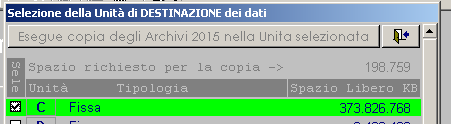
1 Istruzioni Aggiornamento LucaS click = un click sul pulsante sinistro del mouse 2 click = doppio click sul pulsante sinistro del mouse IMPORTANTE: prima di effettuare le operazioni di aggiornamento eseguire le copie degli archivi seguendo le seguenti istruzioni: dal menù principale, fare 1 click sul pulsante si aprirà la maschera Selezione unità di destinazione 1 click su OK Selezionare l unità di destinazione facendo 1 click in questa posizione Confermare facendo 1 click su questo pulsante 1 click su Pagina 1
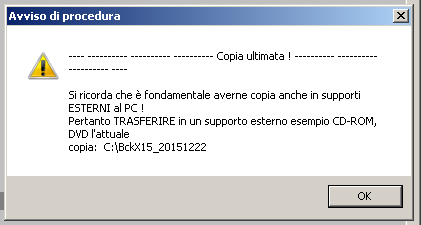
2 l esecuzione della copia potrebbe richiedere alcuni minuti, alla fine fare 1 click su Pagina 2
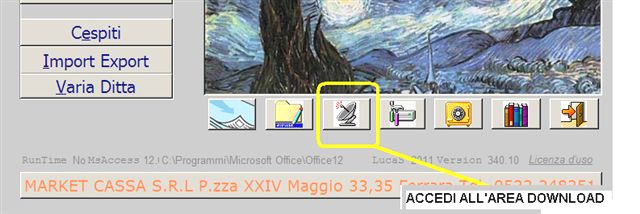
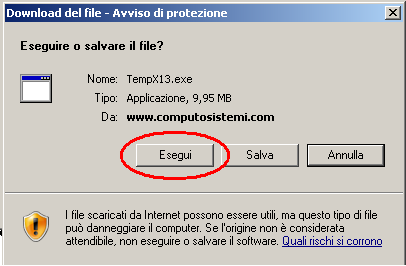
3 Aggiornamento LucaS 2016 _ fase operativa ATTENZIONE: EFFETTUARE L OPERAZIONE DI AGGIORNAMENTO IL PRIMO GIORNO DI UTILIZZO DEL PROGRAMMA NELL ANNO La procedura di aggiornamento inizia con il download delle cartelle TEMPX15 E TEMPX16. Per fare questo: 1. Aprire LUCAS Cliccare sul pulsante con la parabola (vedere immagine sottostante); 3. Cliccare su OK ; 4. Cliccare sulla voce DOWNLOAD presente sulla sinistra; 5. Cliccare sulla voce TEMPX15 ; 6. Cliccare su ESEGUI (vedere immagine sottostante) Pagina 3
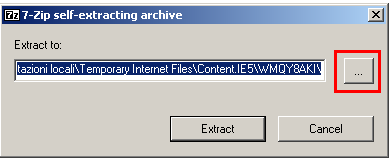
4 7. cliccare ancora su ESEGUI (vedere immagine sottostante): 8. cliccare sul pulsante con i TRE PUNTI (vedere immagine sottostante); 9. cliccare sulla voce DISCO LOCALE (C:) e poi cliccare su OK (vedere immagine sottostante) Pagina 4
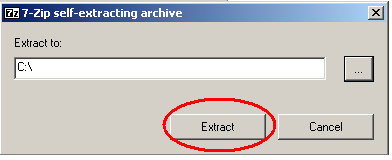
5 10. cliccare sul pulsante EXTRACT (vedere immagine sottostante); Pagina 5
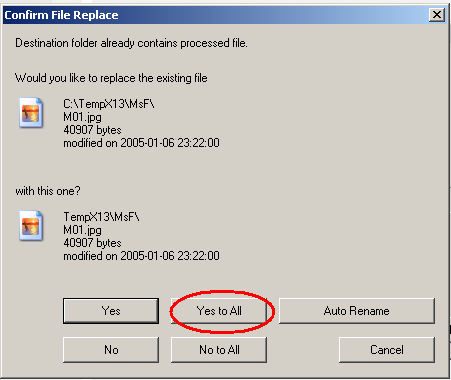
6 11. Alla comparsa del seguente messaggio, cliccare su YES TO ALL (vedere immagine seguente) 12. Ripetere le stesse operazioni per la TEMP X16 presente sempre sul nostro sito (area download) Procedura di aggiornamento Software - Premesse La procedura di aggiornamento del Programma LucaS si può sintetizzare in 2 fasi: la Fase 1 riguarda la chiusura dell esercizio in corso (2015), la Fase 2 riguarda l installazione dell aggiornamento per l esercizio successivo (2016). Pagina 6
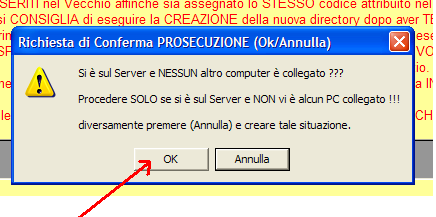
7 FASE 1 In questa fase si procede alla chiusura dell esercizio in corso (anno 2015) e alla creazione degli archivi dei dati che verranno utilizzati nell anno successivo (anno 2016). 1. fare doppio click su RISORSE DEL COMPUTER 2. fare doppio click su disco locale DISCO C: 3. fare doppio click sulla nuova cartella TEMPX15 4. fare click su file Xyi ; 5. fare click sul pulsante (vedere immagine sottostante): 6. Attendere che compaia il messaggio seguente (potrebbero passare alcuni minuti). Cliccare poi su OK Pagina 7
8 UNA VOLTA TERMINATO L AGGIORNAMENTO DI LUCAS 2015, OCCORRE GENERARE GLI ARCHIVI PER L ANNO 2016: PER FARE QUESTO APRIRE LUCAS 2015 E SEGUIRE LE SEGUENTI INDICAZIONI: Dal menù principale fare 1 click sul pulsante Import Export 1 click sul pulsante Operazioni chiusura e apertura 1 click sul pulsante Creazione Directory X16 Archivi 1 click sul pulsante OK 1 click sul pulsante OK A questo punto inizia la fase di creazione dei nuovi archivi; una volta ultimata apparirà la seguente videata (l operazione potrebbe richiedere alcuni minuti): Pagina 8
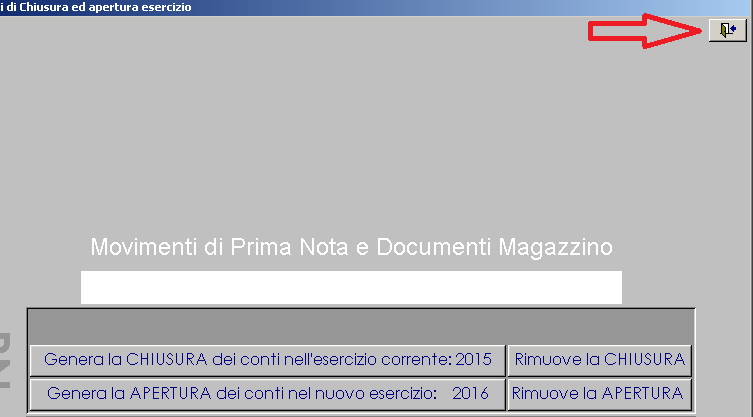
9 Completare l operazione cliccando sul pulsante di uscita indicato dalla freccia nella figura. USCIRE COMPLETAMENTE DAL PROGRAMMA Pagina 9
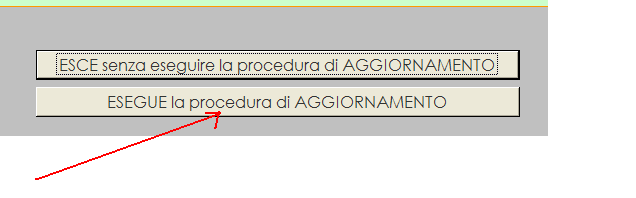
10 FASE 2 In questa fase si procede all installazione dell aggiornamento del programma Anno 2016 Dalla schermata iniziale di accensione del PC (Desktop): Doppio click sull icona per installare l aggiornamento LucaS Installa N.B.: SE NON E PRESENTE QUESTA ICONA, E POSSIBILE LANCIARE LA STESSA PROCEDURA ANDANDO IN: - Doppio click su RISORSE DEL COMPUTER - Doppio click su DISCO LOCALE C: - Doppio click su TEMPX16 - Doppio click sul file Xyi 1 - Click sul pulsante Attendere che appaia il messaggio (potrebbero passare alcuni minuti) 1 Click sul pulsante OK Pagina 10
11 La procedura di aggiornamento è ultimata, a questo punto ricordarsi di entrare nel programma cliccando sull icona N.B.: Nel caso in cui tale icona non sia presente sul desktop, entrare nel programma andando in Risorse del computer (o Computer, per i sistemi operativi successivi a Windows XP) \Disco C:\ X16\Aab.mde e, successivamente, contattare il centro di assistenza per la creazione dell icona sul desktop. Felice 2016 Market Cassa s.r.l. Market Cassa S.r.l. P.zza XXIV Maggio, 29/31/33/ Ferrara Tel Fax Pagina 11
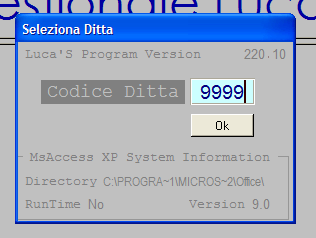
12 UTILIZZARE LE SEGUENTI ISTRUZIONI SOLO SE LA PROCEDURA DI AGGIORNAMENTO NON E ANDATA A BUON FINE, OVVERO CLICCANDO SULL ICONA LUCAS 2016 ED ENTRANDO NEL MODULO DI ABILITAZIONE: LucaS MAGAZZINO, IL PROGRAMMA SEGNALA LA MANCANZA DEL CODICE SOLO IN QUESTO CASO PROCEDERE CON LE SEGUENTI ISTRUZIONI: 1 click sul pulsante 1 click sul pulsante Varia Ditta Si apre la finestra Selezione Ditta Nella casella Codice Ditta digitare 9999 Poi 1 click sul pulsante OK Pagina 12
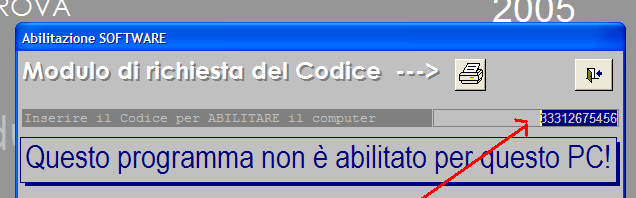
13 1 click sul pulsante Import Export 1 click sul sul SEMAFORO Si apre la maschera di inserimento codice di abilitazione IL VOSTRO CODICE E : Inserire il codice di abilitazione digitando le cifre. Poi digitare invio sulla tastiera; IMPORTANTE: SE LE OPERAZIONI SONO STATE EFFETTUATE CORRETTAMENTE IL MESSAGGIO Questo programma non è abilitato per questo PC! VIENE SOSTITUITO DAL MESSAGGIO Programma abilitato per questo PC. Pagina 13
14 1 click sul pulsante con l icona della porta per uscire dalla videata POI USCIRE COMPLETAMENTE DAL PROGRAMMA La procedura di aggiornamento è ultimata, a questo punto entrare nel programma cliccando sull icona: Come ultima operazione, dove presente un collegamento del pc con un registratore di cassa di marca Ditron, impostare il WinEcrCom per inserire i dati nel nuovo esercizio 2016 (X16) e non più nel vecchio (X15). Per fare questo: - andare su START\Programmi\WinEcrCom e cliccare su WinEcrConf ; (ove non presente in questo percorso cliccare su START-PROGRAMMI (o TUTTI I PROGRAMMI su sistema operativo Seven e poi su Ditron e WinEcrConf ); - Si aprirà una maschera chiamata WinEcrConf, fare click sul pulsante Modifica e, in corrispondenza delle voci Nome file comando Autorun e Nome file errori Autorun modificare X15 con X16 ; - Fare poi click su Aggiorna quindi su OK e Chiudi. N.B.: L icona per la configurazione del WinEcrConf potrebbe già essere presente sul desktop: cliccare direttamente sull icona Config cassa Pagina 14
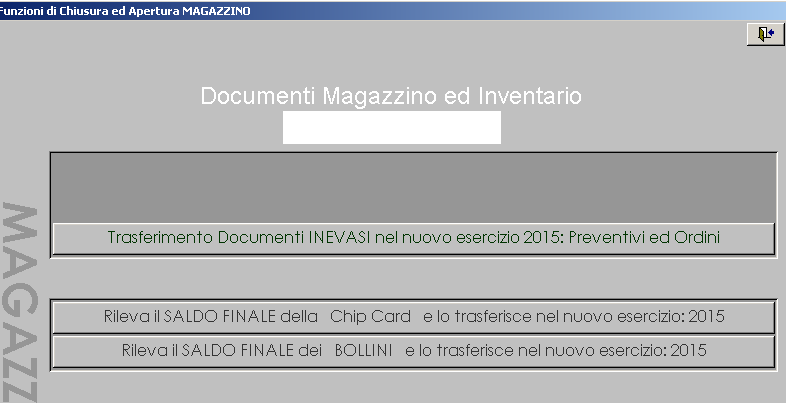

15 ALLEGATO GESTIONE BOLLINI CLIENTI Questa procedura si rende necessaria per trasferire nel nuovo esercizio il saldo bollini di tutti i clienti; Dal modulo Fatture Differite cliccare sul pulsante Si apre il modulo di gestione Funzioni di chiusura e Apertura di Magazzino ; cliccare sul pulsante Attendere alcuni minuti: vengono rilevati i saldi dei bollini dell esercizio precedente, e successivamente trasferiti nell esercizio successivo; attendere l esito positivo del trasferimento. Felice 2016 Market Cassa S.r.l. P.zza XXIV Maggio, 29/31/33/ Ferrara Tel Fax [email protected] - Pagina 15
Guida all installazione dell aggiornamento da WEB
 Guida all installazione dell aggiornamento da WEB HOTEL2000 Evolution PRO SI CONSIGLIA DI EFFETTUARE GLI AGGIORNAMENTI DURANTE GLI ORARI DI UFFICIO DALLE ORE 9.00 ALLE ORE 17.00 ESCLUSIVAMENTE NEI GIORNI
Installazione o aggiornamento di 3CAD Azzurra Arredobagno
 Azzurra S.r.l. Via Codopé, 62-33087 Cecchini di Pasiano (PN) Telefono 0434 611056 - Fax 0434 611066 [email protected] - www.azzurrabagni.com Installazione o aggiornamento di 3CAD Azzurra Arredobagno
Installazione DEMO - COMETA QUALITA
 Installazione DEMO - COMETA QUALITA Passo1: Scaricamento Dal Sito http://www.sada.eu/cometaqualita/software_download.htm è possibile scaricare l ultima versione demo dell applicativo. Qualora non lo si
Importazione dati. e/fiscali Spesometro - Rel. 04.05.01. con gestionale e/satto. Gestionale e/satto
 e/fiscali Spesometro - Rel. 04.05.01 Importazione dati con gestionale e/satto 06118930012 Tribunale di Torino 2044/91 C.C.I.A.A. 761816 - www.eurosoftware.it Pagina 1 ATTENZIONE. Per poter procedere con
NOTE INSTALLAZIONE AGGIORNAMENTO Versione
 NOTE INSTALLAZIONE AGGIORNAMENTO Versione 9.7.180 CONTROLLI DA ESEGUIRE PRIMA DELL'AGGIORNAMENTO La presente versione non è più compatibile con Windows 98, pertanto in presenza di questo sistema operativo
Gamma Sprint Setup UPGRADE_FIX. La presente patch dev essere installata solo in presenza della seguente versione:
 Gamma Sprint Setup 05.01.01UPGRADE_FIX La presente patch dev essere installata solo in presenza della seguente versione: 05.01.01 COMUNICAZIONE IMPORTANTE Gentile Cliente, nel ricordarle l importanza di
Installazione e configurazione DSFPA (Datasoftware Fattura Pubblica Amministrazione)
 Installazione e configurazione DSFPA (Datasoftware Fattura Pubblica Amministrazione) L installazione del software DSFPA avviene in linea generale in due momenti: 1) Installazione lato server, in cui viene
Iridium 9555. Manuale Aggiornamento Firmware HT10001
 Manuale Aggiornamento Firmware HT10001 PRIMA DI EFFETTUARE L AGGIORNAMENTO P: 01 Prima di procedere con l aggiornamento del terminale, verificare che la versione del fimware sia precedente alla release
Software WinEeprom Evo
 Pag.1/11 Software Indice 1. Introduzione 2. Prerequisiti 3. Installazione 4. Avvio 5. Funzioni 1. Creare una nuova configurazione 2. Selezionare una configurazione esistente 3. Rimuovere una configurazione
MD60LOG GUIDA UPDATE FW3.5
 MD60LOG GUIDA UPDATE FW3.5 By Athena Evolution Manuale aggiornamento MD60LOG revisione 01 Release FW 3.5 Copyright 2011 GET by Athena Evolution. Tutti i diritti sono riservati. Il contenuto del presente
Manuale di installazione
 Manuale di installazione Manuale di installazione Riello Power Tools v. 2.2 Versione aggiornata Luglio, 2014 Pagina 1 Sommario 1-BENVENUTO!... 3 2-REQUISITI MINIMI COMPUTER... 3 3-NOTE PRELIMINARI... 3
DISTRIBUZIONE PER L INFORMATICA MOBILE. GUIDA ALL INSTALLAZIONE DEL CODICE QUANTITÀ SU D6100 E D6500 (s.o. Windows Mobile)
 DISTRIBUZIONE PER L INFORMATICA MOBILE GUIDA ALL INSTALLAZIONE DEL CODICE QUANTITÀ SU D6100 E D6500 (s.o. Windows Mobile) SOMMARIO INSTALLAZIONE DEL PROGRAMMA DA WINDOWS XP... 3 INSTALLAZIONE DEL PROGRAMMA
Configurazione Stampante in WinDrakkar. Documentazione Utente. WinDrakkar
 Documentazione Utente WinDrakkar Versione Versione 1.0 Data Creazione 26/03/2014 Data Ultima Modifica 26/03/2014 Autore AR Destinatari Stato avanzamento Versione Autore Data Note 1.0 AR 26/03/2014 Initial
Scheda 13 Estrazione dati per l Azienda USL Parte A Creazione del file di estrazione dati
 Scheda 13 Estrazione dati per l Azienda USL Parte A Creazione del file di estrazione dati FLUR20XX 1) Premere questo tasto nella finestra principale 2) Leggere il messaggio LE SCHEDE INCOMPLETE NON VENGONO
Attivazione_2017. CNA - Rete Perl Informatica. Ferrara Forlì-Cesena Ravenna Reggio Emilia
 Ferrara Forlì-Cesena Ravenna Reggio Emilia CNA - Rete Perl Informatica SOFTWARE GESTIONALE E CONSULENZA PER LA PICCOLA, MEDIA E GRANDE AZIENDA Attivazione_2017 Attivazione_2017_Net2015 Rev. 25/11/2016
MODIFICHE PER IL CORRETTO FUNZIONAMENTO DELLA PIATTAFORMA PROGETTO TRIO
 MODIFICHE PER IL CORRETTO FUNZIONAMENTO DELLA PIATTAFORMA PROGETTO TRIO Premessa Prima di apportare le modifiche riportate sotto, accedere alla piattaforma Progetto Trio con le modalità già note: digitare
Manuale d uso DropSheep 4 imaio Gestione Pixmania-PRO Ver 1.1
 Manuale d uso DropSheep 4 imaio Gestione Pixmania-PRO Ver 1.1 Release NOTE 1.1 Prima Versione del Manuale INDICE 1-INTRODUZIONE... 4 2- GESTIONE DEL CATALOGO PIXMANIA-PRO SU IMAIO... 5 3-Configurazione
Manuale di installazione. Gepra V1.1 Napoli 20 Aprile 2009
 Manuale di installazione Gepra V1.1 Napoli 20 Aprile 2009 GESTIONE PRATICHE Pag. 2/18 Indice 1. INSTALLAZIONE SISTEMA... 3 1.1 INSTALLAZIONE PRODOTTO... 3 1.2 PRIMO AVVIO... 7 2. CONFIGURAZIONE MULTIUTENZA...
Note di Installazione MultiMag
 Note di Installazione MultiMag REQUISITI RICHIESTI Requisiti minimi di sistema: CPU, Pentium 4 2.4 Ghz RAM, 2 Gb Server (1 Gb per postazioni workstation) Video, minimo 1024x768 Sistemi Operativi supportati:
PROCEDURA DI INSTALLAZIONE DRIVER WINDOWS 7 (32 O 64 BIT) N-Com Wizard 2.0 (o superiore)
 PROCEDURA DI INSTALLAZIONE DRIVER WINDOWS 7 (32 O 64 BIT) N-Com Wizard 2.0 (o superiore) PREMESSA: Per installare i driver corretti è necessario sapere se il tipo di sistema operativo utilizzato è a 32
per ulteriori informazioni consultare la guida disponibile on line all indirizzo:
 GYMCOD Cos è e a cosa serve GymCod è un programma che consente di eseguire in modo semplice l operazione di codifica delle tessere/bracciali dell impianto con pochi click del mouse. Come si installa 1.
MANUALE OPERATIVO REQUISITI & SUGGERIMENTI
 MANUALE OPERATIVO REQUISITI & SUGGERIMENTI Mod. ELB502 - Ed. 05/13 1-9 Copyright FabricaLab S.r.l. Sommario 1. REQUISITI NECESSARI PER IL CORRETTO FUNZIONAMENTO DEGLI APPLICATIVI... 3 2. IMPOSTAZIONI DEL
ArubaKey Installazione Versione 2
 ArubaKey Installazione Versione 2 1 Indice Indice... 2 1 Informazioni sul documento... 3 1.1 Scopo del documento... 3 2 Procedura di aggiornamento Windows... 4 3 Procedura di aggiornamento Linux... 8 4
OGGETTO: aggiornamento della procedura Ambiente dalla versione alla versione
 Ambiente OGGETTO: aggiornamento della procedura Ambiente dalla versione 05.10.02 alla versione 05.10.03 Vi invitiamo a consultare le informazioni presenti nei banner delle procedure, nei quali potete trovare:
Servizio CNS Guida all installazione e configurazione
 Servizio CNS Guida all installazione e configurazione pag.1 / 16 1 Disinstallazione degli strumenti correnti Per il corretto aggiornamento degli strumenti necessari, la prima attività consiste nella disinstallazione
Manuale SMARTCARD con codice 101 - STUDIO ZIVERI SRL VIA SANDRO PERTINI 12/A 43123 PARMA PR
 OPZIONI DA IMPOSTARE NEL BROWSER INTERNET PER TUTTI I SISTEMI OPERATIVI Aprire il browser INTERNET EXPLORER 1. STRUMENTI OPZIONI INTERNET Cliccare sul bottone IMPOSTAZIONI in centro Mettere l opzione su
Installazione di Sigla Ultimate
 Installazione di Sigla Ultimate Importante : Prima di effettuare l aggiornamento di sigla effettuare un backup Non deve essere utilizzato sigla durante l installazione dell aggiornamento Primi passi :
Certification Authority del CNN. Configurazione postazione Mac OS X Manuale Utente
 Certification Authority del CNN INDICE 1 INTRODUZIONE AL DOCUMENTO 3 1.1 SCOPO E CAMPO DI APPLICAZIONE DEL DOCUMENTO... 3 1.2 REQUISITI DI COMPATIBILITÀ... 3 1.3 COMPONENTI SOFTWARE AGGIUNTIVI... 4 2 INSTALLAZIONE
I N S T A L L A Z I O N E D I M I S T R A L L A T O C L I E N T
 I N S T A L L A Z I O N E D I M I S T R A L L A T O C L I E N T P R E M E S S A La versione Client di Mistral installa i file necessari alla sola connessione alla base dati; Mistral verrà comunque sempre
MANUALE UTENTE Cloud Base Cloud Professional Cloud Enterprise
 Cloud Base Cloud Professional Cloud Enterprise Rel. 1.2 Cloud Base, Pro e Enterprise Dopo aver effettuato il pagamento è stato attivato il download per il prodotto scelto ed abbiamo provveduto, entro le
EVOMINI+ SET Guida all installazione
 EVOMINI+ SET Guida all installazione per Windows XP, Windows Vista e Windows 7 Prima di connettere l interfaccia USB al PC è necessario installare i driver ed il software applicativo. Se è necessario aggiornare
Product Updater Istruzioni di configurazione Product Updater
 Istruzioni di configurazione Product Updater Versioni... VB e.net Rel. docum.to...1012dypu Alla cortese attenzione del Responsabile Software INDICE A) MODIFICA IMPOSTAZIONI DI PROTEZIONE CORRENTI...2 GESTIONE
Software Rowan Key Manager C400RKM rel.4.xx / C350RKM rel.2.xx
 Software Rowan Key Manager C400RKM rel.4.xx / C350RKM rel.2.xx -Istruzioni per l installazione. Requisiti del sistema: -Per i sistemi operativi Microsoft Windows Vista, Microsoft Windows 7, Microsoft Windows
Dati Statistici Notarili
 Dati Statistici Notarili Guida Operativa Vers. 7 Sommario PREREQUISITI... 2 PREDISPOSIZIONE DELL ADEMPIMENTO... 3 CREAZIONE DELL ADEMPIMENTO... 4 INVIO DEL FILE... 7 SCARICO DELLA RICEVUTA... 9 Copyright
ISTRUZIONI PER L AGGIORNAMENTO DA FPF 3.1.32 o precedente
 ISTRUZIONI PER L AGGIORNAMENTO DA FPF 3.1.32 o precedente Le riportiamo di seguito le istruzioni per aggiornare la versione attualmente in uso di FPF 3 alla nuova versione FPF 5 2013 Edition. La versione,
HiProg3 Gestione Programmazione Triennale ed Elenco Annuale dei Lavori Pubblici. Manuale d installazione
 HiProg3 Gestione Programmazione Triennale ed Elenco Annuale dei Lavori Pubblici Settembre 2005 Sommario 1 PREMESSA...3 2 CARATTERISTICHE E REQUISITI...4 2.1 Requisiti del PC...4 3 INSTALLAZIONE...5 3.1
CardioChek Link Manuale d'uso
 CardioChek Link Manuale d'uso Questo programma software è compatibile con i sistemi operativi Microsoft Windows 7, Vista e XP A. Utilizzo previsto CardioChek Link è il software utilizzato per recuperare
PRELIEVO LICENZE D USO PROGRAMMI TEAMSYSTEM ANNO 2016 FASE 1 PRELIEVO LICENZE DAL SITO
 PRELIEVO LICENZE D USO PROGRAMMI TEAMSYSTEM ANNO 2016 La presente per comunicarvi che sono presenti sul nostro sito le licenze d uso dei programmi TeamSystem per l anno 2016. Per il caricamento è necessario
PROCEDURA DI INSTALLAZIONE DRIVER WINDOWS 8 (32 o 64 BIT)
 PROCEDURA DI INSTALLAZIONE DRIVER WINDOWS 8 (32 o 64 BIT) N-Com Wizard 2.0 (o superiore) PREMESSA: Per installare i driver corretti è necessario sapere se il tipo di sistema operativo utilizzato è a 32
Scegli l attività che intendi svolgere e clicca con il tasto sinistro del mouse sull argomento (esempio figura 2)
 Figura 1 Clicca qui con il tasto Una volta scaricati i materiali di studio e averli studiati o almeno letti.! scegli l argomento da trattare, clicca con il tasto sull argomento stesso come descritto nell
jsibac ELEZIONI REGIONALI ED AMMINISTRATIVE DEL 31 MAGGIO 2015 LISTE ORDINARIE Guida Area Servizi Demografici
 jsibac ELEZIONI REGIONALI ED AMMINISTRATIVE DEL 31 MAGGIO 2015 LISTE ORDINARIE Guida Area Servizi Demografici M 1 Premessa Questo manuale si pone come guida di massima del software jsibac Area Demografici
N.B. 1.3 Impostazioni di sicurezza di Internet Explorer: Active X. Guida all'utilizzo di Web-Rainbow. Consiglio Nazionale delle Ricerche
 Procedura per tutti gli utenti. Dovremo ora assegnare le autorizzazioni in lettura e scrittura al profilo everyone. La fig. 08 ci mostra la schermata (che compare facendo click con il tasto destro sulla
Installazione del driver Custom PostScript o del driver della stampante PCL per Windows
 Installazione del driver Custom PostScript o del driver della stampante PCL per Windows Questo file Leggimi contiene le istruzioni per l'installazione del driver Custom PostScript o del driver della stampante
CardioChek Link Manuale d'uso
 CardioChek Link Manuale d'uso CardioChek Link Manuale d'uso Questo programma software è compatibile con i sistemi operativi Microsoft Windows 7, Windows 8.X, Vista A. Utilizzo previsto CardioChek Link
Guida all installazione di ContenziosoEasy
 Guida all installazione di ContenziosoEasy Sommario Requisiti Minimi del Sistema... 2 Installare Microsoft SQL Server... 3 Preparazione delle cartelle comuni... 9 Scaricare e importare il database iniziale...11
INSTALLAZIONE DELL APPLICAZIONE UNAOHM UPLOADER
 INSTALLAZIONE DELL APPLICAZIONE UNAOHM UPLOADER Decomprimere l archivio Setup_Unaohm_UL_v11.zip in un cartella, per esempio Documenti, ed avviare il programma Setup_Unaohm_UL_v11.exe. Apparirà la schermata
Configurazione della postazione di lavoro per il corretto funzionamento della crittografia
 Configurazione della postazione di lavoro per il corretto funzionamento della crittografia Sommario Requisiti Minimi Crittografia Snam... 2 Verifica dei Certificati... 2 Installazione... 2 Verifica certificato...
Vi invitiamo a consultare le informazioni presenti nei banner delle procedure, nei quali potete trovare:
 CONTABILITA IVA OGGETTO: aggiornamento della procedura CONTABILITA IVA dalla versione 11.12.05 alla versione 11.12.06. Vi invitiamo a consultare le informazioni presenti nei banner delle procedure, nei
Manuale installazione DiKe Util
 Manuale installazione DiKe Util Dal sito www.firma.infocert.it Versione 2.0 del 06/03/08 1 Cliccare su software nella sezione rossa INSTALLAZIONE: comparirà la seguente pagina Versione 2.0 del 06/03/08
Il contenuto di questo documento è strettamente confidenziale, nessuna. parte può essere riprodotta o trasmessa, in tutto o in parte senza il
 Il contenuto di questo documento è strettamente confidenziale, nessuna parte può essere riprodotta o trasmessa, in tutto o in parte senza il permesso del Libro Parlato Lions a persone fisiche o giuridiche
Servizio CNS Guida all installazione e configurazione
 Servizio CNS Guida all installazione e configurazione pag.1 / 17 1 Disinstallazione degli strumenti correnti Per il corretto aggiornamento degli strumenti necessari, la prima attività consiste nella disinstallazione
Manuale Token Virtuale
 Manuale Token Virtuale 1 Scopo del presente manuale Lo scopo di queste note è illustrare la configurazione e il funzionamento della nuova sicurezza denominata TOKEN VIRTUALE per accedere all'home banking.
NOTA: NON PROVARE A INSTALLARE IL SOFTWARE PRIMA DI AVERE LETTO QUESTO DOCUMENTO.
 INSITE MANUALE DI INSTALLAZIONE Pagina 2: Installazione di INSITE Pagina 7: Disinstallazione di INSITE NOTA: NON PROVARE A INSTALLARE IL SOFTWARE PRIMA DI AVERE LETTO QUESTO DOCUMENTO. L INSTALLAZIONE
GUIDA ALL INSTALLAZIONE
 Servizi per l e-government nell Università Federico II GUIDA ALL INSTALLAZIONE A cura del CSI - Area tecnica E-government Data ultima revisione: 24 settembre 2008 GUIDA_UTILIZZO_SCANPROT_V1 PAG. 1 DI 12
Istruzioni di Utilizzo Modulo
 Istruzioni di Utilizzo Modulo Gestione Ristoranti Aprire Dynamic Front Store, apparirà la seguente schermata: NOTA: Per usufruire del tema per Ristoranti su Front Store, eseguire i seguenti passaggi. Da
Documento guida per l installazione di CAIgest.
 Documento guida per l installazione di CAIgest. Scaricare dalla pagina web il programma CaigestInstall.exe e salvarlo in una cartella temporanea o sul desktop.quindi cliccando due volte sull icona avviarne
GUIDA PRATICA ALL UTILIZZO DEL SERVIZIO DI POSTA ELETTRONICA NEL DOMINIO STUDENTI.UNINA2.it
 Centro Reti, Sistemi e Servizi Informatici Ufficio Sistemi e Servizi Informatizzati GUIDA PRATICA ALL UTILIZZO DEL SERVIZIO DI POSTA ELETTRONICA NEL DOMINIO STUDENTI.UNINA2.it Parte quarta: trasferimento
Piano di Collaudo RU Servizio VPN Internet
 Ministero delle Infrastrutture e dei Trasporti DIPARTIMENTO PER I TRASPORTI, LA NAVIGAZIONE, GLI AFFARI GENERALI ED IL PERSONALE Direzione Generale per la Motorizzazione Divisione 7 Centro Elaborazione
U88 Automatico. Versione 3.0
 U88 Automatico Versione 3.0 Sommario Introduzione... 3 Installazione... 4 Avvio... 5 Form Principale... 8 Inserimento, Modifica, Cancellazione Prodotti... 11 Procedura di aggiornamento... 14 SEGNALAZIONI...
CPE ALL-IN-ONE WIRELESS 5GHz DA ESTERNO ART
 CPE ALL-IN-ONE WIRELESS 5GHz DA ESTERNO ART. 48086 Leggere attentamente il presente manuale prima di utilizzare l apparecchio e conservarlo per riferimento futuro Via Don Arrigoni, 5 24020 Rovetta S. Lorenzo
1) CONFIGURAZIONE BACKUP SISTEMI MANUALE
 1) CONFIGURAZIONE BACKUP SISTEMI MANUALE La configurazione del backup viene impostata allinterno del menø Salvataggi Configurazione Sistemi Forl S.r.l. Via Vivaldi n. 22-47100 FORLI Tel. 0543.783.172 Fax
WINDOWS95. 1. Avviare Windows95. Avviare Windows95 non è un problema: parte. automaticamente all accensione del computer. 2. Barra delle applicazioni
 WINDOWS95 1. Avviare Windows95 Avviare Windows95 non è un problema: parte automaticamente all accensione del computer. 2. Barra delle applicazioni 1 La barra delle applicazioni permette di richiamare le
Rete Sicura Plus. Guida d installazione ed attivazione del servizio
 Rete Sicura Plus Guida d installazione ed attivazione del servizio Come avviare l'installazione Per installare il prodotto, sono necessari: a. Una connessione internet b. Una chiave di abbonamento valida
SEGNALAZIONI STUDI DI SETTORE UNICO 2012 GUIDA OPERATIVA VERSIONE 1.0
 SEGNALAZIONI STUDI DI SETTORE UNICO 2012 GUIDA OPERATIVA VERSIONE 1.0 Introduzione Profilo utente Acquisizione nuova segnalazione Modifica della segnalazione Cancellazione di una segnalazione Stampa della
Manuale PAYMAN REV. 1 03/11/2015. PAYPRINT S.r.l. Via Monti, MODENA Italy. Tel.: Fax:
 Installazione Windows driver Flasher Manuale PAYMAN2-0011 REV. 1 03/11/2015 PAYPRINT S.r.l. Via Monti, 115 41123 MODENA Italy Tel.: +39 059 826627 Fax: +39 059 3365131 Internet: www.payprint.it E-mail:
Procedura d'aggiornamento firmware della Telemetry Box
 Procedura d'aggiornamento firmware della Telemetry Box Per aggiornare il software della Telemetry Box è necessario seguire la procedura descritta di seguito. Per poter procedere è necessario, prima di
A) SCARICAMENTO DA DYNET E INSTALLAZIONE DELL AGGIORNAMENTO
 Versioni... VB Rel. agg.to... 010416 Rel. docum.to...is010416_inst Data docum.to... 01/04/2016 A) SCARICAMENTO DA DYNET E INSTALLAZIONE DELL AGGIORNAMENTO L aggiornamento prevede l installazione del moduli
LiveQ IPTV UB110 Installation Manual
 LiveQ IPTV UB110 Installation Manual Indice V1.2 Capitolo 1 : Installazione dell hardware LiveQ IPTV UB110...2 1.1 Contenuti della confezione...2 1.2 Requisiti di sistema...2 1.3 Installazione hardware...2
Rilevazioni Integrative
 Operazioni preliminari da effettuare: 1. File Tabella Didattica Materie Rilevazioni Integrative Indicare la Tipologia della Materia per tutte le materie di tutti i Piani di Studi 2. Per la Qualifica, da
In questa guida viene descritta la procedura di acquisto ed installazione di un mazzo di nuove parole.
 In questa guida viene descritta la procedura di acquisto ed installazione di un mazzo di nuove parole. 1 Selezione dell acquisto Avviare il vostro web browser e inserire wowords.com nella barra degli indirizzi
SIST Sistema Informativo Sanitario Territoriale MANUALE DI INSTALLAZIONE DI CISCO ANYCONNECT SECURE MOBILITY CLIENT
 SIST Sistema Informativo Sanitario Territoriale MANUALE DI INSTALLAZIONE DI CISCO ANYCONNECT SECURE MOBILITY CLIENT MAGGIO 2016 VERSIONE 1.0 Pag 1 di 12 Indice 1. SCOPO DEL MANUALE...3 2. CONTENUTO DA
Portale fornitori di Coni Servizi S.p.A.
 CONI SERVIZI S.P.A. Largo Lauro De Bosis n 15, 00135 Roma Portale fornitori di Coni Servizi S.p.A. Istruzioni operative portale per la formulazione della risposta alla RDO on line Codice Gara_50_RdO_93
SteelOnline Requisiti di sistema
 SteelOnline Requisiti di sistema Sommario 1 ComeottimizzareInternetExplorer 2 Indicazionepersoftwareerisoluzione 3 ComeottimizzareMozillaFirefox 3 6 11 1 Ottimizzarele impostazionidelbrowser Anche se il
Manuale d uso TiSecurityBasic
 11/09-01-PC Software per la configurazione delle Centrali Antifurto 3485B e L/N/NT/HC/HS/HD4601 Manuale d uso TiSecurityBasic Versione 1.0 3 INDICE 1. Requisiti Hardware e Software 4 2. Installazione
NOTE PER IL CONTROLLO E L INVIO TRAMITE L APPLICATIVO ENTRATEL
 NOTE PER IL CONTROLLO E L INVIO TRAMITE L APPLICATIVO ENTRATEL Premessa. Per l installazione del software Entratel e relativi aggiornamenti è indispensabile che l utente proprietario del pc dove è installato
Le ultime versioni di Capital Office prevedono la possibilità di avere un
 Gestionee Informatica Via Brescia, 37 36040 Torri di Quartesolo (VI) Parco commerciale Le Piramidi Tel. 0444 267311 Fax 0444 267410 [email protected] www.gestioneinformatica.it CHIUSURA ANNUALE
Procedura aggiornamento firmware
 Procedura aggiornamento firmware Sommario Introduzione... 3 Caratteristiche versione firmware... 3 Strumentazione necessaria e requisiti di base... 3 Procedura aggiornamento... 4 Appendice... 6 Connessione
Procedura aggiornamento firmware
 Procedura aggiornamento firmware Sommario Introduzione... 3 Caratteristiche versione firmware... 3 Strumentazione necessaria e requisiti di base... 3 Procedura aggiornamento... 4 Appendice... 6 Connessione
ATLAS 2.9.x : GUIDA DI INSTALLAZIONE SERVER PER LINUX
 ATLAS 2.9.x : GUIDA DI INSTALLAZIONE SERVER PER LINUX GUIDA DI INSTALLAZIONE SERVER ATLAS SU LINUX Non necessario ma fortemente consigliato: installazione aggiornamenti di sistema. Se si dispone di Unity,
SCRUTINI ELETTRONICI CON IL PROGRAMMA ARGO SCUOLANEXT A. S. 2013/14 GUIDA ALLO SCRUTINIO PRIMO QUADRIMESTRE
 ISTITUTO DI ISTRUZIONE SUPERIORE DA VINCI DE GIORGIO LANCIANO SCRUTINI ELETTRONICI CON IL PROGRAMMA ARGO SCUOLANEXT A. S. 2013/14 GUIDA ALLO SCRUTINIO PRIMO QUADRIMESTRE Nota: per poter effettuare le operazioni
OGGETTO: AGGIORNAMENTI SPRING ON LINE
 Spett.le TUTTI I CLIENTI SPRING IN CONTRATTO DI ASSISTENZA OGGETTO: AGGIORNAMENTI SPRING ON LINE Sistemi Torino, viste le numerose novità normative dell ultimo periodo, ha attivato come modalità standard
WINDOWS TERMINAL SERVER PER L ACCESSO REMOTO AL SISTEMA DI PROTOCOLLO INFORMATICO
 Servizi per l e-government nell università Federico II WINDOWS TERMINAL SERVER PER L ACCESSO REMOTO AL SISTEMA DI PROTOCOLLO INFORMATICO CONNESSIONE_TERMINAL_SERVER PAG. 1 DI 13 Indice 1. Premessa...3
Guida di installazione del driver FAX L
 Italiano Guida di installazione del driver FAX L User Software CD-ROM.................................................................. 1 Driver e software.................................................................................
CHIUSURA ANNUALE 2016
 Gestione Informatica Via Brescia, 37 36040 Torri di Quartesolo (VI) Parco commerciale Le Piramidi Tel 0444 267311 Fax 0444 267410 [email protected] www.gestioneinformatica.it CHIUSURA ANNUALE
Guida alla Procedura ALFA RANK per la redazione delle domande relative alle progressioni economiche orizzontali del personale del Comparto
 Guida alla Procedura ALFA RANK per la redazione delle domande relative alle progressioni economiche orizzontali del personale del Comparto ISSOS Servizi S.r.l. Global Consulting Servizio assistenza Mail
TS-CNS. Tessera Sanitaria Carta Nazionale dei Servizi. Manuale di installazione e configurazione. Versione del
 TS-CNS Tessera Sanitaria Carta Nazionale dei Servizi Versione 02.00 del 21.01.2014 - Sistema operativo Windows 32bit e 64bit - Carte Siemens Per conoscere tutti i servizi della TS CNS visita il sito: www.regione.sardegna.it/tscns