
1) CONFIGURAZIONE BACKUP SISTEMI MANUALE
|
|
|
- Lia Di Giacomo
- 9 anni fa
- Просмотров:
Транскрипт
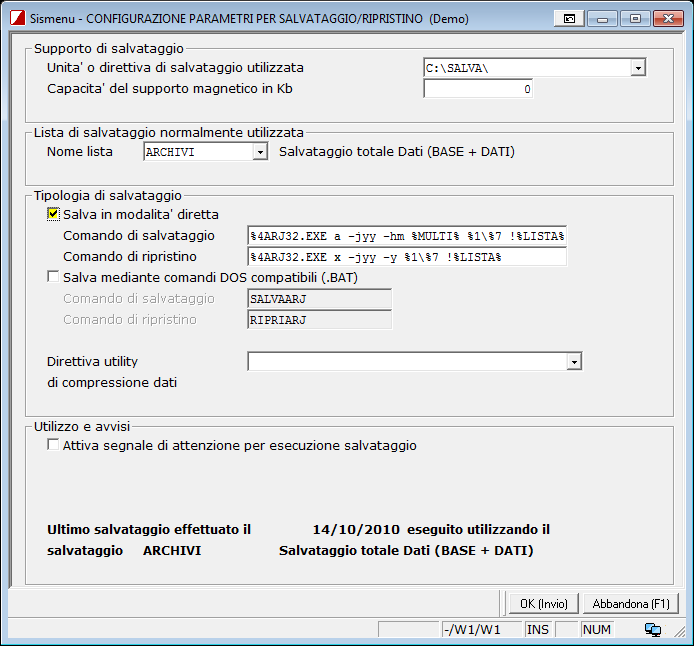
1 1) CONFIGURAZIONE BACKUP SISTEMI MANUALE La configurazione del backup viene impostata allinterno del menø Salvataggi Configurazione Sistemi Forl S.r.l. Via Vivaldi n FORLI Tel Fax Capitale Sociale: R.I. - FO: R.E.A.: Cod. Fisc. / P. IVA: ' Sistemi Forl S.r.l.
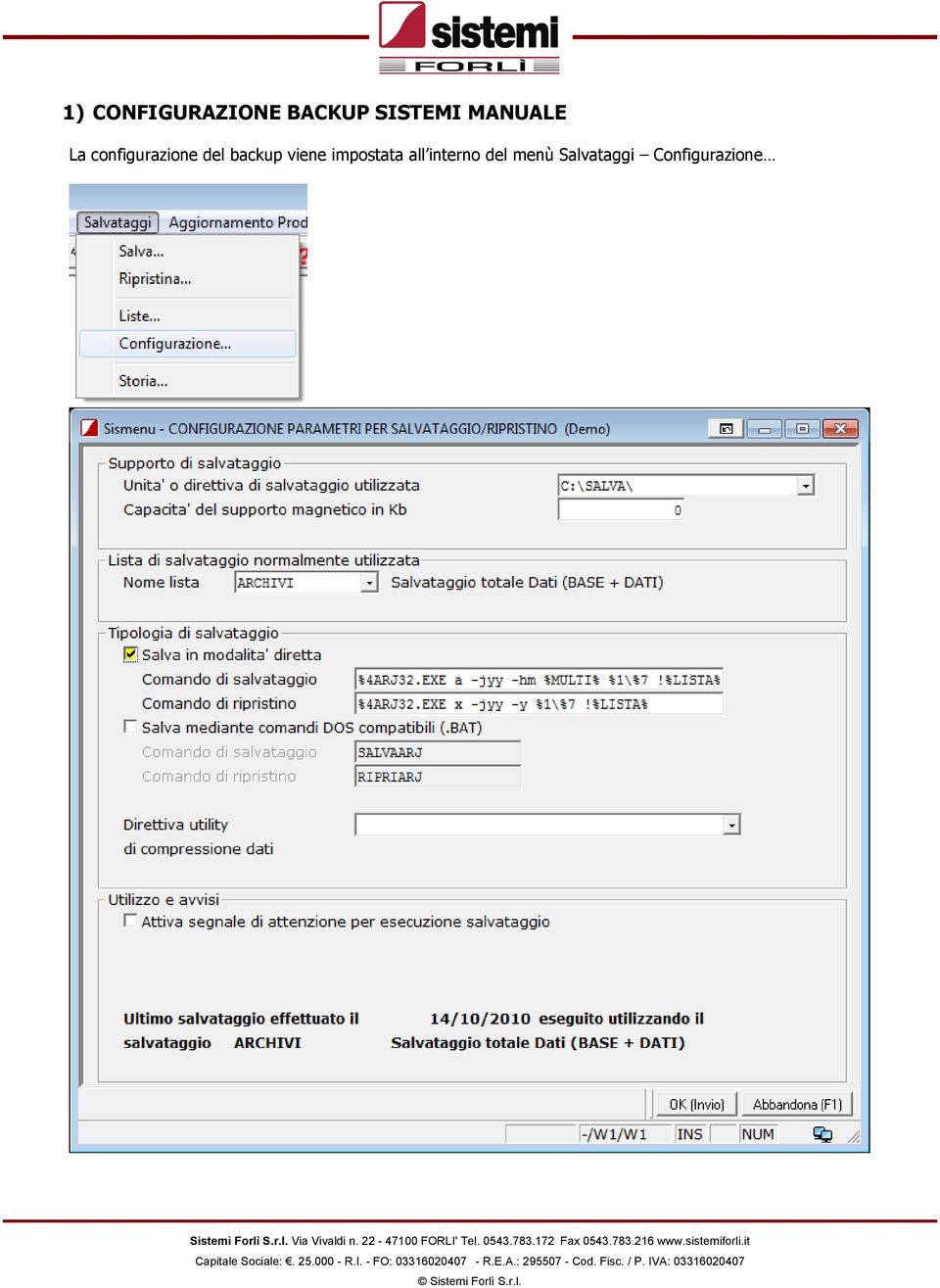
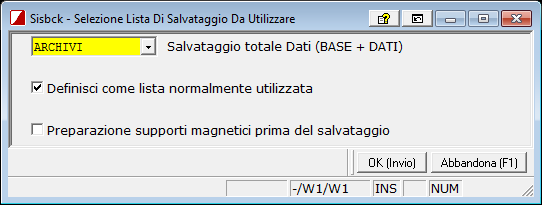
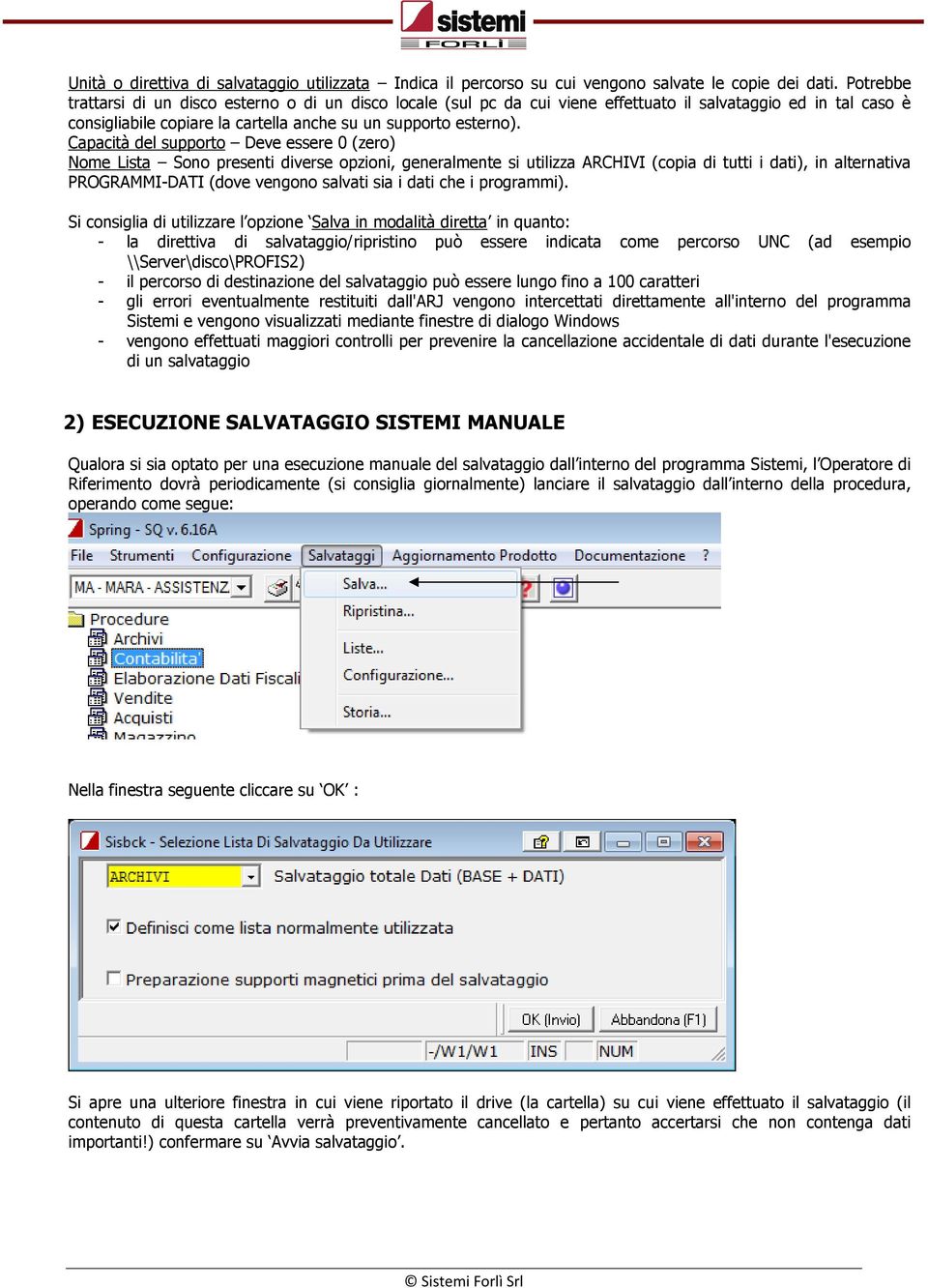
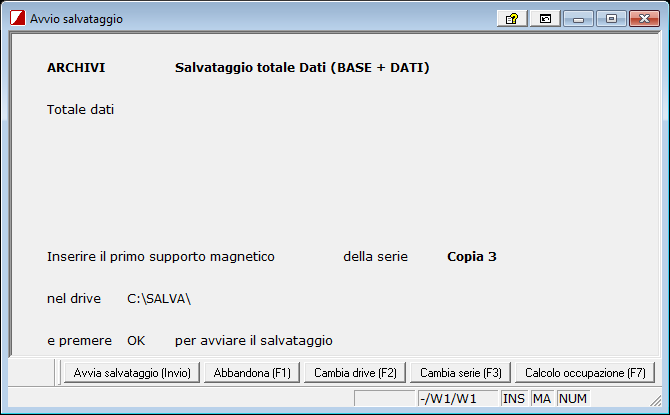
2 Unit o direttiva di salvataggio utilizzata Indica il percorso su cui vengono salvate le copie dei dati. Potrebbe trattarsi di un disco esterno o di un disco locale (sul pc da cui viene effettuato il salvataggio ed in tal caso Ł consigliabile copiare la cartella anche su un supporto esterno). Capacit del supporto Deve essere 0 (zero) Nome Lista Sono presenti diverse opzioni, generalmente si utilizza ARCHIVI (copia di tutti i dati), in alternativa PROGRAMMI-DATI (dove vengono salvati sia i dati che i programmi). Si consiglia di utilizzare lopzione Salva in modalit diretta in quanto: - la direttiva di salvataggio/ripristino pu essere indicata come percorso UNC (ad esempio \\Server\disco\PROFIS2) - il percorso di destinazione del salvataggio pu essere lungo fino a 100 caratteri - gli errori eventualmente restituiti dall ARJ vengono intercettati direttamente all interno del programma Sistemi e vengono visualizzati mediante finestre di dialogo Windows - vengono effettuati maggiori controlli per prevenire la cancellazione accidentale di dati durante l esecuzione di un salvataggio 2) ESECUZIONE SALVATAGGIO SISTEMI MANUALE Qualora si sia optato per una esecuzione manuale del salvataggio dallinterno del programma Sistemi, loperatore di Riferimento dovr periodicamente (si consiglia giornalmente) lanciare il salvataggio dallinterno della procedura, operando come segue: Nella finestra seguente cliccare su OK : Si apre una ulteriore finestra in cui viene riportato il drive (la cartella) su cui viene effettuato il salvataggio (il contenuto di questa cartella verr preventivamente cancellato e pertanto accertarsi che non contenga dati importanti!) confermare su Avvia salvataggio.
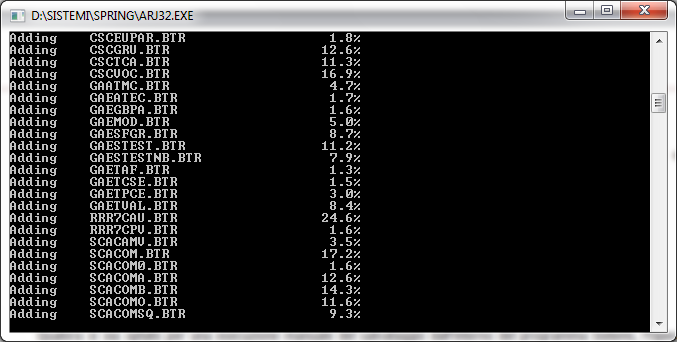
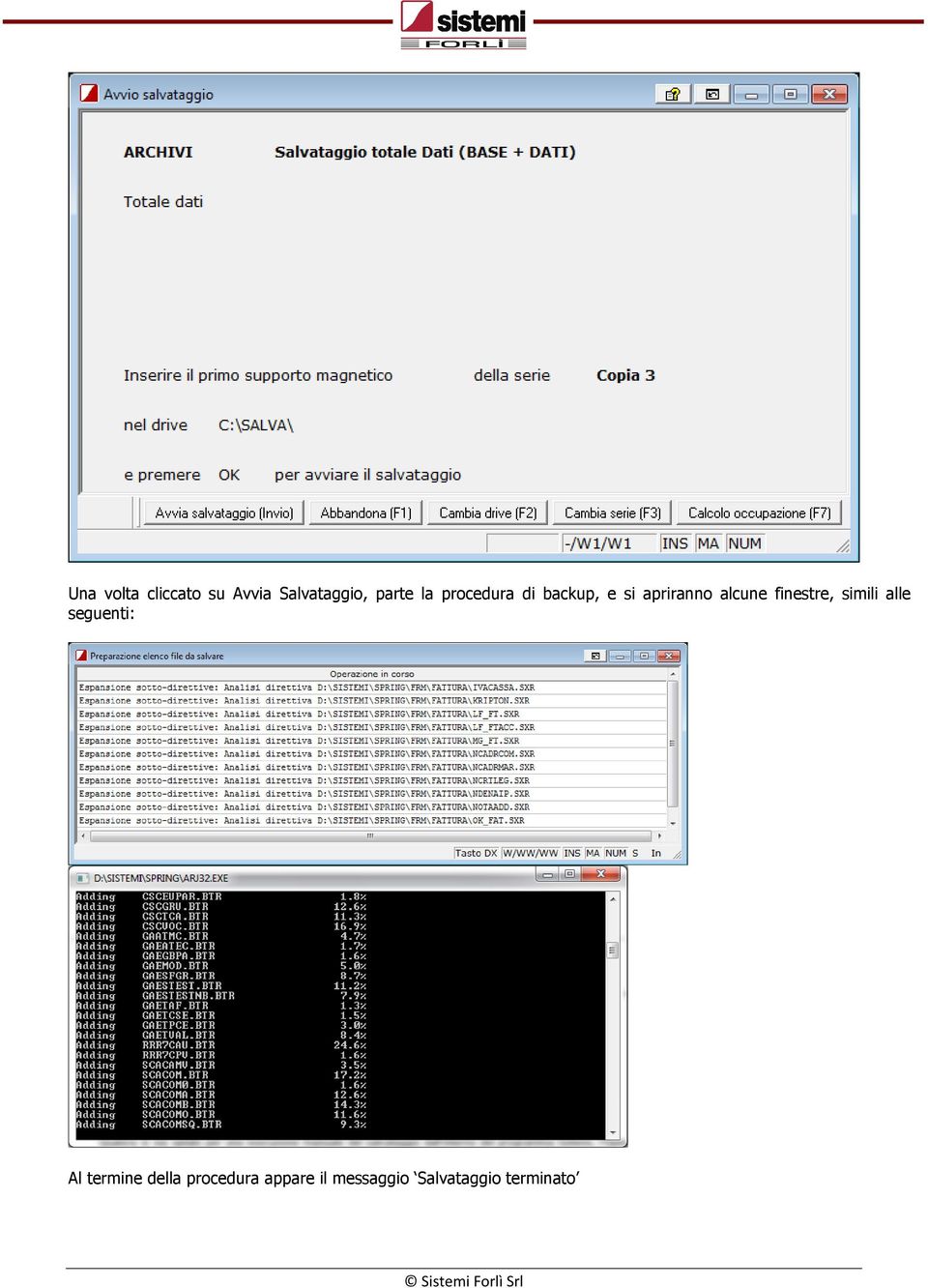
3 Una volta cliccato su Avvia Salvataggio, parte la procedura di backup, e si apriranno alcune finestre, simili alle seguenti: Al termine della procedura appare il messaggio Salvataggio terminato
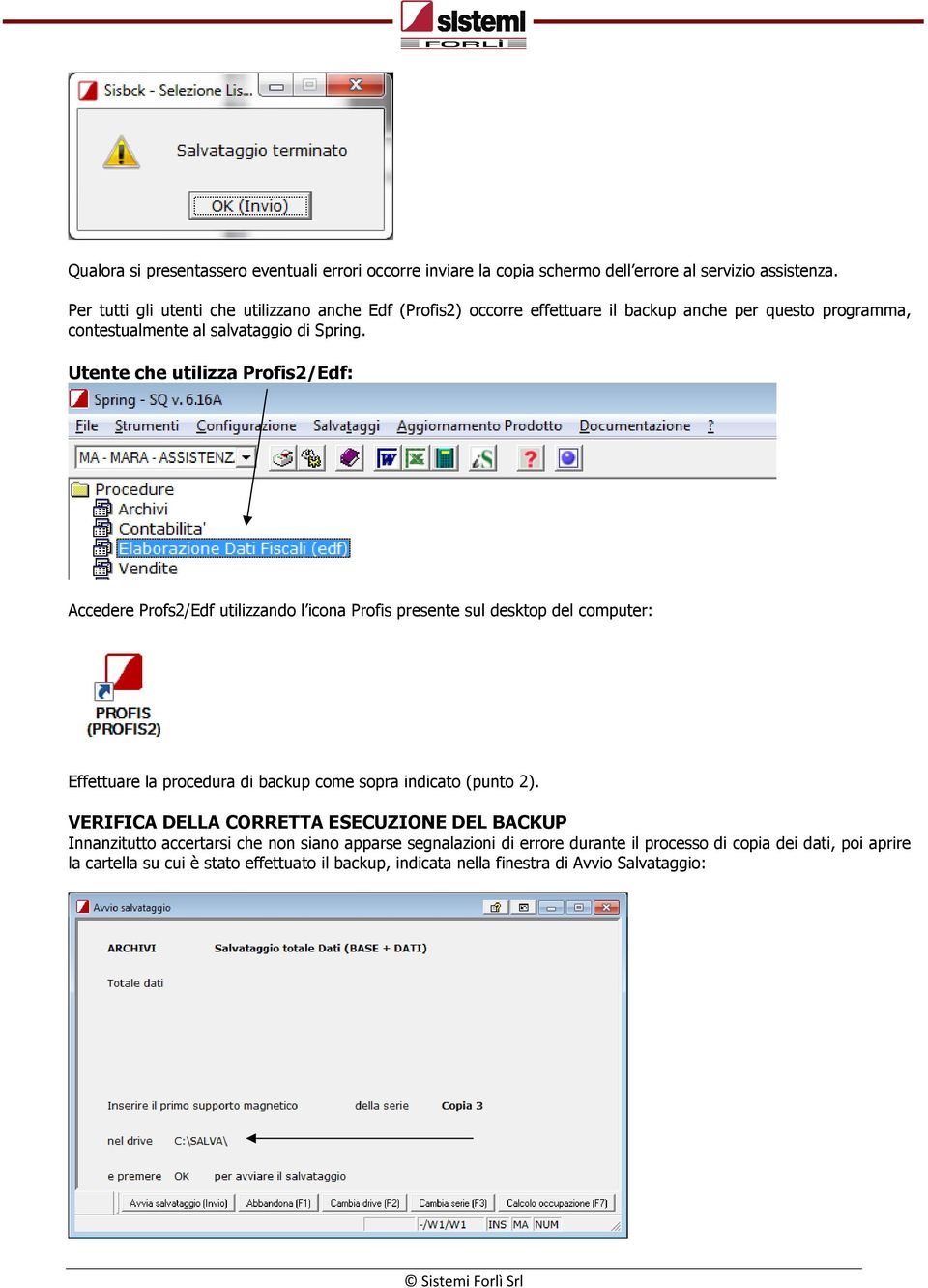
4 Qualora si presentassero eventuali errori occorre inviare la copia schermo dellerrore al servizio assistenza. Per tutti gli utenti che utilizzano anche Edf (Profis2) occorre effettuare il backup anche per questo programma, contestualmente al salvataggio di Spring. Utente che utilizza Profis2/Edf: Accedere Profs2/Edf utilizzando licona Profis presente sul desktop del computer: Effettuare la procedura di backup come sopra indicato (punto 2). VERIFICA DELLA CORRETTA ESECUZIONE DEL BACKUP Innanzitutto accertarsi che non siano apparse segnalazioni di errore durante il processo di copia dei dati, poi aprire la cartella su cui Ł stato effettuato il backup, indicata nella finestra di Avvio Salvataggio:
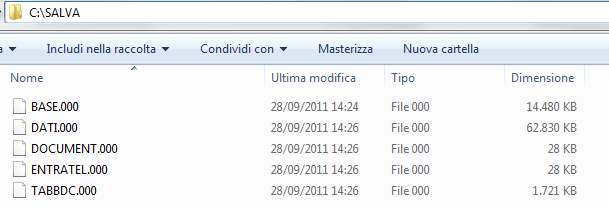
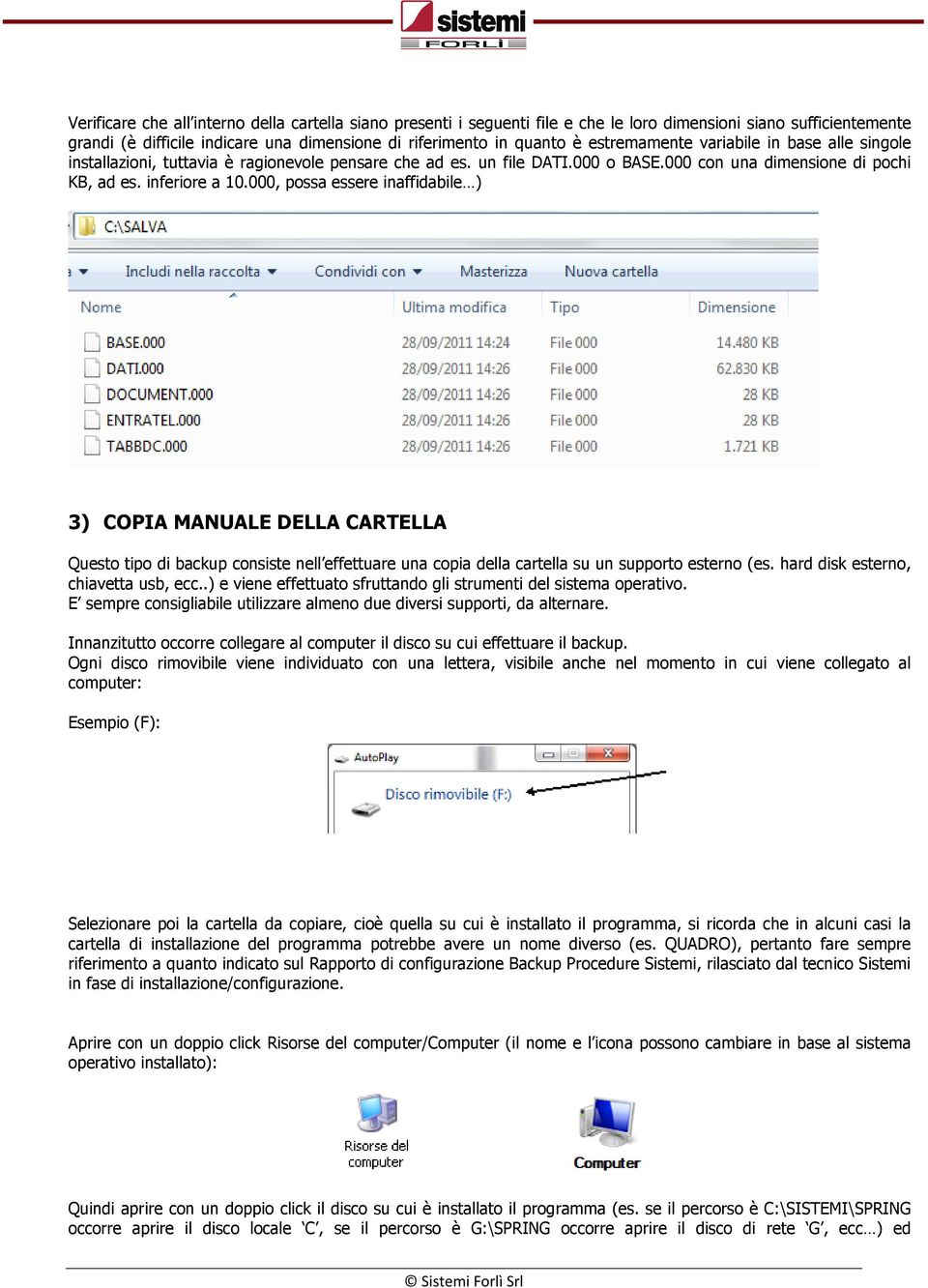
5 Verificare che allinterno della cartella siano presenti i seguenti file e che le loro dimensioni siano sufficientemente grandi (Ł difficile indicare una dimensione di riferimento in quanto Ł estremamente variabile in base alle singole installazioni, tuttavia Ł ragionevole pensare che ad es. un file DATI.000 o BASE.000 con una dimensione di pochi KB, ad es. inferiore a , possa essere inaffidabile) 3) COPIA MANUALE DELLA CARTELLA Questo tipo di backup consiste nelleffettuare una copia della cartella su un supporto esterno (es. hard disk esterno, chiavetta usb, ecc..) e viene effettuato sfruttando gli strumenti del sistema operativo. E sempre consigliabile utilizzare almeno due diversi supporti, da alternare. Innanzitutto occorre collegare al computer il disco su cui effettuare il backup. Ogni disco rimovibile viene individuato con una lettera, visibile anche nel momento in cui viene collegato al computer: Esempio (F): Selezionare poi la cartella da copiare, cioł quella su cui Ł installato il programma, si ricorda che in alcuni casi la cartella di installazione del programma potrebbe avere un nome diverso (es. QUADRO), pertanto fare sempre riferimento a quanto indicato sul Rapporto di configurazione Backup Procedure Sistemi, rilasciato dal tecnico Sistemi in fase di installazione/configurazione. Aprire con un doppio click Risorse del computer/computer (il nome e licona possono cambiare in base al sistema operativo installato): Quindi aprire con un doppio click il disco su cui Ł installato il programma (es. se il percorso Ł C:\SISTEMI\SPRING occorre aprire il disco locale C, se il percorso Ł G:\SPRING occorre aprire il disco di rete G, ecc) ed
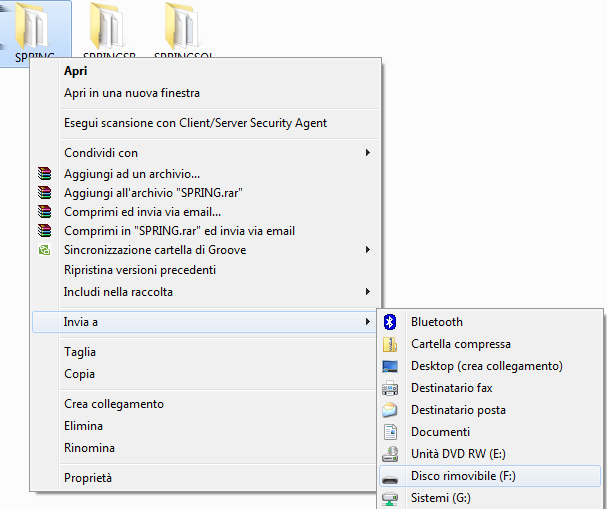
6 eventualmente, se presente, aprire anche la cartella SISTEMI, fino a visualizzare la cartella su cui Ł installato il programma (es. Spring e/o Profis2) Cliccare con il bottone destro del mouse sulla cartella da copiare, quindi cliccare su INVIA A e selezionare il Disco rimovibile su cui effettuare la copia (es. F:) In alternativa Ł possibile selezionare Copia, quindi aprire (sempre da risorse del computer) il disco su cui copiare la cartella, cliccare con il destro e selezionare Incolla. Sar avviata la copia della cartella, potrebbe apparire una finestra in cui viene richiesto se sostituire la cartella gi esistente (nel caso in cui siano gi state fatte copie su quel supporto), in tal caso confermare con SI in modo che la vecchia cartella venga sostituita dalla nuova (ovviamente prestare attenzione anche alle date onde evitare di sovrascrivere la cartella di origine):
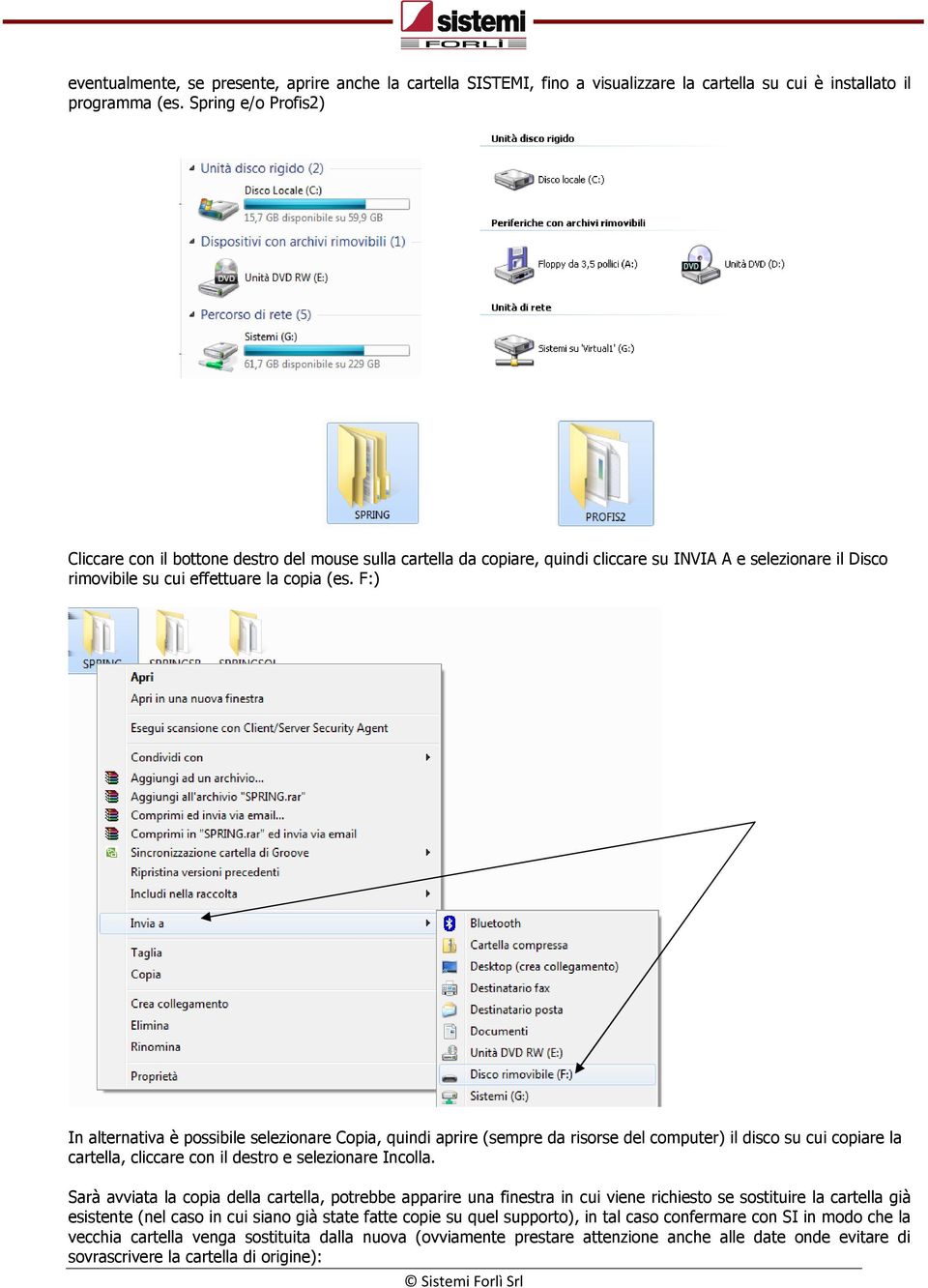
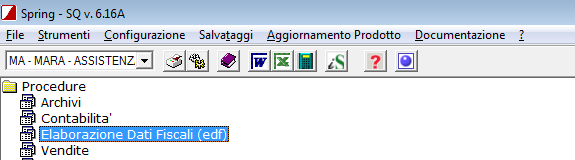
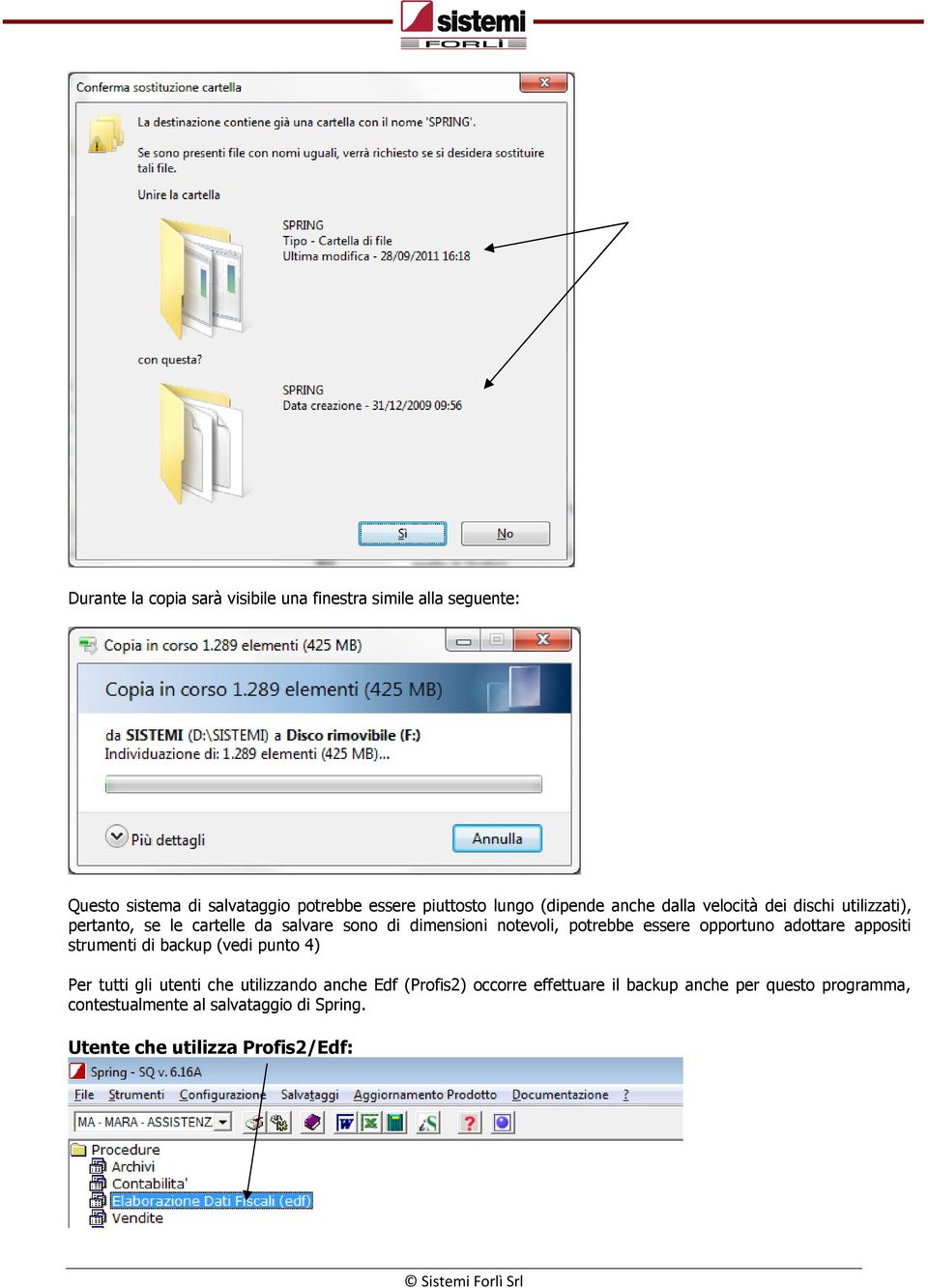
7 Durante la copia sar visibile una finestra simile alla seguente: Questo sistema di salvataggio potrebbe essere piuttosto lungo (dipende anche dalla velocit dei dischi utilizzati), pertanto, se le cartelle da salvare sono di dimensioni notevoli, potrebbe essere opportuno adottare appositi strumenti di backup (vedi punto 4) Per tutti gli utenti che utilizzando anche Edf (Profis2) occorre effettuare il backup anche per questo programma, contestualmente al salvataggio di Spring. Utente che utilizza Profis2/Edf:
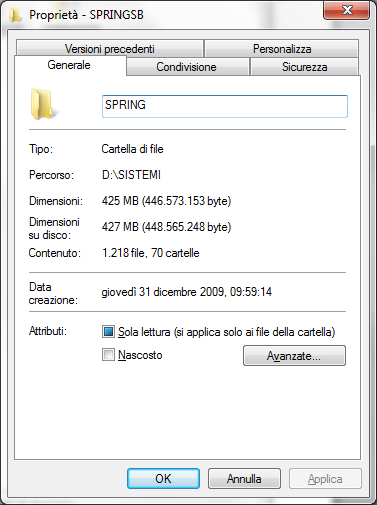
8 Effettuare la procedura di backup come sopra indicato (punto 3), oltre che per la cartella di Spring, anche per quella di Profis2. VERIFICA DELLA CORRETTA ESECUZIONE DEL BACKUP Una volta terminato il processo di copia (che potrebbe richiedere anche parecchi minuti, dipende dalla dimensione delle cartelle da copiare e dalla velocit dei dischi), sul supporto esterno sar presente una cartella con lo stesso nome di quella copiata (es. SPRING e/o PROFIS2). Per verificare procedere come segue: Cliccare con il bottone destro del mouse sulla cartella originale del programma, selezionare Propriet ed annotarsi le dimensioni: Cliccare poi con il bottone destro del mouse sulla cartella copiata nel supporto esterno, selezionare Propriet e verificare che le dimensioni siano uguali a quelle annotate relative alla cartella di installazione. 4) ALTRO SISTEMA DI BACKUP Per lesecuzione del salvataggio ed il controllo sulla sua correttezza Ł necessario contattare il referente informatico del Cliente, che segue linfrastruttura Hardware e/o di rete e che ha fornito il sistema di backup. Si ricorda che le cartelle da salvare sono quelle su cui il programma Ł installato, indicate alla voce Percorso su Server del Rapporto di configurazione Backup Procedure Sistemi. 5) SALVATAGGIO SU SUPPORTO ESTERNO Questa operazione Ł di fondamentale importanza per la sicurezza dei propri salvataggi pertanto, qualora i salvataggi vengano effettuati sul disco locale di un PC e non su un supporto esterno, sar necessario copiare successivamente la cartella contenente il salvataggio su un disco esterno (o chiavetta Usb, o Dvd, ecc), utilizzando gli strumenti del sistema operativo (es. copia/incolla o software di masterizzazione). E comunque sempre consigliabile utilizzare almeno due diversi supporti, da alternare.

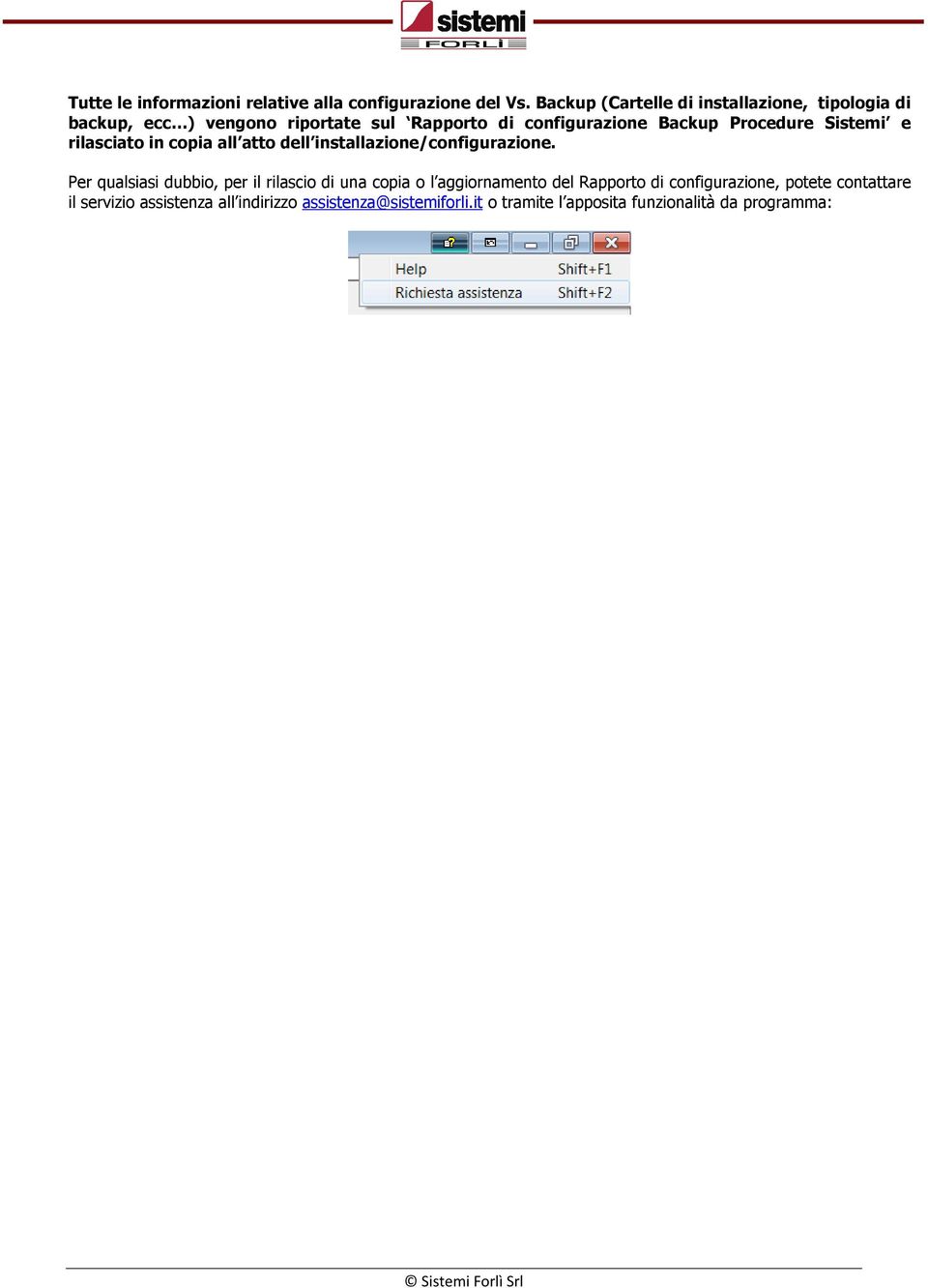
9 Tutte le informazioni relative alla configurazione del Vs. Backup (Cartelle di installazione, tipologia di backup, ecc) vengono riportate sul Rapporto di configurazione Backup Procedure Sistemi e rilasciato in copia allatto dellinstallazione/configurazione. Per qualsiasi dubbio, per il rilascio di una copia o laggiornamento del Rapporto di configurazione, potete contattare il servizio assistenza allindirizzo [email protected] o tramite lapposita funzionalit da programma:
EVOMINI+ SET Guida all installazione
 EVOMINI+ SET Guida all installazione per Windows XP, Windows Vista e Windows 7 Prima di connettere l interfaccia USB al PC è necessario installare i driver ed il software applicativo. Se è necessario aggiornare
3. Configurazione dati dello sportello: attenzione è un'operazione obbligatoria! ;
 Drcnetwork srl - Coordinamento Regionale CAF Via Imperia, 43 20142 Milano Telefono 02/84892710 Fax 02/335173151 e-mail [email protected] sito: www.drcnetwork.com CIRCOLARE 730/2013 N. 1 DEL 12 APRILE
1. Individuare la versione di Fedra Plus Pag Quando fare l aggiornamento Pag Salvataggio dati Pag. 2
 GUIDA PER L AGGIORNAMENTO DI FEDRA PLUS ALLA VERSIONE 6.93 Con il decreto del Ministero dello Sviluppo Economico del 10 luglio 2018 sono state pubblicate le nuove specifiche tecniche di Fedra Plus, la
GUIDA PER L AGGIORNAMENTO A SUITE NOTARO 5.4 SP1
 GUIDA PER L AGGIORNAMENTO A SUITE NOTARO 5.4 SP1 La presente guida illustra le operazioni da eseguire per un corretto aggiornamento del programma SUITE NOTARO. 1. Individuare la versione di Suite Notaro
Manuale di installazione
 Manuale di installazione Manuale di installazione Riello Power Tools v. 2.2 Versione aggiornata Luglio, 2014 Pagina 1 Sommario 1-BENVENUTO!... 3 2-REQUISITI MINIMI COMPUTER... 3 3-NOTE PRELIMINARI... 3
SMART CLIENT SaaS 1.1
 09/06/2014 SMART CLIENT SaaS 1.1 INSTALLAZIONE E CONFIGURAZIONE Gentile cliente, seguendo questa breve guida, potrà facilmente installare e configurare la nuova utility Smart Client rilasciata per tutti
GUIDA PER L AGGIORNAMENTO A SUITE NOTARO 5.3 SP7a
 GUIDA PER L AGGIORNAMENTO A SUITE NOTARO 5.3 SP7a La presente guida illustra le operazioni da eseguire per un corretto aggiornamento del programma SUITE NOTARO. 1. Individuare la versione di Suite Notaro
Utilizzo del CD QuickRestore
 Utilizzo del CD QuickRestore Compaq fornisce gli strumenti per il ripristino delle condizioni di funzionamento del notebook, l aggiunta di driver o il back up di dati in una partizione distinta dell unità
SEGNALAZIONI STUDI DI SETTORE UNICO 2012 GUIDA OPERATIVA VERSIONE 1.0
 SEGNALAZIONI STUDI DI SETTORE UNICO 2012 GUIDA OPERATIVA VERSIONE 1.0 Introduzione Profilo utente Acquisizione nuova segnalazione Modifica della segnalazione Cancellazione di una segnalazione Stampa della
INVIO FATTURE ATTIVE IN CONSERVAZIONE. Istruzioni
 INVIO FATTURE ATTIVE IN CONSERVAZIONE Istruzioni Per l'invio delle Fatture attive è possibile utilizzare un prodotto di trasferimento file ( client ftp ) quali FileZilla oppure WinSCP. I due prodotti,
GUIDA PER L AGGIORNAMENTO A SUITE NOTARO 5.1 SP4C
 GUIDA PER L AGGIORNAMENTO A SUITE NOTARO 5.1 SP4C La presente guida illustra le operazioni da eseguire per un corretto aggiornamento del programma SUITE NOTARO. 1. Individuare la versione di Suite Notaro
Qual è la procedura per aggiornare VIALIBERA Azienda ad una nuova versione? Risposta. 1 Avvio del setup di installazione
 Qual è la procedura per aggiornare VIALIBERA Azienda ad una nuova versione? Risposta 1 Avvio del setup di installazione Montata l ISO del setup o avviato il setup autoestraente verrà visualizzata la finestra
Guida per attivazione macro di Cliens in Outlook
 Guida per attivazione macro di Cliens in Outlook Fase 1 Installazione in Cliens Per prima cosa accertarsi di avere Outlook chiuso o se così non fosse procedere appunto alla sua terminazione. Eseguiamo
GENIUSPRO. Installazione del software Installazione del driver Configurazione del software Registrazione Attivazione REQUISITI DI SISTEMA
 1 GENIUSPRO REQUISITI DI SISTEMA PC con Processore Pentium Dual-Core TM inside 2 Gb di memoria RAM Porta USB 2 Gb di spazio disponibile su HD Scheda video e monitor da 1280x1024 Sistema operativo: Windows
Accedere alla propria area riservata dal sito del CAF. Inserire le proprie credenziali e premere ACCEDI
 Accedere alla propria area riservata dal sito del CAF Inserire le proprie credenziali e premere ACCEDI 2 Alla voce SERVER FARM Installazione, accedere al documento ISTRUZIONI per l installazione della
Istruzioni Aggiornamento LucaS 2016
 Istruzioni Aggiornamento LucaS 2016 1 click = un click sul pulsante sinistro del mouse 2 click = doppio click sul pulsante sinistro del mouse IMPORTANTE: prima di effettuare le operazioni di aggiornamento
La presente guida illustra le operazioni da eseguire per un corretto aggiornamento del programma SUITE NOTARO.
 \ GUIDA PER L AGGIORNAMENTO A SUITE NOTARO 5.1 SP2c La presente guida illustra le operazioni da eseguire per un corretto aggiornamento del programma SUITE NOTARO. 1. Individuare la versione di Suite Notaro
Airone Gestione Rifiuti
 Airone Gestione Rifiuti Manuale d'installazione Il documento fornisce le istruzioni di base per poter installare autonomamente il programma Airone sul proprio pc. Prima di procedere con l'installazione
3. Configurazione dati dello sportello: attenzione è un'operazione obbligatoria! ;
 Drcnetwork srl - Coordinamento Regionale CAF Via Imperia, 43 20142 Milano Telefono 02/84892710 Fax 02/335173151 e-mail [email protected] sito: www.drcnetwork.com CIRCOLARE 730/2012 N. 1 DEL 18 APRILE
a) Strumento TOSHIBA HDD Recovery
 1 di 28 01/08/2011 13:09 TOSHIBA Procedura HTD1303440001R01 Come si ripristina un notebook Toshiba con la procedura HDD Recovery Dettagli del documento: - Sistema operativo: Windows 7-32 bit, Windows 7-64
NOTE INSTALLAZIONE AGGIORNAMENTO Versione
 NOTE INSTALLAZIONE AGGIORNAMENTO Versione 9.6.265 CONTROLLI DA ESEGUIRE PRIMA DELL'AGGIORNAMENTO La presente versione non è più compatibile con Windows 98, pertanto in presenza di questo sistema operativo
EVOSER-SET Sensore Digitale con uscita RS485 Modbus RTU Kit di configurazione Guida all installazione (S.O. Windows XP, VISTA, 7)
 EVOSER-SET Sensore Digitale con uscita RS485 Modbus RTU Kit di configurazione Guida all installazione (S.O. Windows XP, VISTA, 7) 1 Prima di connettere il convertitore USB/485 al PC è necessario installare
INDICE. Il PROGRAMMA... 3 I Moduli... 5 I comandi del documento... 9 TEACHER MAPPE. Bologna Luglio 2017
 MANCA COPERTINA INDICE Il PROGRAMMA... 3 I Moduli... 5 I comandi del documento... 9 I marchi registrati sono proprietà dei rispettivi detentori. Bologna Luglio 2017 TUTTI I DIRITTI SONO RISERVATI 2 IL
WINDOWS TERMINAL SERVER PER L ACCESSO REMOTO AL SISTEMA DI PROTOCOLLO INFORMATICO
 Servizi per l e-government nell università Federico II WINDOWS TERMINAL SERVER PER L ACCESSO REMOTO AL SISTEMA DI PROTOCOLLO INFORMATICO CONNESSIONE_TERMINAL_SERVER PAG. 1 DI 13 Indice 1. Premessa...3
Guida all installazione di EFI Fiery proserver
 Guida all installazione di EFI Fiery proserver Il presente documento descrive la procedura di installazione di Fiery proserver ed è rivolto ai clienti che installano Fiery proserver senza l assistenza
Scheda 13 Estrazione dati per l Azienda USL Parte A Creazione del file di estrazione dati
 Scheda 13 Estrazione dati per l Azienda USL Parte A Creazione del file di estrazione dati FLUR20XX 1) Premere questo tasto nella finestra principale 2) Leggere il messaggio LE SCHEDE INCOMPLETE NON VENGONO
Guida installazione e aggiornamento Virgilio 2.0
 Guida installazione e aggiornamento Virgilio 2.0 1. INSTALLAZIONE SOFTWARE SCAMBIO DATI SU COMPUTER... 2 2. AGGIORNAMENTO SOFTWARE (FIRMWARE) PALMARE... 3 3. AGGIORNAMENTO SU VIRGILIO SOFTWARE CALDAIE...
QUICK GUIDE N-COM EASYSET
 QUICK GUIDE N-COM EASYSET Installazione del programma su PC (sistema operativo Windows) e operazioni principali INSTALLAZIONE DI N-COM EASYSET... 2 AGGIORNAMENTO FIRMWARE N-COM... 5 MODIFICA LINGUA DEGLI
Benvenuti in Picture Package Duplicator
 Manuale di Picture Package Duplicator Benvenuti in Picture Package Duplicator Benvenuti in Picture Package Duplicator Avvio e chiusura di Picture Package Duplicator Copia di un disco DVD Informazioni sui
Installazione e uso di SETVERSION.EXE
 Installazione e uso di SETVERSION.EXE Introduzione... 2 INSTALLAZIONE di ARC+ Manager (SETVERSION.EXE)... 3 Impostazioni del nuovo ARC+ Updater... 8 1 Introduzione Il nuovo programma "SETVERSION.EXE" sarà
Creare e ripristinare immagine di sistema con Windows 7
 Creare e ripristinare immagine di con Windows 7 La versione Pro di Windows 7 offre un interessante strumento per il backup del computer: la possibilità di creare un immagine completa del, ovvero la copia
SendMed Client v Manuale d uso-
 1/22 SendMed Client v. 1.0 -Manuale d uso- 2/22 Indice 1) Introduzione...3 2) Installazione...4 3) Prima dell avvio di SendMed Client...7 4) Primo Avvio: Inserimento dei Dati....8 5) Login SendMed...9
# Backup dei dati
 Suite software #1295 - Backup dei dati Logica funzionale dei backup E fondamentale eseguire costantemente le copie di sicurezza degli archivi (di seguito backup), per garantirsi dalla possibile perdita
INSTALLAZIONE DRIVER INTERFACCIA USB COMBIVOX (cod )
 INSTALLAZIONE DRIVER INTERFACCIA USB COMBIVOX (cod. 15812 15.814) Assicurarsi di avere disponibili, tramite CD o scaricandoli via Internet dal sito della Combivox, i seguenti file: cmbxcdc.inf cmbxcdc.cat
NOTE INSTALLAZIONE AGGIORNAMENTO Versione
 NOTE INSTALLAZIONE AGGIORNAMENTO Versione 9.7.180 CONTROLLI DA ESEGUIRE PRIMA DELL'AGGIORNAMENTO La presente versione non è più compatibile con Windows 98, pertanto in presenza di questo sistema operativo
Le presenti note si riferiscono esclusivamente alla procedura di installazione e di aggiornamento di Planet HR.
 Planet HR: note per l aggiornamento e l installazione (Pagina 1:9) Premessa Le presenti note si riferiscono esclusivamente alla procedura di installazione e di aggiornamento di Planet HR. Accedere al sistema
I Quaderni di LAPSUS n 3 f. CmapTools PASSO A PASSO: aggiungere risorse
 PROGETTO LAPSUS LAboratorio per la Promozione nelle Scuole dell Uso consapevole del Software I Quaderni di LAPSUS n 3 f CmapTools PASSO A PASSO: aggiungere risorse A cura di Matilde Fiameni Marzo 2006
FANTEC HDD-Sneaker MANUALE DI ISTRUZIONI
 FANTEC HDD-Sneaker MANUALE DI ISTRUZIONI Include Guida all installazione HDD Guida alla formattazione HDD Guida all instazione e all uso di PC Clone EX Alimentazione e porta USB 3.0: Pulsante di backup
Driver della stampante KODAK D4000 Duplex Photo Printer per WINDOWS
 ReadMe_Driver.pdf 11/2011 Driver della stampante KODAK D4000 Duplex Photo Printer per WINDOWS Descrizione Il driver della stampante D4000 è un driver personalizzato MICROSOFT per l'uso con la stampante
GUIDA PER L AGGIORNAMENTO A SUITE NOTARO 4.1 SP9A
 GUIDA PER L AGGIORNAMENTO A SUITE NOTARO 4.1 SP9A La presente guida illustra le operazioni da eseguire per un corretto aggiornamento del programma SUITE NOTARO. 1. Individuare la versione di Suite Notaro
Istruzioni per l installazione ed uso del programma OMNICARD (rel.5.2) 18/04/2016
 LINX S.R.L. Istruzioni per l installazione ed uso del programma OMNICARD (rel.5.2) 18/04/2016 Sommario Installazione/aggiornamento programma OMNICARD 5.2 3 Avvio del programma OMNICARD 5.2 11 Istruzioni
PROCEDURA DI INSTALLAZIONE DRIVER WINDOWS 8 (32 o 64 BIT)
 PROCEDURA DI INSTALLAZIONE DRIVER WINDOWS 8 (32 o 64 BIT) N-Com Wizard 2.0 (o superiore) PREMESSA: Per installare i driver corretti è necessario sapere se il tipo di sistema operativo utilizzato è a 32
Istruzioni operative per installare Gestionale Open
 Istruzioni operative per installare Gestionale Open Il file fornito (installa_go_xxxx.zip) serve per la prima installazione di Gestionale Open. Il valore xxxx indica il numero di versione (es. 1201 è la
OGGETTO: aggiornamento della procedura Ambiente dalla versione alla versione
 Ambiente OGGETTO: aggiornamento della procedura Ambiente dalla versione 05.09.08 alla versione 05.09.09 Vi invitiamo a consultare le informazioni presenti nei banner delle procedure, nei quali potete trovare:
DISTRIBUZIONE PER L INFORMATICA MOBILE. GUIDA ALL INSTALLAZIONE DEL CODICE QUANTITÀ SU D6100 E D6500 (s.o. Windows Mobile)
 DISTRIBUZIONE PER L INFORMATICA MOBILE GUIDA ALL INSTALLAZIONE DEL CODICE QUANTITÀ SU D6100 E D6500 (s.o. Windows Mobile) SOMMARIO INSTALLAZIONE DEL PROGRAMMA DA WINDOWS XP... 3 INSTALLAZIONE DEL PROGRAMMA
GUIDA ALL UTILIZZO DEL FASCICOLO INPS
 GUIDA ALL UTILIZZO DEL FASCICOLO INPS v1.0 22/03/2013 CGIL Lecce Guida all utilizzo del fascicolo INPS 1 Sommario OPERAZIONI PRELIMINARI... 3 ACCESSO AL SISTEMA... 4 MANDATO DI PATROCINIO... 7 DELEGA INPS...
Software Rowan Key Manager C400RKM rel.4.xx / C350RKM rel.2.xx
 Software Rowan Key Manager C400RKM rel.4.xx / C350RKM rel.2.xx -Istruzioni per l installazione. Requisiti del sistema: -Per i sistemi operativi Microsoft Windows Vista, Microsoft Windows 7, Microsoft Windows
Classificazione: Pubblico Guida all installazione di una nuova versione di DigitalSign tramite Aggiornamento Automatico
 Guida all installazione di una nuova versione di DigitalSign tramite Aggiornamento Automatico Guida all installazione di una nuova versione di DigitalSign tramite Aggiornamento Automatico Pagina 1 di 16
per ulteriori informazioni consultare la guida disponibile on line all indirizzo:
 GYMCOD Cos è e a cosa serve GymCod è un programma che consente di eseguire in modo semplice l operazione di codifica delle tessere/bracciali dell impianto con pochi click del mouse. Come si installa 1.
FASI DA ESEGUIRE ON-LINE
 FASI DA ESEGUIRE ON-LINE a) Compilazione dell istanza secondo il modello illustrato nel formulario. Istruzioni per candidarsi on-line Pagina 1 Compilazione dell istanza ATTENZIONE!!! Per poter interagire
FASI DA ESEGUIRE ON-LINE
 FASI DA ESEGUIRE ON-LINE a) Rettifica del progetto di reddito minimo precedentemente presentato. Istruzioni per candidarsi on-line Pagina 1 Rettifica di un progetto precedentemente presentato ATTENZIONE!!!
Guida. per l'installazione. l'utilizzo di. TelematiKo versione 1.7
 Guida per l'installazione e l'utilizzo di TelematiKo versione 1.7 Febbraio 2007 Pagina 1 Indice: 1 - Installazione di Java 1.3 2 - Installazione di FirmaVerifica 3 - Installazione di TelematiKo 4 - Esecuzione
Ripristino di AdmiCash su un nuovo PC o sistema operativo
 Ripristino di AdmiCash su un nuovo PC o sistema operativo Prima di cambiare il sistema operativo o il PC, sorge spontanea la domanda di come ripristinare l installazione di AdmiCash e tutti i dati in esso
GUIDA OPERATIVA Aggiornata al 22/07/2013
 GUIDA OPERATIVA Aggiornata al 22/07/2013 1 of 15 SOMMARIO 1 CASI D USO... 3 2 REQUISITI... 4 2.1 Requisiti software... 4 2.2 Requisiti software... 4 3 INSTALLAZIONE DI drcloud... 6 4 ATTIVAZIONE... 8 5
Manuale di installazione. Gepra V1.1 Napoli 20 Aprile 2009
 Manuale di installazione Gepra V1.1 Napoli 20 Aprile 2009 GESTIONE PRATICHE Pag. 2/18 Indice 1. INSTALLAZIONE SISTEMA... 3 1.1 INSTALLAZIONE PRODOTTO... 3 1.2 PRIMO AVVIO... 7 2. CONFIGURAZIONE MULTIUTENZA...
Safe Access. Versione 1.2. Manuale utente. Manuale utente
 Safe Access 1 Safe Access Indice dei contenuti 1. Una nuova forma di accesso ai servizi e-banking... 3 2. Prerequisiti per l'installazione di Safe Access... 3 3. Installazione di Safe Access... 4 4. Lancio
Magic snc Via San Giobbe 3 Funo Argelato Bologna Tel Fax P.I
 LOTTOFLASH LAVAGNA AUTOMATICA PER LE ESTRAZIONI DEL LOTTO INSTALLAZIONE LAVAGNA A computer spento collegare il cavo seriale alla lavagna e alla porta seriale del pc, in alternativa è possibile installare
Importazione dati. e/fiscali Spesometro - Rel. 04.05.01. con gestionale e/satto. Gestionale e/satto
 e/fiscali Spesometro - Rel. 04.05.01 Importazione dati con gestionale e/satto 06118930012 Tribunale di Torino 2044/91 C.C.I.A.A. 761816 - www.eurosoftware.it Pagina 1 ATTENZIONE. Per poter procedere con
Stellar Extractor for Windows Backup 5.0. Guida d'installazione
 Stellar Extractor for Windows Backup 5.0 Guida d'installazione Sommario Stellar Extractor for Windows Backup recupera i dati dai file di backup Windows corrotti. I file di backup possono corrompersi per
Principali Novità. Versione 1/ Contabilità: adempimenti Iva MONOUTENZA Aggiornamento di Sistema Impresa... 5
 1. Contabilità: adempimenti Iva 2011... 3 MONOUTENZA Aggiornamento di Sistema Impresa... 5 MULTIUTENZA Aggiornamento di Sistema Impresa... 10 Aggiornamento del SERVER... 10 Aggiornamento Client... 16 Principali
ISTRUZIONI PER LO SPOSTAMENTO DEL CytoSIFOII DA UN PC AD UN ALTRO
 ISTRUZIONI PER LO SPOSTAMENTO DEL CytoSIFOII DA UN PC AD UN ALTRO Tutte le operazioni devono essere eseguite da un utente che abbia una conoscenza informatica sufficiente e che sia in possesso di un utente
Informatica di Base
 Informatica di Base http://www.di.uniba.it/~laura/infbase/ Dip di Informatica Università degli studi di Bari Argomenti Software Software di sistema Software applicativo Sistema Operativo Driver per dispositivi
WINDOWS95. 1. Avviare Windows95. Avviare Windows95 non è un problema: parte. automaticamente all accensione del computer. 2. Barra delle applicazioni
 WINDOWS95 1. Avviare Windows95 Avviare Windows95 non è un problema: parte automaticamente all accensione del computer. 2. Barra delle applicazioni 1 La barra delle applicazioni permette di richiamare le
MODALITA D USO DELLA MASCHERA D INSERIMENTO CARTA DI PREVENZIONE ICTUS in ACCESS. Indice. Introduzione Installazione Modalità d uso...
 MODALITA D USO DELLA MASCHERA D INSERIMENTO CARTA DI PREVENZIONE ICTUS in ACCESS Indice Introduzione... 2 Installazione... 2 Modalità d uso... 2 Inserimento dei dati nella scheda ICTUS... 3 Sezione NIH...