
Cinema On Line (COL) Sportello Telematico
|
|
|
- Eugenio Basile
- 9 anni fa
- Просмотров:
Транскрипт
1 Sportello Telematico Cinema On Line (COL) Presentazione Domanda per la concessione di premio per l'attività d'essai / Inserimento programmazione cinematografica ai fini del mantenimento della qualifica di sala d'essai Versione 1.9 del 21/09/2016 COL 1
2 INDICE Premessa 3 Assistenza agli utenti 4 Gestione domande 5 Nuova domanda 6-7 Cruscotto 8 Compilazione del modulo di domanda 9-10 Allegati Modifica dati di una domanda già trasmessa 13 Note tecniche COL 2
3 Premessa Lo sportello telematico Cinema On Line (COL) permette ai soggetti che operano nel settore cinematografico di presentare domande alla Direzione Generale per il Cinema (DGC). La presente guida ha l obiettivo di illustrare la modalità di compilazione e trasmissione delle domande e, in particolare, della Domanda per la concessione di premio per l'attività d'essai / Inserimento programmazione cinematografica ai fini del mantenimento della qualifica di sala d'essai. Per poter usufruire dei servizi offerti da COL è necessario disporre di un account. Per informazioni sulle modalità di accesso, navigazione ed utilizzo di COL si rinvia all apposita Guida all accesso. COL 3
4 Assistenza agli utenti ASSISTENZA AMMINISTRATIVA Da: Lunedi a: Venerdì - Orario: / Responsabili del procedimento: Valeria Lantini tel [email protected] Carla Minniti tel [email protected] Responsabile coordinatore: Dr.ssa Rosa Maria Scalzone tel [email protected] ASSISTENZA INFORMATICA Dal lunedì al venerdì dalle ore 08:30 alle 13:00 e dalle 14:00 alle 15:30 Tel [email protected] COL 4
5 Gestione domande Per accedere alle attività di gestione delle domande, inserire username e password ed effettuare l accesso allo Sportello Telematico nella pagina di login Default.aspx apparirà la seguente pagina (homepage). Nel menu a sinistra, sotto la voce Domande, sono elencate le attività relative alla gestione delle domande. Selezionare Nuova domanda per iniziare la compilazione di una nuova domanda: verrà mostrato un elenco delle tipologie di procedimenti per i quali è possibile presentare domanda; Domande in compilazione per accedere all elenco delle domande in corso di compilazione, ovvero delle domande per le quali la compilazione è stata iniziata, eventualmente anche completata, ma non è stata effettuata la trasmissione. Appositi link in corrispondenza delle singole voci in elenco permettono di accedere alla domanda per proseguire la compilazione oppure di eliminarla definitivamente. Domande trasmesse per visualizzare l elenco delle domande e/o dei documenti già trasmessi (ovvero inviati telematicamente alla DGC). COL 5

6 Nuova domanda Di seguito si riporta un diagramma che illustra la procedura per presentare una Domanda per la concessione di premi per l attività d essai. 1 Registrazione ed accesso al sistema 2 Compilazione del modulo di domanda 3 Inserimento degli allegati richiesti 4 Verifica dei vincoli fino ad esito positivo Trasmissione della domanda 5 Per procedere alla compilazione on-line del modulo di domanda (passo n. 2 del diagramma) selezionare la voce Nuova domanda nella homepage (v. p. 5): verrà mostrato un elenco delle tipologie di procedimenti per i quali è possibile presentare domanda. COL 6
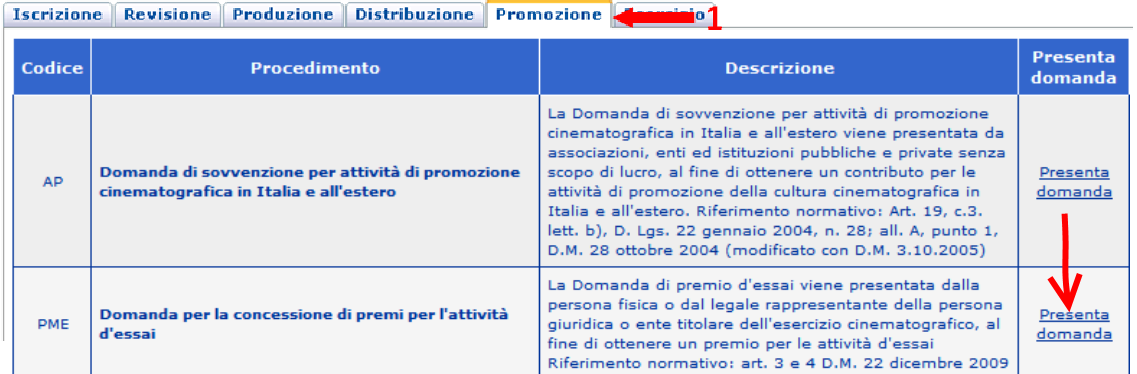
7 Selezionare la tipologia Promozione (freccia 1) cliccando sulla relativa linguetta, dopodiché cliccare sulla voce Presenta domanda (freccia 2) in corrispondenza del procedimento Domanda per la concessione di premio per l'attività d'essai / Inserimento programmazione cinematografica ai fini del mantenimento della qualifica di sala d'essai: sarà mostrato il cruscotto della domanda. Nota: è necessario compilare una domanda per ogni singola sala cinematografica per la quale si richiede la concessione del premio o per la quale si intende inserire la programmazione cinematografica ai fini del mantenimento della qualifica di sala d essai. Nota: Ai fini della regolarità dell'istanza, è necessario, dopo aver compilato i campi richiesti, effettuare la TRASSMISSIONE ON-LINE e successivamente stampare e firmare l'istanza prodotta dal sistema SENZA LA SCRITTA BOZZA e spedirla a mezzo posta alla Direzione Generale per il Cinema. Nota: NON E' CONSENTITO TRASMETTERE PIU' DI UNA DOMANDA PER LA STESSA SALA CINEMATO- GRAFICA. Se si devono apportare modifiche ad una domanda già trasmessa per la stessa sala e per lo stesso anno contattare l'assistenza informatica. COL 7
8 Cruscotto Attraverso la pagina del cruscotto si controllano le varie fasi della compilazione di una domanda. Cliccare sulla voce Compila il modulo di domanda per iniziare o completare la compilazione della domanda; Carica allegati per allegare gli allegati alla domanda (qualora fossero richiesti); Verifica rispetto vincoli per verificare se ci sono errori o mancato inserimento di allegati obbligatori. La verifica si può effettuare soltanto dopo aver completato la sezione Compila il modulo della domanda. In caso di difformità compare la scritta Error seguita dalla spiegazione dell errore riscontrato. Se la verifica ha avuto esito positivo si può proseguire con la trasmissione della domanda (il pulsante Trasmetti diventa attivo). Anteprima per aprire una finestra contenente il file con la bozza del modulo di domanda, in modo da visualizzare e/o stampare quanto inserito durante le fasi della compilazione. La stampa dell anteprima non ha valore legale, perché viene prodotta senza alcun controllo del rispetto dei vincoli, perciò riporta la dicitura bozza in filigrana; Trasmetti per effettuare l invio telematico della domanda alla DGC. La trasmissione può essere effettuata soltanto se la verifica del rispetto dei vincoli ha dato esito positivo. Successivamente alla trasmissione la domanda non può più essere modificata. Con la trasmissione viene assegnato alla domanda un codice identificativo, da utilizzare come riferimento per ogni successivo contatto con l Amministrazione. All indirizzo indicato nella fase di apertura account sarà recapitato un messaggio di conferma dell avvenuta trasmissione della domanda. COL 8
9 Compilazione del modulo di domanda La domanda di tipo PME può essere compilata e trasmessa: per richiedere la concessione del premio per l attività d essai; per trasmettere alla Direzione Generale per il Cinema la programmazione cinematografica effettuata, solo ai fini del mantenimento della qualifica di sala d essai, senza la richiesta di concessione del premio. Nella prima scheda della domanda è necessario quindi selezionare una delle due opzioni proposte: 1 - Domanda per la concessione di premio per l attività d essai; 2 - Mantenimento della qualifica di sala d'essai - NON VALIDA COME ISTANZA DI CONCESSIONE DI PREMIO PER L'ATTIVITA' D'ESSAI. In caso di dubbio su cosa selezionare contattare l assistenza informatica. COL 9
10 Il modulo di domanda prevede la compilazione delle seguenti schede. Dati dell impresa Nella scheda Dati dell impresa vengono richiesti i dati anagrafici dell organismo che presenta la domanda, tra cui i dati relativi alla sede legale, alla sede amministrativa, al domicilio fiscale e al legale rappresentante. Dichiarazioni Nella scheda Dichiarazioni sono richieste alcune dichiarazioni relative al trattamento fiscale ed alle modalità di pagamento. La compilazione di tale scheda non è richiesta se si intende inserire la programmazione cinematografica solo ai fini del mantenimento della qualifica di sala d essai. Iniziative collaterali Se è stata effettuata attività di programmazione d'essai per le scuole selezionare nella scheda la voce "Attività per le scuole" nel campo "Tipologia di iniziativa" e compilare la relativa descrizione, in caso contrario las c i a r e q u e s t a s c h e d a v u o t a. Sala cinematografica La scheda Sala cinematografica contiene informazioni generali sul cinema e sulla sala cinematografica per la quale si richiede il premio. Inoltre vengono richieste anche alcune informazioni sulla zona in cui è ubicata la sala. Se il cinema possiede un unica sala inserire UNICA nel campo relativo al nome della sala. COL 10
11 Allegati Oltre alla compilazione del modulo della domanda è previsto l inserimento di documenti allegati; per alcuni allegati è richiesta la compilazione on-line di un modulo, per altri è invece richiesto il caricamento di un file tramite upload. Dalla pagina del cruscotto della domanda cliccando sul link Carica allegati si arriva nella pagina Allegati, in cui è presente la tabella riepilogativa che mostra tutti gli allegati inseriti. Cliccando sul pulsante Visualizza in corrispondenza di un allegato inserito è possibile scaricare sul proprio computer il file corrispondente. Per inserire un allegato o per modificare uno degli allegati già inseriti cliccare sul pulsante Inserisci o modifica allegati che porta nella pagina di inserimento allegati. Nella pagina di inserimento allegati il sistema presenta la lista di tutti gli allegati richiesti. Per i seguenti allegati è richiesta la compilazione di un modulo on-line. Per compilare il modulo on-line cliccare sul nome dell'allegato. Programmazione cinematografica. Nell allegato va specificata la programmazione effettuata nella sala cinematografica nell anno per cui si richiede la concessione del premio o la qualifica di sala d essai. COL 11
12 Per i seguenti allegati è richiesto il caricamento di un file tramite upload: Copia di un documento di identità valido e leggibile del legale rappresentante Attestazione, rilasciata dal Comune o altra autorità competente, relativa al numero degli abitanti residenti nel Comune o, in alternativa, indicazione del più aggiornato dato ISTAT Attestazione del dirigente scolastico relativa alle attività di programmazione d essai per le scuole (nel caso di programmazione d'essai per più scuole includere tutte le attestazioni in un unico file pdf) Autocertificazione circa la conformità della programmazione alle indicazioni dell autorità ecclesiale o religiosa competente in campo nazionale Per eseguire il caricamento del file cliccare sul relativo pulsante Sfoglia per selezionare sul proprio computer il file da caricare. COL 12
13 Modifica dati di una domanda già trasmessa Nel caso in cui si vogliano apportare modifiche e/o integrazioni ad una domanda già trasmessa occorre innanzitutto avviare una nuova domanda, seguendo le istruzioni riportate nei capitoli precedenti. Nota: è possibile trasmettere variazioni solo entro il 31 gennaio dell anno seguente a quello per cui si richiede il premio, salvo esplicita autorizzazione da parte della Direzione Generale per il Cinema. Nella prima scheda della nuova domanda selezionare NO in corrispondenza del campo Nuova domanda: Selezionare quindi nell elenco mostrato dal sistema la domanda di cui si vogliono variare i dati. Tale domanda deve essere già stata trasmessa ed associata all utente corrente. Attraverso il pulsante Precompila è possibile precompilare tutti i dati della domanda corrente e dei relativi allegati con i dati della domanda da variare. Se la domanda da variare ha già subito delle variazioni, la domanda corrente viene precompilata con i dati dell ultima variazione trasmessa. Una volta effettuata la precompilazione occorre aprire e scorrere tutte le schede del modulo di domanda e degli eventuali allegati compilabili On-Line, affinché il sistema li imposti come completi. Si raccomanda di verificare la correttezza dei dati precompilati prima di trasmettere la domanda. COL 13
14 Note tecniche Si segnalano alcune peculiarità tecniche la cui conoscenza è utile per la compilazione della domanda o degli allegati da compilare on-line. È possibile compilare la domanda in più sessioni di lavoro. Il modulo on-line della domanda è costituito da due schede: è possibile compilare una scheda per volta. Non è possibile compilare la scheda successiva finché tutti i campi obbligatori della scheda corrente non siano stati compilati. Cliccando sul pulsante Salva presente nella parte inferiore di ciascuna scheda è possibile effettuare il salvataggio dei dati finora immessi, anche se la compilazione della scheda è ancora parziale. Il passaggio dalla scheda corrente alla successiva si effettua cliccando sul pulsante Avanti presente nella parte inferiore della scheda. L operazione implica anche il salvataggio automatico dei dati immessi nella scheda corrente. Il passaggio dalla scheda corrente alla precedente si effettua cliccando sul pulsante Indietro presente nella parte inferiore della scheda. Terminata la compilazione delle schede previste per il modulo della domanda, cliccare sul pulsante Vai al cruscotto per tornare al cruscotto, ovvero alla pagina da cui si controllano le varie fasi di compilazione. Terminata la compilazione delle schede previste per il modulo di un allegato da compilare on-line, cliccare sul pulsante Torna agli allegati per tornare alla pagina di inserimento allegati. I campi contrassegnati da asterisco rosso (*) sono obbligatori. COL 14
15 La scelta effettuata in alcune caselle combinate condiziona il contenuto di caselle combinate attigue. Ad es. la scelta effettuata nella casella combinata Regione di residenza condiziona la lista delle province elencate nell attigua casella combinata Provincia di residenza. COL 15
Cinema On Line (COL) Sportello Telematico. Presentazione Domanda di qualifica di opera cinematografica di espressione originale italiana
 Sportello Telematico Cinema On Line (COL) Presentazione Domanda di qualifica di opera cinematografica di espressione originale italiana Versione 1.0 del 25/02/2015 COL 1 INDICE Premessa 3 Assistenza agli
Variazioni entro il 20% SIRIO. Variazioni entro il 20% Progetti PON1, PON2 e PON4
 SIRIO Variazioni entro il 20% Progetti PON1, PON2 e PON4 Versione 1.0 del 21/10/2016 1 Sommario Assistenza agli utenti... 3 Accesso allo sportello... 4 Navigazione e logout... 5 Attività di variazioni
INDUSTRIA Guida alla Generazione CUP
 INDUSTRIA 2015 Guida alla Generazione CUP Ver. 2.0 Edizione del 06/05/2011 Industria 2015 - Guida alla Generazione CUP 1 INDICE Premessa 3 Requisiti browser 4 Note tecniche 5 Accesso 6 Cruscotto 7 8 Compila
BANDO 2017 JU ECSEL. Guida alla presentazione della domanda SIRIO. Bando 2017 JU ECSEL. Guida alla presentazione della domanda
 SIRIO Bando 2017 Versione 1.0 del 02/05/2017 1 Sommario Assistenza agli utenti... 3 Descrizione sintetica della procedura informatica... 4 Accesso allo sportello... 5 Registrazione account... 5 Recupero
SIRIO. Guida alla presentazione della domanda
 SIRIO Avviso per la presentazione di progetti di ricerca industriale e sviluppo sperimentale nelle 12 aree di specializzazione individuate dal PNR 2015-2020 Versione 2.3 del 18/10/2017 1 Sommario Assistenza
Guida alla variazione dei dati e alla compilazione della Scheda per il mantenimento requisiti di iscrizione nel Registro regionale
 Guida alla variazione dei dati e alla compilazione della Scheda per il mantenimento requisiti di iscrizione nel Registro regionale Come ogni anno le associazioni iscritte ai registri del volontariato e
MANUALE PER LA PRESETNAZIONE ON LINE DELLE DOMANDE DI PARTECIPAZIONE A SELEZIONI PUBBLICHE DELL UNIONE ROMAGNA FAENTINA
 MANUALE PER LA PRESETNAZIONE ON LINE DELLE DOMANDE DI PARTECIPAZIONE A SELEZIONI PUBBLICHE DELL UNIONE ROMAGNA FAENTINA Sommario: - Registrarsi ed accedere al portale pag. 03 - Compilare e presentare una
SELEZIONE DEI BENEFICIARI DEL PROGRAMMA REDDITO MINIMO DI INSERIMENTO CATEGORIA A FASI DA ESEGUIRE ON-LINE
 SELEZIONE DEI BENEFICIARI DEL PROGRAMMA REDDITO MINIMO DI INSERIMENTO CATEGORIA A PRESENTAZIONE DELLA DOMANDA DELEGATO FASI DA ESEGUIRE ON-LINE a) registrazione del candidato mediante apposito link presente
GUIDA PER LA COMPILAZIONE
 GUIDA PER LA COMPILAZIONE Si ricorda che la procedura Step One è l unica modalità permessa per la compilazione e l invio della domanda di partecipazione alla procedura di selezione. La domanda di partecipazione
GUIDA ALLA REGISTRAZIONE
 GUIDA ALLA REGISTRAZIONE 1. Collegarsi al sito internet www.apservice.it/pslatina 2. Cliccare su registrati (fig. a) e nella nuova finestra inserire i dati richiesti e cliccare sul bottone REGISTRATI per
Anagrafica Operatori
 Anagrafica Operatori Manuale Utente Gestori SDC 1 INDICE 1. Home Page 2. Invio Credenziali 3. Recupero credenziali e modifica password 4. Inserimento Dati societari 5. Firma Digitale 6. Inserimento Settore
FASI DA ESEGUIRE ON-LINE
 FASI DA ESEGUIRE ON-LINE a) registrazione del candidato mediante apposito link presente sul portale della Regione Basilicata e rilascio delle credenziali di accesso necessarie per procedere alla candidatura
ISCRIZIONE ONLINE AI SERVIZI SCOLASTICI
 ISCRIZIONE ONLINE AI SERVIZI SCOLASTICI Per accedere all iscrizione online dei servizi scolastici (mensa, trasporto e asilo nido) è necessario accedere tramite browser (solo da pc) all indirizzo www.comune.teramo.it
GUIDA ALLA REGISTRAZIONE
 GUIDA ALLA REGISTRAZIONE 1. Collegarsi al sito internet www.apservice.it/pslatina 2. Cliccare su registrati (fig. a) e nella nuova finestra inserire i dati richiesti e cliccare sul bottone REGISTRATI per
ISCRIZIONE ONLINE AI SERVIZI SCOLASTICI
 ISCRIZIONE ONLINE AI SERVIZI SCOLASTICI Per accedere all iscrizione online dei servizi scolastici (mensa, trasporto e asilo nido) è necessario accedere tramite browser (solo da pc) all indirizzo http://serviziscolastici.consorziobimpiave.bl.it/psfeltre
AVVISO PUBBLICO SELEZIONE DEI BENEFICIARI DEL PROGRAMMA REDDITO MINIMO DI INSERIMENTO CATEGORIA B PRESENTAZIONE DELLA DOMANDA CITTADINO
 AVVISO PUBBLICO SELEZIONE DEI BENEFICIARI DEL PROGRAMMA REDDITO MINIMO DI INSERIMENTO CATEGORIA B PRESENTAZIONE DELLA DOMANDA CITTADINO FASI DA ESEGUIRE ON-LINE a) registrazione del candidato mediante
Sportello Telematico. Cinema On Line (COL) Presentazione Domanda di contributo in conto capitale. Versione 1.3 del 14/03/2011 COL 1
 portello elematico inema n Line (L) Presentazione omanda di contributo in conto capitale Versione 1.3 del 14/03/2011 L 1 Premessa 3 ssistenza agli utenti 4 Gestione domande 5 uova domanda 6-7 ruscotto
FASI DA ESEGUIRE ON-LINE
 FASI DA ESEGUIRE ON-LINE a) registrazione del candidato mediante apposito link presente sul portale della Regione Basilicata e rilascio delle credenziali di accesso necessarie per procedere alla candidatura
RICHIESTA DEI VOUCHER FORMATIVI PER I LAVORATORI DELLE IMPRESE ADERENTI A FOR.TE AVVISO 1/16
 RICHIESTA DEI VOUCHER FORMATIVI PER I LAVORATORI DELLE IMPRESE ADERENTI A FOR.TE AVVISO 1/16 Manuale di utilizzo sistema informatico Revisione 1.0 del 09/11/2016 INDICE 1. REGISTRAZIONE E ACCESSO... 1
S.I.R.I.O. Rendicontazione CEPR D.M. 44/2008
 S.I.R.I.O. Rendicontazione CEPR D.M. 44/2008 Guida alla compilazione Ver. 1.0 Edizione del 25/07/2014 Guida Rendicontazione CEPR 1 INDICE Introduzione 3 Note tecniche 4 Accesso e login 5 Rendicontazione
FASI DA ESEGUIRE ON-LINE
 FASI DA ESEGUIRE ON-LINE a) registrazione del candidato mediante apposito link presente sul portale della Regione Basilicata e rilascio delle credenziali di accesso necessarie per procedere alla candidatura
FASI DA ESEGUIRE ON-LINE
 FASI DA ESEGUIRE ON-LINE a) registrazione del candidato mediante apposito link presente sul portale della Regione Basilicata e rilascio delle credenziali di accesso necessarie per procedere alla candidatura
Manuale per l utilizzo della procedura per la presentazione on line delle domande di partecipazione a concorsi o mobilità: parte comune
 Manuale per l utilizzo della procedura per la presentazione on line delle domande di partecipazione a concorsi o mobilità: parte comune Sommario Accesso e registrazione all area riservata...1 Fase di registrazione...3
LR 2/2002, ART. 174, COMMA 1. BANDO Nuove modalità per la presentazione della domanda di contributo.
 LR 2/2002, ART. 174, COMMA 1. BANDO 2015. Nuove modalità per la presentazione della domanda di contributo. Con il bando 2015 i soggetti che intendono presentare domanda di contributo ai sensi della LR
FASI DA ESEGUIRE ON-LINE
 FASI DA ESEGUIRE ON-LINE a) registrazione del candidato mediante apposito link presente sul portale della Regione Basilicata e rilascio delle credenziali di accesso necessarie per procedere alla candidatura
Registri Associazioni Lombardia. Manuale per la manutenzione dei requisiti delle associazioni iscritte al Registro Associazioni Lombardia
 1 1 Manuale per la manutenzione dei requisiti delle associazioni iscritte al Registro Associazioni Lombardia 2 Introduzione Il seguente manuale illustra il funzionamento del sistema per la registrazione
SIRIO. Albo Esperti. Decreto Direttoriale 1 aprile 2010 n. 79/Ric. Versione 1.1 del 25/07/2014. Albo degli Esperti 1
 SIRIO Albo Esperti Decreto Direttoriale 1 aprile 2010 n. 79/Ric Versione 1.1 del 25/07/2014 Albo degli Esperti 1 INDICE Informazioni generali 3-6 Albo degli esperti 3 Assistenza agli utenti 4 Requisiti
******** COME REGISTRARSI AL PORTALE
 Guida Operativa per la registrazione, la manutenzione dei propri dati e per la presentazione della richiesta di iscrizione all'elenco Operatori Economici Le operazioni da svolgere per l'iscrizione agli
Settore Lavoro, Istruzione e Formazione, Politiche Sociali
 Settore Lavoro, Istruzione e Formazione, Politiche Sociali Note operative per la presentazione telematica dei formulari tramite l applicativo GBC del sistema SINTESI Questa guida è uno strumento di supporto
NOTE PER LA COMPILAZIONE
 NOTE PER LA COMPILAZIONE Per accedere alla compilazione e all invio della domanda di partecipazione al concorso, è necessario accedere al sito http://concorsi-auslre.cineca.it e cliccare su REGISTRAZIONE
PIATTAFORMA TELEMATICA DELL'AGENZIA DEL DEMANIO PER LE ASTE DI VENDITA E CONCESSIONE DEGLI IMMOBILI PUBBLICI
 PIATTAFORMA TELEMATICA DELL'AGENZIA DEL DEMANIO PER LE ASTE DI VENDITA E CONCESSIONE DEGLI IMMOBILI PUBBLICI Guida all iscrizione a alla presentazione delle offerte Home page Piattaforma Telematica Dell
ISCRIZIONE ONLINE AL SERVIZIO DI RISTORAZIONE SCOLASTICA
 ISCRIZIONE ONLINE AL SERVIZIO DI RISTORAZIONE SCOLASTICA Nella pagina di login del Planet School Comune di Potenza è necessario inserire le opportune credenziali (USER e PASSWORD). Se si accede per la
Anagrafica Operatori. Manuale Utente 3.4
 Anagrafica Operatori Manuale Utente 3.4 Indice 1. HomePage... 3 2. Invio Credenziali... 7 3. Recupero credenziali e modifica password... 9 4. Inserimento Dati Societari... 13 5. Inserimento Settori Attività...
ISTITUTO ZOOPROFILATTICO SPERIMENTALE DEL LAZIO E DELLA TOSCANA M. ALEANDRI
 Procedura per la Registrazione e l Iscrizione delle imprese all Albo degli Operatori Economici dell ISTITUTO ZOOPROFILATTICO SPERIMENTALE DEL LAZIO E DELLA TOSCANA Registrazione al Portale 1. Fare click
Guida Presentazione Richiesta Accreditamento dei Soggetti Attuatori Aggiornata al 16 gennaio 2017
 Guida Presentazione Richiesta Accreditamento dei Soggetti Attuatori Aggiornata al 16 gennaio 2017 E buona prassi verificare sempre la coerenza dei dati inseriti prima di salvare, in particolare prima di