
ADAM Manuale del sistema Infotainment
|
|
|
- Lucio Salvi
- 8 anni fa
- Visualizzazioni
Transcript

1 ADAM Manuale del sistema Infotainment
2
3 Contenuto R 4.0 IntelliLink... 5 CD 3.0 BT / R FlexDock... 93
4
5 R 4.0 IntelliLink Introduzione... 6 Radio Dispositivi esterni Riconoscimento del parlato Telefono Indice analitico... 46
6 6 Introduzione Introduzione Informazioni generali... 6 Funzione di antifurto... 7 Panoramica dei comandi... 8 Uso Funzionamento di base Impostazioni del tono Impostazioni di volume Impostazioni del sistema Informazioni generali Il sistema Infotainment offre una tecnologia d'avanguardia per l'intrattenimento e l'informazione in auto. Con le funzioni del sintonizzatore radio potete registrare fino a 25 stazioni su cinque pagine di preferiti. È possibile connettere dispositivi di archiviazione dati esterni al sistema Infotainment come ulteriori fonti audio; tramite cavo o tramite Bluetooth. Inoltre, il sistema Infotainment è dotato di un portale telefono che consente un utilizzo comodo e sicuro del proprio cellulare all'interno del veicolo. È anche possibile utilizzare delle applicazioni specifiche per smartphone tramite il sistema Infotainment. Opzionalmente si può utilizzare il sistema Infotainment con il touchscreen e i pulsanti sul pannello dei comandi, i comandi al volante, o - se disponibile sul vostro cellulare - attraverso il riconoscimento del parlato. Il design accurato dei comandi, lo schermo a sfioro e la visualizzazione razionale delle informazioni consentono di controllare il sistema in maniera semplice e intuitiva. Il presente manuale descrive tutte le opzioni e le funzioni disponibili per i vari sistemi Infotainment. Certe descrizioni, comprese quelle per le funzioni di menu e del display, potrebbero non essere valide per il vostro modello di veicolo, specifiche nazionali, equipaggiamento o accessori particolari. Informazioni importanti sul funzionamento e la sicurezza stradale 9 Avvertenza Il sistema Infotainment va usato in modo tale che si possa guidare con sicurezza il veicolo in tutte le circostanze. In caso di dubbio, arrestare il veicolo e usare il sistema Infotainment a veicolo fermo.
7 Introduzione 7 Ricezione radio La ricezione radio può risultare compromessa da disturbi statici, rumore, distorsioni o perdita della ricezione stessa a causa di: variazioni di distanza dal trasmettitore ricezione multipath dovuta alle onde radio riflesse oscuramenti Funzione di antifurto Il sistema Infotainment è dotato di un sistema elettronico di sicurezza che funge da antifurto. Quindi il sistema Infotainment funziona soltanto nel veicolo nel quale è installato ed è privo di valore per i ladri.

8 8 Introduzione Panoramica dei comandi Pannello di controllo
9 1 Display / touch screen Menu Home Tasti sullo schermo per l'accesso a: AUDIO: funzioni audio GALLERIA: funzioni immagini e video TELEFONO: funzioni telefono cellulare PROIEZIONE: proiezione telefono NAV: app BringGo IMPOSTAZIONI: impostazioni del sistema OnStar: Impostazioni Wi- Fi OnStar Indicatori di ora, data e temperatura g Breve pressione: apertura del menu del telefono o aprire la funzione di proiezione del telefono (se attivata)...33 Lunga pressione: attivazione del riconoscimento del parlato v Pressione breve: per saltare alla stazione successiva con radio accesa o per saltare al brano successivo con dispositivi esterni accesi Pressione lunga: per cercare in avanti con radio accesa o per avanzare velocemente con dispositivi esterni accesi m Pressione breve: per accendere il sistema Infotainment se spento Introduzione 9 o silenziare il sistema se acceso Pressione lunga: disattiva il sistema Infotainment Se ruotata, regola il volume t Pressione breve: per saltare alla stazione precedente con radio accesa o per saltare al brano precedente con dispositivi esterni accesi Pressione lunga: per cercare indietro con radio accesa o per retrocedere velocemente con dispositivi esterni accesi... 29

10 10 Introduzione 8 ; Breve pressione: apre il menu Home Pressione lunga: apre la funzione di proiezione del telefono (se attivata)...33 Comandi al volante 1 qw Breve pressione: apre il menu OnStar se non c'è un telefono connesso o risponde alla chiamata telefonica se c'è un telefono connesso o compone l'ultimo numero di chiamata nell'elenco delle chiamate con menu del telefono visualizzato o per passare da una chiamata all'altra con chiamate in attesa Lunga pressione: attivazione del riconoscimento del parlato SRC (fonte)...11 Premere per: selezionare una sorgente audio Ruotare in alto/in basso: per selezionare una stazione radio preimpostata successiva/ precedente con radio attiva..20 o per selezionare un brano/capitolo/immagine successivo/precedente con dispositivi esterni accesi... 29
11 o per selezionare una voce successiva/precedente nel registro chiamate con portale telefonico attivo e registro chiamate aperto Ruotare in alto/in basso e mantenere: per scorrere rapidamente le voci nel registro chiamate Una pressione: aumenta il volume 4 Premere: per abbassare il volume 5 xn Pressione: termina/rifiuta una chiamata o disattivare il riconoscimento vocale o attiva/disattiva la funzione di esclusione dell'audio Uso Elementi di comando Il sistema Infotainment viene gestito mediante pulsanti funzione, schermo a sfioramento e menu visualizzati sul display. Opzionalmente è possibile immettere dati e comandi tramite: l'unità di comando centrale nel pannello dei comandi 3 8 sullo schermo a sfioro 3 13 i comandi audio sul volante 3 8 il riconoscimento del parlato 3 35 Accensione o spegnimento del sistema Infotainment Premere X. All'accensione si attiva l'ultima fonte Infotainment selezionata. Introduzione 11 Spegnimento automatico Se il sistema Infotainment è stato acceso premendo X con l'accensione disattivata, si spegne automaticamente 10 minuti dopo l'ultima operazione effettuata dall'utente. Regolazione del volume Ruotare X. L'impostazione corrente viene visualizzata sul display. All'accensione del sistema Infotainment, viene impostato il volume selezionato per ultimo, purché sia inferiore al volume di accensione massimo. Per una descrizione dettagliata Compensazione del volume in funzione della velocità Quando la funzione di compensazione del volume in funzione della velocità è attivata 3 17, il volume si adatta automaticamente per compensare la rumorosità della strada e del vento durante la guida. Silenziamento Premere X per silenziare il sistema Infotainment.
12 12 Introduzione Per annullare la funzione di esclusione dell'audio: premere di nuovo X. Viene reimpostato l'ultimo volume selezionato. Modalità di funzionamento Premere ; per visualizzare il menu Home. Selezionare Sorgente sullo schermo per visualizzare la barra di selezione interattiva. GALLERIA Selezionare GALLERIA per aprire l'immagine e il menu video per i file memorizzati su un dispositivo esterno come una chiavetta USB o lo smartphone. Selezionare l o m per visualizzare l'immagine o il menu video. Selezionare l'immagine desiderata o il file del video per mostrare il rispettivo elemento sul display. Per una descrizione dettagliata del funzionamento del menù dallo schermo a sfioro AUDIO Selezionare AUDIO per aprire il menu principale dell'ultima modalità audio selezionata. Per cambiare in un'altra modalità audio: toccare uno degli elementi della barra di selezione interattiva. Per una descrizione dettagliata di: Funzioni radio 3 20 Dispositivi esterni (USB, Bluetooth) 3 29 Per tornare facilmente alla schermata audio correntemente attiva, toccare A nella riga superiore di ogni schermo. Per una descrizione dettagliata di: Funzioni immagini 3 30 Funzioni video 3 32

13 TELEFONO Prima di poter utilizzare il portale del telefono, è necessario impostare una connessione tra il sistema Infotainment e il telefono cellulare. Per una descrizione dettagliata su come preparare e stabilire una connessione Bluetooth tra il sistema Infotainment e il telefono cellulare Se il telefono cellulare è collegato, selezionare TELEFONO per visualizzare il menu principale del portale del telefono. Per una descrizione dettagliata del funzionamento del telefono cellulare dal sistema Infotainment PROIEZIONE Per mostrare specifiche app del display dello smartphone sul sistema Infotainment, collegare lo smartphone. Selezionare PROIEZIONE per avviare la funzione di proiezione. In base allo smartphone collegato, compare un diverso menu con diverse app selezionabili. Per una descrizione dettagliata NAV Per avviare l'applicazione di navigazione BringGo, selezionare NAV. Per una descrizione dettagliata IMPOSTAZIONI Selezionare IMPOSTAZIONI per aprire un menu per le diverse impostazioni di sistema, ad esempio la disattivazione Feedback sonoro per tocco. Introduzione 13 OnStar Per visualizzare un menu con le impostazioni Wi-Fi OnStar, selezionare OnStar. Per una descrizione dettagliata, vedere il Manuale di uso e manutenzione. Funzionamento di base Il display del sistema Infotainment ha una superficie sensibile allo sfioramento che consente un'interazione diretta con i comandi del menu visualizzato.

14 14 Introduzione Attenzione Non usate oggetti appuntiti o duri come penne a sfera, matite o simili sullo schermo a sfioro. Tasto 9 sullo schermo Selezionate o attivate un tasto dello schermo o una voce di menù Spostamento di elementi sul menu Home Quando si utilizzano i menu premere 9 nel rispettivo sottomenu per tornare al livello di menu immediatamente superiore. Se non sono visualizzati pulsanti 9 sullo schermo, siete al livello superiore del rispettivo menu. Premere ; per visualizzare la schermata iniziale. Toccare un tasto dello schermo o una voce di menù. Viene attivata la corrispondente funzione di sistema o viene visualizzato un messaggio oppure un sottomenu con ulteriori opzioni. Nei capitoli successivi le fasi operative per selezionare e attivare un tasto dello schermo o una voce di menu mediante lo schermo a sfioro saranno descritte come "...seleziona <nome pulsante>/<nome voce>". Toccare e tenere premuto l'elemento che desiderate spostare fino a quando non appaiano le caselle rosse attorno alle icone. Spostate il dito nella posizione desiderata e rilasciate l'elemento. Si deve esercitare una pressione costante e il dito deve essere spostato a velocità costante. Tutti gli altri elementi vengono riordinati.


15 Premete uno dei pulsanti sul pannello dei comandi per uscire dalla modalità di modifica. La modalità di digitazione si disattiva automaticamente dopo 30 secondi d'inattività. Scorrimento elenchi Se sono disponibili più elementi rispetto a quelli presentabili sullo schermo, la lista deve essere fatta scorrere. Per scorre una lista di voci di menù potete, a scelta: Posizionare il vostro dito in qualunque punto dello schermo e muoverlo in alto o in basso. Si deve esercitare una pressione costante e il dito deve essere spostato a velocità costante. Toccare S o R nella parte alta e nella parte bassa della barra di scorrimento. Spostare il cursore della barra di scorrimento verso l'alto e verso il basso con il dito. Per ritornare nella parte superiore della lista, toccare il titolo della lista. Nei capitoli successivi, le fasi operative per lo scorrimento fino ad una voce di elenco mediante lo schermo a sfioro verrà descritto come "...scorrere <nome voce>". Introduzione 15 Scorrimento pagine Le pagine possono essere fatte scorrere solo se c'è più di una pagina disponibile. Per scorrere da una pagina all'alta: Posizionate il dito in qualunque punto dello schermo e muovetelo a sinistra per scorrere fino alla pagina successiva o a destra per scorrere fino alla pagina precedente.

16 16 Introduzione Si deve esercitare una pressione costante e il dito deve essere spostato a velocità costante. Toccare q o p sullo schermo. Nei capitoli successivi le fasi operativi per lo scorrimento delle pagine mediante lo schermo a sfioro verrà descritto come "...scorrere a... pagina...". Impostazioni del tono Nel menù delle impostazioni del tono è possibile impostare le caratteristiche del segnale acustico. È possibile accedere al menu da ciascun menu audio principale. Per aprire il menu di impostazione del tono selezionare Menù, nell'ultima riga del rispettivo menu audio principale. Se necessario, far scorrere l'elenco voci del menu e selezionare Impostazioni tono. Sarà visualizzato il rispettivo menu. Modalità equalizzatore Usare questa impostazione per ottimizzare il tono secondo il genere musicale, ad es. Rock o Classica. Impostare il genere musicale desiderato nella barra di selezione interattiva in fondo allo schermo. Se si sceglie Personal. è possibile regolare manualmente le impostazioni seguenti. Bassi Utilizzare questa impostazione per potenziare o attenuare le basse frequenze delle fonti audio. Toccare + o - per modificare l'impostazione. Medio Utilizzare questa impostazione per potenziare o attenuare le medie frequenze della fonte audio. Toccare + o - per modificare l'impostazione. Acuti Utilizzare questa impostazione per potenziare o attenuare le alte frequenze delle fonti audio. Toccare + o - per modificare l'impostazione. Impostazione bilanciamento e attenuazione Usare l'illustrazione sulla destra del menu per regolare il bilanciamento e l'attenuazione. Per definire il punto dell'abitacolo in cui il suono sia al livello massimo, toccare il punto corrispondente dell'illustrazione. In alternativa, è possibile spostare il contrassegno rosso sul punto desiderato.
17 Le impostazioni di bilanciamento e dissolvenza sono valide per tutte le fonti audio. Non possono essere regolate individualmente per ogni fonte audio. Impostazioni di volume Regolazione del volume massimo all'accensione Premete ; e quindi selezionate Impostazioni. Selezionare Radio, scorrere l'elenco e poi selezionare Max. volume iniziale. Toccare + o - per modificare l'impostazione. Regolazione del volume in funzione della velocità Premete ; e quindi selezionate Impostazioni. Selezionare Radio, scorrere l'elenco e poi selezionare Volume automatico. Per regolare il grado dell'adattamento del volume, selezionare una tra le opzioni nell'elenco. Disattivato: nessun aumento del volume aumentando la velocità del veicolo. Alta: massimo aumento del volume aumentando la velocità del veicolo. Attivazione o disattivazione della funzione feedback acustico di sfioramento Se la funzione di feedback acustico di sfioramento è attivata, al tocco di un tasto sullo schermo o di una voce del menu viene emesso un segnale acustico. Premete ; e quindi selezionate Impostazioni. Selezionare Radio e quindi scorrere l'elenco fino a Feedback sonoro per tocco. Introduzione 17 Toccare il pulsante accanto a Feedback sonoro per tocco per attivare o disattivare la funzione. Volume: dei notiziari sul traffico Per regolare il volume dei notiziari sul traffico, impostare volume desiderato mentre il sistema trasmette il notiziario sul traffico. La rispettiva impostazione è quindi memorizzata dal sistema.

18 18 Introduzione Impostazioni del sistema Le seguenti impostazioni riguardano l'intero sistema. Tutte le altre impostazioni sono descritte per tema nei rispettivi capitoli del presente manuale. Impostazioni ora e data Premete ; e quindi selezionate Impostazioni. Selezionare Data e ora per visualizzare il relativo sottomenu. Imposta formato ora Per selezionare il formato desiderato per l'ora, toccare i pulsanti sullo schermo 12 ore o 24 ore. Imposta formato data Per selezionare il formato della data desiderato, selezionare Imposta formato data e scegliere tra le opzioni disponibili nel sottomenu. Imposta Automatico Per selezionare se impostare l'ora e la data automaticamente o manualmente, selezionare Imposta Automatico. Per impostare automaticamente la data e l'ora, selezionare Acceso - RDS. Per impostare manualmente la data e l'ora, selezionare Spento - Manuale. Se Imposta Automatico è impostato su Spento - Manuale, diventano disponibili gli elementi del sottomenu Imposta ora e Imposta data. Impostare ora e data Per cambiare le impostazioni di ora e data, selezionare Imposta ora o Imposta data. Toccare + e - per modificare le impostazioni. Impostazioni della lingua Premete ; e quindi selezionate Impostazioni. Selezionare Lingua(Language) per visualizzare il rispettivo menu. Per regolare la lingua per i testi del menu: toccare la lingua desiderata. Funzione di scorrimento testo Se sullo schermo è visualizzato un testo lungo, ad esempio titoli di canzoni o nomi di stazioni, è possibile far scorrere il testo in maniera continua o una volta e visualizzarlo in parti separate. Premete ; e quindi selezionate Impostazioni. Selezionare Radio.
19 Se si desidera lo scorrimento continuo del testo, attivare Scorrimento testo. Se si desidera far scorrere il testo in blocchi, disattivare l'impostazione. Funzione di oscuramento del display Se non si desidera vedere il display illuminato, ad es. durante la notte, si può spegnere il display. Premete ; e quindi selezionate Impostazioni. Scorrere l'elenco e selezionare Spegni display. Il display viene spento; le funzioni audio restano attive. Preimpostazioni di fabbrica Premete ; e quindi selezionate Impostazioni. Far scorrere l'elenco e selezionare Torna alle impostazioni di fabbrica. Per ripristinare tutte le impostazioni di personalizzazione del veicolo, selezionare Ripristina impostazioni veicolo. Per eliminare i dispositivi Bluetooth accoppiati, l'elenco dei contatti e numeri di segreteria telefonica memorizzati, selezionare Elimina tutti i dati privati. Per ripristinare le impostazioni di tono e volume, eliminare tutti i preferiti e cancellare la selezione della suoneria, selezionare Ripristina impostazioni radio. In ogni caso, sarà visualizzato un messaggio di avviso. Selezionare Continua per ripristinare le impostazioni. Introduzione 19 Versione di sistema Premete ; e quindi selezionate Impostazioni. Far scorrere l'elenco e selezionare Informazioni software. Se è collegato un dispositivo USB, è possibile salvare le informazioni del veicolo in questo dispositivo USB. Selezionare Aggiornamento sistema, poi Salva dati veicolo su USB. Per un aggiornamento di sistema, contattare l'officina. Impostazioni veicolo Le Impostazioni veicolo sono descritte nel manuale d'uso.
20 20 Radio Radio Uso Ricerca stazioni Elenchi dei preferiti Radio data system (RDS)...23 Digital audio broadcasting Uso Attivazione radio Premete ; e quindi selezionate AUDIO. L'ultimo menu principale audio selezionato viene visualizzato. Selezionare Sorgente nell'ultima riga del menu principale radio attivo per aprire la barra di selezione interattiva. Ricerca stazioni Ricerca automatica stazione radio Selezionare la gamma d'onda desiderata. Sarà ricevuta l'ultima stazione ascoltata nella gamma d'onda selezionata. Premere brevemente o toccare t o v sul pannello dei comandi o sullo schermo per riprodurre la stazione precedente o successiva delle stazioni memorizzate. Ricerca manuale di una stazione radio Premere e tenere premuto t o v sul pannello dei comandi. Rilasciare quando la frequenza richiesta è stata quasi raggiunta.

21 Viene cercata e ricevuta automaticamente la stazione ricevibile successiva. Gamma d'onda FM: quando è attivata la funzione RDS vengono cercate soltanto le stazioni RDS 3 23 e quando è attivato il servizio informazioni sul traffico (TP) vengono ricercate soltanto le stazioni che trasmettono informazioni sul traffico Regolazione delle stazioni Toccare B sullo schermo. Il display Sintonia diretta è visualizzato. Inserire la frequenza desiderata. Utilizzare r per eliminare le cifre inserite. Se necessario, toccare d o c per regolare l'ingresso di conseguenza. Confermare l'immissione per riprodurre la stazione. Elenchi stazioni Selezionare Menù nell'ultima riga del menu principale radio attivo per aprire il corrispondente sottomenu specifico della gamma d'onda. Radio 21 Selezionare la gamma d'onda specifica Elenco stazioni. Tutte le stazioni ricevibili della gamma d'onda relativa e nell'attuale area di ricezione saranno visualizzate. Selezionare la stazione desiderata. La stazione radio ricevuta al momento è indicata dal simbolo l accanto al nome della stazione. Elenchi per categoria Numerose stazioni radio trasmettono un codice PTY che specifica il tipo di programma trasmesso (per es. notizie). Alcune stazioni, inoltre, modificano il codice PTY a seconda dei contenuti della trasmissione in corso. Il sistema Infotainment memorizza queste stazioni, ordinate per tipo di programma nell'elenco per categoria corrispondente. La voce di elenco Categorie è disponibile solo per le bande di frequenza FM e DAB.

22 22 Radio Per cercare un tipo di programma determinato dalle stazioni, selezionare Categorie. Viene visualizzato un elenco di tipi di programma attualmente disponibili. Selezionare il tipo di programma desiderato. Viene visualizzato un elenco di stazioni che trasmettono un programma del tipo selezionato. Selezionare la stazione desiderata. La stazione radio ricevuta al momento è indicata dal simbolo l accanto al nome della stazione. Aggiornare gli elenchi delle stazioni Se le stazioni memorizzate in un elenco di stazioni specifico della gamma d'onda non sono più ricevibili, selezionare Menù nella riga inferiore del menu radio principale attivo e poi selezionare il rispettivo elemento del menu per aggiornare l'elenco delle stazioni, ad esempio Aggiornamento elenco stazioni. Se una specifica lista di frequenze radio viene aggiornata, ciò avviene anche per la corrispondente lista di categoria. Viene avviata una ricerca stazioni e viene visualizzato un messaggio corrispondente. Al termine della ricerca viene visualizzato il rispettivo elenco di stazioni. La stazione radio ricevuta al momento è indicata dal simbolo l accanto al nome della stazione. Elenchi dei preferiti È possibile memorizzare manualmente stazioni di qualsiasi gamma d'onda negli elenchi dei preferiti. Sono disponibili cinque elenchi dei preferiti, in ciascuno dei quali è possibile memorizzare 5 stazioni. La stazione ricevuta correntemente è quella evidenziata. Memorizzazione di una stazione Se necessario, toccare < o > per scorrere nelle pagine dei preferiti. Per memorizzare la stazione radio correntemente attiva su un tasto di preselezione sullo schermo: toccare e tenere premuto il tasto desiderato per alcuni secondi. La frequenza o il
23 nome della stazione corrispondenti saranno visualizzati sul tasto sullo schermo. Ricerca delle stazioni Se necessario, toccare < o > per scorrere fino alla pagina dei preferiti desiderata. Selezionare il tasto predefinito in cui è memorizzata la stazione radio desiderata. Definizione del numero di pagine di preferiti disponibili Per definire il numero di pagine dei preferiti visualizzate per selezione, premere HOME e poi selezionare IMPOSTAZIONI sullo schermo. Selezionate Radio e poi Gestione preferiti per visualizzare il rispettivo sottomenù. In base a quali pagine dei preferiti si desidera visualizzare, attivare o disattivare le pagine. Radio data system (RDS) Il sistema RDS è un servizio delle stazioni FM che facilita notevolmente la ricerca della stazione desiderata e la sua ricezione priva di disturbi. Vantaggi del sistema RDS Sul display compare il nome del programma della stazione anziché la frequenza. Durante la ricerca di una stazione il sistema Infotainment sintonizza solamente stazioni RDS. Il sistema Infotainment si sintonizza sempre sulla migliore frequenza di trasmissione ricevibile della stazione impostata per mezzo della funzione AF (frequenza alternativa). A seconda della stazione ricevuta il sistema Infotainment visualizza testo radio che può contenere, ad es., informazioni sul programma corrente. Configurazione RDS Radio 23 Toccare Menù nell'ultima riga del menu principale radio FM per aprire il corrispondente sottomenu specifico della gamma d'onda. Scorrere fino a RDS. Attivare/disattivare RDS. Informazioni radiofoniche sul traffico Le stazioni del servizio informazioni sul traffico sono stazioni RDS che trasmettono notizie sul traffico. Se il servizio informazioni sul traffico è attivato, la sorgente audio attualmente in riproduzione viene interrotta per la durata delle notizie sul traffico. Attivazione della funzione Informazioni radiofoniche sul traffico Selezionare Menù nell'ultima riga del menu principale radio FM per aprire il corrispondente sottomenu specifico della gamma d'onda. Toccare il pulsante accanto a Programma sul traffico per attivare o disattivare la funzione.
24 24 Radio Nell'elenco delle stazioni, TP compare accanto alle stazioni per fornire un programma sul traffico. Se il servizio traffico radio è attivato, [TP] è visualizzato nella prima riga di tutti i menu principali. Se la stazione corrente non trasmette informazioni sul traffico, TP diventa grigio e viene avviata automaticamente una ricerca della stazione successiva che trasmette informazioni sul traffico. Non appena viene trovata una stazione che trasmette informazioni sul traffico, TP viene evidenziato. Se non viene trovata alcuna stazione che trasmetta informazioni sul traffico, TP rimane grigio. Se un annuncio sul traffico è trasmesso sulla rispettiva stazione, viene visualizzato un messaggio. Per interrompere le notizie e ritornare alla funzione precedentemente attivata, toccare lo schermo o premere m. Regionalizzazione A volte le stazioni RDS trasmettono programmi diversi su frequenze diverse a livello regionale. Selezionare Menù nell'ultima riga del menu principale radio FM per aprire il corrispondente sottomenu specifico della gamma d'onda e scorrere fino a Regione Attivare/disattivare Regione. Se la regionalizzazione è attivata, le frequenze alternative con gli stessi programmi regionali sono selezionate ove necessario. Se la regionalizzazione è disattivata, le frequenze alternative delle stazioni vengono selezionate senza tenere conto dei programmi regionali. Digital audio broadcasting DAB trasmette le stazioni radio in modalità digitale. Le stazioni DAB sono indicate dal nome del programma anziché dalla frequenza di trasmissione. Informazioni generali Con il segnale DAB è possibile trasmettere diversi programmi radio (servizi) su un'unica frequenza. Oltre ai servizi audio digitali di alta qualità, DAB è anche in grado di trasmettere dati associati ai programmi e una quantità di altri servizi dati, tra cui informazioni sul percorso e sul traffico. Finché un dato ricevitore DAB è in grado di captare il segnale emesso da una stazione trasmittente (anche se il segnale è molto debole) la riproduzione audio è assicurata. In caso di ricezione scadente, il volume viene ridotto automaticamente per evitare l'emissione di rumori fastidiosi. Se il segnale DAB è troppo debole per poter essere catturato dal ricevitore, la ricezione si interrompe completamente. Questo problema può essere evitato attivando Collegamento DAB-DAB
25 e/o Collegamento DAB-FM nel menu DAB (vedere di seguito). Le interferenze causate da stazioni su frequenze vicine (un fenomeno tipico della ricezione AM e FM) non si verificano con il DAB. Se il segnale DAB viene riflesso da ostacoli naturali o edifici, la qualità di ricezione di DAB migliora, mentre in questi casi la ricezione AM o FM risulta notevolmente compromessa. Quando è abilitata la ricezione DAB, il sintonizzatore FM del sistema Infotainment resta attivo in background e cerca continuamente le stazioni FM con la migliore ricezione. Se è attivato TP 3 23, vengono prodotti gli annunci sul traffico della stazione FM con migliore ricezione. Disattivare TP se la ricezione DAB non dovesse essere interrotta dagli annunci sul traffico FM. Annunci DAB Oltre ai programmi musicali, molte stazioni DAB trasmettono anche annunci di varie categorie. Se si attivano alcune o tutte le categorie, il servizio DAB ricevuto al momento è interrotto quando viene effettuato un annuncio di queste categorie. Selezionare Menù nell'ultima riga del menu principale radio DAB per aprire il corrispondente sottomenu specifico della gamma d'onda. Far scorrere l'elenco e selezionare Annunci DAB per visualizzare un elenco di categorie disponibili. Attivare tutte le categorie di annunci o solo quelle desiderate. È possibile selezionare diverse categorie di annunci contemporaneamente. Collegamento DAB-DAB Se questa funzione è attivata, il dispositivo passa allo stesso servizio (programma) o a un altro ensemble DAB (se disponibile) quando il segnale DAB è troppo debole per essere rilevato dal ricevitore. Radio 25 Selezionare Menù nell'ultima riga del menu principale radio DAB per aprire il corrispondente sottomenu specifico della gamma d'onda. Far scorrere l'elenco e attivare o disattivare Collegamento DAB-DAB. Collegamento DAB-FM Se questa funzione è attivata, il dispositivo passa a una stazione FM corrispondente del servizio DAB attivo (se disponibile) quando il segnale DAB è troppo debole per essere catturato dal ricevitore. Far scorrere l'elenco e attivare o disattivare Collegamento DAB-FM. Banda L Con questa funzione è possibile definire quali bande d'onda DAB ricevere tramite il sistema Infotainment. La banda L (radio terrestre e satellitare) è un'altra banda radio che è possibile ricevere. Selezionare Menù nell'ultima riga del menu principale radio DAB per aprire il corrispondente sottomenu specifico della gamma d'onda.
26 26 Radio Far scorrere l'elenco e attivare o disattivare Banda L. Intellitext La funzione Intellitext consente la ricezione di informazioni aggiuntive quali informazioni finanziarie, sport, notizie, ecc. Il contenuto disponibile dipende dalla stazione e dall'area. Selezionare Menù nell'ultima riga del menu principale radio DAB per aprire il corrispondente sottomenu specifico della gamma d'onda. Far scorrere l'elenco e selezionare Intellitext. Selezionare una delle categorie e scegliere una voce specifica per visualizzare le informazioni dettagliate. EPG La guida elettronica dei programmi fornisce informazioni sul programma corrente e successivo della rispettiva stazione DAB. Selezionare Menù nell'ultima riga del menu principale radio DAB e quindi selezionare Elenco stazioni. Per visualizzare il programma della stazione desiderata, toccare l'icona vicino alla stazione.
27 Dispositivi esterni Informazioni generali Riproduzione audio Visualizzazione immagini Riproduzione film Utilizzo delle applicazioni smartphone Informazioni generali Nella consolle centrale è presente una presa USB per la connessione di dispositivi esterni. Le prese devono sempre essere mantenute pulite e asciutte. Porta USB Alla porta USB possono essere collegati un lettore MP3, una chiavetta USB, una scheda SD (mediante connettore/adattatore USB) o uno smartphone. È possibile collegare contemporaneamente fino a due dispositivi USB al sistema Infotainment. Per connettere due dispositivi USB, è necessario un hub USB esterno. Il sistema Infotainment può riprodurre file audio, visualizzare file di immagini o riprodurre file video contenuti nei dispositivi di memoria USB. Dispositivi esterni 27 In caso di connessione alla porta USB, è possibile gestire varie funzioni dei suddetti dispositivi mediante i comandi e i menu del sistema Infotainment. Non tutti i dispositivi esterni sono supportati dal sistema Infotainment. Controllare l'elenco di compatibilità sul nostro sito Web. Connessione/disconnessione di un dispositivo Collegare uno dei dispositivi citati sopra alla porta USB. Se necessario, utilizzare l'opportuno cavo di connessione. La funzione musicale è avviata automaticamente. Se si connette un dispositivo USB non leggibile, appare un messaggio di errore corrispondente e il sistema Infotainment passa automaticamente alla funzione precedente. Per scollegare il dispositivo USB, selezionate un'altra funzione e poi rimuovete il dispositivo di archiviazione USB.
28 28 Dispositivi esterni Attenzione Evitare di disconnettere il dispositivo durante la riproduzione. Può danneggiare il dispositivo o il sistema Infotainment. Avvio automatico USB Per impostazione predefinita, il menu audio USB è visualizzato automaticamente non appena il dispositivo USB è collegato. All'occorrenza, è possibile disattivare questa funzione. Premete ; e quindi selezionate Impostazioni per aprire il menu delle impostazioni. Selezionare Radio, scorrere fino a Lancio Auto USB e toccare il pulsante sullo schermo vicino alla funzione. Per riattivare il microfono, toccare di nuovo pulsante sullo schermo. Bluetooth I dispositivi che supportano i profili musica Bluetooth A2DP e AVRCP possono essere connessi all'infotainment System tramite connessione wireless. Il sistema Infotainment può riprodurre file musicali contenuti in questi dispositivi. Connessione di un dispositivo Per una descrizione dettagliata su come impostare una connessione Bluetooth Formati file e cartelle La capacità massima di un dispositivo supportato dal sistema Infotainment è pari a 2500 file musicali, 2500 file immagine, 250 file video, 2500 cartelle e 10 livelli di struttura delle cartelle. Sono supportati solo i dispositivi formattati nel sistema di file FAT16/FAT32. Se ci sono immagini incluse nei metadati audio, queste immagini sono visualizzate sullo schermo. È possibile che alcuni file non siano riprodotti correttamente. Ciò può essere dovuto a un formato di registrazione diverso o alle condizioni del file. Non è possibile riprodurre i file provenienti da negozi online soggetti a Digital Rights Management (gestione dei diritti digitali). Il sistema Infotainment può riprodurre i seguenti file audio, immagine e video memorizzati sui dispositivi esterni. File audio I formati dei file audio riproducibili sono MP3 (MPEG-1 Layer 3, MPEG-2 Layer 3), WMA, AAC, AAC +, ALAC OGG WAF (PCM), AIFF, 3GPP (solo audio), audiolibri e LPCM, i dispositivi ipod e iphone riproducono ALAC, AIFF, audiolibri e LPCM. Nella riproduzione di un file con informazioni ID3 tag il sistema Infotainment è in grado di visualizzare informazioni quali il titolo della traccia e l'artista.

29 File immagine I formati di file immagine visualizzabili sono JPG, JPEG, BMP, PNG e GIF. I file JPG devono essere di pixel di larghezza e pixel di altezza. I file BMP, PNG e GIF devono essere di pixel di larghezza e pixel di altezza. Le immagine devono avere una dimensione massima del file di 1 MB. File video I formati di file video riproducibili sono AVI e MP4. La risoluzione massima è di 1280 x 720 pixel. Il frame rate deve essere inferiore a 30 fps. Il codec utilizzabile è H.264/MPEG-4 AVC. I formati audio riproducibili sono MP3, AC3, AAC e WMA. Il formato visualizzabile per i sottotitoli è SMI. Riproduzione audio Attivazione della funzione musica Se il dispositivo non è ancora connesso al sistema Infotainment, connettere il dispositivo Tipicamente, il rispettivo menu principale audio compare automaticamente. Se la riproduzione non si avvia automaticamente, ovvero se Lancio Auto USB è disattivato 3 27, eseguire i passaggi di seguito: Premete ; e quindi selezionate AUDIO per aprire l'ultimo menu principale audio selezionato. Selezionare Sorgente della barra di selezione interattiva e poi selezionare la sorgente audio desiderata per aprire il rispettivo menu audio principale. La riproduzione delle tracce audio partirà automaticamente. Dispositivi esterni 29 Pulsanti delle funzioni Interruzione e ripresa della riproduzione Toccare = per interrompere la riproduzione. Il tasto sullo schermo cambia in l. Toccare l per riprendere la riproduzione. Riproduzione della traccia precedente o successiva Toccare v per riprodurre il brano successivo. Toccare t entro 2 secondi dall'inizio della riproduzione del brano per tornare al brano precedente.

30 30 Dispositivi esterni Ritorno all'inizio della traccia corrente Toccare t dopo 2 secondi di riproduzione del brano. Avanti e indietro veloci Toccare e tenere premuto t o v. Rilasciare e ritornare alla normale modalità di riproduzione. In alternativa, è possibile spostare a sinistra o a destra il cursore indicante la posizione del brano corrente. Riproduzione casuale delle tracce Toccare n per riprodurre i brani in ordine casuale. Il tasto sullo schermo cambia in o. Toccare di nuovo o per disattivare la funzione shuffle e tornare alla normale modalità di riproduzione. Funzione Cerca Musica Per visualizzare la schermate di navigazione, toccare lo schermo. In alternativa, selezionare Menù nell'ultima riga del menu audio principale sullo schermo per visualizzare il rispettivo menu audio e poi selezionare Cerca Musica. Saranno visualizzate le diverse categorie di raggruppamento delle tracce, ad es. Playlist, Artisti o Album. Selezionare la categoria desiderata, la sottocategoria (se disponibile) e quindi scegliere una traccia. Selezionate il brano per avviarne la riproduzione. Visualizzazione immagini È possibile visualizzare le immagini in un dispositivo USB. Per motivi di sicurezza, alcune funzionalità sono disattivate quando il veicolo è in movimento. Attivazione della funzione immagine Se il dispositivo non è ancora connesso al sistema Infotainment, connettere il dispositivo Premete ; e quindi selezionate GALLERIA per aprire il menu principale multimediale. Toccare l per aprire il menu principale immagini e visualizzare un elenco di elementi memorizzati sul dispositivo USB. Selezionare l'immagine desiderata.

31 Dispositivi esterni 31 Toccare lo schermo per nascondere la barra del menu. Toccare di nuovo lo schermo per visualizzare nuovamente la barra del menu. Pulsanti delle funzioni Modalità a schermo intero Selezionare x per visualizzare l'immagine a pieno schermo. Toccare lo schermo per uscire dalla modalità a schermo intero. Visualizzazione dell'immagine precedente o successiva Toccare j o scorrere a sinistra per visualizzare la prossima immagine Toccare i o scorrere a destra per visualizzare l'immagine precedente. Rotazione di un'immagine Selezionare v per ruotare l'immagine. Ingrandimento di un'immagine Toccare w una o più volte per ingrandire un'immagine o tornare alle dimensioni originali. Visualizzazione di una presentazione Selezionare t per visualizzare in una presentazione le immagini memorizzate sul dispositivo USB. Toccare lo schermo alla fine della presentazione. Menù immagini Selezionare Menù nella inferiore dello schermo per visualizzare Menù Immagini. Durata della presentazione Selezionare Tempo della presentazione immagini per visualizzare un elenco di possibili sequenze temporali. Attivare la sequenza temporale desiderata per la quale si presuppone che ogni immagine venga visualizzata in una presentazione. Visualizzazione orologio e temperatura Se si desidera visualizzare l'ora e la temperatura nella modalità schermo intero, attivare Ora. Temp. Visualizza.

32 32 Dispositivi esterni Impostazioni display Selezionare Impostazioni di visualizzazione per aprire un sottomenu per la regolazione della luminosità e del contrasto. Toccare + o - per modificare le impostazioni. Riproduzione film È possibile visualizzare video da un dispositivo USB collegato alla porta USB. Per motivi di sicurezza, la funzione video non è disponibile durante la guida. Attivazione della funzione video Se il dispositivo non è ancora connesso al sistema Infotainment, connettere il dispositivo Premete ; e quindi selezionate GALLERIA per aprire il menu principale multimediale. Toccare m per aprire il menu principale video e poi selezionare la cartella e/o il video desiderato. Il video è visualizzato. Pulsanti delle funzioni Schermo intero Selezionare x per riprodurre il video a pieno schermo. Toccare lo schermo per uscire dalla modalità a schermo intero. Interruzione e ripresa della riproduzione Toccare = per interrompere la riproduzione. Il tasto sullo schermo cambia in l. Toccare l per riprendere la riproduzione. Riproduzione della traccia precedente o successiva Toccare c per riprodurre il file video successivo. Toccare d entro 5 secondi dall'inizio della riproduzione del video per tornare al file video precedente. Ritorno all'inizio del film corrente Toccare d dopo 5 secondi di riproduzione del video. Avanti e indietro veloci Toccare e tenere premuto d o c. Rilasciare e ritornare alla normale modalità di riproduzione. Menu video Selezionare Menù nella inferiore dello schermo per visualizzare Menù Film.

33 Visualizzazione orologio e temperatura Se si desidera visualizzare l'ora e la temperatura nella modalità schermo intero, attivare Ora. Temp. Visualizza. Impostazioni display Selezionare Impostazioni di visualizzazione per aprire un sottomenu per la regolazione della luminosità e del contrasto. Toccare + e - per modificare le impostazioni. Utilizzo delle applicazioni smartphone Proiezione telefono Le applicazioni di proiezione telefono Apple CarPlay e Android Auto visualizzano le app selezionate dallo smartphone sulla schermata Infotainment e consentono il loro funzionamento direttamente tramite i comandi Infotainment. Controllare col produttore del dispositivo se questa funzione è compatibile con il vostro smartphone e se questa applicazione è disponibile nel vostro Paese. Preparazione dello smartphone Telefono Android : Scaricare l'app Android Auto nel vostro smartphone da Google Play Store. iphone: Accertarsi che SIRI sia attivata sul vostro smartphone. Attivazione della proiezione del telefono nel menu impostazioni Premete ; per visualizzare la pagina iniziale e quindi selezionate IMPOSTAZIONI. Dispositivi esterni 33 Scorrere l'elenco fino a Apple CarPlay o Android Auto. Assicurarsi che l'applicazione rispettiva sia attivata. Collegamento del telefono cellulare Collegare lo smartphone alla porta USB Avvio della proiezione telefono Per avviare la funzione di proiezione telefono, premere ; e poi selezionare PROIEZIONE. Se l'applicazione è riconosciuta dal sistema Infotainment, l'icona dell'applicazione può cambiare in Apple CarPlay o Android Auto. Per avviare la funzione, è possibile premere alternativamente e mantenere premuto ; per qualche secondo. La schermata di proiezione telefono visualizzata dipende dallo smartphone e dalla versione software. Ritorno alla schermata Infotainment Premere ;.
34 34 Dispositivi esterni BringGo BringGo è un'app per la navigazione che permette la ricerca di località, la visualizzazione delle mappe e la navigazione passo-passo. Scaricamento dell'app Prima di poter utilizzare BringGo con i comandi e i menù del sistema Infotainment, la rispettiva applicazione deve essere installata sullo smartphone. Scarichi l'app dall'app Store o da Google Play Store. Avviamento di BringGo Per avviare l'app, premere ;, quindi selezionare l'icona di navigazione. Il menù principale dell'applicazione è visualizzato sul display del sistema Infotainment. Per ulteriori informazioni su come utilizzare l'app, vedere le istruzioni sul sito web del produttore. Attivazione della proiezione del telefono nel menu impostazioni Premete ; per visualizzare la pagina iniziale e quindi selezionate IMPOSTAZIONI. Scorrere l'elenco fino a BringGo. Assicurarsi che l'applicazione sia attivata. Collegamento del telefono cellulare Collegare lo smartphone alla porta USB 3 27.
35 Riconoscimento del parlato Informazioni generali Utilizzo Informazioni generali L'applicazione di passaggio vocale del sistema Infotainment consente l'accesso ai comandi di riconoscimento del parlato sul vostro smartphone. Consultate la guida d'uso del produttore del vostro smartphone per verificare se il vostro smartphone supporta questa funzione. Per utilizzare l'applicazione di passaggio vocale, lo smartphone deve essere collegato al sistema Infotainment tramite il cavo USB 3 27 o mediante Bluetooth Utilizzo Attivazione del riconoscimento vocale Premere e tenere premuto g sul pannello di controllo o 7w sul volante per avviare una sessione di riconoscimento del parlato. Un messaggio di comando vocale viene visualizzato sullo schermo. Non appena si ode un segnale acustico si può pronunciare un comando. Per informazioni sui Riconoscimento del parlato 35 comandi supportati, consultate le istruzioni d'uso del vostro smartphone. Regolazione del volume dei prompt vocali Ruotare m sul pannello dei comandi o premere + / - a destra del volante per aumentare o diminuire il volume dei prompt vocali. Disattivazione del riconoscimento del parlato Premere xn sul volante. Il messaggio del comando vocale scompare, la sessione di riconoscimento del parlato termina.
36 36 Telefono Telefono Informazioni generali Connessione Bluetooth Chiamata di emergenza Funzionamento Telefoni cellulari e apparecchiature radio CB Informazioni generali Il Mobile Phone portal offre la possibilità di effettuare conversazioni telefoniche tramite un microfono del veicolo e gli altoparlanti del veicolo e di gestire le funzioni più importanti del telefono cellulare tramite il sistema Infotainment presente nel veicolo. Per poter usare il portale Telefono, il telefono cellulare deve essere collegato al sistema Infotainment mediante Bluetooth. Non tutte le funzioni telefoniche sono supportate da tutti i telefoni cellulari. Le funzioni del telefono utilizzabili dipendono dal telefono cellulare e dal gestore di telefonia mobile utilizzato. Ulteriori informazioni sull'argomento sono disponibili nelle istruzioni del proprio telefono cellulare o possono essere richieste al proprio gestore di rete. Informazioni importanti sul funzionamento e la sicurezza stradale 9 Avvertenza I telefoni cellulari influiscono sull'ambiente circostante. Per questo motivo sono state emanate norme di sicurezza in materia. Si deve essere al corrente di tali norme prima di usare il telefono cellulare. 9 Avvertenza L'utilizzo della funzione vivavoce durante la guida può essere pericolosa in quanto la conversazione telefonica riduce la concentrazione del conducente. Parcheggiare il veicolo prima di usare la funzione viva voce. Seguire sempre le norme del paese in cui ci si trova. Rispettare le norme particolari eventualmente vigenti in alcune aree specifiche e spegnere

37 sempre il telefono cellulare se l'uso di telefoni cellulari è proibito, se il telefono è causa di interferenze o se si possono verificare situazioni pericolose. Bluetooth Il portale del telefono è certificato dal Bluetooth Special Interest Group (SIG). Ulteriori informazioni sulla specifica sono disponibili in Internet, nel sito Connessione Bluetooth Bluetooth è uno standard radio per la connessione wireless, ad es., di telefoni cellulari, smartphone o altri dispositivi. Dal menu Bluetooth vengono effettuati l'accoppiamento (scambio di codici PIN tra il dispositivo Bluetooth e il sistema Infotainment) e la connessione di dispositivi Bluetooth al sistema Infotainment. Menu Bluetooth Premete ; e quindi selezionate IMPOSTAZIONI. Selezionare Bluetooth per visualizzare il menu Bluetooth. Accoppiamento di un dispositivo Avvertenze È possibile accoppiare al sistema fino a dieci dispositivi. Solo un dispositivo accoppiato alla volta può essere collegato al sistema Infotainment. Telefono 37 L'accoppiamento di regola deve essere effettuato una sola volta a meno che il dispositivo non venga cancellato dalla lista di dispositivi accoppiati. Se il dispositivo è stato precedentemente connesso, il sistema Infotainment stabilisce la connessione automaticamente. Il collegamento Bluetooth scarica notevolmente la batteria del dispositivo. Collegare pertanto il dispositivo alla porta USB per la carica. Accoppiamento di un nuovo dispositivo 1. Attivare la funzione Bluetooth del dispositivo Bluetooth. Per ulteriori informazioni, consultare la guida d'uso del dispositivo Bluetooth. 2. Premere ; e quindi selezionare IMPOSTAZIONI sull'info-display. Selezionare Bluetooth e poi Gestione dispositivo per visualizzare il rispettivo menu.

38 38 Telefono Se nessuno telefono è collegato, è possibile accedere menu Gestione dispositivo anche dal menu del telefono: Premete ; e quindi selezionate TELEFONO. 3. Toccare Ricerca dispositivo. Tutti i dispositivi Bluetooth visibili nell'ambiente sono visualizzati in un nuovo elenco di ricerca. 4. Toccare il dispositivo Bluetooth che si desidera accoppiare. 5. Confermate la procedura di accoppiamento: Se il SSP (secure simple pairing) è supportato: Confermare i messaggi sul sistema Infotainment e sul dispositivo Bluetooth. Se il SSP (secure simple pairing) non è supportato: Sul sistema Infotainment viene visualizzato un messaggio Info che richiede l'immissione di un codice PIN sul dispositivo Bluetooth. Sul dispositivo Bluetooth: inserire il codice PIN e confermare. 6. Il sistema Infotainment e il dispositivo sono accoppiati. Se l'accoppiamento del dispositivo Bluetooth è riuscito, h accanto al dispositivo Bluetooth indica che la funzione telefono è abilitata e y indica che la funzione musica Bluetooth è abilitata. 7. La rubrica viene scaricata automaticamente nel sistema Infotainment. In base al telefono, è necessario autorizzare il sistema Infotainment per accedere alla rubrica. Se necessario, confermare i messaggi visualizzati sul dispositivo Bluetooth. Se questa funzione non è supportata dal dispositivo Bluetooth viene visualizzato un messaggio corrispondente. Modifica del codice PIN Bluetooth Premete ; e quindi selezionate IMPOSTAZIONI. Selezionate Bluetooth e poi Modifica PIN abbinamento per visualizzare il rispettivo sottomenù. Viene visualizzato un tastierino. Inserire il codice PIN di quattro cifre desiderato. Per cancellare un numero inserito, selezionare. Confermare l'inserimento selezionando Inserisci. Connessione di un dispositivo accoppiato Premete ; e quindi selezionate IMPOSTAZIONI. Selezionare Bluetooth e poi Gestione dispositivo per visualizzare il rispettivo menu.
39 Selezionare il dispositivo Bluetooth che si desidera connettere. Il dispositivo è connesso. Il dispositivo connesso e le opzioni disponibili saranno evidenziati. Disconnessione di un dispositivo Premete ; e quindi selezionate IMPOSTAZIONI. Selezionare Bluetooth e poi Gestione dispositivo per visualizzare il rispettivo menu. Selezionare il dispositivo Bluetooth correntemente connesso. Verrete avvisati da un messaggio. Selezionare Sì per scollegare il dispositivo. Cancellazione di un dispositivo Premete ; e quindi selezionate IMPOSTAZIONI. Selezionare Bluetooth e poi Gestione dispositivo per visualizzare il rispettivo menu. Selezionare CAN accanto al dispositivo Bluetooth. Verrete avvisati da un messaggio. Selezionare Sì per eliminare il dispositivo. Informazioni sul dispositivo Premete ; e quindi selezionate IMPOSTAZIONI. Selezionare Bluetooth e poi Informazioni dispositivo per visualizzare il rispettivo menu. Le informazioni visualizzate includono Nome dispositivo, Indirizzo e Codice PIN. Chiamata di emergenza 9 Avvertenza La connessione non può essere garantita in tutte le situazioni. Per questo motivo è opportuno non affidarsi esclusivamente a un telefono cellulare quando si tratta di comunicazioni di importanza vitale (ad esempio un'emergenza medica). Telefono 39 In alcune reti potrebbe essere necessaria la presenza nel telefono cellulare di una carta SIM valida inserita correttamente. 9 Avvertenza Ricordarsi che è possibile fare e ricevere chiamate al telefono cellulare, se ci si trova in un'area di servizio dove la copertura del segnale sia abbastanza forte. In alcune circostanze non è possibile fare chiamate d'emergenza tramite le reti di telefonia cellulare; è possibile che tali telefonate non possano essere fatte quando altri servizi e/o funzioni del telefono cellulare sono attive. È consigliabile chiedere informazioni sull'argomento ai fornitori locali del servizio telefonico. Il numero di emergenza può variare da una regione o da una nazione all'altra. Informarsi in anticipo sul numero di emergenza vigente nella zona in cui ci si trova.
40 40 Telefono Effettuazione di una chiamata di emergenza Comporre il numero per le chiamate di emergenza (per es. 112). Viene stabilita la connessione telefonica con la centrale operativa. Rispondere alle domande del personale addetto sulla situazione di emergenza. 9 Avvertenza Non terminare la chiamata finché ciò non viene richiesto dalla centrale operativa. Funzionamento Non appena è stata stabilita una connessione Bluetooth fra il proprio telefono cellulare e il sistema Infotainment, è possibile utilizzare numerose funzioni del telefono cellulare attraverso il sistema Infotainment. Nella modalità vivavoce è possibile continuare a usare le funzioni del telefono, ad esempio ricevere una telefonata o regolare il volume. Dopo aver stabilito una connessione fra il telefono cellulare e il sistema Infotainment i dati del telefono cellulare vengono trasmessi al sistema Infotainment. Ciò può richiedere del tempo a seconda del cellulare e della quantità di dati da trasferire. Durante questo periodo il funzionamento del telefono cellulare tramite il sistema Infotainment è possibile soltanto in misura limitata. Non tutti i cellulari supportano tutte le funzioni del Mobile Phone portal. È quindi possibile che si presentino differenze rispetto alla gamma di funzioni descritte con questi cellulari specifici. Menu principale telefono Premere ; e poi selezionare TELEFONO per visualizzare il rispettivo menù. Il menu principale TELEFONO è disponibile solo se un telefono cellulare è connesso al sistema Infotainment via Bluetooth. Per una descrizione dettagliata A questo punto è possibile controllare molte funzioni del telefono cellulare dal menu principale del telefono (e relativi sottomenu), e dai comandi per il telefono sul volante. Iniziare una chiamata Immissione di un numero telefonico Premete ; e quindi selezionate TELEFONO.


41 Telefono 41 Immettere un numero telefonico utilizzando la tastiera nel menu principale del telefono. Per eliminare uno o più caratteri inseriti, toccare o toccare e tenere premuto. Toccare v sullo schermo o premere qw sul volante per avviare la composizione. Uso della rubrica telefonica All'accoppiamento di un telefono cellulare al sistema Infotainment via Bluetooth, la rubrica del telefono cellulare viene scaricata automaticamente Premete ; e quindi selezionate TELEFONO. Selezionare Contatti nel menu principale del telefono. Ricerca rapida 1. Selezionare u per visualizzare un elenco di tutti i contatti. 2. Far scorrere l'elenco delle voci dei contatti. 3. Toccare il contatto che si desidera chiamare. Verrà visualizzato un menu con tutti i numeri di telefono del contatto selezionato. 4. Selezionare il numero telefonico desiderato per avviare la chiamata. Menu di ricerca Se la rubrica contiene numerose voci è possibile cercare il contatto desiderato mediante il menu di ricerca. Selezionare o nel menu Contatti per visualizzare la scheda di ricerca. Le lettere sono organizzate in gruppi alfabetici sui pulsanti dello schermo abc, def, ghi, jkl, mno, pqrs, tuv, e wxyz. Usare per cancellare un gruppo di lettere immesso. 1. Selezionare il tasto contenente la prima lettera del contatto che si desidera cercare. Per esempio: Se il nome del contatto che si desidera cercare inizia con la "g" selezionare il tasto ghi sullo schermo.

42 42 Telefono Tutti i contatti contenenti una delle lettere di questo tasto, in questo esempio "g", "h" e "i", saranno visualizzati. 2. Selezionare il tasto contenente la seconda lettera del contatto che si desidera cercare. 3. Continuare a inserire altre lettere del contatto che si desidera cercare finché il contatto desiderato non è visualizzato. 4. Toccare il contatto che si desidera chiamare. Verrà visualizzato un menu con tutti i numeri di telefono del contatto selezionato. 5. Selezionare il numero telefonico desiderato per avviare la chiamata. Apparirà la visualizzazione seguente. Impostazioni dei contatti L'elenco dei contatti può essere ordinato in base al cognome o al nome. Premere ; e poi selezionare IMPOSTAZIONI per visualizzare il rispettivo menù. Selezionare Bluetooth, poi Ordine di suddivisione. Attivate l'opzione desiderata. Utilizzo del registro chiamate Tutte le chiamate ricevute, effettuate o perse sono registrate. Premete ; e quindi selezionate TELEFONO. Selezionare Cronologia chiamate nel menu principale del telefono. Selezionare q per le chiamate d'uscita, r per le chiamate perse, s per le chiamate ricevute e p per tutte le chiamate. Il rispettivo elenco delle chiamate sarà visualizzato. Selezionare la voce desiderata per avviare una chiamata. Ricomposizione di un numero L'ultimo numero telefonico può essere ricomposto. Premete ; e quindi selezionate TELEFONO.

43 Selezionare v sullo schermo o premere qw sul volante. Utilizzo dei numeri di composizione rapida I numeri di composizione rapida memorizzati sul telefono cellulare possono essere composti anche mediante la tastiera del menu principale del telefono. Premete ; e quindi selezionate TELEFONO. Toccare e mantenere premuta la cifra rispettiva sul tastierino per iniziare la chiamata. Telefonata in arrivo Rispondere a una chiamata Se al momento dell'arrivo di una chiamata è attiva la modalità audio, ad es. la modalità radio o USB, la fonte audio viene silenziata fino al termine della chiamata. Verrà visualizzato un messaggio con il numero telefonico o nome (se disponibile) del chiamante. Per rispondere a un chiamata, selezionare v nel messaggio o premere qw sul volante. Rifiuto di una chiamata Per rifiutare la chiamata, selezionare J nel messaggio o premere xn sul volante. Cambio della suoneria Premete ; e quindi selezionate IMPOSTAZIONI. Selezionare Bluetooth e poi Suonerie per visualizzare il rispettivo menu. Il display visualizza un elenco di tutti i dispositivi abbinati. Telefono 43 Selezionare il dispositivo desiderato. Verrà visualizzato un elenco delle suonerie disponibili per questo dispositivo. Selezionare una delle suonerie. Funzioni durante una telefonata Durante una chiamata in corso, il menu principale del telefono è visualizzato. Disattivazione temporanea della modalità vivavoce Per continuare la conversazione dal telefono cellulare, attivare m. Per ritornare alla modalità vivavoce, disattivare m.
44 44 Telefono Disattivazione temporanea del microfono Per escludere il microfono, attivare n. Per riattivare il microfono, disattivare n. Terminare una chiamata Selezionare J per terminare la chiamata. Segreteria telefonica Potete utilizzare la segreteria telefonica con il sistema Infotainment. Numero di segreteria telefonica Premete ; e quindi selezionate IMPOSTAZIONI. Selezionare Bluetooth. Far scorrere l'elenco e selezionare Numeri segreteria telefonica. Il display visualizza un elenco di tutti i dispositivi abbinati. Selezionate il rispettivo telefono. Viene visualizzato un tastierino. Immettere il numero di segreteria telefonica per il rispettivo telefono. Chiamata della segreteria telefonica Premete ; e quindi selezionate TELEFONO. Selezionare t sullo schermo. Chiamata alla segreteria telefonica avvenuta. In alternativa, inserire il numero di segreteria telefonica con la tastiera del telefono. Telefoni cellulari e apparecchiature radio CB Istruzioni per l'installazione e indicazioni per l'uso Per l'installazione e l'uso di un telefono cellulare si devono osservare le istruzioni di installazione specifiche del veicolo e le indicazioni fornite dal produttore del telefono cellulare e del dispositivo vivavoce. In caso contrario si può invalidare l'omologazione del veicolo (direttiva EU 95/54/CE). Consigli per un funzionamento senza problemi: Far installare l'antenna esterna a norma per ottenere la massima copertura possibile, Potenza di trasmissione massima 10 Watt, Montaggio del telefono in un punto adatto; considerare la Nota nella sezione del Manuale d'uso Sistema airbag. Richiedere assistenza per identificare le posizioni di montaggio predeterminate per l'antenna esterna o i supporti di altri dispositivi; informarsi inoltre sulle modalità di utilizzo di dispositivi con una potenza di trasmissione superiore a 10 Watt. L'uso di un dispositivo vivavoce senza antenna esterna e che utilizza gli standard di telefonia mobile GSM 900/1800/1900 e UMTS è consentito solo se la potenza di trasmissione massima del telefono cellulare non supera i 2 Watt per il GSM 900, o 1 Watt per gli altri tipi.
45 Telefono 45 Per motivi di sicurezza, non utilizzare il telefono mentre si guida. Anche se si usa un kit vivavoce, conversare al telefono può essere fonte di distrazione. 9 Avvertenza Le apparecchiature radio e i telefoni cellulari non conformi con gli standard di telefonia mobile sopra elencati si devono utilizzare solamente con un'antenna posta al di fuori del veicolo. Attenzione Quando utilizzati all'interno del veicolo senza un'antenna esterna, i telefoni mobili e gli impianti radio possono provocare guasti nell'elettronica del veicolo, a meno che non vengano rispettate le normative sopra descritte.
46 46 Indice analitico A Abbinamento Accensione del sistema infotainment Attivazione audio USB Attivazione film USB Attivazione immagine USB Attivazione musica bluetooth Attivazione radio Attivazione telefono B Bluetooth Abbinamento Connessione Bluetooth Dispositivo di connessione Informazioni generali Menu musica bluetooth Telefono BringGo C Chiamare Chiamata in arrivo Funzioni durante una telefonata 40 Iniziare una chiamata Suoneria Chiamata di emergenza Comandi audio al volante... 8 Connessione Bluetooth D DAB Digital audio broadcasting E Elementi di comando Sistema Infotainment... 8 Volante... 8 Elenchi dei preferiti Elenco delle stazioni preferite Memorizzazione delle stazioni..22 Ricerca delle stazioni Elenco telefonico F File audio File immagine File video Formati file File audio File immagine File video Funzionamento Dispositivi esterni Menu Radio Telefono Funzionamento del menu Funzionamento di base Funzione di antifurto... 7
47 I Impostazioni del sistema Impostazioni del tono Impostazioni display... 30, 32 Impostazioni di volume Informazioni generali... 27, 35, 36 Applicazioni smartphone Bluetooth DAB Sistema Infotainment... 6 Telefono USB Intellitext M Memorizzazione delle stazioni Menu Home N Numeri composizione rapida P Pannello di controllo Infotainment..8 Panoramica dei comandi... 8 Proiezione telefono R Radio Annunci DAB Attivazione Configurazione di DAB Configurazione di RDS Digital audio broadcasting (DAB) Elenco delle stazioni preferite Intellitext Memorizzazione delle stazioni..22 Radio data system (RDS) Regionale Regionalizzazione Regolazione delle stazioni Ricerca delle stazioni Ricerca di una stazione Selezione della lunghezza d'onda Utilizzo Radio data system (RDS) RDS Regionale Regionalizzazione Registro chiamate Ricerca delle stazioni Ricerca stazioni Riconoscimento vocale Riproduzione audio Riproduzione film S Selezione della banda di frequenza Silenziamento Smartphone Proiezione telefono Suoneria Cambio della suoneria Volume suoneria T Telefoni cellulari e apparecchiature radio CB Telefono Bluetooth Chiamata in arrivo Chiamate di emergenza Connessione Bluetooth Elenco telefonico Funzioni durante una telefonata 40 Immissione di un numero Informazioni generali Menu principale telefono Numero composizione rapida...40 Registro chiamate Selezione della suoneria U USB Dispositivo di connessione Informazioni generali Menu audio USB Menu film USB Menu immagini USB Uso... 11, 20
48 48 Utilizzo Bluetooth Menu Radio Telefono USB Utilizzo delle applicazioni smartphone V Visualizzazione immagini Volume Compensazione del volume in funzione della velocità Esclusione dell'audio Limitazione del volume alle alte temperature Regolazione del volume Volume automatico Volume massimo all'accensione 17 Volume segnale acustico di sfioramento Volume suoneria Volume TP Volume automatico Volume massimo all'accensione..17 Volume segnale acustico di sfioramento Volume TP... 17
49 CD 3.0 BT / R 3.0 Introduzione Radio Lettore CD Ingresso AUX Porta USB Musica Bluetooth Telefono Indice analitico... 90
50 50 Introduzione Introduzione Informazioni generali Funzione di antifurto Panoramica dei comandi Uso Funzionamento di base Impostazioni del tono Impostazioni di volume Informazioni generali Il sistema Infotainment offre una tecnologia d'avanguardia per l'intrattenimento e l'informazione in auto. Con le funzioni del sintonizzatore radio potete registrare fino a 36 stazioni su sei pagine di preferiti. Il lettore audio integrato offre intrattenimento con CD audio e CD MP3/ WMA. È possibile connettere dispositivi di archiviazione dati esterni al sistema Infotainment come ulteriori fonti audio; tramite cavo o tramite Bluetooth. Inoltre, il sistema Infotainment è dotato di un portale telefono che consente un utilizzo comodo e sicuro del proprio cellulare all'interno del veicolo. È possibile utilizzare opzionalmente il sistema Infotainment con i comandi al volante. Il design accurato dei comandi e la visualizzazione razionale delle informazioni consentono di controllare il sistema in maniera semplice e intuitiva. Il presente manuale descrive tutte le opzioni e le funzioni disponibili per i vari sistemi Infotainment. Certe descrizioni, comprese quelle per le funzioni di menu e del display, potrebbero non essere valide per il vostro modello di veicolo, specifiche nazionali, equipaggiamento o accessori particolari. Informazioni importanti sul funzionamento e la sicurezza stradale 9 Avvertenza Il sistema Infotainment va usato in modo tale che si possa guidare con sicurezza il veicolo in tutte le circostanze. In caso di dubbio, arrestare il veicolo e usare il sistema Infotainment a veicolo fermo.
51 Introduzione 51 Ricezione radio La ricezione radio può risultare compromessa da disturbi statici, rumore, distorsioni o perdita della ricezione stessa a causa di: variazioni di distanza dal trasmettitore ricezione multipath dovuta alle onde radio riflesse oscuramenti Funzione di antifurto Il sistema Infotainment è dotato di un sistema elettronico di sicurezza che funge da antifurto. Quindi il sistema Infotainment funziona soltanto nel veicolo nel quale è installato ed è privo di valore per i ladri.
52 52 Introduzione Panoramica dei comandi Pannello di controllo CD 3.0 BT
53 1 m VOL Pressione: accensione/ spegnimento del sistema Infotainment Rotazione: regolazione del volume Display 3 MENU-TUNE Comando principale per effettuare selezioni e navigare all'interno dei menu Ingresso AUX P BACK Menu: indietro di un livello Inserimento dati: cancellazione dell'ultimo carattere o dell'intera voce CONFIG Impostazioni del sistema u Radio: ricerca in avanti CD/MP3/WMA: salta brano in avanti FAV Elenchi dei preferiti radio e di memorizzazione automatica MEDIA Attiva media o cambia fonte audio TP Per attivare o disattivare gli annunci sul traffico RADIO Per accendere la radio o cambiare lunghezza d'onda TONE Impostazioni tono s Radio: ricerca indietro CD/MP3/WMA: salta brano all'indietro INFO Introduzione 53 Radio: informazioni sulla stazione in ascolto CD/MP3/WMA: informazioni sulla traccia corrente 15 y Per aprire il menu principale del telefono o attiva/disattiva la funzione di esclusione audio Fessura disco 17 d Espelli disco Tasti delle stazioni radio 1-6 Pressione lunga: memorizzazione stazione Pressione breve: selezione stazione... 65

54 54 Introduzione Pannello di controllo R 3.0
55 1 m VOL Pressione: accensione/ spegnimento del sistema Infotainment Rotazione: regolazione del volume Display 3 MENU-TUNE Comando principale per effettuare selezioni e navigare all'interno dei menu Ingresso AUX P BACK Menu: indietro di un livello Inserimento dati: cancellazione dell'ultimo carattere o dell'intera voce CONFIG Impostazioni del sistema u Ricerca in avanti FAV Elenchi dei preferiti radio e di memorizzazione automatica AUX Attiva il dispositivo ausiliario TP Per attivare o disattivare gli annunci sul traffico RADIO Per accendere la radio o cambiare lunghezza d'onda TONE Impostazioni tono s Ricerca indietro INFO Informazioni sulla stazione radio corrente Attiva/disattiva la funzione di esclusione dell'audio Introduzione Tasti delle stazioni radio 1-6 Pressione lunga: memorizzazione stazione Pressione breve: selezione stazione... 65

56 56 Introduzione Comandi audio al volante 1 7 Pressione breve: consente di accettare una chiamata o attiva la funzione di richiamata o comporre il numero in elenco telefonate Pressione lunga: apre il registro chiamate o accende/spegne la modalità vivavoce SRC (fonte)...57 Pressione: per selezionare la fonte audio Con radio attiva: ruotare verso l'alto/verso il basso per selezionare la stazione radio preselezionata precedente/successiva Con lettore CD attivo: ruotare verso l'alto/verso il basso per selezionare il brano CD/MP3/WMA precedente/successivo Con portale del telefono attivo e registro chiamate aperto (vedere voce 1): ruotare verso l'alto/il basso per selezionare la voce precedente/successiva del registro chiamate Con portale telefono attivo e chiamate in attesa: ruotare verso l'alto/verso il basso per passare da una chiamata all'altra Per aumentare il volume 4 Per abbassare il volume 5 xn Premere: termina/rifiuta la chiamata o chiudere un elenco telefonate o attiva/disattiva la funzione di esclusione audio... 57
57 Uso Elementi di comando Il sistema Infotainment viene gestito mediante pulsanti funzione, una manopola MENU-TUNE e menu visualizzati sul display. Gli inserimenti vengono effettuati mediante il pannello di controllo presente sul sistema Infotainment Opzionalmente vengono effettuati mediante i comandi audio al volante Accensione o spegnimento del sistema Infotainment Premere brevemente la manopola X VOL. All'accensione si attiva l'ultima fonte Infotainment selezionata. Premere nuovamente X VOL per spegnere il sistema. Spegnimento automatico Se il sistema Infotainment è stato acceso premendo X VOL con l'accensione disattivata, si spegne automaticamente 10 minuti dopo l'ultima operazione effettuata dall'utente. Regolazione del volume Ruotare m VOL. L'impostazione corrente viene visualizzata sul display. All'accensione del sistema Infotainment, viene impostato il volume selezionato per ultimo, purché questa impostazione sia inferiore al volume di accensione massimo (vedi in seguito). Le seguenti immissioni possono essere effettuate separatamente: il volume massimo all'accensione 3 62 il volume delle notizie sul traffico 3 62 Introduzione 57 Compensazione del volume in funzione della velocità Quando la funzione di compensazione del volume in funzione della velocità è attivata 3 62, il volume si adatta automaticamente per compensare la rumorosità della strada e del vento durante la guida. Esclusione dell'audio Premere y (se è disponibile il Phone portal: premere per alcuni secondi) per silenziare le sorgenti audio. Per annullare la funzione di silenziamento: ruotare m VOL o premere y (se il Portale telefono è disponibile: premere per alcuni secondi) o premere di Limitazione del volume alle alte temperature Con temperature molto elevate all''interno del veicolo il sistema Infotainment limita il volume massimo impostabile. Se necessario, il volume viene abbassato automaticamente.
58 58 Introduzione Modalità di funzionamento Radio Premere RADIO per aprire il menu principale della radio o per passare da una gamma d onda all altra. Premere MENU-TUNE per aprire i menu gamme d'onda con opzioni per la selezione della stazione. Per una descrizione dettagliata delle funzioni della radio Lettori audio R 3.0 Premere AUX per attivare la modalità AUX. CD 3.0 BT Premere MEDIA una o più volte per aprire il menù principale CD, USB, ipod o AUX o passare da uno di questi menù all'altro. Premere MENU-TUNE per aprire i menu in questione con opzioni per la selezione della stazione. Per una descrizione dettagliata delle funzioni del lettore CD 3 72, funzioni AUX 3 75, funzioni della porta USB 3 76 e funzioni della musica Bluetooth Telefono Premere brevemente y per aprire il menu telefono. Premere MENU-TUNE per aprire il menu telefono con opzioni per l'immissione e la selezione dei numeri. Per una descrizione dettagliata del portale Telefono Impostazioni del sistema Regolazione della lingua I testi dei menu del display del sistema Infotainment possono essere visualizzati in varie lingue. Premere CONFIG per aprire il menu Impostazioni. Selezionare la voce del menu Lingue (Languages) nel menu Impostazioni per visualizzare il rispettivo menu. Scegliere la lingua desiderata per i testi dei menu. Per una descrizione dettagliata del funzionamento del menù Impostazioni ora e data Per una descrizione dettagliata consultare il manuale d'uso. Impostazioni veicolo Per una descrizione dettagliata consultare il manuale d'uso. Altre impostazioni Per una descrizione dettagliata di tutte le altre impostazioni consultare i capitoli relativi. Ripristinare le impostazioni di fabbrica Tutte le impostazioni, ad es. le impostazioni del volume e del tono, gli elenchi dei preferiti o l'elenco del
59 dispositivo Bluetooth, possono essere reimpostate sulle impostazioni di fabbrica predefinite. Premere CONFIG per aprire il menu Impostazioni. Selezionare Impostazioni veicolo, poi Ripristina impost. di fabbrica. Il sottomenu presenterà una domanda. Per reimpostare tutti i valori predefiniti selezionare Sì. Funzionamento di base Manopola MENU-TUNE La manopola MENU-TUNE è l'elemento di comando centrale per i menu. Ruotare MENU-TUNE: per selezionare l'opzione di menu per impostare un valore numerico Premere MENU-TUNE: per selezionare o attivare l'opzione selezionata per confermare un valore impostato per attivare o disattivare una funzione del sistema Pulsante P BACK Premere brevemente il pulsante P BACK: per uscire da un menu per tornare da un sottomenu al menu di livello superiore successivo per cancellare l'ultimo carattere in una sequenza di caratteri Tenere premuto P BACK per alcuni secondi per cancellare l'intera immissione. Introduzione 59 Esempi di uso dei menu Selezione di un'opzione Ruotare MENU-TUNE per spostare il cursore (= sfondo colorato) sull'opzione desiderata. Premere MENU-TUNE per selezionare l'opzione contrassegnata. Sottomenu Una freccia sul bordo destro del menu indica che dopo la selezione dell'opzione verrà aperto un sottomenu con ulteriori opzioni. Attivazione di un'impostazione
60 60 Introduzione Ruotare MENU-TUNE per evidenziare l'impostazione desiderata. Premere MENU-TUNE per attivare l'impostazione. Impostazione di un valore Regolazione di un'impostazione Immissione di una sequenza di caratteri Ruotare MENU-TUNE per modificare il valore corrente dell'impostazione. Premere MENU-TUNE per confermare il valore impostato. Il cursore passa quindi al valore successivo. Quando tutti i valori sono impostati, il sistema torna automaticamente al livello di menu successivo più alto. Ruotare MENU-TUNE per regolare l'impostazione. Premere MENU-TUNE per confermare l'impostazione. Attivazione o disattivazione di una funzione Ruotare MENU-TUNE per evidenziare la funzione da attivare o disattivare. Premere MENU-TUNE per passare dall'impostazione On a Off e viceversa. Per inserire le sequenze di caratteri, ad es. i codici PIN e i numeri telefonici: Ruotare MENU-TUNE per evidenziare il carattere desiderato. Premere MENU-TUNE per confermare il carattere evidenziato. L'ultimo carattere nella sequenza di caratteri può essere cancellato selezionando k sul display o premendo P BACK. Tenere premuto P BACK per cancellare l'intera immissione. Per cambiare la posizione del cursore nella sequenza di caratteri già inseriti selezionare o sul display.
61 Impostazioni del tono Nel menu di impostazione del tono è possibile impostare caratteristiche di tono differenti per ogni gamma d'onda della radio e ogni sorgente del lettore audio. Impostazione della ripartizione del volume tra gli altoparlanti anteriori e posteriori Introduzione 61 Selezione di uno stile di tono Far scorrere l'elenco e selezionare EQ (equalizzatore). Il menu Predisposizioni EQ viene visualizzato. Premere il pulsante TONE per aprire il menu impostazioni dei toni. Impostazione dei toni bassi, medi e alti Far scorrere l'elenco e selezionare Bassi, Medi o Acuti. Impostare il valore desiderato per l'opzione selezionata. Far scorrere l'elenco e selezionare Fader. Impostare il valore desiderato. Impostazione della ripartizione del volume tra gli altoparlanti destri e sinistri Far scorrere l'elenco e selezionare Bilanciam.. Impostare il valore desiderato. Le opzioni visualizzate offrono impostazioni predefinite ottimizzate dei toni bassi, medi e alti per il rispettivo genere musicale. Selezionare l'opzione desiderata. Impostazione a "0" di un singolo parametro Selezionare l'opzione desiderata e premere MENU-TUNE per alcuni secondi. Il valore è reimpostato sullo "0". Impostazione di tutti i parametri a "0" o "OFF" Premere TONE per alcuni secondi.
62 62 Introduzione Tutti i valori sono reimpostati sullo "0"; le preimpostazioni dell'eq sono impostate su "OFF". Impostazioni di volume Regolazione del volume in funzione della velocità Premere CONFIG per aprire il menu Impostazioni. Selezionare Impostazioni autoradio e poi Controllo volume automatico. Nel menu visualizzato è possibile disattivare la funzione Controllo volume automatico o selezionare il livello di adattamento del volume. Selezionare l'opzione desiderata. Regolazione del volume massimo all'accensione Premere CONFIG per aprire il menu Impostazioni. Selezionare Impostazioni autoradio e poi Volume iniziale massimo. Impostare il valore desiderato. Regolazione del volume delle notizie sul traffico Il volume delle notizie sul traffico può essere preimpostato perché aumenti o diminuisca in proporzione al volume audio normale. Premere CONFIG per aprire il menu Impostazioni. Selezionare Impostazioni autoradio, Opzioni RDS e quindi Volume TA. Impostare il valore desiderato. Regolazione del volume della suoneria Premere CONFIG per aprire il menu Impostazioni. Selezionare Impostazioni telefono, Suono e segnali e quindi Volume suoneria. Impostare il valore desiderato.
63 Radio Uso Ricerca stazioni Elenchi di memorizzazione automatica Elenchi dei preferiti Menu gamme d'onda Radio data system (RDS)...68 Digital audio broadcasting Uso Accensione della radio Premere RADIO per aprire il menu principale della radio. Verrà ricevuta l'ultima stazione ascoltata. Selezione della lunghezza d'onda Premere RADIO una o più volte per selezionare la gamma d'onda desiderata. Verrà ricevuta l'ultima stazione ascoltata nella rispettiva gamma d'onda. Ricerca stazioni Radio 63 Ricerca automatica stazione radio Premere brevemente s o u per ascoltare la stazione successiva nella memoria delle stazioni. Ricerca manuale di una stazione radio Tenere premuto s o u. Rilasciare quando la visualizzazione della frequenza indica una frequenza prossima a quella desiderata. Viene cercata e ricevuta automaticamente la stazione ricevibile successiva. Ricerca manuale di una stazione radio: se la radio non trova una stazione, passa automaticamente a un livello di ricerca più sensibile. Se continua a non trovare nessuna stazione, ritorna all'ultima frequenza attiva.
64 64 Radio Gamma d'onda FM: quando è attivata la funzione RDS vengono cercate soltanto le stazioni RDS 3 68 e quando è attivato il servizio informazioni sul traffico (TP) vengono ricercate soltanto le stazioni che trasmettono informazioni sul traffico Manuale: sintonizzazione delle stazioni Nel menu principale della radio premere MENU-TUNE per aprire il rispettivo menu gamme d'onda e selezionare sintonizzazione manuale. Sul display a comparsa della frequenza ruotare MENU-TUNE e impostare la frequenza di ricezione ottimale. Elenchi di memorizzazione automatica Tramite la funzione autostore è possibile cercare e memorizzare automaticamente le stazioni che si ricevono meglio in una determinata gamma d'onda. Ogni gamma d'onda ha 2 elenchi di memorizzazione automatica (stazioni AS 1, stazioni AS 2), ognuno dei quali è in grado di memorizzare 6 stazioni. La stazione ricevuta correntemente è quella evidenziata da i. Memorizzazione automatica delle stazioni Premere FAV e tenerlo premuto finché non viene visualizzato un messaggio di memorizzazione automatica. Le 12 stazioni più potenti nella gamma d'onda corrente verranno memorizzate nei 2 elenchi di memorizzazione automatica. Per annullare la procedura di memorizzazione automatica, premere MENU-TUNE. Memorizzazione manuale delle stazioni È anche possibile memorizzare manualmente le stazioni radio negli elenchi di memorizzazione automatica. Impostare le stazioni da memorizzare. Premere brevemente FAV una o più volte per passare all'elenco desiderato. Per memorizzare la stazione in una posizione dell'elenco: premere il tasto della stazione corrispondente finché non viene visualizzato un messaggio di conferma. Durante un processo di memorizzazione automatica le stazioni memorizzate manualmente vengono sovrascritte.
65 L'utilizzo di questa funzione necessita l'attivazione della funzione Stazioni AS (vedere di seguito). Ricerca di una stazione Premere brevemente FAV una o più volte per passare all'elenco desiderato. Premere brevemente uno dei tasti delle stazioni per sintonizzare la stazione nella posizione corrispondente dell'elenco. L'utilizzo di questa funzione necessita l'attivazione della funzione Stazioni AS (vedere di seguito). Attivazione della funzione di memorizzazione automatica delle stazioni Premere CONFIG per aprire il menu Impostazioni. Selezionare Impostazioni autoradio e quindi Stazioni AS per aprire il rispettivo menu. Impostare le stazioni autostore per la rispettiva gamma d'onda su On. Elenchi dei preferiti È possibile memorizzare manualmente stazioni di qualsiasi gamma d'onda negli elenchi dei preferiti. In ciascun elenco dei preferiti è possibile memorizzare 6 stazioni. È possibile impostare il numero di elenchi di preferiti disponibili (vedi oltre). La stazione ricevuta correntemente è quella evidenziata da i. Memorizzazione di una stazione Impostare le stazioni da memorizzare. Premere brevemente FAV una o più volte per passare all'elenco desiderato. Radio 65 Per memorizzare la stazione in una posizione dell'elenco: premere il tasto della stazione corrispondente finché non viene visualizzato un messaggio di conferma. Ricerca di una stazione Premere brevemente FAV una o più volte per passare all'elenco desiderato. Premere brevemente uno dei tasti delle stazioni per sintonizzare la stazione nella posizione corrispondente dell'elenco. Definizione del numero di elenchi di preferiti disponibili Premere CONFIG per aprire il menu Impostazioni. Selezionare Impostazioni autoradio e quindi Preferiti autoradio per aprire il menu Numero max. di pagine dei preferiti.
66 66 Radio Selezionare il numero di elenchi di preferiti che si desidera avere a disposizione. Menu gamme d'onda Attraverso i menu specifici della gamma d'onda sono disponibili funzionalità alternative per la selezione delle stazioni. I seguenti display vengono mostrati come esempio. Elenchi stazioni Una volta all'interno di un menu principale radio, ruotare MENU-TUNE per aprire l'elenco stazioni della rispettiva gamma d'onda. Vengono visualizzate le stazioni ricevibili DAB nell'area di ricezione corrente. Se non è stata creato alcun elenco delle stazioni in precedenza, il sistema Infotainment esegue una ricerca automatica delle stazioni. Selezionare la stazione desiderata. La stazione ricevuta correntemente è quella evidenziata da i. Aggiornamento degli elenchi delle stazioni Una volta all'interno di un menu principale radio, premere MENU-TUNE per aprire il menu gamme d'onda relativo. Se non è più possibile ricevere le stazioni memorizzate in un elenco specifico della gamma d'onda: Selezionare la voce di menù corrispondente nell'elenco stazioni di aggiornamento nel rispettivo menù gamme d'onda, ad es. Agg. elenco staz. FM. Viene avviata una ricerca delle stazioni. Una volta completata la ricerca verrà sintonizzata l'ultima stazione ricevuta. Per interrompere la ricerca delle stazioni: premere MENU-TUNE. Se una specifica lista di frequenze radio viene aggiornata, ciò avviene anche per la corrispondente lista di categoria. Elenco preferiti Una volta all'interno di un menu principale radio, premere MENU-TUNE per aprire il menu gamme d'onda relativo. Selezionare Elenco preferiti. Vengono visualizzate tutte le stazioni memorizzate nell'elenco dei preferiti.
67 Selezionare la stazione desiderata. La stazione ricevuta correntemente è quella evidenziata da i. Elenchi per categoria Numerose stazioni radio trasmettono un codice PTY che specifica il tipo di programma trasmesso (per es. notizie). Alcune stazioni, inoltre, modificano il codice PTY a seconda dei contenuti della trasmissione in corso. Il sistema Infotainment memorizza queste stazioni, ordinate per tipo di programma, nell'elenco per categoria corrispondente. Per cercare un tipo di programma determinato dalla stazione: selezionare l'opzione relativa alla categoria specifica della gamma d'onda. Viene visualizzato un elenco di tipi di programma attualmente disponibili. Selezionare il tipo di programma desiderato. Viene visualizzato un elenco di stazioni che trasmettono un programma del tipo selezionato. Selezionare la stazione desiderata. Durante l'aggiornamento dell'elenco stazioni specifico della gamma d'onda corrispondente viene aggiornato anche l'elenco per categoria. La stazione ricevuta correntemente è quella evidenziata da i. Annunci DAB Radio 67 Oltre ai programmi musicali, numerose stazioni DAB 3 69 trasmettono varie categorie di annunci. Il servizio DAB (programma) ricevuto correntemente viene interrotto quando ci sono annunci di categorie attivate in precedenza. Attivazione delle categorie di annunci Dal menù Menu DAB selezionare Annunci DAB per visualizzare il menù rispettivo. Attivare le categorie di annunci desiderate. È possibile selezionare diverse categorie di annunci contemporaneamente.
68 68 Radio Gli annunci DAB possono essere ricevuti solo se la banda di frequenze DAB è attivata. Radio data system (RDS) Il sistema RDS è un servizio delle stazioni FM che facilita notevolmente la ricerca della stazione desiderata e la sua ricezione priva di disturbi. Vantaggi del sistema RDS Sul display compare il nome del programma della stazione impostata anziché semplicemente la frequenza. Durante la ricerca di una stazione il sistema Infotainment sintonizza solamente stazioni RDS. Il sistema Infotainment si sintonizza sempre sulla migliore frequenza di trasmissione ricevibile della stazione impostata per mezzo della funzione af (frequenza alternativa). A seconda della stazione ricevuta il sistema Infotainment visualizza testo radio che può contenere, per esempio, informazioni sul programma corrente. Configurazione di RDS Premere CONFIG per aprire il menu Impostazioni. Selezionare Impostazioni autoradio e poi Opzioni RDS. Impostare l'opzione RDS su On o Off. Se RDS è disattivato, si riattiverà automaticamente quando viene cambiata una stazione radio (mediante funzione di ricerca o pulsante di memorizzazione). Le opzioni seguenti sono disponibili solo se RDS è impostato su On. Opzioni RDS Attivazione e disattivazione della regionalizzazione A certe ore, alcune stazioni RDS trasmettono programmi differenti a livello regionale su frequenze diverse. Impostare l'opzione Regionale su On o Off. Se è attivata la regionalizzazione, vengono selezionate solo frequenze alternative (AF) con gli stessi programmi regionali. Se la regionalizzazione è disattivata, le frequenze alternative delle stazioni vengono selezionate senza tenere conto dei programmi regionali. Testo scorrevole RDS Alcune stazioni RDS nascondono il nome del programma nella riga di visualizzazione per visualizzare informazioni aggiuntive. Per evitare che vengano visualizzare altre informazioni:
69 Impostare Blocca scorrimento testo su On. Volume TA È possibile predefinire il volume degli annunci sul traffico (TA). Per una descrizione dettagliata Servizio informazioni sul traffico (TP = programma sul traffico) Le stazioni del servizio informazioni sul traffico sono stazioni RDS che trasmettono notizie sul traffico. Attivazione/disattivazione del servizio informazioni sul traffico Per attivare e disattivare la funzione di attesa annunci sul traffico del sistema Infotainment: Premere il pulsante TP. Se il servizio informazioni sul traffico è attivato viene visualizzato [ ] nel menu principale della radio. Vengono ricevute soltanto le stazioni che trasmettono informazioni sul traffico. Se la stazione corrente non trasmette informazioni sul traffico, viene avviata automaticamente una ricerca della stazione successiva che trasmette informazioni sul traffico. Se viene trovata una stazione che trasmette informazioni sul traffico, [TP] viene visualizzato nel menu principale della radio. Gli annunci sul traffico vengono riprodotti al volume predefinito per gli annunci sul traffico Se il servizio informazioni sul traffico è attivato, la riproduzione del CD/brano MP3 viene interrotta per la durata dell'annuncio sul traffico. Ascolto dei soli annunci sul traffico Attivare il servizio informazioni sul traffico e abbassare completamente il volume del sistema Infotainment. Esclusione degli annunci sul traffico Per escludere un annuncio sul traffico, per es. durante la riproduzione di un CD/MP3: Radio 69 Premere il tasto TP o la manopola MENU-TUNE per confermare il messaggio di annullamento sul display. L'annuncio sul traffico viene annullato, ma il servizio informazioni sul traffico rimane attivo. Digital audio broadcasting Il Digital Audio Broadcasting (DAB) è un sistema di trasmissione innovativo e universale. Le stazioni DAB sono indicate dal nome del programma anziché dalla frequenza di trasmissione. Informazioni generali Con il DAB è possibile trasmettere diversi programmi (servizi) su un'unica frequenza (ensemble).
70 70 Radio Oltre ai servizi audio digitali di alta qualità, DAB è anche in grado di trasmettere dati associati ai programmi e una quantità di altri servizi dati, tra cui informazioni sul percorso e sul traffico. Finché un dato ricevitore DAB è in grado di captare il segnale emesso da una stazione trasmittente (anche se il segnale è molto debole) la riproduzione audio è assicurata. Non esiste il fading (indebolimento del suono tipico della ricezione AM o FM). Il segnale DAB viene riprodotto a volume costante. Se il segnale DAB è troppo debole per poter essere catturato dal ricevitore, la ricezione si interrompe completamente. Questo problema può essere evitato attivando Risintonizzazione automatica e/o Risintonizz. autom. DAB-FM nel menu impostazioni DAB. Le interferenze causate da stazioni su frequenze vicine (un fenomeno tipico della ricezione AM e FM) non si verificano con il DAB. Se il segnale DAB viene riflesso da ostacoli naturali o edifici, la qualità di ricezione di DAB migliora, mentre in questi casi la ricezione AM o FM risulta notevolmente compromessa. Quando è abilitata la ricezione DAB, il sintonizzatore FM del sistema Infotainment resta attivo in background e cerca continuamente le stazioni FM con la migliore ricezione. Se è attivato TP 3 68, verranno trasmessi gli annunci sul traffico della stazione FM con il segnale più forte. Disattivare TP se la ricezione DAB non dovesse essere interrotta dagli annunci sul traffico FM. Configurazione di DAB Premere CONFIG. Selezionare Impostazioni autoradio e poi Impostazioni DAB. Le seguenti opzioni sono disponibili nel menu di configurazione: Collegamento ensemble automatico Con questa funzione attivata, il dispositivo passa allo stesso servizio (programma) su un altro ensemble DAB (frequenza) quando il segnale DAB è troppo debole per essere catturato dal ricevitore. Impostare la funzione su On o Off. Collegamento automatico DAB-FM Con questa funzione attivata, il dispositivo passa a una stazione FM corrispondente al servizio DAB attivo quando il segnale DAB è troppo debole per essere catturato dal ricevitore. Impostare la funzione su On o Off.
71 Radio 71 Adattamento audio dinamico Con questa funzione attivata la gamma dinamica del segnale DAB viene ridotta. Ciò significa che viene ridotto il livello dei suoni forti mentre il livello dei suoni deboli è aumentato. Di conseguenza, il volume del sistema Infotainment può essere alzato fino a udire i suoni più deboli senza che i suoni più forti raggiungano un'intensità eccessiva. Impostare la funzione su On o Off. Selezione banda Selezionare la voce del menu Selezione banda per visualizzare il rispettivo menu. Per definire quali gamme d'onda DAB ricevere mediante il sistema Infotainment attivare una delle opzioni: Banda L: MHz, radio satellitare e terrestre Banda III: MHz, radio terrestre Entrambe
72 72 Lettore CD Lettore CD Informazioni generali Uso Informazioni generali Il lettore CD del sistema Infotainment è in grado di riprodurre CD audio e CD MP3/WMA. Avvertenze Attenzione Per nessun motivo si devono inserire nel lettore audio CD singoli del diametro di 8 cm o CD sagomati. Non attaccare etichette adesive ai CD perché potrebbero farli inceppare all'interno del lettore CD e provocarne il guasto. Sarà necessaria la sostituzione del dispositivo. È possibile utilizzare i seguenti formati di CD: CD-ROM Modalità 1 e Modalità 2. CD-ROM XA Modalità 2, Forma 1 e Forma 2. È possibile utilizzare i seguenti formati di file: ISO 9660 Livello 1, Livello 2, Romeo, Joliet. I file MP3 e WMA scritti in un formato diverso da quelli elencati sopra potrebbe non essere riprodotti correttamente e i loro nomi di file e di cartella potrebbero non essere visualizzati correttamente. I CD audio con protezione anticopia non conformi allo standard CD audio potrebbero non essere riprodotti correttamente o non essere riprodotti affatto. I CD-R e i CD-RW masterizzati sono più sensibili a un trattamento non corretto rispetto ai CD preregistrati. Pertanto è necessario garantire un trattamento corretto, specialmente nel caso di CD-R o CD-RW masterizzati (vedere sotto). I CD-R e CD-RW masterizzati potrebbero non essere riprodotti correttamente o non essere riprodotti affatto. In questo caso non si tratta di un guasto del dispositivo.
73 Su CD misti (brani audio e file compressi, ad es. MP3), è possibile riprodurre separatamente i brani audio e i file compressi. Evitare di lasciare impronte digitali durante la sostituzione dei CD. Riporre i CD nelle loro custodie immediatamente dopo averli rimossi dal lettore CD per proteggerli da danneggiamenti e sporcizia. La sporcizia e i liquidi sui CD possono sporcare la lente del lettore CD all'interno del dispositivo e provocare guasti. Proteggere i CD dal calore e dalla radiazione solare diretta. Le seguenti restrizioni si applicano ai CD MP3/WMA: Bit rate: 8 kbit/s kbit/s Frequenza di campionamento: 48 khz, 44,1 khz, 32 khz (per MPEG-1) e 24 khz, 22,05 khz, 16kHz (per MPEG-2) Le seguenti restrizioni si applicano ai dati memorizzati su un CD MP3/WMA: Numero di tracce: max. 999 Numero di brani per livello di cartella: max. 512 Profondità della struttura della cartella: max. 10 livelli Il presente capitolo tratta solo la riproduzione di file MP3 perché il funzionamento dei file MP3 e WMA è identico. Se si inserisce un CD contenente file WMA vengono visualizzati i relativi menu MP3. Uso Avviare la riproduzione del CD Premere una o più volte MEDIA per aprire il menu principale del CD o dell'mp3. Se nel lettore è presente un CD, viene avviata la riproduzione dello stesso. Lettore CD 73 A seconda dei dati memorizzati nel CD audio o MP3 il display visualizzerà informazioni differenti sul CD e sul brano musicale corrente. Inserire il CD Inserire un CD con il lato stampato verso l alto nella fessura del lettore CD finché non viene caricato. Se si inserisce un CD, il display mostra 0. Passaggio al brano precedente o successivo Premere brevemente s o u. Avanti o indietro veloce Premere e tenere premuto s o u per avanzare rapidamente o riavvolgere il brano in corso. Selezione dei brani utilizzando il menu CD audio Premere MENU-TUNE per aprire il menu CD.
74 74 Lettore CD Ripr. casuale brani Per riprodurre tutti i brani in ordine casuale: impostare questa funzione su On. Se questa funzione è attivata, il rispettivo menu principale mostra 2. Ripeti Per ascoltare un brano ripetutamente: impostare questa funzione su On. Se questa funzione è attivata, il rispettivo menu principale mostra 1. Lista tracce Per selezionare un brano del CD: selezionare Lista tracce e poi selezionare il brano desiderato. cartelle Per selezionare un brano da una cartella: selezionare cartelle. Viene visualizzato un elenco delle cartelle memorizzate sul CD. Selezionare una delle cartelle e quindi selezionare il brano desiderato. Questa voce di menu è disponibile soltanto se si inserisce un CD MP3. Ricerca... Per aprire un menu per la ricerca e la selezione dei brani: selezionare Ricerca... Selezionare una delle categorie e quindi il brano desiderato. Questa voce di menu è disponibile soltanto se si inserisce un CD MP3. Rimozione di un CD Premere d. Il CD viene espulso dalla fessura del lettore CD. Se il CD non viene rimosso dopo l'espulsione, viene nuovamente caricato automaticamente dopo alcuni secondi.
75 Ingresso AUX Informazioni generali Uso Informazioni generali Sul pannello di controllo del sistema Infotainment 3 52 si trova un ingresso AUX per il collegamento di fonti audio esterne. È possibile, ad esempio, collegare un lettore CD portatile a un ingresso AUX con uno spinotto da 3,5 mm. La presa deve sempre essere mantenuta pulita e asciutta. Uso CD 3.0 BT Premere una o più volte MEDIA per attivare la modalità AUX. R 3.0 Premere AUX per attivare la modalità AUX. Ingresso AUX 75 Ruotare m VOL del sistema Infotainment per regolare il volume. Tutte le altre funzioni possono essere gestite solo dagli elementi di comando della fonte audio.
76 76 Porta USB Porta USB Informazioni generali Riproduzione dei file audio memorizzati Informazioni generali Nella console centrale si trova una porta USB per il collegamento di sorgenti dati audio esterne. La presa deve sempre essere mantenuta pulita e asciutta. Alla porta USB possono essere collegati un lettore MP3, una chiavetta USB, una scheda SD (mediante connettore/adattatore USB) o l'ipod. Quando collegati alla porta USB, varie funzioni dei dispositivi precedenti possono essere fatte funzionare mediante i comandi e i menu del sistema Infotainment. Non tutti i dispositivi esterni sono supportati dal sistema Infotainment. Avvertenze I dispositivi esterni collegati alla porta USB devono essere conformi alla specifica di memorizzazione di massa USB MSC. I dispositivi collegati mediante USB sono supportati secondo la specifica USB V 2.0 Velocità massima supportata: 12 Mbit/s. Sono supportati solo dispositivi con un sistema di file FAT16/FAT32. Non sono supportati i drive del disco fisso (HDD). Non sono supportati gli hub USB. È possibile utilizzare i seguenti formati di file: ISO9660 Livello 1, Livello 2, Romeo, Joliet I file MP3 e WMA scritti in un formato diverso da quelli elencati sopra potrebbero non essere riprodotti correttamente e i loro nomi di file e di cartella potrebbero non essere visualizzati correttamente. Le seguenti restrizioni si applicano ai file memorizzati sul dispositivo esterno: Bit rate: 8 kbit/s kbit/s Frequenza di campionamento: 48 khz, 44,1 khz, 32 khz (per
77 MPEG-1) e 24 khz, 22,05 khz, 16kHz (per MPEG-2) Le seguenti restrizioni si applicano ai dati memorizzati su dispositivi esterni connessi alla porta USB: Numero di brani: max. 999 Numero di brani per livello di cartella: max. 512 Profondità della struttura della cartella: max. 10 livelli Non è possibile riprodurre file WMA con Digital Rights Management (DRM) provenienti da negozi di musica on line. È possibile riprodurre senza problemi i file WMA solo se creati con Windows Media Player versione 9 o successive. Estensioni applicabili della playlist:.m3u,.pls,.wpl Le voci della playlist devono essere state create come percorsi relativi. Non deve essere impostato l'attributo di sistema per le cartelle/ file che contengono dati audio. Riproduzione dei file audio memorizzati Premere una o più volte MEDIA per attivare la modalità MP3 o ipod. La riproduzione dei dati audio memorizzati sul dispositivo parte automaticamente. MP3: ipod: Porta USB 77 Utilizzo del menu specifico del dispositivo Premere MENU-TUNE per aprire il menu del dispositivo correntemente connesso. Ripr. casuale brani Per riprodurre tutti i brani in ordine casuale: impostare questa funzione su On. Se questa funzione è attivata, il rispettivo menu principale mostra 2. Ripeti Per ascoltare un brano ripetutamente: impostare questa funzione su On.
78 78 Porta USB Se questa funzione è attivata, il rispettivo menu principale mostra 1. cartelle Per selezionare un brano da una cartella: selezionare cartelle. Viene visualizzato un elenco delle cartelle memorizzate sul dispositivo. Selezionare una delle cartelle e quindi selezionare il brano desiderato. Questa voce di menu non è disponibile se si è connesso un ipod. Ricerca... Per aprire un menu per la ricerca e la selezione dei brani: selezionare Ricerca... Selezionare una delle categorie e quindi il brano desiderato. Rimozione del dispositivo Per la rimozione sicura del dispositivo selezionare Rimuovere USB o Espelli ipod e quindi disconnettere il dispositivo.
79 Musica Bluetooth Informazioni generali Funzionamento Informazioni generali Le fonti audio abilitate alla connessione Bluetooth (ad es. cellulari per l'ascolto di musica, lettori MP3 con Bluetooth, ecc.) che supportano il protocollo A2DP per l'ascolto di musica con Bluetooth, possono essere connesse al sistema Infotainment mediante wireless. Avvertenze Il sistema Infotainment si collega solo a dispositivi Bluetooth che supportano il protocollo A2DP (Advanced Audio Distribution Profile) versione 1.2 o superiore. Il dispositivo Bluetooth deve supportare il protocollo AVRCP (Audio Video Remote Control Profile) versione 1.0 o superiore. Se il dispositivo non supporta il protocollo AVRCP, mediante il sistema Infotainment può essere regolato solo il volume. Prima di collegare il dispositivo Bluetooth al sistema Infotainment familiarizzare con le istruzioni d'uso del dispositivo per le funzioni Bluetooth. Musica Bluetooth 79 Funzionamento Prerequisiti I seguenti prerequisiti devono essere soddisfatti per usare la modalità Bluetooth per musica del sistema Infotainment: La funzione Bluetooth del sistema Infotainment deve essere attivata La funzione Bluetooth della fonte audio Bluetooth esterna deve essere attivata (vedi istruzioni d'uso del dispositivo). A seconda della fonte audio Bluetooth esterna, potrà essere necessario impostare il dispositivo come "visibile" (vedere le istruzioni d'uso del dispositivo). La fonte audio Bluetooth esterna deve essere accoppiata e collegata al sistema Infotainment Attivazione della modalità musica Bluetooth Premere una o più volte MEDIA per attivare la modalità musica Bluetooth.
80 80 Musica Bluetooth La riproduzione di musica bluetooth deve essere avviata e interrotta/ terminata dal dispositivo Bluetooth. Funzionamento mediante il sistema Infotainment Regolazione del volume Il volume può essere regolato dal sistema Infotainment Passaggio al brano successivo o precedente Premere brevemente s o u sul pannello di controllo del sistema Infotainment.
81 Telefono Informazioni generali Connessione Bluetooth Chiamata di emergenza Funzionamento Telefoni cellulari e apparecchiature radio CB Informazioni generali Il Mobile Phone portal offre la possibilità di effettuare conversazioni telefoniche tramite un microfono del veicolo e gli altoparlanti del veicolo e di gestire le funzioni più importanti del telefono cellulare tramite il sistema Infotainment presente nel veicolo. Per poter usare il portale Telefono, il telefono cellulare deve essere collegato al sistema Infotainment mediante Bluetooth. Non tutte le funzioni del Mobile Phone portal per telefoni cellulari sono supportate da tutti i telefoni. Le possibili funzioni del telefono dipendono dal telefono cellulare e dal gestore di telefonia mobile utilizzato. Ulteriori informazioni sull'argomento sono disponibili nelle istruzioni del proprio telefono cellulare o possono essere richieste al proprio gestore di rete. Telefono 81 Informazioni importanti sul funzionamento e la sicurezza stradale 9 Avvertenza I telefoni cellulari influiscono sull'ambiente circostante. Per questo motivo sono state emanate norme di sicurezza in materia. Si deve essere al corrente di tali norme prima di usare il telefono cellulare. 9 Avvertenza L'utilizzo della funzione vivavoce durante la guida può essere pericolosa in quanto la conversazione telefonica riduce la concentrazione del conducente. Parcheggiare il veicolo prima di usare la funzione viva voce. Seguire sempre le norme del paese in cui ci si trova. Rispettare le norme particolari eventualmente vigenti in alcune aree specifiche e spegnere
82 82 Telefono sempre il telefono cellulare se l'uso di telefoni cellulari è proibito, se il telefono è causa di interferenze o se si possono verificare situazioni pericolose. Bluetooth Il portale del telefono è certificato dal Bluetooth Special Interest Group (SIG). Ulteriori informazioni sulla specifica sono disponibili su Internet, nel sito Connessione Bluetooth Bluetooth è uno standard radio per la connessione wireless, per esempio di un telefono ad altri dispositivi. È possibile trasferire dati come la rubrica telefonica, il registro chiamate, il nome dell'operatore di rete e l'intensità del campo. A seconda dei tipi di telefono, la funzionalità può essere limitata. Per poter impostare una connessione Bluetooth con il portale telefono, la funzione Bluetooth del telefono cellulare deve essere attivata e il telefono cellulare deve essere impostato su "visibile". Per una descrizione dettagliata consultare le istruzioni per l'uso del telefono cellulare. Attivazione Bluetooth Premere CONFIG per aprire il menu Impostazioni. Selezionare Impostazioni telefono e quindi Bluetooth. Il sottomenu presenterà una domanda. Impostare il Bluetooth su On rispondendo alla domanda con Sì o No, in base alle necessità. Accoppiamento di un dispositivo Bluetooth Premere CONFIG per aprire il menu Impostazioni. Selezionare Impostazioni telefono, poi Associa dispositivo. Opzionalmente potete premere y due volte. Apparirà la visualizzazione seguente: Non appena rilevato, il portale Telefono del sistema Infotainment appare nell'elenco dispositivi del proprio dispositivo Bluetooth. Selezionare il portale Telefono. Quando richiesto, inserire il codice PIN sul dispositivo Bluetooth. I dispositivi sono accoppiati e connessi. La rubrica telefonica del proprio cellulare sarà scaricata automaticamente. La presentazione e l'ordine delle voci della rubrica possono essere visualizzate in maniera diversa sul display del sistema Infotainment e su quello del telefono cellulare.
83 Se la connessione Bluetooth è riuscita: qualora un altro dispositivo Bluetooth fosse connesso al sistema Infotainment, tale dispositivo sarà disconnesso dal sistema. Se la connessione Bluetooth è fallita: avviare di nuovo la procedura descritta in precedenza o consultare le istruzioni d'uso del dispositivo Bluetooth. Il numero massimo di dispositivi accoppiabili al sistema Infotainment è 5. Modifica del codice Bluetooth Premere CONFIG per aprire il menu Impostazioni. Selezionare Impostazioni telefono e poi Modifica codice Bluetooth. Apparirà la visualizzazione seguente: Inserire il codice PIN di quattro cifre desiderato e confermare con OK. Connessione a un altro dispositivo accoppiato Premere CONFIG per aprire il menu Impostazioni. Selezionare Impostazioni telefono e poi Elenco dispositivi. Viene visualizzata una lista di dispositivi Bluetooth attualmente accoppiati al sistema Infotainment. Il dispositivo Bluetooth correntemente connesso al sistema Infotainment è indicato con 9. Selezionare il dispositivo desiderato. Viene visualizzato un sottomenu. Selezionare l'elemento Seleziona del sottomenu per stabilire la connessione. Telefono 83 Disconnessione di un dispositivo Premere CONFIG per aprire il menu Impostazioni. Selezionare Impostazioni telefono e poi Elenco dispositivi. Viene visualizzata una lista di dispositivi Bluetooth attualmente accoppiati al sistema Infotainment. Il dispositivo Bluetooth correntemente connesso al sistema Infotainment è indicato con 9. Selezionare il dispositivo accoppiato. Viene visualizzato un sottomenu. Selezionare l'elemento Abtrennen del sottomenu per disconnettere il dispositivo. Rimozione di un dispositivo accoppiato Premere CONFIG per aprire il menu Impostazioni. Selezionare Impostazioni telefono e poi Elenco dispositivi. Viene visualizzata una lista di dispositivi Bluetooth attualmente accoppiati al sistema Infotainment.
84 84 Telefono Il dispositivo Bluetooth correntemente connesso al sistema Infotainment è indicato con 9. Selezionare il dispositivo desiderato. Viene visualizzato un sottomenu. Se il dispositivo è connesso, deve prima essere disconnesso (vedi sopra). Selezionare l'elemento Elimina del sottomenu per rimuovere il dispositivo. Ripristino delle impostazioni di fabbrica predefinite Le impostazioni del telefono, ad es. l'elenco dei dispositivi, il codice Bluetooth e la suoneria, possono essere reimpostate sui valori predefiniti. Premere CONFIG per aprire il menu Impostazioni. Selezionare Impostazioni telefono, poi Ripristina impost. di fabbrica. Il sottomenu presenterà una domanda. Per reimpostare tutti i valori predefiniti selezionare Sì. Chiamata di emergenza 9 Avvertenza La connessione non può essere garantita in tutte le situazioni. Per questo motivo non affidatevi esclusivamente a un telefono cellulare quando si tratta di comunicazioni di importanza vitale (ad esempio un'emergenza medica). Per alcune reti potrebbe essere necessaria la presenza nel telefono cellulare di una carta SIM valida inserita correttamente. 9 Avvertenza Ricordarsi che è possibile fare e ricevere chiamate al telefono cellulare, se ci si trova in un'area di servizio dove la copertura del segnale sia abbastanza forte. In alcune circostanze non è possibile fare chiamate d'emergenza tramite le reti di telefonia cellulare; è possibile che tali telefonate non possano essere fatte quando altri servizi e/o funzioni del telefono cellulare sono attive. È consigliabile chiedere informazioni sull'argomento ai fornitori locali del servizio telefonico. Il numero di emergenza può variare da una regione o da una nazione all'altra. Informarsi in anticipo sul numero di emergenza vigente nella zona in cui ci si trova. Effettuazione di una chiamata di emergenza Comporre il numero per le chiamate di emergenza (per es. 112). Viene stabilita la connessione telefonica con la centrale operativa. Rispondere alle domande del personale addetto sulla situazione di emergenza. 9 Avvertenza Non terminare la chiamata finché ciò non viene richiesto dalla centrale operativa.
85 Funzionamento Non appena è stata stabilita una connessione Bluetooth fra il proprio telefono cellulare e il sistema Infotainment è possibile utilizzare numerose funzioni del telefono cellulare attraverso il sistema Infotainment. Per es., è possibile stabilire una connessione tramite il sistema Infotainment con i numeri telefonici memorizzati nel telefono cellulare o modificare i numeri telefonici. Nella modalità vivavoce è possibile continuare a usare le funzioni del telefono, ad esempio ricevere una telefonata o regolare il volume. Dopo aver stabilito una connessione fra il telefono cellulare e il sistema Infotainment i dati del telefono cellulare vengono trasmessi al sistema Infotainment. La trasmissione può richiedere alcuni minuti a seconda del modello di telefono. Durante questo periodo il funzionamento del telefono cellulare tramite il sistema Infotainment è possibile soltanto in misura limitata. Non tutti i cellulari supportano tutte le funzioni del Mobile Phone portal. È quindi possibile che si presentino differenze rispetto alla gamma di funzioni descritte con questi cellulari specifici. Prerequisiti I seguenti prerequisiti devono essere soddisfatti per usare la modalità vivavoce del sistema Infotainment: La funzione Bluetooth del sistema Infotainment deve essere attivata La funzione Bluetooth del telefono cellulare deve essere attivata (vedi guida d'uso del dispositivo). Il telefono cellulare deve essere impostato su "visibile" (vedi guida d'uso del dispositivo). Il telefono cellulare deve essere accoppiato al sistema Infotainment Telefono 85 Attivazione della modalità vivavoce Premere y sul pannello di controllo del sistema Infotainment. Verrà visualizzato il menu principale del telefono. Se non ci sono telefoni cellulari connessi al sistema Infotainment appare il messaggio Telefono non disponibile. Per una descrizione dettagliata su come stabilire una connessione Bluetooth A questo punto è possibile controllare molte funzioni del telefono cellulare dal menu principale del telefono (e relativi sottomenu) e dai comandi per il telefono sul volante.
86 86 Telefono Iniziare una chiamata Immissione manuale di un numero Una volta all'interno del menù principale del telefono premere MENU-TUNE per aprire il Menun telefono. Selezionare la voce del sottomenu Immettere un numero. Sarà visualizzato lo schermo seguente. Inserire il numero desiderato e selezionare y sul display per avviare la composizione. Per aprire lo schermo Ricerca della rubrica selezionare 4. Uso della rubrica telefonica La rubrica contiene i nominativi e i numeri dei contatti. Una volta all'interno del menù principale del telefono premere MENU-TUNE per aprire il Menun telefono. Selezionare la voce del sottomenu Rubrica. Sarà visualizzato lo schermo seguente. Proprio come in un telefono o in un cellulare, le lettere sono organizzate sul display in gruppi alfabetici: abc, def, ghi, jkl, mno, pqrs, tuv e wxyz. Selezionare il gruppo di lettere desiderato. Sarà visualizzata la rubrica, mostrando le voci che iniziano con una delle lettere nel gruppo selezionato. Far scorrere l'elenco e selezionare il nominativo della voce desiderata. Far scorrere l'elenco dei numeri telefonici e selezionare il numero desiderato. Verrà composto il numero telefonico corrispondente. Regolazione dell'ordine di raggruppamento della rubrica Dopo aver accoppiato e connesso un telefono cellulare al sistema Infotainment, la rubrica telefonica con numeri telefonici e relativi nominativi verrà automaticamente scaricata nel sistema Infotainment. La rubrica del sistema Infotainment può essere organizzata per Nome o Ultimo nome. Premere CONFIG per aprire il menu Impostazioni. Selezionare Impostazioni telefono e poi Rubrica di smistamento. Selezionare l'opzione desiderata. Utilizzo delle liste chiamate Tutte le chiamate in arrivo, in uscita o perse vengono registrare nelle corrispondenti liste chiamate. Una volta all'interno del menù principale del telefono premere MENU-TUNE per aprire il Menun telefono. Selezionare la voce del sottomenu Registri chiamate. Facoltativamente, è possibile premere il tasto y
87 Sarà visualizzato lo schermo seguente. Selezionare il registro chiamate desiderato, ad es. Chiamate perse. Sarà visualizzato un menù con il registro chiamate corrispondente. Per effettuare una chiamata: selezionare la voce della lista desiderata. Verrà composto il numero telefonico corrispondente. Ricomporre un numero telefonico L'ultimo numero telefonico può essere ricomposto. Premere 7 sul volante per aprire il menu Richiama. Premere di nuovo 7 per iniziare la composizione. Premere xn sul volante per uscire dal menu Richiama. Facoltativamente, è possibile utilizzare la manopola MENU-TUNE per selezionare No sul display. Telefonata in arrivo Se al momento dell'arrivo di una chiamata è attiva la modalità audio, ad es. la modalità radio o CD, la fonte audio relativa verrà silenziata fino al termine della chiamata. Per rispondere alla chiamata: selezionare Rispondi sul display. Per rifiutare la chiamata: selezionare Rifiuta sul display. Seconda telefonata in arrivo Se si riceve un'altra chiamata durante una chiamata in corso, viene visualizzato un messaggio. Telefono 87 Per rispondere alla seconda chiamata e terminare la chiamata in corso: selezionare Rispondi sul display. Per rifiutare la seconda chiamata e continuare la chiamata in corso: selezionare Rifiuta sul display. Cambio della suoneria Premere CONFIG per aprire il menu Impostazioni. Selezionare Impostazioni telefono, Suono e segnali e quindi Suoneria. Un elenco di tutte le suonerie disponibili è visualizzato. Selezionare la suoneria desiderata. Per una descrizione dettagliata sul volume della suoneria Funzioni durante una telefonata Durante una chiamata in corso il menu principale del telefono è visualizzato come segue.
88 88 Telefono Selezionare Menu sul display per aprire il menu Connesso. Selezionare Riaggancia sul display per terminare la chiamata. Attivazione della modalità privata Nel menu Connesso, selezionare la voce del sottomenu Chiamata privata per passare la chiamata al telefono cellulare. Apparirà la visualizzazione seguente. Per ripassare la chiamata al sistema Infotainment selezionare Menu sul display e quindi Trasferisci chiamata. Disattivazione/attivazione del microfono Nel menu Connesso, impostare la voce del sottomenu Silenzia mic su On. Il chiamante non potrà più sentirvi. Per riattivare il microfono: reimpostare la voce del sottomenu Silenzia mic su Off. Telefoni cellulari e apparecchiature radio CB Istruzioni per l'installazione e indicazioni per l'uso Per l'installazione e l'uso di un telefono cellulare si devono osservare le istruzioni di installazione specifiche del veicolo e le indicazioni fornite dal produttore del telefono cellulare e del dispositivo vivavoce. In caso contrario si può invalidare l'omologazione del veicolo (direttiva EU95/54/CE). Consigli per un funzionamento senza problemi: Far installare l'antenna esterna a norma per ottenere la massima copertura possibile. Potenza di trasmissione massima 10 Watt. Montaggio del telefono in un punto adatto; considerare la Nota nella sezione del Manuale d'uso Sistema airbag. Richiedere assistenza per identificare le posizioni di montaggio predeterminate per l'antenna esterna o i supporti di altri dispositivi; informarsi inoltre sulle modalità di utilizzo di dispositivi con una potenza di trasmissione superiore a 10 Watt. L'uso di un dispositivo vivavoce senza antenna esterna e che utilizza gli standard di telefonia mobile GSM 900/1800/1900 e UMTS è consentito solo se la potenza di trasmissione massima del telefono cellulare non supera i 2 watt per il GSM 900, o 1 watt per gli altri tipi.
89 Telefono 89 Per motivi di sicurezza, non utilizzare il telefono mentre si guida. Anche se si usa un kit vivavoce, conversare al telefono può essere fonte di distrazione. 9 Avvertenza Le apparecchiature radio e i telefoni cellulari non conformi con gli standard di telefonia mobile sopra elencati si devono utilizzare solamente con un'antenna posta al di fuori del veicolo. Attenzione Quando utilizzati all'interno del veicolo senza un'antenna esterna, i telefoni mobili e gli impianti radio possono provocare guasti nell'elettronica del veicolo, a meno che non vengano rispettate le normative sopra descritte.
90 90 Indice analitico A Accensione della radio Accensione del sistema infotainment Adattamento audio dinamico Aggiornamento degli elenchi delle stazioni Annunci del traffico Attivazione della funzione AUX Attivazione della funzione USB Attivazione della modalità telefono vivavoce Attivazione del lettore CD Attivazione musica bluetooth Avviare la riproduzione del CD B Bluetooth Connessione Bluetooth Musica Bluetooth Telefono C Chiamare Chiamata in arrivo Funzioni durante una telefonata 85 Iniziare una chiamata Suoneria Chiamata di emergenza Comandi audio al volante Connessione Bluetooth D DAB Digital audio broadcasting E Elementi di comando Sistema Infotainment Telefono Volante Elenchi dei preferiti Elenchi di memorizzazione automatica Memorizzazione delle stazioni..64 Ricerca delle stazioni Elenchi stazioni Elenco categorie Elenco delle stazioni preferite Memorizzazione delle stazioni..65 Ricerca delle stazioni Elenco telefonico Esclusione degli annunci sul traffico F Funzionamento... 79, 85 Ingresso AUX Lettore CD Menu Musica Bluetooth Porta USB... 77
91 Radio Telefono Funzionamento del menu Funzionamento di base Funzione di antifurto Funzione di richiamata I Impostazioni dell'ora Impostazioni della data Impostazioni della lingua Impostazioni del sistema Impostazioni veicolo Lingua Ora e data Ripristinare le impostazioni di fabbrica Impostazioni del tono Impostazioni di volume Informazioni generali 72, 75, 76, 79, 81 Ingresso AUX Lettore CD Musica Bluetooth Porta USB Sistema Infotainment Telefono Ingresso AUX Attivazione Funzionamento Informazioni generali Regolazione del volume L Lettore CD Attivazione Avviare la riproduzione del CD. 73 Informazioni generali Inserire il CD Menu CD Rimozione di un CD Utilizzo M Manopola MENU-TUNE Memorizzazione delle stazioni 64, 65 Menu CD Menu gamme d'onda Menu USB Musica Bluetooth Attivazione Funzionamento Informazioni generali Prerequisiti P Pannello di controllo Infotainment 52 Panoramica dei comandi Porta USB Attivazione Avvertenze Connessione di un dispositivo USB Funzionamento Informazioni generali Menu USB Rimozione del dispositivo USB. 77 R Radio Adattamento audio dinamico Aggiornamento degli elenchi delle stazioni Annunci DAB Annunci del traffico Attivazione Configurazione di DAB Configurazione di RDS Digital audio broadcasting (DAB) Elenchi di memorizzazione automatica Elenchi stazioni Elenco categorie Elenco delle stazioni preferite... 65, 66 Memorizzazione delle stazioni... 64, 65 Menu gamme d'onda Radio data system (RDS) Regionalizzazione... 68
92 92 Regolazione delle stazioni Ricerca delle stazioni... 64, 65 Ricerca di una stazione Selezione banda Selezione della lunghezza d'onda Servizio informazioni sul traffico 68 Utilizzo Radio data system (RDS) RDS Regionalizzazione Registri chiamate Regolazione automatica del volume Ricerca delle stazioni... 64, 65 Ricerca stazioni Riproduzione dei file audio memorizzati S Selezione della lunghezza d'onda 63 Servizio informazioni sul traffico Silenziamento Suoneria Selezione della suoneria Volume suoneria T Telefoni cellulari e apparecchiature radio CB Telefono Attivazione Avvertenze Bluetooth Chiamata in arrivo Chiamate di emergenza Composizione di un numero Connessione Bluetooth Elementi di comando Elenco telefonico Funzioni durante una telefonata 85 Informazioni generali Prerequisiti Registri chiamate Ricomporre un numero telefonico Selezione della suoneria U Uso... 57, 63, 73, 75 Utilizzo Ingresso AUX Lettore CD Menu Musica Bluetooth Porta USB Radio Telefono V Volume Compensazione del volume in funzione della velocità Esclusione dell'audio Limitazione del volume alle alte temperature Regolazione automatica del volume Regolazione del volume Volume massimo all'accensione 62 Volume suoneria Volume TA Volume massimo all'accensione..62 Volume TA... 62
93 FlexDock FlexDock Indice analitico... 96

94 94 FlexDock FlexDock Informazioni generali Utilizzo Informazioni generali FlexDock consiste in una base integrata e diversi tipi di cradle (alloggiamenti) che possono essere attaccati alla base. Inserendo un iphone o un altro smartphone nel cradle è possibile controllare lo smartphone dal sistema Infotainment, dai comandi al volante o dal touchscreen. È possibile trovare informazioni dettagliate sull'uso del cradle nel relativo manuale in dotazione. 9 Avvertenza I dispositivi attaccati al FlexDock devono essere usati in maniera tale da non distrarre il guidatore e poter guidare il veicolo in totale e costante sicurezza. Le rispettive leggi e i regolamenti del paese in cui si sta guidando devono essere sempre rispettati. Queste leggi possono differire dalle informazioni contenute nel presente manuale. In caso di dubbio, arrestare il veicolo e usare il dispositivo a veicolo fermo. Non utilizzare contemporaneamente un'altra fonte audio dalla presa USB a causa della superimposizione di entrambe le fonti audio. Attenzione Per evitare furti, non lasciare il telefono cellulare nel FlexDock quando ci si allontana dal veicolo. Utilizzo Attacco del cradle (alloggiamento) alla base

95 FlexDock Rimuovere la copertura dalla base. 2. Infilare il cradle nella base e ripiegare. Connessione dello smartphone al sistema Infotainment Smartphone universale Connettere lo smartphone al cradle utilizzando il cavo di connessione. iphone L'iPhone si connette automaticamente all'inserimento nel cradle. A seconda dello stato del software e delle apparecchiature, la funzionalità dell'iphone può essere limitata. Utilizzo dello smartphone In caso di connessione tramite Flex Dock, lo smartphone presenta le stesse funzionalità della connessione tramite presa USB. Per informazioni dettagliate consultare le istruzioni corrispondenti nel presente manuale. Per utilizzare la funzione telefono o musica mediante Bluetooth è necessario stabilire una connessione Bluetooth. Per informazioni dettagliate consultare le istruzioni corrispondenti nel presente manuale e le istruzioni d'uso dello smartphone. Rimozione del cradle dalla base 1. Premere il tasto di rilascio e rimuovere il cradle. 2. Attaccare la copertura alla base.
96 96 Indice analitico B Base C Cradle F FlexDock I Informazioni generali U Utilizzo... 94
97 Copyright by ADAM OPEL AG, Rüsselsheim, Germany. Le informazioni contenute nella presente pubblicazione sono valide a partire dalla data indicata di seguito. Adam Opel AG si riserva il diritto di apportare modifiche a specifiche tecniche, funzionalità e design dei veicoli relativamente alle informazioni contenute nella presente pubblicazione nonché alla pubblicazione stessa. Edizione: agosto 2016, ADAM OPEL AG, Rüsselsheim. Stampato su carta sbiancata senza cloro. ID-OADAILSE1608-it *ID-OADAILSE1608-IT*
OPEL CORSA Manuale del sistema Infotainment
 OPEL CORSA Manuale del sistema Infotainment Contenuto R 4.0 IntelliLink... 5 CD 3.0 BT / R 3.0... 49 FlexDock... 93 R 4.0 IntelliLink Introduzione... 6 Radio... 20 Dispositivi esterni... 27 Riconoscimento
OPEL KARL Manuale del sistema Infotainment
 OPEL KARL Manuale del sistema Infotainment Contenuto R 4.0 IntelliLink... 5 R300 BT... 51 R 4.0 IntelliLink Introduzione... 6 Funzionamento di base... 14 Radio... 21 Dispositivi esterni... 28 Riconoscimento
HELP N-COM EASYSET. Istruzioni d uso del programma N-Com Easyset UTILIZZO DI N-COM EASYSET...2
 HELP N-COM EASYSET Istruzioni d uso del programma N-Com Easyset UTILIZZO DI N-COM EASYSET...2 AGGIORNAMENTO N-COM EASYSET... 2 SELEZIONE LINGUA DI N-COM EASYSET... 2 BENVENUTO...3 RICONOSCIMENTO DISPOSITIVO...3
Manuale di istruzioni
 BTC299 Manuale di istruzioni LETTORE MULTIMEDIALE DIGITALE Caratteristiche del prodotto BTC299 è un lettore MP4 touch screen, gestibile con il semplice tocco delle dita Schermo TFT da 2,8 e 320x240 pixel
OPEL ADAM Manuale del sistema Infotainment
 OPEL ADAM Manuale del sistema Infotainment Contenuto IntelliLink... 5 CD 3.0 BT / R 3.0... 63 FlexDock... 109 IntelliLink Introduzione... 6 Radio... 21 Dispositivi esterni... 32 Riconoscimento del parlato...
Navi 900 IntelliLink, Touch R700 IntelliLink Domande frequenti. Italiano. Ottobre Indice
 Indice 1. Audio... 1 2. Navigazione (solo Navi 950 IntelliLink)... 2 3. Telefono... 3 4. Apple CarPlay... 4 5. Riconoscimento vocale... 6 6. Pannello strumenti colori... 7 7. Preferiti... 7 8. VIDEO...
Indice. Primo utilizzo Equalizzatore. Informazioni
 Guida per l utente Indice Primo utilizzo...4 Download...4 dell'applicazione Collegare...4 le cuffie tramite Bluetooth Schermata...5 principale Creare...6 un account utente Impostazioni audio...7 Controllo...7
IT Manuale di istruzioni
 IT Manuale di istruzioni IT Manuale di istruzioni I. Specifiche tecniche Dimensioni Peso Display Formati audio supportati Batteria Durata in riproduzione Memoria 77 52 11 mm (LxAxP) 79 g OLED da 1,3 pollici
Manuale di istruzioni
 BTC299 Manuale di istruzioni LETTORE MULTIMEDIALE DIGITALE Caratteristiche del prodotto BTC299 è un lettore MP4 touch screen, gestibile con il semplice tocco delle dita Schermo TFT da 2,8 e 320x240 pixel
Manuale di istruzioni
 WATCH ME Manuale di istruzioni LETTORE MULTIMEDIALE DIGITALE PANORAMICA DEL PRODOTTO Watch me è un orologio/lettore MP3 Bluetooth dotato di display touch capacitivo che consente di selezionare icone e
Manuale D'Uso LETTORE MULTIMEDIALE
 Manuale D'Uso LETTORE MULTIMEDIALE MP259 Panoramica del dispositivo Lettore MP4 MP 259 con tasto di selezione sottomenu Display TFT da 2,4" con risoluzione 320x240 pixel Fotocamera integrata da 0,3 megapixel
Manuale D'Uso LETTORE MULTIMEDIALE
 Manuale D'Uso LETTORE MULTIMEDIALE MP259 Panoramica del dispositivo Lettore MP4 MP 259 con tasto di selezione sottomenu Display TFT da 2,4" con risoluzione 320x240 pixel Fotocamera integrata da 0,3 megapixel
OT Message Center per smartphone Android
 OT Message Center per smartphone Android Guida per l'utente OpenTouch Message Center OpenTouch Business Edition OpenTouch Mutimedia Services R2.2 1646 1. INTRODUZIONE 7-3 2. AVVIARE L'APPLICAZIONE 2-3
Vivax Midi System MX. MANUALE D USO Vers.1-21/11/2016
 Vivax Midi System MX MANUALE D USO Vers. - 2//206 0. Guida rapida ai comandi Gestione tasti di controllo video, luci telecamera e tastiera a schermo 6 2 3 4 5 7 8 Navigazione con la tastiera 2 Pausa e
Tenere premuto il pulsante di alimentazione sul lato destro per 3 secondi per accendere / spegnere il lettore.
 Tasti E Controlli 1. Jack per cuffie 2. Pulsante di accensione / schermo on/off 3. traccia precedente /riascoltare tasto 4. Menu/ Pulsante di blocco dello schermo 5. traccia successiva / avanzare velocemente
MOKKA X Manuale del sistema Infotainment
 MOKKA X Manuale del sistema Infotainment Contenuto Navi 900 IntelliLink... 5 R 4.0 IntelliLink... 91 R300 BT... 137 Navi 900 IntelliLink Introduzione... 6 Funzionamento di base... 13 Radio... 31 Dispositivi
Manuale D'Uso LETTORE MULTIMEDIALE. Panoramica del dispositivo
 Manuale D'Uso LETTORE MULTIMEDIALE Panoramica del dispositivo MP181BT è un lettore MP3 dotato di tasti e sottomenu Schermo TFT da 1.8 pollici 128*160 Formati audio supportati: MP3, WMA e WAV Micro SD card
1 Lettore E-Book unità principale 2 Custodia protettiva 3 Auricolare 4 Cavo USB 5 Guida rapida 6 Scheda di garanzia
 Contenuti del pacco 1 Lettore E-Book unità principale 2 Custodia protettiva 3 Auricolare 4 Cavo USB 5 Guida rapida 6 Scheda di garanzia Panoramica del prodotto 14 1 2 3 4 12 10 11 15 5 13 16 8 6 9 17 7
DGF 2218S PHOTO FRAME DIGITALE DIGITAL PHOTO FRAME. Manuale d'uso e collegamento. Instruction Manual
 DGF 2218S PHOTO FRAME DIGITALE Manuale d'uso e collegamento DIGITAL PHOTO FRAME Instruction Manual IMPOSTAZIONE INIZIALE Il display digitale per fotografie (Photoframe) TREVI DP 2207S deve essere posizionato
Guida rapida Supercordless
 Guida rapida Supercordless Vodafone Power to you Indice Indice Introduzione 3 Panoramica del telefono 4 Gestione delle chiamate 6 Effettuare una chiamata 6 Risposta o rifiuto di una chiamata 6 Trasferimento
I Manuale Istruzioni. I9+++ Manuale Istruzioni Italiano. Pagina 1
 I9+++ Manuale Istruzioni Italiano www.spedizionegratuita.com Pagina 1 Installazione Scheda Sim I9+++ - Manuale Istruzioni 1. Con la parte posteriore del telefono rivolta in avanti, togliere il coperchio
CROSSLAND X Manuale del sistema Infotainment
 CROSSLAND X Manuale del sistema Infotainment Contenuto Navi 5.0 IntelliLink... 5 R 4.0 IntelliLink... 57 R 4.0... 101 Navi 5.0 IntelliLink Introduzione... 6 Funzionamento di base... 14 Radio... 22 Lettore
ASTRA Manuale del sistema Infotainment
 ASTRA Manuale del sistema Infotainment Contenuto Navi 900 IntelliLink... 5 R 4.0 IntelliLink... 95 R300 BT... 141 Porta telefono... 173 Navi 900 IntelliLink Introduzione... 6 Funzionamento di base...
OPEL VIVARO / MOVANO. Infotainment System
 OPEL VIVARO / MOVANO Infotainment System Contenuto Introduzione... 4 Radio... 33 Lettore CD... 46 Ingresso AUX... 54 Porta USB... 56 Musica bluetooth... 59 Navigazione... 66 Riconoscimento vocale... 84
Servizi Internet disponibili
 Servizi Internet disponibili Livello 1 Livello 2 Livello 3 2 Navigatore Internet Premere su Servizi Internet disponibili per visualizzare la prima schermata. Premere " Navigatore Internet " per visualizzare
OPEL MERIVA. Infotainment System
 OPEL MERIVA Infotainment System Contenuto Introduzione... 4 Radio... 29 Lettore CD... 46 Ingresso AUX... 53 Porta USB... 55 Cornice fotografica digitale... 59 Navigazione... 62 Riconoscimento del parlato...
BRAUN DigiFrame 1590 Guida utente
 BRAUN DigiFrame 1590 Guida utente BRAUN PHOTO TECHNIK GMBH, Merkurstr. 8, 72184 Eutingen, Germany Caratteristiche: 1. Formati immagine supportati: JPEG, BMP, PNG 2. Formato audio supportato: MP3 3. Formati
Guida per la connessione Bluetooth, dispositivo audio e computer
 IT PX-S3000 Guida per la connessione Bluetooth, dispositivo audio e computer Indice Uso del piano digitale come un sistema di diffusori Bluetooth............................................... IT-1 Emettere
OPEL INSIGNIA. Infotainment System
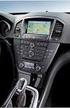 OPEL INSIGNIA Infotainment System Contenuto Introduzione... 4 Radio... 30 Lettore CD... 47 Ingresso AUX... 54 Porta USB... 56 Cornice fotografica digitale... 60 Navigazione... 63 Riconoscimento del parlato...
Schermo a sfioramento
 Schermo a sfio ra mento PANORAMICA DELLO SCHERMO A SFIORAMENTO Nota: i comandi fisici vengono indicati con il termine di tasti hardware. I pulsanti virtuali sullo schermo a sfioramento sono invece detti
INSTALLARE L APP EWPE SMART L app EWPE SMART app è compatibile con i dispositivi smart che utilizzano i sistemi operativi Android o ios.
 INSTALLARE L APP EWPE SMART L app EWPE SMART app è compatibile con i dispositivi smart che utilizzano i sistemi operativi Android o ios. SISTEMI OPERATIVI SUPPPORTATI: ios Android 1. SELEZIONARE E SCARICARE
Benvenuti in Picture Package Producer2
 Manuale di Picture Package Producer2 Benvenuti in Picture Package Producer2 Benvenuti in Picture Package Producer2 Avvio e chiusura di Picture Package Producer2 Passaggio 1: Selezione delle immagini Passaggio
FUSION MS-NRX300 ITALIANO FUSIONENTERTAINMENT.COM MANUALE UTENTE
 FUSION MS-NRX300 TELECOMANDO CABLATO PER LA NAUTICA MANUALE UTENTE ITALIANO FUSIONENTERTAINMENT.COM Tutti i diritti riservati. Ai sensi delle norme sul copyright, non è consentito copiare integralmente
INDICE Immagini e registrazioni presenti nella galleria... 23
 ITALIANO INDICE 1 Introduzione... 3 2 Operazioni e condizioni preliminari... 3 3 Modalità di accesso... 4 4 Interfaccia di accesso all applicazione... 4 5 Registrazione dell utente... 5 6 Modalità mondo...
Rilevamento delle azioni e regolazione in automatico della funzionalità di eliminazione del rumore (Controllo del suono adattivo)
 Consultare questo manuale in caso di problemi o di dubbi durante l utilizzo di. Questa guida è disponibile anche come PDF, e può essere scaricata qui. Operazioni preliminari Elenco dei dispositivi compatibili
Connettiti Caratteristiche Comandi, Manuale dell utente
 Manuale dell, utente Connettiti Scopri come collegare Sensia alla rete wireless, come registrarti a the Lounge, www.thelounge.com, e come riprodurre musica e foto dal tuo computer. Clicca su un bottone
Panoramica del prodotto
 soccorso in caso di necessità. Panoramica del prodotto 1. Fotocamera interna: consente di acquisire video e scattare foto 2. Tasto di accensione: consente di accendere o spegnere il PC 3. Tasto volume
Telecomando mobile HP (solo in determinati modelli) Guida utente
 Telecomando mobile HP (solo in determinati modelli) Guida utente Copyright 2008 Hewlett-Packard Development Company, L.P. Windows e Windows Vista sono entrambi marchi registrati o marchi di Microsoft Corporation
Modello N. MPFOL15. Manuale d Uso
 Modello N. MPFOL15 Manuale d Uso IT 1. Panoramica del prodotto 1. M: tasto Menu 2. : tasto di riproduzione/sospensione 3. : tasto avanti/avanzamento rapido 5.
Telecomando mobile HP (solo in determinati modelli) Guida utente
 Telecomando mobile HP (solo in determinati modelli) Guida utente Copyright 2008 Hewlett-Packard Development Company, L.P. Windows e Windows Vista sono entrambi marchi registrati o marchi di Microsoft Corporation
Manuale per l uso LETTORE MULTIMEDIALE DIGITALE
 BT24WOM Manuale per l uso LETTORE MULTIMEDIALE DIGITALE Panoramica delle funzioni BT24WOM è un lettore MP4 con schermo a singolo sfioramento, l'utente può usare il dito per sfiorare l'icona e selezionare
Istruzioni per l uso Siemens Gigaset A510IP
 Istruzioni per l uso Siemens Gigaset A510IP 1. Viva voce... 2 2. Messa in attesa (funzione hold)...2 3. Disattivare il microfono (funzione mute)...2 4. Trasferimento di chiamata... 2 5. Conferenza (massimo
Doro Secure 580. Manuale utente. Italiano
 Doro Secure 580 Manuale utente Nota! Tutte le immagini servono esclusivamente a scopo illustrativo e potrebbero non riflettere esattamente il dispositivo reale. Italian 1. Accensione/spegnimento 2. Presa
Modifica delle impostazioni della stampante 1
 Modifica delle impostazioni della stampante 1 Molte impostazioni della stampante possono essere modificate tramite l'applicazione software utilizzata, il driver per stampante Lexmark, il pannello operatore
HDS Live Guida rapida
 Tasti D FG MOB B C E H I J B C D E F G H I HDS Live Guida rapida Pages Waypoint Frecce Exit Enter Zoom in/ out Menu Power ccesso rapido * J Sportello del lettore di schede * Non disponibile per le unità
Prestare particolare attenzione durante l utilizzo dell unità; urti o pressione eccessiva potrebbero danneggiare lo schermo.
 Caratteristiche del prodotto Sistema operativo Window 10 Schermo LCD IPS multitouch da 8" Processore quad core Memoria DDR3L da 1GB, sched integrata emmc da 16/32 GB Bluetooth 4.0 Fotocamera interna da
WSD-F10. Attenzione coloro che hanno eseguito l aggiornamento ad Android Wear CASIO COMPUTER CO., LTD.
 . IT WSD-F10 Attenzione coloro che hanno eseguito l aggiornamento ad Android Wear 2.0 2017 CASIO COMPUTER CO., LTD. Indice Attenzione coloro che hanno eseguito l aggiornamento ad Android Wear 2.0... IT-2
OPEL ASTRA Manuale del sistema Infotainment
 OPEL ASTRA Manuale del sistema Infotainment Contenuto Navi 900 IntelliLink... 5 R 4.0 IntelliLink... 93 R300 BT... 137 Porta telefono... 169 Navi 900 IntelliLink Introduzione... 6 Funzionamento di base...
Guida all uso. Nokia N93i-1
 Guida all uso Nokia N93i-1 2 Tasti e componenti Pieghevole chiuso ISSUE 2 IT, 9253931 Numero di modello: Nokia N93i-1. D ora in poi definito Nokia N93i. 1 Fotocamera principale e obiettivo. Il dispositivo
KX-TS880EX_QG_PNQW2336ZA.fm Page 1 Tuesday, November 23, :31 PM. 1 Premere nella direzione della. 2 Installare le batterie come
 KX-TS880EX_QG_PNQW2336ZA.fm Page 1 Tuesday, November 23, 2010 4:31 PM Modello No. KX-TS880EX Guida Rapida Imposta Installazione delle batterie 1 Premere nella direzione della freccia e aprire il vano batteria
Registrare il prodotto e richiedere assistenza all indirizzo. S10 S10A. Guida rapida
 Registrare il prodotto e richiedere assistenza all indirizzo www.philips.com/welcome S10 S10A Guida rapida 1 Eseguire le operazioni preliminari Collegamento della base 1 2 Carica del telefono Carica di
Phonak RemoteControl App. Manuale d'uso
 Phonak RemoteControl App Manuale d'uso Operazioni preliminari RemoteControl App è un prodotto Phonak, una delle aziende leader a livello mondiale per la tecnologia acustica. Per poter trarre il massimo
Guida di connessione SnapBridge (ios)
 It Guida di connessione SnapBridge (ios) SB6L01(1H) 6MB3801H-01 Leggere questa guida per informazioni sull'uso di SnapBridge per abbinare la fotocamera con il proprio dispositivo ios e sulla procedura
Per registrare il prodotto e usufruire del supporto, visitare il sito Web all indirizzo
 Per registrare il prodotto e usufruire del supporto, visitare il sito Web all indirizzo www.philips.com/welcome CD250 CD255 SE250 SE255 Guida rapida 1 Collegamento 2 Installazione 3 Utilizzo Contenuto
L'orologio deve essere caricato per almeno 2 ore prima del primo utilizzo.
 Manuale di istruzioni 1. Avviso di sicurezza L'orologio deve essere caricato per almeno 2 ore prima del primo utilizzo. Codice di sicurezza Il codice predefinito è 1122. Questo codice impedisce ad altre
GUIDA DI RIFERIMENTO RAPIDO Microsoft Surface Hub
 GUIDA DI RIFERIMENTO RAPIDO Microsoft Surface Hub Come liberare il potenziale del gruppo tramite Microsoft Surface Hub Sommario Avviare la sessione Effettuare una chiamata Aggiungere utenti a una chiamata
FAQ for Eee Pad TF201
 FAQ for Eee Pad TF201 I7211 Gestione file... 2 Come accedere ai dati salvati nella scheda SD, microsd e in un dispositivo USB? 2 Come spostare il file selezionato in un altra cartella?... 2 Interruzione
Business Communications Manager Telefono Internet i2004 Scheda per l'utente
 N. parte P0995226 01 Business Communications Manager Telefono Internet i2004 Scheda per l'utente Operazioni preliminari 3 Il Telefono Internet i2004 di Business Communications Manager consente di gestire
Introduzione. Importanti avvertenze. Precauzioni per l uso delle cuffie
 0 Introduzione MP217SP è l antesignano di una nuova generazione di lettori audio digitali portatili. La sua capacità di riprodurre i formati MP3/WMA/WAV con perfetta qualità audio e estrema affidabilità,
AGPTek A06 Music Player Guida Rapida
 AGPTek A06 Music Player Guida Rapida Music Premere a lungo il pulsante destro per avanzare rapidamente nel brano, premerlo brevemente per passare al brano successivo. Premere a lungo il pulsante sinistro
XM-R265 LETTORE MP3 AUTO CON RADIO USB/SD/MMC MANUALE
 UK XOMAX XM-R265 LETTORE MP3 AUTO CON RADIO USB/SD/MMC MANUALE 1. Accensione / Spegnimento / Modo 2. TR ( Cambiamento di colore ) 3. Cambiare canale radio Pulsante Ricerca automatica/salva (BND/AMS) 4.
Tablet convertibile GUIDA RAPIDA ALL'USO 8085 LKB001X CJB1FH002AFA
 Tablet convertibile GUIDA RAPIDA ALL'USO 8085 LKB001X CJB1FH002AFA Indice 1 Primi passi... 1 1.1 Presentazione... 1 1.2 Ricarica tablet e tastiera... 3 1.3 Inserimento delle schede microsd e SIM... 4 1.4
Lettore MP4. Manuale di Istruzioni PER IL MODELLO N. MP103WOM. Leggere attentamente queste istruzioni prima di metterlo in funzione
 Lettore MP4 PER IL MODELLO N. MP103WOM Manuale di Istruzioni Leggere attentamente queste istruzioni prima di metterlo in funzione IT Manuale d Uso Definizione Tasti 1. SUCCESSIVO: Brano successivo/avanti
Doro Secure 580IP. Manuale utente. Italiano
 Doro Secure 580IP Manuale utente Nota! Tutte le immagini servono esclusivamente a scopo illustrativo e potrebbero non riflettere esattamente il dispositivo reale. Italian 1. Accensione/spegnimento 2. Presa
Business Communications Manager Telefono Internet i2002 Scheda per l'utente
 N. parte P0995238 01 Business Communications Manager Telefono Internet i2002 Scheda per l'utente Operazioni preliminari 3 Il telefono Internet i2002 di Business Communications Manager consente di gestire
USARE IL POWER CINEMA
 A P P E N D I C E C USARE IL POWER CINEMA C-1 AVVISO Leggere le seguenti informazioni con attenzione prima di installare il software Power Cinema. 1. Per installare il software Power Cinema in un nuovo
MANUALE PER L APPLICAZIONE DELL APP P2PIPC
 MANUALE PER L APPLICAZIONE DELL APP P2PIPC Scaricare l APP sul proprio smartphone Scaricare e installare l APP P2PIPC per poter configurare correttamente la telecamera. Quindi cercare il nome dell applicazione
Quick GUIDE WEB EDITION
 RSE Quick GUIDE WEB EDITION SISTEMA REAR SEAT ENTERTAINMENT La Vostra automobile è dotata di un esclusivo impianto per l'intrattenimento multimediale. Il sistema Rear Seat Entertainment amplia l'impianto
Uso del pannello operatore
 Questa sezione fornisce informazioni sul pannello operatore della stampante, sulla modifica delle impostazioni e sui menu del pannello operatore. È possibile modificare la maggior parte delle impostazioni
Sistema Blue&Me. Scritto da Administrator Domenica 27 Gennaio :49 - Ultimo aggiornamento Domenica 27 Gennaio :58 1 / 5
 1 / 5 Il Blue&Me è un sistema info-telematico che permette di interagire con l autovettura, potendo effettuare telefonate, consultare la rubrica del proprio cellulare e gli sms ricevuti, ascoltare musica
HDS Gen3 Guida rapida
 HDS Gen3 Guida rapida IT Panoramica 1 4 6 5 7 2 3 8 9 10 11 12 N. Tasto Descrizione 1 Schermo tattile 2 Tasto Pagina Attiva la pagina Home 3 Tasto Cursore Sposta il cursore, si muove nelle voci dei menu
SPC SIMPHONY REF: Manuale di istruzioni - Italiano
 SPC SIMPHONY REF: 2305 Manuale di istruzioni - Italiano 1. Per iniziare 1.1 Batteria 1.1.1 Installare la batteria Rimuovere il coperchio della batteria.. Allineare i contatti dorati della batteria con
Esecuzione di chiamate vocali Esecuzione di una chiamata vocale utilizzando la tastiera 1.
 Accensione di Avaya A175 Desktop Video Device Per accendere Avaya A175 Desktop Video Device, tenere premuto il pulsante di alimentazione situato sul lato del dispositivo, sino a quando viene visualizzato
Per il modello N : MPQCG10 MANUALE D USO
 Per il modello N : MPQCG10 IT MANUALE D USO Panoramica del prodotto Elemento Tasto volume + Tasto volume - Funzione Premere questo tasto per aumentare il volume. Premere questo tasto per diminuire il volume.
Installazione dell'app SnapBridge
 Guida di connessione (per la fotocamera COOLPIX) Il presente documento descrive la procedura di utilizzazione dell'app SnapBridge (Versione 2.5) per stabilire una connessione wireless tra una fotocamera
RM-LVR1. Live-View Remote
 Live-View Remote RM-LVR1 Il presente manuale è un supplemento alle Istruzioni per l uso dell unità. Presenta alcune funzioni aggiuntive o modificate e ne descrive il funzionamento. Consultare anche le
Processore audio Plantronics DA80. Guida dell'utente
 Processore audio Plantronics DA80 Guida dell'utente Sommario Introduzione 3 Potenza 4 Software Plantronics Spokes 5 Installazione di Plantronics Hub 5 Avvio di Hub 5 Schede Hub 5 Utilizzare la cuffia 6
7" Video Touch Screen
 316813/316814/332153/332154 7" Video Touch Screen Manuale d uso 07/12-01 CN 2 Indice 1. Funzione Chiamata 6 2. Attivazione Posto Esterno 6 3. Chiamata Intercom 6 4. Modalità Lavoro 7 5. Registrazione Ospiti
AirK Guida rapida ey
 AirKey Guida rapida Configurazione di uno smartphone e registrazione con Send a Key Nella pagina iniziale Home selezionare il riquadro Send a Key. Inserire nel campo di ricerca un nome di persona, un identificativo,
Guida alle funzioni principali
 Guida alle funzioni principali www.utax.it +39 02 895861 [email protected] 1 Indice Come accedere al menu LUX... 3 Come usare il menu LUX... 4 Come configurare la connessione Wi-Fi... 5 Come impostare
CJB1JM0LCAFA. Guida rapida all'uso
 CJB1JM0LCAFA Guida rapida all'uso Presentazione dell'orologio Altoparlante Porta per la ricarica Pulsante Accensione Tenere premuto per 3 secondi per accendere/spegnere. Tenere premuto per 10 secondi per
Generalità. Descrizione del dispositivo. Disposizione dei componenti
 Generalità Il terminale Braille MB248 è una apparecchiatura elettronica gestita da microprocessore con elevata capacità di elaborazione, adatta si per uso personale che per attività lavorative. MB248 può
Aggiornamento del firmware della fotocamera
 Aggiornamento del firmware della fotocamera Grazie per aver scelto un prodotto Nikon. Questo manuale descrive come eseguire l aggiornamento del firmware. Se non siete sicuri di poter effettuare l aggiornamento