
Clever Canvas - Manuale Utente
|
|
|
- Amanda Alfano
- 8 anni fa
- Просмотров:
Транскрипт

1 Clever Canvas - Manuale Utente Indice 01 Installazione dell App 02 Registrazione della Lavagna 03 Come disegnare 04 Modificare il disegno 05 Modalità di riproduzione 06 Trasferire i contenuti 07 Aggiungere elementi all App

2 01 Installazione dell App Avvia Play Store Cerca Clever Canvas Clicca Installa

3 01 Installazione dell App Clicca Acconsenti Clicca Apri Clever Canvas si avvierà

4 02 Registrazione della Lavagna Avvia Clever Canvas Clicca Search Apparirà il numero di serie della Lavagna Multimediale

5 02 Registrazione della Lavagna Clicca sul numero di serie della Lavagna e quindi su Register Dai un nome alla Lavagna e imposta una password (min. 8 caratteri) Conferma la password e clicca su Register

6 02 Registrazione della Lavagna Attendi la conclusione del processo di registrazione Clever Canvas si avvierà automaticamente dopo la registrazione
7 03 Come disegnare - strumenti Schermata principale Cornice elemento annulla colore del pennello ripeti schermo intero contagocce cancella modifica ruota menu posiziona sullo sfondo ridimensiona ridimensiona (proporzionalmente) porta davanti duplica canvas sfondo testo gomma forme pennello sticker

8 03 Come disegnare - funzioni 1. Sfondo Imposta il colore o l immagine di sfondo 2. Testo Inserisci il testo ed imposta il font, la dimensione, il colore e gli effetti 3. Pennello Seleziona il pennello ed imposta il colore, lo spessore e l opacità

9 03 Come disegnare - funzioni 4. Sticker Seleziona uno sticker o importa delle immagini, quindi imposta opacità ed effetti 5. Gomma Seleziona la dimensione della gomma 6. Forme Seleziona l oggetto ed imposta il colore, il bordo, l opacità e gli effetti

10 03 Come disegnare - sfondo e testi Clicca + in alto a destra Seleziona il corretto rapporto d aspetto 24 (10:16) 27 e 32 (9:16) Clicca il bottone sfondo

11 03 Come disegnare - sfondo e testi Seleziona l immagine di sfondo Clicca sul bottone testo Digita il testo

12 03 Come disegnare - sfondo e testi Seleziona la dimensione del testo con la barra Seleziona il colore del testo L oggetto apparirà all interno del progetto
13 03 Come disegnare - pennello Clicca sul bottone pennello Seleziona il tipo di pennello, il colore, lo spessore e l opacità Disegna all interno del progetto
14 03 Come disegnare - sticker Clicca sul bottone sticker Seleziona lo sticker e imposta opacità ed effetti Posiziona e ridimensiona l immagine
15 03 Come disegnare - gomma Clicca sul bottone gomma e seleziona la dimensione Cancella il tratto del pennello Clicca il bottone menu in alto a destra

16 03 Come disegnare - salvare e uscire Clicca su save Digita il nome del disegno Clicca su save

17 03 Come disegnare - salvare e uscire Il disegno verrà salvato Premi il tasto indietro due volte per uscire dal disegno

18 04 Modificare il disegno Clicca sul disegno che vuoi modificare Clicca il bottone modifica in alto Seleziona il rapporto d aspetto corretto 24 (10:16) 27 e 32 (9:16)
19 05 Modalità di riproduzione Tieni premuto sul disegno che vuoi selezionare Clicca sul bottone play mode settings in basso Seleziona la modalità di riproduzione, la durata e la velocità, quindi clicca sulla spunta in alto a destra

20 05 Modalità di riproduzione 1. Still Il progetto rimarrà fermo durante la riproduzione 2. Redraw Il progetto verrà ridisegnato durante la riproduzione 3. Blink Il progetto lampeggerà durante la riproduzione
21 05 Modalità di riproduzione 4. Bounce Il progetto rimbalzerà a ripetizione durante la riproduzione 5. Rotate Il progetto ruoterà a sinistra e a destra a ripetizione durante la riproduzione 6. Rainbow Il progetto cambierà colore ripetutamente durante la riproduzione
22 06 Trasferire i contenuti Seleziona i disegni che vuoi trasferire tenendo premuto sulle relative miniature (verranno riprodotti nell ordine selezionato) Clicca sul bottone send & play in basso La Lavagna Multimediale verrà rilevata dall App
23 06 Trasferire i contenuti Seleziona il nome della Lavagna Multimediale sulla quale trasferire i contenuti I contenuti verranno trasferiti alla Lavagna Multimediale

24 07 Aggiungere elementi all App 1. Connetti il tuo smartphone o tablet al PC usando un cavo USB 2. Apri la cartella dei contenuti dello smartphone 3. Copia i tuoi file dal PC nelle cartelle dello smartphone elencate sotto: My Images Immagini da utilizzare come sfondo Formati file supportati: JPG, PNG My Stickers Immagini da utilizzare come stickers (PNG) Formati file supportati: JPG, PNG Canale Alfa Supportato (PNG) My Animations Gif animate da utilizzare come sticker animati My Fonts File da utilizzare come font personalizzati


25 IdeaTV c/o IdeaPM s.r.l. via G.Giusti, Cesano Boscone (MI) Tel
Presentazione con PowerPoint
 Presentazione con PowerPoint L applicazione PowerPoint permette di creare documenti da mostrare su diapositive per presentazioni. Sarai facilitato nell utilizzo di PowerPoint perché molti pulsanti e molte
Aggiornamento FX Store
 Aggiornamento FX Store In concomitanza col nostro quinto anniversario, stiamo aggiornando FX Store affinché sia compatibile con le ultime versioni dei browser principali: La nuova versione di Google Chrome
Soluzioni Epson per le riunioni GUIDA RAPIDA AI VIDEOPROIETTORI INTERATTIVI
 Soluzioni Epson per le riunioni GUIDA RAPIDA AI VIDEOPROIETTORI INTERATTIVI INTRODUZIONE Pagina 9 Oggi le riunioni possono anche svolgersi in più luoghi contemporaneamente. Questa guida rapida spiega le
Presentazione con PowerPoint
 Presentazione con PowerPoint L applicazione PowerPoint permette di creare documenti da mostrare su diapositive per presentazioni. Sarai facilitato nell utilizzo di PowerPoint perché molti pulsanti e molte
1. Breve introduzione 2. Sfondo trasparente 3. Gif animate
 T03 Immagini digitali 4 a settimana Docenti: L. Mainetti & M. Agosti 1. Breve introduzione 2. Sfondo trasparente 3. Gif animate 1 1. Breve introduzione 1. Avviare GIMP 2. Lanciato il programma e completato
INFORMAZIONI SU MIMIOSTUDIO
 INFORMAZIONI SU MIMIOSTUDIO Di seguito sono riportate le applicazioni principali di MimioStudio, utilizzate per la creazione e la presentazione di informazioni: Blocco note MimioStudio Strumenti MimioStudio
I Quaderni di LAPSUS. CmapTools
 PROGETTO LAPSUS LAboratorio per la Promozione nelle Scuole dell Uso consapevole del Software I Quaderni di LAPSUS n 3 d CmapTools PASSO A PASSO: creare una mappa A cura di Matilde Fiameni Marzo 2006 I
Connettiti Caratteristiche Comandi, Manuale dell utente
 Manuale dell, utente Connettiti Scopri come collegare Sensia alla rete wireless, come registrarti a the Lounge, www.thelounge.com, e come riprodurre musica e foto dal tuo computer. Clicca su un bottone
GIMP è un programma open source di fotoritocco e
 Immagini digitali IV settimana Mariani Carola Classe I3 GIMP è un programma open source di fotoritocco e permette di creare e modificare immagini. Consente inoltre di animare le immagini nel formato GIF.
Titolo: Installazione e configurazione Atlantis CMS 2.0 Documento: Data di redazione: Maggio 2016 Autore: Contenuto del documento:
 Titolo: Installazione e configurazione Atlantis CMS 2.0 Documento: CMS per telecamere +CamHD7000 Data di redazione: Maggio 2016 Autore: Alessio Mandato Contenuto del documento: Scopo di questo documento
Seguendo questo tutorial imparerai come aggiungere le azioni al tuo SWiSH Movie. Questo tutorial è salvato come "Actions.swi" nel menu File Samples.
 Questo tutorial è stato tradotto in italiano da Alessandro Monaco dall originale inglese tratto da http://www.swishzone.com e può essere distribuito esclusivamente sul sito Grafichissima http://www.grafichissima.it
Come usare Doyouall. Usare il software Doyouall è molto semplice. Questa piccola guida è un aiuto per realizzare velocemente il tuo nuovo sito web.
 Come usare Doyouall Usare il software Doyouall è molto semplice. Questa piccola guida è un aiuto per realizzare velocemente il tuo nuovo sito web. 1. Accedi ai template gratuiti, scegli il template che
Operazioni preliminari: creare una cartella in Documenti
 Operazioni preliminari: creare una cartella in Documenti 1. Fare clic in successione su Start (cerchio con il logo Microsoft in basso a sinistra), Documenti. 2. Cliccare su Nuova cartella comparirà una
PDF-XChange Editor. Modificare PDF
 PDF-XChange Editor Modificare PDF Download PDF-XChange Editor è un software commerciale, utilizzabile gratuitamente a scopo no profit. https://www.tracker-software.com/product/pdf-xchange-editor Alcune
Manuale di istruzioni
 BTC299 Manuale di istruzioni LETTORE MULTIMEDIALE DIGITALE Caratteristiche del prodotto BTC299 è un lettore MP4 touch screen, gestibile con il semplice tocco delle dita Schermo TFT da 2,8 e 320x240 pixel
LINEE GUIDA PER LA PUBBLICAZIONE DELL APP
 LINEE GUIDA PER LA PUBBLICAZIONE DELL APP un percorso semplice per rendere la tua APP pubblicabile velocemente. ACCESSO AL PANNELLO DI CONTROLLO Accedi al Pannello di controllo inserendo user e password
Capitolo 5. Visualizzazione dei grafici. Visualizzazione di un lancio in quarta marcia. Pagina 1 di 21
 Pagina 1 di 21 Capitolo 5 Visualizzazione dei grafici WinPEP corregge l altitudine e le condizioni atmosferiche e regola automaticamente le curve di potenza a seconda delle diverse condizioni atmosferiche
Questo materiale è reperibile a questo indirizzo:
 VIDEO EDITING Uso di Windows movie maker Questo materiale è reperibile a questo indirizzo: http://diego72.altervista.org/ Installazione di movie maker Per prima cosa è fondamentale procurarsi il programma
icartoon manuale d uso
 icartoon manuale d uso icartoon ti consente di creare animazioni anche complesse e di esportarle in modo tale da integrarle con altri filmati, immagini e suoni. Quello che esporti da icartoon è basato
Procedura aggiornamento firmware
 Procedura aggiornamento firmware Sommario Introduzione... 3 Caratteristiche versione firmware... 3 Strumentazione necessaria e requisiti di base... 3 Procedura aggiornamento... 4 Appendice... 7 Connessione
PROCEDURA DI INSTALLAZIONE DRIVER WINDOWS 8 (32 o 64 BIT)
 PROCEDURA DI INSTALLAZIONE DRIVER WINDOWS 8 (32 o 64 BIT) N-Com Wizard 2.0 (o superiore) PREMESSA: Per installare i driver corretti è necessario sapere se il tipo di sistema operativo utilizzato è a 32
Capitolo 2. Figura 21. Inserimento dati
 Capitolo 2 INSERIMENTO DI DATI In ogni cella del foglio di lavoro è possibile inserire dati che possono essere di tipo testuale o numerico, oppure è possibile inserire formule le quali hanno la caratteristica
Installazione di VHOPE e dei file della libreria di VHOPE
 Installazione di VHOPE e dei file della libreria di VHOPE Passaggio 1, Installazione di VHOPE Prima di iniziare a utilizzare il materiale della fornito su questa unità, occorre installare l'applicazione
Materiali per LIM. Corso di Scienze della Terra e Corso di Biologia di Elena Porzio e Ornella Porzio. Indice dei contenuti di questo tutorial
 Corso di Scienze della Terra e Corso di Biologia di Elena Porzio e Ornella Porzio Materiali per LIM Indice dei contenuti di questo tutorial Fare clic sull argomento desiderato Requisiti di sistema Scaricare
Primi passi con PowerPoint
 Crea sul desktop una cartella nella quale andrai a salvare non solo il file che creerai ma soprattutto le immagini che ti necessiteranno durante la lezione, prese da Internet. Collegati ad Internet e,
Uso di Lava Connect per il trasferimento dati ULDC
 Informazioni d uso 1/6 Uso di Lava Connect per il trasferimento dati ULDC Questo documento descrive le modalità d invio di dati ULDC a un centro di fresatura Lava con Lava Connect. Introduzione 3M ESPE
ISTRUZIONI IN BREVE SULL USO DEL SITO JOOMLA FASE 1 : REGISTRARSI
 ISTRUZIONI IN BREVE SULL USO DEL SITO JOOMLA FASE 1 : REGISTRARSI SELEZIONARE LA VOCE Registrati Appare la seguente schermata dove si andrà ad inserire il nome ed il Nome utente ( anche uguali) la propria
TUTORIAL EFFETTI METALLO
 TUTORIAL EFFETTI METALLO Clicca sull immagine per andare alla spiegazione Effetto metallo I Effetto metallo II Effetti metallo III Effetto metallo IV Effetto metallo V Effetto metallo VI Chicca Effetto
Mod DS A LBT 8563 SOFTWARE DI PROGRAMMAZIONE PER MODULO DI CHIAMATA E CENTRALINO 2VOICE
 Mod. 1083 DS 1083-022A LBT 8563 SOFTWARE DI PROGRAMMAZIONE PER MODULO DI CHIAMATA E CENTRALINO 2VOICE IndICE 1. DESCRIZIONE GENERALE...2 1.1 Requisiti di sistema...2 1.2 Installazione...2 2. PROGRAMMAZIONE
Cloud GDrive, Dropbox
 Cloud GDrive, Dropbox Lezione 2 Lavorare con Gdrive Video GDrive permette, oltre all'archiviazione di file in rete, di lavorare direttamente all'interno del servizio sul web in quanto fornisce tutti gli
PowerPoint 2007 CREA UNA PRESENTAZIONE
 PowerPoint 2007 CREA UNA PRESENTAZIONE Crea una nuova presentazione Per avviare la creazione di una nuova presentazione Utilizza la presentazione vuota che si visualizza automaticamente all avvio del programma
Da quali parti è composto un sistema operativo?
 Windows Da quali parti è composto un sistema operativo? Supervisore Gestisce i componenti hardware del sistema, interpreta ed esegue i comandi dell utente, si occupa di caricare ed eseguire gli altri programmi
Aprire il programma Word. Salvare nella cartella creata
 Aprire il programma Word Fare clic in successione sul Logo Microsoft in basso a sinistra > Tutti i programmi > Microsoft Office, Microsoft Office Word 2010. Anche se non abbiamo scritto ancora nulla facciamo
Tutor: Silvia Rossi Modulo : immagini digitali Classe F1- Angela Mantovani
 Tutor: Silvia Rossi Modulo : immagini digitali Classe F1- Angela Mantovani La scorsa settimana, ci siamo avvalsi di tutorial disponibili in rete per utilizzare alcune funzioni di Gimp! Immaginate ora di
ESERCIZIO N. 4 Primo passaggio: Creare una cartella
 ESERCIZIO N. 4 Primo passaggio: Creare una cartella 1. Fare clic in successione sul cerchio con il logo Microsoft in basso a sinistra > Documenti. 2. Cliccare su Nuova cartella. 3. Digitare il nome che
Guida a WordPress. 1. Iscrizione a Wordpress
 Guida a WordPress 1. Iscrizione a Wordpress Digitare il seguente indirizzo: https://it.wordpress.com/ Cliccare su Crea sito web Scegliere un tema, ovvero la struttura principale che assumeranno le pagine
COME FAR CONOSCERE LA TUA APP
 COME FAR CONOSCERE LA TUA APP Sfrutta al meglio le potenzialità della tua APP per promuovere la tua attività. Ecco alcuni strumenti per riuscire a far si che più persone possibili scarichino la tua APP:
Manuale operativo relativo all utilizzo dell App
 Manuale operativo relativo all utilizzo dell App L App per accettare pagamenti su smartphone e tablet Con CartaSi puoi di accettare carte di pagamento tramite smartphone o tablet. Grazie a TvB Pay, l applicazione
Lavagna multimediale Hitachi (Starboard software) a cura di Maria Rita Tritonj
 Lavagna multimediale Hitachi (Starboard software) a cura di Maria Rita Tritonj Apertura del programma Entra nel programma cliccando sull icona sul desktop Preparazione della lavagna Verificare che lo StarBoard
Lavorare col programma di scrittura Blocco Note
 Lavorare col programma di scrittura Blocco Note Questa risorsa didattica è stata realizzata dallo staff di Pane e Internet per lo svolgimento di un corso di formazione rivolto ai migranti, organizzato
GM Lab lite. I s t r u z i o n i p e r l u s o REVISIONE DATA
 I s t r u z i o n i p e r l u s o REVISIONE DATA 1.2 Aprile 2009 All avvio del programma questo è ciò che ci apparirà sullo schermo : Le operazioni che bisogna effettuare sono : SELEZIONARE IL MODEM; INSERIRE
Introduzione a PowerPoint
 Introduzione a PowerPoint PowerPoint è una potente applicazione per la creazione di presentazioni, ma per utilizzarla nel modo più efficace è necessario innanzitutto comprenderne gli elementi di base.
Creare una gif animata con GIMP!
 Creare una gif animata con GIMP! 1) Aprire l immagine utilizzando GIMP! (dopo aver avviato il programma, cliccare su FILE apri selezionare il file desiderato) L immagine viene aperta come sfondo. Tra parentesi
Questo materiale è reperibile a questo indirizzo:
 Questo materiale è reperibile a questo indirizzo: http://diego72.altervista.org/ Microsoft office 2007 - PowerPoint 2007 Come iniziare Dopo aver lanciato l applicazione, Home -> Diapositive -> Layout e
ETICHETTA FACILE. Il programma di etichettatura facile e veloce.
 ETICHETTA FACILE Il programma di etichettatura facile e veloce. Manuale del programma Etichetta Facile versione 0.5.1.4 del 29/11/2016 Prefazione Etichetta Facile è un programma specifico per la generazione
Power Point prima lezione
 Power Point prima lezione 1 Aprire il programma Il programma Power Point serve per creare presentazioni. Si apre dal menu start programmi o con l icona sul desktop 2 Il programma potrebbe essere inserito
Excel Base- Lezione 3. Barbara Pocobelli Estav Nord Ovest. Il comando Trova
 Excel Base- Lezione 3 Il comando Trova 1. Fare clic su Modifica nella Barra dei menu. 2. Fare clic su Trova. Appare una finestra con una casella in cui digitare il valore da ricercare. Viene digitato il
Manuale D'Uso LETTORE MULTIMEDIALE
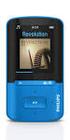 Manuale D'Uso LETTORE MULTIMEDIALE MP259 Panoramica del dispositivo Lettore MP4 MP 259 con tasto di selezione sottomenu Display TFT da 2,4" con risoluzione 320x240 pixel Fotocamera integrata da 0,3 megapixel
InDesign CS5: gestire i documenti
 03 InDesign CS5: gestire i documenti In questo capitolo Imparerai a creare e a salvare un nuovo documento con una o più pagine. Apprenderai come gestire le opzioni di visualizzazione di un documento. Apprenderai
COME FAR CONOSCERE LA TUA APP
 COME FAR CONOSCERE LA TUA APP Sfrutta al meglio le potenzialità della tua APP per promuovere la tua attività. Ecco alcuni strumenti per riuscire a far si che più persone possibili scarichino la tua APP:
PROCEDURA DI INSTALLAZIONE DRIVER WINDOWS 7 (32 O 64 BIT) N-Com Wizard 2.0 (o superiore)
 PROCEDURA DI INSTALLAZIONE DRIVER WINDOWS 7 (32 O 64 BIT) N-Com Wizard 2.0 (o superiore) PREMESSA: Per installare i driver corretti è necessario sapere se il tipo di sistema operativo utilizzato è a 32
Interfaccia di Word. Scheda File: contiene i comandi per intervenire sul documento, come Nuovo, Apri, Salva con nome, Stampa e Chiudi.
 Interfaccia di Word Barra del titolo: visualizza il nome di file del documento appena creato o che si sta modificando. Sul lato destro sono visibili i pulsanti Riduci a icona, Ripristina e Chiudi. Barra
Visualizzatore di file MP VM-1: manuale di istruzioni per l uso
 Visualizzatore di file MP VM-1: manuale di istruzioni per l uso (per utenti Macintosh) Quando si registra un immagine fissa con una fotocamera dotata delle funzioni M-Cont +, Vel Cont o Multi-Target AF,
Benvenuti in Picture Package DVD Viewer. Avvio e chiusura di Picture Package DVD Viewer. Visualizzazione delle immagini
 Benvenuti in Picture Package DVD Viewer Avvio e chiusura di Picture Package DVD Viewer Visualizzazione delle immagini Copia delle immagini sul computer Modifica delle immagini copiate Modifica delle parti
Per iniziare il lavoro: 2. cliccare sul bottone "Importa immagini..." e selezionare nel proprio computer le foto e le immagini da inserire nel
 Photo Story 3 Istruzioni A cura di ProgramsDexstex Tecnology Una volta installato e lanciato Photo Story, apparirà la seguente schermata dove è possibile scegliere se iniziare una nuova sequenza video,
Benvenuti in Picture Package DVD Viewer
 Manuale di Picture Package DVD Viewer Benvenuti in Picture Package DVD Viewer Benvenuti in Picture Package DVD Viewer Avvio e chiusura di Picture Package DVD Viewer Visualizzazione delle immagini Copia
Stellar EDB to PST. Converter 8.0
 Stellar EDB to PST Converter 8.0 Sommario Stellar EDB to PST Converter converte caselle di posta da file di database MS Exchange in file PST. Consente di convertire i database di Exchange Online e Offline
PROCEDURA INSERIMENTO POI E AUTOVELOX SU GEOSAT serie
 PROCEDURA INSERIMENTO POI E AUTOVELOX SU GEOSAT serie 2-4 - 5 1) I file devono essere in formato OV2, ed, associato ad ognuno di essi, vi deve essere un icona immagine in formato bmp ( dello stesso nome
CORSO BASE SULL USO DELLA LAVAGNA INTERATTIVA MULTIMEDIALE
 CORSO SULLE TECNOLOGIE DI COMUNICAZIONE INFORMATICA EVENTO DEL 02 MARZO 2017 ORE 14,30 17,30 CORSO BASE SULL USO DELLA LAVAGNA INTERATTIVA MULTIMEDIALE SIG. MARCO MARINANGELI AULA MULTIMEDIALE 3.0 CORSO
Podium View Software immagini Document Camera Manuale d'uso (MAC)
 Podium View Software immagini Document Camera Manuale d'uso (MAC) Indice 1. Introduzione... 2 2. Requisiti di sistema... 2 3. Installazione Podium View... 3 4. Connessione all hardware... 8 5. Iniziare
ibiscontrino semplifica la gestione del tuo punto vendita App Ios/Android + Stampante fiscale Epson FP81II
 ibiscontrino semplifica la gestione del tuo punto vendita + App Ios/Android + Stampante fiscale Epson FP81II 1 MANUALE D UTILIZZO Versione 1.0.3 2 1 ACCESSO ALL APPLICAZIONE ibiscontrino si apre richiedendo
MD60LOG GUIDA UPDATE FW3.5
 MD60LOG GUIDA UPDATE FW3.5 By Athena Evolution Manuale aggiornamento MD60LOG revisione 01 Release FW 3.5 Copyright 2011 GET by Athena Evolution. Tutti i diritti sono riservati. Il contenuto del presente
3.6.1 Inserimento. Si apre la finestra di dialogo Inserisci Tabella:
 3.6.1 Inserimento Per decidere dove collocare una tabella è necessario spostare il cursore nella posizione desiderata. Per inserire una tabella esistono diversi modi di procedere: Menù Tabella Inserisci
Immagini in formato.gif
 Immagini in formato.gif Le immagini possono avere diverse estensioni, ad esempio:.jpg,.gif,.png,.bmp,.tiff Per vedere il formato di un'immagine è necessario essere in grado di visualizzare le estensioni
STRUMENTI DI PRESENTAZIONE (POWERPOINT) UTILIZZO DELL APPLICAZIONE SVILUPPARE UNA PRESENTAZIONE TESTI GRAFICI E OGGETTI OGGETTI GRAFICI
 soluzioni.qxd 28-01-2010 20:14 Page 15 1 2 3 4 5 6 7 STRUMENTI DI PRESENTAZIONE (POWERPOINT) UTILIZZO DELL APPLICAZIONE SVILUPPARE UNA PRESENTAZIONE TESTI GRAFICI E OGGETTI OGGETTI GRAFICI 6-15 1. In quali
MODIFICA FOTO CON NERO MEDIA HUB
 MODIFICA FOTO CON NERO MEDIA HUB La schermata foto viene visualizzata quando si fa clic sul pulsante nella schermata di ricerca delle foto o nella schermata Presentazione. Nella schermata è possibile visualizzare,
Accesso alla rete di Ateneo tramite servizio Proxy
 Accesso alla rete di Ateneo tramite servizio Proxy Indice 1. ACCESSO ALLE RISORSE DI RETE TRAMITE SERVIZIO PROXY: PARAMETRI GENERALI... 2 2. DOWNLOAD DEL CLIENT... 2 3. INSTALLAZIONE E PRIMA CONFIGURAZIONE
EX-UD UPLOAD DOWNLOAD per centrale indirizzata
 EX-UD 0.42 UPLOAD DOWNLOAD per centrale indirizzata INTRODUZIONE L EX-UD il software per PC per il download dalla Centrale dei dati dei Punti, delle Zone, delle Uscite e degli Eventi, per modificare i
MiniNVR Plug&View DIGITUS
 MiniNVR Plug&View DIGITUS Guida Rapida d Installazione (GRI) DN-16150 Cosa contiene la scatola 1 x MiniNVR Plug&View DIGITUS 1 x Adattatore USB di corrente 5V/2A 1 x Ricevitore IR 1 x Guida Rapida d Installazione
VORT ARTIK. Guida all Applicazione
 VORT ARTIK Guida all Applicazione BENVENUTO: Il tuo nuovo climatizzatore VORT ARTIK può essere controllato in remoto anche quando sei fuori casa, grazie al modulo intelligente integrato che permette di
Guida di Brother ScanViewer per ios/os X
 Guida di Brother ScanViewer per ios/os X Versione 0 ITA Definizioni delle note Nella presente Guida dell utente viene utilizzato lo stile che segue per contrassegnare le note: NOTA Le note forniscono istruzioni
Guida a Getrix: Indice Multimedia Planimetria
 Guida a Getrix: Indice Multimedia Planimetria Multimedia - PLANIMETRIA: Crea Modifica Cancella Ottieni URL (Multimedia Planimetria) pag. 2 - Creare una Planimetria: Costruzione (Multimedia Planimetria
Presentazione e scheda tecnica
 Presentazione e scheda tecnica VUE VUE I vantaggi di VUE VUE (Visual Understanding Environment) è un software messo a punto dalla Tuft University che combina l'approccio delle mappe concettuali con quello
Modelli in Outlook XP
 32 / 2008 Modelli E-Mail in Outlook XP il modo veloce per lettere standard via e-mail in collaborazione con Rag.Anton Estfeller, Ufficio Finanziamento scolastico Hai notato spesso che ti ripeti nella corrispondenza
Guida rapida all utilizzo del Software per la LIM. TouchBoard
 Guida rapida all utilizzo del Software per la LIM TouchBoard Questa piccola guida mostra in modo semplice le principali caratteristiche del software e l uso delle funzioni principali attivabili attraverso
COSTRUIRE UNA PRESENTAZIONE DI POWER POINT
 Istituto Comprensivo Arsoli 1 COSTRUIRE UNA PRESENTAZIONE DI POWER POINT La presentazione di Power Point è uno strumento di comunicazione ideale quando si deve presentare un prodotto, un progetto,una lezione,
Sbloccare popup su computer
 Sbloccare popup su computer A seconda del tuo sistema operativo e browser scegli la sezione che fa per te. Internet Explorer Cliccare sull icona dell ingranaggio collocata in alto a destra (oppure sul
Produzione di un clip video promozionale per un azienda di catering
 Produzione di un clip video promozionale per un azienda di catering Per la creazione del clip si utilizzerà il software Adobe Photoshop. Il video viene creato utilizzando un insieme di immagini statiche,
Iniziare con Microsoft PowerPoint 2016 Un confronto con la versione 2003
 Venerdì, 21 luglio 2017 Autore: Ufficio Sviluppo Personale Pagina 1/8 Iniziare con Microsoft PowerPoint 2016 Un confronto con la versione 2003 Nel corso del passaggio a Microsoft Office 365 su tutti i
Sommario. Manuale per la configurazione della VPN d Ateneo. Universita' degli Studi di Cagliari D.R.S.I. Settore Reti. Via Marengo, CAGLIARI
 Sommario Parametri Generali:... 2 Piattaforme supportate:... 2 Download:... 2 Configurazione su S.O. Windows e MacOSX... 3 Disinstallare il software su Mac:... 7 Configurazione su Linux IPSEC tramite vpnc...
PHOTOSHOP BREVE TUTORIAL Massimo Picardello Progetto Campus One Redazione di Emanuele Gandola e Massimo Picardello
 PHOTOSHOP BREVE TUTORIAL Massimo Picardello Progetto Campus One Redazione di Emanuele Gandola e Massimo Picardello MASCHERE E CANALI In questa lezione si spiega come cambiare colore ad un area selezionata,
PowerPoint passo dopo passo (step by step) Step 1 Avvia PowerPoint. Step 2 Scegli il Layout. Step 3 Crea la prima diapositiva
 Formazione efficace per chi non ha tempo da perdere a cura di Domenico Corcione PowerPoint passo dopo passo (step by step) Questo è manuale di sopravvivenza, in esso troverai solo alcune tra le tante funzioni
Come cancellarsi da Facebook
 Come cancellarsi da Facebook Backup dei dati Per scaricare una copia dei tuoi dati da Facebook, accedi al menu con le impostazioni del tuo profilo e clicca sulla voce Scarica una copia dei tuoi dati di
Accesso alla rete di Ateneo tramite servizio VPN
 Accesso alla rete di Ateneo tramite servizio VPN Indice 1. ACCESSO ALLE RISORSE Interne alla rete di Ateneo attraverso VPN: PARAMETRI GENERALI... 2 2. DOWNLOAD DEL CLIENT... 2 3. INSTALLAZIONE E PRIMA
INSTALLAZIONE DELL APPLICAZIONE UNAOHM UPLOADER
 INSTALLAZIONE DELL APPLICAZIONE UNAOHM UPLOADER Decomprimere l archivio Setup_Unaohm_UL_v11.zip in un cartella, per esempio Documenti, ed avviare il programma Setup_Unaohm_UL_v11.exe. Apparirà la schermata
TECNOLOGIA BLE. (Bluetooth Low Energy) arcluce.it
 TECNOLOGIA BLE (Bluetooth Low Energy) TECNOLOGIA BLE TECNOLOGIA BLE (Bluetooth Low Energy) In qualsiasi ambiente ci troviamo - che sia un ufficio, un hotel, una residenza privata o altro - un adeguato
inserire un proprio indirizzo , oppure se si possiede una di Google si può accedere direttamente con essa.
 Kahoot è un software gratuito utile per creare o partecipare a discussioni, quiz e sondaggi on-line con smartphone, tablet e PC. Per accedere alla Web page digitare: https://getkahoot.com/ si aprirà la