
Rete Studenti - Windows XP
|
|
|
- Cesare Spano
- 10 anni fa
- Просмотров:
Транскрипт
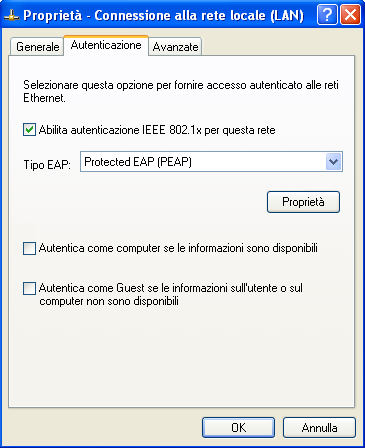
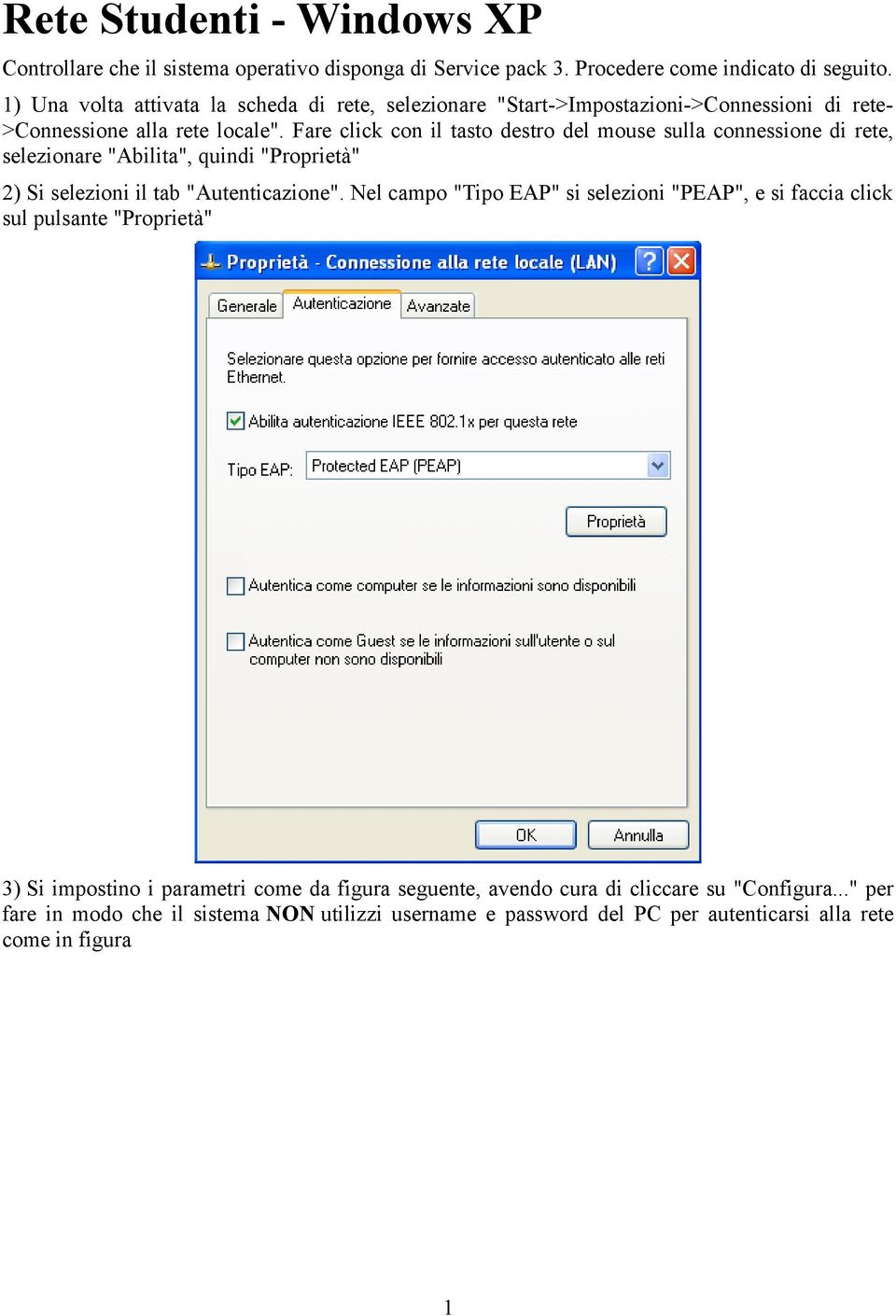
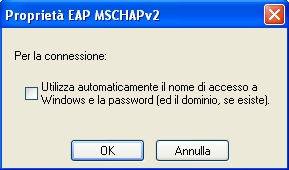
1 Rete Studenti - Windows XP Controllare che il sistema operativo disponga di Service pack 3. Procedere come indicato di seguito. 1) Una volta attivata la scheda di rete, selezionare "Start->Impostazioni->Connessioni di rete- >Connessione alla rete locale". Fare click con il tasto destro del mouse sulla connessione di rete, selezionare "Abilita", quindi "Proprietà" 2) Si selezioni il tab "Autenticazione". Nel campo "Tipo EAP" si selezioni "PEAP", e si faccia click sul pulsante "Proprietà" 3) Si impostino i parametri come da figura seguente, avendo cura di cliccare su "Configura..." per fare in modo che il sistema NON utilizzi username e password del PC per autenticarsi alla rete come in figura 1
2 4) Si clicchi poi su "OK" per chiudere tutte le finestre di configurazione e tornare alla finestra delle connessioni di rete 5) Si prema il tasto destro del mouse sulla connessione di rete, si clicchi su "Disabilita", e poi "Abilita". Dopo qualche secondo, il sistema vi chiederà di cliccare su una delle icone della taskbar 6) Cliccando sull'icona, comparirà la finestra seguente. Si inseriscano nei campi appositi il proprio username e la propria password. Questi sono la propria matricola (ad esempio 12345) come username, e la password usata per accedere al servizio di iscrizione agli esami come password 7) Dopo aver cliccato su "OK", e aver atteso qualche secondo, il sistema vi autenticherà, e comparirà un messaggio confermando l'avvenuta connessione 8) A questo punto il vostro PC è configurato per l'accesso alla rete degli Studenti. 2

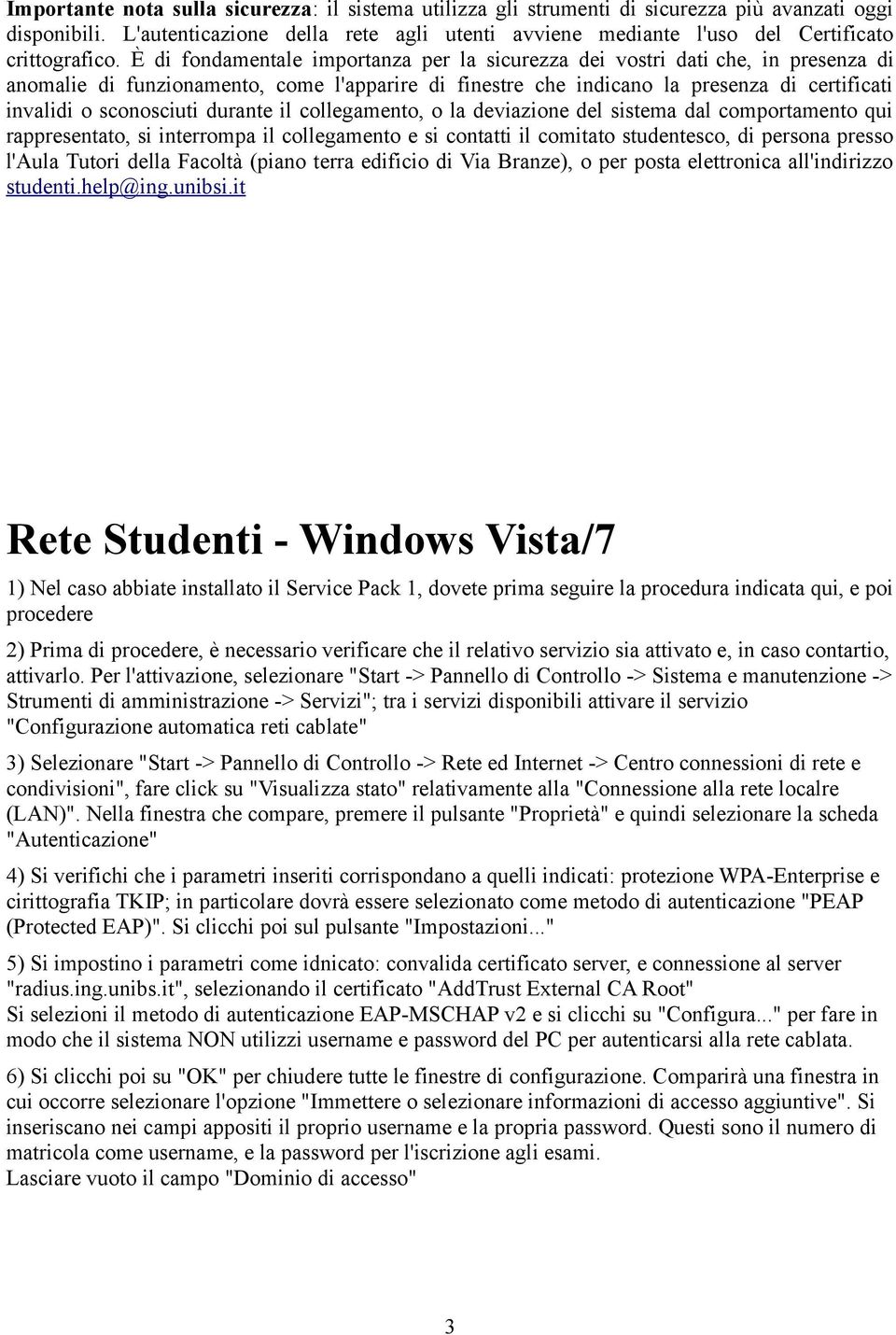
3 Importante nota sulla sicurezza: il sistema utilizza gli strumenti di sicurezza più avanzati oggi disponibili. L'autenticazione della rete agli utenti avviene mediante l'uso del Certificato crittografico. È di fondamentale importanza per la sicurezza dei vostri dati che, in presenza di anomalie di funzionamento, come l'apparire di finestre che indicano la presenza di certificati invalidi o sconosciuti durante il collegamento, o la deviazione del sistema dal comportamento qui rappresentato, si interrompa il collegamento e si contatti il comitato studentesco, di persona presso l'aula Tutori della Facoltà (piano terra edificio di Via Branze), o per posta elettronica all'indirizzo [email protected] Rete Studenti - Windows Vista/7 1) Nel caso abbiate installato il Service Pack 1, dovete prima seguire la procedura indicata qui, e poi procedere 2) Prima di procedere, è necessario verificare che il relativo servizio sia attivato e, in caso contartio, attivarlo. Per l'attivazione, selezionare "Start -> Pannello di Controllo -> Sistema e manutenzione -> Strumenti di amministrazione -> Servizi"; tra i servizi disponibili attivare il servizio "Configurazione automatica reti cablate" 3) Selezionare "Start -> Pannello di Controllo -> Rete ed Internet -> Centro connessioni di rete e condivisioni", fare click su "Visualizza stato" relativamente alla "Connessione alla rete localre (LAN)". Nella finestra che compare, premere il pulsante "Proprietà" e quindi selezionare la scheda "Autenticazione" 4) Si verifichi che i parametri inseriti corrispondano a quelli indicati: protezione WPA-Enterprise e cirittografia TKIP; in particolare dovrà essere selezionato come metodo di autenticazione "PEAP (Protected EAP)". Si clicchi poi sul pulsante "Impostazioni..." 5) Si impostino i parametri come idnicato: convalida certificato server, e connessione al server "radius.ing.unibs.it", selezionando il certificato "AddTrust External CA Root" Si selezioni il metodo di autenticazione EAP-MSCHAP v2 e si clicchi su "Configura..." per fare in modo che il sistema NON utilizzi username e password del PC per autenticarsi alla rete cablata. 6) Si clicchi poi su "OK" per chiudere tutte le finestre di configurazione. Comparirà una finestra in cui occorre selezionare l'opzione "Immettere o selezionare informazioni di accesso aggiuntive". Si inseriscano nei campi appositi il proprio username e la propria password. Questi sono il numero di matricola come username, e la password per l'iscrizione agli esami. Lasciare vuoto il campo "Dominio di accesso" 3
4 Wireless studenti - Mac OSX ) Cliccare sull'icona delle connessioni Wireless nella barra superiore e selezionare la rete STUDENTI 2) Viene richiesto, entro pochi secondi, di effettuare l'autenticazione secondo il metodo WPA Enterprise. Qui devono essere inserite la propria matricola (e solo la matricola) e la password di iscrizione agli esami. 4
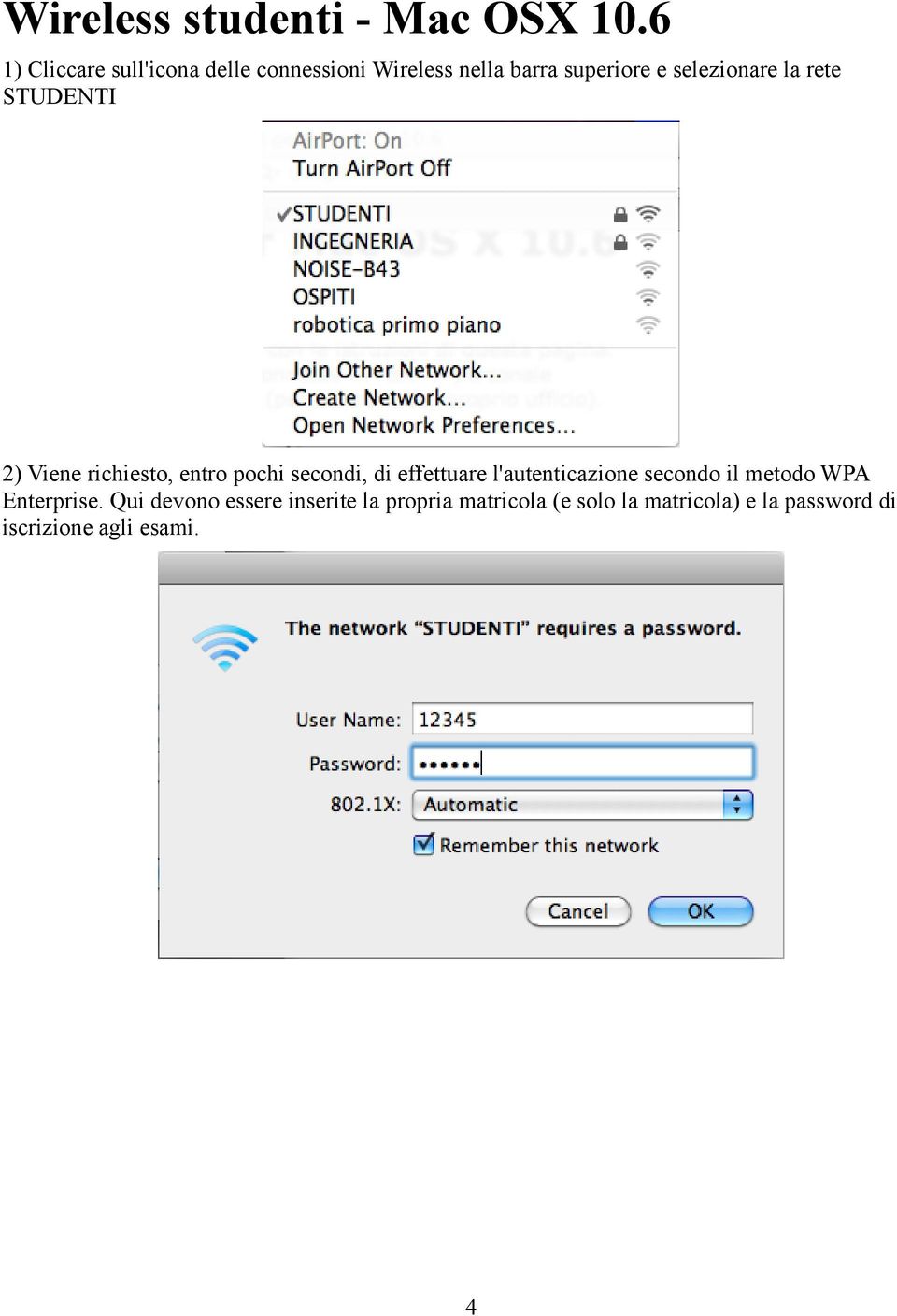

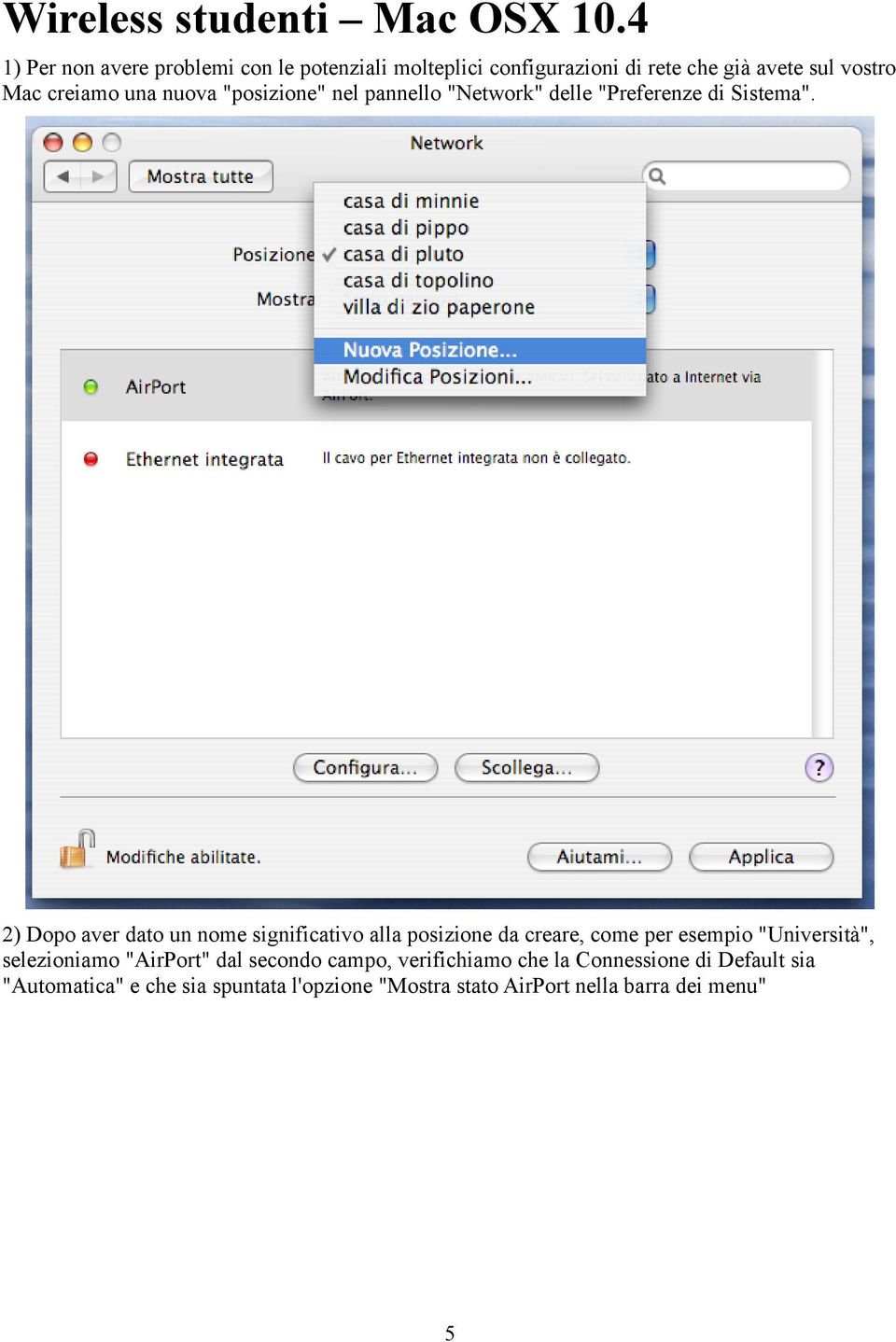
5 Wireless studenti Mac OSX ) Per non avere problemi con le potenziali molteplici configurazioni di rete che già avete sul vostro Mac creiamo una nuova "posizione" nel pannello "Network" delle "Preferenze di Sistema". 2) Dopo aver dato un nome significativo alla posizione da creare, come per esempio "Università", selezioniamo "AirPort" dal secondo campo, verifichiamo che la Connessione di Default sia "Automatica" e che sia spuntata l'opzione "Mostra stato AirPort nella barra dei menu" 5
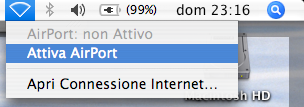
6 3) Quindi ci spostiamo sul pannello a fianco, relativo al TCP/IP e verifichiamo che sia impostato l'utilizzo di DHCP. 4) Ora imposteremo l'accesso al network di Facoltà tramite l'iconcina di stato AirPort nella barra dei menu. Innanzitutto, se non lo è già, attiviamo la scheda wireless. 5) Ora cliccando nuovamente sull'icona AirPort, selezioniamo la voce relativa alla rete 'STUDENTI' dall'elenco reti disponibili. Ci verrà chiesto in pochi secondi di autenticarci secondo il protocollo WPA Enterprise. Inseriamo quindi nei campi appositi lo username e la password. Questi sono <matricola> (ad esempio 12345) come username, e la password usata per accedere al servizio di iscrizione agli esami come password. 6

7 7

Rete wireless Studenti: impostazioni per Windows Xp
 Rete wireless Studenti: impostazioni per Windows Xp NOTA: le seguenti istruzioni sono state convalidate utilizzando un PC con Windows XP SP2. Nel caso stiate utilizzando Windows XP SP1 le istruzioni sono
Rete Wireless Studenti: impostazioni per Windows Vista e Windows 7
 Rete Wireless Studenti: impostazioni per Windows Vista e Windows 7 1. IMPORTANTE: assicurarsi di effettuare tutti gli aggiornamenti di Windows prima di tentare di autenticarsi alla rete wireless, altrimenti
Istruzioni per la configurazione del Servizio di Accesso Wi Fi. Sistema Operativo Microsoft Vista
 Istruzioni per la configurazione del Servizio di Accesso Wi Fi Sistema Operativo Microsoft Vista Fare doppio clic con il tasto sinistro del mouse nella icona in basso a destra nella barra di stato( aprirà
Windows 7 PROCEDURA DI COLLEGAMENTO
 Windows 7 PROCEDURA DI COLLEGAMENTO A) Premere sul pulsante Start e selezionare la voce Pannello di Controllo dal menù di avvio di Windows (vedi figura 1) [verrà aperta la finestra Pannello di controllo]
Istruzioni per la configurazione del Servizio di Accesso Wi Fi su computer con Sistema Operativo Microsoft Windows Vista
 Istruzioni per la configurazione del Servizio di Accesso Wi Fi su computer con Sistema Operativo Microsoft Windows Vista Fare doppio clic con il tasto sinistro del mouse nella icona in basso a destra nella
Guida servizio Wireless. Abilitazione proprio account per il wireless. Attivazione account per il personale
 Abilitazione proprio account per il wireless Per i docenti e dipendenti, prerequisito per l utilizzo della rete wireless è l attivazione delle proprie credenziali. L indirizzo della pagina di attivazione
Connessione alla rete wireless WIFI-UNIPA-WPA e WIFI-UNIPA-WPA-A per gli utenti con sistema Windows XP
 Connessione alla rete wireless WIFI-UNIPA-WPA e WIFI-UNIPA-WPA-A per gli utenti con sistema Windows XP Prerequisiti: Microsoft Windows XP, aggiornato da Service Pack Per gli studenti: il nome utente è
Prima configurazione per la connessione di windows 7 alla rete WIFI Agripolis
 Prima configurazione per la connessione di windows 7 alla rete WIFI Agripolis A. Premere sul pulsante Start e selezionare la voce Pannello di Controllo dal menu di avvio di Windows (vedi figura 1) [verrà
Configurazione client in ambiente Windows XP
 Configurazione client in ambiente Windows XP Il sistema operativo deve essere aggiornato con il Service Pack 2, che contiene anche l aggiornamento del programma di gestione delle connessioni remote. Visualizzare
PROGETTO Wi-FED con il contributo di:
 PROGETTO Wi-FED con il contributo di: Oggi l accesso ad Internet è indispensabile sia per lo svolgimento delle normali attività di funzionamento dell Università che per quelle connesse al mondo studentesco,
Istruzioni per la configurazione del Servizio di Accesso Wi FI. Sistema Operativo Microsoft Windows XP (SP3)
 Istruzioni per la configurazione del Servizio di Accesso Wi FI Sistema Operativo Microsoft Windows XP (SP3) Fare un solo clic con il tasto sinistro del mouse nella icona in basso a destra nella barra di
Configurazione del Sistema Operativo Microsoft Windows XP per accedere alla rete Wireless dedicata agli Ospiti LUSPIO
 Configurazione del Sistema Operativo Microsoft Windows XP per accedere alla rete Wireless dedicata agli Ospiti LUSPIO Requisiti Hardware Disporre di un terminale con scheda wireless compatibile con gli
Guida per l accesso alla rete dati Wireless Windows Vista
 UNIVERSITÀ DI CATANIA Centro di Calcolo Facoltà di Ingegneria Viale Andrea Doria 6, 95125 Catania Tel. +39-95-738-2103 - Fax +39-95-738-2142 email: [email protected] Guida per l accesso alla rete dati
su Windows XP con schede Cisco Aironet 350
 su Windows XP con schede Cisco Aironet 350 WIFE è il servizio gratuito per l'accesso wireless a Internet. Tutti gli studenti in possesso di un computer portatile possono accedere alla rete Internet mediante
Configurazione autenticazione 802.1x per le porte di rete nelle aule e nei laboratori del Dipartimento
 Configurazione autenticazione 802.1x per le porte di rete nelle aule e nei laboratori del Dipartimento 1. Sistemi Microsoft Prerequisiti: Windows XP SP2 o Windows Vista Per i sistemi Windows XP SP2 verificare
Step Preliminari. Controllare che la scheda Wireless non sia disabilitata in qualche modo ossia in via software o hardware (con qualche pulsante);
 Step Preliminari Controllare che la scheda Wireless non sia disabilitata in qualche modo ossia in via software o hardware (con qualche pulsante); Controllare che nelle impostazioni della scheda Wireless
http://studenti.unipa.it
 Connessione alla rete wireless WIFI-UNIPA-WPA e WIFI-UNIPA-WPA-A per gli utenti con sistema Windows 7 Per accedere alla rete wireless d'ateneo è necessario effettuare l'iscrizione al portale studenti http://studenti.unipa.it
Configurazione di accesso ad internet tramite la rete SWAN dell Università di Catania (aggiornato al 13/05/2015)
 Configurazione di accesso ad internet tramite la rete SWAN dell Università di Catania (aggiornato al 13/05/2015) Windows 7 Sulle apparecchiature Access Point gestite dall Università è stata attivata la
Sistema di accesso ad internet tramite la rete Wireless dell Università di Bologna
 Sistema di accesso ad internet tramite la rete Wireless dell Università di Bologna Documento stampabile riassuntivo del servizio: la versione aggiornata è sempre quella pubblicata on line all indirizzo
CONFIGURAZIONE DELLA CONNESSIONE DI RETE WIRELESS IULM_WEB (XP)
 CONFIGURAZIONE DELLA CONNESSIONE DI RETE WIRELESS IULM_WEB (XP) Di seguito le procedure per la configurazione con Windows XP SP2 e Internet Explorer 6. Le schermate potrebbero leggermente differire in
http://studenti.unipa.it
 Connessione alla rete wireless WIFI-UNIPA-WPA e WIFI-UNIPA-WPA-A per gli utenti con sistema Windows Vista Per accedere alla rete wireless d'ateneo è necessario effettuare l'iscrizione al portale studenti
UNIVERSITA DEGLI STUDI DI NAPOLI FEDERICO II
 UNIVERSITA DEGLI STUDI DI NAPOLI FEDERICO II Con un apposito finanziamento del Ministero, fondo PON Avviso n.901/2003 Asse II Rafforzamento ed apertura del sistema scientifico e di alta formazione - Misura
su Windows XP con schede Cisco Aironet 350
 su Windows XP con schede Cisco Aironet 350 WIFE è il servizio gratuito per l'accesso wireless a Internet. Tutti gli studenti in possesso di un computer portatile possono accedere alla rete Internet mediante
Sistema di accesso ad internet tramite la rete Wireless dell Università di Bologna
 Sistema di accesso ad internet tramite la rete Wireless dell Università di Bologna Documento stampabile riassuntivo del servizio: la versione aggiornata è sempre quella pubblicata on line all indirizzo
Università Degli Studi dell Insubria. Centro Sistemi Informativi e Comunicazione (SIC) Rete Wireless di Ateneo UninsubriaWireless
 Università Degli Studi dell Insubria Centro Sistemi Informativi e Comunicazione (SIC) Rete Wireless di Ateneo UninsubriaWireless Istruzioni per l accesso alla rete WiFi INSUBRIA CAMPUS STUDENTI Configurazione
CONFIGURAZIONE DI RETE
 CONFIGURAZIONE DI RETE WINDOWS 7 : Windows 7 è predisposto per l'acquisizione automatica dell'indirizzo IP da router per la connessione Internet. Se sul tuo PC è presente una scheda di rete LAN, per navigare
Guida per l accesso alla rete dati Wireless Windows 2000
 Guida per l accesso alla rete dati Wireless Windows 2000 1. Caratteristiche della rete wireless La rete wireless della Facoltà di Ingegneria consente l accesso alla rete dati secondo lo standard 802.11b/g
Internet Wireless in Biblioteca
 Sistema Bibliotecario Valle Seriana Internet Wireless in Biblioteca Per poter accedere a Internet tramite il sistema WiFi della Biblioteca connettersi alla rete protetta che si chiama hotspot_biblioteca
Sistema di accesso ad internet tramite la rete Wireless dell Università di Bologna (aggiornato al 10/04/2015)
 ALMA MATER STUDIORUM UNIVERSITÀ DI BOLOGNA Area Sistemi Informativi e Applicazioni-Cesia Sistema di accesso ad internet tramite la rete Wireless dell Università di Bologna (aggiornato al 10/04/2015) Documento
Procedura Operativa - Configurazione Rete Wireless
 Gestione rete Informatica Università Cattolica del Sacro Cuore (Sede di Roma) Rif. rm-029/0513 Pagina 1 di 34 Informazioni relative al documento Data Elaborazione: 27/10/2011 Stato: Esercizio Versione:
Università Degli Studi dell Insubria. Centro Sistemi Informativi e Comunicazione (SIC) Rete Wireless di Ateneo UninsubriaWireless
 Università Degli Studi dell Insubria Centro Sistemi Informativi e Comunicazione (SIC) Rete Wireless di Ateneo UninsubriaWireless Istruzioni per l accesso alla rete WiFi INSUBRIA ATENEO FULL per gli utenti
ISTRUZIONI PER IL COLLEGAMENTO WI-FI PER WINDOWS XP E INTERNET EXPLORER 6
 ISTRUZIONI PER IL COLLEGAMENTO WI-FI PER WINDOWS XP E INTERNET EXPLORER 6 La Facoltà di Giurisprudenza ha attivato il servizio di collegamento wireless (Wi-Fi) per consentire a chi sia in possesso di un
UNIVERSITA DEGLI STUDI DI NAPOLI FEDERICO II
 UNIVERSITA DEGLI STUDI DI NAPOLI FEDERICO II La Facoltà di Ingegneria è stata la prima a prototipare un servizio di accesso WiFi, provvedendo ad installare alcune antenne nei propri siti di via Claudio,
Internet Wireless in Biblioteca
 Internet Wireless in Biblioteca Per poter accedere a Internet tramite il sistema WiFi in Biblioteca bisogna connettersi alla rete protetta TILANE. Parametri per la connessione alla rete Connessione alla
Istruzioni per la configurazione del Servizio di Accesso Wi Fi su computer con Sistema Operativo Microsoft Windows XP
 Istruzioni per la configurazione del Servizio di Accesso Wi Fi su computer con Sistema Operativo Microsoft Windows XP Fare un solo clic con il tasto sinistro del mouse nella icona in basso a destra nella
Connessione alla rete wireless WIFI-UNIPA-WPA e WIFI-UNIPA-WPA-A per gli utenti con sistema Leopard
 Connessione alla rete wireless WIFI-UNIPA-WPA e WIFI-UNIPA-WPA-A per gli utenti con sistema Leopard Prerequisiti: Per gli studenti: il nome utente è reperibile una volta effettuato l'accesso al portale
Procedura Operativa - Configurazione Rete Wireless
 Gestione rete Informatica Della Università Cattolica del Sacro Cuore (Sede di Roma) Rif. rm-037/0412 Pagina 1 di 36 Informazioni relative al documento Data Elaborazione: 27/01/2012 Stato: esercizio Versione:
Infrastruttura wireless d Ateneo (UNITUS-WiFi)
 Infrastruttura wireless d Ateneo (UNITUS-WiFi) INFORMAZIONI GENERALI...1 DESCRIZIONE DELLE RETI WIRELESS...1 COME ACCEDERE ALLA RETE WIRELESS...3 Configurazione scheda di rete...3 Accesso alla rete studenti...5
Università Degli Studi dell Insubria Centro Sistemi Informativi e Comunicazione (SIC) Rete Wireless di Ateneo UninsubriaWireless
 Università Degli Studi dell Insubria Centro Sistemi Informativi e Comunicazione (SIC) Rete Wireless di Ateneo UninsubriaWireless Configurazione con Sistema Operativo Microsoft Windows XP Requisiti di sistema
su Windows XP con schede D-Link DWL 650+
 su Windows XP con schede D-Link DWL 650+ WIFE è il servizio gratuito per l'accesso wireless a Internet. Tutti gli studenti in possesso di un computer portatile possono accedere alla rete Internet mediante
GUIDA ALLA CONFIGURAZIONE DEL SERVIZIO INTERNET E DELLA POSTA ELETTRONICA V2.2
 GUIDA ALLA CONFIGURAZIONE DEL SERVIZIO INTERNET E DELLA POSTA ELETTRONICA V2.2 PROCEDURA DI ATTIVAZIONE DEL SERVIZIO INTERNET Sono di seguito riportate le istruzioni necessarie per l attivazione del servizio.
Guida Connessione Rete WiFi HotSpot Internavigare
 Guida Connessione Rete WiFi HotSpot Internavigare Indice: - 1.1 Configurazione Windows Xp 2.1 Configurazione Windows Vista 3.1 Configurazione Windows Seven 1.1 - WINDOWS XP Seguire i seguenti passi per
Guida per l accesso alla rete dati Wireless Windows XP
 Guida per l accesso alla rete dati Wireless Windows XP 1. Caratteristiche della rete wireless La rete wireless della Facoltà di Ingegneria consente l accesso alla rete dati secondo lo standard 802.11b/g
Configurazione del Sistema Operativo Microsoft Windows XP per accedere alla rete Wireless dedicata agli Studenti LUSPIO
 Configurazione del Sistema Operativo Microsoft Windows XP per accedere alla rete Wireless dedicata agli Studenti LUSPIO Requisiti Hardware Disporre di un terminale con scheda wireless compatibile con gli
Uso postazioni di rete
 PAG. 1/5 1 ACCESSO AD INTERNET CON I THIN CLIENT Per collegarsi occorre fornire le proprie credenziali di Ateneo: Username: nome.cognome Password:******* Dominio: studenti oppure: Dominio: personale (per
Internet gratuita in Biblioteca e nei dintorni
 Internet gratuita in Biblioteca e nei dintorni Per la navigazione è necessaria l iscrizione preventiva in Biblioteca, sia al Servizio Bibliotecario sia a quello internet Per poter accedere a Internet tramite
Guida alla configurazione della posta elettronica dell Ateneo di Ferrara sui più comuni programmi di posta
 Guida alla configurazione della posta elettronica dell Ateneo di Ferrara sui più comuni programmi di posta. Configurazione Account di posta dell Università di Ferrara con il Eudora email Eudora email può
Istruzioni per l uso del servizio Proxy
 Istruzioni per l uso del servizio Proxy giugno 2014 Introduzione e Dati di Accesso Il servizio di proxy del Sistema Bibliotecario d Ateneo permette di utilizzare le risorse ad accesso riservato per la
WINDOWS XP. Aprire la finestra che contiene tutte le connessioni di rete in uno dei seguenti modi:
 Introduzione: VPN (virtual Private Network) è una tecnologia informatica che permette, agli utenti autorizzati, di collegare i PC personali alla rete del nostro Ateneo, tramite la connessione modem o ADSL
Connessione alla rete wireless WIFI-UNIPA-WPA e WIFI-UNIPA-WPA-A per gli utenti con sistema Windows Vista
 Connessione alla rete wireless WIFI-UNIPA-WPA e WIFI-UNIPA-WPA-A per gli utenti con sistema Windows Vista Prerequisiti: Per gli studenti: il nome utente è reperibile una volta effettuato l'accesso al portale
Il sistema wireless nell Università degli studi della Basilicata Indicazioni tecniche
 Il sistema wireless nell Università degli studi della Basilicata Indicazioni tecniche (le attività descritte si riferiscono al sistema operativo Windows Seven) Per l utilizzo del sistema wireless, ogni
Università Degli Studi dell Insubria Centro Sistemi Informativi e Comunicazione (SIC) Rete Wireless di Ateneo UninsubriaWireless
 Università Degli Studi dell Insubria Centro Sistemi Informativi e Comunicazione (SIC) Rete Wireless di Ateneo UninsubriaWireless Configurazione con Sistema Operativo Microsoft Windows Vista Requisiti di
Manuale per la configurazione. PECmail. E.R.WEB s.r.l.
 Pagina: 1 di 65 Manuale per la configurazione PECmail E.R.WEB s.r.l. Pagina: 2 di 65 Indice generale Premessa...3 Outlook Express...4 Windows Mail...17 Outlook 2000/XP...28 Outlook 2002/2003...38 Outlook
IMPORTANTE PER ESEGUIRE QUESTA INSTALLAZIONE NEI SISTEMI OPERATIVI NT-2000-XP, BISOGNA AVERE I PRIVILEGI AMMINISTRATIVI.
 IMPORTANTE PER ESEGUIRE QUESTA INSTALLAZIONE NEI SISTEMI OPERATIVI NT-2000-XP, BISOGNA AVERE I PRIVILEGI AMMINISTRATIVI. Dopo aver selezionato SSClient506.exe sarà visibile la seguente finestra: Figura
Configurazione per l accesso alla rete senza fili Wireless - Windows Vista
 Configurazione per l accesso alla rete senza fili Wireless - Windows Vista Prerequisiti I prerequisiti per l accesso sono: Windows Vista Portatile dotato di una scheda di rete wireless Servizio WLAN AutoConfig
Nella finestra Centro connessioni di rete e condivisione selezionare Gestisci connessioni di rete :
 Istruzioni per l accesso alla rete di Ateneo tramite il servizio AZULUU Di seguito si descrivono i passi da seguire per configurare un PC dotato di sistema operativo Windows Vista per accedere in maniera
Wireless studenti - Windows XP
 Wireless studenti - Windows XP Per accedere alla rete wireless per studenti, configurare preliminarmente il proprio computer perchè riceva i parametri di rete con protocollo DHCP. Controllare che sia installato
VERIFICARE E MODIFICARE LA CONFIGURAZIONE DI RETE SU
 Via P. Giuria, 7 10125 Torino Italy VERIFICARE E MODIFICARE LA CONFIGURAZIONE DI RETE SU Nel potrebbe caso essere fosse impossibile l errata WINDOWS configurazione accedere ad della internet XP scheda
1 SOMMARIO... 2 2 OPERAZIONE DI FIRMA DIGITALE... 2
 1 Sommario Università di Pisa 1 SOMMARIO... 2 2 OPERAZIONE DI FIRMA DIGITALE... 2 2.1 POSSIBILI ERRORI IN FASE DI FIRMA... 6 2.1.1 Errore di inserimento della OTP... 6 2.1.2 Scadenza della OTP... 7 3 IMPOSTAZIONI
Utilizzo del modem DC-213/214 con i router wireless Guida all installazione
 Utilizzo del modem DC-213/214 con i router wireless Guida all installazione La presente guida illustra le situazioni più comuni per l installazione del modem ethernet sui router wireless Sitecom. Configurazione
Configurazione accesso proxy risorse per sistemi Microsoft Windows
 Configurazione accesso Proxy Risorse per sistemi Microsoft Windows (aggiornamento al 11.02.2015) Documento stampabile riassuntivo del servizio: la versione aggiornata è sempre quella pubblicata on line
Istruzioni operative instal azione FirmaVerifica3.0 Pag.1 di 27
 Istruzioni operative installazione FirmaVerifica3.0 Pag.1 di 27 Generalità... 3 Operazioni preliminari... 4 Requisiti tecnici... 5 Installazione applicazione...6 Visualizzazione fornitura... 14 Gestione
Configurazione dell Accesso Internet AREA INFORMATICA E TELEMATICA
 Configurazione dell Accesso Internet AREA INFORMATICA E TELEMATICA INDICE: Premessa... 3 1. Configurazione Connessione per gli Utenti Windows XP... 4 1. Wizard di Sistema.... 4 2. File di Installazione
Manuale Utente PEC e Client di Posta tradizionale
 1. Manuale di configurazione per l utilizzo della Casella di Posta Certificata PEC tramite il client di posta tradizionale. Per poter accedere alla propria casella mail di Posta Elettronica Certificata
Creazione Account PEC puntozeri su Outlook Express
 Creazione Account PEC puntozeri su Outlook Express In questa guida viene spiegato come creare un account di posta elettronica certificata per gli utenti che hanno acquistato il servizio offerto da puntozeri.it
Configurare EOLO senza router
 Configurare EOLO senza router EOLO può essere utilizzato anche senza un router, collegando direttamente la scheda di rete del PC/MAC tramite cavo di rete "cross" (incrociato) all'alimentatore dell'antenna
Aggiornamento programma da INTERNET
 Aggiornamento programma da INTERNET In questo documento sono riportate, nell ordine, tutte le operazioni da seguire per il corretto aggiornamento del ns. programma Metodo. Nel caso si debba aggiornare
Manuale di configurazione di Notebook, Netbook e altri dispositivi personali che accedono all Hot Spot @ll-in e di programmi per la comunicazione
 Manuale di configurazione di Notebook, Netbook e altri dispositivi personali che accedono all Hot Spot @ll-in e di programmi per la comunicazione on-line installati sia su dispositivi personali che nelle
Wireless personale - Windows XP
 Wireless personale - Windows XP Per accedere alla rete wireless per il personale, configurare preliminarmente il proprio computer perchè riceva i parametri di rete con protocollo DHCP. Controllare che
3. nella pagina che verrà visualizzata digitare l indirizzo e-mail che si vuole consultare e la relativa password (come da comunicazione)
 CONFIGURAZIONE DELLA CASELLA DI POSTA ELETTRONICA La consultazione della casella di posta elettronica predisposta all interno del dominio patronatosias.it può essere effettuata attraverso l utilizzo dei
La seguente procedura permette di configurare il Vostro router per accedere ad Internet. Vengono descritti i seguenti passaggi:
 Configurazione di base WGR614 La seguente procedura permette di configurare il Vostro router per accedere ad Internet. Vengono descritti i seguenti passaggi: 1. Procedura di Reset del router (necessaria
Con accesso remoto s'intende la possibilità di accedere ad uno o più Personal Computer con un modem ed una linea telefonica.
 Tecnologie informatiche ACCESSO REMOTO CON WINDOWS Con accesso remoto s'intende la possibilità di accedere ad uno o più Personal Computer con un modem ed una linea telefonica. Un esempio di tale servizio
Manuale per la configurazione della posta elettronica E.R.WEB s.r.l.
 Pagina: 1 di 84 Manuale per la configurazione della posta elettronica E.R.WEB s.r.l. Pagina: 2 di 84 Indice generale WebMail...3 Outlook Express...9 Outlook 2000/XP...21 Outlook 2002/2003...31 Outlook
Problematiche SimulAtlas e Flash Player
 Problematiche SimulAtlas e Flash Player Requisiti di sistema SimulAtlas Per la corretta visualizzazione del SimulAtlas, assicuratevi che il vostro PC risponda ai seguenti requisiti: - Pentium III 800 MHz.
FPf per Windows 3.1. Guida all uso
 FPf per Windows 3.1 Guida all uso 3 Configurazione di una rete locale Versione 1.0 del 18/05/2004 Guida 03 ver 02.doc Pagina 1 Scenario di riferimento In figura è mostrata una possibile soluzione di rete
Configurazione con Sistema Operativo Apple MAC OS X (versione 10.5)
 Configurazione con Sistema Operativo Apple MAC OS X (versione 10.5) Requisiti Hardware Disporre di un terminale con scheda wireless compatibile con gli standard radio: IEEE802.11b (2,4 GHz 11 Mbps) ed
1 SOMMARIO... 2 2 FIRMA DI DOCUMENTI... 2
 1 Sommario Università di Pisa 1 SOMMARIO... 2 2 FIRMA DI DOCUMENTI... 2 2.1 ACCESSO AL PORTALE DI FIRMA... 2 2.2 CARICAMENTO DEI FILE DA FIRMARE... 3 2.2.1 Caricamento on click... 4 2.2.2 Caricamento drag
Sistema di accesso ad internet tramite la rete Wireless dell Università di Bologna (aggiornato al 8.4.2014)
 Sistema di accesso ad internet tramite la rete Wireless dell Università di Bologna (aggiornato al 8.4.2014) Documento stampabile riassuntivo del servizio: la versione aggiornata è sempre quella pubblicata
Configurazione di Windows Mail in modalita sicura
 Configurazione di Windows Mail in modalita sicura La procedura descritta permetterà all utente di accedere alla propria casella di posta dell Ateneo utilizzando il client di posta elettronica Microsoft
Configurazione email RE/MAX
 Page 1 of 8 Email RE/MAX: configurazione Outlook 2003 e Outlook Express Configurazione del programma Microsoft Outlook 2003 di Microsoft Office e de programma Outlook Express. Le stesse istruzioni possono
MANUALE INSTALLAZIONE E CONFIGURAZIONE
 ANUTEL Associazione Nazionale Uffici Tributi Enti Locali MANUALE INSTALLAZIONE E CONFIGURAZIONE -Accerta TU -GEDAT -Leggi Dati ICI -Leggi RUOLO -Leggi Tarsu -Leggi Dati Tares -FacilityTares -Leggi Docfa
1 Introduzione...1 2 Installazione...1 3 Configurazione di Outlook 2010...6 4 Impostazioni manuali del server... 10
 Guida per l installazione e la configurazione di Hosted Exchange Professionale con Outlook 2010 per Windows XP Service Pack 3, Windows Vista e Windows 7 Edizione del 20 febbraio 2012 Indice 1 Introduzione...1
Come leggere la posta con il programma Windows Mail (Windows Vista) Come leggere la posta con il programma Outlook Express (Windows XP / 2000)
 Come leggere la posta con il programma Windows Mail (Windows Vista) Come leggere la posta con il programma Outlook Express (Windows XP / 2000) Vai ad area contact (clicca sul menu per visualizzare le informazioni)
1.b. Nella finestra Account di posta elettronica selezionare l opzione Aggiungi un nuovo account di posta elettronica, poi cliccare su Avanti
 Microsoft Outlook Come creare l account di PEC, tipo [email protected] 1.a. Dal Menu di Outlook, selezionare Strumenti, poi Account di posta elettronica... : Attenzione! Negli esempi che
ALLNET ALL7950 SIP PHONE GUIDA ALL INSTALLAZIONE
 ALLNET ALL7950 SIP PHONE GUIDA ALL INSTALLAZIONE SIP PHONE ALLNET ALL7950 Guida all installazione Rev1-0 pag.2 INDICE SERVIZIO EUTELIAVOIP...3 COMPONENTI PRESENTI NELLA SCATOLA DEL TELEFONO ALL7950...3
Guida rapida alla configurazione del router Dlink DIR-300 con EOLO (valide per sistemi operativi pc Windows 98/XP/2000/2003/Vista)
 DiRete - soc. coop. Guida rapida alla configurazione del router Dlink DIR-300 con EOLO (valide per sistemi operativi pc Windows 98/XP/2000/2003/Vista) Collegare il router alla presa di corrente ed attendere
GUIDA PER LA CONNESSIONE ALLA RETE WIRELESS E ALL USO DEL SERVIZIO BERGAMO Wi-Fi
 GUIDA PER LA CONNESSIONE ALLA RETE WIRELESS E ALL USO DEL SERVIZIO BERGAMO Wi-Fi Requisiti necessari per l utilizzo di Bergamo Wifi: - Computer/Tablet/Smartphone dotato di interfaccia wireless - Disporre
GENIUSPRO. Installazione del software Installazione del driver Configurazione del software Registrazione Attivazione
 1 GENIUSPRO REQUISITI DI SISTEMA PC con Processore Pentium Dual-Core inside 2 Gb di memoria RAM Porta USB 2 Gb di spazio disponibile su HD Scheda video e monitor da 1280x1024 Sistema operativo: Windows
Sono disponibili client per Windows e MAC OS-X. https://sslvpn.unitus.it/sslvpn.html
 1. Introduzione. La seguente procedura per l utilizzo di una connessione VPN da casa si basa sul protocollo SSL (Secure Socket Layer) che viene utilizzato per garantire la protezione a livello di applicazione
ALLNET ALL7950 SIP PHONE GUIDA ALL INSTALLAZIONE
 pag.1 ALLNET ALL7950 SIP PHONE GUIDA ALL INSTALLAZIONE pag.2 INDICE SERVIZIO VOIP SKYPHO...3 COMPONENTI PRESENTI NELLA SCATOLA DEL ALL7950...3 COLLEGAMENTO FISICO APPARATO...4 ACCESSO ALL'APPARATO...6
Istruzioni per il cambio della password della casella di posta
 Istruzioni per il cambio della password della casella di posta La password generata e fornita al cliente in fase di creazione della casella di posta è una password temporanea, il cliente è tenuto a modificarla.
Panservice - Documentazione per i Clienti
 Configurazione Microsoft Outlook 2000 Terminata la prima installazione del pacchetto Microsoft Office, sul desktop del computer apparirà una nuova icona con denominazione Microsoft Outlook. Lanciare l'applicazione
Guida di accesso a Grep Rainbow
 Grep Rainbow è un cloud desktop accessibile ovunque, da qualsiasi dispositivo, in qualsiasi momento. In questa guida sono presentate le modalità di accesso per ogni piattaforma. E possibile accedere a
Procedura installazione del software per la visualizzazione del fascicolo sanitario elettronico
 Procedura installazione del software per la visualizzazione del fascicolo sanitario elettronico Installazione lettore smart card 1. In questa fase non collegare il lettore di smart card al pc; 2. Scaricare
Documento guida per l installazione di CAIgest.
 Documento guida per l installazione di CAIgest. Scaricare dalla pagina web il programma CaigestInstall.exe e salvarlo in una cartella temporanea o sul desktop.quindi cliccando due volte sull icona avviarne