
LASERJET ENTERPRISE 700 COLOR MFP
|
|
|
- Alberto Simone Franceschini
- 10 anni fa
- Просмотров:
Транскрипт
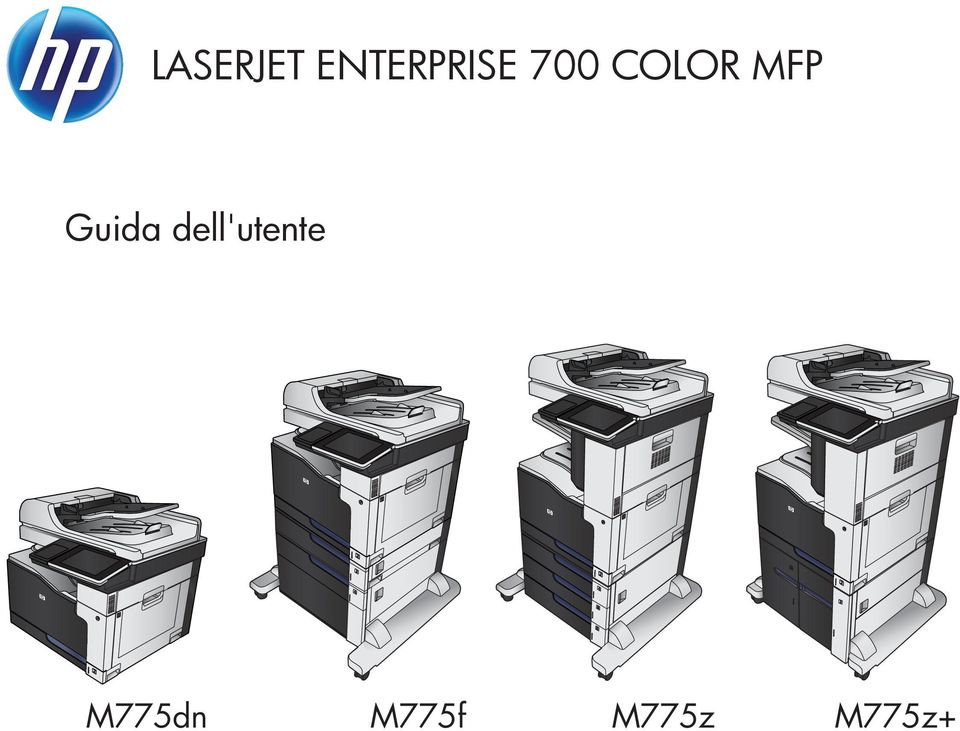
1 LASERJET ENTERPRISE 700 COLOR MFP Guida dell'utente M775dn M775f M775z M775z+
2

3 HP LaserJet Enterprise 700 color MFP M775 Guida dell'utente

4 Copyright e licenza 2012 Copyright Hewlett-Packard Development Company, L.P. Sono vietati la riproduzione, l'adattamento e la traduzione senza previo consenso scritto, ad eccezione dei casi previsti dalle leggi sui diritti d'autore. Le informazioni contenute nel presente documento sono soggette a modifica senza preavviso. Le uniche garanzie per i prodotti e i servizi HP sono presentate nelle dichiarazioni esplicite di garanzia fornite in accompagnamento a tali prodotti e servizi. Nessuna disposizione del presente documento dovrà essere interpretata come garanzia aggiuntiva. HP non sarà responsabile per omissioni o errori tecnici ed editoriali contenuti nel presente documento. Marchi Adobe, Adobe Photoshop, Acrobat, e PostScript sono marchi registrati di Adobe Systems Incorporated. Apple e il logo Apple sono marchi registrati di Apple Computer, Inc., negli Stati Uniti e in altri paesi/regioni. ipod è un marchio di Apple Computer, Inc. ipod è solo per la copia di detentori di diritti legali o autorizzati. Non rubare la musica. Microsoft, Windows, Windows XP e Windows Vista sono marchi di Microsoft Corporation registrati negli Stati Uniti. PANTONE è il marchio commerciale standard di controllo del colore di Pantone Inc. UNIX è un marchio registrato di The Open Group. Numero di catalogo: CC Edition 2, 10/2012
5 Sommario 1 Introduzione al prodotto... 1 Confronto tra prodotti... 2 Viste del prodotto... 5 Vista frontale del prodotto... 5 Vista posteriore del prodotto... 6 Opzioni di alimentazione del prodotto... 7 Porte di interfaccia... 8 Posizione dei numeri di modello e di serie... 9 Pannello di controllo Componenti del pannello di controllo Schermata iniziale del pannello di controllo Pulizia del pannello di controllo Guida del pannello di controllo Rapporti sul prodotto Collegamento del prodotto e installazione del software Collegamento di un prodotto al computer tramite cavo USB e installazione del software (Windows) Collegamento del prodotto a una rete tramite cavo di rete e installazione del software (Windows).. 19 Configurazione dell'indirizzo IP Installazione del software Collegamento di un prodotto al computer tramite cavo USB e installazione del software (Mac OS X) Collegamento del prodotto a una rete tramite cavo di rete e installazione del software (Mac OS X). 22 Configurazione dell'indirizzo IP Installazione del software Vassoi di alimentazione e scomparti di uscita Formati carta supportati Tipi di carta supportati Configurazione dei vassoi ITWW iii
6 Configurazione di un vassoio durante il caricamento della carta Configurazione di un vassoio in base alle impostazioni del processo di stampa Configurazione di un vassoio utilizzando il pannello di controllo Modalità carta intestata alternativa Vassoio Capacità del vassoio e orientamento carta Caricamento del vassoio Rilevamento automatico della carta (modalità di rilevamento automatico) Impostazioni di rilevamento automatico Vassoio Capacità del vassoio e orientamento carta Caricamento del vassoio Rilevamento automatico della carta (modalità di rilevamento automatico) Impostazioni di rilevamento automatico Vassoi da 500 fogli Capacità del vassoio e orientamento carta Caricamento dei vassoi da 500 fogli Rilevamento automatico della carta (modalità di rilevamento automatico) Impostazioni di rilevamento automatico Vassoio da fogli ad alta capacità Alta capacità di alimentazione di fogli e orientamento della carta Caricamento del vassoio da fogli ad alta capacità Scomparto di uscita standard Cucitrice/raccoglitore (solo modelli z e z+) Componenti, materiali di consumo e accessori Ordinazione di parti, accessori e materiali di consumo Istruzioni HP per i materiali di consumo non originali HP Sito Web HP contro la contraffazione Stampa al raggiungimento dell'esaurimento stimato di una cartuccia di toner Attivazione o disattivazione delle opzioni Impostazioni In esaurimento del pannello di controllo Parti di ricambio CSR (Customer Self-Repair) Accessori Cartucce del toner Visualizzazione della cartuccia del toner Informazioni sulle cartucce del toner Cartucce del toner riciclate Conservazione delle cartucce del toner Politica HP per le cartucce del toner non HP Sostituire la cartuccia del toner Toner Collection Unit iv ITWW
7 Sostituzione dell'unità di raccolta del toner Punti (solo modelli con cucitrice) Caricamento dei punti Stampa Driver di stampa supportati (Windows) Driver di stampa universale HP (UPD) Modalità di installazione di UPD Modifica delle impostazioni di un processo di stampa (Windows) Modifica delle impostazioni per tutti i processi di stampa valida fino alla chiusura del programma software successiva Modifica delle impostazioni predefinite per tutti i processi di stampa Modifica delle impostazioni di configurazione del prodotto Modifica delle impostazioni di un processo di stampa (Mac OS X) Modifica delle impostazioni per tutti i processi di stampa valida fino alla chiusura del programma software successiva Modifica delle impostazioni predefinite per tutti i processi di stampa Modifica delle impostazioni di configurazione del prodotto Operazioni di stampa (Windows) Uso di un collegamento per la stampa (Windows) Creazione di collegamenti per la stampa (Windows) Stampa automatica su entrambi i lati (Windows) Stampa manuale su entrambi i lati (Windows) Stampa di più pagine per foglio (Windows) Selezione dell'orientamento della pagina (Windows) Selezione del tipo di carta (Windows) Stampa della prima o dell'ultima pagina su carta diversa (Windows) Adattamento di un documento alle dimensioni della pagina (Windows) Creazione di un opuscolo (Windows) Selezione delle opzioni relative ai punti (Windows) Operazioni di stampa (Mac OS X) Utilizzo di una preimpostazione di stampa (Mac OS X) Creazione di una preimpostazione di stampa (Mac OS X) Stampa automatica su entrambi i lati (Mac OS X) Stampa manuale su entrambi i lati (Mac OS X) Stampa di più pagine per foglio (Mac OS X) Selezione dell'orientamento della pagina (Mac OS X) Selezione del tipo di carta (Mac OS X) Stampa di una copertina (Mac OS X) Adattamento di un documento alle dimensioni della pagina (Mac OS X) Creazione di un opuscolo (Mac OS X) ITWW v
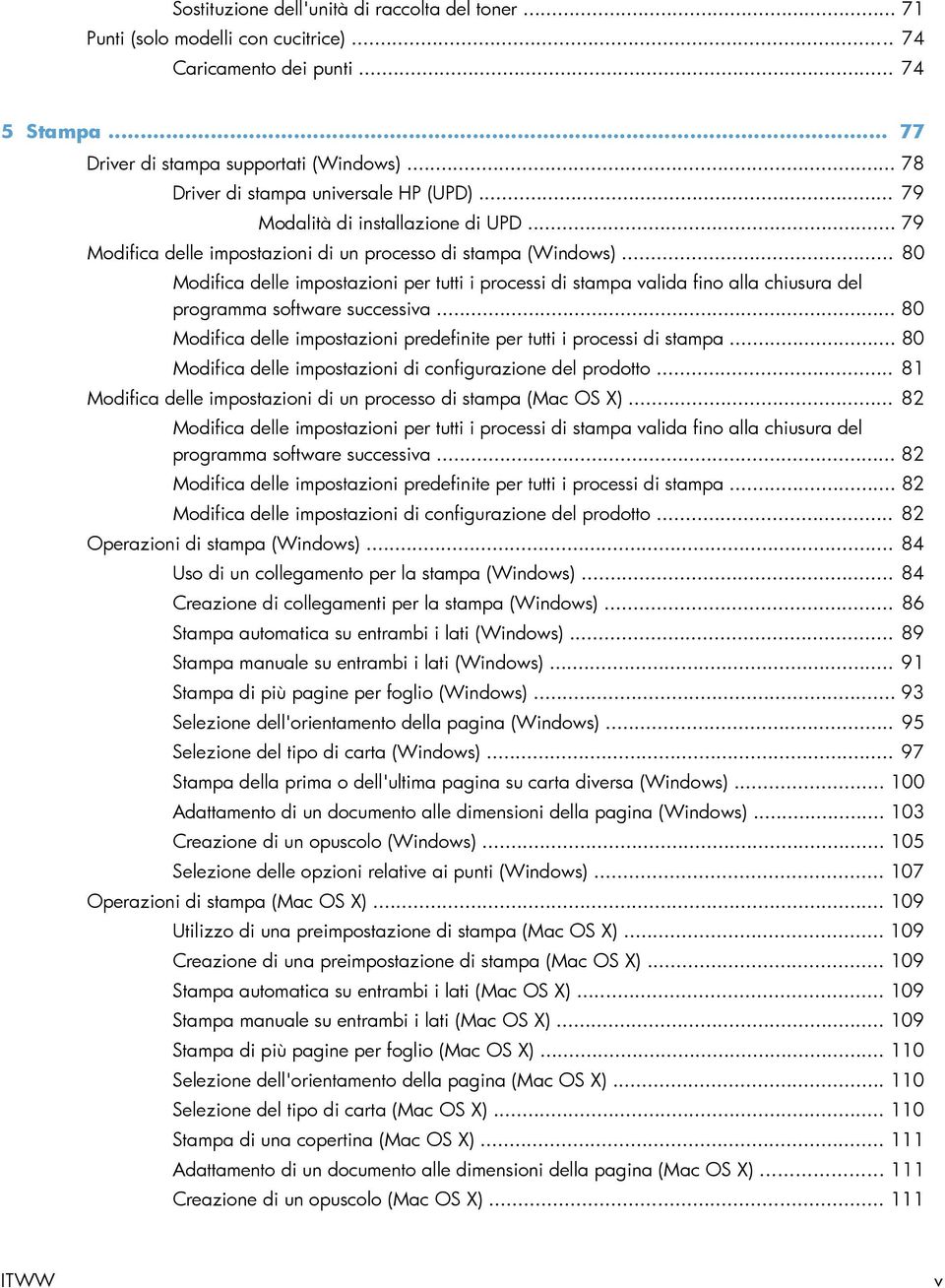
8 Selezione delle opzioni relative ai punti (Mac OS X) Operazioni di stampa aggiuntive (Windows) Annullamento di un processo di stampa (Windows) Selezione del formato carta (Windows) Selezione di un formato carta personalizzato (Windows) Stampa di filigrane (Windows) Operazioni di stampa aggiuntive (Mac OS X) Annullamento di un processo di stampa (Mac OS X) Selezionare il formato carta (Mac OS X) Selezione di un formato carta personalizzato (Mac OS X) Stampa di filigrane (Mac OS X) Stampa a colori Utilizzo dell'opzione HP EasyColor Modifica delle opzioni relative al colore (Windows) Modifica del tema colore del processo di stampa (Windows) Modifica delle opzioni del colore (Mac OS X) Opzioni per i colori manuali Corrispondenza dei colori Corrispondenza dei colori con i campioni di colori Stampa dei campioni di colore Corrispondenza dei colori PANTONE Memorizzazione dei processi di stampa sul prodotto Creazione di un processo memorizzato (Windows) Creazione di un processo memorizzato (Mac OS X) Stampa di un processo memorizzato Eliminazione di un processo memorizzato Aggiunta di una pagina di separazione dei processi (Windows) Utilizzo di HP eprint Utilizzo del software HP eprint Uso di Apple AirPrint Collegamento del prodotto ad AirPrint Ricerca del nome AirPrint del prodotto Stampa da AirPrint Modifica del nome del prodotto AirPrint Risoluzione dei problemi di AirPrint Utilizzo di HP Smart Print (Windows) Utilizzo della funzione di stampa da USB Stampa di documenti da USB Copia Impostazione di nuove impostazioni di copia predefinite vi ITWW
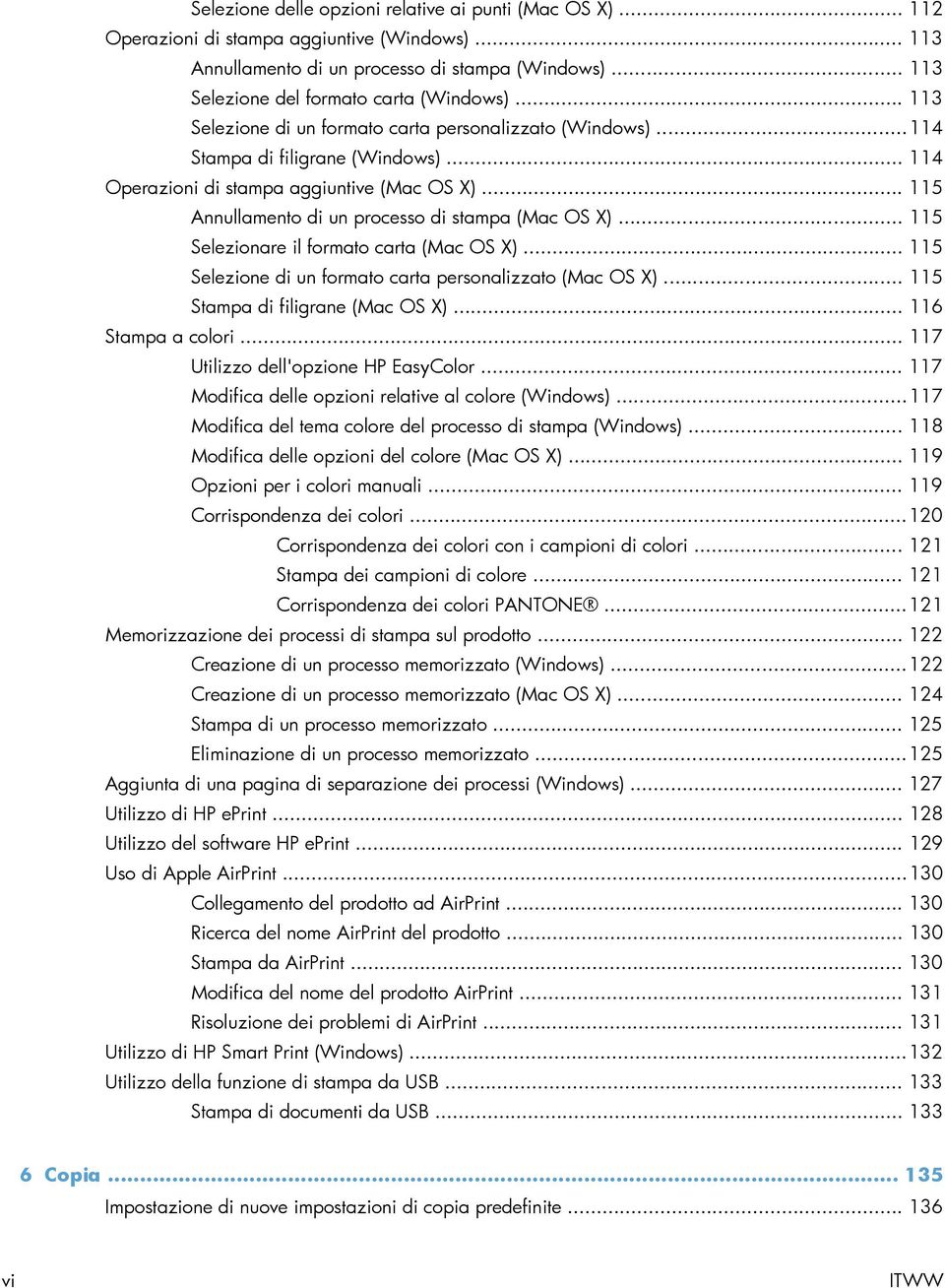
9 Esecuzione di una copia singola Esecuzione di più copie Copia di un originale con più pagine Fascicolazione di un processo di copia Cucitura di un processo di copia Copia su entrambi i lati (fronte/retro) Copia automatica su entrambi i lati Copia manuale su entrambe le facciate Riduzione o ingrandimento di un'immagine copiata Esecuzione di copie a colori o in bianco e nero Ottimizzazione della qualità di copia per testo o immagini Regolazione del livello di luminosità o dei toni scuri Impostazione del formato e del tipo della carta per la copia su carta speciale Utilizzo della modalità Creazione processo Copia di un libro Copia di una foto Scansione e invio Impostazione delle funzioni di scansione/invio Modifica delle impostazioni predefinite di scansione/invio dal pannello di controllo del prodotto Invio di un documento acquisito tramite scansione a una cartella di rete Invio di un documento acquisito a una cartella nella memoria del prodotto Invio di un documento acquisito a un'unità flash USB Scansione e salvataggio del documento Invio di un documento acquisito tramite scansione a uno o più indirizzi Utilizzo della rubrica per l'invio delle Aggiunta di contatti alla rubrica dal pannello di controllo del prodotto Invio di un documento a posta elettronica utilizzando la rubrica Scansione di una foto Fax Configurazione delle impostazioni fax obbligatorie Impostazione guidata fax Impostazione o verifica della data e dell'ora Impostazione o verifica del formato data e ora Configurazione delle impostazioni di selezione fax Configurazione delle impostazioni generali di invio del fax Configurazione dei codici di fatturazione fax Configurazione delle opzioni predefinite per i processi di invio fax Configurazione delle impostazioni di ricezione del fax Utilizzo di una pianificazione stampa fax ITWW vii
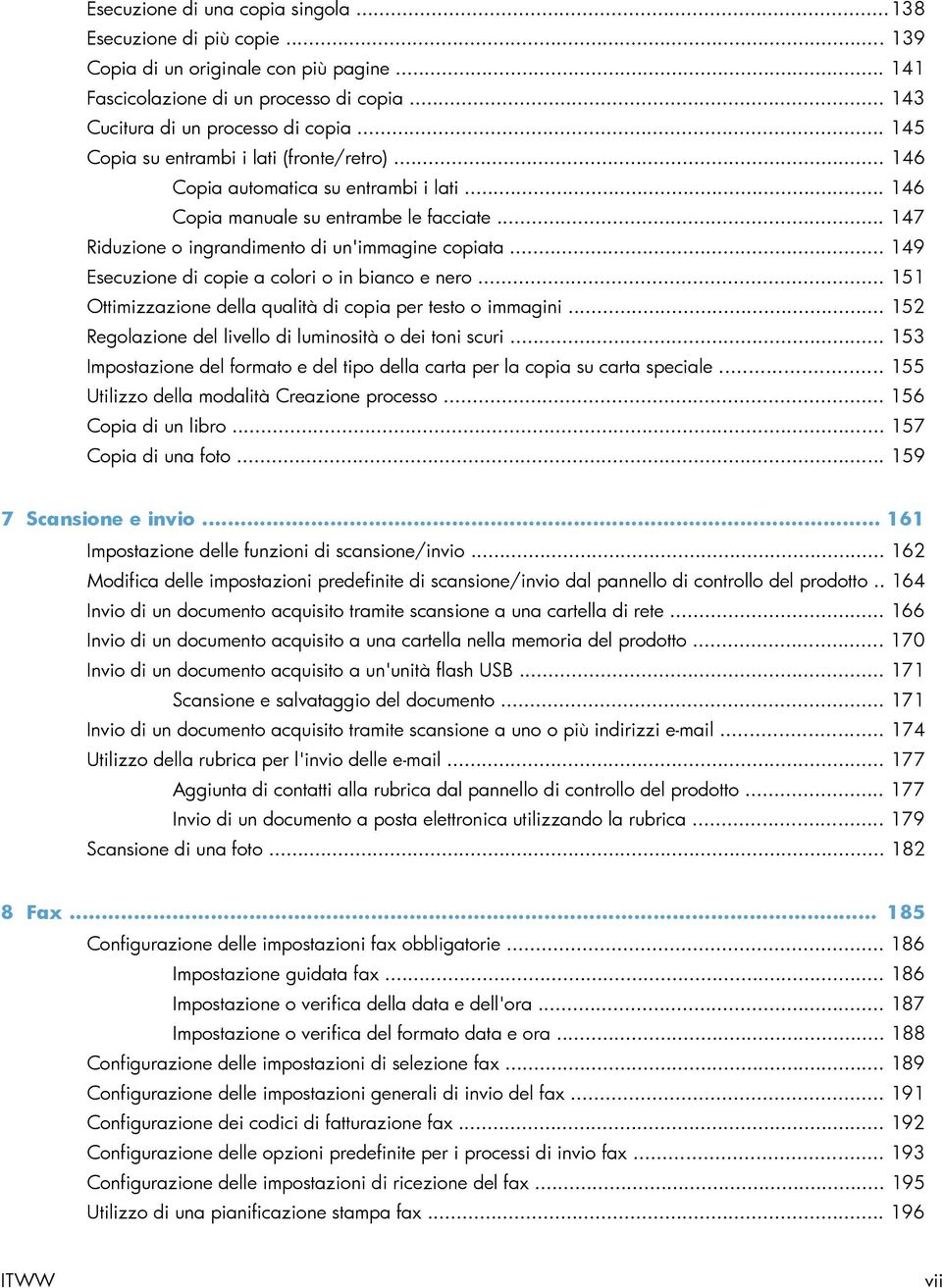
10 Blocco dei fax in arrivo Creazione di un elenco di fax bloccati Eliminazione dei numeri dall'elenco dei numeri di fax bloccati Configurazione delle opzioni predefinite per i processi di ricezione fax Archiviazione e inoltro fax Abilitazione dell'archiviazione dei fax Abilitazione dell'inoltro dei fax Creazione di un elenco di selezioni rapide Aggiunta di un numero a un elenco di selezioni rapide esistente Eliminazione di un elenco di selezioni rapide Eliminazione di un singolo numero dall'elenco di selezioni rapide Invio di un fax tramite immissione manuale dei numeri Invio di fax mediante una selezione rapida Ricerca per nome in un elenco di selezioni rapide Invio di un fax mediante i numeri della rubrica fax Ricerca nella rubrica fax Annullamento di un fax Rapporti fax Registro attività fax Rapporto codici fatturazione Rapporto elenco fax bloccati Rapporto elenco selezione rapida Rapporto chiamate fax Gestione del prodotto Configurazione delle impostazioni di rete IP Dichiarazione di non responsabilità sulla condivisione stampante Visualizzazione o modifica delle impostazioni di rete Configurazione manuale dei parametri TCP/IP di IPv4 dal pannello di controllo Configurazione manuale dei parametri TCP/IP di IPv6 dal pannello di controllo Server Web HP incorporato Apertura del server Web HP incorporato Funzioni del server Web incorporato HP Scheda Informazioni Scheda Generale Scheda Copia/Stampa Scheda Scansione/Invio digitale Scheda Fax Scheda Risoluzione dei problemi Scheda Sicurezza Scheda Servizi Web HP viii ITWW
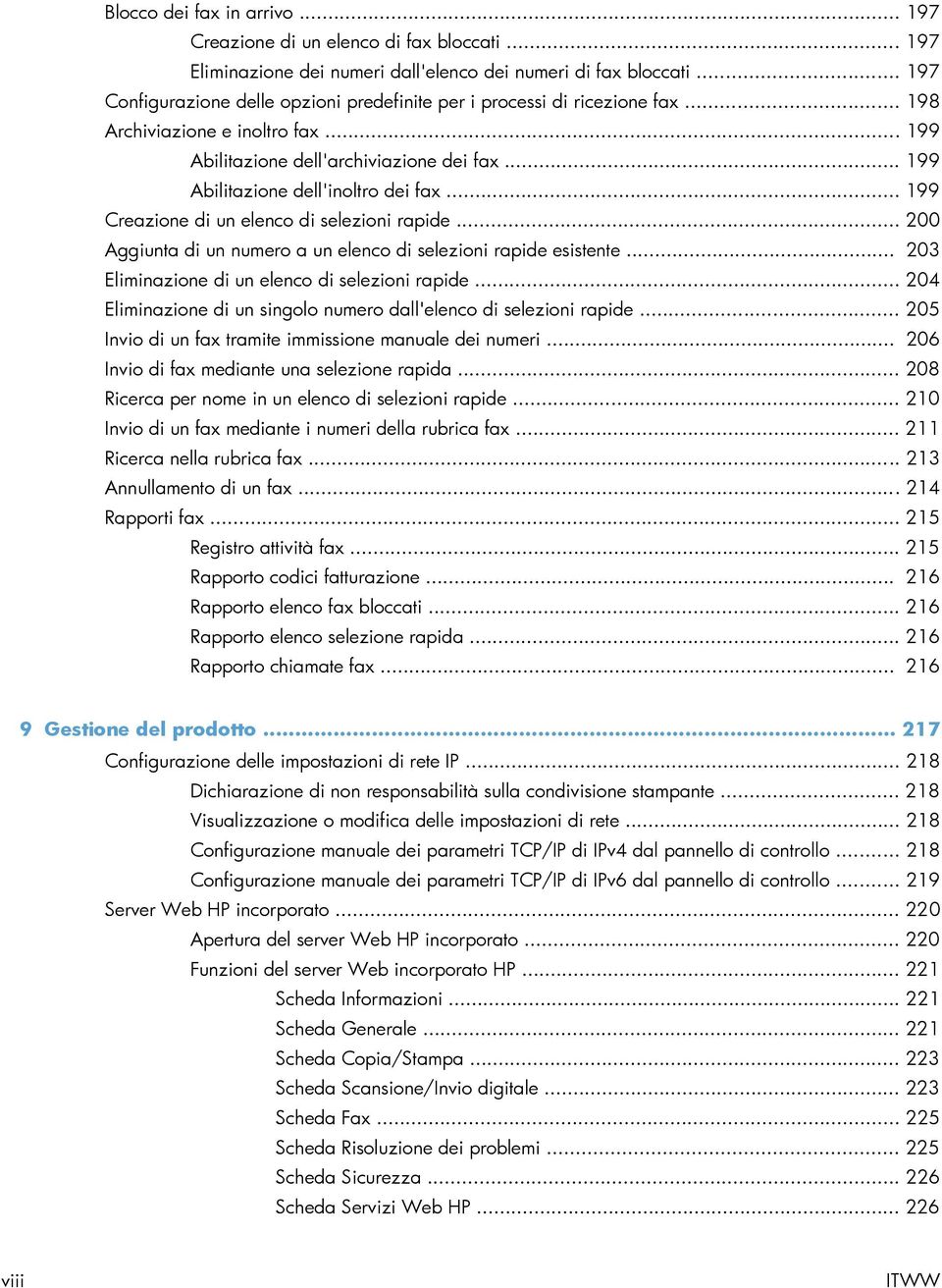
11 Scheda Rete Elenco Altri collegamenti Utility HP (Mac OS X) Accesso all'utility HP Funzioni dell'utility HP Uso del software HP Web Jetadmin Impostazioni di EconoMode Ottimizzazione della velocità o del consumo energetico Impostare la modalità di pausa Impostazione della pianificazione di pausa Funzioni di sicurezza del prodotto Dichiarazioni sulla sicurezza Protezione IP Accesso al prodotto Impostazione di una password di sistema Supporto crittografia: dischi rigidi protetti a elevate prestazioni HP Blocco del coperchio del formatter Aggiornamento del firmware del prodotto Risoluzione dei problemi Elenco di controllo per la risoluzione dei problemi Fattori che influiscono sulle prestazioni del prodotto Ripristino dei valori predefiniti Guida del pannello di controllo Alimentazione carta errata o inceppamenti Il prodotto non preleva la carta Il prodotto preleva più fogli di carta Nell'alimentatore documenti vengono inceppati, inclinati o prelevati più fogli di carta Prevenzione degli inceppamenti della carta Eliminazione degli inceppamenti Individuazione degli inceppamenti Navigazione automatica per la rimozione degli inceppamenti Eliminare gli inceppamenti nell'alimentatore documenti Eliminazione degli inceppamenti nell'area dello scomparto di uscita Eliminazione degli inceppamenti della cucitrice Eliminazione degli inceppamenti nella cucitrice/raccoglitore Eliminazione degli inceppamenti nello sportello destro Eliminazione degli inceppamenti nel vassoio Eliminazione degli inceppamenti nel vassoio Rimozione degli inceppamenti dall'alimentatore da 1 x 500 fogli o dall'alimentatore da 1 x 500 fogli con cabinet ITWW ix
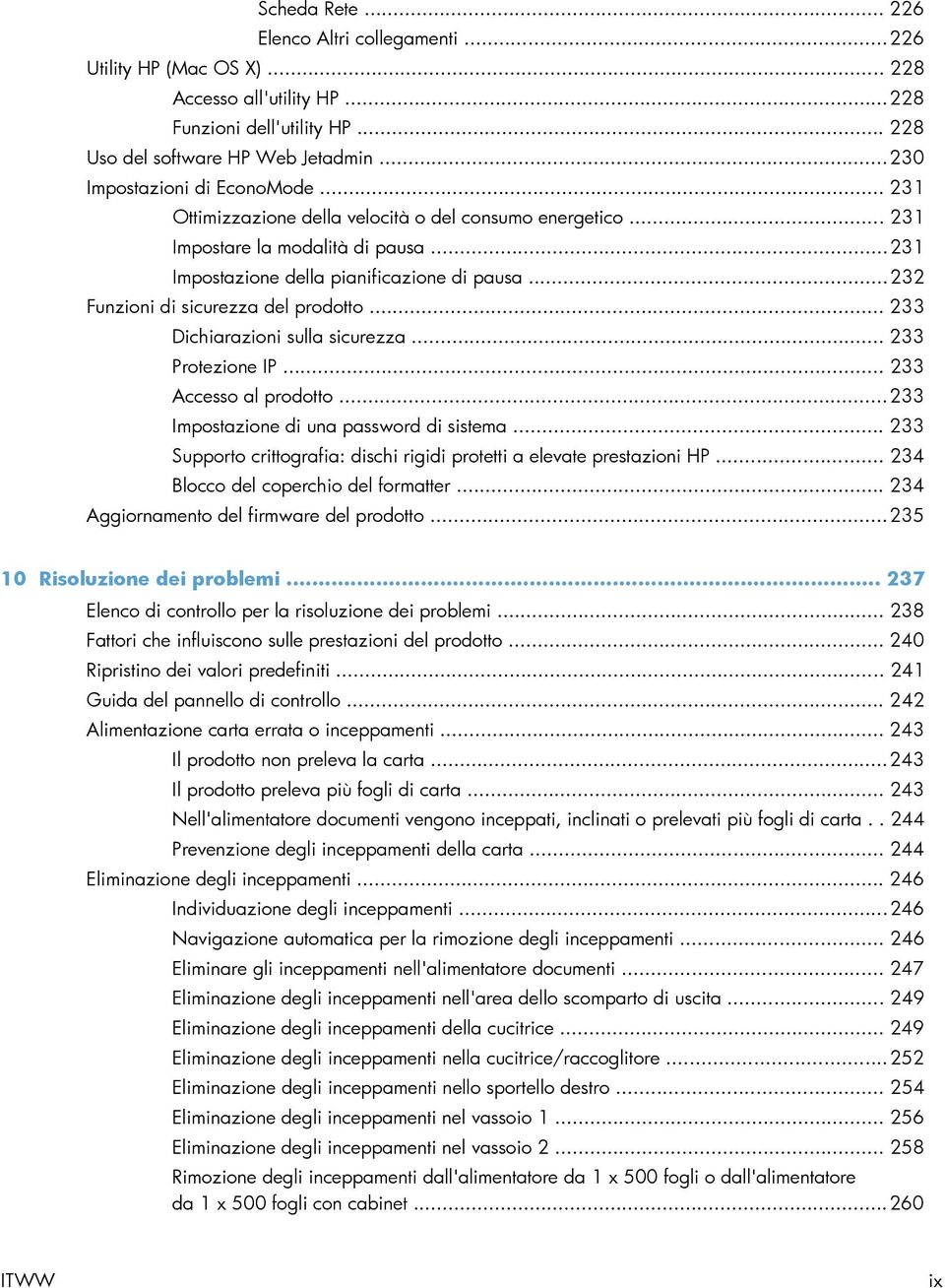
12 Eliminazione degli inceppamenti dall'alimentatore 3 x 500 fogli Eliminazione degli inceppamenti nel vassoio ad alta capacità da fogli Modifica dell'eliminazione inceppamenti Migliorare la qualità di stampa Stampa da un programma software differente Configurare l'impostazione per il tipo di carta per il processo di stampa Modifica dell'impostazione del tipo di carta (Windows) Modifica dell'impostazione del tipo di carta (Mac OS X) Controllo dello stato della cartuccia di toner Calibrazione del prodotto per allineare i colori Stampa di una pagina di pulizia Pagine per il test della qualità di stampa Ispezione visiva della cartuccia di toner Controllo della carta e dell'ambiente di stampa Uso di carta conforme alle specifiche consigliate da HP Controllo dell'ambiente Regolazione delle impostazioni dei colori (Windows) Tentativo con un altro driver di stampa Impostazione dell'allineamento del singolo vassoio Miglioramento della qualità di stampa Controllo della presenza di sporco e sbavature sul vetro dello scanner Calibrazione dello scanner Controllo delle impostazioni della carta Controllo della configurazione del tipo e del formato della carta Selezionare il vassoio da utilizzare per la copia Controllo delle impostazioni di regolazione dell'immagine Ottimizzazione della qualità di copia per testo o immagini Copia da bordo a bordo Pulizia dei rulli di prelievo e del tampone di separazione nell'alimentatore documenti Miglioramento della qualità di scansione Controllo della presenza di sporco e sbavature sul vetro dello scanner Controllo delle impostazioni di risoluzione Controllo delle impostazioni del colore Controllo delle impostazioni di regolazione dell'immagine Ottimizzazione della qualità di scansione per testo o immagini Controllo delle impostazioni di qualità di stampa Pulizia dei rulli di prelievo e del tampone di separazione nell'alimentatore documenti Miglioramento della qualità di invio del fax Controllo della presenza di sporco e sbavature sul vetro dello scanner Controllo delle impostazioni di risoluzione di invio del fax Controllo delle impostazioni di regolazione dell'immagine x ITWW
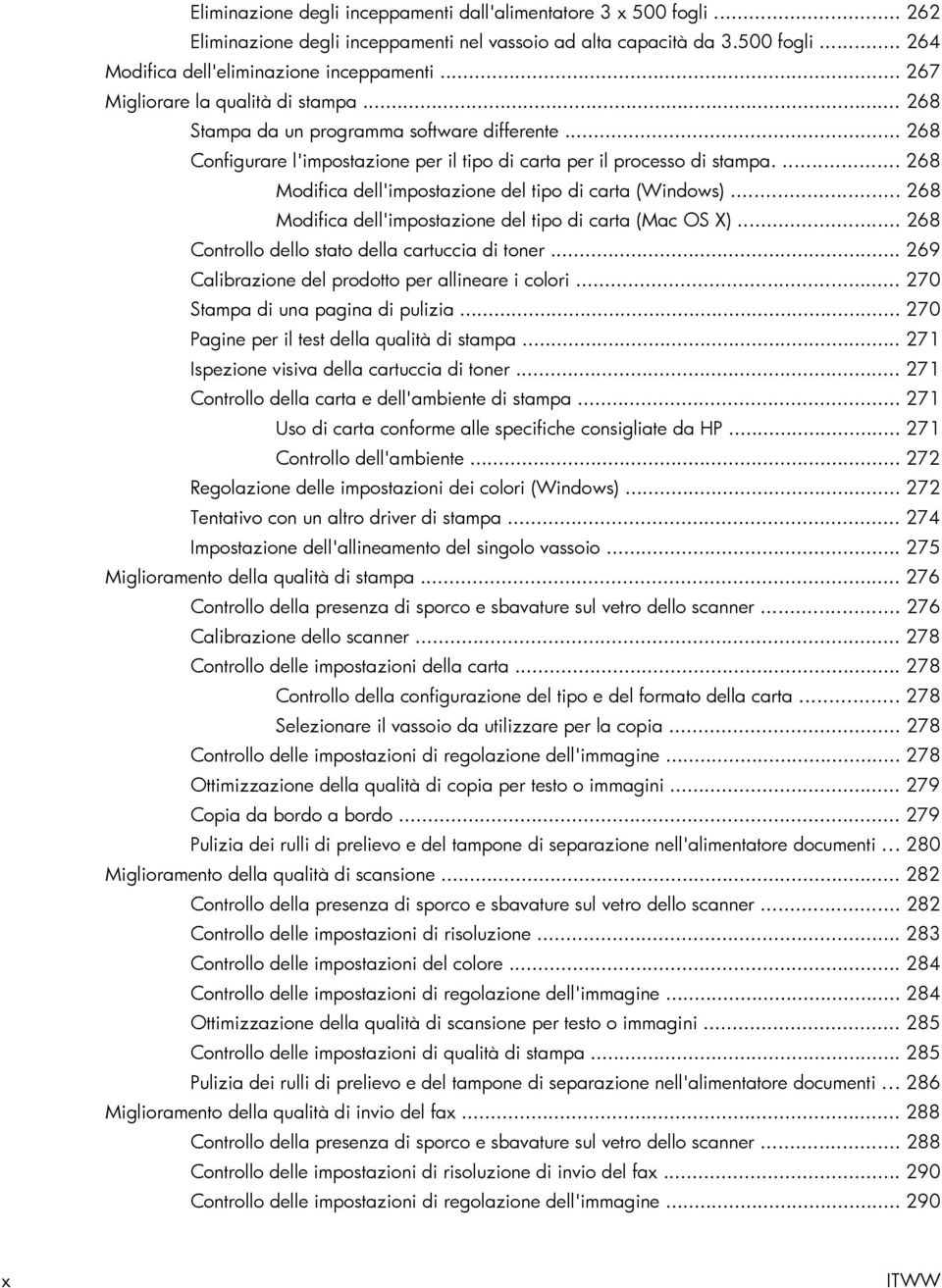
13 Ottimizzazione della qualità del fax per testo o immagini Controllo delle impostazioni di correzione degli errori Invio a un fax diverso Pulizia dei rulli di prelievo e del tampone di separazione nell'alimentatore documenti Controllo dell'impostazione di adattamento alla pagina Verifica dell'apparecchiatura fax del mittente Il prodotto non stampa o stampa lentamente Il prodotto non stampa Il prodotto stampa lentamente Risoluzione dei problemi relativi alla stampa diretta da accessorio USB Il menu Recupero processo da USB non si apre quando si inserisce l'unità flash USB Non è possibile stampare file dall'unità flash USB Il file che si desidera stampare non è indicato nel menu Recupero processo da USB Risoluzione dei problemi di connessione USB Risoluzione dei problemi di rete cablata Il collegamento fisico del prodotto è scadente Il computer utilizza un indirizzo IP errato per il prodotto Il computer non è in grado di comunicare con il prodotto Il prodotto utilizza un collegamento errato e impostazioni duplex non corrette per la rete Nuovi programmi software potrebbero provocare problemi di compatibilità Il computer o la workstation potrebbe non essere impostata correttamente Il prodotto è disattivato o altre impostazioni di rete non sono corrette Risoluzione dei problemi Elenco di controllo per la risoluzione dei problemi relativi al fax Tipo di linea telefonica utilizzato Utilizzo di un dispositivo di protezione da sbalzi di tensione Utilizzo di un servizio di casella vocale fornito dalla società telefonica o di una segreteria telefonica La linea telefonica presenta la funzione di avviso di chiamata? Verifica dello stato dell'accessorio fax Problemi generali di invio e ricezione di fax Utilizzo del fax sulle reti VoIP Problemi di ricezione dei fax Problemi di invio dei fax Codici di errore fax Messaggi di errore fax sul pannello di controllo del prodotto Messaggi di invio fax Messaggi di ricezione fax Impostazioni servizio Impostazioni del menu Risoluzione dei problemi ITWW xi
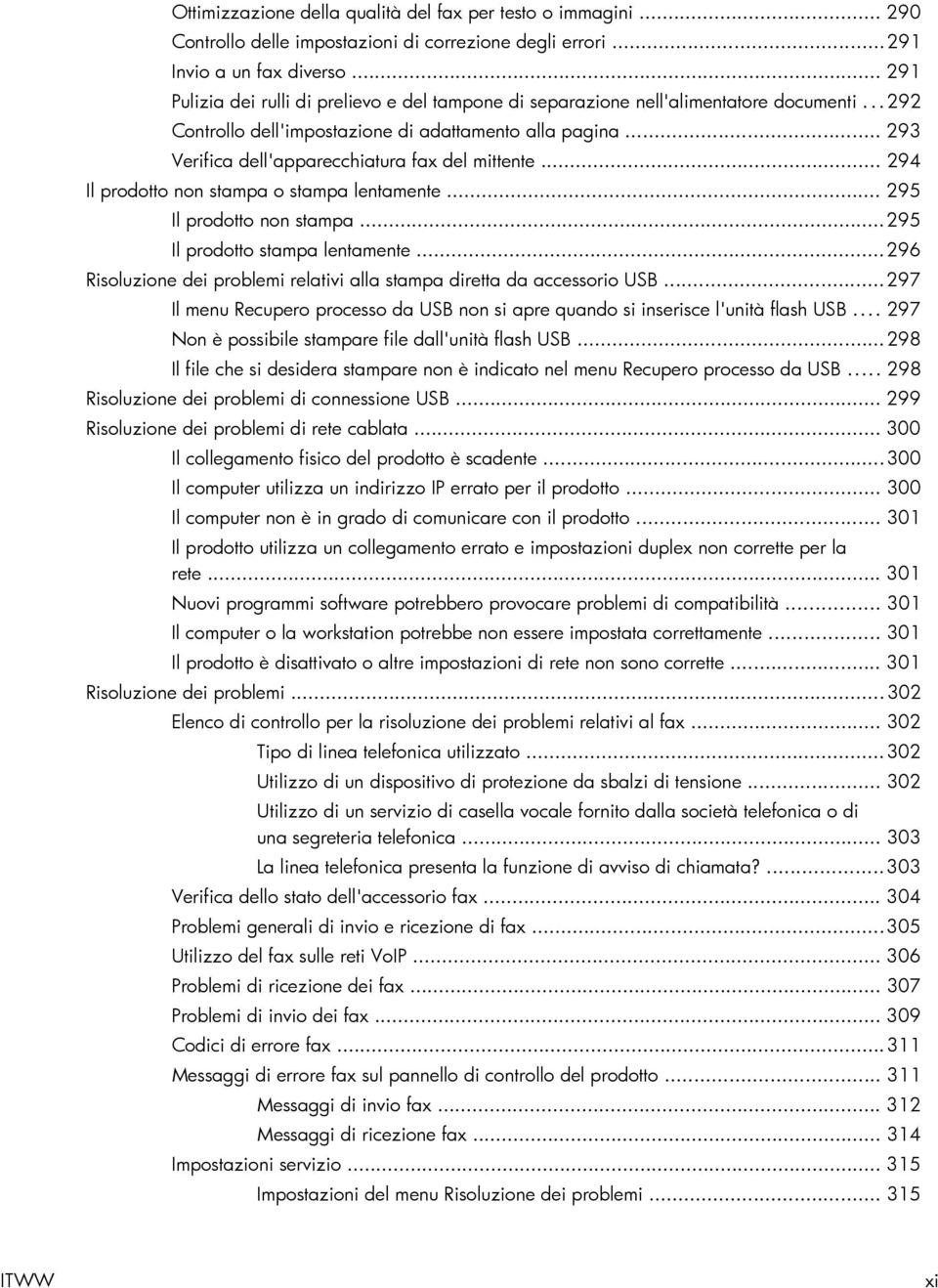
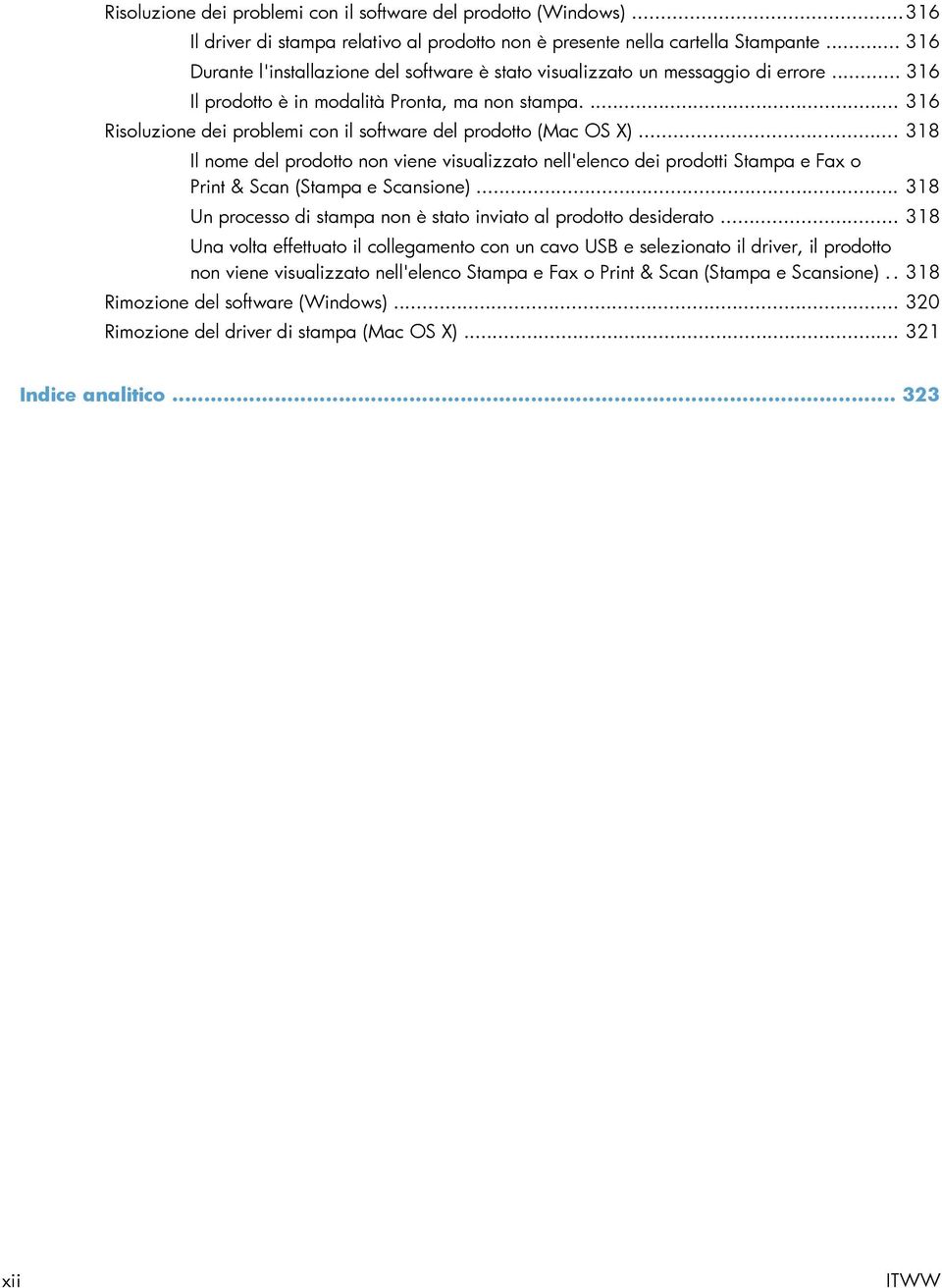
14 Risoluzione dei problemi con il software del prodotto (Windows) Il driver di stampa relativo al prodotto non è presente nella cartella Stampante Durante l'installazione del software è stato visualizzato un messaggio di errore Il prodotto è in modalità Pronta, ma non stampa Risoluzione dei problemi con il software del prodotto (Mac OS X) Il nome del prodotto non viene visualizzato nell'elenco dei prodotti Stampa e Fax o Print & Scan (Stampa e Scansione) Un processo di stampa non è stato inviato al prodotto desiderato Una volta effettuato il collegamento con un cavo USB e selezionato il driver, il prodotto non viene visualizzato nell'elenco Stampa e Fax o Print & Scan (Stampa e Scansione) Rimozione del software (Windows) Rimozione del driver di stampa (Mac OS X) Indice analitico xii ITWW
15 1 Introduzione al prodotto Confronto tra prodotti Viste del prodotto Pannello di controllo Rapporti sul prodotto ITWW 1
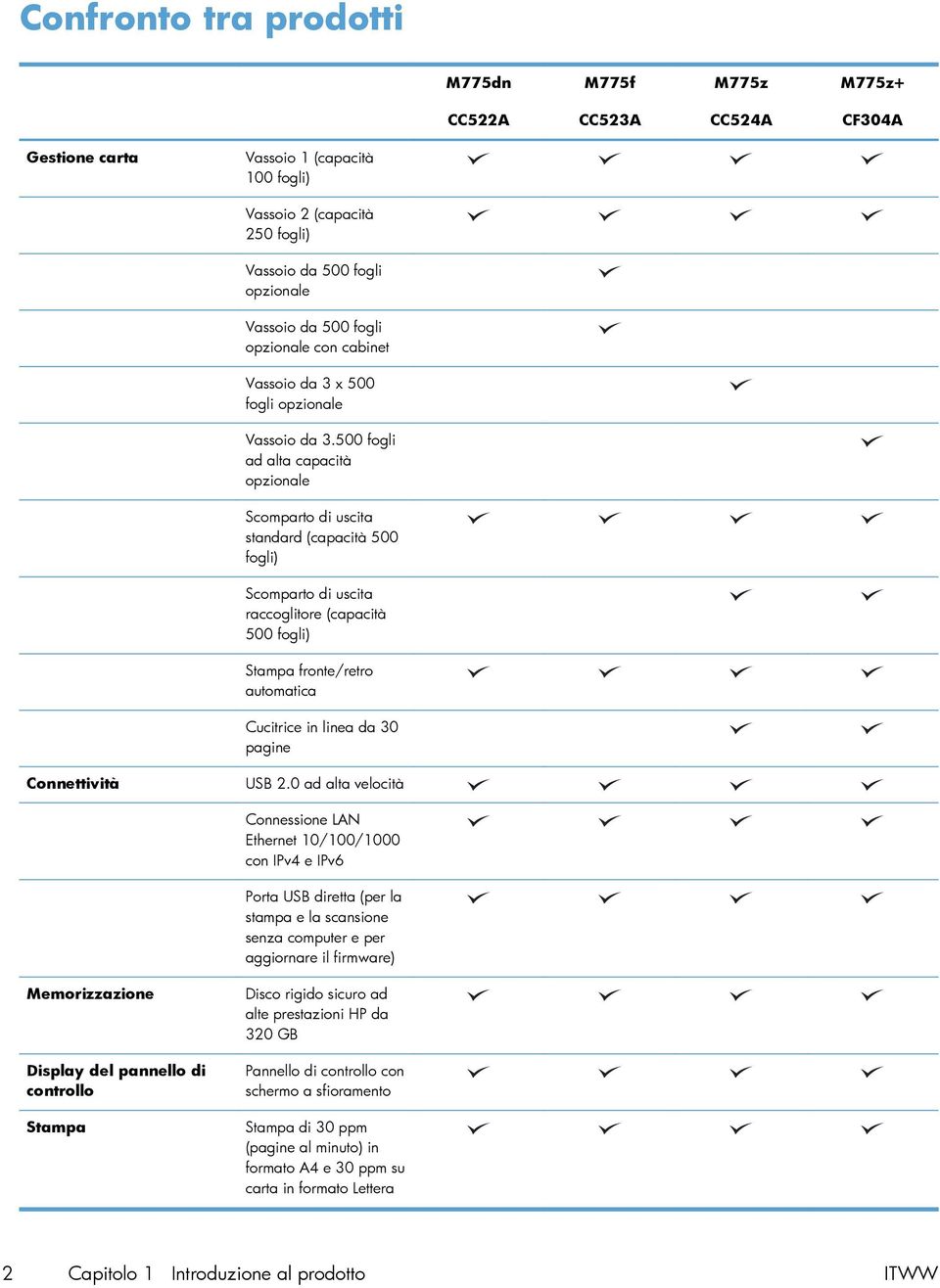
16 Confronto tra prodotti M775dn M775f M775z M775z+ CC522A CC523A CC524A CF304A Gestione carta Vassoio 1 (capacità 100 fogli) Vassoio 2 (capacità 250 fogli) Vassoio da 500 fogli opzionale Vassoio da 500 fogli opzionale con cabinet Vassoio da 3 x 500 fogli opzionale Vassoio da fogli ad alta capacità opzionale Scomparto di uscita standard (capacità 500 fogli) Scomparto di uscita raccoglitore (capacità 500 fogli) Stampa fronte/retro automatica Cucitrice in linea da 30 pagine Connettività USB 2.0 ad alta velocità Connessione LAN Ethernet 10/100/1000 con IPv4 e IPv6 Porta USB diretta (per la stampa e la scansione senza computer e per aggiornare il firmware) Memorizzazione Display del pannello di controllo Stampa Disco rigido sicuro ad alte prestazioni HP da 320 GB Pannello di controllo con schermo a sfioramento Stampa di 30 ppm (pagine al minuto) in formato A4 e 30 ppm su carta in formato Lettera 2 Capitolo 1 Introduzione al prodotto ITWW
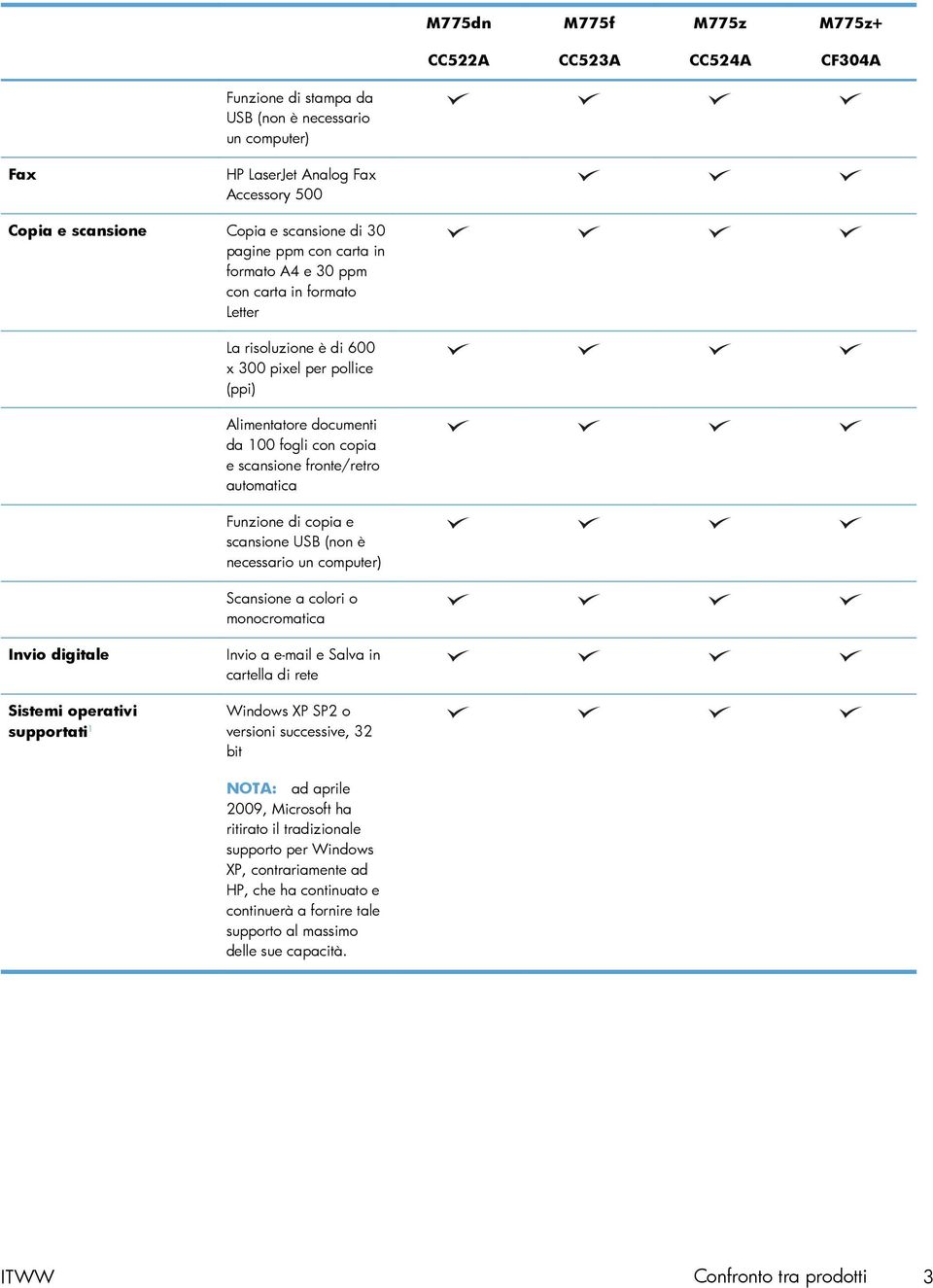
17 M775dn M775f M775z M775z+ CC522A CC523A CC524A CF304A Funzione di stampa da USB (non è necessario un computer) Fax HP LaserJet Analog Fax Accessory 500 Copia e scansione Copia e scansione di 30 pagine ppm con carta in formato A4 e 30 ppm con carta in formato Letter La risoluzione è di 600 x 300 pixel per pollice (ppi) Alimentatore documenti da 100 fogli con copia e scansione fronte/retro automatica Funzione di copia e scansione USB (non è necessario un computer) Scansione a colori o monocromatica Invio digitale Sistemi operativi supportati 1 Invio a e Salva in cartella di rete Windows XP SP2 o versioni successive, 32 bit NOTA: ad aprile 2009, Microsoft ha ritirato il tradizionale supporto per Windows XP, contrariamente ad HP, che ha continuato e continuerà a fornire tale supporto al massimo delle sue capacità. ITWW Confronto tra prodotti 3
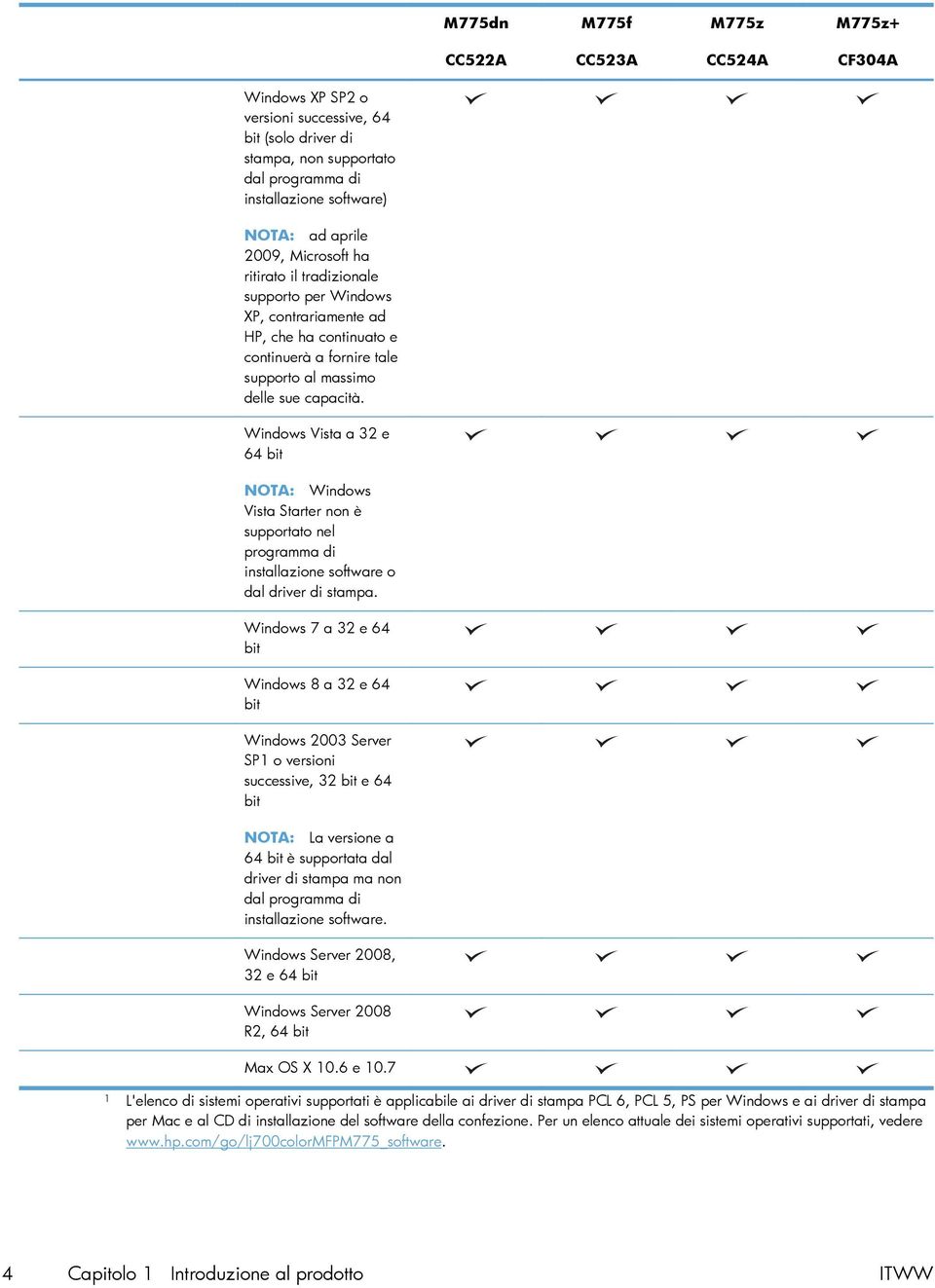
18 M775dn M775f M775z M775z+ CC522A CC523A CC524A CF304A Windows XP SP2 o versioni successive, 64 bit (solo driver di stampa, non supportato dal programma di installazione software) NOTA: ad aprile 2009, Microsoft ha ritirato il tradizionale supporto per Windows XP, contrariamente ad HP, che ha continuato e continuerà a fornire tale supporto al massimo delle sue capacità. Windows Vista a 32 e 64 bit NOTA: Windows Vista Starter non è supportato nel programma di installazione software o dal driver di stampa. Windows 7 a 32 e 64 bit Windows 8 a 32 e 64 bit Windows 2003 Server SP1 o versioni successive, 32 bit e 64 bit NOTA: La versione a 64 bit è supportata dal driver di stampa ma non dal programma di installazione software. Windows Server 2008, 32 e 64 bit Windows Server 2008 R2, 64 bit Max OS X 10.6 e L'elenco di sistemi operativi supportati è applicabile ai driver di stampa PCL 6, PCL 5, PS per Windows e ai driver di stampa per Mac e al CD di installazione del software della confezione. Per un elenco attuale dei sistemi operativi supportati, vedere 4 Capitolo 1 Introduzione al prodotto ITWW
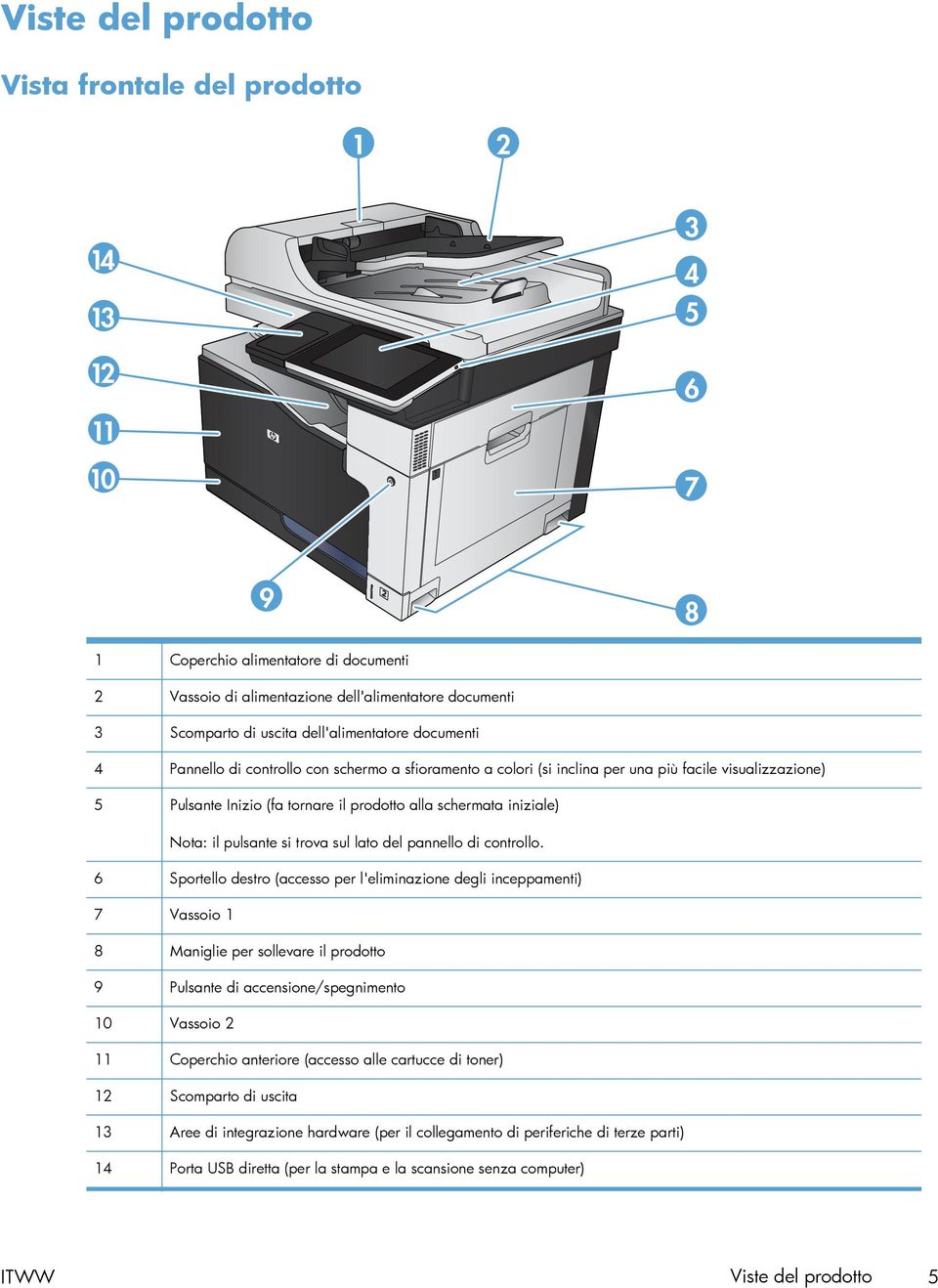
19 Viste del prodotto Vista frontale del prodotto Coperchio alimentatore di documenti 2 Vassoio di alimentazione dell'alimentatore documenti 3 Scomparto di uscita dell'alimentatore documenti 4 Pannello di controllo con schermo a sfioramento a colori (si inclina per una più facile visualizzazione) 5 Pulsante Inizio (fa tornare il prodotto alla schermata iniziale) Nota: il pulsante si trova sul lato del pannello di controllo. 6 Sportello destro (accesso per l'eliminazione degli inceppamenti) 7 Vassoio 1 8 Maniglie per sollevare il prodotto 9 Pulsante di accensione/spegnimento 10 Vassoio 2 11 Coperchio anteriore (accesso alle cartucce di toner) 12 Scomparto di uscita 13 Aree di integrazione hardware (per il collegamento di periferiche di terze parti) 14 Porta USB diretta (per la stampa e la scansione senza computer) ITWW Viste del prodotto 5
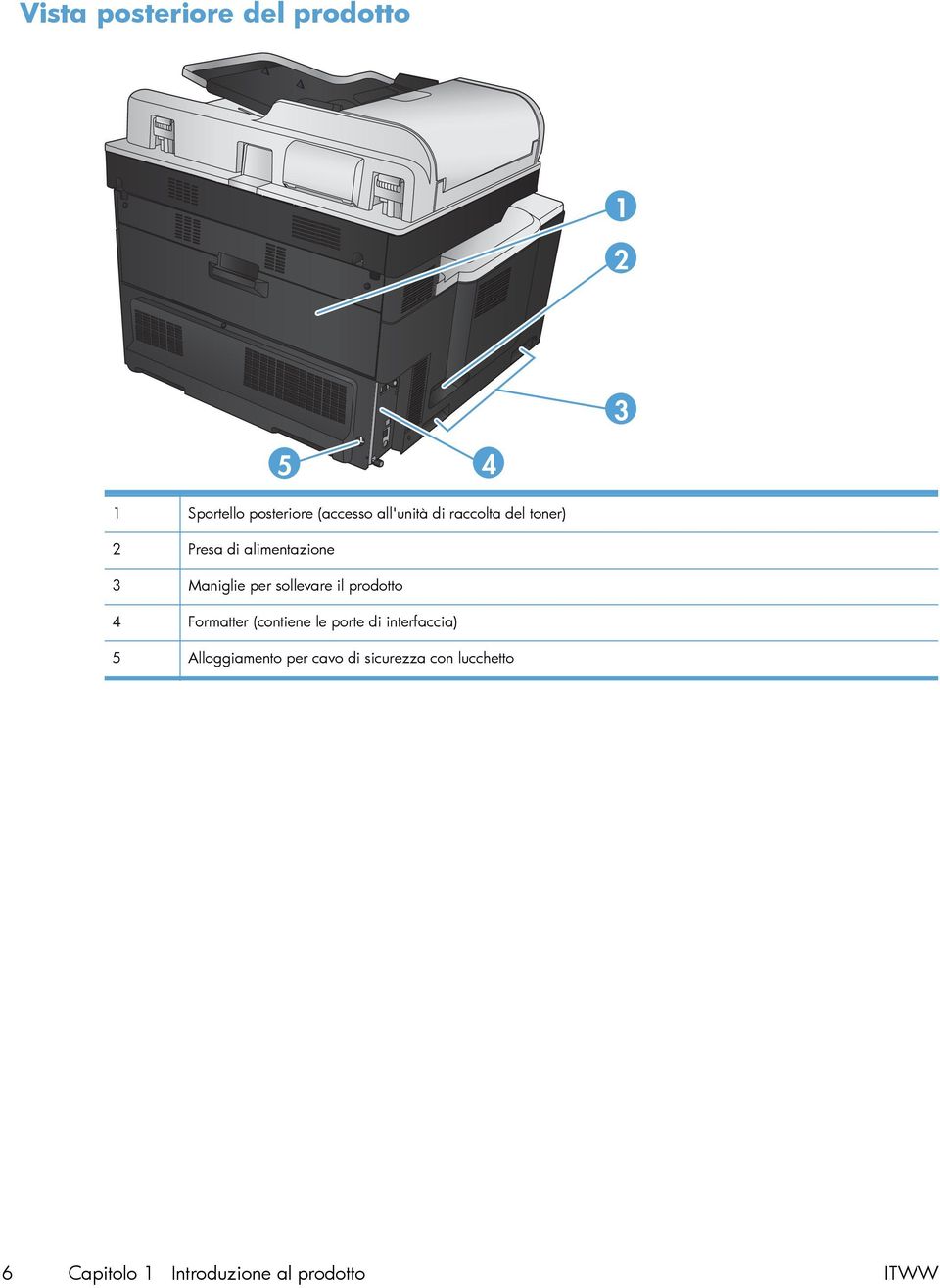
20 Vista posteriore del prodotto Sportello posteriore (accesso all'unità di raccolta del toner) 2 Presa di alimentazione 3 Maniglie per sollevare il prodotto 4 Formatter (contiene le porte di interfaccia) 5 Alloggiamento per cavo di sicurezza con lucchetto 6 Capitolo 1 Introduzione al prodotto ITWW
21 Opzioni di alimentazione del prodotto M775f M775z M775z+ M775f M775z M775z+ 1 1 alimentatore da 500 fogli Cucitrice Cucitrice 2 Alimentatore 1 x 500 fogli con cabinet 3 alimentatori da 500 fogli Vassoio di alimentazione da fogli ad alta capacità ITWW Viste del prodotto 7
22 Porte di interfaccia Porta fax 2 Porta di stampa USB 2.0 Hi-speed 3 Porta di rete (RJ-45) Ethernet LAN (Local area network) 4 Cablaggio interfaccia esterno (per la connessione di periferiche di terze parti) 8 Capitolo 1 Introduzione al prodotto ITWW
23 Posizione dei numeri di modello e di serie Il numero di modello e il numero di serie sono riportati su un'etichetta di identificazione situata nella parte posteriore del prodotto. Il numero di serie contiene informazioni su paese/regione di origine, versione del prodotto, codice di produzione e numero di produzione del prodotto. Nome del modello M775dn M775f M775z M775z+ Numero del modello CC522A CC523A CC524A CF304A ITWW Viste del prodotto 9
24 Pannello di controllo Componenti del pannello di controllo Porta per stampa USB diretta Per la stampa USB diretta, la scansione di documenti su un'unità flash USB e l'aggiornamento del firmware NOTA: Questa porta si trova sul lato del pannello di controllo. 2 Hardware Integration Pocket 3 Schermo a sfioramento a colori Per connettere periferiche di terze parti Per configurare e gestione le funzioni del prodotto 4 Pulsante Inizio Per tornare alla schermata iniziale del prodotto in qualsiasi momento NOTA: Questo pulsante si trova sul lato del pannello di controllo. Toccando l'icona Home accanto al pulsante non produce nessun effetto. Schermata iniziale del pannello di controllo La schermata iniziale consente di accedere alle funzioni del prodotto e indica lo stato attuale del prodotto. È possibile tornare alla schermata iniziale in qualsiasi momento premendo il pulsante Inizio sul lato destro del pannello di controllo del prodotto. È anche possibile toccare il pulsante Inizio nell'angolo superiore sinistro della maggior parte delle schermate. NOTA: HP aggiorna periodicamente le funzionalità disponibili per il firmware del prodotto. Per sfruttare le funzioni più recenti, aggiornare il firmware del prodotto. Per scaricare il file di aggiornamento del firmware più recente, visitare la pagina lj700colormfpm775_firmware. NOTA: Le funzioni visualizzate sulla schermata iniziale possono variare a seconda della configurazione del prodotto. 10 Capitolo 1 Introduzione al prodotto ITWW
25 Pulsante Aggiorna Toccare il pulsante Aggiorna per annullare le modifiche e ripristinare le impostazioni predefinite. 2 Pulsante Registrazione o Deregistrazione 3 Logo HP o pulsante Inizio Toccare il pulsante Registrazione per accedere alle funzionalità protette. Toccare il pulsante Deregistrazione per deregistrare il prodotto se è stata effettuata la registrazione per l'accesso alle funzioni protette. Una volta deregistrati, il prodotto ripristina le opzioni predefinite. Nelle schermate diverse da quella iniziale, il logo HP diventa il pulsante Pagina iniziale. Toccare il pulsante Pagina iniziale per tornare alla schermata iniziale. 4 Pulsante Interrompi Toccare il pulsante Interrompi per sospendere il processo corrente. Viene visualizzata la schermata Stato processo, quindi è possibile annullare o continuare il processo. 5 Pulsante Avvia Toccare il pulsante di avvio per avviare il processo di copia. 6 Stato del prodotto. La riga sullo stato fornisce informazioni sullo stato generale del prodotto. 7 Pulsante Selezione lingua Toccare il pulsante Selezione lingua per selezionare la lingua per il display del pannello di controllo. 8 Pulsante Sleep Toccare il pulsante Sleep per mettere il prodotto in modalità Pausa. 9 Pulsante Rete Toccare il pulsante Rete per cercare informazioni sulla connessione di rete. 10 Pulsante Guida Per accedere alla Guida incorporata, toccare il pulsante Guida. 11 Campo Copie Il campo Copie indica l'impostazione del numero di copie che il prodotto deve eseguire. ITWW Pannello di controllo 11
26 12 Barra di scorrimento Toccare la freccia su o giù sulla barra di scorrimento per vedere l'elenco completo delle funzioni disponibili. 13 Caratteristiche A seconda della configurazione del prodotto, le funzioni visualizzate in quest'area possono includere i seguenti elementi: Impostazioni rapide Copia Fax (per prodotti con accessorio fax installato) Salva in USB Salva in cartella di rete Salva in memoria periferica Recupero processo da USB Recupero processo da memoria periferica Stato processo Materiali di consumo Vassoi Amministrazione Manutenzione della periferica Pulizia del pannello di controllo Pulire il pannello di controllo con un panno asciutto e privo di lanugine. Non utilizzare fazzoletti di carta o di stoffa poiché sono abrasivi e possono danneggiare lo schermo. Se necessario per rimuovere i residui più ostinati, inumidire il panno con acqua o con un detergente per occhiali. Guida del pannello di controllo Il prodotto dispone di un sistema di Guida incorporata in cui viene indicata la modalità di utilizzo di ciascuna schermata. Per aprirla, toccare il pulsante Guida di nell'angolo superiore a destra dello schermo. Per alcune schermate, la Guida viene visualizzata come un menu globale in cui è possibile effettuare ricerche su determinati argomenti. È possibile esaminare la struttura del menu toccando i relativi pulsanti. Per le schermate che contengono le impostazioni relative a processi singoli, la Guida mostra un argomento che illustra le opzioni relative alla schermata visualizzata. Se sul prodotto viene visualizzato un errore o un avviso, toccare il pulsante Errore o il pulsante Avviso per aprire un messaggio che descrive il problema e fornisce istruzioni sulla sua risoluzione. 12 Capitolo 1 Introduzione al prodotto ITWW
27 È possibile stampare o visualizzare un rapporto dei menu Amministrazione completo che consente di accedere in modo più semplice alle singole impostazioni. 1. Nella schermata iniziale del pannello di controllo del prodotto, scorrere e toccare il pulsante Amministrazione. 2. Aprire i seguenti menu: Rapporti Pagine di configurazione/stato 3. Selezionare l'opzione Mappa del menu Amministrazione. 4. Toccare il pulsante Stampa per stampare il rapporto. Toccare il pulsante Visualizza per visualizzare il rapporto. ITWW Pannello di controllo 13
28 Rapporti sul prodotto I rapporti sul prodotto forniscono dettagli sul prodotto e sulla configurazione impostata. Per stampare o visualizzare i rapporti, attenersi alla procedura descritta di seguito: 1. Nella schermata iniziale del pannello di controllo del prodotto, scorrere e toccare il pulsante Amministrazione. 2. Aprire il menu Rapporti. 3. Selezionare una delle categorie di rapporto: Pagine di configurazione/stato Rapporti fax (solo nei modelli fax) Altre pagine 4. Selezionare il nome del rapporto da esaminare, quindi toccare il pulsante Stampa per stamparlo oppure toccare il pulsante Visualizza per esaminare le impostazioni nel display del pannello di controllo. NOTA: in alcune pagine non è disponibile l'opzione Visualizza. Tabella 1-1 Menu Rapporti Primo livello Secondo livello Descrizione Pagine di configurazione/stato Mappa del menu Amministrazione Consente di visualizzare la struttura del menu Amministrazione. Pagina Istruzioni per la connessione Pagina impostazioni correnti Pagina di configurazione Pagina stato materiali di consumo Mostra l'indirizzo IP, il nome host e l'indirizzo MAC del prodotto se connesso a una rete. Se applicabile, mostra anche gli indirizzi HP eprint e Airprint. Mostra le impostazioni correnti per ciascuna opzione nel menu Amministrazione. Mostra le impostazioni del prodotto e gli accessori installati. Consente di stampare informazioni relative alla durata residua stimata dei materiali di consumo e di visualizzare le statistiche sul numero totale di pagine e processi elaborati, nonché le informazioni sui numeri di serie, numeri di pagine e sulla manutenzione. Le informazioni sulla durata residua stimata dei materiali di consumo fornite da HP al cliente sono puramente indicative. I livelli residui effettivi dei materiali di consumo possono non corrispondere a tali stime. 14 Capitolo 1 Introduzione al prodotto ITWW
29 Tabella 1-1 Menu Rapporti (continuazione) Primo livello Secondo livello Descrizione Pagina di utilizzo Pagina directory file Pagina stato Servizi Web Registro processi utilizzo colore Mostra il conteggio di tutti i formati carta passati attraverso il prodotto, specifica se la stampa era semplice, fronte/retro, monocromatica o a colori, e genera un rapporto con il conteggio delle pagine. Mostra il nome del file e della cartella per i file memorizzati nella memoria del prodotto. Consente di visualizzare i servizi Web rilevati per il prodotto. Consente di visualizzare le statistiche sull'utilizzo dei colori per il prodotto. Rapporti fax Registro attività fax Contiene un elenco dei fax inviati o ricevuti dal prodotto in uso. Rapporto codici fatt. Elenco fax bloccati Elenco selezioni rapide Rapporto chiamate fax Elenco dei codici di fatturazione utilizzati per i fax in uscita. Questo rapporto mostra il numero di fax inviati fatturati per ciascun codice. Elenco dei numeri di telefono non autorizzati a inviare fax al prodotto in uso. Mostra la selezione rapida dei numeri impostati per il prodotto in uso. Rapporto dettagliato dell'ultima operazione fax, sia di invio che di ricezione. Altre pagine Pagina demo Stampa una pagina dimostrativa in cui viene evidenziata la capacità di stampa del prodotto. Esempi RGB Esempi CMYK Elenco font PCL Elenco font PS Stampa campioni di colore per valori RGB diversi. Utilizzare i campioni come guida per la corrispondenza dei colori stampati. Stampa campioni di colore per valori CMYK diversi. Utilizzare i campioni come guida per la corrispondenza dei colori stampati. Stampa i caratteri PCL disponibili. Consente di stampare i font di emulazione livello 3 dei postscript di HP. ITWW Rapporti sul prodotto 15
30 16 Capitolo 1 Introduzione al prodotto ITWW
31 2 Collegamento del prodotto e installazione del software Collegamento di un prodotto al computer tramite cavo USB e installazione del software (Windows) Collegamento del prodotto a una rete tramite cavo di rete e installazione del software (Windows) Collegamento di un prodotto al computer tramite cavo USB e installazione del software (Mac OS X) Collegamento del prodotto a una rete tramite cavo di rete e installazione del software (Mac OS X) ITWW 17
32 Collegamento di un prodotto al computer tramite cavo USB e installazione del software (Windows) Questo prodotto supporta un collegamento USB 2.0. Utilizzare un cavo USB di tipo A/B. HP consiglia di utilizzare un cavo della lunghezza massima di 2 m. ATTENZIONE: installazione. effettuare il collegamento del cavo USB solo quando richiesto dal software di 1. Chiudere tutti i programmi in esecuzione. 2. Installare il software dal CD e seguire le istruzioni riportate sullo schermo. 3. Quando richiesto, selezionare l'opzione Collegamento diretto al computer mediante cavo USB, quindi fare clic sul pulsante Avanti. 4. Quando richiesto dal software, collegare il cavo USB al prodotto e al computer. 5. Al termine dell'installazione, fare clic sul pulsante Fine oppure sul pulsante Altre opzioni per installare altro software o configurare le funzionalità di invio digitale di base del prodotto. 6. Per verificare che il software sia installato correttamente, stampare una pagina da qualsiasi schermata. 18 Capitolo 2 Collegamento del prodotto e installazione del software ITWW
33 Collegamento del prodotto a una rete tramite cavo di rete e installazione del software (Windows) Configurazione dell'indirizzo IP 1. Accertarsi che il prodotto sia acceso e che sul display del pannello di controllo del prodotto sia visualizzato il messaggio Pronto. 2. Collegare il cavo di rete al prodotto e alla rete. 3. Attendere 60 secondi prima di continuare. In questo periodo di tempo, la rete riconosce il prodotto e assegna un indirizzo IP o un nome host per il prodotto. 4. Dalla schermata iniziale del pannello di controllo del prodotto, toccare il pulsante Rete per identificare l'indirizzo IP o il nome host del prodotto. Se il pulsante Rete non è presente, è possibile individuare l'indirizzo IP o il nome host stampando una pagina di configurazione. a. Nella schermata iniziale del pannello di controllo del prodotto, scorrere e toccare il pulsante Amministrazione. b. Aprire i seguenti menu: Rapporti Pagine di configurazione/stato Pagina di configurazione c. Toccare il pulsante Visualizza per visualizzare le informazioni nel pannello di controllo oppure toccare il pulsante Stampa per stampare le pagine. ITWW Collegamento del prodotto a una rete tramite cavo di rete e installazione del software (Windows) 19
34 d. Individuare l'indirizzo IP nella pagina Jetdirect. Jetdirect Page HP Color LaserJet Page 1 5. IPv4: se l'indirizzo IP è , o x.x, è necessario configurare manualmente l'indirizzo IP. In caso contrario, la configurazione di rete è stata eseguita correttamente. IPv6: se l'indirizzo IP comincia con "fe80:", il prodotto dovrebbe essere in grado di stampare. Altrimenti, è necessario configurare manualmente l'indirizzo IP. Installazione del software 1. Chiudere tutte le applicazioni in esecuzione sul computer. 2. Installare il software dal CD. 3. Seguire le istruzioni visualizzate. 4. Quando richiesto, selezionare l'opzione Connessione mediante una rete cablata. 5. Dall'elenco dei prodotti disponibili, selezionare quello che dispone dell'indirizzo IP corretto. Se il prodotto non è riportato nell'elenco, immettere manualmente l'indirizzo IP, il nome host o l'indirizzo hardware del prodotto. 6. Al termine dell'installazione, fare clic sul pulsante Fine oppure sul pulsante Altre opzioni per installare altro software o configurare le funzionalità di invio digitale di base del prodotto. 7. Per verificare che il software sia installato correttamente, stampare una pagina da qualsiasi schermata. 20 Capitolo 2 Collegamento del prodotto e installazione del software ITWW
35 Collegamento di un prodotto al computer tramite cavo USB e installazione del software (Mac OS X) Questo prodotto supporta un collegamento USB 2.0. Utilizzare un cavo USB di tipo A/B. HP consiglia di utilizzare un cavo della lunghezza massima di 2 m. 1. Collegare il cavo USB al prodotto e al computer. 2. Installare il software dal CD. 3. Fare clic sull'icona del prodotto e seguire le istruzioni visualizzate sullo schermo. 4. Fare clic sul pulsante Chiudi. 5. Per verificare che il software sia installato correttamente, stampare una pagina da qualsiasi schermata. ITWW Collegamento di un prodotto al computer tramite cavo USB e installazione del software (Mac OS X) 21
36 Collegamento del prodotto a una rete tramite cavo di rete e installazione del software (Mac OS X) Configurazione dell'indirizzo IP 1. Accertarsi che il prodotto sia acceso e che sul display del pannello di controllo del prodotto sia visualizzato il messaggio Pronto. 2. Collegare il cavo di rete al prodotto e alla rete. 3. Attendere 60 secondi prima di continuare. In questo periodo di tempo, la rete riconosce il prodotto e assegna un indirizzo IP o un nome host per il prodotto. 4. Dalla schermata iniziale del pannello di controllo del prodotto, toccare il pulsante Rete per identificare l'indirizzo IP o il nome host del prodotto. Se il pulsante Rete non è presente, è possibile individuare l'indirizzo IP o il nome host stampando una pagina di configurazione. a. Nella schermata iniziale del pannello di controllo del prodotto, scorrere e toccare il pulsante Amministrazione. b. Aprire i seguenti menu: Rapporti Pagine di configurazione/stato Pagina di configurazione c. Toccare il pulsante Visualizza per visualizzare le informazioni nel pannello di controllo oppure toccare il pulsante Stampa per stampare le pagine. 22 Capitolo 2 Collegamento del prodotto e installazione del software ITWW
37 d. Individuare l'indirizzo IP nella pagina Jetdirect. Jetdirect Page HP Color LaserJet Page 1 5. IPv4: se l'indirizzo IP è , o x.x, è necessario configurare manualmente l'indirizzo IP. In caso contrario, la configurazione di rete è stata eseguita correttamente. IPv6: se l'indirizzo IP comincia con "fe80:", il prodotto dovrebbe essere in grado di stampare. Altrimenti, è necessario configurare manualmente l'indirizzo IP. Installazione del software 1. Chiudere tutte le applicazioni in esecuzione sul computer. 2. Installare il software dal CD. 3. Fare clic sull'icona del prodotto e seguire le istruzioni visualizzate sullo schermo. 4. Al termine dell'installazione, fare clic sul pulsante Chiudi. NOTA: attenersi ai passaggi riportati di seguito dopo aver completato l'installazione del software del sistema di stampa solo se non è stata aggiunta una stampante durante l'esecuzione del programma di installazione. 5. Sul computer, aprire il menu Apple, fare clic sul menu Preferenze di Sistema, quindi selezionare l'icona Stampa e fax o Print & Scan (Stampa e scansione). 6. Fare clic sul simbolo più (+). 7. Utilizzare Bonjour (browser predefinito) o Stampa IP per la connessione di rete. NOTA: Bonjour è il metodo migliore e più semplice da utilizzare se il prodotto viene installato sulla rete locale. La Stampa IP deve se il prodotto si trova fuori dallo spazio locale di collegamento Bonjour di una rete di grandi dimensioni. ITWW Collegamento del prodotto a una rete tramite cavo di rete e installazione del software (Mac OS X) 23
38 Se si utilizza Bonjour, attenersi ai passaggi riportati di seguito: a. Fare clic sulla scheda Browser predefinito. b. Selezionare il prodotto dall'elenco. Il software verifica che il prodotto sia connesso alla rete. Nel campo Stampa con viene visualizzato automaticamente il file PPD corretto per il prodotto. NOTA: se si utilizza una rete con più prodotti, per identificare il prodotto che si sta installando, stampare una pagina di configurazione e individuare il nome stampante Bonjour corrispondente nell'elenco. NOTA: se il prodotto non è visualizzato nell'elenco, verificare che il prodotto sia acceso e connesso alla rete, quindi provare a spegnere e riaccendere il prodotto. Se il file PPD del prodotto non si trova nell'elenco a discesa Stampa con, spegnere e riaccendere il computer, quindi riavviare il processo di configurazione. c. Fare clic sul pulsante Aggiungi per completare il processo di configurazione. Se si utilizza il metodo Stampa IP, attenersi ai passaggi riportati di seguito: a. Fare clic sulla scheda Stampante IP. b. Scegliere Jetdirect - Socket dal menu a discesa Protocollo; è l'impostazione consigliata per i prodotti HP. c. Digitare l'indirizzo IP nel campo Indirizzo nella schermata di aggiunta della stampante. d. Le informazioni relative a Nome, Posizione e Stampa con vengono completate automaticamente. Se il file PPD del prodotto non si trova nel campo Stampa con, spegnere e riaccendere il computer, quindi riavviare il processo di configurazione. 24 Capitolo 2 Collegamento del prodotto e installazione del software ITWW
39 3 Vassoi di alimentazione e scomparti di uscita Formati carta supportati Tipi di carta supportati Configurazione dei vassoi Modalità carta intestata alternativa Vassoio 1 Vassoio 2 Vassoi da 500 fogli Vassoio da fogli ad alta capacità Scomparto di uscita standard Cucitrice/raccoglitore (solo modelli z e z+) ITWW 25
40 Formati carta supportati NOTA: per ottenere risultati ottimali, selezionare il formato e il tipo di carta corretti nel driver di stampa prima di stampare. Tabella 3-1 Formati carta supportati Formato e dimensioni Vassoio 1 Vassoio 2 vassoi da 500 fogli Lettera 279 x 216 mm Lettera ruotato 216 x 279 mm Legal 216 x 356 mm Executive 267 x 184 mm Dichiarazione 216 x 140 mm Oficio (8,5 x 13) 216 x 330 mm 11 x x 432 mm 12 x x 457 mm 3 x 5 76 x 127 mm 4 x x 152 mm 5 x x 178 mm 5 x x 203 mm A3 297 x 420 mm Vassoio da fogli ad alta capacità Stampa fronte/ retro automatica 26 Capitolo 3 Vassoi di alimentazione e scomparti di uscita ITWW
41 Tabella 3-1 Formati carta supportati (continuazione) Formato e dimensioni Vassoio 1 Vassoio 2 vassoi da 500 fogli A4 297 x 210 mm A4 ruotato 210 x 297 mm A5 148 x 210 mm A6 105 x 148 mm RA3 305 x 430 mm SRA3 320 x 450 mm RA4 215 x 305 mm SRA4 225 x 320 mm B4 (JIS) 257 x 364 mm B5 (JIS) 257 x 182 mm B6 (JIS) 128 x 182 mm 10 x 15 cm 102 x 152 mm Oficio (216 x 343) 216 x 343 mm Oficio (216 x 347) 216 x 347 mm 8K 270 x 390 mm 270 x 390 mm Vassoio da fogli ad alta capacità Stampa fronte/ retro automatica ITWW Formati carta supportati 27
42 Tabella 3-1 Formati carta supportati (continuazione) Formato e dimensioni Vassoio 1 Vassoio 2 vassoi da 500 fogli 16K 195 x 270 mm 270 x 195 mm 8K 260 x 368 mm 260 x 368 mm 16K 184 x 260 mm 260 x 184 mm 8K 273 x 394 mm 273 x 394 mm 16K 197 x 273 mm 273 x 197 mm Cartolina (JIS) 100 x 148 mm D Postcard (JIS) 148 x 200 mm Busta N.9 98 x 225 mm Busta N x 241 mm Busta Monarch 98 x 191 mm Busta B5 176 x 250 mm Busta C5 162 x 229 mm Busta C6 114 x 162 mm Busta DL 110 x 220 mm Vassoio da fogli ad alta capacità Stampa fronte/ retro automatica 28 Capitolo 3 Vassoi di alimentazione e scomparti di uscita ITWW
43 Tabella 3-1 Formati carta supportati (continuazione) Formato e dimensioni Vassoio 1 Vassoio 2 vassoi da 500 fogli Personalizzata Da 76 x 127 mm a 320 x 470 mm Personalizzata da 148 x 182 mm a 297 x 432 mm Personalizzata da 210 x 148 mm a 297 x 432 mm Personalizzata da 148 x 182 mm a 320 x 457 mm Vassoio da fogli ad alta capacità Stampa fronte/ retro automatica ITWW Formati carta supportati 29
44 Tipi di carta supportati Per un elenco completo della carta specifica HP supportata dal prodotto, andare a support/lj700colormfpm775. NOTA: per ottenere risultati ottimali, selezionare il formato e il tipo di carta corretti nel driver di stampa prima di stampare. Tipo di carta Vassoio 1 Vassoio 2 vassoi da 500 fogli Comune Leggera g Fine Riciclata HP Opaca 105 g HP Opaca 120 g HP patinata lucida 120 g HP Lucida 120 g Peso medio g Pesante g Lucida peso medio g Lucida pesante g HP Opaca 150 g HP Lucida 150 g Extra pesante g Lucida molto pesante g HP Opaca 200 g HP Lucida 200 g Cartoncino g Cartoncino patinato lucido g Lucido a colori Etichette Intestata Busta Prestampata Perforata Vassoio da fogli ad alta capacità Stampa fronte/retro automatica 30 Capitolo 3 Vassoi di alimentazione e scomparti di uscita ITWW
45 Tipo di carta Vassoio 1 Vassoio 2 vassoi da 500 fogli Colorata Ruvida Carta resistente HP Pellicola opaca Vassoio da fogli ad alta capacità Stampa fronte/retro automatica ITWW Tipi di carta supportati 31
46 Configurazione dei vassoi Il prodotto visualizza automaticamente un prompt per la configurazione del tipo e del formato del vassoio nelle seguenti circostanze: Quando la carta viene caricata nel vassoio Quando si specifica un determinato vassoio o tipo di carta per un processo di stampa attraverso il driver di stampa o un programma software e il vassoio non è configurato in modo appropriato alle impostazioni del processo di stampa NOTA: la richiesta non viene visualizzata se si stampa dal vassoio 1 e se per questo vassoio sono configurate le impostazioni di formato di carta Any Size (Qualsiasi formato) e tipo di carta Qualsiasi tipo. In questa situazione, se il processo di stampa non specifica un vassoio, il prodotto stampa dal Vassoio 1, anche se le impostazioni del formato e del tipo di carta nel processo di stampa non corrispondono alla carta caricata nel Vassoio 1. Configurazione di un vassoio durante il caricamento della carta 1. Caricare carta nel vassoio. Chiudere il vassoio se si utilizzano i vassoi 2 e Sul pannello di controllo del prodotto viene visualizzato un messaggio di configurazione del vassoio. 3. Toccare il pulsante OK per accettare il tipo e il formato rilevati oppure toccare il pulsante Modifica per scegliere un tipo o un formato di carta diverso. 4. Selezionare il formato e il tipo corretti, quindi toccare il pulsante OK. Configurazione di un vassoio in base alle impostazioni del processo di stampa 1. Nel programma software specificare il vassoio di alimentazione, il formato e il tipo di carta. 2. Inviare il processo di stampa al prodotto. Se è necessario configurare il vassoio, viene visualizzato un messaggio di configurazione del vassoio sul pannello di controllo del prodotto. 3. Caricare il vassoio con il tipo e il formato di carta specificati, quindi chiudere il vassoio. 4. Toccare il pulsante OK per accettare il tipo e il formato rilevati oppure toccare il pulsante Modifica per scegliere un tipo o un formato di carta diverso. 5. Selezionare il formato e il tipo corretti, quindi toccare il pulsante OK. 32 Capitolo 3 Vassoi di alimentazione e scomparti di uscita ITWW
47 Configurazione di un vassoio utilizzando il pannello di controllo È anche possibile configurare il tipo e il formato dei vassoi senza che venga visualizzato un prompt sul prodotto. 1. Nella schermata iniziale del pannello di controllo del prodotto, scorrere e toccare il pulsante Vassoi. 2. Toccare la riga corrispondente al vassoio da configurare, quindi toccare il pulsante Modifica. 3. Selezionare il tipo e il formato della carta dagli elenchi di opzioni. 4. Toccare il pulsante OK per salvare la selezione. ITWW Configurazione dei vassoi 33
48 Modalità carta intestata alternativa La funzione Modalità carta intestata alternativa consente di caricare nel vassoio la carta intestata o prestampata sempre nello stesso modo per tutti i processi di stampa o copia, sia per le stampe o le copie su un solo lato che per le stampe o copie fronte/retro. Quando si utilizza questa modalità, caricare la carta nello stesso modo utilizzato per la stampa fronte/retro automatica. Per utilizzare la funzione, attivarla tramite i menu del pannello di controllo del prodotto. Per utilizzare la funzione con Windows, è inoltre necessario attivare la funzione nel driver di stampa e configurare in esso il tipo di carta. Attivare la Modalità carta intestata alternativa tramite i menu del pannello di controllo del prodotto 1. Nella schermata iniziale del pannello di controllo del prodotto, scorrere e toccare il pulsante Amministrazione. 2. Aprire i seguenti menu: Gestisci vassoi Modalità carta intestata alternativa 3. Toccare l'opzione Abilitato, quindi toccare il pulsante Salva. Per stampare con la Modalità carta intestata alternativa per Windows, attenersi alla seguente procedura per ciascun processo di stampa. Stampa con Modalità carta intestata alternativa (Windows) 1. Nel programma software, selezionare l'opzione Stampa. 2. Selezionare il prodotto, quindi fare clic sul pulsante Proprietà o Preferenze. 3. Fare clic sulla scheda Avanzate. 4. Espandere l'elenco Caratteristiche della stampante. 5. Aprire l'elenco a discesa Modalità carta intestata alternativa, quindi fare clic sull'opzione Attivo. 6. Fare clic sul pulsante Applica. 7. Fare clic sulla scheda Carta/qualità. 8. Dall'elenco a discesa Tipo di carta, fare clic sull'opzione Altro Espandere l'elenco di opzioni Tipo:. 10. Espandere l'elenco delle opzioni Altro, quindi fare clic su Intestata. Fare clic sul pulsante OK. 11. Fare clic sul pulsante OK per chiudere la finestra di dialogo Proprietà documento. Nella finestra di dialogo Stampa, fare clic sul pulsante OK per stampare il processo. 34 Capitolo 3 Vassoi di alimentazione e scomparti di uscita ITWW
49 Vassoio 1 Capacità del vassoio e orientamento carta Per evitare possibili inceppamenti, non riempire eccessivamente i vassoi. Controllare che la parte superiore della risma sia sotto l'indicatore di vassoio pieno. Per la carta di tipo corta/stretta e pesante/ lucida, caricare i fogli al di sotto della metà rispetto agli indicatori di vassoio pieno. Tabella 3-2 Capacità vassoio 1 Tipo di carta Specifiche Quantità Carta Intervallo: Carta fine da 60 g/m 2 a 220 g/m 2 Altezza massima risma: 10 mm Equivalente a 100 fogli di carta fine da 75 g/m 2 Buste Carta fine da meno di 60 g/m 2 a 90 g/m 2 Fino a 10 buste Etichette Massimo: spessore di 0,102 mm Altezza massima risma: 10 mm Lucidi Minimo: spessore di 0,102 mm Altezza massima risma: 10 mm Fino a 50 fogli Carta lucida Intervallo: Carta fine da 105 g/m 2 a 220 g/m 2 Altezza massima risma: 10 mm Fino a 50 fogli ITWW Vassoio 1 35
50 Tabella 3-3 Vassoio 1, orientamento carta Tipo di carta Orientamento dell'immagine Modalità fronte/retro Modalità di caricamento della carta Prestampata. preforata o intestata Verticale Stampa su 1 facciata Verso il basso Bordo superiore verso la parte posteriore del prodotto Stampa su 2 facciate automatica Verso l'alto Bordo superiore verso la parte posteriore del prodotto Prestampata o intestata Orizzontale Stampa su 1 facciata Verso il basso Bordo superiore verso la parte posteriore del prodotto 36 Capitolo 3 Vassoi di alimentazione e scomparti di uscita ITWW
51 Tabella 3-3 Vassoio 1, orientamento carta (continuazione) Tipo di carta Orientamento dell'immagine Modalità fronte/retro Modalità di caricamento della carta Stampa su 2 facciate automatica Verso l'alto Bordo superiore verso la parte posteriore del prodotto Buste Lato corto della busta nel prodotto Stampa su 1 facciata Verso il basso Bordo superiore verso la parte posteriore del prodotto ITWW Vassoio 1 37
52 Caricamento del vassoio 1 ATTENZIONE: stampa. per evitare inceppamenti, non aggiungere o estrarre carta dal vassoio 1 durante la 1. Aprire il vassoio Estrarre l'estensione del vassoio per supportare la carta. 38 Capitolo 3 Vassoi di alimentazione e scomparti di uscita ITWW
53 3. Caricare carta nel vassoio. SUGGERIMENTO: per ottenere la qualità di stampa più elevata, HP consiglia di caricare la carta inserendo prima il lato lungo. 4. Assicurarsi di inserire la risma sotto le linguette delle guide e di non superare gli indicatori del livello della carta. 5. Regolare le guide laterali in modo che siano a contatto con la risma di carta, ma senza piegare i fogli. ITWW Vassoio 1 39
54 Rilevamento automatico della carta (modalità di rilevamento automatico) Il sensore per il rilevamento automatico del tipo di carta funziona quando un vassoio è configurato sull'impostazione Qualsiasi tipo o Comune. Dopo aver prelevato la carta dal vassoio, il prodotto può rilevare i lucidi per proiezioni, il peso della carta e il livello di lucidità. Per un maggiore controllo, selezionare un tipo specifico di carta per il processo o configurare il vassoio per un tipo di carta specifico. Impostazioni di rilevamento automatico 1. Nella schermata iniziale del pannello di controllo del prodotto, scorrere e toccare il pulsante Amministrazione. 2. Aprire i seguenti menu: Impostazioni generali Qualità di stampa Funzionamento rilevamento automatico 3. Selezionare una delle modalità di rilevamento automatico. Rilevamento completo (solo per il vassoio 1) Rilevamento esteso NOTA: Questa opzione rappresenta l'impostazione predefinita per tutti i vassoi. Solo lucidi Per ciascun foglio di carta prelevato dal vassoio, il prodotto rileva carta leggera, carta comune, carta pesante, carta lucida, carta resistente e lucidi. Per i primi fogli di carta prelevati dal vassoio, il prodotto rileva carta leggera, carta comune, carta pesante, carta lucida, carta resistente e lucidi e presuppone che le altre pagine siano dello stesso tipo. Il prodotto rileva automaticamente la differenza tra lucidi e non lucidi. Con questa impostazione, la stampa viene eseguita alla massima velocità, ma con alcuni tipi di carta si potrebbe ridurre la qualità di stampa. 40 Capitolo 3 Vassoi di alimentazione e scomparti di uscita ITWW
55 Vassoio 2 Capacità del vassoio e orientamento carta Per evitare possibili inceppamenti, non riempire eccessivamente i vassoi. Controllare che la parte superiore della risma sia sotto l'indicatore di vassoio pieno. Per la carta di tipo corta/stretta e pesante/ lucida, caricare i fogli al di sotto della metà rispetto agli indicatori di vassoio pieno. Tabella 3-4 Capacità vassoio 2 Tipo di carta Specifiche Quantità Carta Intervallo: Carta fine da 60 g/m 2 a 220 g/m 2 Altezza massima risma: 25 mm Equivalente a 250 fogli di carta fine da 75 g/m 2 Lucidi Minimo: spessore di 0,102 mm Altezza massima risma: 25 mm Carta lucida Intervallo: Carta fine da 105 g/m 2 a 220 g/m 2 Altezza massima risma: 25 mm 1 In alcuni casi è possibile stampare dal vassoio 2 su carta fine più pesante di 220 g/m 2, ma HP non garantisce la qualità dei risultati. Tabella 3-5 Vassoio 2, orientamento carta Tipo di carta Orientamento dell'immagine Modalità fronte/retro Modalità di caricamento della carta Prestampata o intestata Verticale Stampa su 1 facciata Verso l'alto Bordo superiore nella parte posteriore del vassoio Stampa su 2 facciate automatica Verso il basso Bordo superiore nella parte posteriore del vassoio ITWW Vassoio 2 41
56 Tabella 3-5 Vassoio 2, orientamento carta (continuazione) Tipo di carta Orientamento dell'immagine Modalità fronte/retro Modalità di caricamento della carta Orizzontale Stampa su 1 facciata Verso l'alto Bordo inferiore verso il lato destro del vassoio Stampa su 2 facciate automatica Verso il basso Bordo inferiore verso il lato destro del vassoio Perforata Verticale Stampa su 1 facciata Fori verso la parte destra del vassoio Stampa su 2 facciate automatica 42 Capitolo 3 Vassoi di alimentazione e scomparti di uscita ITWW
57 Caricamento del vassoio 2 1. Aprire il vassoio. NOTA: non aprire il vassoio mentre è in uso 2. Regolare la guida della lunghezza e quella della larghezza della carta stringendo il meccanismo di rilascio e facendo scorrere le guide fino alle dimensioni desiderate. 3. Caricare la carta nel vassoio. Controllare la carta per verificare che le guide tocchino leggermente la risma, ma senza piegarla. NOTA: per evitare possibili inceppamenti, non riempire eccessivamente il vassoio. Controllare che la parte superiore della risma sia sotto l'indicatore di vassoio pieno. NOTA: se il vassoio non è regolato correttamente, potrebbe essere visualizzato un messaggio di errore durante la stampa o potrebbe verificarsi un inceppamento della carta. ITWW Vassoio 2 43
58 4. Chiudere il vassoio. 5. Il pannello di controllo indica il tipo e il formato carta caricato nel vassoio. Se la configurazione non è corretta, attenersi alle istruzioni visualizzate sul pannello di controllo per modificare il tipo o il formato. 6. Per la carta di formato personalizzato, è necessario specificare le dimensioni X e Y della carta alla richiesta visualizzata sul pannello di controllo del prodotto. Y X Rilevamento automatico della carta (modalità di rilevamento automatico) Il sensore per il rilevamento automatico del tipo di carta funziona quando un vassoio è configurato sull'impostazione Qualsiasi tipo o tipo comune. Dopo aver prelevato la carta dal vassoio, il prodotto può rilevare i lucidi per proiezioni, il peso della carta e il livello di lucidità. Per un maggiore controllo, selezionare un tipo specifico di carta per il processo o configurare il vassoio per un tipo di carta specifico. 44 Capitolo 3 Vassoi di alimentazione e scomparti di uscita ITWW
59 Impostazioni di rilevamento automatico 1. Nella schermata iniziale del pannello di controllo del prodotto, scorrere e toccare il pulsante Amministrazione. 2. Aprire i seguenti menu: Impostazioni generali Qualità di stampa Funzionamento rilevamento automatico 3. Selezionare una delle modalità di rilevamento automatico. Rilevamento esteso NOTA: Questa opzione rappresenta l'impostazione predefinita per tutti i vassoi. Solo lucidi Per i primi fogli di carta prelevati dal vassoio, il prodotto rileva carta leggera, carta comune, carta pesante, carta lucida, carta resistente e lucidi e presuppone che le altre pagine siano dello stesso tipo. Il prodotto rileva automaticamente la differenza tra lucidi e non lucidi. Con questa impostazione, la stampa viene eseguita alla massima velocità, ma con alcuni tipi di carta si potrebbe ridurre la qualità di stampa. ITWW Vassoio 2 45
60 Vassoi da 500 fogli Capacità del vassoio e orientamento carta Per evitare possibili inceppamenti, non riempire eccessivamente i vassoi. Controllare che la parte superiore della risma sia sotto l'indicatore di vassoio pieno. Per la carta di tipo corta/stretta e pesante/ lucida, caricare i fogli al di sotto della metà rispetto agli indicatori di vassoio pieno. Tabella 3-6 Capacità del vassoio da 500 fogli Tipo di carta Specifiche Quantità Carta Intervallo: Carta fine da 60 g/m 2 a 220 g/m 2 Equivalente a 500 fogli di carta fine da 75 g/m 2 Altezza massima risma: 53 mm Lucidi Minimo: spessore di 0,102 mm Altezza massima risma: 53 mm Carta lucida Intervallo: Carta fine da 105 g/m 2 a 220 g/m 2 Altezza massima risma: 53 mm 1 In alcuni casi è possibile stampare dai vassoi da 500 fogli su carta fine più pesante di 220 g/m 2, ma HP non garantisce la qualità dei risultati. Tabella 3-7 Orientamento della carta nel vassoio da 500 fogli Tipo di carta Orientamento dell'immagine Modalità fronte/retro Modalità di caricamento della carta Prestampata o intestata Verticale Stampa su 1 facciata Verso l'alto Bordo superiore nella parte posteriore del vassoio Stampa su 2 facciate automatica Verso il basso Bordo superiore nella parte posteriore del vassoio 46 Capitolo 3 Vassoi di alimentazione e scomparti di uscita ITWW
61 Tabella 3-7 Orientamento della carta nel vassoio da 500 fogli (continuazione) Tipo di carta Orientamento dell'immagine Modalità fronte/retro Modalità di caricamento della carta Orizzontale Stampa su 1 facciata Verso l'alto Bordo inferiore verso il lato destro del vassoio Stampa su 2 facciate automatica Verso il basso Bordo inferiore verso il lato destro del vassoio Perforata Verticale Stampa su 1 facciata Fori verso la parte destra del vassoio Stampa su 2 facciate automatica ITWW Vassoi da 500 fogli 47
62 Caricamento dei vassoi da 500 fogli 1. Aprire il vassoio. NOTA: non aprire il vassoio mentre è in uso 2. Regolare la guida della lunghezza e quella della larghezza della carta stringendo il meccanismo di rilascio e facendo scorrere le guide fino alle dimensioni desiderate. 3. Caricare la carta nel vassoio. Controllare la carta per verificare che le guide tocchino leggermente la risma, ma senza piegarla. NOTA: per evitare possibili inceppamenti, non riempire eccessivamente il vassoio. Controllare che la parte superiore della risma sia sotto l'indicatore di vassoio pieno. 48 Capitolo 3 Vassoi di alimentazione e scomparti di uscita ITWW
63 4. Chiudere il vassoio. 5. Il pannello di controllo indica il tipo e il formato carta caricato nel vassoio. Se la configurazione non è corretta, attenersi alle istruzioni visualizzate sul pannello di controllo per modificare il tipo o il formato. 6. Per la carta di formato personalizzato, è necessario specificare le dimensioni X e Y della carta alla richiesta visualizzata sul pannello di controllo del prodotto. Y X Rilevamento automatico della carta (modalità di rilevamento automatico) Il sensore per il rilevamento automatico del tipo di carta funziona quando un vassoio è configurato sull'impostazione Qualsiasi tipo o tipo comune. Dopo aver prelevato la carta dal vassoio, il prodotto può rilevare i lucidi per proiezioni, il peso della carta e il livello di lucidità. Per un maggiore controllo, selezionare un tipo specifico di carta per il processo o configurare il vassoio per un tipo di carta specifico. ITWW Vassoi da 500 fogli 49
64 Impostazioni di rilevamento automatico 1. Nella schermata iniziale del pannello di controllo del prodotto, scorrere e toccare il pulsante Amministrazione. 2. Aprire i seguenti menu: Impostazioni generali Qualità di stampa Funzionamento rilevamento automatico 3. Selezionare una delle modalità di rilevamento automatico. Rilevamento esteso NOTA: Questa opzione rappresenta l'impostazione predefinita per tutti i vassoi. Solo lucidi Per i primi fogli di carta prelevati dal vassoio, il prodotto rileva carta leggera, carta comune, carta pesante, carta lucida, carta resistente e lucidi e presuppone che le altre pagine siano dello stesso tipo. Il prodotto rileva automaticamente la differenza tra lucidi e non lucidi. Con questa impostazione, la stampa viene eseguita alla massima velocità, ma con alcuni tipi di carta si potrebbe ridurre la qualità di stampa. 50 Capitolo 3 Vassoi di alimentazione e scomparti di uscita ITWW
65 Vassoio da fogli ad alta capacità Alta capacità di alimentazione di fogli e orientamento della carta Per evitare possibili inceppamenti, non riempire eccessivamente i vassoi. Controllare che la parte superiore della risma sia sotto l'indicatore di vassoio pieno. Per la carta di tipo corta/stretta e pesante/ lucida, caricare i fogli al di sotto della metà rispetto agli indicatori di vassoio pieno. Tabella 3-8 Capacità vassoio di alimentazione ad alta capacità da fogli Tipo di carta Specifiche Quantità Carta Intervallo: 60 g/m g/m 2 Equivalente a fogli di carta 75 g/m 2 Tabella 3-9 Orientamento della carta del vassoio di alimentazione ad alta capacità da fogli Stampa su una facciata Verso l'alto Bordo superiore nella parte posteriore del vassoio Stampa fronte/retro automatica e modalità carta intestata alternativa Verso il basso Bordo superiore nella parte posteriore del vassoio Buste Stampare sulle buste solo dal vassoio 1. Caricamento del vassoio da fogli ad alta capacità Il vassoio da fogli ad alta capacità supporta solo carta di formato A4 o Letter. 1. Aprire il lato destro e sinistro del vassoio. ITWW Vassoio da fogli ad alta capacità 51
66 2. Da ciascun lato, regolare la leva del formato carta nella posizione corretta per la carta utilizzata. 3. Caricare risme complete di carta in ciascun lato del vassoio. Il lato destro contiene fogli. Il lato sinistro contiene fogli. NOTA: Per ottenere i migliori risultati, caricare risme di carta complete. Non suddividere le risme in sezioni più piccole. 4. Chiudere il lato destro e sinistro del vassoio. 52 Capitolo 3 Vassoi di alimentazione e scomparti di uscita ITWW
67 Scomparto di uscita standard Lo scomparto di uscita standard può contenere fino a 500 fogli da 75 g/m 2. Cucitrice/raccoglitore (solo modelli z e z+) L'unità cucitrice/raccoglitore può applicare punti metallici a un massimo di 30 fogli di carta da 75 g/m 2. È in grado di cucire fino a 500 fogli. La cucitrice supporta i seguenti formati carta: A3 (orientamento verticale) A4 B4 (orientamento verticale) B5 (orientamento orizzontale) Ledger (orientamento verticale) Legal (orientamento verticale) Letter La grammatura della carta può variare da 60 a 120 g/m 2. Per la carta con grammatura superiore potrebbe essere previsto un limite di applicazione di punti metallici inferiore alle 30 pagine. Se il processo di stampa consiste di un solo foglio o di oltre 30 fogli, il prodotto lo invia allo scomparto, ma non esegue la cucitura. La cucitrice accetta solo carta. Non tentare di cucire altri tipi di carta, ad esempio buste, lucidi o etichette. Per configurare la posizione predefinita in cui il prodotto inserisce i punti metallici sulle pagine, seguire la procedura descritta: 1. Nella schermata iniziale del pannello di controllo del prodotto, scorrere e toccare il pulsante Amministrazione. 2. Aprire i seguenti menu: Impostazioni cucitrice raccoglitore Cucitura 3. Selezionare una posizione per i punti metallici dall'elenco di opzioni, quindi toccare il pulsante Salva. Sono disponibili le seguenti opzioni: Nessuna In alto a sinistra o a destra NOTA: Per i documenti con orientamento verticale, il punto metallico è nell'angolo superiore sinistro. Per i documenti con orientamento orizzontale, il punto metallico è nell'angolo superiore destro. ITWW Scomparto di uscita standard 53
68 In alto a sinistra In alto a destra 54 Capitolo 3 Vassoi di alimentazione e scomparti di uscita ITWW
69 4 Componenti, materiali di consumo e accessori Ordinazione di parti, accessori e materiali di consumo Istruzioni HP per i materiali di consumo non originali HP Sito Web HP contro la contraffazione Stampa al raggiungimento dell'esaurimento stimato di una cartuccia di toner Attivazione o disattivazione delle opzioni Impostazioni In esaurimento del pannello di controllo Parti di ricambio CSR (Customer Self-Repair) Accessori Cartucce del toner Toner Collection Unit Punti (solo modelli con cucitrice) ITWW 55
70 Ordinazione di parti, accessori e materiali di consumo Ordinazione di carta e materiali di consumo Ordinazione di componenti e accessori HP originali Ordinazione tramite centri di assistenza Ordinazione tramite il software HP In tal caso, rivolgersi a un centro di assistenza HP autorizzato. Il server Web HP incorporato include un collegamento al sito Web HP SureSupply, in cui vengono riportate le opzioni per l'acquisto dei materiali di consumo originali HP. 56 Capitolo 4 Componenti, materiali di consumo e accessori ITWW
71 Istruzioni HP per i materiali di consumo non originali HP Hewlett-Packard Company sconsiglia l'uso di cartucce del toner non HP, siano esse nuove o ricostruite. NOTA: per i prodotti per stampanti HP, l'uso di una cartuccia del toner non HP o di una cartuccia del toner ricaricata non influisce sulla garanzia del cliente o su qualsivoglia contratto di supporto HP con il cliente. Tuttavia, se i danni o i guasti al prodotto sono attribuibili all'uso di una cartuccia toner non HP o ricaricata, HP imputerà i costi relativi al tempo di manodopera e ai materiali richiesti per l'esecuzione dell'intervento di riparazione del prodotto. ITWW Istruzioni HP per i materiali di consumo non originali HP 57
72 Sito Web HP contro la contraffazione Se durante l'installazione di una cartuccia del toner HP un messaggio visualizzato sul pannello di controllo avvisa che non si tratta di una cartuccia HP, consultare il sito Web anticounterfeit. In questo modo sarà possibile stabilire se la cartuccia è originale e individuare la soluzione adeguata per risolvere il problema. È possibile che la cartuccia del toner utilizzata non sia una cartuccia originale HP nei seguenti casi: La pagina di stato dei materiali di consumo segnala che sono stati installati materiali non HP. Si verificano diversi problemi con la cartuccia del toner. L'aspetto della cartuccia di stampa è anomalo, ad esempio la confezione è differente da quelle normalmente utilizzate da HP. 58 Capitolo 4 Componenti, materiali di consumo e accessori ITWW
73 Stampa al raggiungimento dell'esaurimento stimato di una cartuccia di toner <Materiale di consumo> <Colore> In esaurimento <Materiale di consumo> <Colore> Quasi esaurito Questo messaggio viene visualizzato quando un materiale di consumo è in via di esaurimento. <Colore> è il colore del materiale di consumo e <Materiale di consumo> è il tipo di materiale. Questo messaggio viene visualizzato quando un materiale di consumo è quasi esaurito. Quando si utilizza un materiale di consumo che si avvicina all'esaurimento stimato, si possono verificare problemi di qualità di stampa. ITWW Stampa al raggiungimento dell'esaurimento stimato di una cartuccia di toner 59
74 Attivazione o disattivazione delle opzioni Impostazioni In esaurimento del pannello di controllo È possibile attivare o disattivare le impostazioni predefinite in qualsiasi momento e non è necessario attivarle di nuovo quando si installa una nuova cartuccia. 1. Nella schermata iniziale del pannello di controllo del prodotto, scorrere e toccare il pulsante Amministrazione. 2. Aprire i seguenti menu: Gestisci mat. consumo Impostazioni materiali di consumo 3. Aprire una delle opzioni indicate di seguito: Cartuccia nero Cartucce a colori Kit di trasferimento Kit fusore Kit alimentatore documenti 4. Selezionare una delle seguenti opzioni: Selezionare l'opzione Interrompi per impostare il prodotto affinché interrompa la stampa (inclusa la stampa dei fax) fino a quando non viene sostituita la cartuccia. Selezionare l'opzione Richiedi per continuare per impostare il prodotto affinché interrompa la stampa (inclusa la stampa dei fax) e richieda di sostituire la cartuccia. È possibile confermare la richiesta di sostituzione e continuare a stampare. Selezionare l'opzione Continua per impostare il prodotto in modo da avvisare l'utente quando la cartuccia è quasi esaurita, ma di continuare a stampare. NOTA: l'impostazione Continua consente di stampare oltre il livello In esaurimento senza l'interazione dell'utente e può comportare una qualità di stampa non soddisfacente. Se si seleziona l'opzione Interrompi o Richiedi per continuare, il prodotto interrompe la stampa quando raggiunge la soglia Quasi esaurito. Quando si sostituisce la cartuccia, il prodotto riprende automaticamente la stampa. Quando il prodotto è impostato sull'opzione Interrompi o Richiedi per continuare, è possibile che i fax non vengano stampati quando il prodotto ripristina la stampa. Ciò può verificarsi se il prodotto ha ricevuto un numero di fax superiore a quello supportato dalla memoria mentre il prodotto è in attesa. 60 Capitolo 4 Componenti, materiali di consumo e accessori ITWW
75 Il prodotto può stampare i fax senza interruzione quando supera la soglia Quasi esaurito se si seleziona l'opzione Continua per le cartucce a colori e in bianco e nero, ma la qualità di stampa potrebbe peggiorare. La copertura della Garanzia di protezione premium di HP termina quando un materiale di consumo HP raggiunge la soglia Quasi esaurito. ITWW Attivazione o disattivazione delle opzioni Impostazioni In esaurimento del pannello di controllo 61
76 Parti di ricambio CSR (Customer Self-Repair) Per il prodotto in uso, sono disponibili le seguenti parti CSR. Le parti CSR elencate come Obbligatorie devono essere installate dai clienti, a meno che questi non desiderino richiedere la riparazione a pagamento dell'assistenza tecnica HP. Per queste parti, la garanzia del prodotto HP non include le opzioni di assistenza in loco o reso al deposito. Le parti CSR elencate come Facoltative possono essere installate dal personale dell'assistenza tecnica HP su richiesta dei clienti senza costi aggiuntivi durante il periodo di copertura della garanzia. NOTA: Per ulteriori informazioni, visitare il sito Web lj700colormfpm775. Tabella 4-1 Parti di ricambio CSR (Customer Self-Repair) Componente Descrizione Opzioni di autoriparazione Numero di catalogo Kit unità disco rigido di ricambio Kit di ricambio per il disco rigido sicuro ad alte prestazioni HP Opzionale CC Kit di ricambio per il disco rigido sicuro ad alte prestazioni HP (opzione per il Governo degli Stati Uniti) Opzionale CD Kit di sostituzione del formatter Kit di ricambio per il gruppo formatter Obbligatorio CC Kit di sostituzione del pannello di controllo Kit di ricambio per il pannello di controllo Obbligatorio CD Kit di ricambio della scheda fax Kit di ricambio per la scheda fax Obbligatorio CC Kit di manutenzione dei rulli dell'alimentatore documenti Kit di ricambio per i rulli dell'alimentatore documenti Obbligatorio L2718A Kit del pannello bianco Pannello bianco di ricambio sotto il coperchio dello scanner Opzionale Kit di ricambio fusore (110 V) Kit di ricambio per il fusore da 110 V Obbligatorio CE514A Kit di ricambio fusore (220 V) Kit di ricambio per il fusore da 220 V Obbligatorio CE515A Ricarica cartuccia cucitrice Cartuccia di ricarica per la cucitrice Obbligatorio C8091A Kit 1 alimentatore da 500 fogli Kit di ricambio per l'alimentatore da 500 fogli Obbligatorio CE860A Kit 3 alimentatori da 500 fogli con piedistallo Kit di ricambio per l'alimentatore da 3 x 500 fogli con piedistallo Obbligatorio CE725A Kit 1 alimentatore da 500 fogli con piedistallo Kit di ricambio per l'alimentatore da 500 fogli con piedistallo Obbligatorio CE792A Alimentatore ad alta capacità da fogli e piedistallo Kit di ricambio per l'alimentatore ad alta capacità da fogli con piedistallo Obbligatorio CF305A Kit unità di raccolta del toner Kit di ricambio per l'unità di raccolta del toner Obbligatorio CE980A 62 Capitolo 4 Componenti, materiali di consumo e accessori ITWW
77 Tabella 4-1 Parti di ricambio CSR (Customer Self-Repair) (continuazione) Componente Descrizione Opzioni di autoriparazione Numero di catalogo Rullo di prelievo e tampone di separazione del vassoio 1 Kit di ricambio per rullo di prelievo e tampone di separazione del vassoio 1 Obbligatorio CE Kit rullo di prelievo/tampone di separazione vassoio 2 Kit di ricambio per rullo di prelievo/ tampone di separazione del vassoio 2 Obbligatorio CE Kit rullo di prelievo/tampone di separazione dei vassoi 3, 4, 5 e 6 Kit di ricambio per rulli di prelievo/ tampone di separazione dei vassoi 3, 4, 5 e 6 Obbligatorio CE Kit rullo di prelievo carta/tampone di separazione per vassoio da fogli Kit di ricambio per rullo di prelievo/ tampone di separazione del vassoio di alimentazione ad alta capacità da fogli Obbligatorio Kit nastro di trasferimento intermedio (manutenzione) Kit di manutenzione che include i seguenti elementi: Obbligatorio CE516A Nastro di trasferimento Rullo di trasferimento secondario Rulli di prelievo e di separazione del vassoio 2 Rulli di alimentazione e di prelievo per i vassoi da 500 fogli Rulli di alimentazione per i vassoi ad alta capacità Kit nastro di trasferimento intermedio (riparazione) Kit di ricambio per nastro di trasferimento e rullo di trasferimento secondario Obbligatorio CE Kit rullo di trasferimento secondario Kit di ricambio per rullo di trasferimento secondario Obbligatorio CE Ricambio per vassoio 2 Ricambio per il vassoio 2 Obbligatorio CE Ricambio per il vassoio 3, 4, 5 o 6 Ricambio per il vassoio 3, 4, 5 o 6 Obbligatorio CC Vassoio 3 da fogli ad alta capacità Ricambio per il vassoio 3 da fogli ad alta capacità Obbligatorio CC Vassoio 4 da fogli ad alta capacità Ricambio per il vassoio 4 da fogli ad alta capacità Obbligatorio CC Kit etichette per vassoi Etichette di ricambio per i vassoi ad alta capacità Obbligatorio CE Cavo di alimentazione da 220 V 10 A Cavo sostitutivo Cina Obbligatorio Cavo di alimentazione da 110 V 13 A Cavo sostitutivo Taiwan Obbligatorio Cavo di alimentazione da 220 V 10 A Cavo sostitutivo - Corea, EU generico Obbligatorio Cavo di alimentazione da 110 V 12 A Cavo sostitutivo Giappone Obbligatorio ITWW Parti di ricambio CSR (Customer Self-Repair) 63
78 Tabella 4-1 Parti di ricambio CSR (Customer Self-Repair) (continuazione) Componente Descrizione Opzioni di autoriparazione Numero di catalogo Cavo di alimentazione da 220 V 6 A Cavo sostitutivo India Obbligatorio Cavo di alimentazione da 220 V 10 A Cavo di alimentazione da 220 V 10 A Cavo sostitutivo Regno Unito/Asia Pacifico Cavo sostitutivo Australia/Nuova Zelanda Obbligatorio Obbligatorio Cavo di alimentazione da 220 V 10 A Cavo sostitutivo Israele Obbligatorio Cavo di alimentazione da 220 V 10 A Cavo sostitutivo Danimarca Obbligatorio Cavo di alimentazione da 220 V 10 A Cavo sostitutivo Sud Africa Obbligatorio Cavo di alimentazione da 220 V 10 A Cavo sostitutivo Svizzera Obbligatorio Cavo di alimentazione da 110 V 10 A Brasile Cavo di alimentazione da 220 V 10 A Argentina Cavo di alimentazione da 110 V 13 A Nord America Cavo sostitutivo Brasile Obbligatorio Cavo sostitutivo Argentina Obbligatorio Cavo sostitutivo Sud America Obbligatorio Cavo di alimentazione da 220 V - 10 A Sud America/Cile/Perù Cavo sostitutivo Sud America/Cile/ Perù Obbligatorio Cavo di alimentazione da 220 V/110 V - Thailandia/Filippine Cavo di ricambio - Thailandia/Filippine Obbligatorio Capitolo 4 Componenti, materiali di consumo e accessori ITWW
79 Accessori Problema Descrizione Numero di catalogo 1 alimentatore da 500 fogli Vassoio opzionale per aumentare la capacità della carta CE860A Alimentatore 1 x 500 fogli con cabinet 3 alimentatori da 500 fogli con piedistallo Vassoio da fogli ad alta capacità Accessorio fax Server di stampa USB wireless Cavo USB Vassoio opzionale per aumentare la capacità della carta Vassoio opzionale per aumentare la capacità della carta Vassoio opzionale per aumentare la capacità della carta Accessorio fax analogico 500 per HP LaserJet MFP Server di stampa wireless HP Jetdirect ew2500 Connettore dispositivo compatibile USB standard, 2 m CE792A CE725A CF305A CC487A J8026A C6518A ITWW Accessori 65
80 Cartucce del toner Visualizzazione della cartuccia del toner Protezione in plastica 2 Tamburo fotosensibile ATTENZIONE: Non toccare il rullo verde Ciò potrebbe danneggiare la cartuccia. 3 Chip della memoria 66 Capitolo 4 Componenti, materiali di consumo e accessori ITWW
81 Informazioni sulle cartucce del toner Colore Codice cartuccia Numero di catalogo Cartuccia di toner nero sostitutiva 651A CE340A Cartuccia del toner ciano sostitutiva 651A CE341A Cartuccia del toner giallo sostitutiva 651A CE342A Cartuccia del toner magenta sostitutiva 651A CE343A Funzioni relative all'impatto ambientale: consentono di riciclare le cartucce del toner utilizzando il programma per il riciclaggio e la restituzione gratuiti HP Planet Partners. Per ulteriori informazioni sui materiali di consumo, andare all'indirizzo learnaboutsupplies. Le informazioni contenute nella presente documentazione sono soggette a modifica senza preavviso. Per informazioni sui materiali di consumo aggiornate, visitare lj700colormfpm775_manuals. Cartucce del toner riciclate Per riciclare una cartuccia del toner HP originale, inserire la cartuccia del toner usata nella confezione di quella nuova. Utilizzare l'etichetta di restituzione acclusa per inviare il materiale di consumo usato da riciclare ad HP Per ulteriori informazioni, consultare la guida al recupero inclusa nella confezione di ciascun nuovo materiale di consumo HP. Conservazione delle cartucce del toner Non rimuovere la cartuccia del toner dalla confezione fino al momento dell'utilizzo. ATTENZIONE: Per evitare di danneggiare la cartuccia di toner, non esporla alla luce per più di qualche minuto. Coprire il tamburo fotosensibile verde se la cartuccia di toner deve essere rimossa dal prodotto per un periodo di tempo prolungato. Politica HP per le cartucce del toner non HP Hewlett-Packard Company sconsiglia l'uso di cartucce del toner non HP, siano esse nuove o ricostruite. NOTA: eventuali danni provocati da cartucce del toner non HP non sono coperti dalla garanzia HP e dai contratti di assistenza. ITWW Cartucce del toner 67
82 Sostituire la cartuccia del toner. Nel prodotto vengono utilizzati quattro colori, per ciascuno dei quali è disponibile una cartuccia del toner diversa: nero (K), magenta (M), ciano (C) e giallo (Y). ATTENZIONE: se gli indumenti si macchiano di toner, rimuoverlo con un panno asciutto e lavare gli indumenti in acqua fredda. L'acqua calda fissa il toner nelle fibre. NOTA: le informazioni sul riciclaggio delle cartucce di toner usate sono disponibili all'interno della confezione della cartuccia. 1. Aprire lo sportello anteriore. Verificare che lo sportello sia completamente aperto. 2. Afferrare la maniglia della cartuccia del toner usata e tirare verso l'esterno per rimuoverla. 68 Capitolo 4 Componenti, materiali di consumo e accessori ITWW
83 3. Estrarre la nuova cartuccia del toner dalla confezione. 4. Afferrare entrambi i lati della cartuccia del toner e distribuire il toner agitando delicatamente la cartuccia. 5. Rimuovere il rivestimento in plastica dalla cartuccia del toner. ATTENZIONE: evitare l'esposizione prolungata alla luce. ATTENZIONE: non toccare il rullo verde, poiché si potrebbe danneggiare la cartuccia. ITWW Cartucce del toner 69
84 6. Allineare la cartuccia del toner all'alloggiamento e spingerla delicatamente finché non scatta in posizione. 7. Chiudere lo sportello anteriore. 70 Capitolo 4 Componenti, materiali di consumo e accessori ITWW
85 Toner Collection Unit Componente Descrizione Numero di catalogo Unità di raccolta del toner Ricettacolo per toner di scarto CE980A Per ulteriori informazioni, visitare il sito Web Sostituzione dell'unità di raccolta del toner Sostituire l'unità di raccolta del toner quando la relativa richiesta viene visualizzata sul pannello di controllo. NOTA: l'unità di raccolta del toner è progettata per un solo utilizzo. Non tentare di svuotare l'unità di raccolta del toner e di riutilizzarla, poiché il toner potrebbe fuoriuscire e cadere nel prodotto, provocando una riduzione della qualità di stampa. Dopo l'utilizzo, restituire l'unità di raccolta del toner al programma Planet Partners di HP per il riciclaggio. 1. Aprire lo sportello posteriore. Verificare che lo sportello sia completamente aperto. 2. Afferrare la parte superiore dell'unità di raccolta del toner e rimuoverla dal prodotto. ITWW Toner Collection Unit 71
86 3. Inserire il tappo sull'apertura nella parte anteriore dell'unità Rimuovere la nuova unità di raccolta del toner dalla confezione. 72 Capitolo 4 Componenti, materiali di consumo e accessori ITWW
87 5. Inserire per prima la parte inferiore della nuova unità nel prodotto, quindi spingere la parte superiore finché non scatta in posizione. 6. Chiudere lo sportello posteriore. Per riciclare l'unità di raccolta del toner usata, seguire le istruzioni incluse con la nuova unità di raccolta del toner. ITWW Toner Collection Unit 73
88 Punti (solo modelli con cucitrice) Elemento Descrizione Numero di catalogo Cartuccia di punti metallici Ciascuna cartuccia contiene punti metallici senza forma. C8091A Per ulteriori informazioni, visitare il sito Web Caricamento dei punti 1. Aprire lo sportello superiore destro. 2. Per rimuoverla, tirare la cartuccia della cucitrice verso l'alto e l'esterno. 74 Capitolo 4 Componenti, materiali di consumo e accessori ITWW
89 3. Inserire la nuova cartuccia nell'apertura. Premere sulla parte superiore della cartuccia della cucitrice finché non scatta in posizione. 4. Chiudere lo sportello superiore destro. ITWW Punti (solo modelli con cucitrice) 75
90 76 Capitolo 4 Componenti, materiali di consumo e accessori ITWW
91 5 Stampa Driver di stampa supportati (Windows) Modifica delle impostazioni di un processo di stampa (Windows) Modifica delle impostazioni di un processo di stampa (Mac OS X) Operazioni di stampa (Windows) Operazioni di stampa (Mac OS X) Operazioni di stampa aggiuntive (Windows) Operazioni di stampa aggiuntive (Mac OS X) Stampa a colori Memorizzazione dei processi di stampa sul prodotto Aggiunta di una pagina di separazione dei processi (Windows) Utilizzo di HP eprint Utilizzo del software HP eprint Uso di Apple AirPrint Utilizzo di HP Smart Print (Windows) Utilizzo della funzione di stampa da USB ITWW 77
92 Driver di stampa supportati (Windows) I driver di stampa forniscono l'accesso alle funzioni del prodotto e consentono al computer di comunicare con il prodotto (mediante un linguaggio di stampa). I seguenti driver di stampa sono disponibili all'indirizzo Driver HP PCL 6 Fornito come driver predefinito sul CD incluso nella confezione. Questo driver viene installato automaticamente a meno che non ne venga selezionato uno diverso. Consigliato per la stampa in tutti gli ambienti Windows Fornisce la migliore velocità totale, la qualità di stampa e il supporto delle caratteristiche del prodotto per la maggior parte degli utenti Sviluppato per l'allineamento con Windows Graphic Device Interface (GDI) al fine di ottenere la migliore velocità in ambienti Windows Potrebbe non essere completamente compatibile con programmi software personalizzati e di terze parti basati su PCL 5 Driver HP UPD PS Consigliato per la stampa con i programmi software Adobe o con altri programmi software con grafica molto complessa Supporta la stampa con driver di emulazione postscript o con font flash postscript HP UPD PCL 5 Consigliato per la stampa di buona qualità in ambienti Windows Compatibile con versioni PCL precedenti e con i prodotti HP LaserJet meno recenti Scelta consigliata per la stampa da programmi software di terze parti o personalizzati Scelta consigliata per l'uso in ambienti misti che richiedono l'impostazione del prodotto per PCL 5 (UNIX, Linux, mainframe) Progettato per essere utilizzato in ambienti Windows aziendali, consente di installare un solo driver per più modelli di prodotto Consigliato per la stampa da un computer portatile Windows con più modelli di prodotto HP UPD PCL 6 Consigliato per la stampa in tutti gli ambienti Windows Alla maggior parte degli utenti, offre velocità, qualità di stampa e supporto delle caratteristiche della stampante complessivamente migliori Sviluppato per l'allineamento con Windows Graphic Device Interface (GDI) per velocità ottimale in ambienti Windows Potrebbe non essere completamente compatibile con programmi software personalizzati e di terze parti basati su PCL 5 78 Capitolo 5 Stampa ITWW
93 Driver di stampa universale HP (UPD) Il driver di stampa universale HP (UPD, Universal Print Driver) per Windows è un driver di stampa singolo che consente l'accesso virtuale istantaneo a qualsiasi prodotto HP LaserJet, da qualunque posizione, senza dover scaricare driver separati. È basato sull'affidabile tecnologia dei driver di stampa HP ed è stato testato accuratamente, nonché utilizzato con numerosi programmi software. È una soluzione efficace che offre ottime prestazioni costanti nel tempo. Il driver HP UPD consente di comunicare direttamente con ciascun prodotto HP, di ottenere informazioni sulla configurazione e di personalizzare l'interfaccia utente per visualizzare le funzioni specifiche di ciascun prodotto. Le funzioni specifiche disponibili per ciascun prodotto, ad esempio la stampa fronte/retro e la cucitura, sono automaticamente attive e non è necessario abilitarle manualmente. Per ulteriori informazioni, visitare il sito Web Modalità di installazione di UPD Modalità tradizionale Per utilizzare questa modalità, scaricare il driver UPD da Internet. Visitare il sito Utilizzare questa modalità per installare il driver su un solo computer. Viene utilizzato con un prodotto specifico. Se si sceglie questa modalità, è necessario installare UPD separatamente per ciascun computer e ciascun prodotto. Modalità dinamica Per utilizzare questa modalità, scaricare il driver UPD da Internet. Visitare il sito La modalità dinamica consente l'utilizzo di una singola installazione del driver, in modo da potersi collegare a qualsiasi prodotto HP ed eseguire stampe ovunque. Utilizzare questa modalità se si installa UPD per un gruppo di lavoro. ITWW Driver di stampa supportati (Windows) 79
94 Modifica delle impostazioni di un processo di stampa (Windows) Modifica delle impostazioni per tutti i processi di stampa valida fino alla chiusura del programma software successiva La procedura può variare; quella descritta è la procedura più comune. 1. Nel programma software, selezionare l'opzione Stampa. 2. Selezionare il prodotto, quindi scegliere Proprietà o Preferenze. Modifica delle impostazioni predefinite per tutti i processi di stampa 1. Windows XP, Windows Server 2003 e Windows Server 2008 (se si utilizza la visualizzazione predefinita del menu Start): fare clic su Start, quindi su Stampanti e fax. Windows XP, Windows Server 2003 e Windows Server 2008 (se si utilizza la visualizzazione classica del menu Start): fare clic su Start, su Impostazioni, quindi su Stampanti. Windows Vista: fare clic sull'icona di Windows nell'angolo in basso a sinistra dello schermo, fare clic su Pannello di controllo, quindi su Stampanti. Windows 7: fare clic sull'icona di Windows nell'angolo in basso a sinistra dello schermo, quindi su Dispositivi e stampanti. 2. Fare clic con il pulsante destro del mouse sull'icona del driver di stampa e selezionare Preferenze stampa. 80 Capitolo 5 Stampa ITWW
95 Modifica delle impostazioni di configurazione del prodotto 1. Windows XP, Windows Server 2003 e Windows Server 2008 (se si utilizza la visualizzazione predefinita del menu Start): fare clic su Start, quindi su Stampanti e fax. Windows XP, Windows Server 2003 e Windows Server 2008 (se si utilizza la visualizzazione classica del menu Start): fare clic su Start, su Impostazioni, quindi su Stampanti. Windows Vista: fare clic sull'icona di Windows nell'angolo in basso a sinistra dello schermo, fare clic su Pannello di controllo, quindi su Stampanti. Windows 7: fare clic sull'icona di Windows nell'angolo in basso a sinistra dello schermo, quindi su Dispositivi e stampanti. 2. Fare clic con il pulsante destro del mouse sull'icona del driver di stampa, quindi selezionare Proprietà o Proprietà stampante. 3. Fare clic sulla scheda Impostazioni periferica. ITWW Modifica delle impostazioni di un processo di stampa (Windows) 81
96 Modifica delle impostazioni di un processo di stampa (Mac OS X) Modifica delle impostazioni per tutti i processi di stampa valida fino alla chiusura del programma software successiva 1. Fare clic sul menu File, quindi sull'opzione Stampa. 2. Nel menu Stampante, selezionare il prodotto. 3. Per impostazione predefinita, nel driver di stampa viene visualizzato il menu Copie e pagine. Aprire l'elenco a discesa dei menu, quindi aprire un menu per cui si desidera modificare le impostazioni di stampa. 4. Per ogni menu, selezionare le impostazioni di stampa che si desidera modificare. 5. Eseguire le modifiche desiderate nei menu. Modifica delle impostazioni predefinite per tutti i processi di stampa 1. Fare clic sul menu File, quindi sull'opzione Stampa. 2. Nel menu Stampante, selezionare il prodotto. 3. Per impostazione predefinita, nel driver di stampa, viene visualizzato il menu Copie e pagine. Aprire l'elenco a discesa dei menu, quindi aprire un menu per cui si desidera modificare le impostazioni di stampa. 4. Per ogni menu, selezionare le impostazioni di stampa che si desidera salvare per riutilizzarle in futuro. 5. Nel menu Preimpostazioni, fare clic sull'opzione Salva con nome..., quindi immettere un nome per la preimpostazione. 6. Fare clic sul pulsante OK. Queste impostazioni vengono salvate nel menu Preimpostazioni. Per utilizzare le nuove impostazioni, è necessario selezionare l'opzione relativa all'impostazione di default tutte le volte che si apre un programma e si esegue una stampa. Modifica delle impostazioni di configurazione del prodotto 1. Sul computer, aprire il menu Apple, fare clic sul menu Preferenze di Sistema, quindi selezionare l'icona Stampa e fax o Print & Scan (Stampa e scansione). 2. Selezionare il prodotto nella parte sinistra della finestra. 3. Fare clic sul pulsante Opzioni e materiali di consumo. 82 Capitolo 5 Stampa ITWW
97 4. Fare clic sulla scheda Driver. 5. Configurare le opzioni installate. ITWW Modifica delle impostazioni di un processo di stampa (Mac OS X) 83
98 Operazioni di stampa (Windows) Uso di un collegamento per la stampa (Windows) 1. Nel programma software, selezionare l'opzione Stampa. 2. Selezionare il prodotto, quindi fare clic sul pulsante Proprietà o Preferenze. 3. Fare clic sulla scheda Collegamenti di stampa. 84 Capitolo 5 Stampa ITWW
99 4. Selezionare uno dei collegamenti. Fare clic sul pulsante OK per chiudere la finestra di dialogo Proprietà documento. NOTA: quando si seleziona un collegamento, le impostazioni corrispondenti nelle altre schede del driver di stampa cambiano. 5. Nella finestra di dialogo Stampa, fare clic sul pulsante OK per stampare il processo. ITWW Operazioni di stampa (Windows) 85
100 Creazione di collegamenti per la stampa (Windows) 1. Nel programma software, selezionare l'opzione Stampa. 2. Selezionare il prodotto, quindi fare clic sul pulsante Proprietà o Preferenze. 3. Fare clic sulla scheda Collegamenti di stampa. 4. Selezionare un collegamento esistente come base. NOTA: selezionare sempre un collegamento prima di regolare una delle impostazioni sul lato destro dello schermo. Se vengono regolate le impostazioni e successivamente viene selezionato un collegamento, tutte le regolazioni vengono perse. 86 Capitolo 5 Stampa ITWW
101 5. Selezionare le opzioni di stampa per il nuovo collegamento. 6. Fare clic sul pulsante Salva con nome. ITWW Operazioni di stampa (Windows) 87
102 7. Immettere un nome per il collegamento, quindi fare clic sul pulsante OK. 8. Fare clic sul pulsante OK per chiudere la finestra di dialogo Proprietà documento. Nella finestra di dialogo Stampa, fare clic sul pulsante OK per stampare il processo. 88 Capitolo 5 Stampa ITWW
103 Stampa automatica su entrambi i lati (Windows) 1. Nel programma software, selezionare l'opzione Stampa. 2. Selezionare il prodotto, quindi fare clic sul pulsante Proprietà o Preferenze. 3. Fare clic sulla scheda Finitura. ITWW Operazioni di stampa (Windows) 89
104 4. Selezionare la casella di controllo Stampa su entrambi i lati. Fare clic sul pulsante OK per chiudere la finestra di dialogo Proprietà documento. 5. Nella finestra di dialogo Stampa, fare clic sul pulsante OK per stampare il processo. 90 Capitolo 5 Stampa ITWW
105 Stampa manuale su entrambi i lati (Windows) 1. Nel programma software, selezionare l'opzione Stampa. 2. Selezionare il prodotto, quindi fare clic sul pulsante Proprietà o Preferenze. 3. Fare clic sulla scheda Finitura. 4. Selezionare la casella di controllo Stampa manuale su entrambi i lati. Per stampare il primo lato del processo, fare clic sul pulsante OK. ITWW Operazioni di stampa (Windows) 91
106 5. Recuperare la risma di carta dallo scomparto di uscita, quindi posizionarla nel vassoio 1 con il lato di stampa rivolto verso l'alto. 6. Se richiesto, toccare il pulsante appropriato sul pannello di controllo per continuare. 92 Capitolo 5 Stampa ITWW
107 Stampa di più pagine per foglio (Windows) 1. Nel programma software, selezionare l'opzione Stampa. 2. Selezionare il prodotto, quindi fare clic sul pulsante Proprietà o Preferenze. 3. Fare clic sulla scheda Finitura. 4. Selezionare il numero di pagine per foglio dall'elenco a discesa Pagine per foglio. ITWW Operazioni di stampa (Windows) 93
108 5. Selezionare le opzioni Stampa bordi pagina, Disposizione pagine e Orientamento. Fare clic sul pulsante OK per chiudere la finestra di dialogo Proprietà documento. 6. Nella finestra di dialogo Stampa, fare clic sul pulsante OK per stampare il processo. 94 Capitolo 5 Stampa ITWW
109 Selezione dell'orientamento della pagina (Windows) 1. Nel programma software, selezionare l'opzione Stampa. 2. Selezionare il prodotto, quindi fare clic sul pulsante Proprietà o Preferenze. 3. Fare clic sulla scheda Finitura. ITWW Operazioni di stampa (Windows) 95
110 4. Nell'area Orientamento, selezionare l'opzione Verticale o Orizzontale. Per stampare l'immagine capovolta sulla pagina, selezionare l'opzione Ruota di 180 gradi. Fare clic sul pulsante OK per chiudere la finestra di dialogo Proprietà documento. 5. Nella finestra di dialogo Stampa, fare clic sul pulsante OK per stampare il processo. 96 Capitolo 5 Stampa ITWW
111 Selezione del tipo di carta (Windows) 1. Nel programma software, selezionare l'opzione Stampa. 2. Selezionare il prodotto, quindi fare clic sul pulsante Proprietà o Preferenze. 3. Fare clic sulla scheda Carta/qualità. 4. Dall'elenco a discesa Tipo di carta, fare clic sull'opzione Altro... ITWW Operazioni di stampa (Windows) 97
112 5. Espandere l'elenco di opzioni Tipo:. 6. Espandere la categoria dei tipi di carta più simili a quelli di cui si dispone. 98 Capitolo 5 Stampa ITWW
113 7. Selezionare l'opzione per il tipo di carta che si sta utilizzando, quindi fare clic sul pulsante OK. 8. Fare clic sul pulsante OK per chiudere la finestra di dialogo Proprietà documento. Nella finestra di dialogo Stampa, fare clic sul pulsante OK per stampare il processo. ITWW Operazioni di stampa (Windows) 99
114 Stampa della prima o dell'ultima pagina su carta diversa (Windows) 1. Nel programma software, selezionare l'opzione Stampa. 2. Selezionare il prodotto, quindi fare clic sul pulsante Proprietà o Preferenze. 3. Fare clic sulla scheda Carta/qualità. 4. Nell'area Pagine speciali, fare clic sull'opzione Stampa pagine su carta diversa e quindi sul pulsante Impostazioni. 100 Capitolo 5 Stampa ITWW
115 5. Nell'area Pagine nel documento, selezionare l'opzione Prima o Ultima. 6. Selezionare le opzioni appropriate dagli elenchi a discesa Alimentazione carta e Tipo di carta. Fare clic sul pulsante Aggiungi. 7. Se si sta eseguendo la stampa sia della prima pagina che dell'ultima su carta diversa, ripetere i passaggi 5 e 6, selezionando le opzioni per le altre pagine. ITWW Operazioni di stampa (Windows) 101
116 8. Fare clic sul pulsante OK. 9. Fare clic sul pulsante OK per chiudere la finestra di dialogo Proprietà documento. Nella finestra di dialogo Stampa, fare clic sul pulsante OK per stampare il processo. 102 Capitolo 5 Stampa ITWW
117 Adattamento di un documento alle dimensioni della pagina (Windows) 1. Nel programma software, selezionare l'opzione Stampa. 2. Selezionare il prodotto, quindi fare clic sul pulsante Proprietà o Preferenze. 3. Fare clic sulla scheda Effetti. ITWW Operazioni di stampa (Windows) 103
118 4. Selezionare l'opzione Stampa il documento su, quindi selezionare un formato dall'elenco a discesa. Fare clic sul pulsante OK per chiudere la finestra di dialogo Proprietà documento. 5. Nella finestra di dialogo Stampa, fare clic sul pulsante OK per stampare il processo. 104 Capitolo 5 Stampa ITWW
119 Creazione di un opuscolo (Windows) 1. Nel programma software, selezionare l'opzione Stampa. 2. Selezionare il prodotto, quindi fare clic sul pulsante Proprietà o Preferenze. 3. Fare clic sulla scheda Finitura. 4. Selezionare la casella di controllo Stampa su entrambi i lati. ITWW Operazioni di stampa (Windows) 105
120 5. Nell'elenco a discesa Layout opuscolo, fare clic sull'opzione Rilegatura a sinistra o Rilegatura a destra. L'opzione Pagine per foglio cambia automaticamente in 2 pagine per foglio. Fare clic sul pulsante OK per chiudere la finestra di dialogo Proprietà documento. 6. Nella finestra di dialogo Stampa, fare clic sul pulsante OK per stampare il processo. 106 Capitolo 5 Stampa ITWW
121 Selezione delle opzioni relative ai punti (Windows) 1. Nel programma software, selezionare l'opzione Stampa. 2. Selezionare il prodotto, quindi fare clic sul pulsante Proprietà o Preferenze. 3. Fare clic sulla scheda Uscita. ITWW Operazioni di stampa (Windows) 107
122 4. Nell'area Opzioni di output, selezionare un'opzione nell'elenco a discesa Punto. Fare clic sul pulsante OK per chiudere la finestra di dialogo. 5. Nella finestra di dialogo Stampa, fare clic sul pulsante OK per stampare il processo. 108 Capitolo 5 Stampa ITWW
123 Operazioni di stampa (Mac OS X) Utilizzo di una preimpostazione di stampa (Mac OS X) 1. Fare clic sul menu File, quindi sull'opzione Stampa. 2. Nel menu Stampante, selezionare il prodotto. 3. Nel menu Preimpostazioni, selezionare la preimpostazione di stampa. 4. Fare clic sul pulsante Stampa. NOTA: per utilizzare le impostazioni predefinite del driver di stampa, selezionare l'opzione standard. Creazione di una preimpostazione di stampa (Mac OS X) Utilizzare le preimpostazioni di stampa per salvare le impostazioni di stampa correnti per uso futuro. 1. Fare clic sul menu File, quindi sull'opzione Stampa. 2. Nel menu Stampante, selezionare il prodotto. 3. Per impostazione predefinita, nel driver di stampa, viene visualizzato il menu Copie e pagine. Aprire l'elenco a discesa dei menu, quindi aprire un menu per cui si desidera modificare le impostazioni di stampa. 4. Per ogni menu, selezionare le impostazioni di stampa che si desidera salvare per riutilizzarle in futuro. 5. Nel menu Preimpostazioni, fare clic sull'opzione Salva con nome..., quindi immettere un nome per la preimpostazione. 6. Fare clic sul pulsante OK. Stampa automatica su entrambi i lati (Mac OS X) 1. Fare clic sul menu File, quindi sull'opzione Stampa. 2. Nel menu Stampante, selezionare il prodotto. 3. Per impostazione predefinita, nel driver di stampa viene visualizzato il menu Copie e pagine. Aprire l'elenco a discesa dei menu, quindi fare clic sul menu Layout. 4. Selezionare un'opzione di rilegatura dall'elenco a discesa Fronte/retro. 5. Fare clic sul pulsante Stampa. Stampa manuale su entrambi i lati (Mac OS X) 1. Fare clic sul menu File, quindi sull'opzione Stampa. 2. Nel menu Stampante, selezionare questo prodotto. ITWW Operazioni di stampa (Mac OS X) 109
124 3. Per impostazione predefinita, il driver per stampante visualizza il menu Copie e pagine. Aprire l'elenco di menu a discesa, quindi fare clic sul menu Stampa fronte/retro manuale. 4. Fare clic sulla casella Stampa fronte/retro manuale, quindi selezionare un'opzione di rilegatura. 5. Fare clic sul pulsante Stampa. 6. Sul prodotto, rimuovere le eventuali pagine vuote presenti nel vassoio Recuperare la risma di carta dallo scomparto di uscita, quindi posizionarla nel vassoio di alimentazione con il lato di stampa rivolto verso l'alto. 8. Se richiesto, toccare il pulsante appropriato sul pannello di controllo per continuare. Stampa di più pagine per foglio (Mac OS X) 1. Fare clic sul menu File, quindi sull'opzione Stampa. 2. Nel menu Stampante, selezionare il prodotto. 3. Per impostazione predefinita, nel driver di stampa viene visualizzato il menu Copie e pagine. Aprire l'elenco a discesa dei menu, quindi fare clic sul menu Layout. 4. Dal menu a discesa Pagine per foglio, selezionare il numero di pagine che si desidera stampare su ogni foglio. 5. Nell'area Orientamento, selezionare l'ordine e la disposizione delle pagine sul foglio. 6. Dal menu Bordo, selezionare il tipo di bordo da stampare intorno a ciascuna pagina sul foglio. 7. Fare clic sul pulsante Stampa. Selezione dell'orientamento della pagina (Mac OS X) 1. Fare clic sul menu File, quindi sull'opzione Stampa. 2. Nel menu Stampante, selezionare il prodotto. 3. Nel menu Copie e pagine, fare clic sul pulsante Imposta pagina. 4. Fare clic sull'icona che rappresenta l'orientamento della pagina che si desidera utilizzare, quindi fare clic sul pulsante OK. 5. Fare clic sul pulsante Stampa. Selezione del tipo di carta (Mac OS X) 1. Fare clic sul menu File, quindi sull'opzione Stampa. 2. Nel menu Stampante, selezionare il prodotto. 3. Per impostazione predefinita, nel driver di stampa viene visualizzato il menu Copie e pagine. Aprire l'elenco a discesa dei menu, quindi fare clic sul menu Finitura. 110 Capitolo 5 Stampa ITWW
125 4. Selezionare un tipo dall'elenco a discesa Tipo di supporto. 5. Fare clic sul pulsante Stampa. Stampa di una copertina (Mac OS X) 1. Fare clic sul menu File, quindi sull'opzione Stampa. 2. Nel menu Stampante, selezionare il prodotto. 3. Per impostazione predefinita, nel driver di stampa viene visualizzato il menu Copie e pagine. Aprire l'elenco a discesa dei menu, quindi fare clic sul menu Copertina. 4. Selezionare dove stampare la copertina. Fare clic sul pulsante Prima del documento o Dopo il documento. 5. Nel menu Tipo copertina, selezionare il messaggio da stampare sulla copertina. NOTA: per stampare una copertina vuota, selezionare l'opzione standard dal menu Tipo copertina. 6. Fare clic sul pulsante Stampa. Adattamento di un documento alle dimensioni della pagina (Mac OS X) 1. Fare clic sul menu File, quindi sull'opzione Stampa. 2. Nel menu Stampante, selezionare il prodotto. 3. Per impostazione predefinita, nel driver di stampa viene visualizzato il menu Copie e pagine. Aprire l'elenco a discesa dei menu, quindi fare clic sul menu Gestione della carta. 4. Nell'area Formato carta di destinazione, fare clic sulla casella Adatta al formato carta, quindi selezionare il formato desiderato nell'elenco a discesa. 5. Fare clic sul pulsante Stampa. Creazione di un opuscolo (Mac OS X) 1. Fare clic sul menu File, quindi sull'opzione Stampa. 2. Nel menu Stampante, selezionare il prodotto. 3. Per impostazione predefinita, nel driver di stampa viene visualizzato il menu Copie e pagine. Aprire l'elenco a discesa dei menu, quindi fare clic sul menu Layout. 4. Selezionare un'opzione di rilegatura dall'elenco a discesa Fronte/retro. 5. Aprire l'elenco a discesa dei menu, quindi fare clic sul menu Stampa di opuscoli. 6. Fare clic sulla casella Formatta output come opuscolo, quindi selezionare un'opzione di rilegatura. ITWW Operazioni di stampa (Mac OS X) 111
126 7. Selezionare il formato carta. 8. Fare clic sul pulsante Stampa. Selezione delle opzioni relative ai punti (Mac OS X) 1. Fare clic sul menu File, quindi sull'opzione Stampa. 2. Nel menu Stampante, selezionare il prodotto. 3. Per impostazione predefinita, nel driver di stampa viene visualizzato il menu Copie e pagine. Aprire l'elenco a discesa dei menu, quindi fare clic sul menu Finitura. 4. Selezionare un'opzione di cucitura dall'elenco a discesa Punto. 5. Fare clic sul pulsante Stampa. 112 Capitolo 5 Stampa ITWW
127 Operazioni di stampa aggiuntive (Windows) Annullamento di un processo di stampa (Windows) NOTA: se il processo di stampa è già in una fase avanzata, potrebbe non essere possibile annullarlo. 1. È possibile annullare un processo in fase di stampa dal pannello di controllo del prodotto attenendosi alla seguente procedura: a. Nella schermata iniziale del pannello di controllo del prodotto, toccare il pulsante Interrompi. Il processo viene messo in pausa, quindi viene visualizzata la schermata Stato processo. b. Dall'elenco sullo schermo a sfioramento, toccare il processo di stampa da annullare, quindi toccare il pulsante Annulla lavoro. c. Il prodotto richiede se si desidera confermare l'annullamento. Toccare il pulsante Sì. 2. È inoltre possibile annullare un processo di stampa da un'applicazione software o da una coda di stampa. Programma software: in genere, sullo schermo del computer viene visualizzata per pochi istanti una finestra di dialogo che consente di annullare il processo di stampa. Coda di stampa di Windows: se il processo di stampa è in attesa in una coda (memoria del computer) o in uno spooler di stampa, eliminarlo da qui. Windows XP, Server 2003 o Server 2008: fare clic su Start, Impostazioni e Stampanti e fax. Fare doppio clic sull'icona del prodotto per aprire la finestra, fare clic con il pulsante destro del mouse sul processo di stampa da annullare, quindi selezionare Annulla. Windows Vista: fare clic sull'icona di Windows nell'angolo in basso a sinistra dello schermo, fare clic su Impostazioni, quindi su Stampanti. Fare doppio clic sull'icona del prodotto per aprire la finestra, fare clic con il pulsante destro del mouse sul processo di stampa da annullare, quindi fare clic su Annulla. Windows 7: fare clic sull'icona di Windows nell'angolo in basso a sinistra dello schermo, quindi su Periferiche e stampanti. Fare doppio clic sull'icona del prodotto per aprire la finestra, fare clic con il pulsante destro del mouse sul processo di stampa da annullare, quindi fare clic su Annulla. Selezione del formato carta (Windows) 1. Nel programma software, selezionare l'opzione Stampa. 2. Selezionare il prodotto, quindi fare clic sul pulsante Proprietà o Preferenze. 3. Fare clic sulla scheda Carta/qualità. 4. Selezionare un formato dall'elenco a discesa Formato carta. ITWW Operazioni di stampa aggiuntive (Windows) 113
128 5. Fare clic sul pulsante OK. 6. Nella finestra di dialogo Stampa, fare clic sul pulsante OK per stampare il processo. Selezione di un formato carta personalizzato (Windows) 1. Nel programma software, selezionare l'opzione Stampa. 2. Selezionare il prodotto, quindi fare clic sul pulsante Proprietà o Preferenze. 3. Fare clic sulla scheda Carta/qualità. 4. Fare clic sul pulsante Person. 5. Immettere un nome per il formato personalizzato e specificare le dimensioni. La larghezza corrisponde al lato corto della carta. La lunghezza corrisponde al lato lungo della carta. 6. Fare clic sul pulsante Salva quindi sul pulsante Chiudi. 7. Fare clic sul pulsante OK per chiudere la finestra di dialogo Proprietà documento. Nella finestra di dialogo Stampa, fare clic sul pulsante OK per stampare il processo. Stampa di filigrane (Windows) 1. Nel programma software, selezionare l'opzione Stampa. 2. Selezionare il prodotto, quindi fare clic sul pulsante Proprietà o Preferenze. 3. Fare clic sulla scheda Effetti. 4. Selezionare una filigrana dall'elenco a discesa Filigrane. In alternativa, per aggiungere una nuova filigrana all'elenco, fare clic sul pulsante Modifica. Specificare le impostazioni per la filigrana, quindi fare clic sul pulsante OK. 5. Per stampare la filigrana solo sulla prima pagina, selezionare la casella di controllo Solo prima pagina. In caso contrario, la filigrana viene stampata su ciascuna pagina. 6. Fare clic sul pulsante OK per chiudere la finestra di dialogo Proprietà documento. Nella finestra di dialogo Stampa, fare clic sul pulsante OK per stampare il processo. 114 Capitolo 5 Stampa ITWW
129 Operazioni di stampa aggiuntive (Mac OS X) Annullamento di un processo di stampa (Mac OS X) NOTA: se il processo di stampa è già in una fase avanzata, potrebbe non essere possibile annullarlo. 1. È possibile annullare un processo in fase di stampa dal pannello di controllo del prodotto attenendosi alla seguente procedura: a. Nella schermata iniziale del pannello di controllo del prodotto, toccare il pulsante Interrompi. Il processo viene messo in pausa, quindi viene visualizzata la schermata Stato processo. b. Dall'elenco sullo schermo a sfioramento, toccare il processo di stampa da annullare, quindi toccare il pulsante Annulla lavoro. c. Il prodotto richiede se si desidera confermare l'annullamento. Toccare il pulsante Sì. 2. È inoltre possibile annullare un processo di stampa da un'applicazione software o da una coda di stampa. Programma software: in genere, sullo schermo del computer viene visualizzata per pochi istanti una finestra di dialogo che consente di annullare il processo di stampa. Coda di stampa Mac: aprire la coda di stampa facendo doppio clic sull'icona del prodotto nel Dock. Evidenziare il processo di stampa, quindi fare clic su Elimina. Selezionare il formato carta (Mac OS X) 1. Fare clic sul menu File, quindi sull'opzione Stampa. 2. Nel menu Stampante, selezionare il prodotto. 3. Nel menu Copie e pagine, fare clic sul pulsante Imposta pagina. 4. Selezionare un formato dall'elenco a discesa Formato carta e fare clic sul pulsante OK. 5. Fare clic sul pulsante Stampa. Selezione di un formato carta personalizzato (Mac OS X) 1. Fare clic sul menu File, quindi sull'opzione Stampa. 2. Nel menu Stampante, selezionare il prodotto. 3. Nel menu Copie e pagine, fare clic sul pulsante Imposta pagina. 4. Dall'elenco a discesa Formato carta, selezionare l'opzione Gestisci formati personalizzati. 5. Specificare le dimensioni per il formato carta, quindi fare clic sul pulsante OK. ITWW Operazioni di stampa aggiuntive (Mac OS X) 115
130 6. Fare clic sul pulsante OK per chiudere la finestra di dialogo Imposta pagina. 7. Fare clic sul pulsante Stampa. Stampa di filigrane (Mac OS X) 1. Fare clic sul menu File, quindi sull'opzione Stampa. 2. Nel menu Stampante, selezionare il prodotto. 3. Per impostazione predefinita, nel driver di stampa viene visualizzato il menu Copie e pagine. Aprire l'elenco a discesa dei menu, quindi fare clic sul menu Filigrane. 4. Dal menu Modalità, selezionare l'opzione Filigrana. 5. Dal menu a discesa Pagine, impostare la stampa della filigrana su tutte le pagine o solo sulla prima. 6. Dal menu a discesa Testo, selezionare uno dei messaggi standard o selezionare l'opzione Personalizzato e digitare un nuovo messaggio nella casella. 7. Selezionare le opzioni per le impostazioni rimanenti. 8. Fare clic sul pulsante Stampa. 116 Capitolo 5 Stampa ITWW
131 Stampa a colori Utilizzo dell'opzione HP EasyColor Se si utilizza il driver di stampa HP PCL 6 per Windows, i documenti a contenuto misto stampati dai programmi Microsoft Office vengono automaticamente migliorati dalla tecnologia HP EasyColor, che analizza i documenti e regola automaticamente le immagini in formato.jpeg o.png. La tecnologia HP EasyColor migliora l'immagine nella sua interezza, anziché dividerla in varie parti, con un risultato di migliore uniformità dei colori, maggiore nitidezza e più elevata velocità di stampa. Se si utilizza il driver di stampa HP Postscript per Mac, la tecnologia HP EasyColor esegue la scansione di tutti i documenti e regola automaticamente tutte le immagini fotografiche con gli stessi risultati fotografici avanzati. Nell'esempio seguente, le immagini di sinistra sono state create senza utilizzare l'opzione HP EasyColor. Quelle di destra mostrano i miglioramenti ottenuti con l'opzione HP EasyColor. Sia nel driver di stampa HP PCL 6 che nel driver di stampa HP Mac Postscript, l'opzione HP EasyColor è attivata per impostazione predefinita, pertanto non è necessario effettuare manualmente le regolazioni dei colori. Per disattivarla in modo da poter regolare manualmente le impostazioni dei colori, aprire la scheda Colore nel driver Windows o la scheda Opzioni colore/ qualità nel driver Mac, quindi fare clic sulla casella di controllo HP EasyColor per deselezionarla. Modifica delle opzioni relative al colore (Windows) 1. Nel programma software, selezionare l'opzione Stampa. 2. Selezionare il prodotto, quindi fare clic sul pulsante Proprietà o Preferenze. 3. Fare clic sulla scheda Colore. 4. Selezionare la casella di controllo HP EasyColor per deselezionare l'opzione. ITWW Stampa a colori 117
132 5. Fare clic sull'impostazione Automatico o Manuale. Impostazione Automatico: selezionare questa impostazione per la maggior parte dei processi di stampa a colori. Impostazione Manuale: selezionare questa impostazione per regolare le impostazioni relative al colore indipendentemente dalle altre impostazioni. Fare clic sul pulsante Impostazioni per aprire la finestra di regolazione del colore manuale. NOTA: la modifica manuale delle impostazioni relative al colore può influire sull'output. HP consiglia di far modificare tali impostazioni solo da esperti di grafica a colori. 6. Fare clic sull'opzione Stampa in scala di grigi per stampare un documento a colori in scala di grigi e nero. Utilizzare questa opzione per stampare documenti a colori destinati alla copia o all'invio via fax. Utilizzare inoltre questa opzione per stampare bozze o per risparmiare sul consumo del toner a colori. 7. Fare clic sul pulsante OK per chiudere la finestra di dialogo Proprietà documento. Nella finestra di dialogo Stampa, fare clic sul pulsante OK per stampare il processo. Modifica del tema colore del processo di stampa (Windows) 1. Nel programma software, selezionare l'opzione Stampa. 2. Selezionare il prodotto, quindi fare clic sul pulsante Proprietà o Preferenze. 3. Fare clic sulla scheda Colore. 4. Selezionare la casella di controllo HP EasyColor per deselezionare l'opzione. 5. Selezionare un tema colore dall'elenco a discesa Temi colore. Predefinito (srgb): questo tema consente di impostare il prodotto in modo che i dati RGB vengano stampati in modalità periferica raw. Quando si utilizza questo tema, gestire il colore dal programma software o dal sistema operativo per un rendering corretto. Brillante (srgb): il prodotto aumenta la saturazione del colore nei mezzitoni. Utilizzare questo tema per la stampa di grafica aziendale. Foto (srgb): il prodotto interpreta il colore RGB come se fosse stampato su una fotografia mediante un minilaboratorio digitale. Fornisce un rendering di colori più intensi e saturi, a differenza della modalità Predefinito (srbg). Utilizzare questo tema per la stampa di foto. Foto (Adobe RGB 1998): utilizzare questo tema per la stampa di foto digitali che utilizzano lo spazio cromatico AdobeRGB anziché srgb. Quando si utilizza questo tema, disattivare la gestione dei colori nel programma software. Nessuna: non viene utilizzato alcun tema colore. Profilo personalizzato: selezionare questa opzione per utilizzare un profilo di input personalizzato ed avere un maggior controllo sui colori generati (ad esempio, per emulare 118 Capitolo 5 Stampa ITWW
133 un altro prodotto HP Color LaserJet specifico). I profili personalizzati sono scaricabili dal sito 6. Fare clic sul pulsante OK per chiudere la finestra di dialogo Proprietà documento. Nella finestra di dialogo Stampa, fare clic sul pulsante OK per stampare il processo. Modifica delle opzioni del colore (Mac OS X) 1. Fare clic sul menu File, quindi sull'opzione Stampa. 2. Nel menu Stampante, selezionare il prodotto. 3. Per impostazione predefinita, nel driver di stampa viene visualizzato il menu Copie e pagine. Aprire l'elenco a discesa dei menu, quindi fare clic sul menu Opzioni colore. 4. Fare clic sulla casella di controllo HP EasyColor per deselezionarla. 5. Aprire le impostazioni Avanzate. 6. Regolare le singole impostazioni per il testo, la grafica e le fotografie. 7. Fare clic sul pulsante Stampa. Opzioni per i colori manuali Utilizzare le opzioni per i colori manuali per regolare le opzioni Grigi neutri, Mezzitoni e Controllo margine per testo, immagini e fotografie. Impostazione della descrizione Impostazione delle opzioni Controllo margine L'impostazione Controllo margine stabilisce il rendering dei margini. Il controllo margine dispone di due componenti: mezzitoni adattativi e trapping. I mezzitoni adattativi aumentano la definizione dei bordi. Il trapping riduce l'effetto di un errato allineamento dei piani di colore sovrapponendo leggermente i bordi di oggetti adiacenti. L'impostazione Disattivo disattiva sia il trapping che la funzione dei mezzitoni adattativi. Chiaro imposta il trapping sul livello minimo. I mezzitoni adattativi sono attivati. Normale consente l'impostazione di trapping media. I mezzitoni adattativi sono attivati. Massimo è l'impostazione del livello di trapping più elevato. I mezzitoni adattativi sono attivati. ITWW Stampa a colori 119
134 Impostazione della descrizione Impostazione delle opzioni Mezzitoni Le opzioni Mezzitoni influiscono sulla risoluzione e sulla nitidezza dei colori generati. Grigi neutri L'impostazione Grigi neutri determina il metodo per la creazione di grigi utilizzati in testo, immagini e fotografie. L'opzione Uniforme consente di ottenere risultati migliori per aree di stampa grandi e interamente stampate e di migliorare le fotografie sfumando le gradazioni di colore. Selezionare questa opzione quando si desidera privilegiare i riempimenti uniformi delle aree. L'opzione Dettaglio è utile per testo e immagini che richiedono distinzioni nitide tra linee o colori o per immagini che contengono un motivo o un alto livello di dettaglio. Selezionare questa opzione quando si desidera privilegiare i bordi nitidi e i dettagli più piccoli. L'opzione Solo nero genera colori neutri (grigi e neri) utilizzando solo il toner nero. Questo garantisce colori neutri, senza alcun colore dominante. Questa impostazione è ottimale per documenti e lucidi in scala di grigi. L'opzione Quadricromia genera colori neutri (grigi e neri) combinando i colori dei quattro diversi toner. Questo metodo rende le sfumature e i passaggi ad altri colori più uniformi e produce il nero più scuro. Corrispondenza dei colori Il processo di verifica della corrispondenza tra i colori stampati e quelli visualizzati su uno schermo del computer è molto complesso, in quanto le stampanti e i monitor utilizzano metodi diversi di riproduzione dei colori. I monitor visualizzano i colori in pixel mediante il processo RGB (red, green, blue - rosso, verde e blu), mentre le stampanti riproducono i colori mediante il processo CMYK (cyan, magenta, yellow, black - ciano, magenta, giallo e nero). Numerosi fattori influiscono sulla corrispondenza fra i colori stampati e quelli visualizzati su uno schermo, ad esempio: Carta Coloranti per stampante (ad esempio, inchiostri o toner) Tecnologie utilizzate nei processi di stampa (ad esempio, getto d'inchiostro o laser) Illuminazione esterna Percezione soggettiva del colore Programmi software Driver di stampa Sistema operativo del computer Monitor e impostazioni dei monitor Schede video e driver Condizioni dell'ambiente operativo (ad esempio l'umidità) 120 Capitolo 5 Stampa ITWW
135 Per la maggior parte dei casi, il metodo migliore per verificare la corrispondenza dei colori sulla pagina stampata consiste nella stampa dei colori srgb. Corrispondenza dei colori con i campioni di colori Il processo utilizzato per far corrispondere i colori del prodotto a quelli dei campioni e dei riferimenti standard dei colori prestampati è piuttosto complesso. Generalmente, è possibile ottenere una buona corrispondenza con i campioni di colori se si utilizzano gli inchiostri ciano, magenta, giallo e nero per creare i campioni di colori. Tali campioni vengono denominati comunemente campioni dei colori di stampa. Alcuni campioni vengono creati dai colori spot. I colori spot sono dei coloranti creati con processi speciali. La maggior parte di questi colori spot non è inclusa nella gamma di colori del prodotto. Moltissimi di questi campioni di colori sono associati a campioni di colori di stampa che consentono la riproduzione CMYK del colore spot. Sulla maggior parte dei campioni è indicato quale processo standard è stato utilizzato per stampare i campioni di colori. Generalmente, lo standard è SWOP, EURO o DIC. Per ottenere una corrispondenza dei colori ottimale con i campioni di colori di stampa, selezionare l'emulazione dell'inchiostro appropriata dal menu del prodotto. Se non è possibile identificare lo standard utilizzato, selezionare l'emulazione dell'inchiostro SWOP. Stampa dei campioni di colore Per utilizzare i campioni di colore, selezionare il campione che corrisponde maggiormente al colore desiderato. Utilizzare il valore del colore campione del programma software per descrivere l'oggetto di cui si desidera trovare la corrispondenza. I colori stampati possono variare a seconda del tipo di carta e del programma software. Utilizzare la seguente procedura per stampare i campioni di colori del prodotto mediante il pannello di controllo: 1. Nella schermata iniziale del pannello di controllo del prodotto, scorrere e toccare il pulsante Amministrazione. 2. Aprire i seguenti menu: Rapporti Altre pagine 3. Selezionare l'opzione Esempi RGB o Esempi CMYK, quindi toccare il pulsante OK. Corrispondenza dei colori PANTONE PANTONE dispone di svariati sistemi di corrispondenza dei colori. Il sistema PANTONE MATCHING è tra i più diffusi e utilizza inchiostri uniformi per generare una vasta gamma di tonalità e tinte di colore. NOTA: i colori generati mediante PANTONE potrebbero non corrispondere agli standard PANTONE. Consultare la documentazione PANTONE per ottenere una riproduzione dei colori accurata. ITWW Stampa a colori 121
136 Memorizzazione dei processi di stampa sul prodotto Creazione di un processo memorizzato (Windows) È possibile memorizzare i processi sul prodotto per stamparli in un momento successivo. 1. Nel programma software, selezionare l'opzione Stampa. 2. Selezionare il prodotto, quindi fare clic sul pulsante Proprietà o Preferenze. 3. Fare clic sulla scheda Memorizzazione processo. 122 Capitolo 5 Stampa ITWW
137 4. Selezionare un'opzione di Modalità memorizzazione processo. Prova e trattieni: consente di stampare e revisionare una copia di un processo, quindi di stampare più copie. Processo personale: la stampa verrà eseguita solo se richiesta dal pannello di controllo del prodotto. Per questa modalità di memorizzazione dei processi, è possibile selezionare una delle opzioni Rendi processo privato/sicuro. Se si assegna un codice PIN (Personal Identification Number) al processo, è necessario immettere tale PIN sul pannello di controllo. Se il processo viene crittografato, è necessario immettere la password richiesta sul pannello di controllo. Copia veloce: consente di stampare il numero di copie desiderato e memorizzare una copia del processo sulla memoria del prodotto per stamparlo in un secondo momento. Processo memorizzato: consente di memorizzare un processo sul prodotto, in modo che altri utenti possano stampare il processo in qualsiasi momento. Per questa modalità di memorizzazione dei processi, è possibile selezionare una delle opzioni Rendi processo privato/sicuro. Se si assegna un codice PIN (Personal Identification Number) al processo, chi stampa il processo dovrà immettere tale PIN sul pannello di controllo. Se il processo viene crittografato, chi stampa il processo dovrà immettere la password richiesta sul pannello di controllo. ITWW Memorizzazione dei processi di stampa sul prodotto 123
138 5. Per usare un nome utente o un nome processo personalizzato, fare clic sul pulsante Person, quindi inserire il nome utente o il nome del processo. Selezionare l'opzione che si desidera utilizzare quando viene creato un processo il cui nome è uguale a quello di un altro processo: Aggiungi (1-99) a nome processo: aggiungere un numero univoco alla fine del nome del processo. Sostituisci file esistente: sovrascrivere il processo memorizzato esistente con quello nuovo. 6. Fare clic sul pulsante OK per chiudere la finestra di dialogo Proprietà documento. Nella finestra di dialogo Stampa, fare clic sul pulsante OK per stampare il processo. Creazione di un processo memorizzato (Mac OS X) È possibile memorizzare i processi sul prodotto per stamparli in un momento successivo. 1. Fare clic sul menu File, quindi sull'opzione Stampa. 2. Nel menu Stampante, selezionare il prodotto. 3. Per impostazione predefinita, nel driver di stampa viene visualizzato il menu Copie e pagine. Aprire l'elenco a discesa dei menu, quindi fare clic sul menu Memorizzazione processo. 4. Nell'elenco a discesa Modalità, selezionare il tipo di processo memorizzato che si desidera creare. Prova e trattieni: consente di stampare e revisionare una copia di un processo, quindi di stampare più copie. Processo personale: la stampa verrà eseguita solo se richiesta dal pannello di controllo del prodotto. Se si assegna un codice PIN (Personal Identification Number) al processo, è necessario immettere tale PIN sul pannello di controllo. 124 Capitolo 5 Stampa ITWW
139 Copia veloce: consente di stampare il numero di copie desiderato e memorizzare una copia del processo sulla memoria del prodotto per stamparla in un secondo momento. Processo memorizzato: consente di memorizzare un processo sul prodotto, in modo che altri utenti possano stamparlo in qualsiasi momento. Se si assegna un codice PIN (Personal Identification Number) al processo, chi stampa il processo dovrà immettere tale PIN sul pannello di controllo. 5. Per usare un nome utente o un nome processo personalizzato, fare clic sul pulsante Personalizzato, quindi inserire il nome utente o il nome del processo. Selezionare l'opzione che si desidera utilizzare quando viene creato un processo il cui nome è uguale a quello di un altro processo. Aggiungi (1-99) a nome processo Sostituisci file esistente Aggiungere un numero univoco alla fine del nome del processo. Sovrascrivere il processo memorizzato esistente con quello nuovo. 6. Se è stata selezionata l'opzione Processo memorizzato o Processo personale al punto 3, è possibile proteggere il processo con un PIN. Digitare un numero di 4 cifre nel campo Usa PIN per la stampa. Per la stampa del processo, è necessario immettere il PIN sul prodotto. 7. Per elaborare il processo, fare clic sul pulsante Stampa. Stampa di un processo memorizzato Utilizzare la seguente procedura per stampare un processo memorizzato nella memoria del prodotto. 1. Nella schermata iniziale del pannello di controllo del prodotto, scorrere e toccare il pulsante Recupero processo da memoria periferica. 2. Selezionare il nome della cartella in cui viene memorizzato il processo. 3. Selezionare il nome del processo. Se il processo è privato o crittografato, immettere il PIN o la password. 4. Regolare il numero di copie, quindi toccare il pulsante Avvia per stampare il processo. Eliminazione di un processo memorizzato Quando si invia un processo memorizzato alla memoria del prodotto, qualsiasi processo precedente viene sovrascritto con lo stesso nome utente e processo. Se non è memorizzato alcun processo con un nome utente e processo uguali e sul prodotto è necessario liberare dello spazio aggiuntivo, alcuni processi dello stesso tipo potrebbero venire eliminati, a partire da quello meno recente. È possibile modificare il numero dei processi memorizzabili dal menu Impostazioni generali sul pannello di controllo del prodotto. Utilizzare la seguente procedura per eliminare un processo memorizzato nella memoria del prodotto. 1. Nella schermata iniziale del pannello di controllo del prodotto, scorrere e toccare il pulsante Recupero processo da memoria periferica. 2. Selezionare il nome della cartella in cui è memorizzato il processo. ITWW Memorizzazione dei processi di stampa sul prodotto 125
140 3. Selezionare il nome del processo, quindi toccare il pulsante Elimina. 4. Se il processo è privato o crittografato, immettere il PIN o la password, quindi toccare il pulsante Elimina. 126 Capitolo 5 Stampa ITWW
141 Aggiunta di una pagina di separazione dei processi (Windows) Per facilitare l'ordinamento dei processi, è possibile inserire una pagina vuota all'inizio di ogni processo di stampa. NOTA: la procedura descritta di seguito attiva questa impostazione per tutti i processi di stampa. 1. Windows XP, Windows Server 2003 e Windows Server 2008 (se si utilizza la visualizzazione predefinita del menu Start): fare clic su Start, quindi su Stampanti e fax. Windows XP, Windows Server 2003 e Windows Server 2008 (se si utilizza la visualizzazione classica del menu Start): fare clic su Start, su Impostazioni, quindi su Stampanti. Windows Vista: fare clic sull'icona di Windows nell'angolo in basso a sinistra dello schermo, fare clic su Pannello di controllo, quindi su Stampanti. Windows 7: fare clic sull'icona di Windows nell'angolo in basso a sinistra dello schermo, quindi su Dispositivi e stampanti. 2. Fare clic con il pulsante destro del mouse sull'icona del driver, quindi selezionare Proprietà o Proprietà stampante. 3. Fare clic sulla scheda Impostazioni periferica. 4. Espandere l'elenco Opzioni installabili. 5. Nell'elenco a discesa Separatore processi, selezionare l'opzione Attivato. 6. Fare clic sul pulsante OK. ITWW Aggiunta di una pagina di separazione dei processi (Windows) 127
142 Utilizzo di HP eprint Utilizzare HP eprint per stampare un documento inviandolo come allegato all'indirizzo del prodotto da qualsiasi dispositivo abilitato alla posta elettronica. NOTA: Per usare HP eprint, il prodotto deve essere connesso a una rete e avere accesso a Internet. 1. Per usare HP eprint, è prima necessario abilitare i Servizi Web HP. a. Digitare l'indirizzo IP del prodotto nella barra degli indirizzi del browser Web per aprire il server Web incorporato HP. b. Fare clic sulla scheda Servizi Web HP. c. Selezionare l'opzione per abilitare i Servizi Web. NOTA: l'attivazione dei servizi Web potrebbe richiedere diversi minuti. 2. Usare il sito HP eprintcenter Web per definire le impostazioni di protezione e per configurare le impostazioni predefinite di stampa per tutti i processi HP eprint inviati a questo prodotto. a. Visitare il sito Web all'indirizzo b. Fare clic su Accesso e immettere le credenziali HP eprintcenter o registrarsi per un nuovo account. c. Selezionare il prodotto dall'elenco o fare clic su + Aggiungi stampante per aggiungerlo. Per aggiungere il prodotto, è necessario il codice della stampante, ossia la parte dell'indirizzo del prodotto prima del NOTA: Questo codice è valido solo per 24 ore dal momento in cui si abilitano i Servizi Web HP. Se scade, seguire le istruzioni per abilitare nuovamente i Servizi Web HP e ottenere un nuovo codice. d. Per impedire la stampa di documenti non previsti dal prodotto, fare clic su Impostazioni eprint, quindi selezionare la scheda Mittenti autorizzati. Fare clic su Solo mittenti autorizzati e aggiungere gli indirizzi dai quali si desidera autorizzare i processi eprint. e. Per configurare le impostazioni predefinite per tutti i processi eprint inviati a questo prodotto, fare clic su Impostazioni eprint, fare clic su Opzioni di stampa e selezionare le impostazioni da usare. 3. Per stampare un documento, allegarlo a un messaggio di posta elettronica inviato all'indirizzo e- mail del prodotto. 128 Capitolo 5 Stampa ITWW
143 Utilizzo del software HP eprint Il software HP eprint facilita la stampa da un computer desktop o notebook su un qualsiasi prodotto abilitato HP eprint. Una volta installato il software, aprire l'opzione Stampa all'interno dell'applicazione, quindi selezionare HP eprint dall'elenco delle stampanti installate. Questo software semplifica la ricerca dei prodotti abilitati per HP eprint registrati sull'account eprintcenter. Il prodotto HP di destinazione può trovarsi sulla scrivania o in una posizione remota, ad esempio una filiale o dall'altra parte del mondo; è possibile eseguire la stampa in remoto tramite Internet. Il prodotto di destinazione può essere collocato in qualsiasi parte del mondo, l'importante è che sia connesso al Web e registrato in eprintcenter. In Windows, il software HP eprint supporta anche la tradizionale stampa IP diretta sulle stampanti di rete locali presenti in rete (LAN o WAN) dei prodotti PostScript supportati. Per informazioni su driver e software, consultare il sito Web Sistemi operativi supportati Windows XP (32 bit, SP 2 o superiore) NOTA: ad aprile 2009, Microsoft ha ritirato il tradizionale supporto per Windows XP, contrariamente ad HP, che ha continuato e continuerà a fornire tale supporto al massimo delle sue capacità. Windows Vista (32 bit e 64 bit) Windows 7 (32 e 64 bit) Mac OS X versione 10.6 e 10.7 NOTA: Il software HP eprint è un'utility per flussi di lavoro PDF in Mac, quindi non costituisce tecnicamente un driver di stampa. Il software HP eprint per Mac supporta percorsi di stampa solo tramite eprintcenter e non supporta la stampa IP diretta sulle stampanti di rete locali. ITWW Utilizzo del software HP eprint 129
144 Uso di Apple AirPrint La stampa diretta con Apple AirPrint è supportata per ios 4.2 o versioni successive. Usare AirPrint per stampare in modalità wireless sul prodotto da un ipad (ios 4.2 o versione successiva), un iphone (3GS o versione successiva) o un ipod touch (terza generazione o versione successiva) nelle seguenti applicazioni: Posta Fotografie Safari ibooks Applicazioni di terze parti selezionate Collegamento del prodotto ad AirPrint Per usare AirPrint, il prodotto deve essere connesso alla stessa rete wireless del dispositivo Apple. Per maggiori informazioni sull'uso di AirPrint e su quali prodotti HP sono compatibili con AirPrint, visitare il sito Web NOTA: AirPrint non supporta tutte le connessioni USB. per usare AirPrint, potrebbe essere necessario aggiornare il firmware del prodotto. Visitare il sito Web all'indirizzo Ricerca del nome AirPrint del prodotto Se alla rete sono connessi più modelli del prodotto, usare il nome del prodotto AirPrint per selezionare il prodotto dal dispositivo Apple. Eseguire le operazioni indicate di seguito per trovare il nome del prodotto AirPrint. 1. Nella schermata iniziale del pannello di controllo del prodotto, toccare il pulsante Rete. 2. Il nome del prodotto AirPrint è nell'elenco visualizzato. Stampa da AirPrint 1. Su un dispositivo Apple, aprire il documento da stampare, quindi toccare il pulsante Azione. 2. Toccare l'opzione Stampa. NOTA: Se più di un vassoio contiene carta e si utilizza ios 5 o versione successiva e si stampano foto, viene visualizzata l'opzione per selezionare il formato della carta. 3. Selezionare il prodotto. 4. Toccare il pulsante Stampa. 130 Capitolo 5 Stampa ITWW
145 Modifica del nome del prodotto AirPrint 1. Nel browser Web sul computer, immettere l'indirizzo IP o il nome host del prodotto nel campo dell'indirizzo/url per aprire HP Embedded Web Server. 2. Fare clic sulla scheda Rete, selezionare l'opzione Impostazioni TCP/IP, quindi fare clic sull'opzione Identificazione rete. 3. Immettere un nuovo nome nel campo Bonjour nome servizio. 4. Fare clic sul pulsante Applica. Risoluzione dei problemi di AirPrint Verificare che il prodotto supporti AirPrint. Aggiornare il firmware del prodotto per usare AirPrint. Assicurarsi che il prodotto sia connesso alla stessa rete wireless del dispositivo Apple. Verificare che HP Embedded Web Server si configurato per AirPrint. Visitare il sito Visitare il sito Web all'indirizzo lj700colormfpm775_firmware. Connettere il prodotto alla rete utilizzando un router wireless o l'accessorio wireless installato sul prodotto. 1. Nel browser Web sul computer, immettere l'indirizzo IP o il nome host del prodotto nel campo dell'indirizzo/url per aprire HP Embedded Web Server. 2. Selezionare la scheda Rete, quindi l'opzione Altre impostazioni. 3. Selezionare le seguenti caselle di controllo: Bonjour AirPrint Stampa IPP 4. Fare clic sul pulsante Applica. Assicurarsi che i prodotti Apple soddisfino queste specifiche. Apple ios 4.2 o versioni successive iphone con 3GS o versioni successive ipad con ios 4.2 o versioni successive ipod Touch terza generazione o versione successiva ITWW Uso di Apple AirPrint 131
146 Utilizzo di HP Smart Print (Windows) Utilizzare HP Smart Print per stampare una sezione particolare di un sito Web. È possibile rimuovere intestazioni, piè di pagina e annunci, in modo da ridurre gli sprechi. Nell'applicazione viene selezionata automaticamente la sezione della pagina Web che molto probabilmente si desidera stampare. È possibile modificare l'area selezionata prima di stampare. Per scaricare HP Smart Print, visitare il sito Web all'indirizzo: NOTA: HP Smart Print è compatibile solo con i browser di Windows. 132 Capitolo 5 Stampa ITWW
147 Utilizzo della funzione di stampa da USB Questo prodotto consente di selezionare la stampa direttamente da un dispositivo USB per stampare velocemente i file senza inviarli dal computer. Il prodotto supporta accessori unità flash USB standard nella porta USB, posta sulla parte anteriore del prodotto. È possibile stampare i seguenti tipi di file:.pdf.prn.pcl.ps.cht Prima di poter utilizzare questa funzione, è necessario abilitare la porta USB. Per abilitare la porta dai menu del pannello di controllo del prodotto, seguire la procedura descritta: 1. Nella schermata iniziale del pannello di controllo del prodotto, scorrere e toccare il pulsante Amministrazione. 2. Aprire i seguenti menu: Impostazioni generali Attivazione del recupero da USB 3. Selezionare l'opzione Abilita, quindi toccare il pulsante Salva. Stampa di documenti da USB 1. Inserire l'unità flash USB nella porta USB sul lato sinistro del pannello di controllo del prodotto. NOTA: potrebbe essere necessario rimuovere il coperchio dalla porta USB. Tirare il coperchio per rimuoverlo. 2. Il prodotto rileva l'unità flash USB. Toccare il pulsante OK per accedere all' unità o, se richiesto, selezionare l'opzione Recupero processo da USB dall'elenco di applicazioni disponibili. Viene aperta la schermata Recupero processo da USB. ITWW Utilizzo della funzione di stampa da USB 133
148 3. Toccare il nome del documento che si desidera stampare. NOTA: Il documento potrebbe essere in una cartella. Aprire le cartelle secondo necessità. 4. Per regolare il numero di copie, toccare il campo Copie, quindi utilizzare il tastierino numerico per selezionare il numero desiderato. 5. Toccare il pulsante Avvia per stampare il documento. 134 Capitolo 5 Stampa ITWW
149 6 Copia Impostazione di nuove impostazioni di copia predefinite Esecuzione di una copia singola Esecuzione di più copie Copia di un originale con più pagine Fascicolazione di un processo di copia Cucitura di un processo di copia Copia su entrambi i lati (fronte/retro) Riduzione o ingrandimento di un'immagine copiata Esecuzione di copie a colori o in bianco e nero Ottimizzazione della qualità di copia per testo o immagini Regolazione del livello di luminosità o dei toni scuri Impostazione del formato e del tipo della carta per la copia su carta speciale Utilizzo della modalità Creazione processo Copia di un libro Copia di una foto ITWW 135
150 Impostazione di nuove impostazioni di copia predefinite Il menu Amministrazione consente di indicare le impostazioni predefinite da applicare a tutti i processi di copia. Se necessario, è possibile sovrascrivere quasi tutte le impostazioni per un singolo processo. Una volta completato il processo, il prodotto ritorna alle impostazioni predefinite. 1. Nella schermata iniziale del pannello di controllo del prodotto, scorrere e toccare il pulsante Amministrazione. 2. Aprire il menu Impostazioni copia. 3. Sono disponibili diverse opzioni. È possibile configurare le impostazioni predefinite per tutte le opzioni o solo per alcune. NOTA: per ulteriori informazioni sulle opzioni di menu, toccare il pulsante Guida di in corrispondenza dell'opzione desiderata nell'angolo superiore destro della schermata. Voce del menu Copie Lati Colore/Nero Fascicola Descrizione La funzione Copie consente di impostare il numero di copie predefinito per tutti i processi di copia. La funzione Lati indica se il documento originale è stato stampato su uno o due lati e se le copie devono essere stampate su uno o due lati. La funzione Colore/Nero consente di specificare se stampare copie a colori o in bianco e nero. Se si eseguono più copie di un documento, utilizzare la funzione Fascicola per stampare le pagine nello stesso ordine del documento originale. Disattivare la funzione Fascicola per stampare consecutivamente le pagine con lo stesso numero. Ad esempio, se si eseguono cinque copie di un documento composto da due pagine, vengono stampate cinque copie della prima pagina, seguite da cinque copie della seconda. Riduci/Ingrandisci La funzione Riduci/Ingrandisci consente di aumentare o diminuire le dimensioni del documento. Per ridurre l'immagine, selezionare una percentuale di scala minore di 100. Per ingrandire l'immagine, selezionare una percentuale di scala maggiore di 100. Selezione carta Regolazione immagine Orientamento del contenuto Ottimizza testo/foto Pagine per foglio Formato originale La funzione Selezione carta consente di specificare il vassoio da utilizzare per la stampa delle copie. La funzione Regolazione immagine consente di migliorare la qualità della copia. La funzione Orientamento del contenuto consente di specificare la direzione del contenuto sulla pagina del documento originale. La funzione Ottimizza testo/foto consente di migliorare la qualità di stampa per contenuti particolari: testo, immagini stampate o foto. La funzione Pagine per foglio consente di copiare più pagine su un solo foglio. La funzione Formato originale consente di descrivere il formato del documento originale. 136 Capitolo 6 Copia ITWW
151 Voce del menu Formato opuscolo Bordo a bordo Creazione processo Descrizione La funzione Formato opuscolo consente di copiare due o più pagine in un foglio di carta per piegare i fogli al centro formando un opuscolo. Le pagine vengono stampate nell'ordine corretto. Ad esempio, se il documento originale è composto da otto pagine, vengono stampate le pagine 1 e 8 sullo stesso foglio. La funzione Bordo a bordo consente di evitare le ombre che possono apparire lungo i margini delle copie quando il documento originale viene stampato vicino ai margini. Combinare questa funzione con la funzione Riduci/Ingrandisci per assicurarsi che l'intera pagina sia stampata sulle copie. La funzione Creazione processo consente di dividere un processo complesso in segmenti più piccoli. Questa operazione può essere utile quando si copia o si acquisisce un documento originale composto da un numero di pagine superiore rispetto alla capacità dell'alimentatore documenti o quando si utilizzano pagine di formati diversi in un unico processo. ITWW Impostazione di nuove impostazioni di copia predefinite 137
152 Esecuzione di una copia singola 1. Posizionare il documento rivolto verso il basso sul vetro dello scanner oppure posizionarlo nell'alimentatore documenti con il lato di stampa rivolto verso l'alto, quindi regolare le guide della carta in base al documento. 2. Nella schermata iniziale del pannello di controllo del prodotto, toccare il pulsante Avvia. 138 Capitolo 6 Copia ITWW
153 Esecuzione di più copie 1. Posizionare il documento rivolto verso il basso sul vetro dello scanner oppure posizionarlo nell'alimentatore documenti con il lato di stampa rivolto verso l'alto, quindi regolare le guide della carta in base al documento. 2. Nella schermata iniziale del pannello di controllo del prodotto, toccare il pulsante Copia. 3. Toccare il campo Copie per aprire il tastierino numerico. ITWW Esecuzione di più copie 139
154 4. Immettere il numero di copie, quindi toccare il pulsante OK. 5. Toccare il pulsante Avvia. 140 Capitolo 6 Copia ITWW
155 Copia di un originale con più pagine L'alimentatore documenti può contenere fino a 100 pagine (a seconda dello spessore delle pagine). 1. Posizionare il documento nell'alimentatore di documenti con il lato delle pagine rivolto verso l'alto. Regolare le guide della carta in base al documento. 2. Nella schermata iniziale del pannello di controllo del prodotto, toccare il pulsante Copia. 3. Toccare il campo Copie per aprire il tastierino numerico. ITWW Copia di un originale con più pagine 141
156 4. Immettere il numero di copie, quindi toccare il pulsante OK. 5. Toccare il pulsante Avvia. 142 Capitolo 6 Copia ITWW
157 Fascicolazione di un processo di copia 1. Nella schermata iniziale del pannello di controllo del prodotto, toccare il pulsante Copia. 2. Toccare il pulsante Fascicola. ITWW Fascicolazione di un processo di copia 143
158 3. Toccare l'opzione Collate on (Sets in page order) (Fascicolazione attilvata (set in ordine di pagina)). Toccare il pulsante OK. 4. Toccare il pulsante Avvia. 144 Capitolo 6 Copia ITWW
159 Cucitura di un processo di copia 1. Nella schermata iniziale del pannello di controllo del prodotto, toccare il pulsante Copia. 2. Toccare il pulsante Cucitura/Fascicolazione. 3. Selezionare un'opzione di Punto. Toccare il pulsante OK. 4. Toccare il pulsante Avvia. ITWW Cucitura di un processo di copia 145
160 Copia su entrambi i lati (fronte/retro) Copia automatica su entrambi i lati 1. Caricare i documenti originali nell'alimentatore documenti con la prima pagina rivolta verso l'alto e la parte superiore della pagina per prima. 2. Regolare le guide della carta in base al documento. 3. Nella schermata iniziale del pannello di controllo del prodotto, toccare il pulsante Copia. 4. Toccare il pulsante Lati. 146 Capitolo 6 Copia ITWW
161 5. Per effettuare una copia fronte/retro da un originale a una facciata, toccare il pulsante Originale a lato singolo, stampa fronte-retro. Per effettuare una copia fronte/retro da un originale fronte/retro, toccare il pulsante 2- sided original, 2-sided output (Originale 2 facciate, stampa su 2 facciate). Per effettuare una copia a una facciata da un originale fronte/retro, toccare il pulsante Originale fronte-retro, stampa a lato singolo. Toccare il pulsante OK. 6. Toccare il pulsante Avvia. Copia manuale su entrambe le facciate 1. Sollevare il coperchio dello scanner. 2. Posizionare il documento rivolto verso il basso sul vetro dello scanner con l'angolo superiore sinistro della pagina nell'angolo superiore sinistro del vetro. ITWW Copia su entrambi i lati (fronte/retro) 147
162 3. Chiudere delicatamente il coperchio. 4. Nella schermata iniziale del pannello di controllo del prodotto, toccare il pulsante Copia. 5. Toccare il pulsante Lati. 6. Per effettuare una copia fronte/retro da un originale a una facciata, toccare il pulsante Originale a lato singolo, stampa fronte-retro. Per effettuare una copia fronte/retro da un originale fronte/retro, toccare il pulsante 2- sided original, 2-sided output (Originale 2 facciate, stampa su 2 facciate). Per effettuare una copia a una facciata da un originale fronte/retro, toccare il pulsante Originale fronte-retro, stampa a lato singolo. Toccare il pulsante OK. 7. Toccare il pulsante Avvia. 8. Viene richiesto di caricare il documento originale successivo. Posizionarlo sul vetro, quindi toccare il pulsante Scansione. 9. Le immagini acquisite vengono salvate temporaneamente. Toccare il pulsante Fine per terminare la stampa delle copie. 148 Capitolo 6 Copia ITWW
163 Riduzione o ingrandimento di un'immagine copiata 1. Nella schermata iniziale del pannello di controllo del prodotto, toccare il pulsante Copia. 2. Toccare il pulsante Riduci/Ingrandisci. ITWW Riduzione o ingrandimento di un'immagine copiata 149
164 3. Selezionare una delle percentuali predefinite oppure toccare il campo Scala e digitare una percentuale tra 25 e 200 quando si utilizza l'alimentatore documenti o tra 25 e 400 quando si esegue una copia dal vetro dello scanner. Toccare il pulsante OK. È possibile anche sezionare queste opzioni: Auto: Il prodotto ridimensiona automaticamente l'immagine in base al formato della carta nel vassoio. Includi autom. margini: Il prodotto riduce leggermente l'immagine affinché tutta l'immagine acquisita rientri all'interno dell'area stampabile della pagina. NOTA: per ridurre le dimensioni dell'immagine, selezionare una percentuale di scala inferiore a 100. Per aumentare le dimensioni dell'immagine, selezionare una percentuale di scala maggiore di Toccare il pulsante Avvia. 150 Capitolo 6 Copia ITWW
165 Esecuzione di copie a colori o in bianco e nero 1. Nella schermata iniziale del pannello di controllo del prodotto, toccare il pulsante Copia. 2. Toccare il pulsante Colore/Nero. 3. Selezionare l'opzione relativa al colore che si desidera utilizzare, quindi toccare il pulsante OK. 4. Toccare il pulsante Avvia. ITWW Esecuzione di copie a colori o in bianco e nero 151
166 Ottimizzazione della qualità di copia per testo o immagini Ottimizzare il processo di copia per il tipo di immagine copiata: testo, immagini o foto. 1. Nella schermata iniziale del pannello di controllo del prodotto, toccare il pulsante Copia. 2. Toccare il pulsante Altre opzioni, quindi toccare il pulsante Ottimizza testo/foto. 3. Selezionare una delle opzioni predefinite oppure toccare il pulsante Regolazione manuale, quindi regolare il dispositivo di scorrimento nell'area Ottimizza per. Toccare il pulsante OK. 4. Toccare il pulsante Avvia. NOTA: queste impostazioni sono temporanee. Dopo aver terminato il processo, il prodotto ripristina le impostazioni predefinite. 152 Capitolo 6 Copia ITWW
167 Regolazione del livello di luminosità o dei toni scuri 1. Nella schermata iniziale del pannello di controllo del prodotto, toccare il pulsante Copia. 2. Toccare il pulsante Regolazione immagine. ITWW Regolazione del livello di luminosità o dei toni scuri 153
168 3. Regolare i dispositivi di scorrimento per impostare i livelli Toni scuri, Contrasto, Nitidezza e Rimozione background. Toccare il pulsante OK. 4. Toccare il pulsante Avvia. 154 Capitolo 6 Copia ITWW
169 Impostazione del formato e del tipo della carta per la copia su carta speciale 1. Nella schermata iniziale del pannello di controllo del prodotto, toccare il pulsante Copia. 2. Toccare il pulsante Selezione carta. 3. Selezionare il vassoio contenente la carta che si desidera utilizzare, quindi toccare il pulsante OK. ITWW Impostazione del formato e del tipo della carta per la copia su carta speciale 155
170 Utilizzo della modalità Creazione processo Utilizzare la funzione Creazione processo per unire diversi insiemi di documenti originali in un processo di copia. Inoltre, è possibile utilizzare questa funzione per copiare un documento originale composto da un numero di pagine superiore rispetto alla capacità dell'alimentatore documenti. 1. Posizionare il documento rivolto verso il basso sul vetro dello scanner oppure posizionarlo nell'alimentatore documenti con il lato di stampa rivolto verso l'alto, quindi regolare le guide della carta in base al documento. 2. Nella schermata iniziale del pannello di controllo del prodotto, toccare il pulsante Copia. 3. Toccare il pulsante Altre opzioni, quindi il pulsante Creazione processo. 4. Toccare il pulsante Creazione processo attivata. 5. Toccare il pulsante OK. 6. Se necessario, selezionare le opzioni di copia. 7. Toccare il pulsante Avvia. Al termine della scansione di ogni pagina o quando l'alimentatore documenti è vuoto, il pannello di controllo richiede se proseguire l'operazione con altre pagine. 8. Se il processo contiene più pagine, caricare la pagina successiva, quindi toccare il pulsante Scansione. Tutte le immagini acquisite vengono salvate temporaneamente. Toccare il pulsante Fine per stampare il processo di copia. 156 Capitolo 6 Copia ITWW
171 Copia di un libro 1. Sollevare il coperchio dello scanner. 2. Posizionare il libro sul vetro dello scanner con il dorso allineato al contrassegno sul lato posteriore, nella parte centrale del vetro. 3. Chiudere delicatamente il coperchio. ITWW Copia di un libro 157
172 4. Nella schermata iniziale del pannello di controllo del prodotto, toccare il pulsante Avvia. 5. Ripetere questi passaggi per ciascuna pagina che si desidera copiare. NOTA: Il prodotto non è in grado di distinguere le pagine sinistra e destra. Assemblare le pagine copiate con attenzione. 158 Capitolo 6 Copia ITWW
173 Copia di una foto copiare foto dal vetro dello scanner. 1. Sollevare il coperchio dello scanner. 2. Posizionare la foto sul vetro dello scanner con l'immagine rivolta verso il basso e l'angolo superiore sinistro della foto nell'angolo superiore sinistro del vetro. 3. Chiudere delicatamente il coperchio. ITWW Copia di una foto 159
174 4. Nella schermata iniziale del pannello di controllo del prodotto, toccare il pulsante Copia. 5. Toccare il pulsante Altre opzioni in fondo allo schermo. 6. Toccare il pulsante Ottimizza testo/foto. 7. Selezionare l'opzione Fotografia, quindi toccare il pulsante OK. 8. Toccare il pulsante Avvia. 160 Capitolo 6 Copia ITWW
175 7 Scansione e invio Impostazione delle funzioni di scansione/invio Modifica delle impostazioni predefinite di scansione/invio dal pannello di controllo del prodotto Invio di un documento acquisito tramite scansione a una cartella di rete Invio di un documento acquisito a una cartella nella memoria del prodotto Invio di un documento acquisito a un'unità flash USB Invio di un documento acquisito tramite scansione a uno o più indirizzi Utilizzo della rubrica per l'invio delle Scansione di una foto ITWW 161
176 Impostazione delle funzioni di scansione/invio Il prodotto offre le seguenti funzioni di scansione e invio: Scansione e salvataggio di file in una cartella di rete. Scansione e salvataggio di file nella memoria del prodotto. Scansione e salvataggio di file in un'unità flash USB. Scansione e invio di documenti a uno o più indirizzi . Alcune funzioni di scansione e invio non sono disponibili nel pannello di controllo del prodotto se si utilizza il server Web incorporato HP per abilitarle. NOTA: Per informazioni dettagliate sull'utilizzo del server Web incorporato HP, fare clic sul collegamento Guida nell'angolo superiore destro di ciascuna pagina del server Web incorporato HP. 1. Aprire un browser Web e immettere l'indirizzo IP del prodotto nella riga dell'indirizzo. 2. Quando si apre il server Web incorporato HP, fare clic sulla scheda Scansione/Invio digitale. 3. Se la funzione non è stata configurata durante l'installazione del software, è possibile attivarla tramite il server Web HP incorporato. a. Fare clic sul collegamento Impostazione . b. Selezionare la casella di controllo Attiva invio tramite per abilitare la funzione. c. Selezionare il server di posta in uscita da utilizzare oppure fare clic sul pulsante Aggiungi per aggiungere un server diverso all'elenco. Seguire le istruzioni visualizzate. NOTA: se non si conosce il nome del server di posta, in genere è possibile individuarlo aprendo il programma di posta elettronica in uso e visualizzando le opzioni di configurazione della posta in uscita. d. Nell'area Indirizzo messaggio, configurare l'impostazione predefinita per l'indirizzo Da. e. La configurazione delle altre impostazioni è facoltativa. f. Fare clic sul pulsante Applica in fondo alla pagina. 4. Abilitare la funzione Salva in cartella di rete. a. Fare clic sul collegamento Impostazione Salva in cartella di rete. b. Selezionare la casella di controllo Attiva salvataggio in cartella di rete per abilitare la funzione. 162 Capitolo 7 Scansione e invio ITWW
177 c. Configurare le opzioni da personalizzare. d. Fare clic sul pulsante Applica in fondo alla pagina. 5. Abilitare la funzione Salva in USB. a. Fare clic sul collegamento Impostazione Salva in USB. b. Selezionare la casella di controllo Attiva salvataggio su USB. c. Fare clic sul pulsante Applica in fondo alla pagina. ITWW Impostazione delle funzioni di scansione/invio 163
178 Modifica delle impostazioni predefinite di scansione/invio dal pannello di controllo del prodotto 1. Nella schermata iniziale del pannello di controllo del prodotto, scorrere e toccare il pulsante Amministrazione. 2. Aprire il menu Impostazioni scansione/invio digitale. 164 Capitolo 7 Scansione e invio ITWW
179 3. Selezionare la categoria delle impostazioni di scansione e invio da configurare. 4. Aprire il menu Opzioni processo predefinite, quindi configurare le opzioni. Toccare il pulsante Salva per salvare le impostazioni. ITWW Modifica delle impostazioni predefinite di scansione/invio dal pannello di controllo del prodotto 165
180 Invio di un documento acquisito tramite scansione a una cartella di rete Il prodotto è in grado di eseguire la scansione di un file e salvarla in una cartella sulla rete. Questa funzione è supportata dai seguenti sistemi operativi: Windows Server 2003 a 64 bit Windows Server 2008 a 64 bit Windows XP a 64 bit Windows Vista a 64 bit Windows 7 a 64 bit Novell v5.1 e versioni successive (solo accesso alla cartella Impostazioni rapide) NOTA: Questa funzione può essere utilizzata con Mac OS X v10.6 e versioni precedenti se è stato configurata la condivisione di file in Windows. NOTA: potrebbe essere necessario accedere al prodotto per utilizzare questa funzione. L'amministratore di sistema può utilizzare il server web incorporato HP per configurare le cartelle Impostazioni rapide predefinite oppure è possibile fornire il percorso di un'altra cartella di rete. 1. Posizionare il documento rivolto verso il basso sul vetro dello scanner oppure posizionarlo nell'alimentatore documenti con il lato di stampa rivolto verso l'alto, quindi regolare le guide della carta in base al documento. 166 Capitolo 7 Scansione e invio ITWW
181 2. Nella schermata iniziale del pannello di controllo del prodotto, toccare il pulsante Salva in cartella di rete. NOTA: Se richiesto, digitare nome utente e password. 3. Per utilizzare una delle impostazioni di processo predefinite, selezionare un elemento nell'elenco Impostazioni rapide. 4. Per configurare un nuovo processo, toccare il campo di testo Nome file: per aprire la tastiera, quindi digitare il nome del file. Toccare il pulsante OK. ITWW Invio di un documento acquisito tramite scansione a una cartella di rete 167
182 5. Se necessario, toccare il menu a discesa Tipo file per selezionare un formato file di output diverso. 6. Toccare il pulsante Aggiungi sotto al campo Percorso cartella per aprire la tastiera, quindi immettere il percorso alla cartella di rete. Usare il seguente formato per il nome del percorso: \\percorso\percorso Toccare il pulsante OK. 168 Capitolo 7 Scansione e invio ITWW
183 7. Per configurare le impostazioni del documento, toccare il pulsante Altre opzioni. 8. Toccare il pulsante Avvia per salvare il file. NOTA: è possibile eseguire l'anteprima dell'immagine in qualsiasi momento toccando il pulsante Anteprima nell'angolo superiore destro dello schermo. Per ulteriori informazioni sull'uso di questa funzione, toccare il pulsante Guida di sulla schermata di anteprima. ITWW Invio di un documento acquisito tramite scansione a una cartella di rete 169
184 Invio di un documento acquisito a una cartella nella memoria del prodotto Utilizzare questa procedura per eseguire la scansione di un documento e salvarlo nel prodotto in modo da poter stampare copie in qualsiasi momento. 1. Posizionare il documento rivolto verso il basso sul vetro dello scanner oppure posizionarlo nell'alimentatore documenti con il lato di stampa rivolto verso l'alto, quindi regolare le guide della carta in base al documento. 2. Nella schermata iniziale del pannello di controllo del prodotto, scorrere e toccare il pulsante Salva in memoria periferica. NOTA: se richiesto, immettere nome utente e password. 3. Selezionare una cartella esistente oppure toccare il pulsante Nuova cartella per creare una nuova cartella. 4. Immettere il nome del file nel campo Nome file:. 5. Per configurare le impostazioni del documento, toccare il pulsante Altre opzioni. 6. Toccare il pulsante Avvia per salvare il file. 170 Capitolo 7 Scansione e invio ITWW
185 Invio di un documento acquisito a un'unità flash USB Il prodotto è in grado di eseguire la scansione di un file e salvarla in una cartella in un'unità flash USB. NOTA: potrebbe essere necessario accedere al prodotto per utilizzare questa funzione. Prima di poter utilizzare questa funzione, è necessario abilitare la porta USB. Per abilitare la porta dai menu del pannello di controllo del prodotto, seguire la procedura descritta: 1. Nella schermata iniziale del pannello di controllo del prodotto, scorrere e toccare il pulsante Amministrazione. 2. Aprire i seguenti menu: Impostazioni generali Attivazione del recupero da USB 3. Selezionare l'opzione Abilita, quindi toccare il pulsante Salva. Scansione e salvataggio del documento 1. Posizionare il documento rivolto verso il basso sul vetro dello scanner oppure posizionarlo nell'alimentatore documenti con il lato di stampa rivolto verso l'alto, quindi regolare le guide della carta in base al documento. ITWW Invio di un documento acquisito a un'unità flash USB 171
186 2. Nella schermata iniziale del pannello di controllo del prodotto, scorrere e toccare il pulsante Salva in USB. NOTA: se richiesto, immettere nome utente e password. 3. Inserire l'unità flash USB nella porta USB sul lato sinistro del pannello di controllo del prodotto. NOTA: potrebbe essere necessario rimuovere il coperchio dalla porta USB. 4. Il file può essere salvato nella directory principale dell'unità flash USB o in una cartella. Per salvarlo in una cartella, selezionare una delle cartelle presenti nell'elenco oppure toccare il pulsante Nuova cartella per creare una nuova cartella nell'unità flash USB. 172 Capitolo 7 Scansione e invio ITWW
187 5. Immettere il nome del file nel campo Nome file:. Toccare il pulsante OK. Selezionare il tipo di file dall'elenco a discesa Tipo file. Toccare il pulsante OK. 6. Per configurare le impostazioni del documento, toccare il pulsante Altre opzioni. 7. Toccare il pulsante Avvia per salvare il file. NOTA: è possibile eseguire l'anteprima dell'immagine in qualsiasi momento toccando il pulsante Anteprima nell'angolo superiore destro dello schermo. Per ulteriori informazioni sull'uso di questa funzione, toccare il pulsante Guida di sulla schermata di anteprima. ITWW Invio di un documento acquisito a un'unità flash USB 173
188 Invio di un documento acquisito tramite scansione a uno o più indirizzi 1. Posizionare il documento sul vetro con il lato di stampa rivolto verso il basso oppure nell'alimentatore documenti con il lato di stampa rivolto verso l'alto, quindi regolare le guide della carta in base al formato dei documenti. 2. Nella schermata iniziale del pannello di controllo del prodotto, toccare il pulsante E- mail. NOTA: Se richiesto, digitare nome utente e password. 3. Toccare il campo A per visualizzare la tastiera. NOTA: Si si è eseguito l'accesso al prodotto, nel campo Da: potrebbero essere visualizzati il nome utente o altre informazioni predefinite. In tal caso, potrebbe non essere possibile apportarvi modifiche. 174 Capitolo 7 Scansione e invio ITWW
189 4. immettere l'indirizzo . Per eseguire l'invio a più indirizzi, separare questi ultimi con un punto e virgola oppure toccare il pulsante Invio sulla tastiera a sfioramento dopo l'immissione di ciascun indirizzo. 5. Completare i campi Cc:, Oggetto: e Nome file: toccando il campo mediante la tastiera a sfioramento per inserire le informazioni. Toccare il pulsante OK una volta completati i campi. 6. Per modificare le impostazioni del documento, toccare il pulsante Altre opzioni. 7. Se si invia un documento fronte/retro, selezionare il menu Lati originale, quindi l'opzione 2 facc.. Toccare il pulsante OK. ITWW Invio di un documento acquisito tramite scansione a uno o più indirizzi 175
190 8. Toccare il pulsante Avvia per iniziare l'invio. NOTA: Il prodotto potrebbe richiedere di aggiungere l'indirizzo alla rubrica. NOTA: L'immagini può essere visualizzata in anteprima in qualsiasi momento toccando il pulsante Anteprima nell'angolo superiore a destra dello schermo. Per ulteriori informazioni su questa funzione, toccare il pulsante Guida di nella schermata di anteprima. 9. Per impostare un altro processo , toccare il pulsante OK sulla schermata Stato. NOTA: È possibile memorizzare le impostazioni di questo processo per usarle con quello successivo. 176 Capitolo 7 Scansione e invio ITWW
191 Utilizzo della rubrica per l'invio delle È possibile inviare messaggi di posta elettronica a un elenco di destinatari utilizzando la rubrica. A seconda di come è configurato il prodotto, è possibile che siano disponibili una o più delle seguenti opzioni di visualizzazione della rubrica. Tutti i contatti: elenca tutti i contatti che sono a disposizione dell'utente. Contatti personali: elenca tutti i contatti che sono associati al nome utente in uso. Questi contatti non sono visibili ad altri utenti che utilizzano il prodotto. NOTA: è necessario aver eseguito l'accesso al prodotto per poter visualizzare l'elenco Contatti personali. Contatti personali: elenca tutti i contatti memorizzati nella memoria del prodotto. Questi contatti sono visibili a tutti gli utenti che utilizzano il prodotto. Aggiunta di contatti alla rubrica dal pannello di controllo del prodotto Se si è eseguito l'accesso al prodotto, i contatti che si aggiungono alla rubrica non saranno visibili ad altri utenti che utilizzano il prodotto. Se non si è eseguito l'accesso al prodotto, i contatti che si aggiungono alla rubrica saranno visibili a tutti gli utenti che utilizzano il prodotto. NOTA: È anche possibile utilizzare il server Web incorporato HP per creare e gestire la rubrica. 1. Nella schermata iniziale del pannello di controllo del prodotto, toccare il pulsante E- mail. NOTA: se richiesto, immettere nome utente e password. ITWW Utilizzo della rubrica per l'invio delle 177
192 2. Toccare il pulsante Rubrica accanto al campo A: per aprire la schermata Rubrica. 3. Toccare il pulsante Aggiungi nell'angolo inferiore sinistro della schermata. 178 Capitolo 7 Scansione e invio ITWW
193 4. Nel campo Nome, immettere il nome del contatto. 5. Dall'elenco dei menu, selezionare l'opzione Indirizzo posta elettronica, quindi immettere l'indirizzo del contratto. Toccare il pulsante OK per aggiungere il contatto all'elenco. Invio di un documento a posta elettronica utilizzando la rubrica 1. Posizionare il documento rivolto verso il basso sul vetro dello scanner oppure posizionarlo nell'alimentatore documenti con il lato di stampa rivolto verso l'alto, quindi regolare le guide della carta in base al documento. ITWW Utilizzo della rubrica per l'invio delle 179
194 2. Nella schermata iniziale del pannello di controllo del prodotto, toccare il pulsante E- mail. NOTA: se richiesto, immettere nome utente e password. 3. Toccare il pulsante Rubrica accanto al campo A: per aprire la schermata Rubrica. 4. Dall'elenco a discesa, selezionare la visualizzazione della rubrica da utilizzare. 180 Capitolo 7 Scansione e invio ITWW
195 5. Selezionare un nome dall'elenco dei contatti, quindi toccare il pulsante freccia destra per aggiungere il nome all'elenco dei destinatari. Ripetere questo passaggio per ciascun destinatario, quindi toccare il pulsante OK. 6. Toccare il pulsante Avvia per iniziare l'invio. NOTA: è possibile eseguire l'anteprima dell'immagine in qualsiasi momento toccando il pulsante Anteprima nell'angolo superiore destro dello schermo. Per ulteriori informazioni sull'uso di questa funzione, toccare il pulsante Guida di sulla schermata di anteprima. ITWW Utilizzo della rubrica per l'invio delle 181
196 Scansione di una foto 1. Sollevare il coperchio dello scanner. 2. Posizionare la foto sul vetro dello scanner con l'immagine rivolta verso il basso e l'angolo superiore sinistro della foto nell'angolo superiore sinistro del vetro. 3. Chiudere delicatamente il coperchio. 182 Capitolo 7 Scansione e invio ITWW
197 4. Nella schermata iniziale del pannello di controllo del prodotto, toccare uno dei pulsanti relativi alle funzioni di scansione/invio: Salva in cartella di rete Salva in memoria periferica Salva in USB 5. Selezionare una cartella esistente oppure toccare il pulsante Nuova cartella per creare una nuova cartella. 6. Immettere il nome del file nel campo Nome file:. 7. Toccare il pulsante Altre opzioni in fondo allo schermo. 8. Toccare il pulsante Ottimizza testo/foto. 9. Selezionare l'opzione Fotografia, quindi toccare il pulsante OK. 10. Toccare il pulsante Avvia. NOTA: queste impostazioni sono temporanee. Dopo aver terminato il processo, il prodotto ripristina le impostazioni predefinite. ITWW Scansione di una foto 183
198 184 Capitolo 7 Scansione e invio ITWW
199 8 Fax Configurazione delle impostazioni fax obbligatorie Configurazione delle impostazioni di selezione fax Configurazione delle impostazioni generali di invio del fax Configurazione dei codici di fatturazione fax Configurazione delle opzioni predefinite per i processi di invio fax Configurazione delle impostazioni di ricezione del fax Utilizzo di una pianificazione stampa fax Blocco dei fax in arrivo Configurazione delle opzioni predefinite per i processi di ricezione fax Archiviazione e inoltro fax Creazione di un elenco di selezioni rapide Aggiunta di un numero a un elenco di selezioni rapide esistente Eliminazione di un elenco di selezioni rapide Eliminazione di un singolo numero dall'elenco di selezioni rapide Invio di un fax tramite immissione manuale dei numeri Invio di fax mediante una selezione rapida Ricerca per nome in un elenco di selezioni rapide Invio di un fax mediante i numeri della rubrica fax Ricerca nella rubrica fax Annullamento di un fax Rapporti fax ITWW 185
200 Configurazione delle impostazioni fax obbligatorie È necessario configurare determinate impostazioni prima di poter utilizzare la funzione fax. Se queste impostazioni non vengono configurate, l'icona del fax non sarà disponibile. Queste impostazioni prevedono: Paese/regione Data/Ora Nome società Numero fax Prefisso selezione (facoltativo) Queste informazioni vengono inserite nell'intestazione del fax, stampata su tutti i fax in uscita. NOTA: non appena installato, l'accessorio fax potrebbe visualizzare alcune di queste impostazioni del prodotto, pertanto è possibile che siano già impostati dei valori. Controllare i valori per verificare che siano corretti. NOTA: Negli USA e in molti altri paesi/regioni, l'impostazione di data, ora, paese/regione, numero telefonico e nome società nei fax è obbligatoria per legge. Impostazione guidata fax L'Impostazione guidata fax fornisce istruzioni dettagliate per la configurazione delle impostazioni obbligatorie del fax per l'uso della funzione fax. Se non si eseguono tali impostazioni, la funzione fax è disattivata. La prima volta che si accende il prodotto in cui è installato un accessorio fax, accedere all'impostazione guidata fax attenendosi ai passaggi riportati di seguito: 1. Nella schermata iniziale del pannello di controllo del prodotto, toccare il pulsante Impostazione iniziale. 2. Toccare il menu Configurazione guidata fax. 3. Seguire i passaggi indicati nell'impostazione guidata fax per configurare le opzioni necessarie. 4. Al termine della procedura guidata, nella schermata iniziale viene visualizzata l'opzione che consente di nascondere il pulsante Impostazione iniziale. Accedere all'impostazione guidata fax dopo l'impostazione iniziale attraverso il pannello di controllo attenendosi ai passaggi riportati di seguito: 1. Nella schermata iniziale del pannello di controllo del prodotto, scorrere e toccare il pulsante Amministrazione. 2. Aprire i seguenti menu: Impostazioni fax Impostazioni invio fax 186 Capitolo 8 Fax ITWW
201 Impostazione invio fax Configurazione guidata fax 3. Seguire i passaggi indicati nell'impostazione guidata fax per configurare le opzioni necessarie. La configurazione del fax è completa. NOTA: le impostazioni configurate utilizzando l'impostazione guidata fax nel pannello di controllo hanno la precedenza su tutte le impostazioni effettuate sul server Web HP incorporato. NOTA: se il menu Impostazioni fax non viene visualizzato nell'elenco, è possibile che sia stata attivata la trasmissione fax tramite LAN o Internet. Quando si attiva la trasmissione fax tramite LAN o Internet, l'accessorio fax analogico viene disattivato e il menu Impostazioni fax non viene visualizzato. È possibile attivare una sola funzione fax alla volta, LAN, analogico o Internet. Per passare alla funzione fax analogico quando è attivata la trasmissione fax tramite LAN, utilizzare l'utility di configurazione HP MFP Digital Sending Software o il server Web HP incorporato per disattivare la funzione LAN. Impostazione o verifica della data e dell'ora I valori relativi alla data e all'ora dell'accessorio fax sono uguali a quelli del prodotto. Utilizzare l'impostazione guidata fax per fornire queste informazioni oppure attenersi alla seguente procedura: 1. Nella schermata iniziale del pannello di controllo del prodotto, scorrere e toccare il pulsante Amministrazione. 2. Aprire i seguenti menu: Impostazioni generali Impostazioni Date/Time Data/Ora 3. Toccare l'impostazione Fuso orario corrispondente alle proprie impostazioni internazionali. 4. Toccare il menu a discesa Mese e selezionare un mese. 5. Toccare le caselle accanto al menu a discesa Data per immettere il giorno e l'anno dal tastierino numerico. 6. Toccare le caselle sotto l'intestazione Ora per immettere l'ora e i minuti dal tastierino numerico, quindi toccare il pulsante AM o PM. 7. Toccare la funzione Regola per ora legale, se necessario. 8. Toccare il pulsante Salva per salvare le impostazioni. ITWW Configurazione delle impostazioni fax obbligatorie 187
202 Impostazione o verifica del formato data e ora Il formato relativo alla data e all'ora dell'accessorio fax è uguale a quello del prodotto. Utilizzare l'impostazione guidata fax per fornire queste informazioni oppure attenersi alla seguente procedura: 1. Nella schermata iniziale del pannello di controllo del prodotto, scorrere e toccare il pulsante Amministrazione. 2. Aprire i seguenti menu: Impostazioni generali Impostazioni Date/Time Formato Data/Ora 3. Toccare un'opzione Formato Data. 4. Toccare un'opzione Formato ora. 5. Toccare il pulsante Salva per salvare le impostazioni. 188 Capitolo 8 Fax ITWW
203 Configurazione delle impostazioni di selezione fax 1. Nella schermata iniziale del pannello di controllo del prodotto, scorrere e toccare il pulsante Amministrazione. 2. Aprire i seguenti menu: Impostazioni fax Impostazioni invio fax Impostazione invio fax Impostazioni selezione fax Configurare una delle seguenti impostazioni: Voce del menu Volume selezione fax Mod. selezione Velocità inviò fax Descrizione Utilizzare l'impostazione Volume selezione fax per controllare il livello del volume di composizione dei numeri durante l'invio di fax. L'impostazione Mod. selezione consente di impostare il tipo di selezione utilizzata: a frequenza (telefoni a tastiera) o a impulsi (telefoni a disco). L'impostazione Velocità inviò fax definisce la frequenza di bit (misurata in bit al secondo) del modem fax analogico durante l'invio di un fax. Veloce (impostazione predefinita) v.34/max bps Medio v.17/max bps Lenta v.29/max bps Intervallo ricomposizione L'impostazione Intervallo ricomposizione consente di selezionare il numero di minuti tra i nuovi tentativi nel caso in cui il numero composto sia occupato o non risponda. NOTA: è possibile che venga visualizzato un messaggio di riselezione sul pannello di controllo quando sono disattivate sia l'impostazione Riseleziona su occupato che l'impostazione Riseleziona su nessuna risposta. Questo succede se l'accessorio fax compone un numero, ottiene un collegamento e poi perde quel collegamento. In risposta a questa condizione di errore, l'accessorio fax esegue tre tentativi di riselezione automatica a prescindere dall'impostazione di riselezione. Durante l'operazione di riselezione viene visualizzato un messaggio sul pannello di controllo a indicare che è in corso una riselezione. Redial on error (Riselezione in caso di errore) Riseleziona su occupato La funzione Redial on error (Riselezione in caso di errore) consente di impostare il numero di volte in cui un numero di fax verrà ricomposto al verificarsi di un errore durante la trasmissione di un fax. L'impostazione Riseleziona su occupato consente di impostare il numero di volte (da 0 a 9) in cui l'accessorio fax ricompone un numero quando è occupato. L'intervallo tra i nuovi tentativi viene impostato mediante l'opzione Redial Interval (Intervallo riselezione). ITWW Configurazione delle impostazioni di selezione fax 189
204 Voce del menu Riseleziona su nessuna risposta Rileva tono selezione Prefisso selezione Descrizione L'impostazione Riseleziona su nessuna risposta consente di specificare il numero di volte in cui l'accessorio fax ricompone un numero in caso di mancata risposta. Il numero di tentativi è compreso tra 0 e 1 (negli Stati Uniti) o tra 0 e 2, a seconda dell'impostazione relativa al paese/regione. L'intervallo tra i nuovi tentativi viene impostato mediante l'opzione Redial Interval (Intervallo riselezione). L'impostazione Rileva tono selezione determina se il fax verifica la presenza di un segnale di linea prima dell'invio di un fax. L'impostazione Prefisso selezione consente di inserire durante la selezione un prefisso, ad esempio "9" per accedere a una linea esterna. Il prefisso, una volta composto, viene automaticamente aggiunto a tutti i numeri di telefono. 190 Capitolo 8 Fax ITWW
205 Configurazione delle impostazioni generali di invio del fax 1. Nella schermata iniziale del pannello di controllo del prodotto, scorrere e toccare il pulsante Amministrazione. 2. Aprire i seguenti menu: Impostazioni fax Impostazioni invio fax Impostazione invio fax Impostazioni di invio fax generali Configurare una delle seguenti impostazioni: Voce del menu Conferma numero fax Invio fax PC Intestazione fax Compressione JBIG Descrizione Se la funzione Conferma numero fax è attivata, è necessario immettere il numero di fax due volte per verificare che sia stato digitato correttamente. La funzione è disattivata per impostazione predefinita. Utilizzare la funzione Invio fax PC per inviare fax da un computer. Questa funzione è attivata per impostazione predefinita. Utilizzare la funzione Intestazione fax per controllare se l'intestazione è aggiunta nella parte superiore e il contenuto è spostato verso il basso oppure se l'intestazione è sovrapposta rispetto all'intestazione precedente. L'attivazione della funzione Compressione JBIG può comportare una diminuzione delle spese delle chiamate telefoniche mediante la riduzione dei tempi di trasmissione dei fax e rappresenta pertanto l'impostazione preferita. Tuttavia, la funzione Compressione JBIG può causare problemi di compatibilità durante la comunicazione con alcuni sistemi fax meno recenti. In tal caso, potrebbe essere necessario disattivarla. NOTA: la funzione Compressione JBIG funziona solo quando è attivata sia sul sistema di invio che su quello di ricezione. Modalità correzione errori In genere, l'accessorio fax è in grado di monitorare i segnali della linea telefonica durante l'invio o la ricezione di un fax. Se viene rilevato un errore durante la trasmissione e l'impostazione Modalità correzione errori è attivata, sarà possibile richiedere mediante l'accessorio fax che venga inviata di nuovo la parte del fax in cui si sono verificati gli errori. La funzione Modalità correzione errori è attivata per impostazione predefinita. È consigliabile disattivarla solo se si verificano problemi durante l'invio o la ricezione di un fax e se si è disposti ad accettare errori durante la trasmissione e una probabile riduzione della qualità dell'immagine. La disattivazione dell'impostazione potrebbe essere utile quando si tenta di inviare un fax all'estero o si riceve un fax dall'estero oppure se si utilizza un collegamento telefonico satellitare. NOTA: alcuni fornitori di servizi VoIP potrebbero consigliare di disattivare l'impostazione Modalità correzione errori. Tuttavia, ciò non è in genere necessario. ITWW Configurazione delle impostazioni generali di invio del fax 191
206 Configurazione dei codici di fatturazione fax L'impostazione di codici di fatturazione, quando attivata, richiede l'inserimento da parte dell'utente di un numero durante la trasmissione di un fax. Il numero viene inserito nel rapporto dei codici di fatturazione. Per visualizzare il rapporto dei codici di fatturazione, stampare il rapporto o eseguirne la query mediante un'applicazione. I codici di fatturazione sono disattivati per impostazione predefinita. Per attivarli, attenersi alla seguente procedura. 1. Nella schermata iniziale del pannello di controllo del prodotto, scorrere e toccare il pulsante Amministrazione. 2. Aprire i seguenti menu: Impostazioni fax Impostazioni invio fax Impostazione invio fax Codici fatturaz. 3. Toccare la funzione Attiva codici di fatturazione per attivare i codici di fatturazione. NOTA: per disattivare i codici di fatturazione, deselezionare la funzione Attiva codici di fatturazione, toccare il pulsante Salva, quindi saltare i restanti passaggi. Per consentire agli utenti di modificare i codici di fatturazione, selezionare la casella Consenti modifica codice fatturazione. 4. Toccare il campo Codice fatturazione predefinito per aprire la tastiera. 5. Immettere il codice di fatturazione, quindi toccare il pulsante OK. 6. Toccare il campo Lunghezza minima per aprire il tastierino numerico. 7. Digitare il numero minimo di cifre desiderato per il codice di fatturazione, quindi toccare il pulsante OK. 8. Toccare il pulsante Salva. 192 Capitolo 8 Fax ITWW
207 Configurazione delle opzioni predefinite per i processi di invio fax NOTA: le impostazioni predefinite delle opzioni di processo vengono condivise tra tutti i metodi fax: analogico, tramite LAN e Internet. 1. Nella schermata iniziale del pannello di controllo del prodotto, scorrere e toccare il pulsante Amministrazione. 2. Aprire i seguenti menu: Impostazioni fax Impostazioni invio fax Opzioni processo predefinite Configurare una delle seguenti impostazioni: Voce del menu Anteprima immagine Risoluzione Descrizione Utilizzare la funzione Anteprima immagine per visualizzare in anteprima l'immagine del fax prima di inviarlo. L'anteprima può essere configurata come opzionale, obbligatoria o disabilitata per tutti gli utenti. L'impostazione relativa alla risoluzione dei fax in uscita determina la massima risoluzione supportata dal fax ricevente. L'accessorio fax utilizza la risoluzione più alta possibile comune alle periferiche di invio e di ricezione (specifica per questa impostazione). NOTA: I fax di dimensioni maggiori di 21,25 cm vengono inviati automaticamente con una risoluzione fine o standard, in modo da ridurre la durata della chiamata telefonica. NOTA: in genere più alta è la risoluzione, maggiori saranno i tempi di trasmissione richiesti. NOTA: le impostazioni relative alla risoluzione fax tramite LAN variano in base al fornitore e potrebbero essere diverse da quelle elencate. Lati originale Notifica Orientamento del contenuto Formato originale La funzione Lati originale consente di selezionare gli originali 1 facc. o 2 facc.. La funzione Notifica consente di specificare quando e come l'utente viene informato dello stato di un fax in uscita. Questa impostazione è applicabile solo al fax corrente. Per modificare l'impostazione in modo permanente, modificare l'impostazione predefinita. La funzione Orientamento del contenuto consente di impostare la modalità di orientamento del contenuto del fax nella pagina. Per le pagine a una facciata, scegliere Verticale (lato corto in alto, impostazione predefinita) oppure Orizzontale (lato lungo in alto). Per le pagine a due facciate, scegliere Stile libro (lato corto in alto) o Stile calendario (lato lungo in alto). La funzione Formato originale consente di adattare il contenuto del fax alle dimensioni del documento originale. ITWW Configurazione delle opzioni predefinite per i processi di invio fax 193
208 Voce del menu Regolazione immagine Descrizione La funzione Regolazione immagine consente di regolare le impostazioni Toni scuri, Contrasto, Rimozione background o Nitidezza. In alcuni casi, il fax di un documento a sfondo grigio viene trasmesso più lentamente. NOTA: toccare il pulsante Valore predefinito per ripristinare l'impostazione predefinita della nitidezza. Ottimizza testo/foto Creazione processo Eliminazione pagine vuote La funzione Ottimizza testo/foto consente di produrre fax di qualità più simile all'originale. La qualità degli elementi grafici e fotografici inviati in modalità testo sarà inferiore. La funzione Creazione processo consente di combinare più originali in un singolo processo fax. La funzione Eliminazione pagine vuote consente di impedire la stampa delle pagine vuote in un fax. 194 Capitolo 8 Fax ITWW
209 Configurazione delle impostazioni di ricezione del fax 1. Nella schermata iniziale del pannello di controllo del prodotto, scorrere e toccare il pulsante Amministrazione. 2. Aprire i seguenti menu: Impostazioni fax Impostazioni di ricezione fax Impostazione ricezione fax Configurare una delle seguenti impostazioni: Voce del menu Volume della suoneria Squilli alla risposta Descrizione Toccare il menu a discesa Volume della suoneria e regolare le impostazioni del volume della suoneria. L'impostazione Squilli alla risposta consente di specificare il numero di squilli prima della risposta da parte dell'accessorio fax. NOTA: l'intervallo predefinito per le opzioni disponibili per l'impostazione Squilli alla risposta è specifico per il paese o la regione. L'intervallo per le opzioni Squilli alla risposta possibili è specifico per il paese o la regione. Se si riscontrano problemi con le risposte dell'accessorio fax con l'opzione Squilli alla risposta impostata su 1, provare ad aumentarla a 2. Velocità ricezione fax Utilizzare il menu a discesa Velocità ricezione fax e selezionare una delle seguenti opzioni: Veloce (impostazione predefinita) v.34/max bps Medio v.17/max bps Lenta v.29/max bps Intervallo suoneria Frequenza squilli Toccare la casella sotto l'intestazione Intervallo suoneria per aprire il tastierino numerico. Utilizzare il tastierino numero per immettere un valore per l'intervallo di squilli, quindi toccare il pulsante OK. L'impostazione predefinita per l'intervallo di squilli è 600 ms. Toccare la casella sotto l'intestazione Frequenza squilli per aprire il tastierino numerico. Utilizzare il tastierino numero per immettere la frequenza di squilli, quindi toccare il pulsante OK. L'impostazione predefinita per la frequenza di squilli è 68 Hz, che rileva gli squilli fino a 68 Hz. ITWW Configurazione delle impostazioni di ricezione del fax 195
210 Utilizzo di una pianificazione stampa fax NOTA: prima di attivare la pianificazione della stampa dei fax, è necessario creare un programma di pianificazione. 1. Nella schermata iniziale del pannello di controllo del prodotto, scorrere e toccare il pulsante Amministrazione. 2. Aprire i seguenti menu: Impostazioni fax Impostazioni di ricezione fax Programma stampa fax 3. Toccare l'opzione Usa programma stampa fax. 4. Toccare il pulsante Pianifica. 5. Toccare il pulsante Mod. stampa fax. 6. Toccare il segno "più" di colore verde per aprire la schermata Schedule a Weekly Fax Event (Pianifica un evento fax settimanale). 7. Selezionare un'opzione sotto l'intestazione Tipo di evento: Stampa fax in arrivo Memorizza fax in arrivo 8. Toccare i campi Ora per aprire il tastierino numerico, quindi immettere l'ora e i minuti in corrispondenza dei quali i fax in entrata verranno stampati o memorizzati. 9. Toccare i pulsanti Giorni evento corrispondenti ai giorni in cui applicare la pianificazione di stampa dei fax. 10. Toccare il pulsante OK. 11. Toccare il pulsante Salva per salvare la pianificazione di stampa dei fax. 12. Toccare il pulsante Salva per attivare la pianificazione di stampa dei fax. NOTA: è possibile applicare una sola pianificazione di stampa dei fax al giorno. 196 Capitolo 8 Fax ITWW
211 Blocco dei fax in arrivo Utilizzare l'impostazione relativa all'elenco dei fax bloccati per creare un elenco dei numeri telefonici bloccati. Quando si riceve un fax da tali numeri, il fax non viene stampato e viene immediatamente eliminato dalla memoria. Creazione di un elenco di fax bloccati 1. Nella schermata iniziale del pannello di controllo del prodotto, scorrere e toccare il pulsante Amministrazione. 2. Aprire i seguenti menu: Impostazioni fax Impostazioni di ricezione fax Numeri fax bloccati 3. Toccare il campo Numero fax da bloccare per visualizzare la tastiera. 4. Digitare un numero, quindi toccare il pulsante OK. 5. Toccare la freccia verde per spostare il numero nell'elenco Numeri fax bloccati. NOTA: per aggiungere altri numeri di fax bloccati, ripetere i passaggi da 3 a Toccare il pulsante Salva per salvare l'elenco dei numeri di fax bloccati. Eliminazione dei numeri dall'elenco dei numeri di fax bloccati 1. Nella schermata iniziale del pannello di controllo del prodotto, scorrere e toccare il pulsante Amministrazione. 2. Aprire i seguenti menu: Impostazioni fax Impostazioni di ricezione fax Numeri fax bloccati 3. Toccare il numero da eliminare dall'elenco Numeri fax bloccati, quindi toccare i pulsanti Elimina e Salva. 4. Toccare il pulsante OK per confermare l'eliminazione del numero. 5. Ripetere i passaggi 3 e 4 per eliminare altri numeri dall'elenco Numeri fax bloccati oppure toccare il pulsante Elimina tutto, quindi toccare Salva per eliminare tutti i numeri dall'elenco Numeri fax bloccati contemporaneamente. ITWW Blocco dei fax in arrivo 197
212 Configurazione delle opzioni predefinite per i processi di ricezione fax NOTA: le impostazioni predefinite delle opzioni di processo vengono condivise tra tutti i metodi fax: analogico, tramite LAN e Internet. 1. Nella schermata iniziale del pannello di controllo del prodotto, scorrere e toccare il pulsante Amministrazione. 2. Aprire i seguenti menu: Impostazioni fax Impostazioni di ricezione fax Opzioni processo predefinite Configurare una delle seguenti impostazioni: Voce del menu Notifica Timbro fax ricevuti Adatta a pagina Selezione carta Lati Descrizione L'impostazione Notifica controlla il momento in cui viene stampato il rapporto delle chiamate fax in entrata. L'impostazione Timbro fax ricevuti consente di attivare o disattivare l'indicazione oraria dei fax in entrata. L'impostazione consente di stampare la data, l'ora, il numero di telefono e il numero di pagina su ciascuna pagina in arrivo. Quando si seleziona un formato pagina per stampare un fax, il prodotto determina il formato più simile a quello previsto tra tutte le opzioni disponibili nel prodotto. Se l'impostazione di adattamento alla pagina è attivata e le dimensioni dell'immagine ricevuta sono superiori al formato pagina in uso, il prodotto tenterà di ridimensionare l'immagine per adattarla alle dimensioni della pagina. Se questa impostazione è disattivata, un'immagine in arrivo di dimensioni maggiori rispetto alla pagina verrà suddivisa su più pagine. La funzione Selezione carta consente di specificare il vassoio da utilizzare per la stampa dei fax. La funzione Lati consente di specificare la stampa su un lato o due lati per i fax. 198 Capitolo 8 Fax ITWW
213 Archiviazione e inoltro fax Utilizzare la funzione di archivio dei fax per salvare le copie archiviate di tutti i fax in entrata, in uscita o di entrambi in un indirizzo , una cartella di rete o un server FTP. Utilizzare la funzione di inoltro dei fax per inoltrare tutti i fax ricevuti, in uscita o entrambi a un altro numero di fax. Quando è abilitato l'inoltro fax, il prodotto ricevente stampa il fax e lo inoltra al numero di inoltro fax. Utilizzare HP Embedded Web Server per abilitare e configurare queste funzioni. Abilitazione dell'archiviazione dei fax 1. Aprire un browser Web e immettere l'indirizzo IP del prodotto nella riga dell'indirizzo. 2. Quando si apre il server Web incorporato HP, fare clic sulla scheda Fax. 3. Fare clic sul collegamento Archivio fax e Inoltro fax. 4. Nell'area Archivio fax, selezionare un'opzione nell'elenco a discesa Archiviazione fax. 5. Selezionare un'opzione dall'elenco a discesa Type of Fax Job to Archive (Tipo di processo fax da archiviare). 6. Selezionare un'opzione dall'elenco a discesa Destinazione archivio. NOTA: Per archiviare in un' , è necessario configurare le informazioni del server SMTP. 7. Fare clic sul pulsante Applica in fondo alla pagina. Abilitazione dell'inoltro dei fax 1. Aprire un browser Web e immettere l'indirizzo IP del prodotto nella riga dell'indirizzo. 2. Quando si apre il server Web incorporato HP, fare clic sulla scheda Fax. 3. Fare clic sul collegamento Archivio fax e Inoltro fax. 4. Nell'area Inoltro fax, fare clic sulla casella Abilita inoltro fax. 5. Selezionare un'opzione dall'elenco a discesa Type of Fax Job to Forward (Tipo di processo fax da inoltrare). 6. Digitare il numero di fax nel campo Numero inoltro fax. 7. Fare clic sul pulsante Applica in fondo alla pagina. ITWW Archiviazione e inoltro fax 199
214 Creazione di un elenco di selezioni rapide 1. Nella schermata iniziale del pannello di controllo del prodotto, toccare il pulsante Fax. 2. Toccare il pulsante Selezioni rapide per visualizzare la schermata Selezioni rapide. 3. Toccare uno dei numeri Selezioni rapide a tocco unico non assegnati. 200 Capitolo 8 Fax ITWW
215 4. Toccare il campo Speed Dial Name (Nome selezione rapida) per visualizzare la tastiera. 5. Digitare un nome per la selezione rapida. ITWW Creazione di un elenco di selezioni rapide 201
216 6. Immettere un numero di fax per la selezione rapida. NOTA: per immettere numeri di fax aggiuntivi per una selezione rapida, toccare la schermata a destra dell'ultima cifra del numero di fax immesso precedentemente. Quando viene visualizzato il cursore, toccare il tasto di immissione per spostare il cursore alla riga successiva. Ripetere questo passaggio per immettere tutti i numeri per la selezione rapida. Toccare il pulsante OK. 7. Il nome e i numeri di fax verranno visualizzati accanto al numero Selezioni rapide a tocco unico selezionato. Toccare il pulsante OK per tornare alla schermata Fax. 202 Capitolo 8 Fax ITWW
217 Aggiunta di un numero a un elenco di selezioni rapide esistente 1. Nella schermata iniziale del pannello di controllo del prodotto, scorrere e toccare il pulsante Fax. 2. Toccare il pulsante Selezioni rapide per visualizzare la schermata Selezioni rapide. 3. Toccare il numero Selezioni rapide a tocco unico dell'elenco da modificare. 4. Toccare la freccia rivolta verso il basso nella casella Speed Dial Name (Nome selezione rapida) per aprire il menu a discesa. 5. Toccare la voce Numeri fax. 6. Per aggiungere un numero di fax in corrispondenza di un nome di selezione rapida, toccare la schermata a destra dell'ultima cifra dell'ultimo numero di fax nell'elenco. Quando viene visualizzato il cursore, toccare il tasto di immissione per spostare il cursore alla riga successiva, quindi digitare il numero di fax. 7. Toccare il pulsante OK per tornare alla schermata Selezioni rapide. 8. Toccare il pulsante OK per tornare alla schermata Fax. ITWW Aggiunta di un numero a un elenco di selezioni rapide esistente 203
218 Eliminazione di un elenco di selezioni rapide 1. Nella schermata iniziale del pannello di controllo del prodotto, scorrere e toccare il pulsante Fax. 2. Toccare il pulsante Selezioni rapide per visualizzare la schermata Selezioni rapide. 3. Toccare il numero Selezioni rapide a tocco unico dell'elenco da eliminare. 4. Toccare il pulsante Elimina. 5. Toccare il pulsante Sì per confermare l'eliminazione dell'elenco di selezione rapida e ritornare alla schermata Fax. 204 Capitolo 8 Fax ITWW
219 Eliminazione di un singolo numero dall'elenco di selezioni rapide 1. Nella schermata iniziale del pannello di controllo del prodotto, scorrere e toccare il pulsante Fax. 2. Toccare il pulsante Selezioni rapide per visualizzare la schermata Selezioni rapide. 3. Toccare il numero Selezioni rapide a tocco unico dell'elenco per visualizzare la tastiera. 4. Toccare la freccia rivolta verso il basso nella casella Speed Dial Name (Nome selezione rapida) per aprire il menu a discesa, quindi toccare l'opzione Numeri fax. 5. Scorrere l'elenco dei numeri di fax e scegliere la schermata a destra dell'ultima cifra del numero di fax da eliminare. Utilizzare il tasto BACKSPACE per eliminare il numero di fax. 6. Toccare il pulsante OK per tornare alla schermata Selezioni rapide. 7. Toccare il pulsante OK per tornare alla schermata Fax. ITWW Eliminazione di un singolo numero dall'elenco di selezioni rapide 205
220 Invio di un fax tramite immissione manuale dei numeri 1. Posizionare il documento rivolto verso il basso sul vetro dello scanner oppure posizionarlo nell'alimentatore documenti con il lato di stampa rivolto verso l'alto, quindi regolare le guide della carta in base al documento. 2. Nella schermata iniziale del pannello di controllo del prodotto, toccare il pulsante Fax. Potrebbe venire richiesto di digitare un nome utente e una password. 3. Toccare il pulsante Altre opzioni. Verificare che le impostazioni corrispondano a quelle dell'originale. Una volta configurate tutte le impostazioni, toccare la freccia rivolta verso l'alto per passare alla schermata principale Fax. 206 Capitolo 8 Fax ITWW
221 4. Toccare il campo Numero fax per aprire il tastierino numerico. 5. Digitare un numero di telefono, quindi toccare il pulsante OK. 6. Toccare il pulsante Avvia per inviare il fax. NOTA: è possibile eseguire l'anteprima dell'immagine in qualsiasi momento toccando il pulsante Anteprima nell'angolo superiore destro dello schermo. Per ulteriori informazioni sull'uso di questa funzione, toccare il pulsante Guida di sulla schermata di anteprima. ITWW Invio di un fax tramite immissione manuale dei numeri 207
222 Invio di fax mediante una selezione rapida 1. Posizionare il documento rivolto verso il basso sul vetro dello scanner oppure posizionarlo nell'alimentatore documenti con il lato di stampa rivolto verso l'alto, quindi regolare le guide della carta in base al documento. 2. Nella schermata iniziale del pannello di controllo del prodotto, toccare il pulsante Fax. 208 Capitolo 8 Fax ITWW
223 3. Toccare il pulsante Numero per il nome della selezione rapida da utilizzare. Il nome della selezione rapida selezionata sarà visualizzato nella sezione Destinatari fax della schermata Fax. 4. Toccare il pulsante Avvia per inviare il fax. NOTA: È possibile eseguire l'anteprima dell'immagine in qualsiasi momento toccando il pulsante Anteprima nell'angolo superiore destro dello schermo. Per ulteriori informazioni sull'uso di questa funzione, toccare il pulsante Guida di sulla schermata di anteprima. ITWW Invio di fax mediante una selezione rapida 209
224 Ricerca per nome in un elenco di selezioni rapide NOTA: Se non si conosce il nome univoco della selezione rapida, immettere una lettera per visualizzare una parte dell'elenco. Ad esempio, per visualizzare i nomi di selezione rapida che iniziano con la lettera N, immettere la lettera N. Se non esiste alcuna corrispondenza, prima della ricerca viene visualizzato un messaggio in cui viene indicata la voce che più si avvicina alla lettera N. 1. Nella schermata iniziale del pannello di controllo del prodotto, toccare il pulsante Fax. 2. Toccare il pulsante di ricerca. Questo pulsante ha l'aspetto di una lente di ingrandimento e viene visualizzato a destra del pulsante Selezioni rapide. 3. Digitare le prime lettere del nome di selezione rapida da cercare. Man mano che vengono trovate corrispondenze, viene popolato l'elenco nella parte superiore della schermata di ricerca. Se necessario, scorrere per visualizzare tutte le voci oppure digitare più lettere per restringere la ricerca. 4. Selezionare il nome desiderato nell'elenco e toccare il pulsante OK. L'elenco di selezione rapida nella schermata principale fax mostra la voce selezionata all'interno dell'elenco di numeri. 5. Toccare un numero di selezione rapida per aggiungerlo all'elenco dei destinatari. 6. Selezionare o cercare altri nomi, se necessario. 210 Capitolo 8 Fax ITWW
225 Invio di un fax mediante i numeri della rubrica fax La funzione di rubrica fax consente di memorizzare i numeri di fax nel prodotto. È anche possibile che l'elenco dei contatti di Microsoft Exchange in uso sia abilitato per essere visualizzato nella rubrica fax. 1. Nella schermata iniziale del pannello di controllo del prodotto, toccare il pulsante Fax. 2. Toccare l'icona Rubrica per visualizzare la schermata Rubrica. 3. Dal menu a discesa selezionare un'origine della rubrica fax. ITWW Invio di un fax mediante i numeri della rubrica fax 211
226 4. Toccare i nomi da evidenziare, quindi toccare la freccia destra per spostare i nomi evidenziati nella sezione Destinatari fax. 5. Toccare il pulsante OK per tornare alla schermata Fax. 6. Toccare il pulsante Avvia per inviare il fax. 212 Capitolo 8 Fax ITWW
227 Ricerca nella rubrica fax Utilizzare la funzione di ricerca nella rubrica fax per cercare un nome presente nella rubrica. 1. Nella schermata iniziale del pannello di controllo del prodotto, toccare il pulsante Fax. 2. Toccare il pulsante Rubrica. 3. Selezionare l'opzione Tutti i contatti o Contatti personali dal menu a discesa nella parte superiore della schermata della rubrica fax. 4. Toccare l'icona Cerca (lente di ingrandimento) accanto al menu a discesa. 5. Sulla tastiera, immettere le prime lettere del nome; verranno visualizzati i destinatari corrispondenti sullo schermo. Digitare più lettere per restringere la ricerca. Selezionare un nome, quindi toccare il pulsante OK. 6. Toccare la freccia destra per trasferire il nome selezionato nell'elenco Destinatari fax. 7. Toccare il pulsante OK per tornare alla schermata Invia fax. ITWW Ricerca nella rubrica fax 213
228 Annullamento di un fax Per annullare un processo fax corrente, toccare il pulsante Annulla lavoro sulla schermata di stato del fax. 214 Capitolo 8 Fax ITWW
229 Rapporti fax Nelle seguenti sezioni vengono elencati i rapporti fax disponibili nel prodotto in uso. Questi rapporti possono essere stampati e visualizzati nel pannello di controllo del prodotto. Su questo prodotto sono disponibili i seguenti rapporti fax: Registro attività fax Rapporto codici fatt. Elenco fax bloccati Elenco selezioni rapide Rapporto chiamate fax Utilizzare i passaggi riportati di seguito per stampare o visualizzare un rapporto fax: 1. Nella schermata iniziale del pannello di controllo del prodotto, scorrere e toccare il pulsante Amministrazione. 2. Aprire i seguenti menu: Rapporti Rapporti fax 3. Selezionare il registro o il rapporto da stampare o visualizzare. 4. Toccare il pulsante Stampa o Visualizza. Registro attività fax In questo log sono riportate le seguenti informazioni: Informazioni contenute nell'intestazione del fax configurate sul prodotto. Numero di ciascun processo fax. Data e ora dei fax ricevuti e inviati o il cui invio non è riuscito. Tipo di processo fax, invio o ricezione. Identificazione del mittente (numero di telefono, se disponibile). Durata (della chiamata) Numero di pagine Risultato (inviato in modo corretto, in sospeso o non inviato, con un tipo e un codice di errore) Il database conserva le 500 voci di fax più recenti. Le voci di fax presenti nel database includono qualsiasi sessione fax. Ad esempio, una sessione fax può essere un fax inviato, un fax ricevuto o ITWW Rapporti fax 215
230 aggiornamenti del firmware. A seconda dell'attività, è possibile che ci siano meno di 500 voci nel rapporto. Se si desidera utilizzare il registro come registro delle attività, stampare il registro periodicamente e quindi cancellarlo. Per annullare il registro delle attività fax, attenersi ai passaggi riportati di seguito. 1. Nel pannello di controllo, toccare l'icona Amministrazione. 2. Aprire i seguenti menu: Impostazioni fax Cancella registro attività fax 3. Toccare il pulsante Spento per annullare il registro attività fax. Rapporto codici fatturazione Il rapporto codici fatturazione è un elenco dei 500 fax inviati più recenti, riportati in base al codice di fatturazione. Nel rapporto è possibile trovare le informazioni indicate di seguito. Numero del codice di fatturazione Data e ora di tutti i fax inviati Numero di identificazione Durata (della chiamata) Numero di pagine inviate Risultato (invii riusciti) Il database conserva in memoria i 500 fax più recenti. Se si desidera utilizzare il rapporto come registro delle attività, stampare il rapporto periodicamente e quindi cancellarlo. Rapporto elenco fax bloccati Il rapporto elenco fax bloccati contiene l'elenco dei numeri di fax da cui il prodotto non può ricevere fax. Rapporto elenco selezione rapida Nel rapporto elenco selezione rapida sono riportati i numeri di fax assegnati ai nomi di selezione rapida. Rapporto chiamate fax Il rapporto delle chiamate fax è un breve riepilogo in cui viene indicato lo stato dell'ultimo fax inviato o ricevuto. 216 Capitolo 8 Fax ITWW
231 9 Gestione del prodotto Configurazione delle impostazioni di rete IP Server Web HP incorporato Utility HP (Mac OS X) Uso del software HP Web Jetadmin Impostazioni di EconoMode Funzioni di sicurezza del prodotto Aggiornamento del firmware del prodotto ITWW 217
232 Configurazione delle impostazioni di rete IP Dichiarazione di non responsabilità sulla condivisione stampante HP non supporta il collegamento di rete peer-to-peer, dal momento che si tratta di una funzione dei sistemi operativi Microsoft e non dei driver di stampa HP. Visitare il sito Web Microsoft Visualizzazione o modifica delle impostazioni di rete Utilizzare il server Web HP incorporato per visualizzare o modificare le impostazioni di configurazione IP. 1. Stampare una pagina di configurazione e individuare l'indirizzo IP. Se si utilizza IPv4, l'indirizzo IP contiene solo cifre. Presenta il seguente formato: xxx.xxx.xxx.xxx Se si utilizza IPv6, l'indirizzo IP è composto da una combinazione esadecimale di caratteri e cifre e ha un formato simile al seguente: xxxx::xxxx:xxxx:xxxx:xxxx 2. Per aprire il server Web HP incorporato, digitare l'indirizzo IP nella riga dell'indirizzo del browser Web. 3. Fare clic sulla scheda Rete per ottenere informazioni relative alla rete. È possibile modificare le impostazioni, se necessario. Configurazione manuale dei parametri TCP/IP di IPv4 dal pannello di controllo Utilizzare i menu del pannello di controllo Amministrazione per impostare manualmente l'indirizzo IPv4, la maschera di sottorete e il gateway predefinito. 1. Nella schermata iniziale del pannello di controllo del prodotto, scorrere e toccare il pulsante Amministrazione. 2. Aprire i seguenti menu: Impostazioni di rete Menu Jetdirect TCP/IP IPV4 Settings (Impostazioni IPV4) Config Method (Metodo di configurazione) 3. Selezionare l'opzione Manuale, quindi toccare il pulsante Salva. 218 Capitolo 9 Gestione del prodotto ITWW
233 4. Aprire il menu Impostazioni manuali. 5. Toccare l'opzione Indirizzo IP, Maschera di sottorete o Gateway predefinito. 6. Toccare il primo campo per aprire il tastierino numerico. Digitare le cifre corrette nel campo, quindi toccare il pulsante OK. Ripetere questa procedura per ciascun campo, quindi toccare il pulsante Salva. Configurazione manuale dei parametri TCP/IP di IPv6 dal pannello di controllo Utilizzare i menu Amministrazione del pannello di controllo per impostare manualmente un indirizzo IPv6. 1. Nella schermata iniziale del pannello di controllo del prodotto, scorrere e toccare il pulsante Amministrazione. 2. Per attivare la configurazione manuale, aprire i seguenti menu: Impostazioni di rete Menu Jetdirect TCP/IP Impostazioni IPV6 Indirizzo Impostazioni manuali Abilita Selezionare l'opzione Attivato, quindi toccare il pulsante Salva. 3. Per configurare l'indirizzo, toccare il pulsante Indirizzo, quindi toccare il campo per aprire il tastierino numerico. 4. Utilizzare il tastierino numerico per immettere l'indirizzo, quindi toccare il pulsante OK. 5. Toccare il pulsante Salva. ITWW Configurazione delle impostazioni di rete IP 219
234 Server Web HP incorporato Utilizzare il server Web HP incorporato per visualizzare informazioni sullo stato del prodotto, configurare le impostazioni della rete e per gestire le funzioni di stampa dal computer anziché dal pannello di controllo del prodotto. Di seguito vengono forniti alcuni esempi delle operazioni che è possibile effettuare con il server Web HP incorporato: Visualizzazione di informazioni sullo stato del prodotto Determinazione della durata rimanente dei materiali di consumo e ordinazione di nuovi Visualizzare e modificare le configurazioni dei vassoi. Visualizzare e modificare la configurazione dei menu del pannello di controllo del prodotto Visualizzare e stampare le pagine interne. Ricevere notifiche relative agli eventi del prodotto e dei materiali di consumo Visualizzare e modificare la configurazione della rete Per poter utilizzare il server Web incorporato HP, il browser deve essere conforme ai seguenti requisiti. Windows: Microsoft Internet Explorer 5.01 o versione successiva oppure Netscape 6.2 o versione successiva Mac OS X: Safari o Firefox utilizzando Bonjour o un indirizzo IP Linux: solo Netscape Navigator HP-UX 10 e HP-UX 11: Netscape Navigator 4.7 Per il funzionamento del server Web HP incorporato, il prodotto deve essere connesso a una rete basata su IP. Il server Web HP incorporato, infatti, non supporta le connessioni al prodotto basate su IPX. Non è necessario l'accesso a Internet per aprire e utilizzare il server Web HP incorporato. Quando il prodotto è collegato in rete, il server Web HP incorporato è disponibile automaticamente. Apertura del server Web HP incorporato 1. Identificare l'indirizzo IP o il nome host del prodotto. Se nella schermata iniziale del pannello di controllo del prodotto è presente il pulsante Rete, toccarlo per visualizzare l'indirizzo. In caso contrario, completare i passaggi riportati di seguito per stampare o visualizzare la pagina di configurazione del prodotto: a. Nella schermata iniziale del pannello di controllo del prodotto, scorrere e toccare il pulsante Amministrazione. b. Aprire i seguenti menu: Rapporti Pagine di configurazione/stato Pagina di configurazione 220 Capitolo 9 Gestione del prodotto ITWW
235 c. Toccare il pulsante Stampa o Visualizza. d. Individuare l'indirizzo IP o il nome host nella pagina Jetdirect. 2. Nel browser Web sul computer, immettere l'indirizzo IP o il nome host del prodotto nel campo dell'indirizzo/url. Funzioni del server Web incorporato HP Scheda Informazioni Tabella 9-1 Scheda Informazioni del server Web incorporato HP Menu Stato periferica Registro processi Pagina di configurazione Pagina stato materiali di consumo Pagina Registro eventi Pagina utilizzo Informazioni sulla periferica Immagine del pannello di controllo Stampa Rapporti e pagine stampabili Descrizione Consente di visualizzare lo stato del prodotto e la durata residua dei materiali di consumo HP, nonché il tipo e il formato della carta inserita in ciascun vassoio. Per modificare le impostazioni predefinite, fare clic sul collegamento Modifica impostazioni. Mostra un riepilogo di tutti i processi elaborati dal prodotto. Consente di visualizzare le informazioni contenute nella pagina di configurazione. Mostra lo stato dei materiali di consumo del prodotto. Contiene un elenco di tutti gli eventi e gli errori del prodotto. Utilizzare il collegamento HP Instant Support (nell'area Altri collegamenti di tutte le pagine del server Web HP incorporato) per visualizzare una serie di pagine Web dinamiche contenenti informazioni per la risoluzione dei problemi. In queste pagine vengono visualizzati inoltre i servizi aggiuntivi disponibili per il prodotto. Consente di visualizzare un riepilogo del numero di pagine stampate dal prodotto, raggruppate per formato, tipo o percorso carta. Consente di visualizzare il nome di rete del prodotto, l'indirizzo e le informazioni sul modello. Per personalizzare queste voci, fare clic sul menu Informazioni sulla periferica nella scheda Generale. Consente di visualizzare un'immagine della schermata corrente sul display del pannello di controllo. Carica un file pronto per la stampa dal computer per la stampa. Il prodotto usa le impostazioni di stampa predefinite per stampare il file. Elenca i rapporti e le pagine interne relativi al prodotto. Selezionare una o più voci da stampare o visualizzare. Scheda Generale Tabella 9-2 Scheda Generale del server Web incorporato HP Menu Personalizzazione del pannello di controllo Descrizione Consente di riordinare, visualizzare o nascondere le funzioni sul display del pannello di controllo e modificare la lingua predefinita del display. ITWW Server Web HP incorporato 221
236 Tabella 9-2 Scheda Generale del server Web incorporato HP (continuazione) Menu Configurazione Impostazioni rapide Avvisi Menu Amministrazione del pannello di controllo AutoSend Modifica altri collegamenti Informazioni per l'ordine Informazioni sulla periferica Lingua Data e ora Impostazioni consumo energetico Backup e ripristino Ripristina imp. fabbrica Installazione soluzione Aggiornamento firmware Servizi quota e statistiche Descrizione Consente di configurare i processi disponibili nell'area Impostazioni rapide della schermata iniziale del pannello di controllo del prodotto. Consente di configurare gli avvisi per diversi eventi relativi al prodotto e ai materiali di consumo. Mostra la struttura del menu Amministrazione nel pannello di controllo. NOTA: è possibile configurare le impostazioni in questa schermata, ma il server Web HP incorporato offre opzioni di configurazione più avanzate rispetto a quelle disponibili nel menu Amministrazione. Consente di configurare il prodotto in modo che invii automaticamente riguardanti la configurazione e i materiali di consumo a indirizzi specifici. Consente di aggiungere o personalizzare un collegamento a un altro sito Web. Il collegamento viene visualizzato nell'area Altri collegamenti di tutte le pagine del server Web HP incorporato. Immettere le informazioni relative all'ordinazione delle cartucce di toner sostitutive. Queste informazioni vengono presentate nella pagina di stato dei materiali di consumo. Consente di assegnare un nome e un numero di elemento al prodotto. Immettere il nome del contatto principale che riceverà le informazioni sul prodotto. Consente di impostare la lingua in cui vengono visualizzate le informazioni sul server Web HP incorporato. Consente di impostare la data e l'ora o di eseguire la sincronizzazione con un server di riferimento orario di rete. Consente di impostare l'ora di attivazione, l'ora di pausa e l'intervallo di pausa del prodotto. È possibile configurare una pianificazione diversa per ogni giorno della settimana e per le festività. È anche possibile impostare l'intervento che consente l'attivazione del prodotto dalla modalità di pausa. Consente di creare un file di backup contenente i dati relativi all'utente e al prodotto. Se necessario, è possibile utilizzare questo file per ripristinare i dati del prodotto. Ripristina le impostazioni del prodotto sui valori predefiniti. Consente di installare programmi software di terze parti per l'ottimizzazione delle funzionalità del prodotto. Consente di scaricare e installare i file di aggiornamento del firmware per il prodotto. Fornisce informazioni di connessione relative ai servizi di statistiche dei processi di terze parti. 222 Capitolo 9 Gestione del prodotto ITWW
237 Scheda Copia/Stampa Tabella 9-3 Scheda Copia/Stampa del server Web HP incorporato Menu Impostazione Recupera da USB Gestione dei processi memorizzati Regola tipi di carta Limita colore Impostazioni di stampa generali Impostazioni copia Gestisci vassoi Descrizione Consente di attivare o disattivare il menu Recupero processo da USB nel pannello di controllo. Consente di attivare o disattivare la funzionalità di memorizzazione dei processi nella memoria del prodotto e di configurare le opzioni di memorizzazione dei processi. Se si verificano problemi di qualità di stampa quando si utilizza un tipo di carta specifico, è possibile ignorare le impostazioni predefinite della modalità di stampa. Consente di autorizzare o limitare la stampa e la copia a colori. È possibile impostare le autorizzazioni per i singoli utenti o per i processi che vengono inviati da programmi software specifici. Consente di configurare le impostazioni per tutti i processi di stampa, inclusi quelli di copia o i fax ricevuti. Consente di configurare le opzioni predefinite per i processi di copia. Consente di configurare le impostazioni per i vassoi della carta. Scheda Scansione/Invio digitale Tabella 9-4 Scheda Scansione/Invio digitale del server Web HP incorporato Menu Rubrica Configurazione guidata rapida E- mail e Salva in cartella di rete Descrizione Consente di aggiungere nel prodotto indirizzi singoli e di modificare quelli già salvati. È inoltre possibile utilizzare la scheda Importa/Esporta per caricare nel prodotto un elenco voluminoso di indirizzi utilizzati con maggiore frequenza in una sola volta, anziché singolarmente. Consente di configurare il prodotto per l'invio delle immagini acquisite tramite scansione come allegati . Consente di configurare il prodotto per il salvataggio delle immagini acquisite tramite scansione alla cartella di rete Impostazioni rapide. Impostazioni rapide offre l'accesso rapido ai file salvati in rete. ITWW Server Web HP incorporato 223
238 Tabella 9-4 Scheda Scansione/Invio digitale del server Web HP incorporato (continuazione) Menu Impostazione Descrizione Consente di configurare le impostazioni predefinite per l'invio digitale, tra cui: Impostazioni relative al server (SMTP) di posta in uscita Impostazioni predefinite dei processi Impostazioni rapide per la posta elettronica Impostazioni predefinite dei messaggi, ad esempio l'indirizzo "Da" e la riga dell'oggetto. Impostazioni per le firme e la crittografia digitali Impostazioni per le notifiche Impostazioni di scansione predefinite per i processi Impostazioni file predefinite per i processi Impostazione Salva in cartella di rete Consente di configurare le impostazioni relative alla cartella di rete per l'invio digitale, tra cui: Impostazioni predefinite per i processi Impostazioni rapide salvati in una cartella di rete Impostazioni delle notifiche Impostazioni di scansione predefinite per i processi salvati in una cartella di rete Impostazioni file predefinite per i processi salvati in una cartella di rete Impostazione Salva in USB Consente di configurare le impostazioni USB per l'invio digitale, tra cui: Impostazioni predefinite per i processi Impostazioni rapide salvati in un'unità flash USB Impostazioni delle notifiche Impostazioni di scansione predefinite per i processi salvati in un'unità flash USB Impostazioni file predefinite per i processi salvati in un'unità flash USB OXPd: Flusso di lavoro Impostazione software Digital Sending Consente di utilizzare gli strumenti del flusso di lavoro di terze parti. Consente di configurare le impostazioni correlate all'utilizzo del software Digital Sending. 224 Capitolo 9 Gestione del prodotto ITWW
239 Scheda Fax Tabella 9-5 Scheda Fax del server Web HP incorporato Menu Impostazione invio fax Descrizione Consente di configurare le impostazioni per l'invio di fax, tra cui: Impostazioni predefinite per i fax in uscita Impostazione predefinita per l'invio di fax tramite il modem fax interno Impostazioni per l'utilizzo di un servizio fax LAN Impostazioni per l'utilizzo di un servizio fax Internet Selezioni rapide Impostazione ricezione fax Archivio fax e Inoltro fax Consente di gestire i numeri fax di selezione rapida. È anche possibile importare file.csv contenenti gli indirizzi , i numeri di fax o i record utente, per potervi accedere dal prodotto. È inoltre possibile esportare gli indirizzi , i numeri di fax e i record utente dal prodotto in un file sul computer che può essere utilizzato per un backup dei dati o per importare i record su un altro prodotto HP. Configurare le opzioni di stampa predefinite per i fax in entrata e impostare una pianificazione di stampa dei fax. Consente di attivare o disattivare l'archiviazione e l'inoltro dei fax, nonché configurare le impostazioni di base per ciascuna operazione. Archivio fax è un metodo di invio di una copia di tutti i fax in entrata e in uscita a un indirizzo . Inoltro fax è un metodo di inoltro dei fax in arrivo a un dispositivo fax diverso. Registro attività fax Contiene un elenco dei fax inviati o ricevuti dal prodotto in uso. Scheda Risoluzione dei problemi Tabella 9-6 Scheda Risoluzione dei problemi del server Web incorporato HP Menu Risoluzione dei problemi generali Recupera dati di diagnostica NOTA: questa voce è disponibile solo se la password di amministratore viene impostata dalla scheda Sicurezza. Calibrazione/Pulizia Aggiornamento firmware Ripristina imp. fabbrica Descrizione Consente di selezionare una varietà di rapporti e test che aiutano l'utente a risolvere i problemi con il prodotto. Consente di esportare le informazioni sul prodotto in un file per l'analisi dettagliata dei problemi. Consente di attivare la funzione di pulizia automatica, creare e stampare la pagina di pulizia, nonché selezionare un'opzione per calibrare immediatamente il prodotto. Consente di scaricare e installare i file di aggiornamento del firmware per il prodotto. Ripristina le impostazioni del prodotto sui valori predefiniti. ITWW Server Web HP incorporato 225
240 Scheda Sicurezza Tabella 9-7 Scheda Sicurezza del server Web HP incorporato Menu Protezione generale Descrizione Consente di configurare una password di amministratore per limitare l'accesso a determinate funzionalità del prodotto. Consente di impostare la password PJL per l'elaborazione dei comandi PJL. Consente di impostare l'accesso al file system e la protezione degli aggiornamenti firmware. Consente di attivare o disattivare la porta USB host nel pannello di controllo o la porta di connettività USB del formatter per stampare direttamente da un computer. Consente di visualizzare lo stato di tutte le impostazioni di protezione. Controllo degli accessi Protezione dati memorizzati Consente di configurare l'accesso alle funzioni del prodotto per utenti o gruppi specifici. Consente anche di selezionare il metodo con cui i singoli utenti eseguono la registrazione al prodotto. Consente di configurare e gestire il disco rigido interno del prodotto. Il prodotto include un disco rigido crittografato per massima protezione. Consente di configurare le impostazioni per i processi memorizzati sul disco rigido del prodotto. Gestione certificati Test automatico Consente di installare e gestire i certificati di protezione per l'accesso al prodotto e alla rete. Consente di verificare che le funzioni di protezione siano eseguite secondo i parametri di sistema previsti. Scheda Servizi Web HP Scheda Rete Usare la scheda Servizi Web HP per configurare i Servizi Web HP per questo prodotto. Per usare la funzione HP eprint è necessario abilitare i Servizi Web HP. Utilizzare la scheda Rete per configurare e proteggere le impostazioni di rete per il prodotto quando questo è connesso a una rete basata su IP. La scheda non viene visualizzata se il prodotto è connesso ad altri tipi di rete. Elenco Altri collegamenti NOTA: è possibile stabilire quali collegamenti visualizzare nell'elenco Altri collegamenti utilizzando il menu Modifica altri collegamenti della scheda Generale. Gli elementi riportati di seguito rappresentano i collegamenti predefiniti. 226 Capitolo 9 Gestione del prodotto ITWW
241 Tabella 9-8 Elenco Altri collegamenti del server Web incorporato HP Menu Assistenza Ordina materiali di consumo HP Instant Support Descrizione Consente di connettersi al sito di assistenza del prodotto, dove è possibile trovare indicazioni su argomenti di carattere generale. Consente di connettersi al sito Web HP SureSupply per visualizzare le informazioni sulle opzioni di acquisto dei materiali di consumo HP originali, quali cartucce di toner e carta. consente di collegarsi al sito Web HP per trovare le soluzioni ad eventuali problemi del prodotto. ITWW Server Web HP incorporato 227
242 Utility HP (Mac OS X) L'utility HP è un programma software che fornisce accesso al prodotto in Mac OS X. È possibile utilizzare l'utility HP se il prodotto utilizza un cavo USB o se è connesso a una rete basata su TCP/IP. Accesso all'utility HP Dal Finder, fare clic su Applicazioni, Utility, quindi su HP Utility. Se l'utility HP non è inclusa nell'elenco Utility, utilizzare la procedura descritta di seguito per aprirla: 1. Sul computer, aprire il menu Apple, fare clic sul menu Preferenze di Sistema, quindi selezionare l'icona Stampa e fax o Print & Scan (Stampa e scansione). 2. Selezionare il prodotto nella parte sinistra della finestra. 3. Fare clic sul pulsante Opzioni e materiali di consumo. 4. Fare clic sulla scheda Utility. 5. Fare clic sul pulsante Apri Utility stampante. Funzioni dell'utility HP L'utility HP consiste di pagine che si aprono facendo clic sull'elenco Tutte le impostazioni. Nella parte superiore di ogni pagina, fare clic sulle icone per accedere ai siti Web HP in modo da ottenere le informazioni riportate di seguito: Assistenza HP Materiali di consumo Registrazione Riciclo Nella seguente tabella vengono descritte le operazioni che è possibile eseguire con l'utility HP. Menu Voce Spiegazione Informazioni e assistenza Stato materiali di consumo Informazioni sulla periferica Caricamento file Carica font HP eprintcenter Consente di visualizzare lo stato dei materiali di consumo del prodotto e fornisce i collegamenti per l'ordinazione in linea dei materiali di consumo. Consente di visualizzare informazioni sul prodotto selezionato. Consente di trasferire i file dal computer al prodotto. Consente di trasferire i file dei font dal computer al prodotto. Consente di accedere ad HP eprintcenter. 228 Capitolo 9 Gestione del prodotto ITWW
243 Menu Voce Spiegazione Aggiorna firmware Trasferisce un file di aggiornamento del firmware al prodotto. NOTA: questa opzione è disponibile solo dopo aver aperto il menu Visualizza e selezionato la voce Mostra opzioni avanzate. Comandi Invia caratteri speciali o comandi di stampa al prodotto dopo il processo di stampa. Impostazioni stampante Impostazioni di scansione Gestione materiali di consumo Configurazione vassoi Periferiche di output Modalità fronte/retro Protezione porte a connessione diretta Processi memorizzati Impostazioni di rete Impostazioni aggiuntive Scansione a NOTA: questa opzione è disponibile solo dopo aver aperto il menu Visualizza e selezionato la voce Mostra opzioni avanzate. Consente di configurare il comportamento del prodotto quando i materiali di consumo sono in via di esaurimento. Consente di modificare le impostazioni predefinite per i vassoi. Gestisce le impostazioni per gli accessori di output facoltativi. Consente di attivare la modalità di stampa fronte/retro. Consente di disattivare la stampa sulle porte parallele o USB. Consente di gestire i processi di stampa memorizzati sul disco rigido del prodotto. Consente di configurare le impostazioni di rete, ad esempio le impostazioni IPv4 e IPv6. Fornisce accesso al server Web incorporato HP. Consente di aprire la pagina del server Web HP incorporato per configurare le opzioni di scansione a posta elettronica. NOTA: le connessioni USB non sono supportate. Scansione a cartella di rete Consente di aprire la pagina del server Web HP incorporato per configurare le opzioni di scansione a una cartella di rete. NOTA: le connessioni USB non sono supportate. ITWW Utility HP (Mac OS X) 229
244 Uso del software HP Web Jetadmin HP Web Jetadmin è uno strumento pluripremiato leader del settore che consente di gestire in modo efficiente un'ampia gamma di prodotti HP di rete, tra cui stampanti, prodotti multifunzione e digital sender. Questa soluzione singola consente di installare, monitorare, gestire, risolvere i problemi e proteggere in remoto l'ambiente di imaging e di stampa, con conseguente aumento della produttività aziendale grazie al risparmio di tempo, al controllo dei costi e alla protezione dell'investimento. Gli aggiornamenti di HP Web Jetadmin vengono eseguiti regolarmente per fornire assistenza su funzionalità del prodotto specifiche. Visitare il sito Web e fare clic sul collegamento Self Help and Documentation (Risorse per la risoluzione autonoma dei problemi e documentazione) per ulteriori informazioni sugli aggiornamenti. 230 Capitolo 9 Gestione del prodotto ITWW
245 Impostazioni di EconoMode Ottimizzazione della velocità o del consumo energetico Per impostazione predefinita, il prodotto resta in fase di riscaldamento tra un processo e l'altro per ottimizzare la velocità e stampare la prima pagina dei processi in modo più rapido. Per risparmiare energia, è possibile impostare il raffreddamento del prodotto tra i vari processi. 1. Nella schermata iniziale del pannello di controllo del prodotto, scorrere e toccare il pulsante Amministrazione. 2. Aprire i seguenti menu: Impostazioni generali Impostazioni consumo energetico Vel. ottimale/cons. energetico 3. Selezionare l'opzione che si desidera utilizzare, quindi toccare il pulsante Salva. Impostare la modalità di pausa 1. Nella schermata iniziale del pannello di controllo del prodotto, scorrere e toccare il pulsante Amministrazione. 2. Aprire tutti i seguenti menu: Impostazioni generali Impostazioni consumo energetico Impostazioni timer pausa Modalità Pausa/Dis. aut. dopo 3. Selezionare il periodo di tempo desiderato, quindi toccare il pulsante Salva. NOTA: il tempo predefinito della modalità di pausa è 30 minuti. NOTA: Quando il prodotto è in modalità di pausa, la spia del pulsante di accensione lampeggia. ITWW Impostazioni di EconoMode 231
246 Impostazione della pianificazione di pausa NOTA: pausa. è necessario configurare la data e l'ora prima di poter utilizzare la funzione Programma 1. Nella schermata iniziale del pannello di controllo del prodotto, scorrere e toccare il pulsante Amministrazione. 2. Aprire i seguenti menu: Impostazioni generali Impostazioni Date/Time 3. Aprire il menu Formato Data/Ora e configurare le seguenti impostazioni: Formato Data Formato ora 4. Toccare il pulsante Salva. 5. Aprire il menu Data/Ora e configurare le seguenti impostazioni: Data Ora Fuso orario Se ci si trova in una zona che adotta l'ora legale, selezionare la casella Regola per ora legale. 6. Toccare il pulsante Salva. 7. Toccare il pulsante freccia indietro per tornare alla schermata Amministrazione. 8. Aprire i seguenti menu: Impostazioni generali Impostazioni consumo energetico Programma pausa 9. Toccare il pulsante Aggiungi, quindi selezionare il tipo di evento da pianificare: Attivazione oppure Pausa. 10. Configurare le seguenti impostazioni: Ora Giorni evento 11. Toccare il pulsante OK, quindi il pulsante Salva. 232 Capitolo 9 Gestione del prodotto ITWW
247 Funzioni di sicurezza del prodotto Dichiarazioni sulla sicurezza Il prodotto supporta standard di protezione e protocolli consigliati che consentono di garantirne l'assoluta sicurezza d'uso, nonché di assicurare la protezione delle informazioni importanti trasmesse in rete e di semplificare il monitoraggio e la manutenzione del prodotto. Per informazioni dettagliate sulle soluzioni di stampa e imaging protette offerte da HP, è possibile visitare il sito Web in cui sono riportati collegamenti a documenti specifici e pagine di Domande frequenti (FAQ) relative alle funzioni di protezione. Protezione IP Protezione IP (IPsec) è un insieme di protocolli che controllano il traffico di rete basato su IP in entrata e in uscita dal prodotto. IPsec fornisce autenticazione host-to-host, integrità dei dati e crittografia (cifratura) delle comunicazioni di rete. Per i prodotti collegati alla rete che dispongono di un server di stampa HP Jetdirect, è possibile configurare IPsec mediante la scheda Rete nel server Web HP incorporato. Accesso al prodotto Alcune funzioni del pannello di controllo del prodotto possono essere protette in modo da non consentirne l'utilizzo a utenti non autorizzati. Quando una funzione è protetta, viene richiesto di eseguire l'accesso prima di poterla utilizzare. È anche possibile eseguire l'accesso senza attendere che venga visualizzata la richiesta toccando il pulsante Registrazione nella schermata iniziale. In genere, si specificano lo stesso nome utente e la stessa password che si utilizzano per accedere al computer in rete. Rivolgersi all'amministratore di rete del prodotto per conoscere le credenziali da utilizzare. Dopo aver eseguito l'accesso al prodotto, nel pannello di controllo viene visualizzato un pulsante Deregistrazione. Per mantenere il prodotto protetto, toccare il pulsante Deregistrazione al termine del suo utilizzo. Impostazione di una password di sistema Assegnare una password di amministratore per l'accesso al prodotto e al server Web incorporato HP in modo da impedire agli utenti non autorizzati di modificare le impostazioni del prodotto. 1. Aprire il server Web HP incorporato immettendo l'indirizzo IP del prodotto nella barra degli indirizzi del browser Web. 2. Fare clic sulla scheda Sicurezza. 3. Aprire il menu Protezione generale. 4. Nel campo Nome utente, immettere il nome da associare alla password. ITWW Funzioni di sicurezza del prodotto 233
248 5. Immettere la password nel campo Nuova password e digitarla di nuovo nel campo Verifica password. NOTA: se si modifica una password esistente, è innanzitutto necessario immetterla nel campo Vecchia password. 6. Fare clic sul pulsante Applica. Prendere nota della password e conservarla in un posto sicuro. Supporto crittografia: dischi rigidi protetti a elevate prestazioni HP Il disco rigido applica una crittografia basata su hardware che consente di memorizzare in modalità sicura dati riservati, senza influire sulle prestazioni del prodotto. Il disco rigido utilizza la versione di AES (Advanced Encryption Standard) più recente e dispone di versatili funzioni per accelerare le operazioni e di un funzionamento affidabile. Per configurare il disco, utilizzare il menu Protezione nel server Web HP incorporato. Per ulteriori informazioni sul disco rigido crittografato, consultare la Guida all'installazione del disco rigido protetto a elevate prestazioni HP. 1. Accedere all'indirizzo 2. Immettere Disco rigido protetto nel campo di ricerca e premere Invio. 3. Fare clic sul collegamento Unità disco rigido protetto a elevate prestazioni HP. 4. Fare clic sul collegamento Manuali. Blocco del coperchio del formatter Il coperchio del formatter, sul retro del prodotto, dispone di un alloggiamento che può essere utilizzato per collegare un cavo di sicurezza. Il blocco del coperchio del formatter impedisce di rimuovere componenti di valore dal formatter. 234 Capitolo 9 Gestione del prodotto ITWW
249 Aggiornamento del firmware del prodotto Gli aggiornamenti del software e del firmware e le istruzioni di installazione per questo prodotto sono disponibili all'indirizzo Fare clic su Assistenza e driver, selezionare il sistema operativo, quindi selezionare la tipologia di download per il prodotto. ITWW Aggiornamento del firmware del prodotto 235
250 236 Capitolo 9 Gestione del prodotto ITWW
251 10 Risoluzione dei problemi Elenco di controllo per la risoluzione dei problemi Fattori che influiscono sulle prestazioni del prodotto Ripristino dei valori predefiniti Guida del pannello di controllo Alimentazione carta errata o inceppamenti Eliminazione degli inceppamenti Modifica dell'eliminazione inceppamenti Migliorare la qualità di stampa Miglioramento della qualità di stampa Miglioramento della qualità di scansione Miglioramento della qualità di invio del fax Il prodotto non stampa o stampa lentamente Risoluzione dei problemi relativi alla stampa diretta da accessorio USB Risoluzione dei problemi di connessione USB Risoluzione dei problemi di rete cablata Risoluzione dei problemi Risoluzione dei problemi con il software del prodotto (Windows) Risoluzione dei problemi con il software del prodotto (Mac OS X) Rimozione del software (Windows) Rimozione del driver di stampa (Mac OS X) ITWW 237
252 Elenco di controllo per la risoluzione dei problemi Per risolvere eventuali problemi relativi al prodotto, eseguire le operazioni illustrate di seguito. 1. Se il pannello di controllo non contiene informazioni o è spento, seguire la procedura descritta: a. Verificare il cavo di alimentazione. b. Verificare che il prodotto sia acceso. c. Verificare che la tensione della linea sia conforme ai requisiti di alimentazione del prodotto (vedere l'etichetta sulla parte posteriore del prodotto per conoscere i requisiti di tensione). Se si utilizza una presa multipla, verificare che la tensione della presa sia conforme alle specifiche; in caso contrario, collegare il prodotto direttamente a una presa a muro. Se il prodotto è già collegato a una presa a muro, provare un'altra fonte di alimentazione. d. Se il problema persiste, contattare il Centro assistenza clienti HP. 2. Il pannello di controllo deve indicare lo stato di Pronto. Se viene visualizzato un messaggio di errore, seguire le istruzioni visualizzate sul pannello di controllo per risolverlo. 3. Controllare i cavi. a. Controllare che il cavo del prodotto sia collegato al computer o alla porta di rete. Verificare che il cavo non sia allentato. b. Se possibile, provare con un altro cavo per assicurarsi che quello utilizzato non sia difettoso. c. Controllare la connessione di rete. 4. Verificare che il formato e il tipo di carta selezionato rispettino le specifiche. Selezionare anche il menu Vassoi sul pannello di controllo del prodotto e verificare che il vassoio sia configurato correttamente per il tipo e il formato di carta. 5. Stampare una pagina di configurazione. Se il prodotto è connesso a una rete, viene stampata anche una pagina HP Jetdirect. a. Nella schermata iniziale del pannello di controllo del prodotto, scorrere e toccare il pulsante Amministrazione. b. Aprire i seguenti menu: Rapporti Pagine di configurazione/stato Pagina di configurazione c. Toccare il pulsante Stampa per stampare la pagina. Se la pagina non viene stampata, verificare che la carta sia presente in almeno uno dei vassoi. Se si inceppa la carta nel prodotto, seguire le istruzioni visualizzate sul pannello di controllo per eliminarla. Se la pagina non viene stampata correttamente, rivolgersi all'assistenza clienti HP. 238 Capitolo 10 Risoluzione dei problemi ITWW
253 Se la pagina viene stampata correttamente, il problema è probabilmente correlato al computer, al driver di stampa o al programma utilizzato. 6. Verificare di aver installato il driver di stampa per questo prodotto. Verificare che il programma utilizzi il driver di stampa per il prodotto in uso. Il driver di stampa è disponibile sul CD in dotazione con il prodotto. È anche possibile scaricarlo dal sito Web: lj700colormfpm775_software. 7. Stampare un documento breve con un programma diverso, che non ha presentato problemi in precedenza. Se questa soluzione funziona, il problema è relativo al programma. Se il problema persiste e il documento non viene stampato, attenersi alla seguente procedura: a. Provare a stampare da un altro computer su cui è installato il software del prodotto. b. Se il prodotto è collegato in rete, inserire il cavo USB direttamente nel computer. Reindirizzare il prodotto alla porta corretta oppure reinstallare il software, selezionando il nuovo tipo di connessione utilizzato. ITWW Elenco di controllo per la risoluzione dei problemi 239
254 Fattori che influiscono sulle prestazioni del prodotto Molti fattori possono influire sui tempi di stampa, ad esempio: Velocità massima del prodotto, misurata in pagine al minuto (ppm) Uso di carta speciale (ad esempio lucidi, carta pesante e carta in formato personalizzato) Tempo di elaborazione e di download del prodotto Complessità e dimensioni delle immagini Velocità del computer utilizzato Collegamento USB La configurazione I/O del prodotto Sistema operativo di rete e relativa configurazione (se applicabile) Il driver di stampa in uso 240 Capitolo 10 Risoluzione dei problemi ITWW
255 Ripristino dei valori predefiniti 1. Nella schermata iniziale del pannello di controllo del prodotto, scorrere e toccare il pulsante Amministrazione. 2. Aprire i seguenti menu: Impostazioni generali Ripristina imp. fabbrica 3. Un messaggio di verifica avvisa che il completamento della funzione di ripristino può causare la perdita dei dati. Toccare il pulsante Reimposta per completare il processo. NOTA: al termine dell'operazione di ripristino, il prodotto si riavvia automaticamente. ITWW Ripristino dei valori predefiniti 241
256 Guida del pannello di controllo Il prodotto dispone di un sistema di Guida incorporata in cui viene indicata la modalità di utilizzo di ciascuna schermata. Per aprirla, toccare il pulsante Guida di nell'angolo superiore a destra dello schermo. Per alcune schermate, la Guida viene visualizzata come un menu globale in cui è possibile effettuare ricerche su determinati argomenti. È possibile esaminare la struttura del menu toccando i relativi pulsanti. Per le schermate che contengono le impostazioni relative a processi singoli, la Guida mostra un argomento che illustra le opzioni relative alla schermata visualizzata. Se sul prodotto viene visualizzato un errore o un avviso, toccare il pulsante Errore o il pulsante Avviso per aprire un messaggio che descrive il problema e fornisce istruzioni sulla sua risoluzione. È possibile stampare un rapporto del menu completato Amministrazione che consente di accedere in modo più semplice alle singole impostazioni. 1. Nella schermata iniziale del pannello di controllo del prodotto, scorrere e toccare il pulsante Amministrazione. 2. Aprire i seguenti menu: Rapporti Pagine di configurazione/stato 3. Selezionare l'opzione Mappa del menu Amministrazione. 4. Toccare il pulsante Stampa per stampare il rapporto. 242 Capitolo 10 Risoluzione dei problemi ITWW
257 Alimentazione carta errata o inceppamenti Il prodotto non preleva la carta Il prodotto preleva più fogli di carta Nell'alimentatore documenti vengono inceppati, inclinati o prelevati più fogli di carta Prevenzione degli inceppamenti della carta Il prodotto non preleva la carta Se il prodotto non preleva la carta dal vassoio, provare una delle seguenti soluzioni. 1. Aprire il prodotto e rimuovere tutti i fogli di carta inceppati. 2. Caricare il vassoio con carta del formato corretto per il processo. 3. Accertarsi che il tipo e il formato della carta siano impostati correttamente sul pannello di controllo del prodotto. 4. Assicurarsi che le guide della carta nel vassoio siano regolate correttamente per il formato della carta. Regolare le guide sulla tacca appropriata del vassoio. 5. Controllare sul pannello di controllo se il prodotto è in attesa della conferma di una richiesta di alimentazione manuale della carta. Caricare la carta e continuare. 6. I rulli sopra il vassoio potrebbero essere sporchi. Pulire i rulli con un panno privo di lanugine inumidito con acqua calda. Il prodotto preleva più fogli di carta Se il prodotto preleva più fogli di carta dal vassoio, provare le seguenti soluzioni. 1. Rimuovere la risma di carta dal vassoio, quindi piegarla, ruotarla di 180 gradi e capovolgerla. Non aprire la carta a ventaglio. Reinserire la risma di carta nel vassoio. 2. Utilizzare solo carta compatibile con le specifiche HP per questo prodotto. 3. Utilizzare carta non stropicciata, piegata o danneggiata. Se necessario, utilizzare carta di un'altra confezione. 4. Accertarsi che il vassoio non sia sovraccarico. Se questo si verifica, rimuovere l'intera risma di carta dal vassoio, raddrizzarla e reinserire alcuni fogli di carta nel vassoio. 5. Assicurarsi che le guide della carta nel vassoio siano regolate correttamente per il formato della carta. Regolare le guide sulla tacca appropriata del vassoio. 6. Accertarsi che l'ambiente di stampa rispetti le specifiche consigliate. ITWW Alimentazione carta errata o inceppamenti 243
258 Nell'alimentatore documenti vengono inceppati, inclinati o prelevati più fogli di carta Sull'originale potrebbero essere presenti punti metallici o note adesive. In questo caso, rimuoverle. Controllare che tutti i rulli siano posizionati correttamente e che il coperchio di accesso ai rulli nell'alimentatore documenti sia chiuso. Accertarsi di avere chiuso il coperchio dell'alimentatore documenti superiore. Le pagine potrebbero non essere posizionate correttamente. Raddrizzarle e regolare le guide in modo da centrare la risma. Per un corretto funzionamento, le guide della carta devono toccare i due lati della risma di carta. Assicurarsi che la risma di carta sia allineata e che le guide siano posizionate ai bordi della risma. È possibile che il vassoio di alimentazione o lo scomparto di uscita dell'alimentatore documenti contenga più pagine di quelle consentite. Accertarsi che la risma di carta nel vassoio di alimentazione resti all'interno delle guide, quindi rimuovere le pagine dallo scomparto di uscita. Verificare che non siano presenti pezzi di carta, graffette, punti o altre elementi esterni nel percorso della carta. Pulire i rulli e il tampone di separazione dell'alimentatore documenti. Utilizzare aria compressa o un panno pulito e privo di lanugine inumidito con acqua calda. Se il problema persiste, sostituire i rulli. Nella schermata iniziale del pannello di controllo del prodotto, scorrere e toccare il pulsante Materiali di consumo. Controllare lo stato del kit alimentatore documenti e sostituirlo, se necessario. Prevenzione degli inceppamenti della carta Per ridurre il numero degli inceppamenti della carta, provare queste soluzioni. 1. Utilizzare solo carta compatibile con le specifiche HP per questo prodotto. 2. Utilizzare carta non stropicciata, piegata o danneggiata. Se necessario, utilizzare carta proveniente da un'altra confezione. 3. Non caricare carta già stampata o fotocopiata. 4. Accertarsi che il vassoio non sia sovraccarico. Se questo si verifica, rimuovere l'intera risma di carta dal vassoio, raddrizzarla e reinserire alcuni fogli di carta nel vassoio. 5. Assicurarsi che le guide della carta nel vassoio siano regolate correttamente per il formato della carta. Regolare le guide fino a farle aderire alla risma facendo attenzione a non piegarla. 6. Verificare che il vassoio sia inserito completamente nel prodotto. 7. Se si eseguono stampe su carta pesante, goffrata o perforata, utilizzare la funzione di alimentazione manuale e inserire i fogli uno alla volta. 244 Capitolo 10 Risoluzione dei problemi ITWW
259 8. Nella schermata iniziale del pannello di controllo del prodotto, scorrere e toccare il pulsante Vassoi. Verificare che il vassoio sia configurato correttamente per il tipo e il formato della carta. 9. Accertarsi che l'ambiente di stampa rispetti le specifiche consigliate. ITWW Alimentazione carta errata o inceppamenti 245
260 Eliminazione degli inceppamenti Individuazione degli inceppamenti Vassoi da 500 fogli (alimentatore da 1 x 500 fogli e l'alimentatore da 1 x 500 fogli con cabinet) 2 Vassoio 2 3 Scomparto di uscita 4 Alimentatore documenti 5 Sportello destro (consente anche l'accesso al fusore) 6 Vassoio 1 7 Sportello di accesso agli inceppamenti dell'alimentatore 1 x 500 fogli 8 Sportello di accesso agli inceppamenti dell'alimentatore 1 x 500 fogli con cabinet 9 Vassoi da 500 fogli (alimentatore 3 x 500 fogli) 10 Scomparto di uscita del raccoglitore/cucitrice 11 Sportello unità cucitrice/raccoglitore (consente anche l'accesso alla cartuccia della cucitrice) 12 Sportello di accesso agli inceppamenti dell'alimentatore 3 x 500 fogli 13 Vassoi da fogli ad alta capacità 14 Sportello di accesso agli inceppamenti del vassoio da fogli ad alta capacità Navigazione automatica per la rimozione degli inceppamenti La funzione di navigazione automatica consente di rimuovere gli inceppamenti fornendo istruzioni dettagliate sul pannello di controllo. Quando si completa un passaggio, sul prodotto vengono visualizzate istruzioni per il passaggio successivo finché non vengono completati tutti i passaggi della procedura. 246 Capitolo 10 Risoluzione dei problemi ITWW
261 Eliminare gli inceppamenti nell'alimentatore documenti 1. Sollevare il fermo per rilasciare il coperchio dell'alimentatore documenti. 2. Aprire il coperchio dell'alimentatore documenti. 3. Premere sullo sportello accanto ai rulli dell' alimentatore documenti per verificare che sia completamente chiuso. ITWW Eliminazione degli inceppamenti 247
262 4. Sollevare lo sportello di accesso per gli inceppamenti e rimuovere tutta la carta inceppata. Per evitare di danneggiare il documento originale se risulta difficile rimuoverlo, ruotare la rotella verde nella parte anteriore dell'alimentatore documenti per far muovere la carta nella direzione opposta. 5. Chiudere il coperchio dell'alimentatore documenti. NOTA: Per evitare inceppamenti, assicurarsi che le guide nel vassoio dell'alimentatore documenti sia posizionate fermamente contro il documento. Rimuovere tutti i punti metallici e le graffette dai documenti originali. NOTA: I documenti originali stampanti su carta pesante o lucida possono incepparsi con maggior frequenza di quelli stampati su carta normale. 248 Capitolo 10 Risoluzione dei problemi ITWW
263 Eliminazione degli inceppamenti nell'area dello scomparto di uscita 1. Se la carta è visibile dallo scomparto di uscita, afferrare il bordo di entrata e rimuoverla. Eliminazione degli inceppamenti della cucitrice Per ridurre il rischio di inceppamenti di punti metallici, utilizzare sempre massimo 30 pagine (80 g/m 2 ) per ogni processo di cucitura. 1. Aprire lo sportello superiore destro. ITWW Eliminazione degli inceppamenti 249
264 2. Per rimuoverla, tirare la cartuccia della cucitrice verso l'alto e l'esterno. 3. Sollevare la maniglia sulla parte posteriore della cartuccia della cucitrice. 4. Rimuovere gli eventuali punti inceppati dalla cartuccia della cucitrice. 250 Capitolo 10 Risoluzione dei problemi ITWW
265 5. Abbassare la maniglia sulla parte anteriore della cartuccia della cucitrice. 6. Inserire la cartuccia della cucitrice. Premere sulla parte superiore della cartuccia della cucitrice finché non scatta in posizione. 7. Chiudere lo sportello superiore destro. ITWW Eliminazione degli inceppamenti 251
266 Eliminazione degli inceppamenti nella cucitrice/raccoglitore 1. Se nello scomparto di uscita della cucitrice/ raccoglitore è visibile la carta, afferrare il bordo sporgente e tirare lentamente la carta fuori dal prodotto. 2. Aprire lo sportello dell'unità cucitrice/ raccoglitore. 3. Se è presente della carta inceppata, afferrarla da entrambi i lati ed estrarla lentamente dal prodotto. 252 Capitolo 10 Risoluzione dei problemi ITWW
267 4. Sollevare la linguetta verde per aprire la guida della carta e rimuovere la carta inceppata sotto la guida. 5. Chiudere il coperchio dell'unità cucitrice/ raccoglitore. ITWW Eliminazione degli inceppamenti 253
268 Eliminazione degli inceppamenti nello sportello destro AVVERTENZA! prodotto. Il fusore può raggiungere temperature estremamente elevate durante l'uso del 1. Aprire lo sportello destro. 2. Tirare delicatamente la carta fuori dell'area di alimentazione. 254 Capitolo 10 Risoluzione dei problemi ITWW
269 3. Se è presente della carta inceppata nella parte inferiore del fusore, tirarla delicatamente verso il basso per rimuoverla. ATTENZIONE: non toccare il rullo di trasferimento (1). Le contaminazioni sul rullo potrebbero influire sulla qualità di stampa La carta potrebbe essersi inceppata all'interno del fusore in un punto in cui non è visibile. Afferrare le maniglie blu su ciascun lato del fusore ed estrarlo dal prodotto. AVVERTENZA! anche se il corpo del fusore si è già raffreddato, i rulli al suo interno potrebbero ancora essere caldi. Non toccare i rulli del fusore finché non si sono raffreddati. 5. Tirare in avanti la linguetta verde per aprire lo sportello di accesso agli inceppamenti del fusore. Se vi è carta inceppata all'interno del fusore, tirarla verso l'alto, mantenendola diritta, per rimuoverla. ITWW Eliminazione degli inceppamenti 255
270 6. Allineare il fusore alle fessure nel prodotto e spingerlo finché non scatta in posizione. 7. Chiudere lo sportello destro. Eliminazione degli inceppamenti nel vassoio 1 1. Se è presente della carta inceppata nel vassoio 1, eliminare l'inceppamento tirando delicatamente la carta verso l'esterno. 256 Capitolo 10 Risoluzione dei problemi ITWW
271 2. Se non è possibile rimuovere la carta o se non è presente della carta inceppata nel vassoio 1, chiudere il vassoio 1 e aprire lo sportello destro. 3. Tirare delicatamente la carta fuori dell'area di alimentazione. 4. Chiudere lo sportello destro. ITWW Eliminazione degli inceppamenti 257
272 Eliminazione degli inceppamenti nel vassoio 2 1. Rimuovere il vassoio. 2. Rimuovere tutti gli inceppamenti o i fogli di carta danneggiati. 258 Capitolo 10 Risoluzione dei problemi ITWW
273 3. Guardare all'interno del prodotto e rimuovere la carta inceppata dall'area di alimentazione della carta. 4. Reinserire e chiudere il vassoio. ITWW Eliminazione degli inceppamenti 259
274 Rimozione degli inceppamenti dall'alimentatore da 1 x 500 fogli o dall'alimentatore da 1 x 500 fogli con cabinet 1. Aprire lo sportello di accesso per gli inceppamenti. NOTA: L'alimentatore da 1 x 500 fogli e l'alimentatore da 1 x 500 fogli con cabinet dispongono di sportelli di accesso agli inceppamenti diversi. Aprire lo sportello che corrisponde al vassoio in cui è presente l'inceppamento. Il messaggio sul pannello di controllo del prodotto indica in quale vassoio è presente l'inceppamento. 2. Se è visibile della carta inceppata, rimuoverla. 3. Chiudere lo sportello di accesso per gli inceppamenti. 260 Capitolo 10 Risoluzione dei problemi ITWW
275 4. Rimuovere il vassoio da 500 fogli. 5. Se il bordo della carta è visibile nell'area di alimentazione, tirare lentamente la carta verso il basso per estrarla dal prodotto NOTA: Se la carta non si muove facilmente, non forzarla. Se la carta è bloccata in un vassoio, provare a rimuoverla attraverso lo sportello di accesso agli inceppamenti. 6. Reinserire e chiudere il vassoio. ITWW Eliminazione degli inceppamenti 261
276 Eliminazione degli inceppamenti dall'alimentatore 3 x 500 fogli 1. Aprire lo sportello di accesso agli inceppamenti dell'alimentatore 3 x 500 fogli. 2. Se è visibile della carta inceppata, rimuoverla. 3. Chiudere lo sportello di accesso agli inceppamenti dell'alimentatore 3 x 500 fogli. 262 Capitolo 10 Risoluzione dei problemi ITWW
277 4. Rimuovere il vassoio in cui è presente l'inceppamento. NOTA: Il messaggio sul pannello di controllo del prodotto indica in quale vassoio è presente l'inceppamento. 5. Se il bordo della carta è visibile nell'area di alimentazione, tirare lentamente la carta verso il basso per estrarla dal prodotto NOTA: Se la carta non si muove facilmente, non forzarla. Se la carta è bloccata in un vassoio, provare a rimuoverla attraverso il vassoio superiore, se possibile o tramite lo sportello di accesso agli inceppamenti. 6. Reinserire e chiudere il vassoio. ITWW Eliminazione degli inceppamenti 263
278 Eliminazione degli inceppamenti nel vassoio ad alta capacità da fogli 1. Aprire i vassoi destro e sinistro. 2. Rimuovere i fogli di carta danneggiati. 3. Sopra il vassoio a destra, premere il pulsante verde per rilasciare la piastra di accesso agli inceppamenti. 264 Capitolo 10 Risoluzione dei problemi ITWW
279 4. Se la carta è inceppata all'interno dell'area di alimentazione, tirarla verso il basso per rimuoverla. 5. Spingere verso l'alto la piastra di accesso per chiuderla. 6. Chiudere i vassoi destro e sinistro. ITWW Eliminazione degli inceppamenti 265
280 7. Aprire lo sportello di accesso per gli inceppamenti a destra del cabinet del vassoio ad alta capacità. 8. Sollevare la piastra di rilascio per gli inceppamenti e rimuovere l'eventuale carta inceppata. 9. Chiudere lo sportello di accesso per gli inceppamenti a destra del cabinet del vassoio ad alta capacità. 266 Capitolo 10 Risoluzione dei problemi ITWW
281 Modifica dell'eliminazione inceppamenti Questo prodotto dispone di una funzione di recupero inceppamenti che ristampa le pagine che si sono inceppate. 1. Nella schermata iniziale del pannello di controllo del prodotto, scorrere e toccare il pulsante Amministrazione. 2. Aprire il menu Impostazioni generali, quindi il menu Ripristino inceppamento. 3. Selezionare una delle seguenti opzioni: Auto: il prodotto tenta di ristampare le pagine inceppate se la memoria disponibile è sufficiente. Questa opzione rappresenta l'impostazione predefinita. Disattivato: il prodotto non tenta di ristampare le pagine inceppate. Poiché non viene utilizzata alcuna memoria per memorizzare le ultime pagine, le prestazioni risulteranno ottimali. NOTA: se il prodotto esaurisce la carta durante la stampa di un processo fronte/retro con l'opzione Ripristino da inceppamento impostata su Disattivato, alcune pagine potrebbero andare perse. Attivato: il prodotto ristampa sempre le pagine inceppate. Viene allocata della memoria aggiuntiva per memorizzare le ultime pagine stampate. ITWW Modifica dell'eliminazione inceppamenti 267
282 Migliorare la qualità di stampa Stampa da un programma software differente Tentare di stampare da un programma differente. Se la pagina viene stampata correttamente, il problema è relativo al programma software dal quale viene eseguita la stampa. Configurare l'impostazione per il tipo di carta per il processo di stampa. Controllare l'impostazione del tipo di carta se si stampa da un programma software e le pagine presentano uno dei seguenti problemi: sbavature sulla stampa stampa non nitida stampa scura carta arricciata punti sparsi di toner residui di toner piccole zone in cui manca il toner Modifica dell'impostazione del tipo di carta (Windows) 1. Nel programma software, selezionare l'opzione Stampa. 2. Selezionare il prodotto, quindi fare clic sul pulsante Proprietà o Preferenze. 3. Fare clic sulla scheda Carta/qualità. 4. Dall'elenco a discesa Tipo di carta, fare clic sull'opzione Altro Espandere l'elenco di opzioni Tipo:. 6. Espandere la categoria dei tipi di carta più simili a quelli di cui si dispone. 7. Selezionare l'opzione per il tipo di carta che si sta utilizzando, quindi fare clic sul pulsante OK. 8. Fare clic sul pulsante OK per chiudere la finestra di dialogo Proprietà documento. Nella finestra di dialogo Stampa, fare clic sul pulsante OK per stampare il processo. Modifica dell'impostazione del tipo di carta (Mac OS X) 1. Fare clic sul menu File, quindi sull'opzione Stampa. 2. Nel menu Stampante, selezionare il prodotto. 268 Capitolo 10 Risoluzione dei problemi ITWW
283 3. Per impostazione predefinita, il driver per stampante visualizza il menu Copie e pagine. Aprire l'elenco di menu a discesa, quindi fare clic sul menu Finitura. 4. Selezionare un tipo dall'elenco a discesa Tipo di supporto. 5. Fare clic sul pulsante Stampa. Controllo dello stato della cartuccia di toner Seguire la procedura per verificare la durata stimata rimanente delle cartucce di toner e, se applicabile, lo stato degli altri componenti di manutenzione sostituibili. 1. Nella schermata iniziale del pannello di controllo del prodotto, scorrere e toccare il pulsante Materiali di consumo. 2. Lo stato di tutti i materiali di consumo è elencato sullo schermo. 3. Per stampare o visualizzare un rapporto sullo stato dei materiali di consumo, incluso in numero di catalogo HP originale per riordinare il materiale di consumo, toccare il pulsante Gestisci mat. consumo. Toccare il pulsante Stato materiali di consumo, quindi toccare il pulsante Stampa o Visualizza. 4. Controllare la percentuale di durata rimanente delle cartucce di toner e, se applicabile, lo stato degli altri componenti di manutenzione sostituibili. Se si utilizza una cartuccia di toner quasi esaurita, possono verificarsi problemi di qualità di stampa. La pagina di stato dei materiali di consumo indica quando un materiale di consumo è quasi esaurito. Una volta raggiunta la soglia minima, la Garanzia di protezione HP sul materiale di consumo HP è terminata. Non è necessario sostituire immediatamente la cartuccia di toner, a meno che la qualità di stampa non risulti definitivamente deteriorata. Tenere una cartuccia di sostituzione disponibile da installare nel caso in cui la qualità di stampa non sia più soddisfacente. Se si ritiene necessario sostituire una cartuccia di toner o un altro componente di manutenzione sostituibile, la pagina di stato dei materiali di consumo indica i numeri di catalogo HP originali. 5. Verificare se si sta utilizzando una cartuccia HP originale. Una cartuccia di toner HP originale riporta su di essa le parole HP o Hewlett-Packard e il logo HP. Per ulteriori informazioni sull'identificazione delle cartucce HP, andare all'indirizzo Hewlett Packard sconsiglia l'uso di materiali di consumo non HP, siano essi nuovi o ricaricati. HP non offre alcuna garanzia sul corretto funzionamento o sulla qualità dei prodotti non originali. Se si utilizza una cartuccia di toner ricaricata o rigenerata e la qualità di stampa non è soddisfacente, sostituirla con una cartuccia di toner HP originale. ITWW Migliorare la qualità di stampa 269
284 Calibrazione del prodotto per allineare i colori La calibrazione è una funzione del prodotto che ottimizza la qualità di stampa. Se si verificano problemi di qualità delle immagini, calibrare il prodotto. 1. Nella schermata iniziale del pannello di controllo del prodotto, scorrere e toccare il pulsante Manutenzione della periferica. 2. Aprire i seguenti menu: Calibrazione/Pulizia Calibrazione completa 3. Toccare il pulsante Avvia per avviare il processo di calibrazione. 4. Attendere il termine della calibrazione del prodotto, quindi provare di nuovo a stampare. Stampa di una pagina di pulizia Stampare una pagina di pulizia per rimuovere la polvere e il toner in eccesso dal fusore, in presenza dei seguenti problemi: Sulle pagine stampate sono presenti macchie di toner. Sulle pagine stampate sono presenti sbavature di toner. Le pagine stampate presentano segni ripetuti. Attenersi alla seguente procedura per stampare una pagina di pulizia. 1. Nella schermata iniziale del pannello di controllo del prodotto, scorrere e toccare il pulsante Manutenzione della periferica. 2. Aprire i seguenti menu: Calibrazione/Pulizia Pagina di pulizia 3. Toccare il pulsante Stampa per stampare la pagina. 4. La procedura di pulizia può durare diversi minuti. Al termine, gettare la pagina stampata. 270 Capitolo 10 Risoluzione dei problemi ITWW
285 Pagine per il test della qualità di stampa Utilizzare le pagine per la risoluzione dei problemi di qualità di stampa per riconoscere e risolvere i problemi relativi alla qualità di stampa a colori. 1. Nella schermata iniziale del pannello di controllo del prodotto, scorrere e toccare il pulsante Amministrazione. 2. Aprire i seguenti menu: Risoluzione dei problemi Pagine qualità di stampa Pagine di risoluzione dei problemi di qualità di stampa 3. Toccare il pulsante Stampa. Nel prodotto, vengono stampate diverse pagine di risoluzione dei problemi di qualità di stampa. 4. Per utilizzare le pagine per la risoluzione del problema, attenersi alle istruzioni riportate sul sito Web per la risoluzione dei problemi di qualità di stampa all'indirizzo printquality/lj700colormfpm775. Ispezione visiva della cartuccia di toner 1. Rimuovere la cartuccia di toner dal prodotto. 2. Verificare la presenza di eventuali danni nel chip della memoria. 3. Esaminare la superficie del tamburo fotosensibile verde sulla cartuccia di toner. ATTENZIONE: Non toccare il tamburo fotosensibile. Eventuali impronte lasciate sul tamburo fotosensibile possono causare problemi di qualità di stampa. 4. Se sono presenti graffi, impronte o altri danni sul tamburo fotosensibile, sostituire la cartuccia di toner. 5. Se il tamburo fotosensibile non appare danneggiato, agitare delicatamente la cartuccia di toner diverse volte e reinstallarla. Stampare alcune pagine per verificare che il problema sia stato risolto. Controllo della carta e dell'ambiente di stampa Uso di carta conforme alle specifiche consigliate da HP Utilizzare un tipo di carta diverso se si verificano i seguenti problemi: La stampa è troppo chiara o sembra sbiadita su alcune aree. Sulle pagine stampate sono presenti macchie di toner. Sulle pagine stampate sono presenti sbavature di toner. ITWW Migliorare la qualità di stampa 271
286 I caratteri stampati sembrano deformati. Le pagine stampate sono arricciate. Utilizzare sempre il tipo e il peso della carta supportati da questo prodotto. Inoltre, attenersi alle seguenti istruzioni nella scelta della carta: Utilizzare carta di buona qualità che non presenti tagli, incisioni, lacerazioni, macchie, particelle estranee, polvere, stropicciature, fori, bordi ondulati o piegati. Non utilizzare carta su cui sono state eseguite stampe precedenti. Utilizzare carta specifica per stampanti laser. Non utilizzare carta esclusivamente indicata per le stampanti a getto d'inchiostro. Non utilizzare carta troppo ruvida. L'uso di carta più levigata offre generalmente una qualità di stampa migliore. Controllo dell'ambiente Le condizioni ambientali possono influire direttamente sulla qualità di stampa, inoltre costituiscono una causa comune dei problemi di alimentazione della carta. Tentare le soluzioni seguenti: Non posizionare il prodotto in prossimità di correnti d'aria provenienti ad esempio dalla ventilazione dei condizionatori o da finestre e porte aperte. Accertarsi che il prodotto non venga esposto a temperature o umidità non conformi alle specifiche del prodotto. Non posizionare il prodotto in uno spazio confinato, ad esempio un mobiletto. Collocare il prodotto su una superficie resistente e piana. Rimuovere qualsiasi oggetto situato tra il prodotto e le prese d'aria. Il prodotto necessita di un adeguato flusso di aria su tutti i lati, compresa la parte superiore. Evitare che il prodotto entri a contatto con detriti nell'aria, polvere, vapore, grasso o altri elementi che possono lasciare residui all'interno del prodotto. Regolazione delle impostazioni dei colori (Windows) Modifica del tema colore 1. Nel programma software, selezionare l'opzione Stampa. 2. Selezionare il prodotto, quindi fare clic sul pulsante Proprietà o Preferenze. 3. Fare clic sulla scheda Colore. 4. Selezionare la casella di controllo HP EasyColor per deselezionare l'opzione. 272 Capitolo 10 Risoluzione dei problemi ITWW
287 5. Selezionare un tema colore dall'elenco a discesa Temi colore. Predefinito (srgb): questo tema consente di impostare il prodotto in modo che i dati RGB vengano stampati in modalità periferica raw. Quando si utilizza questo tema, gestire il colore dal programma software o dal sistema operativo per un rendering corretto. Brillante (srgb): il prodotto aumenta la saturazione del colore nei mezzitoni. Utilizzare questo tema per la stampa di grafica aziendale. Foto (srgb): il prodotto interpreta il colore RGB come se fosse stampato su una fotografia mediante un minilaboratorio digitale. Fornisce un rendering di colori più intensi e saturi, a differenza della modalità Predefinito (srbg). Utilizzare questo tema per la stampa di foto. Foto (Adobe RGB 1998): utilizzare questo tema per la stampa di foto digitali che utilizzano lo spazio cromatico AdobeRGB anziché srgb. Quando si utilizza questo tema, disattivare la gestione dei colori nel programma software. Nessuna: non viene utilizzato alcun tema colore. Profilo personalizzato: selezionare questa opzione per utilizzare un profilo di input personalizzato ed avere un maggior controllo sui colori generati (ad esempio, per emulare un altro prodotto HP Color LaserJet specifico). I profili personalizzati sono scaricabili dal sito 6. Fare clic sul pulsante OK per chiudere la finestra di dialogo Proprietà documento. Nella finestra di dialogo Stampa, fare clic sul pulsante OK per stampare il processo. Modifica delle opzioni relative al colore 1. Nel programma software, selezionare l'opzione Stampa. 2. Selezionare il prodotto, quindi fare clic sul pulsante Proprietà o Preferenze. 3. Fare clic sulla scheda Colore. 4. Selezionare la casella di controllo HP EasyColor per deselezionare l'opzione. 5. Fare clic sull'impostazione Automatico o Manuale. Impostazione Automatico: selezionare questa impostazione per la maggior parte dei processi di stampa a colori. Impostazione Manuale: selezionare questa impostazione per regolare le impostazioni relative al colore indipendentemente dalle altre impostazioni. Fare clic sul pulsante Impostazioni per aprire la finestra di regolazione del colore manuale. NOTA: la modifica manuale delle impostazioni relative al colore può influire sull'output. HP consiglia di far modificare tali impostazioni solo da esperti di grafica a colori. 6. Fare clic sull'opzione Stampa in scala di grigi per stampare un documento a colori in scala di grigi e nero. Utilizzare questa opzione per stampare documenti a colori destinati alla copia o ITWW Migliorare la qualità di stampa 273
288 all'invio via fax. Utilizzare inoltre questa opzione per stampare bozze o per risparmiare sul consumo del toner a colori. 7. Fare clic sul pulsante OK per chiudere la finestra di dialogo Proprietà documento. Nella finestra di dialogo Stampa, fare clic sul pulsante OK per stampare il processo. Tentativo con un altro driver di stampa Se si esegue la stampa da un programma software e le pagine stampate presentano righe inaspettate nelle immagini, testo mancante, immagini mancanti, formattazione errata o font sostitutivi, provare a utilizzare un driver di stampa differente. I seguenti driver di stampa sono disponibili all'indirizzo Driver HP PCL 6 Fornito come driver predefinito sul CD del prodotto. Questo driver viene installato automaticamente a meno che non ne venga selezionato uno diverso Consigliato per la stampa in tutti gli ambienti Windows Fornisce la migliore velocità totale, la qualità di stampa e il supporto delle caratteristiche del prodotto per la maggior parte degli utenti Sviluppato per l'allineamento con Windows Graphic Device Interface (GDI) al fine di ottenere la migliore velocità in ambienti Windows Potrebbe non essere completamente compatibile con programmi software personalizzati e di terze parti basati su PCL 5 Driver HP UPD PS Consigliato per la stampa con i programmi software Adobe o con altri programmi software con grafica molto complessa Supporta la stampa con driver di emulazione postscript o con font flash postscript 274 Capitolo 10 Risoluzione dei problemi ITWW
289 HP UPD PCL 5 Consigliato per la stampa di buona qualità in ambienti Windows Compatibile con versioni PCL precedenti e con i prodotti HP LaserJet meno recenti Scelta consigliata per la stampa da programmi software di terze parti o personalizzati Scelta consigliata per l'uso in ambienti misti che richiedono l'impostazione del prodotto per PCL 5 (UNIX, Linux, mainframe) Progettato per essere utilizzato in ambienti Windows aziendali, consente di installare un solo driver per più modelli di prodotto Consigliato per la stampa da un computer portatile Windows con più modelli di prodotto HP UPD PCL 6 Consigliato per la stampa in tutti gli ambienti Windows Alla maggior parte degli utenti, offre velocità, qualità di stampa e supporto delle caratteristiche della stampante complessivamente migliori Sviluppato per l'allineamento con Windows Graphic Device Interface (GDI) per velocità ottimale in ambienti Windows Potrebbe non essere completamente compatibile con programmi software personalizzati e di terze parti basati su PCL 5 Impostazione dell'allineamento del singolo vassoio Regolare l'allineamento per ogni vassoio quando il testo o le immagini non sono centrate o allineate correttamente sulla pagina stampata. 1. Nella schermata iniziale del pannello di controllo del prodotto, scorrere e toccare il pulsante Amministrazione. 2. Aprire i seguenti menu: Impostazioni generali Qualità di stampa Registrazione dell'immagine 3. Selezionare il vassoio che si desidera regolare. 4. Toccare il pulsante Stampa pagina di prova, quindi seguire le istruzioni sulle pagine stampate. 5. Toccare il pulsante Stampa pagina di prova per verificare i risultati, quindi, se necessario, effettuare ulteriori regolazioni. 6. Quando si sono ottenuti risultati soddisfacenti, toccare il pulsante Salva per salvare le nuove impostazioni. ITWW Migliorare la qualità di stampa 275
290 Miglioramento della qualità di stampa Controllo della presenza di sporco e sbavature sul vetro dello scanner Col tempo, potrebbero formarsi macchie di residui sul vetro dello scanner e sul pannello bianco in plastica che potrebbero compromettere le prestazioni. Utilizzare la seguente procedura per pulire il vetro dello scanner e il rivestimento bianco di plastica. 1. Premere il pulsante di accensione per spegnere il prodotto, quindi scollegare il cavo di alimentazione dalla presa elettrica. 2. Aprire il coperchio dello scanner. Allineare la carta che presenta difetti con il vetro dello scanner per identificare la posizione di sporco e macchie. 276 Capitolo 10 Risoluzione dei problemi ITWW
291 3. Pulire il vetro principale dello scanner, il vetro dell'alimentatore documenti (la piccola striscia di vetro a sinistra dello scanner) e il pannello bianco in spugna. Usare un panno morbido o una spugna inumidita con un detergente per vetri non abrasivo. Per evitare la formazione di macchie, asciugare il vetro e il pannello bianco in plastica con un panno di camoscio o una spugna di cellulosa. ATTENZIONE: non utilizzare abrasivi, acetone, benzene, ammoniaca, alcol etilico o tetracloruro di carbonio sul prodotto per non danneggiarlo. Non versare prodotti liquidi direttamente sul vetro o il ripiano, poiché potrebbero gocciolare e danneggiare il prodotto. NOTA: In caso di problemi con striature sulle copie quando si utilizza l'alimentatore documenti, assicurarsi di pulire la piccola striscia di vetro a sinistra dello scanner. NOTA: Questo video in lingua inglese mostra una dimostrazione su come identificare e pulire i residui che causano le striature sulle copie: v=cgn7fjvh8se. 4. Collegare il cavo di alimentazione a una presa, quindi premere il pulsante di accensione per accedere il prodotto. ITWW Miglioramento della qualità di stampa 277
292 Calibrazione dello scanner Se l'immagine copiata non è posizionata correttamente sulla pagina, calibrare lo scanner. NOTA: quando si utilizza l'alimentatore documenti, regolare le guide nel vassoio di alimentazione in modo che aderiscano al documento originale. 1. Nella schermata iniziale del pannello di controllo del prodotto, scorrere e toccare il pulsante Manutenzione della periferica. 2. Aprire i seguenti menu: Calibrazione/Pulizia Calibra scanner 3. Toccare il pulsante Avanti per avviare il processo di calibrazione. Seguire le istruzioni visualizzate. 4. Attendere il termine della calibrazione del prodotto, quindi provare di nuovo a eseguire la copia. Controllo delle impostazioni della carta Controllare le impostazioni della carta se le pagine copiate presentano macchie, stampe scure o sfocate, carta arricciata, puntini sparsi di toner, residui di toner o aree in cui è caduto del toner. Controllo della configurazione del tipo e del formato della carta 1. Nella schermata iniziale del pannello di controllo del prodotto, scorrere e toccare il pulsante Vassoi. 2. Toccare la riga corrispondente al vassoio da configurare, quindi toccare il pulsante Modifica. 3. Selezionare il tipo e il formato della carta dagli elenchi di opzioni. 4. Toccare il pulsante OK per salvare la selezione. Selezionare il vassoio da utilizzare per la copia 1. Nella schermata iniziale del pannello di controllo del prodotto, toccare il pulsante Copia. 2. Toccare il pulsante Selezione carta. 3. Selezionare il vassoio contenente la carta che si desidera utilizzare, quindi toccare il pulsante OK. Controllo delle impostazioni di regolazione dell'immagine Regolare queste ulteriori impostazioni per migliorare la qualità della copia. 1. Nella schermata iniziale del pannello di controllo del prodotto, toccare il pulsante Copia. 2. Toccare il pulsante Regolazione immagine. 278 Capitolo 10 Risoluzione dei problemi ITWW
293 3. Regolare i dispositivi di scorrimento per impostare i livelli Toni scuri, Contrasto, Nitidezza e Rimozione background. Toccare il pulsante OK. 4. Toccare il pulsante Avvia. Ottimizzazione della qualità di copia per testo o immagini Ottimizzare il processo di copia per il tipo di immagine copiata: testo, immagini o foto. 1. Nella schermata iniziale del pannello di controllo del prodotto, toccare il pulsante Copia. 2. Toccare il pulsante Altre opzioni, quindi toccare il pulsante Ottimizza testo/foto. 3. Selezionare una delle opzioni predefinite oppure toccare il pulsante Regolazione manuale, quindi regolare il dispositivo di scorrimento nell'area Ottimizza per. Toccare il pulsante OK. 4. Toccare il pulsante Avvia. NOTA: queste impostazioni sono temporanee. Dopo aver terminato il processo, il prodotto ripristina le impostazioni predefinite. Copia da bordo a bordo Questa funzione consente di evitare le ombre che possono apparire lungo i margini delle copie quando il documento originale viene stampato vicino ai margini. 1. Nella schermata iniziale del pannello di controllo del prodotto, scorrere e toccare il pulsante Amministrazione. 2. Aprire i seguenti menu: Impostazioni copia Bordo a bordo 3. Selezionare l'opzione Stampa da bordo a bordo se il documento originale viene stampato vicino ai bordi della carta. 4. Toccare il pulsante OK. ITWW Miglioramento della qualità di stampa 279
294 Pulizia dei rulli di prelievo e del tampone di separazione nell'alimentatore documenti 1. Sollevare il fermo dell'alimentatore documenti. 2. Aprire il coperchio dell'alimentatore documenti. 280 Capitolo 10 Risoluzione dei problemi ITWW
295 3. Asportare qualsiasi traccia di lanugine o polvere da ogni rullo di alimentazione e dal cuscinetto di separazione utilizzando aria compressa o un panno pulito inumidito con acqua calda. NOTA: Sollevare il gruppo rulli in modo da poter pulire il secondo rullo. 4. Chiudere il coperchio dell'alimentatore documenti. ITWW Miglioramento della qualità di stampa 281
296 Miglioramento della qualità di scansione Controllo della presenza di sporco e sbavature sul vetro dello scanner Col tempo, potrebbero formarsi macchie di residui sul vetro dello scanner e sul pannello bianco in plastica che potrebbero compromettere le prestazioni. Utilizzare la seguente procedura per pulire il vetro dello scanner e il rivestimento bianco di plastica. 1. Premere il pulsante di accensione per spegnere il prodotto, quindi scollegare il cavo di alimentazione dalla presa elettrica. 2. Aprire il coperchio dello scanner. Allineare la carta che presenta difetti con il vetro dello scanner per identificare la posizione di sporco e macchie. 282 Capitolo 10 Risoluzione dei problemi ITWW
297 3. Pulire il vetro principale dello scanner, il vetro dell'alimentatore documenti (la piccola striscia di vetro a sinistra dello scanner) e il pannello bianco in spugna. Usare un panno morbido o una spugna inumidita con un detergente per vetri non abrasivo. Per evitare la formazione di macchie, asciugare il vetro e il pannello bianco in plastica con un panno di camoscio o una spugna di cellulosa. ATTENZIONE: non utilizzare abrasivi, acetone, benzene, ammoniaca, alcol etilico o tetracloruro di carbonio sul prodotto per non danneggiarlo. Non versare prodotti liquidi direttamente sul vetro o il ripiano, poiché potrebbero gocciolare e danneggiare il prodotto. NOTA: In caso di problemi con striature sulle copie quando si utilizza l'alimentatore documenti, assicurarsi di pulire la piccola striscia di vetro a sinistra dello scanner. NOTA: Questo video in lingua inglese mostra una dimostrazione su come identificare e pulire i residui che causano le striature sulle copie: v=cgn7fjvh8se. 4. Collegare il cavo di alimentazione a una presa, quindi premere il pulsante di accensione per accedere il prodotto. Controllo delle impostazioni di risoluzione NOTA: impostando la risoluzione su un valore elevato, le dimensioni del file e i tempi di scansione aumentano. 1. Nella schermata iniziale del pannello di controllo del prodotto, scorrere e toccare il pulsante Amministrazione. 2. Aprire il menu Impostazioni scansione/invio digitale. ITWW Miglioramento della qualità di scansione 283
298 3. Selezionare la categoria delle impostazioni di scansione e invio da configurare. 4. Aprire il menu Opzioni processo predefinite. 5. Toccare il pulsante Risoluzione. 6. Selezionare una delle opzioni predefinite. Toccare il pulsante Salva. 7. Toccare il pulsante Avvia. Controllo delle impostazioni del colore 1. Nella schermata iniziale del pannello di controllo del prodotto, scorrere e toccare il pulsante Amministrazione. 2. Aprire il menu Impostazioni scansione/invio digitale. 3. Selezionare la categoria delle impostazioni di scansione e invio da configurare. 4. Aprire il menu Opzioni processo predefinite. 5. Toccare il pulsante Colore/Nero. 6. Selezionare una delle opzioni predefinite. Toccare il pulsante Salva. 7. Toccare il pulsante Avvia. Controllo delle impostazioni di regolazione dell'immagine Regolare queste ulteriori impostazioni per migliorare la qualità di scansione. 1. Nella schermata iniziale del pannello di controllo del prodotto, scorrere e toccare il pulsante Amministrazione. 2. Aprire il menu Impostazioni scansione/invio digitale. 3. Selezionare la categoria delle impostazioni di scansione e invio da configurare. 4. Aprire il menu Opzioni processo predefinite. 5. Toccare il pulsante Regolazione immagine. 6. Regolare i dispositivi di scorrimento per impostare i livelli Toni scuri, Contrasto, Nitidezza e Rimozione background. Toccare il pulsante Salva. 7. Toccare il pulsante Avvia. 284 Capitolo 10 Risoluzione dei problemi ITWW
299 Ottimizzazione della qualità di scansione per testo o immagini Ottimizzare il processo di scansione per il tipo di immagine sottoposta a scansione: testo, immagini o foto. 1. Nella schermata iniziale del pannello di controllo del prodotto, toccare uno dei pulsanti relativi alle funzioni di scansione/invio: Salva in cartella di rete Salva in memoria periferica Salva in USB 2. Toccare il pulsante Altre opzioni, quindi toccare il pulsante Ottimizza testo/foto. 3. Selezionare una delle opzioni predefinite oppure toccare il pulsante Regolazione manuale, quindi regolare il dispositivo di scorrimento nell'area Ottimizza per. Toccare il pulsante OK. 4. Toccare il pulsante Avvia. NOTA: queste impostazioni sono temporanee. Dopo aver terminato il processo, il prodotto ripristina le impostazioni predefinite. Controllo delle impostazioni di qualità di stampa Questa impostazione consente di regolare il livello di compressione durante il salvataggio del file. Per la massima qualità, selezionare l'impostazione più elevata. 1. Nella schermata iniziale del pannello di controllo del prodotto, scorrere e toccare il pulsante Amministrazione. 2. Aprire il menu Impostazioni scansione/invio digitale. 3. Selezionare la categoria delle impostazioni di scansione e invio da configurare. 4. Aprire il menu Opzioni processo predefinite. 5. Toccare il pulsante Qualità output. 6. Selezionare una delle opzioni predefinite. Toccare il pulsante Salva. 7. Toccare il pulsante Avvia. ITWW Miglioramento della qualità di scansione 285
300 Pulizia dei rulli di prelievo e del tampone di separazione nell'alimentatore documenti 1. Sollevare il fermo dell'alimentatore documenti. 2. Aprire il coperchio dell'alimentatore documenti. 286 Capitolo 10 Risoluzione dei problemi ITWW
301 3. Asportare qualsiasi traccia di lanugine o polvere da ogni rullo di alimentazione e dal cuscinetto di separazione utilizzando aria compressa o un panno pulito inumidito con acqua calda. NOTA: Sollevare il gruppo rulli in modo da poter pulire il secondo rullo. 4. Chiudere il coperchio dell'alimentatore documenti. ITWW Miglioramento della qualità di scansione 287
302 Miglioramento della qualità di invio del fax Controllo della presenza di sporco e sbavature sul vetro dello scanner Col tempo, potrebbero formarsi macchie di residui sul vetro dello scanner e sul pannello bianco in plastica che potrebbero compromettere le prestazioni. Utilizzare la seguente procedura per pulire il vetro dello scanner e il rivestimento bianco di plastica. 1. Premere il pulsante di accensione per spegnere il prodotto, quindi scollegare il cavo di alimentazione dalla presa elettrica. 2. Aprire il coperchio dello scanner. Allineare la carta che presenta difetti con il vetro dello scanner per identificare la posizione di sporco e macchie. 288 Capitolo 10 Risoluzione dei problemi ITWW
303 3. Pulire il vetro principale dello scanner, il vetro dell'alimentatore documenti (la piccola striscia di vetro a sinistra dello scanner) e il pannello bianco in spugna. Usare un panno morbido o una spugna inumidita con un detergente per vetri non abrasivo. Per evitare la formazione di macchie, asciugare il vetro e il pannello bianco in plastica con un panno di camoscio o una spugna di cellulosa. ATTENZIONE: non utilizzare abrasivi, acetone, benzene, ammoniaca, alcol etilico o tetracloruro di carbonio sul prodotto per non danneggiarlo. Non versare prodotti liquidi direttamente sul vetro o il ripiano, poiché potrebbero gocciolare e danneggiare il prodotto. NOTA: In caso di problemi con striature sulle copie quando si utilizza l'alimentatore documenti, assicurarsi di pulire la piccola striscia di vetro a sinistra dello scanner. NOTA: Questo video in lingua inglese mostra una dimostrazione su come identificare e pulire i residui che causano le striature sulle copie: v=cgn7fjvh8se. 4. Collegare il cavo di alimentazione a una presa, quindi premere il pulsante di accensione per accedere il prodotto. ITWW Miglioramento della qualità di invio del fax 289
304 Controllo delle impostazioni di risoluzione di invio del fax NOTA: invio. l'incremento della risoluzione determina l'aumento della dimensione del fax e dei tempi di 1. Nella schermata iniziale del pannello di controllo del prodotto, scorrere e toccare il pulsante Amministrazione. 2. Aprire i seguenti menu: Impostazioni fax Impostazioni invio fax Opzioni processo predefinite 3. Toccare il pulsante Risoluzione. 4. Selezionare una delle opzioni predefinite. Toccare il pulsante Salva. 5. Toccare il pulsante Avvia. Controllo delle impostazioni di regolazione dell'immagine Regolare queste ulteriori impostazioni per migliorare la qualità di invio del fax. 1. Nella schermata iniziale del pannello di controllo del prodotto, scorrere e toccare il pulsante Amministrazione. 2. Aprire i seguenti menu: Impostazioni fax Impostazioni invio fax Opzioni processo predefinite 3. Toccare il pulsante Regolazione immagine. 4. Regolare i dispositivi di scorrimento per impostare i livelli Toni scuri, Contrasto, Nitidezza e Rimozione background. Toccare il pulsante Salva. 5. Toccare il pulsante Avvia. Ottimizzazione della qualità del fax per testo o immagini Ottimizzare il processo di invio del fax per il tipo di immagine sottoposta a scansione: testo, immagini o foto. 1. Nella schermata iniziale del pannello di controllo del prodotto, toccare il pulsante Copia. 2. Toccare il pulsante Altre opzioni, quindi toccare il pulsante Ottimizza testo/foto. 290 Capitolo 10 Risoluzione dei problemi ITWW
305 3. Selezionare una delle opzioni predefinite oppure toccare il pulsante Regolazione manuale, quindi regolare il dispositivo di scorrimento nell'area Ottimizza per. Toccare il pulsante OK. 4. Toccare il pulsante Avvia. NOTA: queste impostazioni sono temporanee. Dopo aver terminato il processo, il prodotto ripristina le impostazioni predefinite. Controllo delle impostazioni di correzione degli errori L'impostazione Modalità correzione errori potrebbe essere disattivata, con conseguente riduzione della qualità dell'immagine. Seguire le istruzioni indicate per attivarla. 1. Nella schermata iniziale del pannello di controllo del prodotto, scorrere e toccare il pulsante Amministrazione. 2. Aprire i seguenti menu: Impostazioni fax Impostazioni invio fax Impostazione invio fax Impostazioni di invio fax generali 3. Selezionare l'opzione Modalità correzione errori. Toccare il pulsante Salva. Invio a un fax diverso Provare a inviare il fax a un altro apparecchio fax. Se la qualità del fax risulta migliore, il problema è legato alle impostazioni iniziali dell'apparecchio fax del destinatario o allo stato dei materiali di consumo. ITWW Miglioramento della qualità di invio del fax 291
306 Pulizia dei rulli di prelievo e del tampone di separazione nell'alimentatore documenti 1. Sollevare il fermo dell'alimentatore documenti. 2. Aprire il coperchio dell'alimentatore documenti. 292 Capitolo 10 Risoluzione dei problemi ITWW
307 3. Asportare qualsiasi traccia di lanugine o polvere da ogni rullo di alimentazione e dal cuscinetto di separazione utilizzando aria compressa o un panno pulito inumidito con acqua calda. NOTA: Sollevare il gruppo rulli in modo da poter pulire il secondo rullo. 4. Chiudere il coperchio dell'alimentatore documenti. Controllo dell'impostazione di adattamento alla pagina Se l'impostazione Adatta a pagina è attivata e le dimensioni del fax in entrata sono superiori al formato pagina predefinito, il prodotto tenterà di ridimensionare l'immagine per adattarla alle dimensioni della pagina. Se questa impostazione è disattivata, le immagini di maggiori dimensioni vengono suddivise su più pagine. 1. Nella schermata iniziale del pannello di controllo del prodotto, scorrere e toccare il pulsante Amministrazione. 2. Aprire i seguenti menu: Impostazioni fax Impostazioni di ricezione fax ITWW Miglioramento della qualità di invio del fax 293
308 Opzioni processo predefinite Adatta a pagina 3. Toccare l'opzione Abilitato per attivare l'impostazione oppure l'opzione Disabilitato per disattivarla. Toccare il pulsante Salva. Verifica dell'apparecchiatura fax del mittente Chiedere al mittente di provare a inviare il fax a un apparecchio fax differente. Se la qualità del fax risulta migliore, il problema è legato all'apparecchio fax del mittente. Se non è disponibile un altro apparecchio fax, apportare le seguenti modifiche: Accertarsi che il documento originale sia su carta bianca (non colorata). Aumentare le impostazioni di risoluzione fax, livello di qualità o contrasto. Se possibile, inviare il fax da un programma software del computer. 294 Capitolo 10 Risoluzione dei problemi ITWW
309 Il prodotto non stampa o stampa lentamente Il prodotto non stampa Se il prodotto non stampa, provare le seguenti soluzioni. 1. Accertarsi che il prodotto sia acceso e che il pannello di controllo indichi che è pronto. Se il pannello di controllo non indica che il prodotto è pronto, spegnere e riaccendere il prodotto. Se il pannello di controllo indica che il prodotto è pronto, provare a inviare nuovamente il processo. 2. Se il pannello di controllo indica che è stato rilevato un errore del prodotto, risolverlo e provare a inviare nuovamente il processo. 3. Assicurarsi che tutti i cavi siano collegati correttamente. Se il prodotto è collegato a una rete, controllare quanto segue: Verificare la spia situata accanto alla connessione di rete sul prodotto. Se la rete è attiva, la spia è verde. Assicurarsi di utilizzare un cavo di rete e non un cavo telefonico per la connessione alla rete. Assicurarsi che il router, l'hub o l'interruttore sia acceso e funzioni correttamente. 4. Installare il software HP dal CD fornito con il prodotto o utilizzare il driver di stampa UPD. L'uso di driver di stampa generici può determinare ritardi nell'eliminazione dei processi dalla coda di stampa. 5. Nell'elenco delle stampanti sul computer, fare clic con il pulsante destro del mouse sul nome del prodotto, fare clic su Proprietà e aprire la scheda Porte. Se si utilizza un cavo di rete per la connessione alla rete, assicurarsi che il nome della stampante presente nella scheda Porte corrisponda a quello prodotto sulla pagina di configurazione del prodotto. Se si sta utilizzando un cavo USB e viene eseguita la connessione a una rete wireless, verificare che la casella accanto a Porta stampante virtuale per USB sia selezionata. 6. Se si utilizza un sistema di firewall personale sul computer, è possibile che blocchi la comunicazione con il prodotto. Provare a disattivare temporaneamente il firewall per verificare se è l'origine del problema. 7. Se il computer o il prodotto sono connessi a una rete wireless, una bassa qualità del segnale o un'interferenza potrebbero ritardare i processi di stampa. ITWW Il prodotto non stampa o stampa lentamente 295
310 Il prodotto stampa lentamente Se il prodotto stampa, ma risulta lento, provare le seguenti soluzioni. 1. Assicurarsi che il computer sia conforme alle specifiche minime per questo prodotto. Per un elenco delle specifiche, visitare il sito Web: 2. Quando si configura il prodotto per la stampa su alcuni tipi di carta, ad esempio carta spessa, la stampa viene eseguita più lentamente in modo da consentire una corretta fusione del toner sulla carta. Se l'impostazione del tipo di carta non è corretta per il tipo di carta utilizzato, impostare il tipo di carta corretto. 296 Capitolo 10 Risoluzione dei problemi ITWW
311 Risoluzione dei problemi relativi alla stampa diretta da accessorio USB Il menu Recupero processo da USB non si apre quando si inserisce l'unità flash USB Non è possibile stampare file dall'unità flash USB Il file che si desidera stampare non è indicato nel menu Recupero processo da USB Il menu Recupero processo da USB non si apre quando si inserisce l'unità flash USB 1. Prima di poter utilizzare questa funzione, è necessario abilitarla. a. Nella schermata iniziale del pannello di controllo del prodotto, scorrere e toccare il pulsante Amministrazione. b. Aprire i seguenti menu: Impostazioni generali Attivazione del recupero da USB c. Selezionare l'opzione Abilita, quindi toccare il pulsante Salva. 2. È probabile che il prodotto non supporti l'unità flash USB o il file system in uso. Salvare i file su un'unità flash USB standard che utilizza i file system FAT (File Allocation Table, Tabella di allocazione file). Il prodotto supporta unità flash USB FAT Se è aperto un altro menu, chiuderlo e reinserire l'unità flash USB. 4. L'unità flash USB può disporre di più partizioni (alcuni produttori installano all'interno delle unità flash USB un software che consente di creare partizioni, simile a un CD). Formattare l'unità flash USB per rimuovere le partizioni o utilizzare un'altra unità. 5. L'unità flash USB potrebbe richiedere una quantità di alimentazione superiore rispetto a quella che il prodotto è in grado di fornire. a. Rimuovere l'unità flash USB. b. Spegnere e riaccendere il prodotto. c. Utilizzare un'unità flash USB che disponga della propria alimentazione o che sfrutti meno alimentazione. 6. L'unità flash USB potrebbe non funzionare correttamente. a. Rimuovere l'unità flash USB. b. Spegnere e riaccendere il prodotto. c. Provare a stampare utilizzando un'altra unità flash USB. ITWW Risoluzione dei problemi relativi alla stampa diretta da accessorio USB 297
312 Non è possibile stampare file dall'unità flash USB 1. Accertarsi che il vassoio contenga della carta. 2. Verificare la presenza di messaggi sul pannello di controllo. Se la carta è inceppata all'interno del prodotto, rimuovere l'inceppamento. Il file che si desidera stampare non è indicato nel menu Recupero processo da USB 1. È possibile che si stia tentando di stampare un tipo di file non supportato dalla funzione di stampa USB. Il prodotto supporta i tipi di file.pdf,.prn,.pcl,.ps e.cht. 2. È possibile che vi siano troppi file in una singola cartella dell'unità flash USB. Ridurre il numero di file nella cartella spostandoli in sottocartelle. 3. È possibile che il set di caratteri utilizzato per il nome del file non sia supportato. In tal caso, il prodotto sostituisce i nomi dei file con caratteri di un set diverso. Rinominare i file utilizzando i caratteri ASCII. 298 Capitolo 10 Risoluzione dei problemi ITWW
313 Risoluzione dei problemi di connessione USB Se il prodotto è collegato direttamente al computer, controllare il cavo. Verificare che il cavo sia collegato al computer e al prodotto. Verificare che il cavo non sia più lungo di 2 m. Provare a utilizzare un cavo più corto. Verificare se il cavo funziona correttamente collegandolo a un altro prodotto. Se necessario, sostituire il cavo. ITWW Risoluzione dei problemi di connessione USB 299
314 Risoluzione dei problemi di rete cablata Controllare i seguenti elementi per verificare che il prodotto comunichi con la rete. Prima di iniziare, stampare una pagina di configurazione dal pannello di controllo del prodotto e individuare l'indirizzo IP del prodotto riportato in questa pagina. Il collegamento fisico del prodotto è scadente Il computer utilizza un indirizzo IP errato per il prodotto Il computer non è in grado di comunicare con il prodotto Il prodotto utilizza un collegamento errato e impostazioni duplex non corrette per la rete Nuovi programmi software potrebbero provocare problemi di compatibilità Il computer o la workstation potrebbe non essere impostata correttamente Il prodotto è disattivato o altre impostazioni di rete non sono corrette Il collegamento fisico del prodotto è scadente 1. Verificare che il prodotto sia collegato alla porta di rete corretta tramite un cavo della lunghezza corretta. 2. Verificare che i collegamenti via cavo siano protetti. 3. Controllare i collegamenti alla porta di rete nella parte posteriore del prodotto e verificare che la spia di attività color giallo ambra e quella verde sullo stato del collegamento siano accese. 4. Se il problema persiste, utilizzare un altro cavo o un'altra porta sull'hub. Il computer utilizza un indirizzo IP errato per il prodotto 1. Aprire le proprietà della stampante e fare clic sulla scheda Porte. Verificare che sia stato selezionato l'indirizzo IP del prodotto corretto. L'indirizzo IP del prodotto è riportato nella pagina di configurazione dello stesso. 2. Se il prodotto è stato installato tramite la porta TCP/IP standard di HP, selezionare la casella Stampa sempre con questa stampante, anche se viene modificato il relativo indirizzo IP. 3. Se il prodotto è stato installato mediante una porta TCP/IP standard di Microsoft, utilizzare il nome host invece dell'indirizzo IP. 4. Se l'indirizzo IP è corretto, eliminare il prodotto e aggiungerlo di nuovo. 300 Capitolo 10 Risoluzione dei problemi ITWW
315 Il computer non è in grado di comunicare con il prodotto 1. Verificare la comunicazione di rete eseguendo il ping del prodotto. a. Aprire un prompt di riga di comando sul computer. In Windows, fare clic su Start, Esegui, quindi digitare cmd. b. Digitare ping seguito da uno spazio e dall'indirizzo IP del prodotto. c. Se nella finestra vengono visualizzati i tempi di round-trip (andata e ritorno), la rete funziona. 2. Se il comando ping ha esito negativo, verificare che gli hub di rete siano attivi e che le impostazioni di rete, il prodotto e il computer siano configurati per la stessa rete. Il prodotto utilizza un collegamento errato e impostazioni duplex non corrette per la rete Hewlett-Packard consiglia di lasciare queste impostazioni in modalità automatica, che rappresenta l'impostazione predefinita. Se si modificano queste impostazioni, è necessario modificarle anche per la rete. Nuovi programmi software potrebbero provocare problemi di compatibilità Verificare che tutti i nuovi programmi software siano installati correttamente e che utilizzino il driver di stampa corretto. Il computer o la workstation potrebbe non essere impostata correttamente 1. Controllare i driver di rete, i driver di stampa e il reindirizzamento di rete. 2. Verificare che il sistema operativo sia configurato correttamente. Il prodotto è disattivato o altre impostazioni di rete non sono corrette 1. Esaminare la pagina di configurazione per verificare lo stato del protocollo di rete. Attivarlo se necessario. 2. Riconfigurare le impostazioni di rete se necessario. ITWW Risoluzione dei problemi di rete cablata 301
316 Risoluzione dei problemi Elenco di controllo per la risoluzione dei problemi relativi al fax Utilizzare l'elenco di controllo riportato di seguito per identificare la causa dei possibili problemi relativi al fax: Si utilizza il cavo fax fornito con l'accessorio fax? Questo accessorio fax è stato collaudato con il cavo fax in dotazione per soddisfare le specifiche RJ11 e funzionali. Non sostituire il cavo con un altro cavo fax. Per l'accessorio fax analogico sono necessari un cavo fax e una connessione telefonica analogici. Il connettore della linea fax/telefono è inserito nella presa dell'accessorio fax? Verificare che il connettore telefonico sia inserito correttamente nella presa. Inserire il connettore nella presa finché non scatta. Il connettore telefonico a muro funziona correttamente? Verificare la presenza del segnale collegando un telefono alla presa a muro e accertarsi che venga emesso un segnale e sia possibile effettuare o ricevere una chiamata. Tipo di linea telefonica utilizzato Linea dedicata: una linea fax/telefonica analogica standard assegnata per la ricezione o l'invio di fax. NOTA: la linea telefonica deve essere utilizzata esclusivamente dal prodotto fax e non deve essere condivisa con altri tipi di dispositivi telefonici, ad esempio sistemi di allarme che utilizzano la linea telefonica per le notifiche agli istituti di vigilanza. Sistema PBX: un sistema telefonico aziendale. I telefoni standard e l'accessorio fax utilizzano un segnale telefonico analogico. Alcuni sistemi PBX sono digitali e potrebbero non essere compatibili con l'accessorio fax. È necessario disporre dell'accesso a una connessione telefonica analogica standard per inviare e ricevere fax. Linee a trasferimento di chiamata: una funzione del sistema telefonico che consente di trasferire la chiamata successiva sulla successiva linea disponibile quando la prima linea in entrata è occupata. Collegare il prodotto alla prima linea telefonica in entrata. L'accessorio fax risponde alla chiamata dopo il numero di squilli selezionato nell'impostazione del numero di squilli alla risposta. NOTA: l'utilizzo delle linee a trasferimento di chiamata può creare problemi di ricezione fax. L'uso di tali linee è sconsigliato con questo prodotto. Utilizzo di un dispositivo di protezione da sbalzi di tensione È possibile utilizzare un dispositivo di protezione da sbalzi di tensione tra la presa a muro e l'accessorio fax per proteggere quest'ultimo da eventuali sbalzi di tensione trasmessi tramite le linee telefoniche. Questi dispositivi possono causare problemi di comunicazione tramite fax in quanto compromettono la qualità del segnale telefonico. Se si riscontrano problemi nell'invio o nella ricezione di fax e si utilizza uno di questi dispositivi, collegare il prodotto direttamente alla presa telefonica a muro per stabilire se il problema riguarda il dispositivo di protezione dagli sbalzi di tensione. 302 Capitolo 10 Risoluzione dei problemi ITWW
317 Utilizzo di un servizio di casella vocale fornito dalla società telefonica o di una segreteria telefonica Se il numero di squilli alla risposta impostato per il servizio di messaggistica è inferiore a quello impostato per l'accessorio fax, il servizio di messaggistica risponde alla chiamata e l'accessorio fax non è in grado di ricevere i fax. Se il numero di squilli alla risposta impostato per l'accessorio fax è inferiore a quello impostato per il servizio di messaggistica, l'accessorio fax risponde a tutte le chiamate. La linea telefonica presenta la funzione di avviso di chiamata? Se sulla linea telefonica del fax è attivata la funzione di avviso di chiamata, un avviso di chiamata può interrompere una chiamata fax in corso, provocando un errore di comunicazione. Verificare che la funzione di avviso di chiamata non sia attiva sulla linea telefonica del fax. ITWW Risoluzione dei problemi 303
318 Verifica dello stato dell'accessorio fax Se l'accessorio fax analogico sembra non funzionare, stampare un rapporto Pagina di configurazione per controllarne lo stato. 1. Nella schermata iniziale, toccare il pulsante Amministrazione. 2. Aprire i seguenti menu: Rapporti Pagine di configurazione/stato Pagina di configurazione 3. Toccare il pulsante Stampa per stampare il rapporto oppure toccare il pulsante Visualizza per visualizzare il rapporto sullo schermo. Il rapporto consiste di diverse pagine. NOTA: l'indirizzo IP o il nome host del prodotto è riportato nella pagina Jetdirect. Controllare lo stato del modem nella pagina dell'accessorio fax della pagina di configurazione, sotto l'intestazione Informazioni hardware. Nella tabella che segue vengono identificate le condizioni di stato e le soluzioni possibili. NOTA: se la pagina dell'accessorio fax non viene stampata, l'accessorio fax analogico potrebbe presentare dei problemi. Se si utilizza il fax tramite LAN o Internet, queste configurazioni potrebbero disattivare la funzione. Operativo / Attivato 1 Operativo / Disattivato 1 L'Analog Fax Accessory è installato e pronto. L'accessorio fax è installato, tuttavia le impostazioni fax richieste non sono ancora state configurate. L'accessorio fax è installato e operativo; tuttavia con l'utility HP Digital Sending si è disattivata la funzione fax del prodotto o si è attivato il fax tramite LAN. Quando si attiva il fax tramite LAN, la funzione fax analogica viene disattivata. È possibile attivare una sola funzione fax per volta, LAN o analogica. NOTA: quando si attiva il fax tramite LAN, la funzione Fax non è disponibile sul pannello di controllo del prodotto. Non operativo / Attivato / Disattivato 1 Danneggiato / Attivato / Disattivato 1 Il prodotto ha rilevato un errore del firmware. Aggiornare il firmware. Si è verificato un errore nell'accessorio fax. Reinserire la scheda dell'accessorio fax e verificare la presenza di pin piegati. Se lo stato resta DANNEGGIATO, sostituire la scheda dell'accessorio fax analogico. 1 ATTIVATO indica che l'accessorio fax analogico è attivato, acceso; DISATTIVATO indica che è attivato il fax via LAN (il fax analogico è spento). 304 Capitolo 10 Risoluzione dei problemi ITWW
319 Problemi generali di invio e ricezione di fax Problema Causa Soluzione Il fax non è stato inviato. Sul pannello di controllo del prodotto viene visualizzato il messaggio di stato "Memoria esaurita". Le foto vengono stampate con una qualità scadente, oppure viene stampata solo una casella grigia. Il fax è stato trasmesso anche dopo che si è toccato il pulsante Interrompi sul pannello di controllo del prodotto per interrompere la trasmissione. Non viene visualizzato alcun pulsante della rubrica fax. Non è possibile individuare le impostazioni fax in HP Web Jetadmin. L'intestazione viene collocata nella parte superiore della pagina dopo l'attivazione dell'opzione della mascherina. Nella casella dei destinatari sono riportati sia nomi che numeri. Un fax di una sola pagina viene stampato su due pagine. Un documento si blocca nell'alimentatore documenti durante l'invio del fax. Il volume dei suoni provenienti dall'accessorio fax è troppo alto o troppo basso. La funzione di compressione JBIG è abilitata e l'apparecchio fax ricevente non la supporta. Il disco di archiviazione del prodotto è pieno. Si utilizza l'impostazione di contenuto pagina o di risoluzione errata. Se il processo è troppo avanti nell'operazione di invio, non sarà possibile annullarlo. La funzione della rubrica fax non è stata attivata. Le impostazioni fax in HP Web Jetadmin si trovano nel menu a discesa relativo allo stato della periferica. Per tutti i fax inoltrati, il prodotto colloca l'intestazione della mascherina nella parte superiore della pagina. Nomi e numeri vengono entrambi visualizzati in base alla provenienza. Nella rubrica fax vengono elencati i nomi e tutti gli altri numeri dell'elenco dei database. L'intestazione del fax è stata inserita nella parte superiore del fax, facendo scorrere il testo nella seconda pagina. È presente un inceppamento nell'alimentatore documenti. È necessario regolare l'impostazione del volume. Disattivare l'impostazione della funzione di compressione JBIG. Eliminare alcuni processi memorizzati dal disco. Nella schermata iniziale del pannello di controllo del prodotto, toccare il pulsante Recupero processo da memoria periferica. Aprire l'elenco dei processi o dei fax memorizzati. Selezionare un processo da eliminare, quindi toccare il pulsante Elimina. Provare ad impostare l'opzione Ottimizza testo/foto sull'impostazione Fotografia. Il funzionamento è corretto. Eseguire la utility di configurazione HP MFP Digital Sending Software per attivare la rubrica fax. Selezionare Invio digitale e fax dal menu a discesa. Il funzionamento è corretto. Il funzionamento è corretto. Per stampare il fax su una sola pagina, impostare l'intestazione in modalità mascherina o regolare l'impostazione di adattamento a pagina. Eliminare l'inceppamento e inviare nuovamente il fax. Regolare il volume nei menu Impostazioni invio fax e Impostazioni di ricezione fax. ITWW Risoluzione dei problemi 305
320 Utilizzo del fax sulle reti VoIP La tecnologia VoIP consente di convertire il segnale telefonico analogico in bit digitali. Questi bit vengono quindi assemblati in pacchetti che viaggiano su Internet. I pacchetti vengono convertiti in segnali analogici e trasmessi alla destinazione o in prossimità di questa. La trasmissione delle informazioni su Internet è digitale anziché analogica. Pertanto, la trasmissione fax presenta vincoli diversi che possono richiedere impostazioni fax diverse rispetto a una rete PSTN (Public Switch Telephone Network). Il fax dipende molto dal rispetto dei tempi e dalla qualità del segnale, per cui una trasmissione fax è più sensibile a un ambiente VoIP. Di seguito sono riportate le modifiche delle impostazioni consigliate per l'accessorio fax analogico 500 HP LaserJet quando è collegato a un servizio VoIP: Iniziare con la velocità di fax impostata sulla modalità Rapida (V.34) e con la modalità di correzione degli errori attivata. Il protocollo V.34 gestisce qualsiasi modifica nella velocità di trasmissione necessaria per le reti VoIP. Se si verificano numerosi errori o nuovi tentativi con la velocità di fax Rapida, impostarla su Media (V.17). Poiché alcuni sistemi VoIP non sono in grado di gestire le frequenze di segnale superiori associate al fax, impostare la velocità di fax su Lenta (V.29) se tali errori persistono. In alcuni casi, se l'errore persiste, disattivare la modalità ECM sul prodotto. La qualità dell'immagine potrebbe diminuire. Prima di utilizzare questa impostazione, assicurarsi che la qualità dell'immagine sia accettabile con la modalità ECM disattivata. Se le modifiche consigliate non migliorano l'affidabilità del fax VoIP, contattare il fornitore del servizio VoIP per richiedere assistenza. 306 Capitolo 10 Risoluzione dei problemi ITWW
321 Problemi di ricezione dei fax Problema Causa Soluzione L'accessorio fax non risponde alle chiamate fax in entrata (nessun fax rilevato). Il numero di squilli alla risposta potrebbe non essere impostato in modo corretto. Il cavo fax non è collegato correttamente oppure è difettoso. La linea telefonica potrebbe non funzionare. Se si utilizza un sistema PBX, i segnali di suoneria potrebbero non essere configurati correttamente. Un servizio di segreteria telefonica potrebbe interferire con i fax in entrata. Verificare l'impostazione degli squilli alla risposta. Verificare l'installazione. Accertarsi di utilizzare il cavo fax fornito assieme al prodotto o all'accessorio fax. Scollegare l'accessorio fax dal connettore telefonico, quindi collegare un telefono. Effettuare una chiamata per accertarsi che la linea telefonica funzioni correttamente. Controllare la configurazione dei segnali di suoneria nel sistema PBX. Effettuare una delle seguenti operazioni: Interrompere il servizio di messaggistica vocale. Utilizzare una linea telefonica dedicata per le chiamate fax. Diminuire il numero di squilli alla risposta per l'accessorio fax in modo che sia inferiore a quello impostato per la casella vocale. I fax vengono ricevuti molto lentamente. L'unità non stampa i fax. È stato ricevuto un fax complesso contenente, ad esempio, diverse immagini. La velocità modem dell'apparecchio fax trasmittente potrebbe essere bassa. La risoluzione del fax in uscita o in entrata è molto alta. Una risoluzione molto alta garantisce una qualità ottimale ma richiede un tempo di trasmissione maggiore. Se il collegamento della linea telefonica è scadente, l'accessorio fax e l'apparecchio fax trasmittente rallentano la trasmissione per correggere gli errori. Carta non presente nel vassoio di alimentazione. La trasmissione di fax complessi richiede più tempo. L'accessorio fax riceve il fax alla massima velocità modem supportata dall'apparecchio fax trasmittente. Attendere il completamento del processo di trasmissione fax. Chiedere al mittente di diminuire la risoluzione e rinviare il fax. Chiedere al mittente di inviare nuovamente il fax. Chiedere alla compagnia telefonica di verificare il funzionamento della linea. Caricare la carta. I fax ricevuti quando il vassoio è vuoto vengono salvati in memoria e stampati quando la carta viene ricaricata. ITWW Risoluzione dei problemi 307
322 Problema Causa Soluzione La funzione Programma stampa fax è in uso. Il toner del prodotto è quasi o completamente esaurito. La chiamata in entrata potrebbe essere una chiamata vocale. Il fax in arrivo è stato interrotto. La funzione Programma stampa fax è impostata sull'opzione Memorizza sempre fax. I fax vengono stampati secondo il programma. Per stampare i fax immediatamente, disattivare la funzione Programma stampa fax. Se l'impostazione è configurata, quando il toner è quasi esaurito o del tutto assente, la stampa viene interrotta. Tutti i fax ricevuti vengono archiviati in memoria e stampati dopo aver ricaricato il toner. Le chiamate vocali in entrata vengono solitamente visualizzate nel rapporto chiamate come errore Ness.fax rilev. Trattandosi di chiamate vocali e non di un errore del fax, non è necessario eseguire alcuna operazione. Verificare che la funzione di avviso di chiamata non sia attiva sulla linea telefonica del fax. L'avviso di chiamata può interrompere una chiamata fax in corso, provocando un errore di comunicazione. Modificare l'impostazione Programma stampa fax su Stampa sempre fax. 308 Capitolo 10 Risoluzione dei problemi ITWW
323 Problemi di invio dei fax Problema Causa Soluzione I fax vengono trasmessi molto lentamente. L'invio dei fax viene interrotto. L'accessorio fax riceve i fax, ma non li trasmette. È stato inviato un fax complesso contenente, ad esempio, diverse immagini. La velocità modem dell'apparecchio fax ricevente potrebbe essere bassa. La risoluzione del fax in uscita o in entrata è molto alta. Una risoluzione molto alta garantisce una qualità ottimale ma richiede un tempo di trasmissione maggiore. Se il collegamento della linea telefonica è scadente, l'accessorio fax e il fax ricevente rallentano la trasmissione per correggere gli errori. Il documento potrebbe avere uno sfondo grigio. Questo può aumentare il tempo di trasmissione del fax. L'apparecchio fax ricevente potrebbe non funzionare correttamente. La linea telefonica potrebbe non funzionare. È possibile che la linea telefonica sia rumorosa o di bassa qualità. È possibile che sia attiva la funzione di avviso di chiamata. Se l'accessorio fax è installato su un sistema PBX, è possibile che quest'ultimo generi un segnale che l'accessorio fax non riesce a rilevare. È possibile che la qualità del collegamento telefonico sia scadente. L'apparecchio fax ricevente potrebbe non funzionare correttamente. La trasmissione di fax complessi richiede più tempo. L'accessorio fax invia il fax alla massima velocità modem supportata dal fax ricevente. Attendere il completamento del processo di trasmissione fax. Diminuire la risoluzione e modificare l'opzione Ottimizza testo/foto. Annullare e inviare nuovamente il fax. Chiedere alla compagnia telefonica di verificare il funzionamento della linea. Utilizzare la funzione Regolazione immagine per pulire l'ombreggiatura dello sfondo. Inviare il documento ad un'altra macchina fax. Scollegare l'accessorio fax dal connettore telefonico e collegare un telefono. Effettuare una chiamata per accertarsi che la linea telefonica funzioni correttamente. Provare ad utilizzare una velocità di fax inferiore per migliorare l'affidabilità della trasmissione. Utilizzare il menu Impostazioni selezione fax per impostare la velocità fax per l'invio di fax. Verificare che la funzione di avviso di chiamata non sia attiva sulla linea telefonica del fax. L'avviso di chiamata può interrompere una chiamata fax in corso, provocando un errore di comunicazione. Disattivare l'impostazione relativa alla rilevazione del segnale di linea. Riprovare. Inviare il documento ad un'altra macchina fax. ITWW Risoluzione dei problemi 309
324 Problema Causa Soluzione I numeri dei fax in uscita vengono selezionati ripetutamente. I fax inviati non vengono ricevuti. La linea telefonica potrebbe non funzionare. Se è attivata l'opzione Riseleziona su occupato o Riseleziona su nessuna risposta, l'accessorio fax ricompone automaticamente un numero fax. La macchina fax ricevente potrebbe essere spenta o potrebbe essersi verificato un errore, ad esempio l'esaurimento della carta. È possibile che un fax sia stato inserito nella memoria in attesa della riselezione del numero occupato oppure che vi siano fax precedenti in attesa di trasmissione. Scollegare l'accessorio fax dal connettore telefonico e collegare un telefono. Effettuare una chiamata per accertarsi che la linea telefonica funzioni correttamente. Il funzionamento è corretto. Se non si desidera riprovare, impostare le opzioni Riseleziona su occupato, Riseleziona su nessuna risposta e Redial on error (Riselezione in caso di errore) su 0. Chiedere al destinatario di accertarsi che il sistema fax ricevente sia acceso e pronto per la ricezione. Se un fax si trova in memoria per uno dei motivi descritti precedentemente, viene visualizzata una voce corrispondente nel registro delle attività del fax. Stampare il registro delle attività del fax e verificare la presenza di fax In sospeso nella colonna Risultato. 310 Capitolo 10 Risoluzione dei problemi ITWW
325 Codici di errore fax Se si verifica un problema che impedisce o interrompe la trasmissione fax, viene generato un codice di errore che consente di determinare la causa del problema. I codici di errore vengono riportati nel registro delle attività del fax, nel rapporto delle chiamate fax e in Traccia protocollo T.30. Stampare uno di questi rapporti per ottenere il codice di errore. È possibile leggere una descrizione dettagliata dei codici di errore e dell'azione appropriata da intraprendere sul sito Cercare la voce Accessorio fax analogico 500 HP LaserJet. Messaggi di errore fax sul pannello di controllo del prodotto Se il processo del fax viene interrotto o se si verifica un errore durante la trasmissione o la ricezione di un fax, il sottosistema fax del prodotto genera una descrizione di errore/stato in due parti. Anche i processi normali o completati correttamente generano messaggi indicanti la riuscita dell'operazione. Le informazioni contenute nel messaggio consistono in una descrizione del testo e in un codice numerico, quest'ultimo non incluso in alcuni messaggi. Sul pannello di controllo del prodotto viene visualizzata solo la parte di testo del messaggio; tuttavia, sia il messaggio di testo che il codice numerico vengono elencati nel rapporto delle attività fax, nel rapporto delle chiamate fax e nella traccia del protocollo Fax T.30. Il codice numerico viene mostrato tra parentesi dopo la parte di testo del messaggio nei rapporti. Viene generato dal modem fax. In genere, il codice numerico (0) indica una risposta del modem normale. Alcuni messaggi mostreranno sempre un codice numerico (0), altri visualizzeranno un intervallo di codici numerici e alcuni ne saranno completamente sprovvisti. In genere, un codice numerico uguale a (0) indica un errore non associato al modem fax, ma un errore che si è verificato in un'altra parte del sistema fax o in un altro sistema del prodotto, ad esempio quello di stampa. I codici di errore diversi da zero forniscono ulteriori dettagli relativi all'azione o al processo specifico eseguito dal modem e non indicano necessariamente un problema con quest'ultimo. I messaggi di errore persistenti con codici numerici differenti da quelli elencati nelle tabelle richiedono l'intervento dell'assistenza clienti. Per identificare il problema, stampare un rapporto della traccia del protocollo Fax T.30 prima di contattare l'assistenza clienti. Questo rapporto contiene i dettagli dell'ultima chiamata fax. 1. Nella schermata iniziale del pannello di controllo del prodotto, scorrere e toccare il pulsante Amministrazione. 2. Aprire i seguenti menu: Risoluzione dei problemi Fax Traccia T.30 fax 3. Selezionare l'opzione Stampa rapporto T.30 per stampare il rapporto. ITWW Risoluzione dei problemi 311
326 Messaggi di invio fax Tabella 10-1 Messaggi di invio fax Messaggio N. errore Descrizione Azione Annullato 0 Il fax è stato annullato sul pannello di controllo del prodotto. Operazione completata n/d Il fax è stato inviato correttamente. Errore numero occupato 0 La macchina fax di ricezione è occupata. Nessuna risp. 0 o 17 L'apparecchio fax ricevente non risponde alla chiamata oppure una persona ha risposto alla chiamata. Nessun tono 0 Quando si invia il fax non viene rilevato alcun tono di selezione. Errore Qualsiasi Il fax può essere danneggiato o non inviato. Errore 0 Larghezza della pagina non compatibile o la pagina contiene troppe linee errate. Errore 17 o 36 Perdita di connessione telefonica tra mittente e ricevente. Il problema potrebbe essere dovuto a chiamate vocali che hanno interrotto il fax o a una persona che ha risposto alla chiamata. None. Nessuna. Il fax verrà ritirato automaticamente (se configurato in tal senso) oppure viene nuovamente tentato l'invio in un secondo momento. L'apparecchio fax ricevente potrebbe essere disconnesso o spento; contattare il destinatario per controllare l'apparecchio. Provare a inviare nuovamente. Verificare che la linea telefonica sia attiva; impostare il fax di incio su "no" per rilevare il tono di selezione. Provare a inviare nuovamente il fax. Provare a inviare nuovamente il fax; se l'errore persiste, contattare l'assistenza clienti. Provare a reinviare il fax. Errore oppure Errore di comunicazione Qualsiasi eccetto 17 o 36 Problemi di comunicazione generale sull'unità su cui la trasmissione fax è stata interrotta o non è stata elaborata come previsto. Provare a inviare nuovamente il fax; se l'errore persiste, contattare l'assistenza. Space Fail (Errore spazio) 0 Impossibile leggere o scrivere il file dell'immagine fax su disco a causa del disco di prodotto danneggiato o di mancanza di spazio disponibile su di esso. Provare a inviare nuovamente il fax; se l'errore persiste, contattare l'assistenza. 312 Capitolo 10 Risoluzione dei problemi ITWW
327 Tabella 10-1 Messaggi di invio fax (continuazione) Messaggio N. errore Descrizione Azione Errore di memoria 0 Memoria del prodotto esaurita. Se l'errore persiste, eliminare voci dalla memoria del prodotto, ad esempio processi memorizzati o fax salvati. Errore di alimentazione 0 Si è verificato un errore di alimentazione nel prodotto da cui viene trasmesso il fax. Provare a reinviare il fax. ITWW Risoluzione dei problemi 313
328 Messaggi di ricezione fax Tabella 10-2 Messaggi di ricezione fax Messaggio N. errore Descrizione Azione Operazione completata n/d La trasmissione fax è stata eseguita correttamente. Bloccato n/a L'apparecchio fax ricevente utilizza la funzione dei numeri bloccati e blocca il fax. Errore Qualsiasi Il fax può essere danneggiato o non inviato. Errore 0 Larghezza della pagina non compatibile o la pagina contiene troppe linee errate. Errore 17, 36 La connessione telefonica tra mittente e ricevente si è interrotta. Errore Qualsiasi eccetto 17 o 36 Problemi di comunicazione generale sull'unità su cui la trasmissione fax è stata interrotta o non è stata elaborata come previsto. Space Fail (Errore spazio) 0 Impossibile leggere o scrivere il file dell'immagine su disco a causa del disco di prodotto danneggiato o di mancanza di spazio su di esso. None. Nessuna. Chiedere al mittente di inviare nuovamente il fax; se l'errore persiste, contattare l'assistenza. Chiedere al mittente di inviare nuovamente il fax; se l'errore persiste, contattare l'assistenza. Richiedere di inviare nuovamente il fax (se l'apparecchio trasmittente non riprova automaticamente). Chiedere al mittente di inviare nuovamente il fax; se l'errore persiste, contattare l'assistenza. Chiedere al mittente di inviare nuovamente il fax; se l'errore persiste, contattare l'assistenza. Errore di memoria 0 Memoria del prodotto esaurita. Se l'errore persiste, eliminare voci dalla memoria del prodotto, ad esempio processi memorizzati o fax salvati. Print Fail (Errore stampa) 0 Il file immagine ricevuto non può essere decodificato. Errore di alimentazione 0 Si è verificata un'interruzione di alimentazione durante la ricezione del fax. Ness.fax rilev. 17, 36 È stata effettuata una chiamata vocale sul fax. Chiedere al mittente di inviare nuovamente il fax; attivare la modalità di correzione degli errori se non è stata ancora attivata. Chiedere al mittente di inviare nuovamente il fax. Nessuno 314 Capitolo 10 Risoluzione dei problemi ITWW
329 Impostazioni servizio Queste voci dei menu del pannello di controllo devono essere utilizzate in presenza di un rappresentante dell'assistenza HP. Impostazioni del menu Risoluzione dei problemi 1. Nella schermata iniziale del pannello di controllo del prodotto, scorrere e toccare il pulsante Amministrazione. 2. Aprire i seguenti menu: Risoluzione dei problemi Fax Traccia T.30 fax Fax V.34 Modalità fax viva voce Voci del registro delle attività del fax È un rapporto stampato di tutte le comunicazioni tra le periferiche di invio e di ricezione per l'ultima trasmissione o ricezione di fax. Nel rapporto sono indicati i codici di errore dettagliati, oltre ad altre informazioni utili per la risoluzione di un determinato problema correlato all'invio o alla ricezione di fax. Stampare questo rapporto prima di contattare l'assistenza clienti HP. Questa impostazione controlla il metodo di trasmissione del modem. L'impostazione Normale consente al modem di selezionare una delle velocità di fax supportate fino a bps. L'opzione Disattivato consente di impostare la velocità di fax su bps o inferiore, in base alle impostazioni di velocità per l'invio e la ricezione. In modalità Normale, l'altoparlante del modem viene attivato durante la composizione del numero e viene disattivato una volta stabilito il collegamento. In modalità Diagnostica, l'altoparlante viene attivato e rimane acceso per tutta la durata delle comunicazioni via fax, finché non viene reimpostata la modalità Normale. Il registro delle attività del fax Standard include informazioni base quale l'ora e indica se il fax è stato eseguito correttamente. Nel registro delle attività del fax Dettagliato vengono visualizzati i risultati intermedi del processo di riselezione non visualizzati nel registro delle attività del fax Standard. ITWW Risoluzione dei problemi 315
330 Risoluzione dei problemi con il software del prodotto (Windows) Il driver di stampa relativo al prodotto non è presente nella cartella Stampante 1. Reinstallare il software del prodotto. NOTA: chiudere tutte le applicazioni in esecuzione. Per chiudere un'applicazione per la quale è disponibile un'icona nella barra delle applicazioni, fare clic con il pulsante destro del mouse su tale icona, quindi scegliere Chiudi o Disattiva. 2. Provare a collegare il cavo USB a una porta diversa del computer. Durante l'installazione del software è stato visualizzato un messaggio di errore 1. Reinstallare il software del prodotto. NOTA: chiudere tutte le applicazioni in esecuzione. Per chiudere un'applicazione per la quale è disponibile un'icona nella barra delle applicazioni, fare clic con il pulsante destro del mouse su tale icona, quindi scegliere Chiudi o Disattiva. 2. Verificare la quantità di spazio libero nell'unità in cui si sta installando il software del prodotto. Se necessario, liberare quanto più spazio possibile e reinstallare il software del prodotto. 3. Se necessario, eseguire l'utilità di deframmentazione dischi e reinstallare il software del prodotto. Il prodotto è in modalità Pronta, ma non stampa. 1. Stampare una pagina di configurazione e verificare le funzionalità del prodotto. 2. Verificare che tutti i cavi siano posizionati correttamente e conformi alle specifiche. Includere in tale verifica i cavi di alimentazione e USB. Provare a utilizzare un nuovo cavo. 3. Verificare che l'indirizzo IP del prodotto sulla pagina di configurazione corrisponda a quello della porta del software. Utilizzare una delle seguenti procedure: Windows XP, Windows Server 2003, Windows Server 2008 e Windows Vista a. Fare clic su Start o, in Windows Vista, fare clic sull'icona di Windows nell'angolo in basso a sinistra dello schermo. b. Fare clic su Impostazioni. c. Fare clic su Stampanti e fax (utilizzando la visualizzazione predefinita del menu Start) oppure su Stampanti (utilizzando la visualizzazione classica del menu Start). d. Fare clic con il pulsante destro del mouse sull'icona del driver del prodotto, quindi selezionare Proprietà. 316 Capitolo 10 Risoluzione dei problemi ITWW
331 e. Fare clic sulla scheda Porte, quindi selezionare Configura porta. f. Verificare l'indirizzo IP, quindi fare clic su OK o Annulla. g. Se gli indirizzi IP non corrispondono, eliminare il driver e reinstallarlo utilizzando l'indirizzo IP corretto. Windows 7 a. Fare clic sull'icona di Windows nell'angolo in basso a sinistra dello schermo. b. Fare clic su Dispositivi e stampanti. c. Fare clic con il pulsante destro del mouse sull'icona del driver, quindi selezionare Proprietà stampante. d. Fare clic sulla scheda Porte, quindi selezionare Configura porta. e. Verificare l'indirizzo IP, quindi fare clic su OK o Annulla. f. Se gli indirizzi IP non corrispondono, eliminare il driver e reinstallarlo utilizzando l'indirizzo IP corretto. ITWW Risoluzione dei problemi con il software del prodotto (Windows) 317
332 Risoluzione dei problemi con il software del prodotto (Mac OS X) Il nome del prodotto non viene visualizzato nell'elenco dei prodotti Stampa e Fax o Print & Scan (Stampa e Scansione) Un processo di stampa non è stato inviato al prodotto desiderato Una volta effettuato il collegamento con un cavo USB e selezionato il driver, il prodotto non viene visualizzato nell'elenco Stampa e Fax o Print & Scan (Stampa e Scansione) Il nome del prodotto non viene visualizzato nell'elenco dei prodotti Stampa e Fax o Print & Scan (Stampa e Scansione) 1. Verificare che i cavi siano collegati correttamente e che il prodotto sia acceso. 2. Per controllare il nome del prodotto, stampare una pagina di configurazione. Verificare che il nome sulla pagina di configurazione corrisponda al nome del prodotto nell'elenco Stampa e Fax o Print & Scan (Stampa e Scansione). 3. Sostituire il cavo USB o il cavo di rete con un cavo di alta qualità. 4. Se necessario, reinstallare il software. NOTA: collegare il cavo di rete o USB prima di provare a reinstallare il software. Un processo di stampa non è stato inviato al prodotto desiderato 1. Aprire la coda di stampa e riavviare il processo di stampa. 2. È probabile che un altro prodotto con nome uguale o simile abbia ricevuto il processo di stampa. Per controllare il nome del prodotto, stampare una pagina di configurazione. Verificare che il nome sulla pagina di configurazione corrisponda al nome del prodotto nell'elenco Stampa e Fax o Print & Scan (Stampa e Scansione). Una volta effettuato il collegamento con un cavo USB e selezionato il driver, il prodotto non viene visualizzato nell'elenco Stampa e Fax o Print & Scan (Stampa e Scansione) Risoluzione di problemi di software Verificare che il sistema operativo Mac sia Mac OS X v10.6 o versione successiva. Risoluzione di problemi hardware 1. Accertarsi che il prodotto sia acceso. 2. Verificare che il cavo USB sia collegato correttamente. 318 Capitolo 10 Risoluzione dei problemi ITWW
333 3. Assicurarsi di utilizzare il cavo USB ad alta velocità appropriato. 4. Assicurarsi che non vi siano troppe periferiche USB che assorbono energia dalla catena. Scollegare tutte le periferiche dal collegamento e collegare il cavo direttamente alla porta USB del computer. 5. Verificare se più di due hub USB non alimentati sono collegati in sequenza. Scollegare tutte le periferiche dalla catena e collegare il cavo direttamente alla porta USB del computer. NOTA: la tastiera imac è un hub USB non alimentato. ITWW Risoluzione dei problemi con il software del prodotto (Mac OS X) 319
334 Rimozione del software (Windows) Windows XP 1. Fare clic su Start, Pannello di controllo, quindi su Installazione applicazioni. 2. Individuare e selezionare il prodotto nell'elenco. 3. Fare clic sul pulsante Cambia/Rimuovi per rimuovere il software. Windows Vista 1. Fare clic sull'icona di Windows nell'angolo in basso a sinistra dello schermo. Fare clic su Pannello di controllo, quindi su Programmi e funzionalità. 2. Individuare e selezionare il prodotto nell'elenco. 3. Selezionare l'opzione Disinstalla/Cambia. Windows 7 1. Fare clic sull'icona di Windows nell'angolo in basso a sinistra dello schermo. Fare clic su Pannello di controllo, quindi in Programmi, fare clic su Disinstalla un programma. 2. Individuare e selezionare il prodotto nell'elenco. 3. Selezionare l'opzione Disinstalla. 320 Capitolo 10 Risoluzione dei problemi ITWW
335 Rimozione del driver di stampa (Mac OS X) È necessario disporre dei diritti di amministratore per rimuovere il software. 1. Aprire Preferenze di sistema. 2. Selezionare Stampa e Fax. 3. Evidenziare il prodotto. 4. Fare clic sul simbolo meno (-). 5. Eliminare la coda di stampa se necessario. ITWW Rimozione del driver di stampa (Mac OS X) 321
336 322 Capitolo 10 Risoluzione dei problemi ITWW
337 Indice analitico A Accesso pannello di controllo 233 Accessori numero di catalogo 65 ordinazione 56 Accessori memoria USB stampa da 133 Adattamento dei documenti Mac 111 Adattamento documenti Windows 103 AirPrint collegamento a 130 nome prodotto 130 risoluzione dei problemi 131 supporto 130 alimentatore 3 x 500 fogli inceppamenti 262 Alimentatore da 500 fogli inceppamenti 260 Alimentatore di documenti 146 copia di documenti su due lati 146 Alimentatore documenti esecuzione di copie da 138, 139, 141 inceppamenti 247 problemi di alimentazione della carta 244 Alimentazione da fogli ad alta capacità capacità 51 Alta capacità da fogli orientamento 51 Annullamento di un fax 214 Annullamento di una richiesta di stampa (Mac OS X) 115 Annullamento di una richiesta di stampa (Windows) 113 anticontraffazione, materiali di consumo 58 B Bianco e nero processi di copia 151 Bonjour identificazione 220 Buste caricamento nel vassoio 1 38 C Calibrazione scanner 278 calibrazione colori 270 Caricamento punti 74 vassoio 1 38 vassoio 2 43 vassoio 3 43 Vassoio 4, 5 e 6 43 vassoio da fogli ad alta capacità 51 vassoio da 500 fogli 48 caricamento cartucce toner 66 Caricamento file, Mac 228 Carta alimentazione da fogli ad alta capacità 51 caricamento 38 copertine, uso di carta diversa 100 formati supportati 26 inceppamenti 244 prima e ultima pagina, uso di carta diversa 100 selezione 271 tipi supportati 30 vassoio da fogli ad alta capacità 51 Carta speciale copia 155 stampa (Windows) 97 Carta speciale per copertine stampa (Mac) 111 Carta, copertine stampa (Mac) 111 Carta, ordinazione 56 Cartella di rete, invio a 166 Cartelle invio a 166 Cartucce non HP 57, 67 riciclaggio 67 sostituzione 68 cartucce conservazione 67 numero di ordini 67 cartucce del toner non HP 57 Cartucce della cucitrice caricamento 74 Cartucce di toner numeri di catalogo 62 cartucce toner caricamento 66 conservazione 67 non HP 67 numero di ordini 67 riciclaggio 67, 68 Cartuccia della cucitrice numero di catalogo 74 Codici di fatturazione 192 ITWW Indice analitico 323
338 Collegamenti (Windows) creazione 86 uso 84 Collegamento ad AirPrint 130 USB con Mac 21 USB in Windows 18 Colore Controllo margine 119 corrispondenza 120 corrispondenza con i campioni di colori 121 corrispondenza dei colori Pantone 121 grigi neutri 120 processi di copia 151 stampa dei campioni di colore 121 stampato e Monitor 120 colori calibrazione 270 Configurazione indirizzo IP 19, 22 Configurazione generale server Web incorporato HP 221 Configurazione USB, Mac 21 Configurazione USB, Windows 18 conservazione cartucce toner 67 Consumo energetico, ottimizzazione 231 Controllo margine 119 coperchi, posizione 5 Copia carta speciale 155 colore 151 Creazione processo 156 cucitura 145 dal vetro 138, 139, 141 dall'alimentatore documenti 138, 139, 141 documenti fronte/retro 146, 147 fascicolazione 143 foto 159 impostazione opzioni 136 ingrandimento 149 libri 157 modalità processo 156 ottimizzazione della qualità 276, 282, 288 ottimizzazione per testo o immagini 152, 279 più originali 156 regolazione del livello di luminosità o dei toni scuri 153 riduzione 149 scala di grigi 151 Copia da bordo a bordo 279 Copia di più pagine 141 Copia fronte/retro 146, 147 Copia su due lati 146, 147 Creazione processo, copia 156 Cucitrice capacità 53 caricamento dei punti 74 impostazione predefinita della posizione dei punti metallici 53 Cucitura 74 impostazione predefinita della posizione 53 processi di copia 145 D Dimensioni pagine adattamento delle dimensioni dei documenti (Mac) 111 adattamento delle dimensioni dei documenti (Windows) 103 DIMM di memoria protezione 234 Dischi rigidi crittografati 234 Disinstallazione del software per Windows 320 Disinstallazione, software per Mac 321 Driver impostazioni (Mac) 109 modifica dei formati carta 113 modifica delle impostazioni (Mac) 82 modifica delle impostazioni (Windows) 80 preimpostazioni (Mac) 109 tipi di carta 30 universale 79 Driver di stampa supportati 78 Driver di stampa (Mac) impostazioni 109 modifica delle impostazioni 82 Driver di stampa (Windows) modifica delle impostazioni 80 Driver di stampa universale 79 Driver di stampa universale HP 79 Driver di stampa Windows supportati 78 Driver PCL universale 79 Due lati, copia 146, 147 E elenchi destinatari 179 rubriche 177, 179 invio documenti 174 Elenchi destinatari 179 Elenco di altri collegamenti server Web incorporato HP 226 elenco di controllo problemi 238 elenco fax bloccati descrizione 15 Elenco font PCL descrizione 15 Elenco font PS descrizione 15 elenco selezioni rapide descrizione 15 Eliminazione processi memorizzati 125 Entrambi i lati, copia manuale fronte/retro, manuale 147 errore codici 311 Errori software 316 esempi CMYK descrizione Indice analitico ITWW
339 esempi RGB descrizione 15 Etichette stampa (Windows) 97 Explorer, versioni supportate server Web HP incorporato 220 F Fascicolazione processi di copia 143 fattori che influiscono sulle prestazioni Vassoio Fax annullamento 214 impostazione guidata 186 ottimizzazione per testo o immagini 290 problemi di alimentazione 305 fax selezioni rapide 208 Fax, impostazione guidata 186 Filigrane stampa (Mac) 116 stampa (Windows) 114 Firmware aggiornamento, Mac 229 Font caricamento, Mac 228 Formati carta selezione (Mac) 115 selezione di formati personalizzati (Mac) 115 selezione di formati personalizzati (Windows) 114 Formato carta modifica 113 Formatter protezione 234 Foto copia 159 fronte/retro 146 Funzione di stampa da USB 133 Funzione posta elettronica abilitazione 162 Fusore inceppamenti 254 G Gateway predefinito, impostazione 218 Gateway, impostazione predefinita 218 Gestione della rete 218 Grigi neutri 120 Guida in linea, pannello di controllo 12, 242 Guida, pannello di controllo 12, 242 H HP Easy Color disabilitazione 117 utilizzo 117 HP Embedded Web Server impostazioni AirPrint 131 HP eprint, uso 128 HP Smart Print 132 HP Web Jetadmin 230 I Impostazione data e ora 187 Impostazioni codici di fatturazione 192 driver 80 driver (Mac) 82 preimpostazioni del driver (Mac) 109 riprisitino predefinite 241 impostazioni fax obbligatorie 186 obbligatorie 186 Impostazioni copia server Web incorporato HP 223 Impostazioni del driver Mac Memorizzazione processo 124 Impostazioni di protezione server Web incorporato HP 226 Impostazioni di rete server Web incorporato HP 226 Impostazioni fax server Web incorporato HP 225 Impostazioni invio digitale server Web incorporato HP 223 impostazioni obbligatorie paese/regione 186 Impostazioni scansione server Web incorporato HP 223 Impostazioni servizio 315 Impostazioni stampa server Web incorporato HP 223 Inceppamenti alimentatore 3 x 500 fogli 262 alimentatore da 500 fogli 260 alimentatore documenti 247 cause 244 fusore 254 recupero 267 scomparto di uscita 249 sportello destro 254 vassoio vassoio vassoio da fogli ad alta capacità 264 inceppamenti navigazione automatica 246 ubicazione 246 Inceppamenti carta vassoio da fogli ad alta capacità 264 Indirizzo IP configurazione 19, 22 Indirizzo IPv4 218 Indirizzo IPv6 219 Ingrandimento processi di copia 149 Installazione prodotto su reti cablate, Mac 22 software, reti cablate 20 unità di raccolta del toner 71 Internet Explorer, versioni supportate server Web HP incorporato 220 Interruzione di una richiesta di stampa (Mac OS X) 115 ITWW Indice analitico 325
340 Interruzione di una richiesta di stampa (Windows) 113 Invio a posta elettronica abilitazione 162 elenchi destinatari 179 invio di documenti 174 rubriche 177, 179 invio a posta elettronica impostazioni processo 164 Invio di un fax a più destinatari 200 eliminazione di più destinatari 204 mediante i numeri della rubrica fax 211 Invio digitale cartelle 166 elenchi destinatari 179 impostazioni processo 164 invio di documenti 174 memoria del prodotto 170 rubriche 177, 179 unità flash USB 171 IPsec 233 J Jetadmin, HP Web 230 L Libri copia 157 Linee telefoniche, risoluzione dei problemi 309 Lucidi rilevamento automatico 40, 44, 49 stampa (Windows) 97 M Mac impostazioni del driver 82, 109 problemi, risoluzione 318 rimozione del software 321 Macintosh Utility HP 228 mappa del menu Amministrazione descrizione 14 Margini ridotti 279 copia 279 Maschera di sottorete 218 Materiali di consumo non HP 57, 67 numeri di catalogo 62 ordinazione 56 riciclaggio 67 stato, visualizzazione con l'utility HP 228 materiali di consumo contraffazione 58 sostituzione delle cartucce del toner 68 materiali di consumo contraffatti 58 Materiali di consumo non HP 57, 67 Memoria inclusa 2 Memoria del prodotto invio a 170 Memoria del prodotto, scansione in 170 Memorizzazione di processi con Windows 122 Memorizzazione processo impostazioni per Mac 124 Modalità carta intestata alternativa 34 Modalità di pausa attivazione 231 disattivazione 231 Modalità processo, copia 156 N Netscape Navigator, versioni supportate server Web HP incorporato 220 non configurato 186 Numeri di catalogo cartucce di toner 62 materiali di consumo 62 vassoi 65 numeri parte parti sostitutive 62 Numero di catalogo accessori 65 O Opuscoli creazione (Windows) 105 stampa (Mac) 111 Opzioni colore HP EasyColor (Windows) 117 Opzioni del colore impostazione (Mac) 119 modifica, Windows 272 Opzioni relative ai punti selezione (Mac) 112 selezione (Windows) 107 Ordinazione materiali di consumo e accessori 56 Orientamento alta capacità da fogli 51 modifica (Mac) 110 selezione, Windows 95 Orientamento della pagina modifica (Mac) 110 Orientamento orizzontale modifica (Mac) 110 selezione, Windows 95 Orientamento verticale modifica (Mac) 110 selezione, Windows 95 Ottimizzazione delle immagini acquisite tramite scansione 182, 285 Ottimizzazione delle immagini copiate 152, 279 Ottimizzazione delle immagini di fax 290 P pagina delle impostazioni correnti descrizione 14 pagina di configurazione descrizione 14 pagina dimostrazione descrizione 15 pagina directory file descrizione 15 Pagina Istruzioni per la connessione descrizione Indice analitico ITWW
341 pagina registro processi utilizzo colori descrizione 15 pagina stato servizi Web descrizione 15 Pagina sullo stato dei materiali di consumo descrizione 14 Pagine al minuto 2 Pagine di copertina stampa su carta diversa (Windows) 100 Pagine di informazioni stampa o visualizzazione 14 pagine di informazioni Server Web incorporato HP 221 Pagine di separazione dei processi 127 Pagine per foglio selezione (Mac) 110 selezione (Windows) 93 Pagine vuote collocazione tra un processo di stampa e l'altro 127 Pannello di controllo guida 12, 242 posizione 5 pulizia 12 parti sostitutive numeri parte 62 Più pagine per foglio stampa (Mac) 110 stampa (Windows) 93 Porte posizione 8 Porte di interfaccia posizione 6, 8 preimpostazioni (Mac) 109 Presa di alimentazione posizione 6, 8 Prima pagina stampa su carta diversa (Windows) 100 Problemi di alimentazione 305 Problemi di prelievo della carta risoluzione 243 Processi memorizzati creazione (Mac) 124 creazione (Windows) 122 eliminazione 125 stampa 125 Processi, memorizzati creazione (Windows) 122 eliminazione 125 stampa 125 Programma pausa impostazione 232 Protezione dischi rigidi crittografati 234 Protezione IP 233 Pulizia pannello di controllo 12 percorso carta 270 vetro dello scanner 276, 282, 288 pulizia rulli 280, 286, 292 Pulsante di accensione/ spegnimento, posizione 5 Punti, caricamento 74 R Rapporti fax descrizione 15 Rapporto chiamate 216 rapporto chiamate fax descrizione 15 rapporto codici di fatturazione descrizione 15 Rapporto codici fatturazione stampa 216 Rapporto elenco fax bloccati stampa 216 Rapporto Traccia T Registro attività 215 registro attività fax descrizione 15 Registro/Rapporto rapporto attività 215 rapporto chiamate fax 216 rapporto codice fatturazione 216 rapporto elenco fax bloccati 216 rapporto elenco selezione rapida 216 Regolazione immagini copiate 153 Requisiti del browser server Web HP incorporato 220 Requisiti del browser Web server Web HP incorporato 220 Requisiti di sistema server Web HP incorporato 220 Rete impostazioni, modifica 218 impostazioni, visualizzazione 218 Reti gateway predefinito 218 HP Web Jetadmin 230 indirizzo IPv4 218 indirizzo IPv6 219 maschera di sottorete 218 supportate 2 Reti, cablate installazione del prodotto, Mac 22 istallazione del prodotto, Windows 19 Ricezione fax lenta 307 Riciclaggio dei materiali di consumo 67 Ridimensionamento dei documenti Mac 111 Ridimensionamento documenti Windows 103 Riduzione processi di copia 149 Rilevamento automatico della carta 40, 44, 49 Rimozione, software per Mac 321 Ripristino impostazioni di fabbrica 241 Risoluzione problemi di connessione diretta 299 problemi di rete 300 Risoluzione dei problemi AirPrint 131 elenco di controllo 238 inceppamenti 244 Mac 318 nessuna risposta 295 ITWW Indice analitico 327
342 problemi di alimentazione della carta 243 problemi di connessione diretta 299 problemi di rete 300 problemi relativi alla stampa diretta da accessorio USB 297 ricezione fax lenta 307 risposta lenta 296 sistemi PBX 309 trasmissione fax lenta 309 risoluzione dei problemi inceppamenti 246 Rubrica fax 211 Rubriche, posta elettronica elenchi destinatari 179 elenchi destinatari, creazione 177 rulli pulizia 280, 286, 292 S Salva in cartella di rete 166 abilitazione 162 Salva in memoria periferica abilitazione 162 Salva in USB 171 abilitazione 162 Salva nella memoria del prodotto 170 Scala di grigi processi di copia 151 Scanner calibrazione 278 Scansione impostazioni processo 164 ottimizzazione per testo o immagini 285 scansione di immagini 182 Scansione a posta elettronica elenchi destinatari 179 invio di documenti 174 rubriche 177, 179 scansione a posta elettronica impostazioni processo 164 Scansione in USB 171 Scansione nella memoria del prodotto 170 Scansione su cartella 166 Scomparti di uscita posizione 5 Scomparti, uscita capacità 35, 41, 46, 53 Scomparto capacità 53 posizione 53 Scomparto di uscita inceppamenti 249 posizione 5 Selezione gruppo. Vedere selezione rapida Selezione rapida creazione 200 eliminazione 204 rapporto elenco 216 selezioni rapide fax 208 Server Web HP incorporato (EWS) funzioni 220 Server Web incorporato (EWS) assegnazione di password 233 connessione di rete 220 funzioni 220 Server Web incorporato HP configurazione generale 221 elenco di altri collegamenti 226 impostazioni copia 223 impostazioni di protezione 226 impostazioni di rete 226 impostazioni fax 225 impostazioni invio digitale 223 impostazioni scansione 223 impostazioni stampa 223 pagine di informazioni 221 Servizi Web HP 226 strumenti per la risoluzione dei problemi 225 Server Web incorporato HP (EWS) connessione di rete 220 Servizi Web HP abilitazione 226 Servizi Web HP, abilitazione 128 Sistemi PBX, risoluzione dei problemi 309 Siti Web driver di stampa universale 79 HP Web Jetadmin, download 230 siti Web denuncia di frodi 58 sito Web contro le frodi 58 Sito Web HP per la denuncia di frodi 58 Software disinstallazione per Mac 321 disinstallazione per Windows 320 installazione, reti cablate 20 problemi 316 utility HP 228 Software HP eprint 129 Soluzione problemi relativi alla stampa diretta da accessorio USB 297 sostituzione delle cartucce di stampa 68 Sportello destro inceppamenti 254 Stampa da accessori memoria USB 133 impostazioni (Mac) 109 processi memorizzati 125 Stampa fronte/retro impostazioni (Windows) 89 Mac 109 manuale (Mac) 109 manuale (Windows) 91 Windows 91 Stampa fronte/retro (su entrambi i lati) impostazioni (Windows) 89 Stampa fronte/retro manuale Mac 109 Windows 91 Stampa su entrambi i lati impostazioni (Windows) 89 Mac 109 Stampa wireless AirPrint 130 Stato utility HP, Mac 228 Stato della cartuccia di toner Indice analitico ITWW
343 stato materiali di consumo 269 Stato, pagina accessori fax 304 Strumenti per la risoluzione dei problemi server Web incorporato HP 225 Supporti cucitura 74 formati supportati 26 Supporti consentiti 26 Supporti di stampa caricamento nel vassoio 1 38 T TCP/IP configurazione manuale dei parametri IPv4 218 configurazione manuale dei parametri IPv6 219 Tema colore modifica, Windows 118, 272 Tipi di carta selezione (Mac) 110 tipi di carta selezione (Windows) 97 Trapping 119 Trasmissione fax lenta 309 U Ultima pagina stampa su carta diversa (Windows) 100 Unità di raccolta del toner sostituzione 71 USB invio a 171 USB, scansione 171 Utility HP 228 Utility HP, Mac 228 Utilizzo, pagina descrizione 15 Vassoio 1 inceppamenti 256 rilevamento automatico della carta 40 Vassoio 2 inceppamenti 258 Vassoio ad alta capacità caricamento 51 rimozione inceppamenti 264 Vassoio da fogli ad alta capacità Caricamento 51 rimozione inceppamenti 264 Vassoio da 500 fogli caricamento 48 Vassoio di alimentazione da fogli ad alta capacità numero di catalogo 65 Vassoio di alimentazione da 500 fogli Numero di catalogo 65 Velocità modem 307 Velocità, ottimizzazione 231 Vetro dello scanner pulizia 276, 282, 288 VoIP 306 W Windows driver di stampa universale 79 impostazioni del driver 80 V Vassoi capacità 35, 41, 46 configurazione 32 inclusi 2 numeri di catalogo 65 posizione 5 ITWW Indice analitico 329
344 330 Indice analitico ITWW
345
346 2012 Hewlett-Packard Development Company, L.P. *CC * *CC * CC
LASERJET ENTERPRISE MFP M725. Guida dell'utente
 LASERJET ENTERPRISE MFP M725 Guida dell'utente M725dn M725f M725z M725z+ HP LaserJet Enterprise MFP M725 Guida dell'utente Copyright e licenza 2012 Copyright Hewlett-Packard Development Company, L.P.
LASERJET PROFESSIONAL M1130/M1210 SERIE MFP. Guida di riferimento rapido
 LASERJET PROFESSIONAL M1130/M1210 SERIE MFP Guida di riferimento rapido Stampa su carta speciale, etichette o lucidi per proiezione con Windows 1. Scegliere Stampa dal menu File del programma. 2. Selezionare
GUIDA RAPIDA. per l'utente di Windows Vista. Installazione del software della stampante... 2 Installazione del software per la stampa in rete...
 SOMMARIO GUIDA RAPIDA per l'utente di Windows Vista Capitolo 1: DIGITALIZZAZIONE CON IL DRIVER WIA... 1 Capitolo 2: INSTALLAZIONE DEL SOFTWARE DELLA STAMPANTE IN WINDOWS... 2 Installazione del software
Copia tramite vetro dello scanner
 Guida rapida Copia Esecuzione di copie Esecuzione di una copia rapida posizionati sul vetro dello 3 Sul pannello di controllo, premere. 4 Se il documento è stato posizionato sul vetro dello scanner, toccare
HP Color LaserJet serie CM1312 MFP Guida alla carta e ai supporti di stampa
 HP Color LaserJet serie CM1312 MFP Guida alla carta e ai supporti di stampa Copyright e licenza 2008 Copyright Hewlett-Packard Development Company, L.P. Sono vietati la riproduzione, l'adattamento e la
Xerox WorkCentre 5845 / 5855 / 5865 / 5875 / 5890 Pannello comandi
 8 / 8 / 86 / 87 / 890 Pannello comandi I servizi disponibili possono variare in base all'impostazione della stampante. Per ulteriori informazioni su servizi e impostazioni, consultare la Guida per l'utente.
Guida ai collegamenti
 Pagina 1 di 6 Guida ai collegamenti Sistemi operativi supportati Il CD Software e documentazione consente di installare il software della stampante sui seguenti sistemi operativi: Windows 7 Windows Server
Designjet Partner Link Alert Service. Guida introduttiva
 Designjet Partner Link Alert Service Guida introduttiva 2013 Hewlett-Packard Development Company, L.P. Note legali Le informazioni contenute nel presente documento sono soggette a modifica senza preavviso.
Guida informativa. CD Software e documentazione. Pagine della Guida. Sito Web Lexmark. Altre lingue. Istruzioni di installazione
 Guida informativa Pagina 1 di 1 Guida informativa Esistono diverse pubblicazioni che illustrano l MFP e le relative funzioni. In questa sezione vengono fornite informazioni relative alle pubblicazioni
Guida all'impostazione dei messaggi di avviso e delle destinazioni di scansione per le stampanti X500 Series
 Guida all'impostazione dei messaggi di avviso e delle destinazioni di scansione per le stampanti X500 Series www.lexmark.com Luglio 2007 Lexmark, Lexmark con il simbolo del diamante sono marchi di Lexmark
2014 Electronics For Imaging. Per questo prodotto, il trattamento delle informazioni contenute nella presente pubblicazione è regolato da quanto
 2014 Electronics For Imaging. Per questo prodotto, il trattamento delle informazioni contenute nella presente pubblicazione è regolato da quanto previsto in Avvisi legali. 23 giugno 2014 Indice 3 Indice...5
SPSS Statistics per Windows - Istruzioni di installazione per (Licenza per utenti singoli)
 SPSS Statistics per Windows - Istruzioni di installazione per (Licenza per utenti singoli) Le seguenti istruzioni sono relative all installazione di SPSS Statistics con licenza per utenti singoli. Una
Installazione del software Fiery per Windows e Macintosh
 13 Installazione del software Fiery per Windows e Macintosh Il CD del Software per l utente comprende le utilità di installazione di Fiery Link. Il software di utilità Fiery è supportato in Windows 95/98,
Inizia qui. Allineamento delle cartucce di stampa senza un computer
 Inizia qui Allineamento delle cartucce di stampa senza un computer Per completare l'installazione hardware, assicurarsi di seguire la procedura illustrata sulle istruzioni di installazione. Per ottimizzare
Windows 2000, Windows XP e Windows Server 2003
 Windows 2000, Windows XP e Windows Server 2003 Questo argomento include le seguenti sezioni: "Punti preliminari" a pagina 3-16 "Procedura rapida di installazione da CD-ROM" a pagina 3-16 "Altri metodi
Copia. Stampante/copiatrice WorkCentre C2424
 Copia In questo capitolo sono inclusi i seguenti argomenti: "Copia di base" a pagina 3-2 "Regolazione delle opzioni di copia" a pagina 3-4 "Impostazioni di base" a pagina 3-5 "Regolazioni delle immagini"
Abilitazione e uso del protocollo EtherTalk
 Macintosh Questo argomento include le seguenti sezioni: "Requisiti" a pagina 3-35 "Abilitazione e uso del protocollo EtherTalk" a pagina 3-35 "Abilitazione e uso del protocollo TCP/IP" a pagina 3-36 "Procedura
Stampante HP LaserJet serie P2050 Guida per la carta e i supporti di stampa
 Stampante HP LaserJet serie P2050 Guida per la carta e i supporti di stampa Copyright e licenza 2008 Copyright Hewlett-Packard Development Company, L.P. Sono vietati la riproduzione, l'adattamento e la
Istruzioni per l'installazione e la disinstallazione dei driver della stampante PostScript e PCL per Windows Versione 8
 Istruzioni per l'installazione e la disinstallazione dei driver della stampante PostScript e PCL per Versione 8 Questo file Leggimi contiene le istruzioni per l'installazione dei driver della stampante
Stampante HP Color LaserJet serie CP1510 Guida alla carta e ai supporti di stampa
 Stampante HP Color LaserJet serie CP1510 Guida alla carta e ai supporti di stampa Copyright e licenza 2007 Copyright Hewlett-Packard Development Company, L.P. Sono vietati la riproduzione, l'adattamento
Avviso per il prodotto
 Inizia qui Copyright 2013 Hewlett-Packard Development Company, L.P. Windows è un marchio registrato negli Stati Uniti di Microsoft Corporation. Le informazioni contenute in questo documento sono soggette
Il tuo manuale d'uso. LEXMARK X502N http://it.yourpdfguides.com/dref/1265819
 Può anche leggere le raccomandazioni fatte nel manuale d uso, nel manuale tecnico o nella guida di installazione di LEXMARK X502N. Troverà le risposte a tutte sue domande sul manuale d'uso (informazioni,
Xerox WorkCentre 7220 / 7225 Pannello comandi
 Xerox WorkCentre 70 / 7 Pannello comandi I servizi disponibili possono variare in base all'impostazione della stampante. Per ulteriori informazioni su servizi e impostazioni, consultare la Guida per l'utente.
Note di release per l utente Fiery EXP4110, versione 1.1SP1 per Xerox 4110
 Note di release per l utente Fiery EXP4110, versione 1.1SP1 per Xerox 4110 Questo documento descrive come aggiornare i driver di stampa di Fiery EXP4110 per supportare l abilitazione dell opzione Vassoio
HP Color LaserJet serie CM2320 MFP Guida alla carta e ai supporti di stampa
 HP Color LaserJet serie CM2320 MFP Guida alla carta e ai supporti di stampa Copyright e licenza 2008 Copyright Hewlett-Packard Development Company, L.P. Sono vietati la riproduzione, l'adattamento e la
LaCie Ethernet Disk mini Domande frequenti (FAQ)
 LaCie Ethernet Disk mini Domande frequenti (FAQ) Installazione Che cosa occorre fare per installare l unità LaCie Ethernet Disk mini? A. Collegare il cavo Ethernet alla porta LAN sul retro dell unità LaCie
Backup e ripristino Guida per l'utente
 Backup e ripristino Guida per l'utente Copyright 2007-2009 Hewlett-Packard Development Company, L.P. Windows è un marchio registrato negli Stati Uniti di Microsoft Corporation. Le informazioni contenute
Printer Driver. Questa guida descrive l installazione dei driver stampante per Windows Vista e Windows XP.
 4-153-310-42(1) Printer Driver Guida all installazione Questa guida descrive l installazione dei driver stampante per Windows Vista e Windows XP. Prima di usare questo software Prima di usare il driver
HP LaserJet P2030 Series. Guida per la carta e i supporti di stampa
 HP LaserJet P2030 Series Guida per la carta e i supporti di stampa Stampante HP LaserJet P2030 Series Guida per la carta e i supporti di stampa Copyright e licenza 2008 Copyright Hewlett-Packard Development
Color LaserJet Enterprise MFP M680
 Color LaserJet Enterprise MFP M680 Guida dell'utente M680dn M680f M680z www.hp.com/support/colorljmfpm680 HP Color LaserJet Enterprise MFP M680 Guida dell'utente Copyright e licenza 2014 Copyright Hewlett-Packard
CycloAgent v2 Manuale utente
 CycloAgent v2 Manuale utente Indice Introduzione...2 Disinstallazione dell'utility MioShare attuale...2 Installazione di CycloAgent...4 Accesso...8 Registrazione del dispositivo...8 Annullamento della
Versione 1.0 09/10. Xerox ColorQube 9301/9302/9303 Servizi Internet
 Versione 1.0 09/10 Xerox 2010 Xerox Corporation. Tutti i diritti riservati. I diritti non pubblicati sono protetti ai sensi delle leggi sul copyright degli Stati Uniti. Il contenuto di questa pubblicazione
Installazione e utilizzo di Document Distributor 1
 1 Il software Document Distributor comprende i pacchetti server e client. Il pacchetto server deve essere installato su sistemi operativi Windows NT, Windows 2000 o Windows XP. Il pacchetto client può
Windows 98 e Windows Me
 Windows 98 e Windows Me Questo argomento include le seguenti sezioni: "Punti preliminari" a pagina 3-31 "Procedura rapida di installazione da CD-ROM" a pagina 3-32 "Altri metodi di installazione" a pagina
Guida Google Cloud Print
 Guida Google Cloud Print Versione 0 ITA Definizioni delle note Nella presente Guida dell utente viene utilizzata la seguente icona: Le note forniscono istruzioni da seguire in determinate situazioni o
Risoluzione dei problemi relativi ai fax. Domande frequenti sulle funzioni fax... 2. Risoluzione dei problemi di invio dei fax...
 1 di Domande frequenti sulle funzioni fax............. 2 Risoluzione dei problemi di invio dei fax.......... 3 Risoluzione dei problemi di ricezione dei fax....... 5 Errori di invio dei fax...........................
Guida Google Cloud Print
 Guida Google Cloud Print Versione A ITA Definizioni delle note Nella presente Guida dell utente viene utilizzato lo stile che segue per contrassegnare le note: Le note forniscono istruzioni da seguire
Nokia C110/C111 scheda LAN senza filo Manuale di installazione
 Nokia C110/C111 scheda LAN senza filo Manuale di installazione DICHIARAZIONE DI CONFORMITÀ Noi, NOKIA MOBILE PHONES Ltd dichiariamo sotto la nostra esclusiva responsabilità che i prodotti DTN-10 e DTN-11
Backup e ripristino Guida per l'utente
 Backup e ripristino Guida per l'utente Copyright 2007 Hewlett-Packard Development Company, L.P. Windows è un marchio registrato negli Stati Uniti di Microsoft Corporation. Le informazioni contenute in
IBM SPSS Statistics per Windows - Istruzioni di installazione (Licenza per utenti singoli)
 IBM SPSS Statistics per Windows - Istruzioni di installazione (Licenza per utenti singoli) Le seguenti istruzioni sono relative all installazione di IBM SPSS Statistics versione 19 con licenza per utenti
Scansione. Stampante/copiatrice WorkCentre C2424
 Scansione In questo capitolo sono inclusi i seguenti argomenti: "Nozioni di base sulla scansione" a pagina 4-2 "Installazione del driver di scansione" a pagina 4-4 "Regolazione delle opzioni di scansione"
Guida ai collegamenti
 Pagina 1 di 5 Guida ai collegamenti Istruzioni Windows per una stampante collegata localmente Prima dell'installazione del software della stampante per Windows Una stampante collegata localmente è una
Aggiornamenti del software Guida per l'utente
 Aggiornamenti del software Guida per l'utente Copyright 2009 Hewlett-Packard Development Company, L.P. Windows e Windows Vista sono marchi registrati negli Stati Uniti di Microsoft Corporation. Le informazioni
Modem e rete locale (LAN)
 Modem e rete locale (LAN) Guida per l'utente Copyright 2006 Hewlett-Packard Development Company, L.P. Le informazioni contenute in questo documento sono soggette a modifiche senza preavviso. Le sole garanzie
Opzioni avanzate. Stampa di pagine di separazione. Stampante laser Phaser 4500
 Opzioni avanzate Questo argomento include le seguenti sezioni: "Stampa di pagine di separazione" a pagina 2-42 "Stampa di più pagine su un unico foglio (N-su)" a pagina 2-43 "Stampa di immagini in negativo
Copyright 1999 Canon Inc. Tutti i diritti riservati.
 Note Le informazioni contenute in questo manuale sono soggette a modifiche senza preavviso. Tutto il materiale contenuto nel presente manuale viene fornito così com è senza garanzie da parte di Canon,
Per utenti Windows XP
 Per utenti Windows XP Funzionamento combinato PC e apparecchio Prima di iniziare Se necessario, acquistare il cavo di interfaccia idoneo all utilizzo previsto con questo apparecchio (parallelo o USB).
Creazionediunprofilodiscansione...2
 1 Creazionediunprofilodiscansione...2 UsodiScanBackUtility...2 UsodellepagineWebdiMarkNet...4 Impostazioni personalizzate per la scansione.... 7 Creazione di un profilo di scansione 2 In un profilo di
Aggiornamento del software
 Note di release Fiery X3eTY2 65_55C-KM Color Server versione 1.1a Programmi di utilità Questo documento contiene informazioni relative ai programmi di utilità per Fiery X3eTY2 65_55C-KM Color Server versione
Laplink FileMover Guida introduttiva
 Laplink FileMover Guida introduttiva MN-FileMover-QSG-IT-01 (REV.01/07) Recapiti di Laplink Software, Inc. Per sottoporre domande o problemi di carattere tecnico, visitare il sito: www.laplink.com/it/support/individual.asp
Stampante HP LaserJet Enterprise Stampante multifunzione a colori M575 500
 Vassoio 2 Stampante HP LaserJet Enterprise Stampante multifunzione a colori M575 500 Capacità del vassoio e orientamento carta Per evitare possibili inceppamenti, non riempire eccessivamente i vassoi.
Collegamenti. Sistemi operativi supportati. Installazione della stampante. Collegamenti
 Pagina 1 di 5 Collegamenti Sistemi operativi supportati Il CD Software e documentazione consente di installare il software della stampante sui seguenti sistemi operativi: Windows 8 Windows 7 SP1 Windows
Guida Google Cloud Print
 Guida Google Cloud Print Versione 0 ITA Definizioni delle note Nella presente Guida dell utente viene utilizzata la seguente icona: Le note forniscono istruzioni da seguire in determinate situazioni o
Programma di configurazione di reti NetWare
 Novell NetWare Questo argomento include le seguenti sezioni: "Programma di configurazione di reti NetWare" a pagina 3-44 "Configurazione rapida" a pagina 3-44 "Impostazione avanzata" a pagina 3-44 "Impostazione
Che cos'è un modulo? pulsanti di opzione caselle di controllo caselle di riepilogo
 Creazione di moduli Creazione di moduli Che cos'è un modulo? Un elenco di domande accompagnato da aree in cui è possibile scrivere le risposte, selezionare opzioni. Il modulo di un sito Web viene utilizzato
Il tuo manuale d'uso. HP LASERJET PRO 500 MFP M525DN http://it.yourpdfguides.com/dref/5506766
 Può anche leggere le raccomandazioni fatte nel manuale d uso, nel manuale tecnico o nella guida di installazione di HP LASERJET PRO 500 MFP M525DN. Troverà le risposte a tutte sue domande sul manuale d'uso
Telecomando HP Media (solo in determinati modelli) Guida utente
 Telecomando HP Media (solo in determinati modelli) Guida utente Copyright 2008 Hewlett-Packard Development Company, L.P. Windows e Windows Vista sono marchi registrati negli Stati Uniti di Microsoft Corporation.
Iniziare da qui. Rimuovere tutto il nastro e sollevare il display. Individuare i componenti
 HP Photosmart 2600/2700 series all-in-one User Guide Iniziare da qui 1 Utenti con cavo USB: è possibile che il software non venga installato correttamente se il cavo USB viene collegato prima che venga
Color LaserJet Enterprise M651
 Color LaserJet Enterprise M651 Guida dell'utente M651n M651dn M651xh www.hp.com/support/colorljm651 HP Color LaserJet Enterprise M651 Guida dell'utente Copyright e licenza 2014 Copyright Hewlett-Packard
Istruzioni di installazione di IBM SPSS Modeler Text Analytics (licenza per sito)
 Istruzioni di installazione di IBM SPSS Modeler Text Analytics (licenza per sito) Le seguenti istruzioni sono relative all installazione di IBM SPSS Modeler Text Analytics versione 15 mediante un licenza
Il tuo manuale d'uso. HP LASERJET PRO 400 MFP M425DW (CF288A) http://it.yourpdfguides.com/dref/5506756
 Può anche leggere le raccomandazioni fatte nel manuale d uso, nel manuale tecnico o nella guida di installazione di HP LASERJET PRO 400 MFP M425DW (CF288A). Troverà le risposte a tutte sue domande sul
Windows 2000, Windows XP e Windows Server 2003
 Windows 2000, Windows XP e Windows Server 2003 Questo argomento include le seguenti sezioni: "Punti preliminari" a pagina 3-17 "Procedura rapida di installazione da CD-ROM" a pagina 3-17 "Altri metodi
Guida all'installazione rapida di scansione su e-mail
 Xerox WorkCentre M118i Guida all'installazione rapida di scansione su e-mail 701P42705 Questa guida fornisce un riferimento rapido per l'impostazione della funzione Scansione su e-mail su Xerox WorkCentre
Configurazione di una connessione DUN USB
 Configurazione di una connessione DUN USB Cercare la lettera "U" in questa posizione È possibile collegare lo smartphone Palm Treo 750v e il computer mediante il cavo di sincronizzazione USB per accedere
Guida Google Cloud Print
 Guida Google Cloud Print Versione B ITA Definizioni delle note Nella presente Guida dell utente viene utilizzato lo stile che segue per contrassegnare le note: Le note forniscono istruzioni da seguire
Come usare P-touch Transfer Manager
 Come usare P-touch Transfer Manager Versione 0 ITA Introduzione Avviso importante Il contenuto di questo documento e le specifiche di questo prodotto sono soggetti a modifica senza preavviso. Brother si
Modem e rete locale (LAN)
 Modem e rete locale (LAN) Guida per l'utente Copyright 2007 Hewlett-Packard Development Company, L.P. Le informazioni contenute in questo documento sono soggette a modifiche senza preavviso. Le sole garanzie
COLOR LASERJET PRO MFP. Guida dell utente
 OK COLOR LASERJET PRO MFP Guida dell utente X M176 M177 Stampanti multifunzione a colori HP LaserJet Pro M176, M177 Guida dell'utente Copyright e licenza 2014 Copyright Hewlett-Packard Development Company,
Guida rapida Vodafone Internet Box
 Guida rapida Vodafone Internet Box Benvenuti nel mondo della connessione dati in mobilità di Vodafone Internet Box. In questa guida spieghiamo come installare e cominciare a utilizzare Vodafone Internet
Programma applicativo di protezione LOCK Manuale per l utente V2.22-T05
 Programma applicativo di protezione LOCK Manuale per l utente V2.22-T05 Sommario A. Introduzione... 2 B. Descrizione generale... 2 C. Caratteristiche... 3 D. Prima di utilizzare il programma applicativo
IBM SPSS Statistics per Windows - Istruzioni di installazione (Licenza per sito)
 IBM SPSS Statistics per Windows - Istruzioni di installazione (Licenza per sito) Le seguenti istruzioni sono relative all installazione di IBM SPSS Statistics versione 21 con licenza per sito. Questo documento
Backup e ripristino Guida per l'utente
 Backup e ripristino Guida per l'utente Copyright 2008 Hewlett-Packard Development Company, L.P. Windows e Windows Vista sono marchi o marchi registrati di Microsoft Corporation negli Stati Uniti e/o in
Content Manager 2 Manuale utente
 Content Manager 2 Manuale utente Fare riferimento a questo manuale per informazioni sull'utilizzo di Content Manager 2 per la consultazione, l'acquisto, il download e l'installazione di aggiornamenti e
LASERJET PRO 200 COLOR MFP
 LASERJET PRO 200 COLOR MFP Guida dell'utente M276 MFP a colori HP LaserJet Pro 200 serie M276 Guida dell'utente Copyright e licenza 2012 Copyright Hewlett-Packard Development Company, L.P. Sono vietati
Guida rapida. Informazioni sul pannello operatore. Informazioni sulle spie del pannello operatore. Guida rapida
 Guida rapida Informazioni sul pannello operatore Il pannello operatore della stampante dispone di due pulsanti e sei spie (il pulsante è anche una spia). Le spie indicano lo stato della stampante mentre
Guida utente per Mac
 Guida utente per Mac Sommario Introduzione... 1 Utilizzo dello strumento Mac Reformatting... 1 Installazione del software FreeAgent... 4 Rimozione sicura delle unità... 9 Gestione delle unità... 10 Aggiornamento
Guida all installazione di Fiery proserver
 Guida all installazione di Fiery proserver Il presente documento descrive la procedura di installazione di EFI Fiery proserver ed è rivolto ai clienti che intendono installare Fiery proserver senza l assistenza
HP Mobile Printing per Pocket PC
 HP Mobile Printing per Pocket PC Guida introduttiva Italiano HP Mobile Printing per Pocket PC Panoramica HP Mobile Printing per Pocket PC consente di stampare del Pocket PC, in modo da stampare direttamente
IBM SPSS Statistics per Windows - Istruzioni di installazione (Licenza per utenti singoli)
 IBM SPSS Statistics per Windows - Istruzioni di installazione (Licenza per utenti singoli) Le seguenti istruzioni sono relative all installazione di IBM SPSS Statistics versione 21 con licenza per utenti
Note di release Fiery Print Controller AR-PE3, versione 1.0 per AR-C330
 Note di release Fiery Print Controller AR-PE3, versione 1.0 per AR-C330 Questo documento contiene informazioni relative a Fiery Print Controller AR-PE3 versione 1.0. Prima di usare l unità Fiery Print
Guida Google Cloud Print
 Guida Google Cloud Print Versione 0 ITA Definizioni delle note Nella presente Guida dell utente viene utilizzato lo stile che segue per contrassegnare le note: Le note forniscono istruzioni da seguire
Note di release Fiery X3eTY2 65-55C-KM Color Server versione 3.0
 Note di release Fiery X3eTY2 65-55C-KM Color Server versione 3.0 Questo documento contiene informazioni relative a Fiery X3eTY2 65-55C-KM Color Server versione 3.0. Prima di usare Fiery X3eTY2 65-55C-KM
SolidWorks Education Edition 2012 Istruzioni per l'installazione
 SolidWorks Education Edition 2012 Istruzioni per l'installazione Preparazione Verificare che il sistema soddisfi i requisiti specificati in www.solidworks.com/system_requirements. Creare una copia di backup
Come eseguire una copia
 Xerox WorkCentre 8/8/8/87/890 Come eseguire una copia Home page Servizi Stato lavori Schermo sensibile Avvio Cancella tutto Arresto. Caricare i documenti a faccia in su nel vassoio di entrata dell'alimentatore
Connessioni e indirizzo IP
 Connessioni e indirizzo IP Questo argomento include le seguenti sezioni: "Installazione della stampante" a pagina 3-2 "Impostazione della connessione" a pagina 3-6 Installazione della stampante Le informazioni
Aggiornamenti Sistema Addendum per l utente
 Aggiornamenti Sistema Addendum per l utente Aggiornamenti Sistema è un servizio del server di stampa che consente di tenere il software di sistema sul proprio server di stampa sempre aggiornato con gli
LASERJET PRO 400 MFP. Guida dell'utente M425
 LASERJET PRO 400 MFP Guida dell'utente M425 Serie M425 MFP HP LaserJet Pro 400 Guida dell'utente Copyright e licenza 2012 Copyright Hewlett-Packard Development Company, L.P. Sono vietati la riproduzione,
Gui Gu d i a d ra r p a i p d i a V d o a d f a one Int fone In e t r e net rnet Box Key Mini
 Guida rapida Vodafone Internet Key Box Mini Ideato per Vodafone QSG_VMCLite_v31_10-2007_e172_IT.1 1 10/10/07 14:39:10 QSG_VMCLite_v31_10-2007_e172_IT.2 2 10/10/07 14:39:11 Benvenuti nel mondo della connessione
Fiery Driver Configurator
 2015 Electronics For Imaging, Inc. Per questo prodotto, il trattamento delle informazioni contenute nella presente pubblicazione è regolato da quanto previsto in Avvisi legali. 16 novembre 2015 Indice
Questi punti preliminari devono essere eseguiti per tutte le stampanti: Procedura rapida di installazione da CD-ROM
 Windows NT 4.x "Punti preliminari" a pagina 3-22 "Procedura rapida di installazione da CD-ROM" a pagina 3-22 "Altri metodi di installazione" a pagina 3-23 "Risoluzione dei problemi (TCP/IP) per Windows
Sophos Anti-Virus guida di avvio per computer autonomi. Windows e Mac
 Sophos Anti-Virus guida di avvio per computer autonomi Windows e Mac Data documento: giugno 2007 Sommario 1 Requisiti per l'installazione...4 2 Installazione di Sophos Anti-Virus per Windows...5 3 Installazione
Software di gestione della stampante
 Questo argomento include le seguenti sezioni: "Uso del software CentreWare" a pagina 3-11 "Uso delle funzioni di gestione della stampante" a pagina 3-13 Uso del software CentreWare CentreWare Internet
Risoluzione dei problemi di copia. Problemi frequenti e soluzioni... 2. Messaggi di stato relativi alla modalità Copia... 5
 Risoluzione dei problemi 1 frequenti e soluzioni................... 2 Messaggi di stato relativi alla modalità Copia...... 5 Messaggi di errore relativi alla modalità Copia..... 6 di frequenti e soluzioni
SCOoffice Address Book. Guida all installazione
 SCOoffice Address Book Guida all installazione Rev. 1.1 4 dicembre 2002 SCOoffice Address Book Guida all installazione Introduzione SCOoffice Address Book è un client LDAP ad alte prestazioni per Microsoft
STELLA SUITE Manuale d'uso
 STELLA SUITE Manuale d'uso Stella Suite Manuale d'uso v. 1.2014 INDICE Sezione Pagina 1. Introduzione a Stella Suite Componenti Requisiti sistema Panorama della schermata iniziale 2. Installazione di Stella
Istruzioni per l uso della Guida. Icone utilizzate in questa Guida. Istruzioni per l uso della Guida. Software di backup LaCie Guida per l utente
 Istruzioni per l uso della Guida Istruzioni per l uso della Guida Sulla barra degli strumenti: Pagina precedente / Pagina successiva Passa alla pagina Indice / Passa alla pagina Precauzioni Stampa Ottimizzate