
ATLAS 2.X : CONTROLLI PRE ESAME
|
|
|
- Caterina Lentini
- 9 anni fa
- Просмотров:
Транскрипт
1 ATLAS 2.X : CONTROLLI PRE ESAME

2 Configurazione di Atlas 2.x sul server CONTESTO La macchina deve rispecchiare le seguenti caratteristiche MINIME di sistema: Valori MINIMI per Server di TC con 10 postazioni d'esame Processore Pentium IV 2 Ghz RAM 2 GB HardDisk 15 GB Spazio su disco in formato NTFS Risoluzione minima 1280 x 1024 Sistema Operativo (sia 32 bit che 64 bit) Windows 7 / 2008 Server / Vista / 2003 Server Di seguito i requisiti validi esclusivamente per sistemi operativi Windows XP Professional: Valori MINIMI per Server di TC con 10 postazioni d'esame (SOLO PER SISTEMI WINDOWS XP PROFESSIONAL) Processore Pentium IV 1,8 Ghz RAM 1 GB HardDisk 15 GB Spazio su disco in formato NTFS Risoluzione minima 1280 x 1024 Windows XP Professional Sistema Operativo (NO HOME EDITION) A partire da questa versione la piattaforma Atlas utilizzerà una versione di Java proprietaria. Il funzionamento di Atlas sarà quindi INDIPENDENTE dalla versione di Java in uso sulle macchine dell Aula d esami. IMPORTANTE: CONTROLLARE SEMPRE LO STATO DEL FIREWALL DI WINDOWS, CHE IN FASE DI ESAME DEVE ESSERE DISABILITATO. 2

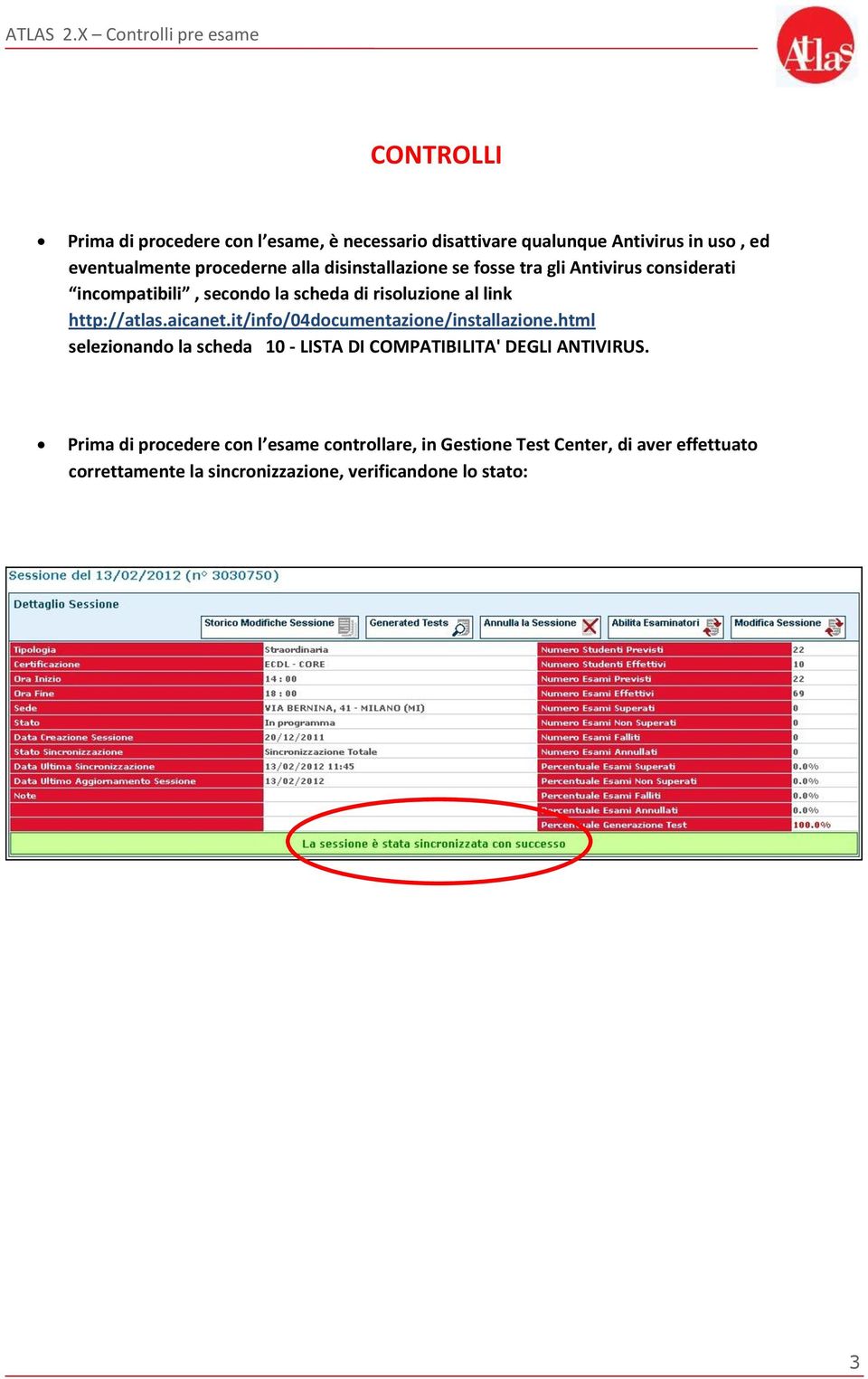
3 CONTROLLI Prima di procedere con l esame, è necessario disattivare qualunque Antivirus in uso, ed eventualmente procederne alla disinstallazione se fosse tra gli Antivirus considerati incompatibili, secondo la scheda di risoluzione al link selezionando la scheda 10 - LISTA DI COMPATIBILITA' DEGLI ANTIVIRUS. Prima di procedere con l esame controllare, in Gestione Test Center, di aver effettuato correttamente la sincronizzazione, verificandone lo stato: 3

4 Configurazione di Atlas 2.x sul client Per un corretto svolgimento dell esame su sistemi operativi Windows 7 / Vista, disattivare la funzionalità Controllo Account Utente. Procedura per sistemi Windows Vista : Accedere al Pannello di Controllo > Account Utente > Account Utente Cliccare su Attiva o Disattiva controllo Account Utente Togliere il segno di spunta dalla casella Per proteggere il computer utilizzare il controllo dell account utente e cliccare su OK Riavviare il computer per rendere effettive le nuove impostazioni. 4

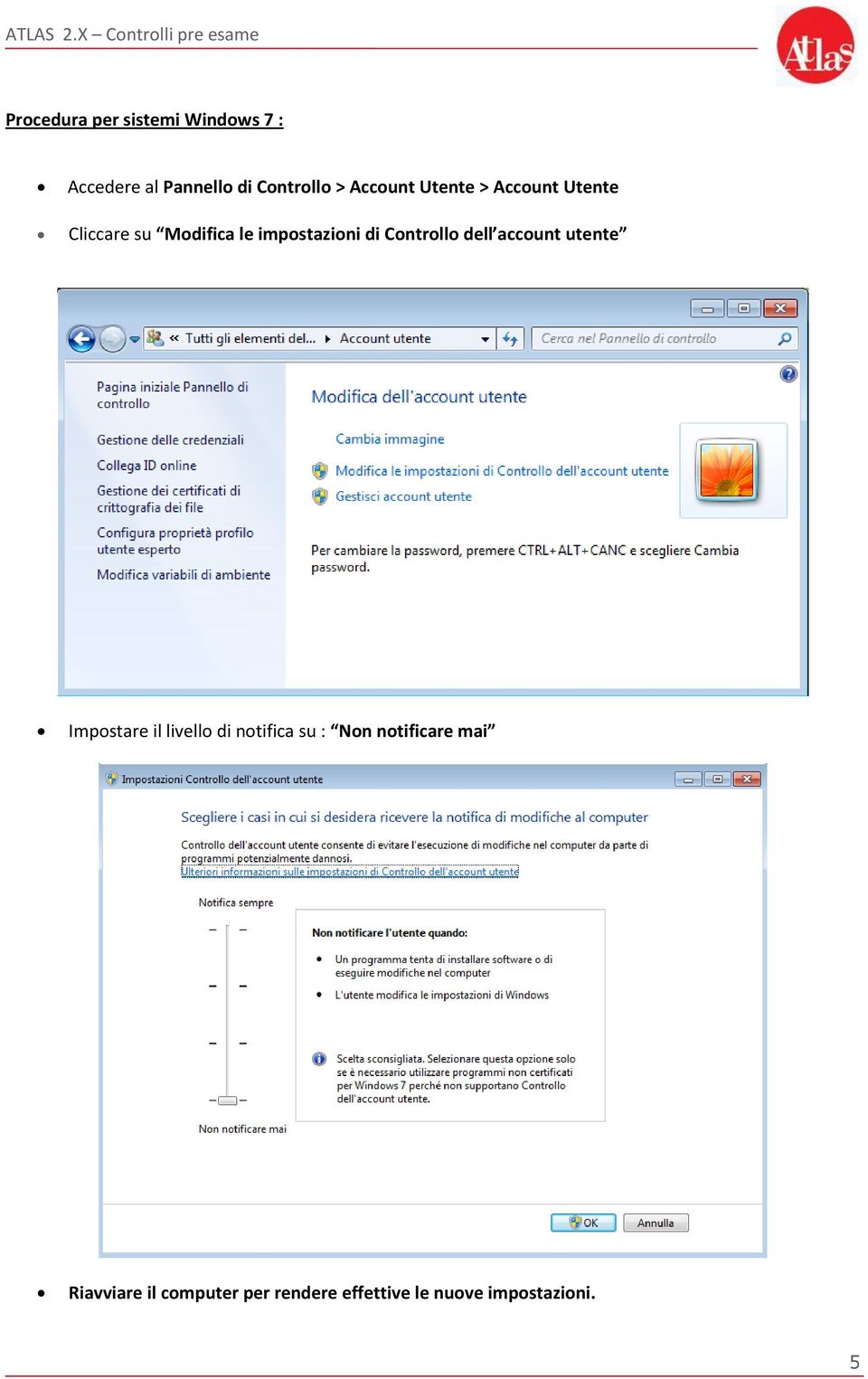
5 Procedura per sistemi Windows 7 : Accedere al Pannello di Controllo > Account Utente > Account Utente Cliccare su Modifica le impostazioni di Controllo dell account utente Impostare il livello di notifica su : Non notificare mai Riavviare il computer per rendere effettive le nuove impostazioni. 5
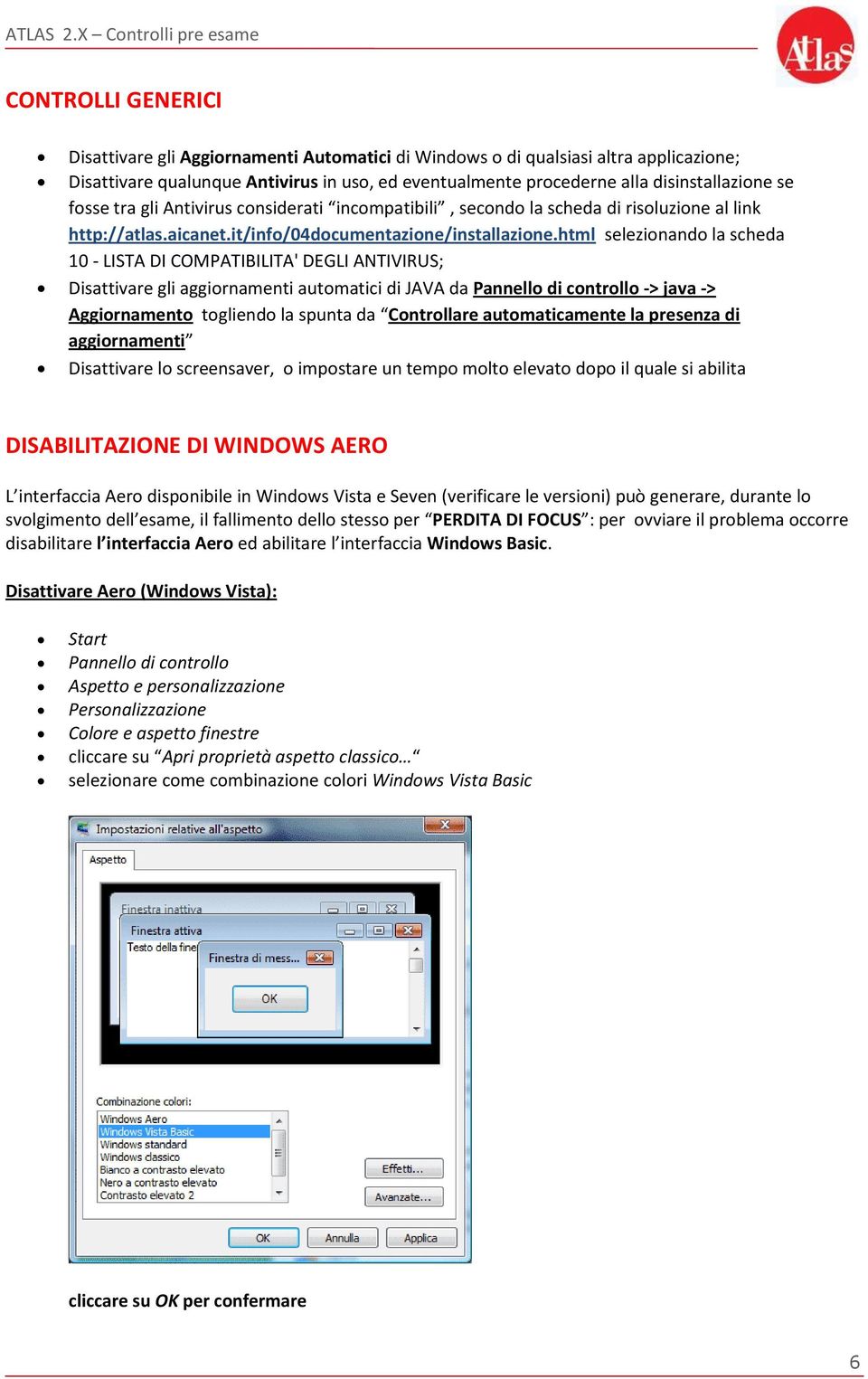
6 CONTROLLI GENERICI Disattivare gli Aggiornamenti Automatici di Windows o di qualsiasi altra applicazione; Disattivare qualunque Antivirus in uso, ed eventualmente procederne alla disinstallazione se fosse tra gli Antivirus considerati incompatibili, secondo la scheda di risoluzione al link selezionando la scheda 10 - LISTA DI COMPATIBILITA' DEGLI ANTIVIRUS; Disattivare gli aggiornamenti automatici di JAVA da Pannello di controllo -> java -> Aggiornamento togliendo la spunta da Controllare automaticamente la presenza di aggiornamenti Disattivare lo screensaver, o impostare un tempo molto elevato dopo il quale si abilita DISABILITAZIONE DI WINDOWS AERO L interfaccia Aero disponibile in Windows Vista e Seven (verificare le versioni) può generare, durante lo svolgimento dell esame, il fallimento dello stesso per PERDITA DI FOCUS : per ovviare il problema occorre disabilitare l interfaccia Aero ed abilitare l interfaccia Windows Basic. Disattivare Aero (Windows Vista): Start Pannello di controllo Aspetto e personalizzazione Personalizzazione Colore e aspetto finestre cliccare su Apri proprietà aspetto classico selezionare come combinazione colori Windows Vista Basic cliccare su OK per confermare 6
7 Disattivare Aero (Windows Seven): Start Pannello di controllo Personalizzazione Si apre il pannello di controllo della finestra di personalizzazione del desktop dove vedrete visualizzati tutti i temi disponibili sul computer, i temi originali presenti di default con il sistema operativo si trovano di solito nella parte alta della schermata mentre quelli di terze parti aggiunti da voi nella parte inferiore. Per disabilitare Windows Aero scorrere fino alla base e selezionare uno dei temi High Contrast con un doppio clic, si consiglia di scegliere il tema di Windows 7 Basic che assomiglia molto a quello di default ma con Aero disattivata, indipendentemente dalla scelta Aero viene disattivata dopo la scelta del nuovo tema. Nel caso in cui sussistano problemi, inviare una comunicazione all Help Desk specificando: o Codice Test Center o Esposizione del problema riscontrato o Contatto telefonico (anche cellulare) o Log di Atlas ( Atlas System Manager > Raccolta e invio log ) Per qualsiasi delucidazione, informazione, supporto tecnico o dubbio contattare l Help Desk Atlas attraverso i seguenti canali: o Telefono: o Mail: [email protected] o Ticket: 7

ATLAS Installazione : INSTALLAZIONE DELLE DOMANDE SYLLABUS 5
 ATLAS Installazione : INSTALLAZIONE DELLE DOMANDE SYLLABUS 5 Installazione delle domande PROCEDURA Come faccio ad installare le domande di Atlas? Durante l installazione viene restituito un errore sul
ATLAS 2.X : CONTROLLI PRE ESAME
 ATLAS 2.X : CONTROLLI PRE ESAME Configurazione di Atlas 2.x sul server CONTESTO La macchina deve rispecchiare le seguenti caratteristiche MINIME di sistema: Valori MINIMI per Server di TC con 10 postazioni
ATLAS 1.5.X : CONTROLLI PRE ESAME
 ATLAS 1.5.X : CONTROLLI PRE ESAME Configurazione di Atlas 1.5.X sul server CONTESTO La macchina deve rispecchiare le seguenti caratteristiche MINIME di sistema: Valori MINIMI per Server di TC con 10 postazioni
ATLAS 2.X IL MANAGER NON SI AVVIA
 ATLAS 2.X IL MANAGER NON SI AVVIA Avvio di Atlas 2.x sul server CONTESTO La macchina deve rispecchiare le seguenti caratteristiche MINIME di sistema: Valori MINIMI per Server di TC con 10 postazioni d'esame
ATLAS Installazione : INSTALLAZIONE POSTAZIONE STUDENTE
 ATLAS Installazione : INSTALLAZIONE POSTAZIONE STUDENTE Installazione di Atlas Postazione Studente CONTESTO La macchina deve rispecchiare le seguenti caratteristiche MINIME di sistema: Valori MINIMI per
ATLAS Installazione : INSTALLAZIONE DI ATLAS 2.x
 ATLAS Installazione : INSTALLAZIONE DI ATLAS 2.x Installazione di Atlas 2.x sul server CONTESTO La macchina deve rispecchiare le seguenti caratteristiche MINIME di sistema: Valori MINIMI per Server di
Durante la prova compare il messaggio Esame fallito
 1.1.1 ATLAS Guide : ESAME FALLITO Durante la prova compare il messaggio Esame fallito DESCRIZIONE DEL PROBLEMA Durante lo svolgimento della prova, sulla postazione d esame compare il messaggio Il tuo esame
ATLAS Installazione : AGGIORNAMENTO ALL ULTIMA VERSIONE DI ATLAS
 ATLAS Installazione : AGGIORNAMENTO ALL ULTIMA VERSIONE DI ATLAS Aggiornamento all ultima versione di Atlas RICHIESTA Atlas deve essere aggiornato all ultima versione disponibile CONTESTO La macchina deve
ATLAS : Atlas Test Center Manager non si avvia. ATLAS : Aggiornamento alla versione AGGIORNAMENTO DI ATLAS ALLA VERSIONE 3.0.
 ATLAS 3.0.0 : Atlas Test Center Manager non si avvia ATLAS 3.0.0 : Aggiornamento alla versione 3.0.0 AGGIORNAMENTO DI ATLAS ALLA VERSIONE 3.0.0 Atlas Test Center Manager non si avvia La macchina deve rispecchiare
ATLAS 2.9.x : GUIDA DI INSTALLAZIONE SERVER PER LINUX
 ATLAS 2.9.x : GUIDA DI INSTALLAZIONE SERVER PER LINUX GUIDA DI INSTALLAZIONE SERVER ATLAS SU LINUX Non necessario ma fortemente consigliato: installazione aggiornamenti di sistema. Se si dispone di Unity,
ATLAS Installazione : DISINSTALLAZIONE VERSIONI PRECEDENTI DI ATLAS
 ATLAS Installazione : DISINSTALLAZIONE VERSIONI PRECEDENTI DI ATLAS Disinstallazione e re-installazione di Atlas La macchina deve rispecchiare le seguenti caratteristiche MINIME di sistema: Valori MINIMI
1.1.1 ATLAS : COME ESEGUIRE UNA SESSIONE DEMO
 1.1.1 ATLAS : COME ESEGUIRE UNA SESSIONE DEMO Come eseguire una sessione DEMO DESCRIZIONE DEL PROBLEMA Come eseguire una sessione DEMO? CONTESTO Collegamento ad Internet attivo. Il Server Test Center,
GfK Digital Trends. Manuale d'uso. Versione 15.3 settembre 2015 Italiano. GfK September 30, 2015 Software User Manual
 GfK Digital Trends Manuale d'uso Versione 15.3 settembre 2015 Italiano 2 Benvenuto in GfK Digital Trends! Informazioni su GfK Digital Trends GfK Digital Trends è una app progettata per esplorare l'utilizzo
Configurazione della postazione di lavoro per il corretto funzionamento della crittografia
 Configurazione della postazione di lavoro per il corretto funzionamento della crittografia Sommario Requisiti Minimi Crittografia Italgas... 2 Verifica dei Certificati... 2 Installazione... 2 Verifica
A. DOWNLOAD della versione di prova 30 giorni del software Autodesk Revit.
 A. DOWNLOAD della versione di prova 30 giorni del software Autodesk Revit. 1. Aprire il Browser Internet e andare all indirizzo: www.autodesk.it 2. Dopo il caricamento della pagina principale del sito,
MODIFICHE PER IL CORRETTO FUNZIONAMENTO DELLA PIATTAFORMA PROGETTO TRIO
 MODIFICHE PER IL CORRETTO FUNZIONAMENTO DELLA PIATTAFORMA PROGETTO TRIO Premessa Prima di apportare le modifiche riportate sotto, accedere alla piattaforma Progetto Trio con le modalità già note: digitare
Configurazione del Bluetooth
 Configurazione del Bluetooth Introduzione Seguendo questa procedura si configurerà il trasferimento via Bluetooth per un uso ottimale con il software DiLand Kiosk. ATTENZIONE: a installazione conclusa,
Documento guida per l installazione di CAIgest.
 Documento guida per l installazione di CAIgest. Scaricare dalla pagina web il programma CaigestInstall.exe e salvarlo in una cartella temporanea o sul desktop.quindi cliccando due volte sull icona avviarne
Laboratorio - Configurazione di un Router Wireless in Windows XP
 5.0 6.8.3.10 Laboratorio - Configurazione di un Router Wireless in Windows XP Introduzione Stampare e completare questo laboratorio. In questo laboratorio, saranno configurate e verificate le impostazioni
Guida alla configurazione delle postazioni degli operatori
 Guida alla configurazione delle postazioni degli operatori Sommario Operazioni preliminari... 3 Installazione CallCenterEasy Phone... 6 Richiesta di assistenza (Ticket)... 9 2 Operazioni preliminari Prima
SteelOnline Requisiti di sistema
 SteelOnline Requisiti di sistema Sommario 1 ComeottimizzareInternetExplorer 2 Indicazionepersoftwareerisoluzione 3 ComeottimizzareMozillaFirefox 3 6 11 1 Ottimizzarele impostazionidelbrowser Anche se il
Guida alla configurazione Outlook IMAP
 Guida alla configurazione Outlook IMAP Requisiti Per accedere alla posta elettronica certificata attraverso un client di posta è necessario utilizzare Outlook Express 2003/2007/2010, oppure prodotti equivalenti.
Configuratore software per centrali Serie 1043/5x0 Sch.1043/541
 Mod. 1043 DS1043-131 LBT8297 Configuratore software per centrali Serie 1043/5x0 Sch.1043/541 ITALIANO INDICE 1 INTRODUZIONE... 3 2 REQUISITI DI SISTEMA... 3 3 INSTALLAZIONE... 3 4 ACCESSO (LOGIN)... 4
Installazione Configuration Software
 1 Guida rapida Installazione Configuration Software per Agility e LightSYS e ProSYS Plus Il Software di Configurazione RISCO è un applicativo basato su Windows con interfaccia multi-lingue semplice e intuitiva
Configurazione della postazione di lavoro per il corretto funzionamento della crittografia
 Configurazione della postazione di lavoro per il corretto funzionamento della crittografia Sommario Requisiti Minimi Crittografia Snam... 2 Verifica dei Certificati... 2 Installazione... 2 Verifica certificato...
Le presenti note si riferiscono esclusivamente alla procedura di installazione e di aggiornamento di Planet HR.
 Planet HR: note per l aggiornamento e l installazione (Pagina 1:9) Premessa Le presenti note si riferiscono esclusivamente alla procedura di installazione e di aggiornamento di Planet HR. Accedere al sistema
Manuale di installazione
 Manuale di installazione Manuale di installazione Riello Power Tools v. 2.2 Versione aggiornata Luglio, 2014 Pagina 1 Sommario 1-BENVENUTO!... 3 2-REQUISITI MINIMI COMPUTER... 3 3-NOTE PRELIMINARI... 3
Manuale Configurazione PDL WINDOWS
 Manuale Configurazione PDL WINDOWS RETE AGENZIE GRUPPO CATTOLICA Protocollo...: Revisione...: 1 Data...: 18/01/2016 Stato...: Definitivo File...:.doc Copyright @2016 Cattolica Services S.c.p.a. File:.doc
Installazione Configuration Software
 1 Guida rapida Installazione Configuration Software per Agility e LightSYS e ProSYS Plus Il Software di Configurazione RISCO è un applicativo basato su Windows con interfaccia multi-lingue semplice e intuitiva
Requisiti del sistema Xesar
 Xesar Primi passi Requisiti del sistema Xesar Personal computer con almeno 1,2 GHz o superiore Almeno 8 GB di RAM (con 64 bit, di cui 4 GB disponibili per Xesar) 2 host USB 2.0 per stazione di codifica
2 Installazione. 2.1 Requisiti sistema. Installazione 5
 Installazione 5 2 Installazione 2.1 Requisiti sistema Requisiti minimi: Sistema operativo : XP / Vista / Windows 7 Installazione : CD-ROM Capacità disco fisso : 400MB Video : 1024x768 pixel con almeno
MANUALE OPERATIVO REQUISITI & SUGGERIMENTI
 MANUALE OPERATIVO REQUISITI & SUGGERIMENTI Mod. ELB502 - Ed. 05/13 1-9 Copyright FabricaLab S.r.l. Sommario 1. REQUISITI NECESSARI PER IL CORRETTO FUNZIONAMENTO DEGLI APPLICATIVI... 3 2. IMPOSTAZIONI DEL
IBM SPSS Statistics per Windows - Istruzioni di installazione (Licenza di rete)
 IBM SPSS Statistics per Windows - Istruzioni di installazione (Licenza di rete) Le seguenti istruzioni sono relative all installazione di IBM SPSS Statistics versione 19 con licenza di rete. Questo documento
Laboratorio - Configurazione di un Router Wireless in Windows 7
 5.0 6.8.3.8 Laboratorio - Configurazione di un Router Wireless in Windows 7 Introduzione Stampare e completare questo laboratorio. In questo laboratorio, saranno configurate e verificate le impostazioni
ISTRUZIONI PER DISINSTALLAZIONE E REINSTALLAZIONE DELLA LIBRERIA ELLIPS
 A. Disinstallazione libreria Ellips 1. Chiudere tutte le finestre di Internet Explorer aperte 2.Accedere al pannello di controllo JAVA ubicato nel pannello di controllo di Windows 3.selezionare il tasto
ATLAS 2.x : Postazione Esaminatore - COME ESEGUIRE UNA SESSIONE DEMO
 ATLAS 2.x : Postazione Esaminatore - COME ESEGUIRE UNA SESSIONE DEMO Come eseguire una sessione DEMO CONTENUTO Il documento contiene le informazioni necessarie allo svolgimento di una sessione di prova,
PASW Statistics per Windows - Istruzioni di installazione (Licenza di rete)
 PASW Statistics per Windows - Istruzioni di installazione (Licenza di rete) Le seguenti istruzioni sono relative all installazione di PASW Statistics 18 con licenza di rete. Questo documento è destinato
WINDOWS TERMINAL SERVER PER L ACCESSO REMOTO AL SISTEMA DI PROTOCOLLO INFORMATICO
 Servizi per l e-government nell università Federico II WINDOWS TERMINAL SERVER PER L ACCESSO REMOTO AL SISTEMA DI PROTOCOLLO INFORMATICO CONNESSIONE_TERMINAL_SERVER PAG. 1 DI 13 Indice 1. Premessa...3
Networking tra Windows XP e Windows 7Networking between Windows XP and Windows 7
 ReviverSoft Blog Tips and Tricks to Make You Love Your Computer Again http://www.reviversoft.com/it/blog Networking tra Windows XP e Windows 7Networking between Windows XP and Windows 7 Networking un computer
TECNICO IN COMUNICAZIONE E IMMAGINE DEL TERRITORIO GUIDA INTERNET EXPLORER 6
 POR SICILIA 2000-2006 PIT 22 TECNICO IN COMUNICAZIONE E IMMAGINE DEL TERRITORIO GUIDA INTERNET EXPLORER 6 Microsoft Internet Explorer 6 - Introduzione Internet Explorer 6 è una raccolta di tecnologie di
Java per MIR e MIRWEB
 Regione Puglia PROGRAMMA OPERATIVO REGIONALE Monitoraggio Interventi Regionali Java per MIR e MIRWEB La presente guida è un supporto all installazione ed alla corretta configurazione di Java per poter
1 PREMESSA REQUISITI DI SISTEMA INSTALLAZIONE DEL SOFTWARE...7
 ITALIANO...5 it 2 SOMMARIO it 1 PREMESSA...5 2 REQUISITI DI SISTEMA...6 3 INSTALLAZIONE DEL SOFTWARE...7 3.1 Operazioni Preliminari...8 3.2 Installazione dei Componenti Software Aggiuntivi...9 3.3 Installazione
BOOLE SERVER - Installation guide-
 BOOLE SERVER - Installation guide- Aggiornato alla versione Boole Server 3.2.1.9 BOOLE SERVER INSTALLATION Sommario I prerequisiti di Sistema per l installazione di Boole Server... 3 I prerequisiti Hardware...
Guida di installazione del driver FAX L
 Italiano Guida di installazione del driver FAX L User Software CD-ROM.................................................................. 1 Driver e software.................................................................................
Istruzioni per Windows.
 RAS@home. Istruzioni per Windows. RAS@home per Windows Istruzioni per Windows. Introduzione. 3 Fase Ordinare RAS@home. 4 Fase a Predisporre terminali privati Windows 7. 5 Verificare i requisiti tecnici
Dell Canvas Layout. Guida dell'utente versione 1.0
 Dell Canvas Layout Guida dell'utente versione 1.0 Messaggi di N.B., Attenzione e Avvertenza N.B.: un messaggio N.B. (Nota Bene) indica informazioni importanti che contribuiscono a migliorare l'utilizzo
Configurazione Postazioni di Controllo. Document ID: sv_control_station_it_v17_02 https://sevio.it
 Configurazione Postazioni di Controllo https://sevio.it 2017 Sevio. Tutti i diritti riservati. Marchi commerciali Sevio è un marchio commerciale di Eurobica Corporate. Microsoft, Windows sono marchi registrati
Errore nei parametri di connessione Cosa fare se tentando di accedere al gestionale comprare il messaggio Errore nei parametri di connessione
 Errore nei parametri di connessione Cosa fare se tentando di accedere al gestionale comprare il messaggio Errore nei parametri di connessione 2.1. Protocolli Sql server: I client di Gamma per comunicare
File Leggimi di Veritas System Recovery 16 Monitor
 File Leggimi di Veritas System Recovery 16 Monitor Informazioni sul file Leggimi Funzionalità non più supportate in Veritas System Recovery 16 Monitor Informazioni su Veritas System Recovery 16 Monitor
Installazione di Cape Pack
 Installazione di Cape Pack Requisiti di sistema Cape Pack gira su Microsoft Windows Vista, 7, 8 o 10. Per installare questo programma in qualsiasi sistema basato su NT, è necessario disporre dei diritti/privilegi
IBM SPSS Statistics per Windows - Istruzioni di installazione (Licenza per sito)
 IBM SPSS Statistics per Windows - Istruzioni di installazione (Licenza per sito) Le seguenti istruzioni sono relative all installazione di IBM SPSS Statistics versione 20 con licenza per sito. Questo documento
REQUISITI TECNICI PER L UTILIZZO DI CSFD FIRMA. Requisiti tecnici:
 Le operazioni descritte nella presente guida sono ad uso del Responsabile Informatico di sede. Gli utenti da abilitare nell applicazione CSFD devono risultare: - dotati di smartcard (CNS o CMD modello
INFORMAZIONI SULLA SCHERMATA DI LOGIN
 INFORMAZIONI SULLA SCHERMATA DI LOGIN L'utilizzo di questo tutorial è consigliato soprattutto nel caso in cui il software sia già stato acquistato e attivato. Per informazioni sulla procedura di acquisto
IBM SPSS Statistics per Windows - Istruzioni di installazione (Licenza per sito)
 IBM SPSS Statistics per Windows - Istruzioni di installazione (Licenza per sito) Le seguenti istruzioni sono relative all installazione di IBM SPSS Statistics versione 19 con licenza per sito. Questo documento
Tekla Structures Avvio rapido del servizio licenze. aprile Trimble Solutions Corporation
 Tekla Structures 2016 Avvio rapido del servizio licenze aprile 2016 2016 Trimble Solutions Corporation Indice 1 Sistema di licenze Tekla Structures... 3 2 Utilizzo licenze Tekla Structures... 6 2.1 Installare
PASW Statistics per Windows - Istruzioni di installazione (Licenza per utenti singoli)
 PASW Statistics per Windows - Istruzioni di installazione (Licenza per utenti singoli) Le seguenti istruzioni sono relative all installazione di PASW Statistics 18 con licenza per utenti singoli. Una licenza
istruzioni per l'installazione
 istruzioni per l'installazione vers.11/11 INDICE 1 Cos è Magister Pag. 3 1a Requisiti di sistema Pag. 3 2 Installazione di Magister Pag. 3 3 Dopo l installazione di Magister Pag. 6 3a Aggiornamento da
Università Degli Studi dell Insubria. Centro Sistemi Informativi e Comunicazione (SIC) Rete Wireless di Ateneo UninsubriaWireless
 Università Degli Studi dell Insubria Centro Sistemi Informativi e Comunicazione (SIC) Rete Wireless di Ateneo UninsubriaWireless Istruzioni per l accesso alla rete WiFi INSUBRIA-ATENEO-FULL Configurazione
Sistema operativo Linux Ubuntu
 Sistema operativo Linux Ubuntu Avvio e arresto del sistema Attività operative Dopo aver premuto il tasto di accensione del computer, il sistema operativo viene caricato. L immagine che compare sullo schermo
 1 ... 2... 3... 4... 4... 5... 5... 8... 12 6... 19... 24... 24... 25... 32... 40... 42... 44... 46... 47 2 3 1) cliccare su Next 2) cliccare su Installa ATTENZIONE: SE UTILIZZATE IL PROGRAMMA EASYSERVICE
2014 Samsung Electronics Co., Ltd. Tutti i diritti riservati
 SOMMARIO Copyright 2014 Samsung Electronics Co., Ltd. Tutti i diritti riservati Il presente manuale viene fornito solo a scopi informativi. Tutte le informazioni contenute in questo documento sono soggette
Safe Access. Versione 1.2. Manuale utente. Manuale utente
 Safe Access 1 Safe Access Indice dei contenuti 1. Una nuova forma di accesso ai servizi e-banking... 3 2. Prerequisiti per l'installazione di Safe Access... 3 3. Installazione di Safe Access... 4 4. Lancio
AGGIORNAMETO PROCEDURE. PROCEDURA per INSTALLARE IL DRIVER USB to SERIAL per IDENTIFICARE LA PORTA COM IN USO. Installare il Programma ControllaCom
 AGGIORNAMETO PROCEDURE PROCEDURA per INSTALLARE IL DRIVER USB to SERIAL per IDENTIFICARE LA PORTA COM IN USO Generalità: per ATTIVARE MANUALMENTE LA COM SE BLOCCATA A) Installare il software Genius come
ATTIVAZIONE SERVIZIO NOTIFICHE SMS
 Pagina 1 di 15 Dopo che Prometeo Vi avrà attivato la casella di posta elettronica certificata (casella PEC) e ha inviato i parametri di configurazione, si potranno eseguire le seguenti operazioni: 1) ATTIVAZIONE
SafePlace Manuale utente
 SafePlace 1 SafePlace Indice dei contenuti 1. Una nuova forma di accesso ai servizi e-banking... 3 2. Prerequisiti per l'installazione di SafePlace... 3 3. Installazione di SafePlace... 3 4. Lancio di
ELBA Assicurazioni S.p.A
 MANUALE OPERATIVO ELBA Assicurazioni S.p.A Requisiti e suggerimenti per l utilizzo di applicativi web ELBA_REQUISITI WEB 1 INDICE MANUALE OPERATIVO 1. REQUISITI DI SISTEMA..3 1.1. REQUISITI NECESSARI PER
Java per MIR e MIRWEB
 Regione Puglia PROGRAMMA OPERATIVO REGIONALE Monitoraggio Interventi Regionali Java per MIR e MIRWEB La presente guida è un supporto all installazione ed alla corretta configurazione di Java per poter
Porta di Accesso versione
 Pag. 1 di 19 Controlli da effettuare in seguito al verificarsi di ERRORE 10 nell utilizzo di XML SAIA Porta di Accesso versione 5.0.13 Pag. 2 di 19 INDICE 1. INTRODUZIONE... 3 2. VERIFICHE DA ESEGUIRE...3
ATLAS Installazione : LISTA DI COMPATIBILITA ANTIVIRUS
 ATLAS Installazione : LISTA DI COMPATIBILITA ANTIVIRUS Lista di compatibilità antivirus ESIGENZE Quale antivirus posso installare con Atlas? Devo seguire qualche accorgimento particolare nella configurazione?
TG582n TISCALI NETBOX GUIDA ALL INSTALLAZIONE
 TG582n 052018 TISCALI NETBOX GUIDA ALL INSTALLAZIONE ATTENZIONE! Prima di effettuare il collegamento, seguendo le semplici istruzioni riportate in uno degli schemi qui di seguito, ti preghiamo di attendere
MIUR Prove Suppletive CPD 2016
 Data documento: 30/03/2016 Versione documento: 08 MIUR Prove Suppletive CPD 2016 Istruzioni per le giornate di Test dal 23 al 28 febbraio 2017 Pagina 1 di 7 Premessa Come per la procedura di selezione
Laboratorio - Trasferimento dei Dati in Windows 7
 5.0 5.1.4.4 Laboratorio - Trasferimento dei Dati in Windows 7 Introduzione Stampare e completare questo laboratorio. In questo laboratorio, si utilizzerà Windows 7. Apparecchiatura Raccomandata Per questo
NOTE PER IL CORRETTO FUNZIONAMENTO DEI CLIENT
 NOTE PER IL CORRETTO FUNZIONAMENTO DEI CLIENT Le seguenti note hanno la finalità di evitare eventuali problemi che possono insorgere in seguito all aggiornamento delle procedure. Prima di eseguire l aggiornamento
TG784Nv TISCALI NETBOX GUIDA ALL INSTALLAZIONE
 TG784Nv1 052018 TISCALI NETBOX GUIDA ALL INSTALLAZIONE ATTENZIONE! Prima di effettuare il collegamento, seguendo le semplici istruzioni riportate in uno degli schemi qui di seguito, ti preghiamo di attendere