
Installare Swisscom TV. Swisscom TV-Box e cablaggio
|
|
|
- Daniella Cicci
- 9 anni fa
- Просмотров:
Транскрипт
1 Installare Swisscom TV Swisscom TV-Box e cablaggio
2 BACK OK MENU Contenuto della confezione Swisscom TV-Box con cavo di alimentazione Cavo Ethernet da 15m (bianco) Cavo SCART Cavo HDMI Telecomando Swisscom TV con batterie Installare Swisscom TV Swisscom TV-Box e cabelaggio Utilizzare Swisscom TV Panoramica delle funzioni più impor tanti Istruzioni: > Installare Swisscom TV > Utilizzare Swisscom TV > Quick Install Guide
3 Sommario Preparazione Swisscom TV - Collocazione dell apparecchio Dove installare il Swisscom TV-Box? 1 Che cos altro occorre considerare? 2 Installare Swisscom TV 1. Controllare il modem 3 2. Collegare Swisscom TV-Box con il modem 4 3. Collegare Swisscom TV-Box con il televisore 5 4. Accendere il Swisscom TV-Box 6 5. Swisscom TV: accendere e usare i comandi 7 HDTV Installare Swisscom TV per la ricezione dell HDTV 8 Trovare e riconoscere i canali HD nella TV-Guide 8 Primi passi I comandi di Swisscom TV 9 I tasti più importanti di Swisscom TV 9 Modificare la lingua dello schermo 10 Cambiare il formato dello schermo 11 Altri apparechi Collegare altri apparechi 13 Collegare l impianto stereo 13 Collegare l impianto Home Cinema 14 Collegare Swisscom TV-Box supplementari 15 Telecomando Swisscom TV Perché occore sincronizzare il telecomando Swisscom TV? 16 Sinchronizzazione del telecomando Swisscom TV 16 Aiuto Cosa c è da sapere 17 Tasti su Swisscom TV-Box 17 Connessioni di Swisscom TV-Box 18 Eliminazione dei guasti 19 Aiuto e contatti 20 Note di sicurezza 21 Nota : le pagine di destra e di sinistra della copertina di queste Istruzioni possono aprirsi in fuori.
4 W i r e l e s s Ethernet L S D r e w o P BACK OK MENU Preparazione Swisscom TV Collocazione dell apparecchio Dove installare il Swisscom TV-Box? Il Swisscom TV-Box deve essere collegato con cavi ai seguenti apparecchi: (non effettuare alcun collegamento per il momento, solo a partire dalla pagina 4) > al televisore > al modem Collocare il Swisscom TV-Box nelle immediate vicinanze del televisore. Preparazioni Cablaggio Cavo Ethernet Uso Nota sulla lunghezza dei cavi: se la lunghezza del cavo Ethernet di 15 metri non è sufficiente, nei negozi specializzati si possono acquistare cavi più lunghi. La qualità della trasmissione non è influenzata dalla lunghezza del cavo. Inoltre sul Swisscom Online Shop sono disponibili due kit di collegamento come alternativa al cavo Ethernet. Altri apparechi Aiuto Collegamento tra modem e computer Il collegamento tra il modem e il computer può avvenire, a scelta, mediante cavo Ethernet o wireless (con WLAN). La maggior parte dei portatili e molti computer sono già predisposti per funzionare con WLAN. 1
5 Ordinare l intervento di un tecnico Se lo si desidera, è possibile concordare un appuntamento con un tecnico di servizio che, a domicilio, > installa Swisscom TV, > allestisce la WLAN per il computer > e sistema tutti i cavi a regola d arte. È possibile concordare un appuntamento telefonando al numero gratuito Questo servizio è a pagamento (in funzione dell entità dell impegno). Che cos altro occorre considerare? La prima volta che Swisscom TV viene messo in funzione, viene scaricato e installato automaticamente un software aggiornato. Questa operazione dura 30 minuti. 2
6 Installare Swisscom TV 1. Controllare il modem Accendere il modem se è ancora spento. Nota: condizione per il collegamento del Swisscom TV-Box è che il modem sia già installato in casa. Se il modem non è ancora installato, occorre installarlo seguendo le istruzioni «Installare Internet» o chiedere un appuntamento a un tecnico di servizio. Preparazioni Aiuto Altri apparechi Uso Cablaggio 3
7 DSL Collegare Swisscom TV-Box con il modem Nota: nella pagina di sinistra della copertina di queste istruzioni si trova un grafico con panoramica del cablaggio completo di Swisscom TV. Collegare il Swisscom TV-Box con il modem usando il cavo Ethernet. Cavo Ethernet da 15m (bianco) Swisscom TV-Box Cavo Ethernet Modem Ethernet Reset DC 12V Off / On O / l 4
8 3. Collegare Swisscom TV-Box con il televisore Collegare il Swisscom TV-Box (SCART OUT) con il televisore (AV) usando il cavo SCART. Nota: sul televisore usare, se possibile, la presa AV1. Preparazioni Cavo SCART Cablaggio Swisscom TV-Box Uso oppure Altri apparechi Se si tratta di un televisore, collegare il Swisscom TV-Box usando il cavo HDMI. Swisscom TV-Box Aiuto Cavo HDMI 5
9 BACK OK MENU BACK OK MENU 4. Accendere il Swisscom TV-Box 4.1 Collegare il cavo di alimentazione al Swisscom TV-Box e inserirlo nella presa. Swisscom TV-Box Cavo di alimentazione 4.2 Accendere il Swisscom TV-Box e attendere 30 minuti. Attentione: In questo lasso di tempo non accendere il televisore. Questo tempo serve a Swisscom TV per scaricare il software aggiornato. Attenzione Durante i 30 minuti non spegnere il Swisscom TV-Box. 4 5 M 30 t e n i n u 4.3 Appena il Swisscom TV-Box mostra l ora corrente, si può accendere il televisore. Nota: il Swisscom TV-Box indica in un primo tempo le e poi cambia nell ora corrente. A partire da questo momento, occorre attendere ancora circa 1 minuto prima che Swisscom TV sia pronto. 6
10 5. Swisscom TV: accendere e usare i comandi Cablaggio Preparazioni 5.1 Inserire le batterie nel telecomando Swisscom TV. 5.2 Puntare il telecomando Swisscom TV verso il Swisscom TV-Box e premere il tasto MENU. Se non si vede il menu di Swisscom TV, commutare sul canale AV (oppure HDMI) del televisore. Nota: Il commutare sul canale AV dipende dal televisore. (Con lo stesso criterio commutare altrimenti sul videoregistratore o sul lettore DVD.) Prendere il telecomando del televisore e > premere ripetutamente il tasto «AV» finché non appaia il quadro iniziale, > oppure premere ripetutamente il tasto finché non appaia il quadro iniziale, > oppure richiamare il menu del televisore e selezionare il canale AV (oppure il canale HDMI). Uso Altri apparechi Aiuto Se appare un messaggio di errore, seguire le istruzioni sullo schermo. Contattarci, se necessario, al numero di telefono gratuito Congratulazioni! Auguriamo buon divertimento con Swisscom TV. Con il tasto EXIT TO TV si arriva al programma attualmente in onda. 7
11 HDTV Installare Swisscom TV per la ricezione dell HDTV HDTV significa «high definition television» (televisione ad alta definizione) e consente la ricezione dei canali HD con una qualità immagine migliorata. Affinché possiate vedere i canali HD, è necessario considerare alcuni punti: > Disponibilità: al momento dell ordinazione di Swisscom TV vi viene comunicato se nella vostra abitazione è possibile ricevere i canali HD. > Apparecchio televisivo: per la ricezione dei canali HD è necessario un televisore che presenti il relativo contrassegno ( ). > Tempo di attesa: se avete appena installato internet personalmente, dovete attendere ca. 1 settimana finché i canali HD siano disponibili e vengano visualizzati nella TV- Guide. > Cablaggio: il Swisscom TV-Box deve essere collegato al vostro televisore tramite un cavo HDMI. In merito, leggete il capitolo «Collegare Swisscom TV e televisore» a pagina 5. > Formato dello schermo: è necessario impostare il formato dello schermo di Swisscom TV su un formato HD (720i o 1080p). In merito, leggete il capitolo «Modificare il formato dello schermo» a pagina 11. Trovare e riconoscere i canali HD nella TV-Guide tutti i requisiti necessari sono presenti, trovate i canali HD alla fine dell elenco dei canali nella TV-Guide. Tutti i canali HD sono contrassegnati nella TV-Guide con un simbolo «HD». Nota: potete modificare la sequenza dei canali nell area assistenza clienti oppure direttamente tramite il vostro televisore. In merito, leggete le indicazioni nella guida «Utilizzare Swisscom TV», nel capitolo «Area assistenza clienti». 8
12 Primi passi - I comandi di Swisscom TV I tasti più importanti di Swisscom TV Cablaggio Preparazioni Con il tasto MENU del telecomando Swisscom TV si apre il menu. Uso Con il tasto OK si conferma la selezione effettuata nel menu. Con i tasti a freccia è possibile navigare nel menu: > in su/in giù con i tasti in su/in giù > a sinistra/a destra con i tasti a sinistra/a destra Il tasto BACK consente sempre di passare al menu di livello superiore. Il tasto EXIT TO TV consente di chiudere il menu e di tornare al canale che si stava guardando. Altri apparechi Aiuto Nota: ulteriori chiarimenti sul comando di Swisscom TV si trovano nelle «Utilizzare Swisscom TV». 9
13 Modificare la lingua dello schermo Con la lingua del sistema si stabilisce in quale lingua vengono visualizzati sullo schermo i comandi di menu e le liste di selezione. È possibile scegliere tra le lingue tedesca, francese e italiana. 1 Premere il tasto MENU per aprire il menu. 2 Con il tasto destra selezionare la voce di menu <Impostazioni>. 3 Selezionare la voce di menu Generale e confermare con il tasto OK. 4 Selezionare la voce di menu Lingua del sistema e confermare con il tasto OK. 5 Con i tasti cursore selezionare la lingua prescelta. Premere il tasto OK. Il segno di spunta bianco indica la lingua selezionata. 6 Selezionare Salvare e confermare con il tasto OK. 10
14 Cambiare il formato dello schermo Impostare le dimensioni dello schermo in modo che si adattino perfettamente al televisore. Controllare nelle istruzioni del televisore qual è il formato ottimale per l apparecchio. Il televisore deve essere impostato sullo stesso formato dello schermo. Scegliere tra i seguenti formati: > Formato standard 4:3 > Formato immagini schermo ampio 16:9 > per televisori HD Ready collegati con cavo HDMI (vedere pagina 5) > HD (720p) > HD (1080i) 1 Premere il tasto MENU per aprire il menu. 2 Premere il tasto destra e selezionare la voce di menu <Impostazioni>. 3 Selezionare Generale e confermare con il tasto OK. 4 Selezionare Dimensioni dello schermo e confermare con il tasto OK. Altri apparechi Uso Cablaggio Preparazioni 5 Selezionare Standard (4:3), Immagini schermo ampio (16:9), HD (720p) o HD (1080i) e confermare con il tasto OK. Il segno di spunta indica il formato selezionato. Aiuto Nota: selezionando «HD (720p)» o «HD (1080i)» apparirà un immagine di prova. Se potete vedere tale immagine, confermate la vostra selezione con il tasto OK. 6 Selezionare Salvare e confermare con il tasto OK. 11
15 Ottimizzare la qualità dell immagine Ottenete la migliore qualità d immagine da Swisscom TV. Per far ciò dovete regolare le impostazioni del televisore o del beamer. Una guida a video vi aiuta a trovare le impostazioni ottimali con l ausilio di immagini test. 1 Oltre al telecomando Swisscom TV, tenete a portata di mano anche il telecomando originale del vostro televisore o beamer, per poter effettuare le impostazioni necessarie. 2 Familiarizzate brevemente con il menu a video del televisore o del beamer. Dove sono le regolazioni per luminosità, contrasto, nitidezza e saturazione del colore? Nella maggior parte degli apparecchi queste regolazioni si trovano in «Menu» oppure «Settings». 3 Premete il tasto HELP sul telecomando di Swisscom TV per aprire l aiuto. 4 Selezionate con il tasto sinistra la voce Aiuto video e confermate con il tasto OK. 5 Selezionate la voce «Impostazioni immagine». 6 Avviate il video scegliendo la voce Avvia film, e confermate con il tasto OK. 7 Nelle istruzioni del video vi viene richiesto, se del caso, di adattare il formato dello schermo di Swisscom TV. Seguite le istruzioni (pagina 11, «Cambiare il formato dello schermo»). 8 Seguite le istruzioni nel video ed effettuate le impostazioni consigliate. Nota: potete fermare in qualsiasi momento il video premendo il tasto PAUSE, se vi serve più tempo per effettuare una determinata impostazione del televisore o del beamer. 12
16 Collegare altri apparechi Collegare l impianto stereo Nota: sulla pagina di destra della copertina di queste istruzioni si trova un grafico con panoramica del cablaggio di apparecchi supplementari. Preparazioni Impianto stereo Collegare l impianto stereo con il Swisscom TV-Box se si vuole ascoltare l audio attraverso l impianto stereo. Cablaggio Collegare a questo scopo l impianto stereo con il Swisscom TV-Box mediante un cavo Cinch (Audio). (Questo cavo non è contenuto nella confezione). Swisscom TV-Box Uso Aiuto Altri apparechi Cavo Cinch Nota: con un impianto stereo o Home Cinema collegato, è possibile ascoltare la radio con Swisscom TV, senza accendere o collegare il televisore. Informazioni su questo argomento si trovano nelle «Istruzioni per l uso Swisscom TV». 13
17 Collegare l impianto Home Cinema Collegare l impianto home cinema con il Swisscom TV-Box per godere di una migliore qualità del suono. Collegare inoltre l impianto Home Cinema mediante un cavo ottico o un cavo coassiale. (Questi cavi non sono contenuti nella confezione.) Swisscom TV-Box Optical Coaxial Cavo ottico Cavo coassiale 14
18 DSL O / l Collegare Swisscom TV-Box supplementare Collegare un Swisscom TV-Box supplementare con un secondo televisore come in figura: 1 Collegare il Swisscom TV-Box con il modem mediante uno dei due cavo Ethernet. Swisscom TV-Box supplementare Uso Preparazioni Cablaggio Computer Ethernet DC 12V Reset Off / On Cavo Ethernet (primo Swisscom TV-Box) Cavo Ethernet 2 Collegare il cavo di alimentazione con il Swisscom TV-Box e inserirlo nella presa di corrente. Swisscom TV-Box supplementare Altri apparechi Aiuto Cavo di alimentazione 3 Collegare il Swisscom TV-Box (SCART OUT) con il televisore (AV) mediante il cavo SCART seguendo le istruzioni di pagina 5. Nota: si consiglia di collegare i Swisscom TV Box con connessione senza fili. Il kit di connessione è disponibile presso il Swisscom Online Shop. 15
19 BACK OK MENU Telecomando Swisscom TV Perché occorre sincronizzare il telecomando Swisscom TV? Se, oltre al Swisscom TV-Box, con il telecomando Swisscom TV si desidera controllare anche il televisore, è necessario sincronizzare il telecomando Swisscom TV con il televisore. Swisscom TV-Box Televisore Telecomando Swisscom TV Sincronizzazione: Per rendere compatibili le frequenze del telecomando Swisscom TV con quelle del televisore. Sincronizzazione del telecomando Swisscom TV 1 Accendere il televisore. 2 Tenere premuto il tasto TV-MODE sul telecomando Swisscom TV per almeno due secondi, finché la spia TV in cima al telecomando Swisscom TV non lampeggia due volte. 3 Digitare i numeri entro cinque secondi (la spia TV lampeggia due volte a titolo di conferma). 4 Tenere premuto il tasto POWER sul telecomando Swisscom TV finché il televisore non si spegne. Questa operazione può durare alcuni minuti, durante i quali la spia TV lampeggia. Attenzione: appena il televisore si spegne, rilasciare immediatamente il tasto. 5 Confermare la sincronizzazione premendo il tasto OK. 6 Accendere il televisore. 7 Controllare il telecomando Swisscom TV, modificando il volume. Nota: se la sincronizzazione non funziona, in > TV > Utilizzare il telecomando di Swisscom TV per il televisore, si trova un elenco codici per televisori. Seguire le istruzioni sulla pagina web. 16
20 Cosa c è da sapere Tasti su Swisscom TV-Box a b c d BACK OK MENU Tasto Standby: per accendere e spegnere il Swisscom TV-Box o per attivare la modalità di standby. (Il Swisscom TV-Box non si spegne mai completamente.) Tasto BACK: tornare indietro nel menu di selezione. Tasti cursore: per navigare tra i canali senza cambiare effettivamente canale (funzione di immagine nell immagine). Tasto MENU: per visualizzare e nascondere il menu. Preparazioni Cablaggio Altri apparechi Aiuto Uso a BACK OK MENU b c d 17
21 Connessioni di Swisscom TV-Box a HDMI Digital AV: per collegare un televisore compatibile con HDTV (cavo HDMI) b LAN: per collegare il modem DSL (cavo Ethernet) c SCART IN: per collegare apparecchio DVD o videoregistratore (cavo SCART) d SCART OUT: per collegare televisore o monitor (cavo SCART) e Analog Audio: per collegare impianto stereo o televisore con entrate audio analogiche (cavo audio Cinch) f Composite: collegare televisore (cavo video Cinch) g S-Video: per collegare televisore (cavo video S) h Component Video: per collegare televisore HD (cavo componenti YUV/RGB) i Reset: premere il tasto per ripristinare le impostazioni di fabbrica. Attenzione: tutte le registrazioni saranno cancellate! j Digital Audio: per collegare impianto HiFi o televisore con entrate audio digitali (cavo coassiale o ottico) k USB: per collegare apparecchi supplementari (cavo USB) (utilizzato solo per scopi di servizio) a b c d e f g h i j k 18
22 Eliminazione dei guasti Nessuna immagine e nessun suono? Verificare il televisore 1 Il televisore è acceso? No > Accendere il televisore. 2 l televisore è sintonizzato sul canale AV? No > Premere il tasto AV sul telecomando del televisore o spegnere e riaccendere il Swisscom TV-Box (la maggior parte dei televisori passano automaticamente sul canale corretto). Verificare gli indicatori su Swisscom TV-Box 1 L indicatore è acceso? No > Inserire il cavo di corrente e verificare il collegamento elettrico. Controllare che il Swisscom TV-Box sia acceso (interruttore sul retro). 2 Il tasto standby è acceso con spia verde? No, è acceso con spia rossa > Premere il tasto di standby per accendere completamente Swisscom TV-Box. Verificare il modem DSL (connessione ad Internet) 1 L indicatore «Power» è acceso? No > Inserire l alimentatore di rete e verificare il collegamento alla presa di corrente. 2 Una o più spie «Ethernet» sono accese? No > Il Swisscom TV-Box non è collegato correttamente. Verificare il cablaggio. 3 L indicatore «DSL» è acceso? No > Il modem non è collegato correttamente alla presa telefonica oppure la connessione ad Internet è interrotta. Verificare il cablaggio. Aiuto Altri apparechi Uso Cablaggio Preparazioni 19
23 Aiuto e contatti Internet: in > TV si trovano istruzioni per la soluzione dei problemi più frequenti. Telefono: rivolgersi al nostro numero gratuito Specialista: al numero gratuito è possibile anche prenotare uno specialista, che può venire a casa per installare e configurare Swisscom TV. 20
24 BACK OK MENU BACK OK MENU Note di sicurezza Osservare le seguenti note di sicurezza e conservarle in vicinanza del Swisscom TV- Box. > Prima di mettere in servizio l apparecchio, leggere tutte le istruzioni disponibili. Installare gli apparecchi > Non chiudere nessuna apertura di ventilazione e installare l apparecchio seguendo le presenti istruzioni. > Il Swisscom TV Box deve trovarsi a una distanza minima di 5 cm dagli altri apparecchi. > Non installare l apparecchio > in posizione di taglio, > in vicinanza di fonti di calore, > sotto l influenza diretta delle radiazioni solari, > in vicinanza di apparecchi elettrici che creano disturbi causati da motori o magneti. > Non mettere nessun oggetto sul box, in particolare nessun oggetto pieno di liquido come vasi o bottiglie. > L apparecchio non deve essere usato mai all aperto. > Disporre tutti i cavi in modo da evitare incidenti, non si devono creare punti in cui si possa inciampare. Dedicare particolare attenzione ai connettori e alle prese sull apparecchio e sulla parete. > Staccare l apparecchio dalla rete elettrica durante un temporale o quando non viene usato per lungo tempo. Cura e riparazione > Pulire l apparecchio con un panno asciutto. > Fare riparare l apparecchio solo attraverso Swisscom. Le riparazioni diventano necessarie > se il cavo di alimentazione o le spine hanno subito danni, > liquido o oggetti sono penetrati nell apparecchio, > l apparecchio è stato esposto a pioggia o umidità, > funziona in modo anomalo, > oppure è stato fatto cadere. Attenzione: non mettere apparechi sul Swisscom TV-Box. Corretto Sbagliato
25 Swisscom (Svizzera) SA Hardturmstrasse 3 Postfach 756 CH-8037 Zürich Numero gratuito: SAP /09
Installare Swisscom TV
 Swisscom (Svizzera) SA Contact Center CH-3050 Bern www.swisscom.ch 125964 12/2010 Installare Swisscom Swisscom -Box e cablaggio Sommario Contenuto della confezione Preparazione Swisscom - Collocazione
Installare Bluewin TV. Bluewin TV-Box e cablaggio
 Installare Bluewin TV Bluewin TV-Box e cablaggio BACK OK MENU Contenuto della confezione Bluewin TV-Box con cavo di alimentazione Cavo Ethernet da 15m (bianco) Cavo SCART Cavo HDMI Telecomando Bluewin
Installare Swisscom TV
 Swisscom (Svizzera) SA Contact Center CH-3050 Bern www.swisscom.ch 638 /00 Installare Swisscom TV MENU Sommario Contenuto della confezione Preparazione Swisscom TV - Collocazione dell apparecchio Dove
Sistema videoconferenza AVAYA XT4300 Regione Toscana Guida rapida all utilizzo
 Sistema videoconferenza AVAYA XT4300 Regione Toscana Guida rapida all utilizzo Redazione a cura del settore I.T.S.S.I Versione 1.0 del 05/05/2016 1 1 Introduzione...3 1.1. Accensione del sistema...3 1.2.
Decoder Alice home TV. Guida d installazione
 Decoder Alice home TV Guida d installazione ghi ghi abc abc ghi mno mnoabc mno Contenuto della confezione Decoder Alice Telecomando e Batterie Smart Card TV Cavo SCART Cavo Coassiale Cavo Ethernet Alimentatore
Configurare Internet
 analogico Configurare WLAN Router Swisscom (Svizzera) SA Hardturmstrasse 3 Casa Postale 756 CH-8037 Zürich Numero gratuito: 0800 800 800 www.swisscom.ch SAP 123738 03/10 L S D 1. Preparativi 1.1 Controllare
MONITOR A COLORI 14 con selettore 2 ingressi (37CM) Mod. LEE-130M2 Cod Manuale di utilizzo
 MONITOR A COLORI 14 con selettore 2 ingressi (37CM) Mod. LEE-130M2 Cod. 559591002 Manuale di utilizzo Leggere attentamente il Manuale di Utilizzo, prima dell installazione 1 ATTENZIONE PERICOLO DI SCOSSE
Sunrise TV Box. Installare semplicemente il Sunrise TV Box
 Sunrise TV Box 2 Installare semplicemente il Sunrise TV Box Un cordiale benvenuto a Sunrise TV. Ci fa piacere che la sua scelta sia caduta su Sunrise TV. Ha fatto la scelta giusta. Sunrise TV le offre
Guida rapida. È possibile registrare il prodotto e richiedere assistenza all indirizzo SWW1800/12. Collega.
 È possibile registrare il prodotto e richiedere assistenza all indirizzo www.philips.com/welcome SWW1800/12 Guida rapida 1 2 3 Collega Installazione Divertiti SOURCE 1 SOURCE 2 SOURCE 3 SOURCE 4 1 2 3
Contenuto della confezione. Elenco dei termini. Powerline Adapter
 Powerline Adapter Importante! Non esporre lo Powerline Adapter a temperature estreme. Non lasciare l apparecchio alla luce diretta del sole o in prossimità di elementi di riscaldamento. Non utilizzare
Installare Swisscom TV. Swisscom TV-Box e cablaggio
 Installare Swisscom TV Swisscom TV-Box e cablaggio Contenuto della confezione Swisscom TV-Box con l alimentatore di rete 1 cavo Ethernet da 15m (bianco) Cavo SCART Telecomando Swisscom TV con batterie
8. VIDEO OUT 9. Pulsanti di comando 10. Spia LED POWER 11. Spia LED PAL 12. Selettore di canale 13. VIDEO IN
 Informazioni sul prodotto TRASMETTORE RICEVORE. Antenna 2. VGA OUT 3. VGA IN 4. AUDIO IN 5. S-VIDEO 6. tensione di alimentazione 7. Tasti di comando PULSANTI DI COMANDO Cavi tipo 8. VIDEO OUT 9. Pulsanti
GUIDA RAPIDA ALL INSTALLAZIONE
 DVR H264 4ch 8ch AITDVAX440H - AITDVAX840H GUIDA RAPIDA ALL INSTALLAZIONE 1.1. Contenuto dell imballo DVR CD Telecomando Guida rapida all installazione Cavo di alimentazione Adattatore Viti Batterie Nota:
Importante. Contenuto della scatola
 Quick Guide imagic Importante Per una corretta installazione del prodotto è necessario seguire passo passo le istruzioni contenute in questa guida. Non utilizzare nessun altro alimentatore al di fuori
Italiano Capitolo 1: Introduzione TVGo A Contenuti della confezione
 Capitolo 1: Introduzione Il nuovo Genius TVGo A31 è lo strumento ideale per guardare la TV o il video sul proprio monitor TFT / LCD / CRT con una risoluzione massima di 1280 x 1024 pixel. Questo dispositivo
Installazione DigiCard per televisori Samsung
 4 Installazione DigiCard per televisori Samsung Seguite le istruzioni riportate qui di seguito per installare la DigiCard in un televisore Samsung. Verificate che il televisore sia collegato alla rete
Modem e rete locale (LAN) Guida per l'utente
 Modem e rete locale (LAN) Guida per l'utente Copyright 2007 Hewlett-Packard Development Company, L.P. Le informazioni contenute in questo documento sono soggette a modifiche senza preavviso. Le sole garanzie
EM Adattatore USB Wireless
 EM4576 - Adattatore USB Wireless 2 ITALIANO EM4576 - Adattatore USB Wireless Avvertenze ed elementi cui necessita prestare attenzione In virtù delle leggi, delle direttive e dei regolamenti emanati dal
GUIDA ALL INSTALLAZIONE MODEM VOCE
 GUIDA ALL INSTALLAZIONE MODEM VOCE EXE_148x210_DSL3708378B_V_IAD.indd 1 25/11/13 16.57 introduzione Questa guida descrive le attività utili per una rapida e autonoma installazione del Modem Voce e per
Come aggiornare i TV SONY quando è disponibile un nuovo software via etere
 Come aggiornare i TV SONY quando è disponibile un nuovo software via etere I TV SONY sono predisposti per essere aggiornati via etere gratuitamente. Qui di seguito, troverete le informazioni utili per
MODEM GUIDA ALL INSTALLAZIONE - MODEM. guida modem freccia_a.idml 1 20/05/14 16:32
 MODEM GUIDA ALL INSTALLAZIONE - MODEM guida modem freccia_a.idml 1 20/05/14 16:32 INTRODUZIONE C Questa guida descrive le attività utili per una rapida installazione del Modem e per collegare il tuo telefono
Modem e rete locale (LAN) Guida per l'utente
 Modem e rete locale (LAN) Guida per l'utente Copyright 2009 Hewlett-Packard Development Company, L.P. Le informazioni contenute in questo documento sono soggette a modifiche senza preavviso. Le sole garanzie
Installazione DigiCard per televisori Sharp
 5 Installazione DigiCard per televisori Sharp Seguite le istruzioni riportate qui di seguito per installare la DigiCard in un televisore Sharp. Verificate che il televisore sia collegato alla rete via
Accensione e spegnimento Ogni volta che l impianto viene acceso, anche i diffusori si accendono e la spia luminosa diventa di colore verde.
 BeoLab 4 Guida Funzioni di base 3 Dopo aver installato i diffusori secondo la modalità descritta nelle pagine successive, collegare l intero impianto alla rete di alimentazione. La spia luminosa diventa
ADSL Modem :: Ericsson B-Quick (HM120d)
 ADSL Modem :: Ericsson B-Quick (HM120d) 1. Introduzione www.ericsson.com Il modem ADSL HM120d consente connessioni ai servizi in banda larga usando una normale linea telefonica. Supporta connessioni in
RM-LVR1. Live-View Remote
 Live-View Remote RM-LVR1 Il presente manuale è un supplemento alle Istruzioni per l uso dell unità. Presenta alcune funzioni aggiuntive o modificate e ne descrive il funzionamento. Consultare anche le
Aggiornamento del firmware della fotocamera SLR digitale
 Aggiornamento del firmware della fotocamera SLR digitale Grazie per aver scelto un prodotto Nikon. Questo manuale descrive come eseguire l aggiornamento del fi r m w a re. Se non siete sicuri di poter
Modem e rete locale (LAN) Guida per l'utente
 Modem e rete locale (LAN) Guida per l'utente Copyright 2008 Hewlett-Packard Development Company, L.P. Le informazioni contenute in questo documento sono soggette a modifiche senza preavviso. Le sole garanzie
Aggiornamento dei dati dell obiettivo per il controllo distorsione
 Aggiornamento dei dati dell obiettivo per il controllo distorsione Grazie per avere acquistato un prodotto Nikon. In questa guida viene descritto come eseguire l aggiornamento dei dati dell obiettivo per
Guida all installazione
 Guida all installazione DSL37242440_guida V-MOS.indd 1 02/12/14 09:52 INTRODUZIONE Questa guida descrive le azioni utili per la rapida e autonoma installazione del Modem e il collegamento del tuo computer
Firmware Update Procedure for RX-V367/HTR Oggetto: RX-V367/HTR Aggiornamento Firmware Versione C022
 Maggio 2010 Oggetto: RX-V367/HTR-3063. Aggiornamento Firmware Versione C022 Yamaha è lieta di offrirvi l aggiornamento del firmware per assicurare le migliori caratteristiche e prestazioni ai vostri sintoamplificatori
Telefono cordless digitale SE 240 Telefono cordless digitale con segreteria telefonica SE 245
 Telefono cordless digitale SE 240 Telefono cordless digitale con segreteria telefonica SE 245 Benvenuti Guida rapida per iniziare 1 2 3 Collega Installa Divertiti Cosa c è nella confezione? Ricevitore
Powerline. Installare il Kit di Connessione. Deutsch
 Powerline Installare il Kit di Connessione Deutsch 1 Collegare due adattatori Powerline 1 Gli adattatori Powerline devono essere direttamente allacciati ad una presa di corrente murale. 2 Collegate il
Aggiornamento dei dati dell obiettivo per il controllo distorsione
 Aggiornamento dei dati dell obiettivo per il controllo distorsione Grazie per avere acquistato un prodotto Nikon. In questa guida viene descritto come eseguire l aggiornamento dei dati dell obiettivo per
c) Copyright
 PDFaid.Com #1 Pdf Solutions Ricetrasmittente universale wireless Manuale per l utente 1. Descrizione La ricetrasmittente universale wireless si espande su un sistema specifico già esistente. Essa permette
1 Confezione. Guida di installazione. Monitor LCD per la gestione dei colori. Importante
 Guida di installazione Monitor LCD per la gestione dei colori Importante Per poter utilizzare il prodotto in modo efficace e sicuro, leggere attentamente la sezione PRECAUZIONI, la Guida di installazione
Indice. Uso del telecomando Beo4, 3. Tasti Beo4 in dettaglio, 4 Uso quotidiano e avanzato dei tasti del Beo4
 Beo4 Guida Indice Uso del telecomando Beo4, 3 Tasti Beo4 in dettaglio, 4 Uso quotidiano e avanzato dei tasti del Beo4 Personalizzazione del Beo4, 5 Aggiunta di un "tasto" supplementare Spostamento di tasti
Modem e rete locale (LAN)
 Modem e rete locale (LAN) Guida per l'utente Copyright 2007 Hewlett-Packard Development Company, L.P. Le informazioni contenute in questo documento sono soggette a modifiche senza preavviso. Le sole garanzie
ANTTRON 2014 Pagina 4
 2 - Collegamenti C1 Presa alimentazione - alimentatore esterno (5 VDC / 4 A) C2 Presa USB (per la programmazione attraverso PC) C3 Ingresso HDMI C4 Presa USB (ancora non attiva) C5 Ingresso RF-Loop C6
Telecomando mobile HP (solo in determinati modelli) Guida utente
 Telecomando mobile HP (solo in determinati modelli) Guida utente Copyright 2008 Hewlett-Packard Development Company, L.P. Windows e Windows Vista sono entrambi marchi registrati o marchi di Microsoft Corporation
CardioChek Link Manuale d'uso
 CardioChek Link Manuale d'uso Questo programma software è compatibile con i sistemi operativi Microsoft Windows 7, Vista e XP A. Utilizzo previsto CardioChek Link è il software utilizzato per recuperare
MBD-R100 Guida rapida alla configurazione del Modem Router/Wireless gatway Huawei B660/B683 (VERSIONE CON E SENZA USCITA RJ11 PER TEL.
 MBD-R100 Guida rapida alla configurazione del Modem Router/Wireless gatway Huawei B660/B683 (VERSIONE CON E SENZA USCITA RJ11 PER TEL. ANALOGICO) 1) Inserire la (U)SIM card nel router (utilizzare lo slot
Il dispositivo PhotoTAN la soluzione semplice e sicura per il vostro e-banking
 Il dispositivo PhotoTAN la soluzione semplice e sicura per il vostro e-banking La ringraziamo per aver scelto PhotoTAN di Raiffeisen. Il dispositivo PhotoTAN di Raiffeisen può essere utilizzato per il
Telecomando mobile HP (solo in determinati modelli) Guida utente
 Telecomando mobile HP (solo in determinati modelli) Guida utente Copyright 2008 Hewlett-Packard Development Company, L.P. Windows e Windows Vista sono entrambi marchi registrati o marchi di Microsoft Corporation
JPX-M1 HD. Manuale d Uso. jepssen.com 02
 JPX-M1 HD JPX-M1 HD Manuale d Uso jepssen.com 02 jepssen.com 2015 Jepssen. All rights reserved. Indice Introduzione 04 1.1 Informazioni di Sicurezza 05 1.2 Proiettore e Accessori 06 Guida Rapida 07 2.1
TRUST WIRELESS AUDIO / VIDEO TRANSMITTER 100V
 1 Introduzione Questo manuale è destinato agli utenti del prodotto TRUST WIRELESS AUDIO/VIDEO TRANSMITTER 100V. Il prodotto TRUST WIRELESS AUDIO/VIDEO TRANSMITTER 100V può essere utilizzato per la gestione
Devolo dlan Starter Kit
 Devolo dlan 1200+ Starter Kit Versione novembre 2015 Pag. 1 a 8 Devolo dlan 1200+ Sommario Devolo dlan 1200+ Starter Kit... 3 Contenuto Starter Kit... 3 Funzioni dell apparecchio... 3 Esempi di collegamenti...
CPE ALL-IN-ONE WIRELESS 5GHz DA ESTERNO ART
 CPE ALL-IN-ONE WIRELESS 5GHz DA ESTERNO ART. 48086 Leggere attentamente il presente manuale prima di utilizzare l apparecchio e conservarlo per riferimento futuro Via Don Arrigoni, 5 24020 Rovetta S. Lorenzo
Aggiornamento del firmware della fotocamera SLR digitale
 Aggiornamento del firmware della fotocamera SLR digitale Grazie per aver scelto un prodotto Nikon. Questo manuale descrive come eseguire l aggiornamento del fi r m w a re. Se non siete sicuri di poter
ISTRUZIONI D USO. Sistema Lampada Led Wireless RICEVITORE (LAMPADA) LM-D5000L TRASMETTITORI (PULSANTI): LM-T800 LM-T9000 LM-T910.
 ISTRUZIONI D USO Sistema Lampada Led Wireless RICEVITORE (LAMPADA) LM-D5000L TRASMETTITORI (PULSANTI): LM-T800 LM-T9000 LM-T910 Sede europea Linkman: PRIMITECH sas Via Marchesina, 31 20090 Trezzano Sul
Procedura aggiornamento firmware
 Sommario Introduzione... 3 Caratteristiche versione firmware... 3 Strumentazione necessaria e requisiti di base... 3 Procedura aggiornamento... 3 Connessione al PC... 6 2 Introduzione Questo documento
Guida rapida Supercordless
 Guida rapida Supercordless Vodafone Power to you Indice Indice Introduzione 3 Panoramica del telefono 4 Gestione delle chiamate 6 Effettuare una chiamata 6 Risposta o rifiuto di una chiamata 6 Trasferimento
HD Car DVR w/lcd P Manuale d'instruzioni
 HD Car DVR w/lcd P16-41473 Manuale d'instruzioni 1 Illustrazione Pulsante accensione Registrazione/Snapshot / invio-ok (Setup) Altoparl. Mounting Point 2.4 LCD Batteria Cover Menu Mode Button pulsante
Hardware. Utilizzo del Bluetooth
 Il Bluetooth è una tecnologia di comunicazione che permette di trasmettere dati senza l impiego di cavi. Grazie alle funzioni Bluetooth è possibile impostare una connessione senza fili tra l NXT e altre
Direct Access Keyboard
 Direct Access Keyboard Manuale d istruzione Versione 1.0 Diritti d autore Nessuna parte del presente manuale può essere riprodotta o trasmessa con qualsiasi mezzo e in qualsiasi forma (elettronica o meccanica,
CONVERTITORE DI SEGNALI (con Telecomando) TV/DVD/Video Game Verso un Monitor PC. Modello: TVM-6. Manuale d uso.
 Distribuito da: Traduzione: STUDIO TECNICO MAURO VICENZA- +39.0444.571032 e-mail: [email protected] CONVERTITORE DI SEGNALI (con Telecomando) TV/DVD/Video Game Verso un Monitor PC Modello: TVM-6
Grazie per aver acquistato un cronometro a intervalli GYMBOSS minimax.
 www.gymboss.com Grazie per aver acquistato un cronometro a intervalli GYMBOSS minimax. *** Rimuovere la pellicola protettiva dal lato anteriore del cronometro. Accensione Premere qualsiasi pulsante. Spegnimento
AVVERTIMENTO : DURANTE LA PROCEDURA D'INSTALLAZIONE RICEVERETE LE ISTRUZIONI RELATIVE AL MOMENTO IN CUI EFFETTUARE LE CONNESSIONI NECESSARIE.
 Breve guida all'uso AVVERTIMENTO : PER ADESSO NON COLLEGATE : - LA STAZIONE BASE - IL CAVO ETHERNET - L'ADATTATORE WIRELESS WIFI DURANTE LA PROCEDURA D'INSTALLAZIONE RICEVERETE LE ISTRUZIONI RELATIVE AL
QUICK GUIDE - RSE SISTEMA REAR SEAT ENTERTAINMENT VOLVO WEB EDITION
 VOLVO QUICK GUIDE - RSE WEB EDITION SISTEMA REAR SEAT ENTERTAINMENT La Vostra automobile è dotata di un esclusivo impianto per l intrattenimento multimediale. Il sistema RSE (Rear Seat Entertainment) amplia
Istruzioni per l uso LivingColors Iris
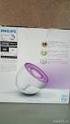 Istruzioni per l uso LivingColors Iris Per iniziare con LivingColors Apertura della confezione e installazione Aprendo la confezione di una lampada LivingColors, il prodotto si presenta già connesso al
Guida rapida Deskphone Huawei F617
 Guida rapida Deskphone Huawei F617 Vodafone Power to you Indice Indice Introduzione 3 Panoramica del telefono 4 Gestione delle chiamate 6 Effettuare una chiamata 6 Rispondere ad una chiamata 6 Concludere
Via Oberdan, 42, 48018 Faenza (RA) Italy Tel.: ++39-0546-677111 Fax: ++39-0546-677577 E-mail: [email protected] WAVE MODE MOBILE GUIDA RAPIDA
 Via Oberdan, 4, 4808 Faenza (RA) Italy Tel.: ++9-0546-677 Fax: ++9-0546-677577 E-mail: [email protected] WAVE MODE MOBILE GUIDA RAPIDA * tasti con doppia funzionalità : dipende dalla modalità di
SOMMARIO. A. Introduzione 1
 A. Introduzione 1 SOMMARIO B. Note sulla sicurezza 3 C. Installazione del Decoder Digitale SKY HD 6 D. Per iniziare Il telecomando di SKY 11 Accendere e spegnere il Decoder Digitale SKY HD 12 Cambiare
HDS Gen3 Guida rapida
 HDS Gen3 Guida rapida IT Panoramica 1 4 6 5 7 2 3 8 9 10 11 12 N. Tasto Descrizione 1 Schermo tattile 2 Tasto Pagina Attiva la pagina Home 3 Tasto Cursore Sposta il cursore, si muove nelle voci dei menu
Opzione Estesa 1 INTRODUZIONE... 2
 Opzione Estesa Manuale d uso INDICE 1 INTRODUZIONE... 2 2 L OPZIONE ESTESA PER I CLIENTI FASTWEB... 3 2.1 DA TVCAM... 3 2.1.1 Effettuare una videochiamata... 3 2.1.2 Ricevere una videochiamata... 3 2.2
Telefono Aastra 6725ip Microsoft Lync Guida introduttiva
 Telefono Aastra 6725ip Microsoft Lync Guida introduttiva TM 41-001367-02 Rev 01 12.2012 Sommario Telefono Aastra 6725ip Lync..............................................................................
Aggiornamento del firmware della fotocamera
 Aggiornamento del firmware della fotocamera Grazie per aver scelto un prodotto Nikon. Questo manuale descrive come eseguire l aggiornamento del fi r m w a re. Se non siete sicuri di poter effettuare l
MANUALE D USO USER MANUAL
 MANUALE D USO USER MANUAL Italiano Indice Schema prodotto...3 Batteria e carica...4 Registrazione Video...5 Registrazione Audio...5 Motion dedect...5 Riproduzione media...6 Registrazione video dalla minicamera...6
Iniziare da qui. Contenuto ITALIANO. Procedure descritte nella guida
 Da leggere prima Iniziare da qui Procedure descritte nella guida Carica e configurazione del palmare Palm Zire 21. Installazione del software Palm Desktop. Utilizzo del palmare. Importante! Si è già in
Sunrise TV Box mini. Einfach Sunrise TV Box mini anschliessen. Connecter Sunrise TV Box mini simplement
 Sunrise TV Box mini 2 Einfach Sunrise TV Box mini anschliessen Connecter Sunrise TV Box mini simplement Collegamento semplice della Sunrise TV Box mini Simply connect the Sunrise TV Box mini Sunrise TV
HelpIviewer Manuale utente
 HelpIviewer Manuale utente Helpicare by Didacare s.r.l. Via Santa Clelia Barbieri n. 12 40017 San Giovanni in Persiceto (BO) Località Le Budrie Tel. 051.6810450 Fax 051.6811287 [email protected] www.helpicare.com
Telecomando (solo su alcuni modelli)
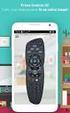 Telecomando (solo su alcuni modelli) Guida utente Copyright 2006 Hewlett-Packard Development Company, L.P. Microsoft e Windows sono marchi registrati negli Stati Uniti di Microsoft Corporation. Le informazioni
BIPAC-7402 / 7402W Router Firewall ADSL VPN con acceleratore 3DES (senza fili) Guida rapida all avvio
 BIPAC-7402 / 7402W Router Firewall ADSL VPN con acceleratore 3DES (senza fili) Guida rapida all avvio Billion BIPAC-7402 / 7402W Router Firewall ADSL VPN con acceleratore 3DES (senza fili) Per istruzioni
CONTROLLER RGB T3M SPECIFICHE TECNICHE: TELECOMANDO T3M RICEVITORE T3-CV RICEVITORE T3-CC
 28 CONTROLLER RGB T3M T3M è il telecomando RGB progettato per poter comandare più zone con un unico dispositivo. È possibile sincronizzare più ricevitori nello stesso telecomando, comandando in modo arbitrario
Versione Italiana. Introduzione. Driver e software. Installazione. BT211 Sweex Bluetooth 2.0 Class 1 Adapter USB
 BT211 Sweex Bluetooth 2.0 Class 1 Adapter USB Introduzione Non esporre lo Sweex Bluetooth 2.0 Class 1 Adapter USB a temperature estreme. Non lasciare mai l apparecchio alla luce diretta del sole o in prossimità
2. Funzionalità principali aggiunte a questa versione del software
 1. Introduzione La versione aggiornata di questo software è la 1.08 2. Funzionalità principali aggiunte a questa versione del software Questa versione del software include: * Possibilità di modificare
TRACcess Manuale dkey e base
 TRACcess Manuale dkey e base Indice Installazione della base USB 4 Autorizzazione della dkey 5 Diverse basi USB 6 Esecuzione di esync 6 Opzioni di menu della dkey 7 Tasti della dkey 8 Apertura del dispositivo
Procedura aggiornamento firmware
 Procedura aggiornamento firmware Sommario Introduzione... 3 Caratteristiche versione firmware... 3 Strumentazione necessaria e requisiti di base... 3 Procedura aggiornamento... 4 Appendice... 6 Connessione
Guida di riferimento rapido per il primo utilizzo. 1. Installazione (3) 2. Utilizzo del prodotto Televiewer (4)
 Guida di riferimento rapido per il primo utilizzo TRUST TELEVIEWER 1610 RC 1. Installazione (3) 2. Utilizzo del prodotto Televiewer (4) 1 Introduzione! Capitolo Il presente manuale è destinato agli utenti
PRECAUZIONI DI SICUREZZA
 PRECAUZIONI DI SICUREZZA Per evitare il pericolo di cortocircuito utilizzare questo prodotto esclusivamente al coperto e in luoghi asciutti. Non esporre i componenti di questo prodotto a pioggia o umidità.
HARVIA GRIFFIN INFRA. Centralina di controllo
 HARVIA GRIFFIN INFRA Centralina di controllo 31032009 Le presenti istruzioni per l installazione e l utilizzo sono dirette ai proprietari e agli incaricati della gestione di cabine a infrarossi, radiatori
Manuale Sistema di Monitoraggio Retrofit Monofase
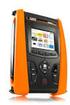 Manuale Sistema di Monitoraggio Retrofit Monofase CONSERVA QUESTO MANUALE IN UN POSTO SICURO! P800SRL Via Valdilocchi, 6/F 19126 La Spezia PI01353280116 REV. 2 DATA 24/11/2016 SOMMARIO INTRODUZIONE...
Guida all utilizzo Hitcast
 Guida all utilizzo Hitcast Attivazione applicativo HitCast Aprire il programma cliccando sull icona HitCast Unified Conferencing del desktop Collegare al computer cuffie/microfono e webcam ( se disponibile
TRUST VIDEO CONSOLE VIEWER
 TRUST VDEO CONSOLE VEWER Guida rapida all installazione Versione 1.0 1 1. ntroduzione Questo manuale è destinato agli utenti del Trust Video Console Viewer. n caso di dubbio, rivolgersi a uno dei Centri
quick guide RSE Volvo si riserva il diritto di apportare modifiche senza preavviso. Gli optional sono contrassegnati da un asterisco (*).
 web edition quick guide RSE SISTEMA REAR SEAT ENTERTAINMENT DUAL SCREEN La Vostra automobile è dotata di un esclusivo impianto per l'intrattenimento multimediale. Il sistema Rear Seat Entertainment amplia
CardioChek Link Manuale d'uso
 CardioChek Link Manuale d'uso CardioChek Link Manuale d'uso Questo programma software è compatibile con i sistemi operativi Microsoft Windows 7, Windows 8.X, Vista A. Utilizzo previsto CardioChek Link
ISTRUZIONI PER L'USO. delle presse per trasferibili. Secabo TC M
 ISTRUZIONI PER L'USO delle presse per trasferibili Secabo TC M Complimenti per aver acquistato una pressa per trasferibili Secabo! Si prega di leggere attentamente queste istruzioni per l uso, allo scopo
DSM-320 Wireless Media Player. CD di Installazione (Contenente il software D-Link Media Server Software, Guida di installazione rapida, e Manuale)
 Questo prodotto è conforme con i requisiti dei sistemi correnti di AV UPnP e Intel Network Media Prima di cominciare DSM-320 Wireless Media Player Requisiti Minimi Windows XP, 2000, Me, o 98SE, processore
Materiali e colore: Funzioni e tasti: Il display LCD offre molte funzioni per la vostra guida:
 Materiali e colore: Il display LCD03 è RETROILLUMINATO, può offrire molte funzioni per il vostro piacere di guida. L involucro è progettato per funzionare correttamente da -20 a +60 C. Colore disponibile:
JD-7 4K. Manuale d Uso. jepssen.com 02
 JD-7 4K Manuale d Uso jepssen.com 02 jepssen.com 2016 Jepssen. All rights reserved. Indice Introduzione 04 1.1 Installazione 05 Guida Rapida 07 2.1 Pulsanti Funzione 08 2.2 Avvio e Spegnimento 08 2.3
Telecomando mobile HP (solo in determinati modelli) Guida utente
 Telecomando mobile HP (solo in determinati modelli) Guida utente Copyright 2008 Hewlett-Packard Development Company, L.P. Windows e Windows Vista sono marchi registrati negli Stati Uniti di Microsoft Corporation.
INTRODUZIONE...1 LA MIA TV...3 PROGRAMMA...4 IMPOSTAZIONE TV...5 EPG...7 BARRA DI CONTROLLO TV...7 I MIEI VIDEO...8 FOTO...10 RADIO...
 Contenuti V1.5 INTRODUZIONE...1 CONTROLLI PLAYER...1 BARRA DI NAVIGAZIONE...2 LA MIA TV...3 FONTE INPUT...3 LISTA CANALI...3 PROGRAMMA...4 IMPOSTAZIONE TV...5 EPG...7 BARRA DI CONTROLLO TV...7 I MIEI VIDEO...8
H22. Manuale utente Veltamat 4D Software H22
 H22 Manuale utente Veltamat 4D Software H22 Contenuto del manuale Sezioni Introduzione 1 Il display 2 Tasto selezione modalità di funzionamento 3 Regolazione temperatura ambiente 4 Programma orario 5 Vantaggi
BDS. Sistema home theater integrato. Guida Rapida
 Sistema home theater integrato Guida Rapida Introduzione, Posizionamento Diffusori e Connessione Grazie per aver scelto un prodotto Harman Kardon! Questa guida rapida contiene tutte le informazioni necessarie