
Guida all utilizzo Hitcast
|
|
|
- Abele Sartori
- 9 anni fa
- Просмотров:
Транскрипт
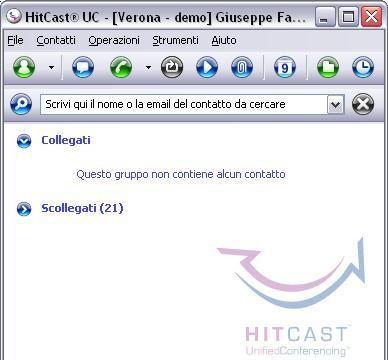
1 Guida all utilizzo Hitcast Attivazione applicativo HitCast Aprire il programma cliccando sull icona HitCast Unified Conferencing del desktop Collegare al computer cuffie/microfono e webcam ( se disponibile ). Test prima della videoconferenza Prima di ogni videoconferenza, suggeriamo di testare il funzionamento degli apparati audio/video utilizzati dall applicativo HitCast, con la funzione Wizard. Aprire il menu Strumenti ( freccia rossa ), quindi scegliere la voce Wizard. [Fig.1] Pag. 1
2 Accertarsi che tutti gli applicativi che possano utilizzare gli apparati audio/video siano chiusi. Seguire le istruzioni a video per configurare autoparlanti, microfono e webcam [Fig.2] Pag. 2
3 Cercare nuovi contatti Appena installato Hitcast, si presentera con pochi contatti collegati alla propria rubrica personale. Per cercarne di nuovi premere dal Menu contatti Cerca nuovi contatti. N.B. Con questa funzione sara possibile aggiungere solo membri appartenenti al gruppo IUS Servizi 1. Inserire nel campo di ricerca il dati della persona da cercare e Premi CERCA. 2. Spunta il contatto di tuo interesse 3. Premere OK per confermare e aggiungere il nuovo contatto alla propria rubrica personale. Pag. 3
4 Attivare una Chat Selezionare la persona con la quale si vuole chattare e premere il tasto con il fumetto [Fig.3], per invitare piu persone si puo tenere premuto il tasto CTRL durante la selezione. [Fig.3] Vi comparirà la classica finestra di chat [Fig.4] Scrivere nella parte sottostante e premere Invia. [Fig.4] Pag. 4

5 Attivare un Meeting (Videochiamata Classica) Selezionare la persona che si vuole invitare al meeting e premere il tasto verde con il telefono [Fig.5], per invitare piu persone si puo tenere premuto il tasto CTRL durante la selezione [Fig.5] Quando almeno una delle persone invitate accetta la vioconferenza inizia la trasmissione audio e video, dopo pochi secondi dovreste vedere e sentire le persone che avete invitato. A meeting iniziato, se vuoi accedere alla funzioni dalla barra laterale,clicca sul pulsante H che si posizionera sul BORDO SINISTRO DEL PROPRIO MONITOR A META ALTEZZA.(qui sotto l icona da cercare) Pag. 5
6 Funzionalità Barra Laterale HitCast Il trattino serve per nascondere la videoconferenza. La crocetta bianca serve per chiudere la videoconferenza. Aggiungere altre persone al videoconferenza Modificare le dimensioni dei video Controllare telecamere con brandeggio, se presenti. Regolare i propri volumi (casse e microfono) Condividere il proprio desktop Chiedere di controllare mouse e tastiera del desktop condiviso Attivare lo strumento di annotazione Attivare la Lavagna Virtuale Aprire una chat Inviare questionari o domande di feedback a tutti i partecipanti Visualizzare le statistiche relative alla videoconferenza ( utilizzo cpu, banda, jitter, paket loss ) Aprire la Guida Uscire dalla videoconferenza Pag. 6
7 Modalita MEETING Tutti i partecipanti si vedono e si sentono tra loro Numero di partecipanti massimo: 15 ( al netto della velocita della propria connessione) Ogni ingresso di partecipante comporta aumento di consumo banda
8 Modalita CONFERENCE Si vede e si sente solo il Docente, tutti gli altri partecipanti comunicano attraverso Chat Globale. Ogni ingresso di partecipante non comporta aumento di consumo banda. Utilizzato spesso nei corsi IUS Servizi: Numero partecipanti elevato. NON e richiesto l utilizzo del Kit Multimediale (Webcam+Microfono).
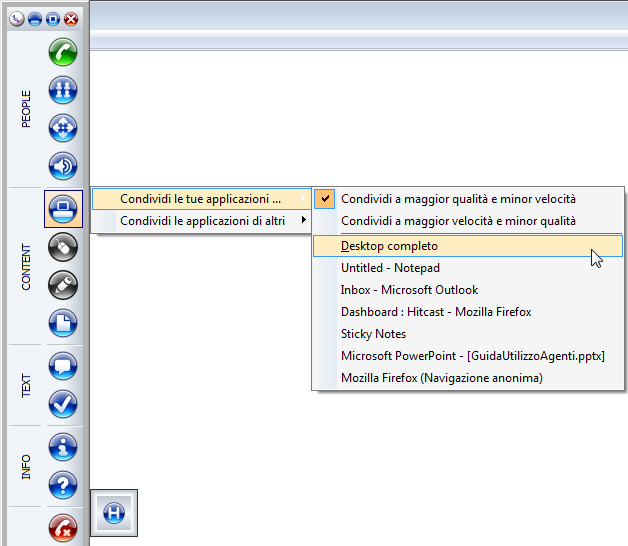
9 Condivisione delle applicazioni ( Grafica ) Solo un partecipante alla volta puo attivare la condivsione delle applicazioni durante le videochiamate. La condiviosione delle applicazioni (detta Grafica ) permette di mostrare tutto o parte dello schermo. (consigliamo sempre la scelta dell opzione Schermo completo ) Durante la chiamata: 1. Dalla barra laterale di hitcast premere sul primo pulsante del gruppo CONTENT. (o quinto partendo dall alto) 2. Selezioniamo Condividi le tue applicazioni per condividere il proprio schermo. 3. Selezionare Desktop Completo per mostrare tutto il proprio schermo agli altri partecipanti.
10 Assistenza tecnica HitCast Potete contattare l assistenza tecnica di HitCast via [email protected] oppure via telefono al numero
Registrare la password, l'indirizzo e un contatto
 Guida iniziale Leggere attentamente la presente guida prima di utilizzare il prodotto e tenerla sempre a disposizione per poterla consultare in caso di necessità. NEI LIMITI MASSIMI PREVISTI DALLE LEGGI
Breeze meeting. Istruzioni per l uso
 Breeze meeting Istruzioni per l uso Ecco come si presenta ad inizio sessione l ambiente sincrono di comunicazione Breeze Meeting. moderatore partecipante Chat testuale da usare se ci sono problemi a comunicare
Guida a Cisco WebEx. per studenti. Pag. 1
 Guida a Cisco WebEx per studenti Pag. 1 Sommario 1. Cos è WebEx... 4 2. Chi può usarlo... 4 3. Requisiti tecnici... 4 4. Installazione... 4 5. Accesso a WebEx... 5 6. Caratteristiche di WebEx... 6 6.1
Riunioni virtuali con Windows Vista
 Riunioni virtuali con Windows Vista Usa gli strumenti per la vita digitale Molto spesso, quando si fanno delle riunioni in azienda, è necessario l ausilio di proiettori per fare vedere delle presentazioni
WebRTC Kite Videoconferenza - Guida per l'utente
 WebRTC Kite Videoconferenza - Guida per l'utente manuals.wildix.com/wildix-mcu-videoconference-guide/ 21/9/2015 WebRTC Kite Videoconferenza si basa sulla tecnologia WebRTC e la soluzione di Kite e permette
Skype for Business Client Manuale Utente
 Skype for Business Client Manuale Utente Sommario 1. Il Client Skype for Business - Clicca qui 2. Configurare una Periferica Audio - Clicca qui 3. Personalizzare una Periferica Audio - Clicca qui 4. Gestire
Sistema videoconferenza AVAYA XT4300 Regione Toscana Guida rapida all utilizzo
 Sistema videoconferenza AVAYA XT4300 Regione Toscana Guida rapida all utilizzo Redazione a cura del settore I.T.S.S.I Versione 1.0 del 05/05/2016 1 1 Introduzione...3 1.1. Accensione del sistema...3 1.2.
1 Installazione Software Panel Control
 INTRODUZIONE Panel Control è il software di supervisione di centrali di allarme Bentel Absoluta. Permette di caricare mappe grafiche su più livelli e di gestire in modo semplice e intuitivo gli eventi
Quick Guide per l utilizzo di WEB EX
 2015 Quick Guide per l utilizzo di WEB EX GUIDA RICCARDO BELLONI via Gustavo Fara, 35 Milano Sommario Prima configurazione di WebEx... - 2 - Finestra di Riunione... - 4 - Configurazione dei Browser (Explorer,
Guida per Utenti all utilizzo della piattaforma Noleggia 1 Manager
 NOLEGGIA 1 MANAGER 2 Guida per Utenti all utilizzo della piattaforma Noleggia 1 Manager Utilizzare la Piattaforma Noleggia 1 Manager su Computer 3 Aprire un browser per navigare su Internet come Chrome
Classificazione: Pubblico Guida all installazione di una nuova versione di DigitalSign tramite Aggiornamento Automatico
 Guida all installazione di una nuova versione di DigitalSign tramite Aggiornamento Automatico Guida all installazione di una nuova versione di DigitalSign tramite Aggiornamento Automatico Pagina 1 di 16
GUIDA A BIG BLUE BUTTON (piattaforma per didattica sincrona)
 GUIDA STUDENTE PIATTAFORMA ELEARNING MOODLE UNIBG GUIDA A BIG BLUE BUTTON (piattaforma per didattica sincrona) Centro Tecnologie didattiche Università degli Studi di Bergamo Indice dei contenuti 1. Accesso
GUIDA A BIG BLUE BUTTON (piattaforma per didattica sincrona)
 GUIDA DOCENTE PIATTAFORMA ELEARNING MOODLE UNIBG GUIDA A BIG BLUE BUTTON (piattaforma per didattica sincrona) Centro Tecnologie didattiche Università degli Studi di Bergamo Indice dei contenuti 1. Accesso
Materiali per LIM. Corso di Scienze della Terra e Corso di Biologia di Elena Porzio e Ornella Porzio. Indice dei contenuti di questo tutorial
 Corso di Scienze della Terra e Corso di Biologia di Elena Porzio e Ornella Porzio Materiali per LIM Indice dei contenuti di questo tutorial Fare clic sull argomento desiderato Requisiti di sistema Scaricare
Sistema operativo Mac OS X
 Attività operative Personalizzare la scrivania. La personalizzazione viene attivata direttamente dal Dock facendo clic sull icona Preferenze di sistema. MODALITÀ ALTERNATIVA 1 Scrivania e salvaschermo.
GUIDA ALL UTILIZZO DEL FASCICOLO INPS
 GUIDA ALL UTILIZZO DEL FASCICOLO INPS v1.0 22/03/2013 CGIL Lecce Guida all utilizzo del fascicolo INPS 1 Sommario OPERAZIONI PRELIMINARI... 3 ACCESSO AL SISTEMA... 4 MANDATO DI PATROCINIO... 7 DELEGA INPS...
Guida alle funzioni principali
 Guida alle funzioni principali www.utax.it +39 02 895861 [email protected] 1 Indice Come accedere al menu LUX... 3 Come usare il menu LUX... 4 Come configurare la connessione Wi-Fi... 5 Come impostare
Capitolo I Sistema operativo
 Capitolo I Sistema operativo Primi passi col computer Avviare il computer e collegarsi in modo sicuro utilizzando un nome utente e una password Per avviare un computer è necessario premere il pulsante
Windows. La prima realizzazione di un ambiente grafico si deve alla Apple (1984) per il suo Macintosh. La gestione dei file conserva la logica del DOS
 Windows La prima realizzazione di un ambiente grafico si deve alla Apple (1984) per il suo Macintosh La gestione dei file conserva la logica del DOS Funzionalità di un S.O. Gestione dei file Gestione dei
C (eventuale) GUIDA RAPIDA SALE MULTIMEDIALI SERVIZIO STATISTICA 6.01 BIBLIOTECA OPERAZIONI PRELIMINARI (ATTIVAZIONE ALLESTIMENTI DI SALA)
 GUIDA RAPIDA SALE MULTIMEDIALI SERVIZIO STATISTICA 6.0 BIBLIOTECA RIFERIMENTO TECNICO DI SALA: IVAN BENUZZI, [email protected], 046-49788 SUPPORTO DI INFORMATICA TRENTINA: [email protected]
STEP ONE: Login to OnSync Guida Partecipanti
 STEP ONE: Login to OnSync Guida Partecipanti Ultimo aggiornamento 10/2012 STEP Accedi ONE: a SkyMeeting Login to OnSync Se il meeting prevede un autenticazione, ecco come fare il login Se sei titolare
Scegli l attività che intendi svolgere e clicca con il tasto sinistro del mouse sull argomento (esempio figura 2)
 Figura 1 Clicca qui con il tasto Una volta scaricati i materiali di studio e averli studiati o almeno letti.! scegli l argomento da trattare, clicca con il tasto sull argomento stesso come descritto nell
Configurazione Stampante in WinDrakkar. Documentazione Utente. WinDrakkar
 Documentazione Utente WinDrakkar Versione Versione 1.0 Data Creazione 26/03/2014 Data Ultima Modifica 26/03/2014 Autore AR Destinatari Stato avanzamento Versione Autore Data Note 1.0 AR 26/03/2014 Initial
Operazioni preliminari: creare una cartella in Documenti
 Operazioni preliminari: creare una cartella in Documenti 1. Fare clic in successione su Start (cerchio con il logo Microsoft in basso a sinistra), Documenti. 2. Cliccare su Nuova cartella comparirà una
C (eventuale) GUIDA RAPIDA SALE MULTIMEDIALI CAVALESE SALA RIUNIONI OPERAZIONI PRELIMINARI (ATTIVAZIONE ALLESTIMENTI DI SALA)
 GUIDA RAPIDA SALE MULTIMEDIALI CAVALESE SALA RIUNIONI RIFERIMENTO TECNICO DI SALA: MARCO DENARDI, [email protected], 046-43 DOMENICO PLOTEGHER, [email protected],
Sistema operativo Linux Ubuntu
 Sistema operativo Linux Ubuntu Avvio e arresto del sistema Attività operative Dopo aver premuto il tasto di accensione del computer, il sistema operativo viene caricato. L immagine che compare sullo schermo
PROF. SALVATORE DIMARTINO
 Computer Essentials / 2 - Desktop, icone, impostazioni prof. Salvatore Dimartino PROF. SALVATORE DIMARTINO 1 Computer Essentials - 2.1 Desktop e icone prof. Salvatore Dimartino PROF. SALVATORE DIMARTINO
Creare una cella vocale
 1 Creare una cella vocale Questa lezione spiega come creare una cella vocale Per fare una semplice cella vocale: Premi F11 per entrare nella modalità di modifica Selezionare una cella bianca, e doppio
Guida alle funzioni principali
 Guida alle funzioni principali www.utax.it +39 02 895861 [email protected] 1 Indice Come accedere al menu LUX... 3 Come usare il menu LUX... 4 Come configurare la connessione Wi-Fi... 5 Come impostare
Guida a Getrix: Indice Multimedia Virtual tour
 Guida a Getrix: Indice Multimedia Virtual tour Multimedia pag. 2 - VIRTUAL TOUR: Crea Modifica Cancella Vedi Virtual tour (Multimedia Virtual tour) pag. 2 - Creare un Virtual tour: Caricare le immagini
Moderazione incontri In videoconferenza
 Moderazione incontri In videoconferenza versione 1.0 del 16.5.2016 a cura del settore S.I.T.I.F. [Moderazione videoconferenza] Pag. 1 Sommario 1 Moderazione incontri in videoconferenza... 3 1.1 Premessa...
COMUNE DELL AQUILA Servizio Demografico e Affari Generali. SED SpA (Azienda partecipata del Comune dell Aquila) v.1.0
 COMUNE DELL AQUILA Servizio Demografico e Affari Generali SED SpA (Azienda partecipata del Comune dell Aquila) J-Demos - manuale per la consultazione J-Demos - manuale per la consultazione v.1.0 Revisioni
Creare VideoFoto con Audio usando Windows Movie Maker
 Procedura da seguire Creare VideoFoto con Audio usando Windows Movie Maker Ho avuto la necessità di creare un Video di sole Foto con Audio, come solito metto la mia esperienza a disposizione di tutti.
G SUITE FOR EDUCATION
 G SUITE FOR EDUCATION Abbiamo attivato per la nostra Istituzione Scolastica la piattaforma G Suite for Education. Esistono tre tipologie di G Suite: G Suite for Work, G Suite for Education, G Suite for
Corso Formazione Generale
 Corso Formazione Generale Manuale per utenti 1 INDICE INTRODUZIONE... 3 ACCESSO ALLA PIATTAFORMA... 4 RITORNARE ALLA HOME... 5 ESEGUIRE LOGOUT... 6 ACCESSO AL CORSO... 6 ACCESSO ALLE RISORSE DEL CORSO...
Opzione Estesa 1 INTRODUZIONE... 2
 Opzione Estesa Manuale d uso INDICE 1 INTRODUZIONE... 2 2 L OPZIONE ESTESA PER I CLIENTI FASTWEB... 3 2.1 DA TVCAM... 3 2.1.1 Effettuare una videochiamata... 3 2.1.2 Ricevere una videochiamata... 3 2.2
LEZIONE 6 Esercitazione
 LEZIONE 6 Esercitazione Leggere con attenzione e svolgere l esercizio punto per punto. Istruzioni: 1. Accendere il PC 2. Effettuare il Login a) Inserire il Nome utente e la Password negli appositi campi
PROCEDURA DI INSTALLAZIONE DRIVER WINDOWS 8 (32 o 64 BIT)
 PROCEDURA DI INSTALLAZIONE DRIVER WINDOWS 8 (32 o 64 BIT) N-Com Wizard 2.0 (o superiore) PREMESSA: Per installare i driver corretti è necessario sapere se il tipo di sistema operativo utilizzato è a 32
Opuscolo Windows. Cliccando due volte su questa icona puoi aprire il programma di posta elettronica. Cliccando qui puoi navigare in Internet
 - Il Desktop pag. 2 - Pulsante Start pag. 3 - Barra delle Applicazioni pag. 3 - Risorse del Computer pag. 3 - Le Finestre di Windows pag. 4 - Salvare un lavoro pag. 4 - Stampa pag. 5 - Creare una Cartella
Manuale utente. Versione 6.9
 Manuale utente Versione 6.9 Copyright Netop Business Solutions A/S 1981-2009. Tutti i diritti riservati. Parti utilizzate da terzi su licenza. Inviare eventuali commenti a: Netop Business Solutions A/S
Guida all'utilizzo della piattaforma e-learning
 Corsi di specializzazione per le attività di sostegno Guida all'utilizzo della piattaforma e-learning Per utilizzare la piattaforma e-learning dei corsi di specializzazione per le attività di sostegno
PROCEDURA DI INSTALLAZIONE DRIVER WINDOWS 7 (32 O 64 BIT) N-Com Wizard 2.0 (o superiore)
 PROCEDURA DI INSTALLAZIONE DRIVER WINDOWS 7 (32 O 64 BIT) N-Com Wizard 2.0 (o superiore) PREMESSA: Per installare i driver corretti è necessario sapere se il tipo di sistema operativo utilizzato è a 32
Manuale MOBILE APP EVOLUZIONE UFFICIO
 Manuale MOBILE APP EVOLUZIONE UFFICIO Guida per terminali Android Release 1.1 SOMMARIO 1 INSTALLAZIONE DELL APP... 4 1.1 AVVIO DELL APP... 5 2 OPERAZIONI DI BASE... 7 2.1 EFFETTUARE UNA CHIAMATA... 7 2.2
GENIUSPRO. Installazione del software Installazione del driver Configurazione del software Registrazione Attivazione REQUISITI DI SISTEMA
 1 GENIUSPRO REQUISITI DI SISTEMA PC con Processore Pentium Dual-Core TM inside 2 Gb di memoria RAM Porta USB 2 Gb di spazio disponibile su HD Scheda video e monitor da 1280x1024 Sistema operativo: Windows
Laboratorio - Condivisione di Cartelle, Creazione di Homegroup, e Mappatura di Unità di Rete in Windows 7
 5.0 6.8.4.7 Laboratorio - Condivisione di Cartelle, Creazione di Homegroup, e Mappatura di Unità di Rete in Windows 7 Introduzione Stampare e completare questo laboratorio. In questo laboratorio, sarà
Laboratorio - Desktop Remoto e Assistenza Remota in Windows Vista
 5.0 5.3.5.3 Laboratorio - Desktop Remoto e Assistenza Remota in Windows Vista Introduzione Stampare e completare questo laboratorio. In questo laboratorio, ci si connetterà in remoto a un computer, si
THECLA INFORMATICA s.r.l. Corso Avanzato Microsoft Access XP
 INDICE CONTROLLI 4 CONTROLLI LEGATI 5 CONTROLLI NON LEGATI 5 CONTROLLI CALCOLATI 6 CONTROLLO ETICHETTA 7 CONTROLLO CASELLA DI TESTO 8 CONTROLLO CASELLA DI CONTROLLO 10 CONTROLLO CASELLA A CASCATA 11 CONTROLLO
Padova Partecipa Manuale Utente
 Padova Partecipa Manuale Utente versione 1.0 1/36 Lista modifiche al documento Data Versione Autore Modifiche 15/11/2017 0.1 Comune di Padova Versione iniziale 12/01/2018 0.2 Comune di Padova Aggiornato
MANUALE DI SINTESI AD USO DEI DOCENTI PER L UTILIZZO DI NUVOLA (SCRUTINIO ELETTRONICO)
 MANUALE DI SINTESI AD USO DEI DOCENTI PER L UTILIZZO DI NUVOLA (SCRUTINIO ELETTRONICO) N.B. PER L UITLIZZO DI NUVOLA SI CONSIGLIA DI UTILIZZARE IL BROWSER GOOGLE CHROME SCARIBALE AL LINK: http://www.google.it/intl/it/chrome/browser/
1. Definisci orario disponibilità
 Linee Guida per il docente su RipetizioniOnLine.it In queste pagine vengono illustrate le principali funzioni per un immediato e corretto uso della piattaforma online di formazione a distanza utilizzata
Manuale rapido Zimbra Posta elettronica e agenda
 ZIMBRA Pagina 1 Manuale rapido Zimbra Posta elettronica e agenda Zimbra è una suite di collaborazione, che permette con un solo strumento di poter accedere al proprio account di posta elettronica regionale,
GUIDA DI RIFERIMENTO RAPIDO Microsoft Surface Hub
 GUIDA DI RIFERIMENTO RAPIDO Microsoft Surface Hub Come liberare il potenziale del gruppo tramite Microsoft Surface Hub Sommario Avviare la sessione Effettuare una chiamata Aggiungere utenti a una chiamata
I Quaderni di LAPSUS n 3 f. CmapTools PASSO A PASSO: aggiungere risorse
 PROGETTO LAPSUS LAboratorio per la Promozione nelle Scuole dell Uso consapevole del Software I Quaderni di LAPSUS n 3 f CmapTools PASSO A PASSO: aggiungere risorse A cura di Matilde Fiameni Marzo 2006
7" Video Touch Screen
 316813/316814/332153/332154 7" Video Touch Screen Manuale d uso 07/12-01 CN 2 Indice 1. Funzione Chiamata 6 2. Attivazione Posto Esterno 6 3. Chiamata Intercom 6 4. Modalità Lavoro 7 5. Registrazione Ospiti
Contenuto della confezione. Elenco dei termini. Powerline Adapter
 Powerline Adapter Importante! Non esporre lo Powerline Adapter a temperature estreme. Non lasciare l apparecchio alla luce diretta del sole o in prossimità di elementi di riscaldamento. Non utilizzare
Visualizzazione e zoom
 Guida utente dell Active Digital Book Requisiti minimi Adobe Reader 9.1 (per abilitare l audio) e Adobe Flash player versione 9.0 Versione raccomandata: Adobe Reader X http://help.adobe.com/it_it/reader/using/reader_x_help.pdf
MANUALE DELL UTENTE DELLA WEBCAM HP ELITE CON AUTOFOCUS
 MANUALE DELL UTENTE DELLA WEBCAM HP ELITE CON AUTOFOCUS v4.2.it Part number: 5992-2507 Copyright 2007 2009 Hewlett-Packard Development Company, L.P. Le informazioni qui contenute sono soggette a modifiche
Catalogo Elettronico Mercedes Benz & Smart Manuale sulla Navigazione
 Catalogo Elettronico Mercedes Benz & Smart Manuale sulla Navigazione Indice Manuale Introduzione Navigazione per VIN (n di telaio) Caratteristiche prodotto Utilizzo carrello ( Lista Spesa ) Funzionalità
Guida a Planner Studio
 Guida a Planner Studio Copyright 2001 - Pesaro System Torna al sommario Pag. 1 di 18 Sommario Introduzione... 3 Calendario a Gestione Utenti... 4 Primo Accesso... 4 Schermata iniziale... 5 Schermata Utente
Il contenuto di questo documento è strettamente confidenziale, nessuna. parte può essere riprodotta o trasmessa, in tutto o in parte senza il
 Il contenuto di questo documento è strettamente confidenziale, nessuna parte può essere riprodotta o trasmessa, in tutto o in parte senza il permesso del Libro Parlato Lions a persone fisiche o giuridiche
STEP 1 Installazione software
 Sommario STEP 1 Installazione software... 2 STEP 2 Impostare i nominativi degli utilizzatori... 3 STEP 3 Definire su quale schermo visualizzare l output (Nel caso si utilizzino 2 schermi )... 4 STEP 4
Manuale rapido agenda Zimbra. Per entrare nella propria agenda via web digitare il link https://smail.regione.toscana.it. Inserire utente e password.
 Manuale rapido agenda Zimbra Per entrare nella propria agenda via web digitare il link https://smail.regione.toscana.it Inserire utente e password. Cliccare sull icona Agenda, verranno visualizzati i vari
 . Il DVR supporta la connessione WebServer tramite Browser Internet Explorer. La porta Web Server di default è la 3000 ( Es. http://192.168.1.100:3000 ). Manuale d uso DVR 401L MANUALE
MULTIENTE QRBILA QUERY & REPORTING BILANCIO
 Pag. 1 di 22 Query & Reporting (QRBILA) MANUALE UTENTE Pag. 2 di 22 INDICE 1. Introduzione... 3 2. Profili... 3 3. Operatività... 4 3.1 ACCESSO AL SERVIZIO 4 3.2 CONSULTAZIONE DOCUMENTI 5 3.2.1 finestra
Manuale Operativo Utente Utilzzo dello strumento fvgwebconference
 Manuale Operativo Utente Utilzzo dello strumento fvgwebconference Il presente documento costituisce una sintetica guida operativa all utilizzo dello strumento di videocomunicazione fvgwebconference. referente
Da quali parti è composto un sistema operativo?
 Windows Da quali parti è composto un sistema operativo? Supervisore Gestisce i componenti hardware del sistema, interpreta ed esegue i comandi dell utente, si occupa di caricare ed eseguire gli altri programmi
Utenti Vidia. Vidia La soluzione di videoconferenza. Quick Start Guide. 1. Come diventare utente Vidia
 Quick Start Guide Utenti Vidia 1. Come diventare utente Vidia Su www.swisscom.ch/vidia è possibile creare un account di prova Vidia utilizzabile gratuitamente per 30 giorni. Per impiegare Vidia all interno
Un browser è un programma che consente di usufruire dei servizi di connettività in Internet.
 Internet Introduzione Internet è una rete mondiale di reti di computer ad accesso pubblico. Attualmente rappresenta il principale mezzo di comunicazione di massa, che offre all'utente una vasta serie di
PROCEDURA INSERIMENTO POI E AUTOVELOX SU GEOSAT serie
 PROCEDURA INSERIMENTO POI E AUTOVELOX SU GEOSAT serie 2-4 - 5 1) I file devono essere in formato OV2, ed, associato ad ognuno di essi, vi deve essere un icona immagine in formato bmp ( dello stesso nome
WEBINAR VIDEOCONFERNZA
 WEBINAR VIDEOCONFERNZA La videoconferenza di Sicurweb Il sistema di videoconferenza di Sicurweb permette la comunicazione diretta e immediata tra Docente e discenti proprio come avverrebbe in un aula tradizionale,
MANUALE UTENTE UPLOADER JAVA
 MANUALE UTENTE UPLOADER JAVA Indice 1. Accesso all applicazione 2 2. Selezionare e aprire una cartella 2 3. Caricare file e cartelle 3 4. Scaricare un file o una cartella 6 5. Funzioni avanzate 8 6. Aggiornare
Sommario Accettazione:... 3 Numerazione code:... 3 Emissione ricevuta:... 4 Aggiunta prestazione in cassa:... 5
 1 Sommario 1) Accettazione:... 3 2) Numerazione code:... 3 3) Emissione ricevuta:... 4 4) Aggiunta prestazione in cassa:... 5 5) Invia al medico senza la stampa della ricevuta:... 6 6) Stampa in coda prioritaria
Guida all installazione ed all uso di Microsoft Netmeeting 3.01
 Guida all installazione ed all uso di Microsoft Netmeeting 3.01 Corrado RE E-mail: [email protected] URL: http://www.matematicamente.it/ecdl/default.htm 1.Introduzione...2 2.Requisiti minimi
Note di Installazione MultiMag
 Note di Installazione MultiMag REQUISITI RICHIESTI Requisiti minimi di sistema: CPU, Pentium 4 2.4 Ghz RAM, 2 Gb Server (1 Gb per postazioni workstation) Video, minimo 1024x768 Sistemi Operativi supportati:
SMARTMAIL TIM ACCESSO WEBMAIL
 SMARTMAIL TIM ACCESSO WEBMAIL Questo documento fornisce una descrizione delle principali funzionalità disponibili dalla interfaccia web di accesso al servizio di posta SmartMail TIM. BENVENUTO! L accesso
MANUALE OPERATIVO REQUISITI & SUGGERIMENTI
 MANUALE OPERATIVO REQUISITI & SUGGERIMENTI Mod. ELB502 - Ed. 05/13 1-9 Copyright FabricaLab S.r.l. Sommario 1. REQUISITI NECESSARI PER IL CORRETTO FUNZIONAMENTO DEGLI APPLICATIVI... 3 2. IMPOSTAZIONI DEL
Manuale rapido agenda Zimbra. Per entrare nella propria agenda via web digitare il link https://smail.regione.toscana.it
 Manuale rapido agenda Zimbra Per entrare nella propria agenda via web digitare il link https://smail.regione.toscana.it Inserire Nome utente = indirizzo di posta elettronica (es. [email protected])
LIM 2ª parte Gruppo di lavoro h Scuola secondaria di primo grado S.G. Bosco Fara Gera d Adda
 I CARE Azione LIM 2ª parte Gruppo di lavoro h Scuola secondaria di primo grado S.G. Bosco Fara Gera d Adda Aggiunta di contenuti al software Notebook È possibile migliorare le pagine di Notebook inserendo
Lezione 2. Il desktop LE ICONE
 Lezione 2 Il desktop La prima schermata (immagine) che vedi sul tuo monitor, dopo aver acceso il pc (e dopo il caricamento del sistema operativo) è ildesktop. Questo è il punto di partenza per accedere
Utilizzo collegamento remoto
 Utilizzo collegamento remoto Introduzione Il collegamento VPN (virtual private network) consente a PC collegati ad internet ma fisicamente fuori dalla rete interna regionale, di accedere, con le credenziali
Guida al software. Registrazione e struttura del programma
 3 Guida al software Registrazione e struttura del programma Il programma si installa automaticamente nel pc creando un icona sul desktop per poterlo poi avviare. Il software è utilizzabile con qualsiasi