
Astro 320 con DC 50 Manuale Utente
|
|
|
- Agostino Conte
- 9 anni fa
- Просмотров:
Транскрипт
1 Astro 320 con DC 50 Manuale Utente Giugno _0A Stampato a Taiwan
2 Tutti i diritti riservati. Ai sensi delle norme sul copyright, non è consentito copiare integralmente o parzialmente il presente manuale senza il consenso scritto di Garmin. Garmin si riserva il diritto di modificare o migliorare i prodotti e di apportare modifiche al contenuto del presente manuale senza obbligo di preavviso nei confronti di persone o organizzazioni. Visitare il sito Web per gli attuali aggiornamenti e ulteriori informazioni sull'uso del prodotto. Garmin, il logo Garmin, Astro, BlueChart, City Navigator e TracBack sono marchi di Garmin Ltd. o delle società affiliate, registrati negli Stati Uniti e in altri Paesi. ANT, ANT+, BaseCamp, chirp, DC, HomePort e mygarmin sono marchi di Garmin Ltd. o delle società affiliate. L'uso di tali marchi non è consentito senza consenso esplicito da parte di Garmin. Windows è un marchio registrato di Microsoft Corporation negli Stati Uniti e/o in altri Paesi. Mac è un marchio registrato di Apple Computer, Inc. microsd e il logo microsd sono marchi di SD-3C, LLC. Gli altri marchi e nomi commerciali sono di proprietà dei rispettivi titolari.
3 Sommario Introduzione... 1 Impostazione del sistema Astro... 1 Panoramica dei dispositivi... 1 Dispositivo portatile Astro DC Collare per cani Tastiera... 1 Blocco della tastiera... 1 Ulteriori informazioni... 1 Manuale Utente... 2 Registrazione del dispositivo... 2 Installazione delle batterie... 2 Caricare il collare per cani... 2 Accensione dei dispositivi... 2 Acquisizione del segnale satellitare... 2 Regolazione dell'intensità della retroilluminazione... 2 Mettere il collare al cane... 2 Uso della tastiera su schermo... 2 Tracciamento del cane... 3 Tracciamento del cane sulla mappa... 3 Raggiungimento del cane... 3 Visualizzazione dello stato del cane... 3 Icone di stato del cane... 3 Informazioni sul cane... 3 Reimpostazione delle statistiche e delle traccia di un cane.. 3 Modifica della lunghezza della traccia del cane... 3 Modifica del nome di un cane... 3 Modifica del colore della traccia del cane... 3 Modifica del tipo di cane... 3 Impostazione degli avvisi cane... 3 Rimozione di un cane... 3 Aggiungere un cane... 4 Assegnazione manuale di un ID cane... 4 Informazioni sul Blocco collare... 4 Attivazione del Blocco collare... 4 Comunicazione con il collare... 4 Tracciamento con BaseCamp BaseStation... 4 Waypoint, percorsi e tracce... 4 Waypoint... 4 Contrassegno della posizione del veicolo... 4 Contrassegno della posizione corrente... 4 Contrassegno di una covata... 4 Salvataggio di un waypoint sulla mappa... 4 Navigazione verso un waypoint... 4 Modifica di un waypoint... 5 Ricerca di un waypoint per nome... 5 Ricerca di un waypoint vicino a un altro waypoint... 5 Spostamento di un waypoint sulla mappa... 5 Riposizionamento di un waypoint nella posizione corrente... 5 Aumento della precisione della posizione di un waypoint... 5 Proiezione di un waypoint... 5 Eliminazione di un waypoint... 5 Percorsi... 5 Creazione di una rotta... 5 Navigazione di una rotta salvata... 5 Modifica di una rotta... 5 Visualizzazione del percorso attivo... 5 Navigazione di un percorso a ritroso... 5 Eliminazione di un percorso... 6 Eliminazione di tutti i percorsi... 6 Tracce... 6 Registrazione di registri traccia... 6 Visualizzazione del grafico elevazione di una traccia... 6 Visualizzazione dei dettagli della traccia... 6 Salvataggio della traccia corrente... 6 Contrassegno di una posizione su una traccia salvata... 6 Navigazione verso l'inizio di una traccia... 6 Archiviazione manuale di una traccia... 6 Archiviazione automatica delle tracce... 6 Invio e ricezione di dati in modalità wireless... 6 Condivisione delle informazioni sul cane... 6 Ricezione delle informazioni sul cane... 6 Navigazione... 7 Mappa... 7 Attivazione dei campi dati della mappa... 7 Bussola... 7 Calibrazione della bussola... 7 Navigazione con indicatore di rilevamento... 7 Indicatore della rotta... 7 Menu Trova... 7 Ricerca di un waypoint per nome... 7 Ricerca di un waypoint vicino a un altro waypoint... 7 Navigazione con Punta e Vai... 7 Visualizzazione del grafico di elevazione... 7 Calibrazione dell'altimetro barometrico... 7 Navigazione verso un punto del grafico... 8 Modifica del tipo di grafico... 8 Computer di viaggio... 8 Reimpostazione del computer di viaggio... 8 Applicazioni... 8 Impostazione degli allarmi di prossimità... 8 Calcolo dell'area di una zona... 8 Visualizzazione del calendario e dei dati astronomici... 8 Impostazione di un allarme... 8 Geocache... 8 Download delle geocache... 8 Ricerca di una geocache... 8 Come applicare un filtro all'elenco delle geocache... 8 Modifica di un filtro per geocache personalizzato... 8 Creazione e salvataggio di un filtro per geocache... 8 chirp... 9 Attivazione della ricerca del chirp... 9 Ricerca di una geocache tramite chirp... 9 Apertura del cronometro... 9 Pagina Satellite... 9 Modifica della visualizzazione satellitare... 9 Spegnimento del GPS... 9 Simulazione di una posizione... 9 Attivazione del sistema rilevamento latrati... 9 Attivazione del modo salvataggio... 9 Personalizzazione del dispositivo... 9 Personalizzazione del menu principale... 9 Personalizzazione dei campi dati... 9 Profili... 9 Creazione di un profilo personalizzato... 9 Modifica del nome di un profilo Eliminazione di un profilo Impostazioni di sistema Impostazioni relative al cane Impostazioni dello schermo Impostazione dei toni del dispositivo Impostazioni della mappa Impostazioni avanzate della mappa Impostazioni delle tracce Modifica delle unità di misura Impostazioni dell'ora Impostazioni del formato posizione Impostazioni della direzione Impostazioni dell'altimetro Sommario i
4 Impostazioni di geocaching Impostazioni di calcolo del percorso Impostazioni della carta nautica Impostazione degli allarmi nautici Suggerimenti Info sul dispositivo Visualizzazione delle informazioni sul dispositivo Aggiornamento del software Manutenzione del dispositivo Pulizia del dispositivo Pulizia dello schermo Caratteristiche tecniche - Astro Caratteristiche tecniche - DC Informazioni sulla batteria Conservazione a lungo termine Info sulla gestione dati Tipi di file Installazione di una scheda di memoria Collegamento del dispositivo portatile a un computer Collegamento del collare a un computer Trasferimento delle tracce del cane su BaseCamp Eliminazione dei file Scollegamento del cavo USB Appendice...14 Accessori e parti di ricambio Acquisto degli accessori Mappe opzionali Informazioni sulle schede di memoria Accessori fitness opzionali DC 50 Istruzioni per la sostituzione della batteria DC 50 Componenti Rimozione della vecchia batteria Installazione della nuova batteria Sostituzione della cinghia del collare Informazioni radio VHF Sostituzione dell'antenna VHF nel collare per cani Sostituzione del fusibile nel cavo di alimentazione accendisigari Campi dati Risoluzione dei problemi Il dispositivo portatile non risponde Il collare per cani non risponde I collari dei cani hanno ID che vanno in conflitto Il dispositivo portatile non segnala i latrati Indice...18 ii Sommario
5 Introduzione DC Collare per cani 50 ATTENZIONE Per avvisi sul prodotto e altre informazioni importanti, consultare la guida Informazioni importanti sulla sicurezza e sul prodotto inclusa nella confezione. Impostazione del sistema Astro Prima di poter utilizzare tutte le funzioni del dispositivo DC 50, è necessario aggiornare il dispositivo portatile Astro alla versione software più recente. È necessario impostare il dispositivo portatile Astro e il collare per cani DC 50 prima di utilizzarli. 1 Installare le batterie nel dispositivo portatile (Installazione delle batterie). 2 Caricare il collare per cani (Caricare il collare per cani). 3 Accendere i dispositivi (Accensione dei dispositivi). 4 Se necessario, aggiungere il collare per cani al dispositivo portatile (Aggiungere un cane). 5 Acquisire il segnale satellitare (Acquisizione del segnale satellitare). À Á Â Ã Panoramica dei dispositivi Tastiera Antenna VHF Collare Antenna GPS Tasto di accensione Dispositivo portatile Astro 320 AVVERTENZA Evitare di utilizzare una radio di elevata potenza (superiore a 5 watt) in stretta prossimità del dispositivo portatile, poiché potrebbe provocare danni irreversibili al dispositivo portatile. À Á Â Ã Ä Å Æ Ç È Antenna GPS Antenna VHF Tasto di accensione Schermo Tastiera Porta USB (sotto il cappuccio protettivo) Alloggiamento scheda microsd (sotto lo sportello del vano della batteria) Elemento di montaggio D-ring del coperchio della batteria Introduzione IN Selezionare per ingrandire la visualizzazione della mappa. OUT Selezionare per ridurre la visualizzazione della mappa. MAP Selezionare per visualizzare la mappa. MENU Premere per aprire il menu relativo alla pagina attiva. Selezionare due volte per aprire il menu principale. ENTER Selezionare per selezionare opzioni e confermare messaggi. BACK Selezionare per annullare l'immissione di dati o tornare al menu o alla pagina precedente. MARK Selezionare per contrassegnare la posizione corrente. DOG Selezionare per visualizzare la pagina di tracciamento dei cani. Selezionare per visualizzare o scorrere le opzioni e per spostare il cursore. Blocco della tastiera 1 Selezionare. 2 Selezionare OUT. Ulteriori informazioni È possibile reperire ulteriori informazioni su questo prodotto nel sito Web Garmin. Visitare il sito Web astro. Visitare il sito Web outdoor. Visitare il sito Web http: / / buy.garmin.com oppure contattare il proprio rivenditore Garmin per ulteriori informazioni sugli accessori opzionali e sulle parti di ricambio. 1
6 Manuale Utente La versione più recente del Manuale Utente può essere scaricata dal Web. 1 Visitare il sito Web 2 Selezionare Manuali. 3 Attenersi alle istruzioni riportate sullo schermo per selezionare il prodotto in uso. Registrazione del dispositivo Per un'assistenza completa, eseguire subito la registrazione online. Visitare il sito Web Conservare in un luogo sicuro la ricevuta di acquisto originale o una fotocopia. Installazione delle batterie Il dispositivo portatile funziona utilizzando due batterie AA (non incluse). Per ottenere risultati ottimali, utilizzare batterie NiMH o al litio. 1 Ruotare il D-ring in senso antiorario, quindi sollevare il coperchio per rimuoverlo. 2 Inserire due batterie AA rispettando la polarità. 3 Riposizionare il coperchio della batteria e ruotare il D-ring in senso orario. 4 Tenere premuto. 5 Selezionare Impostazione > Sistema > Tipo batteria. 6 Selezionare Alcalina, Litio o Ricaricabile NiMH. Caricare il collare per cani AVVERTENZA Per impedire la corrosione, asciugare i contatti sul collare e l'area circostante prima di collegare il dispositivo di ricarica. È necessario caricare completamente la batteria prima di utilizzare il dispositivo per la prima volta. La ricarica di una batteria completamente scarica necessita di circa cinque ore. Il dispositivo non può essere caricato a temperature al di fuori dell'intervallo compreso tra 0 e 45 C (32 e 113 F). 1 Inserire il dispositivo di ricarica À nel dispositivo Á. 3 Dopo che il LED di stato ritorna verde fisso, rimuovere il dispositivo di ricarica dal collare. Accensione dei dispositivi Sul dispositivo portatile, tenere premuto il tasto di accensione finché lo schermo LCD non si accende. Sul collare per cani, tenere premuto il tasto di accensione finché il LED di stato non lampeggia e il collare emette un segnale acustico. Acquisizione del segnale satellitare Il collare e il dispositivo portatile devono acquisire i segnali satellitari prima di poter mettere il collare al cane. L'acquisizione dei satelliti può richiedere qualche minuto. 1 Recarsi in un'area all'aperto. 2 Accendere entrambi i dispositivi (Accensione dei dispositivi). 3 Selezionare il tasto di accensione sul dispositivo portatile. indica la potenza del segnale GPS. Quando il collare ha acquisito i segnali satellitari, il LED di stato lampeggia due o tre volte in verde. Regolazione dell'intensità della retroilluminazione NOTA: e' possibile ridurre la luminosità della retroilluminazione quando la batteria è scarica. L'uso prolungato della retroilluminazione riduce drasticamente la durata delle batterie. 1 Selezionare. 2 Selezionare per scorrere i livelli di luminosità. 3 Selezionare ENTER. Mettere il collare al cane Prima di mettere il collare al cane, è necessario associare il dispositivo portatile e il collare (Aggiungere un cane) e acquisire i segnali satellitari (Acquisizione del segnale satellitare). 1 Posizionare il collare con l'antenna VHF puntata verso l'alto, l'antenna GPS rivolta verso l'alto e i LED rivolti in avanti. 2 Posizionare il collare al centro del collo del cane. 3 Stringere il cinturino senza serrarlo intorno al collo del cane. NOTA: il collare deve essere fissato saldamente e non deve ruotare o scorrere sul collo del cane. Il cane deve poter deglutire cibo e acqua normalmente. Osservare il comportamento del cane per verificare che il collare non sia troppo stretto. 2 Collegare il cavo di alimentazione a una fonte di alimentazione. Il LED di stato è rosso fisso quando il collare è in ricarica. 4 Se il cinturino è troppo lungo, tagliare le parti in eccesso, lasciando almeno 7,62 cm (3 pollici) di tessuto in più. Uso della tastiera su schermo Quando si immette un testo viene visualizzata una tastiera. 2 Introduzione
7 Selezionare,, e per selezionare un carattere, quindi selezionare ENTER. Selezionare per cancellare l'ultimo carattere inserito. Selezionare per attivare la maiuscola. Selezionare IN o OUT per modificare i caratteri della tastiera. Selezionare Fatto per salvare il testo e chiudere la tastiera. Tracciamento del cane Il dispositivo portatile consente di tracciare un cane da una distanza massima di 14,48 km (9 miglia) utilizzando la bussola o la mappa di tracciamento dei cani. La mappa visualizza la posizione dell'utente e quella del cane ed esegue il tracciamento. Sulla bussola di tracciamento dei cani, il cursore indica la direzione della posizione corrente del cane. NOTA: il collare e il dispositivo portatile devono acquisire i segnali satellitari prima di poter tracciare il cane sul dispositivo portatile. Tracciamento del cane sulla mappa Per poter tracciare un cane sulla mappa, è necessario innanzitutto aggiungerlo al dispositivo portatile (Aggiungere un cane). È possibile visualizzare la posizione del cane sulla mappa. 1 Selezionare MAP. 2 Selezionare IN e OUT per ingrandire e ridurre la mappa. Raggiungimento del cane 1 Selezionare Elenco cani. 2 Selezionare il cane. 3 Selezionare Mostra info > Vai. Viene visualizzata la mappa. 4 Seguire la linea magenta verso il cane. Visualizzazione dello stato del cane È possibile visualizzare lo stato del proprio cane, ad esempio la direzione e la distanza del cane dal dispositivo portatile. Per determinare se il proprio cane sta abbaiando, è innanzitutto necessario attivare la funzione di rilevamento dei latrati (Attivazione del sistema rilevamento latrati). 1 Nel menu principale, selezionare DOG per visualizzare la pagina di tracciamento dei cani. 2 Se si stanno tracciando più cani, scorrere l'elenco fino a trovare quello che interessa. Il dispositivo portatile può tracciare fino a 10 cani. 3 Selezionare ENTER. Icone di stato del cane Seduto In corsa In punta Sul bersaglio Sconosciuto* *L'icona di stato Sconosciuto indica che il collare non sta ricevendo il segnale satellitare e che il dispositivo portatile non è in grado di determinare la posizione del cane. Informazioni sul cane Il dispositivo portatile assegna un nome predefinito, "Cane", al collare fornito in kit con il dispositivo portatile. Reimpostazione delle statistiche e delle traccia di un cane È possibile azzerare tutte le statistiche e la traccia del cane prima di iniziare una nuova caccia. 1 Selezionare Elenco cani. 2 Selezionare un cane. 3 Selezionare Mostra info > Reimpostazione > Sì. Modifica della lunghezza della traccia del cane È possibile regolare la lunghezza delle tracce del cane visualizzate sulla mappa. Per rendere più chiara la visualizzazione della mappa è possibile ridurre il numero delle tracce visualizzate su quest'ultima. La modifica della lunghezza della traccia visualizzata sulla mappa non influisce sulle tracce memorizzate nella memoria interna. 1 Selezionare Impostazione > Cani > Lunghezza traccia cane sulla mappa. 2 Selezionare un'opzione per visualizzare un numero maggiore o minore di punti traccia sulla mappa. Modifica del nome di un cane 1 Selezionare DOG > ENTER. Vengono visualizzate le informazioni sul cane. 2 Selezionare il campo del nome. Viene visualizzata la tastiera su schermo (Uso della tastiera su schermo). 3 Immettere il nome del cane. Modifica del colore della traccia del cane È possibile modificare il colore della traccia del cane. Potrebbe risultare particolarmente utile far combaciare il colore della traccia con quello del collare corrispondente, laddove possibile. 1 Selezionare Elenco cani. 2 Selezionare un cane. 3 Selezionare Mostra info. 4 Selezionare il quadratino colorato accanto al nome del cane. 5 Selezionare un colore. Modifica del tipo di cane Per poter modificare il tipo di cane, è necessario accendere il collare per cani e posizionarlo entro una distanza di 3 m (10 piedi) dal dispositivo portatile. È possibile assegnare un tipo di cane in modo che vengano visualizzati i simboli di stato appropriati. 1 Selezionare DOG > ENTER > MENU. 2 Selezionare Modifica tipo cane. 3 Selezionare un tipo. Impostazione degli avvisi cane È possibile impostare il modo con cui il dispositivo portatile comunica all'utente gli avvisi provenienti dal collare. 1 Selezionare Impostazione > Cani > Avvisi cane. 2 Selezionare un avviso. 3 Selezionare l'azione che il dispositivo portatile deve eseguire per l'avviso specifico. 4 Se necessario, ripetere i passi 2 e 3. Rimozione di un cane 1 Selezionare Elenco cani. 2 Selezionare un cane. 3 Selezionare Rimuovi. Tracciamento del cane 3
8 Aggiungere un cane Il dispositivo portatile può tracciare fino a 10 cani con un collare per cani. Se si acquistano ulteriori collari per cani, è possibile collegarli al dispositivo portatile. A tal fine, il dispositivo portatile deve essere abbastanza vicino al collare per cani da toccarlo oppure è necessario conoscere il numero ID del collare per cani. 1 Selezionare DOG. 2 Selezionare Aggiungi cane. 3 Seguire le istruzioni visualizzate sullo schermo. Per impostazione predefinita, il nuovo cane viene denominato "Cane" e viene assegnato un numero ID in modo casuale. È possibile che venga visualizzato un messaggio di errore se è presente un conflitto con il numero ID di un altro cane. Assegnazione manuale di un ID cane Per poter assegnare manualmente un ID cane, è necessario accendere il collare per cani e posizionarlo entro una distanza di 3 m (10 piedi) dal dispositivo portatile. È necessario assegnare un nuovo numero ID al cane e modificare la frequenza di aggiornamento. 1 Selezionare DOG. 2 Selezionare un cane. 3 Selezionare Mostra info > MENU > Impostazioni di comunicazione. 4 Selezionare un ID non assegnato e non contrastante. 5 Modificare la frequenza di aggiornamento (opzionale). Le frequenze di 30 secondi e due minuti riducono il consumo della batteria, ma registrano tracce e statistiche del cane meno dettagliate. 6 Avvicinare il dispositivo portatile al collare per cani. 7 Seguire le istruzioni visualizzate sullo schermo. Informazioni sul Blocco collare La funzione Blocco collare consente di proteggere il segnale ID del proprio cane tramite PIN. Altri utenti dotati di dispositivi portatili dovranno immettere il PIN per tracciare il vostro cane. Altri utenti possono comunque aggiungere il vostro cane mettendo fisicamente a contatto il proprio dispositivo portatile con il collare. Attivazione del Blocco collare Per poter attivare il Blocco collare, è necessario accendere il collare e posizionarlo entro una distanza di 3 m (10 piedi) dal dispositivo portatile. NOTA: se si dimentica il PIN, è possibile escludere il blocco mettendo fisicamente a contatto il dispositivo portatile con il collare. 1 Selezionare DOG > ENTER > MENU. 2 Selezionare Modifica PIN. 3 Inserire un PIN univoco. Comunicazione con il collare Il dispositivo portatile e il collare per cani utilizzano segnali radio per la comunicazione. La presenza di oggetti nel percorso dei segnali radio riduce la qualità dei segnali. Una linea di vista libera da ostacoli tra dispositivo portatile e collare garantisce il miglior segnale possibile. In presenza di ostacoli, il segnale sarà invece scarso. Per ottenere le migliori condizioni di linea di vista, spostarsi sul punto di quota più elevato dell'area (ad esempio, in cima a una collina). Ottimo Buono Scarso Tracciamento con BaseCamp BaseStation Per poter tracciare i propri cani e i propri contatti utilizzando BaseCamp, è necessario scaricare BaseCampsul computer ( La funzione BaseStation di BaseCamp consente di tracciare in tempo reale i propri cani e i propri contatti su un computer. Per ulteriori informazioni sull'utilizzo di BaseCamp, vedere il file della Guida all'interno dell'applicazione. 1 Selezionare Impostazione > Sistema > BaseCamp Basestation > Quando richiesto. 2 Aprire BaseCamp. 3 Seguire le istruzioni visualizzate sullo schermo. Waypoint, percorsi e tracce Waypoint I waypoint sono posizioni registrate dall'utente e memorizzate nel dispositivo. Contrassegno della posizione del veicolo È possibile contrassegnare la posizione del proprio veicolo in modo che sia possibile tornarvi facilmente dopo la caccia. 1 Nel menu principale, selezionare Nuova caccia. 2 Seguire le istruzioni visualizzate sullo schermo. Contrassegno della posizione corrente 1 Selezionare MARK. 2 Selezionare un'opzione: Selezionare Nuovo. Selezionare un nome di posizione predefinito, ad esempio Camion o Campo. 3 Selezionare Salva. Contrassegno di una covata È possibile contrassegnare la posizione di una covata e immettere il numero indicativo di volatili stanati e il numero di volatili catturati. 1 Selezionare MARK. 2 Selezionare Covata. 3 Immettere il numero di volatili stanati. 4 Immettere il numero di volatili catturati. 5 Selezionare OK. Salvataggio di un waypoint sulla mappa 1 Selezionare MAP. 2 Selezionare una posizione sulla mappa. 3 Selezionare ENTER > MENU > Salva come waypoint. Navigazione verso un waypoint 1 Nel menu principale, selezionare Dove si va? > Waypoint. 2 Selezionare un waypoint. 4 Waypoint, percorsi e tracce
9 3 Selezionare Vai. Modifica di un waypoint Prima di modificare un waypoint, è necessario crearlo. 1 Nel menu principale, selezionare Strumenti > Waypoint Manager. 2 Selezionare un waypoint. 3 Selezionare un elemento da modificare, ad esempio il nome. 4 Inserire le nuove informazioni. Ricerca di un waypoint per nome 1 Nel menu principale, selezionare Dove si va? > Waypoint > MENU > Ricerca scrittura. 2 Immettere il nome. Le corrispondenze vengono visualizzate non appena si selezionano i caratteri del nome. 3 Selezionare il waypoint. Ricerca di un waypoint vicino a un altro waypoint 1 Nel menu principale, selezionare Strumenti > Waypoint Manager. 2 Selezionare un waypoint. 3 Selezionare MENU > Trova vicino posizione corrente. 4 Selezionare una categoria. L'elenco include i waypoint in prossimità del waypoint originale. Spostamento di un waypoint sulla mappa 1 Nel menu principale, selezionare Strumenti > Waypoint Manager. 2 Selezionare un waypoint. 3 Selezionare MENU > Sposta waypoint. 4 Selezionare una posizione sulla mappa. 5 Selezionare ENTER. Riposizionamento di un waypoint nella posizione corrente È possibile modificare la posizione di un waypoint. Ad esempio, se si sposta il veicolo, è possibile modificare la posizione sulla posizione corrente. 1 Selezionare Strumenti > Waypoint Manager. 2 Selezionare un waypoint. 3 Selezionare MENU > Riposiziona qui. La posizione del wayppoint viene modificata sulla posizione corrente. Aumento della precisione della posizione di un waypoint È possibile rifinire la posizione di un waypoint per maggiore precisione. Durante il calcolo della media, il dispositivo utilizza diverse letture della stessa posizione e ne calcola la media per ottenere un riferimento più preciso. 1 Selezionare Strumenti > Waypoint Manager. 2 Selezionare un waypoint. 3 Selezionare MENU > Media di posizione. 4 Passare alla posizione del waypoint. 5 Selezionare Avvia. 6 Seguire le istruzioni visualizzate sullo schermo. 7 Quando la barra di stato di sicurezza raggiunge il 100%, selezionare Salva. Per risultati ottimali, raccogliere da 4 a 8 esempi relativi al waypoint, aspettando almeno 90 minuti tra l'uno e l'altro. Proiezione di un waypoint È possibile creare una nuova posizione proiettando la distanza e la direzione da un punto contrassegnato alla nuova posizione. 1 Nel menu principale, selezionare Strumenti > Waypoint Manager 2 Selezionare un waypoint. 3 Selezionare MENU > Proietta waypoint. 4 Seguire le istruzioni visualizzate sullo schermo. 5 Selezionare Salva. Eliminazione di un waypoint 1 Nel menu principale, selezionare Strumenti > Waypoint Manager. 2 Selezionare un waypoint. 3 Selezionare MENU > Elimina > Sì. Percorsi Un percorso è una sequenza di waypoint o posizioni che conduce alla destinazione finale. Creazione di una rotta 1 Selezionare Strumenti > Pianifica percorso > Crea percorso > Seleziona primo punto. 2 Selezionare una categoria. 3 Selezionare il primo punto nel percorso. 4 Selezionare Utilizzare > Seleziona punto successivo. 5 Selezionare un punto. 6 Ripetere i passi da 3 a 6 per aggiungere tutti i punti nella rotta. Navigazione di una rotta salvata 1 Selezionare Strumenti > Pianifica percorso. 2 Selezionare un percorso. 3 Selezionare Mostra mappa > Vai. 4 Navigazione mediante la bussola (Navigazione con indicatore di rilevamento) o la mappa (Mappa). Modifica di una rotta 1 Selezionare Strumenti > Pianifica percorso. 2 Selezionare una rotta. 3 Selezionare Modifica percorso. 4 Selezionare un punto. 5 Selezionare un'opzione: Per visualizzare il punto sulla mappa, selezionare Modifica. Per modificare l'ordine dei punti sulla rotta, selezionare Sposta su o Sposta giù. Per aggiungere un ulteriore punto alla rotta, selezionare Inserisci. Il punto aggiuntivo viene inserito prima del punto che si sta modificando. Per rimuovere il punto dalla rotta, selezionare Rimuovi. Visualizzazione del percorso attivo 1 Selezionare Strumenti > Rotta attiva. 2 Selezionare un punto del percorso per visualizzare ulteriori dettagli. Navigazione di un percorso a ritroso 1 Selezionare Strumenti > Pianifica percorso. 2 Selezionare un percorso. 3 Selezionare Inverti rotta. Waypoint, percorsi e tracce 5
10 Eliminazione di un percorso 1 Selezionare Strumenti > Pianifica percorso. 2 Selezionare un percorso. 3 Selezionare Elimina percorso > Sì. Eliminazione di tutti i percorsi 1 Nel menu principale, selezionare Strumenti > Pianifica percorso. 2 Selezionare MENU > Elimina tutto > Sì. Tracce La traccia è la registrazione del percorso effettuato. Il registro traccia contiene informazioni sui punti del percorso registrato, tra cui orario, posizione e quota per ogni punto. Registrazione di registri traccia 1 Selezionare Strumenti > Impostazione > Tracce > Registro traccia. 2 Selezionare Registra senza visualizzare o Registra e visualizza su mappa. Se si seleziona Registra e visualizza su mappa, una linea sulla mappa indicherà la traccia. 3 Selezionare Metodo registrazione. 4 Selezionare un'opzione: Per registrare le tracce a intervalli variabili e creare una rappresentazione ottimale, selezionare Auto. Per registrare le tracce a una distanza specifica, selezionare Distanza. Per registrare le tracce a un orario specifico, selezionare Orario. 5 Selezionare Intervallo. 6 Eseguire un'operazione: Se si seleziona Auto per Metodo registrazione, selezionare un'opzione per impostare la frequenza di registrazione delle tracce. NOTA: se si utilizza l'intervallo Frequenza massima, le tracce saranno molto dettagliate, ma la memoria si esaurirà più velocemente. Se si seleziona Distanza oppure Orario per il Metodo registrazione, immettere un valore. Quando il soggetto si muove con il dispositivo acceso, viene creato un registro traccia. Visualizzazione del grafico elevazione di una traccia 1 Selezionare Strumenti > Registro traccia. 2 Selezionare una traccia. 3 Selezionare Grafico elevazione. Visualizzazione dei dettagli della traccia 1 Selezionare Strumenti > Registro traccia. 2 Selezionare una traccia. 3 Selezionare Mostra mappa. L'inizio e la fine della traccia vengono contrassegnate da bandierine. 4 Selezionare la barra delle informazioni nella parte superiore della schermata. Vengono visualizzate le informazioni relative alla traccia. Salvataggio della traccia corrente 1 Selezionare Strumenti > Registro traccia. 2 Selezionare una traccia. 3 Selezionare un'opzione: Per salvare l'intera traccia, selezionare Salva traccia. Per salvare una parte della traccia, selezionare Salva porzione, quindi selezionare la parte da salvare. Contrassegno di una posizione su una traccia salvata 1 Nel menu principale, selezionare Strumenti > Registro traccia. 2 Selezionare una traccia. 3 Selezionare Mostra mappa. 4 Selezionare una posizione sulla traccia. 5 Selezionare MARK > Nuovo. 6 Modificare le informazioni sulla posizione (opzionale). Navigazione verso l'inizio di una traccia È possibile tornare all'inizio della traccia. Questo procedimento può essere utile se si cerca il modo di tornare al campo o all'inizio del percorso. 1 Selezionare Strumenti > Registro traccia > Traccia corrente > Mostra mappa. 2 Selezionare TracBack. La pagina della mappa si apre automaticamente e riporta il percorso contrassegnato da una linea color magenta. 3 Navigare utilizzando la mappa (Mappa) o la bussola (Navigazione con indicatore di rilevamento). Archiviazione manuale di una traccia Per liberare spazio in memoria, è possibile archiviare le tracce salvate. 1 Selezionare Strumenti > Registro traccia. 2 Selezionare una traccia. 3 Selezionare Archivia. Archiviazione automatica delle tracce 1 Selezionare Impostazione > Tracce > Archiviazione automatica. 2 Selezionare un'opzione. Invio e ricezione di dati in modalità wireless Per poter condividere i dati in modalità wireless, è necessario trovarsi entro la distanza di 3 m (10 piedi) da un dispositivo Garmin compatibile. È possibile condividere waypoint, geocache, percorsi e tracce in modalità wireless. 1 Selezionare Strumenti > Condivisione wireless. 2 Selezionare Invia o Ricezione. 3 Seguire le istruzioni visualizzate sullo schermo. Condivisione delle informazioni sul cane Prima di poter condividere le informazioni sul cane con un dispositivo portatile di un altro utente, tale utente deve attivare il proprio dispositivo portatile per ricevere i dati in modalità wireless e trovarsi nel raggio d'azione del dispositivo mittente e del collare per cani. 1 Nella pagina di rilevamento dei cani, selezionare DOG. 2 Selezionare un cane. 3 Selezionare Condivisione wireless. Il dispositivo invia il nome del cane, l'id Unità e le informazioni sulla frequenza di aggiornamento. Ricezione delle informazioni sul cane Nella pagina di rilevamento dei cani, selezionare DOG > MENU > Ricezione wireless. 6 Waypoint, percorsi e tracce
11 Navigazione È possibile seguire percorsi e tracce, raggiungere un waypoint, una geocache, il luogo rappresentato in una foto o qualsiasi posizione salvata nel dispositivo. Per raggiungere la destinazione, è possibile utilizzare la mappa o la bussola. Mappa rappresenta la propria posizione sulla mappa. Durante gli spostamenti, l'icona si sposta e viene visualizzato un registro traccia (sentiero). Sulla mappa vengono visualizzati nomi e simboli riferiti al waypoint. Durante la navigazione verso una posizione, il percorso viene contrassegnato da una linea magenta sulla mappa. Quando l'orientamento della mappa è Traccia in alto, sembra che gli oggetti sulla mappa ruotino attorno alla propria posizione. Quando ci si muove, l'intera mappa viene riorientata nella direzione verso cui si è rivolti. É possibile stabilizzare gli oggetti impostando l'orientamento su Nord su (Impostazioni della mappa). Per aprire la mappa, selezionare MAP. Attivazione dei campi dati della mappa 1 Selezionare MAP > MENU > Imposta mappa > Campi dati. 2 Selezionare un'opzione. Bussola Il dispositivo portatile è dotato di una bussola elettronica a 3 assi, con compensazione dell'inclinazione. È possibile utilizzare un indicatore di rilevamento o di rotta per raggiungere la destinazione. Calibrazione della bussola NOTA: è necessario calibrare la bussola elettronica all'esterno. Non sostare nelle vicinanze di oggetti che potrebbero influenzarne i campi magnetici, ad esempio autoveicoli, edifici o cavi elettrici in posizione elevata. Il dispositivo è dotato di una bussola elettronica a 3 assi. Calibrare la bussola dopo lunghi spostamenti, in caso di cambiamento della temperatura o di sostituzione delle batterie. 1 Selezionare DOG > MENU. 2 Selezionare Calibrazione bussola > Avvia. 3 Seguire le istruzioni visualizzate sullo schermo. Navigazione con indicatore di rilevamento Durante la navigazione verso una destinazione, punta verso la destinazione, indipendentemente dalla direzione verso cui ci si sta spostando. 1 Durante la navigazione verso una destinazione, selezionare Strumenti > Bussola. 2 Girare finché non punta verso la parte superiore della bussola, quindi continuare a spostarsi in quella direzione per raggiungere la destinazione. Indicatore della rotta L'indicatore della rotta è utile in caso di navigazione sull'acqua o quando non sono presenti grandi ostacoli sul percorso. Consente inoltre di evitare pericoli su entrambi i lati della rotta, ad esempio secche o rocce sommerse. Per attivare l'indicatore della rotta, nella bussola, selezionare MENU > Imposta direzione > Linea navigazione/indicatore. L'indicatore di percorso À indica la posizione in relazione a una linea di percorso che conduce alla destinazione. L'indicatore di deviazione (CDI) Á fornisce l'indicazione di deviazione (destra o sinistra) dal percorso. La scala  si riferisce alla distanza tra i punti à sull'indicatore di deviazione, che indica la distanza dalla rotta. Menu Trova È possibile utilizzare il menu trova per cercare waypoint, città e coordinate. È possibile scaricare e raggiungere foto, tracce e geocache. Se si dispone di mappe dettagliate compatibili caricate sul dispositivo vengono visualizzate categorie aggiuntive. Quando viene aperta una categoria, l'elenco contiene elementi in prossimità della posizione corrente o del cursore (se attivo). Ricerca di un waypoint per nome 1 Nel menu principale, selezionare Dove si va? > Waypoint > MENU > Ricerca scrittura. 2 Immettere il nome. Le corrispondenze vengono visualizzate non appena si selezionano i caratteri del nome. 3 Selezionare il waypoint. Ricerca di un waypoint vicino a un altro waypoint 1 Nel menu principale, selezionare Strumenti > Waypoint Manager. 2 Selezionare un waypoint. 3 Selezionare MENU > Trova vicino posizione corrente. 4 Selezionare una categoria. L'elenco include i waypoint in prossimità del waypoint originale. Navigazione con Punta e Vai È possibile puntare il dispositivo su un oggetto distante, bloccare la direzione e creare un percorso per raggiungerlo. 1 Selezionare Strumenti > Punta e vai. 2 Puntare il dispositivo su un oggetto. 3 Selezionare Memorizza direzione > Imposta rotta. 4 Navigazione mediante la bussola (Navigazione con indicatore di rilevamento) o la mappa (Mappa). Visualizzazione del grafico di elevazione Per impostazione predefinita, nel grafico elevazione, viene visualizzata la quota relativa a un tempo trascorso. É possibile personalizzare il grafico (Modifica del tipo di grafico) e i campi dati (Personalizzazione dei campi dati). Selezionare Strumenti > Grafico elevazione. Calibrazione dell'altimetro barometrico È possibile calibrare manualmente l'altimetro barometrico se si conosce la quota o la pressione barometrica corretta. 1 Raggiungere una posizione in cui la quota o la pressione barometrica siano note. 2 Selezionare Strumenti > Grafico elevazione > MENU > Calibrazione altimetro. 3 Seguire le istruzioni visualizzate sullo schermo. Navigazione 7
12 Navigazione verso un punto del grafico 1 Selezionare Strumenti > Grafico elevazione. 2 Selezionare un punto nel grafico. I dettagli sul punto vengono visualizzati nell'angolo in alto a sinistra del grafico. 3 Selezionare MENU > Mostra mappa. 4 Selezionare la barra delle informazioni nella parte superiore della schermata. 5 Selezionare Vai. 6 Navigazione mediante la bussola (Navigazione con indicatore di rilevamento) o la mappa (Mappa). Modifica del tipo di grafico È possibile modificare il grafico di elevazione per visualizzare la pressione e la quota su tempo e distanza. 1 Selezionare Strumenti > Grafico elevazione > MENU > Modifica tipo grafico. 2 Selezionare un'opzione. Computer di viaggio Il computer di viaggio visualizza la velocità corrente, media e massima, il contachilometri del viaggio e altre informazioni utili. È possibile personalizzare il layout, il dashboard e i campi dati del computer di viaggio (Personalizzazione dei campi dati). Per aprire il computer di viaggio, selezionare Strumenti > Computer di viaggio. Reimpostazione del computer di viaggio Per informazioni accurate sul viaggio, è possibile reimpostare le informazioni di viaggio prima di iniziare un nuovo viaggio. 1 Selezionare Strumenti > Computer di viaggio. 2 Selezionare MENU > Reimpostazione > Azzera dati viaggio. Applicazioni Impostazione degli allarmi di prossimità Gli allarmi di prossimità avvisano quando l'utente o il cane si trova entro il raggio di azione specificato di una determinata posizione. Quando si entra nel raggio specificato, viene emesso un tono. 1 Selezionare Strumenti > Allarmi di prossimità. 2 Selezionare Crea allarme. 3 Selezionare una categoria. 4 Selezionare una posizione. 5 Selezionare Utilizzare. 6 Inserire un raggio. Quando si immette un'area con un allarme di prossimità, il dispositivo emette un segnale acustico. Calcolo dell'area di una zona 1 Selezionare Strumenti > Calcolo area > Avvia. 2 Percorrere il perimetro dell'area da calcolare. 3 Al termine, selezionare Calcola. Visualizzazione del calendario e dei dati astronomici È possibile visualizzare l'attività del dispositivo, ad esempio data e ora di memorizzazione del waypoint, nonché le informazioni astronomiche relative a sole e luna, caccia e pesca. 1 Selezionare Strumenti. 2 Selezionare un'opzione: Per visualizzare l'attività del dispositivo per giorni specifici, selezionare Calendario. Per visualizzare gli orari di alba, tramonto, sorgere e calare della luna, selezionare Sole e Luna. Per visualizzare i periodi migliori previsti per la caccia e la pesca, selezionare Caccia e pesca. 3 Se necessario, selezionare o per visualizzare un altro giorno. Impostazione di un allarme 1 Selezionare Strumenti > Sveglia. 2 Specificare l'ora 3 Selezionare Attiva allarme. 4 Selezionare un'opzione. L'allarme si attiva all'orario selezionato. Se al momento dell'allarme il dispositivo è spento, esso si accende e attiva l'allarme. Geocache Una geocache è come un tesoro nascosto. La funzione Geocaching consiste nello scovare tesori nascosti tramite coordinate GPS pubblicate online dai rispettivi proprietari. Download delle geocache 1 Collegare il dispositivo al computer tramite il cavo USB. 2 Visitare il sito Web 3 Se necessario, creare un account. 4 Eseguire l'accesso. 5 Seguire le istruzioni visualizzate per individuare e scaricare geocache sul dispositivo. Ricerca di una geocache Prima di poter navigare verso una geocache, è necessario disporre di una o più geocache caricate sul dispositivo. 1 Nel menu principale, selezionare Strumenti > Geocache. 2 Selezionare una geocache. 3 Selezionare Vai. Quando viene individuata una geocache, il dispositivo portatile la contrassegna come trovata, registra la voce nel calendario e mostra la cache più vicina. Come applicare un filtro all'elenco delle geocache È possibile filtrare l'elenco delle geocache in base a determinati fattori, ad esempio il livello di difficoltà. 1 Nel menu principale, selezionare Dove si va? > Geocache > MENU > Applica filtro > Filtro rapido. 2 Selezionare gli elementi da filtrare. 3 Selezionare Cerca. Modifica di un filtro per geocache personalizzato 1 Selezionare Impostazione > Geocache > Impostazione filtro. 2 Selezionare un filtro. 3 Selezionare un elemento da modificare. Creazione e salvataggio di un filtro per geocache È possibile creare e salvare filtri personalizzati per geocache in base a fattori specifici. Una volta impostato il filtro, è possibile applicarlo all'elenco delle geocache. 1 Selezionare Impostazione > Geocache > Impostazione filtro > Crea filtro. 2 Selezionare gli elementi da filtrare. 3 Selezionare un'opzione: Per applicare il filtro all'elenco dei geocache, selezionare Cerca. 8 Applicazioni
13 Per salvare il filtro, selezionare BACK. Una volta salvato, il filtro viene nominato automaticamente. È possibile accedere al filtro personalizzato dall'elenco delle geocache. chirp Un chirp è un piccolo accessorio di Garmin programmato e lasciato in una geocache. È possibile utilizzare il proprio dispositivo per trovare un chirp in una geocache. Per ulteriori informazioni sul chirp, consultare il Manuale Utente del chirp all'indirizzo Attivazione della ricerca del chirp 1 Selezionare Impostazione > Geocache. 2 Selezionare Ricerca chirp > Attivato. Ricerca di una geocache tramite chirp 1 Nel menu principale, selezionare Dove si va? > Geocache > Mostra dettagli chirp. 2 Avviare la navigazione verso una geocache. Quando ci si trova entro la distanza di 10 m (33 piedi) da una geocache contenente un dispositivo chirp, vengono visualizzati i dettagli sul dispositivo chirp. 3 Se disponibile, selezionare Vai per accedere alla fase successiva della geocache. Apertura del cronometro Selezionare Strumenti > Cronometro. Pagina Satellite Nella pagina Satellite viene visualizzata la posizione corrente, la precisione GPS, le posizioni dei satelliti e la potenza del segnale. Modifica della visualizzazione satellitare La visualizzazione satellitare predefinita ha il nord nella parte superiore dello schermo. É possibile modificare l'orientamento della visualizzazione satellitare per posizionare la propria direzione di spostamento verso la parte superiore dello schermo. 1 Selezionare Strumenti > Satellite. 2 Selezionare MENU > Traccia in alto. Spegnimento del GPS 1 Selezionare Strumenti > Satellite. 2 Selezionare MENU > Usa con GPS Off. Simulazione di una posizione Per poter simulare una posizione, è necessario disattivare il GPS. 1 Selezionare Strumenti > Satellite. 2 Selezionare MENU > Imposta posizione su mappa. 3 Selezionare una posizione. 4 Selezionare Utilizzare. Attivazione del sistema rilevamento latrati NOTA: questa funzione non è disponibile in tutte le aree. Quando il collare è attivato e correttamente indossato dal cane (Mettere il collare al cane), il sistema rileva automaticamente eventuali latrati. Selezionare Impostazione > Cani > Rilevamento latrati. Viene visualizzata l'icona di un cane che abbaia sulla pagina di rilevamento cani e sulla pagina della mappa. Attivazione del modo salvataggio Prima di poter attivare il modo salvataggio, è necessario accedere il collare e posizionarlo entro una distanza massima di 3 m (10 piedi) dal dispositivo portatile. Se si è preoccupati di perdere il cane o che la batteria del suo collare si scarichi, è possibile attivare il modo salvataggio. Il modo salvataggio prolunga la durata della batteria del collare, in modo tale da avere più tempo per localizzare il cane. É possibile ridurre il consumo della batteria del collare per cani attivando la modalità di risparmio energetico dal dispositivo portatile. Tale operazione riduce la frequenza con cui il collare aggiorna la propria posizione sul dispositivo portatile. 1 Nella pagina di rilevamento dei cani, selezionare un cane. Viene visualizzate la pagina delle informazioni relative al cane. 2 Selezionare MENU > Modo salvataggio. 3 Attendere che venga visualizzato il messaggio di conferma prima di rilasciare il cane. Personalizzazione del dispositivo Personalizzazione del menu principale È possibile spostare, aggiungere ed eliminare elementi nel menu principale. 1 Nel menu principale, selezionare MENU > Modifica ordine elementi. 2 Selezionare una voce di menu. 3 Selezionare un'opzione: Selezionare Sposta per modificare la posizione della voce nell'elenco. Selezionare Inserisci per aggiungere una nuova voce all'elenco. Selezionare Rimuovi per eliminare una voce dall'elenco. Personalizzazione dei campi dati Prima di poter personalizzare i campi dati sulla mappa, è necessario attivarli (Attivazione dei campi dati della mappa). È possibile personalizzare i campi dati e le dashboard della mappa, della bussola e del computer di viaggio. 1 Aprire la pagina per cui verranno modificati i campi dati. 2 Selezionare il campo dati da personalizzare. 3 Selezionare il nuovo campo dati. Per le descrizioni dei campi dati, vedere Campi dati. Profili Impostando i profili è possibile ottimizzare il dispositivo in base al tipo di utilizzo. Ad esempio, le impostazioni e le visualizzazioni sono diverse quando si utilizza il dispositivo per la caccia invece che per il geocaching. Quando si utilizza un profilo e si modificano impostazioni quali i campi dati o le unità di misura, le modifiche vengono salvate automaticamente nel profilo. Creazione di un profilo personalizzato È possibile personalizzare le impostazioni e i campi dati per un'attività o un viaggio particolare. 1 Nel menu principale, selezionare Strumenti > Modifica profilo. 2 Selezionare MENU > Imposta profili > Crea profilo > OK. 3 Personalizzare le impostazioni laddove necessario. 4 Personalizzare i campi dati laddove necessario. Personalizzazione del dispositivo 9
14 Le modifiche che vengono applicate alle impostazioni, alle dashboard e ai campi dati vengono automaticamente salvate sul profilo attivo. Modifica del nome di un profilo 1 Nel menu principale, selezionare Strumenti > Modifica profilo. 2 Selezionare un profilo. 3 Selezionare Modifica nome. 4 Immettere il nuovo nome. Eliminazione di un profilo 1 Nel menu principale, selezionare Strumenti > Modifica profilo. 2 Selezionare un profilo. 3 Selezionare Elimina > Sì. Impostazioni di sistema Selezionare Impostazione > Sistema. GPS: consente di impostare il GPS su Normale, WAAS/ EGNOS (Wide Area Augmentation System/European Geostationary Navigation Overlay Service) o su Modo Demo (GPS disattivato). Per informazioni sul WAAS, visitare il sito Web Lingua: consente di impostare la lingua del testo del dispositivo. NOTA: la modifica della lingua del testo non comporta la modifica della lingua dei dati definiti dall'utente o della mappa, ad esempio i nomi delle strade. Tipo batteria: consente di selezionare il tipo di batteria AA in uso. BaseCamp Basestation: consente di impostare la modalità con cui il dispositivo si interfaccia a BaseCamp quando il dispositivo è collegato al computer. Impostazioni relative al cane Selezionare Impostazione > Cani. Lunghezza traccia cane sulla mappa: consente di impostare la durata di visualizzazione della traccia del cane. La riduzione della durata della traccia permette di rendere la mappa più leggibile. Ingrandisci mappa per vedere cani: ingrandisce automaticamente la mappa per mostrare tutte le posizioni dei cani e la posizione dell'utente, a meno che non si sposti manualmente la mappa. Questa funzione consente di localizzare rapidamente i cani. Avvisi cane: consente di impostare la modalità con cui si viene avvisati di determinate azioni (Impostazione degli avvisi cane). Rilevamento latrati: consente all dispositivo di rilevare i latrati. NOTA: questa funzione non è disponibile in tutte le aree. Impostazioni dello schermo Selezionare Impostazione > Schermo. Timeout retroilluminazione: consente di regolare l'intervallo di tempo prima che la retroilluminazione venga disattivata. Risparmio batteria: consente di ridurre il consumo della batteria ed estendere la durata della stessa spegnendo lo schermo al timeout della retroilluminazione. Acquisizione schermata: consente di salvare l'immagine sullo schermo del dispositivo. Colori: consente di modificare l'aspetto dello sfondo dello schermo e delle selezioni evidenziate. Impostazione dei toni del dispositivo È possibile personalizzare toni per messaggi, tasti, avvisi e allarmi. 1 Selezionare Impostazione > Toni. 2 Selezionare un tono per ogni tipo udibile. Impostazioni della mappa Selezionare Impostazione > Mappa. Orientamento: consente di regolare la visualizzazione della mappa sulla pagina. Nord su consente di visualizzare il nord nella parte superiore della pagina. Traccia in alto consente di visualizzare dall'alto verso il basso la direzione del viaggio corrente in alto sulla pagina. Modalità Autoveicolo consente di visualizzare la prospettiva di un autoveicolo in 3D con la direzione di viaggio nella parte superiore. Testo di guida: consente di impostare quando visualizzare il testo di guida sulla mappa. Campi dati: consente di personalizzare i campi dati e i display della mappa, della bussola, del grafico elevazione e del computer di viaggio. Informazioni mappa: consente di attivare o disattivare le mappe attualmente caricate sul dispositivo. Impostazioni avanzate della mappa Selezionare Impostazione > Mappa > Opzioni mappa avanzate. Zoom automatico: consente di selezionare automaticamente il livello di zoom appropriato per un uso ottimale sulla mappa. Quando è selezionato Disattivato, è necessario ingrandire o ridurre la visualizzazione manualmente. Livelli zoom: consente di regolare il livello di zoom da utilizzare per la visualizzazione degli elementi della mappa. Gli elementi della mappa non vengono visualizzati quando il livello di zoom della mappa è superiore al livello selezionato. Dimensioni testo: consente di selezionare le dimensioni testo degli elementi della mappa. Dettaglio: consente di selezionare il livello di dettaglio della mappa. Un livello di dettaglio elevato comporta un'elaborazione più lenta della mappa. Rilievo ombreggiato: consente di visualizzare (se disponibile) o meno un rilievo con ombreggiatura sulla mappa. Impostazioni delle tracce Selezionare Impostazione > Tracce. Registro traccia: consente di attivare o disattivare la registrazione delle tracce. Metodo registrazione: consente di impostare un metodo di registrazione della traccia. Auto consente di registrare le tracce a intervalli variabili per crearne una rappresentazione ottimale. Intervallo: consente di impostare un intervallo di registrazione del registro tracce. La registrazione frequente dei punti crea tracce più dettagliate, ma riempie più rapidamente il registro tracce. Archiviazione automatica: consente di impostare un metodo di archiviazione automatica per organizzare le tracce. Le tracce vengono salvate e cancellate automaticamente. Colore: consente di modificare il colore della linea della traccia sulla mappa. Modifica delle unità di misura È possibile personalizzare le unità di misura relative a distanza e velocità, quota, profondità, temperatura e pressione. 1 Selezionare Impostazione > Unità. 2 Selezionare un tipo di misurazione. 10 Personalizzazione del dispositivo
15 3 Selezionare un'unità di misura per l'impostazione. Impostazioni dell'ora Selezionare Impostazione > Orario. Formato orario: consente di impostare il dispositivo per visualizzare l'ora in formato 12 ore o 24 ore. Fuso orario: consente di impostare il fuso orario del dispositivo. Automatica consente di impostare automaticamente il fuso orario in base alla posizione GPS. Impostazioni del formato posizione NOTA: non cambiare il formato di posizione o il sistema di coordinate del map datum a meno che non si stia utilizzando una mappa con un formato di posizione diverso. Selezionare Impostazione > Formato posizione. Formato posizione: consente di impostare il formato di posizione in cui viene visualizzata la lettura di una determinata posizione. Map datum: consente di impostare il sistema di coordinate che struttura la mappa. Sferoidale mappa: consente di visualizzare il sistema di coordinate utilizzato dal dispositivo. Il sistema di coordinate predefinito è WGS 84. Impostazioni della direzione È possibile personalizzare le impostazioni della bussola. Selezionare Impostazione > Direzione. Schermo: consente di selezionare l'intestazione di direzione visualizzata sulla bussola. Riferimento nord: consente di impostare il riferimento nord utilizzato sulla bussola. Linea navigazione/indicatore: consente di impostare il comportamento dell'indicatore visualizzato sulla mappa. Rilevamento punta nella direzione della destinazione. Rotta indica la posizione in relazione alla linea di percorso che conduce alla destinazione. Bussola: consente di passare automaticamente da una bussola elettronica a una bussola GPS quando si viaggia a una velocità maggiore per un determinato periodo di tempo. Calibrazione bussola: consultare la sezione Calibrazione della bussola. Impostazioni dell'altimetro Selezionare Impostazione > Altimetro. Calibrazione automatica: consente di calibrare automaticamente l'altimetro a ogni accensione del dispositivo. Modalità barometro: Quota variabile consente al barometro di misurare le variazioni di quota durante gli spostamenti. Quota fissa ipotizza che il dispositivo si trovi fermo su una quota fissa, perciò la pressione barometrica cambia solo a causa delle condizioni meteo. Tendenza pressione: consente di impostare la modalità con cui il dispositivo registra i dati di pressione. Salva sempre consente di registrare tutti i dati relativi alla pressione, è utile quando si ricercano fonti di pressione. Tipo grafico: consente di registrare i cambiamenti di quota durante un periodo di tempo o distanza, registrare la pressione barometrica durante un periodo di tempo o registrare i cambiamenti della pressione ambientale durante un periodo di tempo. Calibrazione altimetro: consente di calibrare l'altimetro. Impostazioni di geocaching Selezionare Impostazione > Geocache. Elenco geocache: consente di visualizzare l'elenco delle geocache per nome o per codice. Geocache trovati: consente di inserire il numero di geocache trovate. Questo numero aumenta automaticamente quando la geocache trovata viene registrata. Impostazione filtro: consente di creare e salvare filtri personalizzati per le geocache in base a fattori specifici (Creazione e salvataggio di un filtro per geocache). Ricerca chirp: consente al dispositivo di cercare una geocache contenente un accessorio chirp (Attivazione della ricerca del chirp). Programma chirp: consente di programmare l'accessorio chirp. Consultare il Manuale Utente del chirp all'indirizzo Impostazioni di calcolo del percorso Il dispositivo calcola percorsi ottimizzati in base al tipo di attività che si sta eseguendo. Le impostazioni di calcolo del percorso disponibili variano in base all'attività selezionata. Selezionare Impostazione > Calcolo percorso. Metodo di guida: consente di impostare la preferenza per il calcolo del percorso ottimizzato in base alla distanza, all'orario, su strada o in linea retta. Calcola percorsi per: consente di impostare il mezzo di trasporto in base al quale calcolare i percorsi. Tieni su strada: consente di bloccare l'icona della posizione, che rappresenta la posizione sulla mappa, sulla strada più vicina. Tratti linea retta: consente di impostare la modalità di calcolo da un punto del percorso a quello successivo. Questa impostazione è disponibile solo per alcune attività. Distanza consente di dirigersi verso il punto successivo del percorso quando ci si trova a una determinata distanza dal punto corrente. Imposta punti da evitare: consente di impostare i tipi di strada da evitare durante la navigazione. Questa impostazione è disponibile solo per alcune attività. Impostazioni della carta nautica Selezionare Impostazione > Nautica. Modalità carta nautica: selezionare una carta nautica o una mappa di pesca. Nautiche visualizza le diverse funzioni mappa in colori differenti, in modo tale che i POI nautici siano più leggibili e che la carta rifletta lo schema di rielaborazione delle mappe cartacee. Pesca (sono necessarie carte nautiche) mostra una visuale dettagliata dei profili del fondale e degli scandagli di profondità, inoltre semplifica la presentazione della carta per l'uso ottimale durante la pesca. Aspetto: consente di impostare l'aspetto degli ausili di navigazione nautica sulla carta. Impostazione allarme nautico: consente di impostare allarmi quando si supera una determinata distanza di deriva dopo l'ancoraggio, quando ci si trova fuori rotta rispetto a una distanza specificata e quando si entra in acque di profondità specifiche. Impostazione degli allarmi nautici 1 Nel menu principale, selezionare Impostazione > Nautica > Impostazione allarme nautico. 2 Selezionare un tipo di allarme. 3 Selezionare Attivato. 4 Immettere una distanza. Personalizzazione del dispositivo 11
16 Suggerimenti Accendere il collare del cane e attendere l'acquisizione dei segnali satellitari prima di mettere il collare al cane. Ciò consente al collare del cane di acquisire più rapidamente i segnali satellitari. Dotarsi di batterie AA extra per il dispositivo portatile. Utilizzare un collare per cani completamente carico. Un collare per cani completamente carico funziona per circa 26 ore quando si utilizzano segnalazioni a intervalli di cinque secondi. Utilizzare le radiocomunicazioni linea di vista (Comunicazione con il collare). Nella pagina di tracciamento dei cani, selezionare MENU > Numeri piccoli per ridurre le dimensioni del testo. Ciò consente di visualizzare più cani contemporaneamente sulla pagina di tracciamento dei cani. Info sul dispositivo Visualizzazione delle informazioni sul dispositivo È possibile visualizzare l'id unità, la versione del software e il contratto di licenza. Selezionare Impostazione > Info su. Aggiornamento del software Per aggiornare il software del dispositivo portatile o del collare, è necessario innanzitutto collegare il dispositivo portatile (Collegamento del dispositivo portatile a un computer) o il collare (Collegamento del collare a un computer) al computer. É necessario aggiornare il software sul dispositivo portatile e sul collare separatamente. NOTA: con l'aggiornamento del software non vengono cancellati i dati o le impostazioni. 1 Visitare il sito Web 2 Seguire le istruzioni visualizzate sullo schermo. Manutenzione del dispositivo AVVERTENZA Evitare l'uso di detergenti chimici, solventi e insettifughi che possono danneggiare i componenti e le rifiniture in plastica. Non conservare il dispositivo in ambienti in cui potrebbe essere esposto a temperature estreme per un periodo prolungato, al fine di evitare danni permanenti. Il dispositivo è impermeabile in conformità allo Standard IEC IPX7. Può essere immerso in 1 metro d'acqua per 30 minuti, mentre le immersioni prolungate possono danneggiarlo. Dopo l'immersione, assicurarsi di asciugare perfettamente il dispositivo prima di utilizzarlo o caricarlo. Pulizia del dispositivo 1 Pulire il dispositivo con un panno imbevuto di una soluzione detergente non aggressiva. 2 Asciugarlo. Pulizia dello schermo Pulire lo schermo con un panno morbido, pulito e privo di lanugine, utilizzare acqua, alcool isopropilico o un detergente per occhiali. Applicare il liquido sul panno e pulire delicatamente lo schermo. Caratteristiche tecniche - Astro Impermeabilità Tipo di batteria Durata delle batteria alcaline Durata delle batterie NiMH o al litio Temperatura operativa Portata wireless Impermeabile in conformità allo standard IEC IPX7 Due batterie AA da 1,5 volt (alcaline, NiMH o al litio) Fino a 15 ore, uso tipico Fino a 20 ore, uso tipico Da -20 a 70 C (da -4 a 158 F) 30,5 cm (12 poll.) o più vicina Caratteristiche tecniche - DC 50 Impermeabilità Tipo di batteria Durata della batteria Temperatura operativa Temperatura di ricarica Portata wireless ANT Portata radio VHF 10 metri Batteria interna ricaricabile agli ioni di litio Da 26 a 54 ore Da -20 a 60 C (da -4 a 140 F) Da 0 a 45 C (da 32 a 113 F) Fino a 10 metri. Fino a 14,48 km (9 miglia) Informazioni sulla batteria ATTENZIONE Questo prodotto è dotato di una batteria agli ioni di litio. Per evitare possibili danni alla persona e al prodotto dovuti all'esposizione della batteria a calore eccessivo, conservare il dispositivo lontano dai raggi diretti del sole. Non utilizzare oggetti acuminati per rimuovere le batterie. La temperatura di utilizzo del dispositivo può superare quella di alcuni tipi di batterie. Le batterie alcaline possono presentare problemi se esposte alle alte temperature. AVVISO Per un corretto riciclo delle batterie, contattare le autorità locali preposte. AVVERTENZA Le batterie alcaline perdono una quantità significativa della loro capacità al diminuire della temperatura. Utilizzare batterie al litio quando si utilizza il dispositivo a temperature estremamente basse. Conservazione a lungo termine AVVERTENZA La normale diminuzione nel tempo della capacità di ricarica delle batterie agli ioni di litio viene accelerata con l'esposizione a temperature elevate. La conservazione di un dispositivo completamente carico in una posizione con una temperatura fuori dall'intervallo di temperature di conservazione a lungo termine può ridurre considerevolmente la relativa capacità di ricarica. Se si prevede di non utilizzare il dispositivo portatile per parecchi mesi, la batteria deve essere rimossa. I dati memorizzati non vengono persi quando la batteria viene rimossa. Se si prevede di non utilizzare il collare per parecchi mesi, il livello di carica della batteria deve essere di circa il 50%. Il dispositivo deve essere conservato in un ambiente fresco e asciutto, con temperature tipiche degli ambienti domestici. Dopo la conservazione, il collare deve essere ricaricato completamente prima dell'uso. 12 Info sul dispositivo
17 Info sulla gestione dati È possibile memorizzare file, ad esempio i file di immagine JPEG, sul dispositivo. Il dispositivo è dotato di un alloggiamento per la scheda di memoria per la memorizzazione di dati aggiuntivi. NOTA: il dispositivo non è compatibile con Windows 95, 98, Me, Windows NT e Mac OS 10.3 e versioni precedenti. Tipi di file Il dispositivo portatile supporta questi tipi di file: File di BaseCamp. Visitare il sito Web _planning. File di immagine JPEG. File di geocache GPX. Visitare il sito Web File di punti di interesse personali con estensione GPI di Garmin POI Loader. Visitare il sito Web /products/poiloader. Installazione di una scheda di memoria ATTENZIONE Non utilizzare oggetti acuminati per rimuovere le batterie sostituibili dall'utente. È possibile installare una scheda di memoria microsd nel dispositivo portatile per una maggiore capacità di archiviazione dati o per mappe precaricate. 1 Ruotare il D-ring in senso antiorario, quindi sollevare il coperchio per rimuoverlo. 2 Rimuovere la batteria. 3 Far scorrere il supporto della scheda 1 verso sinistra e sollevare. 4 Posizionare la scheda di memoria con i contatti dorati rivolti verso il basso. 5 Chiudere il supporto della scheda. 6 Far scorrere il supporto della scheda verso destra per bloccarlo. 7 Riposizionare la batteria e il coperchio. Collegamento del dispositivo portatile a un computer AVVERTENZA Per evitare la corrosione, asciugare accuratamente la porta mini-usb, il cappuccio protettivo e l'area circostante prima di caricare il dispositivo o collegarlo a un computer. 1 Sollevare il cappuccio protettivo À. 2 Inserire l'estremità più piccola del cavo USB nel connettore mini-usb Á del dispositivo. 3 Collegare l'altra estremità del cavo USB a una porta USB disponibile sul computer. Il dispositivo e la scheda di memoria (opzionale) vengono visualizzati come unità rimovibili in Risorse del computer sui computer Windows e come dischi sui computer Mac. Collegamento del collare a un computer AVVERTENZA Per prevenire fenomeni di corrosione, asciugare i contatti sul collare e l'area circostante prima di collegare il dispositivo di ricarica. É possibile collegare il collare al computer per utilizzarlo con programmi quali BaseCamp. Il collare non è un dispositivo di archiviazione di massa. 1 Collegare il cavo USB a una porta USB del computer. 2 Applicare la clip di ricarica al collare. 3 Collegare l'estremità più piccola del cavo USB alla porta mini-usb. Al termine dell'operazione, rimuovere la clip di ricarica dal collare. In caso contrario potrebbe andare perduta. Trasferimento delle tracce del cane su BaseCamp É possibile trasferire le tracce del cane su BaseCamp. 1 Collegare il collare al computer (Collegamento del collare a un computer). Il collare si accende automaticamente. 2 Selezionare. 3 Aprire BaseCamp. BaseCamp rileva e trasferisce il registro tracce interno del collare. Eliminazione dei file AVVERTENZA Se non si è certi della funzione di un file, non eliminarlo. La memoria del dispositivo contiene file di sistema importanti che non devono essere eliminati. 1 Aprire l'unità o il volume Garmin. 2 Se necessario, aprire una cartella o un volume. 3 Selezionare un file. 4 Premere il tasto Canc sulla tastiera. Scollegamento del cavo USB Se il dispositivo è collegato al computer come unità o volume rimovibile è necessario scollegarlo dal computer in modo sicuro per evitare perdite di dati. Se il dispositivo è collegato al Info sul dispositivo 13
18 computer Windows come dispositivo portatile, non è necessario scollegarlo in modo sicuro. 1 Eseguire un'operazione: Per i computer Windows, selezionare l'icona di rimozione sicura dell'hardware nella barra delle applicazioni e selezionare il dispositivo. Per i computer Mac, trascinare l'icona del volume nel Cestino. 2 Scollegare il cavo dal computer. DC 50 Istruzioni per la sostituzione della batteria DC 50 Componenti Appendice Accessori e parti di ricambio Acquisto degli accessori Visitare il sito Web Mappe opzionali È possibile utilizzare mappe aggiuntive con il dispositivo, ad esempio le immagini satellitari BirdsEye, BlueChart g2 e le mappe dettagliate di City Navigator. Le mappe dettagliate possono contenere punti di interesse aggiuntivi, quali ristoranti e servizi nautici. Per ulteriori informazioni, visitare il sito Web o contattare il rivenditore Garmin. Informazioni sulle schede di memoria È possibile acquistare schede di memoria presso il proprio rivenditore di fiducia o acquistare software di mappatura Garmin precaricato ( Oltre alla memorizzazione di mappe e dati, è possibile utilizzare le schede di memoria per memorizzare file come immagini, geocache, percorsi, waypoint e punti di interesse personali. Accessori fitness opzionali Con il dispositivo, è possibile utilizzare accessori fitness opzionali, inclusa fascia cardio o sensore cadenza. Tali accessori utilizzano la tecnologia wireless ANT+ per inviare dati al dispositivo. Per poter utilizzare l'accessorio fitness con il dispositivo, è necessario installarlo attenendosi alle istruzioni fornite. Uso degli accessori fitness opzionali 1 Posizionare il dispositivo entro 3 m (10 piedi) dall'accessorio ANT+. 2 Selezionare Impostazione > Centro fitness. 3 Selezionare Fascia cardio o Sensore di cadenza pedalata. 4 Selezionare Cerca nuovo. 5 Personalizzare i campi dati per visualizzare i dati di cadenza e frequenza cardiaca (Personalizzazione dei campi dati). Suggerimenti per l'associazione di accessori ANT+ al dispositivo Garmin Verificare che l'accessorio ANT+ sia compatibile con il dispositivo Garmin. Prima di associare l'accessorio ANT+ al dispositivo Garmin, allontanarsi 10 m (32,9 piedi) da altri accessori ANT+. Posizionare il dispositivo Garmin nella portata di 3 m (10 piedi) dall'accessorio ANT+. Dopo la prima associazione, il dispositivo Garmin riconosce automaticamente l'accessorio ANT+ ogni volta che questo viene attivato. Questa procedura viene eseguita automaticamente all'accensione del dispositivo Garmin e richiede solo alcuni secondi quando gli accessori sono attivati e funzionano correttamente. Una volta associato, il dispositivo Garmin riceve i dati solo dall'accessorio e l'utente può avvicinarsi agli altri accessori. À Á Â Ã Ä Å Piastra posteriore Tasto di accensione Connettore della batteria Coperchio della batteria Batteria Connettore di alimentazione Rimozione della vecchia batteria Prima di sostituire la batteria, è necessario rimuovere tutta la sporcizia, l'acqua e i detriti dal dispositivo. Inoltre, è necessario disporre di un piccolo cacciavite a stella. 1 Rimuovere le sei viti dai bordi esterni della piastra posteriore. NOTA: lasciare le due viti interne in posizione. 2 Rimuovere la piastra posteriore. 3 Scollegare il connettore della batteria e il connettore di alimentazione. 4 Rimuovere le viti che fissano il coperchio della batteria. 5 Rimuovere il coperchio della batteria e la batteria. Osservare l'orientamento della batteria. È necessario installare la nuova batteria allo stesso modo. Dopo aver rimosso la vecchia batteria, contattare le autorità locali preposte per riciclare correttamente la batteria. Installazione della nuova batteria Prima di sostituire la batteria, è necessario rimuovere la vecchia batteria (Rimozione della vecchia batteria). È necessario disporre di un piccolo cacciavite a stella. È necessario disporre di un piccolo cacciavite a taglio. 1 Installare la nuova batteria utilizzando lo stesso orientamento della vecchia batteria. Il connettore À deve essere rivolto verso l'estremità più vicina al tasto di accensione e la protuberanza Á dove i fili si collegano alla batteria deve essere rivolta verso la parte laterale dei contatti della clip di ricarica. 2 Riposizionare il coperchio della batteria. 14 Appendice
19 3 Reinserire le viti per fissare il coperchio della batteria. 4 Collegare il connettore della batteria e il connettore di alimentazione. Potrebbe essere necessario utilizzare un cacciavite a testa piatta per fissare i connettori. 5 Selezionare il tasto di accensione per verificare i collegamenti. Se i collegamenti sono corretti viene emesso un suono e il LED di stato lampeggia in verde. 6 Spegnere il dispositivo. 7 Verificare che la guarnizione posta all'interno del coperchio inferiore sia posizionata correttamente. 8 Riposizionare la piastra inferiore. 9 Reinserire le sei viti che fissano la piastra posteriore. Dopo aver installato la nuova batteria, effettuare un intero ciclo di carica. Sostituzione della cinghia del collare Prima di sostituire la cinghia del collare, è necessario rimuovere tutta la sporcizia, l'acqua ed eventuali detriti dal dispositivo (Pulizia del dispositivo). 1 Estrarre la cinghia del collare dall'antenna GPS, dall'antenna VHF e dal dispositivo per cani. Potrebbe essere necessario muovere avanti e indietro la cinghia per rimuoverla correttamente. Potrebbe essere necessario allentare le viti dell'antenna GPS, ma senza rimuoverle. 2 Inserire la nuova cinghia del collare nel dispositivo per cani, nella guida dell'antenna VHF e nell'antenna GPS. 3 Se necessario, serrare le viti dell'antenna GPS. Informazioni radio VHF Questo prodotto può essere utilizzato solo su frequenze radio specifiche, che variano a seconda del Paese di utilizzo. Per informazioni dettagliate sulla frequenza radio di questo prodotto, fare riferimento alla confezione del prodotto o visitare il sito Web Sostituzione dell'antenna VHF nel collare per cani AVVERTENZA Non piegare eccessivamente la guaina dell'antenna posta in prossimità del dispositivo principale. Quando il coperchio viene rimosso, non intervenire sul sigillante opposto all'antenna VHF, poiché tale operazione può danneggiare la guarnizione impermeabile del collare per cani. Prima di sostituire l'antenna VHF, è necessario rimuovere tutta la sporcizia, l'acqua e i detriti dal dispositivo. Inoltre, è necessario disporre di un piccolo cacciavite a stella. 1 Rimuovere le 4 viti À dal coperchio sull'antenna VHF. NOTA: prendere nota della posizione della vite più corta Á. 2 Rimuovere il coperchio. 3 Rimuovere la vite  che fissa l'antenna VHF alla piastra. 4 Tirare l'antenna dall'apposita guida per rimuoverla. 5 Far passare la nuova antenna all'interno della sua guida attorno alla cinghia del collare. Ciò consente all'antenna di posizionarsi correttamente verso l'altro. 6 Riposizionare la vite che fissa l'antenna VHF alla piastra. 7 Riposizionare il coperchio sull'antenna VHF. 8 Riposizionare le 4 viti sul coperchio, assicurandosi che la vite più corta venga messa nella posizione corretta. Sostituzione del fusibile nel cavo di alimentazione accendisigari AVVERTENZA Durante la sostituzione del fusibile, prestare attenzione a non smarrire i componenti più piccoli e assicurarsi di reinserirli nella posizione corretta. Se non è installato correttamente, il cavo di alimentazione accendisigari non funziona. Se non è possibile caricare il dispositivo all'interno del veicolo, potrebbe essere necessario sostituire il fusibile collocato all'estremità dell'adattatore. 1 Svitare la parte terminale À. SUGGERIMENTO: potrebbe essere necessario utilizzare una moneta per rimuovere la parte terminale. 2 Rimuovere la parte terminale, il cappuccio argento Á e il fusibile Â. 3 Installare un fusibile rapido 2A. 4 Posizionare il cappuccio argento sulla parte terminale. 5 Avvitare di nuovo la parte terminale nel cavo di alimentazione accendisigari Ã. Campi dati Alba: l'ora dell'alba in base alla posizione GPS. Ascesa massima: l'intervallo di ascesa massimo espresso in piedi/metri al minuto dall'ultima reimpostazione. Ascesa media: la distanza verticale media dell'ascesa dall'ultima reimpostazione. Ascesa totale: la quota totale percorsa dall'ultima reimpostazione. Barometro: la pressione corrente calibrata. Appendice 15
20 Cadenza: le rotazioni della pedivella o passi al minuto. Il dispositivo deve essere collegato a un accessorio di misurazione della cadenza. Contachilometri parziale: una registrazione della distanza percorsa dall'ultima reimpostazione. Contamiglia: una registrazione della distanza percorsa per tutti i viaggi. Il totale non viene cancellato durante la reimpostazione dei dati di viaggio. Direzione: la direzione in cui ci si sta muovendo. Discesa massima: l'intervallo di discesa massimo espresso in piedi/metri al minuto dall'ultima reimpostazione. Discesa media: la distanza verticale media della discesa dall'ultima reimpostazione. Discesa totale: la distanza totale percorsa in discesa dall'ultima reimpostazione. Distanza a destinazione: la distanza rimanente alla destinazione finale. Per visualizzare tali dati, è necessario avviare una navigazione. Distanza al successivo: la distanza rimanente al waypoint successivo del percorso. Per visualizzare tali dati, è necessario avviare una navigazione. Frequenza cardiaca: la frequenza cardiaca in battiti al minuto (bpm). Il dispositivo deve essere collegato a una fascia cardio compatibile. Frequenza di aggiornamento: la frequenza con la quale il collare invia dati al dispositivo portatile. Fuori rotta: la distanza a destra o sinistra di allontanamento dal percorso originale di viaggio. Per visualizzare tali dati, è necessario avviare una navigazione. Indicatore: una freccia indica la direzione della svolta o del waypoint successivo. Per visualizzare tali dati, è necessario avviare una navigazione. Intensità segnale GPS: la potenza del segnale satellitare GPS. Livello batteria: la carica di batteria rimanente. Ora a destinazione: il tempo rimanente previsto per il raggiungimento della destinazione. Per visualizzare tali dati, è necessario avviare una navigazione. Ora del giorno: l'ora del giorno corrente in base alle impostazioni della posizione e dell'ora selezionate (formato, fuso orario e ora legale). Posizione (lat/long): la posizione corrente espressa in latitudine/longitudine, indipendentemente dall'impostazione del formato di posizione selezionata. Posizione (selezionata): la posizione corrente utilizzando l'impostazione del formato di posizione selezionata. Precisione del GPS: il margine di errore rispetto alla posizione esatta. Ad esempio, la posizione GPS ha un margine di precisione compreso tra +/- 3,65 metri (12 piedi). Pressione atmosferica: la pressione ambiente non calibrata. Quota: l'altezza della posizione corrente sopra o sotto il livello del mare. Quota massima: la quota massima raggiunta dall'ultima reimpostazione. Quota minima: la quota più bassa raggiunta dall'ultima reimpostazione. Rateo planata: il rapporto tra distanza orizzontale percorsa e la variazione della distanza verticale. Rateo Planata a destinazione: Il rateo di planata necessario per la discesa dalla posizione corrente alla quota di destinazione. Per visualizzare tali dati, è necessario avviare una navigazione. Rilevamento: la direzione dalla posizione corrente a una destinazione. Per visualizzare tali dati, è necessario avviare una navigazione. Rotta: la direzione dalla posizione iniziale a una destinazione. Il percorso può essere visualizzato come pianificato o impostato. Per visualizzare tali dati, è necessario avviare una navigazione. Svolta: la differenza di angolazione (in gradi) tra il rilevamento della destinazione e il percorso corrente. S indica di girare a sinistra. D indica di girare a destra. Per visualizzare tali dati, è necessario avviare una navigazione. Tempo da successivo: Il tempo rimanente previsto per il raggiungimento del waypoint successivo sul percorso. Per visualizzare tali dati, è necessario avviare una navigazione. Tempo viaggio - In movimento: una registrazione del tempo trascorso in movimento dall'ultima reimpostazione. Tempo viaggio - In sosta: una registrazione del tempo trascorso restando fermi dall'ultima reimpostazione. Tempo viaggio - totale: una registrazione del tempo totale trascorso in movimento e restando fermi dall'ultima reimpostazione. Tramonto: l'ora del tramonto in base alla posizione GPS. TSA a destinazione: l'ora del giorno in cui si prevede di raggiungere la destinazione finale (regolata in base all'ora locale della destinazione). Per visualizzare tali dati, è necessario avviare una navigazione. TSA a successivo: l'ora del giorno in cui si prevede di raggiungere il waypoint successivo lungo il percorso (regolata in base all'ora locale del waypoint). Per visualizzare tali dati, è necessario avviare una navigazione. Velocità: La velocità di viaggio corrente. Velocità avvicinamento effettiva: la velocità con cui ci si avvicina a una destinazione lungo il percorso. Per visualizzare tali dati, è necessario avviare una navigazione. Velocità massima: la massima velocità raggiunta dall'ultima reimpostazione. Velocità media di movimento: la velocità media di movimento dall'ultima reimpostazione. Velocità media totale: La velocità media di movimento e di sosta dall'ultima reimpostazione. Velocità verticale: l'intervallo di ascesa o discesa nel tempo. Velocità verticale a destinazione: l'intervallo di ascesa o discesa da una quota predeterminata. Per visualizzare tali dati, è necessario avviare una navigazione. Verso il percorso: la direzione in cui muoversi per tornare indietro sul percorso. Per visualizzare tali dati, è necessario avviare una navigazione. Waypoint a destinazione: l'ultimo punto sul percorso verso la destinazione. Per visualizzare tali dati, è necessario avviare una navigazione. Waypoint al successivo: il punto successivo del percorso. Per visualizzare tali dati, è necessario avviare una navigazione. Risoluzione dei problemi Il dispositivo portatile non risponde Se il dispositivo portatile smette di rispondere, è possibile reimpostarlo. NOTA: questa operazione non comporta la cancellazione dei dati o delle impostazioni. 1 Rimuovere le batterie. 2 Reinstallare le batterie (Installazione delle batterie). Il collare per cani non risponde Se il collare per cani smette di rispondere, è possibile reimpostarlo. Tenere premuto per 20 secondi. 16 Appendice
21 I collari dei cani hanno ID che vanno in conflitto Ciascun cane di cui si tiene traccia ha il proprio numero ID. Se due cani entro la portata del dispositivo portatile hanno lo stesso ID, viene inviato un avviso di segnale ID contrastante. Attenersi alle istruzioni riportate sullo schermo per risolvere il contrasto. Ove possibile, è necessario consentire l'assegnazione automatica degli ID da parte del dispositivo portatile. Se necessario, è possibile assegnare manualmente un nuovo numero ID al cane. Il dispositivo portatile non segnala i latrati NOTA: questa funzione non è disponibile in tutte le aree. La funzione di rilevamento dei latrati non funziona se il collare per cani non è indossato correttamente. Posizionare il collare più vicino alle corde vocali del cane o stringere meglio la cinghia (Mettere il collare al cane). Appendice 17
22 Indice A accessori 1, 14 acquisizione del segnale satellitare 12 aggiornamenti, software 12 aggiungere un cane 4 allarmi nautica 11 nautici 11 orologio 8 prossimità 8 toni 10 allarmi di prossimità 8 altimetro 11 calibrazione 7 Antenna VHF 15 associazione, sensori ANT+ 14 avvisi, cane 3 B BaseCamp 4, 10, 13 batteria 12, 14 conservazione 12 durata 10 installazione 2 ottimizzazione 10 sostituzione 14 blocco, tasti 1 bussola 7 calibrazione 7 impostazioni 11 navigazione 7 C calcolo area 8 calendario 8 calibrazione, altimetro 7 campi, indicatore 7 campi dati 7, 9 cane 3 aggiunta 4 avvisi 3 impostazioni 10 informazioni 3, 6 navigazione verso 3 statistiche 3 stato 3 tipo 3 tracce 3, 13 tracciamento 3, 4 caratteristiche tecniche 12 carica, collare 2 cavi di alimentazione, fusibile, sostituzione 15 chirp 9, 11 collare 4 Antenna VHF 1, 15 blocco 4 carica 2 mettere 2 sostituzione batteria 14 sostituzione della cinghia 15 computer, collegamento 13 comunicazione radio 4 condivisione dei dati 6 covata, registrazione 4 cronometro 9 D dati, condivisione 6 dati astronomici 8 dati utente, eliminazione 13 dispositivo, registrazione 2 download, geocache 8 E eliminazione profili 10 tutti i dati utente 13 F file, trasferimento 8, 13 frequenze radio 15 fusibile, sostituzione 15 G geocache 8, 9 download 8 impostazioni 11 GPS 9 impostazioni 10 I icone 3 ID unità 12 impostazioni 10, 11 impostazioni ora 11 indicatore di rilevamento 7 informazioni sul viaggio reimpostazione 8 visualizzazione 8 L luminosità 2 M mappe 4, 6 campi dati 7 impostazioni 10, 11 navigazione 7 opzionale 14 orientamento 7, 10 zoom 3, 10 menu principale, personalizzazione 9 modo salvataggio 9 N nautica, impostazione degli allarmi 11 navigazione 3, 7 altimetro 8 nome, modifica 3 O orari di alba e tramonto 8 orari per la caccia e la pesca 8 P parti di ricambio 14, 15 percorsi 5 eliminazione 6 impostazioni 11 pianificazione percorsi. Vedere percorsi profili 9 eliminazione 10 modifica 10 pulizia del dispositivo 12 Punta e Vai 7 Q quota 6, 7 grafico 7, 8 R radiocomunicazioni linea di vista 4, 12 registrazione del dispositivo 2 registrazione del prodotto 2 reimpostazione del dispositivo 16 retroilluminazione 2, 10 ricerca di posizioni 7 rilevamento latrati 9 risoluzione dei problemi 1, 16 rilevamento latrati 17 segnali dei cani 17 rotte creazione 5 modifica 5 navigazione 5 S scheda di memoria 13, 14 Scheda microsd. Vedere scheda di memoria schermo. Vedere anche retroilluminazione impostazioni 10 luminosità 2 pulizia 12 segnali satellitari 9 acquisizione 2, 12 sensori ANT+, associazione 14 software, aggiornamento 12 T tasti 1 blocco 1 tastiera 2 tasto di accensione 2 toni 10 TracBack 6 tracce 3, 6 impostazioni 10 navigazione 6 registrazione 6 salvaggio 6 trasferimento file 13 tracce 13 trasferimento dei file 8 U unità di misura 10 USB connettore 1 modo archiviazione di massa 13 scollegamento 13 trasferimento file 13 W WAAS 10 waypoint 4, 5, 7 eliminazione 5 modifica 5 navigazione 4 proiezione 5 salvataggio 4 Z zoom, mappe 3 18 Indice
23
24 +43 (0) (+52) (+35) GARMIN ( ) +27 (0) ext (0) (0) ct./anruf. a. d. deutschen Festnetz, Mobilfunk max. 60 ct./anruf 2014 Garmin Ltd. o sue affiliate 0681
Dakota 10 e 20 manuale di avvio rapido
 Dakota 10 e 20 manuale di avvio rapido Per avvisi sul prodotto e altre informazioni importanti, vedere la guida Informazioni importanti sul prodotto e sulla sicurezza inclusa nella confezione. Le unità
serie OREGON 200, 300, 400t, 400c, 400i, 550, 550t manuale di avvio rapido
 serie OREGON 200, 300, 400t, 400c, 400i, 550, 550t manuale di avvio rapido Per avvisi sul prodotto e altre informazioni importanti, vedere la guida Informazioni importanti sul prodotto e sulla sicurezza
Astro 320 manuale di avvio rapido. Sistema di tracciabilità per cani compatibile con GPS
 Astro 320 manuale di avvio rapido Sistema di tracciabilità per cani compatibile con GPS Operazioni preliminari Attenzione Per avvisi sul prodotto e altre informazioni importanti, consultare la guida Informazioni
manuale di avvio rapido PERSONAL NAVIGATOR
 manuale di avvio rapido foretrex 301 e 401 PERSONAL NAVIGATOR Per avvisi sul prodotto e altre informazioni importanti, vedere la guida Informazioni importanti sul prodotto e sulla sicurezza inclusa nella
zūmo 590 Manuale di avvio rapido
 zūmo 590 Manuale di avvio rapido Marzo 2014 190-01706-51_0A Stampato a Taiwan Operazioni preliminari ATTENZIONE Per avvisi sul prodotto e altre informazioni importanti, consultare la guida Informazioni
Astro. 320 con T5/T5 mini. Manuale Utente. Agosto 2015 Stampato a Taiwan 190-01772-31_0B
 Astro 320 con T5/T5 mini Manuale Utente Agosto 2015 Stampato a Taiwan 190-01772-31_0B Tutti i diritti riservati. Ai sensi delle norme sul copyright, non è consentito copiare integralmente o parzialmente
Manuale di avvio rapido
 montana serie 600 Manuale di avvio rapido per l'utilizzo con i modelli 600, 650, 650t Manuale di avvio rapido di Montana serie 600 1 Operazioni preliminari attenzione Per avvisi sul prodotto e altre informazioni
Astro 320 manuale utente. Sistema di tracciabilità per cani compatibile con GPS
 Astro 320 manuale utente Sistema di tracciabilità per cani compatibile con GPS 2011 Garmin Ltd. o società affiliate Tutti i diritti riservati. Conformemente alle leggi sul copyright, il presente manuale
Alpha 100 con T5 Manuale Utente
 Alpha 100 con T5 Manuale Utente Luglio 2014 Stampato a Taiwan 190-01771-31_0A Tutti i diritti riservati. Ai sensi delle norme sul copyright, non è consentito copiare integralmente o parzialmente il presente
zūmo serie 300 Manuale di avvio rapido Luglio _0C Stampato a Taiwan
 zūmo serie 300 Manuale di avvio rapido Luglio 2013 190-01457-51_0C Stampato a Taiwan Operazioni preliminari ATTENZIONE Per avvisi sul prodotto e altre informazioni importanti, consultare la guida Informazioni
Montana 610/680. Manuale Utente. Settembre 2015 Stampato a Taiwan _0A
 Montana 610/680 Manuale Utente Settembre 2015 Stampato a Taiwan 190-01940-31_0A Tutti i diritti riservati. Ai sensi delle norme sul copyright, non è consentito copiare integralmente o parzialmente il presente
Supplemento al Manuale di istruzioni
 Supplemento al Manuale di istruzioni Macchina da taglio Product Code (Codice prodotto): 891-Z01 Leggere questo documento prima di utilizzare la macchina. Si consiglia di conservare questo documento nelle
nüvi serie 3700 manuale di avvio rapido Marzo Rev. B Stampato in Taiwan per l'utilizzo con i seguenti modelli nüvi: 3750, 3760, 3790
 nüvi serie 3700 manuale di avvio rapido per l'utilizzo con i seguenti modelli nüvi: 3750, 3760, 3790 Marzo 2011 190-01157-51 Rev. B Stampato in Taiwan Operazioni preliminari ATTENZIONE Per avvisi sul prodotto
GMI 20 Manuale Utente
 GMI 20 Manuale Utente Giugno 2013 190-01609-31_0A Stampato a Taiwan Tutti i diritti riservati. Ai sensi delle norme sul copyright, non è consentito copiare integralmente o parzialmente il presente manuale
NAVIGAZIONE.
 NAVIGAZIONE www.fiatnavigation.com www.daiichi.com.tr Guida introduttiva La prima volta che si utilizza il software di navigazione, si avvia automaticamente un processo di impostazione iniziale. Procedere
Guida alla stampa e alla scansione per dispositivi mobili per Brother iprint&scan (Dispositivi Apple)
 Guida alla stampa e alla scansione per dispositivi mobili per Brother iprint&scan (Dispositivi Apple) Sommario Prima di utilizzare l apparecchio Brother... Definizioni delle note... Marchi commerciali...
Guida per l'utente. Microfono stereo STM10
 Guida per l'utente Microfono stereo STM10 Indice Informazioni di base...3 Panoramica sulle funzioni...3 Panoramica sull'hardware...3 Montaggio...4 Utilizzo del microfono...5 Registrazione dell'audio...5
Manuale di configurazione di
 Manuale di configurazione di Il presente manuale contiene istruzioni su come configurare rapidamente mimio Xi per l'uso interattivo immediato con un proiettore. 1 Verifica del contenuto della confezione
etrex Touch 25/35 Manuale Utente
 etrex Touch 25/35 Manuale Utente Marzo 2016 190-01836-31_0B Tutti i diritti riservati. Ai sensi delle norme sul copyright, non è consentito copiare integralmente o parzialmente il presente manuale senza
IRIScan Anywhere 5. Scan anywhere, go paperless! PDF. Mobile scanner & OCR software. for Windows and Mac
 IRIScan Anywhere 5 PDF Scan anywhere, go paperless! for Windows and Mac Mobile scanner & OCR software Guida introduttiva La Guida rapida per l'uso viene fornita per aiutarvi a iniziare a usare IRIScan
Alpha. 100 con TT 15 Manuale Utente. Luglio 2014 Stampato a Taiwan _0A
 Alpha 100 con TT 15 Manuale Utente Luglio 2014 Stampato a Taiwan 190-01786-31_0A Tutti i diritti riservati. Ai sensi delle norme sul copyright, non è consentito copiare integralmente o parzialmente il
Telecomando mobile HP (solo in determinati modelli) Guida utente
 Telecomando mobile HP (solo in determinati modelli) Guida utente Copyright 2008 Hewlett-Packard Development Company, L.P. Windows e Windows Vista sono marchi registrati negli Stati Uniti di Microsoft Corporation.
Telecomando mobile HP (solo in determinati modelli) Guida utente
 Telecomando mobile HP (solo in determinati modelli) Guida utente Copyright 2008 Hewlett-Packard Development Company, L.P. Windows e Windows Vista sono entrambi marchi registrati o marchi di Microsoft Corporation
Telecomando mobile HP (solo in determinati modelli) Guida utente
 Telecomando mobile HP (solo in determinati modelli) Guida utente Copyright 2008 Hewlett-Packard Development Company, L.P. Windows e Windows Vista sono entrambi marchi registrati o marchi di Microsoft Corporation
etrex 10 manuale di avvio rapido
 etrex 10 manuale di avvio rapido Operazioni preliminari Panoramica del dispositivo attenzione Per avvisi sul prodotto e altre informazioni importanti, consultare la guida Informazioni importanti sulla
Samsung Universal Print Driver Guida dell utente
 Samsung Universal Print Driver Guida dell utente immagina le possibilità Copyright 2009 Samsung Electronics Co., Ltd. Tutti i diritti riservati. Questa guida viene fornita solo a scopo informativo. Tutte
etrex manuale di avvio rapido per l'utilizzo con i modelli 20 e 30
 etrex manuale di avvio rapido per l'utilizzo con i modelli 20 e 30 Operazioni preliminari Panoramica del dispositivo attenzione Per avvisi sul prodotto e altre informazioni importanti, consultare la guida
Alpha. 100 con T5/T5 mini. Manuale Utente. Luglio 2015 Stampato a Taiwan 190-01771-31_0B
 Alpha 100 con T5/T5 mini Manuale Utente Luglio 2015 Stampato a Taiwan 190-01771-31_0B Tutti i diritti riservati. Ai sensi delle norme sul copyright, non è consentito copiare integralmente o parzialmente
Guida dell'utente per il trasferimento dei dati tra fotocamere
 Fotocamera digitale Canon Guida dell'utente per il trasferimento dei dati tra fotocamere Sommario Introduzione.................................... 1 Trasferimento delle immagini tramite una connessione
fēnix Manuale Utente
 fēnix Manuale Utente Agosto 2012 190-01507-31_0A Stampato a Taiwan Tutti i diritti riservati. Ai sensi delle norme sul copyright, non è consentito copiare integralmente o parzialmente il presente manuale
Manuale di avvio rapido Unità nüvi 760 per automobili Volvo
 Manuale di avvio rapido Unità nüvi 760 per automobili Volvo assistente di viaggio personale AVVISO: per avvisi sul prodotto e altre informazioni importanti, vedere la Guida Informazioni importanti sul
100 con TT 15/TT 15 mini
 Alpha 100 con TT 15/TT 15 mini Manuale Utente Luglio 2015 Stampato a Taiwan 190-01786-31_0B Tutti i diritti riservati. Ai sensi delle norme sul copyright, non è consentito copiare integralmente o parzialmente
HOOK-3x DSI. Manuale di istruzioni. lowrance.com ITALIANO. HOOK-3x DSI
 HOOK-3x DSI Manuale di istruzioni ITALIANO HOOK-3x DSI lowrance.com Copyright 2015 Navico Tutti i diritti riservati. Lowrance e Navico sono marchi registrati di Navico. Navico potrebbe ritenere necessario
Guida utente per Mac
 Guida utente per Mac Sommario Introduzione... 1 Utilizzo dello strumento Mac Reformatting... 1 Installazione del software... 4 Rimozione sicura delle unità... 9 Gestione unità... 10 Esecuzione dei controlli
Telecomando HP Mini (solo in determinati modelli) Guida utente
 Telecomando HP Mini (solo in determinati modelli) Guida utente Copyright 2008 Hewlett-Packard Development Company, L.P. Windows e Windows Vista sono marchi registrati negli Stati Uniti di Microsoft Corporation.
Oregon Serie 700. Manuale Utente
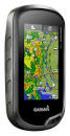 Oregon Serie 700 Manuale Utente Giugno 2016 190-02075-31_0A Tutti i diritti riservati. Ai sensi delle norme sul copyright, non è consentito copiare integralmente o parzialmente il presente manuale senza
Il tuo manuale d'uso. HTC TOUCH PRO2
 Può anche leggere le raccomandazioni fatte nel manuale d uso, nel manuale tecnico o nella guida di installazione di HTC TOUCH PRO2. Troverà le risposte a tutte sue domande sul manuale d'uso HTC TOUCH PRO2
Come avviare P-touch Editor
 Come avviare P-touch Editor Versione 0 ITA Introduzione Avviso importante Il contenuto di questo documento e le specifiche di questo prodotto sono soggetti a modifiche senza preavviso. Brother si riserva
GPSMAP 64. Manuale Utente
 GPSMAP 64 Manuale Utente 2013 Garmin Ltd. o sue affiliate Tutti i diritti riservati. Ai sensi delle norme sul copyright, non è consentito copiare integralmente o parzialmente il presente manuale senza
GUIDA DI AVVIO RAPIDO. Contenuto della confezione. Requisiti di sistema. Supporto support.datacolor.com
 GUIDA DI AVVIO RAPIDO Contenuto della confezione Istruzioni per il download di Spyder5ELITE+ Numero di serie Requisiti di sistema Windows 7 32/64, Windows 8.0, 8.1 32/64, 10 32/64 Mac OS X 10.7, 10.8,
Business Communications Manager Telefono Internet i2004 Scheda per l'utente
 N. parte P0995226 01 Business Communications Manager Telefono Internet i2004 Scheda per l'utente Operazioni preliminari 3 Il Telefono Internet i2004 di Business Communications Manager consente di gestire
Informazioni sull'integrazione guidata di Outlook
 Il seguente articolo approfondisce gli aspetti di integrazione tra Project e Outlook Informazioni sull'integrazione guidata di Outlook Se si utilizza Microsoft Office Project Server 2003 per la collaborazione
Telecomando (solo su alcuni modelli)
 Telecomando (solo su alcuni modelli) Guida utente Copyright 2007 Hewlett-Packard Development Company, L.P. Windows e Windows Vista sono marchi o marchi registrati di Microsoft Corporation negli Stati Uniti
Tablet convertibile GUIDA RAPIDA ALL'USO 8085 LKB001X CJB1FH002AFA
 Tablet convertibile GUIDA RAPIDA ALL'USO 8085 LKB001X CJB1FH002AFA Indice 1 Primi passi... 1 1.1 Presentazione... 1 1.2 Ricarica tablet e tastiera... 3 1.3 Inserimento delle schede microsd e SIM... 4 1.4
Guida rapida Supercordless
 Guida rapida Supercordless Vodafone Power to you Indice Indice Introduzione 3 Panoramica del telefono 4 Gestione delle chiamate 6 Effettuare una chiamata 6 Risposta o rifiuto di una chiamata 6 Trasferimento
Garmin Swim Manuale di avvio rapido
 Garmin Swim Manuale di avvio rapido Novembre 2013 190-01453-51_0D Stampato a Taiwan Introduzione ATTENZIONE Consultare sempre il proprio medico prima di iniziare o modificare un programma di allenamento.
Aggiornamenti del software Guida per l utente
 Aggiornamenti del software Guida per l utente Copyright 2009 Hewlett-Packard Development Company, L.P. Windows è un marchio registrato negli Stati Uniti di Microsoft Corporation. Le informazioni contenute
GPSMAP. 276Cx. Manuale Utente
 GPSMAP 276Cx Manuale Utente 2016 Garmin Ltd. o sue affiliate Tutti i diritti riservati. Ai sensi delle norme sul copyright, non è consentito copiare integralmente o parzialmente il presente manuale senza
Manuale di Nero DriveSpeed
 Manuale di Nero DriveSpeed Nero AG Informazioni sul copyright e sui marchi Il manuale di Nero DriveSpeed e il relativo contenuto sono protetti da copyright e sono di proprietà di Nero AG. Tutti i diritti
Xerox WorkCentre 3655 Stampante multifunzione Pannello comandi
 Pannello comandi I servizi disponibili variano in base all'impostazione della stampante. Per ulteriori informazioni su servizi e impostazioni, consultare la Guida per l'utente. 3 4 5 Schermo sensibile
Guida di Brother ScanViewer per ios/os X
 Guida di Brother ScanViewer per ios/os X Versione 0 ITA Definizioni delle note Nella presente Guida dell utente viene utilizzato lo stile che segue per contrassegnare le note: NOTA Le note forniscono istruzioni
Milestone Systems. Guida rapida per l'attivazione delle licenze per i prodotti XProtect Professional VMS
 Milestone Systems Guida rapida per l'attivazione delle licenze per i prodotti XProtect Professional VMS XProtect Enterprise 2016, XProtect Professional 2016, XProtect Express 2016, XProtect Essential 2016
Guida all uso. Nokia N93i-1
 Guida all uso Nokia N93i-1 2 Tasti e componenti Pieghevole chiuso ISSUE 2 IT, 9253931 Numero di modello: Nokia N93i-1. D ora in poi definito Nokia N93i. 1 Fotocamera principale e obiettivo. Il dispositivo
Introduzione a PowerPoint
 Introduzione a PowerPoint PowerPoint è una potente applicazione per la creazione di presentazioni, ma per utilizzarla nel modo più efficace è necessario innanzitutto comprenderne gli elementi di base.
Guida all'installazione rapida BT-Q1000eX 10Hz
 ITALIANO Guida all'installazione rapida BT-Q1000eX 10Hz A. Confezione standard Unità GPS BT-Q1000eX 10Hz (1) + Batteria ricaricabile agli ioni di (2) + Adattatore per automobile (3) + Cavo USB mini (4)
serie GPSMAP 78 manuale di avvio rapido per l'uso con le unità GPSMAP 78, GPSMAP 78s e GPSMAP 78sc
 serie GPSMAP 78 manuale di avvio rapido per l'uso con le unità GPSMAP 78, GPSMAP 78s e GPSMAP 78sc Operazioni preliminari attenzione Per avvisi sul prodotto e altre informazioni importanti, vedere la guida
Il tuo manuale d'uso. SONY ERICSSON W200I http://it.yourpdfguides.com/dref/451447
 Può anche leggere le raccomandazioni fatte nel manuale d uso, nel manuale tecnico o nella guida di installazione di SONY ERICSSON W200I. Troverà le risposte a tutte sue domande sul manuale d'uso (informazioni,
GPSMAP 64 Manuale Utente
 GPSMAP 64 Manuale Utente Dicembre 2013 190-01702-31_0A Stampato a Taiwan Tutti i diritti riservati. Ai sensi delle norme sul copyright, non è consentito copiare integralmente o parzialmente il presente
MANUALE D'USO SPECIFICHE DEL PRODOTTO
 MANUALE D'USO SPECIFICHE DEL PRODOTTO Risoluzione immagine fissa: [12M] 4000x3000/ [8M] 3264x2448/ [5M] 2592x1944/[2M] 1600x1200 Risoluzione Video Clip: [HD] 1280 x 720 / [640] 640 x 480 Formati di file:
Manuale dell utente Serie Colorado
 Manuale dell utente Serie Colorado Navigatore GPS all-terrain 2007 Garmin Ltd. o società affiliate Garmin International, Inc. 1200 East 151st Street, Olathe, Kansas 66062, USA Tel. (913) 397.8200 o (800)
CardioChek Link Manuale d'uso
 CardioChek Link Manuale d'uso Questo programma software è compatibile con i sistemi operativi Microsoft Windows 7, Vista e XP A. Utilizzo previsto CardioChek Link è il software utilizzato per recuperare
Business Communications Manager Telefono Internet i2002 Scheda per l'utente
 N. parte P0995238 01 Business Communications Manager Telefono Internet i2002 Scheda per l'utente Operazioni preliminari 3 Il telefono Internet i2002 di Business Communications Manager consente di gestire
Informazioni e assistenza. Messaggi di sistema. Accesso. Icone del pannello comandi
 Informazioni e assistenza Per informazioni/assistenza, controllare quanto segue: Guida per l'utente per informazioni sull'utilizzo del modello Xerox 4595. Per l'assistenza in linea, visitare: www.xerox.com
Guida AirPrint. Questa guida dell'utente riguarda i seguenti modelli:
 Guida AirPrint Questa guida dell'utente riguarda i seguenti modelli: DCP-J3W/J5W/J7W/J55DW/J75DW, MFC-J85DW/ J450DW/J470DW/J475DW/J650DW/J870DW/J875DW Versione 0 ITA Definizioni delle note Nella presente
zūmo serie 200 manuale di avvio rapido per l utilizzo con zūmo 210 e zūmo 220
 zūmo serie 200 manuale di avvio rapido per l utilizzo con zūmo 210 e zūmo 220 Zūmo Antenna GPS Pulsante di accensione : tenere premuto per accendere/spegnere zūmo. Premere rapidamente per regolare l intensità
Periferiche esterne. Numero di parte del documento: Questa guida descrive il modo in cui utilizzare le periferiche esterne.
 Periferiche esterne Numero di parte del documento: 419462-061 Gennaio 2007 Questa guida descrive il modo in cui utilizzare le periferiche esterne. Sommario 1 Uso di una periferica USB Collegamento di una
Il dispositivo PhotoTAN la soluzione semplice e sicura per il vostro e-banking
 Il dispositivo PhotoTAN la soluzione semplice e sicura per il vostro e-banking La ringraziamo per aver scelto PhotoTAN di Raiffeisen. Il dispositivo PhotoTAN di Raiffeisen può essere utilizzato per il
Driver della stampante KODAK D4000 Duplex Photo Printer per WINDOWS
 ReadMe_Driver.pdf 11/2011 Driver della stampante KODAK D4000 Duplex Photo Printer per WINDOWS Descrizione Il driver della stampante D4000 è un driver personalizzato MICROSOFT per l'uso con la stampante
3.5.1 PREPARAZ1ONE I documenti che si possono creare con la stampa unione sono: lettere, messaggi di posta elettronica, o etichette.
 3.5 STAMPA UNIONE Le funzioni della stampa unione (o stampa in serie) permettono di collegare un documento principale con un elenco di nominativi e indirizzi, creando così tanti esemplari uguali nel contenuto,
Imparare a utilizzare le formule e le funzioni
 Imparare a utilizzare le formule e le funzioni Eseguire calcoli, di tipo semplice o complesso, può essere un'attività noiosa e che richiede tempo. È possibile semplificare le operazioni di calcolo mediante
manuale di avvio rapido EDGE 500 CICLO COMPUTER COMPATIBILE CON GPS
 manuale di avvio rapido EDGE 500 CICLO COMPUTER COMPATIBILE CON GPS 2009-2012 Garmin Ltd. o società affiliate Garmin International, Inc. 1200 East 151st Street, Olathe, Kansas 66062, Stati Uniti Tel. (913)
Ordina e filtra elenchi
 Ordina e filtra elenchi Excel è un ottimo "divoranumeri", ma si dimostra uno strumento validissimo per creare e gestire elenchi. È possibile raccogliere in un elenco qualsiasi cosa, dagli indirizzi di
CM701. I Manuale dell utente PO Manual do Utilizador E Guía Del Usuario F Mode d emploi
 OFFMANAUTO CM701 I Manuale dell utente... 2-6 PO Manual do Utilizador... 7-11 E Guía Del Usuario... 12-16 F Mode d emploi... 17-21 D Benutzerhandbuch... 22-26 NL Gebruikershandleiding... 27-31 1 I Descrizione
Dispositivo per tutte le condizioni meteo con funzionalità dedicate al mondo outdoor con GPS, GLONASS integrati e connettività wireless
 GPSMAP 64. 299,00 IVA incl. GPSMAP 64 cartografia TrekMap Italia V3 PRO. 399,00 IVA incl. Dispositivo per tutte le condizioni meteo con funzionalità dedicate al mondo outdoor con GPS, GLONASS integrati
Modifica delle impostazioni della stampante 1
 Modifica delle impostazioni della stampante 1 Molte impostazioni della stampante possono essere modificate tramite l'applicazione software utilizzata, il driver per stampante Lexmark, il pannello operatore
Formattare il testo con gli stili
 Formattare il testo con gli stili Capita spesso di dover applicare ripetutamente la stessa formattazione, o anche modificare il colore, le dimensioni e il tipo di carattere, per dare risalto a un testo.
Periferiche esterne. Guida per l'utente
 Periferiche esterne Guida per l'utente Copyright 2006 Hewlett-Packard Development Company, L.P. Microsoft e Windows sono marchi registrati negli Stati Uniti di Microsoft Corporation. Le informazioni contenute
GPSMAP serie 78. Manuale Utente. per l'uso con i dispositivi GPSMAP 78, GPSMAP 78S e GPSMAP 78Sc
 GPSMAP serie 78 Manuale Utente per l'uso con i dispositivi GPSMAP 78, GPSMAP 78S e GPSMAP 78Sc Tutti i diritti riservati. Nessuna sezione del presente manuale può essere riprodotta, copiata, trasmessa,
Backup e ripristino Guida per l'utente
 Backup e ripristino Guida per l'utente Copyright 2008 Hewlett-Packard Development Company, L.P. Windows è un marchio registrato negli Stati Uniti di Microsoft Corporation. Le informazioni contenute in
STRUMENTO IMPOSTAZIONI DEL PANNELLO A SFIORAMENTO MANUALE DI ISTRUZIONI
 MONITOR LCD STRUMENTO IMPOSTAZIONI DEL PANNELLO A SFIORAMENTO MANUALE DI ISTRUZIONI Versione 2.0 Modelli applicabili (a partire da giugno 2015) PN-L803C/PN-80TC3 (I modelli disponibili sono diversi in
NAVIGAZIONE - GUIDA SCELTA DI UNA DESTINAZIONE. Selezionare la funzione "Inserire. nuovo indirizzo" e premere la manopola per confermare.
 0 IGAZIONE - GUIDA SCELTA DI UNA DESTINAZIONE I comandi vocali di "IGAZIONE" sono riportati nel paragrafo 09. Durante la guida, una pressione prolungata dell'estremità del comando dei fari richiama l'ultima
Telecomando (solo su alcuni modelli)
 Telecomando (solo su alcuni modelli) Guida utente Copyright 2006 Hewlett-Packard Development Company, L.P. Microsoft e Windows sono marchi registrati negli Stati Uniti di Microsoft Corporation. Le informazioni
Iniziare da qui. Contenuto ITALIANO. Procedure descritte nella guida
 Da leggere prima Iniziare da qui Procedure descritte nella guida Carica e configurazione del palmare Palm Zire 21. Installazione del software Palm Desktop. Utilizzo del palmare. Importante! Si è già in
Devolo dlan Starter Kit
 Devolo dlan 1200+ Starter Kit Versione novembre 2015 Pag. 1 a 8 Devolo dlan 1200+ Sommario Devolo dlan 1200+ Starter Kit... 3 Contenuto Starter Kit... 3 Funzioni dell apparecchio... 3 Esempi di collegamenti...
60 Guida introduttiva
 Guida introduttiva Rider Rider è dotato di touchpanel. È possibile fare clic sul pannello o premere i pulsanti per far funzionare il dispositivo. 1 BACK 2 4 LAP PAGE 1 Alimentazione/ Indietro/Pausa/Stop
Guida AirPrint. Questa guida dell'utente riguarda i seguenti modelli: DCP-J4120DW/MFC-J4420DW/J4620DW/ J4625DW/J5320DW/J5620DW/J5625DW/J5720DW/J5920DW
 Guida AirPrint Questa guida dell'utente riguarda i seguenti modelli: DCP-J40DW/MFC-J440DW/J460DW/ J465DW/J530DW/J560DW/J565DW/J570DW/J590DW Versione A ITA Definizioni delle note Nella presente Guida dell'utente
07/12-01 PC Lettore di Prossimità Sfera. Manuale installatore
 07/12-01 PC 353200 Lettore di Prossimità Sfera Manuale installatore 2 Lettore di Prossimità Sfera Indice 1 Introduzione 4 1.1 Avvertenze e consigli 4 Manuale installatore 2 Descrizione 5 2.1 Funzioni principali
MODULO DI ESPANSIONE HC
 MODULO DI ESPANSIONE HC Hydrawise Ready Guida di avvio rapido hunterindustries.com SOMMARIO Installazione 3 Configurazione dell applicazione Hydrawise 7 Risoluzione dei problemi 8 SUPPORTO HC Grazie per
Generalità. Descrizione del dispositivo. Disposizione dei componenti
 Generalità Il terminale Braille MB248 è una apparecchiatura elettronica gestita da microprocessore con elevata capacità di elaborazione, adatta si per uso personale che per attività lavorative. MB248 può
HDS Gen3 Guida rapida
 HDS Gen3 Guida rapida IT Panoramica 1 4 6 5 7 2 3 8 9 10 11 12 N. Tasto Descrizione 1 Schermo tattile 2 Tasto Pagina Attiva la pagina Home 3 Tasto Cursore Sposta il cursore, si muove nelle voci dei menu
Automatizzare le attività con le macro di Visual Basic
 Automatizzare le attività con le macro di Visual Basic Se non si ha esperienza con le macro, non c'è da preoccuparsi. Una macro è semplicemente un insieme registrato di sequenze di tasti e di istruzioni,