
D610, D600, D7100, D5300, D5200, D3300, Df
|
|
|
- Gaspare Sole
- 10 anni fa
- Просмотров:
Транскрипт
1 1 Wireless Mobile Utility (Android) Manuale d uso Installare la Wireless Mobile Utility sul proprio dispositivo intelligente (smartphone o tablet) per scaricare foto da una fotocamera o per scattare foto in remoto. La Wireless Mobile Utility supporta le seguenti fotocamere. Fare riferimento alla sezione relativa alla propria fotocamera per ulteriori informazioni sull uso della Wireless Mobile Utility. A B C D610, D600, D7100, D5300, D5200, D3300, Df It D3200, COOLPIX A Fotocamere Nikon D Altre fotocamere COOLPIX * * Disponibile solo con i modelli che sono dotati di funzionalità Wi-Fi incorporata o supportano l adattatore wireless per la comunicazione con dispositivi mobili opzionale. Per informazioni sulle fotocamere COOLPIX con Wi-Fi incorporato supportate, visitare: wu.wmau&hl=it A eccezione di dove indicato diversamente, le illustrazioni di fotocamere nel manuale mostrano la D3200.
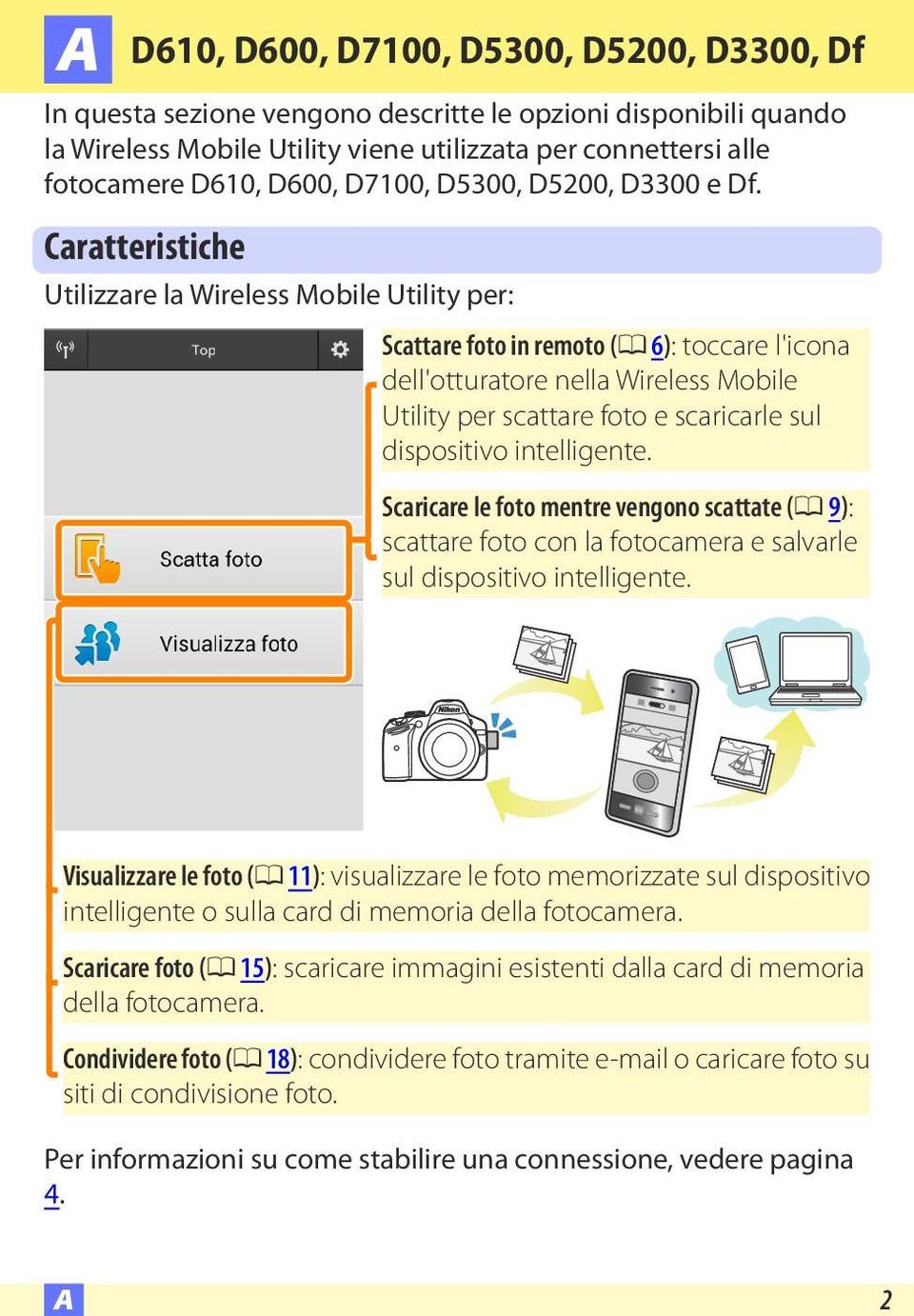
2 A 2 A D610, D600, D7100, D5300, D5200, D3300, Df In questa sezione vengono descritte le opzioni disponibili quando la Wireless Mobile Utility viene utilizzata per connettersi alle fotocamere D610, D600, D7100, D5300, D5200, D3300 e Df. Caratteristiche Utilizzare la Wireless Mobile Utility per: Scattare foto in remoto (0 6): toccare l'icona dell'otturatore nella Wireless Mobile Utility per scattare foto e scaricarle sul dispositivo intelligente. Scaricare le foto mentre vengono scattate (0 9): scattare foto con la fotocamera e salvarle sul dispositivo intelligente. Visualizzare le foto (0 11): visualizzare le foto memorizzate sul dispositivo intelligente o sulla card di memoria della fotocamera. Scaricare foto (0 15): scaricare immagini esistenti dalla card di memoria della fotocamera. Condividere foto (0 18): condividere foto tramite o caricare foto su siti di condivisione foto. Per informazioni su come stabilire una connessione, vedere pagina 4.
3 A 3 Avvisi È vietata la riproduzione, la trasmissione, la trascrizione, la conservazione in un sistema di reperimento dati o la traduzione di qualsiasi parte di questo manuale in qualunque lingua in qualsiasi forma senza il previo permesso scritto di Nikon. Nikon si riserva il diritto di modificare le specifiche dell'hardware e del software descritte in questo manuale in qualsiasi momento e senza preavviso. Nikon non è responsabile per eventuali danni derivanti da errori di qualsiasi genere contenuti in questo manuale. Requisiti di sistema Prima di installare la Wireless Mobile Utility, assicurarsi che il proprio dispositivo intelligente sia conforme ai seguenti requisiti di sistema: Sistema operativo LAN wireless Risoluzione dello schermo Smartphone: Android serie 2.3, Android serie 4.x Tablet: Android serie 4.x 11b/g/n pixel (WVGA) o superiore D Quando si usa l'applicazione per la prima volta È necessario accettare i termini e le condizioni del contratto di licenza per l'utente finale (EULA) prima di eseguire la connessione.

4 A 4 Installazione dell'app 1 2 Individuare l'app su Google Play. Collegarsi a Google Play sul dispositivo intelligente e cercare "Wireless Mobile Utility". Installare l'app. Installare la Wireless Mobile Utility. Stabilire una connessione wireless Ciò che segue vale solo per le fotocamere senza Wi-Fi incorporato. Per informazioni sulle fotocamere con Wi-Fi integrato, fare riferimento al manuale in dotazione con la fotocamera Collegare l'adattatore wireless per la comunicazione con dispositivi mobili. Fissare l'adattatore wireless per la comunicazione con dispositivi mobili sulla fotocamera e accendere la fotocamera. Per i dettagli, vedere il manuale fornito con l'adattatore wireless per la comunicazione con dispositivi mobili. Preparare il dispositivo intelligente. Selezionare Impostazioni Wi-Fi > Connessione tasto WPS. Il dispositivo intelligente attenderà un segnale dalla fotocamera. Premere il pulsante WPS. Premere il pulsante WPS sull'adattatore wireless per la comunicazione con dispositivi mobili per circa 5 sec. finché il LED sull'adattatore wireless per la comunicazione con dispositivi mobili non lampeggia in rosso e verde. Lanciare la Wireless Mobile Utility. Quando è stata stabilita una connessione, il LED sull'adattatore wireless per la comunicazione con dispositivi mobili si accende in verde e viene visualizzata la finestra di dialogo principale della Wireless Mobile Utility sul dispositivo intelligente.

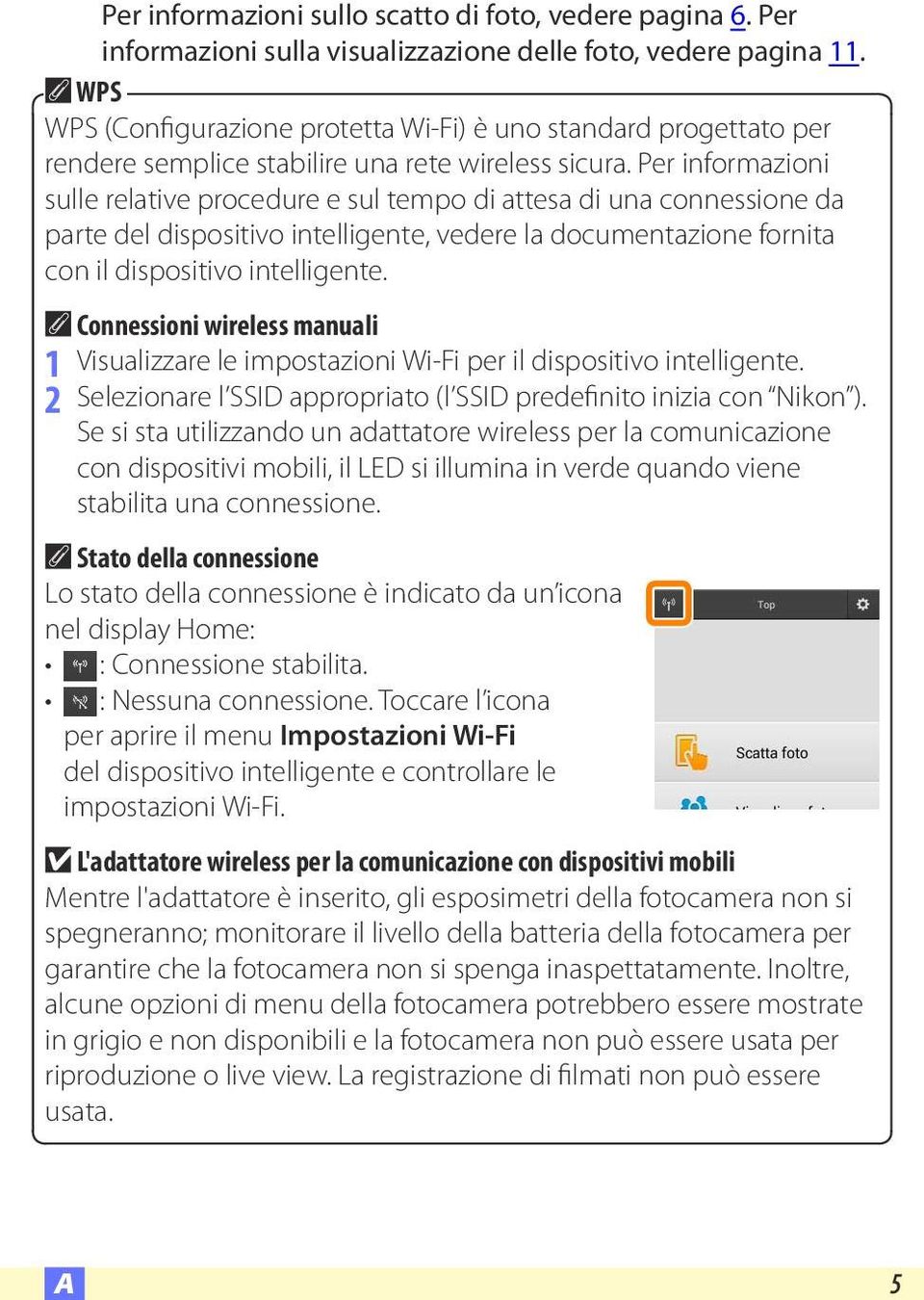
5 A 5 Per informazioni sullo scatto di foto, vedere pagina 6. Per informazioni sulla visualizzazione delle foto, vedere pagina 11. A WPS WPS (Configurazione protetta Wi-Fi) è uno standard progettato per rendere semplice stabilire una rete wireless sicura. Per informazioni sulle relative procedure e sul tempo di attesa di una connessione da parte del dispositivo intelligente, vedere la documentazione fornita con il dispositivo intelligente. A Connessioni wireless manuali 1 Visualizzare le impostazioni Wi-Fi per il dispositivo intelligente. 2 Selezionare l SSID appropriato (l SSID predefinito inizia con Nikon ). Se si sta utilizzando un adattatore wireless per la comunicazione con dispositivi mobili, il LED si illumina in verde quando viene stabilita una connessione. A Stato della connessione Lo stato della connessione è indicato da un icona nel display Home: : Connessione stabilita. : Nessuna connessione. Toccare l icona per aprire il menu Impostazioni Wi-Fi del dispositivo intelligente e controllare le impostazioni Wi-Fi. D L'adattatore wireless per la comunicazione con dispositivi mobili Mentre l'adattatore è inserito, gli esposimetri della fotocamera non si spegneranno; monitorare il livello della batteria della fotocamera per garantire che la fotocamera non si spenga inaspettatamente. Inoltre, alcune opzioni di menu della fotocamera potrebbero essere mostrate in grigio e non disponibili e la fotocamera non può essere usata per riproduzione o live view. La registrazione di filmati non può essere usata.
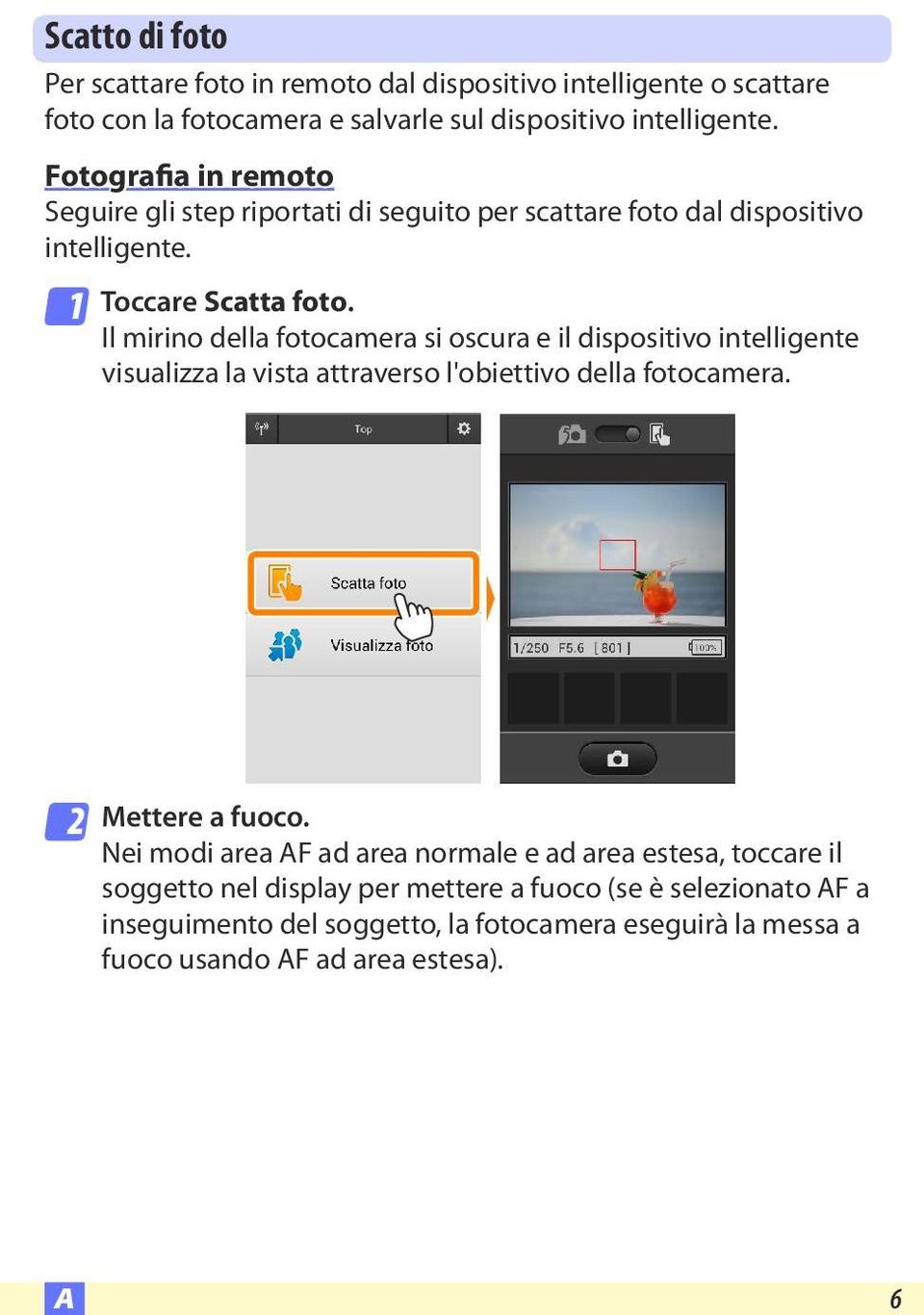
6 A 6 Scatto di foto Per scattare foto in remoto dal dispositivo intelligente o scattare foto con la fotocamera e salvarle sul dispositivo intelligente. Fotografia in remoto Seguire gli step riportati di seguito per scattare foto dal dispositivo intelligente. 1 Toccare Scatta foto. Il mirino della fotocamera si oscura e il dispositivo intelligente visualizza la vista attraverso l'obiettivo della fotocamera. 2 Mettere a fuoco. Nei modi area AF ad area normale e ad area estesa, toccare il soggetto nel display per mettere a fuoco (se è selezionato AF a inseguimento del soggetto, la fotocamera eseguirà la messa a fuoco usando AF ad area estesa).
7 A 7 3 Toccare l'icona dell'otturatore. L otturatore viene rilasciato dopo aver rimosso il dito dall icona; la foto risultante viene prima salvata nella card di memoria della fotocamera e quindi scaricata sul dispositivo intelligente. Non è necessario puntare il dispositivo intelligente verso la fotocamera. D Fotografia in remoto La fotografia in remoto termina automaticamente quando la batteria della fotocamera o quella del dispositivo intelligente si scaricano. Si noti che l'uso della fotografia in remoto per un lungo periodo potrebbe causare l'aumento della temperatura interna della fotocamera; se necessario, la fotografia in remoto terminerà automaticamente per minimizzare i danni ai circuiti della fotocamera. Il dispositivo intelligente non può essere usato per regolare le impostazioni della fotocamera; usare i controlli della fotocamera per regolare le impostazioni prima di avviare lo step 1. Indipendentemente dal modo di scatto selezionato con la fotocamera, verrà scattata una sola immagine ogni volta che si tocca l icona dell otturatore. Si noti che il display potrebbe non essere aggiornato correttamente in base al dispositivo e alle condizioni di rete e che le panoramiche non possono essere registrate utilizzando la funzione Panorama semplif. per la D3300. Un tempo di posa di "Time" (Posa T) è disponibile nel modo M. Scegliere un tempo di posa di A sulla fotocamera e selezionare il modo di fotografia in remoto sul dispositivo intelligente, quindi toccare l'icona dell'otturatore per aprire l'otturatore. La ripresa termina quando si tocca nuovamente l'icona. Si noti che il dispositivo intelligente non visualizzerà la vista attraverso l obiettivo della fotocamera con un tempo di posa di Bulb (Posa B) e che il dispositivo intelligente non può essere usato nel modo di ripresa quando è selezionato Time (Posa T).
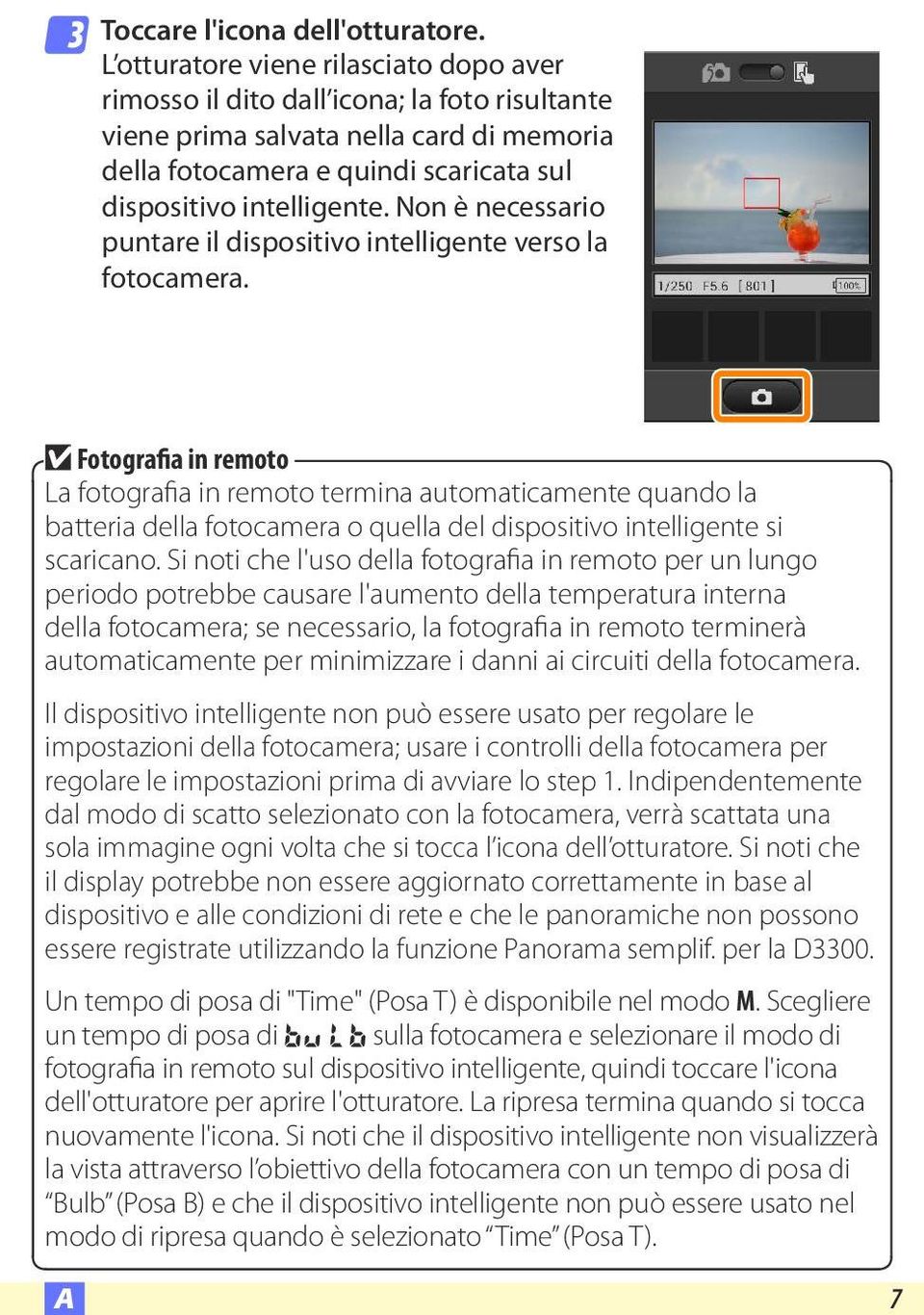
8 A 8 A Il display della fotografia in remoto Selezione modo: toccare per selezionare il modo di cattura foto (pagina 9). Impostazioni: si può accedere alle seguenti opzioni relative alla fotografia dal menu del dispositivo intelligente: Live view: accendere o spegnere il display di live view. Scaricamento automatico scatto a distanza: scegliere se scaricare le foto sul dispositivo intelligente dopo la ripresa (solo in modo di scatto in remoto). Autoscatto: se Acceso è selezionato, l'otturatore della fotocamera viene rilasciato 2 sec. dopo aver toccato l'icona dell'otturatore. Il timer si spegne automaticamente dopo che l'otturatore è stato rilasciato. Icona autoscatto: visualizzata quando l'autoscatto è acceso. Impostazioni fotocamera: tempo di posa, diaframma, ecc. Non visualizzati quando il dispositivo è in orientamento paesaggio. Area miniature: foto scaricate.

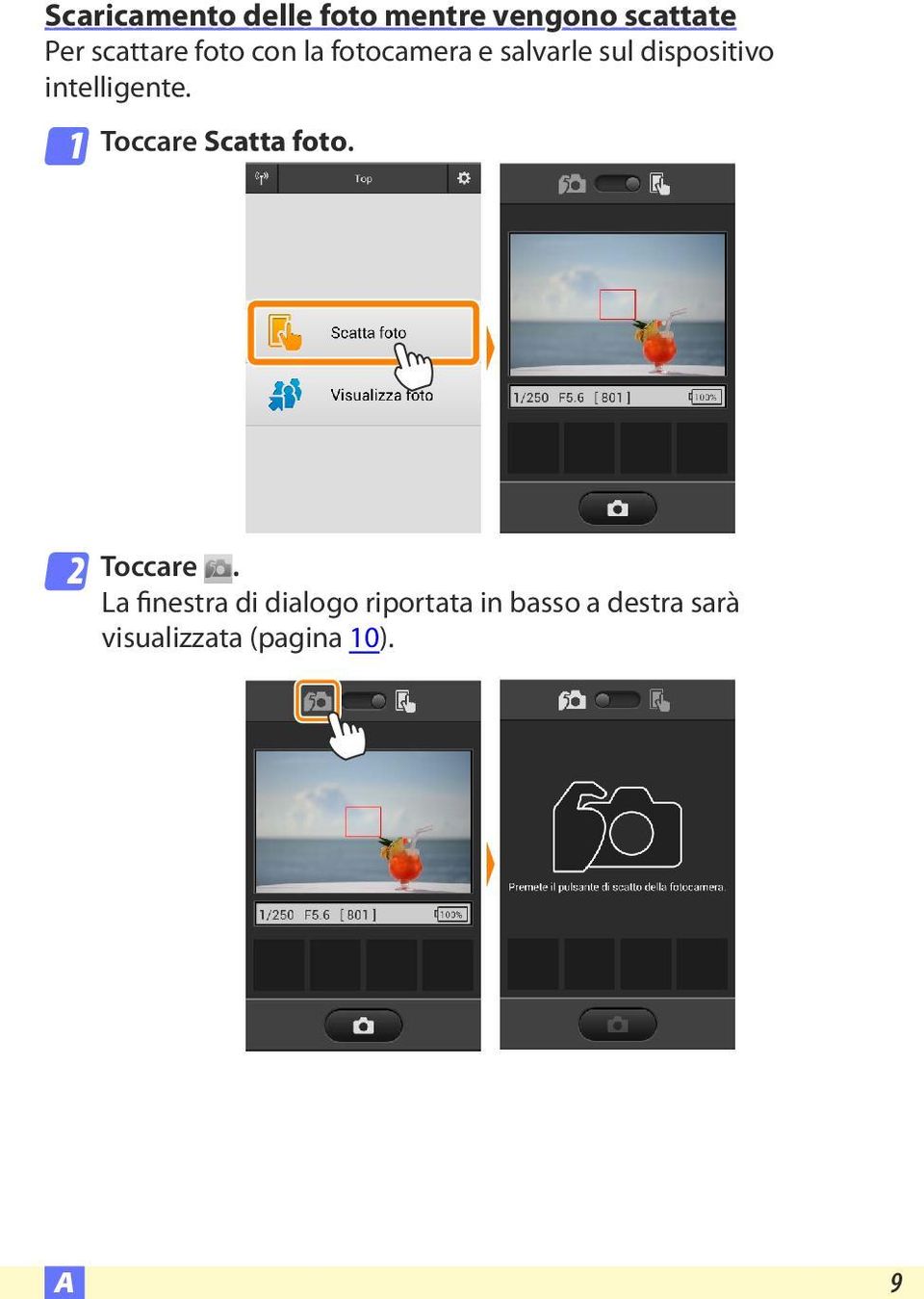
9 A 9 Scaricamento delle foto mentre vengono scattate Per scattare foto con la fotocamera e salvarle sul dispositivo intelligente. 1 Toccare Scatta foto. 2 Toccare. La finestra di dialogo riportata in basso a destra sarà visualizzata (pagina 10).
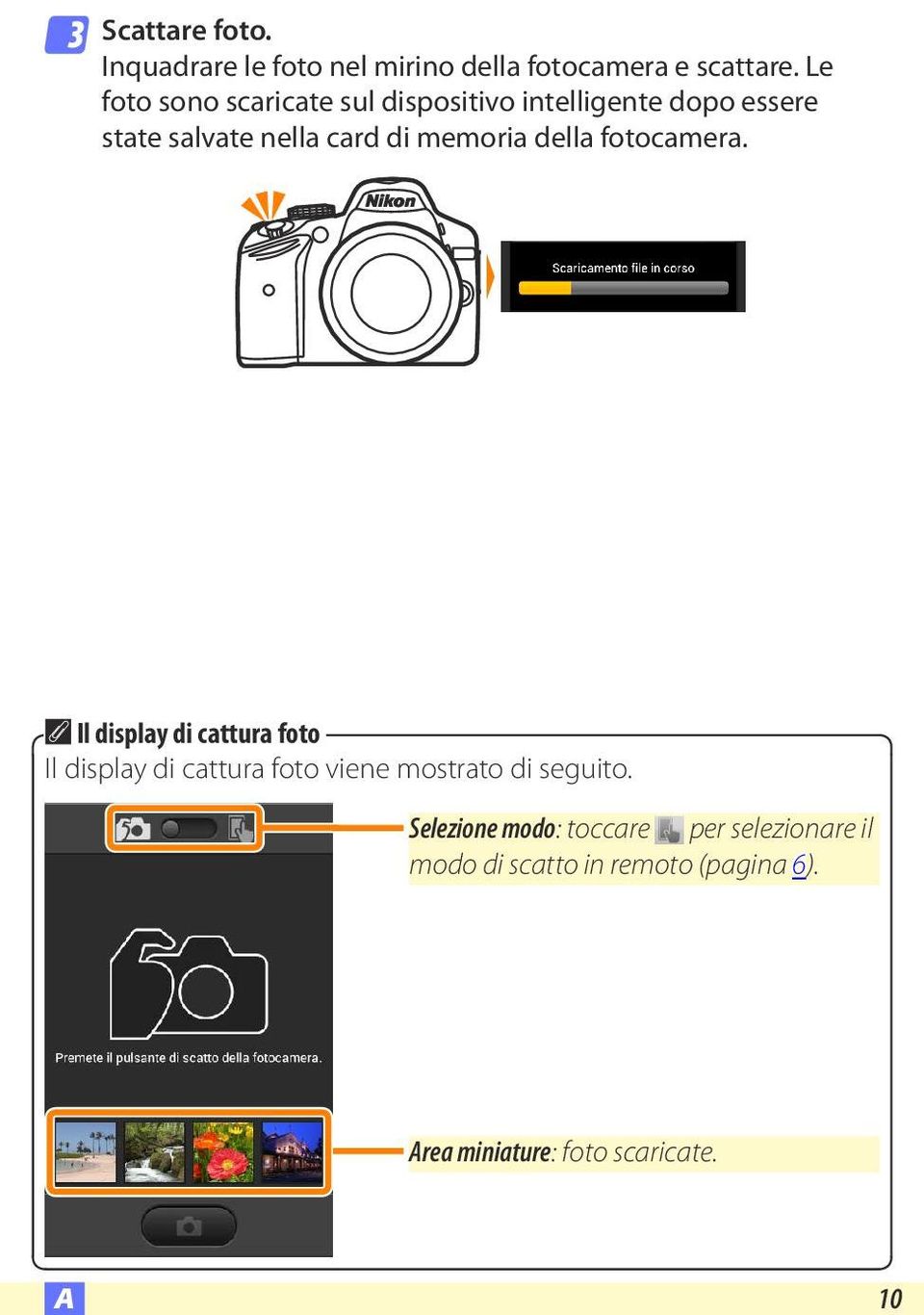
10 A 10 3 Scattare foto. Inquadrare le foto nel mirino della fotocamera e scattare. Le foto sono scaricate sul dispositivo intelligente dopo essere state salvate nella card di memoria della fotocamera. A Il display di cattura foto Il display di cattura foto viene mostrato di seguito. Selezione modo: toccare per selezionare il modo di scatto in remoto (pagina 6). Area miniature: foto scaricate.
11 A 11 Visualizzazione delle foto Toccare Visualizza foto per visualizzare le foto memorizzate sul dispositivo intelligente. È inoltre possibile visualizzare le foto presenti sulla card di memoria della fotocamera e scaricare le foto selezionate sul dispositivo intelligente. Visualizzazione delle immagini Visualizzare le immagini presenti nella memoria della fotocamera o sul dispositivo intelligente. 1 Toccare Visualizza foto. D5300: se la fotocamera contiene immagini correntemente selezionate per la trasmissione al dispositivo intelligente, verrà visualizzata una finestra di conferma. Toccare Cancella per visualizzare le immagini.
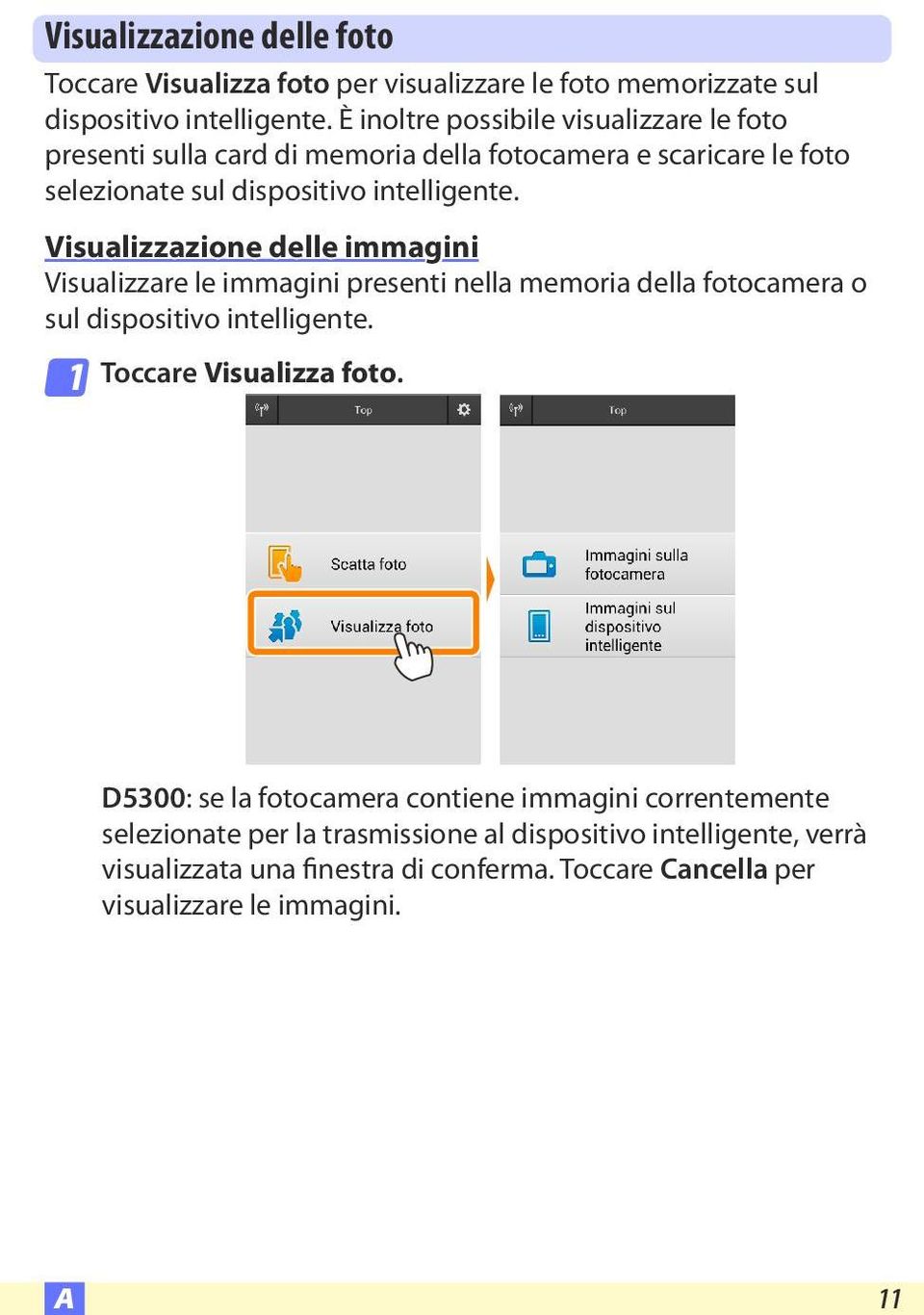
12 A 12 2 Scegliere un dispositivo. Toccare Immagini sulla fotocamera per visualizzare le immagini presenti sulla card di memoria della fotocamera, Immagini sul dispositivo intelligente per visualizzare le immagini memorizzate sul dispositivo intelligente. Le immagini vengono visualizzate come piccole immagini "miniatura" (in alcuni casi, potrebbe essere visualizzato l'elenco di una cartella; toccare una cartella per visualizzare le foto contenute in essa). 3 Visualizzare le immagini. Toccare una miniatura per visualizzare l'immagine a pieno formato. Quindi, si può strisciare a sinistra o a destra per visualizzare altre immagini.

13 A 13 A Il display a pieno formato Il display a pieno formato viene mostrato di seguito. Toccare la foto per nascondere o visualizzare le icone Tornare al modo di ripresa (disponibile solo se si è ottenuto accesso al display toccando la miniatura nella visualizzazione di ripresa) Aumentare l'ingrandimento o ridurre l'ingrandimento D Filmati I filmati non possono essere visualizzati usando la Wireless Mobile Utility, invece i filmati possono essere riprodotti toccando l'icona filmato o riproduzione nell'elenco miniature per visualizzare un elenco di app filmati e scegliendo una app dall'elenco.

14 A 14 A Cartelle Le foto scaricate vengono memorizzate nelle cartelle con nomi composti da "C" (per le nuove foto scaricate durante la ripresa) o "D" (per foto esistenti scaricate durante la riproduzione) seguito dalla data, un trattino basso e un numero di cartella a 3 cifre. Una nuova cartella viene creata ogni volta che si lancia la Wireless Mobile Utility e quando si catturano nuove foto oppure si scaricano foto esistenti. Per visualizzare le foto in altre cartelle, toccare l'icona della cartella nella parte superiore del display e toccare una cartella per visualizzarne i contenuti. Sul dispositivo intelligente, il percorso delle cartelle create per le nuove foto scaricate durante la ripresa è "/sdcard/nikon_wu/capture", mentre il percorso per quelle create per le foto esistenti scaricate nel corso della riproduzione è /sdcard/nikon_wu/card".

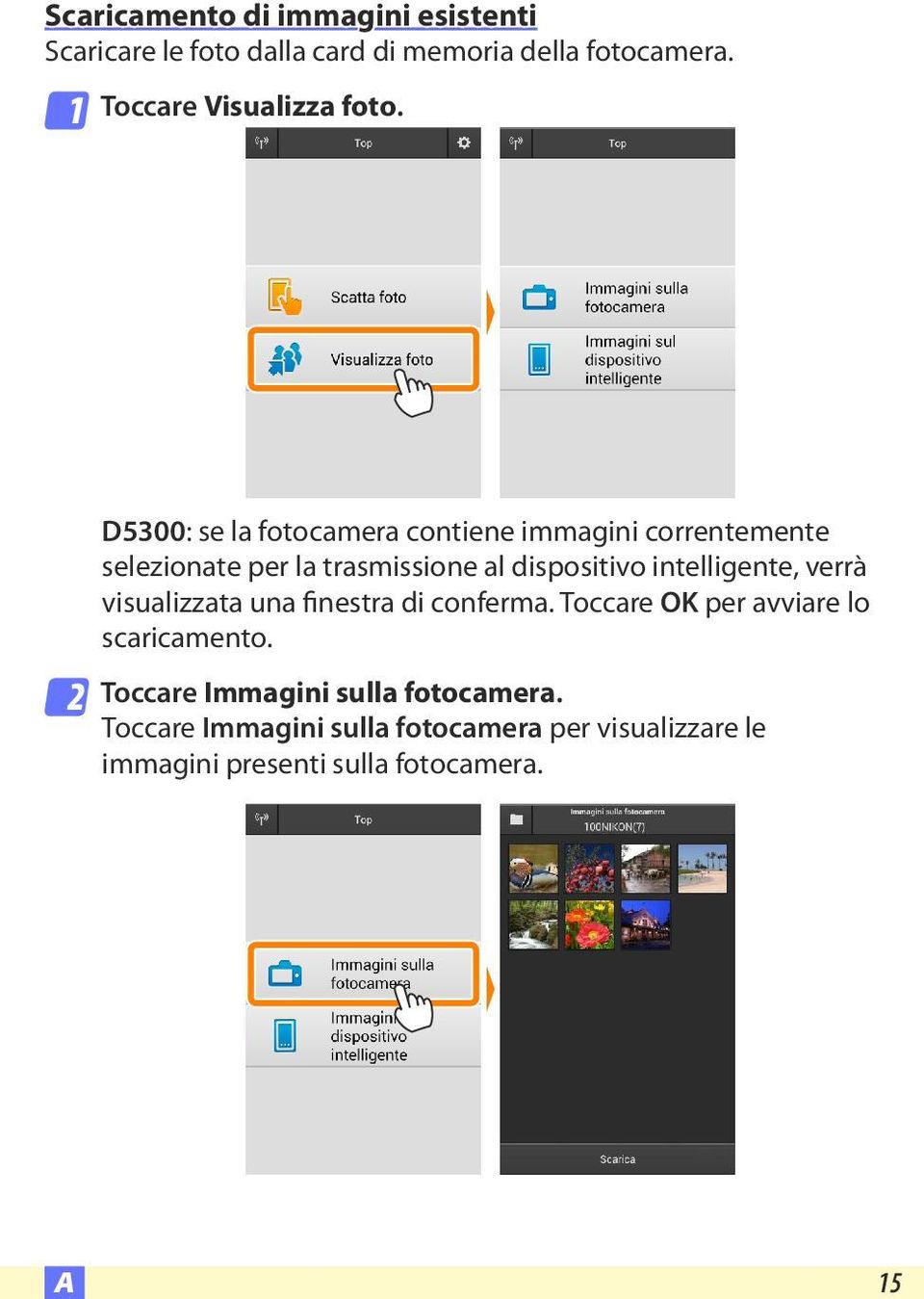
15 A 15 Scaricamento di immagini esistenti Scaricare le foto dalla card di memoria della fotocamera. 1 Toccare Visualizza foto. 2 D5300: se la fotocamera contiene immagini correntemente selezionate per la trasmissione al dispositivo intelligente, verrà visualizzata una finestra di conferma. Toccare OK per avviare lo scaricamento. Toccare Immagini sulla fotocamera. Toccare Immagini sulla fotocamera per visualizzare le immagini presenti sulla fotocamera.
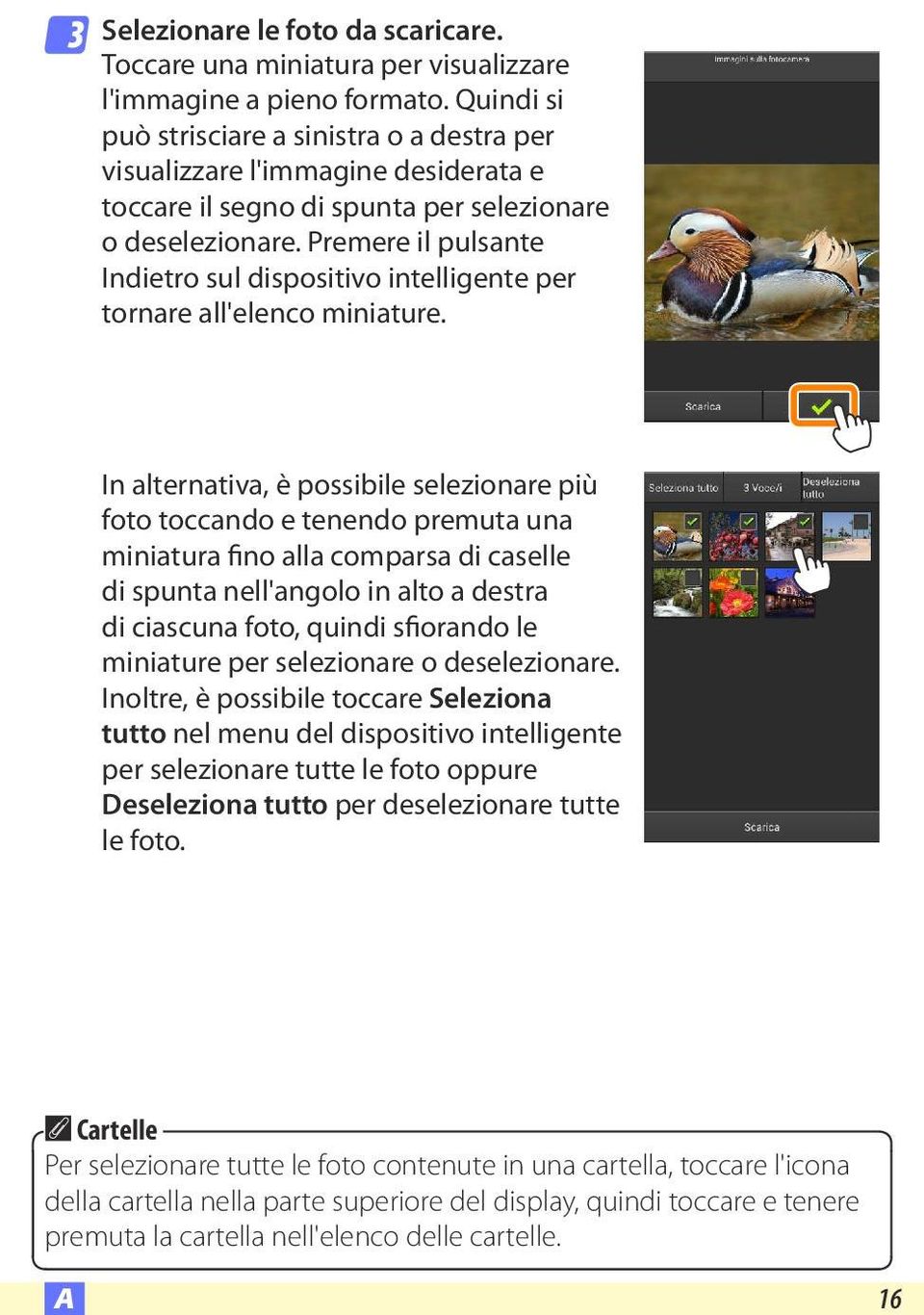
16 A 16 3 Selezionare le foto da scaricare. Toccare una miniatura per visualizzare l'immagine a pieno formato. Quindi si può strisciare a sinistra o a destra per visualizzare l'immagine desiderata e toccare il segno di spunta per selezionare o deselezionare. Premere il pulsante Indietro sul dispositivo intelligente per tornare all'elenco miniature. In alternativa, è possibile selezionare più foto toccando e tenendo premuta una miniatura fino alla comparsa di caselle di spunta nell'angolo in alto a destra di ciascuna foto, quindi sfiorando le miniature per selezionare o deselezionare. Inoltre, è possibile toccare Seleziona tutto nel menu del dispositivo intelligente per selezionare tutte le foto oppure Deseleziona tutto per deselezionare tutte le foto. A Cartelle Per selezionare tutte le foto contenute in una cartella, toccare l'icona della cartella nella parte superiore del display, quindi toccare e tenere premuta la cartella nell'elenco delle cartelle.
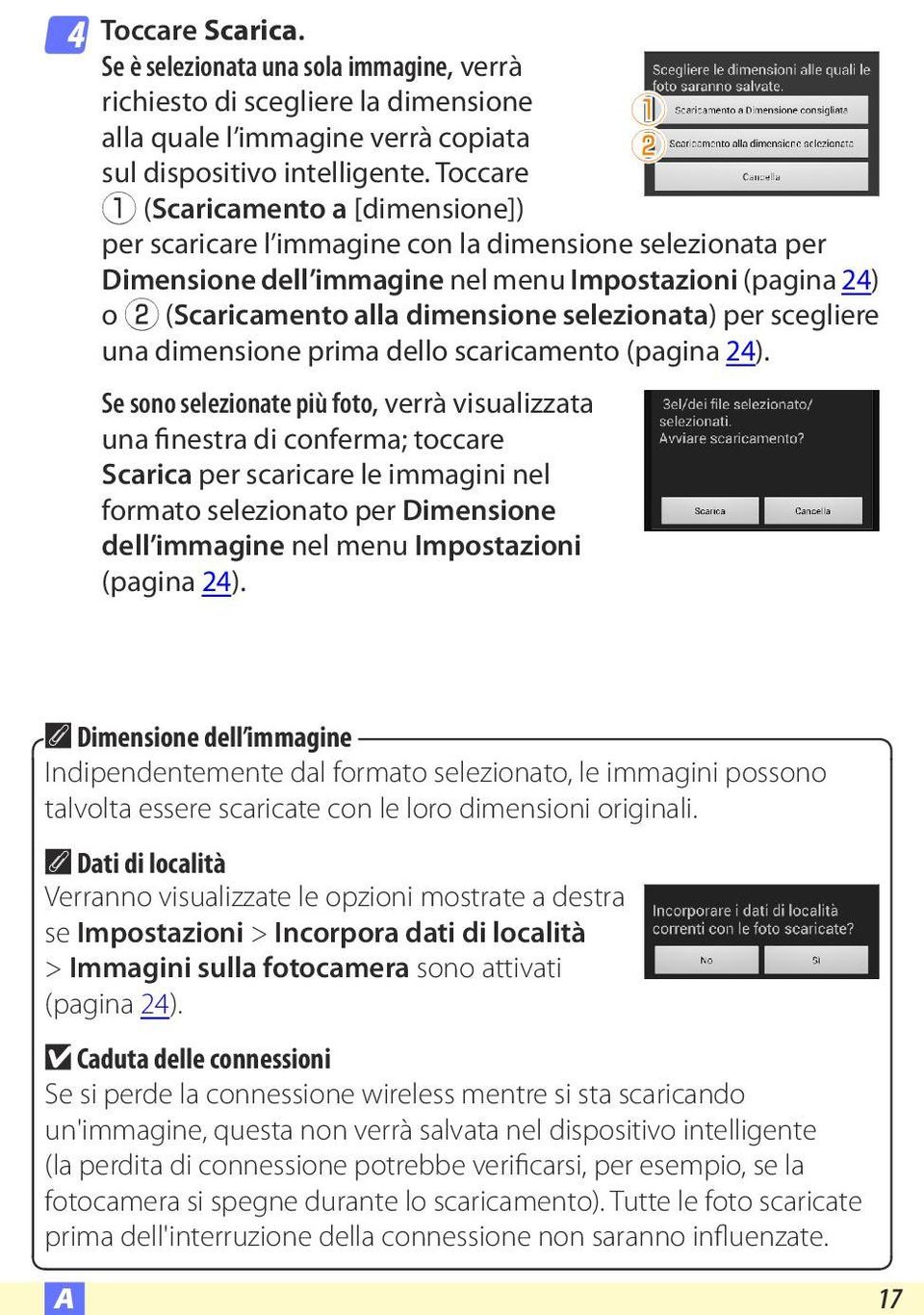
17 A 17 4 Toccare Scarica. Se è selezionata una sola immagine, verrà richiesto di scegliere la dimensione alla quale l immagine verrà copiata sul dispositivo intelligente. Toccare q (Scaricamento a [dimensione]) per scaricare l immagine con la dimensione selezionata per Dimensione dell immagine nel menu Impostazioni (pagina 24) o w (Scaricamento alla dimensione selezionata) per scegliere una dimensione prima dello scaricamento (pagina 24). Se sono selezionate più foto, verrà visualizzata una finestra di conferma; toccare Scarica per scaricare le immagini nel formato selezionato per Dimensione dell immagine nel menu Impostazioni (pagina 24). q w A Dimensione dell immagine Indipendentemente dal formato selezionato, le immagini possono talvolta essere scaricate con le loro dimensioni originali. A Dati di località Verranno visualizzate le opzioni mostrate a destra se Impostazioni > Incorpora dati di località > Immagini sulla fotocamera sono attivati (pagina 24). D Caduta delle connessioni Se si perde la connessione wireless mentre si sta scaricando un'immagine, questa non verrà salvata nel dispositivo intelligente (la perdita di connessione potrebbe verificarsi, per esempio, se la fotocamera si spegne durante lo scaricamento). Tutte le foto scaricate prima dell'interruzione della connessione non saranno influenzate.
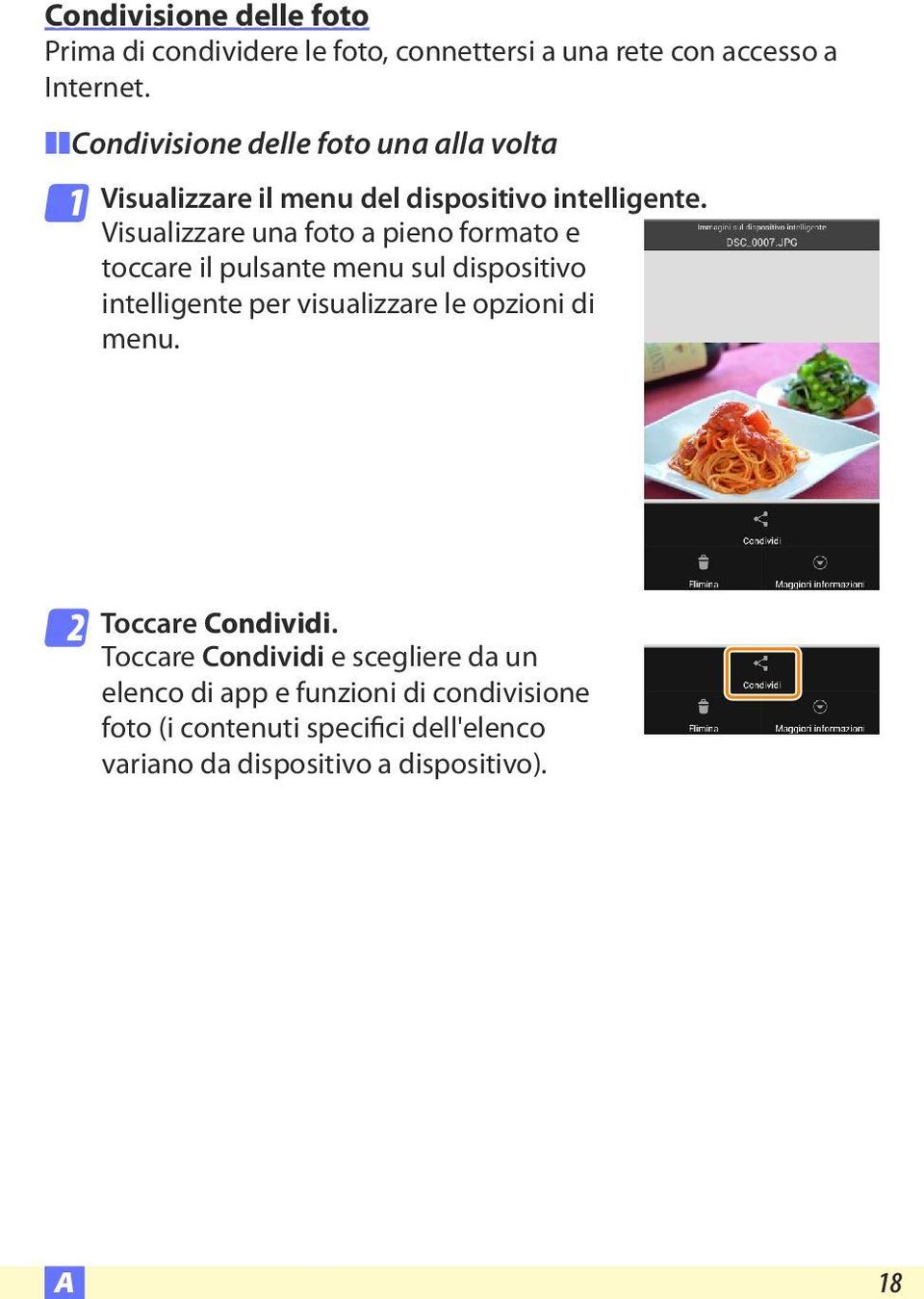
18 A 18 Condivisione delle foto Prima di condividere le foto, connettersi a una rete con accesso a Internet. zzcondivisione delle foto una alla volta 1 Visualizzare il menu del dispositivo intelligente. Visualizzare una foto a pieno formato e toccare il pulsante menu sul dispositivo intelligente per visualizzare le opzioni di menu. 2 Toccare Condividi. Toccare Condividi e scegliere da un elenco di app e funzioni di condivisione foto (i contenuti specifici dell'elenco variano da dispositivo a dispositivo).
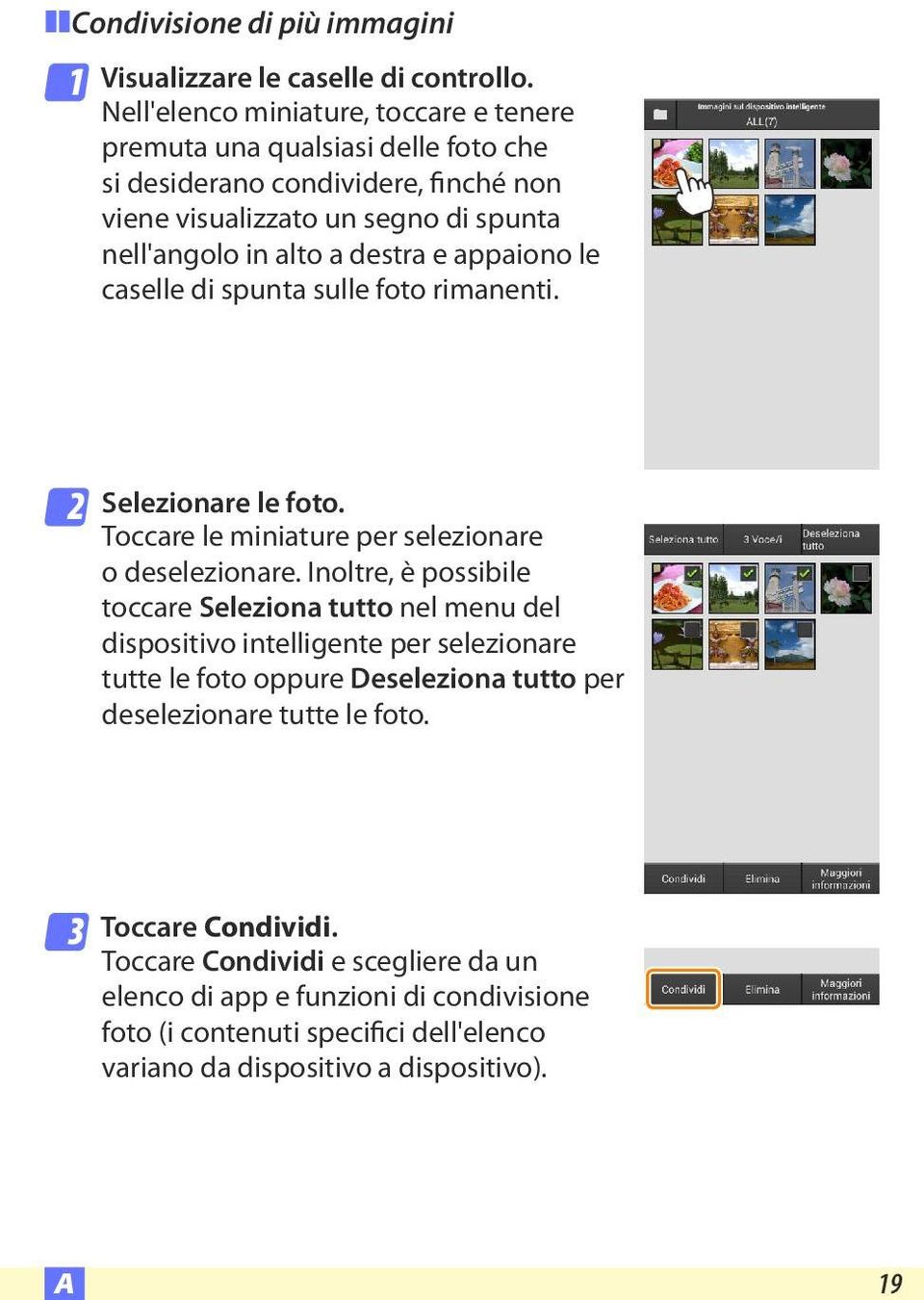
19 A 19 zzcondivisione di più immagini 1 Visualizzare le caselle di controllo. Nell'elenco miniature, toccare e tenere premuta una qualsiasi delle foto che si desiderano condividere, finché non viene visualizzato un segno di spunta nell'angolo in alto a destra e appaiono le caselle di spunta sulle foto rimanenti. 2 Selezionare le foto. Toccare le miniature per selezionare o deselezionare. Inoltre, è possibile toccare Seleziona tutto nel menu del dispositivo intelligente per selezionare tutte le foto oppure Deseleziona tutto per deselezionare tutte le foto. 3 Toccare Condividi. Toccare Condividi e scegliere da un elenco di app e funzioni di condivisione foto (i contenuti specifici dell'elenco variano da dispositivo a dispositivo).
20 A 20 A Condivisione di cartelle Per condividere tutte le foto contenute in una cartella, toccare l'icona della cartella nella parte alta del display per visualizzare le cartelle, quindi toccare e tenere premuta una cartella per selezionare tutte le foto contenute in essa. Le immagini selezionate sono indicate da segni di spunta e possono essere condivise toccando Condividi come descritto nello step 3.

21 A 21 Cancellazione delle foto Le foto scaricate possono essere cancellate dal dispositivo intelligente una alla volta o in gruppi. La Wireless Mobile Utility non può essere usata per cancellare foto dalla card di memoria della fotocamera. zzcancellazione delle foto una alla volta 1 Visualizzare il menu del dispositivo intelligente. Visualizzare una foto a pieno formato e toccare il pulsante menu sul dispositivo intelligente per visualizzare le opzioni di menu. 2 Toccare Elimina. Toccare Elimina. Verrà visualizzata una finestra di conferma; toccare Sì.
22 A 22 zzcancellazione di più immagini 1 Visualizzare le caselle di controllo. Nell'elenco miniature, toccare e tenere premuta una qualsiasi delle foto che si desiderano cancellare, finché non viene visualizzato un segno di spunta nell'angolo in alto a destra e appaiono le caselle di spunta sulle foto rimanenti. 2 Selezionare le foto. Toccare le miniature per selezionare o deselezionare. Inoltre, è possibile toccare Seleziona tutto nel menu del dispositivo intelligente per selezionare tutte le foto oppure Deseleziona tutto per deselezionare tutte le foto. 3 Toccare Elimina. Verrà visualizzata una finestra di conferma; toccare Sì.
23 A 23 A Cancellazione di cartelle Per cancellare tutte le foto contenute in una cartella, toccare l'icona della cartella nella parte alta del display per visualizzare le cartelle, quindi toccare e tenere premuta una cartella per selezionare tutte le foto contenute in essa. Le foto selezionate sono indicate da segni di spunta e possono essere cancellate toccando Elimina come descritto nello step 3.
24 A 24 Opzioni della Wireless Mobile Utility Per accedere alle opzioni elencate di seguito, toccare l icona c nell angolo in alto a destra del display o utilizzare il menu del dispositivo intelligente nel display Home della Wireless Mobile Utility. Impostazioni Opzione Sincronizzazione orologio Opzioni della batteria Miniature Incorpora dati di località Dimensione dell'immagine Avvio automatico app Descrizione Scegliere se sincronizzare l'orologio della fotocamera con il dispositivo intelligente. La fotografia in remoto terminerà automaticamente quando la batteria della fotocamera o quella del dispositivo intelligente raggiungono il livello selezionato. Scegliere la dimensione delle miniature nel display di riproduzione. Scegliere se incorporare i dati posizione del dispositivo intelligente nelle immagini che non contengono già i dati posizione forniti dalla fotocamera. Si noti che i dispositivi non dotati di funzioni GPS o simili funzioni di dati posizione potrebbero non riuscire a fornire la posizione corretta. Quando si scaricano più immagini, selezionare Dimensione consigliata o VGA per copiare immagini con dimensioni equivalenti a circa o , rispettivamente. Se è selezionato Acceso, la Wireless Mobile Utility viene avviata automaticamente quando il dispositivo intelligente rileva un segnale dalla fotocamera.
25 A Opzione Impostazioni dell adattatore wireless per la comunicazione con dispositivi mobili SSID Autenticazione/ crittografia Password Canale Descrizione Regolare le impostazioni di rete per l adattatore wireless per la comunicazione con dispositivi mobili. Si noti che le opzioni Ritardo di autospegnimento e Impostazioni avanzate > PIN WPS/Modo WPS non sono disponibili con fotocamere dotate di Wi-Fi integrato. Scegliere un SSID per l'adattatore wireless per la comunicazione con dispositivi mobili. Il dispositivo intelligente visualizza l'ssid quando ci si connette manualmente alla rete. Scegliere il metodo di autenticazione usato per la connessione alla rete. Immettere una password. Il tipo di password viene selezionato usando Impostazioni avanzate > Immissione password: scegliere ASCII per una password alfanumerica da 8 a 63 caratteri, HEX per una password esadecimale a 64 cifre. Scegliere il canale wireless usato dalla rete. Scegliere il ritardo prima che l'adattatore wireless per la Ritardo di comunicazione con dispositivi mobili entri in sospensione autospegnimento quando non c'è connessione wireless. Impostazioni avanzate Impostazioni attuali Formattare impostazioni Lingua / Language PIN WPS: Impostare il PIN WPS per l'adattatore wireless per la comunicazione con dispositivi mobili. Modo WPS: Selezionare il modo WPS dell'adattatore. Immissione password: Scegliere il tipo di password. Maschera di sottorete: Immettere una maschera di sottorete. Indirizzo IP del server DHCP: Immettere l'indirizzo IP dell'adattatore wireless per la comunicazione con dispositivi mobili. Indirizzo IP del client DHCP: Immettere l'indirizzo IP del dispositivo intelligente. Visualizzare le impostazioni attuali dell'adattatore wireless per la comunicazione con dispositivi mobili. Toccare Sì per ripristinare le impostazioni predefinite. Per scegliere la lingua in cui viene visualizzato l'interfaccia utente per la Wireless Mobile Utility. 25
26 A 26 Informazioni Opzione Fotocamera Adattatore wireless per la comunicazione con dispositivi mobili Velocità collegamento Numero di serie Versione firmware App Descrizione Il nome della fotocamera attualmente collegata. Visualizzare le informazioni sulla connessione wireless. Il numero di serie e la versione del firmware vengono visualizzati solo se la fotocamera è collegata tramite l adattatore wireless per la comunicazione con dispositivi mobili. Visualizzare la velocità di trasmissione. Visualizzare il numero di serie del prodotto. Visualizzare l'attuale versione del firmware. Selezionare Informazioni per visualizzare le informazioni sulla versione della Wireless Mobile Utility, Controllare gli aggiornamenti per collegarsi al servizio Google Play e controllare gli aggiornamenti oppure Termini e condizioni di licenza per visualizzare i termini di utilizzo di questa applicazione. Uscita Uscire dalla Wireless Mobile Utility.
27 B 27 B D3200, COOLPIX A In questa sezione vengono descritte le opzioni disponibili quando la Wireless Mobile Utility e un adattatore wireless per la comunicazione con dispositivi mobili opzionale sono utilizzati per connettersi alle fotocamere D3200 e COOLPIX A. Caratteristiche Utilizzare la Wireless Mobile Utility per: Scattare foto in remoto (0 31): toccare l'icona dell'otturatore nella Wireless Mobile Utility per scattare foto e scaricarle sul dispositivo intelligente. Scaricare le foto mentre vengono scattate (0 34): scattare foto con la fotocamera e salvarle sul dispositivo intelligente. Visualizzare le foto (0 36): visualizzare le foto memorizzate sul dispositivo intelligente o sulla card di memoria della fotocamera. Scaricare foto (0 40): scaricare immagini esistenti dalla card di memoria della fotocamera. Condividere foto (0 43): condividere foto tramite o caricare foto su siti di condivisione foto. Per informazioni sull'inserimento dell'adattatore, vedere pagina 29.
28 B 28 Avvisi È vietata la riproduzione, la trasmissione, la trascrizione, la conservazione in un sistema di reperimento dati o la traduzione di qualsiasi parte di questo manuale in qualunque lingua in qualsiasi forma senza il previo permesso scritto di Nikon. Nikon si riserva il diritto di modificare le specifiche dell'hardware e del software descritte in questo manuale in qualsiasi momento e senza preavviso. Nikon non è responsabile per eventuali danni derivanti da errori di qualsiasi genere contenuti in questo manuale. Requisiti di sistema Prima di installare la Wireless Mobile Utility, assicurarsi che il proprio dispositivo intelligente sia conforme ai seguenti requisiti di sistema: Sistema operativo LAN wireless Risoluzione dello schermo Smartphone: Android serie 2.3, Android serie 4.x Tablet: Android serie 4.x 11b/g/n pixel (WVGA) o superiore D Quando si usa l'applicazione per la prima volta È necessario accettare i termini e le condizioni del contratto di licenza per l'utente finale (EULA) prima di eseguire la connessione.
29 B 29 Installazione dell'app 1 2 Individuare l'app su Google Play. Collegarsi a Google Play sul dispositivo intelligente e cercare "Wireless Mobile Utility". Installare l'app. Installare la Wireless Mobile Utility. Stabilire una connessione wireless Collegare l'adattatore wireless per la comunicazione con dispositivi mobili. Fissare l'adattatore wireless per la comunicazione con dispositivi mobili sulla fotocamera e accendere la fotocamera. Per i dettagli, vedere il manuale fornito con l'adattatore wireless per la comunicazione con dispositivi mobili. Preparare il dispositivo intelligente. Selezionare Impostazioni Wi-Fi > Connessione tasto WPS. Il dispositivo intelligente attenderà un segnale dalla fotocamera. Premere il pulsante WPS. Premere il pulsante WPS sull'adattatore wireless per la comunicazione con dispositivi mobili per circa 5 sec. finché il LED sull'adattatore wireless per la comunicazione con dispositivi mobili non lampeggia in rosso e verde. Lanciare la Wireless Mobile Utility. Quando è stata stabilita una connessione, il LED sull'adattatore wireless per la comunicazione con dispositivi mobili si accende in verde e viene visualizzata la finestra di dialogo principale della Wireless Mobile Utility sul dispositivo intelligente. Per informazioni sullo scatto di foto, vedere pagina 31. Per informazioni sulla visualizzazione delle foto, vedere pagina 36.
30 B 30 A WPS WPS (Configurazione protetta Wi-Fi) è uno standard progettato per rendere semplice stabilire una rete wireless sicura. Per informazioni sulle relative procedure e sul tempo di attesa di una connessione da parte del dispositivo intelligente, vedere la documentazione fornita con il dispositivo intelligente. A Connessioni wireless manuali 1 Visualizzare le impostazioni Wi-Fi per il dispositivo intelligente. 2 Selezionare l SSID appropriato (l'ssid predefinito inizia con "Nikon"). Il LED si accende in verde quando viene stabilita una connessione. A Stato della connessione Lo stato della connessione è indicato da un icona nel display Home: : Connessione stabilita. : Nessuna connessione. Toccare l icona per aprire il menu Impostazioni Wi-Fi del dispositivo intelligente e controllare le impostazioni Wi-Fi. D L'adattatore wireless per la comunicazione con dispositivi mobili Mentre l'adattatore è inserito, gli esposimetri della fotocamera non si spegneranno; monitorare il livello della batteria della fotocamera per garantire che la fotocamera non si spenga inaspettatamente. Inoltre, alcune opzioni di menu della fotocamera potrebbero essere mostrate in grigio e non disponibili e la fotocamera non può essere usata per riproduzione o live view. La registrazione di filmati non può essere usata.
31 B 31 Scatto di foto Per scattare foto in remoto dal dispositivo intelligente o scattare foto con la fotocamera e salvarle sul dispositivo intelligente. Fotografia in remoto Seguire gli step riportati di seguito per scattare foto dal dispositivo intelligente. 1 Toccare Scatta foto. Il mirino della fotocamera si oscura e il dispositivo intelligente visualizza la vista attraverso l'obiettivo della fotocamera. 2 Toccare l'icona dell'otturatore. Toccare l icona dell otturatore. Se la fotocamera è in grado di mettere a fuoco, l otturatore viene rilasciato dopo aver rimosso il dito dall icona; la foto risultante viene prima salvata nella card di memoria della fotocamera e quindi scaricata sul dispositivo intelligente. Non è necessario puntare il dispositivo intelligente verso l adattatore wireless per la comunicazione con dispositivi mobili.
32 B 32 D Fotografia in remoto La fotografia in remoto termina automaticamente quando la batteria della fotocamera o quella del dispositivo intelligente si scaricano. Si noti che l'uso della fotografia in remoto per un lungo periodo potrebbe causare l'aumento della temperatura interna della fotocamera; se necessario, la fotografia in remoto terminerà automaticamente per minimizzare i danni ai circuiti della fotocamera. Il dispositivo intelligente non può essere usato per regolare le impostazioni della fotocamera; utilizzare i comandi della fotocamera per regolare le impostazioni prima di avviare lo step 1. Indipendentemente dal modo di scatto selezionato con la fotocamera, verrà scattata soltanto una foto ogni volta che si tocca l'icona dell'otturatore. Si noti che il display potrebbe non aggiornarsi con facilità in base al dispositivo e alle condizioni di rete. Nei modi area AF ad area normale e ad area estesa, la fotocamera mette a fuoco sul soggetto nell area di messa a fuoco selezionata con la fotocamera; se è selezionato AF a inseguimento del soggetto, la fotocamera eseguirà la messa a fuoco usando AF ad area estesa.
33 B 33 A Il display della fotografia in remoto Selezione modo: toccare per selezionare il modo di cattura foto (pagina 34). Impostazioni: si può accedere alle seguenti opzioni relative alla fotografia dal menu del dispositivo intelligente: Scaricamento automatico scatto a distanza: scegliere se scaricare le foto sul dispositivo intelligente dopo la ripresa (solo in modo di scatto in remoto). Autoscatto: se Acceso è selezionato, l'otturatore della fotocamera viene rilasciato 2 sec. dopo aver toccato l'icona dell'otturatore. Il timer si spegne automaticamente dopo che l'otturatore è stato rilasciato. Icona autoscatto: visualizzata quando l'autoscatto è acceso. Impostazioni fotocamera: tempo di posa, diaframma, ecc. Non visualizzati quando il dispositivo è in orientamento paesaggio. Area miniature: foto scaricate.
34 B 34 Scaricamento delle foto mentre vengono scattate Per scattare foto con la fotocamera e salvarle sul dispositivo intelligente. 1 Toccare Scatta foto. 2 Toccare. La finestra di dialogo riportata in basso a destra sarà visualizzata (pagina 35).
35 B 35 3 Scattare foto. Inquadrare le foto nel mirino della fotocamera e scattare. Le foto sono scaricate sul dispositivo intelligente dopo essere state salvate nella card di memoria della fotocamera. A Il display di cattura foto Il display di cattura foto viene mostrato di seguito. Selezione modo: toccare per selezionare il modo di scatto in remoto (pagina 31). Area miniature: foto scaricate.
36 B 36 Visualizzazione delle foto Toccare Visualizza foto per visualizzare le foto memorizzate sul dispositivo intelligente. È inoltre possibile visualizzare le foto presenti sulla card di memoria della fotocamera e scaricare le foto selezionate sul dispositivo intelligente. Visualizzazione delle immagini Visualizzare le immagini presenti nella memoria della fotocamera o sul dispositivo intelligente. 1 Toccare Visualizza foto.
37 B 37 2 Scegliere un dispositivo. Toccare Immagini sulla fotocamera per visualizzare le immagini presenti sulla card di memoria della fotocamera, Immagini sul dispositivo intelligente per visualizzare le immagini memorizzate sul dispositivo intelligente. Le immagini vengono visualizzate come piccole immagini "miniatura" (in alcuni casi, potrebbe essere visualizzato l'elenco di una cartella; toccare una cartella per visualizzare le foto contenute in essa). 3 Visualizzare le immagini. Toccare una miniatura per visualizzare l'immagine a pieno formato. Quindi, si può strisciare a sinistra o a destra per visualizzare altre immagini.
38 B 38 A Il display a pieno formato Il display a pieno formato viene mostrato di seguito. Toccare la foto per nascondere o visualizzare le icone Tornare al modo di ripresa (disponibile solo se si è ottenuto accesso al display toccando la miniatura nella visualizzazione di ripresa) Aumentare l'ingrandimento o ridurre l'ingrandimento D Filmati I filmati non possono essere visualizzati usando la Wireless Mobile Utility, invece i filmati possono essere riprodotti toccando l'icona filmato o riproduzione nell'elenco miniature per visualizzare un elenco di app filmati e scegliendo una app dall'elenco.
39 B 39 A Cartelle Le foto scaricate vengono memorizzate nelle cartelle con nomi composti da "C" (per le nuove foto scaricate durante la ripresa) o "D" (per foto esistenti scaricate durante la riproduzione) seguito dalla data, un trattino basso e un numero di cartella a 3 cifre. Una nuova cartella viene creata ogni volta che si lancia la Wireless Mobile Utility e quando si catturano nuove foto oppure si scaricano foto esistenti. Per visualizzare le foto in altre cartelle, toccare l'icona della cartella nella parte superiore del display e toccare una cartella per visualizzarne i contenuti. Sul dispositivo intelligente, il percorso delle cartelle create per le nuove foto scaricate durante la ripresa è "/sdcard/nikon_wu/capture", mentre il percorso per quelle create per le foto esistenti scaricate nel corso della riproduzione è /sdcard/nikon_wu/card".
40 B 40 Scaricamento di immagini esistenti Scaricare le foto dalla card di memoria della fotocamera. 1 Toccare Visualizza foto. 2 Toccare Immagini sulla fotocamera. Toccare Immagini sulla fotocamera per visualizzare le immagini presenti sulla fotocamera.
41 B 41 3 Selezionare le foto da scaricare. Toccare una miniatura per visualizzare l'immagine a pieno formato. Quindi si può strisciare a sinistra o a destra per visualizzare l'immagine desiderata e toccare il segno di spunta per selezionare o deselezionare. Premere il pulsante Indietro sul dispositivo intelligente per tornare all'elenco miniature. In alternativa, è possibile selezionare più foto toccando e tenendo premuta una miniatura fino alla comparsa di caselle di spunta nell'angolo in alto a destra di ciascuna foto, quindi sfiorando le miniature per selezionare o deselezionare. Inoltre, è possibile toccare Seleziona tutto nel menu del dispositivo intelligente per selezionare tutte le foto oppure Deseleziona tutto per deselezionare tutte le foto. A Cartelle Per selezionare tutte le foto contenute in una cartella, toccare l'icona della cartella nella parte superiore del display, quindi toccare e tenere premuta la cartella nell'elenco delle cartelle.
42 B 42 4 Toccare Scarica. Se è selezionata una sola immagine, verrà richiesto di scegliere la dimensione alla quale l immagine verrà copiata sul dispositivo intelligente. Toccare q (Scaricamento a [dimensione]) per scaricare l immagine con la dimensione selezionata per Dimensione dell immagine nel menu Impostazioni (pagina 49) o w (Scaricamento alla dimensione selezionata) per scegliere una dimensione prima dello scaricamento (pagina 49). Se sono selezionate più foto, verrà visualizzata una finestra di conferma; toccare Scarica per scaricare le immagini nel formato selezionato per Dimensione dell immagine nel menu Impostazioni (pagina 49). q w A Dimensione dell immagine Indipendentemente dal formato selezionato, le immagini possono talvolta essere scaricate con le loro dimensioni originali. A Dati di località Verranno visualizzate le opzioni mostrate a destra se Impostazioni > Incorpora dati di località > Immagini sulla fotocamera sono attivati (pagina 49). D Caduta delle connessioni Se si perde la connessione wireless mentre si sta scaricando un'immagine, questa non verrà salvata nel dispositivo intelligente (la perdita di connessione potrebbe verificarsi, per esempio, se la fotocamera si spegne durante lo scaricamento). Tutte le foto scaricate prima dell'interruzione della connessione non saranno influenzate.
43 B 43 Condivisione delle foto Prima di condividere le foto, connettersi a una rete con accesso a Internet. zzcondivisione delle foto una alla volta 1 Visualizzare il menu del dispositivo intelligente. Visualizzare una foto a pieno formato e toccare il pulsante menu sul dispositivo intelligente per visualizzare le opzioni di menu. 2 Toccare Condividi. Toccare Condividi e scegliere da un elenco di app e funzioni di condivisione foto (i contenuti specifici dell'elenco variano da dispositivo a dispositivo).
44 B 44 zzcondivisione di più immagini 1 Visualizzare le caselle di controllo. Nell'elenco miniature, toccare e tenere premuta una qualsiasi delle foto che si desiderano condividere, finché non viene visualizzato un segno di spunta nell'angolo in alto a destra e appaiono le caselle di spunta sulle foto rimanenti. 2 Selezionare le foto. Toccare le miniature per selezionare o deselezionare. Inoltre, è possibile toccare Seleziona tutto nel menu del dispositivo intelligente per selezionare tutte le foto oppure Deseleziona tutto per deselezionare tutte le foto. 3 Toccare Condividi. Toccare Condividi e scegliere da un elenco di app e funzioni di condivisione foto (i contenuti specifici dell'elenco variano da dispositivo a dispositivo).
45 B 45 A Condivisione di cartelle Per condividere tutte le foto contenute in una cartella, toccare l'icona della cartella nella parte alta del display per visualizzare le cartelle, quindi toccare e tenere premuta una cartella per selezionare tutte le foto contenute in essa. Le immagini selezionate sono indicate da segni di spunta e possono essere condivise toccando Condividi come descritto nello step 3.
46 B 46 Cancellazione delle foto Le foto scaricate possono essere cancellate dal dispositivo intelligente una alla volta o in gruppi. La Wireless Mobile Utility non può essere usata per cancellare foto dalla card di memoria della fotocamera. zzcancellazione delle foto una alla volta 1 Visualizzare il menu del dispositivo intelligente. Visualizzare una foto a pieno formato e toccare il pulsante menu sul dispositivo intelligente per visualizzare le opzioni di menu. 2 Toccare Elimina. Toccare Elimina. Verrà visualizzata una finestra di conferma; toccare Sì.
47 B 47 zzcancellazione di più immagini 1 Visualizzare le caselle di controllo. Nell'elenco miniature, toccare e tenere premuta una qualsiasi delle foto che si desiderano cancellare, finché non viene visualizzato un segno di spunta nell'angolo in alto a destra e appaiono le caselle di spunta sulle foto rimanenti. 2 Selezionare le foto. Toccare le miniature per selezionare o deselezionare. Inoltre, è possibile toccare Seleziona tutto nel menu del dispositivo intelligente per selezionare tutte le foto oppure Deseleziona tutto per deselezionare tutte le foto. 3 Toccare Elimina. Verrà visualizzata una finestra di conferma; toccare Sì.
48 B 48 A Cancellazione di cartelle Per cancellare tutte le foto contenute in una cartella, toccare l'icona della cartella nella parte alta del display per visualizzare le cartelle, quindi toccare e tenere premuta una cartella per selezionare tutte le foto contenute in essa. Le foto selezionate sono indicate da segni di spunta e possono essere cancellate toccando Elimina come descritto nello step 3.
49 B 49 Opzioni della Wireless Mobile Utility Per accedere alle opzioni elencate di seguito, toccare l icona c nell angolo in alto a destra del display o utilizzare il menu del dispositivo intelligente nel display Home della Wireless Mobile Utility. Impostazioni Opzione Sincronizzazione orologio Opzioni della batteria Miniature Incorpora dati di località Dimensione dell'immagine Avvio automatico app Descrizione Scegliere se sincronizzare l'orologio della fotocamera con il dispositivo intelligente. La fotografia in remoto terminerà automaticamente quando la batteria della fotocamera o quella del dispositivo intelligente raggiungono il livello selezionato. Scegliere la dimensione delle miniature nel display di riproduzione. Scegliere se incorporare i dati posizione del dispositivo intelligente nelle immagini che non contengono già i dati posizione forniti dalla fotocamera. Si noti che i dispositivi non dotati di funzioni GPS o simili funzioni di dati posizione potrebbero non riuscire a fornire la posizione corretta. Quando si scaricano più immagini, selezionare Dimensione consigliata o VGA per copiare immagini con dimensioni equivalenti a circa o , rispettivamente. Se è selezionato Acceso, la Wireless Mobile Utility viene avviata automaticamente quando il dispositivo intelligente rileva un segnale dall'adattatore wireless per la comunicazione con dispositivi mobili.
50 B Opzione Descrizione Impostazioni dell adattatore Regolare le impostazioni di rete per l'adattatore wireless wireless per la per la comunicazione con dispositivi mobili. comunicazione con dispositivi mobili Scegliere un SSID per l'adattatore wireless per la comunicazione con dispositivi mobili. Il dispositivo intelligente visua- SSID lizza l'ssid quando ci si connette manualmente alla rete. Autenticazione/ crittografia Password Canale Scegliere il metodo di autenticazione usato per la connessione alla rete. Immettere una password. Il tipo di password viene selezionato usando Impostazioni avanzate > Immissione password: scegliere ASCII per una password alfanumerica da 8 a 63 caratteri, HEX per una password esadecimale a 64 cifre. Scegliere il canale wireless usato dalla rete. Scegliere il ritardo prima che l'adattatore wireless per la Ritardo di comunicazione con dispositivi mobili entri in sospensione autospegnimento quando non c'è connessione wireless. Impostazioni avanzate Impostazioni attuali Formattare impostazioni Lingua / Language PIN WPS: Impostare il PIN WPS per l'adattatore wireless per la comunicazione con dispositivi mobili. Modo WPS: Selezionare il modo WPS dell'adattatore. Immissione password: Scegliere il tipo di password. Maschera di sottorete: Immettere una maschera di sottorete. Indirizzo IP del server DHCP: Immettere l'indirizzo IP dell'adattatore wireless per la comunicazione con dispositivi mobili. Indirizzo IP del client DHCP: Immettere l'indirizzo IP del dispositivo intelligente. Visualizzare le impostazioni attuali dell'adattatore wireless per la comunicazione con dispositivi mobili. Toccare Sì per ripristinare le impostazioni predefinite. Per scegliere la lingua in cui viene visualizzato l'interfaccia utente per la Wireless Mobile Utility. 50
51 B 51 Informazioni Opzione Fotocamera Descrizione Il nome della fotocamera attualmente collegata. Adattatore wireless per la Visualizzare le informazioni sull'adattatore wireless per la comunicazione con comunicazione con dispositivi mobili. dispositivi mobili Velocità collegamento Numero di serie Versione firmware App Visualizzare la velocità di trasmissione. Visualizzare il numero di serie del prodotto. Visualizzare l'attuale versione del firmware. Selezionare Informazioni per visualizzare le informazioni sulla versione della Wireless Mobile Utility, Controllare gli aggiornamenti per collegarsi al servizio Google Play e controllare gli aggiornamenti oppure Termini e condizioni di licenza per visualizzare i termini di utilizzo di questa applicazione. Uscita Uscire dalla Wireless Mobile Utility.
52 C 52 C Fotocamere Nikon 1 In questa sezione vengono descritte le opzioni disponibili quando la Wireless Mobile Utility viene usata con fotocamere Nikon 1 che offrono Wi-Fi incorporato o supportano l adattatore wireless per la comunicazione con dispositivi mobili opzionale. Caratteristiche Utilizzare la Wireless Mobile Utility per: Scattare foto in remoto (0 56): toccare l'icona dell'otturatore nella Wireless Mobile Utility per scattare foto e scaricarle sul dispositivo intelligente. Visualizzare le foto (0 59): visualizzare le foto memorizzate sul dispositivo intelligente o sulla card di memoria della fotocamera. Scaricare foto (0 63): scaricare immagini esistenti dalla card di memoria della fotocamera. Condividere foto (0 66): condividere foto tramite o caricare foto su siti di condivisione foto. Per informazioni sull'inserimento dell'adattatore, vedere pagina 54.
53 C 53 Avvisi È vietata la riproduzione, la trasmissione, la trascrizione, la conservazione in un sistema di reperimento dati o la traduzione di qualsiasi parte di questo manuale in qualunque lingua in qualsiasi forma senza il previo permesso scritto di Nikon. Nikon si riserva il diritto di modificare le specifiche dell'hardware e del software descritte in questo manuale in qualsiasi momento e senza preavviso. Nikon non è responsabile per eventuali danni derivanti da errori di qualsiasi genere contenuti in questo manuale. Requisiti di sistema Prima di installare la Wireless Mobile Utility, assicurarsi che il proprio dispositivo intelligente sia conforme ai seguenti requisiti di sistema: Sistema operativo LAN wireless Risoluzione dello schermo Smartphone: Android serie 2.3, Android serie 4.x Tablet: Android serie 4.x 11b/g/n pixel (WVGA) o superiore D Quando si usa l'applicazione per la prima volta È necessario accettare i termini e le condizioni del contratto di licenza per l'utente finale (EULA) prima di eseguire la connessione.
54 C 54 Installazione dell'app 1 2 Individuare l'app su Google Play. Collegarsi a Google Play sul dispositivo intelligente e cercare "Wireless Mobile Utility". Installare l'app. Installare la Wireless Mobile Utility. Stabilire una connessione wireless Collegare l'adattatore wireless per la comunicazione con dispositivi mobili. Fissare l'adattatore wireless per la comunicazione con dispositivi mobili sulla fotocamera e accendere la fotocamera. Per i dettagli, vedere il manuale fornito con l'adattatore wireless per la comunicazione con dispositivi mobili. Preparare il dispositivo intelligente. Selezionare Impostazioni Wi-Fi > Connessione tasto WPS. Il dispositivo intelligente attenderà un segnale dalla fotocamera. Premere il pulsante WPS. Premere il pulsante WPS sull'adattatore wireless per la comunicazione con dispositivi mobili per circa 5 sec. finché il LED sull'adattatore wireless per la comunicazione con dispositivi mobili non lampeggia in rosso e verde. Lanciare la Wireless Mobile Utility. Quando è stata stabilita una connessione, il LED sull'adattatore wireless per la comunicazione con dispositivi mobili si accende in verde e viene visualizzata la finestra di dialogo principale della Wireless Mobile Utility sul dispositivo intelligente. Per informazioni sullo scatto di foto, vedere pagina 56. Per informazioni sulla visualizzazione delle foto, vedere pagina 59.
55 C 55 A WPS WPS (Configurazione protetta Wi-Fi) è uno standard progettato per rendere semplice stabilire una rete wireless sicura. Per informazioni sulle relative procedure e sul tempo di attesa di una connessione da parte del dispositivo intelligente, vedere la documentazione fornita con il dispositivo intelligente. A Connessioni wireless manuali 1 Visualizzare le impostazioni Wi-Fi per il dispositivo intelligente. 2 Selezionare l SSID appropriato (l'ssid predefinito inizia con "Nikon"). Il LED si accende in verde quando viene stabilita una connessione. A Stato della connessione Lo stato della connessione è indicato da un icona nel display Home: : Connessione stabilita. : Nessuna connessione. Toccare l icona per aprire il menu Impostazioni Wi-Fi del dispositivo intelligente e controllare le impostazioni Wi-Fi. D L'adattatore wireless per la comunicazione con dispositivi mobili Mentre l'adattatore è inserito, gli esposimetri della fotocamera non si spegneranno; monitorare il livello della batteria della fotocamera per garantire che la fotocamera non si spenga inaspettatamente. Inoltre, alcune opzioni di menu della fotocamera potrebbero essere mostrate in grigio e non disponibili e la fotocamera non può essere usata per riproduzione o live view. La registrazione di filmati non può essere usata.
56 C 56 Scatto di foto Seguire gli step riportati di seguito per scattare foto dal dispositivo intelligente. 1 Toccare Scatta foto. Il mirino della fotocamera si oscura e il dispositivo intelligente visualizza la vista attraverso l'obiettivo della fotocamera. 2 Toccare l'icona dell'otturatore. L otturatore viene rilasciato dopo aver rimosso il dito dall icona e dopo che la fotocamera ha messo a fuoco (si noti che non verranno scattate foto se la fotocamera non è in grado di mettere a fuoco); la foto risultante viene prima salvata nella card di memoria della fotocamera e quindi scaricata sul dispositivo intelligente. Non è necessario puntare il dispositivo intelligente verso l adattatore wireless per la comunicazione con dispositivi mobili.
57 C 57 D Fotografia in remoto La fotografia in remoto termina automaticamente quando la batteria della fotocamera o quella del dispositivo intelligente si scaricano. Si noti che l'uso della fotografia in remoto per un lungo periodo potrebbe causare l'aumento della temperatura interna della fotocamera; se necessario, la fotografia in remoto terminerà automaticamente per minimizzare i danni ai circuiti della fotocamera. Il dispositivo intelligente non può essere usato per regolare le impostazioni della fotocamera; utilizzare i comandi della fotocamera per regolare le impostazioni prima di avviare lo step 1. Indipendentemente dal modo di scatto selezionato con la fotocamera, verrà scattata soltanto una foto ogni volta che si tocca l'icona dell'otturatore. Si noti che il display potrebbe non aggiornarsi con facilità in base al dispositivo e alle condizioni di rete. Indipendentemente dalle impostazioni selezionate con la fotocamera, le foto saranno scattate in modo P (auto programmato) usando autofocus singolo (AF-S) e area AF auto. AF con priorità al volto è disattivato e il punto AF non è visualizzato.
58 C 58 A Il display della fotografia in remoto Impostazioni: si può accedere alle seguenti opzioni relative alla fotografia dal menu del dispositivo intelligente: Scaricamento automatico scatto a distanza: per scegliere se scaricare le foto sul dispositivo intelligente dopo la ripresa. Autoscatto: se Acceso è selezionato, l'otturatore della fotocamera viene rilasciato 2 sec. dopo aver toccato l'icona dell'otturatore. Il timer si spegne automaticamente dopo che l'otturatore è stato rilasciato. Icona autoscatto: visualizzata quando l'autoscatto è acceso. Impostazioni fotocamera: tempo di posa, diaframma, ecc. Non visualizzati quando il dispositivo è in orientamento paesaggio. Area miniature: foto scaricate.
59 C 59 Visualizzazione delle foto Toccare Visualizza foto per visualizzare le foto memorizzate sul dispositivo intelligente. È inoltre possibile visualizzare le foto presenti sulla card di memoria della fotocamera e scaricare le foto selezionate sul dispositivo intelligente. Visualizzazione delle immagini Visualizzare le immagini presenti nella memoria della fotocamera o sul dispositivo intelligente. 1 Toccare Visualizza foto.
60 C 60 2 Scegliere un dispositivo. Toccare Immagini sulla fotocamera per visualizzare le immagini presenti sulla card di memoria della fotocamera, Immagini sul dispositivo intelligente per visualizzare le immagini memorizzate sul dispositivo intelligente. Le immagini vengono visualizzate come piccole immagini "miniatura" (in alcuni casi, potrebbe essere visualizzato l'elenco di una cartella; toccare una cartella per visualizzare le foto contenute in essa). 3 Visualizzare le immagini. Toccare una miniatura per visualizzare l'immagine a pieno formato. Quindi, si può strisciare a sinistra o a destra per visualizzare altre immagini.
61 C 61 A Il display a pieno formato Il display a pieno formato viene mostrato di seguito. Toccare la foto per nascondere o visualizzare le icone Tornare al modo di ripresa (disponibile solo se si è ottenuto accesso al display toccando la miniatura nella visualizzazione di ripresa) Aumentare l'ingrandimento o ridurre l'ingrandimento D Filmati I filmati non possono essere visualizzati usando la Wireless Mobile Utility, invece i filmati possono essere riprodotti toccando l'icona filmato o riproduzione nell'elenco miniature per visualizzare un elenco di app filmati e scegliendo una app dall'elenco.
62 C 62 A Cartelle Le foto scaricate vengono memorizzate nelle cartelle con nomi composti da "C" (per le nuove foto scaricate durante la ripresa) o "D" (per foto esistenti scaricate durante la riproduzione) seguito dalla data, un trattino basso e un numero di cartella a 3 cifre. Una nuova cartella viene creata ogni volta che si lancia la Wireless Mobile Utility e quando si catturano nuove foto oppure si scaricano foto esistenti. Per visualizzare le foto in altre cartelle, toccare l'icona della cartella nella parte superiore del display e toccare una cartella per visualizzarne i contenuti. Sul dispositivo intelligente, il percorso delle cartelle create per le nuove foto scaricate durante la ripresa è "/sdcard/nikon_wu/capture", mentre il percorso per quelle create per le foto esistenti scaricate nel corso della riproduzione è /sdcard/nikon_wu/card".
63 C 63 Scaricamento di immagini esistenti Scaricare le foto dalla card di memoria della fotocamera. 1 Toccare Visualizza foto. 2 Toccare Immagini sulla fotocamera. Toccare Immagini sulla fotocamera per visualizzare le immagini presenti sulla fotocamera.
64 C 64 3 Selezionare le foto da scaricare. Toccare una miniatura per visualizzare l'immagine a pieno formato. Quindi si può strisciare a sinistra o a destra per visualizzare l'immagine desiderata e toccare il segno di spunta per selezionare o deselezionare. Premere il pulsante Indietro sul dispositivo intelligente per tornare all'elenco miniature. In alternativa, è possibile selezionare più foto toccando e tenendo premuta una miniatura fino alla comparsa di caselle di spunta nell'angolo in alto a destra di ciascuna foto, quindi sfiorando le miniature per selezionare o deselezionare. Inoltre, è possibile toccare Seleziona tutto nel menu del dispositivo intelligente per selezionare tutte le foto oppure Deseleziona tutto per deselezionare tutte le foto. A Cartelle Per selezionare tutte le foto contenute in una cartella, toccare l'icona della cartella nella parte superiore del display, quindi toccare e tenere premuta la cartella nell'elenco delle cartelle.
65 C 65 4 Toccare Scarica. Se è selezionata una sola immagine, verrà richiesto di scegliere la dimensione alla quale l immagine verrà copiata sul dispositivo intelligente. Toccare q (Scaricamento a [dimensione]) per scaricare l immagine con la dimensione selezionata per Dimensione dell immagine nel menu Impostazioni (pagina 72) o w (Scaricamento alla dimensione selezionata) per scegliere una dimensione prima dello scaricamento (pagina 72). Se sono selezionate più foto, verrà visualizzata una finestra di conferma; toccare Scarica per scaricare le immagini nel formato selezionato per Dimensione dell immagine nel menu Impostazioni (pagina 72). q w A Dimensione dell immagine Indipendentemente dal formato selezionato, le immagini possono talvolta essere scaricate con le loro dimensioni originali. A Dati di località Verranno visualizzate le opzioni mostrate a destra se Impostazioni > Incorpora dati di località > Immagini sulla fotocamera sono attivati (pagina 72). D Caduta delle connessioni Se si perde la connessione wireless mentre si sta scaricando un'immagine, questa non verrà salvata nel dispositivo intelligente (la perdita di connessione potrebbe verificarsi, per esempio, se la fotocamera si spegne durante lo scaricamento). Tutte le foto scaricate prima dell'interruzione della connessione non saranno influenzate.
66 C 66 Condivisione delle foto Prima di condividere le foto, connettersi a una rete con accesso a Internet. zzcondivisione delle foto una alla volta 1 Visualizzare il menu del dispositivo intelligente. Visualizzare una foto a pieno formato e toccare il pulsante menu sul dispositivo intelligente per visualizzare le opzioni di menu. 2 Toccare Condividi. Toccare Condividi e scegliere da un elenco di app e funzioni di condivisione foto (i contenuti specifici dell'elenco variano da dispositivo a dispositivo).
67 C 67 zzcondivisione di più immagini 1 Visualizzare le caselle di controllo. Nell'elenco miniature, toccare e tenere premuta una qualsiasi delle foto che si desiderano condividere, finché non viene visualizzato un segno di spunta nell'angolo in alto a destra e appaiono le caselle di spunta sulle foto rimanenti. 2 Selezionare le foto. Toccare le miniature per selezionare o deselezionare. Inoltre, è possibile toccare Seleziona tutto nel menu del dispositivo intelligente per selezionare tutte le foto oppure Deseleziona tutto per deselezionare tutte le foto. 3 Toccare Condividi. Toccare Condividi e scegliere da un elenco di app e funzioni di condivisione foto (i contenuti specifici dell'elenco variano da dispositivo a dispositivo).
68 C 68 A Condivisione di cartelle Per condividere tutte le foto contenute in una cartella, toccare l'icona della cartella nella parte alta del display per visualizzare le cartelle, quindi toccare e tenere premuta una cartella per selezionare tutte le foto contenute in essa. Le immagini selezionate sono indicate da segni di spunta e possono essere condivise toccando Condividi come descritto nello step 3.
69 C 69 Cancellazione delle foto Le foto scaricate possono essere cancellate dal dispositivo intelligente una alla volta o in gruppi. La Wireless Mobile Utility non può essere usata per cancellare foto dalla card di memoria della fotocamera. zzcancellazione delle foto una alla volta 1 Visualizzare il menu del dispositivo intelligente. Visualizzare una foto a pieno formato e toccare il pulsante menu sul dispositivo intelligente per visualizzare le opzioni di menu. 2 Toccare Elimina. Toccare Elimina. Verrà visualizzata una finestra di conferma; toccare Sì.
70 C 70 zzcancellazione di più immagini 1 Visualizzare le caselle di controllo. Nell'elenco miniature, toccare e tenere premuta una qualsiasi delle foto che si desiderano cancellare, finché non viene visualizzato un segno di spunta nell'angolo in alto a destra e appaiono le caselle di spunta sulle foto rimanenti. 2 Selezionare le foto. Toccare le miniature per selezionare o deselezionare. Inoltre, è possibile toccare Seleziona tutto nel menu del dispositivo intelligente per selezionare tutte le foto oppure Deseleziona tutto per deselezionare tutte le foto. 3 Toccare Elimina. Verrà visualizzata una finestra di conferma; toccare Sì.
71 C 71 A Cancellazione di cartelle Per cancellare tutte le foto contenute in una cartella, toccare l'icona della cartella nella parte alta del display per visualizzare le cartelle, quindi toccare e tenere premuta una cartella per selezionare tutte le foto contenute in essa. Le foto selezionate sono indicate da segni di spunta e possono essere cancellate toccando Elimina come descritto nello step 3.
72 C 72 Opzioni della Wireless Mobile Utility Per accedere alle opzioni elencate di seguito, toccare l icona c nell angolo in alto a destra del display o utilizzare il menu del dispositivo intelligente nel display Home della Wireless Mobile Utility. Impostazioni Opzione Sincronizzazione orologio Opzioni della batteria Miniature Incorpora dati di località Dimensione dell'immagine Avvio automatico app Descrizione Scegliere se sincronizzare l'orologio della fotocamera con il dispositivo intelligente. La fotografia in remoto terminerà automaticamente quando la batteria della fotocamera o quella del dispositivo intelligente raggiungono il livello selezionato. Scegliere la dimensione delle miniature nel display di riproduzione. Scegliere se incorporare i dati posizione del dispositivo intelligente nelle immagini che non contengono già i dati posizione forniti dalla fotocamera. Si noti che i dispositivi non dotati di funzioni GPS o simili funzioni di dati posizione potrebbero non riuscire a fornire la posizione corretta. Quando si scaricano più immagini, selezionare Dimensione consigliata o VGA per copiare immagini con dimensioni equivalenti a circa o , rispettivamente. Se è selezionato Acceso, la Wireless Mobile Utility viene avviata automaticamente quando il dispositivo intelligente rileva un segnale dall'adattatore wireless per la comunicazione con dispositivi mobili.
73 C Opzione Descrizione Impostazioni dell adattatore Regolare le impostazioni di rete per l'adattatore wireless wireless per la per la comunicazione con dispositivi mobili. comunicazione con dispositivi mobili Scegliere un SSID per l'adattatore wireless per la comunicazione con dispositivi mobili. Il dispositivo intelligente visua- SSID lizza l'ssid quando ci si connette manualmente alla rete. Autenticazione/ crittografia Password Canale Scegliere il metodo di autenticazione usato per la connessione alla rete. Immettere una password. Il tipo di password viene selezionato usando Impostazioni avanzate > Immissione password: scegliere ASCII per una password alfanumerica da 8 a 63 caratteri, HEX per una password esadecimale a 64 cifre. Scegliere il canale wireless usato dalla rete. Scegliere il ritardo prima che l'adattatore wireless per la Ritardo di comunicazione con dispositivi mobili entri in sospensione autospegnimento quando non c'è connessione wireless. Impostazioni avanzate Impostazioni attuali Formattare impostazioni Lingua / Language PIN WPS: Impostare il PIN WPS per l'adattatore wireless per la comunicazione con dispositivi mobili. Modo WPS: Selezionare il modo WPS dell'adattatore. Immissione password: Scegliere il tipo di password. Maschera di sottorete: Immettere una maschera di sottorete. Indirizzo IP del server DHCP: Immettere l'indirizzo IP dell'adattatore wireless per la comunicazione con dispositivi mobili. Indirizzo IP del client DHCP: Immettere l'indirizzo IP del dispositivo intelligente. Visualizzare le impostazioni attuali dell'adattatore wireless per la comunicazione con dispositivi mobili. Toccare Sì per ripristinare le impostazioni predefinite. Per scegliere la lingua in cui viene visualizzato l'interfaccia utente per la Wireless Mobile Utility. 73
74 C 74 Informazioni Opzione Fotocamera Descrizione Il nome della fotocamera attualmente collegata. Adattatore wireless per la Visualizzare le informazioni sull'adattatore wireless per la comunicazione con comunicazione con dispositivi mobili. dispositivi mobili Velocità collegamento Numero di serie Versione firmware App Visualizzare la velocità di trasmissione. Visualizzare il numero di serie del prodotto. Visualizzare l'attuale versione del firmware. Selezionare Informazioni per visualizzare le informazioni sulla versione della Wireless Mobile Utility, Controllare gli aggiornamenti per collegarsi al servizio Google Play e controllare gli aggiornamenti oppure Termini e condizioni di licenza per visualizzare i termini di utilizzo di questa applicazione. Uscita Uscire dalla Wireless Mobile Utility.
75 D 75 D Altre fotocamere COOLPIX In questa sezione vengono descritte le opzioni disponibili quando la Wireless Mobile Utility viene usata con fotocamere COOLPIX che offrono il Wi-Fi incorporato o supportano l adattatore wireless per la comunicazione con dispositivi mobili opzionale. Caratteristiche Utilizzare la Wireless Mobile Utility per: Scattare foto in remoto (0 79): toccare l icona dell otturatore nella Wireless Mobile Utility per scattare foto e scaricarle sul dispositivo intelligente. Scaricare le foto mentre vengono scattate (0 82): Per scattare foto con una fotocamera compatibile e salvarle sul dispositivo intelligente. Visualizzare le foto (0 84): visualizzare le foto memorizzate sul dispositivo intelligente o sulla card di memoria della fotocamera. Scaricare foto (0 88): scaricare immagini esistenti dalla card di memoria della fotocamera. Condividere foto (0 91): condividere foto tramite o caricare foto su siti di condivisione foto. Per informazioni su come stabilire una connessione, vedere pagina 77.
76 D 76 Avvisi È vietata la riproduzione, la trasmissione, la trascrizione, la conservazione in un sistema di reperimento dati o la traduzione di qualsiasi parte di questo manuale in qualunque lingua in qualsiasi forma senza il previo permesso scritto di Nikon. Nikon si riserva il diritto di modificare le specifiche dell'hardware e del software descritte in questo manuale in qualsiasi momento e senza preavviso. Nikon non è responsabile per eventuali danni derivanti da errori di qualsiasi genere contenuti in questo manuale. Requisiti di sistema Prima di installare la Wireless Mobile Utility, assicurarsi che il proprio dispositivo intelligente sia conforme ai seguenti requisiti di sistema: Sistema operativo LAN wireless Risoluzione dello schermo Smartphone: Android serie 2.3, Android serie 4.x Tablet: Android serie 4.x 11b/g/n pixel (WVGA) o superiore D Quando si usa l'applicazione per la prima volta È necessario accettare i termini e le condizioni del contratto di licenza per l utente finale (EULA) prima di eseguire la connessione. D Wi-Fi La funzione Wi-Fi della fotocamera è disponibile solo quando è inserita una card di memoria e non sono collegati cavi USB o HDMI.
77 Installazione dell'app 1 2 D Individuare l'app su Google Play. Collegarsi a Google Play sul dispositivo intelligente e cercare "Wireless Mobile Utility". Installare l'app. Installare la Wireless Mobile Utility. Stabilire una connessione wireless Ciò che segue vale solo per le fotocamere senza Wi-Fi incorporato. Per informazioni sulle fotocamere con Wi-Fi integrato, fare riferimento al manuale in dotazione con la fotocamera Collegare l'adattatore wireless per la comunicazione con dispositivi mobili. Fissare l'adattatore wireless per la comunicazione con dispositivi mobili sulla fotocamera e accendere la fotocamera. Per i dettagli, vedere il manuale fornito con l'adattatore wireless per la comunicazione con dispositivi mobili. Preparare il dispositivo intelligente. Selezionare Impostazioni Wi-Fi > Connessione tasto WPS. Il dispositivo intelligente attenderà un segnale dalla fotocamera. Premere il pulsante WPS. Premere il pulsante WPS sull'adattatore wireless per la comunicazione con dispositivi mobili per circa 5 sec. finché il LED sull'adattatore wireless per la comunicazione con dispositivi mobili non lampeggia in rosso e verde. Lanciare la Wireless Mobile Utility. Quando è stata stabilita una connessione, il LED sull'adattatore wireless per la comunicazione con dispositivi mobili si accende in verde e viene visualizzata la finestra di dialogo principale della Wireless Mobile Utility sul dispositivo intelligente. Per informazioni sullo scatto di foto, vedere pagina 79. Per informazioni sulla visualizzazione delle foto, vedere pagina
78 D 78 A WPS WPS (Configurazione protetta Wi-Fi) è uno standard progettato per rendere semplice stabilire una rete wireless sicura. Per informazioni sulle relative procedure e sul tempo di attesa di una connessione da parte del dispositivo intelligente, vedere la documentazione fornita con il dispositivo intelligente. A Connessioni wireless manuali 1 Visualizzare le impostazioni Wi-Fi per il dispositivo intelligente. 2 Selezionare l SSID appropriato (l SSID predefinito inizia con Nikon ). Se si sta utilizzando un adattatore wireless per la comunicazione con dispositivi mobili, il LED si illumina in verde quando viene stabilita una connessione. A Stato della connessione Lo stato della connessione è indicato da un icona nel display Home: : Connessione stabilita. : Nessuna connessione. Toccare l icona per aprire il menu Impostazioni Wi-Fi del dispositivo intelligente e controllare le impostazioni Wi-Fi. D L adattatore wireless per la comunicazione con dispositivi mobili (per fotocamere senza Wi-Fi integrato) Mentre l'adattatore è inserito, gli esposimetri della fotocamera non si spegneranno; monitorare il livello della batteria della fotocamera per garantire che la fotocamera non si spenga inaspettatamente. Inoltre, alcune opzioni di menu della fotocamera potrebbero essere mostrate in grigio e non disponibili e la fotocamera non può essere usata per riproduzione o live view. La registrazione di filmati non può essere usata.
79 D 79 Scatto di foto Per scattare foto in remoto dal dispositivo intelligente o scattare foto con la fotocamera e salvarle sul dispositivo intelligente. Fotografia in remoto Seguire gli step riportati di seguito per scattare foto dal dispositivo intelligente. 1 Toccare Scatta foto. Il mirino della fotocamera si oscura e il dispositivo intelligente visualizza la vista attraverso l'obiettivo della fotocamera. 2 Toccare l'icona dell'otturatore. L otturatore viene rilasciato dopo aver rimosso il dito dall icona e dopo che la fotocamera ha messo a fuoco; la foto risultante viene prima salvata nella card di memoria della fotocamera e quindi scaricata sul dispositivo intelligente. Non è necessario puntare il dispositivo intelligente verso la fotocamera.
80 D 80 D Fotografia in remoto La fotografia in remoto termina automaticamente quando la batteria della fotocamera o quella del dispositivo intelligente si scaricano. Si noti che l'uso della fotografia in remoto per un lungo periodo potrebbe causare l'aumento della temperatura interna della fotocamera; se necessario, la fotografia in remoto terminerà automaticamente per minimizzare i danni ai circuiti della fotocamera. Il dispositivo intelligente non può essere usato per regolare le impostazioni della fotocamera; utilizzare i comandi della fotocamera per regolare le impostazioni prima di avviare lo step 1. Indipendentemente dal modo di scatto selezionato con la fotocamera, verrà scattata soltanto una foto ogni volta che si tocca l'icona dell'otturatore. Si noti che il display potrebbe non aggiornarsi con facilità in base al dispositivo e alle condizioni di rete. Indipendentemente dalle impostazioni selezionate con la fotocamera, le foto saranno scattate in modo C (auto) usando l autofocus con ricerca del target. Il punto AF non viene visualizzato.
81 D 81 A Il display della fotografia in remoto Selezione modo: toccare per selezionare il modo di cattura foto (solo fotocamere compatibili; pagina 82). Impostazioni: si può accedere alle seguenti opzioni relative alla fotografia dal menu del dispositivo intelligente: Scaricamento automatico scatto a distanza: per scegliere se scaricare le foto sul dispositivo intelligente dopo la ripresa. Autoscatto: se Acceso è selezionato, l'otturatore della fotocamera viene rilasciato 2 sec. dopo aver toccato l'icona dell'otturatore. Il timer si spegne automaticamente dopo che l'otturatore è stato rilasciato. Icona autoscatto: visualizzata quando l'autoscatto è acceso. Impostazioni fotocamera: tempo di posa, diaframma, ecc. Non visualizzati quando il dispositivo è in orientamento paesaggio. Zoom ottico: toccare T per aumentare l ingrandimento, W per ridurre l ingrandimento. Area miniature: foto scaricate.
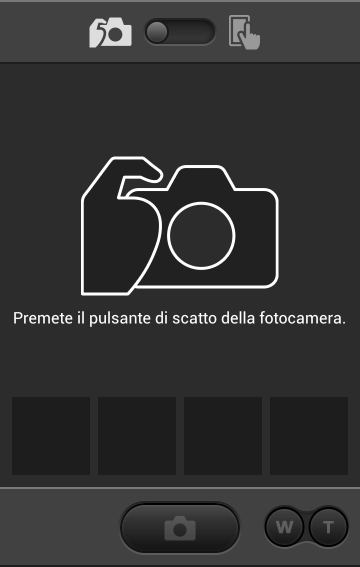
82 D 82 Scaricamento delle foto mentre vengono scattate (Solo fotocamere supportate) Se la fotocamera supporta la funzione di cattura foto, l icona mostrata a destra appare nella visualizzazione di ripresa. Quando viene abilitata la funzione di cattura foto toccando l icona, le foto verranno scaricate sul dispositivo intelligente appena vengono scattate. 1 Toccare Scatta foto. 2 Toccare. La finestra di dialogo riportata in basso a destra sarà visualizzata (pagina 83).

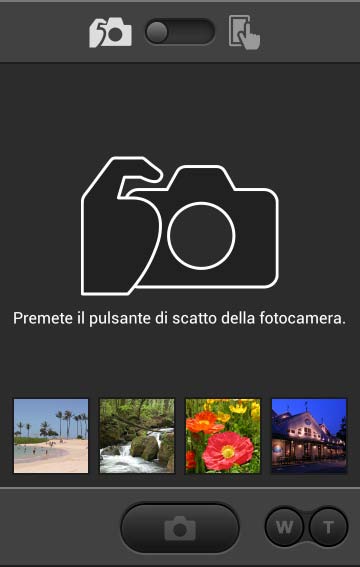
83 D 83 3 Scattare foto. Usare la fotocamera per inquadrare e scattare foto. Le foto sono scaricate sul dispositivo intelligente dopo essere state salvate nella card di memoria della fotocamera. A Il display di cattura foto Il display di cattura foto viene mostrato di seguito. Selezione modo: toccare per selezionare il modo di scatto in remoto (pagina 79). Area miniature: foto scaricate.
84 D 84 Visualizzazione delle foto Toccare Visualizza foto per visualizzare le foto memorizzate sul dispositivo intelligente. È inoltre possibile visualizzare le foto presenti sulla card di memoria della fotocamera e scaricare le foto selezionate sul dispositivo intelligente. Visualizzazione delle immagini Visualizzare le immagini presenti nella memoria della fotocamera o sul dispositivo intelligente. 1 Toccare Visualizza foto.
85 D 85 2 Scegliere un dispositivo. Toccare Immagini sulla fotocamera per visualizzare le immagini presenti sulla card di memoria della fotocamera, Immagini sul dispositivo intelligente per visualizzare le immagini memorizzate sul dispositivo intelligente. Le immagini vengono visualizzate come piccole immagini "miniatura" (in alcuni casi, potrebbe essere visualizzato l'elenco di una cartella; toccare una cartella per visualizzare le foto contenute in essa). 3 Visualizzare le immagini. Toccare una miniatura per visualizzare l'immagine a pieno formato. Quindi, si può strisciare a sinistra o a destra per visualizzare altre immagini.
86 D 86 A Il display a pieno formato Il display a pieno formato viene mostrato di seguito. Toccare la foto per nascondere o visualizzare le icone Tornare al modo di ripresa (disponibile solo se si è ottenuto accesso al display toccando la miniatura nella visualizzazione di ripresa) Aumentare l'ingrandimento o ridurre l'ingrandimento D Filmati I filmati non possono essere visualizzati usando la Wireless Mobile Utility, invece i filmati possono essere riprodotti toccando l'icona filmato o riproduzione nell'elenco miniature per visualizzare un elenco di app filmati e scegliendo una app dall'elenco.
87 D 87 A Cartelle Le foto scaricate vengono memorizzate nelle cartelle con nomi composti da "C" (per le nuove foto scaricate durante la ripresa) o "D" (per foto esistenti scaricate durante la riproduzione) seguito dalla data, un trattino basso e un numero di cartella a 3 cifre. Una nuova cartella viene creata ogni volta che si lancia la Wireless Mobile Utility e quando si catturano nuove foto oppure si scaricano foto esistenti. Per visualizzare le foto in altre cartelle, toccare l'icona della cartella nella parte superiore del display e toccare una cartella per visualizzarne i contenuti. Sul dispositivo intelligente, il percorso delle cartelle create per le nuove foto scaricate durante la ripresa è "/sdcard/nikon_wu/capture", mentre il percorso per quelle create per le foto esistenti scaricate nel corso della riproduzione è /sdcard/nikon_wu/card".
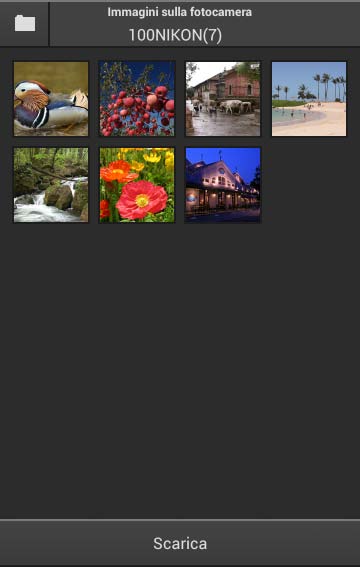
88 D 88 Scaricamento di immagini esistenti Scaricare le foto dalla card di memoria della fotocamera. Si noti che le foto 3D sono scaricate come immagini JPEG 2D. 1 Toccare Visualizza foto. 2 Toccare Immagini sulla fotocamera. Toccare Immagini sulla fotocamera per visualizzare le immagini presenti sulla fotocamera.
89 D 89 3 Selezionare le foto da scaricare. Toccare una miniatura per visualizzare l'immagine a pieno formato. Quindi si può strisciare a sinistra o a destra per visualizzare l'immagine desiderata e toccare il segno di spunta per selezionare o deselezionare. Premere il pulsante Indietro sul dispositivo intelligente per tornare all'elenco miniature. In alternativa, è possibile selezionare più foto toccando e tenendo premuta una miniatura fino alla comparsa di caselle di spunta nell'angolo in alto a destra di ciascuna foto, quindi sfiorando le miniature per selezionare o deselezionare. Inoltre, è possibile toccare Seleziona tutto nel menu del dispositivo intelligente per selezionare tutte le foto oppure Deseleziona tutto per deselezionare tutte le foto. A Cartelle Per selezionare tutte le foto contenute in una cartella, toccare l'icona della cartella nella parte superiore del display, quindi toccare e tenere premuta la cartella nell'elenco delle cartelle.
90 4 Toccare Scarica. Se è selezionata una sola immagine, verrà richiesto di scegliere la dimensione alla quale l immagine verrà copiata sul dispositivo intelligente. Toccare q (Scaricamento a [dimensione]) per scaricare l immagine con la dimensione selezionata per Dimensione dell immagine nel menu Impostazioni (pagina 97) o w (Scaricamento alla dimensione selezionata) per scegliere una dimensione prima dello scaricamento (pagina 97). Se sono selezionate più foto, verrà visualizzata una finestra di conferma; toccare Scarica per scaricare le immagini nel formato selezionato per Dimensione dell immagine nel menu Impostazioni (pagina 97). q w A Dimensione dell immagine Indipendentemente dal formato selezionato, le immagini possono talvolta essere scaricate con le loro dimensioni originali. A Dati di località Verranno visualizzate le opzioni mostrate a destra se è attivato Impostazioni > Incorpora dati di località > Immagini sulla fotocamera (pagina 97). D Caduta delle connessioni Se si perde la connessione wireless mentre si sta scaricando un'immagine, questa non verrà salvata nel dispositivo intelligente (la perdita di connessione potrebbe verificarsi, per esempio, se la fotocamera si spegne durante lo scaricamento). Tutte le foto scaricate prima dell'interruzione della connessione non saranno influenzate. D 90
91 D 91 Condivisione delle foto Prima di condividere le foto, connettersi a una rete con accesso a Internet. zzcondivisione delle foto una alla volta 1 Visualizzare il menu del dispositivo intelligente. Visualizzare una foto a pieno formato e toccare il pulsante menu sul dispositivo intelligente per visualizzare le opzioni di menu. 2 Toccare Condividi. Toccare Condividi e scegliere da un elenco di app e funzioni di condivisione foto (i contenuti specifici dell'elenco variano da dispositivo a dispositivo).
92 D 92 zzcondivisione di più immagini 1 Visualizzare le caselle di controllo. Nell'elenco miniature, toccare e tenere premuta una qualsiasi delle foto che si desiderano condividere, finché non viene visualizzato un segno di spunta nell'angolo in alto a destra e appaiono le caselle di spunta sulle foto rimanenti. 2 Selezionare le foto. Toccare le miniature per selezionare o deselezionare. Inoltre, è possibile toccare Seleziona tutto nel menu del dispositivo intelligente per selezionare tutte le foto oppure Deseleziona tutto per deselezionare tutte le foto. 3 Toccare Condividi. Toccare Condividi e scegliere da un elenco di app e funzioni di condivisione foto (i contenuti specifici dell'elenco variano da dispositivo a dispositivo).
93 D 93 A Condivisione di cartelle Per condividere tutte le foto contenute in una cartella, toccare l'icona della cartella nella parte alta del display per visualizzare le cartelle, quindi toccare e tenere premuta una cartella per selezionare tutte le foto contenute in essa. Le immagini selezionate sono indicate da segni di spunta e possono essere condivise toccando Condividi come descritto nello step 3.


94 D 94 Cancellazione delle foto Le foto scaricate possono essere cancellate dal dispositivo intelligente una alla volta o in gruppi. La Wireless Mobile Utility non può essere usata per cancellare foto dalla card di memoria della fotocamera. zzcancellazione delle foto una alla volta 1 Visualizzare il menu del dispositivo intelligente. Visualizzare una foto a pieno formato e toccare il pulsante menu sul dispositivo intelligente per visualizzare le opzioni di menu. 2 Toccare Elimina. Toccare Elimina. Verrà visualizzata una finestra di conferma; toccare Sì.
95 D 95 zzcancellazione di più immagini 1 Visualizzare le caselle di controllo. Nell'elenco miniature, toccare e tenere premuta una qualsiasi delle foto che si desiderano cancellare, finché non viene visualizzato un segno di spunta nell'angolo in alto a destra e appaiono le caselle di spunta sulle foto rimanenti. 2 Selezionare le foto. Toccare le miniature per selezionare o deselezionare. Inoltre, è possibile toccare Seleziona tutto nel menu del dispositivo intelligente per selezionare tutte le foto oppure Deseleziona tutto per deselezionare tutte le foto. 3 Toccare Elimina. Verrà visualizzata una finestra di conferma; toccare Sì.
96 D 96 A Cancellazione di cartelle Per cancellare tutte le foto contenute in una cartella, toccare l'icona della cartella nella parte alta del display per visualizzare le cartelle, quindi toccare e tenere premuta una cartella per selezionare tutte le foto contenute in essa. Le foto selezionate sono indicate da segni di spunta e possono essere cancellate toccando Elimina come descritto nello step 3.

97 D 97 Opzioni della Wireless Mobile Utility Per accedere alle opzioni elencate di seguito, toccare l icona c nell angolo in alto a destra del display o utilizzare il menu del dispositivo intelligente nel display Home della Wireless Mobile Utility. Impostazioni Opzione Sincronizzazione orologio Opzioni della batteria Miniature Incorpora dati di località Dimensione dell'immagine Avvio automatico app Descrizione Scegliere se sincronizzare l'orologio della fotocamera con il dispositivo intelligente. La fotografia in remoto terminerà automaticamente quando la batteria della fotocamera o quella del dispositivo intelligente raggiungono il livello selezionato. Scegliere la dimensione delle miniature nel display di riproduzione. Scegliere se incorporare i dati posizione del dispositivo intelligente nelle immagini che non contengono già i dati posizione forniti dalla fotocamera. Si noti che i dispositivi non dotati di funzioni GPS o simili funzioni di dati posizione potrebbero non riuscire a fornire la posizione corretta. Quando si scaricano più immagini, selezionare Dimensione consigliata o VGA per copiare immagini con dimensioni equivalenti a circa o , rispettivamente. Se è selezionato Acceso, la Wireless Mobile Utility viene avviata automaticamente quando il dispositivo intelligente rileva un segnale dalla fotocamera.
98 D Opzione Impostazioni dell adattatore wireless per la comunicazione con dispositivi mobili SSID Autenticazione/ crittografia Password Canale Descrizione Regolare le impostazioni di rete per l adattatore wireless per la comunicazione con dispositivi mobili. Non disponibile con fotocamere dotate di Wi-Fi integrato. Scegliere un SSID per l'adattatore wireless per la comunicazione con dispositivi mobili. Il dispositivo intelligente visualizza l'ssid quando ci si connette manualmente alla rete. Scegliere il metodo di autenticazione usato per la connessione alla rete. Immettere una password. Il tipo di password viene selezionato usando Impostazioni avanzate > Immissione password: scegliere ASCII per una password alfanumerica da 8 a 63 caratteri, HEX per una password esadecimale a 64 cifre. Scegliere il canale wireless usato dalla rete. Scegliere il ritardo prima che l'adattatore wireless per la Ritardo di comunicazione con dispositivi mobili entri in sospensione autospegnimento quando non c'è connessione wireless. Impostazioni avanzate Impostazioni attuali Formattare impostazioni Lingua / Language PIN WPS: Impostare il PIN WPS per l'adattatore wireless per la comunicazione con dispositivi mobili. Modo WPS: Selezionare il modo WPS dell'adattatore. Immissione password: Scegliere il tipo di password. Maschera di sottorete: Immettere una maschera di sottorete. Indirizzo IP del server DHCP: Immettere l'indirizzo IP dell'adattatore wireless per la comunicazione con dispositivi mobili. Indirizzo IP del client DHCP: Immettere l'indirizzo IP del dispositivo intelligente. Visualizzare le impostazioni attuali dell'adattatore wireless per la comunicazione con dispositivi mobili. Toccare Sì per ripristinare le impostazioni predefinite. Per scegliere la lingua in cui viene visualizzato l'interfaccia utente per la Wireless Mobile Utility. 98
99 Informazioni Opzione Fotocamera Adattatore wireless per la comunicazione con dispositivi mobili Velocità collegamento Numero di serie Versione firmware App Descrizione Il nome della fotocamera attualmente collegata. Visualizzare le informazioni sulla connessione wireless. Il numero di serie e la versione del firmware vengono visualizzati solo se la fotocamera è collegata tramite l adattatore wireless per la comunicazione con dispositivi mobili. Visualizzare la velocità di trasmissione. Visualizzare il numero di serie del prodotto. Visualizzare l'attuale versione del firmware. Selezionare Informazioni per visualizzare le informazioni sulla versione della Wireless Mobile Utility, Controllare gli aggiornamenti per collegarsi al servizio Google Play e controllare gli aggiornamenti oppure Termini e condizioni di licenza per visualizzare i termini di utilizzo di questa applicazione. Uscita Uscire dalla Wireless Mobile Utility. A Informazioni sui marchi di fabbrica Wi-Fi è un marchio di fabbrica registrato della Wi-Fi Alliance. GOOGLE PLAY è un marchio di fabbrica di Google Inc. Tutti gli altri nomi commerciali menzionati nel manuale sono marchi di fabbrica o marchi di fabbrica registrati dei rispettivi proprietari. D SB4A14(1H) 6MWA181H-14 99
COOLPIX: P520, S9500, S6500, S5200, AW110 0 75 97
 1 Wireless Mobile Utility (Android) Manuale d uso Installare la Wireless Mobile Utility sul proprio dispositivo intelligente (smartphone o tablet) per scaricare foto da una fotocamera o per scattare foto
B C. Wireless Mobile Utility (ios) Manuale d'uso D600, D5200 0 2 19 D3200 0 20 37. Nikon 1: V2, J3, S1 0 38 53
 1 Wireless Mobile Utility (ios) Manuale d'uso Installare la Wireless Mobile Utility sul proprio dispositivo ios (iphone, ipad o ipod touch) per scaricare foto da una fotocamera o per scattare foto in remoto.
Manuale utente per la Wireless Mobile Adapter Utility. Caratteristiche
 Manuale utente per la Wireless Mobile Adapter Utility Installate la Wireless Mobile Adapter Utility sul vostro dispositivo intelligente per scaricare immagini da una fotocamera o per controllare fotocamere
Wireless Mobile Adapter Utility (per ios) Manuale d'uso
 Wireless Mobile Adapter Utility (per ios) Manuale d'uso Installare Wireless Mobile Adapter Utility sul proprio dispositivo intelligente per scaricare immagini da una fotocamera o per controllare le fotocamere
Aggiornamento dei dati dell obiettivo per il controllo distorsione
 Aggiornamento dei dati dell obiettivo per il controllo distorsione Grazie per avere acquistato un prodotto Nikon. In questa guida viene descritto come eseguire l aggiornamento dei dati dell obiettivo per
PV-Cam Viewer. App Store/Google Play Installazione Guida Veloce
 PV-Cam Viewer App Store/Google Play Installazione Guida Veloce 1.Installare l'app "PV Cam Viewer" Esistono 2 metodi per installare PV Cam Viewer app. Primo metodo, scannare il codice QR su questa pagina
IRISPen Air 7. Guida rapida per l uso. (Android)
 IRISPen Air 7 Guida rapida per l uso (Android) La Guida rapida per l'uso viene fornita per aiutarvi a iniziare a usare IRISPen Air TM 7. Leggere la guida prima di utilizzare lo scanner e il relativo software.
Aggiornamento dei dati dell obiettivo per il controllo distorsione
 Aggiornamento dei dati dell obiettivo per il controllo distorsione Grazie per avere acquistato un prodotto Nikon. In questa guida viene descritto come eseguire l aggiornamento dei dati dell obiettivo per
SP-1101W/SP-2101W Quick Installation Guide
 SP-1101W/SP-2101W Quick Installation Guide 05-2014 / v1.0 1 I. Informazioni sul prodotto I-1. Contenuti del pacchetto I-2. Switch Smart Plug Pannello frontale Guida di installazione rapida CD con guida
Guida alla stampa e alla scansione per dispositivi mobili per Brother iprint&scan (Android )
 Guida alla stampa e alla scansione per dispositivi mobili per Brother iprint&scan (Android ) Sommario Prima di utilizzare l apparecchio Brother... Definizioni delle note... Marchi commerciali... Introduzione...
Nokia C110/C111 scheda LAN senza filo Manuale di installazione
 Nokia C110/C111 scheda LAN senza filo Manuale di installazione DICHIARAZIONE DI CONFORMITÀ Noi, NOKIA MOBILE PHONES Ltd dichiariamo sotto la nostra esclusiva responsabilità che i prodotti DTN-10 e DTN-11
ISTRUZIONI PER L INSTALLAZIONE
 DOC00162/08.15 ISTRUZIONI PER L INSTALLAZIONE Manuale d uso www.atagitalia.com Benvenuti in, il termostato Wi-Fi di ATAG. Quello che ti serve per collegare il nuovo con il vostro smartphone o tablet: 1.
Collegamenti. Sistemi operativi supportati. Installazione della stampante. Collegamenti
 Pagina 1 di 5 Collegamenti Sistemi operativi supportati Il CD Software e documentazione consente di installare il software della stampante sui seguenti sistemi operativi: Windows 8 Windows 7 SP1 Windows
EW-7438APn. Guida di installazione rapida. 07-2013 / v1.0
 EW-7438APn Guida di installazione rapida 07-2013 / v1.0 I. Informazioni sul prodotto I-1. Contenuti del pacchetto - Punto di accesso EW-7438APn - CD con guida di installazione rapida multilingue e manuale
Manuale istruzioni BlackVue BOZZA
 Manuale istruzioni BlackVue BOZZA APP BlackVue Scaricala da itunes o dal Play Store di Google l APP BlackVue caricandola poi sul tuo smartphone o tablet. Caratteristiche supportate dalla APP BlackVue?
IRISPen Air 7. Guida rapida per l uso. (ios)
 IRISPen Air 7 Guida rapida per l uso (ios) La Guida rapida per l'uso viene fornita per aiutarvi a iniziare a usare IRISPen TM Air 7. Leggere la guida prima di utilizzare lo scanner e il relativo software.
BREVE GUIDA ALL ATTIVAZIONE DEL SERVIZIO DDNS PER DVR SERIE TMX
 BREVE GUIDA ALL ATTIVAZIONE DEL SERVIZIO DDNS PER DVR SERIE TMX Questa guida riporta i passi da seguire per la connessione dei DVR serie TMX ad Internet con indirizzo IP dinamico, sfruttando il servizio
ALTERNATYVA MOBILE GUIDA RAPIDA ALLA CONFIGURAZIONE DEL ROUTER
 ALTERNATYVA MOBILE GUIDA RAPIDA ALLA CONFIGURAZIONE DEL ROUTER Gentile Cliente, ti ringraziamo per aver scelto il servizio AlternatYva. Attraverso i semplici passi di seguito descritti, potrai da subito
N150 WiFi Router (N150R)
 Easy, Reliable & Secure Guida all'installazione N150 WiFi Router (N150R) Marchi commerciali I nomi di prodotti e marche sono marchi registrati o marchi commerciali dei rispettivi proprietari. Le informazioni
N300 WiFi Router (N300R)
 Easy, Reliable & Secure Guida all'installazione N300 WiFi Router (N300R) Marchi commerciali I nomi di prodotti e marche sono marchi registrati o marchi commerciali dei rispettivi proprietari. Le informazioni
Guida di Brother Image Viewer per Android
 Guida di Brother Image Viewer per Android Versione 0 ITA Definizioni delle note Nella presente Guida dell utente viene utilizzata la seguente icona: NOTA Le note forniscono istruzioni da seguire in determinate
Guida per l utente di PrintMe Mobile 3.0
 Guida per l utente di PrintMe Mobile 3.0 Descrizione del contenuto Informazioni su PrintMe Mobile Requisiti del sistema Stampa Soluzione dei problemi Informazioni su PrintMe Mobile PrintMe Mobile è una
Configurazione di una connessione DUN USB
 Configurazione di una connessione DUN USB Cercare la lettera "U" in questa posizione È possibile collegare lo smartphone Palm Treo 750v e il computer mediante il cavo di sincronizzazione USB per accedere
Version 1.0 11/08/2012. Manuale Utente. Wireless Range Extender N300 DAP-1320
 Version 1.0 11/08/2012 Manuale Utente Wireless Range Extender N300 DAP-1320 QRS QRS 2 CONTENUTO DELLA CONFEZIONE WIRELESS RANGE EXTENDER N300 DAP-1320 SCHEDA DI CONFIGURAZIONE WI-FI Se uno di questi articoli
Condivisione in linea 2.0 Nokia N76-1
 2.0 Nokia N76-1 ESCLUSIONE DI GARANZIA Le applicazioni di altri produttori fornite con il dispositivo potrebbero essere state sviluppate da o essere di proprietà di persone fisiche o giuridiche non affiliate
SURFING TAB 1 WIFI. Manuale Istruzioni - Italiano
 SURFING TAB 1 WIFI Manuale Istruzioni - Italiano Capitolo 1:Panoramica 1.1 Aspetto 1.2 Pulsanti Pulsante di alimentazione Premere a lungo il pulsante di accensione per 2-3 secondi per accendere lo schermo
Guida Google Cloud Print
 Guida Google Cloud Print Versione 0 ITA Definizioni delle note Nella presente Guida dell utente viene utilizzato lo stile che segue per contrassegnare le note: Le note forniscono istruzioni da seguire
Manuale LiveBox APPLICAZIONE WINDOWS PHONE V. 3.0.3 (465) http://www.liveboxcloud.com
 2015 Manuale LiveBox APPLICAZIONE WINDOWS PHONE V. 3.0.3 (465) http://www.liveboxcloud.com LiveBox Srl non rilascia dichiarazioni o garanzie in merito al contenuto o uso di questa documentazione e declina
Manuale LiveBox APPLICAZIONE ANDROID. http://www.liveboxcloud.com
 2014 Manuale LiveBox APPLICAZIONE ANDROID http://www.liveboxcloud.com LiveBox Srl non rilascia dichiarazioni o garanzie in merito al contenuto o uso di questa documentazione e declina qualsiasi garanzia
CycloAgent v2 Manuale utente
 CycloAgent v2 Manuale utente Indice Introduzione...2 Disinstallazione dell'utility MioShare attuale...2 Installazione di CycloAgent...4 Accesso...8 Registrazione del dispositivo...8 Annullamento della
Avvertenza prima dell installazione
 Avvertenza prima dell installazione Spegnere immediatamente la videocamera di rete se questa presenta fumo o un odore insolito. Non collocare la telecamera di rete vicino a sorgenti di calore come televisori
Windows 2000, Windows XP e Windows Server 2003
 Windows 2000, Windows XP e Windows Server 2003 Questo argomento include le seguenti sezioni: "Punti preliminari" a pagina 3-16 "Procedura rapida di installazione da CD-ROM" a pagina 3-16 "Altri metodi
Come visualizzare un dispositivo EZVIZ via web browser / Client mobile / client software ivms-4200
 Come visualizzare un dispositivo EZVIZ via web browser / Client mobile / client software ivms-4200 1 Indice Nota Importante... 3 Come abilitare un dispositivo prima dell attivazione... 3 Registrare e visualizzare
Condividi in linea 2.0
 Condividi in linea 2.0 2007 Nokia. Tutti i diritti sono riservati. Nokia, Nokia Connecting People e Nseries sono marchi o marchi registrati di Nokia Corporation. Altri nomi di prodotti e società citati
Interfaccia KNX/IP Wireless GW 90839. Manuale Tecnico
 Interfaccia KNX/IP Wireless GW 90839 Manuale Tecnico Sommario 1 Introduzione... 3 2 Applicazione... 4 3 Menù Impostazioni generali... 5 3.1 Parametri... 5 4 Menù Protezione WLAN... 6 4.1 Parametri... 6
JVC CAM Control. Istruzioni per l'uso. for Android. Italiano LYT2562-007A 0812YMHYH-OT
 JVC CAM Control for Android Istruzioni per l'uso Italiano LYT2562-007A 0812YMHYH-OT Uso di JVC CAM Control Gestire la videocamera con uno smartphone o una tavoletta Android. Con l'applicazione per tavolette
Per cosa posso utilizzarlo?
 Guida rapida Vodafone Mobile Connect Card Express Vodafone Broadband Benvenuti nel mondo della connessione dati in mobilità di Vodafone Mobile Connect Card Express. In questa guida spieghiamo come installare
Sistemico Srl unip. Via Ceresani, 8. 60044 Fabriano AN. Tel 0732 251820. Powered by Sistemico
 2014 Sistemico Srl unip. Via Ceresani, 8 Powered by Sistemico 60044 Fabriano AN Tel 0732 251820 INDICE INDICE 2 Istallazione della APP... 3 Per Android... 3 Per IOS 4 Avvio APP... 5 Collegamento elettrocardiografo
SP-1101W Quick Installation Guide
 SP-1101W Quick Installation Guide 06-2014 / v1.2 1 I. Informazioni sul prodotto... 3 I-1. Contenuti del pacchetto... 3 I-2. Pannello frontale... 3 I-3. Stato LED... 4 I-4. Pulsante di stato dello switch...
Manuale LiveBox APPLICAZIONE ANDROID. http://www.liveboxcloud.com
 2014 Manuale LiveBox APPLICAZIONE ANDROID http://www.liveboxcloud.com LiveBox Srl non rilascia dichiarazioni o garanzie in merito al contenuto o uso di questa documentazione e declina qualsiasi garanzia
STELLA SUITE Manuale d'uso
 STELLA SUITE Manuale d'uso Stella Suite Manuale d'uso v. 1.2014 INDICE Sezione Pagina 1. Introduzione a Stella Suite Componenti Requisiti sistema Panorama della schermata iniziale 2. Installazione di Stella
Laplink FileMover Guida introduttiva
 Laplink FileMover Guida introduttiva MN-FileMover-QSG-IT-01 (REV.01/07) Recapiti di Laplink Software, Inc. Per sottoporre domande o problemi di carattere tecnico, visitare il sito: www.laplink.com/it/support/individual.asp
Agli utenti di RICOH Smart Device Connector: Configurazione della macchina
 Agli utenti di RICOH Smart Device Connector: Configurazione della macchina SOMMARIO 1. Per tutti gli utenti Introduzione... 3 Come leggere il manuale... 3 Marchi di fabbrica... 4 Cos'è RICOH Smart Device
Guida all'installazione ed uso dell'app FreeIP
 Guida all'installazione ed uso dell'app FreeIP Questa guida riporta i passi relativi all'installazione ed all'utilizzo dell'app "FreeIP" per il collegamento remoto in mobilità a sistemi TVCC basati su
Domande frequenti su Xerox Mobile Link
 Domande frequenti su Xerox Mobile Link Mobile Link è un'applicazione per la produttività personale che consente di collegare il cellulare e il tablet a stampanti multifunzione e ai cloud in cui l'utente
JVC CAM Control (per iphone) Guida per l'utente
 JVC CAM Control (per iphone) Guida per l'utente Italiano Questo è il manuale di istruzioni dell applicazione (per iphone) per Live Streaming Camera GV-LS2/GV-LS1 creata dalla società JVC KENWOOD. I modelli
Manuale LiveBox APPLICAZIONE IOS. http://www.liveboxcloud.com
 2014 Manuale LiveBox APPLICAZIONE IOS http://www.liveboxcloud.com LiveBox Srl non rilascia dichiarazioni o garanzie in merito al contenuto o uso di questa documentazione e declina qualsiasi garanzia espressa
EW-7416APn v2 & EW-7415PDn Guida di installazione Macintosh
 EW-7416APn v2 & EW-7415PDn Guida di installazione Macintosh 09-2012 / v2.0 0 Per iniziare Prima di iniziare ad usare questo punto di accesso, si prega di verificare se c'è qualcosa che manca nel pacchetto,
Internet gratuita in Biblioteca e nei dintorni
 Internet gratuita in Biblioteca e nei dintorni Per la navigazione è necessaria l iscrizione preventiva in Biblioteca, sia al Servizio Bibliotecario sia a quello internet Per poter accedere a Internet tramite
Guida alla stampa e alla scansione per dispositivi mobili per Brother iprint&scan (Windows Phone )
 Guida alla stampa e alla scansione per dispositivi mobili per Brother iprint&scan (Windows Phone ) Prima di utilizzare l apparecchio Brother Definizioni delle note Nella presente Guida dell utente vengono
GPS NAVIGATION SYSTEM QUICK START USER MANUAL
 GPS NAVIGATION SYSTEM QUICK START USER MANUAL ITALIAN Guida introduttiva La prima volta che si utilizza il software di navigazione, si avvia automaticamente un processo di impostazione iniziale. Procedere
INDICE. IL CENTRO ATTIVITÀ... 3 I MODULI... 6 IL MY CLOUD ANASTASIS... 8 Il menu IMPORTA... 8 I COMANDI DEL DOCUMENTO...
 MANCA COPERTINA INDICE IL CENTRO ATTIVITÀ... 3 I MODULI... 6 IL MY CLOUD ANASTASIS... 8 Il menu IMPORTA... 8 I COMANDI DEL DOCUMENTO... 12 I marchi registrati sono proprietà dei rispettivi detentori. Bologna
VEDO Full Radio. Manuale tecnico CONNESSIONE DA REMOTO VERSIONE 3.0
 VEDO Full Radio CONNESSIONE DA REMOTO Manuale tecnico VERSIONE 3.0 1 Indice Panoramica... 3 Piattaforme supportate... 3 Impostazione della centrale... 3 Configurazione... 3 Port Forwarding... 6 Configurazione
CycloAgent Manuale utente
 CycloAgent Manuale utente Indice Introduzione... 2 Disinstallazione dell'utility MioShare attuale... 2 Installazione di CycloAgent... 3 Uso di CycloAgent... 7 Registrazione del dispositivo... 8 Backup
Conferencing. Novell. Conferencing 1.0. novdocx (it) 6 April 2007 AVVIARE IL CLIENT CONFERENCING: ACCESSO. Luglio 2007
 Guida di riferimento rapido per Conferencing Novell Conferencing novdocx (it) 6 April 2007 1.0 Luglio 2007 GUIDA RAPIDA www.novell.com Conferencing Novell Conferencing si basa sulla tecnologia Conferencing.
Come usare Intelligent VOICE
 Come usare Intelligent VOICE Indice 1. Prima di iniziare: Compatibilità smartphone... 2 2. Configurazione unità multimediale: Selezione del SO dello smartphone... 3 3. Impostazioni di abbinamento Bluetooth...
Content Manager 2 Manuale utente
 Content Manager 2 Manuale utente Fare riferimento a questo manuale per informazioni sull'utilizzo di Content Manager 2 per la consultazione, l'acquisto, il download e l'installazione di aggiornamenti e
SP Z30 dual USB per ipad e iphone Manuale per l utente
 SP Z30 dual USB per ipad e iphone Manuale per l utente SOMMARIO 1. Diritti intellettuali e d autore Dichiarazione di non responsabilita...3 2. Introduzione...4 3. Requisiti del sistema...4 4. Illustrazione
Sophos Mobile Control Guida utenti per Windows Mobile. Versione prodotto: 3.6
 Sophos Mobile Control Guida utenti per Windows Mobile Versione prodotto: 3.6 Data documento: novembre 2013 Sommario 1 Sophos Mobile Control...3 2 Informazioni sulla guida...4 3 Accesso al portale self-service...5
ALTRO. v 2.5.0 (Maggio 2015)
 ALTRO v 2.5.0 (Maggio 2015) Contenuto 3 3 4 4 5 5 6 8 8 9 10 11 12 13 14 14 14 15 17 18 Panoramica menù Altro Informazioni Assistenza Sistema Notifiche Geolocalizzazione Meteo Configurazioni Modifica Utente
Sophos Mobile Control Guida utenti per Windows Phone 8. Versione prodotto: 3.5
 Sophos Mobile Control Guida utenti per Windows Phone 8 Versione prodotto: 3.5 Data documento: luglio 2013 Sommario 1 Sophos Mobile Control...3 2 Informazioni sulla guida...4 3 Accesso al portale self-service...5
EM4590R1 Ripetitore Wi-Fi universale con WPS
 EM4590R1 Ripetitore Wi-Fi universale con WPS 2 ITALIANO EM4590R1 - Ripetitore Wi-Fi universale con WPS Contenuti 1.0 Introduzione... 2 1.1 Contenuto della confezione... 2 2.0 Dove si posiziona il ripetitore
Guida Google Cloud Print
 Guida Google Cloud Print Versione 0 ITA Definizioni delle note Nella presente Guida dell utente viene utilizzata la seguente icona: Le note forniscono istruzioni da seguire in determinate situazioni o
Come usare P-touch Transfer Manager
 Come usare P-touch Transfer Manager Versione 0 ITA Introduzione Avviso importante Il contenuto di questo documento e le specifiche di questo prodotto sono soggetti a modifica senza preavviso. Brother si
Sophos Mobile Control Guida utenti per Android. Versione prodotto: 3.5
 Sophos Mobile Control Guida utenti per Android Versione prodotto: 3.5 Data documento: luglio 2013 Sommario 1 About Sophos Mobile Control...3 2 Informazioni sulla guida...4 3 Accesso al portale self-service...5
MOFING KIDs. 19.1- Come Avviare MoFing KIDS. Connesione WiFi: scegliere Controllo Genitori
 MOFING KIDs 19.1- Come Avviare MoFing KIDS Connesione WiFi: scegliere Controllo Genitori ->cliccare su impostazioni ->cliccare Wifi e cliccare, a fianco di OFF, nella parte scura per accendere il Wifi
Version 1.0 06/02/2014. Manuale Utente. Dual Band Range Extender AC750 Wireless DAP-1520
 Version 1.0 06/02/2014 Manuale Utente Dual Band Range Extender AC750 Wireless DAP-1520 CONTENUTO DELLA CONFEZIONE SOMMARIO DUAL BAND RANGE EXTENDER AC750 WIRELESS DAP-1520 SCHEDA DI CONFIGURAZIONE WI-FI
IRSplit. Istruzioni d uso 07/10-01 PC
 3456 IRSplit Istruzioni d uso 07/10-01 PC 2 IRSplit Istruzioni d uso Indice 1. Requisiti Hardware e Software 4 1.1 Requisiti Hardware 4 1.2 Requisiti Software 4 2. Installazione 4 3. Concetti fondamentali
Istruzioni per la configurazione di IziOzi
 Istruzioni per la configurazione di IziOzi Installazione L'applicazione si può installare da qualunque dispositivo Android a partire dalla versione 4.1 con la procedura standard tramite Google Play Store.
Gui Gu d i a d ra r p a i p d i a V d o a d f a one Int fone In e t r e net rnet Box Key Mini
 Guida rapida Vodafone Internet Key Box Mini Ideato per Vodafone QSG_VMCLite_v31_10-2007_e172_IT.1 1 10/10/07 14:39:10 QSG_VMCLite_v31_10-2007_e172_IT.2 2 10/10/07 14:39:11 Benvenuti nel mondo della connessione
Panoramica Masergy Communicator
 Panoramica Masergy Communicator Guida rapida di riferimento Versione 20 marzo 2014 1 Cos'è Masergy Communicator? Masergy Communicator fornisce agli utenti finali un'esperienza di comunicazione unificata
Guida Google Cloud Print
 Guida Google Cloud Print Versione B ITA Definizioni delle note Nella presente Guida dell utente viene utilizzato lo stile che segue per contrassegnare le note: Le note forniscono istruzioni da seguire
Il tuo manuale d'uso. SONY ERICSSON Z550I http://it.yourpdfguides.com/dref/452389
 Può anche leggere le raccomandazioni fatte nel manuale d uso, nel manuale tecnico o nella guida di installazione di SONY ERICSSON Z550I. Troverà le risposte a tutte sue domande sul manuale d'uso (informazioni,
Internet Wireless in Biblioteca
 Sistema Bibliotecario Valle Seriana Internet Wireless in Biblioteca Per poter accedere a Internet tramite il sistema WiFi della Biblioteca connettersi alla rete protetta che si chiama hotspot_biblioteca
MANUALE UTENTE. Computer Palmare WORKABOUT PRO
 MANUALE UTENTE Computer Palmare WORKABOUT PRO INDICE PROCEDURA DI INSTALLAZIONE:...3 GUIDA ALL UTILIZZO:...12 PROCEDURA DI AGGIORNAMENTO:...21 2 PROCEDURA DI INSTALLAZIONE: Per il corretto funzionamento
Chat. Connettersi a un server di chat. Modificare le impostazioni di chat. Ricevere impostazioni chat. Chat
 2007 Nokia. Tutti i diritti sono riservati. Nokia, Nokia Connecting People, Nseries e N77 sono marchi o marchi registrati di Nokia Corporation. Altri nomi di prodotti e società citati nel presente documento
Procedura aggiornamento firmware
 Procedura aggiornamento firmware Sommario Introduzione... 3 Caratteristiche versione firmware... 3 Strumentazione necessaria e requisiti di base... 3 Operazioni preliminari... 4 Procedura aggiornamento...
IMPORTANTE PER ESEGUIRE QUESTA INSTALLAZIONE NEI SISTEMI OPERATIVI NT-2000-XP, BISOGNA AVERE I PRIVILEGI AMMINISTRATIVI.
 IMPORTANTE PER ESEGUIRE QUESTA INSTALLAZIONE NEI SISTEMI OPERATIVI NT-2000-XP, BISOGNA AVERE I PRIVILEGI AMMINISTRATIVI. Dopo aver selezionato SSClient506.exe sarà visibile la seguente finestra: Figura
Illustrazione del display
 Manuale Utente 1 Grazie per aver acquistato il nostro Wi-Fi DV. Prima di iniziare a utilizzare questo prodotto, leggere attentamente questo manuale per ottimizzare le prestazioni e prolungare la vita del
Tools For Autism 1.0. Manuale d uso
 Tools For Autism 1.0 Manuale d uso Introduzione L applicazione per tablet Android Tools For Autism consente la creazione, visualizzazione e modifica di due strumenti didattici quali le storie sociali e
Il tuo manuale d'uso. SONY ERICSSON K530I http://it.yourpdfguides.com/dref/449938
 Può anche leggere le raccomandazioni fatte nel manuale d uso, nel manuale tecnico o nella guida di installazione di SONY ERICSSON K530I. Troverà le risposte a tutte sue domande sul manuale d'uso (informazioni,
C-218-100-51 (1) SNC toolbox mobile. Guida applicativa Software Versione 1.00. 2015 Sony Corporation
 C-218-100-51 (1) SNC toolbox mobile Guida applicativa Software Versione 1.00 2015 Sony Corporation Panoramica SNC toolbox mobile è un visualizzatore che utilizza uno smartphone o un tablet per mostrare
Guida Google Cloud Print
 Guida Google Cloud Print Versione 0 ITA Definizioni delle note Nella presente Guida dell utente viene utilizzata la seguente icona: Le note forniscono istruzioni da seguire in determinate situazioni o
NAS 323 Uso del NAS come server VPN
 NAS 323 Uso del NAS come server VPN Usare il NAS come server VPN e connettersi ad esso con Windows e Mac A S U S T O R C O L L E G E OBIETTIVI DEL CORSO Al termine di questo corso si dovrebbe essere in
Fattura Facile. In questo menù sono raggruppati, per tipologia, tutti i comandi che permettono di gestire la manutenzione degli archivi.
 Fattura Facile Maschera di Avvio Fattura Facile all avvio si presenta come in figura. In questa finestra è possibile sia fare l accesso all archivio selezionato (Archivio.mdb) che eseguire la maggior parte
Guida alla stampa e alla scansione per dispositivi mobili per Brother iprint&scan (ios)
 Guida alla stampa e alla scansione per dispositivi mobili per Brother iprint&scan (ios) Sommario Prima di utilizzare l apparecchio Brother... Definizioni delle note... Marchi commerciali... Introduzione...
Copia tramite vetro dello scanner
 Guida rapida Copia Esecuzione di copie Esecuzione di una copia rapida posizionati sul vetro dello 3 Sul pannello di controllo, premere. 4 Se il documento è stato posizionato sul vetro dello scanner, toccare
Utilizzo della APP IrriframeVoice. Versione 1.0 maggio 2015
 Utilizzo della APP IrriframeVoice Versione 1.0 maggio 2015 0.0 Installazione Sul telefono o sul tablet andare sullo store delle applicazioni per scaricare la APP A seconda del sistema operativo del telefono
Procedure per l upgrade del firmware dell Agility
 Procedure per l upgrade del firmware dell Agility L aggiornamento firmware, qualsiasi sia il metodo usato, normalmente non comporta il ripristino dei valori di fabbrica della Centrale tranne quando l aggiornamento
Procedura aggiornamento firmware H02
 Procedura aggiornamento firmware H02 Sommario Introduzione... 3 Caratteristiche versione firmware... 3 Strumentazione necessaria e requisiti di base... 3 Procedura aggiornamento... 4 Appendice... 11 Risoluzione
Guida alla registrazione on-line di un DataLogger
 NovaProject s.r.l. Guida alla registrazione on-line di un DataLogger Revisione 3.0 3/08/2010 Partita IVA / Codice Fiscale: 03034090542 pag. 1 di 17 Contenuti Il presente documento è una guida all accesso
GUIDA RAPIDA. per l'utente di Windows Vista. Installazione del software della stampante... 2 Installazione del software per la stampa in rete...
 SOMMARIO GUIDA RAPIDA per l'utente di Windows Vista Capitolo 1: DIGITALIZZAZIONE CON IL DRIVER WIA... 1 Capitolo 2: INSTALLAZIONE DEL SOFTWARE DELLA STAMPANTE IN WINDOWS... 2 Installazione del software
Manuale d'uso HERE Maps
 Manuale d'uso HERE Maps Edizione 1.0 IT HERE Maps HERE Maps mostra ciò che si trova nelle vicinanze e guida verso il luogo in cui si desidera andare. È possibile: Trovare città, strade e servizi Trovare
ActionCam! Manuale utente
 ActionCam! Manuale utente versione Android Indice Capitolo1...3 1.1 Introduzione...3 1.2 Requisiti...3 Capitolo 2: Funzioni principali...3 2.1 Cattura e registrazione...3 2.2 Anteprima dei file...3 2.3
Guida rapida Vodafone Internet Box
 Guida rapida Vodafone Internet Box Benvenuti nel mondo della connessione dati in mobilità di Vodafone Internet Box. In questa guida spieghiamo come installare e cominciare a utilizzare Vodafone Internet
imae2 - Informazioni Generali
 imae2 - Informazioni Generali Benvenuti nel sistema imae2, con il quale potrete visualizzare le Vostre occupazioni aggiornate in tempo reale, direttamente sul vostro iphone, ipad oppure un qualsiasi smartphone
Abilitazione e uso del protocollo EtherTalk
 Macintosh Questo argomento include le seguenti sezioni: "Requisiti" a pagina 3-35 "Abilitazione e uso del protocollo EtherTalk" a pagina 3-35 "Abilitazione e uso del protocollo TCP/IP" a pagina 3-36 "Procedura
Quick Start Guide. Sony Ericsson Z310i
 Quick Start Guide Sony Ericsson Z310i Contenuto 1. Preparazione 25 2. Come utilizzare il proprio cellulare 27 3. La fotocamera 29 4. Come inviare MMS 30 5. Vodafone live! 32 6. Download 33 7. Altre funzioni
V.2.0. Novità app Thinknx. Novità app Thinknx 1
 Novità app Thinknx Novità app Thinknx 1 Impostazioni dell'app Sono state introdotte nuove voci nelle impostazioni dell'app per renderla più flessibile e favorire la configurazione del multiprogetto. 2