
Utilizzo della APP IrriframeVoice. Versione 1.0 maggio 2015
|
|
|
- Ruggero Pizzi
- 10 anni fa
- Просмотров:
Транскрипт
1 Utilizzo della APP IrriframeVoice Versione 1.0 maggio 2015
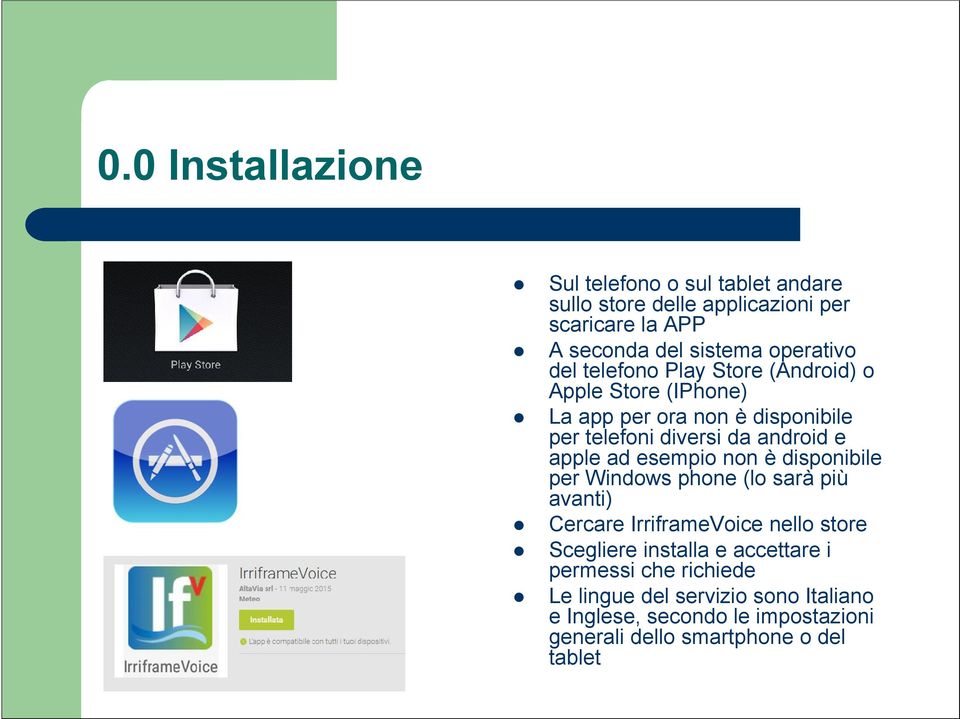
2 0.0 Installazione Sul telefono o sul tablet andare sullo store delle applicazioni per scaricare la APP A seconda del sistema operativo del telefono Play Store (Android) o Apple Store (IPhone) La app per ora non è disponibile per telefoni diversi da android e apple ad esempio non è disponibile per Windows phone (lo sarà più avanti) Cercare IrriframeVoice nello store Scegliere installa e accettare i permessi che richiede Le lingue del servizio sono Italiano e Inglese, secondo le impostazioni generali dello smartphone o del tablet
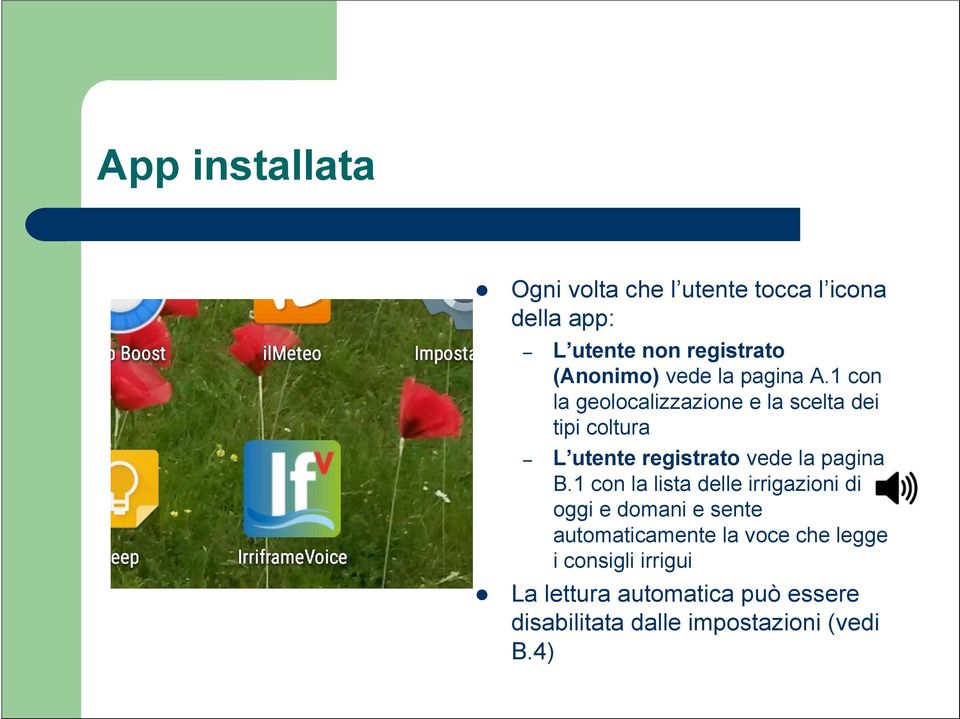
3 App installata Ogni volta che l utente tocca l icona della app: L utente non registrato (Anonimo) vede la pagina A.1 con la geolocalizzazione e la scelta dei tipi coltura L utente registrato vede la pagina B.1 con la lista delle irrigazioni di oggi e domani e sente automaticamente la voce che legge i consigli irrigui La lettura automatica può essere disabilitata dalle impostazioni (vedi B.4)
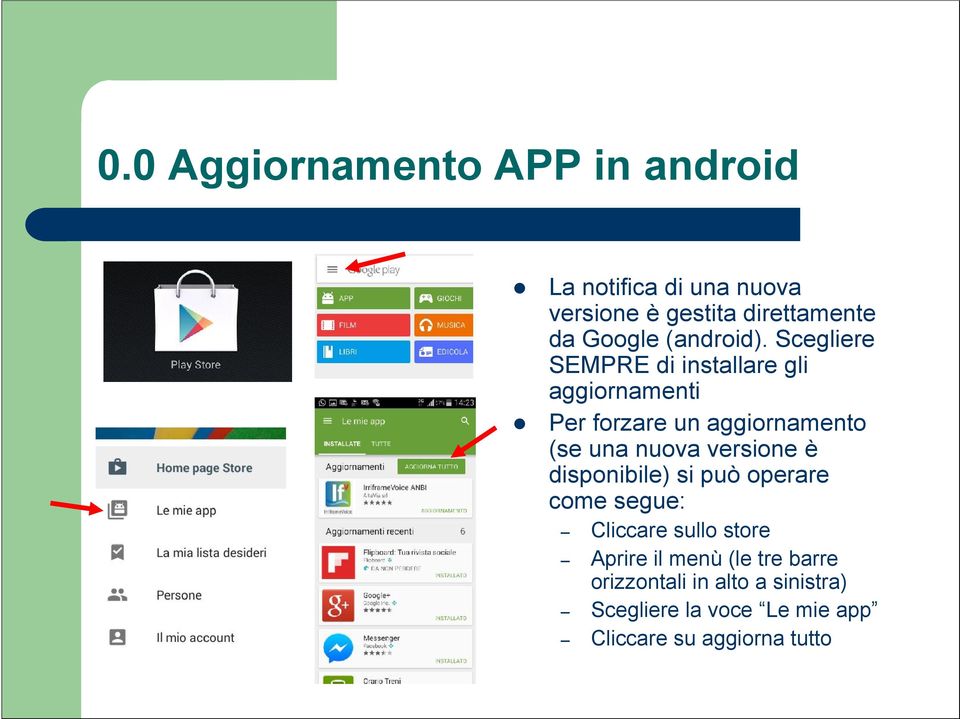
4 0.0 Aggiornamento APP in android La notifica di una nuova versione è gestita direttamente da Google (android). Scegliere SEMPRE di installare gli aggiornamenti Per forzare un aggiornamento (se una nuova versione è disponibile) si può operare come segue: Cliccare sullo store Aprire il menù (le tre barre orizzontali in alto a sinistra) Scegliere la voce Le mie app Cliccare su aggiorna tutto
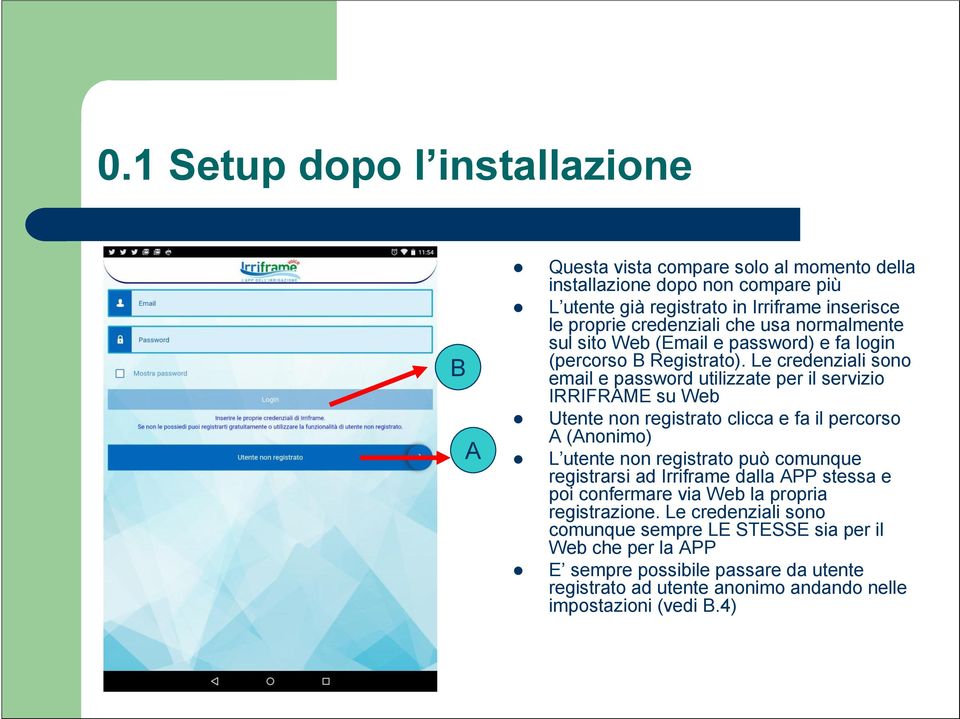
5 0.1 Setup dopo l installazione B A Questa vista compare solo al momento della installazione dopo non compare più L utente già registrato in Irriframe inserisce le proprie credenziali che usa normalmente sul sito Web ( e password) e fa login (percorso B Registrato). Le credenziali sono e password utilizzate per il servizio IRRIFRAME su Web Utente non registrato clicca e fa il percorso A (Anonimo) L utente non registrato può comunque registrarsi ad Irriframe dalla APP stessa e poi confermare via Web la propria registrazione. Le credenziali sono comunque sempre LE STESSE sia per il Web che per la APP E sempre possibile passare da utente registrato ad utente anonimo andando nelle impostazioni (vedi B.4)
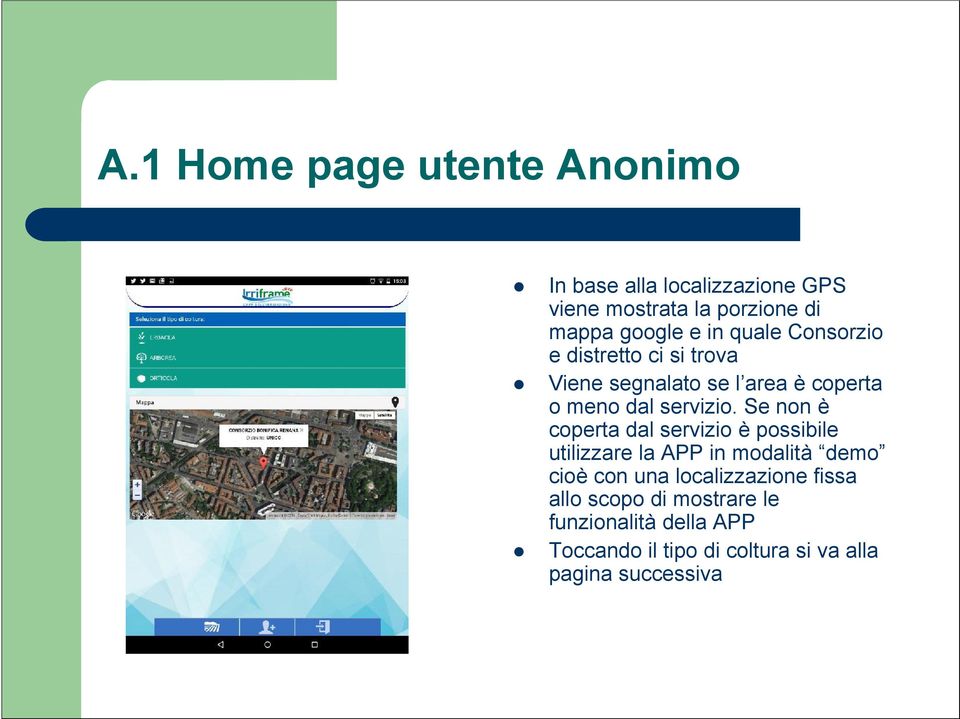
6 A.1 Home page utente Anonimo In base alla localizzazione GPS viene mostrata la porzione di mappa google e in quale Consorzio e distretto ci si trova Viene segnalato se l area è coperta o meno dal servizio. Se non è coperta dal servizio è possibile utilizzare la APP in modalità demo cioè con una localizzazione fissa allo scopo di mostrare le funzionalità della APP Toccando il tipo di coltura si va alla pagina successiva
7 A.2 Consiglio irriguo utente anonimo A.1 A La APP chiama Irriframe per un calcolo del bilancio idrico con parametri di default (generici) Viene visualizzata l informazione irrigua e contemporaneamente anche letta la sintesi vocale L utente è invitato a registrarsi ad Irriframe (A.3.) Se non si registra può comunque continuare ad utilizzare APP come utente non registrato Con il menù in basso l utente può (da sinistra a destra): tornare alla pagina precedente di geolocalizzazione per scegliere ad es. altra coltura (A.1), registrarsi in Irriframe (A.3), tornare alla pagina iniziale (0.1 set up dopo l installazione) A.3

8 A.3 Passaggio da utente anonimo a registrato L utente anonimo può essere registrato in Irriframe con le stesse modalità usate dal portale web (invio con link di validazione etc..) Una volta validato deve andare su Internet per registrare gli appezzamenti e le relative colture Tornando poi alla APP ed inserendo le proprie credenziali può usare APP come utente registrato (percorso B)

9 B.0 Scelta azienda dell utente registrato Questa vista compare solo la prima volta che si fa login come utente registrato Gli utenti che hanno molte aziende nello stesso account Irriframe (tecnici) possono scegliere di visualizzare nella app solo una o alcune aziende per non consumare troppa connessione internet o rallentare la APP Per modificare la propria scelta è possibile utilizzare la vista impostazioni (vedi B.4)

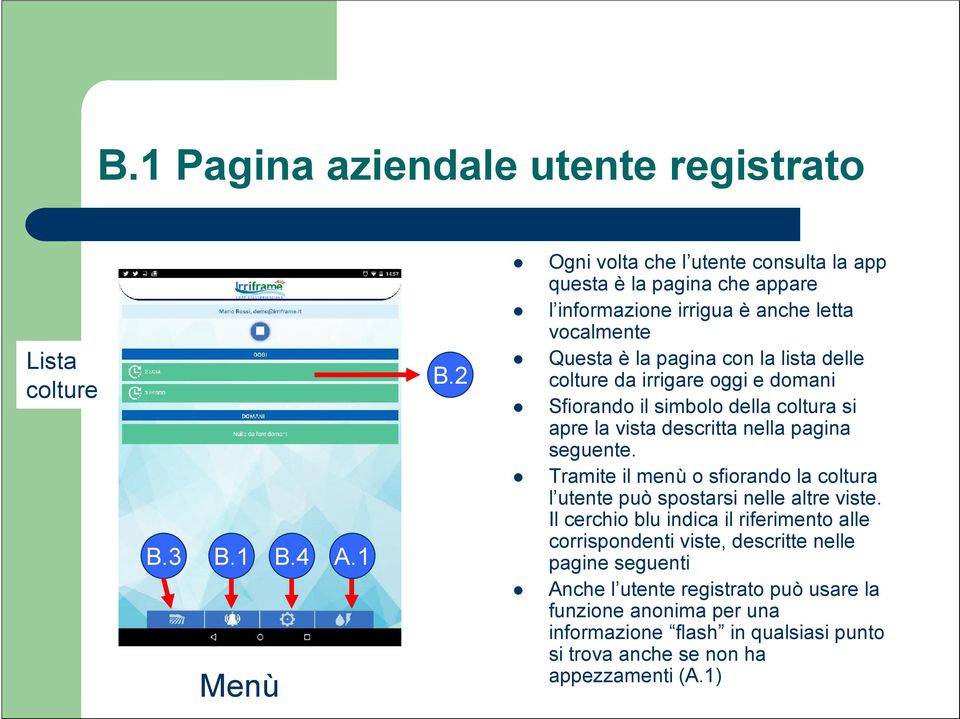
10 B.1 Pagina aziendale utente registrato Lista colture B.3 B.1 B.4 Menù A.1 B.2 Ogni volta che l utente consulta la app questa è la pagina che appare l informazione irrigua è anche letta vocalmente Questa è la pagina con la lista delle colture da irrigare oggi e domani Sfiorando il simbolo della coltura si apre la vista descritta nella pagina seguente. Tramite il menù o sfiorando la coltura l utente può spostarsi nelle altre viste. Il cerchio blu indica il riferimento alle corrispondenti viste, descritte nelle pagine seguenti Anche l utente registrato può usare la funzione anonima per una informazione flash in qualsiasi punto si trova anche se non ha appezzamenti (A.1)
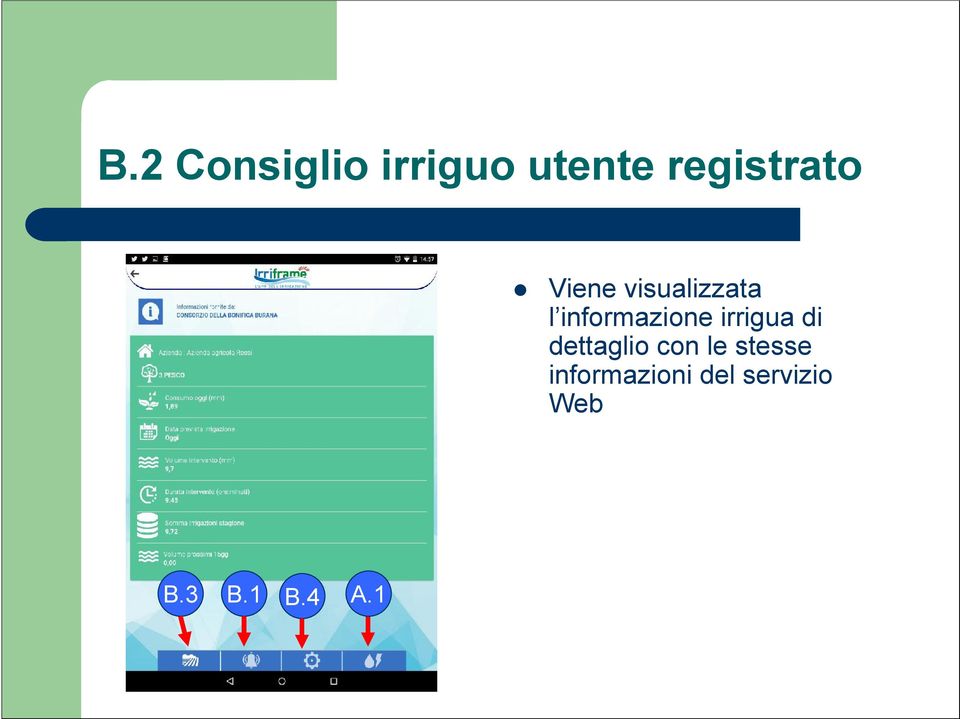
11 B.2 Consiglio irriguo utente registrato Viene visualizzata l informazione irrigua di dettaglio con le stesse informazioni del servizio Web B.3 B.1 B.4 A.1
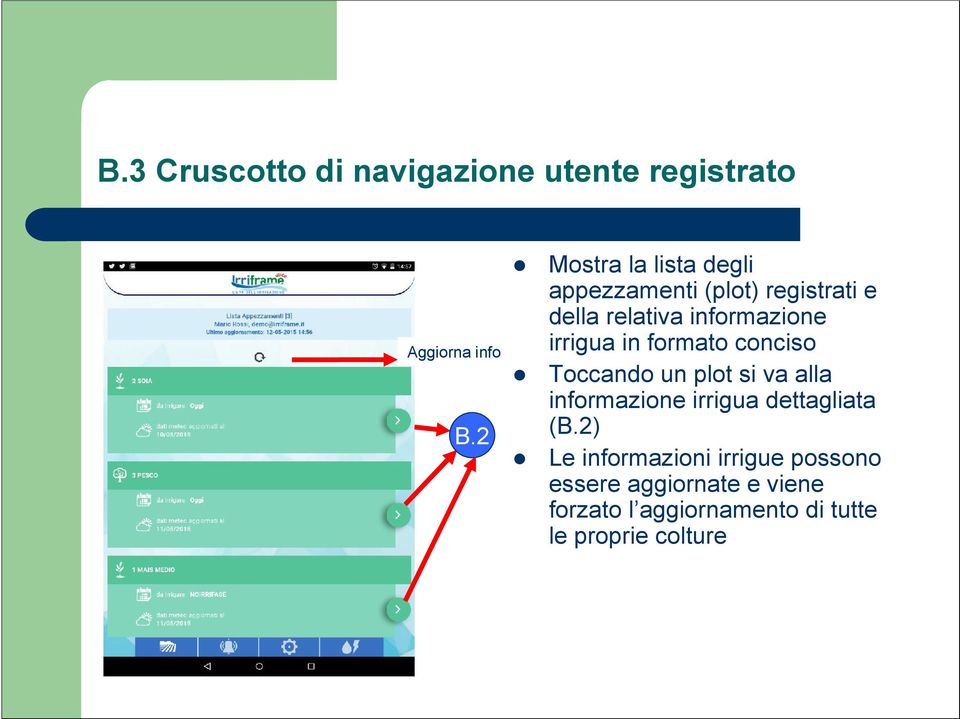
12 B.3 Cruscotto di navigazione utente registrato Aggiorna info B.2 Mostra la lista degli appezzamenti (plot) registrati e della relativa informazione irrigua in formato conciso Toccando un plot si va alla informazione irrigua dettagliata (B.2) Le informazioni irrigue possono essere aggiornate e viene forzato l aggiornamento di tutte le proprie colture
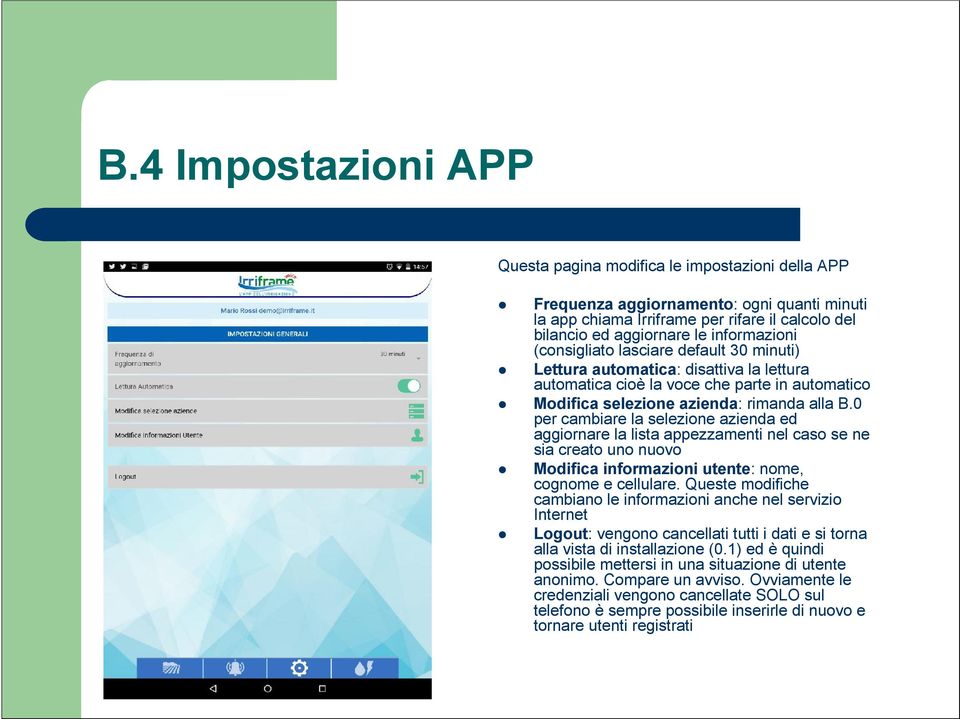
13 B.4 Impostazioni APP Questa pagina modifica le impostazioni della APP Frequenza aggiornamento: ogni quanti minuti la app chiama Irriframe per rifare il calcolo del bilancio ed aggiornare le informazioni (consigliato lasciare default 30 minuti) Lettura automatica: disattiva la lettura automatica cioè la voce che parte in automatico Modifica selezione azienda: rimanda alla B.0 per cambiare la selezione azienda ed aggiornare la lista appezzamenti nel caso se ne sia creato uno nuovo Modifica informazioni utente: nome, cognome e cellulare. Queste modifiche cambiano le informazioni anche nel servizio Internet Logout: vengono cancellati tutti i dati e si torna alla vista di installazione (0.1) ed è quindi possibile mettersi in una situazione di utente anonimo. Compare un avviso. Ovviamente le credenziali vengono cancellate SOLO sul telefono è sempre possibile inserirle di nuovo e tornare utenti registrati
14 Sincronizzazione tra servizio Web e APP La APP utilizza tutti i dati dell utente e i dati meteo presenti sul portale Web Irriframe e quindi le informazioni irrigue sono sempre sincronizzate con quelle fornite su Web. E comunque sempre bene forzare un aggiornamento dei dati della APP (B.3 > aggiorna info ) dopo l inserimento di dati (data start, irrigazioni, umidità etc..) sul portale Web. Quando si crea un nuovo appezzamento o si elimina uno esistente questo non è subito disponibile sulla APP lo sarà tendenzialmente il giorno successivo all inserimento perché deve essere abilitato dal sistema alla visualizzazione tramite APP. Se l appezzamento non ha ancora una coltura questo non sarà visibile sulla APP. Se si creano nuove aziende o si modifica la associazione di appezzamenti alle aziende esistenti è necessario ripetere la selezione delle aziende andando nelle impostazioni della APP (B.4) e selezionando Modifica selezione aziende e quindi confermare la selzione. Questa azione scarica dal server la nuova situazione aziende/appezzamenti. La APP usa in tempo reale i servizi della piattaforma Web Irriframe pertanto in assenza di connessione dati (Internet o WIFI) non fornisce risultati aggiornati. Per utilizzare le funzionalità di utente anonimo o di informazione flash è necessario avere attiva la localizzazione GPS.
ISTRUZIONI OPERATIVE AGGIORNAMENTO DEL 18/04/2013
 ISTRUZIONI OPERATIVE AGGIORNAMENTO DEL 18/04/2013 Settore: Oggetto: Servizi diversi per la Clientela Istruzioni operative sul Servizio MB Mobile Banking Banca Passadore Guida operativa Indice degli argomenti
MANUALE PER IL CITTADINO PER LA REGISTRAZIONE AL SERVIZIO
 pagina 1 MANUALE PER IL CITTADINO PER LA REGISTRAZIONE AL SERVIZIO pagina 2 Passo 1- Accedere alla pagina web AlertPisa Per procedere alla registrazione al servizio accedere alla pagina web: http://www.comune.pisa.it/alertpisa
Istruzioni operative (v. 1.01) Servizio MB - Mobile Banking Banca Passadore
 Istruzioni operative (v. 1.01) Servizio MB - Mobile Banking Banca Passadore Indice degli argomenti 1. Dispositivi compatibili...3 1.1. Requisiti...3 2. Accesso al sito Mobile Banking...3 3. Dettaglio delle
GUIDA ALLA REGISTRAZIONE AL SERVIZIO
 Guida per addetti ai lavori-pagina 1 GUIDA ALLA REGISTRAZIONE AL SERVIZIO Passo 1- Ricezione email di invito da Il sistema AlertPisa invia una email di invito contenente il link al portale AlertPisa per
ISTRUZIONI PER L INSTALLAZIONE
 DOC00162/08.15 ISTRUZIONI PER L INSTALLAZIONE Manuale d uso www.atagitalia.com Benvenuti in, il termostato Wi-Fi di ATAG. Quello che ti serve per collegare il nuovo con il vostro smartphone o tablet: 1.
GESCO MOBILE per ANDROID
 GESCO MOBILE per ANDROID APPLICAZIONE PER LA GESTIONE DEI DISPOSITIVI GSM GESCO aggiornamenti su www.gesco.it GUIDA ALL USO Vi ringraziamo per aver scelto la qualità dei prodotti GESCO. Scopo di questa
Applicazione WeSenseIt Manuale d uso. WeSenseIt Consortium
 Applicazione WeSenseIt Manuale d uso Installarel applicazione WeSenseIT Per iniziare: L applicazione è disponibile solo per telefoni con tecnologia Android versione 2.3.3 (e successive) Assicurarsi di
Manuale Gestore. 1.1 Registrazione... 2. 1.2 Accesso... 6 2 DISTRIBUTORI E INVIO PREZZI... 7. 2.1 Scheda Distributori... 7
 Manuale Gestore Sommario 1 REGISTRAZIONE E ACCESSO... 2 1.1 Registrazione... 2 1.2 Accesso... 6 2 DISTRIBUTORI E INVIO PREZZI... 7 2.1 Scheda Distributori... 7 2.2 Comunicazione prezzi... 8 2.3 Storico
ATOLLO BACKUP GUIDA INSTALLAZIONE E CONFIGURAZIONE
 ATOLLO BACKUP GUIDA INSTALLAZIONE E CONFIGURAZIONE PREMESSA La presente guida è da considerarsi come aiuto per l utente per l installazione e configurazione di Atollo Backup. La guida non vuole approfondire
MANUALE D USO MANUALE D USO
 MANUALE D USO MANUALE D USO INDICE 1 INTRODUZIONE... 3 2 COMPONENTE WEB 4SALES... 5 2.1 LOGIN UTENTE AMMINISTRATORE... 5 2.2.1 HOME PAGE FUNZIONALITA DI GESTIONE... 6 2.2.2 CLIENTI... 7 2.2.3 PIANO VISITE...
Direzione Centrale per le Politiche dell Immigrazione e dell Asilo
 Direzione Centrale per le Politiche dell Immigrazione e dell Asilo Sistema inoltro telematico domande di nulla osta, ricongiungimento e conversioni Manuale utente Versione 2 Data creazione 02/11/2007 12.14.00
Configurazione posta su ios
 Configurazione posta su ios Manuale Configurazione Posta su ios Rev. 00 del 30/06/2015 Sommario Scopo del documento... 3 Modalità ActiveSync... 4 Configurazione di ios in ActiveSync... 4 Modalità IMAP...
Attivare Latitude sul telefono cellulare del caregiver
 Localizzazione in mobilità (via cellulare) Con Google Latitude Google Latitude è un servizio complementare alla localizzazione su richiesta del programma Sono Qui. Google Latitude permette di visualizzare
Guida informatica per l associazione #IDEA
 Guida informatica per l associazione #IDEA Questa guida vi spiegherà come utilizzare al meglio gli strumenti informatici che utilizza l associazione #IDEA in modo da facilitare il coordinamento con tutti
Procedura SMS. Manuale Utente
 Procedura SMS Manuale Utente INDICE: 1 ACCESSO... 4 1.1 Messaggio di benvenuto... 4 2 UTENTI...4 2.1 Gestione utenti (utente di Livello 2)... 4 2.1.1 Creazione nuovo utente... 4 2.1.2 Modifica dati utente...
COME SCARICARE GLI EBOOK E COME USARLI CONSIGLI PASSO PER PASSO. Prendere l'elenco dei libri di testo adottati e che dovrete comprare
 COME SCARICARE GLI EBOOK E COME USARLI CONSIGLI PASSO PER PASSO Qualche suggerimento Per scaricare i libri digitali bisogna seguire questi passi: Prendere l'elenco dei libri di testo adottati e che dovrete
MANUALE BREVE PER IL DOCENTE TUTOR
 MANUALE BREVE PER IL DOCENTE TUTOR INDICE ARGOMENTO PAGINA Descrizione ruolo svolto 2 Note 2 RUOLO TUTOR Modalità di accesso 3 FUNZIONI SOTTO COMUNICA: Messaggeria 5 FUNZIONI SOTTO STRUMENTI: AGENDA 10
BLOCK CALL Manuale utente Block Call Manuale Utente
 Block Call Manuale Utente 1. Sommario 1 Introduzione... 3 2 Installazione... 4 2.1 Preparazione back end... 4 2.2 Installazione device... 6 3 Configurazione Back End... 10 3.1 Gestione gruppi Nominativi...
MANUALE D USO MANUALE D USO
 MANUALE D USO MANUALE D USO 1 INDICE 1 INTRODUZIONE... 3 2 COMPONENTE WEB 4EXPENSE... 5 2.1 LOG IN AMMINISTRATORE... 5 2.2.1 HOME PAGE FUNZIONALITA DI GESTIONE... 6 2.2.2 UTENTI (UTILIZZATORE DELL APP)...
Manuale LiveBox APPLICAZIONE WINDOWS PHONE V. 3.0.3 (465) http://www.liveboxcloud.com
 2015 Manuale LiveBox APPLICAZIONE WINDOWS PHONE V. 3.0.3 (465) http://www.liveboxcloud.com LiveBox Srl non rilascia dichiarazioni o garanzie in merito al contenuto o uso di questa documentazione e declina
Dichiarazione Unità Produttiva
 I.N.A.I.L. Dichiarazione Unità Produttiva Manuale utente Versione 1.0 Sommario Definizione Unità Produttiva... 3 Come accedere alla Dichiarazione Unità Produttiva... 3 Punto cliente... 4 Aziende non assicurate
MANUALE D USO MOBILE APP
 MANUALE D USO MOBILE APP disponibile per ios/android/windows Phone 05/15 5040333400 App Vers. 1.0.0 Gentile Cliente, grazie per aver scelto un prodotto MotoplatinumBOX. MotoplatinumBOX è un dispositivo
IOS E ANDROID MANUALE APP PREPAGATE PREPAGATE
 Versione MANUALE 1.0 Maggio APP PREPAGATE 2015 IOS E ANDROID MANUALE APP PREPAGATE IOS E ANDROID PREPAGATE 1 compatibilità ios: tutte le versioni a partire dalla 6.1. Android: tutte le versioni a partire
Manuale utente. Gestione delle procedure per i Facilitatori Versione 1.0
 Manuale utente Gestione delle procedure per i Facilitatori Versione 1.0 1. Indice 1. INDICE... 2 2. INTRODUZIONE... 3 3. ACCESSO AL SISTEMA... 3 3.1 ACCREDITAMENTO... 3 3.2 LOGIN... 4 3.3 LOGOUT... 4 4.
Tools For Autism 1.0. Manuale d uso
 Tools For Autism 1.0 Manuale d uso Introduzione L applicazione per tablet Android Tools For Autism consente la creazione, visualizzazione e modifica di due strumenti didattici quali le storie sociali e
filrbox Guida all uso dell interfaccia WEB Pag. 1 di 44
 filrbox Guida all uso dell interfaccia WEB Pag. 1 di 44 Sommario Introduzione... 4 Caratteristiche del filrbox... 5 La barra principale del filrbox... 7 Elenco degli utenti... 8 Il profilo... 9 Le novità...
ACQUISTI MASSIVI SU SCUOLABOOK
 ACQUISTI MASSIVI SU SCUOLABOOK Manuale d uso v1.4 Sommario Manuale d uso v1.4... 1 Storico revisioni... Errore. Il segnalibro non è definito. 1. Area Scuole... 2 1.1 Richiedi il tuo account... 2 1.2. Accedi
Manuale Utente MyFastPage
 Manuale MyFastPage Utente Elenco dei contenuti 1. Cosa è MyVoice Home?... 4 1.1. Introduzione... 5 2. Utilizzo del servizio... 6 2.1. Accesso... 6 2.2. Disconnessione... 7 2.3. Configurazione base Profilo
GUIDA UTENTE PRIMA NOTA SEMPLICE
 GUIDA UTENTE PRIMA NOTA SEMPLICE (Vers. 2.0.0) Installazione... 2 Prima esecuzione... 5 Login... 6 Funzionalità... 7 Prima Nota... 8 Registrazione nuovo movimento... 10 Associazione di file all operazione...
Axios RE App. Installazione. ios. Android
 Axios RE App Installazione ios È possibile scaricare ed installare la app direttamente dallo store ufficiale App Store, dove verrà pubblicato ogni successivo aggiornamento. Android È possibile scaricare
Omnia Web Timesheet. Manuale utente
 Omnia Web Timesheet Manuale utente Revisioni Data Versione Autore Note 01.03.2011 1.0 Alberto Fedrici Prima release 08.05.2010 1.1 Alberto Fedrici Funzionalità inserimento note Indice 1. Introduzione...
Come modificare la propria Home Page e gli elementi correlati
 Come modificare la propria Home Page e gli elementi correlati Versione del documento: 3.0 Ultimo aggiornamento: 2006-09-15 Riferimento: webmaster ([email protected]) La modifica delle informazioni
Guida I-Help App. Android
 Guida I-Help App. Android Manuale d uso dell applicazione I-Help per dispositivi con sistema operativo Android Ufficio Tecnico ADiTech S.R.L. 04/11/2015 ADITECH S.R.L INDIRIZZO: VIA GHINO VALENTI, 2, 60131,
GUIDA ALLE FUNZIONI DELL AREA RISERVATA DEL SITO WWW.ADUTEI.IT
 GUIDA ALLE FUNZIONI DELL AREA RISERVATA DEL SITO WWW.ADUTEI.IT Lo scopo di questa guida è di indicare ai Soci di Adutei le funzioni presenti nell area riservata. Alcune indicazioni possono sembrare ovvie,
Manuale MOBILE APP EVOLUZIONE UFFICIO
 Manuale MOBILE APP EVOLUZIONE UFFICIO Guida per terminali ANDROID Release 1.1 1 Sommario 1 INTRODUZIONE... 3 2 INSTALLAZIONE DELL APP... 4 3 AVVIO DELL APP... 6 4 EFFETTUARE UNA CHIAMATA... 7 4.1 SERVIZIO
GUIDA UTENTE WEB PROFILES
 GUIDA UTENTE WEB PROFILES GUIDA UTENTE WEB PROFILES... 1 Installazione... 2 Primo avvio e registrazione... 5 Utilizzo di web profiles... 6 Gestione dei profili... 8 Fasce orarie... 13 Log siti... 14 Pag.
Guida all utilizzo di Moodle per gli studenti
 Guida all utilizzo di Moodle per gli studenti 1 Premessa La piattaforma utilizzata per le attività a distanza è Moodle, un software per la gestione di corsi online. Dal punto di vista dello studente, si
Guida all Utilizzo dell Applicazione Centralino
 Guida all Utilizzo dell Applicazione Centralino 1 Introduzione Indice Accesso all applicazione 3 Installazione di Vodafone Applicazione Centralino 3 Utilizzo dell Applicazione Centralino con accessi ad
SendMedMalattia v. 1.0. Manuale d uso
 2 SendMedMalattia v. 1.0 Pagina 1 di 25 I n d i c e 1) Introduzione...3 2) Installazione...4 3) Prima dell avvio di SendMedMalattia...9 4) Primo Avvio: Inserimento dei dati del Medico di famiglia...11
MY AVS ALARM Versione DEMO
 MY AVS ALARM Versione DEMO Sommario Descrizione... 3 Compatibilità... 3 Impostazioni... 3 Creare un nuovo impianto... 4 Entrare / Modificare un impianto... 5 Credenziali... 6 Funzioni... 6 Zone... 7 Settori...
Manuale Utente. Gestione Richieste supporto Data Warehouse. Della Ragioneria Generale dello Stato. Versione 1.0. Roma, Ottobre 2015
 Manuale Utente Gestione Richieste supporto Data Warehouse Della Ragioneria Generale dello Stato Versione 1.0 Roma, Ottobre 2015 1 Indice 1 Generalità... 3 1.1 Scopo del documento... 3 1.2 Versioni del
PORTALE CLIENTI Manuale utente
 PORTALE CLIENTI Manuale utente Sommario 1. Accesso al portale 2. Home Page e login 3. Area riservata 4. Pagina dettaglio procedura 5. Pagina dettaglio programma 6. Installazione dei programmi Sistema operativo
Manuale Utente. Gestione Richieste supporto BDAP. Versione 1.0
 Manuale Utente Gestione Richieste supporto BDAP Versione 1.0 Roma, Settembre 2015 1 Indice 1 Generalità... 3 1.1 Scopo del documento... 3 1.2 Versioni del documento... 3 1.3 Documenti di Riferimento...
INSTALLAZIONE DEL NUOVO SERVIZIO VPN VIRTUAL PRIVATE NETWORK (sistemi Windows e Android)
 INSTALLAZIONE DEL NUOVO SERVIZIO VPN VIRTUAL PRIVATE NETWORK (sistemi Windows e Android) In questa guida trovi le istruzioni per installare il nuovo servizio di VPN su dispositivi con sistema operativo
Interfaccia di base di GroupWise WebAccess
 Interfaccia di base di GroupWise WebAccess 21 novembre, 2011 Novell Riferimento rapido Dopo che l'amministratore ha installato GroupWise 2012 WebAccess, è possibile usare l'interfaccia di base di GroupWise
Guida all Utilizzo del Posto Operatore su PC
 Guida all Utilizzo del Posto Operatore su PC 1 Introduzione Indice Accesso all applicazione 3 Installazione di Vodafone Applicazione Centralino 3 Utilizzo dell Applicazione Centralino con accessi ad internet
GUIDA UTENTE PER UTILIZZO SITO ASSOCIAZIONI SARONNESI
 GUIDA UTENTE PER UTILIZZO SITO ASSOCIAZIONI SARONNESI Il sito delle Associazioni Saronnesi è una community per associazioni per comunicare tra di loro. Questa guida spiega come iscriversi al sito è interagire
Manuale di Kiwi on line
 Manuale di Kiwi on line www.kiwiimmobiliare.it Kiwi On Line http://kiwionline.kiwiimmobiliare.it 1. Gestione annunci Cliccando sul pulsante annunci si accede all elenco annunci A. Inserimento nuovo annuncio
OFFERTA SPECIALE DI ACQUISTO DI UN ABBONAMENTO DIGITALE A l Unità A SOLI 159.99
 OFFERTA SPECIALE DI ACQUISTO DI UN ABBONAMENTO DIGITALE A l Unità A SOLI 159.99 E possibile acquistare l abbonamento con cellulare Android o Apple o con un PC, basta seguire queste indicazioni: Procedura
Guida operativa. My Legal Corner. BestSoft SOFTWARE IN SANITÀ
 Guida operativa My Legal Corner BestSoft SOFTWARE IN SANITÀ Via Bono Cairoli 28/A - 20127 Milano (MI) Help desk: 02 29529140 Num. Verde da fisso: 800 978542 E-mail: [email protected] Sito Internet: www.bestsoft.it
GUIDA ALL'UTILIZZO DELL'APP NATIVA PER TABLET ANDROID E APPLE
 GUIDA ALL'UTILIZZO DELL'APP NATIVA PER TABLET ANDROID E APPLE Gentile utente, come già sa l'applicazione Argo DidUP collegata a Scuolanext è adesso disponibile anche in versione APP nativa per sistemi
L amministratore di dominio
 L amministratore di dominio Netbuilder consente ai suoi clienti di gestire autonomamente le caselle del proprio dominio nel rispetto dei vincoli contrattuali. Ciò è reso possibile dall esistenza di un
Pagina Personale Docente. Guida Utente. Progetto DISCITE
 Pagina Personale Docente Guida Utente Progetto DISCITE 1 Introduzione La Pagina web Personalizzata per Docenti è una pagina web di presentazione del profilo del Docente: informazioni istituzionali, generali,
E-Post Office Manuale utente
 E-Post Office Manuale utente Versione V01.07 Edizione luglio 2014 1 Indice 1 Descrizione del servizio 3 2 Il portale di E-Post Office 4 2.1 Menu di navigazione 4 2.2 Swiss Post Box 4 2.3 Archiviazione
Google Apps for Education F.A.Q. a cura di Luigi Parisi Servizio Marconi T.S.I. - USR Emilia-Romagna. aggiornata al 18 maggio 2015.
 Google Apps for Education F.A.Q. a cura di Luigi Parisi Servizio Marconi T.S.I. - USR Emilia-Romagna aggiornata al 18 maggio 2015 Premessa Questa guida è un documento aperto in costante aggiornamento.
Guida utente alla compilazione delle richieste di contributo on-line per le Associazioni dei Consumatori
 Guida Utente RCP2 Agenzia nazionale per l attrazione degli investimenti e lo sviluppo d impresa SpA Guida utente alla compilazione delle richieste di contributo on-line per le Associazioni dei Consumatori
LA GESTIONE DELLE VISITE CLIENTI VIA WEB
 LA GESTIONE DELLE VISITE CLIENTI VIA WEB L applicazione realizzata ha lo scopo di consentire agli agenti l inserimento via web dei dati relativi alle visite effettuate alla clientela. I requisiti informatici
11/02/2015 MANUALE DI INSTALLAZIONE DELL APPLICAZIONE DESKTOP TELEMATICO VERSIONE 1.0
 11/02/2015 MANUALE DI INSTALLAZIONE DELL APPLICAZIONE DESKTOP TELEMATICO VERSIONE 1.0 PAG. 2 DI 38 INDICE 1. PREMESSA 3 2. SCARICO DEL SOFTWARE 4 2.1 AMBIENTE WINDOWS 5 2.2 AMBIENTE MACINTOSH 6 2.3 AMBIENTE
Università degli Studi di Messina
 Università degli Studi di Messina Guida alla Rendicontazione on-line delle Attività del Docente Versione della revisione: 2.02/2013-07 A cura di: Fabio Adelardi Università degli studi di Messina Centro
DVR Icatch Serie X11 e X11Z iwatchdvr applicazione per cellulari con sistema operativo Android 2.1 o superiore
 DVR Icatch Serie X11 e X11Z iwatchdvr applicazione per cellulari con sistema operativo Android 2.1 o superiore Attraverso questo applicativo è possibile visualizzare tutti gli ingressi del DVR attraverso
1.0 GUIDA PER L UTENTE
 1.0 GUIDA PER L UTENTE COMINCIA FACILE Una volta effettuato il login vi troverete nella pagina Amministrazione in cui potrete creare e modificare le vostre liste. Una lista è semplicemnte un contenitore
MANUALE D'USO DEL PROGRAMMA IMMOBIPHONE
 1/6 MANUALE D'USO DEL PROGRAMMA IMMOBIPHONE Per prima cosa si ringrazia per aver scelto ImmobiPhone e per aver dato fiducia al suo autore. Il presente documento istruisce l'utilizzatore sull'uso del programma
Programma Gestione Presenze Manuale autorizzatore. Versione 1.0 25/08/2010. Area Sistemi Informatici - Università di Pisa
 - Università di Pisa Programma Gestione Presenze Manuale autorizzatore Versione 1.0 25/08/2010 Email: [email protected] 1 1 Sommario - Università di Pisa 1 SOMMARIO... 2 2 ACCESSO AL PROGRAMMA... 3
MOFING KIDs. 19.1- Come Avviare MoFing KIDS. Connesione WiFi: scegliere Controllo Genitori
 MOFING KIDs 19.1- Come Avviare MoFing KIDS Connesione WiFi: scegliere Controllo Genitori ->cliccare su impostazioni ->cliccare Wifi e cliccare, a fianco di OFF, nella parte scura per accendere il Wifi
Progetto NoiPA per la gestione giuridico- economica del personale delle Aziende e degli Enti del Servizio Sanitario della Regione Lazio
 Progetto NoiPA per la gestione giuridico- economica del personale delle Aziende e degli Enti del Servizio Sanitario della Regione Lazio Pillole operative Gestione anagrafica Versione 1.0 del 22/05/2014
Guida per l utente di PrintMe Mobile 3.0
 Guida per l utente di PrintMe Mobile 3.0 Descrizione del contenuto Informazioni su PrintMe Mobile Requisiti del sistema Stampa Soluzione dei problemi Informazioni su PrintMe Mobile PrintMe Mobile è una
Guida I-Help App. IOS
 Guida I-Help App. IOS Manuale d uso dell applicazione I-Help per dispositivi con sistema operativo IOS Ufficio Tecnico ADiTech S.R.L. 03/11/2015 ADITECH S.R.L INDIRIZZO: VIA GHINO VALENTI, 2, 60131, ANCONA
Manuale LiveBox APPLICAZIONE ANDROID. http://www.liveboxcloud.com
 2014 Manuale LiveBox APPLICAZIONE ANDROID http://www.liveboxcloud.com LiveBox Srl non rilascia dichiarazioni o garanzie in merito al contenuto o uso di questa documentazione e declina qualsiasi garanzia
FtpZone Guida all uso
 FtpZone Guida all uso La presente guida ha l obiettivo di spiegare le modalità di utilizzo del servizio FtpZone fornito da E-Mind Srl. All attivazione del servizio E-Mind fornirà solamente un login e password
DI.SCI.TE. Piattaforma di gestione e comunicazione. Pagina Personale Studente. ISTITUTO SUPERIORE SCIENZE RELIGIOSE di MILANO
 Novembre 2014 DI.SCI.TE Piattaforma di gestione e comunicazione per la Didattica delle Scienze Teologiche Pagina Personale Studente ISTITUTO SUPERIORE SCIENZE RELIGIOSE di MILANO Pagine Personali Studenti
GUIDA UTENTE BILLIARDS COUNTER (Vers. 1.2.0)
 ------------------------------------------------- GUIDA UTENTE BILLIARDS COUNTER (Vers. 1.2.0) GUIDA UTENTE BILLIARDS COUNTER (Vers. 1.2.0)... 1 Installazione Billiards Counter... 2 Primo avvio e configurazione
Configurazione client di posta elettronica per il nuovo servizio email. Parametri per la Configurazione dei client di posta elettronica
 Configurazione client di posta elettronica per il nuovo servizio email Questa guida si prefigge lo scopo di aiutare gli utenti a configurare i propri client di posta elettronica. Sono elencati passi da
PROCEDURA ON-LINE PER L EROGAZIONE DEI VOUCHER FORMATIVI SULL APPRENDISTATO PROFESSIONALIZZANTE. AVVISO PUBBLICO N. 1 del 16 Aprile 2012
 PROCEDURA ON-LINE PER L EROGAZIONE DEI VOUCHER FORMATIVI SULL APPRENDISTATO PROFESSIONALIZZANTE AVVISO PUBBLICO N. 1 del 16 Aprile 2012 VOUCHER FORMATIVI APPRENDISTATO PROFESSIONALIZZANTE GUIDA OPERATIVA
GUIDA AL SOCIAL CARE
 1 REGISTRAZIONE pag. 2 GESTIONE PROFILO pag. 3 GESTIONE APPUNTAMENTI pag. 4 GESTIONE PIANI DI CURA (RICHIESTA AUTORIZZAZIONE) pag. 5 INVIO DOCUMENTI A PRONTO CARE (es. FATTURE) pag. 6 LIQUIDAZIONI pag.
Piattaforma per la gestione degli Elenchi degli Operatori economici del Commissario Straordinario Delegato Calabria
 Piattaforma per la gestione degli Elenchi degli Operatori economici del Commissario Straordinario Delegato Calabria Manuale utente Operatore economico Sommario 1. GESTIONE DELLE UTENZE...3 1.1 Registrazione
Sophos Mobile Control Guida utenti per Android. Versione prodotto: 3.5
 Sophos Mobile Control Guida utenti per Android Versione prodotto: 3.5 Data documento: luglio 2013 Sommario 1 About Sophos Mobile Control...3 2 Informazioni sulla guida...4 3 Accesso al portale self-service...5
PORTALE FORMAZIONE CONTINUA, GUIDA UTENTE
 PORTALE FORMAZIONE CONTINUA, GUIDA UTENTE Rev 2.0 PORTALE FORMAZIONE CONTINUA Il portale mette a disposizione dei soggetti interessati informazioni e modalità di registrazione per la partecipazione agli
Guida alla Prima Configurazione dei Servizi
 Guida alla Prima Configurazione dei Servizi Indice Indice Guida all attivazione del servizio centralino 3 A. Applicazione Centralino su PC 5 B. Gruppo Operatori 9 Gestione all attivazione dei servizi internet
Manuale Amministratore bloodmanagement.it
 1 Sommario Primo accesso al portale bloodmanagement.it... 2 Richiesta account... 2 Login... 2 Sezione generale... 4 Informazioni sede... 4 Inserimento... 5 Destinazioni... 5 Luogo donazioni... 5 Inserisci
MANUALE UTILIZZO NUOVO PORTALE AGG.TI Multiconsult PADOVA
 MANUALE UTILIZZO NUOVO PORTALE AGG.TI Multiconsult PADOVA Aprire il sito Internet all indirizzo www.formatpd.it oppure http://93.62.138.178 e in testata nelle caselle username e password inserire le proprie
I Servizi self-service: Procedura di assegnazione PIN per funzionari incaricati
 I Servizi self-service: Procedura di assegnazione PIN per funzionari incaricati Per accedere ai servizi Self-service sul Portale Stipendi PA è necessario che ciascun dipendente sia: registrato sul Portale
MANUALE RAPIDO INSERIMENTO CHIAMATE ASSISTENZA PORTALE SELF-SERVICE (IWEB)
 1 di 11 MANUALE RAPIDO INSERIMENTO CHIAMATE ASSISTENZA PORTALE SELF-SERVICE (IWEB) Data: Marzo 2015 Manuale Rapido Inserimento Ticket da Portale WEB 2 di 11 COME INSERIRE UNA NUOVA RICHIESTA IN MODALITA
Guida alla registrazione on-line di un DataLogger
 NovaProject s.r.l. Guida alla registrazione on-line di un DataLogger Revisione 3.0 3/08/2010 Partita IVA / Codice Fiscale: 03034090542 pag. 1 di 17 Contenuti Il presente documento è una guida all accesso
MANUALE DI PROGRAMMAZIONE
 MANAGER IP BOARD MANUALE DI PROGRAMMAZIONE 1 MENÙ TCP / IP INDIRIZZI IP PROGRAMMAZIONE IN CENTRALE In questo menù è possibile impostare l indirizzo IP per la connesisone in rete della Centrale. Per il
Mail Cube Guida utente
 Mail Cube Guida utente Mail Cube è il software esclusivo di 3 che permette di inviare e ricevere le email in tempo reale direttamente dal tuo videofonino e complete di allegati. Mail Cube è disponibile
CREARE IL SITO DI UN UFFICIO/STRUTTURA AMMINISTRATIVA
 CREARE IL SITO DI UN UFFICIO/STRUTTURA AMMINISTRATIVA A. Come accedere alla propria area di lavoro B. Creare una nuova pagina C. Creare un sotto-sito D. Modificare lo stile dei menù E. Pubblicare le pagine
Manuale Operativo 1. INTRODUZIONE 2. ACCESSO ALL APPLICATIVO WEB 3. UTILIZZO DELL APPLICATIVO. 3.1. Dati Utente. 3.2.
 Manuale Operativo 1. INTRODUZIONE 2. ACCESSO ALL APPLICATIVO WEB 3. UTILIZZO DELL APPLICATIVO 3.1. Dati Utente 3.2. Aree di Lavoro 3.3. Abilitazione Utente 3.4. Abilitazione Applicazioni 4. ACCESSO FORNITORI
MANUALE D USO MOBILE APP
 MANUALE D USO MOBILE APP disponibile per ios/android/windows Phone 5040327600 Gentile Cliente, grazie per aver scelto un prodotto Meta Trak. Meta Trak consente a chi lo utilizza di effettuare in auto gestione
Guida rapida all uso di Moodle per gli studenti
 Guida rapida all uso di Moodle per gli studenti Introduzione La piattaforma utilizzata per le attività a distanza è Moodle, un software per la gestione di corsi on-line. Per chi accede come studente, essa
Istruzioni Iscrizione Portale Stage e Placement per L Azienda
 Istruzioni Iscrizione Portale Stage e Placement per L Azienda Sommario La Piattaforma... 1 L Iscrizione... 2 Prima Parte... 2 Seconda parte... 3 Uso della Piattaforma... 7 Sezione Generale... 7 Annunci
GUIDA ALL UTILIZZO DEL PROGRAMMA TUTTORIFIUTI PER L ACCESSO AUTENTICATO AL PORTALE WEB WWW.TUTTORIFIUTI.IT
 GUIDA ALL UTILIZZO DEL PROGRAMMA TUTTORIFIUTI PER L ACCESSO AUTENTICATO AL PORTALE WEB WWW.TUTTORIFIUTI.IT Versione 1.0 Per assistenza tecnica e per qualsiasi informazione contattare il Numero Verde 1
imae2 - Informazioni Generali
 imae2 - Informazioni Generali Benvenuti nel sistema imae2, con il quale potrete visualizzare le Vostre occupazioni aggiornate in tempo reale, direttamente sul vostro iphone, ipad oppure un qualsiasi smartphone
Gestione On Line delle Domande
 finanziamenti a favore di Province, Comuni o loro forme associative per la realizzazione di cantieri di lavoro LR 31 dicembre 2012, n.27, art.9, c.127 DPReg. 15 febbraio 2013, n.21 Gestione On Line delle
MANUALE UTENTE INFOCAR REPAIR ACCESSO SMARTPHONE/TABLET
 ACCESSO SMARTPHONE/TABLET Sommario PRIMO ACCESSO SMARTPHONE/TABLET... 3 GUIDA INSTALLAZIONE APP INFOCAR REPAIR IPHONE-IPAD... 3 GUIDA PRIMO ACCESSO APP... 8 GUIDA ALL UTILIZZO APP... 11 2 PRIMO ACCESSO
I M P O S T A R E U N A C C O U N T D I P O S T A C O N M O Z I L L A T H U N D E R B I R D
 I M P O S T A R E U N A C C O U N T D I P O S T A C O N M O Z I L L A T H U N D E R B I R D C O N F I G U R A R E L A M A I L 1) Aperto il programma, cliccare su strumenti > impostazioni account. 2) Si
monitoraggio dei locomotori via Internet
 monitoraggio dei locomotori via Internet Pagina 1 di 23 Sommario 1 Sito internet-home page... 3 2 Descrizione delle sezioni... 4 2.1 Invia nuove misurazioni sul sito... 5 2.2 Speed Control... 8 2.3 Controllo
PORTALE TERRITORIALE PER LA FATTURAZIONE ELETTRONICA
 REGIONE CALABRIA PORTALE TERRITORIALE PER LA FATTURAZIONE ELETTRONICA Pag. 1 di 12 Sommario AREA PUBBLICA... 3 PAGINE INFORMATIVE... 3 PAGINA DI LOGIN... 4 AREA PRIVATA... 4 PROFILO UFFICIO... 5 FATTURAZIONE
Cerca Compra Vendi. Guida passo per passo all utilizzo del sito
 Cerca Compra Vendi Guida passo per passo all utilizzo del sito La registrazione Prima di poter iniziare ad inserire annunci sul sito cerca compra vendi è necessario procedere alla registrazione di un account
SICURF@D: istruzioni per l uso
 : istruzioni per l uso : istruzioni per l uso Indice 1. Premessa 2 2. La registrazione 2 3. L accesso all area per utenti registrati 2 4. La consultazione dei manuali 3 5. L utilizzo degli strumenti di
Per accedere all area di gestione collegarsi al sito www.editeltn.it e digitare nell apposito box i dati di accesso (username: xxx password: xxx).
 GUIDA ALL USO DEL CMS (Content Management System) Del sito www.biodermol.com 1. ACCESSO ALL AREA DI GESTIONE Per accedere all area di gestione collegarsi al sito www.editeltn.it e digitare nell apposito