
Guida all'installazione del software
|
|
|
- Aniella Porta
- 10 anni fa
- Просмотров:
Транскрипт
1 MODELLO: MX-2010U MX-2310U SISTEMA MULTIFUNZIONE DIGITALE A COLORI Guida all'installazione del software OPERAZIONI PRELIMINARI ALL'INSTALLAZIONE DEL SOFTWARE CONFIGURAZIONE IN AMBIENTE WINDOWS CONFIGURAZIONE IN AMBIENTE MACINTOSH RISOLUZIONE DEI PROBLEMI Tenere questo manuale a portata di mano e consultarlo in caso di necessità.

2 Grazie per aver acquistato questo prodotto. Il presente manuale descrive le modalità di installazione e configurazione del software in modo da poter utilizzare la macchina come stampante o scanner di un computer. Descrive inoltre le modalità di installazione dei driver e del software della stampante da utilizzare durante l'installazione dei kit di espansione e del driver dello scanner. Se il software non si installa correttamente o è necessario rimuovere l'applicazione, consultare la sezione "4. RISOLUZIONE DEI PROBLEMI" (pagina 40). Nota Le spiegazioni della guida presumono una sufficiente conoscenza di Windows o Macintosh. Per informazioni sul sistema operativo, consultare il relativo manuale o la Guida in linea. Le spiegazioni delle schermate e delle procedure riportate nel presente manuale si riferiscono principalmente a Windows Vista in ambienti Windows, e Mac OS X versione 10.4 in ambienti Macintosh. Le schermate possono variare a seconda della versione del sistema operativo. Ogni volta che "MX-xxxx" appare nel manuale, sostituire "xxxx" con il nome del proprio modello. Il manuale contiene riferimenti alla funzione fax. Tuttavia, tale funzione non è disponibile in alcuni paesi e regioni. Il presente manuale contiene spiegazioni relative ai driver di PC-Fax e di PPD. Tuttavia, è bene tenere presente che i driver di PC-Fax e di PPD non sono disponibili e appaiono nel software di installazione previsto per alcuni paesi e regioni. In questo caso, se si desidera utilizzare i suddetti driver, installare la versione inglese. Il presente manuale è stato preparato con estrema attenzione. In caso di commenti o domande ad esso relativi, contattare il rivenditore o il responsabile autorizzato per l'assistenza di zona. Questo prodotto è stato sottoposto ad un controllo di qualità e procedure di ispezione molto rigorose. Nel caso improbabile in cui si rilevi un difetto o un altro problema, contattare il rivenditore o il responsabile autorizzato per l'assistenza più vicino. Ad eccezione dei casi previsti dalla legge, SHARP non è responsabile per malfunzionamenti verificatisi durante l'utilizzo del prodotto o delle sue opzioni o per rotture dovute a errato funzionamento del prodotto e delle sue opzioni o per altre rotture o per qualsiasi altro danno che si possa verificare a causa dell'uso del prodotto. Avvertenza Non sono consentite la copia, l'adattamento o la traduzione del contenuto del presente manuale senza previa autorizzazione scritta, salvo i casi previsti dalle leggi sui diritti d'autore. Tutte le informazioni contenute nel presente manuale sono soggette a modifica senza preavviso. Il cavo di rete o il cavo USB da collegare alla macchina deve essere di tipo schermato, conforme alle specifiche. Illustrazioni, pannello di controllo e pannello a sfioramento riportati nel presente manuale Le periferiche sono generalmente moduli acquistabili separatamente; alcuni modelli, tuttavia, comprendono alcune periferiche nell'apparecchiatura standard. Le spiegazioni contenute nel presente manuale presuppongono l'installazione di un vassoio a destra ed un cassetto fogli carta. Per alcune delle funzioni e procedure, le spiegazioni presuppongono la presenza di apparecchi installati diversi da quelli menzionati sopra. Le schermate di visualizzazione, i messaggi e i nomi dei tasti mostrati nel presente manuale possono differire da quelli presenti sulla macchina per miglioramenti e modifiche alla stessa. LICENZA SOFTWARE La LICENZA SOFTWARE verrà visualizzata durante l'installazione dal CD-ROM. L'uso di tutto o di qualsiasi parte del software presente nel CD-ROM o nella macchina determina il consenso alle condizioni della LICENZA SOFTWARE.
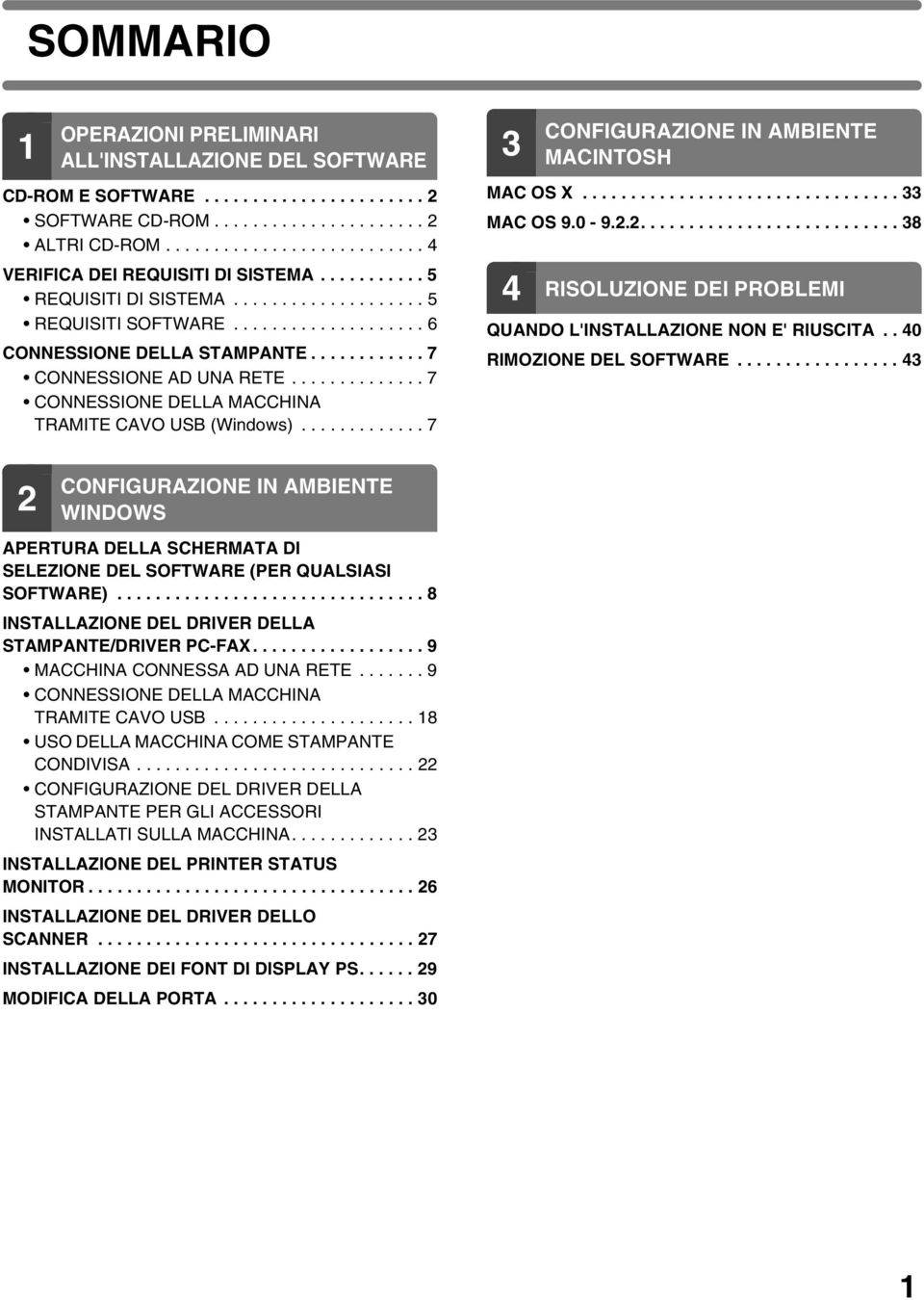
3 SOMMARIO 1 OPERAZIONI PRELIMINARI ALL'INSTALLAZIONE DEL SOFTWARE CD-ROM E SOFTWARE SOFTWARE CD-ROM ALTRI CD-ROM VERIFICA DEI REQUISITI DI SISTEMA REQUISITI DI SISTEMA REQUISITI SOFTWARE CONNESSIONE DELLA STAMPANTE CONNESSIONE AD UNA RETE CONNESSIONE DELLA MACCHINA TRAMITE CAVO USB (Windows) CONFIGURAZIONE IN AMBIENTE MACINTOSH MAC OS X MAC OS RISOLUZIONE DEI PROBLEMI QUANDO L'INSTALLAZIONE NON E' RIUSCITA.. 40 RIMOZIONE DEL SOFTWARE CONFIGURAZIONE IN AMBIENTE WINDOWS APERTURA DELLA SCHERMATA DI SELEZIONE DEL SOFTWARE (PER QUALSIASI SOFTWARE) INSTALLAZIONE DEL DRIVER DELLA STAMPANTE/DRIVER PC-FAX MACCHINA CONNESSA AD UNA RETE CONNESSIONE DELLA MACCHINA TRAMITE CAVO USB USO DELLA MACCHINA COME STAMPANTE CONDIVISA CONFIGURAZIONE DEL DRIVER DELLA STAMPANTE PER GLI ACCESSORI INSTALLATI SULLA MACCHINA INSTALLAZIONE DEL PRINTER STATUS MONITOR INSTALLAZIONE DEL DRIVER DELLO SCANNER INSTALLAZIONE DEI FONT DI DISPLAY PS MODIFICA DELLA PORTA
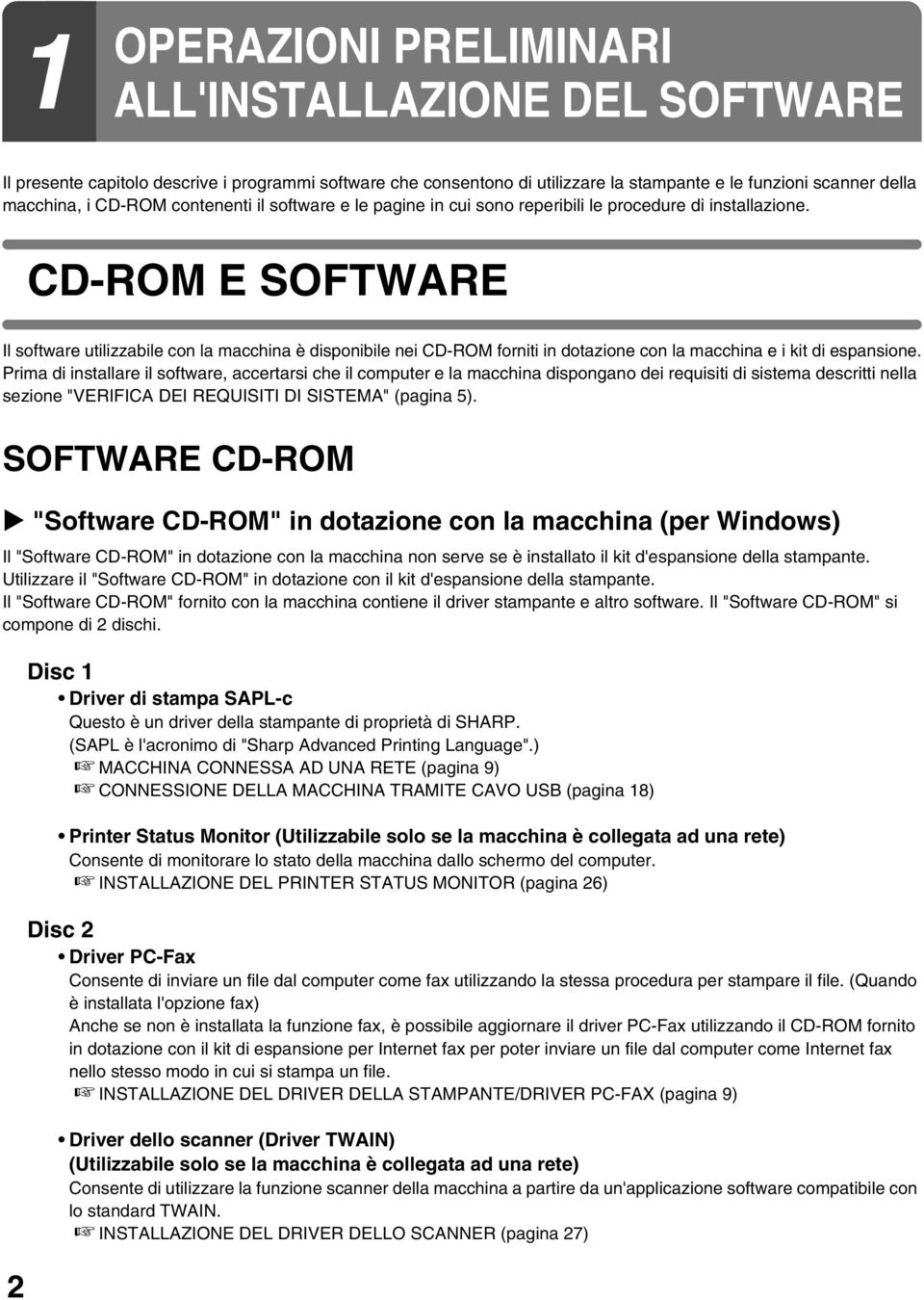
4 1 OPERAZIONI PRELIMINARI ALL'INSTALLAZIONE DEL SOFTWARE Il presente capitolo descrive i programmi software che consentono di utilizzare la stampante e le funzioni scanner della macchina, i CD-ROM contenenti il software e le pagine in cui sono reperibili le procedure di installazione. CD-ROM E SOFTWARE Il software utilizzabile con la macchina è disponibile nei CD-ROM forniti in dotazione con la macchina e i kit di espansione. Prima di installare il software, accertarsi che il computer e la macchina dispongano dei requisiti di sistema descritti nella sezione "VERIFICA DEI REQUISITI DI SISTEMA" (pagina 5). SOFTWARE CD-ROM "Software CD-ROM" in dotazione con la macchina (per Windows) Il "Software CD-ROM" in dotazione con la macchina non serve se è installato il kit d'espansione della stampante. Utilizzare il "Software CD-ROM" in dotazione con il kit d'espansione della stampante. Il "Software CD-ROM" fornito con la macchina contiene il driver stampante e altro software. Il "Software CD-ROM" si compone di 2 dischi. 2 Disc 1 Driver di stampa SAPL-c Questo è un driver della stampante di proprietà di SHARP. (SAPL è l'acronimo di "Sharp Advanced Printing Language".) MACCHINA CONNESSA AD UNA RETE (pagina 9) CONNESSIONE DELLA MACCHINA TRAMITE CAVO USB (pagina 18) Printer Status Monitor (Utilizzabile solo se la macchina è collegata ad una rete) Consente di monitorare lo stato della macchina dallo schermo del computer. INSTALLAZIONE DEL PRINTER STATUS MONITOR (pagina 26) Disc 2 Driver PC-Fax Consente di inviare un file dal computer come fax utilizzando la stessa procedura per stampare il file. (Quando è installata l'opzione fax) Anche se non è installata la funzione fax, è possibile aggiornare il driver PC-Fax utilizzando il CD-ROM fornito in dotazione con il kit di espansione per Internet fax per poter inviare un file dal computer come Internet fax nello stesso modo in cui si stampa un file. INSTALLAZIONE DEL DRIVER DELLA STAMPANTE/DRIVER PC-FAX (pagina 9) Driver dello scanner (Driver TWAIN) (Utilizzabile solo se la macchina è collegata ad una rete) Consente di utilizzare la funzione scanner della macchina a partire da un'applicazione software compatibile con lo standard TWAIN. INSTALLAZIONE DEL DRIVER DELLO SCANNER (pagina 27)
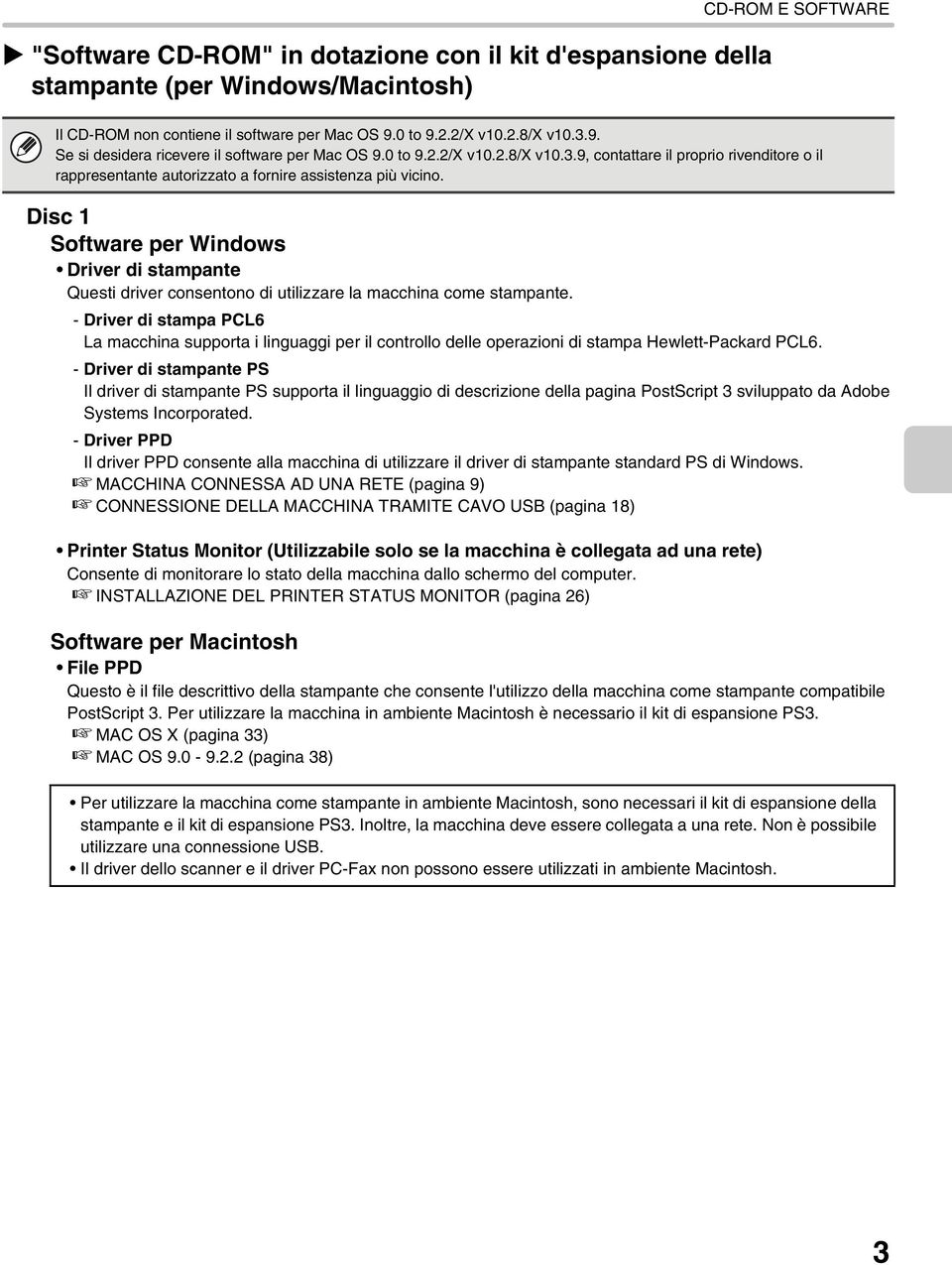
5 "Software CD-ROM" in dotazione con il kit d'espansione della stampante (per Windows/Macintosh) CD-ROM E SOFTWARE Il CD-ROM non contiene il software per Mac OS 9.0 to 9.2.2/X v10.2.8/x v Se si desidera ricevere il software per Mac OS 9.0 to 9.2.2/X v10.2.8/x v10.3.9, contattare il proprio rivenditore o il rappresentante autorizzato a fornire assistenza più vicino. Disc 1 Software per Windows Driver di stampante Questi driver consentono di utilizzare la macchina come stampante. - Driver di stampa PCL6 La macchina supporta i linguaggi per il controllo delle operazioni di stampa Hewlett-Packard PCL6. - Driver di stampante PS Il driver di stampante PS supporta il linguaggio di descrizione della pagina PostScript 3 sviluppato da Adobe Systems Incorporated. - Driver PPD Il driver PPD consente alla macchina di utilizzare il driver di stampante standard PS di Windows. MACCHINA CONNESSA AD UNA RETE (pagina 9) CONNESSIONE DELLA MACCHINA TRAMITE CAVO USB (pagina 18) Printer Status Monitor (Utilizzabile solo se la macchina è collegata ad una rete) Consente di monitorare lo stato della macchina dallo schermo del computer. INSTALLAZIONE DEL PRINTER STATUS MONITOR (pagina 26) Software per Macintosh File PPD Questo è il file descrittivo della stampante che consente l'utilizzo della macchina come stampante compatibile PostScript 3. Per utilizzare la macchina in ambiente Macintosh è necessario il kit di espansione PS3. MAC OS X (pagina 33) MAC OS (pagina 38) Per utilizzare la macchina come stampante in ambiente Macintosh, sono necessari il kit di espansione della stampante e il kit di espansione PS3. Inoltre, la macchina deve essere collegata a una rete. Non è possibile utilizzare una connessione USB. Il driver dello scanner e il driver PC-Fax non possono essere utilizzati in ambiente Macintosh. 3
6 CD-ROM E SOFTWARE Disc 2 Software per Windows Driver PC-Fax Consente di inviare un file dal computer come fax utilizzando la stessa procedura per stampare il file. (Quando è installata l'opzione fax) Anche se non è installata la funzione fax, è possibile aggiornare il driver PC-Fax utilizzando il CD-ROM fornito in dotazione con il kit di espansione per Internet fax per poter inviare un file dal computer come Internet fax nello stesso modo in cui si stampa un file. INSTALLAZIONE DEL DRIVER DELLA STAMPANTE/DRIVER PC-FAX (pagina 9) Driver dello scanner (Driver TWAIN) (Utilizzabile solo se la macchina è collegata ad una rete) Consente di utilizzare la funzione scanner della macchina a partire da un'applicazione software compatibile con lo standard TWAIN. INSTALLAZIONE DEL DRIVER DELLO SCANNER (pagina 27) ALTRI CD-ROM CD-ROM "PRINTER UTILITIES" fornito in dotazione con il kit d'espansione PS3 (per Windows/Macintosh) Contiene i font del display utilizzati con il driver di stampante PS. (Installare il driver di stampa PS e il file PPD per Macintosh dal "Software CD-ROM" in dotazione con il kit d'espansione della stampante) INSTALLAZIONE DEI FONT DI DISPLAY PS (pagina 29) CD-ROM "PRINTER UTILITIES" fornito in dotazione con il kit di espansione per Internet fax (per Windows) Utilizzare questo CD-ROM per aggiornare il driver PC-Fax presente nel "Software CD-ROM" in dotazione con la macchina o il kit d'espansione della stampante, in modo da poter inviare i fax via internet (funzione PC-I-Fax). Se si desidera utilizzare la funzione PC-I-Fax, installare prima il driver PC-Fax dal "Software CD-ROM" in dotazione con la macchina o con il kit d'espansione della stampante, quindi eseguire il programma di installazione presente nel CD-ROM. Se il driver PC-Fax è già installato, eseguire solo il programma di installazione. (Non è necessario reinstallare il driver PC-Fax.) INSTALLAZIONE DEL DRIVER DELLA STAMPANTE/DRIVER PC-FAX (pagina 9) CD-ROM "Sharpdesk/Network Scanner Utilities" (per Windows) Questo disco contiene il software che consente di ottenere il massimo dalle immagini digitalizzate con la macchina. Il software comprende fra l'altro il programma "Sharpdesk", un'applicazione di gestione dei documenti del desktop che consente la gestione integrata delle immagini digitalizzate e dei file creati con una vasta gamma di applicazioni. Per utilizzare la funzione "Scansione su desktop", è necessario installare dal CD-ROM il "Network Scanner Tool". Per informazioni sui requisiti di sistema del software, consultare il manuale (in formato PDF) nella cartella "Manual" o il file Readme contenuti nel CD-ROM. Per informazioni sulle procedure di installazione del software, consultare le "Guida informativa". 4

7 VERIFICA DEI REQUISITI DI SISTEMA REQUISITI DI SISTEMA Prima dell'installazione del software descritto in questo manuale, assicurarsi che il computer soddisfi i seguenti requisiti. Windows Macintosh* 4 Sistema operativo Windows 2000, Windows XP* 1, Windows Server 2003* 1, Mac OS , Windows Vista* 1, Windows Server 2008* 1, Windows 7* 1 Mac OS X v10.2.8, Mac OS X da v10.3.9, Mac OS X v Mac OS X da 10.5 a Mac OS X da 10.6 a Tipo di computer Schermo Altri requisiti hardware Computer compatibile IBM PC/AT Dotato di scheda 10Base-T/100Base-TX/1000Base-T LAN o provvisto secondo fornitura standard di porta USB 2.0 *2 /1.1 *3. Si raccomanda una risoluzione 1024 x 768 con colori a 16 bit o superiore. Un ambiente che supporti il funzionamento completo di tutti i sistemi operativi sopra elencati. Un ambiente in cui possono operare interamente i sistemi operativi elencati in precedenza. (Inclusi i computer Macintosh dotati di processore Intel). **1 Compreso il sistema operativo versione a 64 bit. *2 La porta USB 2.0 della macchina trasferirà i dati alla velocità specificata dallo standard USB 2.0 (Hi-Speed) solo se il driver Microsoft USB 2.0 è preinstallato sul computer o se viene installato il driver USB 2.0 per Windows 2000 Professional/XP/Vista/7 fornito da Microsoft tramite "Windows Update". *3 Compatibile con i modelli preinstallati con Windows 2000, Windows XP, Windows Server 2003, Windows Vista, Windows Server 2008 o Windows 7 e che sono forniti di serie di interfaccia USB. *4 Non utilizzabile con una macchina connessa tramite cavo USB. Il driver PC-Fax e il driver dello scanner non possono essere utilizzati. Per utenti Mac OS /x v10.2.8/x v Il CD-ROM non contiene il software per Mac OS /x v10.2.8/x v Se si desidera ricevere il software per Mac OS /x v10.2.8/x v10.3.9, contattare il proprio rivenditore o il rappresentante autorizzato a fornire assistenza più vicino. Per gli utenti di Windows 2000/XP/Server 2003/Vista/Server 2008/7 Per eseguire le procedure descritte nel presente manuale, quali l'installazione del software e la configurazione delle impostazioni dopo l'installazione, è necessario disporre dell'autorità amministratore. 5

8 VERIFICA DEI REQUISITI DI SISTEMA REQUISITI SOFTWARE Per utilizzare il software descritto nel presente manuale, è necessario che siano soddisfatti i requisiti riportati di seguito. Ambiente del sistema Software Kit d'espansione richiesti Tipo di connessione* 1 operativo* 1 Windows Driver di stampa SAPL-c Può essere utilizzato nella configurazione standard. Rete/USB Driver di stampante PCL6 Kit d'espansione della stampante Driver di stampante PS, Driver PPD Kit d'espansione della stampante, Kit d'espansione PS3 Driver PC-Fax Kit di espansione fax* 2 Macintosh Driver per lo scanner Printer Status Monitor File PPD Macintosh Può essere utilizzato nella configurazione standard. Kit d'espansione della stampante, Kit d'espansione PS3 Solo rete* 3 (incompatibili con la connessione USB) *1 Per informazioni sui tipi di documenti e i sistemi operativi compatibili con il software, vedere "REQUISITI DI SISTEMA" (pagina 5). *2 Quando è installato il kit di espansione per Internet fax, il driver PC-Fax può essere aggiornato utilizzando il CD-ROM "PRINTER UTILITIES" per consentirne l'uso come driver PC-I-Fax. In questo caso, il driver può essere utilizzato senza il kit d'espansione fax. *3 Il driver dello scanner e la utility Printer Status Monitor non possono essere utilizzati se la versione della rete è soltanto IPv6. 6

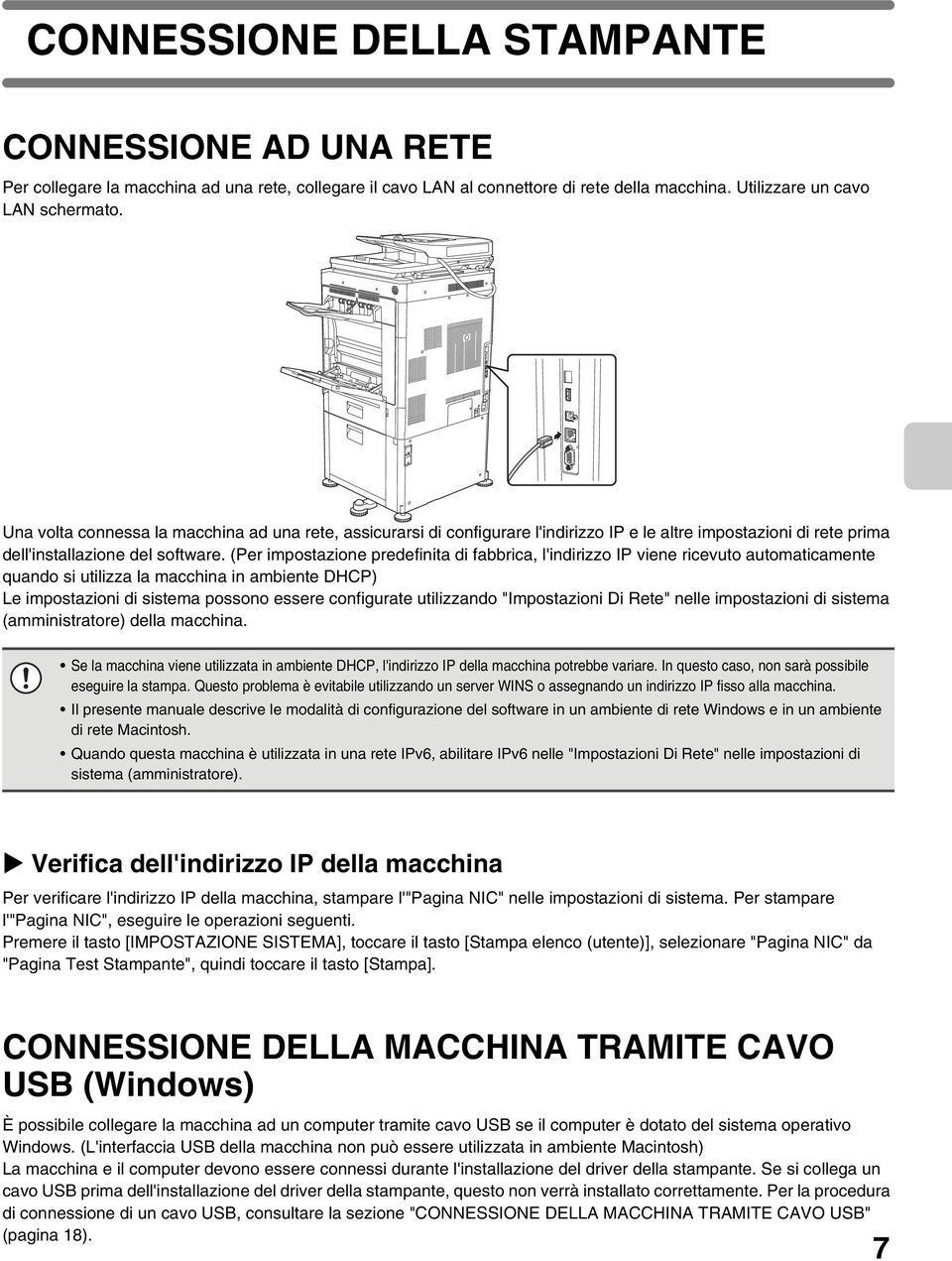
9 CONNESSIONE DELLA STAMPANTE CONNESSIONE AD UNA RETE Per collegare la macchina ad una rete, collegare il cavo LAN al connettore di rete della macchina. Utilizzare un cavo LAN schermato. Una volta connessa la macchina ad una rete, assicurarsi di configurare l'indirizzo IP e le altre impostazioni di rete prima dell'installazione del software. (Per impostazione predefinita di fabbrica, l'indirizzo IP viene ricevuto automaticamente quando si utilizza la macchina in ambiente DHCP) Le impostazioni di sistema possono essere configurate utilizzando "Impostazioni Di Rete" nelle impostazioni di sistema (amministratore) della macchina. Se la macchina viene utilizzata in ambiente DHCP, l'indirizzo IP della macchina potrebbe variare. In questo caso, non sarà possibile eseguire la stampa. Questo problema è evitabile utilizzando un server WINS o assegnando un indirizzo IP fisso alla macchina. Il presente manuale descrive le modalità di configurazione del software in un ambiente di rete Windows e in un ambiente di rete Macintosh. Quando questa macchina è utilizzata in una rete IPv6, abilitare IPv6 nelle "Impostazioni Di Rete" nelle impostazioni di sistema (amministratore). Verifica dell'indirizzo IP della macchina Per verificare l'indirizzo IP della macchina, stampare l'"pagina NIC" nelle impostazioni di sistema. Per stampare l'"pagina NIC", eseguire le operazioni seguenti. Premere il tasto [IMPOSTAZIONE SISTEMA], toccare il tasto [Stampa elenco (utente)], selezionare "Pagina NIC" da "Pagina Test Stampante", quindi toccare il tasto [Stampa]. CONNESSIONE DELLA MACCHINA TRAMITE CAVO USB (Windows) È possibile collegare la macchina ad un computer tramite cavo USB se il computer è dotato del sistema operativo Windows. (L'interfaccia USB della macchina non può essere utilizzata in ambiente Macintosh) La macchina e il computer devono essere connessi durante l'installazione del driver della stampante. Se si collega un cavo USB prima dell'installazione del driver della stampante, questo non verrà installato correttamente. Per la procedura di connessione di un cavo USB, consultare la sezione "CONNESSIONE DELLA MACCHINA TRAMITE CAVO USB" (pagina 18). 7
10 2 CONFIGURAZIONE IN AMBIENTE WINDOWS Questa sezione descrive le modalità di installazione del software e di configurazione delle impostazioni per utilizzare la stampante e la funzione scanner della macchina con un computer su cui è installato Windows. APERTURA DELLA SCHERMATA DI SELEZIONE DEL SOFTWARE (PER QUALSIASI SOFTWARE) Inserire il "Software CD-ROM" nell'unità CD-ROM del computer. Se si desidera installare il driver stampante o il Printer Status Monitor, inserire il CD-ROM "Software CD-ROM" sulla cui facciata è stampigliato "Disc 1". Se si desidera installare il driver PC-Fax o il driver per lo scanner, inserire il CD-ROM "Software CD-ROM" sulla cui facciata è stampigliato "Disc 2". Fare clic sul pulsante [Start]( ), selezionare [Risorse del computer] e quindi fare doppio clic sull'icona [CD-ROM] ( ). In Windows XP/Server 2003, fare clic sul pulsante [start], selezionare [Risorse del computer] e quindi fare doppio clic sull'icona [CD-ROM]. In Windows 2000, fare doppio clic su [Risorse del computer] e quindi doppio clic sull'icona [CD-ROM]. Fare doppio clic sull'icona [Setup] ( ). In Windows 7, se viene visualizzato un messaggio che richiede la conferma, fare clic su [Sì]. In Windows Vista/Server 2008, se viene visualizzato un messaggio che richiede la conferma, fare clic su [Consenti]. Viene visualizzata la finestra "CONTRATTO DI LICENZA". Assicurarsi di comprendere il contenuto dell'accordo di licenza, quindi fare clic sul pulsante [Sì]. È possibile visualizzare il "CONTRATTO DI LICENZA" in una lingua diversa selezionando quella desiderata nel menu delle lingue. Per installare il software nella lingua selezionata, continuare l'installazione in tale lingua. 5 6 Leggere il messaggio nella finestra "Benvenuto", quindi selezionare il pulsante [Avanti]. Appare la schermata di selezione del software. Prima di installare il software, fare clic sul pulsante [Visualizza README] e visualizzare le informazioni dettagliate sul software. * La schermata illustrata qui sopra appare quando si utilizza il CD-ROM "Disc 1". Per i passi successivi, fare riferimento alla pagina corrispondente qui di seguito per il software che si sta di volta in volta installando. INSTALLAZIONE DEL DRIVER DELLA STAMPANTE/DRIVER PC-FAX MACCHINA CONNESSA AD UNA RETE - Installazione standard: pagina 9 - Installazione avanzata: pagina 12 - Installazione specificando l'indirizzo della macchina: pagina 14 - Stampa mediante la funzione IPP e SSL: pagina 16 CONNESSIONE DELLA MACCHINA TRAMITE CAVO USB: pagina 18 USO DELLA MACCHINA COME STAMPANTE CONDIVISA: pagina 22 INSTALLAZIONE DEL PRINTER STATUS MONITOR: pagina 26 INSTALLAZIONE DEL DRIVER DELLO SCANNER: pagina 27 * Se la macchina viene utilizzata su una rete IPv6, si veda "Installazione specificando l'indirizzo della macchina" (pagina 14).

11 INSTALLAZIONE DEL DRIVER DELLA STAMPANTE/DRIVER PC-FAX Per installare il driver della stampante o il driver PC-Fax eseguire la procedura appropriata riportata in questa sezione nel caso la macchina sia connessa ad una rete o tramite cavo USB. CONNESSIONE DELLA MACCHINA TRAMITE CAVO USB (pagina 18) MACCHINA CONNESSA AD UNA RETE Questa sezione descrive la modalità di installazione del driver della stampante e del driver PC-Fax quando la macchina è connessa ad una rete Windows (rete TCP/IP). Sistemi operativi supportati: Windows 2000 * /XP * /Server 2003 * /Vista * /Server 2008 * /7 * Mac OS X ~ Mac OS X ~ * Necessari i diritti di amministratore per l'installazione del software. Per utilizzare il driver di stampa PS o il driver PPD sono necessari il kit d'espansione della stampante e il kit d'espansione PS3. Per utilizzare il driver di stampa PCL è necessario il kit d'espansione della stampante. Per eseguire stampe con la macchina tramite Internet mediante la funzione IPP quando la macchina è installata in remoto o per stampare mediante la funzione SSL (comunicazione crittografata), consultare la sezione "Stampa mediante la funzione IPP e SSL" (pagina 16) ed installare il driver della stampante o il driver PC-Fax. Se la macchina è collegata ad una rete solo-ipv6. Il software non può essere installato rilevando l'indirizzo della macchina dal programma di installazione. Dopo aver installato il software come illustrato in "Installazione specificando l'indirizzo della macchina" (pagina 14), modificare la porta come descritto in "Passaggio a una porta TCP/IP standard" (pagina 31). La procedura d'installazione riportata in questa sezione è relativa sia al driver della stampante sia al driver PC-Fax, sebbene le istruzioni si focalizzino sul driver della stampante. Installazione standard Quando la schermata di selezione del software appare al punto 6 di "APERTURA DELLA SCHERMATA DI SELEZIONE DEL SOFTWARE (PER QUALSIASI SOFTWARE)" (pagina 8), procedere come segue. 1 Fare clic sul pulsante [Driver stampante]. Per installare il driver PC-Fax, fare clic sul pulsante [Driver PC-Fax] sul CD-ROM "Disc 2". * La schermata illustrata qui sopra appare quando si utilizza il CD-ROM "Disc 1". 9

12 INSTALLAZIONE DEL DRIVER DELLA STAMPANTE/DRIVER PC-FAX 2 Selezionare il pulsante [Installazione standard]. 3 Vengono rilevate le stampanti connesse alla rete. Selezionare la macchina, quindi fare clic sul pulsante [Avanti]. Se si seleziona l'opzione [Installazione personalizzata], è possibile modificare qualsiasi voce riportata di seguito. Se si seleziona [Installazione standard], l'installazione verrà eseguita come riportato di seguito. Metodo di connessione della macchina: Stampa LPR diretta (Ricerca automatica) Impostazione come stampante predefinita: sì (ad eccezione del driver PC-Fax) Nome del driver della stampante: non modificabile Caratteri video stampante PCL (Soltanto al momento dell'installazione del driver di stampa PCL, PS o del driver PPD): installati Se si seleziona [Installazione personalizzata], scegliere [Stampa LPR diretta (Ricerca automatica)], quindi fare clic sul pulsante [Avanti]. Se si seleziona un'impostazione diversa da [Stampa LPR diretta (Ricerca automatica)], fare riferimento alle pagine seguenti: Stampa LPR diretta (Specificare indirizzo): pagina 14 IPP: pagina 16 Stampante condivisa: pagina 22 Collegata a questo computer: pagina 18 4 Questa schermata non viene visualizzata quando, nei risultati della ricerca, viene individuato un solo dispositivo. Se la macchina non è presente nell'elenco, assicurarsi che sia accesa e che sia connessa alla rete, quindi fare clic sul pulsante [Cerca di nuovo]. È possibile selezionare anche il pulsante [Specificare condizione], quindi cercare la macchina inserendone il nome (nome host) o l'indirizzo IP. Verifica dell'indirizzo IP della macchina (pagina 7) Viene visualizzata una finestra di conferma. Controllarne il contenuto, quindi fare clic sul pulsante [Avanti]. 10
![Se si seleziona [Installazione standard], l'installazione verrà eseguita come riportato di seguito.](/docs-images/58/4159202/images/page_12.jpg "Metodo di connessione della macchina: Stampa LPR diretta (Ricerca automatica) Impostazione come stampante predefinita: sì (ad eccezione del driver PC-Fax) Nome del driver della stampante: non")
13 INSTALLAZIONE DEL DRIVER DELLA STAMPANTE/DRIVER PC-FAX 5 Eseguire le istruzioni visualizzate. Leggere il messaggio nella finestra visualizzata, quindi fare clic il pulsante [Avanti]. L'installazione ha inizio. Se si utilizza Windows Vista/Server 2008/7 Se viene visualizzato un messaggio di avvertenza di sicurezza, fare clic su [Installa il software del driver]. Con Windows 2000/XP/Server 2003 Se viene visualizzato un messaggio di avviso relativo al test del logo di Windows o della firma digitale, assicurarsi di selezionare il pulsante [Continua] o [Sì]. 6 7 Quando viene visualizzata la schermata di completamento dell'installazione, fare clic sul pulsante [OK]. Fare clic sul pulsante [Chiudi] nella finestra del punto 1. Dopo l'installazione, apparirà un messaggio che richiede di riavviare il computer. Nel caso, fare clic sul pulsante [Sì] per riavviare il computer. L'installazione è ora completata. Dopo l'installazione, consultare la sezione "CONFIGURAZIONE DEL DRIVER DELLA STAMPANTE PER GLI ACCESSORI INSTALLATI SULLA MACCHINA" (pagina 23) per configurare le impostazioni del driver della stampante. Se è stato installato il driver di stampante PS o PPD, è possibile installare il font del display PS dal CD-ROM "PRINTER UTILITIES" fornito in dotazione con il kit d'espansione PS3. Consultare la sezione "INSTALLAZIONE DEI FONT DI DISPLAY PS" (pagina 29). Se si utilizza la macchina come stampante condivisa, consultare la sezione "USO DELLA MACCHINA COME STAMPANTE CONDIVISA" (pagina 22) per installare il driver di stampante su ciascun computer client. 11
![Con Windows 2000/XP/Server 2003 Se viene visualizzato un messaggio di avviso relativo al test del logo di Windows o della firma digitale, assicurarsi di selezionare il pulsante [Continua] o [Sì].](/docs-images/58/4159202/images/page_13.jpg "6 7 Quando viene visualizzata la schermata di completamento dell'installazione, fare clic sul pulsante [OK]. Fare clic sul pulsante [Chiudi] nella finestra del punto 1.")
14 INSTALLAZIONE DEL DRIVER DELLA STAMPANTE/DRIVER PC-FAX Installazione avanzata Con l'installazione avanzata, è possibile selezionare il driver di stampante da installare. Quando la schermata di selezione del software appare al punto 6 di "APERTURA DELLA SCHERMATA DI SELEZIONE DEL SOFTWARE (PER QUALSIASI SOFTWARE)" (pagina 8), procedere come segue. Quando è installato il driver SAPL-c, questa installazione non viene eseguita. 1 Fare clic sul pulsante [Driver stampante]. Per installare il driver PC-Fax, fare clic sul pulsante [Driver PC-Fax] sul CD-ROM "Disc 2". 3 Vengono rilevate le stampanti connesse alla rete. Selezionare la macchina, quindi fare clic sul pulsante [Avanti]. 2 * La schermata illustrata qui sopra appare quando si utilizza il CD-ROM "Disc 1". Fare clic sul pulsante [Installazione avanzata]. Se la macchina non è presente nell'elenco, assicurarsi che sia accesa e che sia connessa alla rete, quindi fare clic sul pulsante [Cerca di nuovo]. È possibile selezionare anche il pulsante [Specificare condizione], quindi cercare la macchina inserendone il nome (nome host) o l'indirizzo IP. Verifica dell'indirizzo IP della macchina (pagina 7) 4 Viene visualizzata una finestra di conferma. Controllarne il contenuto, quindi fare clic sul pulsante [Avanti]. Se si seleziona l'opzione [Installazione personalizzata], è possibile modificare qualsiasi voce riportata di seguito. Se si seleziona [Installazione standard], l'installazione verrà eseguita come riportato di seguito. Metodo di connessione della macchina: Stampa LPR diretta (Ricerca automatica) Impostazione come stampante predefinita: sì (ad eccezione del driver PC-Fax) Nome del driver della stampante: non modificabile Caratteri video stampante PCL: installati Se si seleziona [Installazione personalizzata], scegliere [Stampa LPR diretta (Ricerca automatica)], quindi fare clic sul pulsante [Avanti]. Se si seleziona un'impostazione diversa da [Stampa LPR diretta (Ricerca automatica)], fare riferimento alle pagine seguenti: Stampa LPR diretta (Specificare indirizzo): pagina 14 IPP: pagina 16 Stampante condivisa: pagina 22 Collegata a questo computer: pagina 18 12
![Quando è installato il driver SAPL-c, questa installazione non viene eseguita. 1 Fare clic sul pulsante [Driver stampante].](/docs-images/58/4159202/images/page_14.jpg "Per installare il driver PC-Fax, fare clic sul pulsante [Driver PC-Fax] sul CD-ROM \"Disc 2\". 3 Vengono rilevate le stampanti connesse alla rete.")
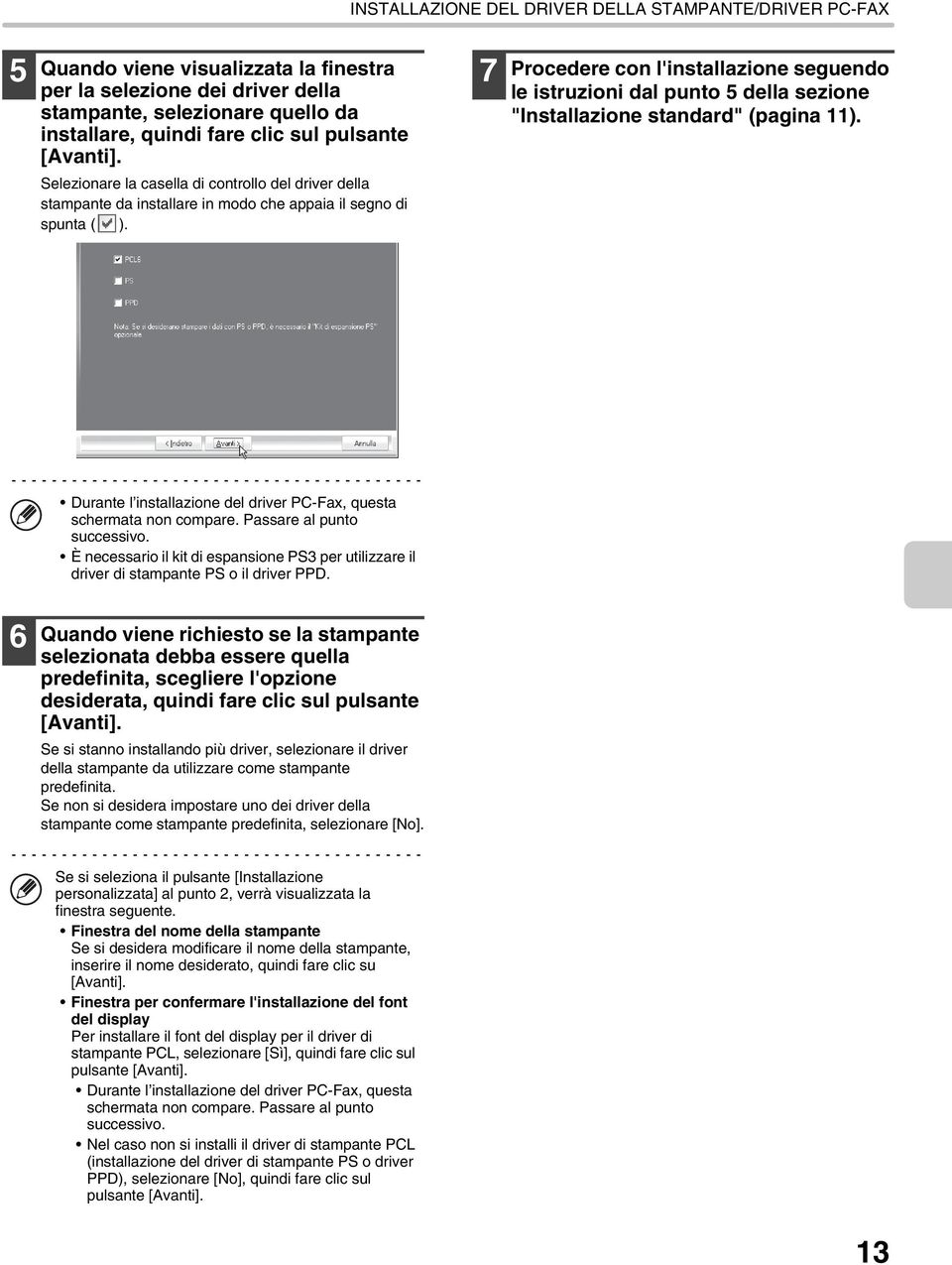
15 INSTALLAZIONE DEL DRIVER DELLA STAMPANTE/DRIVER PC-FAX 5 Quando viene visualizzata la finestra per la selezione dei driver della stampante, selezionare quello da installare, quindi fare clic sul pulsante [Avanti]. 7 Procedere con l'installazione seguendo le istruzioni dal punto 5 della sezione "Installazione standard" (pagina 11). Selezionare la casella di controllo del driver della stampante da installare in modo che appaia il segno di spunta ( ). Durante l installazione del driver PC-Fax, questa schermata non compare. Passare al punto successivo. È necessario il kit di espansione PS3 per utilizzare il driver di stampante PS o il driver PPD. 6 Quando viene richiesto se la stampante selezionata debba essere quella predefinita, scegliere l'opzione desiderata, quindi fare clic sul pulsante [Avanti]. Se si stanno installando più driver, selezionare il driver della stampante da utilizzare come stampante predefinita. Se non si desidera impostare uno dei driver della stampante come stampante predefinita, selezionare [No]. Se si seleziona il pulsante [Installazione personalizzata] al punto 2, verrà visualizzata la finestra seguente. Finestra del nome della stampante Se si desidera modificare il nome della stampante, inserire il nome desiderato, quindi fare clic su [Avanti]. Finestra per confermare l'installazione del font del display Per installare il font del display per il driver di stampante PCL, selezionare [Sì], quindi fare clic sul pulsante [Avanti]. Durante l installazione del driver PC-Fax, questa schermata non compare. Passare al punto successivo. Nel caso non si installi il driver di stampante PCL (installazione del driver di stampante PS o driver PPD), selezionare [No], quindi fare clic sul pulsante [Avanti]. 13
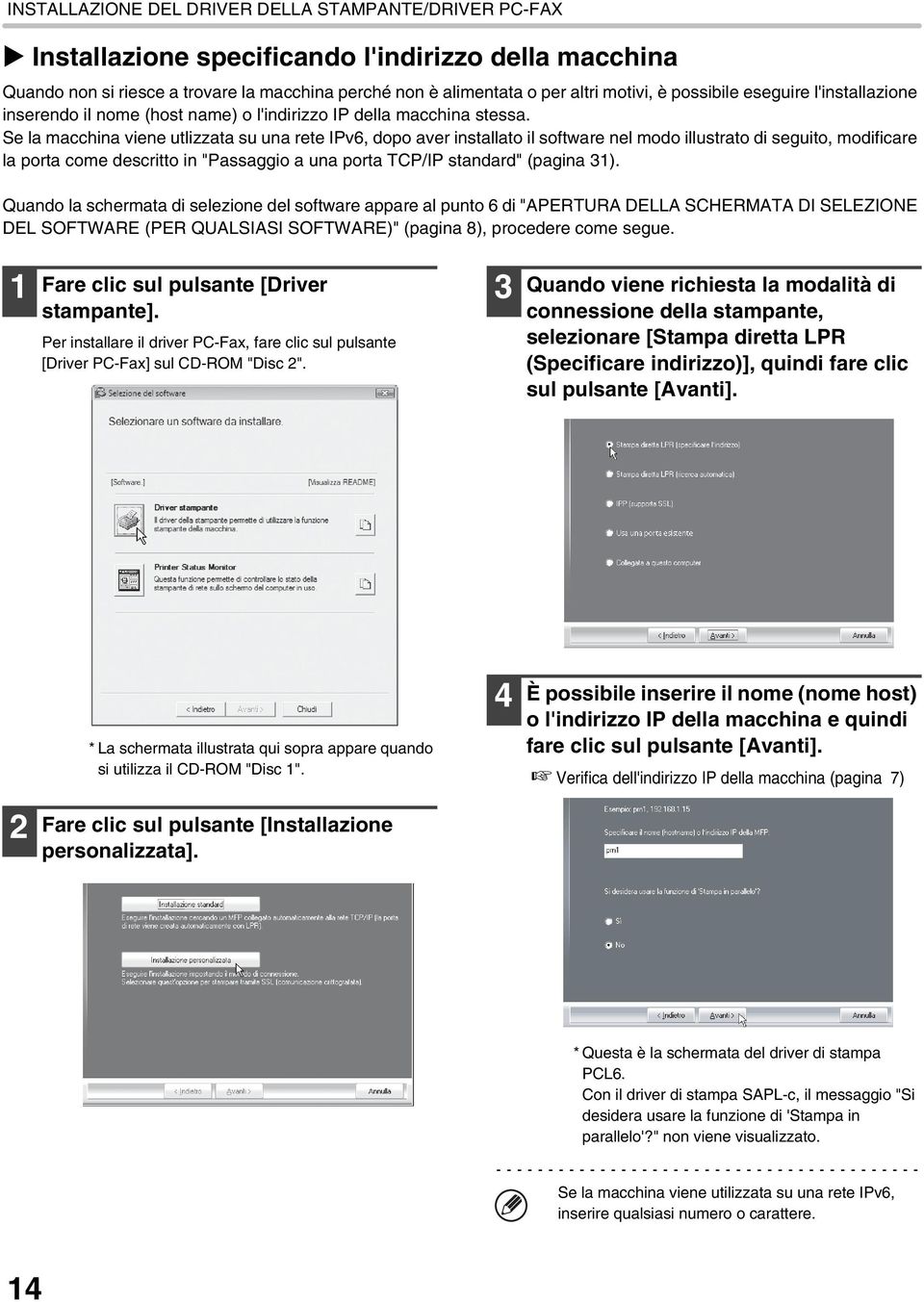
16 INSTALLAZIONE DEL DRIVER DELLA STAMPANTE/DRIVER PC-FAX Installazione specificando l'indirizzo della macchina Quando non si riesce a trovare la macchina perché non è alimentata o per altri motivi, è possibile eseguire l'installazione inserendo il nome (host name) o l'indirizzo IP della macchina stessa. Se la macchina viene utlizzata su una rete IPv6, dopo aver installato il software nel modo illustrato di seguito, modificare la porta come descritto in "Passaggio a una porta TCP/IP standard" (pagina 31). Quando la schermata di selezione del software appare al punto 6 di "APERTURA DELLA SCHERMATA DI SELEZIONE DEL SOFTWARE (PER QUALSIASI SOFTWARE)" (pagina 8), procedere come segue. 1 Fare clic sul pulsante [Driver stampante]. Per installare il driver PC-Fax, fare clic sul pulsante [Driver PC-Fax] sul CD-ROM "Disc 2". 3 Quando viene richiesta la modalità di connessione della stampante, selezionare [Stampa diretta LPR (Specificare indirizzo)], quindi fare clic sul pulsante [Avanti]. * La schermata illustrata qui sopra appare quando si utilizza il CD-ROM "Disc 1". 4 È possibile inserire il nome (nome host) o l'indirizzo IP della macchina e quindi fare clic sul pulsante [Avanti]. Verifica dell'indirizzo IP della macchina (pagina 7) 2 Fare clic sul pulsante [Installazione personalizzata]. * Questa è la schermata del driver di stampa PCL6. Con il driver di stampa SAPL-c, il messaggio "Si desidera usare la funzione di 'Stampa in parallelo'?" non viene visualizzato. Se la macchina viene utilizzata su una rete IPv6, inserire qualsiasi numero o carattere. 14
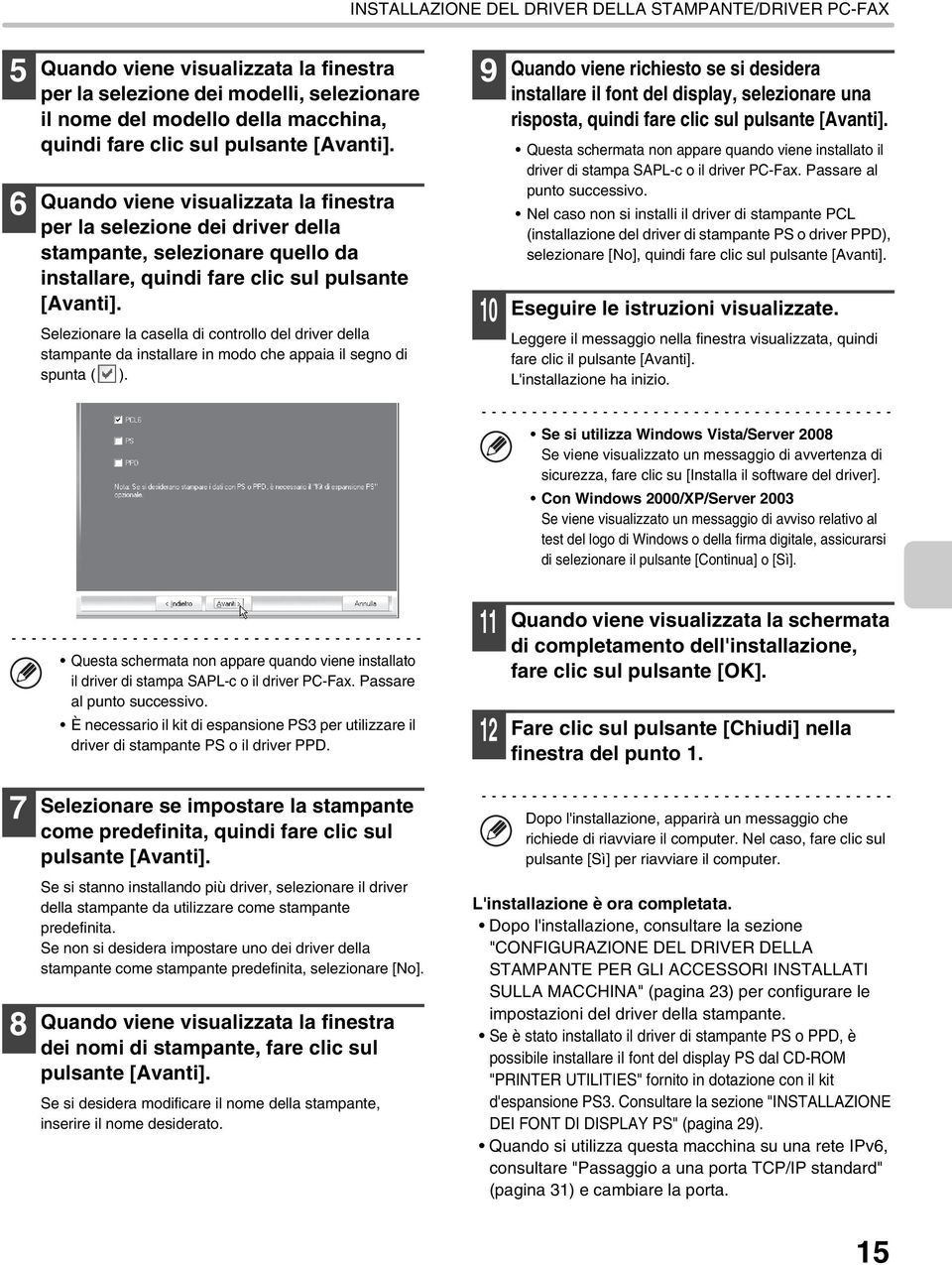
17 INSTALLAZIONE DEL DRIVER DELLA STAMPANTE/DRIVER PC-FAX 5 6 Quando viene visualizzata la finestra per la selezione dei modelli, selezionare il nome del modello della macchina, quindi fare clic sul pulsante [Avanti]. Quando viene visualizzata la finestra per la selezione dei driver della stampante, selezionare quello da installare, quindi fare clic sul pulsante [Avanti]. Selezionare la casella di controllo del driver della stampante da installare in modo che appaia il segno di spunta ( ) Quando viene richiesto se si desidera installare il font del display, selezionare una risposta, quindi fare clic sul pulsante [Avanti]. Questa schermata non appare quando viene installato il driver di stampa SAPL-c o il driver PC-Fax. Passare al punto successivo. Nel caso non si installi il driver di stampante PCL (installazione del driver di stampante PS o driver PPD), selezionare [No], quindi fare clic sul pulsante [Avanti]. Eseguire le istruzioni visualizzate. Leggere il messaggio nella finestra visualizzata, quindi fare clic il pulsante [Avanti]. L'installazione ha inizio. Se si utilizza Windows Vista/Server 2008 Se viene visualizzato un messaggio di avvertenza di sicurezza, fare clic su [Installa il software del driver]. Con Windows 2000/XP/Server 2003 Se viene visualizzato un messaggio di avviso relativo al test del logo di Windows o della firma digitale, assicurarsi di selezionare il pulsante [Continua] o [Sì]. Questa schermata non appare quando viene installato il driver di stampa SAPL-c o il driver PC-Fax. Passare al punto successivo. È necessario il kit di espansione PS3 per utilizzare il driver di stampante PS o il driver PPD Quando viene visualizzata la schermata di completamento dell'installazione, fare clic sul pulsante [OK]. Fare clic sul pulsante [Chiudi] nella finestra del punto Selezionare se impostare la stampante come predefinita, quindi fare clic sul pulsante [Avanti]. Se si stanno installando più driver, selezionare il driver della stampante da utilizzare come stampante predefinita. Se non si desidera impostare uno dei driver della stampante come stampante predefinita, selezionare [No]. Quando viene visualizzata la finestra dei nomi di stampante, fare clic sul pulsante [Avanti]. Se si desidera modificare il nome della stampante, inserire il nome desiderato. Dopo l'installazione, apparirà un messaggio che richiede di riavviare il computer. Nel caso, fare clic sul pulsante [Sì] per riavviare il computer. L'installazione è ora completata. Dopo l'installazione, consultare la sezione "CONFIGURAZIONE DEL DRIVER DELLA STAMPANTE PER GLI ACCESSORI INSTALLATI SULLA MACCHINA" (pagina 23) per configurare le impostazioni del driver della stampante. Se è stato installato il driver di stampante PS o PPD, è possibile installare il font del display PS dal CD-ROM "PRINTER UTILITIES" fornito in dotazione con il kit d'espansione PS3. Consultare la sezione "INSTALLAZIONE DEI FONT DI DISPLAY PS" (pagina 29). Quando si utilizza questa macchina su una rete IPv6, consultare "Passaggio a una porta TCP/IP standard" (pagina 31) e cambiare la porta. 15
18 INSTALLAZIONE DEL DRIVER DELLA STAMPANTE/DRIVER PC-FAX Stampa mediante la funzione IPP e SSL La funzione IPP può essere utilizzata per stampare sulla macchina tramite la rete mediante il protocollo HTTP. Quando la macchina è in una posizione remota, questa funzione può essere utilizzata al posto di quella fax per stampare immagini di qualità superiore rispetto a quella di un fax. È possibile anche utilizzare la funzione IPP insieme alla funzione SSL (comunicazione crittografata) per crittografare i dati di stampa. Ciò attiva la stampa sicura senza doversi preoccupare che i dati vengano divulgati. Per utilizzare la funzione SSL, configurare "Impostazioni SSL" nelle impostazioni di sistema (amministratore) della macchina. Per informazioni sulla configurazione di queste impostazioni, vedere "IMPOSTAZIONI DI SISTEMA" nella Guida Operativa. Quando la schermata di selezione del software appare al punto 6 di "APERTURA DELLA SCHERMATA DI SELEZIONE DEL SOFTWARE (PER QUALSIASI SOFTWARE)" (pagina 8), procedere come segue. 1 Fare clic sul pulsante [Driver stampante]. Per installare il driver PC-Fax, fare clic sul pulsante [Driver PC-Fax] sul CD-ROM "Disc 2". 3 Quando viene richiesta la modalità di connessione della stampante, selezionare [IPP], quindi fare clic sul pulsante [Avanti]. 2 * La schermata illustrata qui sopra appare quando si utilizza il CD-ROM "Disc 1". Fare clic sul pulsante [Installazione personalizzata]. 4 Se si utilizza un server proxy, specificare il server proxy, quindi fare clic sul pulsante [Avanti]. Per specificare un server proxy, selezionare [Stampa tramite il server proxy], quindi immettere i dati per [Indirizzo] e [Numero porta]. 16

19 INSTALLAZIONE DEL DRIVER DELLA STAMPANTE/DRIVER PC-FAX 5 Selezionare l'indirizzo URL della macchina, quindi fare clic sul pulsante [Avanti]. Digitare l'url nel formato seguente: Formato normale: nome di dominio della macchina o l'indirizzo IP>:631* 1 /ipp *1 Di solito è necessario inserire "631" per il numero della porta. Se il numero della porta IPP è stato modificato sulla macchina, inserirne uno nuovo. Nel caso si utilizzi SSL: nome di dominio della macchina o l'indirizzo IP>:<numero della porta* 2 >/ipp *2 Di solito il numero della porta e i due punti ":" che precedono il numero della porta possono essere omessi. Se il numero della porta IPP per SSL è stato modificato sulla macchina, inserirne uno nuovo. Se il computer e la macchina sono connessi alla stessa rete locale, fare clic sul pulsante [Cerca] per cercare la macchina. Viene visualizzato l'indirizzo URL della macchina. Selezionare l'indirizzo, quindi fare clic sul pulsante [OK]. Verrà visualizzata nuovamente la schermata precedente e l'indirizzo URL della macchina verrà inserito automaticamente. 6 Eseguire i punti da 5 a 12 riportati a pagina 15 per continuare l'installazione. L'installazione è ora completata. Dopo l'installazione, consultare la sezione "CONFIGURAZIONE DEL DRIVER DELLA STAMPANTE PER GLI ACCESSORI INSTALLATI SULLA MACCHINA" (pagina 23) per configurare le impostazioni del driver della stampante. Se è stato installato il driver di stampante PS o PPD, è possibile installare il font del display PS dal CD-ROM "PRINTER UTILITIES" fornito in dotazione con il kit d'espansione PS3. Consultare la sezione "INSTALLAZIONE DEI FONT DI DISPLAY PS" (pagina 29). 17

20 INSTALLAZIONE DEL DRIVER DELLA STAMPANTE/DRIVER PC-FAX CONNESSIONE DELLA MACCHINA TRAMITE CAVO USB Sistemi operativi supportati: Windows 2000 * /XP * /Server 2003 * /Vista * /Server 2008 * /7 * * Necessari i diritti di amministratore per l'installazione del software. Assicurarsi che il cavo USB non sia collegato al computer ed alla macchina. Qualora vi sia un cavo collegato, verrà visualizzata la finestra Plug and Play. S questo accade, fare clic sul pulsante [Annulla] per chiudere la finestra e scollegare il cavo. Per utilizzare il driver di stampa PS o il driver PPD sono necessari il kit d'espansione della stampante e il kit d'espansione PS3. Per utilizzare il driver di stampa PCL è necessario il kit d'espansione della stampante. Per utilizzare la porta creata quando si installa il driver della stampante per il trasferimento dei dati fax, installare prima il driver della stampante, quindi il driver PC-Fax. Quando la schermata di selezione del software appare al punto 6 di "APERTURA DELLA SCHERMATA DI SELEZIONE DEL SOFTWARE (PER QUALSIASI SOFTWARE)" (pagina 8), procedere come segue. 1 Fare clic sul pulsante [Driver stampante]. 3 Quando viene richiesta la modalità di connessione della stampante, selezionare [Collegata a questo computer], quindi fare clic sul pulsante [Avanti]. 2 Fare clic sul pulsante [Installazione personalizzata]. 4 Quando viene richiesto se si desidera installare il font del display, selezionare una risposta, quindi fare clic sul pulsante [Avanti]. Questa schermata non appare quando viene installato il driver di stampa SAPL-c. Passare al punto successivo. 18
![Qualora vi sia un cavo collegato, verrà visualizzata la finestra Plug and Play. S questo accade, fare clic sul pulsante [Annulla] per chiudere la finestra e scollegare il cavo.](/docs-images/58/4159202/images/page_20.jpg "Per utilizzare il driver di stampa PS o il driver PPD sono necessari il kit d'espansione della stampante e il kit d'espansione PS3.")
21 INSTALLAZIONE DEL DRIVER DELLA STAMPANTE/DRIVER PC-FAX Eseguire le istruzioni visualizzate. Leggere il messaggio nella finestra visualizzata, quindi fare clic il pulsante [Avanti]. Quando viene visualizzata la schermata di completamento dell'installazione, fare clic sul pulsante [OK]. Se si utilizza Windows Vista/Server 2008/7 Se viene visualizzato un messaggio di avvertenza di sicurezza, fare clic su [Installa il software del driver]. Con Windows 2000/XP/Server 2003 Se viene visualizzato un messaggio di avviso relativo al test del logo di Windows o della firma digitale, assicurarsi di selezionare il pulsante [Continua] o [Sì]. Fare clic sul pulsante [Chiudi] nella finestra del punto 1. Se un messaggio richiede di collegare la macchina al computer, fare clic sul pulsante [OK]. Dopo l'installazione, apparirà un messaggio che richiede di riavviare il computer. Nel caso, fare clic sul pulsante [Sì] per riavviare il computer. Collegare la macchina al computer con un cavo USB. (1) Accertarsi che sia accesa la stampante. (2) Collegare il cavo al connettore USB (Tipo B) della macchina. L'interfaccia USB della macchina è compatibile con lo standard USB 2.0 (Hi-Speed). Acquistare un cavo USB schermato. 8 L'installazione del driver di stampa PCL6 o SAPL-c ha inizio. Quando viene visualizzata "Installazione guidata nuovo hardware", selezionare [Installa il software automaticamente (scelta consigliata)], fare clic sul pulsante [Avanti], quindi eseguire le istruzioni visualizzate. Se si utilizza Windows Vista/Server 2008/7 Se viene visualizzato un messaggio di avvertenza di sicurezza, fare clic su [Installa il software del driver]. Con Windows 2000/XP/Server 2003 Se viene visualizzato un messaggio di avviso relativo al test del logo di Windows o della firma digitale, assicurarsi di selezionare il pulsante [Continua] o [Sì]. L'installazione è ora completata. Dopo l'installazione del driver di stampante, consultare la sezione "CONFIGURAZIONE DEL DRIVER DELLA STAMPANTE PER GLI ACCESSORI INSTALLATI SULLA MACCHINA" (pagina 23) per configurare le impostazioni del driver di stampante. Se si utilizza la macchina come stampante condivisa, consultare la sezione "USO DELLA MACCHINA COME STAMPANTE CONDIVISA" (pagina 22) per installare il driver di stampante su ciascun computer client. (3) Collegare l'altra estremità del cavo al connettore USB (tipo A) al computer. 19
22 INSTALLAZIONE DEL DRIVER DELLA STAMPANTE/DRIVER PC-FAX Quando si installa il driver di stampa PS, il driver PPD o il driver PC-Fax È possibile eseguire l'installazione anche dopo aver collegato il cavo USB. Quando la schermata di selezione del software appare al punto 6 di "APERTURA DELLA SCHERMATA DI SELEZIONE DEL SOFTWARE (PER QUALSIASI SOFTWARE)" (pagina 8), procedere come segue. 1 Fare clic sul pulsante [Driver stampante]. Per installare il driver PC-Fax, fare clic sul pulsante [Driver PC-Fax] sul CD-ROM "Disc 2". 3 Quando viene richiesta la modalità di connessione della stampante, selezionare [Collegata a questo computer], quindi fare clic sul pulsante [Avanti]. 2 * La schermata illustrata qui sopra appare quando si utilizza il CD-ROM "Disc 1". Fare clic sul pulsante [Installazione personalizzata]. 4 5 Quando compare la finestra di selezione della porta, scegliere la porta utilizzata dal driver di stampa PCL6 o SAPL-c (USB001, ecc.) e fare clic su [Avanti]. Quando viene visualizzata la finestra per la selezione dei driver di stampante, eliminare il segno di spunta da [PCL6] e selezionare il driver di stampante da installare, quindi fare clic sul pulsante [Avanti]. Selezionare la casella di controllo del driver della stampante da installare in modo che appaia il segno di spunta ( ). Durante l'installazione del driver PC-Fax, questa schermata non compare. Passare al punto successivo. È necessario il kit di espansione PS3 per utilizzare il driver di stampante PS o il driver PPD. 20
23 INSTALLAZIONE DEL DRIVER DELLA STAMPANTE/DRIVER PC-FAX Selezionare se impostare la stampante come predefinita, quindi fare clic sul pulsante [Avanti]. Se si stanno installando più driver, selezionare il driver della stampante da utilizzare come stampante predefinita. Se non si desidera impostare uno dei driver della stampante come stampante predefinita, selezionare [No]. Quando viene visualizzata la finestra dei nomi di stampante, fare clic sul pulsante [Avanti]. Se si desidera modificare il nome della stampante, inserire il nome desiderato, quindi fare clic su [Avanti]. Quando viene richiesto se si desidera installare il font del display, selezionare [No], quindi fare clic sul pulsante [Avanti]. Durante l'installazione del driver PC-Fax, questa schermata non compare. Passare al punto successivo. Eseguire le istruzioni visualizzate. Leggere il messaggio nella finestra visualizzata, quindi fare clic il pulsante [Avanti]. L'installazione ha inizio. 11 Fare clic sul pulsante [Chiudi] nella finestra del punto 1. Dopo l'installazione, apparirà un messaggio che richiede di riavviare il computer. Nel caso, fare clic sul pulsante [Sì] per riavviare il computer. L'installazione è ora completata. Dopo l'installazione, consultare la sezione "CONFIGURAZIONE DEL DRIVER DELLA STAMPANTE PER GLI ACCESSORI INSTALLATI SULLA MACCHINA" (pagina 23) per configurare le impostazioni del driver della stampante. Assicurarsi che la porta del driver installato corrisponda alla porta utilizzata dal driver di stampa PCL6 o SAPL-c. La porta utilizzata dal driver di stampante della macchina viene indicata da un segno di spunta nella scheda [Porte] della finestra delle proprietà del driver di stampante. MODIFICA DELLA PORTA (pagina 30) Se è stato installato il driver di stampante PS o PPD, è possibile installare il font del display PS dal CD-ROM "PRINTER UTILITIES" fornito in dotazione con il kit d'espansione PS3. Consultare la sezione "INSTALLAZIONE DEI FONT DI DISPLAY PS" (pagina 29). Se si utilizza Windows Vista/Server 2008/7 Se viene visualizzato un messaggio di avvertenza di sicurezza, fare clic su [Installa il software del driver]. Con Windows 2000/XP/Server 2003 Se viene visualizzato un messaggio di avviso relativo al test del logo di Windows o della firma digitale, assicurarsi di selezionare il pulsante [Continua] o [Sì]. 10 Quando viene visualizzata la schermata di completamento dell'installazione, fare clic sul pulsante [OK]. 21
24 INSTALLAZIONE DEL DRIVER DELLA STAMPANTE/DRIVER PC-FAX USO DELLA MACCHINA COME STAMPANTE CONDIVISA Se si intende utilizzare la macchina come stampante condivisa in una rete Windows con il driver di stampante o il driver PC-Fax installato sul server di stampa, eseguire le operazioni seguenti per l'installazione del driver di stampante o il driver PC-Fax sui computer client. Quando la schermata di selezione del software appare al punto 6 di "APERTURA DELLA SCHERMATA DI SELEZIONE DEL SOFTWARE (PER QUALSIASI SOFTWARE)" (pagina 8), procedere come segue. 1 Richiedere all'amministratore di rete il nome del server e il nome della stampante della macchina sulla rete. Per la procedura di configurazione delle impostazioni del server di stampa, consultare il manuale di istruzioni o il file della Guida del sistema operativo. Il "server di stampa" descritto nel presente manuale è un computer collegato direttamente alla macchina, mentre i "client" sono altri computer collegati alla stessa rete del server di stampa. Installare sui computer client lo stesso driver di stampante che si installa sul server di stampa. Fare clic sul pulsante [Driver stampante]. Per installare il driver PC-Fax, fare clic sul pulsante [Driver PC-Fax] sul CD-ROM "Disc 2". 4 Selezionare il nome della stampante (configurata come stampante condivisa). 2 3 * La schermata illustrata qui sopra appare quando si utilizza il CD-ROM "Disc 1". Fare clic sul pulsante [Installazione personalizzata]. Selezionare [Usa una porta esistente], quindi fare clic sul pulsante [Avanti]. 5 (1) (2) (1) Selezionare il nome della stampante (configurata come stampante condivisa in un server di stampa) dall'elenco. Utilizzando Windows 2000/XP/Server 2003/7 Mac OS X ~ Mac OS X ~ è possibile anche fare clic sul pulsante [Aggiungi porta di rete] che appare sotto all'elenco e selezionare quindi la stampante da condividere esplorando la rete nella finestra visualizzata. (2) Selezionare il pulsante [Avanti]. Se la stampante condivisa non viene visualizzata nell'elenco, controllare le impostazioni sul server di stampa. Eseguire i punti da 5 a 12 riportati a pagina 15 per continuare l'installazione. Nella schermata di selezione del driver della stampante, assicurarsi di selezionare lo stesso tipo di driver stampante installato sul server di stampa. L'installazione è ora completata. Se è stato installato il driver di stampante PS o PPD, è possibile installare il font del display PS dal CD-ROM "PRINTER UTILITIES" fornito in dotazione con il kit d'espansione PS3. Consultare la sezione "INSTALLAZIONE DEI FONT DI DISPLAY PS" (pagina 29). 22
25 INSTALLAZIONE DEL DRIVER DELLA STAMPANTE/DRIVER PC-FAX CONFIGURAZIONE DEL DRIVER DELLA STAMPANTE PER GLI ACCESSORI INSTALLATI SULLA MACCHINA Dopo l'installazione del driver di stampante, è necessario configurare le impostazioni del driver in modo corretto per gli accessori installati e il tipo di carta caricata nella macchina. Eseguire le operazioni seguenti per configurare il driver di stampante. Se il driver PPD è installato, consultare la sezione "Quando si installa il driver PPD" (pagina 25). Quando è installato il driver di stampa PCL, SAPL-c o PS 1 Fare clic sul pulsante [Start] ( ), quindi su [Pannello di controllo] e poi selezionare [Stampante]. In ambiente WindowsXP/Server 2003, fare clic sul pulsante [Start], quindi selezionare [Stampanti e fax]. In Windows 2000, fare clic sul pulsante [Start], selezionare [Impostazioni], quindi [Stampanti]. 3 4 Fare clic sulla scheda [Configurazione]. Selezionare il pulsante [Configurazione automatica]. Le impostazioni vengono automaticamente configurate in base allo stato della macchina rilevato. In Windows XP, se [Stampanti e fax] non appare nel menu [start], fare clic sul pulsante [start], selezionare [Pannello di controllo], [Stampanti e altro hardware], quindi [Stampanti e fax]. 2 Aprire la finestra delle proprietà della stampante. (1) Fare clic con il pulsante destro del mouse sull'icona del driver della stampante corrispondente al proprio modello. (2) Selezionare [Proprietà]. * Questa è la schermata del driver di stampa PCL6. Con il driver di stampa SAPL-c, il messaggio [Imposta stampa in parallelo] non viene visualizzato. Se la macchina viene usata su una rete IPv6, configurare le opzioni manualmente nel modo illustrato nella sezione "Se la configurazione automatica non viene completata" (pagina 24). 23
26 INSTALLAZIONE DEL DRIVER DELLA STAMPANTE/DRIVER PC-FAX 5 Configurare l'immagine della macchina. Un'immagine della macchina viene elaborata nella finestra di configurazione del driver di stampante in base agli accessori installati. (1) (2) (1) Selezionare gli accessori installati sulla macchina. (2) Selezionare il pulsante [OK]. Per annullare le impostazioni dell'immagine, selezionare il pulsante [Cancella]. 6 Fare clic sul pulsante [OK] nella finestra delle proprietà della stampante. Se la configurazione automatica non viene completata È possibile controllare le opzioni installate e le impostazioni vassoio stampando l'"elenco Personalizzazioni" nelle impostazioni di sistema della macchina. (Notare tuttavia che le impostazioni del vassoio di entrata devono essere impostate sul numero di vassoio presenti sulla macchina.) Per stampare l'"elenco Personalizzazioni", eseguire le operazioni seguenti. Premere il tasto [IMPOSTAZIONI DI SISTEMA], selezionare il tasto [Stampa elenco (Utente)] e quindi il tasto [Stampa] relativo a "Elenco Personalizzazioni". Fare clic sul pulsante [Imposta stato vassoio], [Nome del tipo di carta] e [Imposta stampa in parallelo]* per verificare le impostazioni di ciascuno. Imposta stato vassoio:le "Impostazioni Del Vassoio" in "Impostazioni Vassoio Carta" delle impostazioni di sistema della macchina hanno effetto sulle impostazioni mostrate in questa pagina. Specificare il formato e il tipo di carta caricata in ciascun vassoio. Nome del tipo di carta:le impostazioni "Registrazione Tipo Carta" in "Impostazioni Vassoio Carta" nelle impostazioni di sistema della macchina hanno effetto sulle impostazioni mostrate in questa schermata. Se il nome di un tipo di utente è stato modificato (da 1 a 7), inserire il nome modificato. Imposta stampa in parallelo*: Inserire l'impostazione (l'indirizzo IP della macchina secondaria) in "Impostazione della connessione parallela" nelle impostazioni di sistema (amministratore) della macchina. * L'opzione "Imposta stampa in parallelo" può essere configurata solo quando si installa il driver di stampante mediante "Installazione personalizzata" con l'opzione "Stampa diretta LPR (specificare l'indirizz/ricerca automatica)"selezionata. Non visualizzato in caso di driver di stampa SAPL-c. 24
27 Quando si installa il driver PPD INSTALLAZIONE DEL DRIVER DELLA STAMPANTE/DRIVER PC-FAX 1 Fare clic sul pulsante [Start] ( ), quindi su [Pannello di controllo] e poi selezionare [Stampante]. 3 Configurare il driver di stampante relativo agli accessori installati sulla macchina. In ambiente WindowsXP/Server 2003, fare clic sul pulsante [Start], quindi selezionare [Stampanti e fax]. In Windows 2000, fare clic sul pulsante [Start], selezionare [Impostazioni], quindi [Stampanti]. (1) In Windows XP, se [Stampanti e fax] non appare nel menu [start], fare clic sul pulsante [start], selezionare [Pannello di controllo], [Stampanti e altro hardware], quindi [Stampanti e fax]. 2 Aprire la finestra delle proprietà della stampante. (1) Fare clic con il pulsante destro del mouse sull'icona del driver della stampante corrispondente al proprio modello. (2) Selezionare [Proprietà]. (2) (3) (1) Fare clic sulla scheda [Impostazioni periferica]. (2) Configurare tutte le voci in base alla configurazione della stampante. Le voci e le procedure di configurazione variano in base alla versione del sistema operativo. (3) Selezionare il pulsante [OK]. È possibile controllare gli accessori installati sulla macchina stampando "Elenco Personalizzazioni" nelle impostazioni di sistema. (Notare tuttavia che le impostazioni del vassoio di entrata devono essere impostate sul numero di vassoio presenti sulla macchina.) Per stampare l'"elenco Personalizzazioni", eseguire le operazioni seguenti. Premere il tasto [IMPOSTAZIONI DI SISTEMA], selezionare il tasto [Stampa elenco (Utente)] e quindi il tasto [Stampa] relativo a "Elenco Personalizzazioni". 25
28 INSTALLAZIONE DEL PRINTER STATUS MONITOR Printer Status Monitor è un'utility di stampa che consente ai normali utenti di controllare lo stato della macchina dallo schermo del proprio computer, per verificare ad esempio se la macchina è pronta a stampare. Printer Status Monitor mostra informazioni di errore, come eventuali inceppamenti di carta, informazioni sulla configurazione della stampante (se un particolare finitore è installato o meno, ecc.) sotto forma di immagine, i formati carta utilizzabili e la quantità di fogli rimasti. Il Printer status Monitor non può essere utilizzato nelle situazioni seguenti: Quando la macchina è connessa tramite un cavo USB. Quando si stampa sulla macchina per mezzo della funzione IPP. Sistemi operativi supportati: Windows 2000 * /XP * /Server 2003 * /Vista * /Server 2008 * /7 * * Necessari i diritti di amministratore per l'installazione del software. Quando la schermata di selezione del software appare al punto 6 di "APERTURA DELLA SCHERMATA DI SELEZIONE DEL SOFTWARE (PER QUALSIASI SOFTWARE)" (pagina 8), procedere come segue. 1 Selezionare il pulsante [Printer Status Monitor]. 3 Quando viene visualizzata la schermata di completamento dell'installazione, fare clic sul pulsante [Fine]. Affinché il Printer Status Monitor si avvii automaticamente contemporaneamente all'avvio del computer, selezionare la casella di controllo [Aggiungi questo programma all'esecuzione automatica], quindi fare clic sul pulsante [Fine]. 4 Fare clic sul pulsante [Chiudi] nella finestra del punto 1. Dopo l'installazione, apparirà un messaggio che richiede di riavviare il computer. Nel caso, fare clic sul pulsante [Sì] per riavviare il computer. 2 Eseguire le istruzioni visualizzate. L'installazione è ora completata. Per le operazioni di utilizzo del Printer Status Monitor, consultare il file della guida in linea. Eseguire le seguenti operazioni per visualizzare il file della guida in linea: Fare clic sul pulsante [Start] di Windows, selezionare [Tutti i programmi] ([Programmi] nelle versioni di Windows 2000), selezionare [SHARP Printer Status Monitor], quindi selezionare [Guida]. 26
29 INSTALLAZIONE DEL DRIVER DELLO SCANNER Il driver dello scanner (driver TWAIN) può essere utilizzato solo se la macchina è collegata in rete. Una volta installato il driver dello scanner, può essere utilizzato il modo scansione PC della funzione di invio immagine. Sistemi operativi supportati: Windows 2000 * /XP * /Server 2003 * /Vista * /Server 2008 * /7 * * Necessari i diritti di amministratore per l'installazione del software. Dopo aver eseguito le istruzioni dal punto 1 al punto 5 della sezione "APERTURA DELLA SCHERMATA DI SELEZIONE DEL SOFTWARE (PER QUALSIASI SOFTWARE)" (pagina 8), procedere come segue. 1 Selezionare il pulsante [Driver dello scanner (TWAIN)]. L'installazione è ora completata. Configurare, quindi, l'indirizzo IP della macchina nel driver dello scanner. Se è installato il driver dello scanner, è anche installata l'utility "Seleziona periferica". L'indirizzo IP della macchina viene configurato nel driver dello scanner mediante l'opzione "Seleziona periferica". 5 Fare clic sul pulsante [start], selezionare [Tutti i programmi] ([Programmi] nelle versioni di Windows 2000), selezionare [SHARP MFP TWAIN K], quindi selezionare [Seleziona periferica]. 2 Eseguire le istruzioni visualizzate. Leggere il messaggio nella finestra visualizzata, quindi fare clic il pulsante [Avanti]. 6 Selezionare il pulsante [Cerca]. Se si conosce l'indirizzo IP, è possibile fare clic sul pulsante [Inserisci] ed inserire l'indirizzo IP senza effettuare alcuna ricerca. 3 Quando viene visualizzata la finestra di completamento della configurazione, fare clic sul pulsante [OK]. 4 Fare clic sul pulsante [Chiudi] nella finestra del punto 1. Dopo l'installazione, apparirà un messaggio che richiede di riavviare il computer. Nel caso, fare clic sul pulsante [Sì] per riavviare il computer. 27
30 INSTALLAZIONE DEL DRIVER DELLO SCANNER 7 Selezionare l'indirizzo IP della macchina nel menu "Indirizzo", quindi fare clic sul pulsante [OK]. Assicurarsi di richiedere tale indirizzo all'amministratore di sistema (amministratore di rete). È possibile inserire il nome (nome host) o l'indirizzo IP della macchina direttamente in "Indirizzo". Se il numero della porta utilizzata dalla funzione di scanner della macchina è stato modificato, digitare due punti ":" seguenti dall'indirizzo IP, quindi inserire il numero della porta. (Di solito non è necessario inserire il numero della porta.) 8 Selezionare il pulsante [OK]. Questa operazione completa la configurazione del driver dello scanner. 28
31 INSTALLAZIONE DEI FONT DI DISPLAY PS I font utilizzabili dal driver di stampante PS sono contenuti nel CD-ROM "PRINTER UTILITIES" fornito in dotazione con il kit d'espansione PS3. Installare i font necessari per il driver di stampante PS. 1 Inserire il CD-ROM "PRINTER UTILITIES" fornito in dotazione con il kit d'espansione PS3 nell'unità CD-ROM del computer. 6 Selezionare l'opzione [Visualizza Carattere PS]. 2 Fare clic sul pulsante [Start]( ), selezionare [Risorse del computer] e quindi fare doppio clic sull'icona [CD-ROM] ( ). Visualizza Carattere PS I caratteri di visualizzazione vengono utilizzati per visualizzare le immagini di stampa sulle schermate del computer. In Windows XP/Server 2003, fare clic sul pulsante [start], selezionare [Risorse del computer] e quindi fare doppio clic sull'icona [CD-ROM]. In Windows 2000, fare doppio clic su [Risorse del computer], quindi doppio clic sull'icona [CD-ROM]. 3 Fare doppio clic sull'icona [Setup] ( ). In Windows Vista/Server 2008/7, se viene visualizzato un messaggio che richiede la conferma, fare clic su [Consenti]. 7 Eseguire le istruzioni visualizzate. 4 Viene visualizzata la finestra "CONTRATTO DI LICENZA". Assicurarsi di comprendere il contenuto dell'accordo di licenza, quindi fare clic sul pulsante [Sì]. 8 Fare clic sul pulsante [Chiudi] nella finestra del punto 6. È possibile visualizzare il "CONTRATTO DI LICENZA" in una lingua diversa selezionando quella desiderata nel menu delle lingue. Per installare il software nella lingua selezionata, continuare l'installazione in tale lingua. 5 Leggere il messaggio nella finestra "Benvenuto", quindi selezionare il pulsante [Avanti]. 29
32 MODIFICA DELLA PORTA Quando si utilizza la macchina in ambiente Windows, eseguire le operazioni seguenti per cambiare la porta dopo aver modificato l'indirizzo IP della macchina o aver installato il driver PC-Fax nel caso la macchina sia connessa mediante cavo USB. Se la macchina viene utilizzata su una rete IPv6, seguire la procedura nei punti 1-3 di cui qui sotto e fare riferimento alla sezione "Passaggio a una porta TCP/IP standard" (pagina 31) per i restanti punti della procedura per la modifica della porta. 1 Fare clic sul pulsante [Start] ( ), quindi su [Pannello di controllo] e poi selezionare [Stampante]. 3 Aggiungere o modificare una porta. In ambiente WindowsXP/Server 2003, fare clic sul pulsante [Start], quindi selezionare [Stampanti e fax]. In Windows 2000, fare clic sul pulsante [Start], selezionare [Impostazioni], quindi [Stampanti]. In Windows XP, se [Stampanti e fax] non appare nel menu [start], fare clic sul pulsante [start], selezionare [Pannello di controllo], [Stampanti e altro hardware], quindi [Stampanti e fax]. 2 Aprire la finestra delle proprietà della stampante. (2) (1) (1) Fare clic sulla scheda [Porte]. (2) Fare clic sul pulsante [Aggiungi porta]. (1) Fare clic con il pulsante destro del mouse sull'icona del driver della stampante corrispondente al proprio modello. (2) Selezionare [Proprietà]. Per passare a una porta creata in precedenza (ad esempio una porta USB), selezionare la porta desiderata (USB001 ecc.) nell'elenco e fare clic sul pulsante [Applica]. Ciò consente di cambiare la porta. 30
33 MODIFICA DELLA PORTA 4 Selezionare [SC2 TCP/IP Port], quindi fare clic sul pulsante [Nuova porta]. 5 Creare la nuova porta. "SC2 TCP/IP Port" viene aggiunto quando si installa il driver di stampante mediante "Installazione personalizzata" con l'opzione "Stampa diretta LPR (specificare l'indirizz/ricerca automatica)"selezionata. Se si installa il driver di stampante mediante "Installazione personalizzata" con "IPP" selezionato, viene aggiunto [SC-Print2005 Port]. Se è necessario cambiare la porta della stampante quando la macchina è connessa ad una intranet o ad una rete WAN mediante la funzione IPP, selezionare [SC-Print2005 Port], fare clic sul pulsante [Nuova porta] ed eseguire le istruzioni visualizzate per ricreare la porta. (1) (2) (3) (1) Inserire l'indirizzo IP della macchina. Verifica dell'indirizzo IP della macchina (pagina 7) (4) (2) Accertarsi di aver selezionato [LPR]. (3) Accertarsi che sia inserito [lp]. (4) Selezionare il pulsante [OK]. 6 Fare clic sul pulsante [Chiudi] nella finestra del punto 4. 7 Assicurarsi che sia selezionata nella finestra delle proprietà della stampante la porta della stampante creata, quindi fare clic sul pulsante [Applica]. Passaggio a una porta TCP/IP standard Se la macchina viene utilizzata su una rete IPv6, modificare la porta in una porta creata con "Standard TCP/IP Port" del sistema operativo. 1 Seguire i punti da 1 a 3 della sezione "MODIFICA DELLA PORTA" (pagina 30). 2 Selezionare [Standard TCP/IP Port], quindi fare clic sul pulsante [Nuova porta]. 31
34 MODIFICA DELLA PORTA 3 Selezionare il pulsante [Avanti]. 6 Configurare le impostazioni della porta. 4 Inserire l'indirizzo IPv6 della macchina in [Nome o indirizzo IP stampante] e fare clic sul pulsante [Avanti]. 5 Selezionare [Personalizzata], quindi fare clic sul pulsante [Impostazioni]. (1) Selezionare [LPR]. (2) (3) (1) (2) Inserire [Ip]. (3) Selezionare il pulsante [OK]. 7 Fare clic sul pulsante [Avanti] nella finestra del punto 5. 8 Fare clic sul pulsante [Fine]. 9 Fare clic sul pulsante [Chiudi] nella finestra del punto 2. Se si utilizza una porta creata con "Standard TCP/IP Port" Se si utilizza una porta creata con "Standard TCP/IP Port", nella schermata visualizzata dopo aver fatto clic sul pulsante [Configura porta] nella schermata del punto 3, accertarsi che la casella di controllo [Stato SNMP attivato] non sia selezionata ( ). Se la casella di controllo [Stato SNMP attivato] è selezionata ( ), potrebbe non essere possibile stampare correttamente. 32
35 3 CONFIGURAZIONE IN AMBIENTE MACINTOSH Questa sezione descrive le modalità di installazione del file PPD per consentire la stampa da un computer Macintosh e di configurazione delle impostazioni del driver di stampante. MAC OS X: la pagina corrente (v10.2.8, v10.3.9, v , v , v ) MAC OS : pagina 38 Per utilizzare la macchina come stampante in ambiente Macintosh, sono necessari il kit d'espansione della stampante e il kit d'espansione PS3. Non è possibile utilizzare una connessione USB. Il driver dello scanner e il driver PC-Fax non possono essere utilizzati in ambiente Macintosh. MAC OS X Le descrizioni delle schermate e delle procedure si riferiscono principalmente all'ambiente Mac OS X v10.4. Le schermate potrebbero variare in altre versioni del sistema operativo. Il CD-ROM non contiene software per Mac OS X versioni da e Se si desidera software per Mac OS X versioni da e , contattare il proprio rivenditore o il rappresentante per l'assistenza autorizzato. 1 Inserire il "Software CD-ROM" nell'unità CD-ROM del computer. 6 Fare clic sul pulsante [Continua]. Inserire il "Software CD-ROM" che riporta "Disc 1" sulla parte anteriore del CD-ROM. 2 Fare doppio clic sull'icona [CD-ROM] ( ) sul desktop Fare doppio clic sulla cartella [MacOSX]. Prima di installare il software, visualizzare il file "ReadMe First". Il file "ReadMe First" si trova nella cartella [Italian] all'interno della cartella [Readme]. Fare doppio clic sulla cartella corrispondente alle versioni del sistema operativo. Fare doppio clic sull'icona [MX-C26] ( ). 7 Viene visualizzata la finestra dell'accordo di licenza. Assicurarsi di comprendere il contenuto dell'accordo di licenza, quindi fare clic sul pulsante [Continua]. Viene visualizzato un messaggio che richiede l'accettazione delle condizioni della licenza. Selezionare il pulsante [Accetto]. Se la licenza viene visualizzata in una lingua diversa, modificarla nel relativo menu. Se viene visualizzata la finestra "Autentica" in ambiente Mac OS X v10.2.8, immettere la password, quindi selezionare il pulsante [OK]. 33
36 MAC OS X 8 Selezionare il disco rigido in cui installare il file PPD, quindi fare clic sul pulsante [Continua]. Assicurarsi di selezionare il disco rigido in cui è installato il sistema operativo. In Mac OS X versione , facendo clic sul tasto [Cambia posizione di installazione], appare la schermata sotto. 11 Selezionare [Utility] nel menu [Vai]. In Mac OS X versione da 10.5 a o da 10.6 a , fare clic su [Preferenze di sistema] nel menu Apple ( ) e selezionare [Stampante e Fax] ( ).Quando appare la schermata che consente l'aggiunta di una stampante, fare clic sul pulsante e passare al punto 14. In Mac OS X v10.2.8, selezionare [Applicazioni] dal menu [Vai]. 9 Selezionare il pulsante [Installa]. L'installazione ha inizio. 12 Fare doppio clic sull'icona [Utility Configurazione Stampante] ( ). In Mac OS X v10.2.8, fare doppio clic sulla cartella [Utility] e quindi sull'icona [Centro di stampa]. Se si installa il driver di stampante per la prima volta sul computer, verrà visualizzato un messaggio di conferma. Fare clic sul pulsante [Aggiungi]. 13 Selezionare [Aggiungi]. Se viene visualizzata la schermata "Autentica", inserire la password, quindi fare clic sul pulsante [OK]. 10 Quando appare il messaggio "Il software è stato installato correttamente" nella finestra di installazione, fare clic sul pulsante [Chiudi]. Questa operazione completa l'installazione del software. Configurare, quindi, le impostazioni del driver della stampante. 34
37 MAC OS X + 14 Configurare il driver di stampante. La procedura di configurazione del driver della stampante varia in base alla versione del sistema operativo. Le procedure per le versioni , e e per altre versioni vengono illustrate separatamente di seguito. La macchina può eseguire stampe utilizzando la funzione IPP. Se si desidera utilizzare la funzione IPP, consultare la sezione "Stampa mediante la funzione IPP" (pagina 37) per configurare le impostazioni del driver della stampante. v , v , v v10.2.8, v SCxxxxxx (1) (2) (1) (2) (3) SCxxxxxx SHARP MX-xxxx PPD (1) Fare clic sull'icona [Browser di default]. In Mac OS X versioni da 10.5 a o da 10.6 a , fare clic sull'icona [Default]. (2) Fare clic sul nome del modello della macchina. Uso con AppleTalk: Viene visualizzato il nome del modello della macchina come [SCxxxxxx]*. Uso con Bonjour: Viene visualizzato il nome del modello della macchina come [RDVxxxxxx]*. * dove "xxxxxx" è una sequenza di caratteri che varia a seconda del modello in uso. (3) Accertarsi che sia selezionato il file PPD del proprio modello. Il file PPD della macchina viene selezionato automaticamente. (4) Fare clic sul pulsante [Aggiungi]. Uso con AppleTalk: Il file PPD della macchina viene selezionato automaticamente e i dispositivi periferici della macchina vengono rilevati e automaticamente configurati. Uso con Bonjour: Appare la schermata "Opzioni installabili". Selezionare la configurazione della macchina, quindi fare clic sul pulsante [Continua]. (3) (4) (1) Selezionare [AppleTalk]. Se vengono visualizzate più aree AppleTalk, selezionare quella che comprende la stampante nel menu. (2) Fare clic sul nome del modello della macchina. Viene visualizzato il nome del modello della macchina come [SCxxxxxx]. (dove "xxxxxx" è una sequenza di caratteri che varia a seconda del modello in uso.) (3) Accertarsi che sia selezionato il file PPD del proprio modello. In Mac OS X v10.3.9, selezionare [Automatico]. In Mac OS X v10.2.8, selezionare [Sharp] e fare clic sul file PPD relativo al proprio modello. (4) Fare clic sul pulsante [Aggiungi]. In Mac OS X v10.3.9, il file PPD della macchina viene selezionato automaticamente e le periferiche installate sulla macchina vengono rilevate e configurate automaticamente. (4) Il file PPD viene installato nelle seguenti cartelle sul disco di avvio. [Library] - [Printers] - [PPDs] - [Contents] - [Resources] - [it.lproj] 35
38 MAC OS X 15 Visualizzare i dati della stampante. 16 Selezionare la configurazione della macchina. SCxxxxxx SHARP MX-xxxx PPD (2) (1) Se è selezionata l'opzione [Automatico] nel punto (3) del passaggio 14, viene rilevata la configurazione della macchina che automaticamente viene configurata. Verificare le impostazioni configurate per accertarsi che siano corrette. (1) Selezionare [Opzioni Installabili]. In Mac OS X versioni da 10.5 a o da 10.6 a , questo non viene visualizzato. (1) Scegliere il nome della macchina. In Mac OS X versioni da 10.5 a o da 10.6 a , fare clic su [Preferenze di sistema], selezionare la scheda [Stampante] e passare al punto 16. (2) Selezionare [Informazioni]. Se si utilizza Mac OS X v10.2.8, selezionare [Mostra info] dal menu [Stampante]. (2) Selezionare gli accessori installati sulla macchina. (3) Fare clic sul pulsante [Applica Modifiche]. In Mac OS X versioni da 10.5 a o da 10.6 a , fare clic sull'icona [OK]. (4) Fare clic per chiudere la porta. È possibile controllare gli accessori installati sulla macchina stampando "Elenco Personalizzazioni" nelle impostazioni di sistema. (Notare tuttavia che le impostazioni del vassoio di entrata devono essere impostate sul numero di vassoio presenti sulla macchina.) Per stampare l'"elenco Personalizzazioni", eseguire le operazioni seguenti. Premere il tasto [IMPOSTAZIONI DI SISTEMA], selezionare il tasto [Stampa elenco (Utente)] e quindi il tasto [Stampa] relativo a "Elenco Personalizzazioni". Questa operazione completa la configurazione del driver di stampante. 36
39 Stampa mediante la funzione IPP MAC OS X La macchina può eseguire stampe utilizzando la funzione IPP. Quando la macchina è in una posizione remota, questa funzione può essere utilizzata al posto di quella fax per stampare immagini di qualità superiore rispetto a quella di un fax. Se si desidera utilizzare la funzione IPP, eseguire i seguenti passaggi per selezionare il file PPD durante la configurazione del driver della stampante (passaggio 14 a pagina 35). v , v , v v10.2.8, v (1) (1) (2) (2) (3) (1) Fare clic sull'icona [Stampante IP]. In Mac OS X versioni da 10.5 a o da 10.6 a , fare clic sull'icona [IP]. (2) Selezionare [Protocollo di stampa Internet] da "Protocollo". Immettere l'indirizzo della macchina (indirizzo IP o nome dominio) e il nome coda. Immettere "ipp" nel campo "Coda". (3) Selezionare [Sharp] da "Stampa con" e fare clic sul file PPD relativo al proprio modello. In Mac OS X versioni da 10.5 a o da 10.6 a , selezionare [Selezionare un driver da utilizzare] (o [Seleziona software stampante]) da "Stampa con" e fare clic sul file PPD relativo al proprio modello. (4) Fare clic sul pulsante [Aggiungi]. Apparirà la schermata "Opzioni installabili". Assicurarsi che le impostazioni siano corrette e premere il pulsante [Continua]. (3) (4) (1) Selezionare [Stampanti IP]. (2) Selezionare [Protocollo di stampa Internet] da "Tipo di Stampante". Immettere l'indirizzo della macchina (indirizzo IP o nome dominio) e compilare il campo "Nome coda". In Mac OS X v10.2.8, immettere l'indirizzo della macchina (indirizzo IP o nome dominio) nel campo "Indirizzo stampante". Immettere "ipp" nel campo "Nome coda". (3) Selezionare [Sharp] come "Modello stampante", quindi fare clic sul file PPD relativo al proprio modello. (4) Fare clic sul pulsante [Aggiungi]. Verifica dell'indirizzo IP della macchina (pagina 7) (4) Verifica dell'indirizzo IP della macchina (pagina 7) 37
40 MAC OS Se si utilizzano le versioni da Mac OS 9.0 a 9.2.2, assicurarsi che sia stata installato "LaserWriter 8" e che sia selezionata la casella di controllo "LaserWriter 8" in "Gestione Estensioni" di "Pannello di Controllo". In caso contrario, installarlo dal CD-ROM del sistema fornito in dotazione con il computer Macintosh. Il CD-ROM non contiene software per Mac OS versioni da 9.0 a Se si desidera software per Mac OS versioni da 9.0 a 9.2.2, contattare il proprio rivenditore o il rappresentante per l'assistenza autorizzato. 1 Scaricare il software e salvare i file estratti in qualsiasi cartella. 8 Creare una stampante. (1) 2 Fare doppio clic sulla cartella [MacOS]. Prima di installare il software, visualizzare il file "ReadMe First". Il file "ReadMe First" si trova nella cartella [Italian] all'interno della cartella [Readme]. (2) Fare doppio clic sull'icona [Installer] ( ). Selezionare il pulsante [Installa]. Viene visualizzata la finestra dell'accordo di licenza. Assicurarsi di comprendere il contenuto dell'accordo di licenza, quindi fare clic sul pulsante [Sì]. Leggere il messaggio nella finestra visualizzata, quindi fare clic il pulsante [Continua]. L'installazione del file PPD ha inizio. Dopo l'installazione, apparirà un messaggio che richiede di riavviare il computer. Selezionare il pulsante [OK], quindi riavviare il computer. (1) Fare clic sull'icona [LaserWriter 8]. Se vengono visualizzate più aree AppleTalk, selezionare quella che comprende la stampante. (2) Fare clic sul nome del modello della macchina. Viene visualizzato il nome del modello della macchina come [SCxxxxxx]. (dove "xxxxxx" è una sequenza di caratteri che varia a seconda del modello in uso.) (3) Fare clic sul pulsante [Crea]. (3) Questa operazione completa l'installazione del software. Configurare, quindi, le impostazioni del driver della stampante Selezionare [Scelta Risorse] in Menu Apple.
41 MAC OS Selezionare il file PPD. 12 Selezionare la configurazione della macchina. (1) (1) Selezionare gli accessori installati sulla macchina. (2) Selezionare [Unità opzionali 1] dal menù per cambiare la schermata e continuare a selezionare le opzioni che sono state installate sulla macchina. (3) Selezionare il pulsante [OK]. (2) (1) Selezionare il file PPD del proprio modello. (2) Fare clic sul pulsante [Seleziona]. Se la finestra precedente non appare e si ritorna alla finestra di dialogo "Scelta Risorse", eseguire le operazioni per selezionare il file PPD manualmente. (1) Assicurarsi che sia selezionata la macchina nell'elenco "Scegli una stampante PostScript", quindi fare clic sul pulsante [Imposta] seguito dal pulsante [Seleziona PPD]. (2) Selezionare il file PPD per il proprio modello, quindi fare clic sul pulsante [Apri]. (3) Selezionare il pulsante [OK]. Il file PPD viene installato nella cartella [Descrizione Stampanti] della cartella [Estensioni] È possibile controllare gli accessori installati sulla macchina stampando "Elenco Personalizzazioni" nelle impostazioni di sistema. (Notare tuttavia che le impostazioni del vassoio di entrata devono essere impostate sul numero di vassoio presenti sulla macchina.) Per stampare l'"elenco Personalizzazioni", eseguire le operazioni seguenti. Premere il tasto [IMPOSTAZIONI DI SISTEMA], selezionare il tasto [Stampa elenco (Utente)] e quindi il tasto [Stampa] relativo a "Elenco Personalizzazioni". Fare clic sul pulsante [OK] nella finestra del punto 11 per chiudere la finestra. Selezionare la casella di chiusura ( ) per chiudere la finestra "Scelta Risorse" Assicurarsi che sia selezionata la macchina nell'elenco "Scegli una stampante PostScript", quindi fare clic sul pulsante [Imposta]. Fare clic sul pulsante [Configura]. Questa operazione completa la configurazione del driver di stampante. Installazione dei font di visualizzazione I caratteri per lo schermo per Mac OS sono contenuti nella cartella [Caratteri], nel CD-ROM "PRINTER UTILITIES" fornito unitamente al kit di espansione PS3. Copiare i font che si desidera installare in [Cartella Sistema] del disco di avvio. Se si verificano problemi dovuti probabilmente ai font di visualizzazione installati, eliminarli immediatamente dal sistema. Per la configurazione automatica delle impostazioni in base agli accessori installati sulla macchina rilevati, fare clic sul pulsante [Auto Imposta]. 39
42 4 RISOLUZIONE DEI PROBLEMI QUANDO L'INSTALLAZIONE NON E' RIUSCITA Questa sezione illustra le soluzioni ai problemi di installazione più comuni. In caso di problemi o domande specifiche, consultare la pagina indicata nella tabella sottostante. Non è possibile installare il software La macchina non viene rilevata (quando è collegata a una rete) La schermata Plug and Play non viene visualizzata. (Connessione USB in Windows) Il driver della stampante non viene installato correttamente per mezzo dell'opzione Plug and Play (connessione USB in Windows) Non è possibile installare il driver della stampante (Windows 2000/XP/Server 2003) Problema Possibile causa Soluzione Non è possibile installare il software. La macchina non viene rilevata (quando è collegata a una rete). Lo spazio libero su disco rigido è sufficiente? Si sta utilizzando un sistema operativo non supportato? L'indirizzo IP della macchina è stato configurato? Il computer è collegato alla stessa rete della macchina? Eliminare file e applicazioni non necessarie, in modo da aumentare lo spazio libero su disco rigido. Verificare che il software sia compatibile con il sistema operativo in uso. Se l'indirizzo IP della macchina non è stato configurato, la macchina non può essere rilevata. Verificare che l'indirizzo IP sia stato configurato correttamente in "Impostazioni Rete" nelle impostazioni di sistema (amministratore) della macchina. Impostazioni di sistema (Amministratore) > "Impostazioni Rete" Windows: Se la macchina e il computer non sono collegati alla stessa rete di area locale (LAN), la macchina non può essere rilevata. Se il computer e la macchina sono collegati a due diverse sottoreti, selezionare il pulsante [Specificare condizione] e immettere il nome della macchina (nome host) o l'indirizzo IP per cercare la macchina. Macintosh: In presenza di più zone AppleTalk, selezionare la zona alla quale è collegata la macchina nell'apposito menu. 40
43 QUANDO L'INSTALLAZIONE NON E' RIUSCITA Problema Possibile causa Soluzione La macchina non viene rilevata (quando è collegata a una rete). La schermata Plug and Play non viene visualizzata. (Connessione USB in Windows) La macchina è accesa? Il computer è collegato correttamente alla macchina? La macchina è accesa? Il computer in uso è compatibile con la connessione USB? Se la macchina è spenta, non può essere rilevata. Attivare l'interruttore di alimentazione principale, seguito dal tasto [ACCENSIONE] ( ). (In Windows, ripetere la ricerca dopo aver acceso la macchina.) Verificare che il cavo sia ben collegato ai connettori LAN o al connettore USB del computer e della macchina. Controllare anche i collegamenti all'hub. CONNESSIONE AD UNA RETE (pagina 7) Quando è collegato un cavo USB, verificare che la macchina sia accesa ("ON"), quindi collegare un cavo USB alla macchina. Quando la macchina non è accesa, attivare l'interruttore di alimentazione principale seguito dal tasto [ACCENSIONE] ( ). Verificare se è possibile utilizzare un'interfaccia USB in Gestione periferiche del computer. (Per informazioni su "Gestione periferiche", consultare la guida in linea di Windows.) Se è possibile usare la connessione USB, il controller chipset type e il root hub appariranno alla voce "Controller USB (Universal serial bus)" in "Gestione periferiche". (Le voci visualizzate variano a seconda del computer.) Se queste due voci vengono visualizzate, dovrebbe essere possibile usare la connessione USB. Se accanto a "Controller USB (Universal serial bus)" appare un punto esclamativo, oppure se le due voci non vengono visualizzate, consultare il manuale del computer o rivolgersi alla casa produttrice del computer per abilitare la connessione USB, quindi installare di nuovo il driver della stampante. 41
44 QUANDO L'INSTALLAZIONE NON E' RIUSCITA Problema Possibile causa Soluzione Il driver della stampante non viene installato correttamente per mezzo dell'opzione Plug and Play (connessione USB in Windows). La macchina è stata collegata al computer prima di installare il driver della stampante? IIn Windows 2000/XP/Server 2003/Vista/Server 2008/7, se la macchina è stata collegata al computer per mezzo di un cavo USB prima di installare il driver della stampante dal programma di installazione, verificare se sono presenti informazioni sulla mancata installazione in "Gestione periferiche". (Per informazioni su "Gestione periferiche", consultare la guida in linea di Windows.) Se il nome del modello della macchina appare alla voce "Altre periferiche" in "Gestione periferiche", cancellarlo, riavviare il computer e installare di nuovo il driver della stampante. Non è possibile installare il driver della stampante (Windows 2000/XP/Server 2003) Se non è possibile installare il driver della stampante in Windows 2000/XP/Server 2003, controllare le impostazioni del computer come illustrato di seguito. 1 Fare clic sul pulsante [start], quindi selezionare [Pannello di controllo]. In Windows 2000, fare clic sul pulsante [Start], quindi selezionare [Impostazioni] e fare clic su [Pannello di controllo]. 4 Controllare le impostazioni alla voce "Scegliere una delle seguenti opzioni" ("Verifica firma file" in Windows 2000). 2 Fare clic su [Prestazioni e manutenzione], quindi su [SIstema]. In Windows 2000, fare doppio clic sull'icona [Sistema]. 3 Fare clic sulla scheda [Hardware] e quindi sul pulsante [Firma driver]. Se è selezionato [Blocca], il driver della stampante non può essere installato. Selezionare [Richiedi sempre la scelta dell'azione] e reinstallare il driver della stampante. 42
45 RIMOZIONE DEL SOFTWARE Per rimuovere il driver della stampante o il software installato, procedere come segue. Windows Mac OS X 1 Fare clic sul pulsante [start], quindi selezionare [Pannello di controllo]. In Windows 2000, fare clic sul pulsante [Start], selezionare [Impostazioni], quindi [Pannello di controllo]. 1 Eliminare dall'elenco delle stampanti quella che utilizza il file PPD della macchina. Per visualizzare l'elenco delle stampanti, vedere il punto 11 e 12 della sezione "MAC OS X" (pagina 33) Fare clic su [Disinstalla un programma]. In Windows XP/Server 2003, fare clic su [Aggiungi o rimuovi programmi]. In Windows 2000, fare doppio clic sull'icona [Installazione applicazioni]. Selezionare il programma o il driver che si desidera eliminare. Per ulteriori informazioni, consultare il manuale del sistema operativo o la guida in linea. Riavviare il computer. 2 3 Eliminare il file PPD. Il file PPD è stato copiato nella seguente cartella sul disco di avvio. [Library] - [Printers] - [PPDs] - [Contents] - [Resources] - [it.lproj] Eliminare da questa cartella il file PPD della macchina. Eliminare le informazioni di installazione. Il file contenente le informazioni di installazione è stato copiato nella seguente cartella sul disco di avvio. [Library] - [Receipts] Cancellare il file [MX-C26.pkg] da questa cartella. Mac OS Dopo aver eliminato dal desktop l'icona della stampante che utilizza il file PPD della macchina, attenersi ai passaggi indicati di seguito. 1 Scaricare il software e salvare i file estratti in qualsiasi cartella Fare doppio clic sulla cartella [MacOS]. Fare doppio clic sull'icona [Installer] ( ). Selezionare [Rimuovi] nel menu di installazione e fare clic sul pulsante [Rimuovi]. 43
46 SSG-SAPL-IT-ZZ MX-2010U/MX-2310U Guida all'installazione del software
Guida all'installazione del software
 SISTEMA MULTIFUNZIONE DIGITALE A COLORI Guida all'installazione del software OPERAZIONI PRELIMINARI ALL'INSTALLAZIONE DEL SOFTWARE CONFIGURAZIONE IN AMBIENTE WINDOWS CONFIGURAZIONE IN AMBIENTE MACINTOSH
Guida all'installazione del software
 SISTEMA MULTIFUNZIONE DIGITALE A COLORI Guida all'installazione del software OPERAZIONI PRELIMINARI ALL'INSTALLAZIONE DEL SOFTWARE CONFIGURAZIONE IN AMBIENTE WINDOWS CONFIGURAZIONE IN AMBIENTE MACINTOSH
Guida all'installazione del software
 MODELLO: MX-6201N MX-7001N SISTEMA MULTIFUNZIONE DIGITALE A COLORI Guida all'installazione del software OPERAZIONI PRELIMINARI ALL'INSTALLAZIONE DEL SOFTWARE CONFIGURAZIONE IN AMBIENTE WINDOWS Conservare
Guida all'installazione del software
 MODELLO: MX-C380P STAMPANTE A COLORI DIGITALE Guida all'installazione del software OPERAZIONI PRELIMINARI ALL'INSTALLAZIONE DEL SOFTWARE INSTALLAZIONE IN UN AMBIENTE WINDOWS INSTALLAZIONE IN UN AMBIENTE
Guida all'installazione del software
 SISTEMA MULTIFUNZIONE DIGITALE A COLORI Guida all'installazione del software MODELLO: MX-C310 MX-C311 MX-C380 MX-C381 MX-C400 OPERAZIONI PRELIMINARI ALL'INSTALLAZIONE DEL SOFTWARE CONFIGURAZIONE IN AMBIENTE
GUIDA SOFTWARE ALL'INSTALLAZIONE SETUP GUIDE DEL SOFTWARE
 GUIDA SOFTWARE ALL'INSTALLAZIONE SETUP GUIDE DEL SOFTWARE SISTEMA MULTIFUNZIONALE DIGITALE Pagina INTRODUZIONE SOMMARIO 5 INSTALLAZIONE DEL SOFTWARE (IN DOTAZIONE ALLA MACCHINA) 6 INSTALLAZIONE DEL SOFTWARE
GUIDA DI INSTALLAZIONE DEL SOFTWARE... 3 SISTEMA MULTIFUNZIONALE DIGITALE INFORMAZIONI SUL SOFTWARE... 2 PRIMA DELL'INSTALLAZIONE...
 GUIDA DI INSTALLAZIONE DEL SOFTWARE SISTEMA MULTIFUNZIONALE DIGITALE Pagina SOMMARIO... 1 INFORMAZIONI SUL SOFTWARE... 2 PRIMA DELL'INSTALLAZIONE... 2 INSTALLAZIONE DEL SOFTWARE... 3 COLLEGAMENTO AD UN
GUIDA DI INSTALLAZIONE DEL SOFTWARE... 3 SISTEMA MULTIFUNZIONALE DIGITALE INFORMAZIONI SUL SOFTWARE... 2 PRIMA DELL'INSTALLAZIONE...
 GUIDA DI INSTALLAZIONE DEL SOFTWARE SISTEMA MULTIFUNZIONALE DIGITALE Pagina INTRODUZIONE... Copertina interna INFORMAZIONI SUL SOFTWARE... PRIMA DELL'INSTALLAZIONE... INSTALLAZIONE DEL SOFTWARE... COLLEGAMENTO
Printer Driver. Questa guida descrive l installazione dei driver stampante per Windows Vista e Windows XP.
 4-153-310-42(1) Printer Driver Guida all installazione Questa guida descrive l installazione dei driver stampante per Windows Vista e Windows XP. Prima di usare questo software Prima di usare il driver
GUIDA RAPIDA. per l'utente di Windows Vista. Installazione del software della stampante... 2 Installazione del software per la stampa in rete...
 SOMMARIO GUIDA RAPIDA per l'utente di Windows Vista Capitolo 1: DIGITALIZZAZIONE CON IL DRIVER WIA... 1 Capitolo 2: INSTALLAZIONE DEL SOFTWARE DELLA STAMPANTE IN WINDOWS... 2 Installazione del software
Istruzioni per l'installazione e la disinstallazione dei driver della stampante PostScript e PCL per Windows Versione 8
 Istruzioni per l'installazione e la disinstallazione dei driver della stampante PostScript e PCL per Versione 8 Questo file Leggimi contiene le istruzioni per l'installazione dei driver della stampante
Windows 2000, Windows XP e Windows Server 2003
 Windows 2000, Windows XP e Windows Server 2003 Questo argomento include le seguenti sezioni: "Punti preliminari" a pagina 3-16 "Procedura rapida di installazione da CD-ROM" a pagina 3-16 "Altri metodi
GUIDA D INSTALLAZIONE DEL SOFTWARE
 GUIDA D INSTALLAZIONE DEL SOFTWARE SISTEMA MULTIFUNZIONALE DIGITALE INTRODUZIONE PRIMA DELL'- INSTALLAZIONE INSTALLAZIONE DEL DRIVER DI STAMPANTE COLLEGAMENTO AD UN COMPUTER CONFIGURAZIONE DEL DRIVER DELLA
Guida ai collegamenti
 Pagina 1 di 5 Guida ai collegamenti Istruzioni Windows per una stampante collegata localmente Prima dell'installazione del software della stampante per Windows Una stampante collegata localmente è una
Per utenti Windows XP
 Per utenti Windows XP Funzionamento combinato PC e apparecchio Prima di iniziare Se necessario, acquistare il cavo di interfaccia idoneo all utilizzo previsto con questo apparecchio (parallelo o USB).
Abilitazione e uso del protocollo EtherTalk
 Macintosh Questo argomento include le seguenti sezioni: "Requisiti" a pagina 3-35 "Abilitazione e uso del protocollo EtherTalk" a pagina 3-35 "Abilitazione e uso del protocollo TCP/IP" a pagina 3-36 "Procedura
Sharpdesk V3.3. Guida all installazione Versione 3.3.04
 Sharpdesk V3.3 Guida all installazione Versione 3.3.04 Copyright 2000-2009 di SHARP CORPORATION. Tutti i diritti riservati. È vietata la riproduzione, l adattamento o la traduzione senza previa autorizzazione
Installazione del software Fiery per Windows e Macintosh
 13 Installazione del software Fiery per Windows e Macintosh Il CD del Software per l utente comprende le utilità di installazione di Fiery Link. Il software di utilità Fiery è supportato in Windows 95/98,
2014 Electronics For Imaging. Per questo prodotto, il trattamento delle informazioni contenute nella presente pubblicazione è regolato da quanto
 2014 Electronics For Imaging. Per questo prodotto, il trattamento delle informazioni contenute nella presente pubblicazione è regolato da quanto previsto in Avvisi legali. 23 giugno 2014 Indice 3 Indice...5
Windows 2000, Windows XP e Windows Server 2003
 Windows 2000, Windows XP e Windows Server 2003 Questo argomento include le seguenti sezioni: "Punti preliminari" a pagina 3-17 "Procedura rapida di installazione da CD-ROM" a pagina 3-17 "Altri metodi
SPSS Statistics per Windows - Istruzioni di installazione per (Licenza per utenti singoli)
 SPSS Statistics per Windows - Istruzioni di installazione per (Licenza per utenti singoli) Le seguenti istruzioni sono relative all installazione di SPSS Statistics con licenza per utenti singoli. Una
Questi punti preliminari devono essere eseguiti per tutte le stampanti: Procedura rapida di installazione da CD-ROM
 Windows NT 4.x "Punti preliminari" a pagina 3-22 "Procedura rapida di installazione da CD-ROM" a pagina 3-22 "Altri metodi di installazione" a pagina 3-23 "Risoluzione dei problemi (TCP/IP) per Windows
IBM SPSS Statistics per Windows - Istruzioni di installazione (Licenza per utenti singoli)
 IBM SPSS Statistics per Windows - Istruzioni di installazione (Licenza per utenti singoli) Le seguenti istruzioni sono relative all installazione di IBM SPSS Statistics versione 19 con licenza per utenti
Motorola Phone Tools. Guida rapida
 Motorola Phone Tools Guida rapida Sommario Requisiti minimi...2 Operazioni preliminari all'installazione Motorola Phone Tools...3 Installazione Motorola Phone Tools...4 Installazione e configurazione del
Windows 98 e Windows Me
 Windows 98 e Windows Me Questo argomento include le seguenti sezioni: "Punti preliminari" a pagina 3-31 "Procedura rapida di installazione da CD-ROM" a pagina 3-32 "Altri metodi di installazione" a pagina
IBM SPSS Statistics per Windows - Istruzioni di installazione (Licenza per sito)
 IBM SPSS Statistics per Windows - Istruzioni di installazione (Licenza per sito) Le seguenti istruzioni sono relative all installazione di IBM SPSS Statistics versione 21 con licenza per sito. Questo documento
Fiery Driver Configurator
 2015 Electronics For Imaging, Inc. Per questo prodotto, il trattamento delle informazioni contenute nella presente pubblicazione è regolato da quanto previsto in Avvisi legali. 16 novembre 2015 Indice
AR-M236 AR-M276 SISTEMA MULTIFUNZIONALE DIGITALE GUIDA DI INSTALLAZIONE DEL SOFTWARE MODELLO
 !!install_ar070_ita.book ページ 00 年 月 日 月 曜 日 午 前 0 時 5 分 MODELLO AR-M6 AR-M76 SISTEMA MULTIFUNZIONALE DIGITALE GUIDA DI INSTALLAZIONE DEL SOFTWARE Pagina INTRODUZIONE... i SOFTWARE PER SHARP SERIE AR-M0/M70...
SolidWorks Education Edition 2012 Istruzioni per l'installazione
 SolidWorks Education Edition 2012 Istruzioni per l'installazione Preparazione Verificare che il sistema soddisfi i requisiti specificati in www.solidworks.com/system_requirements. Creare una copia di backup
Nokia C110/C111 scheda LAN senza filo Manuale di installazione
 Nokia C110/C111 scheda LAN senza filo Manuale di installazione DICHIARAZIONE DI CONFORMITÀ Noi, NOKIA MOBILE PHONES Ltd dichiariamo sotto la nostra esclusiva responsabilità che i prodotti DTN-10 e DTN-11
IBM SPSS Statistics per Windows - Istruzioni di installazione (Licenza per utenti singoli)
 IBM SPSS Statistics per Windows - Istruzioni di installazione (Licenza per utenti singoli) Le seguenti istruzioni sono relative all installazione di IBM SPSS Statistics versione 21 con licenza per utenti
Guida informativa Sharpdesk
 Guida informativa Sharpdesk Conservare con cura questo manuale dato che le informazioni che contiene sono molto importanti. Numeri di serie Sharpdesk Questo prodotto può essere installato solo su un numero
Laplink FileMover Guida introduttiva
 Laplink FileMover Guida introduttiva MN-FileMover-QSG-IT-01 (REV.01/07) Recapiti di Laplink Software, Inc. Per sottoporre domande o problemi di carattere tecnico, visitare il sito: www.laplink.com/it/support/individual.asp
Guida ai collegamenti
 Pagina 1 di 6 Guida ai collegamenti Sistemi operativi supportati Il CD Software e documentazione consente di installare il software della stampante sui seguenti sistemi operativi: Windows 7 Windows Server
Istruzioni per l uso della Guida. Icone utilizzate in questa Guida. Istruzioni per l uso della Guida. Software di backup LaCie Guida per l utente
 Istruzioni per l uso della Guida Istruzioni per l uso della Guida Sulla barra degli strumenti: Pagina precedente / Pagina successiva Passa alla pagina Indice / Passa alla pagina Precauzioni Stampa Ottimizzate
Guida all'installazione del software
 Guida all'installazione del software Il manuale spiega come installare il software con una connessione USB o di rete. La connessione di rete non è disponibile per i modelli SP 200/200S/203S/203SF/204SF.
Guida all'installazione del software
 Guida all'installazione del software Il manuale spiega come installare il software con una connessione USB o di rete. La connessione di rete non è disponibile per i modelli SP 200/200S/203S/203SF/204SF.
IBM SPSS Statistics per Mac OS - Istruzioni di installazione (Licenza per sito)
 IBM SPSS Statistics per Mac OS - Istruzioni di installazione (Licenza per sito) Le seguenti istruzioni sono relative all installazione di IBM SPSS Statistics versione 21 con licenza per sito. Questo documento
Inizia qui. Allineamento delle cartucce di stampa senza un computer
 Inizia qui Allineamento delle cartucce di stampa senza un computer Per completare l'installazione hardware, assicurarsi di seguire la procedura illustrata sulle istruzioni di installazione. Per ottimizzare
Installazione e utilizzo di Document Distributor 1
 1 Il software Document Distributor comprende i pacchetti server e client. Il pacchetto server deve essere installato su sistemi operativi Windows NT, Windows 2000 o Windows XP. Il pacchetto client può
Istruzioni di installazione di IBM SPSS Modeler Text Analytics (licenza per sito)
 Istruzioni di installazione di IBM SPSS Modeler Text Analytics (licenza per sito) Le seguenti istruzioni sono relative all installazione di IBM SPSS Modeler Text Analytics versione 15 mediante un licenza
Presentation Draw. Guida dell utilizzatore
 Presentation Draw I Guida dell utilizzatore Conservare l intera documentazione dell utente a portata di mano per riferimenti futuri. Il termine puntatore in questo manuale si riferisce al puntatore interattivo
Sharpdesk V3.3. Guida all installazione Versione 3.3.07
 Sharpdesk V3.3 Guida all installazione Versione 3.3.07 Copyright 2000-2009 di SHARP CORPORATION. Tutti i diritti riservati. È vietata la riproduzione, l adattamento o la traduzione senza previa autorizzazione
STAMPANTE Wide-Format Graphic Printer????
 STAMPANTE Wide-Format Graphic Printer???? Guida del driver stampante per MS Windows NT 4.0/2000 Avvertenze In questa guida Microsoft Windows NT 4.0/2000 viene chiamato Windows NT 4.0/2000. La riproduzione
Xerox 700 Digital Color Press con Integrated Fiery Color Server. Stampa da Windows
 Xerox 700 Digital Color Press con Integrated Fiery Color Server Stampa da Windows 2008 Electronics for Imaging, Inc. Per questo prodotto, il trattamento delle informazioni contenute nella presente pubblicazione
Note di release per l utente Fiery EXP4110, versione 1.1SP1 per Xerox 4110
 Note di release per l utente Fiery EXP4110, versione 1.1SP1 per Xerox 4110 Questo documento descrive come aggiornare i driver di stampa di Fiery EXP4110 per supportare l abilitazione dell opzione Vassoio
Come usare P-touch Transfer Manager
 Come usare P-touch Transfer Manager Versione 0 ITA Introduzione Avviso importante Il contenuto di questo documento e le specifiche di questo prodotto sono soggetti a modifica senza preavviso. Brother si
Guida Google Cloud Print
 Guida Google Cloud Print Versione 0 ITA Definizioni delle note Nella presente Guida dell utente viene utilizzata la seguente icona: Le note forniscono istruzioni da seguire in determinate situazioni o
DESKTOP Internal Drive. Guida all installazione
 DESKTOP Internal Drive Guida all installazione Guida all installazione dell unità Seagate Desktop 2013 Seagate Technology LLC. Tutti i diritti riservati. Seagate, Seagate Technology, il logo Wave e FreeAgent
Sophos Anti-Virus guida di avvio per computer autonomi. Windows e Mac
 Sophos Anti-Virus guida di avvio per computer autonomi Windows e Mac Data documento: giugno 2007 Sommario 1 Requisiti per l'installazione...4 2 Installazione di Sophos Anti-Virus per Windows...5 3 Installazione
IBM SPSS Statistics per Linux - Istruzioni di installazione (Licenza per sito)
 IBM SPSS Statistics per Linux - Istruzioni di installazione (Licenza per sito) Le seguenti istruzioni sono relative all installazione di IBM SPSS Statistics versione 21 con licenza per sito. Questo documento
Istruzioni di installazione di IBM SPSS Modeler Text Analytics (utente singolo)
 Istruzioni di installazione di IBM SPSS Modeler Text Analytics (utente singolo) Le seguenti istruzioni sono relative all installazione di IBM SPSS Modeler Text Analytics versione 15 mediante un licenza
Guida all installazione
 Leggere attentamente prima dell uso 8 Programma per la creazione di disegni da ricamo Guida all installazione Prima di aprire la confezione del CD-ROM, leggere quanto segue Complimenti per l acquisto di
Guida Google Cloud Print
 Guida Google Cloud Print Versione 0 ITA Definizioni delle note Nella presente Guida dell utente viene utilizzata la seguente icona: Le note forniscono istruzioni da seguire in determinate situazioni o
Programma di configurazione di reti NetWare
 Novell NetWare Questo argomento include le seguenti sezioni: "Programma di configurazione di reti NetWare" a pagina 3-44 "Configurazione rapida" a pagina 3-44 "Impostazione avanzata" a pagina 3-44 "Impostazione
GUIDA DELL'UTENTE PER IL SOFTWARE P-TOUCH EDITOR. PJ-623/PJ-663 Stampante mobile. Versione 0 ITA
 GUIDA DELL'UTENTE PER IL SOFTWARE P-TOUCH EDITOR PJ-6/PJ-66 Stampante mobile Versione 0 ITA Introduzione Le stampanti mobili Brother, modelli PJ-6 e PJ-66 (con Bluetooth), sono compatibili con numerose
Guida Google Cloud Print
 Guida Google Cloud Print Versione A ITA Definizioni delle note Nella presente Guida dell utente viene utilizzato lo stile che segue per contrassegnare le note: Le note forniscono istruzioni da seguire
MODELLO MX-NB11 KIT D'ESPANSIONE DI RETE GUIDA OPERATIVA
 MODELLO MX-NB KIT D'ESPANSIONE DI RETE GUIDA OPERATIVA INTRODUZIONE Il kit d'espansione di rete opzionale (MX-NB) permette di utilizzare la macchina come stampante e scanner di rete. Nel presente manuale,
Registrazione della periferica (se Nikon Transfer non si avvia)
 Registrazione della periferica (se Nikon Transfer non si avvia) Windows Registrazione della fotocamera con Windows Se Nikon Transfer non si avvia, la fotocamera potrebbe non essere stata registrata correttamente
1 Introduzione...1 2 Installazione...1 3 Configurazione di Outlook 2010...6 4 Impostazioni manuali del server... 10
 Guida per l installazione e la configurazione di Hosted Exchange Professionale con Outlook 2010 per Windows XP Service Pack 3, Windows Vista e Windows 7 Edizione del 20 febbraio 2012 Indice 1 Introduzione...1
GUIDA RAPIDA. Installazione di Nokia Connectivity Cable Drivers
 GUIDA RAPIDA Installazione di Nokia Connectivity Cable Drivers Indice 1. Introduzione...1 2. Requisiti necessari...1 3. Installazione di Nokia Connectivity Cable Drivers...2 3.1 Operazioni preliminari
Guida all installazione di Fiery proserver
 Guida all installazione di Fiery proserver Il presente documento descrive la procedura di installazione di EFI Fiery proserver ed è rivolto ai clienti che intendono installare Fiery proserver senza l assistenza
Software della stampante
 Software della stampante Informazioni sul software della stampante Il software Epson comprende il software del driver per stampanti ed EPSON Status Monitor 3. Il driver per stampanti è un software che
Guida per Driver Universale della Stampante
 Guida per Driver Universale della Stampante Brother Universal Printer Driver (BR-Script3) Brother Mono Universal Printer Driver (PCL) Brother Universal Printer Driver (Inkjet) Versione B ITA 1 Cenni preliminari
Configurazione di una connessione DUN USB
 Configurazione di una connessione DUN USB Cercare la lettera "U" in questa posizione È possibile collegare lo smartphone Palm Treo 750v e il computer mediante il cavo di sincronizzazione USB per accedere
TELE2Internet ADSL Manuale d'uso
 TELE2Internet ADSL Manuale d'uso Il presente Manuale d'uso include le istruzioni di installazione per TELE2Internet e TELE2Internet ADSL. Per installare TELE2Internet ADSL, consultare pagina 3. Sommario
IBM SPSS Statistics per Windows - Istruzioni di installazione (Licenza di rete)
 IBM SPSS Statistics per Windows - Istruzioni di installazione (Licenza di rete) Le seguenti istruzioni sono relative all installazione di IBM SPSS Statistics versione 21 con licenza di rete. Questo documento
Copia tramite vetro dello scanner
 Guida rapida Copia Esecuzione di copie Esecuzione di una copia rapida posizionati sul vetro dello 3 Sul pannello di controllo, premere. 4 Se il documento è stato posizionato sul vetro dello scanner, toccare
Istruzioni per l uso Software (Impostare PostScript3 Printer Driver)
 Istruzioni per l uso Software (Impostare PostScript3 Printer Driver) Per sistemi di imaging digitale Utilità Requisiti di Installazione di per PS Driver Macintosh Security Utility sistema Installazione
Motorola Phone Tools. Guida rapida
 Motorola Phone Tools Guida rapida Contenuto Requisiti minimi... 2 Operazioni preliminari all'installazione Motorola Phone Tools... 3 Installazione Motorola Phone Tools... 4 Installazione e configurazione
Getting Started Guide Italiano
 Getting Started Guide Italiano Sommario La tecnologia di PrintShop Mail 2 Requisiti di sistema per PrintShop Mail. 4 Panoramica dei contenuti del CD-ROM.. 5 Installazione di PrintShop Mail (Windows)...
Connessioni e indirizzo IP
 Connessioni e indirizzo IP Questo argomento include le seguenti sezioni: "Installazione della stampante" a pagina 3-2 "Impostazione della connessione" a pagina 3-6 Installazione della stampante Le informazioni
Guida di installazione Windows Vista /Windows 7
 Serie stampanti laser Guida di installazione Windows Vista / 7 Prima di utilizzare la stampante, è necessario impostare l hardware e installare il driver. Per le istruzioni corrette sull installazione
LaCie Ethernet Disk mini Domande frequenti (FAQ)
 LaCie Ethernet Disk mini Domande frequenti (FAQ) Installazione Che cosa occorre fare per installare l unità LaCie Ethernet Disk mini? A. Collegare il cavo Ethernet alla porta LAN sul retro dell unità LaCie
Scansione. Stampante/copiatrice WorkCentre C2424
 Scansione In questo capitolo sono inclusi i seguenti argomenti: "Nozioni di base sulla scansione" a pagina 4-2 "Installazione del driver di scansione" a pagina 4-4 "Regolazione delle opzioni di scansione"
installazione www.sellrapido.com
 installazione www.sellrapido.com Installazione Posizione Singola Guida all'installazione di SellRapido ATTENZIONE: Una volta scaricato il programma, alcuni Antivirus potrebbero segnalarlo come "sospetto"
Guida all'installazione dell'adattatore wireless Micro USB WNA1000M N150
 Guida all'installazione dell'adattatore wireless Micro USB WNA1000M N150 Questa guida fornisce indicazioni sull'installazione rapida eseguita mediante la procedura Smart Wizard NETGEAR e sull'installazione
IBM SPSS Statistics per Mac OS - Istruzioni di installazione (Licenza per utenti singoli)
 IBM SPSS Statistics per Mac OS - Istruzioni di installazione (Licenza per utenti singoli) Le seguenti istruzioni sono relative all installazione di IBM SPSS Statistics versione 21 con licenza per utenti
Istruzioni per l uso. (Per l installazione Panasonic Document Management System) Digital Imaging Systems. Installazione. Sommario.
 Istruzioni per l uso (Per l installazione Panasonic Document Management System) Digital Imaging Systems N. modello DP-800E / 800P / 806P Installazione Sommario Installazione Installazione del driver di
Mac OS X 10.6 Snow Leopard Guida all installazione e configurazione
 Mac OS X 10.6 Snow Leopard Guida all installazione e configurazione Prima di installare Mac OS X, leggi questo documento. Esso contiene importanti informazioni sull installazione di Mac OS X. Requisiti
Istruzioni per l'uso Guida all'installazione del driver
 Istruzioni per l'uso Guida all'installazione del driver Per un uso corretto e sicuro, leggere le Informazioni sulla sicurezza riportate nel manuale "Leggere prima di iniziare" prima di utilizzare la macchina.
Connettere due PC Windows 95/98/Me Rete Pannello di Controllo Client per Reti Microsoft
 Connettere due PC Una rete di computer è costituita da due o più calcolatori collegati tra loro al fine di scambiare dati e condividere risorse software e hardware. Secondo tale definizione, una rete può
Guida di Opzioni Fiery 1.3 (client)
 2015 Electronics For Imaging. Per questo prodotto, il trattamento delle informazioni contenute nella presente pubblicazione è regolato da quanto previsto in Avvisi legali. 27 gennaio 2015 Indice 3 Indice...5
EM1017 Scheda di rete Gigabit USB 3.0
 EM1017 Scheda di rete Gigabit USB 3.0 2 ITALIANO EM1017 - Scheda di rete Gigabit USB 3.0 Contenuti 1.0 Introduzione... 2 1.1 Funzioni e caratteristiche... 2 1.2 Contenuto della confezione... 2 1.3 Operazioni
IBM SPSS Statistics per Windows - Istruzioni di installazione (Licenza di rete)
 IBM SPSS Statistics per Windows - Istruzioni di installazione (Licenza di rete) Le seguenti istruzioni sono relative all installazione di IBM SPSS Statistics versione 20 con licenza di rete. Questo documento
Fiery Network Controller per DocuColor 242/252/260. Stampa da Windows
 Fiery Network Controller per DocuColor 242/252/260 Stampa da Windows 2007 Electronics for Imaging, Inc. Per questo prodotto, il trattamento delle informazioni contenute nella presente pubblicazione è regolato
Guida all'installazione di Delphi Diagnostics per Vista.
 Guida all'installazione di Delphi Diagnostics per Vista. Delphi Diagnostics Prima di procedere con questa guida, accertarsi di aver spento/disabilitato ogni eventuale dispositivo Bluetooth installato sulla
Collegamenti. Sistemi operativi supportati. Installazione della stampante. Collegamenti
 Pagina 1 di 5 Collegamenti Sistemi operativi supportati Il CD Software e documentazione consente di installare il software della stampante sui seguenti sistemi operativi: Windows 8 Windows 7 SP1 Windows
4-441-095-52 (1) Network Camera
 4-441-095-52 (1) Network Camera Guida SNC easy IP setup Versione software 1.0 Prima di utilizzare l apparecchio, leggere attentamente le istruzioni e conservarle come riferimento futuro. 2012 Sony Corporation
Aggiornamenti Sistema Addendum per l utente
 Aggiornamenti Sistema Addendum per l utente Aggiornamenti Sistema è un servizio del server di stampa che consente di tenere il software di sistema sul proprio server di stampa sempre aggiornato con gli
Guida Google Cloud Print
 Guida Google Cloud Print Versione 0 ITA Definizioni delle note Nella presente Guida dell utente viene utilizzato lo stile che segue per contrassegnare le note: Le note forniscono istruzioni da seguire
Designjet Partner Link Alert Service. Guida introduttiva
 Designjet Partner Link Alert Service Guida introduttiva 2013 Hewlett-Packard Development Company, L.P. Note legali Le informazioni contenute nel presente documento sono soggette a modifica senza preavviso.
Il tuo manuale d'uso. LEXMARK X502N http://it.yourpdfguides.com/dref/1265819
 Può anche leggere le raccomandazioni fatte nel manuale d uso, nel manuale tecnico o nella guida di installazione di LEXMARK X502N. Troverà le risposte a tutte sue domande sul manuale d'uso (informazioni,
GUIDA DELL UTENTE IN RETE
 GUIDA DELL UTENTE IN RETE Memorizza registro di stampa in rete Versione 0 ITA Definizione delle note Nella presente Guida dell'utente viene utilizzata la seguente icona: Le note spiegano come intervenire
Tutor System v 3.0 Guida all installazione ed all uso. Tutor System SVG. Guida all'installazione ed all uso
 Tutor System SVG Guida all'installazione ed all uso Il contenuto di questa guida è copyright 2010 di SCM GROUP SPA. La guida può essere utilizzata solo al fine di supporto all'uso del software Tutor System
Guida rapida per l'uso. 1. Installazione di Readiris TM. 2. Avviamento di Readiris TM
 Guida rapida per l'uso La Guida rapida per l'uso viene fornita per aiutarvi a installare e iniziare a usare Readiris TM 15. Per maggiori informazioni sull'intera gamma di funzionalità di Readiris TM, consultare
Interfaccia ottica Iskraemeco Sonda 5 / Sonda 6 Guida all installazione del driver per i sistemi operativi Windows 7 e Windows XP
 Interfaccia ottica Iskraemeco Sonda 5 / Sonda 6 Guida all installazione del driver per i sistemi operativi Windows 7 e Windows XP Telematica Sistemi s.r.l. Via Vigentina, 71-27010 Zeccone (PV) Tel. 0382.955051