
Appunti di PHOTOSHOP Docente: Mautarelli A.
|
|
|
- Ruggero Bossi
- 9 anni fa
- Просмотров:
Транскрипт
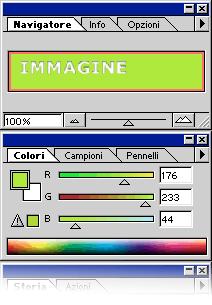
1 APPUNTI DI PHOTOSHOP PS è studiato ed è nato come supporto alla grafica tradizionale, indirizzata alla stampa, ma con l'avvento di Internet si è rivelato un ottimo "aiuto" per il webdesigner. Supporta i maggiori formati di salvataggio per immagini, tra cui: GIF JPEG e PNG. Analizziamo la sua area di lavoro, cioè quello che si trova sullo schermo alla sua apertura. Essenzialmente esso è suddiviso in 4 "aree": A sinistra vi è la barra degli strumenti, che permettono di selezionare, colorare, modificare e visualizzare le immagini. Altri comandi consentono di selezionare i colori di primo piano e di sfondo, di creare maschere veloci e modificare la modalità di visualizzazione. La maggior parte degli strumenti presenta delle palette Pennelli e Opzioni, con cui potete impostare effetti di colorazione o di modifica. In questa finestra potete selezionare uno strumento facendo clic sulla sua icona (un piccolo triangolo a destra di uno strumento indica che contiene un menu a comparsa di strumenti nascosti). A destra appaiono le Pallette con le varie informazioni: sui colori, sui layer o livelli, sui pennelli e molti altri (queste pallette si modificano in base allo strumento che si utilizza). -1 -
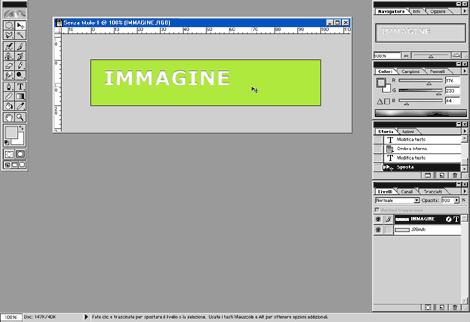
2 Al centro la vera e propria area di lavoro. E in basso "la barra di stato", che mostra informazioni utili, come l ingrandimento e la dimensione del file correnti dell immagine attiva, nonché brevi istruzioni per lo strumento in uso. [attivazione: Finestra > Mostra barra di stato]. In ultimo, un breve accenno alle possibilità di personalizzazione del programma. PhotoShop può essere settato a proprio piacimento, grazie alla possibilità di memorizzazione in un file "preferenze" a cui potete accedere dal menù cliccando su File, [File > Preferenze] a vostra discrezione ed in base alle impostazioni del programma. Questa lezione è un'introduzione al programma, una base per capire come PS funziona ed è impostato. Nelle prossime, introdurremo le varie funzioni degli strumenti e le metteremo in pratica. -2 -
3 Quando apriamo il programma, compaiono subito una serie di strumenti che si possono usare non appena c'è un'immagine attiva su cui compiere delle operazioni. Il pannello principale si chiama appunto pannello strumenti, e come tutti gli altri pannelli in Photoshop, può essere chiuso in qualunque momento. Ecco una breve descrizione degli strumenti che più ci serviranno nella elaborazione delle immagini per il web. Selezione Questo strumento serve a selezionare parti di un'immagine o aree vuote della tela (canvas) su cui intervenire (riempiendole con un colore, un gradiente, deformandole ecc.). Una volta selezionata un'area, gli interventi che facciamo avranno effetto SOLO su quell'area dell'immagine o del canvas. Ci sono quattro tipi di selezione: rettangolare, ellittica (SHIFT+sel crea una selezione circolare), taglierina. Lo strumento taglierina consente di ritagliare una parte dell'immagine, eliminando tutto ciò che sta al di fuori dell'area definita. Infine, con lo strumento selezione 1 pixel, si possono fare selezioni di precisione per eliminare o modificare aree di 1 pixel di spessore. Muovi (sposta) Serve a spostare testo, selezioni e livelli Lazo Di tre tipi: a mano libera, poligonale e magnetico. Consente di fare selezioni a mano libera, seguendo contorni irregolari e/o poligonali. Il lazo magnetico segue automaticamente il contorno degli oggetti in base al loro colore. -3 -
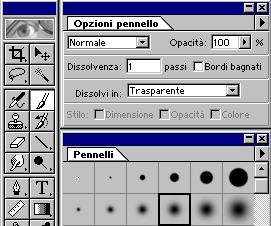
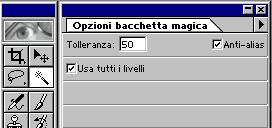
4 Bacchetta magica Seleziona aree di colore all'interno di un'immagine. E' possibile impostare un livello di tolleranza tale da includere o escludere le sfumature (vedi pannello opzioni) Aerografo Disegna con lo stile di una bomboletta di vernice spray. Si impostano pressione (intensità dello spruzzo), dimensioni del pennello (ovvero larghezza dello spruzzo) e dissolvenza (cioè se il colore deve dissolversi nel colore di sfondo o diventare gradualmente trasparente) Pennello Disegna con lo stile di un pennello. Si possono determinare le dimensioni del tratto, lo stile (bordi bagnati ad esempio fa sì che il colore sia più accentuato verso i bordi del tratto) e la sfumatura, nonchè alcune forme particolari (stella, sole ecc.) personalizzabili. Timbro Lo strumento timbro è uno dei segreti della perfezione di certe ragazze da calendario...;-)).consente infatti di PRELEVARE una parte di un'immagine e REPLICARLA in un altro punto della medesima immagine, cancellando eventuali imperfezioni o irregolarità e uniformandone l'aspetto(ad esempio un cielo o un prato). Con ALT+click si seleziona la zona da clonare, e poi si clicca ripetutamente sulla zona che va ritoccata. Anche qui occorre determinare la dimensione del pennello: più grande il pennello, maggiore sarà l'area prelevata. Meglio cominciare con pennelli medi e leggermente sfocati, in modo da camuffare meglio l'operazione. Gomma Cancella porzioni di un'immagine rivelandone lo sfondo (o i livelli sottostanti). Sfumino, Sfocatura, Contrasto Servono a regolare la sfumatura, la sfocatura e il contrasto di aree di un'immagine (per modificare l'intera immagine è preferible usare il menu principale) -4 -
5 Strumento misura Cliccando su un punto di origine e poi su un punto di arrivo, calcola le coordinate del punto di partenza e la distanza tra i due (in pixel, ma si possono impostare altre unità di misura). Strumento testo Consente di aggiungere del testo alle nostre immagini. Quando aggiungiamo del testo, Photoshop lo carica in un nuovo livello, per cui è possibile modificarlo e spostarlo indipendentemente dal resto dell'immagine. Una volta ottenuti gli effetti desiderati (colore, dimensione, stile), il teso può essere trasformato in un livello vero e proprio tramite il rendering. A quel punto potremo applicare al testo i medesimi effetti grafici di un livello normale. Gradiente E' uno strumento di RIEMPIMENTO che crea una sfumatura personalizzata (da primo piano a sfondo, o a trasparente, con molte variazioni). Si può regolare il grado di opacità dell'effetto e il tipo (lineare, radiale, angolare, riflesso e a rombi). Secchiello Riempie una selezione con un colore Contagocce Serve a prelevare un colore che diventa poi il colore di primo piano. Si possono prelevare i colori direttamente da un'immagine facendo click con il contagocce sul colore da selezionare. Sfondo e Primo Piano Indicano i colori di sfondo e primo piano correntemente impostati. Per ripristinare i colori standard (nero di primo piano e bianco di sfondo, basta cliccare una volta sulla finestra piccola al di sotto di quella principale) Modalità di visualizzazione A seconda del tipo di lavoro che si fa, può essere utile disporre di un piano di lavoro con un minimo ingombro. In questo caso si può scegliere di cambiare VISUALIZZAZIONE. Ce ne sono di tre tipi: normale (quella che compare quando apriamo il programma), a schermo intero con menu e a schermo intero (scompare anche il menu superiore). In qualunque momento è possibile ripristinare la visualizzazione normale. -5 -
PHOTOSHOP BREVE TUTORIAL Massimo Picardello Progetto Campus One Redazione di Emanuele Gandola e Massimo Picardello
 PHOTOSHOP BREVE TUTORIAL Massimo Picardello Progetto Campus One Redazione di Emanuele Gandola e Massimo Picardello COLORARE In questa lezione si imparano gli strumenti di disegno ed alcune tecniche base
UTILIZZARE LE SELEZIONI
 UTILIZZARE LE SELEZIONI Questa volta si lavorerà sulle selezioni, in modo da creare un'immagine che contenga pezzi di altre immagini, in pratica un collage! Per questo vi chiedo di scegliere in precedenza
PHOTOSHOP BREVE TUTORIAL Massimo Picardello Progetto Campus One Redazione di Emanuele Gandola e Massimo Picardello
 PHOTOSHOP BREVE TUTORIAL Massimo Picardello Progetto Campus One Redazione di Emanuele Gandola e Massimo Picardello MASCHERE E CANALI In questa lezione si spiega come cambiare colore ad un area selezionata,
Interfaccia di Word. Scheda File: contiene i comandi per intervenire sul documento, come Nuovo, Apri, Salva con nome, Stampa e Chiudi.
 Interfaccia di Word Barra del titolo: visualizza il nome di file del documento appena creato o che si sta modificando. Sul lato destro sono visibili i pulsanti Riduci a icona, Ripristina e Chiudi. Barra
1. Breve introduzione 2. Sfondo trasparente 3. Gif animate
 T03 Immagini digitali 4 a settimana Docenti: L. Mainetti & M. Agosti 1. Breve introduzione 2. Sfondo trasparente 3. Gif animate 1 1. Breve introduzione 1. Avviare GIMP 2. Lanciato il programma e completato
Introduzione Avanzamento rapido
 Introduzione Avanzamento rapido XI XV Capitolo 1 Iniziare con Photoshop CS 1 Impostare Photoshop al primo avvio 2 Regolare le impostazioni di base 3 Ottimizzare le impostazioni colore 4 Scegliere le migliori
CORSO PHOTOSHOP CC 2017 AREA DI LAVORO SELEZIONA E MASCHERA
 CORSO PHOTOSHOP CC 2017 AREA DI LAVORO SELEZIONA E MASCHERA A CURA DI IMPARARE FACILE ON LINE 1 Indice Argomenti INTRODUZIONE MIGLIORAMENTI AVVIARE L AREA DI LAVORO SELEZIONA E MASCHERA INTERFACCIA UTENTE
Corso: Adobe Photoshop Base Codice PCSNET: ADOB-2 Cod. Vendor: - Durata: 3
 Corso: Adobe Photoshop Base Codice PCSNET: ADOB-2 Cod. Vendor: - Durata: 3 Obiettivi Rendere operativi sulle funzionalità di base e di comune interesse del prodotto. Dare una informativa sulle funzionalità
Programma del Corso Photoshop
 Programma del Corso Photoshop Corso Photoshop Introduzione 1.1 Presentazione del corso 1.2 Panoramica su Adobe Photoshop 1.3 Differenza tra grafica Raster e Vettoriale 2 L area di lavoro 2.1 Introduzione
Microsoft Paint. Questo materiale è reperibile a questo indirizzo:
 Microsoft Paint Questo materiale è reperibile a questo indirizzo: http://diego72.altervista.org/ Microsoft Paint Allternative a Microsoft Paint Per ritoccare immagini esistono svariati programmi sicuramente
Il colore originale e quello di sostituzione possono essere scelti o dalla tabella colori o facendo clic sull immagine.
 3.3.29 Trova e sostituisci Con questo comando un colore dell immagine può essere sostituito con un altro colore. Si può assegnare un tolleranza per poter così intervenire su colori molto simili. Il colore
Trasformazioni delle immagini
 Trasformazioni delle immagini Ritagliare le immagini Ritagliare significa rimuovere una porzione di immagine per cambiarne l inquadratura o rafforzarne la composizione. Potete ritagliare un immagine con
MS Office Powerpoint La formattazione
 MS Office Powerpoint 2007 - La formattazione La formattazione è la parte più importante del lavoro in Powerpoint, in quanto l essenziale per l aspetto finale che assumerà il nostro lavoro. Questo è un
Produzione di un clip video promozionale per un azienda di catering
 Produzione di un clip video promozionale per un azienda di catering Per la creazione del clip si utilizzerà il software Adobe Photoshop. Il video viene creato utilizzando un insieme di immagini statiche,
3.4 Inserimento di immagini
 Ripristina per riportare ai valore iniziali la scheda in uso (la finestra di dialogo resta aperta). 3.4 Inserimento di immagini Per inserire un'immagine all'interno del documento: posizionare il cursore
POWER POINT 2003. Uso del programma, sue applicazioni e strumenti di lavoro.
 Anno accademico 2010-2011 Corso di INFORMATICA Docente del corso: Prof. V. De Feo Argomento di approfondimento: POWER POINT 2003 Uso del programma, sue applicazioni e strumenti di lavoro. Gruppo di lavoro:
Capitolo 2. Figura 21. Inserimento dati
 Capitolo 2 INSERIMENTO DI DATI In ogni cella del foglio di lavoro è possibile inserire dati che possono essere di tipo testuale o numerico, oppure è possibile inserire formule le quali hanno la caratteristica
Creare una sfera di vetro
 Creare una sfera di vetro Per questo esercizio useremo un file che si chiama Newspaper : apriamo quindi il file in Photoshop. Aggiungiamo un nuovo livello. Utilizzando lo strumento selezione ellittica
INFORMAZIONI SU MIMIOSTUDIO
 INFORMAZIONI SU MIMIOSTUDIO Di seguito sono riportate le applicazioni principali di MimioStudio, utilizzate per la creazione e la presentazione di informazioni: Blocco note MimioStudio Strumenti MimioStudio
PHOTOSHOP BREVE TUTORIAL Massimo Picardello Progetto Campus One Redazione di Emanuele Gandola e Massimo Picardello
 PHOTOSHOP BREVE TUTORIAL Massimo Picardello Progetto Campus One Redazione di Emanuele Gandola e Massimo Picardello LIVELLI In questa lezione si acquisiscono le nozioni base per utilizzare i livelli e i
Grafici. 1 Generazione di grafici a partire da un foglio elettronico
 Grafici In questa parte analizzeremo le funzionalità relative ai grafici. In particolare: 1. Generazione di grafici a partire da un foglio elettronico 2. Modifica di un grafico 1 Generazione di grafici
PowerPoint: uso del software
 PowerPoint: uso del software Marie-Edith Bissey 5 febbraio 2002 1 Creare una presentazione PowerPoint si trova sotto Start Programmi All avvio, si apre una maschera che permette di scegliere il tipo di
Come usare Doyouall. Usare il software Doyouall è molto semplice. Questa piccola guida è un aiuto per realizzare velocemente il tuo nuovo sito web.
 Come usare Doyouall Usare il software Doyouall è molto semplice. Questa piccola guida è un aiuto per realizzare velocemente il tuo nuovo sito web. 1. Accedi ai template gratuiti, scegli il template che
WINDOWS95. 1. Avviare Windows95. Avviare Windows95 non è un problema: parte. automaticamente all accensione del computer. 2. Barra delle applicazioni
 WINDOWS95 1. Avviare Windows95 Avviare Windows95 non è un problema: parte automaticamente all accensione del computer. 2. Barra delle applicazioni 1 La barra delle applicazioni permette di richiamare le
Trasformazione in immagini vettoriali
 Trasformazione in immagini vettoriali Benvenuti in CorelDRAW, il programma globale di disegno e grafica vettoriale per grafici professionisti. In questa esercitazione, si traccerà una immagine bitmap per
4.5 Formattazione. La finestra è composta dalle schede Numero, Allineamento, Carattere, Bordo, Riempimento e Protezione.
 4.5 Formattazione Formattare (cioè dare un formato a ) una cella (o più celle) di Excel significa definirne l aspetto grafico, il tipo di dati che può contenere, il modo in cui appaiono e impostarne o
Gimp Dispense. L Esame del Menù (9ª parte)
 Gimp Dispense L Esame del Menù (9ª parte) Continuiamo con l esame delle voci del menù e in questa dispensa prendiamo in considerazione il menù a tendina che si apre quando apriamo la voce Livello: Prendiamo
Windows è un software di base o Sistema Operativo che permette di:
 WINDOWS XP Windows è un software di base o Sistema Operativo che permette di: Gestire tutte le periferiche del computer Organizzare dati Gestire le operazioni con i dati Il sistema operativo è il primo
Word 2003 Elementi Grafici
 Word 2003 Elementi Grafici Aggiungere contenuti grafici al documento 1 Elementi grafici Word 2003 offre molti strumenti per trasformare un semplice documento testuale in una composizione visiva ricca di
Calcolare con il computer: Excel. Saro Alioto 1
 Calcolare con il computer: Excel Saro Alioto 1 Excel è un programma che trasforma il vostro computer in un foglio a quadretti. In altri termini con Excel potrete fare calcoli, tabelle, grafici, ecc...
Dispense a cura del prof. Ing. Dino Molli. prof. ing. Dino Molli SVILUPPO SOFTWARE - FORMAZIONE E CONSULENZA INFORMATICA
 prof. ing. Dino Molli SVILUPPO SOFTWARE - FORMAZIONE E CONSULENZA INFORMATICA http://www.dinomolli.it [email protected] Dispense a cura del prof. ing. Dino Molli Microsoft Paint Allegato a La GRAFICA x
VADEMECUM ESSENZIALE PER L.I.M. <<ActiveInspire>>
 VADEMECUM ESSENZIALE PER L.I.M. - Effettuare collegamenti e accendere LIM Se, una volta accesa la LIM non compare la Barra dei menu, aprire Menu principale + Visualizza + Barra dei menu,
Guida all uso della piattorma elearning QUICKPLACE
 Guida all uso della piattorma elearning QUICKPLACE La piattaforma elearning QuickPlace permette la creazione di corsi on-line altamente personalizzabili sia nella struttura che nella grafica. Creare un
PAGINE. Il software SMART Notebook 11presenta una nuova barra degli strumenti. La nuova barra degli strumenti organizza i pulsanti in riquadri
 LE NOVITÀ 1 BARRA DEI MENU BARRA STRUMENTI PAGINE AREA DI LAVORO SCHEDE (Sequenza pagine, Raccolta, Allegati, Proprietà, Componenti aggiuntivi Il software SMART Notebook 11presenta una nuova barra degli
TUTORIAL: Targhette per forum e siti web. Con questo tutorial impareremo a realizzare questo tipo di targhette adatte a forum/siti web di ogni genere:
 TUTORIAL: Targhette per forum e siti web Con questo tutorial impareremo a realizzare questo tipo di targhette adatte a forum/siti web di ogni genere: Tutorial creato da: marte9020 Tutorial creato per:
La barra degli strumenti
 La barra degli strumenti Di default si aprono a sinistra dello schermo ogni volta che viene acceso il computer. Se si desidera eliminare l'avvio automatico eliminare l'icona della Smart in Avvio automatico
Video Scrittura (MS Word) Prima Parte
 Video Scrittura (MS Word) Prima Parte Ripasso/approfondimento: Gestione Cartelle/File Crea una cartella UTE Informatica Base sul Desktop Click destro sul Desktop Posizionarsi su Nuovo Cliccare su Cartella
TC SCUOLA GUIDA LIM - ACTIVE GUIDA LIM - ACTIVE INSPIRE PRIMARY LEZIONE N.1. h t t p : / / w w w. t c s c u o l a.
 TC SCUOLA GUIDA LIM - ACTIVE 2012-2013 GUIDA LIM - ACTIVE INSPIRE PRIMARY LEZIONE N.1 h t t p : / / w w w. t c s c u o l a. i n f o F I N E S T R A D I A C T I V I N S P I R E All'avvio di ActivInspire,
Microsoft Word (parte I) Mirko Gombia Università di Bologna
 Microsoft Word (parte I) Mirko Gombia Università di Bologna Cenni preliminari Microsoft Word è un programma del pacchetto Office di Microsoft È un software dedicato alla creazione di testi, ma non solo
La barra dell applicazione lungo il lato superiore contiene un controllo per cambiare area di lavoro, i menu (solo in Windows) e altri controlli per
 Livelli Prima di iniziare.. Photoshop memorizza i cambiamenti che apportiamo all interfaccia e a gli strumenti, per ripristinare le impostazioni predefinite basta premere SHIFT + Alt + Ctrl Mentre parte
Il pannello Sorgente clone Potete impostare fino a cinque diverse sorgenti di campionamento e selezionare rapidamente quella desiderata senza dover
 Ritocco 1 parte Il pannello Sorgente clone Potete impostare fino a cinque diverse sorgenti di campionamento e selezionare rapidamente quella desiderata senza dover effettuare nuovamente il campionamento
CORSO DI GRAFICA ADOBE PHOTOSHOP + ADOBE LIGHTROOM + ADOBE DREAMWEAVER
 CORSO DI GRAFICA ADOBE PHOTOSHOP + ADOBE LIGHTROOM + ADOBE DREAMWEAVER Software utilizzati Photoshop CS5, Photoshop Lightroom, Dreamweaver CS5 Durata 24 Ore Docente Luna Bizzarri ADOBE PHOTOSHOP CS5 Introduzione,
Presentazione con PowerPoint
 Presentazione con PowerPoint L applicazione PowerPoint permette di creare documenti da mostrare su diapositive per presentazioni. Sarai facilitato nell utilizzo di PowerPoint perché molti pulsanti e molte
InDesign CS5: gestire i documenti
 03 InDesign CS5: gestire i documenti In questo capitolo Imparerai a creare e a salvare un nuovo documento con una o più pagine. Apprenderai come gestire le opzioni di visualizzazione di un documento. Apprenderai
Per la gestione delle immagini fotografiche digitali, Photoshop, possiede
 Capitolo 11 Strumenti di fotoritocco Per la gestione delle immagini fotografiche digitali, Photoshop, possiede diversi strumenti che permettono di migliorarle e restaurarle. Il cosiddetto fotoritocco diventa
Excel. Il foglio di lavoro. Il foglio di lavoro Questa viene univocamente individuata dalle sue coordinate Es. F9
 Excel Un foglio di calcolo o foglio elettronico è un programma formato da: un insieme di righe e di colonne visualizzate sullo schermo in una finestra scorrevole in cui è possibile disporre testi, valori,
Competenza digitale / LIM
 Competenza digitale / LIM IC G. Salvemini Polistena Esperto dott.ssa Antonia Caridi Progettare la lezione Gli strumenti principali IC G. Salvemini Polistena Venerdì 02 dicembre 2011 2 Questo browser consente
È giunto il momento di imparare a rappresentare visivamente i nostri dati: un buon grafico alle volte è più eloquente di pagine e pagine di dati.
 I grafici I grafici È giunto il momento di imparare a rappresentare visivamente i nostri dati: un buon grafico alle volte è più eloquente di pagine e pagine di dati. Cominciamo con un esempio molto semplice
Presentazione con PowerPoint
 Presentazione con PowerPoint L applicazione PowerPoint permette di creare documenti da mostrare su diapositive per presentazioni. Sarai facilitato nell utilizzo di PowerPoint perché molti pulsanti e molte
SOMMARIO. 1. Premessa Barra Intestazione Mappa Legenda Ricerche Barra di Stato Toolbar...
 MANUALE SOMMARIO 1. Premessa... 3 2. Barra Intestazione... 4 3. Mappa...4 4. Legenda... 4 5. Ricerche...5 6. Barra di Stato... 5 7. Toolbar... 5 8. Barra Informazioni... 7 9. Esempio di Ricerca... 8 1.
SOMMARIO. Introduzione
 02-Sommario_FLCS3.qxd 18-11-2009 11:48 Pagina V Introduzione 1 Reperire e installare Flash CS3 1 Verificare i requisiti del tuo computer 2 Requisiti di sistema per creare filmati Flash 2 Reperire Flash
Introduzione a PowerPoint
 Introduzione a PowerPoint PowerPoint è una potente applicazione per la creazione di presentazioni, ma per utilizzarla nel modo più efficace è necessario innanzitutto comprenderne gli elementi di base.
CORSO DI FORMAZIONE: FOTORITOCCO BASE PROGRAMMA
 CORSO DI FORMAZIONE: FOTORITOCCO BASE PROGRAMMA Como 2017 MT Promozione e-mail: [email protected] web: www.corsidiformazionelombardia.it cell.: 3384391218 INDICE Cap. Par. Sot. par. Titolo
3.6.1 Inserimento. Si apre la finestra di dialogo Inserisci Tabella:
 3.6.1 Inserimento Per decidere dove collocare una tabella è necessario spostare il cursore nella posizione desiderata. Per inserire una tabella esistono diversi modi di procedere: Menù Tabella Inserisci
Tutorial. Funzioni di personalizzazione dei software.
 Tutorial Funzioni di personalizzazione dei software www.powerwolf.it 1. Premessa Questo documento riguarda le principali funzioni di personalizzazione (schermata di background, skin, testi visualizzati,
Copiare le caratteristiche di formattazione da un testo ad un altro.
 112 ECDL Guida facile 3.3.1.6 Copiare le caratteristiche di formattazione da un testo ad un altro. Fra le possibilità offerte da questo programma, esiste anche quella di copiare solo il formato (colore
Power Point prima lezione
 Power Point prima lezione 1 Aprire il programma Il programma Power Point serve per creare presentazioni. Si apre dal menu start programmi o con l icona sul desktop 2 Il programma potrebbe essere inserito
LE MASCHERE. Maschera standard. Maschera semplice. Questa maschera però non consente di nascondere alcuni campi e visualizza i record uno ad uno.
 LE MASCHERE Inserire i dati direttamente in tabella non è agevole. Questa operazione normalmente viene svolta utilizzando le maschere. I vantaggi offerti dalle maschere sono: Aspetto grafico più accattivante
Gestione risorse (Windows)
 Gestione risorse (Windows) Organizzazione dei file Il sistema di memorizzazione è organizzato ad albero secondo una struttura gerarchica DISCO (drive) FILES CARTELLE (directory) FILES SOTTOCARTELLE FILES
CATTURARE UNA SCHERMATA
 CATTURARE UNA SCHERMATA Documento creato da Marcantonio Severgnini e distribuito con licenza Creative Commons CC BY 4.0 (http://creativecommons.org/licenses/by/4.0/) Può capitare, mentre si sta utilizzando
Creare una gif animata con GIMP!
 Creare una gif animata con GIMP! 1) Aprire l immagine utilizzando GIMP! (dopo aver avviato il programma, cliccare su FILE apri selezionare il file desiderato) L immagine viene aperta come sfondo. Tra parentesi
Un sito con Wordpress
 Un sito con Wordpress Includere Digital-mente Corso livello 4 Alcune domande, alcune risposte Hai deciso quali Contenuti pubblicare nel tuo sito? Hai fatto una lista di Categorie per organizzare i tuoi
TUTORIAL: AVATAR. Seguendo il tutorial originale per Photoshop creato da Alex Roman ecco la versione adattata a The Gimp
 TUTORIAL: AVATAR Seguendo il tutorial originale per Photoshop creato da Alex Roman ecco la versione adattata a The Gimp Tutorial creato da: marte9020 Tutorial creato per: http://dozy3.jimdo.com & http://dragonballforever.it/public
TUTORIAL GIMP. Modificare immagini. Ridimensionare l immagine a 600 pixel di larghezza, mantenendo invariate le proporzioni
 TUTORIAL GIMP Modificare immagini Ridimensionare l immagine a 600 pixel di larghezza, mantenendo invariate le proporzioni Figura 1. Aprire il programma Gimp 2.6 Figura 1 Figura 2. Nel menu in alto, andare
Strumenti. Apre il menu principale (come il menù testuale orizzontale)
 Strumenti Apre il menu principale (come il menù testuale orizzontale) Scelta dei profili (tra quelli presenti) Imposta il desktop come sfondo del flipchart.. La casella degli strumenti principale rimane
POSTECERT POST CERTIFICATA GUIDA ALL USO DELLA WEBMAIL
 POSTECERT POSTEMAIL CERTIFICATA GUIDA ALL USO DELLA WEBMAIL Sommario Pagina di accesso... 3 Posta in arrivo... 4 Area posta... 5 Scrivi un nuovo messaggio... 5 Selezione ricevuta di consegna... 5 Inserimento
Elaborare due volte in Camera RAW
 Elaborare due volte in Camera RAW Ho trovato questo articolo molto interessante pubblicato in un libro da Scott Kelby (Photoshop CS6 per la fotografia digitale ed. Pearson) e vi ripropongo l'esecuzione
Cultura Tecnologica di Progetto
 Cultura Tecnologica di Progetto Politecnico di Milano Facoltà di Disegno Industriale - FOGLI DI CALCOLO - A.A. 2003-2004 2004 Foglio Elettronico Un foglio elettronico è un potente strumento di calcolo,
Guida a Getrix: Indice Multimedia Planimetria
 Guida a Getrix: Indice Multimedia Planimetria Multimedia - PLANIMETRIA: Crea Modifica Cancella Ottieni URL (Multimedia Planimetria) pag. 2 - Creare una Planimetria: Costruzione (Multimedia Planimetria
Excel 2. Master Universitario di II livello in MANAGER NELLE AMMINISTRAZIONI PUBBLICHE A.A Prof.ssa Bice Cavallo
 Excel 2 Master Universitario di II livello in MANAGER NELLE AMMINISTRAZIONI PUBBLICHE A.A. 2013-2014 Prof.ssa Bice Cavallo Grafici Excel offre diversi tipi di grafici standard (Area, Barre, Istogramma,
Modulo 3 - Elaborazione Testi 3.4 Oggetti
 Università degli Studi dell Aquila Corso ECDL programma START Modulo 3 - Elaborazione Testi 3.4 Oggetti Oggetti: le tabelle Gli oggetti sono entità, diverse da un testo, dotate di un propria identità:
Video Scrittura (MS Word) Lezione 2 Tabelle e Immagini
 Video Scrittura (MS Word) Lezione 2 Tabelle e Immagini Word consente di inserire nello stesso documento, oltre al testo, molte altri generi di informazioni: - Tabelle - Immagini - Disegni, forme particolari
Relazioni. Microsoft Access. Relazioni. Relazioni
 Relazioni Microsoft Access Relazioni In Access, le relazioni non sono le relazioni del modello relazionale! Relazioni: legate ai concetti di Join Integrità referenziale Relazioni I tipi di relazione possono
Cos è Scratch? Scheda 1
 Scheda 1 Cos è Scratch? In breve possiamo dire che Scratch è uno strumento visuale per imparare a programmare,possiamo aggiungere che è l insieme di quattro elementi : un linguaggio visuale che permette