
Creare una sfera di vetro
|
|
|
- Erico Michelangelo Campana
- 9 anni fa
- Просмотров:
Транскрипт
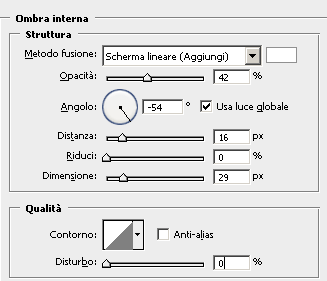
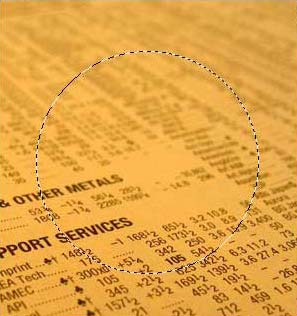
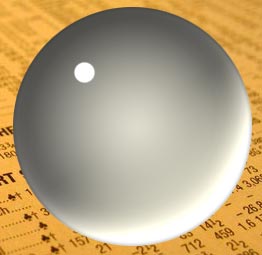
1 Creare una sfera di vetro Per questo esercizio useremo un file che si chiama Newspaper : apriamo quindi il file in Photoshop. Aggiungiamo un nuovo livello. Utilizzando lo strumento selezione ellittica disegniamo un cerchio (tenendo premuto il tasto SHIFT) sull immagine della grandezza che vogliamo e nella posizione che più ci piace. Facciamo click sul colore di primo piano e impostiamo come colore il codice #D6D3C0. Utilizziamo lo strumento secchiello per riempire la selezione e poi disattiviamola con Ctrl + D. Aggiungiamo uno stile al livello: Il risultato dovrebbe essere questo: Aggiungiamo un nuovo livello, che collegheremo come maschera di ritaglio sul livello precedente andando sul menu livelli e selezionando proprio la voce corrispondente. Cambiamo il colore di sfondo nel codice #65645F. Selezioniamo lo strumento sfumatura (si trova sotto lo strumento secchiello). Assicuriamoci che nella barra delle opzioni ci siano i due colori impostati, la sfumatura sia di tipo lineare (B), che sia attiva l opzione inverti (C), la modalità normale, opacità al 100%, e dithering e trasparenza attivati. 1
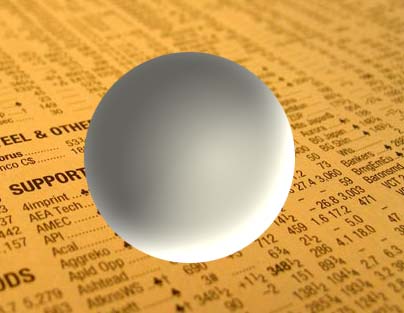
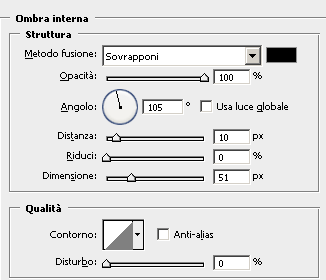
2 Applichiamo la sfumatura partendo dal punto segnato in rosso fino a quello blu. Il risultato dovrebbe essere questo: Ripristiniamo i colori di default premendo la lettera D e invertiamo lo sfondo con il colore di primo piano. Aggiungiamo al livello una maschera vettoriale premendo il pulsante nella palette dei livelli. Lo strumento sfumatura è ancora attivo ma questa volta impostiamo una sfumatura di tipo radiale. Assicuriamoci anche che la maschera vettoriale sia attiva (basta farci un click sopra per vedere un doppio bordo intorno) e creiamo la sfumatura partendo dal centro e fermandoci sul bordo esterno della forma circolare. Dovremmo ottenere qualcosa di simile: Duplichiamo il livello 1 semplicemente trascinandolo sull icona Crea un nuovo livello nella palette. Adesso duplichiamo il livello 1 ma utilizziamo il menu livellonuovo crea livello copiato altrimenti la maschera creata in precedenza verrebbe staccata. Fatto questo possiamo notare come la maschera adesso sia collegata al livello appena creato: selezioniamo invece il livello1 e spostiamolo in cima a tutti gli altri, compresa la maschera. Assicuriamoci che il livello1 sia attivo, facciamo click sull icona del pennello nella palette dei livelli (per bloccare eventuali pennellate), cambiamo il riempimento dell intero livello su 0% e andiamo a modificare gli stili al livello: 2
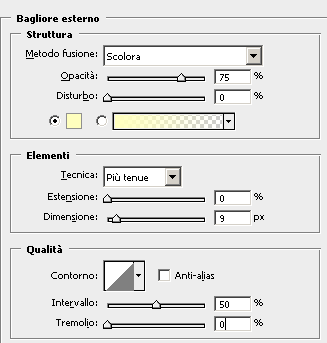
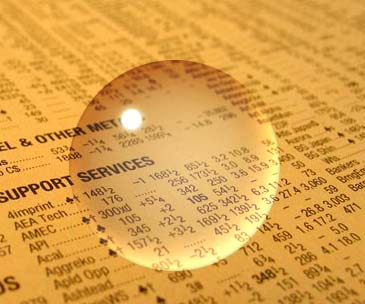
3 Ottenendo questo come risultato finale: Aggiungiamo un nuovo livello, selezioniamo lo strumento pennello, impostiamo come colore di primo piano il bianco, la dimensione del pennello a 150 e la durezza a 0%. Facciamo click adesso esattamente al centro del livello. Andiamo sul menu filtro sfocatura controllo sfocatura e impostiamo il raggio a 25. Attenzione perché con l aggiunta della sfocatura alcuni pixel bianchi possono trovarsi oltre il bordo della sfera. Per ripulire eventuali sbavature basterà, restando sul livello 3, fare CTRL + click sul livello 1 in modo da caricarne la selezione. Aggiungiamo una maschera vettoriale e cambiamo l opacità al 30%. La palette dei livelli dovrebbe essere adesso come quella mostrata: Aggiungiamo un nuovo livello (livello 4), selezioniamo lo strumento pennello e con il colore bianco in primo piano, dimensione 20 e durezza al 100% andiamo a dare una singola pennellata per creare il riflesso della luce sulla sfera: Diamo una sfocatura a questo livello di 0.5 (filtro sfocatura controllo sfocatura) e aggiungiamo uno stile al livello (bagliore esterno). Qualche passaggio prima, abbiamo creato il livello1 copia che si trova subito sopra lo sfondo. Abbassiamo il riempimento di questo livello al 25%. Otterremo questo risultato: 3
4 Se la parte inferiore risulta essere troppo luminosa, basterà abbassare il valore dell ombra interna. Facciamo click sulla miniatura del livello dello sfondo per attivarlo, creiamo un nuovo livello (che si posizionerà subito sopra lo sfondo) e poi facciamo CTRL + click sul livello1 copia in modo da caricarne la selezione. Ripristiniamo i colori di default premendo la lettera D, selezioniamo lo strumento sfumatura e scegliamo la combinazione nero/trasparente. Attiviamo la sfumatura radiale e assicuriamoci che sia attiva l opzione Inverti nella barra degli strumenti. Disegniamo la sfumatura partendo dal centro della selezione verso l esterno (creando così quella che diventerà l ombra della nostra sfera). Trasformiamo adesso la sfumatura in un ellisse utilizzando o il menu modifica trasformazione libera o anche solo premendo CTRL + T. Quando compaiono i quadratini per la trasformazione agganciamo solo quello in alto al centro (A) e spostiamolo in basso. Premiamo il tasto INVIO per confermare la modifica e CTRL + D per togliere la selezione. Dobbiamo adesso spostare l ombra leggermente a destra come indicato nella figura. Attiviamo dunque il comando sposta e usiamo le frecce direzionali della tastiera per muovere l ombra. Abbassiamo il valore dell opacità del livello al 50% e poi dal menu filtro sfocatura controllo sfocatura impostiamo un raggio di 2. Provvederemo adesso a deformare l immagine dello sfondo che si vede attraverso il globo. Assicuriamoci di avere attivo il livello 5 (quello dell ombra) e facciamo CTRL + click sul livello1 copia che si trova subito sopra. Applichiamo adesso filtro distorsione effetto sfera con un valore del 100%. Abbiamo in questo modo deformato l ombra ma solo all interno del globo. Lasciando la selezione attiva, attiviamo il livello dello sfondo e applichiamo lo stesso filtro di prima (se andiamo nel meno filtro nella prima riga troviamo già il comando che verrà applicato con il medesimo valore di trasformazione). 4
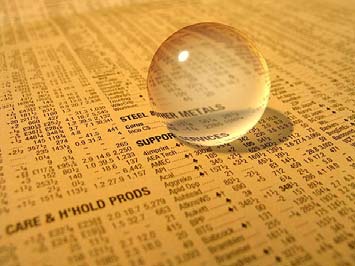
5 L ultima cosa che ci resta da fare è aggiustare la pennellata bianca che simula il riflesso della luce (il livello che contiene l oggetto è il livello 4). Attiviamo quindi il livello4 e premiamo CTRL + T per attivare la trasformazione libera. Inseriamo nella barra delle opzioni 65% per la scala orizzontale (A) e 45 per la rotazione (B). Premiamo poi INVIO 2volte. Questo è il risultato finale. 5
Usare luci e ombre per dare vita al testo
 Usare luci e ombre per dare vita al testo Prima di iniziare il tutorial, ecco un piccolo schema di come la luce possa colpire un oggetto. Qui abbiamo un oggetto quadrato al centro con la luce proveniente
Testo di fuoco in Photoshop
 Testo di fuoco in Photoshop Dal menu File selezionare Nuovo e nella finestra di dialogo inserire le dimensioni necessarie per l esercizio. Utilizzando lo strumento Secchiello, riempire di nero il contenuto
Disegnare un Nintendo DS Lite in Photoshop
 Disegnare un Nintendo DS Lite in Photoshop Per disegnare il NDS Lite, possiamo scaricare un immagine da utilizzare come riferimento. Per prima cosa possiamo disegnare un rettangolo con i bordi arrotondati
ESERCIZIO 1: SCONTORNARE UN IMMAGINE
 ESERCIZIO 1: SCONTORNARE UN IMMAGINE OBIETTIVO ESERCIZIO 1 Cosa è lo scontorno di un immagine? Consiste nel rimuovere da una immagine tutti gli oggetti o le parti che non interessano lasciando solo gli
Come creare un set di icone di Messaggistica in Adobe Illustrator
 Come creare un set di icone di Messaggistica in Adobe Illustrator In questo tutorial ti mostrerò, passo per passo, come creare un set di icone di messaggistica in stile flat utilizzando Adobe Illustrator.
TUTORIAL: AVATAR. Seguendo il tutorial originale per Photoshop creato da Alex Roman ecco la versione adattata a The Gimp
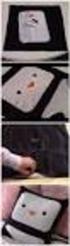 TUTORIAL: AVATAR Seguendo il tutorial originale per Photoshop creato da Alex Roman ecco la versione adattata a The Gimp Tutorial creato da: marte9020 Tutorial creato per: http://dozy3.jimdo.com & http://dragonballforever.it/public
Creare un ombra suggestiva
 Creare un ombra suggestiva Il libro (le pagine) Iniziamo creando un box che abbia la mezzeria del lato lungo sulle coordinate 0,0,0 di 200x150x0,5 cambiando il valore di Width Segs a 10. Applichiamo una
TUTORIAL EFFETTI METALLO
 TUTORIAL EFFETTI METALLO Clicca sull immagine per andare alla spiegazione Effetto metallo I Effetto metallo II Effetti metallo III Effetto metallo IV Effetto metallo V Effetto metallo VI Chicca Effetto
Produzione di un clip video promozionale per un azienda di catering
 Produzione di un clip video promozionale per un azienda di catering Per la creazione del clip si utilizzerà il software Adobe Photoshop. Il video viene creato utilizzando un insieme di immagini statiche,
strumento Crea rettangoli
 Sfondo Iniziamo visualizzando la griglia (Visualizza>Griglia) e attivando quindi lo strumento Crea rettangoli. Disegniamo il quadrato esterno cliccando e trascinando sulla pagina con lo strumento Crea
PHOTOSHOP BREVE TUTORIAL Massimo Picardello Progetto Campus One Redazione di Emanuele Gandola e Massimo Picardello
 PHOTOSHOP BREVE TUTORIAL Massimo Picardello Progetto Campus One Redazione di Emanuele Gandola e Massimo Picardello LIVELLI In questa lezione si acquisiscono le nozioni base per utilizzare i livelli e i
Pochi trucchi per realizzare effetti vintage in Illustrator
 Pochi trucchi per realizzare effetti vintage in Illustrator Come autrice di tutorial su Illustrator mi sembra giusto affrontare un argomento di cui si è tanto scritto in passato sul nostro blog e che piace
SCONTORNARE, METODI AVANZATI:
 SCONTORNARE, METODI AVANZATI: Metodo 1: maschera veloce La maschera veloce è un modo comodo e, appunto veloce per selezionare una parte dell immagine. Apriamo la nostra immagine e selezioniamo lo strumento
Tutorial e Psd: creare un Vcard professionale in pochi passi
 Tutorial e Psd: creare un Vcard professionale in pochi passi Una settimana fa abbiamo parlato del fenomeno VCard: cosa sono, a cosa servono e quali sono le caratteristiche principali di un VCard efficace.
ADOBE PHOTOSHOP CS4. Lezione 03 Trasformazioni
 ADOBE PHOTOSHOP CS4 Lezione 03 Trasformazioni Ruotare e riflettere immagini Vediamo ora come ruotare e riflettere le immagini. Apriamo il documento, spostiamoci nel menu Immagine > Rotazione Immagine Ruotare
Figura 1 - Finestra Tabella
 Capitolo IV Oggetti Creare una tabella Creare una tabella per inserire dei dati Per inserire una tabella premere il pulsante Tabella presente nella sezione Tabella della barra Inserisci. Viene visualizzata
ADOBE PHOTOSHOP CS4. Lezione 04 Le selezioni
 ADOBE PHOTOSHOP CS4 Lezione 04 Le selezioni Selezione rettangolare e selezione ellittica Se vogliamo apportare cambiamenti ad una parte dell'immagine dobbiamo selezionare i pixel della porzione che vogliamo
Trame di Illustrator: come colorare un disegno? (parte 2)
 Trame di Illustrator: come colorare un disegno? (parte 2) Riprendiamo da dove eravamo rimasti la scorsa volta. Per chi si è perso la prima parte del tutorial, questo è il link. 2.1. La faccia La parte
Disegnare un brucia essenze in AutoCAD
 Disegnare un brucia essenze in AutoCAD Incominciamo con lo stabilire le dimensioni di ingombro dell oggetto. La base sarà circolare con un diametro di 8.5 cm mentre l altezza totale sarà di 11 cm. In questo
TUTORIAL: Targhette per forum e siti web. Con questo tutorial impareremo a realizzare questo tipo di targhette adatte a forum/siti web di ogni genere:
 TUTORIAL: Targhette per forum e siti web Con questo tutorial impareremo a realizzare questo tipo di targhette adatte a forum/siti web di ogni genere: Tutorial creato da: marte9020 Tutorial creato per:
Blocchi dinamici: creazione muro
 Blocchi dinamici: creazione muro Creazione della geometria Creare un nuovo file. Utilizzare acadiso.dwt come modello. Creiamo 3 livelli: 1. Muro, colore rosso, spessore di linea 0.15 2. Muro-struttura,
COME INSERIRE LE NOTE NELLA COMPOSIZIONE
 COME INSERIRE LE NOTE NELLA COMPOSIZIONE 1. Note ordine in INTESTAZIONE: Nella sezione INTESTAZIONE del progetto è possibile inserire qualsiasi tipo di nota da comunicare nei dieci campi che portano la
Foglio elettronico Microsoft Office Excel 2003
 Foglio elettronico Microsoft Office Excel 2003 04/06/2015 Nonni su internet 2015 1 Il foglio elettronico è un programma che possiamo usare per creare tabelle di numeri e calcolare automaticamente somme,
Illustrator: come creare forme complesse?
 Illustrator: come creare forme complesse? Gli elementi grafici sono spesso usati, come parte del disegno di un logo, al fine di trasmettere una particolare idea o concetto in modo efficace e accattivante.
POWERPOINT 2010 Tutorial passo passo
 POWERPOINT 2010 Tutorial passo passo PowerPoint è un'applicazione utilizzata principalmente per creare presentazioni che combinano testo, forme, immagini, grafici, animazione, grafici, video e molto altro
TUTORIAL GIMP. Modificare immagini. Ridimensionare l immagine a 600 pixel di larghezza, mantenendo invariate le proporzioni
 TUTORIAL GIMP Modificare immagini Ridimensionare l immagine a 600 pixel di larghezza, mantenendo invariate le proporzioni Figura 1. Aprire il programma Gimp 2.6 Figura 1 Figura 2. Nel menu in alto, andare
Corso sul PACCHETTO OFFICE. Modulo Access
 Corso sul PACCHETTO OFFICE Modulo Access Docente: dott. Marco Cardani Lezione 2 Come creare un database 1 2 Come creare un database Impareremo ora come creare un nuovo database in modo da raggiungere un
Lavorare col programma di scrittura Blocco Note
 Lavorare col programma di scrittura Blocco Note Questa risorsa didattica è stata realizzata dallo staff di Pane e Internet per lo svolgimento di un corso di formazione rivolto ai migranti, organizzato
Creare una gif animata con GIMP!
 Creare una gif animata con GIMP! 1) Aprire l immagine utilizzando GIMP! (dopo aver avviato il programma, cliccare su FILE apri selezionare il file desiderato) L immagine viene aperta come sfondo. Tra parentesi
Come creare un'etichetta
 Come creare un'etichetta Pagina 17 Pagina 18 Strumento testo Lo strumento testo a sinistra dello schermo Personalizza si apre quando si clicca su una casella di testo o quando si clicca sull icona del
Gimp Utilizzo di texture per elaborare margini personalizzati
 Gimp Utilizzo di texture per elaborare margini personalizzati I file necessari a questo tutorial sono: variante_calendario.tif e texture_dipinta.jpg. Fig.1 Il file variante_calendario.tif Come ottenere
Nell esempio riportato qui sopra è visibile la sfocatura intenzionale di una sola parte della foto
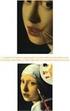 LE MASCHERE DI LIVELLO Provo a buttare giù un piccolo tutorial sulle maschere di livello, in quanto molti di voi mi hanno chiesto di poter avere qualche appunto scritto su di esse. Innanzitutto, cosa sono
Sesta parte: Come creare una lista di distribuzione e come gestirla dalla rubrica.
 Microsoft Outlook 2007. Di Nunziante Esposito. `*************` Sesta parte: Come creare una lista di distribuzione e come gestirla dalla rubrica. `***********` Dopo aver visto la rubrica che in questo
Usare il mouse e la tastiera
 Usare il mouse e la tastiera Questa risorsa didattica è stata realizzata dallo staff di Pane e Internet per lo svolgimento di un corso di formazione rivolto ai migranti, organizzato nel primo semestre
Interfaccia di Word. Scheda File: contiene i comandi per intervenire sul documento, come Nuovo, Apri, Salva con nome, Stampa e Chiudi.
 Interfaccia di Word Barra del titolo: visualizza il nome di file del documento appena creato o che si sta modificando. Sul lato destro sono visibili i pulsanti Riduci a icona, Ripristina e Chiudi. Barra
7 - Calibrazione di una mappa in formato raster per n punti
 7 - Calibrazione di una mappa in formato raster per n punti 7.1 - Calibrazione con rototraslazione in coordinate assolute Passiamo ora ad un elaborazione diversa della nostra mappa RASTER; procediamo infatti
UTILIZZARE LE SELEZIONI
 UTILIZZARE LE SELEZIONI Questa volta si lavorerà sulle selezioni, in modo da creare un'immagine che contenga pezzi di altre immagini, in pratica un collage! Per questo vi chiedo di scegliere in precedenza
Come si realizza un biglietto natalizio in Illustrator?
 Come si realizza un biglietto natalizio in Illustrator? Il Natale è ormai alle porte e come tutti gli anni c è la corsa all idea originale da regalare a parenti, amici e a tutti gli altri annessi e connessi.
Autore Paolo Sidoli MANUALE VECTORWORKS 4-PRIME BASI
 4-PRIME BASI - Apriamo VectorWorks - File>New o (Mela N) - In Create Document, spuntare Use Document Template (Usa un Modello) - Dal Menu a tendina selezionare Disegno campione - OK - Se nell'area di lavoro
TUTORIAL PER CREARE UN EFFETTO METALLICO CON PHOTOSHOP CS2, CS3 O CS4 In questo tutorial vi mostrerò come creare il seguente effetto:
 TUTORIAL PER CREARE UN EFFETTO METALLICO CON PHOTOSHOP CS2, CS3 O CS4 In questo tutorial vi mostrerò come creare il seguente effetto: Iniziate creando un documento di dimensione 100pixel x 100 pixel con
TUTORIAL LIBRI IN SIMBOLI
 TUTORIAL LIBRI IN SIMBOLI Questo tutorial guida alla costruzione di un libro in simboli utilizzando il programma SYMWRITER e OPENOFFICE DRAW. I programmi devono essere aperti entrambi. Si consiglia di
Introduzione all uso di Geogebra
 Curricolo verticale di Matematica - Progetto SIGMA (dare SIGnificato al fare MAtematica) Laboratorio di geometria a.s 2013/14 Quali poligoni tassellano il piano? Scuola secondaria di primo grado Introduzione
Centro Ausili Tecnologici TUTORIAL CREAZIONE TABELLE DI COMUNICAZIONE CON PROGRAMMI NON SPECIFICI
 Centro Ausili Tecnologici Viale Cittadini 33, 52100 Arezzo - Tel 0575/254357 Email: [email protected] Sito web: www.cat-arezzo.org TUTORIAL CREAZIONE TABELLE DI COMUNICAZIONE CON PROGRAMMI NON SPECIFICI
Trame di Illustrator: come colorare un disegno? (parte 1)
 Trame di Illustrator: come colorare un disegno? (parte 1) Oggi inizieremo a vedere uno strumento veramente incredibile per creare sfumature complesse, dentro qualsiasi forma. Il risultato sono degli effetti
ADOBE PHOTOSHOP CS4. Lezione 09 Il disegno
 ADOBE PHOTOSHOP CS4 Lezione 09 Il disegno Grafica vettoriale e panoramica degli strumenti Disegnare con Photoshop significa creare forme e tracciati avvalendoci della grafica vettoriale. Possiamo disegnare
Alibre Design. Lezione n 3 Puleggia. Terzo esercizio, pagina 1 di 15
 Alibre Design Lezione n 3 Puleggia www.lista.it Terzo esercizio, pagina 1 di 15 Attiviamo il commando Attiva Profilo 2D. Sul piano XY di default creiamo un punto di riferimento sopra l origine 0,0 utilizzando
Personalizzazione del report
 Creare un report In questa lezione ci dedicheremo alla stampa dei dati tramite lo strumento dei report. Access ci permette di progettare stampe organizzando i dati in modo personalizzato. Questa caratteristica
Lena Cota Guido Corso di Informatica - II livello. Esplora Risorse. Lavorare con il file system
 Esplora Risorse Lavorare con il file system 1 Cos è Le informazioni che possono essere elaborate dai computer sono conservate in documenti chiamati file. Esplora Risorse è il programma già installato su
Microsoft Outlook Di Nunziante Esposito. `*************` Quinta parte: Come gestire la rubrica (contatti). `***********`
 Microsoft Outlook 2007. Di Nunziante Esposito. `*************` Quinta parte: Come gestire la rubrica (contatti). `***********` Dopo aver preparato al meglio il layout del browser ed aver impostato un account
5- SQUADRATURA ED INTESTAZIONE
 5- SQUADRATURA ED INTESTAZIONE File(Archivio)>News (Nuovo) o (Mela N) - Click: Use Document Template (Usa un Modello) - Dal Menu a tendina selezioniamo: Disegno campione - Click OK Oragnizze>Layer Da Layer
Excel memorizza il riferimento alla cella A1 sotto forma di distanza dalla cella contenente la formula.
 Quando scriviamo una formula, solitamente creiamo un riferimento ad un altra cella. Se nella cella A2 scriviamo A1 +3, stiamo indicando a Excel di prelevare il valore della cella A1 e sommargli 3. Excel
CAPITOLO 7 Lavorare con l audio
 CAPITOLO 7 Lavorare con l audio Vediamo ora come lavorare con l audio in Edius; la gestione dei file, i filtri, le transizioni, il mixer. Innanzi tutto vediamo come sincronizzare dei cambi d immagine,
Modello di volta a vela
 Corso di disegno tecnico e automatico Prof. Jessica Romor a.a. 2014-2015 Modello di volta a vela realizzato con Revit Architecture 1. Realizziamo innanzitutto in pianta (meglio planimetria) i riferimenti
APVE in Rete Modulo 8 Excel nozioni di base e esercitazioni su economia domestica
 APVE in Rete Modulo 8 Excel nozioni di base e esercitazioni su economia domestica Programma di formazione informatica per i soci Apve di Roma maggio 2017 Argomenti Cosa è excel Come avviare il sistema
10 I grafici: creazione e personalizzazione
 10 I grafici: creazione e personalizzazione In Excel quando lavoriamo con una tabella che contiene dei valori numerici, possiamo visualizzare i dati sotto forma di grafici. L unica difficoltà consiste
Lezione 19 Esercitazione InDesign
 Lezione 19 Esercitazione InDesign Pasquale Savino ISTI - CNR Utilizzo dei frame 2 Sommario Questa esercitazione è dedicata all uso dei frame Cosa contiene questa esercitazione Uso del tool di selezione
Capitolo 2. Figura 21. Inserimento dati
 Capitolo 2 INSERIMENTO DI DATI In ogni cella del foglio di lavoro è possibile inserire dati che possono essere di tipo testuale o numerico, oppure è possibile inserire formule le quali hanno la caratteristica
Trasformazioni delle immagini
 Trasformazioni delle immagini Ritagliare le immagini Ritagliare significa rimuovere una porzione di immagine per cambiarne l inquadratura o rafforzarne la composizione. Potete ritagliare un immagine con
Word Formattazione del testo. Samuele Mazzolini
 Word Formattazione del testo Samuele Mazzolini Imposta pagina Potrebbe essere utile per certi documenti impostare la pagina in orizzontale invece che in verticale. Questo è possibile con il comando Imposta
Appunti di PHOTOSHOP Docente: Mautarelli A.
 APPUNTI DI PHOTOSHOP PS è studiato ed è nato come supporto alla grafica tradizionale, indirizzata alla stampa, ma con l'avvento di Internet si è rivelato un ottimo "aiuto" per il webdesigner. Supporta
guida dell'utente modulo: [ idocmail ] LA GESTIONE DEI FILTRI e delle REGOLE in idocmail
![guida dell'utente modulo: [ idocmail ] LA GESTIONE DEI FILTRI e delle REGOLE in idocmail](/thumbs/51/27664722.jpg "guida dell'utente modulo: [ idocmail ] LA GESTIONE DEI FILTRI e delle REGOLE in idocmail") LA GESTIONE DEI FILTRI e delle REGOLE in idocmail è possibile creare e memorizzare o meno filtri e regole automatiche semplici ed avanzati, oppure ricercare una qualsiasi parola anche parziale presente
LA GESTIONE DEI FILTRI e delle REGOLE in idocmail è possibile creare e memorizzare o meno filtri e regole automatiche semplici ed avanzati, oppure ricercare una qualsiasi parola anche parziale presente
Operazioni preliminari: creare una cartella in Documenti
 Operazioni preliminari: creare una cartella in Documenti 1. Fare clic in successione su Start (cerchio con il logo Microsoft in basso a sinistra), Documenti. 2. Cliccare su Nuova cartella comparirà una
Ricerca obiettivo. Pag. 1
 Ricerca obiettivo La ricerca obiettivo è un risolutore di un problema. Come problema imponiamo la ricerca del punto di intersezione tra due grafici di funzioni. Creiamo il grafico della funzione espressa
Patente Europea del Computer ECDL - MODULO 3
 Patente Europea del Computer ECDL - MODULO 3 Lezione 2 di 3 Carattere e Formato Paragrafo Tabulazioni Tabelle Oggetti Grafici Carattere Dimensione Stile Grassetto (CTRL + G) Corsivo (CTRL +I) Sottolineato
Gestione dei dati vettoriali Query dei dati
 Gestione dei dati vettoriali Query dei dati Mauro G. Università di Trieste Dipartimento di Studi Umanistici Visualizzare le proprietà dei layer vettoriali Percorso: Layer -> Proprietà Oppure Menù contestuale
L INTERFACCIA GRAFICA DI EXCEL
 Dopo l avvio del foglio elettronico apparirà un interfaccia grafica nella quale verrà aperta una nuova cartella di lavoro alla quale il PC assegnerà automaticamente il nome provvisorio di Cartel1. La cartella
3 Foglio di calcolo I
 Corso di informatica avanzato 3 Foglio di calcolo I 1. Riesame delle conoscenze 2. Lavorare sui grafici 3. Ridimensionamento di righe e colonne 4. Le formule 5. Utilizzo di più fogli di lavoro 1. Riesame
LE CORNICI Guida alla creazione con Photoshop
 LE CORNICI Guida alla creazione con Photoshop Premessa Per rendere più accattivante una foto a volte non basta variarne la saturazione, il contrasto o la tonalità dei colori, ma si può aggiungere ad esempio
Windows. La prima realizzazione di un ambiente grafico si deve alla Apple (1984) per il suo Macintosh. La gestione dei file conserva la logica del DOS
 Windows La prima realizzazione di un ambiente grafico si deve alla Apple (1984) per il suo Macintosh La gestione dei file conserva la logica del DOS Funzionalità di un S.O. Gestione dei file Gestione dei