
SCONTORNARE, METODI AVANZATI:
|
|
|
- Clemente Zamboni
- 8 anni fa
- Просмотров:
Транскрипт


1 SCONTORNARE, METODI AVANZATI: Metodo 1: maschera veloce La maschera veloce è un modo comodo e, appunto veloce per selezionare una parte dell immagine. Apriamo la nostra immagine e selezioniamo lo strumento Maschera Veloce Selezioniamo quindi lo strumento Pennello e passiamolo sopra l immagine nelle pari che vogliamo selezionare. Notiamo che l immagine viene ricoperta da uno strato di rosso Deselezioniamo ora lo strumento Maschera veloce e noteremo che la nostra selezione.


2 Metodo 2: Intervallo colori Apriamo la nostra immagine e quindi andiamo sul menù SELEZIONE e quindi scegliamo INTERVALLO COLORI A questo punto si apre una nuova finestra. Scegliamo il colore che vogliamo che venga selezionato e quindi premiamo OK Nella nostra immagine risulterà selezionato l intervallo di colori che abbiamo scelto. Con lo strumento Selezione Rapida (W) posso definire la mia selezione.
3 EFFETTO MODELLINO Selezionare lo strumento MASCHERA VELOCE Selezionare lo strumento SFUMATURA (g) e l impostazione SFUMATURA RIFLESSA Tracciare una linea che vada dal centro (circa) dell immagine fino ai margini Comparirà una cosa simile a questa. Deselezionare lo strumento MASCHERA VELOCE e comparirà la selezione della nostra immagine


4 Adesso andiamo sul menù e selezioniamo FILTRO e quindi SFOCATURE e in fine CONTROLLO SFOCATURA Adesso siamo le impostazioni in modo che la nostra immagine risulti sfocata ia bordi. Le impostazioni variano in base all immagine che si è selezionata Eliminiamo ora la nostra selezione ( CTRL+D). Aggiungiamo ora un livello di regolazione Tonalità/Contrasto e regoliamo le imposazioni in modo da aumentare leggermente la saturazione ( se il caso anche leggermente la luminosità) Inseriamo adesso un nuovo livello di regolazione LUMINOSITÀ E CONTRASTO e aumentiamo il contrasto


5 ELIMINARE PARTI NON VOLUTE DA UNA FOTO Per eliminare delle parti non volute da una foto si può usare lo strumento PENNELLO CORRETIVO AL VOLO Esempio Per fare questo una volta selezionato lo strumento PENNELLO CORRETIVO AL VOLO ed aver regolato l ampiezza del pennello e la durezza lo devo passare sulla parte dell immagine che voglio eliminare In questo modo l oggetto o la parte viene eliminata con parti di immagine simili che sono vicine. Lo stesso che ottengo con lo strumento TIMBRO CLONE.


6 RIEMPIRE PARTI VUOTE DELL IMMAGINE IN BASE AL CONTENUTO Supponiamo di avere un immagine con delle aree vuote ( esempio quando abbiamo raddrizzato una foto) per riempirle si usa lo strumento RIEMPI IN BASE AL CONTENUTO (SHIFT+F5) dal menù. Selezioniamo la parte che vogliamo riempire Poi scegliamo MODIFICA dal menù e dalla finestra che compare scegliamo IN BASE AL CONTENUTO In base alle dimensioni dell immagine e alla sua complessità viene eseguita l operazione


7 ALTERAZIONE MARIONETTA Questa funzione permette la distorsione degli elementi di un immagine, come ad esempio il cambio di disposizione degli arti di una figura umana. Per prima cosa bisogna scontornare l mmagine che vogliamo deformare, quindi dal menù MODIFICA scegliamo ALTERAZIONE MARIONETTA Vediamo che l immagine viene ricoperta da una griglia. Definiamo la i punti di ancoraggio ( molto importante ) Adesso deformiamo i punti come vogliamo e la nostra marionetta si muove. Per ottenere un risultato davvero vicino alle nostre esigenze, si consiglia di visionare le opzioni dell Alterazione marionetta, disponibili in fase di elaborazione in alto a sinistra. Potremo, ad esempio, stabilire il grado di rigidità o di distorsione per la modifica della nostra immagine.

8 LEVIGARE LA PELLE (1) Dopo aver aperto l immagine duplichiamo il livello e rinominiamolo; quindi correggiamo bilanciamento colore,curve,livelli ecc. In fine diamo un po luminosità agendo sulle curve. Il risultato dovrebbe essere simile a quello in sotto Utilizziamo adesso lo strumento TIMBRO CLONE oppure PENNELLO CORRETTIVO AL VOLO (il cerotto) per eliminare eventuali brufoli o imperfezioni. Duplichiamo il livello e rinominiamolo ad esempio levigatura Sul nuovo livello, andiamo su filtro\disturbo\polvere e grana copra bene la pelle ( io ho usato 20) ed impostiamo il raggio ad un valore che Adesso cambiamo la percentuale di fuzione ( io ho messo a 60%) in modo che sia visibile la nostra figura con la pelle non rovinata Uniamo i due livelli e con la gomma cancelliamo le parti che vogliamo far risaltare ( come occhi o barba in questo caso)


9 LEVIGARE LA PELLE (2) Dopo aver aperto l immagine duplichiamo il livello Come metodo di fusione scegliamo: SOVRAPPONI. Adesso andiamo su IMMAGINE -> REGOLAZIONE -> INVERTI ( CTRL+ I), quindi FILTRO -> ALTRO -> ACCENTUA PASSAGGIO con un raggio di circa 8-10 ( dipende dall immagine) Andiamo adesso su FILTRO -> SFUOCATURA -> CONTROLLO SFUOCATURA e diamo un raggio basso ( io ho usato 2,5 ) Adesso aggiungiamo una maschera di livello Adesso prendiamo lo strumento PENNELLO con colore NERO ed opacità 100% e passiamolo sugli occhi, sulle sopracciglia, sui capelli e nelle parti che non sono la pelle. Ecco il risultato finale


10 SNELLIRE Aprire l immagine. Aprire FILTRO -> FLUIDIFICA Dalla finestra che si apre scegliere lo strumento ALTERA AVANTI che si vogliono RESTRINGERE spostarli Finito di sistemare l immagine premere OK, regolare le dimensioni del pennello e andando sui bordi


11 LUCE VOLUMETRICA A volte vogliamo dare una luce volumetrica ad un immagine come nell esempio sotto. Aprire l immagine e creare un nuovo livello. Sul nuovo livello disegnare (con lo strumento penna) una forma che segua il fascio di luce, quindi creare una selezione con raggio 0. Assicurarsi di avere selezionato i colori di base (Bianco e nero) e quindi invertili. Adesso selezionare lo strumento sfumatura figura sotto) e quindi una sfumatura dal bianco al trasparente. Con uno stile Lineare (vidi Adesso riempire la selezione con la nostra sfumatura, partendo dall inizio della luce e regolando la lunghezza in base alla nostra immagine Giusto SBAGLIATO troppo lungo

12 Adesso deselezioniamo la nostra selezione (CTRL+D ). Il nostro fascio luminoso però è ancora molto grezzo. Cerchiamo di crearlo più naturale. Andiamo sulla gallaeria FILTRI e scegliamo SFOCATURA quindi CONTROLLO SFOCATURA Regoliamo la sfocatura in modo che non sia ne eccessiva ne troppo poca. Corretta Eccessiva Insufficient A questo punto possiamo rifinire la nostra luce giocando con il valore dell opacità tra i livelli o cambiando il metodo di fusione in SOVRAPPONI, questo dipende dalla nostra immagine Adesso duplichiamo il livello con l immagine di partenza Quindi con gli strumenti SCHERMA e BRUCIA regoliamo sulla nostra immagine le zone illuminate e quelle scure della nostra immagine Brucia Ombre e mezzitoni Esposizione 50% Scherma Luci e mezzitoni Esposizione 50%


13 FUOCO PROSPETTICO Lo strumento Fuco prospettico aiuta a lavorare con immagine con le prospettive (nel caso si voglia inserire un murales in un muro visto di lato o creare finestre su pareti) 1 2 Esempio 1 Aprire la nostra immagine, quindi selezioniamola tutta (CRTL + A) Creiamo adesso un nuovo livello vuoto (CRTL+SHIFT+N) e lo selezioniamo Adesso andiamo in FILTRI e scegliamo FUOCO PROSPETTICO Nella finestra che ci si apre assicuriamoci che il tasto sia selezionato e disegnamo la prospettiva nella nostra immagine Possiamo sistemare la nostra prospettiva spostando i punti di ancoraggio in modo che sia esattamente sopra il display del telefono Adesso premiamo il tasto CTRL+V per incollare l immagine


14 Premiamo i tasti CTRL+T per ridimensionare l immagine Adesso spostiamo l immagine ridimensionata dentro la nostra prospettiva Notiamo che quando sposto l immagine dentro una prospettiva questa si adatta automaticamente. Finito premo OK e vedo che la mia prospettiva è in un nuovo livello. Esempio 2 Apriamo la nostra immagine della Gran Guardia di Verona e creiamo un nuovo livello vuoto come in precedenza, quindi lo selezioniamo e andiamo in FILTRI e scegliamo FUOCO PROSPETTICO. Disegnamo la nostra prospettiva sopra il tetto


15 Selezioniamo lo strumento TIMBRO CLONE e selezioniamo l origine (tast ALT + tasto Sinistro del mouse) Adesso ricreiamo nella parte dove manca la parte superiore Premiamo OK e torniamo nella nostra schermata di Photoshop e vediamo che nel nostro livello abbiamo la parte clonata in prospettiva. Non rimane che sistemarla con gli strumenti di Photoshop.
Usare luci e ombre per dare vita al testo
 Usare luci e ombre per dare vita al testo Prima di iniziare il tutorial, ecco un piccolo schema di come la luce possa colpire un oggetto. Qui abbiamo un oggetto quadrato al centro con la luce proveniente
Creare una sfera di vetro
 Creare una sfera di vetro Per questo esercizio useremo un file che si chiama Newspaper : apriamo quindi il file in Photoshop. Aggiungiamo un nuovo livello. Utilizzando lo strumento selezione ellittica
TUTORIAL: AVATAR. Seguendo il tutorial originale per Photoshop creato da Alex Roman ecco la versione adattata a The Gimp
 TUTORIAL: AVATAR Seguendo il tutorial originale per Photoshop creato da Alex Roman ecco la versione adattata a The Gimp Tutorial creato da: marte9020 Tutorial creato per: http://dozy3.jimdo.com & http://dragonballforever.it/public
Produzione di un clip video promozionale per un azienda di catering
 Produzione di un clip video promozionale per un azienda di catering Per la creazione del clip si utilizzerà il software Adobe Photoshop. Il video viene creato utilizzando un insieme di immagini statiche,
Parliamo di separazione delle frequenze in photoshop
 Parliamo di separazione delle frequenze in photoshop Certamente molti affezionati di Ritocco pelle, usano la Separazione delle frequenze e sanno pure quanto uso se ne fatto in questi ultimi anni. Tuttavia,
CORSO DI GRAFICA ADOBE PHOTOSHOP + ADOBE LIGHTROOM + ADOBE DREAMWEAVER
 CORSO DI GRAFICA ADOBE PHOTOSHOP + ADOBE LIGHTROOM + ADOBE DREAMWEAVER Software utilizzati Photoshop CS5, Photoshop Lightroom, Dreamweaver CS5 Durata 24 Ore Docente Luna Bizzarri ADOBE PHOTOSHOP CS5 Introduzione,
Riduzione del rumore con Photoshop Cs5
 Riduzione del rumore con Photoshop Cs5 Precedentemente abbiamo visto come ridurre il rumore elettronico con Photoshop Cs4, si svolgeva in due fasi, la prima leggera sul soggetto e la seconda più incisiva
Impariamo a ritoccare le nostre foto
 Impariamo a ritoccare le nostre foto Non tutte le foto sono venute perfette, ma.. nessuna foto è veramente da buttare!.. Prima.. Dopo Prima.. Dopo Prima.. Dopo Prima.. Dopo Prima....poi Vediamo ora insieme
TUTORIAL: Scritta Infuocata
 TUTORIAL: Scritta Infuocata Bene, con questo tutorial impareremo a fare il classico effetto fuco (conosciuto da molti e presto anche da voi se già non lo conoscete) da applicare ad una scritta o ad una
Creare una gif animata con GIMP!
 Creare una gif animata con GIMP! 1) Aprire l immagine utilizzando GIMP! (dopo aver avviato il programma, cliccare su FILE apri selezionare il file desiderato) L immagine viene aperta come sfondo. Tra parentesi
Migliorare lo sfocato
 Migliorare lo sfocato Vi è mai successo di eseguire uno splendido scatto, ma aimè lo sfondo non vi soddisfa, con Photoshop è possibile un ottimo recupero, sia ben inteso che se uno sfondo è troppo presente
Introduzione Avanzamento rapido
 Introduzione Avanzamento rapido XI XV Capitolo 1 Iniziare con Photoshop CS 1 Impostare Photoshop al primo avvio 2 Regolare le impostazioni di base 3 Ottimizzare le impostazioni colore 4 Scegliere le migliori
Blocchi dinamici: creazione muro
 Blocchi dinamici: creazione muro Creazione della geometria Creare un nuovo file. Utilizzare acadiso.dwt come modello. Creiamo 3 livelli: 1. Muro, colore rosso, spessore di linea 0.15 2. Muro-struttura,
Programma del Corso Photoshop
 Programma del Corso Photoshop Corso Photoshop Introduzione 1.1 Presentazione del corso 1.2 Panoramica su Adobe Photoshop 1.3 Differenza tra grafica Raster e Vettoriale 2 L area di lavoro 2.1 Introduzione
Pochi trucchi per realizzare effetti vintage in Illustrator
 Pochi trucchi per realizzare effetti vintage in Illustrator Come autrice di tutorial su Illustrator mi sembra giusto affrontare un argomento di cui si è tanto scritto in passato sul nostro blog e che piace
TUTORIAL GIMP. Modificare immagini. Ridimensionare l immagine a 600 pixel di larghezza, mantenendo invariate le proporzioni
 TUTORIAL GIMP Modificare immagini Ridimensionare l immagine a 600 pixel di larghezza, mantenendo invariate le proporzioni Figura 1. Aprire il programma Gimp 2.6 Figura 1 Figura 2. Nel menu in alto, andare
Corso: Adobe Photoshop Base Codice PCSNET: ADOB-2 Cod. Vendor: - Durata: 3
 Corso: Adobe Photoshop Base Codice PCSNET: ADOB-2 Cod. Vendor: - Durata: 3 Obiettivi Rendere operativi sulle funzionalità di base e di comune interesse del prodotto. Dare una informativa sulle funzionalità
Sesta parte: Come creare una lista di distribuzione e come gestirla dalla rubrica.
 Microsoft Outlook 2007. Di Nunziante Esposito. `*************` Sesta parte: Come creare una lista di distribuzione e come gestirla dalla rubrica. `***********` Dopo aver visto la rubrica che in questo
Usare il mouse e la tastiera
 Usare il mouse e la tastiera Questa risorsa didattica è stata realizzata dallo staff di Pane e Internet per lo svolgimento di un corso di formazione rivolto ai migranti, organizzato nel primo semestre
ADOBE PHOTOSHOP CS4. Lezione 04 Le selezioni
 ADOBE PHOTOSHOP CS4 Lezione 04 Le selezioni Selezione rettangolare e selezione ellittica Se vogliamo apportare cambiamenti ad una parte dell'immagine dobbiamo selezionare i pixel della porzione che vogliamo
PHOTOSHOP BREVE TUTORIAL Massimo Picardello Progetto Campus One Redazione di Emanuele Gandola e Massimo Picardello
 PHOTOSHOP BREVE TUTORIAL Massimo Picardello Progetto Campus One Redazione di Emanuele Gandola e Massimo Picardello LIVELLI In questa lezione si acquisiscono le nozioni base per utilizzare i livelli e i
Creazione di funzioni utente (UDF)
 Industry Creazione di funzioni utente (UDF) Con LOGO! Soft Comfort V7 è possibile realizzare UDF, ovvero blocchi creati dall utente e salvabili in libreria. In questo modo è possibile ri-utilizzare questi
Cloud GDrive, Dropbox
 Cloud GDrive, Dropbox Lezione 2 Lavorare con Gdrive Video GDrive permette, oltre all'archiviazione di file in rete, di lavorare direttamente all'interno del servizio sul web in quanto fornisce tutti gli
Lavorare col programma di scrittura Blocco Note
 Lavorare col programma di scrittura Blocco Note Questa risorsa didattica è stata realizzata dallo staff di Pane e Internet per lo svolgimento di un corso di formazione rivolto ai migranti, organizzato
STRUMENTI DI DISEGNO
 STRUMENTI DI DISEGNO Selettore del colore Prima di cominciare a disegnare dobbiamo decidere: Il colore di riempimento E il colore della traccia Il selettore colore è come quello di Photoshop! CGI - introduzione
7 - Calibrazione di una mappa in formato raster per n punti
 7 - Calibrazione di una mappa in formato raster per n punti 7.1 - Calibrazione con rototraslazione in coordinate assolute Passiamo ora ad un elaborazione diversa della nostra mappa RASTER; procediamo infatti
Foglio elettronico Microsoft Office Excel 2003
 Foglio elettronico Microsoft Office Excel 2003 04/06/2015 Nonni su internet 2015 1 Il foglio elettronico è un programma che possiamo usare per creare tabelle di numeri e calcolare automaticamente somme,
Disegnare un Nintendo DS Lite in Photoshop
 Disegnare un Nintendo DS Lite in Photoshop Per disegnare il NDS Lite, possiamo scaricare un immagine da utilizzare come riferimento. Per prima cosa possiamo disegnare un rettangolo con i bordi arrotondati
TUTORIAL EFFETTI METALLO
 TUTORIAL EFFETTI METALLO Clicca sull immagine per andare alla spiegazione Effetto metallo I Effetto metallo II Effetti metallo III Effetto metallo IV Effetto metallo V Effetto metallo VI Chicca Effetto
Il pannello Sorgente clone Potete impostare fino a cinque diverse sorgenti di campionamento e selezionare rapidamente quella desiderata senza dover
 Ritocco 1 parte Il pannello Sorgente clone Potete impostare fino a cinque diverse sorgenti di campionamento e selezionare rapidamente quella desiderata senza dover effettuare nuovamente il campionamento
LE CORNICI Guida alla creazione con Photoshop
 LE CORNICI Guida alla creazione con Photoshop Premessa Per rendere più accattivante una foto a volte non basta variarne la saturazione, il contrasto o la tonalità dei colori, ma si può aggiungere ad esempio
Creare una tabella di pivot
 Creare una tabella di pivot Importiamo in un foglio di Excel una tabella di dati, di grandi dimensioni, per esempio dal sito www.istat.it/it quella relativa al Consumo di energia per i comuni capoluogo
3 Foglio di calcolo I
 Corso di informatica avanzato 3 Foglio di calcolo I 1. Riesame delle conoscenze 2. Lavorare sui grafici 3. Ridimensionamento di righe e colonne 4. Le formule 5. Utilizzo di più fogli di lavoro 1. Riesame
Trame di Illustrator: come colorare un disegno? (parte 2)
 Trame di Illustrator: come colorare un disegno? (parte 2) Riprendiamo da dove eravamo rimasti la scorsa volta. Per chi si è perso la prima parte del tutorial, questo è il link. 2.1. La faccia La parte
Centro Ausili Tecnologici TUTORIAL CREAZIONE TABELLE DI COMUNICAZIONE CON PROGRAMMI NON SPECIFICI
 Centro Ausili Tecnologici Viale Cittadini 33, 52100 Arezzo - Tel 0575/254357 Email: [email protected] Sito web: www.cat-arezzo.org TUTORIAL CREAZIONE TABELLE DI COMUNICAZIONE CON PROGRAMMI NON SPECIFICI
Gimp Utilizzo di texture per elaborare margini personalizzati
 Gimp Utilizzo di texture per elaborare margini personalizzati I file necessari a questo tutorial sono: variante_calendario.tif e texture_dipinta.jpg. Fig.1 Il file variante_calendario.tif Come ottenere
Personalizzazione del report
 Creare un report In questa lezione ci dedicheremo alla stampa dei dati tramite lo strumento dei report. Access ci permette di progettare stampe organizzando i dati in modo personalizzato. Questa caratteristica
Introduzione all uso di Geogebra
 Curricolo verticale di Matematica - Progetto SIGMA (dare SIGnificato al fare MAtematica) Laboratorio di geometria a.s 2013/14 Quali poligoni tassellano il piano? Scuola secondaria di primo grado Introduzione
CATTURARE UNA SCHERMATA
 CATTURARE UNA SCHERMATA Documento creato da Marcantonio Severgnini e distribuito con licenza Creative Commons CC BY 4.0 (http://creativecommons.org/licenses/by/4.0/) Può capitare, mentre si sta utilizzando
Elaborare due volte in Camera RAW
 Elaborare due volte in Camera RAW Ho trovato questo articolo molto interessante pubblicato in un libro da Scott Kelby (Photoshop CS6 per la fotografia digitale ed. Pearson) e vi ripropongo l'esecuzione
IL FOTORITOCCO di Gianni Rossi
 IL FOTORITOCCO di Gianni Rossi Josef Koudelka, Magnum, 1963 Printed by George Fevre. Sebastiao Salgado, Brasil, 1980. Printed by Jean-Yves Brégand. Ansel Adams - Moonrise Il sistema HDR High Dynamic Range
Trame di Illustrator: come colorare un disegno? (parte 1)
 Trame di Illustrator: come colorare un disegno? (parte 1) Oggi inizieremo a vedere uno strumento veramente incredibile per creare sfumature complesse, dentro qualsiasi forma. Il risultato sono degli effetti
TUTORIAL: Targhette per forum e siti web. Con questo tutorial impareremo a realizzare questo tipo di targhette adatte a forum/siti web di ogni genere:
 TUTORIAL: Targhette per forum e siti web Con questo tutorial impareremo a realizzare questo tipo di targhette adatte a forum/siti web di ogni genere: Tutorial creato da: marte9020 Tutorial creato per:
Corso di Formazione. Alfabetizzazione digitale
 AMBITO TERRITORIALE NA-17 ISTITUTO COMPRENSIVO STATALE Nicola ROMEO - Pietro CAMMISA 80029 - Sant Antimo (NA) L IC Romeo Cammisa partecipa al Programma Scuola Viva POR Campania FSE-2014/20 Asse III OS
Autore Paolo Sidoli MANUALE VECTORWORKS 4-PRIME BASI
 4-PRIME BASI - Apriamo VectorWorks - File>New o (Mela N) - In Create Document, spuntare Use Document Template (Usa un Modello) - Dal Menu a tendina selezionare Disegno campione - OK - Se nell'area di lavoro
Appunti di PHOTOSHOP Docente: Mautarelli A.
 APPUNTI DI PHOTOSHOP PS è studiato ed è nato come supporto alla grafica tradizionale, indirizzata alla stampa, ma con l'avvento di Internet si è rivelato un ottimo "aiuto" per il webdesigner. Supporta
PER SALVARE UN FILE FILE - SALVA CON NOME SCEGLIERE: 1) il nome da dare al file. 2) la posizione in cui salvare: documenti, desktop, penna usb, etc.
 PER SALVARE UN FILE FILE - SALVA CON NOME SCEGLIERE: 1) il nome da dare al file 2) la posizione in cui salvare: documenti, desktop, penna usb, etc. 3) il tipo file: documento word (.docx), word 97-2003
Figura 1: schermata principale PDFSAM
 Primo avvio di PDF Split and Merge Se non abbiamo creato alcun documento sul desktop, per avviare il programma dobbiamo utilizzare la cartella creata nel menu del tasto Start. Ecco la schermata principale
13.2-UTILIZZO SIMBOLI
 Inseriamo dei simboli nel progetto : -Apriamo il progetto PRIMO PIANO -Apriamo il layer Piano terra vista Top/Plan (Mela 5) Dalla tavolozza Resource (Mela R) Selezionare: -Toolkit -Architectural Cliccare:
Nell esempio riportato qui sopra è visibile la sfocatura intenzionale di una sola parte della foto
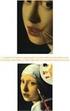 LE MASCHERE DI LIVELLO Provo a buttare giù un piccolo tutorial sulle maschere di livello, in quanto molti di voi mi hanno chiesto di poter avere qualche appunto scritto su di esse. Innanzitutto, cosa sono
Disegnare un brucia essenze in AutoCAD
 Disegnare un brucia essenze in AutoCAD Incominciamo con lo stabilire le dimensioni di ingombro dell oggetto. La base sarà circolare con un diametro di 8.5 cm mentre l altezza totale sarà di 11 cm. In questo
DAISOFT DAISOFT CONTABILITA' 2.0 MANUALE UTENTE
 DAISOFT CONTABILITA' 2.0 MANUALE UTENTE INDICE Operazioni iniziali... Operazioni comuni... Registrazioni contabili... Le stampe... Utilità... Multiutenza-Gestione database... Appendice... 1 3 7 17 19 21
Corso: Adobe Photoshop CC: Corso Base
 Corso: Adobe Photoshop CC: Corso Base Obiettivi: La gestione di immagini mediante un PC ha raggiunto una notevole diffusione grazie alle possibilità offerte da potenti programmi, come appunto il Photoshop.
Microsoft Access. Obiettivo della lezione. Useremo Access per interrogare una base di dati (query)
 Microsoft Access Obiettivo della lezione Useremo Access per interrogare una base di dati (query) Mostreremo come creare maschere per l inserimento di dati In questa lezione, mostreremo la controparte SQL
Verifica del teorema di Talete
 C Verifica del teorema di Talete Verifica che il rapporto tra le lunghezze dei segmenti che due rette di un fascio di parallele intercettano sulle trasversali non cambia anche se si cambia la posizione
ESEMPIO DI DISEGNO TRIDIMENSIONALE
 ESEMPIO DI DISEGNO TRIDIMENSIONALE Si voglia disegnare il seguente pezzo rappresentante un componente di una gamba carrello di un FIAT G91. Per eseguire tale disegno in 3D esistono varie procedure, ed
A cura di: Giovanna Griffo [email protected]. E vietata qualsiasi riproduzione o diffusione di questo documento.
 Come realizzare uno scontorno di una modella con capelli svolazzanti su sfondo non omogeneo in 5 minuti (utilizzando CS4) ed in 1 minuto (utilizzando CS5). A cura di: Giovanna Griffo [email protected]
Capitolo 2. Figura 21. Inserimento dati
 Capitolo 2 INSERIMENTO DI DATI In ogni cella del foglio di lavoro è possibile inserire dati che possono essere di tipo testuale o numerico, oppure è possibile inserire formule le quali hanno la caratteristica
Grafici. 1 Generazione di grafici a partire da un foglio elettronico
 Grafici In questa parte analizzeremo le funzionalità relative ai grafici. In particolare: 1. Generazione di grafici a partire da un foglio elettronico 2. Modifica di un grafico 1 Generazione di grafici
Per la gestione delle immagini fotografiche digitali, Photoshop, possiede
 Capitolo 11 Strumenti di fotoritocco Per la gestione delle immagini fotografiche digitali, Photoshop, possiede diversi strumenti che permettono di migliorarle e restaurarle. Il cosiddetto fotoritocco diventa
Nella finestra successiva dovremo cercare l immagine che vogliamo appiccicare nel file.
 Come realizzare i disegni in Autocad partendo da un immagine L obbiettivo di questo articolo, è quello di poter avere a disposizione le linee di costruzione in qualsiasi scala, senza dover fare decine
Grafico della funzione y = sen x
 G Grafico della funzione y = sen x Utilizzare GeoGebra per costruire il grafico della funzione y ¼ sen x a partire dalla sua definizione mediante la circonferenza goniometrica. Come sai, il valore della
L INTERFACCIA GRAFICA DI EXCEL
 Dopo l avvio del foglio elettronico apparirà un interfaccia grafica nella quale verrà aperta una nuova cartella di lavoro alla quale il PC assegnerà automaticamente il nome provvisorio di Cartel1. La cartella
PHOTOSHOP I livelli Note: Note:
 PHOTOSHOP Adobe Photoshop CS3, annunciato nel marzo del 2007, è la decima versione del più popolare programma di fotoritocco. Ha un'interfaccia razionale e ben progettata che dà accesso ai numerosi controlli.
Regaliamo un ritratto personalizzato per la festa della mamma?
 Regaliamo un ritratto personalizzato per la festa della mamma? Oggi voglio condividere con te un tutorial un po particolare, la fonte dell ispirazione è la vicinissima festa della mamma che ricorre Domenica
TRAFERIMENTO AL NAVIGATORE. A questo punto è possibile trasferire il nostro percorso al navigatore.
 TRAFERIMENTO AL NAVIGATORE A questo punto è possibile trasferire il nostro percorso al navigatore. Come già accennato è importante il navigatore abbia le stesse impostazioni di viaggio di Basecamp ( modalità
PHOTOSHOP BREVE TUTORIAL Massimo Picardello Progetto Campus One Redazione di Emanuele Gandola e Massimo Picardello
 PHOTOSHOP BREVE TUTORIAL Massimo Picardello Progetto Campus One Redazione di Emanuele Gandola e Massimo Picardello MASCHERE E CANALI In questa lezione si spiega come cambiare colore ad un area selezionata,
Il primo criterio di congruenza
 G Il primo criterio di congruenza Costruire un triangolo congruente a un triangolo dato sfruttando il primo criterio di congruenza dei triangoli. Prima di iniziare a tracciare gli oggetti che fanno parte
Operazioni preliminari: creare una cartella in Documenti
 Operazioni preliminari: creare una cartella in Documenti 1. Fare clic in successione su Start (cerchio con il logo Microsoft in basso a sinistra), Documenti. 2. Cliccare su Nuova cartella comparirà una
PHOTOSHOP BREVE TUTORIAL Massimo Picardello Progetto Campus One Redazione di Emanuele Gandola e Massimo Picardello
 PHOTOSHOP BREVE TUTORIAL Massimo Picardello Progetto Campus One Redazione di Emanuele Gandola e Massimo Picardello COLORARE In questa lezione si imparano gli strumenti di disegno ed alcune tecniche base
Suggerimenti fotografici
 Suggerimenti fotografici Estendere la profondità di campo. Fondere due scatti con Photoshop CS La situazione più semplice in cui possiamo trovarci nello scattare una foto macro, è quella d avere la necessità