
Usare il mouse e la tastiera
|
|
|
- Eugenio Carlo Bosco
- 9 anni fa
- Просмотров:
Транскрипт


1 Usare il mouse e la tastiera

2 Questa risorsa didattica è stata realizzata dallo staff di Pane e Internet per lo svolgimento di un corso di formazione rivolto ai migranti, organizzato nel primo semestre 2016, con la collaborazione di Ervet, nell ambito del progetto europeo Digital Generation Gap In Migrant And Low Educated Families (DGGMLF), finanziato dal programma Erasmus +. Licenza Creative Commons ( 2
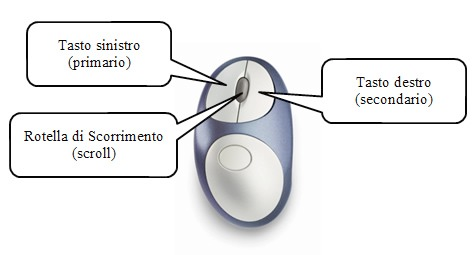
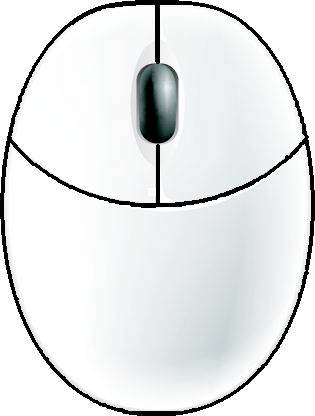
3 Usare il mouse Con il mouse possiamo selezionare, aprire, spostare, copiare, eliminare gli oggetti presenti sullo schermo del computer. Il mouse ha due pulsanti (tasti): un pulsante a sinistra e un pulsante a destra. Il pulsante a sinistra si usa molto di più del pulsante a destra. Questo è un mouse: Il mouse si usa con la mano destra ma se una persona è mancina, si può cambiare il mouse. 3
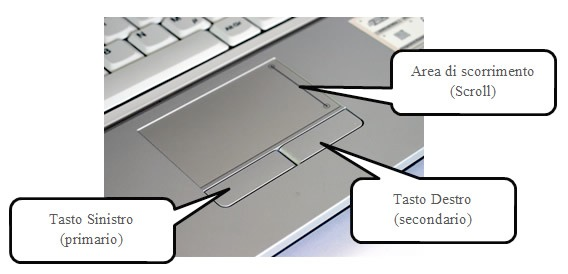


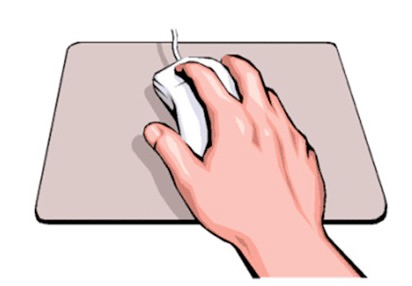
4 Nei computer portatili il mouse è sotto la tastiera. Spostarsi sullo schermo Quando muovi il mouse, questa è la giusta posizione del mouse. Quando muovi il mouse sul tavolo, si muove sullo schermo anche una freccia (puntatore), eccola: 4
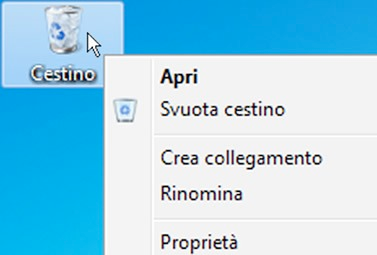
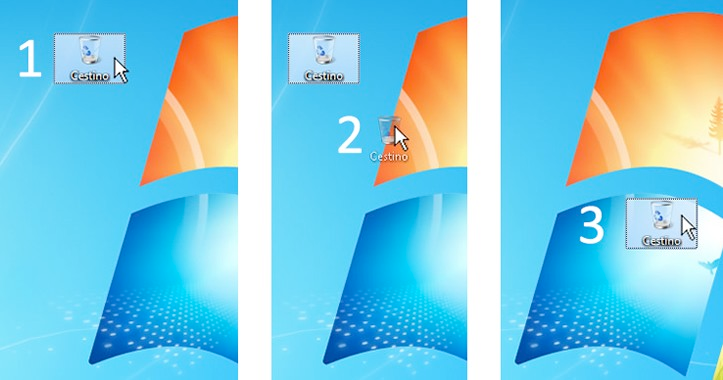
5 Muovendo il mouse con la mano spostiamo la freccia. Possiamo considerare la freccia come il nostro dito. Aprire il menu Click sul tasto a destra Spostiamo la freccia sull icona (l immagine) del Cestino e clicchiamo il tasto destro del mouse. Si apre un menu che dice tutto quello che possiamo fare con il cestino. Se noi selezioniamo un documento o un immagine invece il menu ci dice altre cose. Noi possiamo selezionare le scritte del menu. Si va sopra la scritta con la freccia e poi si clicca una volta con il tasto di sinistra del mouse. Trascinare un oggetto Andiamo con la freccia sul cestino: 1) clicchiamo il tasto di sinistra del mouse e teniamo premuto sempre questo tasto di sinistra; 2) ci spostiamo in un'altra parte dello schermo; 3) non premiamo più sul tasto sinistro del mouse. Ecco l oggetto il Cestino si è spostato sullo schermo. 5
6 Aprire un oggetto - Doppio Click sul tasto a sinistra Andiamo con la freccia su un oggetto, un file, una cartella. Clicchiamo due volte velocemente con il tasto sinistro del mouse. In questo modo apriamo l oggetto, il file o la cartella. Se non clicchiamo velocemente due volte, non riusciamo ad aprire l oggetto. 6
7 Usare la tastiera Noi possiamo usare il computer grazie alla tastiera. Con la tastiera possiamo scrivere sul computer. Usare i tasti alfanumerici Sono i tasti che usiamo per scrivere una lettera, o dei numeri. Sono i tasti che sono utilizzati più spesso e comprendono lettere, numeri, punteggiatura e simboli. Con il tasto Maiusc o Shift si possono fare le maiuscole. Se teniamo premuto il tasto Maiusc e premiamo una lettera, ad esempio la lettera e, questa lettera diventa E. Ci sono due tasti Maiusc (Shift) uguali. Uno a destra e uno a sinistra. 7
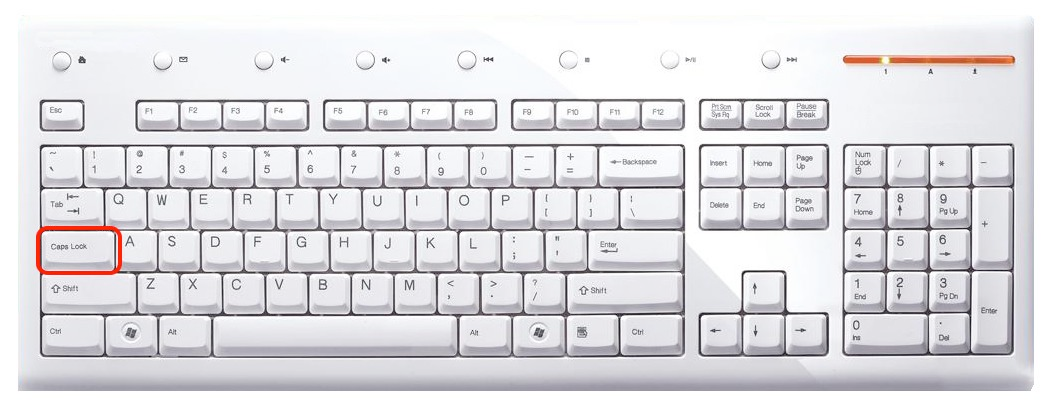
8 Se premiamo il tasto Maiusc assieme ai tasti dei numeri, allora scriviamo il simbolo che sta sopra il numero. Per esempio, se premiamo il tasto Maiusc assieme al tasto del numero 1, scriveremo il Punto esclamativo (!). Con il tasto Bloc Maiusc o Caps Lock premuto una volta, scriviamo sempre in maiuscolo. Se vogliamo scrivere normale, senza le maiuscole, allora dobbiamo premere il tasto Bloc Maiusc ancora una volta. 8
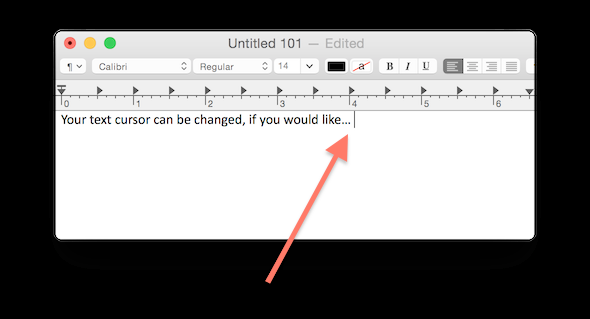

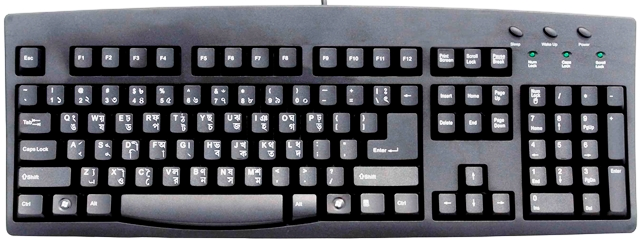
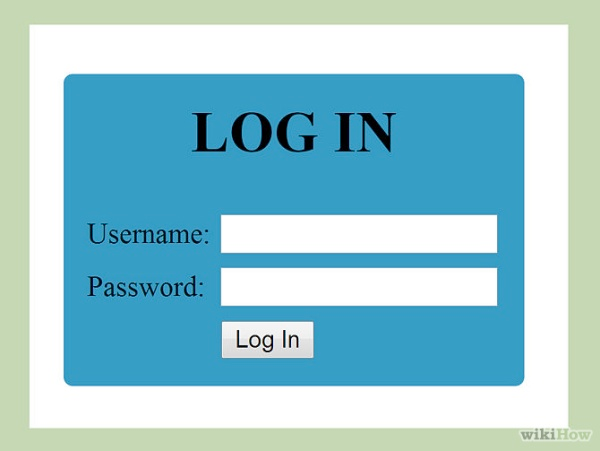
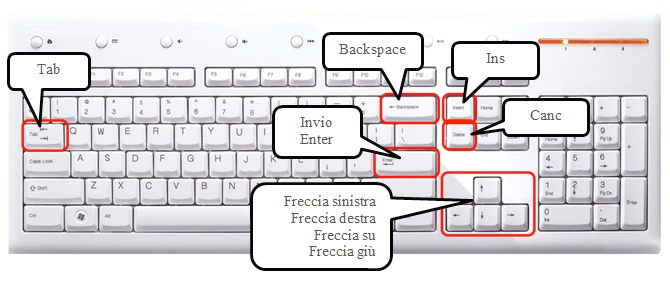
9 Tasti di spostamento Questi tasti servono per muoversi dentro i documenti o per muoversi nelle pagine su internet. Con questi tasti spostiamo il cursore, la linea verticale che appare in movimento dentro il testo. Tab: se premiamo questo tasto, spostiamo in avanti il testo. Serve anche per passare da una casella di testo all altra. Ad esempio quando inseriamo username e password, possiamo passare direttamente dal campo username al campo password cliccando su Tab. 9
10 Invio o Enter: se premiamo questo tasto, si passa nella riga di sotto quando si scrive un testo. Se lo spazio tra le due righe è troppo, allora tenete premuto il tasto Shift e poi premete Enter. In questo modo lo spazio tra le due righe è minore. Il tasto Invio o Enter permette anche di dire di sì a una scelta o a un comando. Barra spaziatrice: è il tasto più grande della tastiera e serve a spostare il cursore in avanti di uno spazio premendolo una volta. In questo modo diamo lo spazio tra una parola e l altra. Backspace: si trova sopra il tasto di Invio centrale. Backspace ha una freccia rivolta verso sinistra. Con questo tasto cancelli il carattere che precede il cursore o elimini il testo selezionato. Canc: con questo tasto cancelli il carattere dopo il cursore o elimini il testo selezionato. Freccia Sinistra, Freccia Destra, Freccia Giù e Freccia Su: spostano il cursore nella direzione della freccia. Per esempio nelle pagine su internet si usano per scorrere la pagina nella direzione della freccia. 10
11 Tasti di controllo Ctrl e tasto c: si usa per copiare l oggetto o il testo selezionato. Ctrl e tasto x: si usa per tagliare l oggetto o il testo selezionato. 11
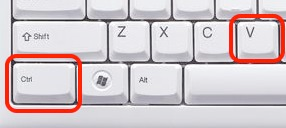
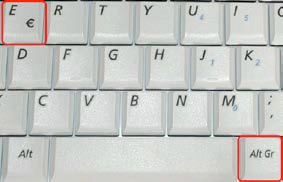
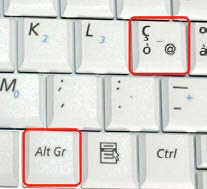
12 Ctrl e tasto v: si usa per incollare l oggetto o il testo prima copiato o tagliato. Alt Gr e si usa per scrivere il Il si usa per scrivere gli indirizzi . Alt Gr e tasto E: si usa per scrivere il simbolo dell Euro. Questo è il simbolo dell Euro: 12


13
Lavorare col programma di scrittura Blocco Note
 Lavorare col programma di scrittura Blocco Note Questa risorsa didattica è stata realizzata dallo staff di Pane e Internet per lo svolgimento di un corso di formazione rivolto ai migranti, organizzato
Creare il proprio account Google
 Creare il proprio account Google Questa risorsa didattica è stata realizzata dallo staff di Pane e Internet per lo svolgimento di un corso di formazione rivolto ai migranti, organizzato nel primo semestre
LEZIONE 4. Per semplificarne la comprensione della tastiera possiamo suddividere i tasti in diversi gruppi in base alla funzione che possono svolgere:
 LEZIONE 4 La tastiera è lo strumento principale per l'immissione di informazioni nel computer, ma non tutti sanno, però, che è possibile utilizzare la tastiera anche per controllare il computer e i vari
COSA HO IMPARATO NEL LABORATORIO D INFORMATICA? FORSE HAI IMPARATO AD ACCENDERE E SPEGNERE IL COMPUTER SI, ADESSO TI
 COSA HO IMPARATO NEL LABORATORIO D INFORMATICA? FORSE HAI IMPARATO AD ACCENDERE E SPEGNERE IL COMPUTER SI, ADESSO TI SPIEGO QUANDO SI DEVE ACCENDERE IL COMPUTER BISOGNA CERCARE SULL ELABORATORE IL PULSANTINO
Lena Cota Guido Corso di Informatica - II livello. Tastiera. Conoscenza e utilizzo della periferica
 Tastiera Conoscenza e utilizzo della periferica 1 Cos è La tastiera è il dispositivo che attraverso la pressione di alcuni tasti permette l inserimento dei dati e l applicazione di alcune funzioni di controllo.
TRUCCHI CON LA TASTIERA
 TRUCCHI CON LA TASTIERA Ecco qui di seguito molti trucchi che ho provato (e che funzionano!) utilizzando esclusivamente la tastiera (al posto del mouse!). Prima di tutto... avete davanti una tastiera grande
Foglio elettronico Microsoft Office Excel 2003
 Foglio elettronico Microsoft Office Excel 2003 04/06/2015 Nonni su internet 2015 1 Il foglio elettronico è un programma che possiamo usare per creare tabelle di numeri e calcolare automaticamente somme,
Utilizzare la tastiera
 Pagina 1 di 6 Utilizzare la tastiera In questo articolo Organizzazione dei tasti Digitare testo Utilizzare i tasti di scelta rapida Utilizzare i tasti di spostamento Utilizzare il tastierino numerico Tre
Sesta parte: Come creare una lista di distribuzione e come gestirla dalla rubrica.
 Microsoft Outlook 2007. Di Nunziante Esposito. `*************` Sesta parte: Come creare una lista di distribuzione e come gestirla dalla rubrica. `***********` Dopo aver visto la rubrica che in questo
Scritto da Administrator Lunedì 14 Marzo :21 - Ultimo aggiornamento Lunedì 14 Marzo :14
 Non tutti sanno che le combinazioni sulla tastiera consentono di eseguire direttamente e rapidamente i comandi senza l'utilizzo del mouse. Dal semplice copia (Ctrl+C) e incolla (Ctrl+V) alle operazioni
Patente Europea del Computer ECDL - MODULO 3
 Patente Europea del Computer ECDL - MODULO 3 Lezione 2 di 3 Carattere e Formato Paragrafo Tabulazioni Tabelle Oggetti Grafici Carattere Dimensione Stile Grassetto (CTRL + G) Corsivo (CTRL +I) Sottolineato
L INTERFACCIA GRAFICA DI EXCEL
 Dopo l avvio del foglio elettronico apparirà un interfaccia grafica nella quale verrà aperta una nuova cartella di lavoro alla quale il PC assegnerà automaticamente il nome provvisorio di Cartel1. La cartella
Note APRIRE IL PROGRAMMA EXCEL
 APRIRE IL PROGRAMMA EXCEL 1. Fai clic sul pulsante Start. 2. Fai scorrere l elenco dei programmi e a seconda della versione del tuo Windows: a. Fai clic su Microsoft Office e/o b. Fai clic su Microsoft
USO DELLA TASTIERA E DEL MOUSE
 USO DELLA TASTIERA E DEL MOUSE Tratto da: M. Nanni, M. Savioli, S. Morettini TECNOLOGIE INFORMATICHE - Le Monnier Scuola 1 USO DEL MOUSE AZIONE Clic con il tasto sinistro Clic con il tasto destro Doppio
USO DELLA TASTIERA E DEL MOUSE
 USO DELLA TASTIERA E DEL MOUSE Tratto da: M. Nanni, M. Savioli, S. Morettini TECNOLOGIE INFORMATICHE - Le Monnier Scuola 1 AZIONE Clic con il tasto sinistro Clic con il tasto destro Doppio Clic con il
Lena Cota Guido Corso di Informatica - II livello. Esplora Risorse. Lavorare con il file system
 Esplora Risorse Lavorare con il file system 1 Cos è Le informazioni che possono essere elaborate dai computer sono conservate in documenti chiamati file. Esplora Risorse è il programma già installato su
Usare mouse e tastiera
 Usare mouse e tastiera. Mouse usare il mouse. Tastiera usare la tastiera ICT per la terza età Le video lezioni della Fondazione Mondo Digitale Diapositiva Introduzione. Mouse usare il mouse. Tastiera usare
MICROSOFT WORD 2010 CREAZIONE E FORMATTAZIONE DI DOCUMENTI
 MICROSOFT WORD 2010 CREAZIONE E FORMATTAZIONE DI DOCUMENTI APRIRE MICROSOFT WORD 1. Start 2. Tutti i programmi 3. Microsoft Office 4. Microsoft Word 2010 MICROSOFT WORD 2010 LE REGOLE D ORO 1. Impostare
Selezionare e spostare le icone
 Selezionare e spostare le icone Selezionare un icona, ovvero cliccarci sopra con il tasto sinistro del mouse (l icona cambia tonalità di colore), significa comunicare al sistema operativo che si vuole
Tips & Tricks: Windows XP
 Tips & Tricks: Windows XP I tasti di scelta rapida rappresentano un'alternativa al mouse per l'utilizzo di Windows e consentono di aprire e chiudere elementi nonché eseguire spostamenti nel menu di avvio,
COMANDI RAPIDI Tastiera italiana QWERTY
 COMANDI RAPIDI Tastiera italiana QWERTY QWERTY: Nome usato comunemente per indicare la disposizione standard dei caratteri sulla tastiera. Il nome deriva dalla combinazione dei primi sei caratteri nella
POWERPOINT 2010 Tutorial passo passo
 POWERPOINT 2010 Tutorial passo passo PowerPoint è un'applicazione utilizzata principalmente per creare presentazioni che combinano testo, forme, immagini, grafici, animazione, grafici, video e molto altro
Tasti di scelta rapida di Windows
 Tasti di scelta rapida di Windows I tasti di scelta rapida rappresentano un'alternativa al mouse per l'utilizzo di Windows e consentono di aprire e chiudere elementi nonché eseguire spostamenti nel menu
1. Il Sistema Operativo
 1. Il Sistema Operativo Abbiamo già visto come sia necessario parlando di computer, operare una netta separazione tra le parti meccaniche ed elettroniche chiamate HARDWARE e la parte relativa alle istruzioni,
Word 2003 Lavorare col testo
 Word 2003 Lavorare col testo Scrivere cancellare selezionare 1 Modalità di visualizzazione 2 Prima di cominciare a scrivere bisogna conoscere le diverse modalità con cui Word 2003 permette di visualizzare
Orcad Capture è un potente ambiente di disegno elettronico. Esploriamo alcune delle
 Orcad Capture è un potente ambiente di disegno elettronico. Esploriamo alcune delle caratteristiche di Capture. Quando facciamo partire Capture appare la videata della sessione di lavoro. Da questa sessione
T E S T I E S T A M P E 1
 1 TESTI E STAMPE 2 Come operare con il testo? 3 In Windows abbiamo due possibilità: 1. BLOCCO NOTE 2. WORD PAD 4 BLOCCO NOTE è utile a leggere i file con estensione.txt Per aprirlo: Start Tutti i programmi
Note. Dopo aver acceso il MAC, appare una schermata chiamata SCRIVANIA: il luogo da dove s inizia a lavorare.
 Dopo aver acceso il MAC, appare una schermata chiamata SCRIVANIA: il luogo da dove s inizia a lavorare. Sulla Scrivania ci sono piccole immagini chiamate ICONE. Le icone sono collegate a programmi (detti
La tastiera 1. Tipi di tastiere
 La tastiera 1 Tipi di tastiere Normale: è la più diffusa Ergonomica: dovrebbe aiutare la digitazione Nei Pc portatili: Ogni costruttore si ingegna per far stare i tasti nello spazio a disposizione. I tasti
PER SALVARE UN FILE FILE - SALVA CON NOME SCEGLIERE: 1) il nome da dare al file. 2) la posizione in cui salvare: documenti, desktop, penna usb, etc.
 PER SALVARE UN FILE FILE - SALVA CON NOME SCEGLIERE: 1) il nome da dare al file 2) la posizione in cui salvare: documenti, desktop, penna usb, etc. 3) il tipo file: documento word (.docx), word 97-2003
U.T.E FOGLIO ELETTRONICO. Università della Terza Età. Sede di Novate Milanese. Corso Informatica Approfondimento. Docente: Giovanni Pozzi
 U.T.E Università della Terza Età Sede di Novate Milanese Corso Informatica Approfondimento FOGLIO ELETTRONICO Docente: Giovanni Pozzi FOGLIO ELETTRONICO MS-Excel E un programma che permette di effettuare:
nome di un menu per visualizzarlo e poi selezionate facendo clic sul comando che vi interessa.
 1 (conoscere le basi di Excel) < I controlli della. Finestra > La finestra di apertura di Excel presenta una cartella di lavoro vuota; la finestra del programma occupa tutto lo spazio dello schermo, mentre
Figura 1 - Finestra Tabella
 Capitolo IV Oggetti Creare una tabella Creare una tabella per inserire dei dati Per inserire una tabella premere il pulsante Tabella presente nella sezione Tabella della barra Inserisci. Viene visualizzata
Excel 2003 Operazioni di base
 Excel 2003 Operazioni di base Inserire cancellare selezionare 1 Fogli di lavoro Ogni cartella di lavoro contiene inizialmente tre fogli di lavoro, ognuno dei quali ha un nome (che, se non vengono modificati,
U.T.E Università della Terza Età
 U.T.E Università della Terza Età Sede di Novate Milanese Corso Informatica Approfondimento FOGLIO ELETTRONICO Docente: Giovanni Pozzi FOGLIO ELETTRONICO MS-Excel E un programma che permette di effettuare:
Modulo 3 - Elaborazione Testi 3.4 Oggetti
 Università degli Studi dell Aquila Corso ECDL programma START Modulo 3 - Elaborazione Testi 3.4 Oggetti Maria Maddalena Fornari Creare una tabella È possibile creare una tabella nel documento cliccando
Modulo 3 - Elaborazione Testi 3.2 Creazione documento
 Università degli Studi dell Aquila Corso ECDL programma START Modulo 3 - Elaborazione Testi 3.2 Creazione documento Maria Maddalena Fornari Visualizzazione di una pagina Nella zona inferiore della finestra
Pratica guidata 2. Usare mouse e tastiera
 Pratica guidata 2 Usare mouse e tastiera Mouse: Clic sinistro, doppio clic, clic destro, Drag and drop, Forme del puntatore Tastiera: tasti principali e combinazioni Centro Servizi Regionale Pane e Internet
Capitolo 2. Figura 21. Inserimento dati
 Capitolo 2 INSERIMENTO DI DATI In ogni cella del foglio di lavoro è possibile inserire dati che possono essere di tipo testuale o numerico, oppure è possibile inserire formule le quali hanno la caratteristica
Sistema operativo Linux Ubuntu
 Sistema operativo Linux Ubuntu Avvio e arresto del sistema Attività operative Dopo aver premuto il tasto di accensione del computer, il sistema operativo viene caricato. L immagine che compare sullo schermo
L AMBIENTE DI MICROSOFT WORD 2003
 , 2011 L AMBIENTE DI MICROSOFT WORD 2003 Questo è ciò che vediamo quando eseguiamo Microsoft Word 2003 sul nostro computer: Riga del titolo Barre degli strumenti: per scegliere i comandi in modo rapido
[PRIMA DI VIDEOSCRIVERE ]
![[PRIMA DI VIDEOSCRIVERE ]](/thumbs/60/45240873.jpg "[PRIMA DI VIDEOSCRIVERE ]") Manuale di preparazione alla videoscrittura per bambini e persone che non hanno mai usato una tastiera. by Cinzia [PRIMA DI VIDEOSCRIVERE ] Una piccola guida di preparazione alla scrittura col computer,
Manuale di preparazione alla videoscrittura per bambini e persone che non hanno mai usato una tastiera. by Cinzia [PRIMA DI VIDEOSCRIVERE ] Una piccola guida di preparazione alla scrittura col computer,
Sistema operativo Mac OS X
 Attività operative Personalizzare la scrivania. La personalizzazione viene attivata direttamente dal Dock facendo clic sull icona Preferenze di sistema. MODALITÀ ALTERNATIVA 1 Scrivania e salvaschermo.
Formazione efficace per chi non ha tempo da perdere a cura di Domenico Corcione
 Formazione efficace per chi non ha tempo da perdere a cura di Domenico Corcione Word a colpo d occhio Questo è manuale di sopravvivenza, in esso troverai solo alcune tra le tante funzioni di Word: sono
USO DELLA TASTIERA WORD RITA LUCCHESE - GUIDA ALLA PATENTE EUROPEA DEL COMPUTER - EDITRICE LA SCUOLA
 USO DELLA TASTIERA Il mouse rende sicuramente più facile usare il computer, soprattutto per chi sta imparando. Tuttavia, a mano a mano che si acquista familiarità con Windows e le varie applicazioni, è
FORMATTAZIONE DEL DOCUMENTO - WORD 2007
 FORMATTAZIONE DEL DOCUMENTO - WORD 2007 Cosa si intende con il termine FORMATTARE: significa cambiare la forma, personalizzare il contenuto, come ad esempio centrare il testo, ingrandirlo, metterlo in
Visualizzazione e zoom
 Guida utente dell Active Digital Book Requisiti minimi Adobe Reader 9.1 (per abilitare l audio) e Adobe Flash player versione 9.0 Versione raccomandata: Adobe Reader X http://help.adobe.com/it_it/reader/using/reader_x_help.pdf
Gestione risorse (Windows)
 Gestione risorse (Windows) Organizzazione dei file Il sistema di memorizzazione è organizzato ad albero secondo una struttura gerarchica DISCO (drive) FILES CARTELLE (directory) FILES SOTTOCARTELLE FILES
I Quaderni di LAPSUS. CmapTools
 PROGETTO LAPSUS LAboratorio per la Promozione nelle Scuole dell Uso consapevole del Software I Quaderni di LAPSUS n 3 d CmapTools PASSO A PASSO: creare una mappa A cura di Matilde Fiameni Marzo 2006 I
Corso ECDL Modulo 3 17 dicembre 2013 lezione 1 di 8
 Corso ECDL Modulo 3 17 dicembre 2013 lezione 1 di 8 Iniziamo come per tutti i moduli dal Syllabus versione 5.0. Sito di riferimento AICA (Associazione Italiana Calcolo Automatico che è stata delegata dal
Corso di LibreOffice
 Corso di LibreOffice Liceo Scientifico Marconi Foligno Corso di LibreOffice Calc per ECDL 1.1 Lavorare con il foglio elettronico Appena aperto LibreOffice, si può scegliere da qui Foglio elettronico 1.1
APVE in Rete Modulo 8 Excel nozioni di base e esercitazioni su economia domestica
 APVE in Rete Modulo 8 Excel nozioni di base e esercitazioni su economia domestica Programma di formazione informatica per i soci Apve di Roma maggio 2017 Argomenti Cosa è excel Come avviare il sistema
Excel avanzato. Certificazione Microsoft. Excel: le basi. 1.1 Excel: le basi NUMBER TITLE
 Excel avanzato Certificazione Microsoft Excel: le basi 1.1 Excel: le basi Fogli elettronici: generalità e struttura (1) Un foglio di lavoro è una griglia costituita da celle (intersezione righe - colonne)
Inserire un nuovo foglio
 Excel Base- Lezione 2 Inserire un nuovo foglio 1. Nella parte inferiore della finestra di lavoro sulla sinistra, fare clic sulla linguetta del foglio, a sinistra del quale se ne desidera aggiungere uno
3 Foglio di calcolo I
 Corso di informatica avanzato 3 Foglio di calcolo I 1. Riesame delle conoscenze 2. Lavorare sui grafici 3. Ridimensionamento di righe e colonne 4. Le formule 5. Utilizzo di più fogli di lavoro 1. Riesame
Modulo 3 - Elaborazione Testi 3.4 Oggetti
 Università degli Studi dell Aquila Corso ECDL programma START Modulo 3 - Elaborazione Testi 3.4 Oggetti Oggetti: le tabelle Gli oggetti sono entità, diverse da un testo, dotate di un propria identità:
Accendere il computer
 Accendere il computer Il computer deve acceso e spento correttamente, per non rischiare di rovinarlo. Non è un elettrodomestico che si accende e si spegne con un pulsante. Se il computer che possiede è
INDICE DEGLI ARGOMENTI
 LA FINESTRA DI WORD INDICE DEGLI ARGOMENTI OPERAZIONI SU DOCUMENTO. Pag. Digitare il testo in Word Creare un nuovo documento Apertura di un documento esistente Salvataggio di un documento Chiusura di un
Marziana Monfardini 2004-2005 lezioni di word
 1 2 3 4 5 TABUlAZIONI, RIENTRI, ELENCHI...IN BREVE PER IMPOSTARE UNA TABULAZIONE... Posizionarsi nella riga in cui si vuole inserire una tabulazione. Selezionare il tipo di tabulazione desiderato sul pulsante
CORSO DI OPEN/LIBRE OFFICE (IMPRESS)
 CORSO DI OPEN/LIBRE OFFICE (IMPRESS) - SECONDA PARTE - DOCENTE: ING.ALICE QUAGLIA PROGRAMMA PER PRESENTAZIONI MULTIMEDIALI APERTO IL DOCUMENTO DI IMPRESS, E E POSSIBILE INIZIARE A SCRIVERE SULLA PRIMA
LA TASTIERA. Fai click sul tasto che ti interessa per la guida completa. Tabella ASCII. Tasti Speciali
 LA TASTIERA Fai click sul tasto che ti interessa per la guida completa Tabella ASCII Tasti Speciali I tasti quindi non si può dire esattamente a che cosa serve uno o l altro perché ogni tasto ha una funzione
1.1 Lavorare con il foglio elettronico. Appena aperto LibreOffice, si può scegliere da qui Foglio elettronico
 1.1 Lavorare con il foglio elettronico Appena aperto LibreOffice, si può scegliere da qui Foglio elettronico 1.1 Lavorare con il foglio elettronico Barra del titolo Barra dei menù Barre degli strumenti
Da quali parti è composto un sistema operativo?
 Windows Da quali parti è composto un sistema operativo? Supervisore Gestisce i componenti hardware del sistema, interpreta ed esegue i comandi dell utente, si occupa di caricare ed eseguire gli altri programmi
Organizzazione e Gestione Cartelle e File
 Organizzazione e Gestione Cartelle e File Ripasso/approfondimento: La Tastiera Alcuni tasti particolari/importanti: - Tabs: serve per spostare il cursore nel campo successivo (o precedente) - Caps Lock:
TASTI di NAVIGAZIONE Rapida
 GOOGLE EARTH TASTI di NAVIGAZIONE Rapida Le tabelle elencate qui sotto mostrano le combinazioni per poter utilizzare Google Earth in modo veloce e immediato. Questi dati sono stati estrapolati dal sito
Menù principale di Calc
 Menù principale di Calc Status bar Informazioni generali! All'apertura si visualizza una cartella il cui nome è mostrato nella title bar;! Una cartella contiene più fogli di lavoro. Ci si può spostare
Istituto Scolastico Paritario Vincenza Altamura. Scuola Primaria. Anno scolastico 2016/2017 Progettazione Didattica Disciplinare per la classe II
 Istituto Scolastico Paritario Vincenza Altamura Anno scolastico 2016/2017 Progettazione Didattica Disciplinare per la classe II Informatica Docente: Emanuela Marino PROGETTAZIONE DIDATTICA per la classe
STRUMENTI DI PRESENTAZIONE (POWERPOINT) UTILIZZO DELL APPLICAZIONE SVILUPPARE UNA PRESENTAZIONE TESTI GRAFICI E OGGETTI OGGETTI GRAFICI
 soluzioni.qxd 28-01-2010 20:14 Page 15 1 2 3 4 5 6 7 STRUMENTI DI PRESENTAZIONE (POWERPOINT) UTILIZZO DELL APPLICAZIONE SVILUPPARE UNA PRESENTAZIONE TESTI GRAFICI E OGGETTI OGGETTI GRAFICI 6-15 1. In quali