
MANUALE DI ISTRUZIONI
|
|
|
- Clementina Perrone
- 10 anni fa
- Просмотров:
Транскрипт
1 » D B US-1641 Interfaccia audio/midi 16x4 96k/24 bit USB MANUALE DI ISTRUZIONI

2 IMPORTANTI NORME DI SICUREZZA AVVERTENZA: PER RIDURRE IL RISCHIO DI SCOSSE ELETTRICHE, NON RIMUOVERE IL COPERCHIO (O IL RETRO). NON CI SONO PARTI ALL INTERNO DESTINATE ALL UTENTE. PER RIPARAZIONI RIVOLGERSI A PERSONALE QUALIFICATO. Il simbolo di un fulmine appuntito dentro un triangolo equilatero avverte l utente della presenza di tensioni pericolose non isolate all interno del contenitore del prodotto che possono essere di intensità sufficiente per costituire un rischio di scossa elettrica alle persone. ll punto esclamativo all interno di un triangolo equilatero avverte l utente della presenza di importanti istruzioni operative e di mantenimento (servizio) nella documentazione che accompagna l apparecchio. Questo apparecchio possiede un numero di serie collocato sul retro del pannello. Si prega di annotare qui il numero del modello e il numero di serie di conservarli per riferimenti futuri. Modello numero Numero di serie AVVERTENZA: PER PREVENIRE IL PERICOLO DI INCENDI O DI FOLGORAZIONE, NON ESPORRE QUESTO APPARATO ALLA PIOGGIA O ALL UMIDITà. Informazioni sul marchio CE a) Ambiente di applicabilità elettromagnetica: E4 b) Picco di afflusso di corrente: 8,0 A ATTENZIONE Questo è un prodotto in Classe A. In ambiente domestico questo prodotto può causare interferenze radio, nel qual caso l utente è pregato di adottare adeguate precauzioni. 2 TASCAM US-1641

3 IMPORTANTI NORME DI SICUREZZA 1 Leggere le seguenti istruzioni. 2 Conservare queste istruzioni. 3 Prestare attenzione agli avvertimenti. 4 Seguire tutte le istruzioni. 5 Non usare l apparecchio vicino all acqua. 6 Pulire solo con un panno asciutto. 7 Non bloccare le aperture per la ventilazione. Installare secondo le istruzioni del costruttore. 8 Non installare l apparecchio vicino a fonti di calore come radiatori, regolatori di calore, stufe, o altri apparati (inclusi gli amplificatori) che producono calore. 9 Non eliminare la spina polarizzata di sicurezza o la spina di messa a terra. La spina polarizzata ha due lame, una più larga dell altra. Una spina di messa a terra ha due lame e una terza punta di messa terra. La lama larga o la terza punta sono fornite per la vostra sicurezza. Se la spina fornita non è adatta al tipo di presa, consultate un elettricista per sostituire la presa obsoleta. 10 Proteggere il cordone di alimentazione da calpestamenti o da strattoni particolarmente vicino alla spina, dalle prese a cui è collegato l apparecchio e dal punto in cui esce dall apparecchio. Non esporre questo apparecchio a gocciolamenti o schizzi. Non appoggiare alcun oggetto riempito d acqua, come vasi, sopra l apparecchio. Non installare questo apparecchio in spazi ristretti come una vetrina per libri o unità simili. Questo apparecchio dovrebbe essere collocato sufficientemente vicino alla presa AC in modo che possiate facilmente afferrare la spina del cordone in qualsiasi momento. Un apparecchio in Classe I dovrà essere connesso alla presa di rete tramite una connessione a terra di protezione. Le pile (il pacchetto di pile o le pile installate) non dovrebbero essere esposte al calore eccessivo come luce solare, fuoco e simili. Una eccessiva pressione sonora nelle cuffie e negli auricolari può provocare perdite di udito. Questo apparecchio porta corrente elettrica non operativa dalla presa di rete mentre l interruttore STANDBY/ON è in posizione di Standby. 11 Usare solamente attacchi/accessori specificati dal costruttore. 12 Usare solo carrello, supporto, treppiede, mensola o tavola specificata dal costruttore o venduto insieme all apparecchio. Quando viene usato un carrello, prestate attenzione quando muovete la combinazione carrello/apparato per evitare cadute da sopra. 13 Scollegare questo apparato durante temporali o quando non viene utilizzato per lunghi periodi di tempo. 14 Riferirsi solo a personale qualificato. La riparazione è richiesta quanto l apparecchio è stato danneggiato in qualunque modo, come nel caso che il cordone dell alimentatore o la spina siano stati danneggiati, l apparecchio sia stato esposto a pioggia o umidità, non funzioni correttamente o sia stato lasciato cadere. TASCAM US

4 IMPORTANTI Informazioni NORME di sicurezza DI SICUREZZA Montaggio dell unità a rack Utilizzare il kit per il montaggio a rack standard 19 pollici, come mostrato in questa sezione. Rimuovere i piedini dell unità prima del montaggio. NOTA Lasciare uno spazio di 1U (una unità) sopra l apparecchio per la ventilazione. Lasciare uno spazio di circa 10 cm dietro l unità per la ventilazione. 4 TASCAM US-1641

5 IMPORTANTI NORME Indice DI dei SICUREZZA contenuti 1 Introduzione...6 Caratteristiche...6 Accessori forniti...6 Convenzioni usate nel manuale...6 Consigli per il posizionamento e l uso...6 Attenzione alla condensa Caratteristiche dell'us Pannello frontale...8 Pannello posteriore Installazione Requisiti di sistema...10 Windows...10 Mac OS X...10 Installare i driver...11 Installare i driver per Windows...11 Installare i driveri per Mac OS X...12 Aggiornamento firmware dell US Installare Cubase LE Impostazioni sul computer Collegamenti Connessioni USB...18 Connessioni audio...18 Connessioni MIDI Registrare con Cubase LE Impostare l ingresso...20 Registrazione...21 Mixdown Problemi Specifiche...24 Ingressi e uscite...24 Specifiche generali...25 Prestazioni audio...26 Compatibilità del computer host...26 Dimensioni Impostazioni del pannello di controllo Panoramica...17 Impostazione dei driver...17 Prestazioni audio (Windows PC)...17 Sorgente Sample Clock...17 Formato digitale d uscita...17 Canali d uscita digitale...17 TASCAM US

6 IMPORTANTI 1 Introduzione NORME DI SICUREZZA Grazie per aver acquistato l interfaccia Audio/MIDI TASCAM US x4 96 khz/24 bit USB2.0. Si consiglia di leggere a fondo questo manuale per ottenere il massimo delle prestazioni. Speriamo che possiate sfruttare appieno le doti di questo apparecchio per molti anni a venire. Se non siete sicuri di eseguire le operazioni di basi con un computer, spiegate in questo manuale, si consiglia di fare riferimento al manuale che accompagna il computer. Per le informazioni relative al software per Digital Audio Workstation (DAW), si consiglia di fare riferimento al manuale di istruzioni dell applicazione DAW. TASCAM non si rende responsabile per la perdita di dati che possono insorgere dall inabilità di usare questo prodotto per registrare via MIDI nel vostro sistema o su dispositivi di massa, come hard disk e affini. L US-1641 è un interfaccia audio USB disegnata per l uso con applicazioni DAW, come Cubase LE 4. è provvista di abbondanti ingressi e uscite digitali e di 16 canali MIDI in ingresso e in uscita. è l apparecchio ideale per qualsiasi installazione di registrazione digitale basata su computer. Caratteristiche Interfaccia audio 24 bit/96 khz Gli ingressi analogici (1-14) e gli ingressi digitali (L & R) possono essere usati contemporaneamente, fornendo 16 ingressi audio via USB Otto ingressi microfonici XLR (bilanciati), due ingressi line/guitar (bilanciati/sbilanciati) e quattro ingressi di linea (bilanciati) Accessori forniti In aggiunta a questo manuale sono forniti i seguenti articoli. Cavo USB...1 CD-ROM (contenente i driver e i manuali)...1 DVD-ROM (Cubase LE 4)...1 Garanzia...1 Presa stereo per ingresso digitale (S/PDIF) e presa stereo per uscita digitale selezionabile fra S/PDIF e AES/EBU Quattro uscite bilanciate, monitor stereo e uscita cuffia MIDI IN/OUT Funzione Direct Monitor consente il monitoraggio a latenza zero dell ingresso. Si prega di contattare il rivenditore TASCAM se manca uno di questi articoli. Si raccomanda di conservare l imballo originale e i materiali usati per il trasporto di questo apparecchio. Convenzioni usate nel manuale In questo manuale vengono usate le seguenti convenzioni: I controlli e i tasti dell US-1641 sono scritti così: MENU. Viene usato il termine tasto per descrivere un bottone da premere per il controllo dell US Viene usato il seguente carattere per descrivere controlli o tasti nelle schermate: Cancel Escluso quello sopra, viene usato il seguente carattere per descrivere qualsiasi testo mostrato dal software: New project Consigli per il posizionamento e l uso L US-1641 può essere impiegato ovunque, ma per mantenere prestazioni elevate e prolungare l operatività, si prega di osservare le seguenti condizioni ambientali: Evitare l esposizione a temperatura e umidità estreme ed evitare urti violenti o forti vibrazioni. Tenere l unità lontana da campi magnetici forti (apparecchi TV, monitor per computer, grossi motori elettrici ecc.). La temperatura nominale dovrebbe essere compresa fra 5 C e 35 C. L umidità relativa dovrebbe mantenersi entro il 30 e il 90 percento. Dato che l unità tende a scaldarsi, lasciare sufficiente spazio sopra per la ventilazione. Non installare l unità in spazi ristretti e non appoggiarvi nulla sopra. Evitare di installare l unità sopra apparecchi che generano calore come amplificatori di potenza. Il voltaggio fornito all unità dovrebbe corrispondere al voltaggio contrassegnato sul pannello posteriore. In caso di dubbio, consultare un tecnico. 6 TASCAM US-1641

7 IMPORTANTI NORME 1 DI Introduzione SICUREZZA Attenzione alla condensa Se l unità viene spostata da luogo freddo a uno caldo o usata dopo un improvviso sbalzo di temperatura, si può incorrere nel rischio di condensa; il vapore nell aria potrebbe condensarsi sul meccanismo interno, rendendo impossibile un corretto funzionamento. Per prevenire questo, o se questo accade, lasciare l apparecchio per una o due ore a temperatura ambiente. TASCAM US

8 IMPORTANTI 2 Caratteristiche NORME dell US-1641 DI SICUREZZA Pannello frontale 1 Interruttore e indicatore POWER Accende e spegne l unità. L indicatore POWER diventa rosso quando l unità è accesa. 2 Indicatore USB Si illumina di verde per indicare una connessione USB valida con il computer. 3 Interruttori PHANTOM [1-4/5-8] Attivano la phantom power +48V alle prese MIC IN [1-8]. Ogni interruttore attiva la phantom power a gruppi di quattro ingressi. La phantom power è accesa quando gli interruttori sono spinti dentro. Attivare la phantom power solo con microfoni a condensatore. Non collegare o scollegare i microfoni dall US-1641 mentre la phantom power è attiva. Non fornire mai la phantom power a microfoni dinamici sbilanciati. Alcuni microfoni a nastro possono subire danni dalla phantom power. Se non si è sicuri delle caratteristiche del microfono a nastro, non fornire la phantom power. 4 Prese MIC IN [1-8] Queste sono prese XLR bilanciati per ingressi microfonici. Usare i potenziometri Gain per regolare il guadagno del livello d ingresso. Il cablaggio è il seguente: pin 1 = massa, pin 2 = caldo, pin 3 = freddo. 5 Prese LINE IN/GUITAR [9/10] e interruttori di selezione Queste sono prese jack da 1/4 sbilanciate per chitarra quando gli interruttori di selezione sono nella posizione GUITAR, e bilanciate per ingressi di linea quando l interruttore di selezione è impostato su LINE IN. Il cablaggio è il seguente: manica = massa, punta= caldo, anello= freddo. Usare i potenziometri Gain per regolare il guadagno del livello d ingresso. 6 Potenziometri e indicatori Gain [1-10] Regolano individualmente il guadagno per gli ingressi L estensione della regolazione va da 2dBu a 58dBu per gli ingressi microfonici 1-8, e da +4dBu a -42dBu per gli ingressi di linea Gli indicatori Gain si illuminano di verde quando è presente un segnale a un certo livello ( 30dBFS) o superiore. Se il segnale eccede un certo livello 2dBFS, gli indicatori si illuminano di rosso. 7 Potenziometro MONITOR Regola il livello dei segnali in uscita dalle prese MONITOR OUTPUTS [L/R] sul pannello posteriore. 8 Potenziometro MIX Controlla il bilanciamento del segnale in uscita dalle prese MONITOR OUTPUTS [L/R] e la presa PHONES. Con questo potenziometro girato tutto a sinistra, l US-1641 manda in uscita il segnale proveniente dalle prese MIC IN [1-8] e LINE IN [9-14]. Se è girato tutto a destra, l US-1641 manda il segnale ricevuto dal computer via USB. 9 Presa PHONES e potenziometro PHONES LEVEL Questa presa stereo da 1/4" manda lo stesso segnale in uscita alle prese MONITOR OUTPUTS [L/R]. Il potenziometro PHONES LEVEL controlla il livello in uscita alla presa cuffia (PHONES). 8 TASCAM US-1641

9 IMPORTANTI 2 Caratteristiche NORME DI dell US-1641 SICUREZZA Pannello posteriore 0 Connettore USB Usare un cavo USB per collegare l unità al computer (notare che questo connettore supporta solo connessioni USB 2.0). q Presa DIGITAL IN è un connettore RCA che consente un ingresso digitale stereo S/PDIF. w Presa DIGITAL OUT è un connettore RCA che consente un uscita digitale stereo. I segnali in uscita dalle prese LINE OUT [1/2] o [3/4] possono essere mandati in uscita da questa presa (come impostato nel pannello di controllo). Dal pannello di controllo si può anche selezionare il formato S/PDIF o AES/EBU per il segnale digitale. e Connettore MIDI OUT Trasmette messaggi MIDI ricevuti dal computer. r Connettore MIDI IN Riceve messaggi MIDI. I messaggi MIDI ricevuti sono trasmessi al computer. t Prese INPUTS [11-14] e interruttori LEVEL Queste sono prese jack TRS 1/4" per ingressi bilanciati. Usare gli interruttori LEVEL per impostare il livello nominale a 10dBV o a +4dBu. Non è possibile regolare il livello del guadagno di questi ingressi. y Prese LINE OUT [1-4] Sono prese jack stereo TRS 1/4" per uscite bilanciate (manica = massa, punta = caldo, anello = freddo). Il livello nominale d uscita è +4dBu. Queste prese mandano il segnale ricevuto dal computer. Usare il software DAW per cambiare fra LINE OUT [1/2] e LINE OUT [3/4]. u Prese MONITOR OUTPUTS [L/R] Sono prese jack stereo TRS 1/4", per uscite bilanciate (manica = massa, punta = caldo, anello = freddo). Queste prese permettono il monitoraggio monoaurale dei segnali in ingresso (1-14) e/o dei segnali ricevuti dal computer. Usare il potenziometro MONITOR sul pannello frontale per regolare il livello d uscita. i Connettore AC IN Collega il cordone di alimentazione in dotazione alla presa di rete. TASCAM US
![I segnali in uscita dalle prese LINE OUT [1/2] o [3/4] possono essere mandati in uscita da questa presa (come impostato nel pannello di controllo).](/docs-images/41/5385100/images/page_9.jpg "Dal pannello di controllo si può anche selezionare il formato S/PDIF o AES/EBU per il segnale digitale. e Connettore MIDI OUT Trasmette messaggi MIDI ricevuti dal computer.")
10 IMPORTANTI 3 Installazione NORME DI SICUREZZA Requisiti di sistema Windows Sistema operativo supportato: Windows XP SP2 32 bit o Windows Vista 32 bit Sistema raccomandato: CPU: Pentium4 o AMD Athlon 1.4 GHz o superiore (o processore equivalente) RAM: 512 MB o più HDD: 1 GB o più di spazio libero Porta USB 2.0 Drive DVD-ROM per installare Cubase LE 4 Connessione Internet per attivare Cubase LE 4 Questi requisiti devono essere soddisfatti se si intende usare Cubase LE 4 (in bundle con l interfaccia US-1641). Se si intende usare un altro software, si consiglia di consultare la documentazione tecnica e i requisiti operativi specifici di quel software. Il numero di tracce audio disponibili dipende dalla velocità dell hard disk. Un hard disk più veloce renderà le operazioni più facili e scorrevoli. Non è supportato lo standard USB 1.1. TASCAM raccomanda l uso di un sistema con almeno 512 MB di memoria. Una quantità superiore di memoria migliorerà le prestazioni complessive del software per audio digitale. Questo prodotto è stato testato per l uso con computer dotati delle succitate caratteristiche. Tuttavia, i risultati del test non possono garantire che il prodotto funzioni correttamente su tutti i computer che rispettino i requisiti. Anche operando in tali condizioni, le capacità di processamento possono variare in base alle particolari specifiche del computer e dell ambiente operativo. Mac OS X Sistema operativo supportato: Mac OS X versione 10.4 o superiore Sistema raccomandato: CPU: Power PC G4 1 GHz o superiore, Core Solo 1.5 GHz o superiore RAM: 512 MB HDD: 1 GB o più di spazio libero Porta USB 2.0 Dispositivo audio con supporto Core Audio Drive DVD-ROM per installare Cubase LE 4 Connessione Internet per attivare Cubase LE 4 Anche per i sistemi Macintosh, una quantità superiore di memoria e hard disk più veloci migliorano le prestazioni del software per audio digitale. 10 TASCAM US-1641


11 IMPORTANTI NORME 3 DI Installazione SICUREZZA Installare i driver Prima di usare l interfaccia US-1641, è necessario installare i driver appropriati nel computer. Come descritto qui di seguito, si tratta di una semplice procedura che utilizza il CD-ROM incluso nella confezione dell US I driver sono aggiornati di volta in volta. Si consiglia di scaricare l ultima versione dei driver dal sito TASCAM < Non collegare l interfaccia US-1641 al computer prima di aver installato i driver. Maneggiare con cura il CD-ROM. Se il disco viene graffiato o sporcato potrebbe divenire impossibile la lettura da parte del computer e la successiva installazione del software. Se il disco diventa illeggibile, è possibile richiederne una copia gratuitamente. Non tentare mai di inserire il CD-ROM in un CD player per l audio. Il rumore prodotto potrebbe danneggiare gli altoparlanti o l udito. Installare i driver per Windows I driver per US-1641 sono forniti nel CD-ROM sotto forma di installer eseguibile. Se i driver contenuti nel CD-ROM non sono aggiornati all'ultima versione, si consiglia di scaricarne una versione più recente dal sito TASCAM < Procedura di installazione Questa sezione fornisce la procedura dettagliata per l installazione dei driver per XP dal CD-ROM e per l aggiornamento del firmware dell interfaccia US Durante l installazione, è necessario collegare, scollegare e ricollegare il cavo USB all unità come descritto ai passi 7, 8 e 9. Completare ogni passo dell installazione entro un minuto della corrispondente istruzione mostrata a video. Se si impiega più tempo, l installer può riportare un errore e chiudersi. Se succede, eseguire semplicemente l installer di nuovo. 4 Quando appare la schermata per la scelta della lingua (sotto), selezionare la lingua preferita e cliccare sul tasto OK. Installare i driver 1 Assicurarsi che l interfaccia US-1641 non sia collegata al computer tramite il cavo USB. 2 Inserire il CD-ROM con i driver di installazione nel drive CD-ROM del computer. 3 Cliccare sul tasto Install US-1641 Driver quando appare la schermata dei menu sottostante. Se questa schermata non appare automaticamente, localizzare e aprire il programma Autorun Menu.exe dal CD-ROM. 5 Quando appare la schermata sottostante, cliccare sul tasto Install the driver. TASCAM US


12 IMPORTANTI 3 Installazione NORME DI SICUREZZA 6 Leggere l accordo di licenza e selezionare I accept the agreement per accettazione dei termini. Cliccare sul tasto Install per iniziare l installazione. 9 Quando appare la schermata sottostante, ricollegare l US-1641 al computer tramite il cavo USB. 7 Quando appare la schermata sottostante, usare il cavo USB fornito per collegare l interfaccia US-1641 al computer. 10 Quando appare la schermata sottostante, l installazione è completata. Cliccare sul tasto Reboot now per riavviare il computer. 8 Quando appare la schermata sottostante, scollegare il cavo USB dall US-1641 o dal computer. 11 Dopo il riavvio del computer, selezionare Start > Impostazioni> Pannello di controllo e cliccare sul TASCAM US-1641 Control Panel per aprire il pannello di controllo dell interfaccia US Se la versione del driver, il nome del dispositivo e altri dati appaiono correttamente, l installazione ha avuto successo. Installare i driver per Mac OS X 1 Inserire il CD-ROM con i driver di installazione nel drive DVD-ROM, e fare doppio click su US-1641 Drivers.mpkg del CD-ROM per avviare l installer. 2 3 Seguire le istruzioni a video. Riavviare il computer, e poi usare il cavo USB per collegare l interfaccia US-1641 al computer. 12 TASCAM US-1641


13 IMPORTANTI NORME 3 DI Installazione SICUREZZA Aggiornamento firmware dell US-1641 TASCAM può rilasciare versioni di aggiornamento del software che gira all interno del microchip dell US Questo è comunemente chiamato firmware. Quando l interfaccia US-1641 è collegata al computer, il pannello di controllo dell US-1641 mostra la versione del firmware correntemente in uso. Si consiglia di visitare il sito TASCAM ( per vedere se vengono rilasciate nuove versioni del firmware. In tal caso è possibile scaricare un programma per l aggiornamento del firmware che aggiornerà l interfaccia US Preparazione Passo 1: Installare l ultima versione del driver sul computer, PC o Mac. Preparazione Passo 2: Collegare l interfaccia US-1641 (per la quale si intende aggiornare il firmware) al computer tramite il cavo USB. * Il programma per aggiornare il firmware cambia in funzione della versione del firmware dell unità. 4 5 Quando il processo di aggiornamento è completo, il sistema mostra la schermata seguente: Scollegare il cavo USB dall interfaccia US Il sistema mostra la schermata seguente: Per gli utenti PC (Windows XP) 1 Collegare l US-1641 al computer tramite il cavo USB. 2 Eseguire il programma per l aggiornamento del firmware (per PC) alla versione che si intende aggiornare. Il sistema mostra la seguente schermata: 6 Cliccare sul tasto Exit per completare l operazione di aggiornamento. Per gli utenti Mac (OS X) 1 Collegare l interfaccia US-1641 al computer tramite il cavo USB. 2 3 Eseguire il programma di aggiornamento del firmware (per Mac) alla versione del firmware che si intende aggiornare. Seguire i passi della procedura descritta per il sistema operativo Windows. Le schermate mostrate possono risultare leggermente diverse da quelle mostrate sopra, ma il loro contenuto è sostanzialmente lo stesso. 3 Cliccare sul tasto write firmware. TASCAM US


14 IMPORTANTI 3 Installazione NORME DI SICUREZZA Installare Cubase LE 4 1 Inserire il DVD-ROM di Cubase LE 4 all interno del drive DVD-ROM del computer. Il sistema mostra la schermata per la scelta della lingua (sotto). Selezionare la lingua preferita. Se la schermata per la scelta della lingua non appare automaticamente, eseguire il programma Setup. exe dalla cartella \Cubase LE 4 for Windows del DVD-ROM. 4 Il sistema mostra la schermata per la destinazione dell installazione. Sfogliare le cartelle e specificare quella per l installazione. Cliccare sul tasto Next. 5 Il sistema mostra la schermata che indica che tutto è pronto per l installazione. Cliccare sul tasto Install. 6 Viene avviato l installer Syncro Soft. Selezionare una lingua per il processo di installazione. 2 Cliccare sul tasto Install. Il sistema mostra la schermata 7 Syncro Soft Welcome. Cliccare sul tasto Next per avviare l installazione. 3 Il sistema mostra l accordo di licenza per gli utenti finali. Leggere il contenuto e selezionare I accept the terms in the License Agreement per accettazione dei termini. Cliccare sul tasto Next. 14 TASCAM US-1641


15 IMPORTANTI NORME 3 DI Installazione SICUREZZA 8 Il sistema mostra la schermata dell accordo di licenza. Leggere il contenuto e selezionare I accept the license agreement per accettazione dei termini. Cliccare sul tasto Next. 9 Il sistema mostra la schermata che l installazione di Syncro Soft è completa. Cliccare sul tasto Finish per terminare la procedura di installazione. Quando Cubase LE 4 viene avviato per la prima volta, verrà chiesto all utente la registrazione on-line. Se il software non viene registrato, non sarà più possibile usarlo trascorsi 30 giorni dall installazione. TASCAM raccomanda di effettuare la registrazione del software nel più breve tempo possibile. TASCAM US

16 IMPORTANTI 3 Installazione NORME DI SICUREZZA Impostazioni sul computer Qui di seguito vengono dati alcuni suggerimenti di base per impostare il computer al fine di migliorare le prestazioni audio. Non eseguire altre applicazioni. Probabilmente il computer viene usato anche con applicazioni diverse dall audio. TASCAM raccomanda di evitare l esecuzione di altri programmi mentre si lavora con l audio. I processi di audio digitale sfruttano molte risorse del computer. Questo significa che si eseguono altre applicazioni (in special modo applicazioni grafiche o connessioni Internet) contemporaneamente all applicazione audio, il processo audio potrebbe essere non sufficientemente veloce. Alcuni dispositivi come schede di rete o modem installati su sistema operativo Windows possono causare conflitti con le operazioni USB. Nel caso si verificassero conflitti, usare la Gestione periferiche di Windows per disabilitare temporaneamente il dispositivo che li provoca. Si possono migliorare le capacità del processo audio o incrementare il numero di tracce per la registrazione e la riproduzione, espandendo o aggiornando l hardware del proprio computer. 16 TASCAM US-1641

17 4 Impostazioni IMPORTANTI del NORME pannello DI di SICUREZZA controllo Panoramica Il pannello di controllo dell US-1641 permette di controllare diverse caratteristiche dell interfaccia. Riporta anche lo stato del driver e l unità correntemente collegata. In Windows XP, si può accedere al pannello di controllo dell US-1641 nelle seguenti modalità: dal menu Start dal pannello di controllo di Windows da Programmi > TASCAM > US-1641 Control Panel In Mac OS X, il pannello di controllo dell US-1641 è collocato nella cartella Applicazioni. Audio MIDI settings, per le impostazioni audio e MIDI, è collocato nella cartella Utility della cartella Applicazioni. L US-1641 Control Panel è suddiviso in due sezioni: Sezione Status Questa sezione indica lo stato corrente del driver e dell hardware collegato. Non si possono editare le impostazioni di questa sezione. Sezione Setting Questa sezione permette di controllare varie impostazioni dell interfaccia US Impostazione dei driver Prestazioni audio (Windows PC) Il driver dell US-1641 immagazzina temporaneamente i campioni audio nei buffer di ingresso e di uscita. L impostazione Audio Performance permette di regolare la dimensione del buffer in cinque livelli. L impostazione Lowest Latency corrisponde alla dimensione più piccola del buffer, mentre l impostazione Highest Latency corrisponde alla dimensione più grande del buffer. Una dimensione piccola del buffer riduce il ritardo del segnale audio quando si effettua un monitoraggio sul segnale d ingresso, ma richiede più risorse al computer per il processo. Se il processo non avviene in tempo (per es., se il computer sta eseguendo altre operazioni di sistema), si possono avvertire rumori tipo clic o perdite nel segnale audio. Una dimensione grande del buffer consente una maggior stabilità e maggior sicurezza nell operatività, ma produce un maggiore ritardo nel monitoraggio dei segnali. Selezionare una dimensione del buffer adeguata al vostro sistema. Per utenti di computer Mac: Il pannello di controllo del Mac non è provvisto di Audio Performance. Invece di Audio Performance, ogni DAW ha un impostazione del buffer audio basata su sample. Funziona allo stesso modo di Audio Performance. Sorgente Sample Clock Si può impostare la sorgente di clock su Automatic o su Internal. Automatic (default): se è presente un segnale in ingresso alla presa DIGITAL IN, verrà usato il suo clock. Se non vi è alcun segnale alla presa DIGITAL IN, verrà usato il clock interno dell US Internal: verrà usato sempre il clock interno dell US Formato digitale d uscita Questa impostazione consente di scegliere il formato digitale d uscita fra AES/EBU e S/PDIF. Canali d uscita digitale La presa DIGITAL OUT fornisce i segnali a Line out 1 e 2 oppure Line out 3 e 4. Questa impostazione consente di scegliere una coppia di canali d uscita. TASCAM US

18 IMPORTANTI 5 Collegamenti NORME DI SICUREZZA Microfono Vocal per microphone voce Batteria Drums Chitarra Guitar elettrica Cuffia Headphones Basso guitar elettrico Microfoni Microphones Preamp External microfonico amp Modulo Sound sonoro, module, CD player, ecc. etc. Sistema Powered audio speakers, o or monitor amp and amplificati speakers USB Computer Microfoni Microphones Tastiera Keyboard Connessioni USB Usando il cavo in dotazione, collegare l US-1641 al computer come mostrato nell illustrazione. Alcuni dispositivi USB accedono al bus USB frequentemente. Per evitare perdite e clic nel segnale audio, non collegare altri dispositivi USB al bus USB usato per l US Le tastiere e i mouse USB fanno eccezione e solitamente non creano problemi. Connessioni audio Collegare un microfono, una chitarra, una tastiera o altri apparecchi audio all interfaccia US-1641, che convertirà il segnale in audio digitale e lo manderà al computer via USB. Collegare l uscita dell US-1641 agli altoparlanti (attraverso un amplificatore) o alla cuffia, in modo da monitorare i segnali audio in ingresso all US-1641 o in uscita dal computer. Microfono Collegare i microfoni alle prese MIC IN [1-8] (XLR). Se si usa un microfono a condensatore che richiede la phantom power, attivare la phantom power. Si possono usare più di otto microfoni utilizzando un preamplificatore microfonico esterno. In questo caso, collegare l uscita del preamplificatore alle prese LINE IN [11-14] sul pannello posteriore. Chitarra Collegare una chitarra elettrica o un basso alle prese LINE IN/GUITAR [9-10] e impostare l interruttore GUITAR-LINE IN su GUITAR. 18 TASCAM US-1641

19 IMPORTANTI NORME 5 DI Collegamenti SICUREZZA Tastiera/drum machine/modulo sonoro/ CD player ecc. (connessione analogica) Collegare l uscita analogica audio di questi dispositivi alle prese LINE IN/GUITAR [9-10] o alle prese INPUTS [11-14]. Se si usano le prese LINE IN/GUITAR [9-10] impostare l interruttore GUITAR-LINE IN su LINE IN. Se si usano le prese LINE IN/GUITAR [9-10], si può regolare il guadagno in ingresso da 6dBv a 52dBv. Se si usano le prese INPUTS [11-14], si può selezionare il livello nominale su 10dBv o +4dBu. Modulo sonoro/cd player ecc. (connessione digitale) Collegare l uscita digitale di questi dispositivi alla presa DIGITAL IN. La presa DIGITAL OUT fornisce sia segnali in formato S/PDIF che AES/EBU (selezionabile dal pannello di controllo dell US-1641). D altra parte, si possono immettere segnali in formato S/PDIF alla presa DIGITAL IN. Cuffia Collegare una cuffia stereo alla presa PHONES (presa stereo da 1/4 di pollice). Sistema di monitor amplificati Collegare monitor amplificati o un sistema audio alle prese MONITOR OUTPUTS [L/R]. Connessioni MIDI Collegare un modulo sonoro, tastiera/sintetizzatore, drum machine o altri disposotivi MIDI all US-1641 come mostrato nell illustrazione a pagina 18. L US-1641 riceve messaggi MIDI al connettore MIDI IN, quindi li trasmette al computer. Nel contempo, l US-1641 riceve messaggi MIDI dal computer, quindi li trasmette dal connettore MIDI OUT. In questo modo, è possibile usare i connettori MIDI IN/MIDI OUT per trasmettere e ricevere messaggi MTC (MIDI Time Code). Questo permette la sincronizzazione all applicazione DAW sul computer con apparecchi MTC compatibili, come registratori multitraccia (Multi Track Recorder). TASCAM US
![Se si usano le prese LINE IN/GUITAR [9-10] impostare l interruttore GUITAR-LINE IN su LINE IN. Se si usano le prese LINE IN/GUITAR [9-10], si può regolare il guadagno in ingresso da 6dBv a 52dBv.](/docs-images/41/5385100/images/page_19.jpg "Se si usano le prese INPUTS [11-14], si può selezionare il livello nominale su 10dBv o +4dBu. Modulo sonoro/cd player ecc.")

20 IMPORTANTI 6 Registrare NORME con Cubase DI SICUREZZA LE 4 Questo capitolo spiega le operazioni di base per l uso dell interfaccia US-1641 con Cubase LE 4. Questa spiegazione non intende sostituire il manuale di Cubase LE 4. Per ulteriori informazioni su Cubase LE 4, si consiglia di fare riferimento al suo manuale di istruzioni. Impostare l ingresso 1 Avviare Cubase LE 4. Dal menu Devices, scegliere Device Setup. Il sistema mostra la finestra Device Setup. 5 Selezionare la tabella Outputs, quindi impostare il bus d uscita. 2 Nella sezione VST Audio System sulla parte destra della finestra Device Setup, selezionare US1641 come ASIO Driver. 3 Dal menu Devices, scegliere VST Connection. Il sistema mostra la finestra VST Connections, che riporta due tabelle: Input e Output. Quando si imposta il bus d uscita, una porta del dispositivo viene assegnata automaticamente. Se si vuole, si può cambiare la porta del dispositivo. La lista delle porte del dispositivo elenca tutte le porte disponibili dell US Dal menu File, scegliere New Project. 4 Selezionare la tabella Inputs, quindi impostare il bus d ingresso. Quando si imposta un bus d ingresso, una porta del dispositivo viene assegnata automaticamente. Se si vuole, si può cambiare la porta del dispositivo. La lista delle porte del dispositivo elenca tutte le porte disponibili dell US Il sistema mostra una finestra che permette di selezionare un modello (Template) per un nuovo progetto. Selezionare il modello desiderato e premere il tasto OK. Il sistema mostra la finestra Select directly. Specificare un percorso nel quale salvare il proprio progetto, quindi cliccare su OK. Verrà creato un nuovo progetto. Se si è selezionato un modello vuoto (Empty), aggiungere manualmente le tracce audio al progetto, selezionando Add Tracks dal menu Project. Ora si è pronti alla registrazione audio. 20 TASCAM US-1641


21 IMPORTANTI 6 Registrare NORME con DI Cubase SICUREZZA LE 4 Registrazione 1 Cliccare sul tasto Edit Channel Settings della traccia in cui si vuol registrare in modo da aprire la finestra Channel Setting. Quindi specificare il bus d ingresso nel campo Input situato nell angolo in alto a destra. 3 Premere il tasto (REC) nella sezione trasporto per avviare la registrazione. 4 5 Al termine della registrazione, premere il tasto (STOP), quindi cliccare il tasto REC FUNCTION per disattivarlo (l indicatore del tasto si spegnerà). Riavvolgere se necessario. Ripetere i passi 1, 2 e 3 per registrare ulteriori tracce. 2 Cliccare sul tasto REC FUNCTION per attivarlo (il tasto si illuminerà). TASCAM US

22 IMPORTANTI 6 Registrare NORME con Cubase DI SICUREZZA LE 4 Mixdown 1 Posizionare i locatori sinistro e destro per specificare la regione che si intende esportare come missaggio audio (Mixdown). Nella finestra di dialogo 3 Export Audio Mixdown, effettuare le impostazioni desiderate, quindi esportare premendo il tasto Export. 2 Dal menu File, scegliere Export > Audio Mixdown. 22 TASCAM US-1641

23 IMPORTANTI NORME DI 7 SICUREZZA Problemi Questo capitolo riporta le risposte (R) alle domande (D) più frequenti relative alla registrazione con Cubase LE 4. D1. Penso di aver configurato le impostazioni dell ingresso, ma non vedo nessuna attività nell indicatore della traccia. R1. Assicurarsi di aver attivato il tasto Monitor. D6. Ho masterizzato un CD usando il file WAV che ho mixato, ma la velocità è differente. R6. Potrebbe dipendere dallla frequenza di campionamento del progetto a 48 khz. Se l obiettivo è quello di produrre un CD, TASCAM raccomanda che la frequenza di campionamento sia impostata a 44,1 khz fin dall inizio. Per specificare la frequenza di campionamento, scegliere Project Settings dal menu Project menu, quindi impostare la frequenza di campionamento (sampling rate) a khz. D2. Vorrei registrare due canali in stereo contemporaneamente. R2. Prima di registrare, scegliere tracce Stereo o aggiungere tracce Audio come Stereo. In questo caso, l ingresso della traccia viene indicato come Stereo. D3. Sto tentando di usare l EQ, ma sembra che non funzioni. R3. Controllare che le impostazioni del canale VST o altre impostazioni e assicurarsi che il bypass dell EQ sia disabilitato. D4. Ho effettuato il Mixdown di un brano di tre minuti, ma ne sento solo dieci secondi. R4. Assicurarsi che la regione specificata dai locatori sinistro e destro sia di tre minuti o più lunga. D5. Non posso impostare il locatore oltre i dieci minuti. R5. L impostazione iniziale è dieci minuti. Dal menu Project, scegliere Project Setup e cambiarla nel campo Length. D7. Ho collegato una sorgente audio all US-1641, ma non sento nulla. R7. Assicurarsi che il livello d ingresso sia regolato opportunamente. Quando un segnale è presente all ingresso, l indicatore Gain si illumina di verde. Assicurarsi che il livello dei monitor (o della cuffia) sia alzato, e che i collegamenti siano corretti. D8. Il suono è distorto. R8. Assicurarsi che il segnale non sia in sovraccarico. Se il segnale è analogico, il livello ideale dell indicatore Gain dovrebbe illuminarsi in rosso solo occasionalmente. D9. Ho provato a cambiare la Sample Rate nel pannello di controllo, ma non ci sono riuscito. R9. Se un segnale valido è immesso all ingresso digitale dell US-1641 e il menu Sample Clock Source è impostato su Automatic, l US-1641 funzionerà sempre alla sample rate ricevuta dal suo ingresso digitale. Per funzionare a una diversa sample rate, continuando a ricevere il segnale digitale audio, bisogna cambiare la sample rate del dispositivo che trasmette il segnale digitale. Se non si vuole ricevere audio digitale, si può impostare il menu Sample Clock Source a Internal o semplicemente scollegare il cavo dell ingresso digitale. TASCAM US
24 IMPORTANTI 8 SpecificheNORME DI SICUREZZA Ingressi e uscite MIC IN [1-8] (analogico) Connettore Tipo e cablaggio Impedenza d ingresso Livello d ingresso (con i potenziometri Gain al massimo) Livello d ingresso (con i potenziometri Gain al minimo) Headroom XLR-3-31 Bilanciato (1: massa, 2: caldo, 3: freddo) 2,2 kω 58 dbu 2 dbu 16 db LINE IN/GUITAR [9-10] (analogico) Connettore jack da 1/4 [Con l interruttore LINE IN-GUITAR impostato su LINE IN] Tipo e cablaggio Impedenza d ingresso Livello nominale d ingresso (con i Gain al massimo) Livello nominale d ingresso (con i Gain al minimo) Headroom Bilanciato (Punta: caldo, Anello: freddo, Manica: massa) 10 kω 42 dbu +4 dbu 16 db [Con l interruttore LINE IN-GUITAR impostato su GUITAR] Tipo Impedenza d ingresso Livello nominale d ingresso (con i Gain al massimo) Livello nominale d ingresso (con i Gain al minimo) Headroom Sbilanciato 700 kω 52 dbv 6 dbv 6 db INPUTS [11-14] (analogico) Connettore jack da 1/4 Tipo e cablaggio Impedenza d ingresso Livello nominale (selezionabile tramite interruttore LEVEL) Headroom Bilanciato (Punta: caldo, Anello: freddo, Manica: massa) 10 kω +4 dbu o 10 dbv 16 db DIGITAL IN (digitale) Connettore Formato del segnale Livello pin RCA IEC60958 Consumer (S/PDIF) 0,5 Vpp/75 Ω 24 TASCAM US-1641
25 IMPORTANTI NORME DI 8 SICUREZZA Specifiche DIGITAL OUT (digitale) Connettore Formato del segnale Livello pin RCA Selezionabile dal pannello di controllo tra IEC60958 Consumer (S/PDIF) e IEC60958 Professional (AES/EBU) 0,5 Vpp/75 Ω LINE OUT [1-4] (analogico) Connettore jack 1/4 Tipo e cablaggio Impedenza d uscita Livello nominale d uscita Massimo livello d uscita Bilanciato (Punta: caldo, Anello: freddo, Manica: massa) 100 Ω +4 dbu +20 dbu MONITOR OUTPUTS [L/R] (analogico) Connettore jack 1/4 Tipo e cablaggio Impedenza d uscita Livello nominale d uscita Massimo livello d uscita Bilanciato (Punta: caldo, Anello: freddo, Manica: massa) 100 Ω +4 dbu +24 dbu PHONES (analogico) Connettore Massimo livello d uscita jack stereo 1/4 (Punta: L, Anello: R, Manica: massa) 50 mw + 50 mw (32 Ω/1% distorsione) MIDI IN Connettore 5 pin Din [Formato MIDI Standard] MIDI OUT Connettore 5 pin Din [Formato MIDI Standard] USB Connettore USB serie B Formato USB 2.0 Specifiche generali Frequenza di campionamento (clock interno) Risoluzione Dimensioni esterne (L x P x A) Peso 44,1 khz, 48 khz, 88,2 khz, 96 khz 24 bit 482,6 x 280 x 44 (mm) 3,2 kg Alimentazione U.S.A./Canada 120V AC, 60Hz U.K./Europa 230V AC, 50Hz Australia 240V AC, 50Hz Consumo 10 W TASCAM US
26 IMPORTANTI 8 SpecificheNORME DI SICUREZZA Prestazioni audio Ritardo 0,63 ms (ADC), 0,44ms (DAC) (a Fs 44,1kHz) 0,29 ms (ADC), 0,20ms (DAC) (a Fs 96 khz) Rapporto segnale/rumore (Signal-to-noise) [Con il potenziometro MIX impostato su COMPUTER] MIC IN [1-8] -> LINE OUT [1-4] LINE IN [9-10] -> LINE OUT [1-4] INPUTS (11-14) -> MONITOR OUT (L/R) 60 dbu (con il potenziometro Gain al massimo) 55 dbu (con il potenziometro Gain al massimo) 70 dbu (con il potenziometro MONITOR al massimo) [Con il potenziometro MIX impostato su INPUT] Tutti gli ingressi -> MONITOR OUT (L/R) 60dBu (con i potenziometri Gain e MONITOR al massimo) Risposta in frequenza (LINE OUT, 10 dbv) Frequenza di campionamento normale Frequenza di campionamento alta 20 Hz - 20 khz, +1/ 1 db 20 Hz - 40 khz, +1/ 3 db Distorsione armonica totale (20 Hz - 20 khz) 0,01% (Tutte le uscite, gain al minimo, massimo livello d ingresso, escluso GUITAR IN) Diafonia (1 khz) 90 db Compatibilità del computer host Sistema operativo Windows Macintosh Windows XP SP2 32 bit o Windows Vista 32 bit Mac OS X versione 10.4 o superiore Driver WDM (KS), ASIO/ASIO2 e interfaccia GSIF2 (Windows XP, Windows Vista) Core Audio e interfaccia MIDI (Macintosh OS X) * Microsoft, Windows, Windows XP e Windows Vista sono marchi di fabbrica o marchi di fabbrica registrati di Microsoft Corporation negli Stati Uniti d America e/o in altri Paesi. * Macintosh, Mac OS e Mac OS X sono marchi di fabbrica di Apple Inc., registrati negli Stati Uniti d America e/o in altri Paesi. * Pentium è un marchio di fabbrica di Intel Corporation negli Stati Uniti d America e/o in altri Paesi. * AMD è un marchio di fabbrica di Advanced Micro Devices, Inc. * Gli altri nomi d azienda, i marchi di fabbrica non registrati e quelli registrati citati nel presente documento sono di proprietà dei rispettivi titolari. 26 TASCAM US-1641
27 IMPORTANTI NORME DI 8 SICUREZZA Specifiche Dimensioni TASCAM US
28 » US-1641 TEAC CORPORATION Phone: Ochiai, Tama-shi, Tokyo , Japan TEAC AMERICA, INC. Phone: Telegraph Road, Montebello, California TEAC CANADA LTD. Phone: Wallace Street, Mississauga, Ontario L4Z 1Z8, Canada TEAC MEXICO, S.A. De C.V Phone: Campesinos No. 184, Colonia Granjes Esmeralda, Delegacion Iztapalapa CP 09810, Mexico DF TEAC UK LIMITED Phone: Unit 19 & 20, The Courtyards Hatters Lane, Watford, Hertfordshire. WD18 8TE, U.K. TEAC EUROPE GmbH Phone: Bahnstrasse 12, Wiesbaden-Erbenheim, Germany Stampato in Cina
Istruzioni per l uso Unità a schede di memoria
 Istruzioni per l uso Unità a schede di memoria Modello n. AJ- E AJ-PCD10 Collegare l'unità a schede di memoria al personal computer prima di installare il software P2 nel computer dal CD di installazione.
Presentation Draw. Guida dell utilizzatore
 Presentation Draw I Guida dell utilizzatore Conservare l intera documentazione dell utente a portata di mano per riferimenti futuri. Il termine puntatore in questo manuale si riferisce al puntatore interattivo
Monitor a 14 con selettore a 4 canali modello LEE-128M4 codice 559591005. Manuale d uso
 Monitor a 14 con selettore a 4 canali modello LEE-128M4 codice 559591005 Manuale d uso Sicurezza Questo simbolo indica la presenza di tensione pericolosa non isolata all interno dell'apparecchio che può
MANUALE UTENTE VIVALDI MA-5240 MA-5120 MA-5060 MIXER AMPLIFICATO
 MANUALE UTENTE VIVALDI MA-5240 MA-5120 MA-5060 MIXER AMPLIFICATO ATTENZIONE: QUESTO APPARECCHIO DEVE ESSERE COLLEGATO A TERRA IMPORTANTE I conduttori del cavo di alimentazione di rete sono colorati secondo
Fast Track Pro. Guida rapida della
 Guida rapida della Guida rapida M-Audio USB Audio Series Istruzioni per l installazione su Windows XP NOTA: non collegare l interfaccia USB Audio al computer finché non sono stati installati nel sistema
IRSplit. Istruzioni d uso 07/10-01 PC
 3456 IRSplit Istruzioni d uso 07/10-01 PC 2 IRSplit Istruzioni d uso Indice 1. Requisiti Hardware e Software 4 1.1 Requisiti Hardware 4 1.2 Requisiti Software 4 2. Installazione 4 3. Concetti fondamentali
PRO2 Live Audio System Manuale d uso
 PRO2 Live Audio System Manuale d uso ISTRUZIONI IMPORTANTI SULLA SICUREZZA ATTENZIONE RISCHIO DI ELETTROSHOCK! NON APRIRE! Le terminazioni marchiate con questo simbolo sono caratterizzate da correnti di
Manuale del software GP-N100 Utility
 Requisiti di sistema It Vi ringraziamo per avere acquistato un GP-N100. Il presente manuale descrive come utilizzare GP-N100 Utility per scaricare nel vostro GP-N100 i più recenti dati per il GPS assistito
AUTORIZZAZIONE DELLA SUITE DI PLUG IN SAFFIRE VST/AU Dovrete autorizzare la vostra suite di plug-in Saffire, prima di poterla utilizzare.
 GUIDA VELOCE INTRODUZIONE Questa Guida è stata scritta per offrirvi le informazioni necessarie per iniziare ad utilizzare Saffire LE, installare il software fornito, autorizzare la suite di plug-in VST/AU
Printer Driver. Questa guida descrive l installazione dei driver stampante per Windows Vista e Windows XP.
 4-153-310-42(1) Printer Driver Guida all installazione Questa guida descrive l installazione dei driver stampante per Windows Vista e Windows XP. Prima di usare questo software Prima di usare il driver
TV-310. Manuale utente
 TV-310 Manuale utente Contenuto della confezione Al ricevimento del prodotto, Vi preghiamo di controllare che la scatola contenga le seguenti voci: CD con Software di installazione Chiavetta USB DVB-T
Installazione del driver Driver audio USB Manuale di installazione (Windows) Indice. Installazione del driver... Pagina 1
 Installazione del driver Driver audio USB Manuale di installazione (Windows) Indice Installazione del driver... Pagina 1 Per disinstallare il driver... Pagina 3 Diagnostica (Windows XP)... Pagina 4 Diagnostica
Sharpdesk V3.3. Guida all installazione Versione 3.3.04
 Sharpdesk V3.3 Guida all installazione Versione 3.3.04 Copyright 2000-2009 di SHARP CORPORATION. Tutti i diritti riservati. È vietata la riproduzione, l adattamento o la traduzione senza previa autorizzazione
SPSS Statistics per Windows - Istruzioni di installazione per (Licenza per utenti singoli)
 SPSS Statistics per Windows - Istruzioni di installazione per (Licenza per utenti singoli) Le seguenti istruzioni sono relative all installazione di SPSS Statistics con licenza per utenti singoli. Una
: Almeno 650MB di spazio disponibile : Connettore libero interfaccia IDE
 INTRODUZIONE Grazie per avere acquistato questa unità DVD-ROM. La preghiamo di leggere con attenzione questo manuale prima di usare l unità, poiché questa documentazione vi fornisce le indicazioni passo
MANUALE UTENTE. Computer Palmare WORKABOUT PRO
 MANUALE UTENTE Computer Palmare WORKABOUT PRO INDICE PROCEDURA DI INSTALLAZIONE:...3 GUIDA ALL UTILIZZO:...12 PROCEDURA DI AGGIORNAMENTO:...21 2 PROCEDURA DI INSTALLAZIONE: Per il corretto funzionamento
CPLX 200. >> Manuale di istruzioni
 CPLX 200 >> Manuale di istruzioni I Avvertenze Generali AVVERTENZE GENERALI Vi consigliamo di leggere attentamente le istruzioni contenute nel presente manuale in quanto forniscono infor mazioni importanti
Come usare P-touch Transfer Manager
 Come usare P-touch Transfer Manager Versione 0 ITA Introduzione Avviso importante Il contenuto di questo documento e le specifiche di questo prodotto sono soggetti a modifica senza preavviso. Brother si
Yamaha Steinberg USB Driver Guida all'installazione
 Yamaha Steinberg USB Driver Guida all'installazione Sommario Supplementari... 1 Cos'è Yamaha Steinberg USB Driver?... 1 Installazione di Yamaha Steinberg USB Driver... 2 Pannello di controllo del driver...
EM1089 - Camera Web con microfono
 E EM1089 - Camera Web con microfono 2 ITALIANO EM1089 - Camera Web con microfono Attenzione L apertura del prodotto a scopo di riparazione è sconsigliata! La riparazione dei prodotti deve essere effettuata
ThinkPad R40 Series Guida all installazione
 Numero parte: 9P48 ThinkPad R40 Series Guida all installazione Elenco di controllo per il disimballaggio Grazie per aver acquistato l elaboratore IBM ThinkPad R Series. Verificare che tutti i componenti
Guida di Installazione Software
 Guida di Installazione Software Per l Installazione di Cubase LE 4, di X-Edit e dei Driver USB Contenuti 1. Congratulazioni... 1 2. Requisiti Minimi del Computer... 1 3. Installazione del Software per
EM1017 Scheda di rete Gigabit USB 3.0
 EM1017 Scheda di rete Gigabit USB 3.0 2 ITALIANO EM1017 - Scheda di rete Gigabit USB 3.0 Contenuti 1.0 Introduzione... 2 1.1 Funzioni e caratteristiche... 2 1.2 Contenuto della confezione... 2 1.3 Operazioni
LaCie Ethernet Disk mini Domande frequenti (FAQ)
 LaCie Ethernet Disk mini Domande frequenti (FAQ) Installazione Che cosa occorre fare per installare l unità LaCie Ethernet Disk mini? A. Collegare il cavo Ethernet alla porta LAN sul retro dell unità LaCie
Laplink FileMover Guida introduttiva
 Laplink FileMover Guida introduttiva MN-FileMover-QSG-IT-01 (REV.01/07) Recapiti di Laplink Software, Inc. Per sottoporre domande o problemi di carattere tecnico, visitare il sito: www.laplink.com/it/support/individual.asp
1.1 Installazione di ARCHLine.XP
 1.1 Installazione di ARCHLine.XP 1.1.1 Contenuto del pacchetto di ARCHLine.XP Controllare il contenuto del vostro pacchetto ARCHLine.XP : Manuale utente di ARCHLine.XP (se in formato elettronico è contenuto
VIDEOREGISTRATORE DIGITALE PORTATILE Modello FDR108USB
 VIDEOREGISTRATORE DIGITALE PORTATILE Modello FDR108USB MANUALE D ISTRUZIONI Consigliamo di leggere attentamente il presente manuale d istruzioni prima di procedere nell utilizzo dell apparecchio e di conservare
ADATTATORE USB DISPLAY
 ADATTATORE USB DISPLAY Guida rapida d installazione 1. INSTALLAZIONE DEI DRIVER ATTENZIONE: NON collegare l adattatore al computer prima di aver installato correttamente i driver. Inserire il CD in dotazione
Istruzioni per l uso della Guida. Icone utilizzate in questa Guida. Istruzioni per l uso della Guida. Software di backup LaCie Guida per l utente
 Istruzioni per l uso della Guida Istruzioni per l uso della Guida Sulla barra degli strumenti: Pagina precedente / Pagina successiva Passa alla pagina Indice / Passa alla pagina Precauzioni Stampa Ottimizzate
Nokia C110/C111 scheda LAN senza filo Manuale di installazione
 Nokia C110/C111 scheda LAN senza filo Manuale di installazione DICHIARAZIONE DI CONFORMITÀ Noi, NOKIA MOBILE PHONES Ltd dichiariamo sotto la nostra esclusiva responsabilità che i prodotti DTN-10 e DTN-11
DWL-122 Adattatore USB Wireless a 2.4GHz
 Il presente prodotto funziona con I seguenti sistemi operativi: Windows XP, Windows 2000, Windows Me, Windows 98SE, Macintosh OS X (10.2.x o superiore) Prima di cominiciare Il Computer Windows deve avere
EW1051 Lettore di schede USB
 EW1051 Lettore di schede USB 2 ITALIANO EW1051 Lettore di schede USB Contenuti 1.0 Introduzione... 2 1.1 Funzioni e caratteristiche... 2 1.2 Contenuto della confezione... 2 2.0 Installazione del EW1051
CINEMA 4D RELEASE 10. Guida per l Installazione 3D FOR THE REAL WORLD
 CINEMA 4D RELEASE 10 3D FOR THE REAL WORLD Guida per l Installazione 1 Guida per l Installazione di CINEMA 4D R10 1. Prima di installare Vi preghiamo di leggere quanto segue prima di installare il software:
Videoregistratori ETVision
 Guida Rapida Videoregistratori ETVision Guida di riferimento per i modelli: DARKxxLIGHT, DARKxxHYBRID, DARKxxHYBRID-PRO, DARK16NVR, NVR/DVR da RACK INDICE 1. Collegamenti-Uscite pag.3 2. Panoramica del
Capitolo 1: Introduzione. Capitolo 2: Avviamento
 Capitolo 1: Introduzione Il Media Player 100 e un Digital Media Player che include un connattore per un apparecchio di salvataggio USB e Card Reader. Il Media Player 100 si collega al vostro centro divertimento
Samsung Auto Backup FAQ
 Samsung Auto Backup FAQ Installazione D: Ho effettuato il collegamento con l Hard Disk esterno Samsung ma non è successo nulla. R: Controllare il collegamento cavo USB. Se l Hard Disk esterno Samsung è
AXWIN6 QUICK INSTALL v.3.0
 AXWIN6 QUICK INSTALL v.3.0 Procedura per l installazione di AxWin6 AxWin6 è un software basato su database Microsoft SQL Server 2008 R2. Il software è composto da AxCom: motore di comunicazione AxWin6
DESKTOP Internal Drive. Guida all installazione
 DESKTOP Internal Drive Guida all installazione Guida all installazione dell unità Seagate Desktop 2013 Seagate Technology LLC. Tutti i diritti riservati. Seagate, Seagate Technology, il logo Wave e FreeAgent
Guida all installazione
 Leggere attentamente prima dell uso 8 Programma per la creazione di disegni da ricamo Guida all installazione Prima di aprire la confezione del CD-ROM, leggere quanto segue Complimenti per l acquisto di
Via Leonardo da Vinci, 6 20057 Vedano al Lambro (MB) [email protected] - www.exhibo.it
 DISTRIBUITO E GARANTITO DA: Via Leonardo da Vinci, 6 20057 Vedano al Lambro (MB) [email protected] - www.exhibo.it 538380 05/10 Stampato in Italia. Sennheiser è un marchio registrato di Sennheiser electronic
Programma applicativo di protezione LOCK Manuale per l utente V2.22-T05
 Programma applicativo di protezione LOCK Manuale per l utente V2.22-T05 Sommario A. Introduzione... 2 B. Descrizione generale... 2 C. Caratteristiche... 3 D. Prima di utilizzare il programma applicativo
TABLET UNIQO-PRO. Procedura di upgrade
 TABLET UNIQO-PRO Procedura di upgrade Note importanti: - Ricordiamo che eseguendo l aggiornamento tutti i dati e le applicazioni da voi caricate verranno cancellate. Si consiglia di effettuare un backup
1. Introduzione... 4. 2. Contenuto della confezione... 4. 3. Requisiti minimi di sistema... 5. 4. Descrizione... 6. 5. Installazione...
 Guida Rapida 2 Sommario 1. Introduzione... 4 2. Contenuto della confezione... 4 3. Requisiti minimi di sistema... 5 4. Descrizione... 6 5. Installazione... 6 6. Utilizzo... 8 3 1. Introduzione Congratulazioni
Indice ITALIANO. PER TUTTI GLI UTENTI Funzioni e caratteristiche Contenuto del pacchetto Slot per schede di memoria Indicazioni di funzionamento
 Indice ITALIANO PER TUTTI GLI UTENTI Funzioni e caratteristiche Contenuto del pacchetto Slot per schede di memoria Indicazioni di funzionamento ISTRUZIONI per PC Guida all installazione per utenti PC Configurazione
Procedura aggiornamento firmware. Prestige
 Procedura aggiornamento firmware Prestige Sommario Introduzione... 3 Caratteristiche versione firmware... 3 Strumentazione necessaria e requisiti di base... 3 Procedura aggiornamento... 4 Appendice...
Sharpdesk V3.3. Guida all installazione Versione 3.3.07
 Sharpdesk V3.3 Guida all installazione Versione 3.3.07 Copyright 2000-2009 di SHARP CORPORATION. Tutti i diritti riservati. È vietata la riproduzione, l adattamento o la traduzione senza previa autorizzazione
Scarlett Solo. Trasformate il vostro Mac o PC in uno Studio di Registrazione Digitale
 Scarlett Solo Trasformate il vostro Mac o PC in uno Studio di Registrazione Digitale Scarlett Solo fa parte della serie di interfacce audio USB più vendute al mondo. Dentro al suo bellissimo telaio in
IBM SPSS Statistics per Windows - Istruzioni di installazione (Licenza di rete)
 IBM SPSS Statistics per Windows - Istruzioni di installazione (Licenza di rete) Le seguenti istruzioni sono relative all installazione di IBM SPSS Statistics versione 21 con licenza di rete. Questo documento
Aggiornamento dei dati dell obiettivo per il controllo distorsione
 Aggiornamento dei dati dell obiettivo per il controllo distorsione Grazie per avere acquistato un prodotto Nikon. In questa guida viene descritto come eseguire l aggiornamento dei dati dell obiettivo per
ITALIANO Conceptronic CTVDIGU2 Guida d installazione rapida. Vi ringraziamo per aver acquistato l'adattatore USB DVB-T Conceptronic
 ITALIANO Conceptronic CTVDIGU2 Guida d installazione rapida Vi ringraziamo per aver acquistato l'adattatore USB DVB-T Conceptronic Nella presente Guida per l installazione dell hardware troverete una spiegazione
TiAxoluteNighterAndWhiceStation
 09/09-01 PC Manuale d uso TiAxoluteNighterAndWhiceStation Software di configurazione Video Station 349320-349321 3 INDICE 1. Requisiti Hardware e Software 4 2. Installazione 4 3. Concetti fondamentali
INIZIARE DA QUI. Contenuto. Procedure descritte nella guida
 DA LEGGERE PRIMA INIZIARE DA QUI Procedure descritte nella guida Ricarica e impostazione del palmare Palm Tungsten T3. Installazione del software Palm Desktop. Utilizzo del palmare. Nota Per poter eseguire
GUIDA RAPIDA. per l'utente di Windows Vista. Installazione del software della stampante... 2 Installazione del software per la stampa in rete...
 SOMMARIO GUIDA RAPIDA per l'utente di Windows Vista Capitolo 1: DIGITALIZZAZIONE CON IL DRIVER WIA... 1 Capitolo 2: INSTALLAZIONE DEL SOFTWARE DELLA STAMPANTE IN WINDOWS... 2 Installazione del software
HDSL640 ADSL USB Modem
 HDSL640 ADSL USB Modem Manuale Utente Contenuti CAPITOLO 1 1 INTRODUZIONE 1.1 Caratteristiche tecniche del Modem ADSL Hamlet HDSL640 1.2 Contenuto della confezione 1.3 LED frontali 1.4 Informazioni sul
Istruzioni di installazione
 knfbreader Mobile e kreader Mobile Istruzioni di installazione Tutti I diritti riservati. Altri nomi di ditte o prodotti sono marchi o marchi depositati delle rispettive ditte. RL032608/S1 Traduzioni di
Procedura aggiornamento firmware H02
 Procedura aggiornamento firmware H02 Sommario Introduzione... 3 Caratteristiche versione firmware... 3 Strumentazione necessaria e requisiti di base... 3 Procedura aggiornamento... 4 Appendice... 11 Risoluzione
Manuale d'istruzioni. Registratore Dati Tensione/Corrente AC a Doppio Ingresso Vero Valore RMS. Modello DL160 / DL162
 Manuale d'istruzioni Registratore Dati Tensione/Corrente AC a Doppio Ingresso Vero Valore RMS Modello DL160 / DL162 Introduzione Congratulazioni per aver acquistato il registratore dati a Doppio Ingresso
INIZIARE DA QUI. Contenuto. Procedure descritte nella guida. Importante! Si è già in possesso di un palmare Palm?
 DA LEGGERE PRIMA INIZIARE DA QUI Procedure descritte nella guida Carica e configurazione del palmare Palm Tungsten E. Utilizzo del palmare. Installazione del software Palm Desktop. Importante! Si è già
FAST TRACK USB. Manuale USER dell utente. Italiano
 FAST TRACK USB Manuale USER dell utente GUIDE Italiano Italiano Introduzione Grazie per aver scelto M-Audio Fast Track USB. Fast Track USB è una soluzione audio compatta e professionale per qualsiasi computer
Procedure di ripristino del sistema.
 Procedure di ripristino del sistema. Procedure adatte a sistemi con sistema operativo Microsoft Windows 7 In questo manuale verranno illustrate tutte le procedure che potrete utilizzare per creare dei
In questo manuale, si fa riferimento a ipod touch 5a generazione e iphone 5 con il solo termine iphone con connettore Lightning.
 In questo manuale, si fa riferimento a ipod touch 5a generazione e iphone 5 con il solo termine iphone con connettore Lightning. Per collegare un iphone con connettore Lightning ad SPH-DA100 AppRadio e
Per utenti Windows XP
 Per utenti Windows XP Funzionamento combinato PC e apparecchio Prima di iniziare Se necessario, acquistare il cavo di interfaccia idoneo all utilizzo previsto con questo apparecchio (parallelo o USB).
Procedura aggiornamento firmware
 Procedura aggiornamento firmware Sommario Introduzione... 3 Caratteristiche versione firmware... 3 Strumentazione necessaria e requisiti di base... 3 Operazioni preliminari... 4 Procedura aggiornamento...
Versione Italiana. Introduzione. Contenuto della confezione. IP004 Sweex Wireless Internet Phone
 IP004 Sweex Wireless Internet Phone Introduzione Per prima cosa desideriamo ringraziarla vivamente per aver acquistato lo Sweex Wireless Internet Phone, il telefono internet che le consentirà di videochattare
Caratteristiche principali
 Caratteristiche principali Telefono piccolo e leggero con interfaccia USB per la telefonia VoIP via internet. Compatibile con il programma Skype. Alta qualità audio a 16-bit. Design compatto con tastiera
USB 3.0 PCI Express. Scheda PCI Host a 2 Porte. Manuale Utente. www.hamletcom.com HUSB302PCX
 USB 3.0 PCI Express Scheda PCI Host a 2 Porte Manuale Utente HUSB302PCX www.hamletcom.com Sommario 1. INTRODUZIONE... 4 2. INSTALLAZIONE... 5 2.1. INSTALLAZIONE DELL HARDWARE...5 2.2. INSTALLAZIONE DEL
DESKTOP. Uso del sistema operativo Windows XP e gestione dei file. Vediamo in dettaglio queste parti.
 Uso del sistema operativo Windows XP e gestione dei file DESKTOP All accensione del nostro PC, il BIOS (Basic Input Output System) si occupa di verificare, attraverso una serie di test, che il nostro hardware
Aggiornamento dei dati dell obiettivo per il controllo distorsione
 Aggiornamento dei dati dell obiettivo per il controllo distorsione Grazie per avere acquistato un prodotto Nikon. In questa guida viene descritto come eseguire l aggiornamento dei dati dell obiettivo per
Procedure di ripristino del sistema.
 Procedure di ripristino del sistema. Procedura adatta a sistemi con sistema operativo Microsoft Windows 8 In questo manuale verranno illustrate tutte le procedure che potrete utilizzare per creare dei
CUFFIA SENZA FILI MANUALE UTENTE M-HPB20.B M-HPB20.R M-HPB20.W
 CUFFIA SENZA FILI MANUALE UTENTE M-HPB20.B M-HPB20.R M-HPB20.W IT Tabella dei contenuti Garanzia Informazioni sulla sicurezza Specifiche Panoramica del prodotto Caricare la batteria Accensione e spegnimento
Gui Gu d i a d ra r p a i p d i a V d o a d f a one Int fone In e t r e net rnet Box Key Mini
 Guida rapida Vodafone Internet Key Box Mini Ideato per Vodafone QSG_VMCLite_v31_10-2007_e172_IT.1 1 10/10/07 14:39:10 QSG_VMCLite_v31_10-2007_e172_IT.2 2 10/10/07 14:39:11 Benvenuti nel mondo della connessione
Guida rapida Vodafone Internet Box
 Guida rapida Vodafone Internet Box Benvenuti nel mondo della connessione dati in mobilità di Vodafone Internet Box. In questa guida spieghiamo come installare e cominciare a utilizzare Vodafone Internet
Registratore Dati Umidità e Temperatura
 Manuale d'istruzioni Registratore Dati Umidità e Temperatura Modello RHT Introduzione Congratulazioni per aver acquistato questo Registratore Dati di Temperatura e Umidità. Con questo strumento, si possono
PROCEDURA DI INSTALLAZIONE DEI SOFTWARE E DEL DRIVER USB AIM
 PROCEDURA DI INSTALLAZIONE DEI SOFTWARE E DEL DRIVER USB AIM SOMMARIO SOMMARIO...1 Capitolo 1 Installare il software AIM ed il driver USB AIM....2 Capitolo 2 Installazione sotto Microsoft Windows XP...3
Motorola Phone Tools. Guida rapida
 Motorola Phone Tools Guida rapida Sommario Requisiti minimi...2 Operazioni preliminari all'installazione Motorola Phone Tools...3 Installazione Motorola Phone Tools...4 Installazione e configurazione del
Copyright. Rinuncia e limitazione di responsabilità
 Manuale Palm Dialer Copyright Copyright 2002 Palm, Inc. Tutti i diritti riservati. Graffiti e Palm OS sono marchi depositati Palm, Inc. Palm ed il logo Palm sono marchi di fabbrica di Palm, Inc. Altri
DiMAGE X1 Camera Firmware Ver.1.10
 www.konicaminolta.com www.konicaminoltasupport.com DiMAGE X1 Camera Firmware Ver.1.10 Questa sezione spega come installare il firmware versione 1.10 della DiMAGE X1. (Il Firmware è il software usato internamente
MIDISPORT 1x1. Interfaccia MIDI USB con 1 ingresso/1 uscita MIDI alimentata dal BUS USB. Italiano Manuale dell utente
 MIDISPORT 1x1 Interfaccia MIDI USB con 1 ingresso/1 uscita MIDI alimentata dal BUS USB Italiano Manuale dell utente 1. Introduzione........................................ 2 2. Caratteristiche.......................................
Rack Station RS409, RS409+, RS409RP+ Guida di Installazione Rapida
 Rack Station RS409, RS409+, RS409RP+ Guida di Installazione Rapida ISTRUZIONI PER LA SICUREZZA Leggere accuratamente le presenti avvertenze ed istruzioni prima dell uso e conservarle per riferimenti futuri.
IBM SPSS Statistics per Windows - Istruzioni di installazione (Licenza per sito)
 IBM SPSS Statistics per Windows - Istruzioni di installazione (Licenza per sito) Le seguenti istruzioni sono relative all installazione di IBM SPSS Statistics versione 21 con licenza per sito. Questo documento
ISTRUZIONI PER L'USO
 KARAOKE ROBOT ISTRUZIONI PER L'USO PRIMA DI UTILIZZARE IL PRODOTTO, LEGGERE ATTENTAMENTE LE ISTRUZIONI PER L'USO E CONSERVARLE PER CONSULTAZIONI FUTURE. REV 0 1 1. Componenti / Pulsanti 1. Altoparlanti
D01107382A RC-HS20PD. Unità telecomando MANUALE DI ISTRUZIONI
 D01107382A RC-HS20PD Unità telecomando MANUALE DI ISTRUZIONI Indice dei contenuti 1 Introduzione...3 Caratteristiche... 3 Accessori inclusi... 3 Informazioni su questo manuale... 3 Marchi di fabbrica...
MERIDESTER SOFTWARE DI COMUNICAZIONE PER PC
 MERIDESTER SOFTWARE DI COMUNICAZIONE PER PC Requisiti del sistema sistema operativo Windows XP o Vista processore Pentium 4 o equivalente RAM 512 Mb Video 1024x768 Porta USB USB 1.1 o 2.0 full speed Scheda
WiCOS L-6. WiCOS Charger. Istruzioni brevi. Am Labor 1, 30900 Wedemark, Germany Publ. 10/09 www.sennheiser.com 535385/A01
 Istruzioni brevi WiCOS Charger WiCOS L-6 Le istruzioni per l uso dettagliate del sistema per conferenze WiCOS completo sono disponibili: in Internet all indirizzo www.sennheiser.com oppure sul CD-ROM in
Supporto Esterno per HDD USB 3.0 da 3,5" (8,89 cm)
 Supporto Esterno per HDD USB 3.0 da 3,5" (8,89 cm) Manuale Utente DA-71035 Avanti Congratulazioni per aver acquistato un nostro prodotto! Vi mostreremo un nuovo concetto di archiviazione con sicurezza
LIBRETTO D ISTRUZIONI MACCHINA PRODUTTRICE DI GHIACCIO
 LIBRETTO D ISTRUZIONI MACCHINA PRODUTTRICE DI GHIACCIO 1 Gent.li clienti, grazie per aver acquistato la macchina produttrice di ghiaccio portatile. Per un uso corretto e sicuro vi preghiamo di leggere
Acer FP855. Monitor a colori LCD. Italiano. Pannello LCD da 18.1 (45.9cm)
 Acer FP855 Monitor a colori LCD Pannello LCD da 18.1 (45.9cm) Italiano Installazione del monitor 1 Quest monitor è fornito di un alimentatore a riconoscimento automatico di tensione per campi di 100~240V
Software Manuale SOFTWARE
 Software Manuale 1 Contenuto 1. Download ed installazione del driver e degli strumenti software 2. Il menu contestuale 3. Il menu di configurazione (XP) 3.1 La scheda Main setting (Impostazioni principali)
TOUCH DISPLAY DOWNLOADER MANUALE DI ISTRUZIONI
 MONITOR LCD TOUCH DISPLAY DOWNLOADER MANUALE DI ISTRUZIONI Versione 1.0 Modelli applicabili (a partire da giugno 2015) PN-L803C/PN-80TC3 (I modelli disponibili sono diversi in base all area geografica.)
EW3750 Scheda Audio PCI 5.1
 EW3750 Scheda Audio PCI 5.1 EW3750 PCI Soundcard 5.1 2 ITALIANO Contenuti 1.0 Introduzione... 2 1.1 Funzioni e caratteristiche... 2 1.2 Contenuto della confezione... 2 2.0 Connettori della scheda audio
ITALIANO. Manuale d uso
 ITALIANO Manuale d uso Copyright HT ITALIA 2013 Versione IT 1.00-29/10/2013 Indice: 1. INTRODUZIONE... 2 2. DESCRIZIONE ACCESSORIO... 2 3. DESCRIZIONE TASTI FUNZIONE E LED INTERNI... 2 4. USO DELL ACCESSORIO...
FPf per Windows 3.1. Guida all uso
 FPf per Windows 3.1 Guida all uso 3 Configurazione di una rete locale Versione 1.0 del 18/05/2004 Guida 03 ver 02.doc Pagina 1 Scenario di riferimento In figura è mostrata una possibile soluzione di rete
1. INTRODUZIONE 2. REQUISITI MINIMI
 MANUALE D USO INDICE INTRODUZIONE... 2 REQUISITI MINIMI... 2 ISTALLAZIONE MAC OSX... 2 ISTALLAZIONE SU WINDOWS 7... 3 AVVIO DELL APPLICAZIONE AMAUDIOSENDER... 3 APPLICAZIONE WIFI HEADPHONE... 4 1 1. INTRODUZIONE
DRIVELINK MANUALE XX
 MANUALE XX Contenuto. Caratteristiche. Parti ed accessori. Panoramica del dispositivo. Installazione dell hardware 5. Installazione del software 6. Il software di backup 5. Parti ed accessori 6.. Start
Blackwire C310-M/ C320-M
 Blackwire C310-M/ C320-M USB Corded Headset User Guide Contents Introduzione 3 Requisiti di sistema 3 Ulteriori informazioni 3 Contenuto della confezione 4 Caratteristiche essenziali della cuffia 5 Come
FileMaker Pro 11. Esecuzione di FileMaker Pro 11 su Servizi Terminal
 FileMaker Pro 11 Esecuzione di FileMaker Pro 11 su Servizi Terminal 2007 2010 FileMaker, Inc. Tutti i diritti riservati. FileMaker, Inc. 5201 Patrick Henry Drive Santa Clara, California 95054 FileMaker
Supporto di carica e asciugatura MANUALE UTENTE
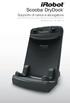 Supporto di carica e asciugatura MANUALE UTENTE 1 Importanti informazioni di sicurezza Questo apparecchio non deve essere usato dai bambini e da persone con ridotte capacità fisiche, sensoriali o mentali
EM4586 Adattatore USB wireless Dual Band
 EM4586 Adattatore USB wireless Dual Band 2 ITALIANO EM4586 Adattatore USB wireless Dual Band Contenuti 1.0 Introduzione... 2 1.1 Contenuto della confezione... 2 2.0 Installazione e collegamento dell'em4586
Procedura aggiornamento firmware
 Procedura aggiornamento firmware Sommario Introduzione... 3 Caratteristiche versione firmware... 3 Strumentazione necessaria e requisiti di base... 3 Operazioni preliminari... 4 Procedura aggiornamento...