
STRUMENTI PER L ACCESSIBILITÀ DEL COMPUTER.
|
|
|
- Alessandro Sassi
- 10 anni fa
- Просмотров:
Транскрипт
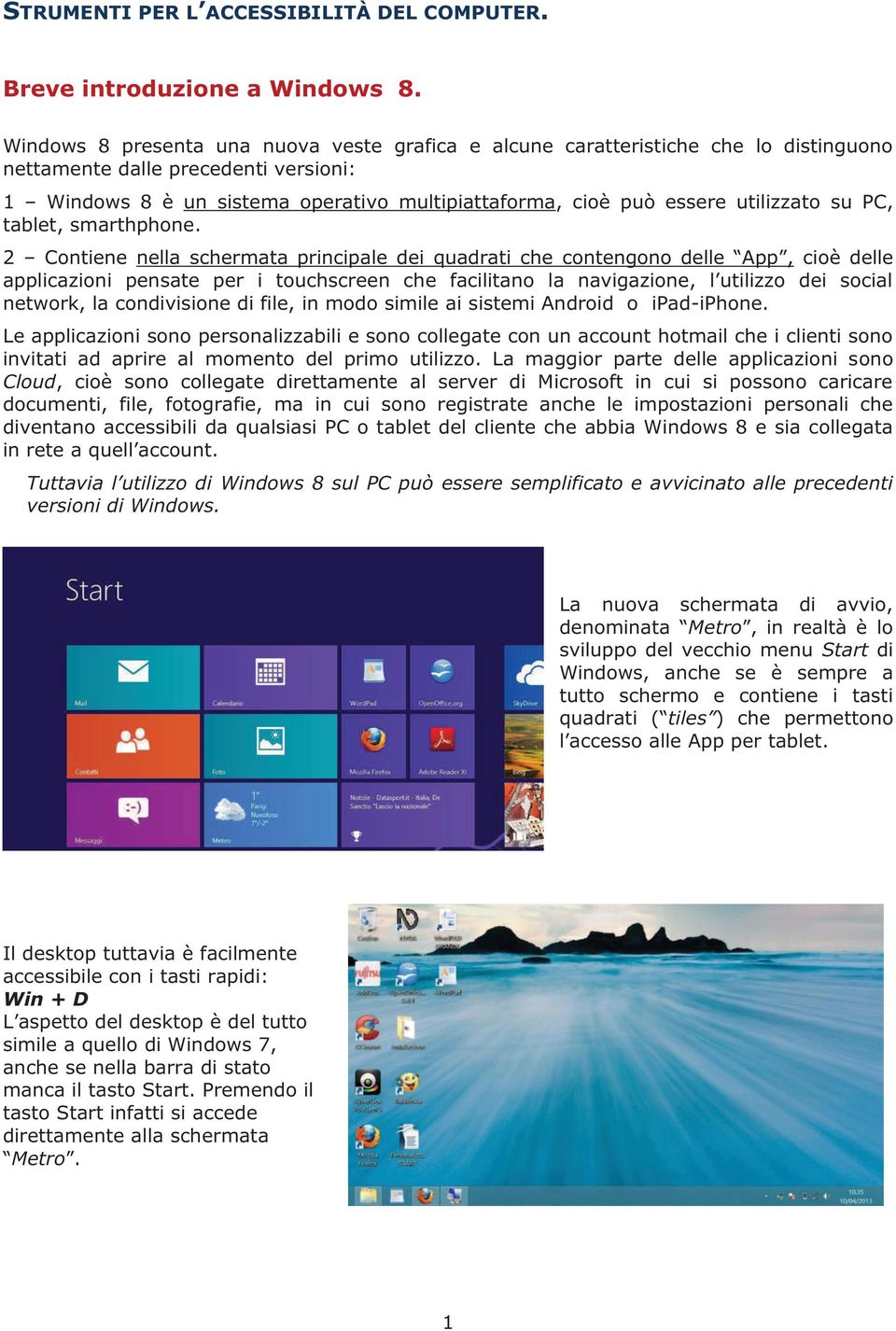
1 STRUMENTI PER L ACCESSIBILITÀ DEL COMPUTER. Breve introduzione a Windows 8. Windows 8 presenta una nuova veste grafica e alcune caratteristiche che lo distinguono nettamente dalle precedenti versioni: 1 Windows 8 è un sistema operativo multipiattaforma, cioè può essere utilizzato su PC, tablet, smarthphone. 2 Contiene nella schermata principale dei quadrati che contengono delle App, cioè delle applicazioni pensate per i touchscreen che facilitano la navigazione, l utilizzo dei social network, la condivisione di file, in modo simile ai sistemi Android o ipad-iphone. Le applicazioni sono personalizzabili e sono collegate con un account hotmail che i clienti sono invitati ad aprire al momento del primo utilizzo. La maggior parte delle applicazioni sono Cloud, cioè sono collegate direttamente al server di Microsoft in cui si possono caricare documenti, file, fotografie, ma in cui sono registrate anche le impostazioni personali che diventano accessibili da qualsiasi PC o tablet del cliente che abbia Windows 8 e sia collegata in rete a quell account. Tuttavia l utilizzo di Windows 8 sul PC può essere semplificato e avvicinato alle precedenti versioni di Windows. La nuova schermata di avvio, denominata Metro, in realtà è lo sviluppo del vecchio menu Start di Windows, anche se è sempre a tutto schermo e contiene i tasti quadrati ( tiles ) che permettono l accesso alle App per tablet. Il desktop tuttavia è facilmente accessibile con i tasti rapidi: L aspetto del desktop è del tutto simile a quello di Windows 7, anche se nella barra di stato manca il tasto Start. Premendo il tasto Start infatti si accede direttamente alla schermata Metro. 1
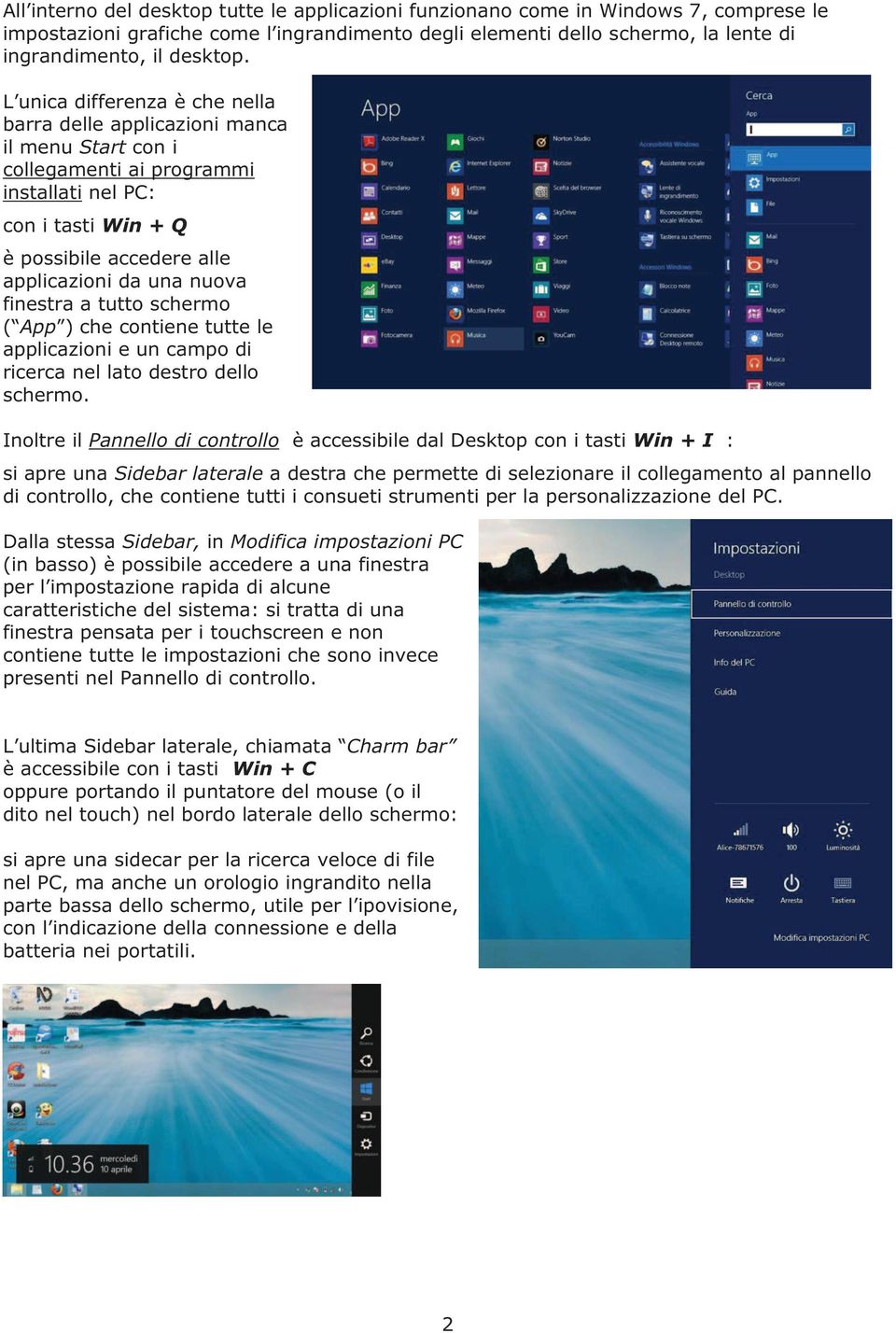
2 All interno del desktop tutte le applicazioni funzionano come in Windows 7, comprese le impostazioni grafiche come l ingrandimento degli elementi dello schermo, la lente di ingrandimento, il desktop. L unica differenza è che nella barra delle applicazioni manca il menu Start con i collegamenti ai programmi installati nel PC: con i tasti Win + Q è possibile accedere alle applicazioni da una nuova finestra a tutto schermo ( App ) che contiene tutte le applicazioni e un campo di ricerca nel lato destro dello schermo. Inoltre il Pannello di controllo è accessibile dal Desktop con i tasti Win + I : si apre una Sidebar laterale a destra che permette di selezionare il collegamento al pannello di controllo, che contiene tutti i consueti strumenti per la personalizzazione del PC. Dalla stessa Sidebar, in Modifica impostazioni PC (in basso) è possibile accedere a una finestra per l impostazione rapida di alcune caratteristiche del sistema: si tratta di una finestra pensata per i touchscreen e non contiene tutte le impostazioni che sono invece presenti nel Pannello di controllo. L ultima Sidebar laterale, chiamata Charm bar è accessibile con i tasti Win + C oppure portando il puntatore del mouse (o il dito nel touch) nel bordo laterale dello schermo: si apre una sidecar per la ricerca veloce di file nel PC, ma anche un orologio ingrandito nella parte bassa dello schermo, utile per l ipovisione, con l indicazione della connessione e della batteria nei portatili. 2
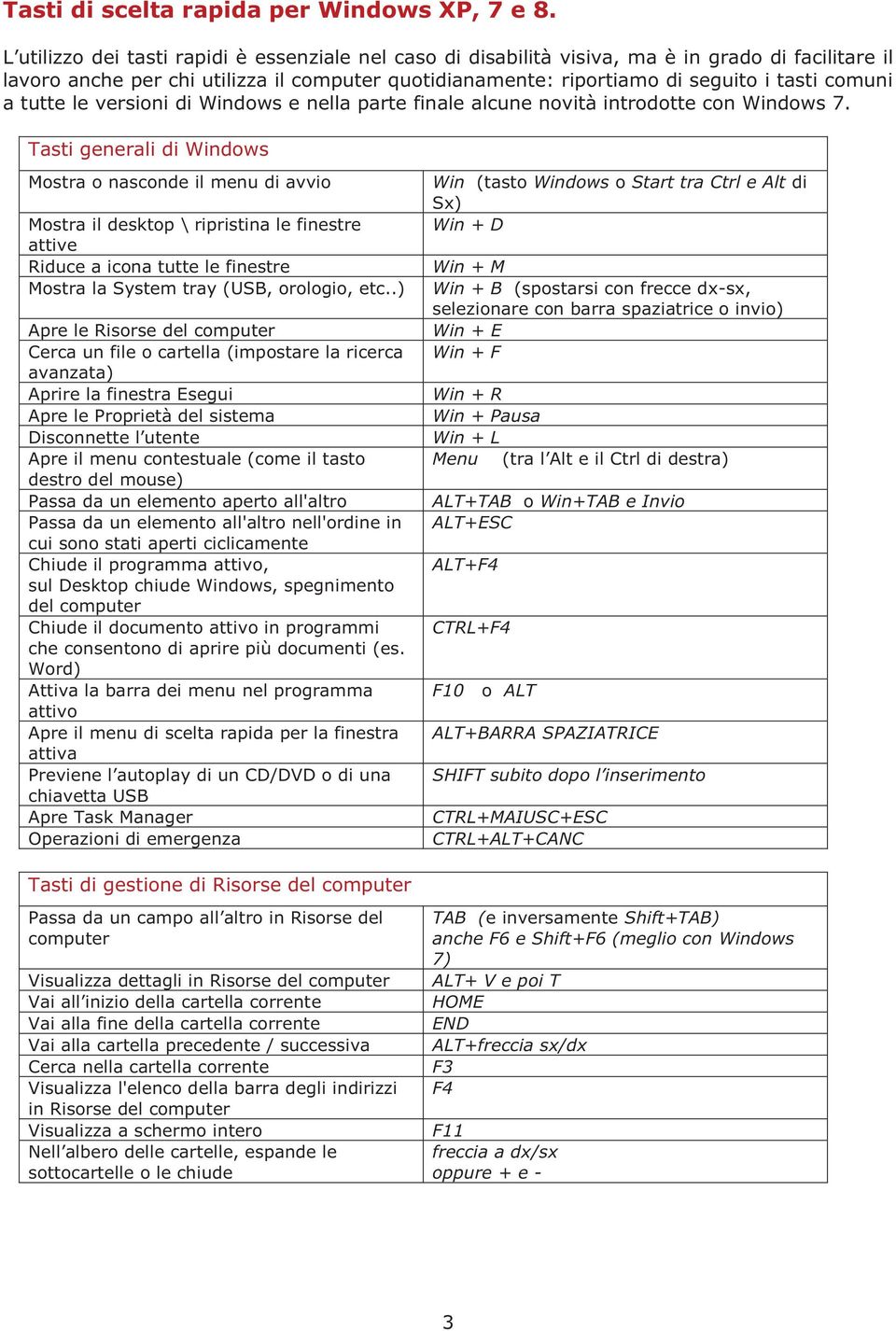
3 Tasti di scelta rapida per Windows XP, 7 e 8. L utilizzo dei tasti rapidi è essenziale nel caso di disabilità visiva, ma è in grado di facilitare il lavoro anche per chi utilizza il computer quotidianamente: riportiamo di seguito i tasti comuni a tutte le versioni di Windows e nella parte finale alcune novità introdotte con Windows 7. Tasti generali di Windows Mostra o nasconde il menu di avvio Mostra il desktop \ ripristina le finestre attive Riduce a icona tutte le finestre Mostra la System tray (USB, orologio, etc..) Apre le Risorse del computer Cerca un file o cartella (impostare la ricerca avanzata) Aprire la finestra Esegui Apre le Proprietà del sistema Disconnette l utente Apre il menu contestuale (come il tasto destro del mouse) Passa da un elemento aperto all'altro Passa da un elemento all'altro nell'ordine in cui sono stati aperti ciclicamente Chiude il programma attivo, sul Desktop chiude Windows, spegnimento del computer Chiude il documento attivo in programmi che consentono di aprire più documenti (es. Word) Attiva la barra dei menu nel programma attivo Apre il menu di scelta rapida per la finestra attiva Previene l autoplay di un CD/DVD o di una chiavetta USB Apre Task Manager Operazioni di emergenza Win (tasto Windows o Start tra Ctrl e Alt di Sx) Win + M Win + B (spostarsi con frecce dx-sx, selezionare con barra spaziatrice o invio) Win + E Win + F Win + R Win + Pausa Win + L Menu (tra l Alt e il Ctrl di destra) ALT+TAB o Win+TAB e Invio ALT+ESC ALT+F4 CTRL+F4 F10 o ALT ALT+BARRA SPAZIATRICE SHIFT subito dopo l inserimento CTRL+MAIUSC+ESC CTRL+ALT+CANC Tasti di gestione di Risorse del computer Passa da un campo all altro in Risorse del computer Visualizza dettagli in Risorse del computer Vai all inizio della cartella corrente Vai alla fine della cartella corrente Vai alla cartella precedente / successiva Cerca nella cartella corrente Visualizza l'elenco della barra degli indirizzi in Risorse del computer Visualizza a schermo intero Nell albero delle cartelle, espande le sottocartelle o le chiude TAB (e inversamente Shift+TAB) anche F6 e Shift+F6 (meglio con Windows 7) ALT+ V e poi T HOME END ALT+freccia sx/dx F3 F4 F11 freccia a dx/sx oppure + e - 3
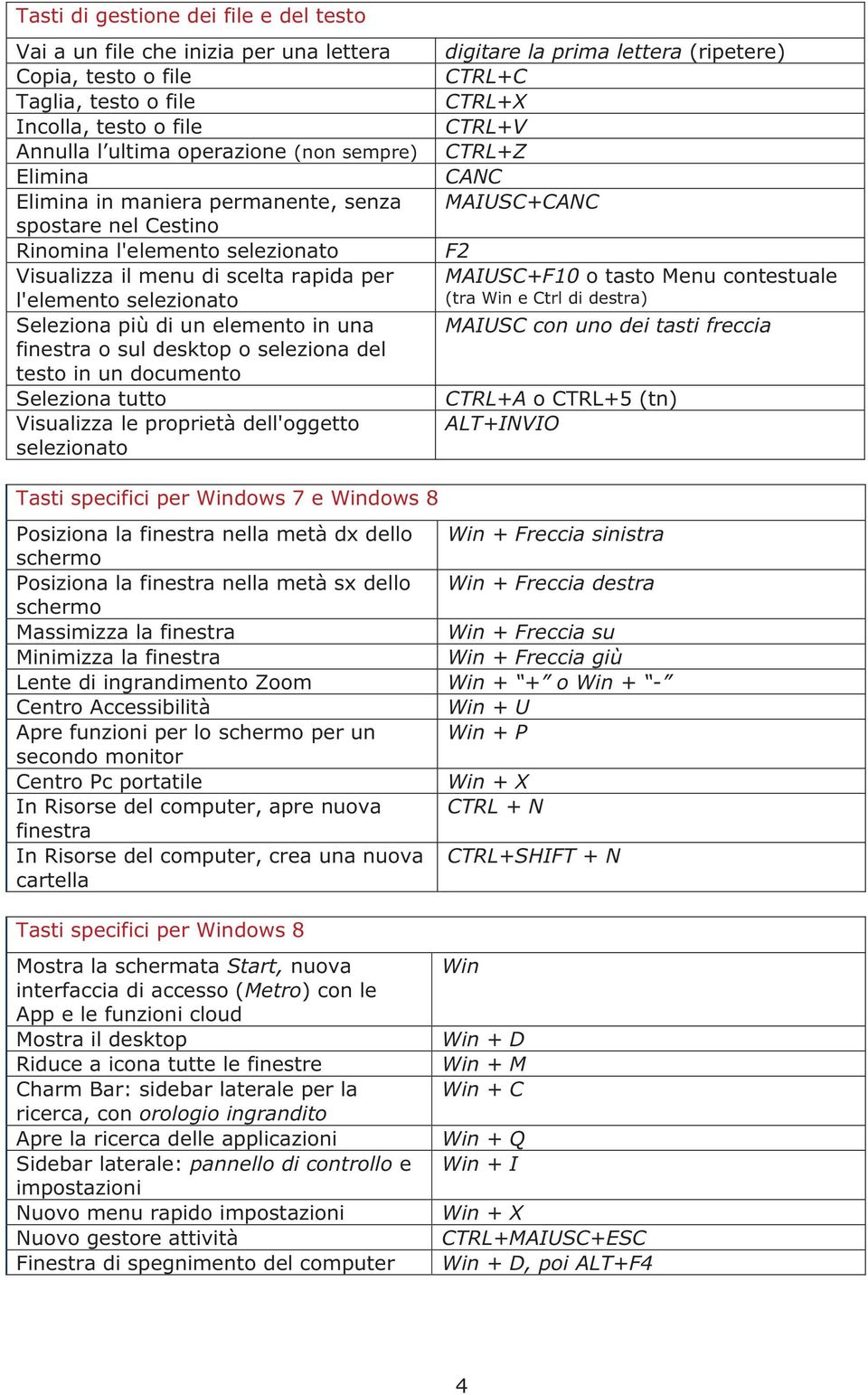
4 Tasti di gestione dei file e del testo Vai a un file che inizia per una lettera digitare la prima lettera (ripetere) Copia, testo o file CTRL+C Taglia, testo o file CTRL+X Incolla, testo o file CTRL+V Annulla l ultima operazione (non sempre) CTRL+Z Elimina CANC Elimina in maniera permanente, senza MAIUSC+CANC spostare nel Cestino Rinomina l'elemento selezionato F2 Visualizza il menu di scelta rapida per l'elemento selezionato MAIUSC+F10 o tasto Menu contestuale (tra Win e Ctrl di destra) Seleziona più di un elemento in una MAIUSC con uno dei tasti freccia finestra o sul desktop o seleziona del testo in un documento Seleziona tutto CTRL+A o CTRL+5 (tn) Visualizza le proprietà dell'oggetto ALT+INVIO selezionato Tasti specifici per Windows 7 e Windows 8 Posiziona la finestra nella metà dx dello Win + Freccia sinistra schermo Posiziona la finestra nella metà sx dello Win + Freccia destra schermo Massimizza la finestra Win + Freccia su Minimizza la finestra Win + Freccia giù Lente di ingrandimento Zoom Win + + o Win + - Centro Accessibilità Win + U Apre funzioni per lo schermo per un Win + P secondo monitor Centro Pc portatile Win + X In Risorse del computer, apre nuova CTRL + N finestra In Risorse del computer, crea una nuova CTRL+SHIFT + N cartella Tasti specifici per Windows 8 Mostra la schermata Start, nuova interfaccia di accesso (Metro) con le App e le funzioni cloud Mostra il desktop Riduce a icona tutte le finestre Charm Bar: sidebar laterale per la ricerca, con orologio ingrandito Apre la ricerca delle applicazioni Sidebar laterale: pannello di controllo e impostazioni Nuovo menu rapido impostazioni Nuovo gestore attività Finestra di spegnimento del computer Win Win + M Win + C Win + Q Win + I Win + X CTRL+MAIUSC+ESC, poi ALT+F4 4
5 Creare un collegamento sul Desktop, avviabile con tasto rapido. È possibile creare dei collegamenti veloci per i programmi di maggiore utilizzo, in modo che possano essere facilmente raggiungibili dal Desktop (Ctrl+D), e raggiunte con l iniziale del nome; eventualmente, è possibile creare un tasto rapido di esecuzione, in modo da poterli eseguire in qualsiasi momento. Per creare un collegamento, è necessario raggiungere l icona del programma che interessa, che può essere un file eseguibile o un collegamento: - si può cercare il programma tra i programmi disponibili del Menu di avvio, accessibile premendo Win o Start, e aprire la voce Tutti i programmi, cercando il programma interessato. - altrimenti si può raggiungere il programma dalle Risorse del computer (Win + E), considerando che normalmente i programmi vengono installati nella cartella Risorse del computer\c:\programmi\ (o Program Files in Windows 7 e nelle versioni di XP in inglese) Una volta trovato il programma e selezionato: - aprire il menu contestuale con il tasto Menu (tra l ALT e il CTRL di destra), e selezionare COPIA, o soltanto CTRL+C. - poi spostarsi nel desktop, aprire il Menu contestuale e scegliere Incolla collegamento. È possibile impostare una combinazione di tasti di scelta rapida per richiamare facilmente il file: 1. selezionare il collegamento nel desktop 2. aprire il Menu contestuale e selezionare Proprietà 3. nella finestra che si apre, posizionarsi alla voce tasti di scelta rapida e digitare la sequenza desiderata al suo interno: per non entrare in conflitto con altri comandi, si consiglia una combinazione come CTRL+ALT + lettera scelta, o CTRL+MAIUSC + lettera. Includere un programma dell Esecuzione automatica di Windows. Se interessa avviare automaticamente un programma all avvio di Windows e il programma non prevede la funzione nelle sue opzioni, è possibile creare un collegamento nel desktop e poi incollarlo nella cartella di Esecuzione automatica del Menu Avvio: 1. selezionare il collegamento nel desktop, e copiarlo con CTRL+C; 2. trovare il menu START \ Tutti i programmi \ Esecuzione automatica; 3. aprire il Menu contestuale, e selezionare Apri; 4. si apre la finestra di Esplora risorse posizionata nella cartella Esecuzione automatica che contiene tutti i collegamenti ai programmi avviati automaticamente; 5. posizionarsi al suo interno e incollare il collegamento con CTRL+V. 5
WINDOWS - Comandi rapidi da tastiera più utilizzati.
 WINDOWS - Comandi rapidi da tastiera più utilizzati. La prima colonna indica il tasto da premere singolarmente e poi rilasciare. La seconda e terza colonna rappresenta la combinazione dei i tasti da premere
STRUMENTI PER L ACCESSIBILITÀ DEL COMPUTER.
 STRUMENTI PER L ACCESSIBILITÀ DEL COMPUTER. Windows 7 e 8 strumenti per l ipovisione. Windows Seven/8 offrono ottimi strumenti per personalizzare la visualizzazione in caso di ipovisione: - una lente di
TRUCCHI CON LA TASTIERA
 TRUCCHI CON LA TASTIERA Ecco qui di seguito molti trucchi che ho provato (e che funzionano!) utilizzando esclusivamente la tastiera (al posto del mouse!). Prima di tutto... avete davanti una tastiera grande
IL SISTEMA OPERATIVO
 IL SISTEMA OPERATIVO Windows è il programma che coordina l'utilizzo di tutte le componenti hardware che costituiscono il computer (ad esempio la tastiera e il mouse) e che consente di utilizzare applicazioni
BREVE MANUALE DI SOPRAVVIVENZA A WINDOWS 8
 BREVE MANUALE DI SOPRAVVIVENZA A WINDOWS 8 Sui nuovi computer della sala insegnanti è stato installato Windows 8 professional, il nuovo sistema operativo di Microsoft. Questo sistema operativo appare subito
Corso base di informatica
 Corso base di informatica AVVIARE IL COMPUTER Per accendere il computer devi premere il pulsante di accensione posto di norma nella parte frontale del personal computer. Vedrai apparire sul monitor delle
CdL in Medicina Veterinaria - STPA AA 2007-08
 CdL in Medicina Veterinaria - STPA AA 2007-08 Microsoft Windows Funzionalità di un S.O. Gestione dei file Gestione dei dispositivi di ingresso/uscita Comandi per l attivazione e la gestione di programmi
2.2.2.1 Identificare le diverse parti di una finestra: barra del titolo, barra dei menu, barra degli strumenti, barra di stato, barra di scorrimento.
 Uso del computer e gestione dei file 57 2.2.2.1 Identificare le diverse parti di una finestra: barra del titolo, barra dei menu, barra degli strumenti, barra di stato, barra di scorrimento. All interno
Il Personal Computer. Uso del Computer e gestione dei File ECDL Modulo 2
 Il Personal Computer Uso del Computer e gestione dei File ECDL Modulo 2 1 accendere il Computer Per accendere il Computer effettuare le seguenti operazioni: accertarsi che le prese di corrente siano tutte
TEST: Hardware e Software
 TEST: Hardware e Software 1. Che tipo di computer è il notebook? A. da tavolo B. generico C. non è un computer D. Portatile 2. Come è composto il computer? A. Software e Freeware B. Freeware e Antivirus
DeskTop o Scrivania virtuale
 ARGOMENTI DELLA 2 LEZIONE Introduzione ai sistemi operativi. Introduzione a Windows 95/ 98/XP Accendere e spegnere un PC (Ctrl Alt Canc) Il desktop Le icone (di sistema, collegamenti, il cestino) - proprietà
(A) CONOSCENZA TERMINOLOGICA (B) CONOSCENZA E COMPETENZA
 (A) CONOSCENZA TERMINOLOGICA Dare una breve descrizione dei termini introdotti: Condivisione locale Condivisione di rete Condivisione web Pulitura disco Riquadro delle attività (B) CONOSCENZA E COMPETENZA
Crotone, maggio 2005. Windows. Ing. Luigi Labonia E-mail [email protected]
 Crotone, maggio 2005 Windows Ing. Luigi Labonia E-mail [email protected] Sistema Operativo Le funzioni software di base che permettono al computer di funzionare formano il sistema operativo. Esso consente
Usando lo strumento Magnifier, aprire il Portale Siva e cercare il file del Corso di Perfezionamento 2011 (scheda 113).
 Esercitazione n 1 Usando lo strumento Magnifier, aprire il Portale Siva e cercare il file del Corso di Perfezionamento 2011 (scheda 113). Provare le tre opzioni (Schermo Intero, Lente, Ancorato) Esercitazione
Fondamenti di informatica. Word Elaborazione di testi
 Fondamenti di informatica Word Elaborazione di testi INTRODUZIONE Cos è Word? u Word è un word processor WYSIWYG (What You See Is What You Get) u Supporta l utente nelle operazioni di: Disposizione del
Chiudere il Programma Menu File Esci Pulsanti 1 clic sul pulsante Tasto dx 1 clic sulla barra del titolo Chiudi Tastiera Alt+F4
 Foglio Elettronico PRIMI PASSI CON IL FOGLIO ELETTRONICO Avviare il Programma Menu Start Tutti i programmi Microsoft Excel Pulsanti 2 clic sull icona presente sul Desktop Chiudere il Programma Menu File
INTRODUZIONE A WINDOWS
 INTRODUZIONE A WINDOWS Introduzione a Windows Il Desktop Desktop, icone e finestre Il desktop è una scrivania virtuale in cui si trovano: Icone: piccole immagini su cui cliccare per eseguire comandi o
DESKTOP. Uso del sistema operativo Windows XP e gestione dei file. Vediamo in dettaglio queste parti.
 Uso del sistema operativo Windows XP e gestione dei file DESKTOP All accensione del nostro PC, il BIOS (Basic Input Output System) si occupa di verificare, attraverso una serie di test, che il nostro hardware
INDICE. IL CENTRO ATTIVITÀ... 3 I MODULI... 6 IL MY CLOUD ANASTASIS... 8 Il menu IMPORTA... 8 I COMANDI DEL DOCUMENTO...
 MANCA COPERTINA INDICE IL CENTRO ATTIVITÀ... 3 I MODULI... 6 IL MY CLOUD ANASTASIS... 8 Il menu IMPORTA... 8 I COMANDI DEL DOCUMENTO... 12 I marchi registrati sono proprietà dei rispettivi detentori. Bologna
PATENTE EUROPEA DEL COMPUTER 4.0 MODULO
 PATENTE EUROPEA DEL COMPUTER 4.0 MODULO 2 Uso del Computer e Gestione dei file ( Windows XP ) A cura di Mimmo Corrado MODULO 2 - USO DEL COMPUTER E GESTIONE DEI FILE 2 FINALITÁ Il Modulo 2, Uso del computer
MODULO 02. Iniziamo a usare il computer
 MODULO 02 Iniziamo a usare il computer MODULO 02 Unità didattica 06 Usiamo Windows: Impariamo a operare sui file In questa lezione impareremo: quali sono le modalità di visualizzazione di Windows come
Uso del Computer e Gestione dei File. Uso del Computer e Gestione dei File. Federica Ricca
 Uso del Computer e Gestione dei File Uso del Computer e Gestione dei File Federica Ricca Il Software Sistema Operativo Programmi: Utilità di sistema Programmi compressione dati Antivirus Grafica Text Editor
Uso del computer e gestione dei file
 Uso del computer e gestione dei file Parte 1 Desktop All avvio del computer compare il Desktop. Sul Desktop sono presenti le Icone. Ciascuna icona identifica un oggetto differente che può essere un file,
Gestione dei file e delle cartelle
 Gestione dei file e delle cartelle 1 La medesima operazione riguardante i file e/o le cartelle può essere effettuata in molteplici modi. Di seguito vengono esposti solo alcuni dei procedimenti possibili.
Word per iniziare: aprire il programma
 Word Lezione 1 Word per iniziare: aprire il programma Per creare un nuovo documento oppure per lavorare su uno già esistente occorre avviare il programma di gestione testi. In ambiente Windows, esistono
Foglio Elettronico. Creare un nuovo foglio elettronico Menu File Nuovo 1 clic su Cartella di lavoro vuota nel riquadro attività
 Foglio Elettronico Avviare il Programma Menu Start Tutti i programmi Microsoft Excel Pulsanti 2 clic sull icona presente sul Desktop Chiudere il Programma Menu File Esci Pulsanti Tasto dx 1 clic sul pulsante
Word prima lezione. Prof. Raffaele Palladino
 7 Word prima lezione Word per iniziare aprire il programma Per creare un nuovo documento oppure per lavorare su uno già esistente occorre avviare il programma di gestione testi. In ambiente Windows, esistono
MODULO 02. Iniziamo a usare il computer
 MODULO 02 Iniziamo a usare il computer MODULO 02 Unità didattica 02 Accendiamo e spegniamo il computer con Windows In questa lezione impareremo: ad accendere e spegnere il computer correttamente a passare
Il sistema operativo Windows Gestire files e cartelle. CORSO DI INFORMATICA LIVELLO 1 - Lezione 1
 Il sistema operativo Windows Gestire files e cartelle Come vengono visualizzati i contenuti del computer: files cartelle cestino unità DVD RW browser La barra dell indirizzo evidenzia il percorso da fare
CORSO EDA Informatica di base. Riassunto comandi e operazioni su file e cartelle Windows XP vs.windows 7
 CORSO EDA Informatica di base Riassunto comandi e operazioni su file e cartelle Windows XP vs.windows 7 DESKTOP (comandi operativi) Ci sono almeno 2 modalità per eseguire un operazione: (a) scegliendo
INTRODUZIONE ALL INFORMATICA CORSO DI LAUREA IN BIOLOGIA A.A. 2015/2016
 INTRODUZIONE ALL INFORMATICA CORSO DI LAUREA IN BIOLOGIA A.A. 2015/2016 1 FUNZIONI DI UN SISTEMA OPERATIVO TESTO C - UNITÀ DI APPRENDIMENTO 2 2 ALLA SCOPERTA DI RISORSE DEL COMPUTER Cartelle utili: Desktop
DISPENSA PER MICROSOFT WORD 2010
 DISPENSA PER MICROSOFT WORD 2010 Esistono molte versioni di Microsoft Word, dalle più vecchie ( Word 97, Word 2000, Word 2003 e infine Word 2010 ). Creazione di documenti Avvio di Word 1. Fare clic sul
Gestione delle Cartelle dei Messaggi di Posta Elettronica
 CADMO Infor ultimo aggiornamento: febbraio 2012 Gestione delle Cartelle dei Messaggi di Posta Elettronica Premessa...1 Le Cartelle dei Messaggi di Posta Elettronica utilizzate da Outlook Express...2 Cose
Uso del Computer. Per iniziare. Avvia il computer Premi il tasto di accensione: Windows si avvia automaticamente
 Per iniziare Uso del Computer Avvia il computer Premi il tasto di accensione: Windows si avvia automaticamente Cliccando su START esce un menù a tendina in cui sono elencati i programmi e le varie opzioni
1. Il Client Skype for Business
 1. Il Client Skype for Business 2. Configurare una Periferica Audio 3. Personalizzare una Periferica Audio 4. Gestire gli Stati di Presenza 5. Tabella Stati di Presenza 6. Iniziare una Chiamata 7. Iniziare
Aggiornamento programma da INTERNET
 Aggiornamento programma da INTERNET In questo documento sono riportate, nell ordine, tutte le operazioni da seguire per il corretto aggiornamento del ns. programma Metodo. Nel caso si debba aggiornare
Windows. Cos è I componenti principali Le funzioni essenziali. www.vincenzocalabro.it 1
 Windows Cos è I componenti principali Le funzioni essenziali www.vincenzocalabro.it 1 Cos è Windows è un sistema operativo, ovvero un insieme di software che consente di eseguire le operazioni basilari
Guida della tastiera per Windows. Fai click sul tasto che ti interessa per la guida completa
 Guida della tastiera per Windows Fai click sul tasto che ti interessa per la guida completa Tabella ASCII Tasti Speciali I tasti sono funzionali e quindi non si può dire esattamente cosa serve uno o l
Gestione File e Cartelle
 Gestione File e Cartelle Gestione File e Cartelle 1 Formattare il floppy disk Attualmente, tutti i floppy in commercio sono già formattati, ma può capitare di dover eseguire questa operazione sia su un
5-1 FILE: CREAZIONE NUOVO DOCUMENTO
 Capittol lo 5 File 5-1 FILE: CREAZIONE NUOVO DOCUMENTO In Word è possibile creare documenti completamente nuovi oppure risparmiare tempo utilizzando autocomposizioni o modelli, che consentono di creare
Organizzazione dei tasti
 Utilizzare la tastiera La tastiera è lo strumento principale per l'immissione di informazioni nel computer, che si tratti di scrivere una lettera o di calcolare dati numerici. Non tutti sanno però che
Navigazione Web e comunicazione Utilizzo del Browser. 7.2.1 Navigazione di base
 Navigazione Web e comunicazione Utilizzo del Browser 7.2.1 Navigazione di base 7.2.1.1 Aprire, chiudere un programma di navigazione Per aprire Firefox, occorre: selezionare il menu Start / Tutti i programmi
Modulo 6 Strumenti di presentazione
 Modulo 6 Strumenti di presentazione Gli strumenti di presentazione permettono di realizzare documenti ipertestuali composti da oggetti provenienti da media diversi, quali: testo, immagini, video digitali,
L accesso ad una condivisione web tramite il protocollo WebDAV con Windows XP
 L accesso ad una condivisione web tramite il protocollo WebDAV con Windows XP Premessa Le informazioni contenute nel presente documento si riferiscono alla configurazione dell accesso ad una condivisione
Note operative per Windows XP
 Note operative per Windows XP AVVIO E ARRESTO DEL SISTEMA All avvio del computer, quando l utente preme l interruttore di accensione, vengono attivati i processi di inizializzazione con i quali si effettua
A destra è delimitata dalla barra di scorrimento verticale, mentre in basso troviamo una riga complessa.
 La finestra di Excel è molto complessa e al primo posto avvio potrebbe disorientare l utente. Analizziamone i componenti dall alto verso il basso. La prima barra è la barra del titolo, dove troviamo indicato
GESTIONE DI FINESTRE, FILE E CARTELLE con Windows XP
 GESTIONE DI FINESTRE, FILE E CARTELLE con Windows XP Desktop (scrivania) Il Desktop è la prima schermata che appare all accensione del computer. icone Barra delle applicazioni Le piccole immagini che appaiono
Lezione 1: Introduzione Struttura e aspetto di PowerPoint Sviluppare una presentazione. Patente Europea di Informatica ECDL Modulo 6
 Patente Europea di Informatica ECDL Modulo 6 Lezione 1: Introduzione Struttura e aspetto di PowerPoint Sviluppare una presentazione Anno 2009/2010 Syllabus 5.0 Microsoft PowerPoint è un software progettato
Il Programma... 3 I moduli... 3 Installazione... 3 La finestra di Login... 4 La suite dei programmi... 6 Pannello voci... 10
 MANCA COPERTINA INDICE Il Programma... 3 I moduli... 3 Installazione... 3 La finestra di Login... 4 La suite dei programmi... 6 Pannello voci... 10 epico! è distribuito nelle seguenti versioni: epico!
Modulo 2 Uso del computer e gestione dei file
 Modulo 2 Uso del computer e gestione dei file 2.1.1.1 Primi passi col computer Avviare il computer Windows è il sistema operativo più diffuso per la gestione dei personal computer, facile e amichevole
Avvio di Internet ed esplorazione di pagine Web.
 Incontro 1: Corso di aggiornamento sull uso di internet Avvio di Internet ed esplorazione di pagine Web. Istituto Alberghiero De Filippi Via Brambilla 15, 21100 Varese www.istitutodefilippi.it Tel: 0332-286367
Appunti Modulo 2 - Microsoft Windows
 www.informarsi.net Appunti Modulo 2 - Microsoft Windows Sistema operativo Il sistema operativo, abbreviato in SO (in inglese OS, "operating system") è un particolare software, installato su un sistema
Capitolo I Esercitazione n. 1: Uso del computer e gestione dei file
 Capitolo I Esercitazione n. 1: Uso del computer e gestione dei file Scopo: Windows, creare cartelle, creare e modificare file di testo, usare il cestino, spostare e copiare file, creare collegamenti. A
Guida di accesso a Grep Rainbow
 Grep Rainbow è un cloud desktop accessibile ovunque, da qualsiasi dispositivo, in qualsiasi momento. In questa guida sono presentate le modalità di accesso per ogni piattaforma. E possibile accedere a
1 CIRCOLO SPINEA (VE) CORSO CONOSCENZA E MANUTENZIONE DEL COMPUTER APRILE 2010
 1 CIRCOLO SPINEA (VE) CORSO CONOSCENZA E MANUTENZIONE DEL COMPUTER APRILE 2010 PREVENIRE: Cenni preliminari su Ripristino configurazione di sistema Ripristino configurazione di sistema è un componente
. A primi passi con microsoft a.ccepss SommarIo: i S 1. aprire e chiudere microsoft access Start (o avvio) l i b tutti i pro- grammi
 Capitolo Terzo Primi passi con Microsoft Access Sommario: 1. Aprire e chiudere Microsoft Access. - 2. Aprire un database esistente. - 3. La barra multifunzione di Microsoft Access 2007. - 4. Creare e salvare
Laboratorio informatico di base
 Laboratorio informatico di base A.A. 2013/2014 Dipartimento di Scienze Aziendali e Giuridiche (DISCAG) Università della Calabria Dott. Pierluigi Muoio ([email protected]) Sito Web del corso: www.griadlearn.unical.it/labinf
30 giorni di prova gratuiti, entra nel sito www.mypckey.com scarica e installa subito mypckey
 DA OGGI NON IMPORTA DOVE SEI, IL TUO PC DELL UFFICIO E SEMPRE A TUA DISPOSIZIONE! Installa solo un semplice programma (nessun hardware necessario!), genera la tua chiavetta USB, e sei pronto a prendere
STELLARIUM INSTRUZIONI PER L USO
 Requisiti del sistema: Windows (XP, Vista, 7) con DirectX 9.x e le ultime ServicePack oppure MacOS X 10.3.x (o superiore), scheda grafi ca 3D con supporto OpenGL, min. 512 MB RAM, 1 GB spazio libero su
Guida all'uso del CMS (Content Management System, Sistema di Gestione dei Contenuti)
 GUIDE Sa.Sol. Desk: Rete Telematica tra le Associazioni di Volontariato della Sardegna Guida all'uso del CMS (Content Management System, Sistema di Gestione dei Contenuti) Argomento Descrizione Gestione
CREARE PRESENTAZIONI CON POWERPOINT
 CREARE PRESENTAZIONI CON POWERPOINT Creare presentazioni per proiettare album fotografici su PC, presentare tesi di laurea, o esporre prodotti e servizi. Tutto questo lo puoi fare usando un programma di
Operazioni da eseguire su tutti i computer
 Preparazione Computer per l utilizzo in Server Farm SEAC Reperibilità Software necessario per la configurazione del computer... 2 Verifica prerequisiti... 3 Rimozione vecchie versioni software...4 Operazioni
Aspetto esterno di un PC
 Aspetto esterno di un PC Pulsanti e indicatori del CD-ROM o DVD Pulsante di espulsione del dischetto I Interruttore on/off Pulsante di reset Indicatore di alimentazione Indicatore di attività del disco
EasyPrint v4.15. Gadget e calendari. Manuale Utente
 EasyPrint v4.15 Gadget e calendari Manuale Utente Lo strumento di impaginazione gadget e calendari consiste in una nuova funzione del software da banco EasyPrint 4 che permette di ordinare in maniera semplice
USO DEL COMPUTER e GESTIONE DEI FILE
 USO DEL COMPUTER e GESTIONE DEI FILE Inizio di una sessione di lavoro Il Desktop Le proprietà delle finestre I file e le cartelle Inizio di una sessione di lavoro Avvio e spegnimento del computer Avvio
SPOSTARE UN FILE USANDO IL MOUSE
 SPOSTARE UN FILE USANDO IL MOUSE Dopo aver creato una cartella può nascere l'esigenza di spostare un file all'interno della nuova cartella creata. Per comodità, visualizza le icone in modalità Icone medie.
Breve guida a Linux Mint
 Breve guida a Linux Mint Il Desktop. Il "desktop" (scrivania) è la parte del sistema operativo che è responsabile per gli elementi che appaiono sul desktop: il Pannello, lo sfondo, il Centro di Controllo,
Modulo 3 - Elaborazione Testi 3.1 Utilizzo applicazione
 Università degli Studi dell Aquila Corso ECDL programma START Modulo 3 - Elaborazione Testi 3.1 Utilizzo applicazione Maria Maddalena Fornari Aprire il programma Per creare un nuovo documento oppure per
Gestione di file e uso delle applicazioni
 Obiettivi del corso Gestione di file e uso delle applicazioni Conoscere gli elementi principali dell interfaccia di Windows Gestire file e cartelle Aprire salvare e chiudere un file Lavorare con le finestre
SPOSTARE UN FILE USANDO I COMANDI TAGLIA ED INCOLLA
 SPOSTARE UN FILE USANDO IL MOUSE Dopo aver creato una cartella può nascere l'esigenza di spostare un file all'interno della nuova cartella creata. 1 - Posiziona il puntatore sopra il file da spostare 2
Foglio elettronico. OpenOffice.org Calc 1.1.3
 Foglio elettronico OpenOffice.org Calc 1.1.3 PRIMI PASSI CON IL FOGLIO ELETTRONICO Aprire il programma Menu Avvio applicazioni Office OpenOffice.org Calc. Chiudere il programma Menu File Esci. Pulsanti
Le Proprietà della Barra delle applicazioni e Menu Start di Giovanni DI CECCA - http://www.dicecca.net
 - Introduzione Con questo articolo chiudiamo la lunga cavalcata attraverso il desktop di Windows XP. Sul precedente numero ho analizzato il tasto destro del mouse sulla Barra delle Applicazioni, tralasciando
Il sistema operativo
 Il sistema operativo Il sistema operativo è il programma fondamentale di ogni PC. Costituisce l interfaccia fra l utente ed i componenti fisici del calcolatore. Il sistema operativo comunica con tutti
Introduzione a Word. Prima di iniziare. Competenze che saranno acquisite. Requisiti. Tempo stimato per il completamento:
 Introduzione a Word Word è una potente applicazione di elaborazione testi e layout, ma per utilizzarla nel modo più efficace è necessario comprenderne gli elementi di base. Questa esercitazione illustra
ECDL Modulo 2. Contenuto del modulo. Uso del computer e gestione dei file
 ECDL Modulo 2 Uso del computer e gestione dei file Contenuto del modulo Per iniziare Il desktop Organizzare i file Semplice editing Gestione della stampa Esercitazioni 1 Per iniziare (1) Per iniziare a
Uso del computer e gestione dei file. Parte 1
 Uso del computer e gestione dei file Parte 1 Avviare il pc Il tasto da premere per avviare il computer è frequentemente contraddistinto dall etichetta Power ed è comunque il più grande posto sul case.
PROCEDURA DI INSTALLAZIONE DRIVER WINDOWS 8 (32 O 64 BIT)
 PROCEDURA DI INSTALLAZIONE DRIVER WINDOWS 8 (32 O 64 BIT) PREMESSA: Per installare i driver corretti è necessario sapere se il tipo di sistema operativo utilizzato è a 32 bit o 64 bit. Qualora non si conosca
SOMMARIO IL SISTEMA OPERATIVO WINDOWS... 1 LE FINESTRE... 3
 Corso per iill conseguiimento delllla ECDL ((Paatteenttee Eurropeeaa dii Guiidaa deell Computteerr)) Modullo 2 Geessttiionee ffiillee ee ccaarrtteellllee Diisspenssa diidattttiica A curra dell ssiig..
HORIZON SQL MODULO AGENDA
 1-1/11 HORIZON SQL MODULO AGENDA 1 INTRODUZIONE... 1-2 Considerazioni Generali... 1-2 Inserimento Appuntamento... 1-2 Inserimento Manuale... 1-2 Inserimento Manuale con Seleziona... 1-3 Inserimento con
1. Avviare il computer
 Guida n 1 1. Avviare il computer 2. Spegnere correttamente il computer 3. Riavviare il computer 4. Verificare le caratteristiche di base del computer 5. Verificare le impostazioni del desktop 6. Formattare
IRSplit. Istruzioni d uso 07/10-01 PC
 3456 IRSplit Istruzioni d uso 07/10-01 PC 2 IRSplit Istruzioni d uso Indice 1. Requisiti Hardware e Software 4 1.1 Requisiti Hardware 4 1.2 Requisiti Software 4 2. Installazione 4 3. Concetti fondamentali
SCARICO DATI ONETOUCH Verio per EuroTouch Home GUIDA ALL USO
 SCARICO DATI ONETOUCH Verio per EuroTouch Home GUIDA ALL USO Sommario Installazione dell applicazione... 3 L applicazione... 4 Requisiti... 4 Avvio dell applicazione... 4 Connessione al Database di EuroTouch
Comandi di Internet Explorer per aprire, chiudere e formattare la finestra Comando a menu
 2.1 Primi passi con Internet Explorer 2.1.1 Cosa è Internet Explorer. I comandi fondamentali Internet Explorer è un browser (vedi RICHIAMO) ed, in quanto tale, con esso è possibile vedere, leggere, ascoltare
Cancellare la cache e i cookie dal browser
 Cancellare la cache e i cookie dal browser Ultima revisione: Ottobre 2014 Cancellare la cache e i cookie dal tuo browser può aiutareti a risolvere una varietà di problemi che potresti riscontrare. I cookie,
GUIDA UTENTE WEB PROFILES
 GUIDA UTENTE WEB PROFILES GUIDA UTENTE WEB PROFILES... 1 Installazione... 2 Primo avvio e registrazione... 5 Utilizzo di web profiles... 6 Gestione dei profili... 8 Fasce orarie... 13 Log siti... 14 Pag.
Power Point prima lezione
 1 Power Point prima lezione Aprire il programma Il programma Power Point serve per creare presentazioni. Si apre dal menu start programmi o con l icona l sul desktop 1 Aprire il programma Il programma
PROCEDURA DI INSTALLAZIONE DRIVER WINDOWS 7 (32 O 64 BIT)
 PROCEDURA DI INSTALLAZIONE DRIVER WINDOWS 7 (32 O 64 BIT) PREMESSA: Per installare i driver corretti è necessario sapere se il tipo di sistema operativo utilizzato è a 32 bit o 64 bit. Qualora non si conosca
[email protected] - 3292365399
 SELEZIONARE PIU COSE INSIEME - Se sono tutte una dopo all altra: - clic sul primo oggetto - tenere premuto - clic sull ultimo - Se sono sparse: - tenere premuto ctrl - premere sui vari oggetti - lasciare
lo 2 2-1 - PERSONALIZZARE LA FINESTRA DI WORD 2000
 Capittol lo 2 Visualizzazione 2-1 - PERSONALIZZARE LA FINESTRA DI WORD 2000 Nel primo capitolo sono state analizzate le diverse componenti della finestra di Word 2000: barra del titolo, barra dei menu,
FPf per Windows 3.1. Guida all uso
 FPf per Windows 3.1 Guida all uso 3 Configurazione di una rete locale Versione 1.0 del 18/05/2004 Guida 03 ver 02.doc Pagina 1 Scenario di riferimento In figura è mostrata una possibile soluzione di rete
Personalizzazione del PC
 È la prima volta che utilizzi Windows 7? Anche se questa versione di Windows è molto simile a quella precedente, potrebbero tornarti utili alcune informazioni per partire a razzo. Questa Guida contiene
Guida al. e-ma. il: info@ma
 Guida al settaggio sfondi desktop Questa breve guida illustra come impostare gli sfondi desktop scaricati dal sito web www.marcomontin.itt alla sessionee download. Di seguito sono proposti i settaggi per
Guida Balabolka. Guida realizzata da : David Barbieri & Lorenzo Ventura (BiblioAID) www.biblioaid.it www.aiditalia.org
 Guida Balabolka Guida alle funzioni e all utilizzo del software Screen Reader Balabolka, basata sulla versione 1.17.0.308 Sito del programmatore: http://www.cross-plus-a.com/balabolka.htm Guida realizzata
Patente Europea del Computer ECDL - MODULO 3
 Patente Europea del Computer ECDL - MODULO 3 Lezione 1 di 3 Introduzione a Word 2007 e all elaborazione testi Menù Office Scheda Home Impostazioni di Stampa e stampa Righello Intestazione e piè di pagina
CORSO DI INFORMATICA 2
 CORSO DI INFORMATICA 2 RINOMINARE FILE E CARTELLE Metodo 1 1 - clicca con il tasto destro del mouse sul file o cartella che vuoi rinominare (nell esempio Mio primo file ) 2 - dal menu contestuale clicca
4. Fondamenti per la produttività informatica
 Pagina 36 di 47 4. Fondamenti per la produttività informatica In questo modulo saranno compiuti i primi passi con i software applicativi più diffusi (elaboratore testi, elaboratore presentazioni ed elaboratore
L interfaccia. La barra delle applicazioni. MS Windows Barra delle Applicazioni
 Windows XP In questa sezione, si desidero evidenziare le caratteristiche principali di Windows cercando possibilmente di suggerire, per quanto possibile, le strategie migliori per lavorare velocemente
Guida al backup e aggiornamento del programma MIDAP
 1 Guida al backup e aggiornamento del programma MIDAP Giugno 2013 2 Premessa Questo manuale descrive passo-passo le procedure necessarie per aggiornare l installazione di Midap Desktop già presente sul
Olga Scotti. Basi di Informatica. File e cartelle
 Basi di Informatica File e cartelle I file Tutte le informazioni contenute nel disco fisso (memoria permanente del computer che non si perde neanche quando togliamo la corrente) del computer sono raccolte