
ILLUSTRATOR CC 2019 NUOVA INTERFACCIA
|
|
|
- Cecilia Meli
- 6 anni fa
- Просмотров:
Транскрипт

1 ILLUSTRATOR CC 2019 NUOVA INTERFACCIA
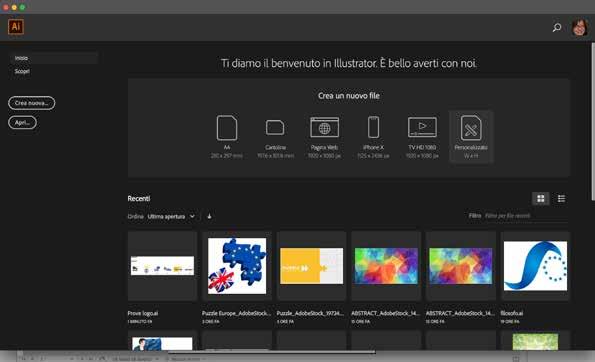
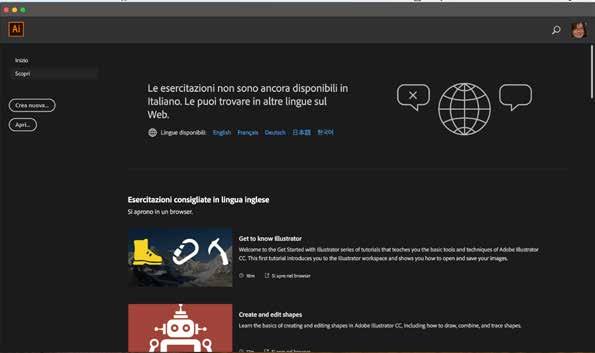
2 ILLUSTRATOR CC 2019 SCHERMATA HOME Finestra Inizio Quando si avvia Illustrator, viene visualizzata la schermata Home, che include gli elementi seguenti: I modelli predefiniti più utilizzati, per iniziare rapidamente a lavorare su nuovi documenti Visualizzazione e accesso ai documenti recenti Il pulsante Crea nuovo per creare un nuovo documento e il pulsante Apri per aprire un documento già esistente Una grande varietà di esercitazioni che possono aiutarvi a imparare e comprendere concetto, flusso di lavoro, suggerimenti e trucchi
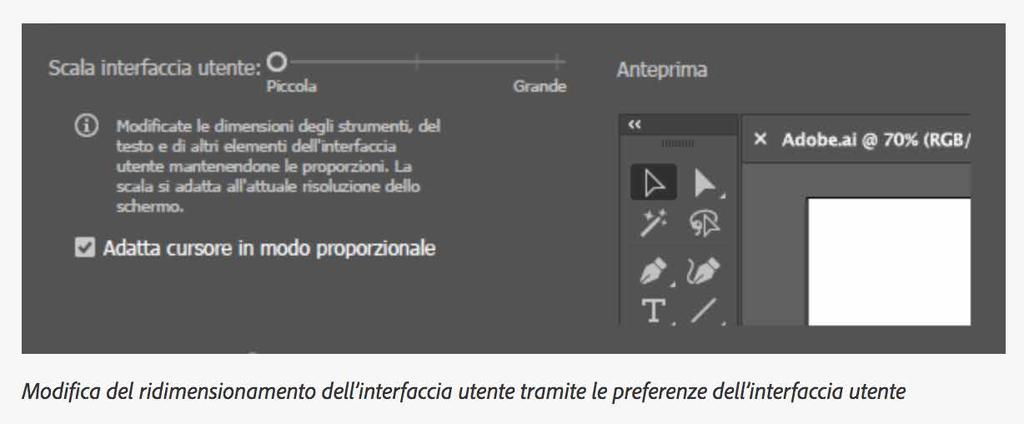
3 ILLUSTRATOR CC 2019 INTERFACCIA UTENTE RIDIMENSIONABILE Personalizzare l interfaccia È ora possibile ridimensionare l interfaccia utente di Illustrator in base alla risoluzione dello schermo. Quando si avvia Illustrator con le impostazioni delle preferenze aggiornate, identifica la risoluzione dello schermo e adatta il fattore di scala dell applicazione di conseguenza. È possibile ridimensionare l interfaccia utente a schermo utilizzando la finestra di dialogo preferenze dell interfaccia utente.
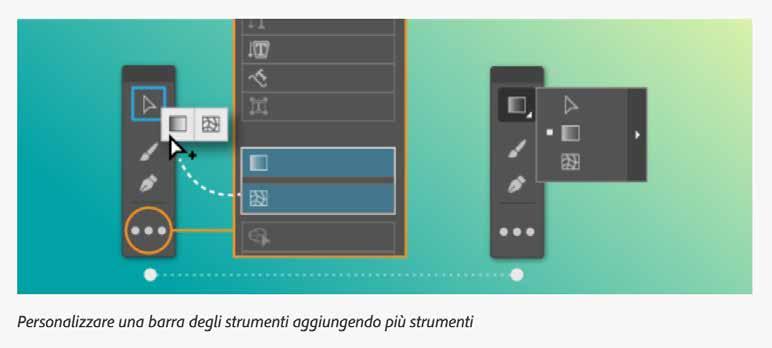
4 ILLUSTRATOR CC 2019 STRUMENTI PERSONALIZZABILI Nuova barra degli strumenti Illustrator ora fornisce due barre degli strumenti: Base e Avanzata. La barra degli strumenti Base contiene una serie di strumenti comunemente utilizzati per creare illustrazioni. Tutti gli altri strumenti sono disponibili nel riquadro della barra degli strumenti che si può aprire facendo clic sul pulsante Modifica barra degli strumenti (...) al fondo della barra. La barra degli strumenti Avanzata è una barra completa che potete aprire da Finestra > Barre degli strumenti > Avanzata o selezionando Avanzata nel menu a comparsa del riquadro. Potete anche creare barre degli strumenti personalizzate. In qualsiasi barra degli strumenti, è possibile aggiungere, rimuovere, raggruppare o riordinare gli strumenti in base alle proprie esigenze.
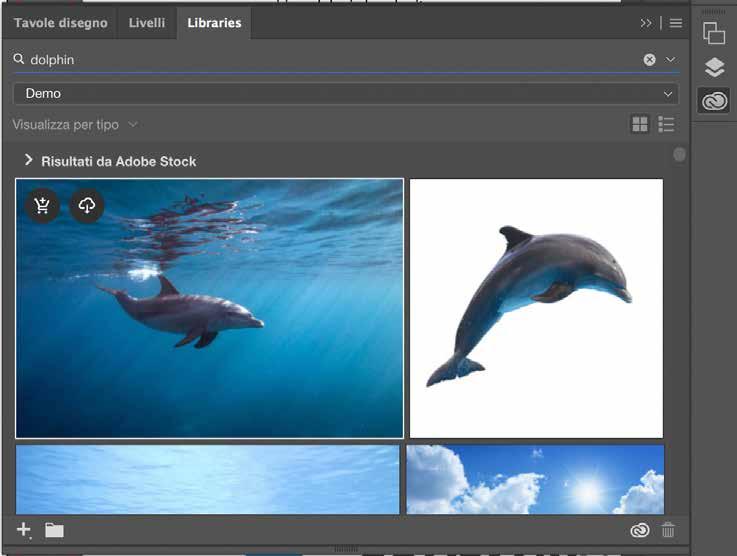
5 ILLUSTRATOR CC 2019 LICENZA IMMAGINI STOCK Dalla Libreria alla licenza È ora possibile cercare un immagine nel pannello Librerie e inviare una richiesta per ottenere la versione dell immagine dotata di licenza. Scegliete l immagine ed effettuate le operazioni seguenti: Nel riquadro Ricerca in Adobe stock del pannello Librerie, inserite una stringa di ricerca per l immagine. Nei risultati della ricerca, se posizionate il puntatore sull immagine selezionata, viene visualizzata l icona Acquista licenza e salva nei download. Fate clic su questa icona per ottenere la versione dell immagine dotata di licenza.
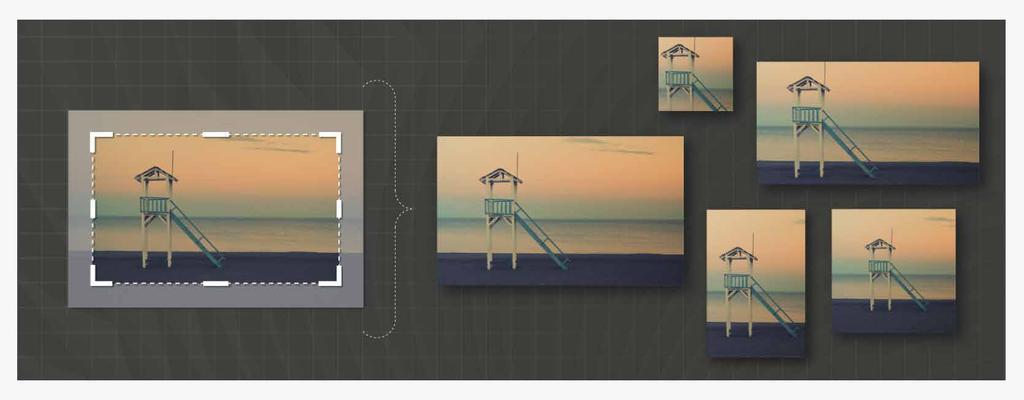
6 ILLUSTRATOR CC 2019 RITAGLIO IN BASE AL CONTENUTO Individuare le parti significative dell immagine Quando si seleziona l opzione Ritaglia immagine per ritagliare un immagine sulla tavola da disegno, Illustrator identifica ora le parti visivamente significative dell immagine selezionata. Viene quindi visualizzato un riquadro di ritaglio basato sulla porzione di immagine identificata. Impostare il comportamento nelle preferenze > Generali > Attiva predefiniti in base al contenuto.
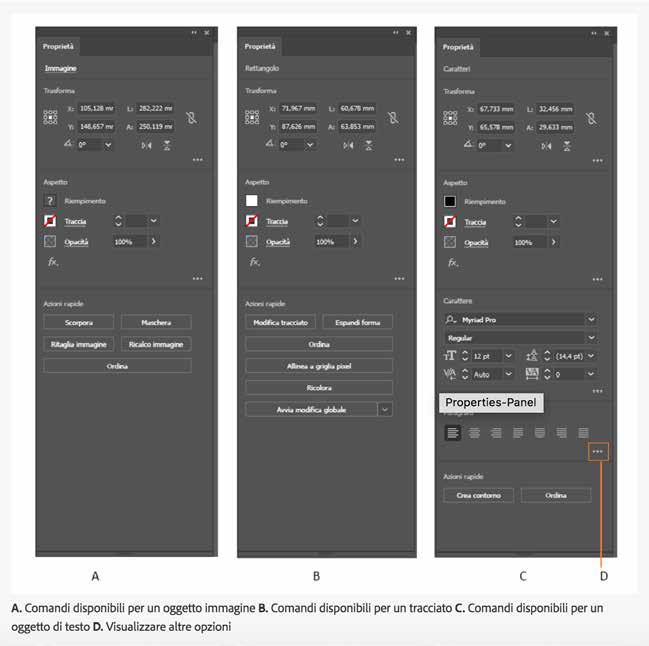
7 ILLUSTRATOR CC 2019 PANNELLO PROPRIETÀ MIGLIORATO Nuovi controlli Il pannello Proprietà ora include i seguenti nuovi controlli: Opzioni per font variabili Icona Cancella per singoli effetti Opzione Profilo di larghezza per impostare profili di larghezza Opzione Angolo per modificare la curva dei punti di ancoraggio Opzione Fusione per la fusione di oggetti Pulsante Combina pittura dinamica per combinare gruppi di pittura dinamica Questo pannello è stato progettato per garantire la massima facilità di utilizzo e la possibilità di avere i comandi che servono sempre a portata di mano. Il pannello Proprietà è disponibile per impostazione predefinita nell area di lavoro Essenziali e dal menu Finestra > Proprietà.
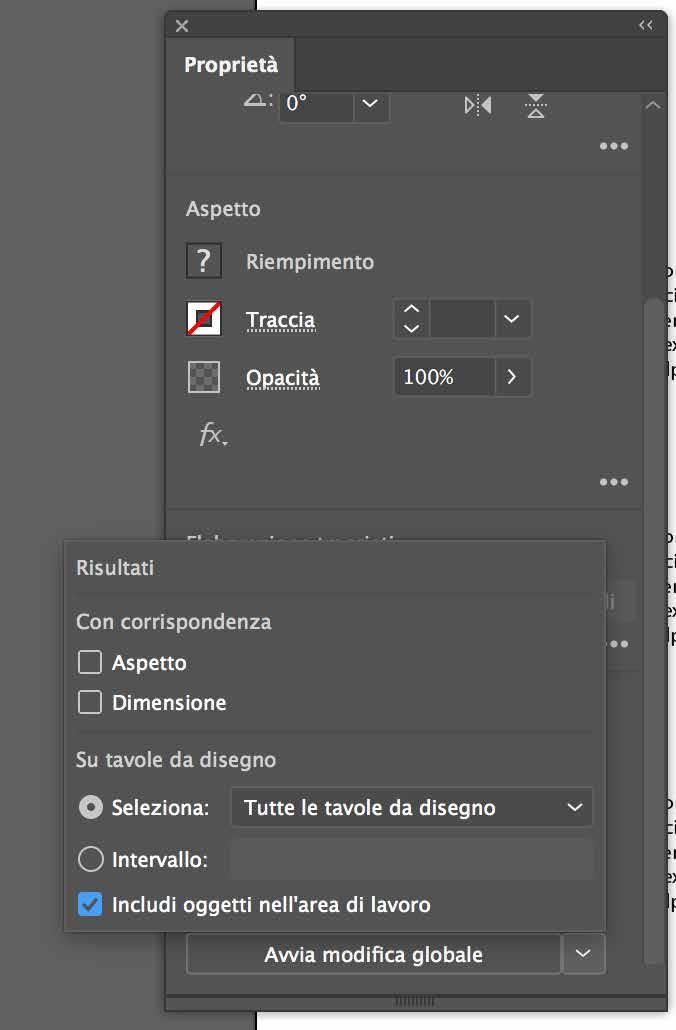
8 ILLUSTRATOR CC 2019 MODIFICHE GLOBALI Modificare oggetti simili Illustrator ora fornisce una nuova opzione di Modifica globale, che permette di modificare simultaneamente tutti gli oggetti simili tra loro. Questa funzione risulta utile in situazioni in cui, nel documento, sono presenti molte copie dello stesso oggetto, come ad esempio un logo. Modificare ognuno di questi oggetti in un secondo momento può diventare difficile, richiede molto tempo e può dare origine a errori. L opzione Modifica globale consente di modificarli tutti in modo semplice e pratico. Questa opzione permette inoltre di modificare gruppi simili tra loro.
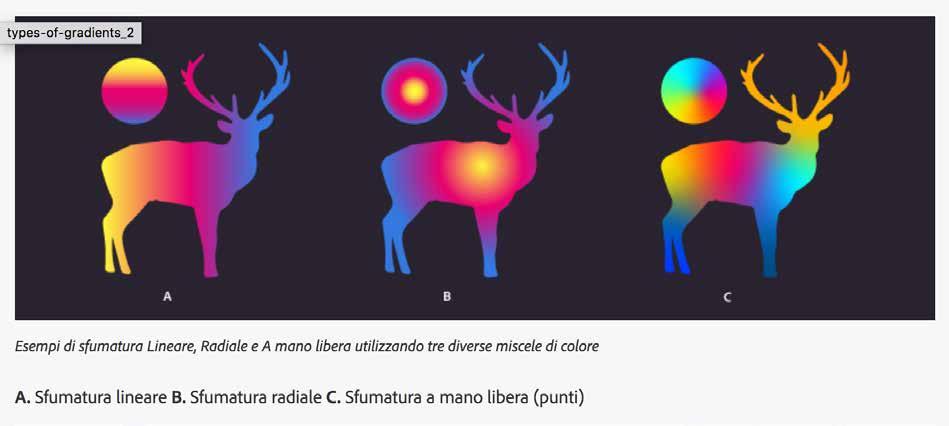
9 ILLUSTRATOR CC 2019 SFUMATURA A MANO LIBERA Disegnare la sfumatura Illustrator ora offre un nuovo tipo di sfumatura denominato A mano libera, che fornisce nuove possibilità di fusione dei colori per creare sfumature più ricche, realistiche e naturali. La sfumatura a mano libera permette di creare interruzioni di colore in qualunque punto dell oggetto. È possibile aggiungere, spostare e modificare il colore delle interruzioni di colore per applicare sfumature perfette agli oggetti. Creare un riempimento con sfumatura a mano libera è un modo semplice ed efficace per produrre una gradazione di colore omogenea.
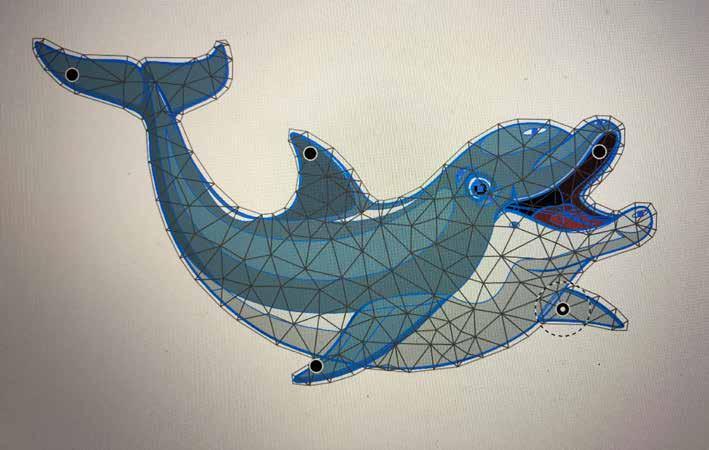
10 ILLUSTRATOR CC 2019 ALTERAZIONE MARIONETTA MIGLIORATO Nuova gestione dei perni Illustrator ora identifica le aree più adatte per trasformare il disegno e aggiunge automaticamente i perni. È anche possibile aggiungere o eliminare i perni, se lo si desidera. Questa funzione viene attivata per impostazione predefinita quando lo strumento Alterazione marionetta viene selezionato. Per disabilitare questa funzione, deselezionare l opzione Attiva regolazione impostazioni in base al contenuto scegliendo Illustrator/ Modifica > Preferenze > Generale.
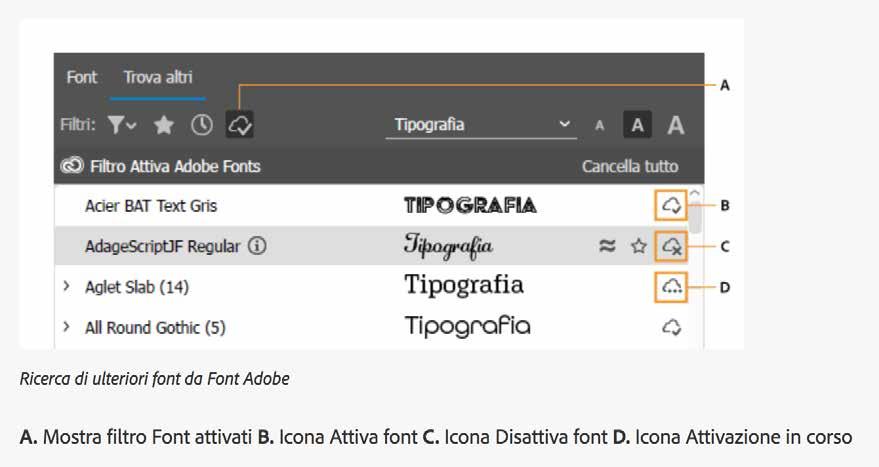
11 ILLUSTRATOR CC 2019 NUOVA ESPLORAZIONE INTERFACCIA DEI FONT VISIVI Visualizzare e organizzare i font Il pannello Carattere ora include le seguenti funzioni nuove e migliorate: La nuova scheda Trova altri permette di scegliere tra migliaia di font da centinaia di type foundries all interno di Illustrator, attivarli istantaneamente e utilizzarli nel proprio lavoro. I font attivati sono utilizzabili in tutte le applicazioni di Creative Cloud. Nota: Typekit è ora chiamato Adobe Fonts ed è incluso in Creative Cloud e altri abbonamenti.
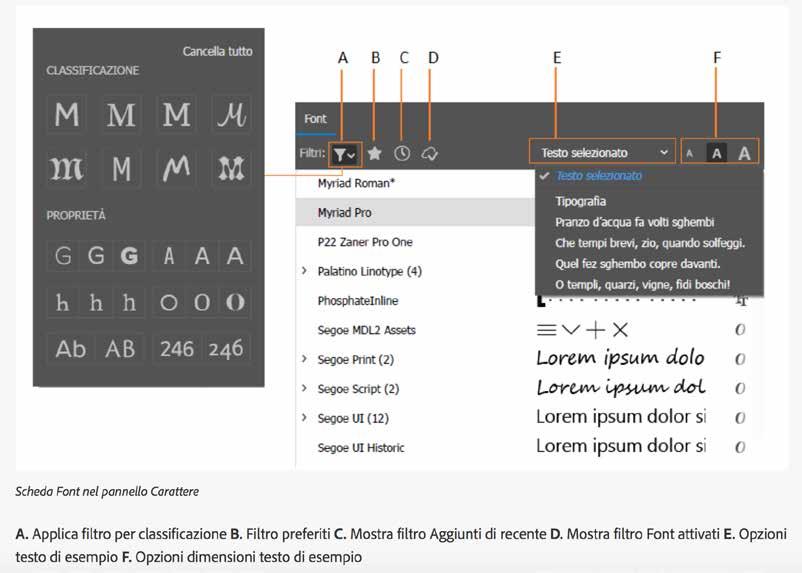
12 ILLUSTRATOR CC 2019 NUOVA ORGANIZZARE INTERFACCIA I FONT Anteprima dal vivo delle caratteristiche del font Ulteriori opzioni testo di esempio sono ora disponibili nell elenco a discesa. È anche possibile selezionare un testo dalla tavola da disegno per usarlo come testo di esempio. È possibile controllare le dimensioni del testo di esempio selezionando Opzioni dimensioni testo di esempio. Le opzioni Mostra font simili e Aggiungi ai preferiti sono disponibili per ogni font. Queste opzioni vengono visualizzate quando si passa il cursore sopra a un font. Il filtro Classificazione font ora è un elenco a discesa che mostra un esempio dei tipi di font, invece del semplice nome del font. Il nuovo filtro Applica aggiunti di recente permette di filtrare i font aggiunti negli ultimi 30 giorni.
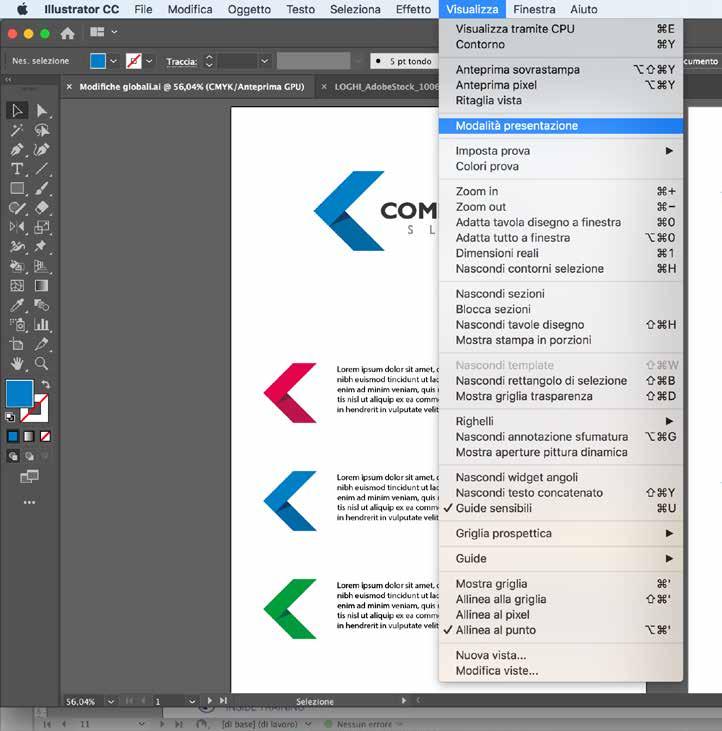
13 ILLUSTRATOR CC 2019 MODALITÀ PRESENTAZIONE Visualizzare il documento come presentazione È ora possibile visualizzare il documento corrente di Illustrator in modalità presentazione a tutto schermo. In questa modalità il menu dell applicazione, i pannelli, le guide, le griglie e le selezioni sono nascosti. Si tratta di una modalità non modificabile, in cui è possibile solamente visualizzare le tavole da disegno sfogliandole con i tasti freccia. È utile scegliere questa modalità per presentare le proprie idee di progettazione.
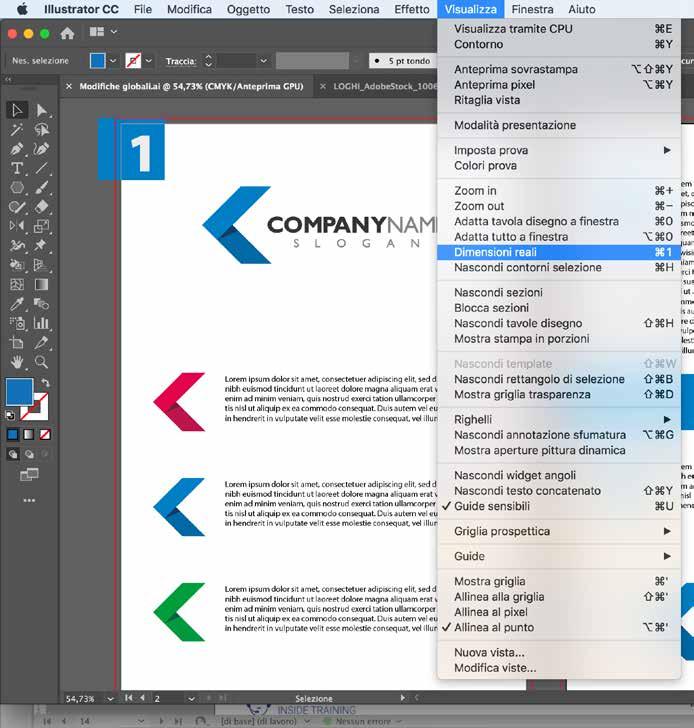
14 ILLUSTRATOR CC 2019 ANTEPRIMA A DIMENSIONI REALI Visualizzare il documento in dimensioni reali L opzione Visualizza > Dimensioni reali, consente di impostare le dimensioni effettive degli elementi visualizzati indipendentemente dalla risoluzione e grandezza del monitor utilizzato. Quando si esegue uno zoom del 100% su un documento, le dimensioni di ogni oggetto in esso contenuto rappresentano l effettiva grandezza fisica dell oggetto. Ad esempio, se si apre una nuova tavola da disegno con formato A4 e si clicca su Dimensioni reali, le dimensioni della tavola da disegno diventano quelle di un vero foglio A4.
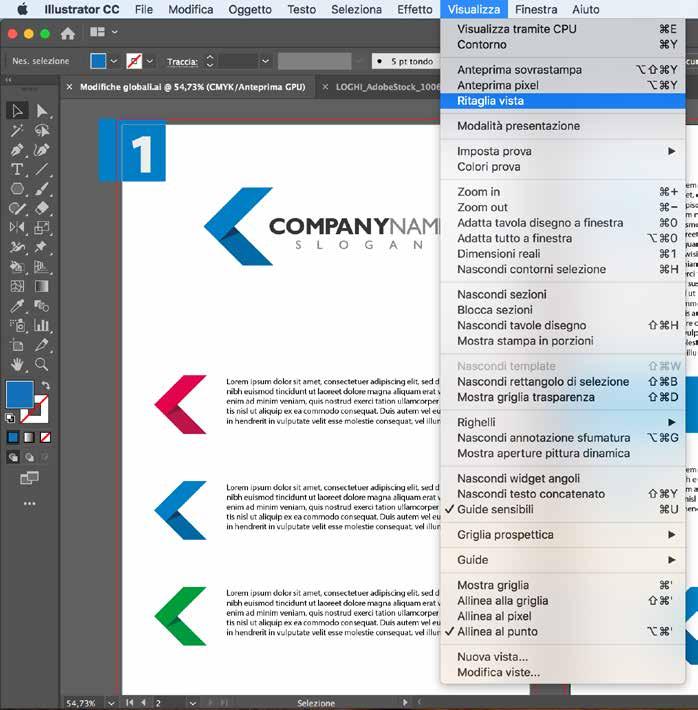
15 ILLUSTRATOR CC 2019 RITAGLIA VISTA Nuova modalità di visualizzazione Illustrator è ora dotato di una nuova modalità di visualizzazione denominata Ritaglia vista, che permette di visualizzare in anteprima l aspetto finale di un progetto senza guide, griglie o elementi che si estendono oltre il bordo della tavola da disegno. In questa modalità, qualsiasi disegno che non rientra nella tavola da disegno viene tagliato, e tutti gli oggetti non stampabili presenti sull area di lavoro, come le griglie e le guide, sono nascosti. Potete creare e modificare il vostro disegno in questa modalità.
16 ILLUSTRATOR CC 2019 NUOVO ZOOM Zoom più rapido Le prestazioni complessive dello zoom in Illustrator sono state notevolmente migliorate. Per disegni complessi, un raster temporaneo permette operazioni di zoom e panning più rapide. Zoom animato in modalità Contorno Nelle versioni precedenti di Illustrator, quando si visualizzava il disegno come contorni o tracciati, il programma passava automaticamente dalla modalità Anteprima GPU alla modalità Anteprima CPU. Ora, la modalità Contorno è abilitata per la GPU. Visualizzare il disegno in modalità Contorno GPU mostra tracciati più fluidi e uniformi e riduce il tempo necessario a ridisegnare la grafica complessa su schermi ad alta densità.
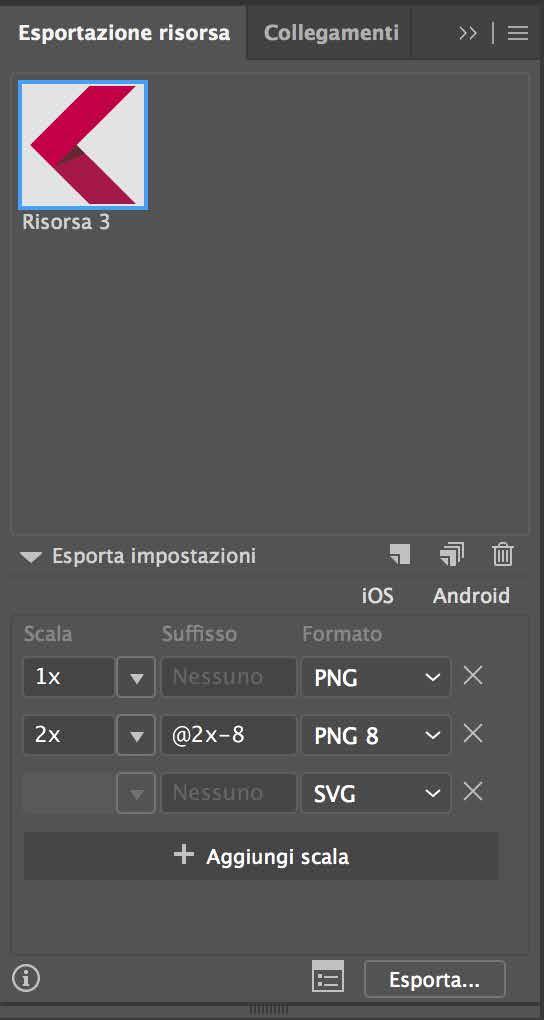
17 ILLUSTRATOR CC 2019 ALTRI MIGLIORAMENTI Illustrator ora supporta cinque nuove lingue del sud-est asiatico. I documenti possono quindi contenere anche testo in thailandese, birmano, lao, singalese e khmer. Nel pannello Esportazione risorse, sono disponibili nuovi pulsanti che danno la possibilità di generare risorse singole o multiple da una selezione. Esportate in più formati e dimensioni con una sola e semplice azione. Esportate in dimensioni (scale) standard o personalizzate: 1x, 2x, 3x, 0,5x, 1,5x e altro ancora. L algoritmo per generare i file PNG è stato rivisto per: Generare file PNG più velocemente che mai. Produrre una migliore trasparenza nei file PNG-8. Formati disponibili: PNG (PNG-8, PNG-24) JPEG (JPEG 100%, JPEG 85%, JPEG 50%, JPEG 25%) SVG PDF
18
ACA ILLUSTRATOR. Programma delle lezioni
 ACA ILLUSTRATOR Programma delle lezioni 01. Interfaccia e documento Nozioni di grafica vettoriale e grafica bitmap Introduzione ad Adobe Illustrator CC 2019 Vettori, segmenti e curve L interfaccia L area
InDesign CS5: gestire i documenti
 03 InDesign CS5: gestire i documenti In questo capitolo Imparerai a creare e a salvare un nuovo documento con una o più pagine. Apprenderai come gestire le opzioni di visualizzazione di un documento. Apprenderai
CORSO PHOTOSHOP CC 2017 AREA DI LAVORO SELEZIONA E MASCHERA
 CORSO PHOTOSHOP CC 2017 AREA DI LAVORO SELEZIONA E MASCHERA A CURA DI IMPARARE FACILE ON LINE 1 Indice Argomenti INTRODUZIONE MIGLIORAMENTI AVVIARE L AREA DI LAVORO SELEZIONA E MASCHERA INTERFACCIA UTENTE
Germano Pettarin E-book per la preparazione all ECDL ECDL Modulo 6 Strumenti di presentazione PowerPoint Argomenti del Syllabus 5.
 Germano Pettarin E-book per la preparazione all ECDL ECDL Modulo 6 Strumenti di presentazione PowerPoint Argomenti del Syllabus 5.0 G. Pettarin ECDL Modulo 6: Strumenti di presentazione 2 Modulo 6 PowerPoint
Come creare un'etichetta
 Come creare un'etichetta Pagina 17 Pagina 18 Strumento testo Lo strumento testo a sinistra dello schermo Personalizza si apre quando si clicca su una casella di testo o quando si clicca sull icona del
Introduzione a PowerPoint
 Introduzione a PowerPoint PowerPoint è una potente applicazione per la creazione di presentazioni, ma per utilizzarla nel modo più efficace è necessario innanzitutto comprenderne gli elementi di base.
Interfaccia di Word. Scheda File: contiene i comandi per intervenire sul documento, come Nuovo, Apri, Salva con nome, Stampa e Chiudi.
 Interfaccia di Word Barra del titolo: visualizza il nome di file del documento appena creato o che si sta modificando. Sul lato destro sono visibili i pulsanti Riduci a icona, Ripristina e Chiudi. Barra
DEFINIZIONI SMART E RELATIVE ESERCITAZIONI. MODULO 4 Realizzazione di semplici presentazioni multimediali
 DEFINIZIONI SMART E RELATIVE ESERCITAZIONI MODULO 4 Realizzazione di semplici presentazioni multimediali MODULO 4 REALIZZAZIONE DI SEMPLICI PRESENTAZIONI MULTIMEDIALI Sviluppare una presentazione Le presentazioni
M 4 SPREADSHEETS M 4 SPREADSHEETS
 M 4 SPREADSHEETS M 4 SPREADSHEETS Capitolo 1 Introduzione a Excel Riferimento Syllabus 1.1.1 Aprire, chiudere un programma di foglio elettronico. Aprire, chiudere dei fogli elettronici. Riferimento Syllabus
INFORMAZIONI SU MIMIOSTUDIO
 INFORMAZIONI SU MIMIOSTUDIO Di seguito sono riportate le applicazioni principali di MimioStudio, utilizzate per la creazione e la presentazione di informazioni: Blocco note MimioStudio Strumenti MimioStudio
Sommario. A proposito di A colpo d occhio 1. Novità e miglioramenti 5. Introduzione a Excel Ringraziamenti... xi Autore...
 Sommario Ringraziamenti............................................ xi Autore................................................. xiii 1 2 3 A proposito di A colpo d occhio 1 Niente computerese!.....................................
Guida per l utente agli organigrammi cross-browser di OrgPublisher
 Guida per l utente agli organigrammi cross-browser di OrgPublisher Sommario Sommario... 3 Visualizzazione di tutorial sugli organigrammi cross-browser pubblicati... 3 Esecuzione di una ricerca in un organigramma
IL NUOVO EPC DI NISSAN GUIDA INTRODUTTIVA
 IL NUOVO EPC DI NISSAN GUIDA INTRODUTTIVA IDENTIFICARE VEICOLO L'EPC di Nissan fornito da Microcat Live offre il sistema di vendita di ricambi più all'avanguardia. Per iniziare, osservare le schermate
Grafici. 1 Generazione di grafici a partire da un foglio elettronico
 Grafici In questa parte analizzeremo le funzionalità relative ai grafici. In particolare: 1. Generazione di grafici a partire da un foglio elettronico 2. Modifica di un grafico 1 Generazione di grafici
Nuove caratteristiche di InPrint 3
 Website: www.widgit.com/suppport Telephone: 01926 333680 Email: [email protected] Nuove caratteristiche di InPrint 3 InPrint 3 è stato completamente riprogettato. Permette di fare tutto ciò che si poteva
Indice a colpo d occhio
 a colpo d occhio Capitolo 1 Introduzione a Excel 1 Capitolo 2 L interfaccia di Excel 2002 15 Capitolo 3 Il foglio elettronico 37 Capitolo 4 Dentro il foglio: le celle 59 Capitolo 5 Dentro la cella: le
MODIFICA FOTO CON NERO MEDIA HUB
 MODIFICA FOTO CON NERO MEDIA HUB La schermata foto viene visualizzata quando si fa clic sul pulsante nella schermata di ricerca delle foto o nella schermata Presentazione. Nella schermata è possibile visualizzare,
MANUALE di MOVIE MAKER
 MANUALE di MOVIE MAKER Indice cliccabile 1. La struttura di Movie Maker 2. Aggiungere video e foto 3. Assegnare una durata video ed effetti visivi ad un file immagine 4. Dividere e ritagliare un file video
SOMMARIO. Introduzione
 02-Sommario_FLCS3.qxd 18-11-2009 11:48 Pagina V Introduzione 1 Reperire e installare Flash CS3 1 Verificare i requisiti del tuo computer 2 Requisiti di sistema per creare filmati Flash 2 Reperire Flash
JLR EPC. Guida rapida. Contenuti. Italian Version 2.0. Guida passo passo Guida alla schermata
 JLR EPC Guida rapida Contenuti Guida passo passo.....2-7 Guida alla schermata.....8-11 Italian Version 2.0 JLR EPC Guida rapida 1. Accedere all applicazione Aprire il browser Internet e visitare il sito
Guida introduttiva. Introduzione a Impress Presentazioni con OpenOffice.org
 Guida introduttiva Introduzione a Impress Presentazioni con OpenOffice.org Cos'è Impress? Impress è il programma di presentazione di diapositive (presentazioni) di OpenOffice.org. Con Impress potete creare
Sommario. Introduzione... IX
 Sommario Introduzione... IX Capitolo 1 - Requisiti e novità...1 Requisiti di sistema...2 Novità...2 Impaginazione adattativa...2 Collegamento dei contenuti e suoi strumenti...3 Digital publishing...4 HTML
Migrazione ad Access 2010
 Contenuto della Guida Microsoft Microsoft Access 2010 ha un aspetto molto diverso e l'obiettivo di questa Guida è quello di fornire un supporto al fine di ridurre il più possibile i tempi di apprendimento.
L INTERFACCIA CAPITOLO. In questo capitolo
 06-Cap02_Fl.qxd 3-10-2007 14:03 Pagina 23 CAPITOLO 2 L INTERFACCIA In questo capitolo In questo capitolo hai imparato e destreggiarti tra i vari pannelli, a modificare l ambiente di lavoro, a salvare le
GM EPC - Novità. Navigazione grafica. Navigazione comune per tutti i veicoli
 GM EPC - Novità La versione Next Gen dell EPC di GM presenta numerose nuove funzionalità, studiate per facilitare e semplificare la ricerca della parte necessaria. Per le istruzioni complete sull utilizzo
L interfaccia. L interfaccia di Flash Professional CS5
 L interfaccia 02 In questo capitolo imparerai a destreggiarti tra i vari pannelli, a modificare l ambiente di lavoro, a salvare le nuove impostazioni e a ripristinare le impostazioni originali di Flash
Trasformazione in immagini vettoriali
 Trasformazione in immagini vettoriali Benvenuti in CorelDRAW, il programma globale di disegno e grafica vettoriale per grafici professionisti. In questa esercitazione, si traccerà una immagine bitmap per
LIMbook - Guida rapida. Pearson Reader+
 LIMbook - Guida rapida Pearson Reader+ Strumenti di base Torna all elenco dei volumi del LIMbook Aggiungi/rimuovi segnalibro a questa pagina Menu Note ed evidenziazioni Indice del libro Menu Risorse multimediali
Gestione del testo. Dreamweaver e il testo. Richiamare la pagina
 Gestione del testo 04 In questo capitolo In questo capitolo imparerai a utilizzare gli strumenti di formattazione del testo. Imparerai come impostare uno stile a un testo per un titolo o un paragrafo.
MODULO 5 - USO DELLE BASI DI DATI 2 FINALITÁ
 PATENTE EUROPEA DEL COMPUTER 5.0 MODULO 5 Database (Microsoft Access 2007) Parte 3 A cura di Mimmo Corrado Gennaio 2012 MODULO 5 - USO DELLE BASI DI DATI 2 FINALITÁ Il Modulo 5, richiede che il candidato
CORSO ADOBE INDESIGN ACA
 CORSO ADOBE INDESIGN ACA Programma delle lezioni 01. Introduzione al software Interfaccia Strumenti e pannelli Personalizzare l area di lavoro Pannello di Controllo e Pannello Proprietà Suggerimenti e
DEFINIZIONI SMART E RELATIVE ESERCITAZIONI
 DEFINIZIONI SMART E RELATIVE ESERCITAZIONI A B C D E 1 2 3 4 5 6 7 8 9 MODULO 3 Creazione e gestione di fogli di calcolo MODULO 3 CREAZIONE E GESTIONE DI FOGLI DI CALCOLO Gli elementi fondamentali del
Modulo 3 - Elaborazione Testi 3.4 Oggetti
 Università degli Studi dell Aquila Corso ECDL programma START Modulo 3 - Elaborazione Testi 3.4 Oggetti Oggetti: le tabelle Gli oggetti sono entità, diverse da un testo, dotate di un propria identità:
Introduzione Avanzamento rapido
 Introduzione Avanzamento rapido XI XV Capitolo 1 Iniziare con Photoshop CS 1 Impostare Photoshop al primo avvio 2 Regolare le impostazioni di base 3 Ottimizzare le impostazioni colore 4 Scegliere le migliori
Indice. 1 Introduzione a Premiere Elements Il pannello di acquisizione Il pannello Oggetto multimediale... 26
 v Indice 1 Introduzione a Premiere Elements 2.......... 2 Premiere Elements: il vostro studio di video editing........... 3 Avviare Premiere Elements.............................. 4 Iniziare un nuovo progetto...............................
1 INTRODUZIONE ALL INTERFACCIA
 SOMMARIO INIZIARE 1 Informazioni su questo libro................................ 1 Prerequisiti................................................. 1 Installare il programma.....................................
Guida alle funzioni principali
 Guida alle funzioni principali www.utax.it +39 02 895861 [email protected] 1 Indice Come accedere al menu LUX... 3 Come usare il menu LUX... 4 Come configurare la connessione Wi-Fi... 5 Come impostare
Guida alle funzioni principali
 Guida alle funzioni principali www.utax.it +39 02 895861 [email protected] 1 Indice Come accedere al menu LUX... 3 Come usare il menu LUX... 4 Come configurare la connessione Wi-Fi... 5 Come impostare
Guida per l'utente agli organigrammi OrgPublisher per tutti i browser
 Guida per l'utente agli organigrammi OrgPublisher per tutti i browser Sommario Guida per l'utente agli organigrammi OrgPublisher per tutti i browser Sommario... 3 Visualizzazione di esercitazioni sugli
Word Elaborazione di testi
 Fondamenti di informatica Cos è Word? Word è un word processor WYSIWYG (What You See Is What You Get) in grado di soddisfare molte esigenze di word processing e desktop publishing Word Elaborazione di
Modulo 3 - Elaborazione Testi 3.4 Oggetti
 Università degli Studi dell Aquila Corso ECDL programma START Modulo 3 - Elaborazione Testi 3.4 Oggetti Maria Maddalena Fornari Creare una tabella È possibile creare una tabella nel documento cliccando
Word 2003 Elementi Grafici
 Word 2003 Elementi Grafici Aggiungere contenuti grafici al documento 1 Elementi grafici Word 2003 offre molti strumenti per trasformare un semplice documento testuale in una composizione visiva ricca di
Windows. La prima realizzazione di un ambiente grafico si deve alla Apple (1984) per il suo Macintosh. La gestione dei file conserva la logica del DOS
 Windows La prima realizzazione di un ambiente grafico si deve alla Apple (1984) per il suo Macintosh La gestione dei file conserva la logica del DOS Funzionalità di un S.O. Gestione dei file Gestione dei
In questa guida pratica viene spiegato come implementare in modo rapido e facile queste opzioni.
 Menu Smart3D in Nero Vision 4 È possibile creare video con un'introduzione animata e menu tridimensionali utilizzando i nuovi modelli di menu Smart3D in Nero Vision 4. A tal fine, avviare un progetto CD
Fondamenti di informatica. Word Elaborazione di testi
 Fondamenti di informatica Word Elaborazione di testi INTRODUZIONE Cos è Word? Word è un word processor WYSIWYG (What You See Is What You Get) in grado di soddisfare molte esigenze di word processing e
MS Office Powerpoint La formattazione
 MS Office Powerpoint 2007 - La formattazione La formattazione è la parte più importante del lavoro in Powerpoint, in quanto l essenziale per l aspetto finale che assumerà il nostro lavoro. Questo è un
PROGRAMMA. ! L ambiente. ! Visualizzazione. ! Stampa. ! Definire il layout e tema della diapositiva. ! Animazioni e transizioni
 1 INFORMATICA Preparazione delle presentazioni con Microsoft PowerPoint 2010 PROGRAMMA 2 COS È UNA PRESENTAZIONE?! Una presentazione è un insieme di diapositive o slide.! Le diapositive sono unità informative
PROGRAMMA. ! L ambiente. ! Visualizzazione. ! Stampa. ! Definire il layout e tema della diapositiva. ! Animazioni e transizioni
 1 INFORMATICA Preparazione delle presentazioni con Microsoft PowerPoint 2010 2 COS È UNA PRESENTAZIONE?! Una presentazione è un insieme di diapositive o slide.! Le diapositive sono unità informative analoghe
Dell UltraSharp U2518D/U2518DX/U2518DR Dell Display Manager Guida all uso
 Dell UltraSharp U2518D/U2518DX/U2518DR Dell Display Manager Guida all uso Modello: U2518D/U2518DX/U2518DR Modello normativo: U2518Dt NOTA: UNA NOTA segnala informazioni importanti che aiutano a fare un
Trasformazioni delle immagini
 Trasformazioni delle immagini Ritagliare le immagini Ritagliare significa rimuovere una porzione di immagine per cambiarne l inquadratura o rafforzarne la composizione. Potete ritagliare un immagine con
Introduzione Excel 2010
 3 Introduzione a Excel 200 In questo capitolo: Esplorare la finestra del programma Excel Avviare Excel Trovare e aprire cartelle di lavoro esistenti Utilizzare le proprietà dei file Creare una nuova cartella
Per qualunque informazione, curiosità o aiuto potete scrivere a
 Cos è il GEOPORTALE Il Geoportale del Comune di Genova, nel rispetto della Direttiva Europea Inspire e nell ambito delle attività legate alla condivisione del patrimonio informativo, permette di visualizzare
PRIMI PASSI CON UN DATABASE
 Basi di dati PRIMI PASSI CON UN DATABASE Definizione di database Per database si intende un insieme di informazioni catalogate ed organizzate. Il tipo di database più diffuso è quello relazionale, composto
PowerPoint 2007 CREA UNA PRESENTAZIONE
 PowerPoint 2007 CREA UNA PRESENTAZIONE Crea una nuova presentazione Per avviare la creazione di una nuova presentazione Utilizza la presentazione vuota che si visualizza automaticamente all avvio del programma
Capitolo 5. Visualizzazione dei grafici. Visualizzazione di un lancio in quarta marcia. Pagina 1 di 21
 Pagina 1 di 21 Capitolo 5 Visualizzazione dei grafici WinPEP corregge l altitudine e le condizioni atmosferiche e regola automaticamente le curve di potenza a seconda delle diverse condizioni atmosferiche
Avviate Specifi dall icona presente sul vostro Desktop.
 Avviate Specifi dall icona presente sul vostro Desktop. Nota: Se state utilizzando una versione dimostrativa, una volta caricato il programma, un messaggio vi comunicherà i giorni rimanenti del periodo
2014 Electronics For Imaging. Per questo prodotto, il trattamento delle informazioni contenute nella presente pubblicazione è regolato da quanto
 2014 Electronics For Imaging. Per questo prodotto, il trattamento delle informazioni contenute nella presente pubblicazione è regolato da quanto previsto in Avvisi legali. 23 giugno 2014 Indice 3 Indice...5
Daniela Tondini
 Daniela Tondini [email protected] Facoltà di Medicina Veterinaria C.L.M in Medicina Veterinaria Università degli Studi di Teramo 1 COS È IL POWER POINT? Si tratta di un software (programma) che consente
Competenza digitale / LIM
 Competenza digitale / LIM IC G. Salvemini Polistena Esperto dott.ssa Antonia Caridi Progettare la lezione Gli strumenti principali IC G. Salvemini Polistena Venerdì 02 dicembre 2011 2 Questo browser consente
Sommario. Capitolo uno: Iniziare #1 Gestione del colore #2 Modificare le preferenze... 4
 Sommario Capitolo uno: Iniziare...................................................... 1 #1 Gestione del colore............................................ 2 #2 Modificare le preferenze.......................................
Copiare le caratteristiche di formattazione da un testo ad un altro.
 112 ECDL Guida facile 3.3.1.6 Copiare le caratteristiche di formattazione da un testo ad un altro. Fra le possibilità offerte da questo programma, esiste anche quella di copiare solo il formato (colore
Iniziare con Microsoft PowerPoint 2016 Un confronto con la versione 2003
 Venerdì, 21 luglio 2017 Autore: Ufficio Sviluppo Personale Pagina 1/8 Iniziare con Microsoft PowerPoint 2016 Un confronto con la versione 2003 Nel corso del passaggio a Microsoft Office 365 su tutti i
Esportare in formato epub
 Capitolo 9 Esportare in formato epub Il documento di InDesgn è pronto. Il testo è stato letto, redazionato e impaginato correttamente. Gli stili sono stati applicati a tutto il documento e le immagini
ALFABETIZZAZIONE INFORMATICA. Preparazione delle presentazioni con Microsoft PowerPoint 2010
 ALFABETIZZAZIONE INFORMATICA 1 Preparazione delle presentazioni con Microsoft PowerPoint 2010 PROGRAMMA L ambiente Funzioni di base Creare, salvare, aprire presentazioni Creare una nuova diapositiva Duplicare,
TITOLO DELLA PAGINA SCELTE RAPIDE DA TASTIERA
 TITOLO DELLA PAGINA SCELTE RAPIDE DA TASTIERA SCELTE RAPIDE DA TASTIERA PREDEFINITE MARCATURA Linea L Ctrl + Alt + B Blocca Ctrl + Maiusc + L Allinea al centro Ctrl + Alt + E Nota N Allinea a sinistra
LE MASCHERE CORSO ACCESS PARTE V
 LE MASCHERE Creazione di una maschera Selezionare il pulsante Maschere nella finestra del database; Scegliere creazione guidata (consigliata per le maschere basate su tabelle) oppure creazione (manuale)
Automatizzare le attività con le macro di Visual Basic
 Automatizzare le attività con le macro di Visual Basic Se non si ha esperienza con le macro, non c'è da preoccuparsi. Una macro è semplicemente un insieme registrato di sequenze di tasti e di istruzioni,
Utilizzo di Fiery WebSpooler
 20 Utilizzo di Fiery WebSpooler Fiery WebSpooler duplica molte delle funzioni e delle caratteristiche di Command WorkStation. WebSpooler consente di controllare e gestire i lavori da più piattaforme su
Guida introduttiva. Ricerca di forme Per trovare una forma, basta fare clic su Cerca nella finestra Forme.
 Guida introduttiva L'aspetto di Microsoft Visio 2013 è molto diverso da quello delle versioni precedenti. Grazie a questa guida appositamente creata è possibile ridurre al minimo la curva di apprendimento.
9In questa sezione. Ordinare e filtrare i dati. Dopo aver aggiunto dati ai fogli di lavoro, potresti voler
 9In questa sezione Ordinare e filtrare i dati Ordinare i dati del foglio di lavoro Creare un elenco personalizzato Filtrare rapidamente i dati con Filtro automatico Creare un filtro avanzato Convalidare
Caselle e barre degli strumenti
 Mostra Caselle e barre degli strumenti Pagina iniziale > Caselle e barre degli strumenti > Caselle e barre degli strumenti In questa sezione viene fornita una panoramica degli strumenti e delle funzioni
3 Interfaccia utente. 3.1 Finestra principale Barra dei menu. Interfaccia utente
 3 Interfaccia utente 3.1 Finestra principale All'avvio di Nero WaveEditor viene visualizzata la finestra principale. La finestra include una barra dei menu, una barra degli strumenti e diverse visualizzazioni
Migrazione a OneNote 2010
 Contenuto della Guida Microsoft Microsoft OneNote 2010 ha un aspetto molto diverso e l'obiettivo di questa Guida è quello di fornire un supporto al fine di ridurre il più possibile i tempi di apprendimento.
Presentazione con PowerPoint
 Presentazione con PowerPoint L applicazione PowerPoint permette di creare documenti da mostrare su diapositive per presentazioni. Sarai facilitato nell utilizzo di PowerPoint perché molti pulsanti e molte
Schermata principale
 Schermata principale Questa è la schermata di Locus map che viene visualizzata all accensione. La schermata mostra la finestra della mappa, i pannelli di controllo superiore e inferiore e il pannello di
5. Modalità operative per creare maschere personalizzate
 5. Modalità operative per creare maschere personalizzate Costruendo le maschere con la procedura guidata, non sempre il risultato soddisfa le esigenze dell utente e spesso si deve modificare la struttura
Formattare il testo con gli stili
 Formattare il testo con gli stili Capita spesso di dover applicare ripetutamente la stessa formattazione, o anche modificare il colore, le dimensioni e il tipo di carattere, per dare risalto a un testo.
Università degli studi di Verona. Corso di Informatica di Base. Lezione 4 - Parte 2. Rifinitura di un documento
 Università degli studi di Verona Corso di Informatica di Base Lezione 4 - Parte 2 Rifinitura di un documento In questa seconda parte vedremo le principali rifiniture di un documento. In particolare: 1.
Samsung Universal Print Driver Guida dell utente
 Samsung Universal Print Driver Guida dell utente immagina le possibilità Copyright 2009 Samsung Electronics Co., Ltd. Tutti i diritti riservati. Questa guida viene fornita solo a scopo informativo. Tutte
Corso: Adobe Photoshop Base Codice PCSNET: ADOB-2 Cod. Vendor: - Durata: 3
 Corso: Adobe Photoshop Base Codice PCSNET: ADOB-2 Cod. Vendor: - Durata: 3 Obiettivi Rendere operativi sulle funzionalità di base e di comune interesse del prodotto. Dare una informativa sulle funzionalità