
Guida alla configurazione avanzata
|
|
|
- Armando Perrone
- 10 anni fa
- Просмотров:
Транскрипт
1 Guida alla configurazione avanzata

2 Le sole garanzie per i prodotti e servizi Hewlett-Packard sono esposte nei documenti che accompagnano tali prodotti e servizi. Le informazioni qui contenute non potranno in alcun modo essere interpretate come costituenti un ulteriore garanzia. HP non sarà responsabile per eventuali omissioni o errori tecnici o editoriali contenuti nel presente documento. HP non si assume alcuna responsabilità in relazione all utilizzo o all affidabilità del proprio software su apparecchiature non fornite da HP. Questo documento contiene informazioni riservate protette da copyright. È vietato fotocopiare, riprodurre o tradurre in un altra lingua questo documento, per intero o parzialmente, senza il previo consenso scritto di HP. Hewlett-Packard Company P.O. Box 4010 Cupertino, CA USA Copyright Hewlett-Packard Development Company, L.P. Questo prodotto dispone di una tecnologia per la tutela del copyright, protetta da alcuni brevetti statunitensi e da altri diritti di proprietà intellettuale. Questa tecnologia per la tutela del copyright può essere usata solo con l autorizzazione della Macrovision ed è destinata esclusivamente all uso domestico e ad altri usi con pagamento in base ai consumi secondo opportune limitazioni, salvo diversa autorizzazione della Macrovision. È vietata qualsiasi operazione di retroingegnerizzazione o di disassemblaggio. Microsoft e Windows Vista sono marchi depositati statunitensi della Microsoft Corporation. Il logo di Windows e Windows Vista sono marchi di fabbrica o marchi registrati di Microsoft Corporation negli Stati Uniti e/o in altri paesi/regioni. HP incoraggia un uso legittimo delle tecnologie e non approva l uso dei suoi prodotti per fini diversi da quelli consentiti dalle leggi in materia di copyright. Le informazioni contenute nel presente documento sono soggette a modifica senza preavviso.

3 Sommario Installazione del computer...1 Assemblaggio del computer...1 Installazione del computer nella posizione adatta...1 Uso di un dispositivo di protezione dalle sovratensioni...2 Collegamento al computer...2 Collegamento di una fotocamera o videocamera digitale...8 Collegamento di altri dispositivi...10 Archiviazione della documentazione e dei dischi di ripristino...10 Regolazione del monitor...11 Regolazione della risoluzione dello schermo con Vista...11 Regolazione della risoluzione dello schermo con il pannello di controllo NVIDIA...11 Impostazione di una LAN (Local Area Network)...12 Impostazione di una connessione (Ethernet) cablata...13 Dispositivi wireless integrati...13 Collegamento di un dispositivo LAN wireless...14 Verifica dell installazione del dispositivo LAN wireless...15 Utilizzo delle funzioni di sicurezza wireless...15 Collegamento di un modem...16 Sommario iii
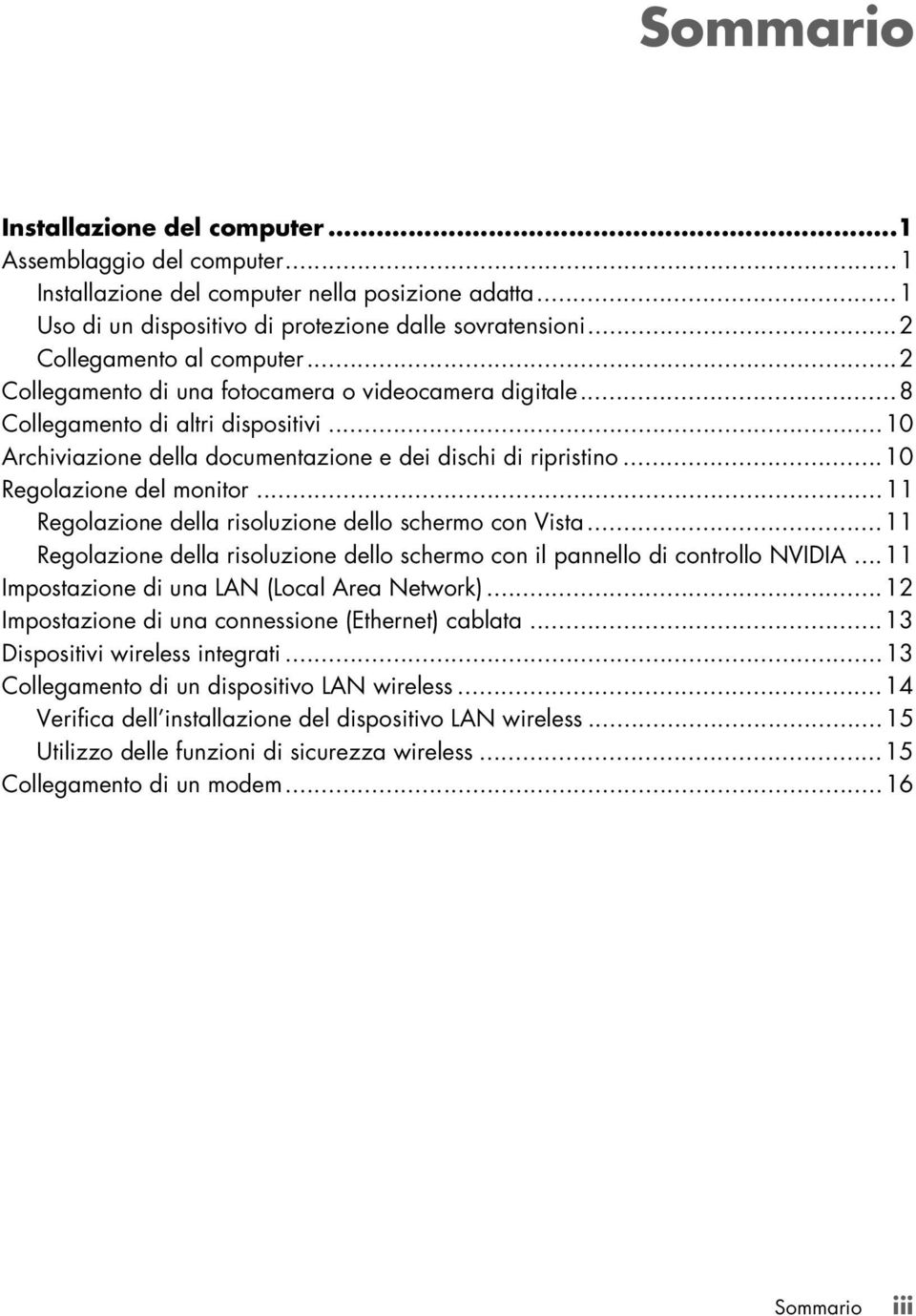
4 Collegamento degli altoparlanti o di un microfono...17 Tipi di connettori audio...17 Collegamento del microfono...20 Configurazioni degli altoparlanti...21 Tipi di altoparlanti...22 Collegamento di altoparlanti 2/2.1 (due altoparlanti e un subwoofer)...22 Collegamento di altoparlanti 4.1 (quattro altoparlanti e un subwoofer)...23 Collegamento di altoparlanti 5.1 (cinque altoparlanti e un subwoofer)...25 Collegamento di altoparlanti 7.1 (sette altoparlanti e un subwoofer)...26 Collegamento dell impianto stereo (opzionale)...29 Installazione impianto stereo Installazione home theater Procedura per l installazione di un impianto stereo Installazione di un impianto stereo Procedura per l installazione di un impianto stereo Connessione dell audio digitale...35 Collegamento degli altoparlanti con la scheda audio Creative Sound Blaster X-Fi...37 Collegamento degli altoparlanti...37 Collegamento del connettore FlexiJack...38 Collegamento del segnale televisivo e dei cavi video...39 Uso dei cavi TV...39 Cavi e adattatori audio e video...40 Collegamento alla sorgente del segnale TV...41 Collegamento di un sintonizzatore doppio...42 Collegamento del sensore remoto...43 Collegamento della sorgente del segnale TV quando si dispone già di un impostazione...44 Dalla parete al videoregistratore alla TV usando un cavo coassiale...44 Dalla parete al decodificatore TV via cavo o satellitare al videoregistratore e alla TV usando un cavo coassiale...45 Dalla parete al decodificatore TV via cavo o satellitare al videoregistratore e alla TV usando un cavo S-video o video composito tra il decodificatore e il videoregistratore o il televisore...46 Uso del televisore come monitor...48 Cavi per collegare il computer al televisore...48 Collegamento del computer al televisore...48 Visualizzazione del desktop del computer sul televisore...49 Regolazione della risoluzione dello schermo...49 Collegamento di più schermi...49 iv Guida alla configurazione avanzata (alcune funzionalità variano a seconda del modello)
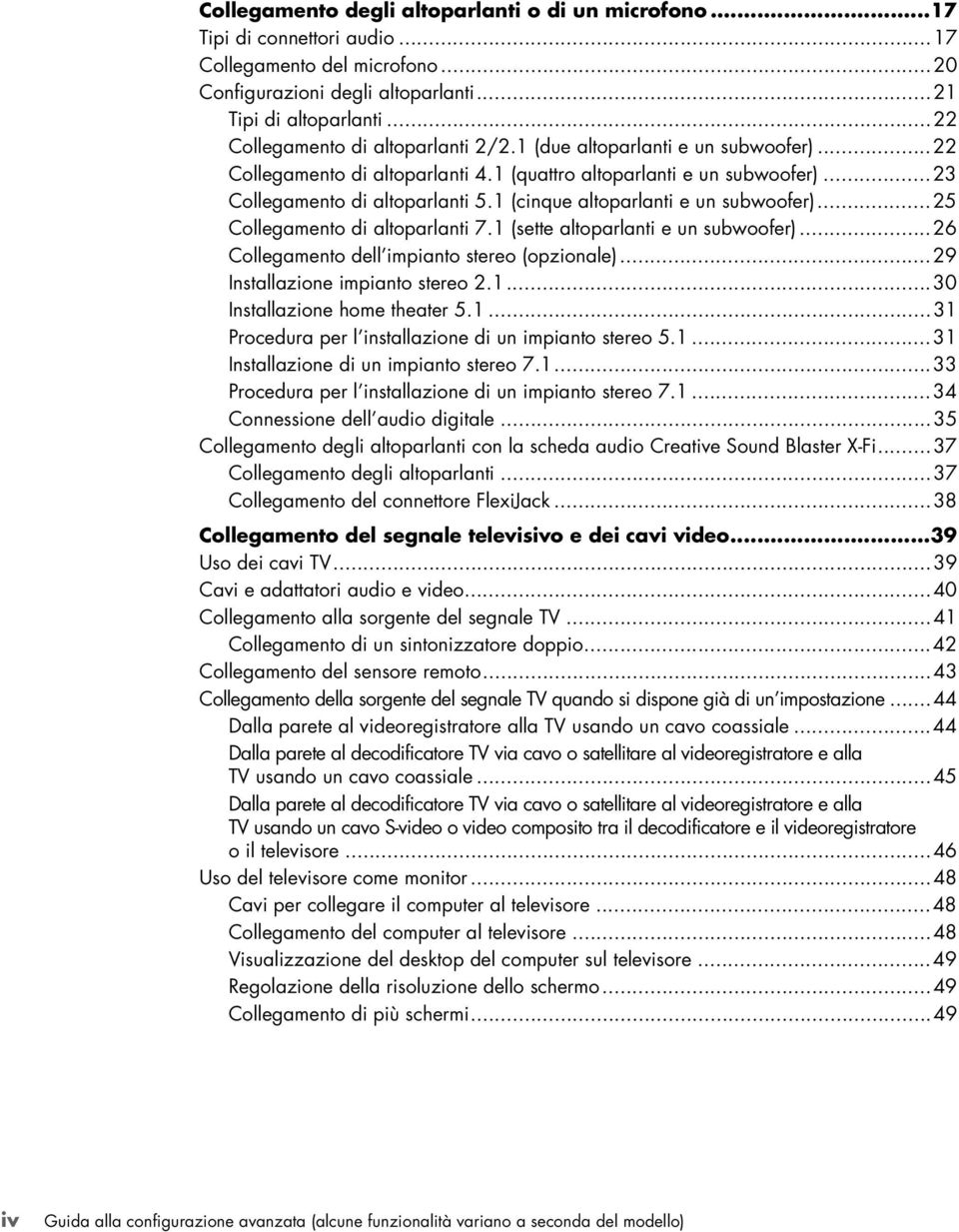
5 Utilizzo della configurazione Windows Media Center per la configurazione facoltativa del televisore Disabilitazione dell opzione uscita TV...51 Scollegamento del televisore...51 Collegamento a un monitor o a un televisore ad alta definizione...51 Scelta della connessione AV da utilizzare...51 Collegamento di un dispositivo HDMI...53 Collegamento di un dispositivo DVI...54 Collegamento a una TV standard...55 Collegamento a connettori component video...55 Collegamento a connettori S-video...56 Configurazione del sintonizzatore TV...56 Raffronto tra sintonizzatore analogico e digitale...57 Configurazione iniziale con la procedura guidata di Windows Media Center...57 Modifica delle impostazioni del sintonizzatore...58 Indice...59 Sommario v
6 vi Guida alla configurazione avanzata (alcune funzionalità variano a seconda del modello)

7 Installazione del computer AVVERTENZA: L alimentatore è preimpostato per il paese in cui è stato acquistato il computer. Per utilizzarlo in un altro paese, controllare i requisiti per l alimentazione elettrica di quel paese prima di collegare il computer alla presa di corrente. AVVERTENZA: Prima di installare e collegare il computer all alimentazione, leggere il paragrafo Informazioni per la sicurezza nella Guida alla garanzia limitata e all assistenza. Assemblaggio del computer Per installare il computer, seguire i passaggi indicati nello schema di configurazione. Leggere gli argomenti di questa sezione per comprendere meglio la posizione dei componenti e dei connettori sul computer e per informazioni su alcune alternative di impostazione. Controllare se la confezione del computer contiene informazioni stampate o aggiornamenti relativi al modello acquistato. Installazione del computer nella posizione adatta Quando si installa il nuovo computer, posizionarlo in modo che le aperture di ventilazione non vengano ostruite. Assicurarsi che tutti i collegamenti siano sicuri e che tutti i cavi siano disposti in modo da non ostruire il passaggio. Non disporre i cavi in luoghi in cui possano essere calpestati o schiacciati dai mobili. Installazione del computer 1
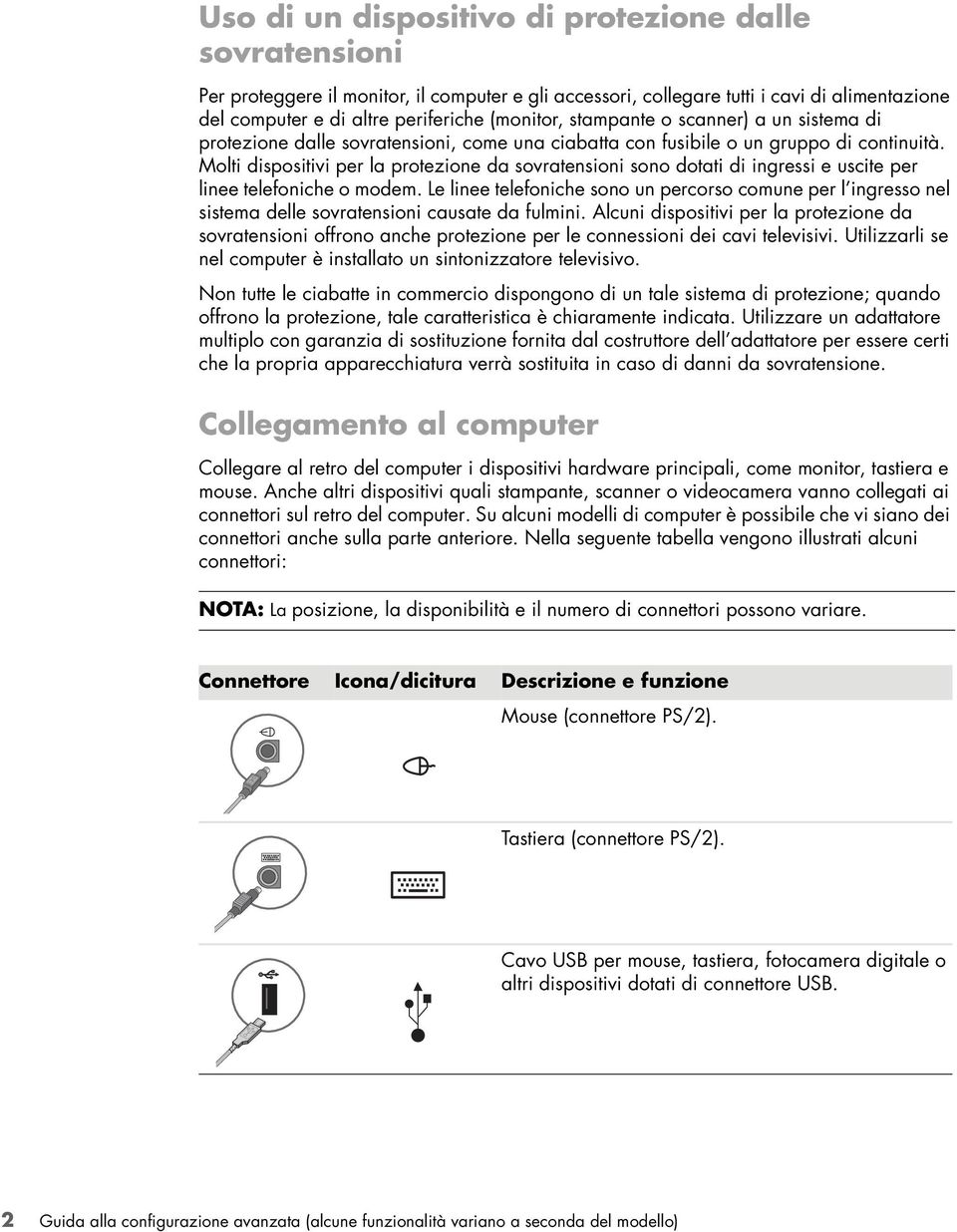
8 Uso di un dispositivo di protezione dalle sovratensioni Per proteggere il monitor, il computer e gli accessori, collegare tutti i cavi di alimentazione del computer e di altre periferiche (monitor, stampante o scanner) a un sistema di protezione dalle sovratensioni, come una ciabatta con fusibile o un gruppo di continuità. Molti dispositivi per la protezione da sovratensioni sono dotati di ingressi e uscite per linee telefoniche o modem. Le linee telefoniche sono un percorso comune per l ingresso nel sistema delle sovratensioni causate da fulmini. Alcuni dispositivi per la protezione da sovratensioni offrono anche protezione per le connessioni dei cavi televisivi. Utilizzarli se nel computer è installato un sintonizzatore televisivo. Non tutte le ciabatte in commercio dispongono di un tale sistema di protezione; quando offrono la protezione, tale caratteristica è chiaramente indicata. Utilizzare un adattatore multiplo con garanzia di sostituzione fornita dal costruttore dell adattatore per essere certi che la propria apparecchiatura verrà sostituita in caso di danni da sovratensione. Collegamento al computer Collegare al retro del computer i dispositivi hardware principali, come monitor, tastiera e mouse. Anche altri dispositivi quali stampante, scanner o videocamera vanno collegati ai connettori sul retro del computer. Su alcuni modelli di computer è possibile che vi siano dei connettori anche sulla parte anteriore. Nella seguente tabella vengono illustrati alcuni connettori: NOTA: La posizione, la disponibilità e il numero di connettori possono variare. Connettore Icona/dicitura Descrizione e funzione Mouse (connettore PS/2). Tastiera (connettore PS/2). Cavo USB per mouse, tastiera, fotocamera digitale o altri dispositivi dotati di connettore USB. 2 Guida alla configurazione avanzata (alcune funzionalità variano a seconda del modello)
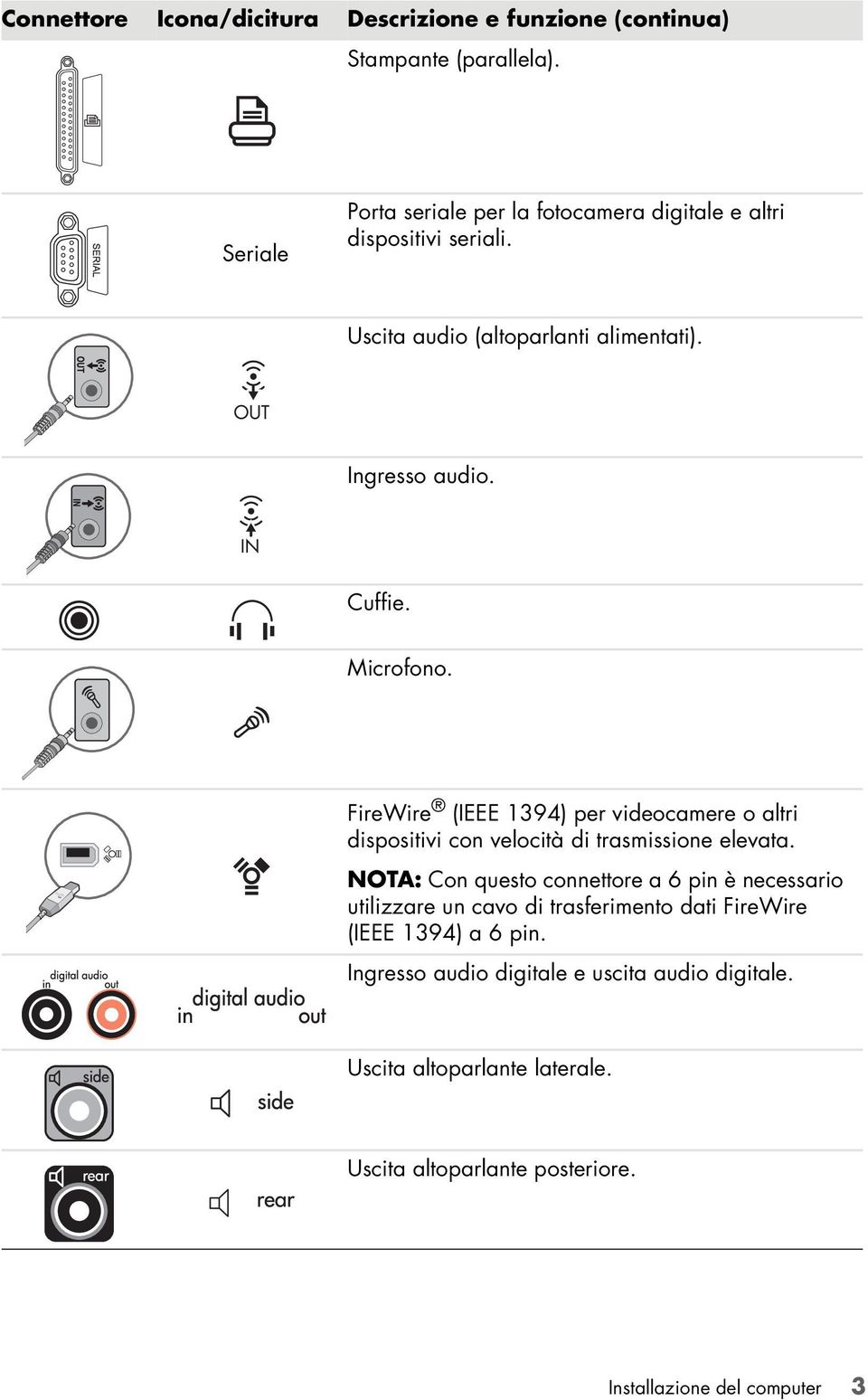
9 Connettore Icona/dicitura Descrizione e funzione (continua) Stampante (parallela). Seriale Porta seriale per la fotocamera digitale e altri dispositivi seriali. Uscita audio (altoparlanti alimentati). Ingresso audio. Cuffie. Microfono. FireWire (IEEE 1394) per videocamere o altri dispositivi con velocità di trasmissione elevata. NOTA: Con questo connettore a 6 pin è necessario utilizzare un cavo di trasferimento dati FireWire (IEEE 1394) a 6 pin. Ingresso audio digitale e uscita audio digitale. Uscita altoparlante laterale. Uscita altoparlante posteriore. Installazione del computer 3
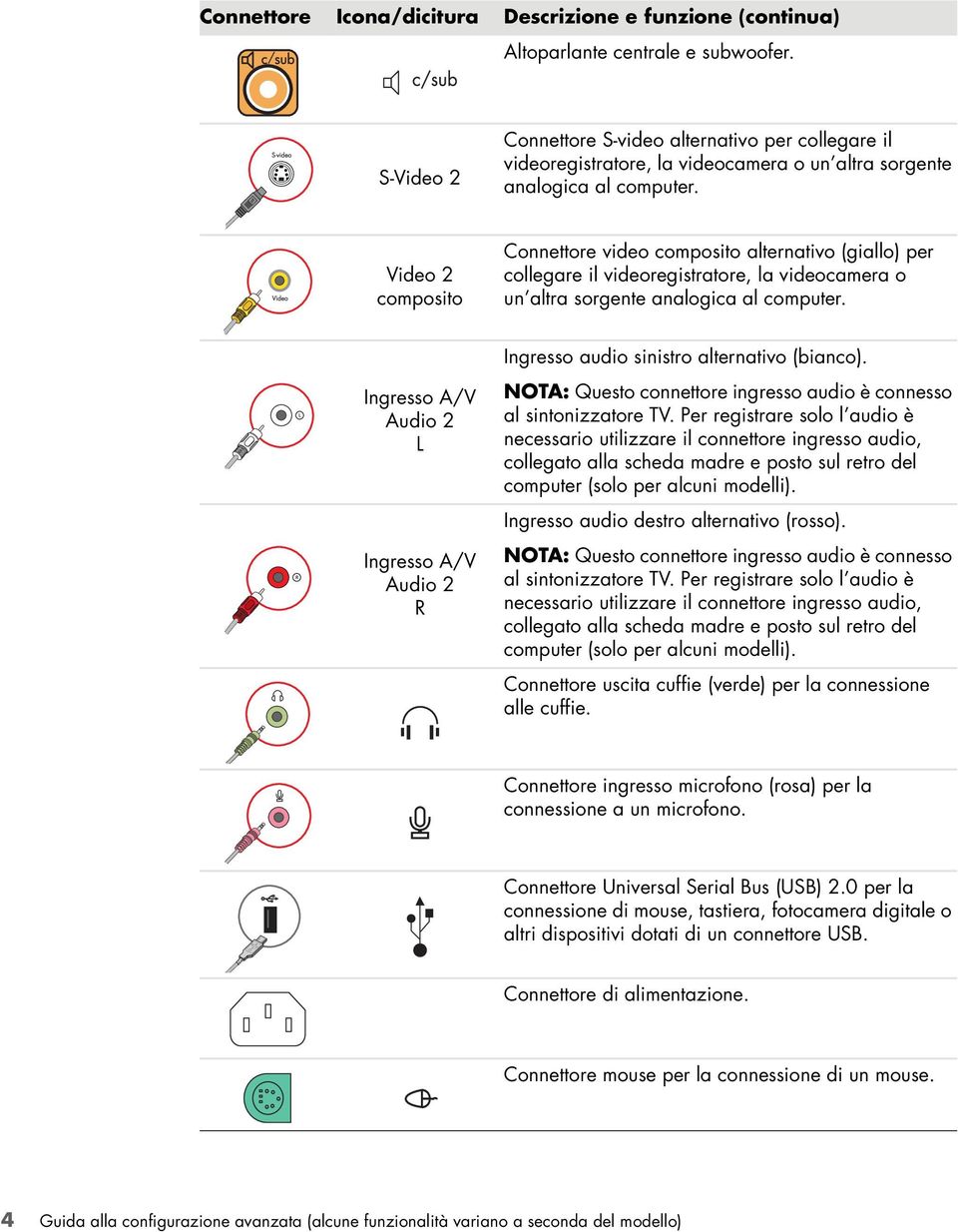
10 Connettore Icona/dicitura Descrizione e funzione (continua) Altoparlante centrale e subwoofer. S-Video 2 Connettore S-video alternativo per collegare il videoregistratore, la videocamera o un altra sorgente analogica al computer. Video 2 composito Connettore video composito alternativo (giallo) per collegare il videoregistratore, la videocamera o un altra sorgente analogica al computer. Ingresso A/V Audio 2 L Ingresso A/V Audio 2 R Ingresso audio sinistro alternativo (bianco). NOTA: Questo connettore ingresso audio è connesso al sintonizzatore TV. Per registrare solo l audio è necessario utilizzare il connettore ingresso audio, collegato alla scheda madre e posto sul retro del computer (solo per alcuni modelli). Ingresso audio destro alternativo (rosso). NOTA: Questo connettore ingresso audio è connesso al sintonizzatore TV. Per registrare solo l audio è necessario utilizzare il connettore ingresso audio, collegato alla scheda madre e posto sul retro del computer (solo per alcuni modelli). Connettore uscita cuffie (verde) per la connessione alle cuffie. Connettore ingresso microfono (rosa) per la connessione a un microfono. Connettore Universal Serial Bus (USB) 2.0 per la connessione di mouse, tastiera, fotocamera digitale o altri dispositivi dotati di un connettore USB. Connettore di alimentazione. Connettore mouse per la connessione di un mouse. 4 Guida alla configurazione avanzata (alcune funzionalità variano a seconda del modello)
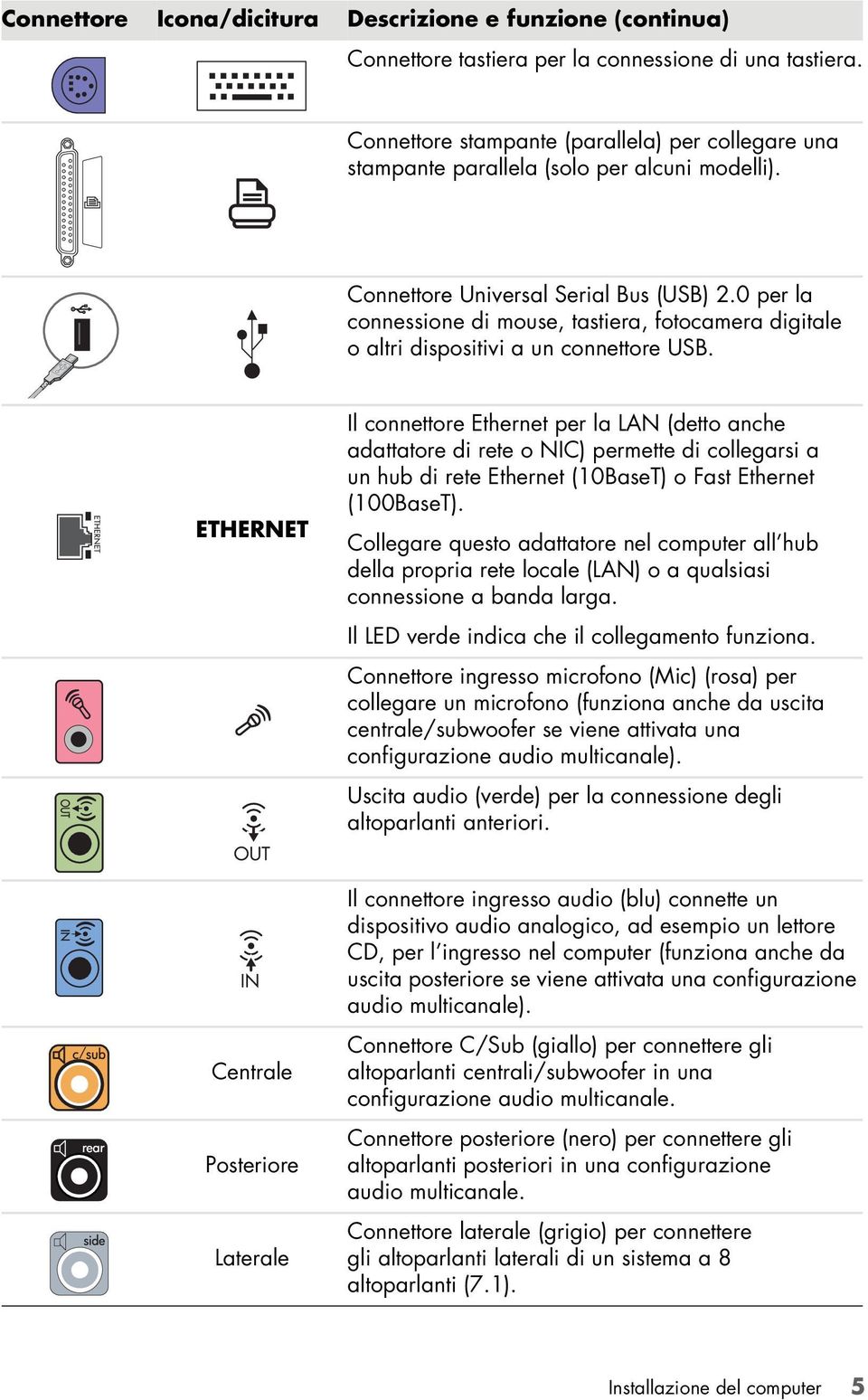
11 Connettore Icona/dicitura Descrizione e funzione (continua) Connettore tastiera per la connessione di una tastiera. Connettore stampante (parallela) per collegare una stampante parallela (solo per alcuni modelli). Connettore Universal Serial Bus (USB) 2.0 per la connessione di mouse, tastiera, fotocamera digitale o altri dispositivi a un connettore USB. ETHERNET Il connettore Ethernet per la LAN (detto anche adattatore di rete o NIC) permette di collegarsi a un hub di rete Ethernet (10BaseT) o Fast Ethernet (100BaseT). Collegare questo adattatore nel computer all hub della propria rete locale (LAN) o a qualsiasi connessione a banda larga. Il LED verde indica che il collegamento funziona. Connettore ingresso microfono (Mic) (rosa) per collegare un microfono (funziona anche da uscita centrale/subwoofer se viene attivata una configurazione audio multicanale). Uscita audio (verde) per la connessione degli altoparlanti anteriori. Centrale Posteriore Laterale Il connettore ingresso audio (blu) connette un dispositivo audio analogico, ad esempio un lettore CD, per l ingresso nel computer (funziona anche da uscita posteriore se viene attivata una configurazione audio multicanale). Connettore C/Sub (giallo) per connettere gli altoparlanti centrali/subwoofer in una configurazione audio multicanale. Connettore posteriore (nero) per connettere gli altoparlanti posteriori in una configurazione audio multicanale. Connettore laterale (grigio) per connettere gli altoparlanti laterali di un sistema a 8 altoparlanti (7.1). Installazione del computer 5
12 Connettore Icona/dicitura Descrizione e funzione (continua) S-Video Ingresso S-video per la connessione del connettore di uscita del decodificatore. Video composito Ingresso A/V Audio 1 L Ingresso A/V Audio 1 R TV/Cavo Ant ATSC CATV NTSC Ant FM Ingresso video composito (giallo) per la connessione a un decodificatore TV. Ingresso audio sinistro principale dal connettore del decodificatore (bianco). NOTA: L audio può essere registrato utilizzando il connettore d ingresso audio, connesso alla scheda madre. Alcuni modelli di computer includono il connettore principale d ingresso audio sinistro sulla parte anteriore del computer (solo alcuni modelli). Ingresso audio destro principale dal connettore del decodificatore (rosso). NOTA: L audio può essere registrato utilizzando il connettore d ingresso audio, connesso alla scheda madre. Alcuni modelli di computer includono il connettore principale d ingresso audio destro sulla parte anteriore del computer (solo alcuni modelli). Ingresso TV (ingresso televisione da antenna o via cavo dalla presa a muro senza decodificatore). Connettore ingresso TV per il cavo TV o l antenna che riceve canali ATSC (Advanced Television System Committee), canali di trasmissione digitale via etere. Connettore ingresso TV per il cavo TV o l antenna che riceve canali CATV (Community Antenna Television) o della TV via cavo. Connettore ingresso TV per il cavo TV o l antenna che riceve canali NTSC (National Television System Committee), canali di trasmissione analogica via etere. Connettore ingresso FM (ingresso antenna radio), si connette al cavo dell antenna FM. Connettere il cavo dell antenna radio FM alla porta FM In sul retro del computer, sulla scheda del sintonizzatore TV. Per migliorare la ricezione dei segnali radio FM può essere necessario estendere le estremità del cavo. 6 Guida alla configurazione avanzata (alcune funzionalità variano a seconda del modello)
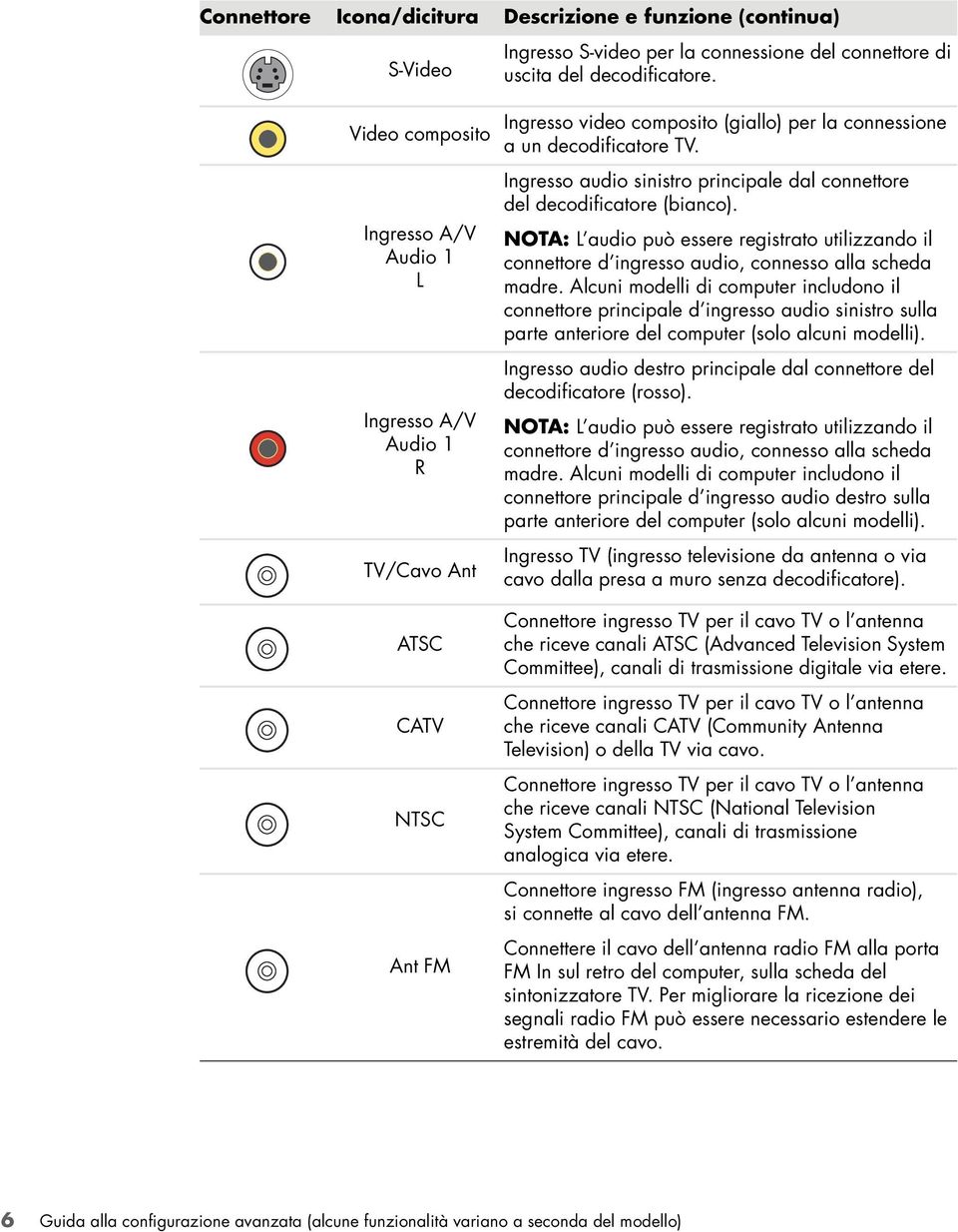
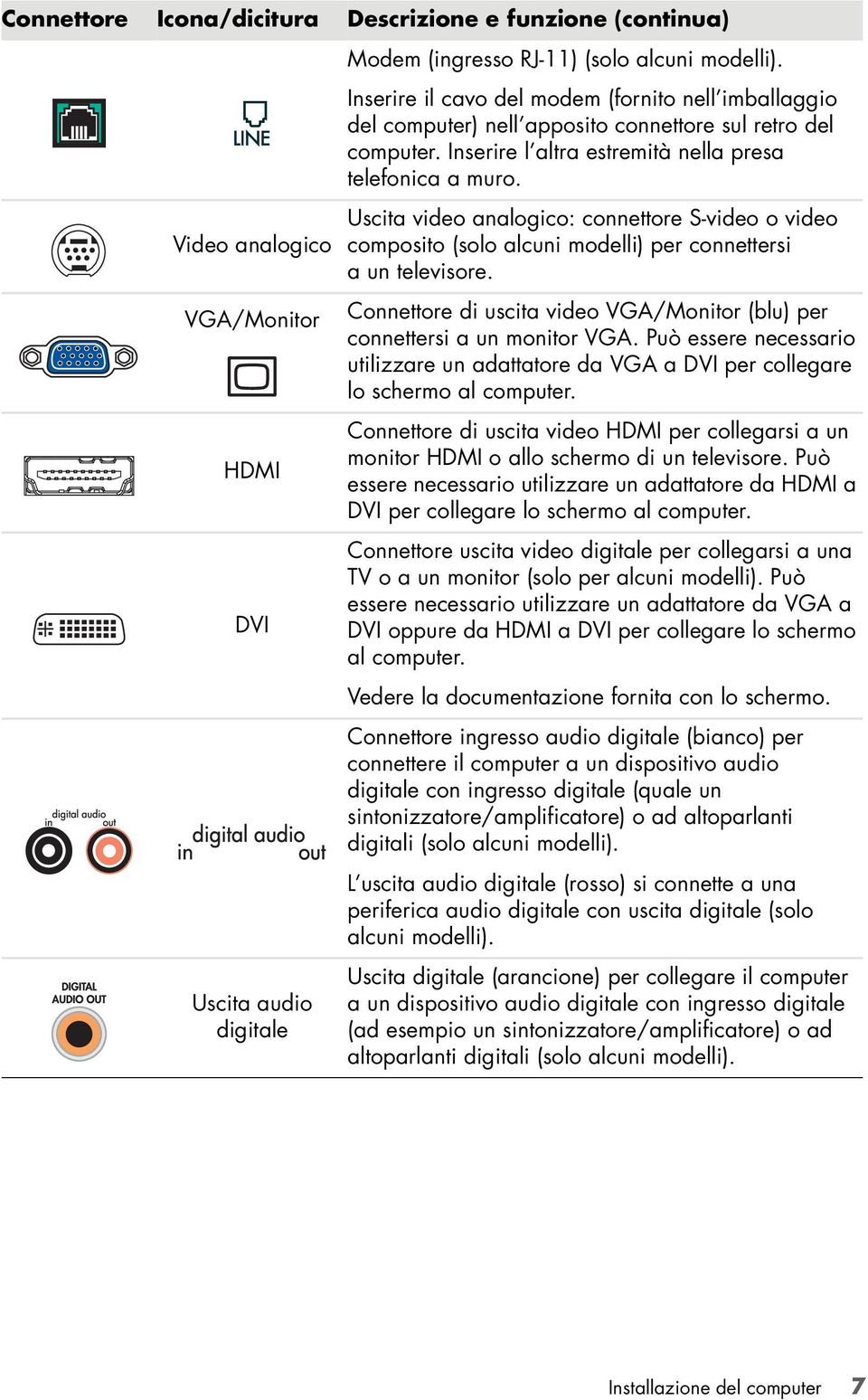
13 Connettore Icona/dicitura Descrizione e funzione (continua) Video analogico VGA/Monitor HDMI DVI Uscita audio digitale Modem (ingresso RJ-11) (solo alcuni modelli). Inserire il cavo del modem (fornito nell imballaggio del computer) nell apposito connettore sul retro del computer. Inserire l altra estremità nella presa telefonica a muro. Uscita video analogico: connettore S-video o video composito (solo alcuni modelli) per connettersi a un televisore. Connettore di uscita video VGA/Monitor (blu) per connettersi a un monitor VGA. Può essere necessario utilizzare un adattatore da VGA a DVI per collegare lo schermo al computer. Connettore di uscita video HDMI per collegarsi a un monitor HDMI o allo schermo di un televisore. Può essere necessario utilizzare un adattatore da HDMI a DVI per collegare lo schermo al computer. Connettore uscita video digitale per collegarsi a una TV o a un monitor (solo per alcuni modelli). Può essere necessario utilizzare un adattatore da VGA a DVI oppure da HDMI a DVI per collegare lo schermo al computer. Vedere la documentazione fornita con lo schermo. Connettore ingresso audio digitale (bianco) per connettere il computer a un dispositivo audio digitale con ingresso digitale (quale un sintonizzatore/amplificatore) o ad altoparlanti digitali (solo alcuni modelli). L uscita audio digitale (rosso) si connette a una periferica audio digitale con uscita digitale (solo alcuni modelli). Uscita digitale (arancione) per collegare il computer a un dispositivo audio digitale con ingresso digitale (ad esempio un sintonizzatore/amplificatore) o ad altoparlanti digitali (solo alcuni modelli). Installazione del computer 7
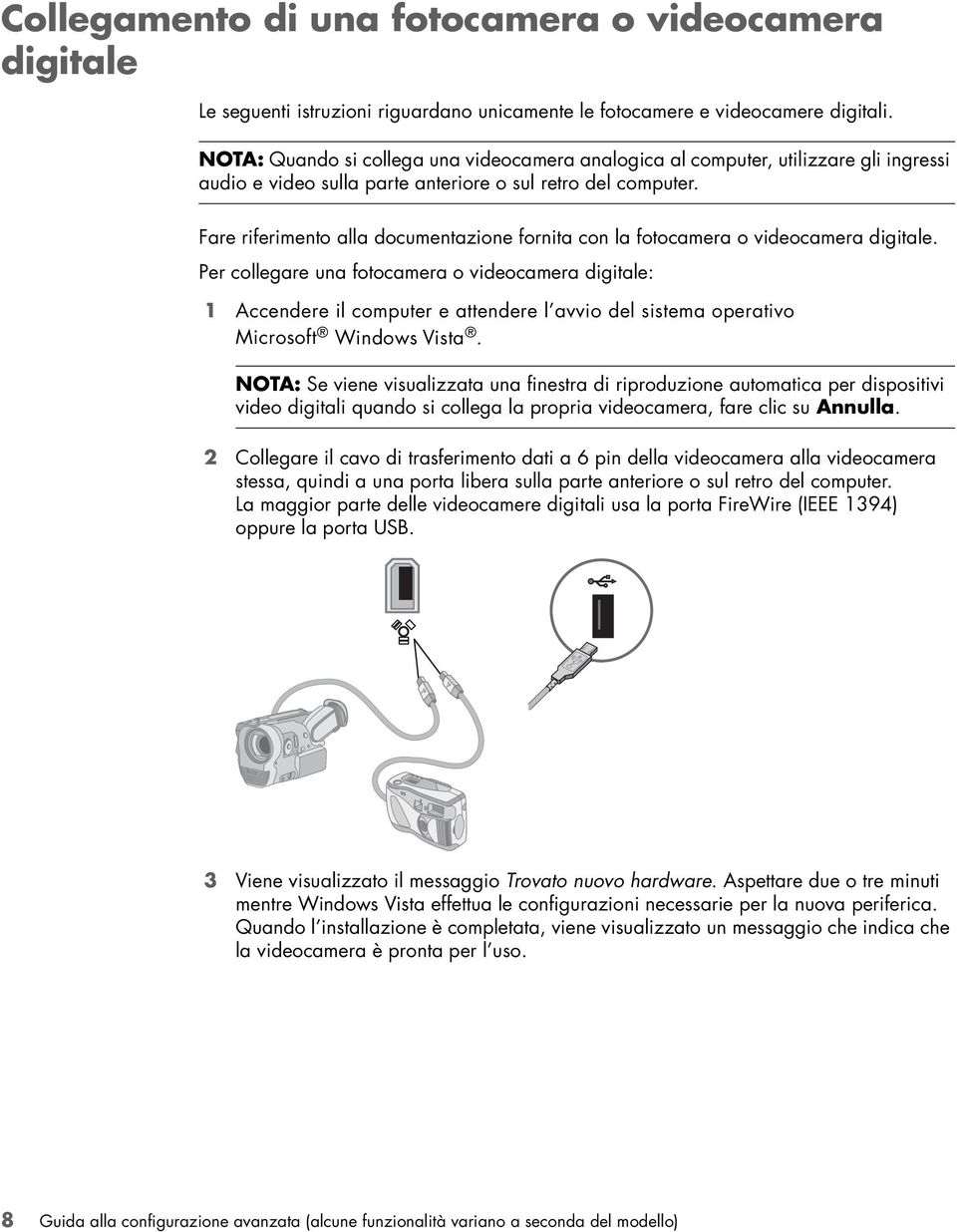
14 Collegamento di una fotocamera o videocamera digitale Le seguenti istruzioni riguardano unicamente le fotocamere e videocamere digitali. NOTA: Quando si collega una videocamera analogica al computer, utilizzare gli ingressi audio e video sulla parte anteriore o sul retro del computer. Fare riferimento alla documentazione fornita con la fotocamera o videocamera digitale. Per collegare una fotocamera o videocamera digitale: 1 Accendere il computer e attendere l avvio del sistema operativo Microsoft Windows Vista. NOTA: Se viene visualizzata una finestra di riproduzione automatica per dispositivi video digitali quando si collega la propria videocamera, fare clic su Annulla. 2 Collegare il cavo di trasferimento dati a 6 pin della videocamera alla videocamera stessa, quindi a una porta libera sulla parte anteriore o sul retro del computer. La maggior parte delle videocamere digitali usa la porta FireWire (IEEE 1394) oppure la porta USB. 3 Viene visualizzato il messaggio Trovato nuovo hardware. Aspettare due o tre minuti mentre Windows Vista effettua le configurazioni necessarie per la nuova periferica. Quando l installazione è completata, viene visualizzato un messaggio che indica che la videocamera è pronta per l uso. 8 Guida alla configurazione avanzata (alcune funzionalità variano a seconda del modello)
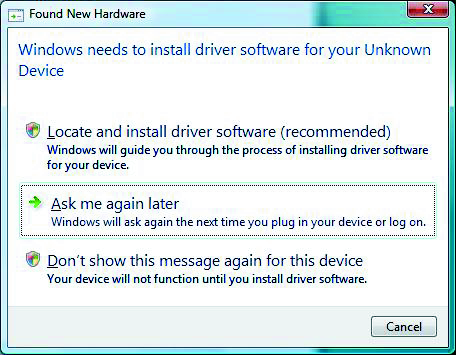
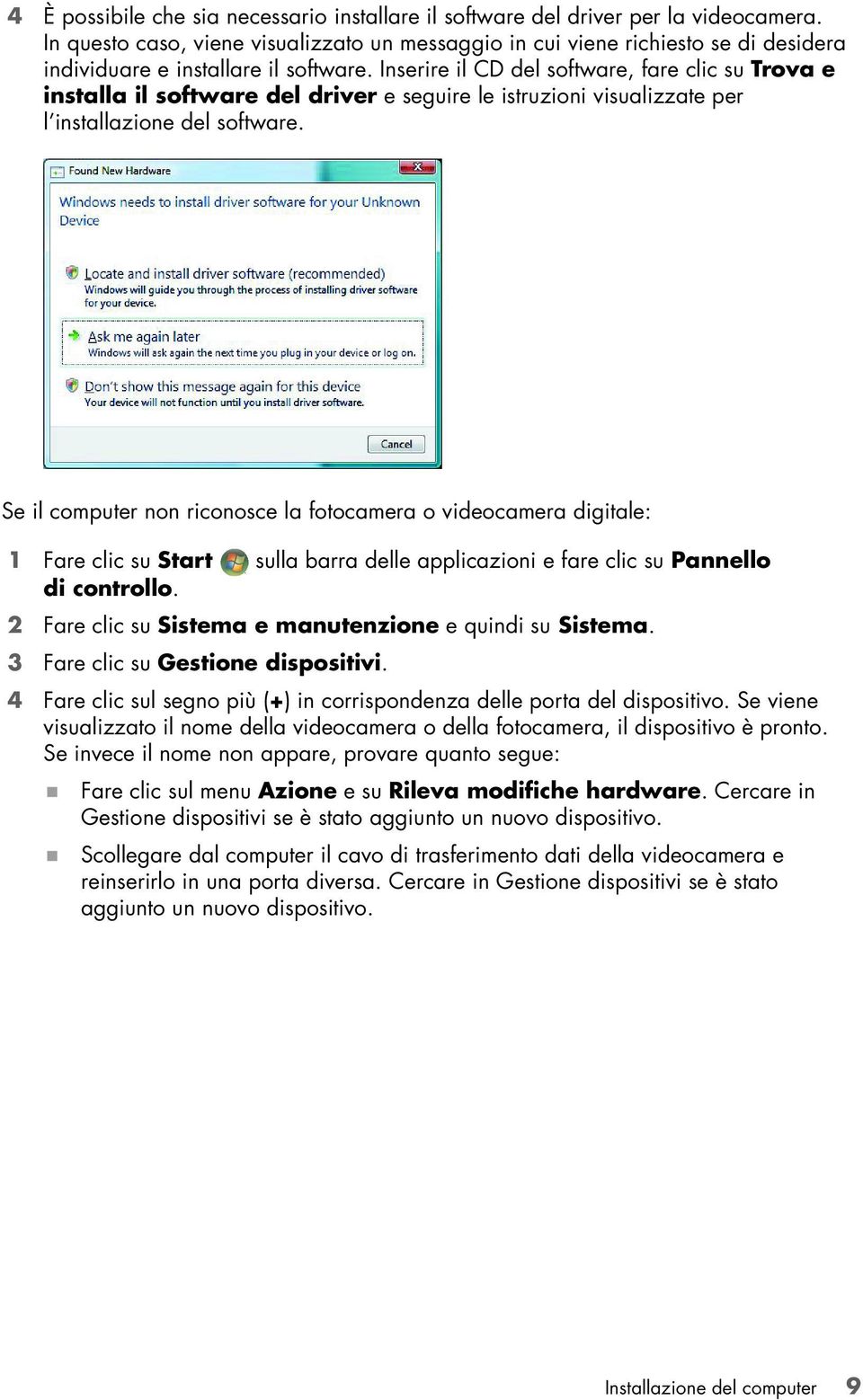
15 4 È possibile che sia necessario installare il software del driver per la videocamera. In questo caso, viene visualizzato un messaggio in cui viene richiesto se di desidera individuare e installare il software. Inserire il CD del software, fare clic su Trova e installa il software del driver e seguire le istruzioni visualizzate per l installazione del software. Se il computer non riconosce la fotocamera o videocamera digitale: 1 Fare clic su Start sulla barra delle applicazioni e fare clic su Pannello di controllo. 2 Fare clic su Sistema e manutenzione e quindi su Sistema. 3 Fare clic su Gestione dispositivi. 4 Fare clic sul segno più (+) in corrispondenza delle porta del dispositivo. Se viene visualizzato il nome della videocamera o della fotocamera, il dispositivo è pronto. Se invece il nome non appare, provare quanto segue:! Fare clic sul menu Azione e su Rileva modifiche hardware. Cercare in Gestione dispositivi se è stato aggiunto un nuovo dispositivo.! Scollegare dal computer il cavo di trasferimento dati della videocamera e reinserirlo in una porta diversa. Cercare in Gestione dispositivi se è stato aggiunto un nuovo dispositivo. Installazione del computer 9
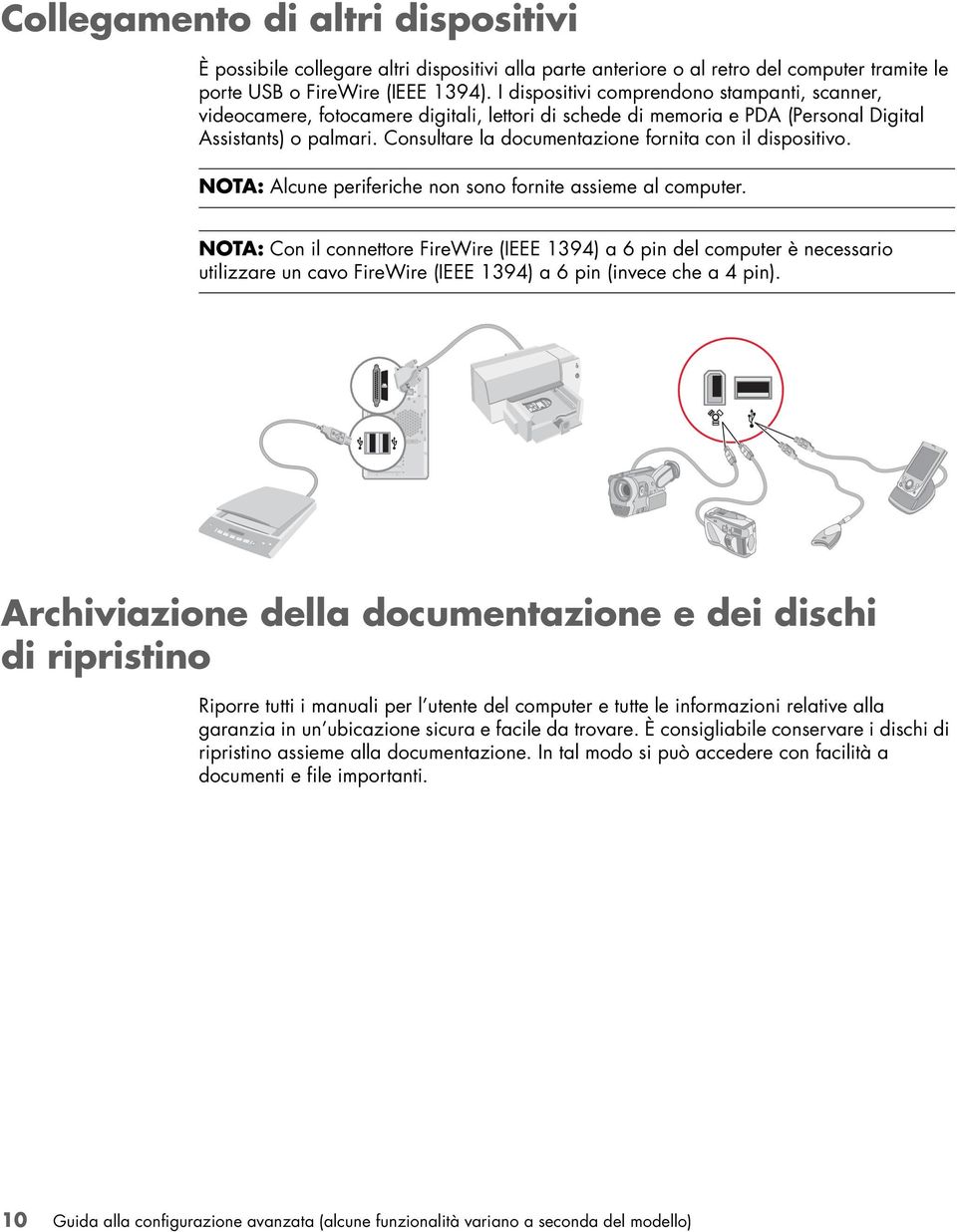
16 Collegamento di altri dispositivi È possibile collegare altri dispositivi alla parte anteriore o al retro del computer tramite le porte USB o FireWire (IEEE 1394). I dispositivi comprendono stampanti, scanner, videocamere, fotocamere digitali, lettori di schede di memoria e PDA (Personal Digital Assistants) o palmari. Consultare la documentazione fornita con il dispositivo. NOTA: Alcune periferiche non sono fornite assieme al computer. NOTA: Con il connettore FireWire (IEEE 1394) a 6 pin del computer è necessario utilizzare un cavo FireWire (IEEE 1394) a 6 pin (invece che a 4 pin). Archiviazione della documentazione e dei dischi di ripristino Riporre tutti i manuali per l utente del computer e tutte le informazioni relative alla garanzia in un ubicazione sicura e facile da trovare. È consigliabile conservare i dischi di ripristino assieme alla documentazione. In tal modo si può accedere con facilità a documenti e file importanti. 10 Guida alla configurazione avanzata (alcune funzionalità variano a seconda del modello)
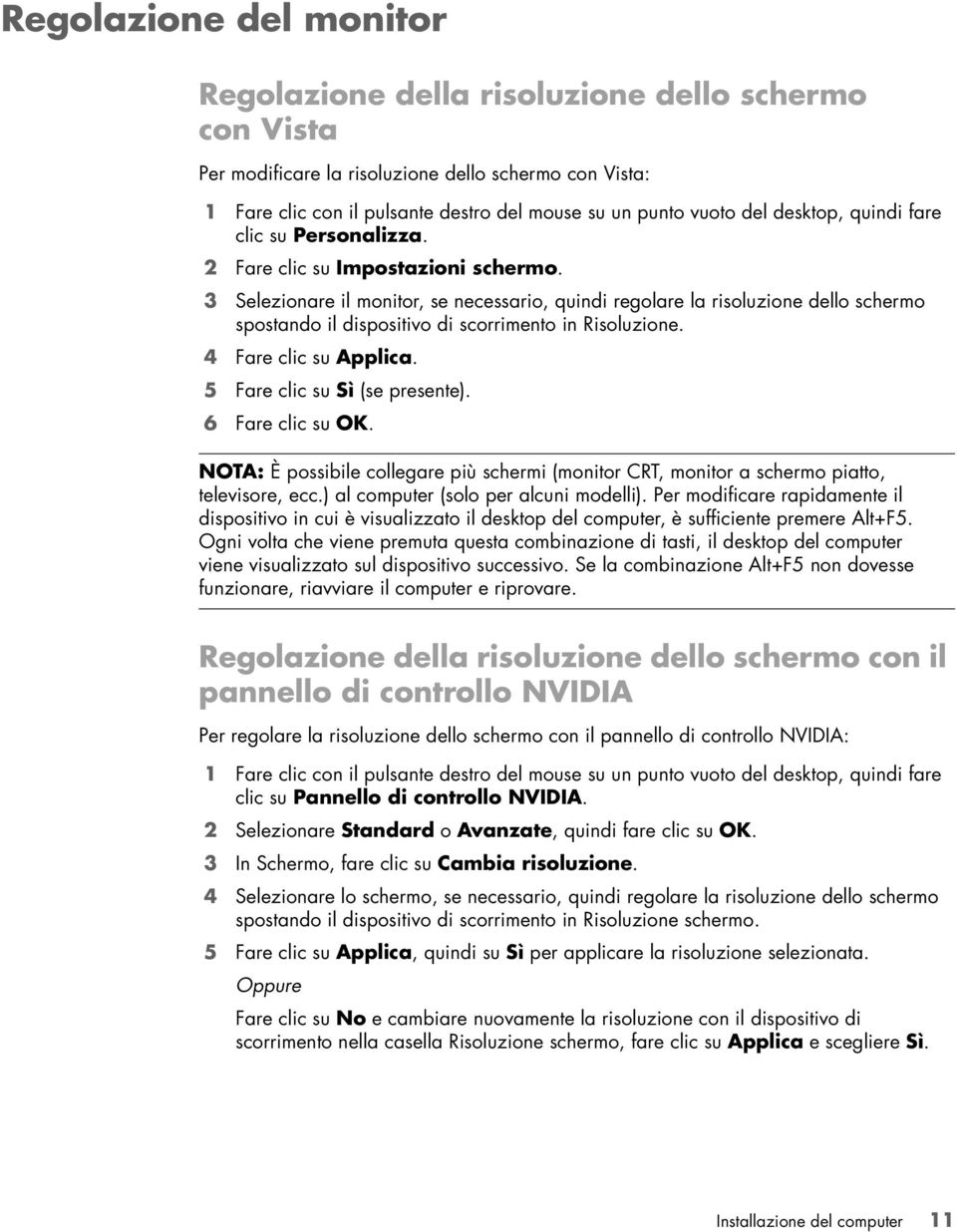
17 Regolazione del monitor Regolazione della risoluzione dello schermo con Vista Per modificare la risoluzione dello schermo con Vista: 1 Fare clic con il pulsante destro del mouse su un punto vuoto del desktop, quindi fare clic su Personalizza. 2 Fare clic su Impostazioni schermo. 3 Selezionare il monitor, se necessario, quindi regolare la risoluzione dello schermo spostando il dispositivo di scorrimento in Risoluzione. 4 Fare clic su Applica. 5 Fare clic su Sì (se presente). 6 Fare clic su OK. NOTA: È possibile collegare più schermi (monitor CRT, monitor a schermo piatto, televisore, ecc.) al computer (solo per alcuni modelli). Per modificare rapidamente il dispositivo in cui è visualizzato il desktop del computer, è sufficiente premere Alt+F5. Ogni volta che viene premuta questa combinazione di tasti, il desktop del computer viene visualizzato sul dispositivo successivo. Se la combinazione Alt+F5 non dovesse funzionare, riavviare il computer e riprovare. Regolazione della risoluzione dello schermo con il pannello di controllo NVIDIA Per regolare la risoluzione dello schermo con il pannello di controllo NVIDIA: 1 Fare clic con il pulsante destro del mouse su un punto vuoto del desktop, quindi fare clic su Pannello di controllo NVIDIA. 2 Selezionare Standard o Avanzate, quindi fare clic su OK. 3 In Schermo, fare clic su Cambia risoluzione. 4 Selezionare lo schermo, se necessario, quindi regolare la risoluzione dello schermo spostando il dispositivo di scorrimento in Risoluzione schermo. 5 Fare clic su Applica, quindi su Sì per applicare la risoluzione selezionata. Oppure Fare clic su No e cambiare nuovamente la risoluzione con il dispositivo di scorrimento nella casella Risoluzione schermo, fare clic su Applica e scegliere Sì. Installazione del computer 11
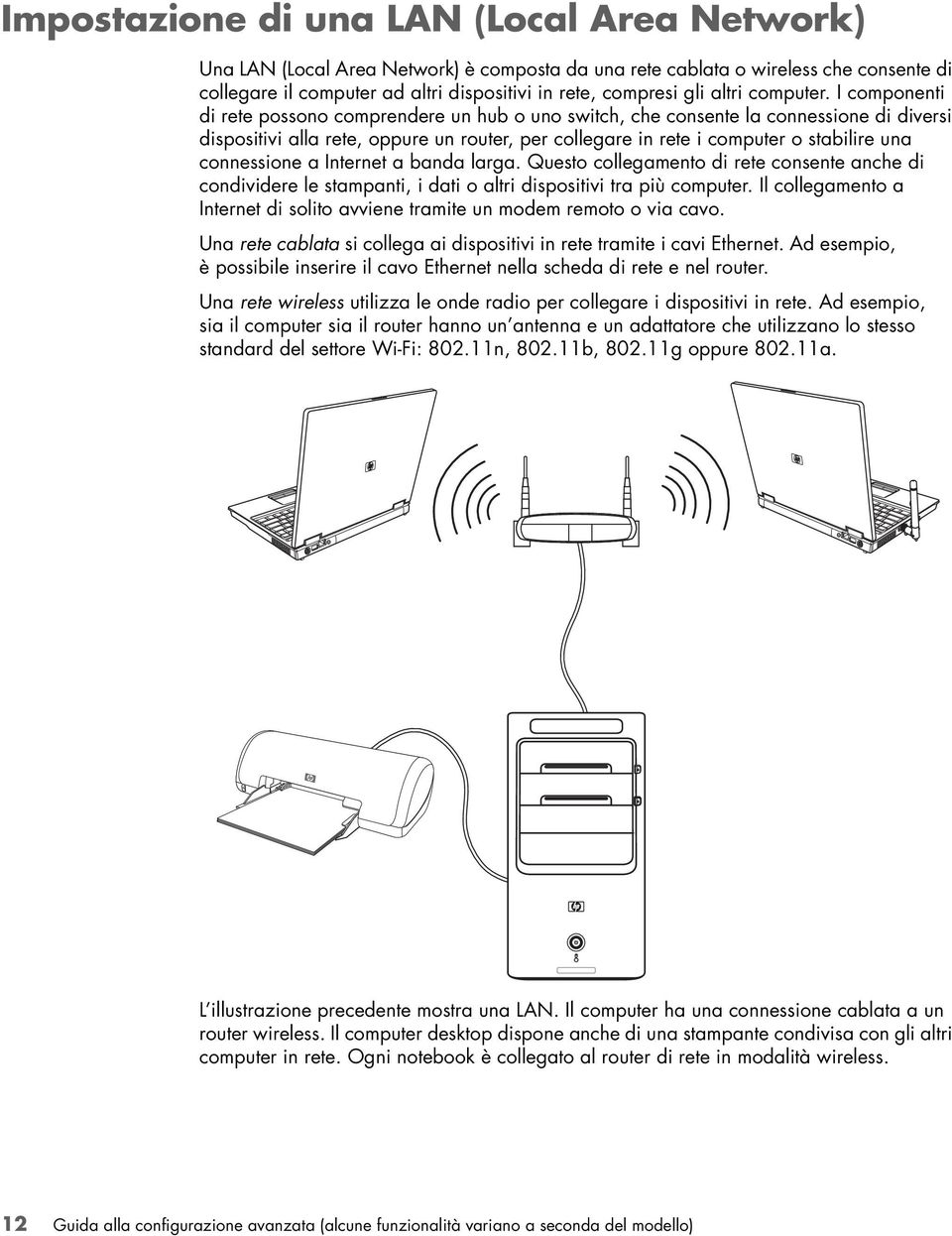
18 Impostazione di una LAN (Local Area Network) Una LAN (Local Area Network) è composta da una rete cablata o wireless che consente di collegare il computer ad altri dispositivi in rete, compresi gli altri computer. I componenti di rete possono comprendere un hub o uno switch, che consente la connessione di diversi dispositivi alla rete, oppure un router, per collegare in rete i computer o stabilire una connessione a Internet a banda larga. Questo collegamento di rete consente anche di condividere le stampanti, i dati o altri dispositivi tra più computer. Il collegamento a Internet di solito avviene tramite un modem remoto o via cavo. Una rete cablata si collega ai dispositivi in rete tramite i cavi Ethernet. Ad esempio, è possibile inserire il cavo Ethernet nella scheda di rete e nel router. Una rete wireless utilizza le onde radio per collegare i dispositivi in rete. Ad esempio, sia il computer sia il router hanno un antenna e un adattatore che utilizzano lo stesso standard del settore Wi-Fi: n, b, g oppure a. L illustrazione precedente mostra una LAN. Il computer ha una connessione cablata a un router wireless. Il computer desktop dispone anche di una stampante condivisa con gli altri computer in rete. Ogni notebook è collegato al router di rete in modalità wireless. 12 Guida alla configurazione avanzata (alcune funzionalità variano a seconda del modello)
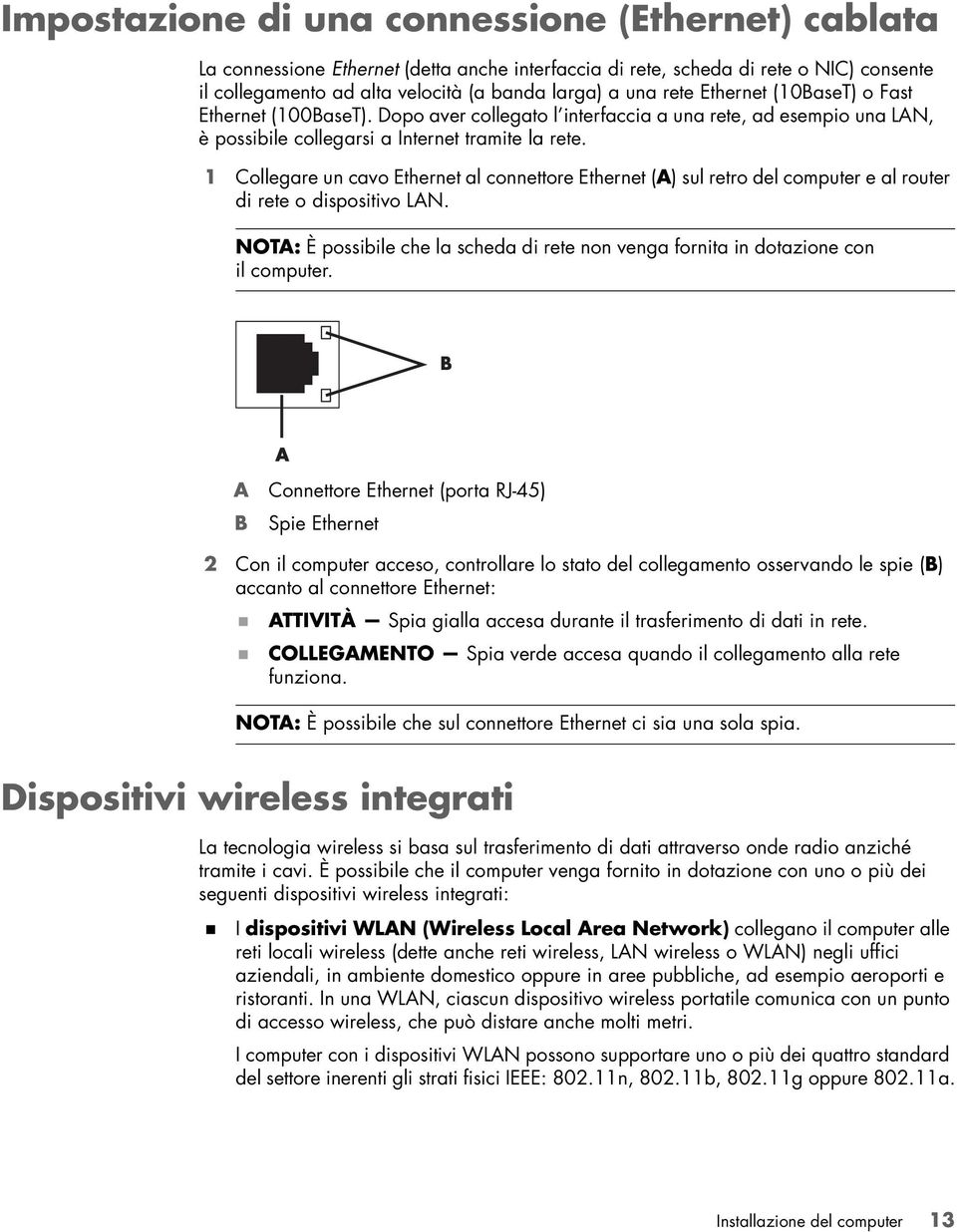
19 Impostazione di una connessione (Ethernet) cablata La connessione Ethernet (detta anche interfaccia di rete, scheda di rete o NIC) consente il collegamento ad alta velocità (a banda larga) a una rete Ethernet (10BaseT) o Fast Ethernet (100BaseT). Dopo aver collegato l interfaccia a una rete, ad esempio una LAN, è possibile collegarsi a Internet tramite la rete. 1 Collegare un cavo Ethernet al connettore Ethernet (A) sul retro del computer e al router di rete o dispositivo LAN. NOTA: È possibile che la scheda di rete non venga fornita in dotazione con il computer. A B Connettore Ethernet (porta RJ-45) Spie Ethernet 2 Con il computer acceso, controllare lo stato del collegamento osservando le spie (B) accanto al connettore Ethernet:! ATTIVITÀ Spia gialla accesa durante il trasferimento di dati in rete.! COLLEGAMENTO Spia verde accesa quando il collegamento alla rete funziona. NOTA: È possibile che sul connettore Ethernet ci sia una sola spia. Dispositivi wireless integrati La tecnologia wireless si basa sul trasferimento di dati attraverso onde radio anziché tramite i cavi. È possibile che il computer venga fornito in dotazione con uno o più dei seguenti dispositivi wireless integrati:! I dispositivi WLAN (Wireless Local Area Network) collegano il computer alle reti locali wireless (dette anche reti wireless, LAN wireless o WLAN) negli uffici aziendali, in ambiente domestico oppure in aree pubbliche, ad esempio aeroporti e ristoranti. In una WLAN, ciascun dispositivo wireless portatile comunica con un punto di accesso wireless, che può distare anche molti metri. I computer con i dispositivi WLAN possono supportare uno o più dei quattro standard del settore inerenti gli strati fisici IEEE: n, b, g oppure a. Installazione del computer 13
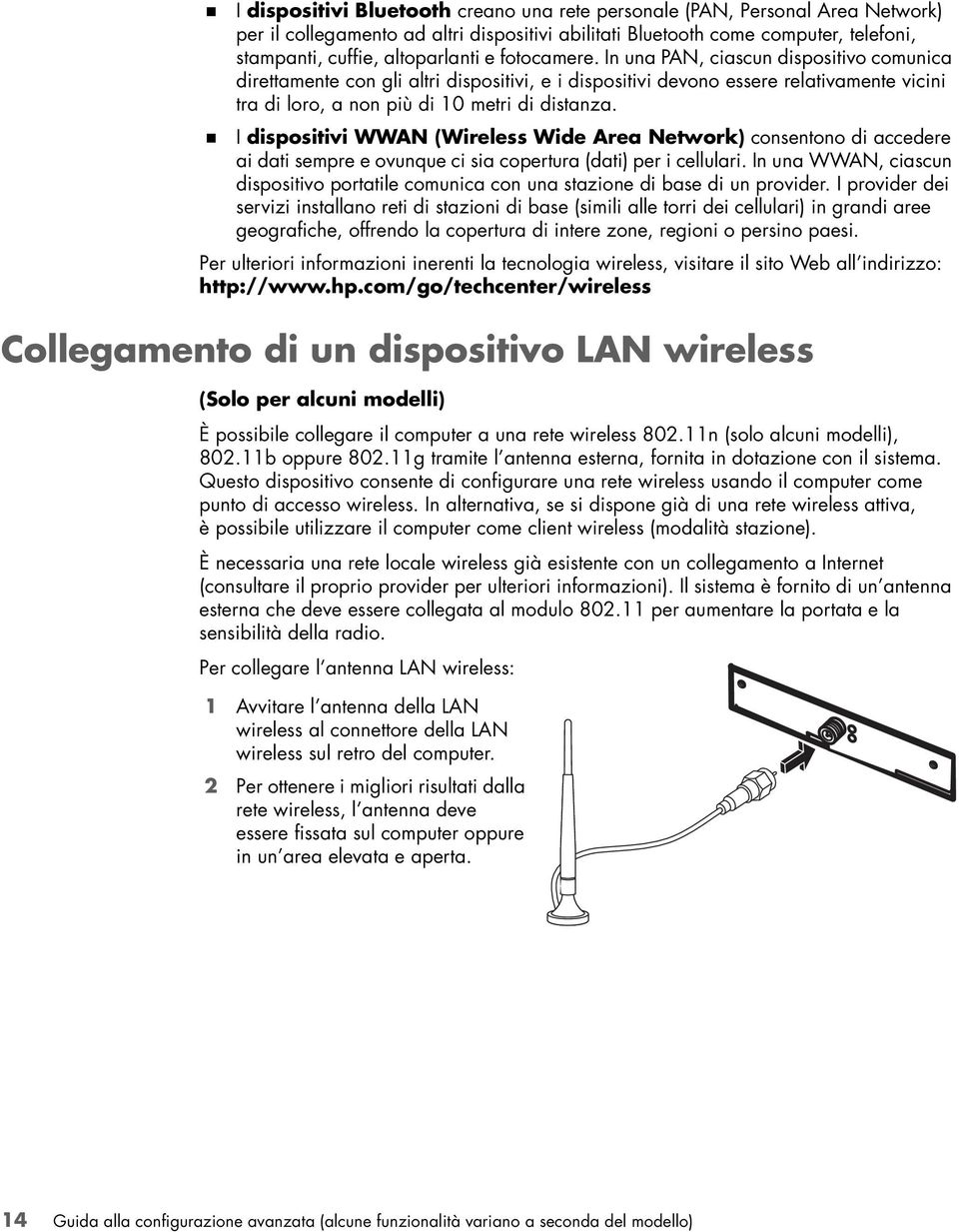
20 ! I dispositivi Bluetooth creano una rete personale (PAN, Personal Area Network) per il collegamento ad altri dispositivi abilitati Bluetooth come computer, telefoni, stampanti, cuffie, altoparlanti e fotocamere. In una PAN, ciascun dispositivo comunica direttamente con gli altri dispositivi, e i dispositivi devono essere relativamente vicini tra di loro, a non più di 10 metri di distanza.! I dispositivi WWAN (Wireless Wide Area Network) consentono di accedere ai dati sempre e ovunque ci sia copertura (dati) per i cellulari. In una WWAN, ciascun dispositivo portatile comunica con una stazione di base di un provider. I provider dei servizi installano reti di stazioni di base (simili alle torri dei cellulari) in grandi aree geografiche, offrendo la copertura di intere zone, regioni o persino paesi. Per ulteriori informazioni inerenti la tecnologia wireless, visitare il sito Web all indirizzo: Collegamento di un dispositivo LAN wireless (Solo per alcuni modelli) È possibile collegare il computer a una rete wireless n (solo alcuni modelli), b oppure g tramite l antenna esterna, fornita in dotazione con il sistema. Questo dispositivo consente di configurare una rete wireless usando il computer come punto di accesso wireless. In alternativa, se si dispone già di una rete wireless attiva, è possibile utilizzare il computer come client wireless (modalità stazione). È necessaria una rete locale wireless già esistente con un collegamento a Internet (consultare il proprio provider per ulteriori informazioni). Il sistema è fornito di un antenna esterna che deve essere collegata al modulo per aumentare la portata e la sensibilità della radio. Per collegare l antenna LAN wireless: 1 Avvitare l antenna della LAN wireless al connettore della LAN wireless sul retro del computer. 2 Per ottenere i migliori risultati dalla rete wireless, l antenna deve essere fissata sul computer oppure in un area elevata e aperta. 14 Guida alla configurazione avanzata (alcune funzionalità variano a seconda del modello)
21 Verifica dell installazione del dispositivo LAN wireless Per configurare la rete wireless, verificare che il dispositivo WLAN integrato sia installato correttamente nel computer: 1 Fare clic sul pulsante Start nella barra delle applicazioni. 2 Digitare Gestione dispositivi nella casella Inizia ricerca, quindi fare clic su Gestione dispositivi per visualizzare la finestra Gestione dispositivi. 3 Fare clic su Schede di rete. Il dispositivo WLAN dovrebbe essere presente nell elenco visualizzato. È possibile che il dispositivo WLAN sia accompagnato dai termini wireless, wireless LAN o NOTA: Se non viene elencato nessun dispositivo WLAN, il computer non dispone di alcun dispositivo WLAN integrato oppure il driver del dispositivo non è installato correttamente. 4 Fare clic sul pulsante Start nella barra delle applicazioni. 5 Digitare Centro connessioni di rete e condivisione nella casella Inizia ricerca, quindi fare clic su Centro connessioni di rete e condivisione per visualizzare la finestra Centro connessioni di rete e condivisione. 6 Fare clic su Connessione a una rete, quindi seguire le istruzioni visualizzate. Per ulteriori informazioni relative alla configurazione di una rete wireless:! Fare clic sul pulsante Start nella barra delle applicazioni, fare clic su Guida e supporto tecnico e digitare Configurazione di una rete wireless nella casella di ricerca.! Andare all indirizzo: (disponibile solo in inglese).! Andare all indirizzo: e cercare gli argomenti relativi ai dispositivi wireless. Utilizzo delle funzioni di sicurezza wireless Quando si configura una WLAN oppure si accede a una WLAN pubblica, attivare sempre le funzioni di sicurezza per evitare accessi non autorizzati alla rete. I livelli di protezione più diffusi sono Wi-Fi Protected Access Personal (WPA-Personal) e Wired Equivalent Privacy (WEP). Quando si configura una rete è consigliabile adottare una o più delle seguenti misure di sicurezza:! Abilitare la crittografia della protezione WPA-Personal o WEP sul router.! Cambiare il nome predefinito della rete (SSID) e la password.! Impostare un firewall.! Impostare la protezione sul browser Web. Per ulteriori informazioni relative alla configurazione delle funzioni di protezione wireless, visitare il sito Web: Installazione del computer 15
22 Collegamento di un modem Per informazioni relative alla connessione a Internet, vedere Collegamento a Internet nella Guida introduttiva. 16 Guida alla configurazione avanzata (alcune funzionalità variano a seconda del modello)
23 Collegamento degli altoparlanti o di un microfono Gli altoparlanti possono essere forniti con il monitor (solo alcuni modelli) o venduti separatamente. Per istruzioni dettagliate su come collegare gli altoparlanti stereo al computer, vedere lo schema di configurazione. Se il computer supporta un sistema di altoparlanti multicanale (solo alcuni modelli), è possibile collegare altoparlanti a quattro o sei canali per altoparlanti 5.1. Dopo aver collegato gli altoparlanti al computer, è necessario configurare il software dell audio. Tipi di connettori audio Il modello acquistato dall utente può includere uno dei tre tipi di connettori audio analogici seguenti sul retro del computer:! Tre connettori! Sei connettori! Scheda audio I connettori sono spinotti stereo da 3,5 mm situati sul retro del computer e collegano il computer agli altoparlanti e ai microfoni. Alcuni modelli sono inoltre dotati di un uscita digitale. Collegamento degli altoparlanti o di un microfono 17
24 La configurazione software è diversa per ciascun tipo di connettore, come indicato nelle istruzioni. NOTA:! Il tipo 3 ha tre connettori.! Il tipo 6 ha sei connettori.! Il tipo S ha una scheda audio. Connettore audio Illustrazione Tipo Tre connettori Alcuni modelli di computer sono dotati di tre connettori audio. Con questo tipo di connettore è possibile collegare al computer un sistema audio fino a Sei connettori Alcuni modelli di computer sono dotati di sei connettori audio sul retro. Con questo tipo di connettore è possibile collegare al computer un sistema audio fino a Connettore della scheda audio Alcuni computer sono dotati di una scheda audio. È possibile collegare il computer ad un sistema audio 5.1 (7.1 per certi modelli) o ad altoparlanti digitali tramite la scheda audio. Fare riferimento alle immagini di seguito. S Quando si installano i cavi, utilizzare connettori audio compatibili con il proprio modello di computer, come indicato nella procedura di installazione. 18 Guida alla configurazione avanzata (alcune funzionalità variano a seconda del modello)
25 Nella tabella seguente sono illustrati i connettori audio situati nel pannello sul retro di un computer. Connettore audio Tipo 3 Tipo 6 Tipo S Descrizione La linea Laterale (grigia) si collega agli altoparlanti laterali analogici destro e sinistro di un sistema a 8 altoparlanti (7.1). La linea centrale C/Sub (gialla) si collega agli altoparlanti centrali/subwoofer in una configurazione audio multicanale. La linea Posteriore (nera) si collega agli altoparlanti analogici posteriori destro e sinistro in una configurazione audio multicanale. La linea di Uscita (verde chiaro) si collega agli altoparlanti analogici anteriori destro e sinistro. Mic (rosa) collega al microfono. (Il tipo 3 funziona anche come uscita centrale/ subwoofer se è attivata la configurazione audio multicanale.) La linea d ingresso In (azzurra) collega un dispositivo audio analogico, ad esempio un lettore di CD, come ingresso al computer. (Il tipo 3 funziona anche come uscita posteriore se è attivata la configurazione audio multicanale.) L uscita digitale o Uscita SPDIF (arancione) collega il computer a un dispositivo audio digitale con ingresso digitale (quale, ad esempio, un sintonizzatore/amplificatore) o ad altoparlanti digitali (solo alcuni modelli). Il FlexiJack (rosa) collega dispositivi analogici in ingresso o un microfono. Il FlexiJack supporta due funzioni. Selezionare la funzione microfono o ingresso linea in Creative Console Launcher. Vedere Configurazione del connettore FlexiJack nella Guida introduttiva. Collegamento degli altoparlanti o di un microfono 19
26 Connettore audio (continua) Tipo 3 Tipo 6 Tipo S Descrizione Il FlexiJack (blu) collega dispositivi analogici in ingresso o un microfono. Il FlexiJack supporta due funzioni. Selezionare la funzione microfono o ingresso linea in Creative Console Launcher. Vedere Configurazione del connettore FlexiJack nella Guida introduttiva. L ingresso ottico (ingresso ottico SPDIF) permette di collegare dispositivi di registrazione come registratori mini disc, registratori a nastro con audio digitale o registratori esterni con disco rigido. L uscita ottica (uscita ottica SPDIF) collega i dispositivi di riproduzione come lettori mini disc, lettori a nastro per audio digitale o lettori DVD. NOTA:! Il tipo 3 ha tre connettori.! Il tipo 6 ha sei connettori.! Il tipo S ha una scheda audio. Collegamento del microfono Il computer viene fornito con un connettore per microfono in dotazione sul retro. Alcuni modelli hanno un altro connettore per microfono sulla parte anteriore. È possibile usare solo un connettore per microfono per volta (quello posteriore è già pronto per l uso a meno che non sia stato abilitato il sistema multicanale). Se è disponibile la funzione audio multicanale, il connettore per microfono pronto per l uso è quello posto sulla parte anteriore del computer (se presente). Per usare un microfono collegato alla parte anteriore del computer (solo alcuni modelli), selezionare il microfono utilizzato. Vedere Selezione del microfono nella Guida introduttiva. I computer HP sono compatibili con diverse opzioni audio, collegamenti audio e configurazioni degli altoparlanti. È possibile impostare il computer con due altoparlanti stereo o per sistemi di altoparlanti multicanale. Dopo aver collegato gli altoparlanti al computer, è necessario configurare il software dell audio. Per istruzioni dettagliate su come collegare gli altoparlanti stereo al computer, vedere lo schema di configurazione. 20 Guida alla configurazione avanzata (alcune funzionalità variano a seconda del modello)
27 In questo capitolo vengono descritte le opzioni più comuni. Non tutti i sistemi hanno gli stessi componenti. Gli altoparlanti possono essere forniti con il monitor (solo alcuni modelli) o venduti separatamente. NOTA: Per ulteriori informazioni sulla connessione degli altoparlanti, consultare lo schema di configurazione fornito con il computer e la documentazione fornita con gli altoparlanti. Configurazioni degli altoparlanti Il computer può essere impostato per le seguenti configurazioni supportate: Nome Sistema di altoparlanti Vedere 2 (stereo) Altoparlante sinistro, altoparlante destro. Collegamento di altoparlanti 2/2.1 (due altoparlanti e un subwoofer). 2.1 Altoparlante sinistro, altoparlante destro e subwoofer. Collegamento di altoparlanti 2/2.1 (due altoparlanti e un subwoofer). 4.1 Due altoparlanti anteriori, due altoparlanti posteriori e un subwoofer. 6/5.1 Due altoparlanti anteriori, due altoparlanti posteriori, un altoparlante centrale e un subwoofer. 8/7.1 Due altoparlanti anteriori, due altoparlanti posteriori, due altoparlanti laterali, un altoparlante centrale e un subwoofer (solo alcuni modelli). Impianto stereo Impianto stereo o home theater con altoparlanti passivi. Collegamento di altoparlanti 4.1 (quattro altoparlanti e un subwoofer). Collegamento di altoparlanti 5.1 (cinque altoparlanti e un subwoofer). Collegamento di altoparlanti 7.1 (sette altoparlanti e un subwoofer). Collegamento dell impianto stereo (opzionale). Audio digitale Audio multistreaming Altoparlanti digitali o connettore ingresso digitale su sistema audio. Due altoparlanti anteriori, due altoparlanti posteriori, due altoparlanti laterali, un altoparlante centrale e un subwoofer (solo alcuni modelli). Connessione dell audio digitale. Vedere Configurazione dell audio multistreaming nella Guida introduttiva. Collegamento degli altoparlanti o di un microfono 21
28 Tipi di altoparlanti In certi casi gli altoparlanti sono forniti con il monitor, in altri sono venduti separatamente. Consultare la documentazione del prodotto relativa ai propri altoparlanti. Questo modello di computer supporta solo i sistemi di altoparlanti attivi (ad alimentazione propria). Un sistema di altoparlanti attivo è dotato di un cavo di alimentazione elettrica proprio. Gli impianti stereo domestici non richiedono altoparlanti attivi poiché l amplificazione avviene tramite il sintonizzatore. Un sistema di altoparlanti stereo è composto da due canali stereo (destro e sinistro). Un sistema audio multicanale è composto da due canali anteriori (destro e sinistro) e da due canali posteriori (destro e sinistro) nonché, a volte, da un subwoofer e da un altoparlante centrale. Gli altoparlanti laterali sono inclusi nei sistemi più avanzati. Il subwoofer serve per potenziare i bassi..1 indica un subwoofer. Per esempio, un sistema a 7.1 canali, detto anche sistema a 8 altoparlanti, utilizza due altoparlanti anteriori (destro e sinistro), due laterali (a destra e a sinistra), due posteriori (destro e sinistro), uno centrale e un subwoofer. Collegamento di altoparlanti 2/2.1 (due altoparlanti e un subwoofer) Per collegare due semplici altoparlanti attivi (destro e sinistro ) o due altoparlanti e un subwoofer per l uscita altoparlanti a due canali (2.1): 1 Spegnere il computer. 2 Collegare il cavo dell altoparlante al connettore verde chiaro dell uscita audio sul retro del computer. 3 6 S NOTA:! Il tipo 3 indica tre connettori.! Il tipo 6 indica sei connettori.! Il tipo S indica scheda audio. 3 Collegare il cavo al sistema audio. Per gli altoparlanti 2.1 forniti con il computer (solo alcuni modelli), collegare l uscita audio al subwoofer. 4 Collegare gli altoparlanti destro e sinistro al subwoofer. Vedere la documentazione relativa agli altoparlanti. 5 Accendere il computer. NOTA: Ricordarsi di accendere il computer prima di accendere gli altoparlanti. 22 Guida alla configurazione avanzata (alcune funzionalità variano a seconda del modello)
29 6 Collegare il cavo di alimentazione del sistema di altoparlanti. 7 Accendere il sistema di altoparlanti. Il punto 8 è facoltativo nella configurazione a due altoparlanti. 8 Una volta che gli altoparlanti sono collegati al computer, configurare il software audio relativo all uscita audio del proprio computer. Vedere Collegamento degli altoparlanti o di un microfono.! Tipo 3: Vedere Configurazione degli altoparlanti con Realtek HD Audio Manager nella Guida introduttiva.! Tipo 6: Vedere Configurazione degli altoparlanti con Realtek HD Audio Manager nella Guida introduttiva.! Tipo S (scheda audio): Vedere Uso della scheda audio Creative Sound Blaster X-Fi o X-Fi Fatality nella Guida introduttiva. Lo schema seguente illustra un installazione audio 2.1 tipica: Collegamento di altoparlanti 4.1 (quattro altoparlanti e un subwoofer) Per collegare due altoparlanti anteriori, due posteriori e un subwoofer per quattro canali (4.1 altoparlanti): 1 Spegnere il computer. 2 Collegare il cavo dell altoparlante anteriore al connettore verde chiaro dell uscita audio sul retro del computer. 3 6 S NOTA:! Il tipo 3 indica tre connettori.! Il tipo 6 indica sei connettori.! Il tipo S indica scheda audio. Collegamento degli altoparlanti o di un microfono 23
30 3 Collegare il cavo dell altoparlante posteriore al connettore nero corrispondente sul retro del computer. 3 6 S Per i sistemi con connettori tipo 3, l ingresso audio blu funziona da uscita posteriore quando si attiva una configurazione audio multicanale. 4 Collegare i cavi al sistema audio. 5 Collegare gli altoparlanti anteriore e posteriore al subwoofer. Vedere la documentazione relativa agli altoparlanti. 6 Accendere il computer. NOTA: Ricordarsi di accendere il computer prima di accendere gli altoparlanti. 7 Collegare il cavo di alimentazione del sistema di altoparlanti. 8 Accendere il sistema di altoparlanti. 9 Una volta che gli altoparlanti sono collegati al computer, configurare il software audio relativo all uscita audio del proprio computer. Vedere Configurazione degli altoparlanti e dell audio nella Guida introduttiva.! Tipo 3: Vedere Configurazione degli altoparlanti con Realtek HD Audio Manager nella Guida introduttiva.! Tipo 6: Vedere Configurazione degli altoparlanti con Realtek HD Audio Manager nella Guida introduttiva.! Tipo S (scheda audio): Vedere Uso della scheda audio Creative Sound Blaster X-Fi o X-Fi Fatality nella Guida introduttiva. Lo schema seguente illustra un installazione audio 4.1 tipica: 24 Guida alla configurazione avanzata (alcune funzionalità variano a seconda del modello)
31 Collegamento di altoparlanti 5.1 (cinque altoparlanti e un subwoofer) Per collegare due altoparlanti anteriori, due posteriori, un altoparlante centrale e un subwoofer per sei canali (5.1 altoparlanti): 1 Spegnere il computer. 2 Collegare il cavo dell altoparlante anteriore al connettore verde chiaro dell uscita audio sul retro del computer. 3 6 S NOTA:! Il tipo 3 indica tre connettori.! Il tipo 6 indica sei connettori.! Il tipo S indica scheda audio. 3 Collegare il cavo dell altoparlante posteriore al connettore nero corrispondente sul retro del computer. 3 6 S Per i sistemi con connettori tipo 3, l ingresso audio blu funziona da uscita posteriore quando si attiva una configurazione audio multicanale. 4 Collegare il cavo dell altoparlante centrale/subwoofer al connettore giallo (o rosa del microfono) sul retro del computer. 3 6 S Per i sistemi con connettori tipo 3, il connettore rosa del microfono funziona da uscita dell altoparlante centrale/subwoofer quando si attiva una configurazione audio multicanale. 5 Collegare i cavi al sistema audio. 6 Collegare gli altoparlanti anteriore, posteriore e centrale al subwoofer. Vedere la documentazione relativa agli altoparlanti. 7 Accendere il computer. NOTA: Ricordarsi di accendere il computer prima di accendere gli altoparlanti. Collegamento degli altoparlanti o di un microfono 25
32 8 Collegare il cavo di alimentazione del sistema di altoparlanti. 9 Accendere il sistema di altoparlanti. 10 Una volta che gli altoparlanti sono collegati al computer, configurare il software audio relativo all uscita audio del proprio computer. Vedere Configurazione degli altoparlanti e dell audio nella Guida introduttiva.! Tipo 3: Vedere Configurazione degli altoparlanti con Realtek HD Audio Manager nella Guida introduttiva.! Tipo 6: Vedere Configurazione degli altoparlanti con Realtek HD Audio Manager nella Guida introduttiva.! Tipo 6 multistreaming: Vedere Configurazione dell audio multistreaming nella Guida introduttiva.! Tipo S (scheda audio): Vedere Uso della scheda audio Creative Sound Blaster X-Fi o X-Fi Fatality nella Guida introduttiva. Lo schema seguente illustra un installazione audio 5.1 tipica: Collegamento di altoparlanti 7.1 (sette altoparlanti e un subwoofer) (Solo per alcuni modelli) Per collegare due altoparlanti anteriori, due laterali, due posteriori, un altoparlante centrale e un subwoofer per otto canali (altoparlanti 7.1): 1 Spegnere il computer. 2 Collegare il cavo dell altoparlante anteriore al connettore verde chiaro dell uscita audio sul retro del computer. 26 Guida alla configurazione avanzata (alcune funzionalità variano a seconda del modello)
33 3 Collegare il cavo dell altoparlante posteriore al connettore nero posteriore della linea audio sul retro del computer. 4 Solo per i sistemi con connettori tipo 6, collegare il cavo dell altoparlante laterale al connettore grigio laterale della linea audio sul retro del computer. 5 Collegare il cavo dell altoparlante centrale e dell altoparlante del subwoofer al connettore giallo della linea audio C/ Sub sul retro del computer. 6 Collegare i cavi al sistema audio. 7 Collegare gli altoparlanti anteriori, posteriori e centrali al subwoofer. Vedere la documentazione relativa agli altoparlanti. 8 Accendere il computer. NOTA: Ricordarsi sempre di accendere il computer prima degli altoparlanti. 9 Collegare gli altoparlanti all alimentazione. 10 Accendere il sistema di altoparlanti. 11 Quando gli altoparlanti sono collegati al computer, configurare il software audio relativo all uscita audio del proprio computer.! Tipo 6 multistreaming: Vedere Configurazione dell audio multistreaming nella Guida introduttiva. Collegamento degli altoparlanti o di un microfono 27
34 Lo schema seguente illustra un installazione audio 7.1 tipica. Colore Descrizione 1 Verde chiaro Ingresso audio anteriore 2 Nero Ingresso audio posteriore 3 Arancione Ingresso audio centrale/subwoofer 4 Grigio Ingresso audio laterale (non mostrato) 28 Guida alla configurazione avanzata (alcune funzionalità variano a seconda del modello)
35 Collegamento dell impianto stereo (opzionale) La maggior parte dei sintonizzatori/amplificatori è dotata di connettori d ingresso RCA. Per collegare il computer al sintonizzatore/amplificatore può essere necessario servirsi di un connettore a Y. I connettori a Y hanno uno spinotto stereo mini da 3,5 mm da una parte e due connettori RCA dall altra. Questi cavi devono essere acquistati separatamente. Il numero di cavi a Y che è necessario collegare al proprio impianto stereo dipende dal numero di altoparlanti che si installa:! Sistema di altoparlanti 2/2.1: un cavo a Y! Sistema di altoparlanti 4/4.1: due cavi a Y! Sistema di altoparlanti 6/5.1: tre cavi a Y! Sistema di altoparlanti 8/7.1: quattro cavi a Y Per collegare un impianto stereo a un computer sono necessari cavi audio che possano coprire la distanza fra lo stereo e il computer. È necessario acquistare anche un cavo a Y o mini prolunghe. NOTA: I cavi a Y e le miniprolunghe devono essere acquistati separatamente. Collegamento degli altoparlanti o di un microfono 29
36 Installazione impianto stereo 2.1 Il seguente schema illustra un installazione di altoparlanti a due canali (2.1) tipica con altoparlanti stereo passivi e collegata a un impianto stereo standard con ingresso destro e sinistro. Questa è una configurazione consigliata. Il sistema in proprio possesso potrebbe essere diverso. A B C E C D E Collegamento del computer a un sistema audio 2.1 multicanale A B C D E Connettori pannello posteriore del computer (tipo 3, 6 o scheda audio) Cavi a Y Sintonizzatore/amplificatore (ingressi audio) Subwoofer Altoparlanti anteriori (sinistro e destro) 30 Guida alla configurazione avanzata (alcune funzionalità variano a seconda del modello)
37 Installazione home theater 5.1 Il seguente schema illustra una tipica installazione avanzata in un impianto home theater a sei canali (6/5.1 altoparlanti) che richiede ingressi multicanale in un sintonizzatore/amplificatore. Questa è una configurazione consigliata. Il sistema in proprio possesso potrebbe essere diverso. A B C F E C D G Collegamento del computer a un sistema audio 5.1 multicanale A B C D E F G Connettori del pannello posteriore del computer (tipo 3, 6 o scheda audio) Cavi a Y Sintonizzatore/amplificatore (ingressi audio) Subwoofer Altoparlante centrale Altoparlanti anteriori (sinistro e destro) Altoparlanti posteriori (sinistro e destro) Procedura per l installazione di un impianto stereo 5.1 Per collegare un impianto stereo a sei canali (5.1 altoparlanti) al computer: 1 Spegnere il computer. 2 Spegnere il sintonizzatore/amplificatore. Collegamento degli altoparlanti o di un microfono 31
38 3 Collegare lo spinotto stereo anteriore di un cavo a Y al connettore verde chiaro dell uscita sul retro del computer. 3 6 S NOTA:! Il tipo 3 indica tre connettori.! Il tipo 6 indica sei connettori.! Il tipo S indica scheda audio. NOTA: I connettori di ingresso del proprio sintonizzatore/amplificatore possono essere indicati come Surround, ingresso 5.1 o 6 canali, CD, DVD o DVD In. Collegare le estremità destra e sinistra del cavo a Y agli ingressi anteriore sinistro (L) e destro (R) sul retro del sintonizzatore/amplificatore. 4 Se si possiedono altoparlanti posteriori, collegare lo spinotto stereo posteriore del cavo a Y al connettore d ingresso (blu) o di uscita (nero) degli altoparlanti posteriori sul retro del computer. 3 6 S! Collegare le estremità destra e sinistra del cavo a Y agli ingressi posteriore sinistro (L) e destro (R) sul retro del sintonizzatore/amplificatore. 5 Se si dispone di un altoparlante centrale/subwoofer, collegare lo spinotto stereo del cavo a Y al connettore del microfono (rosa) o al connettore dell altoparlante centrale/subwoofer (giallo) sul retro del computer. 3 6 S! Collegare le estremità destra e sinistra del cavo a Y agli ingressi dell altoparlante centrale/subwoofer sul retro del sintonizzatore/amplificatore (sistema 6/5.1 o superiore).! Collegare il cavo a Y al connettore del subwoofer sul retro del sintonizzatore anche se il subwoofer non è in uso. 6 Accendere il sintonizzatore/amplificatore. 7 Selezionare l ingresso del sintonizzatore/amplificatore a cui i cavi del cavo a Y sono collegati. 8 Accendere il computer. 32 Guida alla configurazione avanzata (alcune funzionalità variano a seconda del modello)
39 9 Una volta che il sistema è collegato al computer, configurare il software audio relativo all uscita audio del proprio computer. Vedere Collegamento degli altoparlanti o di un microfono.! Tipo 3: Vedere Configurazione degli altoparlanti con Realtek HD Audio Manager nella Guida introduttiva.! Tipo 6: Vedere Configurazione degli altoparlanti con Realtek HD Audio Manager nella Guida introduttiva.! Tipo S (scheda audio): Vedere Uso della scheda audio Creative Sound Blaster X-Fi o X-Fi Fatality nella Guida introduttiva. Installazione di un impianto stereo 7.1 Il seguente schema illustra una tipica installazione di altoparlanti a otto canali 8/7.1 in un home theater avanzato che richiede ingressi multicanale in un sintonizzatore/amplificatore. Questa è una configurazione consigliata. Il sistema in proprio possesso potrebbe essere diverso. A B C F E C D G Collegamento del computer a un sistema audio 7.1 multicanale A Connettori al pannello posteriore del computer (tipo 3, 6 o S) B Cavi a Y C Sintonizzatore/amplificatore (ingressi audio) D Subwoofer E Altoparlante centrale F Altoparlanti anteriori (sinistro e destro) G Altoparlanti posteriori (sinistro e destro) Collegamento degli altoparlanti o di un microfono 33
40 Procedura per l installazione di un impianto stereo 7.1 Per collegare un impianto stereo a otto canali (7.1 altoparlanti) al computer: 1 Spegnere il computer. 2 Spegnere il sintonizzatore/amplificatore. 3 Collegare lo spinotto stereo anteriore di un cavo a Y al connettore verde chiaro dell uscita audio sul retro del computer. 3 6 S NOTA:! Il tipo 3 ha tre connettori.! Il tipo 6 ha sei connettori.! Il tipo S ha una scheda audio. NOTA: I connettori di ingresso del proprio sintonizzatore/amplificatore possono essere indicati come Surround, ingresso 7.1 o 6 canali, CD, DVD o DVD In. Collegare le estremità destra e sinistra del cavo a Y agli ingressi anteriore sinistro (L) e destro (R) sul retro del sintonizzatore/amplificatore. 4 Se si possiedono altoparlanti posteriori, collegare lo spinotto stereo posteriore del cavo a Y al connettore d ingresso audio (azzurro) o di uscita (nero) degli altoparlanti posteriori sul retro del computer. 3 6 S Collegare le estremità destra e sinistra del cavo a Y agli ingressi posteriore sinistro (L) e destro (R) sul retro del sintonizzatore/amplificatore. 34 Guida alla configurazione avanzata (alcune funzionalità variano a seconda del modello)
41 5 Se si dispone di un altoparlante centrale/subwoofer, collegare lo spinotto stereo del cavo a Y al connettore del microfono (rosa) o al connettore dell altoparlante centrale/subwoofer (giallo) sul retro del computer. 3 6 S Collegare le estremità destra e sinistra del cavo a Y agli ingressi dell altoparlante centrale/subwoofer sul retro del sintonizzatore/amplificatore (sistema 8/7.1 o superiore). Collegare il cavo a Y al connettore del subwoofer sul retro del sintonizzatore anche se il subwoofer non è in uso. 6 Accendere il sintonizzatore/amplificatore. 7 Selezionare l ingresso del sintonizzatore/amplificatore a cui sono collegati i cavi del cavo a Y. 8 Accendere il computer. 9 Quando il sistema è collegato al computer, configurare il software audio relativo all uscita audio del proprio computer. Vedere Configurazione degli altoparlanti e dell audio nella Guida introduttiva.! Tipo 3: Vedere Configurazione degli altoparlanti con Realtek HD Audio Manager nella Guida introduttiva.! Tipo 6: Vedere Configurazione degli altoparlanti con Realtek HD Audio Manager nella Guida introduttiva.! Tipo S (scheda audio): Vedere Uso della scheda audio Creative Sound Blaster X-Fi o X-Fi Fatality nella Guida introduttiva. Connessione dell audio digitale (Solo per alcuni modelli) Se si dispone di una scheda audio e si collega il sintonizzatore AV del proprio impianto stereo tramite l uscita digitale, inserire lo spinotto stereo da 3,5 mm nel connettore dell uscita digitale della scheda audio. Collegare lo spinotto stereo RCA del cavo a Y da 3,5 mm al connettore d ingresso digitale del sintonizzatore AV al sintonizzatore AV. Se lo spinotto stereo RCA rosso non funziona, provare con quello bianco. È necessario soltanto uno dei connettori. Collegamento degli altoparlanti o di un microfono 35
42 Perché sia possibile collegare l audio digitale, il computer deve essere dotato di un uscita audio digitale sulla scheda audio o sul pannello posteriore. Se si collega l uscita digitale, è necessario collegare le uscite multicanale dell altoparlante. Per collegare gli altoparlanti audio digitali: 1 Spegnere il computer. 2 Collegare l uscita audio digitale arancione del pannello situato sul retro del computer all ingresso digitale (S/PDIF) degli altoparlanti digitali o del sistema audio digitale. 3 Accendere il computer. NOTA: Ricordarsi sempre di accendere il computer prima degli altoparlanti. 4 Collegare gli altoparlanti all alimentazione. 5 Accendere il sistema di altoparlanti. 6 Quando gli altoparlanti sono collegati al computer, configurare il software audio relativo all uscita audio del proprio computer. Vedere Configurazione degli altoparlanti e dell audio nella Guida introduttiva.! Scheda audio con uscita digitale e connettori tipo 3: Vedere Configurazione degli altoparlanti con Realtek HD Audio Manager nella Guida introduttiva. Seguire le istruzioni per abilitare l uscita audio digitale.! Scheda audio con uscita digitale e connettori tipo 6: Vedere Configurazione degli altoparlanti con Realtek HD Audio Manager nella Guida introduttiva. In base alle impostazioni predefinite, l uscita audio digitale è già attivata.! Scheda audio: Vedere Uso della scheda audio Creative Sound Blaster X-Fi o X-Fi Fatality nella Guida introduttiva. Seguire le istruzioni per l abilitazione dell uscita audio digitale. 36 Guida alla configurazione avanzata (alcune funzionalità variano a seconda del modello)
43 Collegamento degli altoparlanti con la scheda audio Creative Sound Blaster X-Fi Questa sezione fornisce una panoramica sul collegamento della scheda audio Creative Sound Blaster X-Fi. NOTA: Per ulteriori informazioni sul collegamento degli altoparlanti, fare riferimento alla documentazione fornita con gli altoparlanti stessi. Collegamento degli altoparlanti Connettore Descrizione Collegamento AD per console I/O AD_Link X-Fi (la console X-Fi deve essere acquistata separatamente) Uscita_3 (arancione o giallo) Impostazione audio 5.1: centrale anteriore e subwoofer Impostazione audio 6.1: centrale anteriore, subwoofer e centrale posteriore Impostazione audio 7.1: centrale anteriore, subwoofer e laterale sinistro Uscita_2 (nero) Impostazione audio 4.1, 5.1, 6.1: destro e sinistro posteriore Impostazione audio 7.1: sinistro posteriore, destro posteriore e laterale destro Uscita_1 (verde chiaro) Impostazione audio 2/2.1: destro e sinistro anteriore FlexiJack (bianco) per collegamento in ingresso, microfono, ingresso/ uscita digitali Il FlexiJack supporta tre funzioni. È necessario selezionare la funzione in Creative Console Launcher. Vedere Collegamento del connettore FlexiJack. Collegamento degli altoparlanti o di un microfono 37
44 Per collegare la scheda audio X-Fi agli altoparlanti: 1 Utilizzare la tabella di collegamento audio per collegare il sistema audio alla scheda audio. 2 Accendere il computer. 3 Collegare e accendere il sistema di alimentazione degli altoparlanti. Dopo avere collegato il sistema di altoparlanti alla scheda audio, seguire le istruzioni della sezione Configurazione del connettore FlexiJack nella Guida introduttiva per configurare le impostazioni degli altoparlanti nel software Creative Sound Blaster X-Fi. Collegamento del connettore FlexiJack Il connettore FlexiJack ha tre funzioni:! Ingresso/uscita digitale! Ingresso linea! Microfono È necessario selezionare la funzione in Creative Console Launcher. NOTA: Se si utilizza il FlexiJack come ingresso digitale e si vogliono collegare altoparlanti digitali come dispositivi di uscita, è necessario procurarsi un connettore speciale da Creative. 38 Guida alla configurazione avanzata (alcune funzionalità variano a seconda del modello)
45 Collegamento del segnale televisivo e dei cavi video In questa sezione viene descritto come collegare il computer al televisore e quali cavi utilizzare. NOTA: Alcune schede grafiche vengono fornite insieme a un connettore DVI e a un convertitore DVI-VGA (solo per alcuni modelli). Se si dispone di un monitor senza connettore DVI, ma solo VGA, utilizzare il convertitore DVI-VGA per collegarsi al computer. Collegare il convertitore DVI-VGA al connettore DVI della scheda grafica del computer, quindi collegare il cavo VGA al convertitore e al monitor. Uso dei cavi TV Il computer è dotato di cavi video e audio per collegare i segnali televisivi. Utilizzare i cavi video e audio per collegare:! L uscita video del computer al televisore.! L ingresso video della sorgente del segnale televisivo al computer.! L uscita audio del computer al televisore.! L ingresso audio della sorgente del segnale televisivo al computer. NOTA: La posizione e il numero dei connettori possono variare in base al modello. Collegamento del segnale televisivo e dei cavi video 39
46 Cavi e adattatori audio e video Nella tabella seguente sono illustrati i tipi di cavo e di adattatore necessari per collegare il computer al sistema televisivo. NOTA: Il numero e il tipo di cavi necessari per collegare il computer possono variare in base al modello. Alcuni cavi sono forniti solo con alcuni modelli. Cavo Nome Descrizione Adattatore DVI-VGA Collega un monitor DVI a un connettore VGA del computer oppure collega un monitor VGA a un connettore DVI sul retro del computer. Cavo o adattatore DVI-HDMI Collega un monitor DVI a un connettore HDMI del computer oppure collega un monitor HDMI a un connettore DVI sul retro del computer. Ciò consente al driver della scheda grafica di trasferire i segnali HDMI a un monitor oppure a uno schermo TV. Cavo video composito Connettore RCA giallo. Collegare il cavo a un connettore RCA come l uscita video composito o l ingresso sorgente TV. Cavo per S-video Cavo/adattatore video analogico (solo per alcuni modelli) Cavo DVI-I o DVI-D Y/C, a 4 pin. Collegare il cavo a un connettore S-video come l uscita S-video o l ingresso sorgente TV. Mostra un immagine più nitida rispetto al cavo video composito dividendo il segnale a colori dal segnale bianco e nero. Utilizzato con connettore di uscita video analogico. Fornisce l uscita S-video e video composito. Uscita video digitale. Collegare il cavo a un ingresso DVI-I o DVI-D del televisore o monitor ad alta definizione. 40 Guida alla configurazione avanzata (alcune funzionalità variano a seconda del modello)
47 Cavo Nome Descrizione (continua) Cavo coassiale TV Collegare il cavo al connettore di ingresso della sorgente del segnale televisivo dal decodificatore cavo o dalle antenne. Cavo a infrarossi remoto (trasmettitore a infrarossi) Controlla la sorgente del segnale TV dal decodificatore. Sdoppiatore Collega una sorgente del segnale a due ingressi infrarossi sul computer. RCA stereo RCA, estremità rosse e bianche. Collega i connettori di uscita e ingresso audio della sorgente del segnale televisivo al televisore. Potrebbe essere necessario acquistare alcuni cavi separatamente. È possibile che il computer non sia dotato di tutti i cavi necessari per la configurazione; i cavi inclusi possono variare in base al modello. Ad esempio, se il televisore dispone di un connettore di ingresso S-video, utilizzare un cavo S-video per collegare l uscita TV del computer al televisore. Collegamento alla sorgente del segnale TV Collegare la sorgente del segnale televisivo utilizzando il connettore coassiale di ingresso TV o il connettore di ingresso S-Video o video composito. NOTA: La posizione e il numero dei connettori possono variare in base al modello. 1 Inserire il connettore di un cavo coassiale dal cavo TV nel connettore TV/Cable Ant sul retro del computer, quindi serrare il connettore avvitandolo. Oppure Inserire un cavo nel connettore di ingresso S-video o video composito sul retro del computer. Utilizzare un cavo S-video (non fornito) o il cavo video composito. Inserire l altra estremità del cavo nel decodificatore o in un altro dispositivo che fornisce la sorgente del segnale televisivo. 2 Se si utilizza un decodificatore con uscita S-video o video composito, inserire i cavi audio (non forniti) dal decodificatore nei connettori di ingresso audio destro (rosso) e sinistro (bianco) sul retro del computer. Se si utilizza un decodificatore, collegare il cavo del trasmettitore remoto. Vedere Collegamento del sensore remoto. Collegamento del segnale televisivo e dei cavi video 41
48 Collegamento di un sintonizzatore doppio (Solo per alcuni modelli) NOTA: La guida (elettronica) dei programmi televisivi non è disponibile in tutti i paesi o in tutte le regioni. Il computer registra i programmi televisivi e consente di controllare i canali. Supporta inoltre due configurazioni per il sintonizzatore: sintonizzatore TV Descrizione Requisiti Sorgente televisiva con un solo sintonizzatore Per guardare o registrare solo un programma in formato NTSC o PAL.! Se si utilizza un antenna TV o un connettore standard per cavo, il segnale è inviato a un solo sintonizzatore. Sorgente televisiva con due sintonizzatori Per guardare uno spettacolo su un canale mentre Windows Media Center registra un altro spettacolo su un canale diverso. In alternativa, è possibile registrare due programmi diversi contemporaneamente.! Se si utilizza un antenna TV o un connettore standard per cavo, il segnale è inviato internamente a entrambi i sintonizzatori.! Se si utilizza un decodificatore satellitare o via cavo, è necessario collegare una seconda serie di ingressi. Altrimenti, collegare un secondo decodificatore alla seconda serie di connettori del pannello posteriore.! Le sorgenti televisive devono essere dello stesso tipo: TV via cavo, TV via cavo digitale, TV satellitare o antenna.! Le sorgenti televisive devono inoltre avere gli stessi identici canali. Ad esempio, se si utilizzano due sorgenti televisive satellitari, i canali forniti devono essere esattamente gli stessi.! La programmazione televisiva è fornita tramite la guida (elettronica) dei programmi televisivi di Windows Media Center. Entrambe le sorgenti televisive devono quindi disporre di guide dei programmi televisivi identiche. 42 Guida alla configurazione avanzata (alcune funzionalità variano a seconda del modello)
49 Collegamento del sensore remoto Il sensore remoto è un piccolo dispositivo che si collega al computer e consente di utilizzare il telecomando con il programma Windows Media Center. 1 Se si dispone di un decodificatore per TV via cavo, di un decodificatore satellitare oppure di un altro decodificatore che controlla il segnale televisivo, collegare il cavo del sensore del telecomando (emettitore) (A) al connettore (1) sul retro del sensore remoto. Altrimenti, passare direttamente al punto 3. Se si dispone di un secondo decodificatore, è possibile utilizzare il connettore (2). 2 Togliere la carta di protezione dal nastro all estremità del cavo (B) e premere l estremità del cavo sulla finestra di ricezione a infrarossi del decodificatore (C). Per individuare la finestra di ricezione a infrarossi del decodificatore del segnale via cavo, illuminare con una torcia la parte anteriore in plastica presente nella maggior parte dei dispositivi. 3 Inserire il cavo del sensore del telecomando in una porta USB (D) sul retro del computer. 4 Posizionare il sensore remoto in modo che il telecomando possa puntare facilmente verso di esso. (Una posizione ideale potrebbe essere sopra la scrivania o sul monitor.) Collegamento del segnale televisivo e dei cavi video 43
50 Collegamento della sorgente del segnale TV quando si dispone già di un impostazione In questa sezione viene descritto come collegare il computer a un impostazione già presente per la sorgente del segnale televisivo. Dalla parete al videoregistratore alla TV usando un cavo coassiale 1 Scollegare il cavo coassiale dall ingresso del videoregistratore e collegarlo all ingresso di uno sdoppiatore di segnale per cavo coassiale (non incluso, ma disponibile presso i negozi di elettronica). 2 Collegare due cavi coassiali alle uscite dello sdoppiatore di segnale. 3 Collegare uno di questi cavi all ingresso del videoregistratore e l altro cavo al connettore TV sul retro del computer. Impostazione esistente Impostazione del computer con uno sdoppiatore A B C D E F G H J Parete Presa del cavo Cavo coassiale Ingresso videoregistratore Uscita videoregistratore Ingresso TV Ingresso sdoppiatore Uscita sdoppiatore Uscita TV sul retro del computer 44 Guida alla configurazione avanzata (alcune funzionalità variano a seconda del modello)
51 Dalla parete al decodificatore TV via cavo o satellitare al videoregistratore e alla TV usando un cavo coassiale 1 Scollegare il cavo coassiale dall ingresso del videoregistratore e collegarlo all ingresso di uno sdoppiatore di segnale per cavo coassiale (non incluso, ma disponibile presso i negozi di elettronica). 2 Collegare due cavi coassiali alle uscite dello sdoppiatore di segnale. 3 Collegare uno di questi cavi all ingresso del videoregistratore e l altro cavo al connettore TV sul retro del computer. 4 Collegare il cavo del sensore del telecomando (emettitore) e posizionarlo sul decodificatore via cavo o satellitare. Ciò permette al computer di cambiare canale sul decodificatore. Vedere Collegamento del sensore remoto. Impostazione esistente Impostazione del computer con uno sdoppiatore A B C D E F G H J K L M N Parete Presa del cavo Cavo coassiale Ingresso decodificatore/satellite Uscita decodificatore/satellite Ingresso videoregistratore Uscita videoregistratore Ingresso TV Ingresso sdoppiatore Uscita sdoppiatore Uscita TV sul retro del computer Cavo del sensore del telecomando Sensore del telecomando Collegamento del segnale televisivo e dei cavi video 45
52 Dalla parete al decodificatore TV via cavo o satellitare al videoregistratore e alla TV usando un cavo S-video o video composito tra il decodificatore e il videoregistratore o il televisore 1 Non staccare alcun cavo dalla configurazione esistente. 2 Collegare un ulteriore cavo effettuando una delle operazioni seguenti:! Collegare un estremità del cavo S-video (non incluso) a una seconda uscita del decodificatore via cavo o satellitare. Collegare l altra estremità al connettore di ingresso S-video sul retro del computer. Oppure! Collegare un estremità del cavo video composito a una seconda uscita del decodificatore via cavo o satellitare. Collegare l altra estremità al cavo adattatore da S-video a video composito, quindi collegare l adattatore al connettore di ingresso S-video sul retro del computer. 3 Se si utilizza un cavo video composito o S-video, è necessario collegare anche i cavi audio (non inclusi) dal decodificatore satellitare o via cavo nei connettori di ingresso audio destro (rosso) e sinistro (bianco) sul retro del computer. 4 Collegare il cavo del sensore del telecomando (emettitore) e posizionarlo sul decodificatore via cavo o satellitare. Ciò permette al computer di cambiare canale sul decodificatore. Vedere Collegamento del sensore remoto. 46 Guida alla configurazione avanzata (alcune funzionalità variano a seconda del modello)
53 Impostazione esistente Con un computer A B C D E F G H J K L M N O P Parete Presa del cavo Ingresso decodificatore/ satellite Uscita decodificatore/ satellite Cavo S-video o video composito Ingresso videoregistratore Uscita videoregistratore Ingresso TV Aggiungere un cavo S-video o video composito con adattatore Ingresso S-video sul retro del computer Cavo del sensore del telecomando Sensore del telecomando Decodificatore/seconda uscita Audio destro Audio sinistro Collegamento del segnale televisivo e dei cavi video 47
54 Uso del televisore come monitor (Solo per alcuni modelli) Il computer in uso potrebbe disporre di un uscita TV, ovvero di connettori di uscita video, quali i connettori di uscita DVI, di uscita Component e di uscita S-video. In questo caso è possibile collegare il televisore a uno di questi set di connettori di uscita per vedere il desktop del computer, i film in DVD oppure per giocare direttamente sullo schermo del televisore. Questi connettori di uscita TV possono essere acquistati separatamente. Cavi per collegare il computer al televisore Per collegare il computer al televisore sono necessari un cavo video e un cavo audio. Il tipo di cavo video varia a seconda del connettore del televisore:! Se il televisore dispone di un connettore di ingresso S-video, usare un cavo S-video.! Se il televisore dispone di un connettore video composito, usare un cavo video composito. In base ai connettori sul retro del computer, potrebbe essere necessario anche un cavo adattatore per S-video. Collegamento del computer al televisore 1 Spegnere il computer. 2 Collegare il cavo TV effettuando una delle operazioni seguenti (a seconda del tipo di connettore del televisore). NOTA: Sul retro del computer potrebbero essere presenti due connettori S-video: un uscita S-video sulla scheda video (solo per alcuni modelli) e un ingresso S-video sulla scheda del sintonizzatore TV.! Se il connettore del televisore è di tipo S-video, collegare un cavo S-video (A) (non incluso) dal connettore d ingresso S-video del televisore al connettore d uscita S-video (B) sul retro del computer (solo per alcuni modelli).! Se il connettore d ingresso del televisore è di tipo video composito e il computer ha un connettore d uscita video dello stesso tipo, collegare un cavo video composito (C) al connettore d ingresso video del televisore e al connettore d uscita video composito (D) sul retro del computer (solo per alcuni modelli). 48 Guida alla configurazione avanzata (alcune funzionalità variano a seconda del modello)
55 3 Affinché l audio venga diffuso dal televisore invece che dal computer, collegare un estremità del cavo audio al connettore d ingresso audio del televisore e l altra estremità al connettore di uscita audio sul retro del computer. 4 Accendere il televisore e selezionare la sorgente video di ingresso del televisore. Per ulteriori informazioni, vedere la documentazione relativa al televisore. 5 Accendere il computer. Abilitare la visualizzazione del computer sul televisore. Per ulteriori informazioni, vedere Visualizzazione del desktop del computer sul televisore. Visualizzazione del desktop del computer sul televisore Il tipo di uscita TV selezionata varia a seconda della scheda video presente nel computer. Per scollegare il televisore dal computer, è necessario disabilitare l opzione uscita TV. In questo modo verrà ripristinata la risoluzione originale del desktop del computer. Per abilitare l opzione uscita TV: 1 Fare clic con il pulsante destro del mouse su un punto vuoto del desktop, quindi fare clic su Personalizza. 2 Fare clic su Impostazioni schermo. 3 Selezionare il monitor o il televisore, se necessario. 4 Fare clic sul pulsante Avanzate. 5 Fare clic sulla scheda relativa alla scheda video (potrebbe chiamarsi Schermi, Video ATI, Ge Force xxx, nview o Dispositivi). 6 Scegliere l opzione TV e seguire le istruzioni visualizzate. Regolazione della risoluzione dello schermo Per modificare la risoluzione dello schermo: 1 Fare clic con il pulsante destro del mouse su un punto vuoto del desktop, quindi fare clic su Personalizza. 2 Fare clic su Impostazioni schermo. 3 Selezionare il monitor, se necessario, quindi regolare la risoluzione dello schermo. 4 Fare clic su Applica. 5 Fare clic su Sì (se presente). 6 Fare clic su OK. Collegamento di più schermi È possibile collegare più schermi (monitor CRT, monitor a schermo piatto, televisore, ecc.) al computer (solo per alcuni modelli). Per modificare rapidamente il dispositivo in cui è visualizzato il desktop del computer, è sufficiente premere Alt+F5. Ogni volta che viene premuta questa combinazione di tasti, il desktop del computer viene visualizzato sul dispositivo successivo. Se la combinazione Alt+F5 non dovesse funzionare, riavviare il computer e riprovare. Collegamento del segnale televisivo e dei cavi video 49
56 Utilizzo della configurazione Windows Media Center per la configurazione facoltativa del televisore Se il televisore è collegato al computer mediante un cavo composito o S-video, la Configurazione guidata Windows Media Center non è in grado di regolare automaticamente le impostazioni dello schermo. La regolazione automatica è disponibile solo durante la configurazione facoltativa, con l opzione Ottimizzazione della visualizzazione con Windows Media Center. Nella procedura seguente viene descritto come utilizzare la configurazione guidata Windows Media Center e le proprietà dello schermo di Windows per regolare le impostazioni di visualizzazione del televisore. NOTA: Il tipo di uscita TV selezionata varia a seconda della scheda video presente nel computer. Alcune opzioni o alcuni menu di questa procedura possono variare in base al tipo di computer. 1 Premere il pulsante Start di Windows Media Center sul telecomando. In alternativa, fare clic su Start sulla barra delle applicazioni, quindi su Windows Media Center. 2 Fare clic su Impostazioni nel menu Attività, quindi su TV. 3 Fare clic su Configurazione TV o monitor per passare alla schermata Configurazione schermo. 4 Fare clic su Avanti. 5 Selezionare lo schermo preferito, quindi fare clic su Avanti. 6 Selezionare il tipo di schermo e di collegamento per il televisore:! Se si seleziona l opzione Composito o S-video: " Fare clic su Avanti per passare alla schermata di ottimizzazione dello schermo. " Selezionare le impostazioni desiderate, quindi fare clic su Avanti. " Una volta regolate tutte le impostazioni dello schermo, fare clic su Termina procedura guidata.! Se si seleziona DVI, VGA o HDMI oppure Component (YPbPr): " Procedere con la selezione delle impostazioni desiderate, quindi fare clic su Avanti. " Una volta regolate tutte le impostazioni dello schermo, fare clic su Termina procedura guidata. 7 Chiudere o ridurre a icona la finestra di Windows Media Center. 8 Fare clic con il pulsante destro del mouse su un punto vuoto del desktop, quindi fare clic su Personalizza. 9 Fare clic su Impostazioni schermo. 10 Selezionare il monitor o il televisore, se necessario. 11 Fare clic sul pulsante Impostazioni avanzate. 12 Fare clic sulla scheda relativa alla scheda video (potrebbe chiamarsi Schermi, Video ATI, Ge Force xxx, nview o Dispositivi). 13 Scegliere l opzione TV e seguire le istruzioni visualizzate. 50 Guida alla configurazione avanzata (alcune funzionalità variano a seconda del modello)
57 Disabilitazione dell opzione uscita TV Prima di scollegare la TV dal computer per visualizzare il desktop sul monitor originale, è consigliabile disabilitare l opzione TV e ripristinare la risoluzione originale del monitor. NOTA: Per modificare le impostazioni dello schermo è necessario che la TV sia collegata al computer. Per disabilitare l opzione uscita TV: 1 Fare clic con il pulsante destro del mouse su un punto vuoto del desktop, quindi fare clic su Personalizza. 2 Fare clic su Impostazioni schermo. 3 Selezionare la TV, se necessario. 4 Fare clic sul pulsante Impostazioni avanzate. 5 Fare clic sulla scheda relativa alla scheda video (potrebbe chiamarsi Schermi, Video ATI, Ge Force xxx, nview o Dispositivi). 6 Disabilitare l opzione TV selezionando per la visualizzazione il solo monitor e seguire le istruzioni a schermo. Scollegamento del televisore 1 Disabilitare l opzione uscita TV. Vedere Disabilitazione dell opzione uscita TV. 2 Spegnere il televisore e il computer. 3 Rimuovere i cavi audio e video dal televisore e dal computer. Collegamento a un monitor o a un televisore ad alta definizione Scelta della connessione AV da utilizzare Quando si utilizzano altre periferiche come sorgenti del segnale, il tipo di collegamento che può essere utilizzato varia in base ai connettori della periferica stessa. Se la periferica dispone di più di un connettore di uscita, scegliere il collegamento che consente di ottenere la migliore qualità delle immagini. Per ottenere risultati ottimali, scegliere il tipo di connessione in grado di garantire la migliore qualità supportata dalla periferica. NOTA: Alcune schede grafiche vengono fornite insieme a un connettore DVI e a un convertitore DVI-VGA (solo per alcuni modelli). Se si dispone di un monitor senza connettore DVI, ma solo VGA, utilizzare il convertitore DVI-VGA per collegarsi al computer. Collegare il convertitore DVI-VGA al connettore DVI della scheda grafica del computer, quindi collegare il cavo VGA al convertitore e al monitor. Collegamento del segnale televisivo e dei cavi video 51
58 Nella tabella seguente sono illustrati i possibili tipi di connessione AV, elencati in ordine decrescente di qualità di riproduzione video (dalla migliore alla discreta): Cavo Porta Descrizione della connessione HDMI trasmette un segnale completamente digitale ed è consigliato per riproduzioni da DVD o DVR digitale. È in grado di trasmettere segnali audio e video digitali non compressi, poiché supporta i segnali audio, video e di controllo. Per ulteriori informazioni, vedere Collegamento di un dispositivo HDMI. DVI trasmette un segnale video completamente digitale per la riproduzione da DVD o DVR digitale. Per ulteriori informazioni, vedere Collegamento di un dispositivo DVI. Component video trasmette video sotto forma di tre segnali distinti: rosso (Pr), verde (Y) e blu (Pb). È disponibile nella versione a definizione standard e ad alta definizione (HD). È in grado di fornire una qualità migliore rispetto alle connessioni S-video e video composito. Esempio: dalla TV al lettore DVD. Per ulteriori informazioni, vedere Collegamento a connettori component video. S-video trasmette un segnale video. La lettera S sta per separato. È in grado di fornire un immagine più nitida rispetto alla connessione video composito. Esempio: dalla TV al VCR. Per ulteriori informazioni, vedere Collegamento a connettori S-video. Video composito trasmette video sotto forma di un unico segnale ed è di norma riconoscibile dalla punta di colore giallo. Fornisce un immagine meno nitida rispetto alle connessioni component video e S-video. Esempio: dal lettore DVD/VHS alla TV. Nella parte restante di questo capitolo verrà descritto come collegare altri dispositivi, comprese le connessioni audio (se disponibili). Verrà rispettato l ordine della tabella precedente. AVVERTENZA: Prima di collegare un altra periferica, staccare il cavo di alimentazione del televisore e tutti i componenti collegati. Verificare che la periferica sia spenta. 52 Guida alla configurazione avanzata (alcune funzionalità variano a seconda del modello)
59 Collegamento di un dispositivo HDMI Si tratta della connessione consigliata per video e audio. Il cavo HDMI viene venduto separatamente. Per collegare un dispositivo HDMI: 1 Collegare il cavo HDMI al connettore HDMI del computer. Non esistono ingressi audio separati per HDMI. 2 Collegare il cavo al dispositivo HDMI. 3 Accendere il dispositivo HDMI e avviare la riproduzione. 4 Collegare il computer. 5 Accendere il computer. 6 Definire gli elementi di configurazione HDMI nel menu delle opzioni TV. Collegamento del segnale televisivo e dei cavi video 53
60 Collegamento di un dispositivo DVI Il cavo DVI, il convertitore DVI-HDMI e i cavi audio vengono venduti separatamente. 1 Collegare i cavi video:! Se il computer dispone di un connettore HDMI, utilizzare un cavo video DVI con un convertitore DVI-HDMI. Collegare l estremità HDMI del convertitore al connettore video digitale del computer e il cavo DVI alla periferica relativa. Oppure! Se il computer dispone di un connettore DVI, collegare un cavo video DVI al computer e al dispositivo DVI. 2 Collegare i cavi audio al dispositivo DVI e al computer. 3 Accendere il dispositivo DVI e avviare la riproduzione. 4 Collegare il computer. 5 Accendere il computer. 54 Guida alla configurazione avanzata (alcune funzionalità variano a seconda del modello)
61 Collegamento a una TV standard NOTA: I cavi vengono venduti separatamente. Collegamento a connettori component video AVVERTENZA: Nell esempio seguente, l ingresso 1 e 2 sono dotati di connettori component e video che condividono i connettori audio destro e sinistro. Collegare solo un ingresso video per ciascuna serie di ingressi. 1 Collegare il cavo component video ai connettori component (Y, Pb, Pr). Nell esempio sono illustrate due serie di connettori component utilizzabili: Ingresso 1 o Ingresso 2. 2 Collegare il cavo audio component ai connettori audio destro e sinistro per l ingresso. 3 Collegare i cavi al dispositivo. 4 Accendere il dispositivo e avviare la riproduzione. 5 Collegare il computer. 6 Accendere il computer. Collegamento del segnale televisivo e dei cavi video 55
62 Collegamento a connettori S-video AVVERTENZA: Nell esempio seguente, l ingresso 3 è dotato di connettori S-video e video che condivono i connettori audio destro e sinistro. Collegare solo un ingresso video per l ingresso 3. 1 Collegare il dispositivo S-video al connettore S-video (ingresso 3, in questo esempio): 2 Collegare i connettori dei cavi audio ai connettori audio destro e sinistro per l ingresso 3. 3 Collegare i cavi al dispositivo. 4 Accendere il dispositivo e avviare la riproduzione. 5 Collegare il computer. 6 Accendere il computer. Configurazione del sintonizzatore TV Il computer include un sintonizzatore TV che può ricevere trasmissioni analogiche o digitali (DVB-T). NOTA: Nelle zone e nei paesi che non supportano la funzionalità di sintonizzatore digitale è necessario utilizzare il sintonizzatore analogico. È necessario eseguire la configurazione guidata Windows Media Center per configurare (o confermare) le seguenti impostazioni sul computer:! Paese/regione in cui il computer viene utilizzato! Se si desidera ricevere trasmissioni analogiche oppure digitali (non è possibile ricevere entrambi i tipi di trasmissione contemporaneamente) NOTA: È necessario selezionare le trasmissioni analogiche o digitali solo se si utilizza un antenna per ricevere segnali TV. Non è necessario eseguire questa parte della configurazione se si utilizza una televisione via cavo o un decodificatore satellitare. 56 Guida alla configurazione avanzata (alcune funzionalità variano a seconda del modello)
63 Raffronto tra sintonizzatore analogico e digitale La procedura guidata semplifica la configurazione del sintonizzatore. L unica cosa che si deve considerare prima di avviare la procedura guidata è se si desidera ricevere segnali TV analogici o digitali. Il sintonizzatore digitale offre i seguenti vantaggi rispetto a quello analogico:! Nessuna distorsione causata da interferenze o dalla lontananza dalla stazione emittente. Se si è all interno del raggio di ricezione di un segnale digitale, la qualità dell immagine è la stessa indipendentemente dalla distanza della stazione emittente.! Il formato widescreen (16:9) è supportato. Il sintonizzatore analogico offre il seguente vantaggio rispetto a quello digitale:! Sottotitoli e teletext sono supportati. In entrambi i sintonizzatori:! La TV interattiva non è supportata.! L alta definizione (HD) non è supportata.! Non è possibile guardare la TV se non si esegue la configurazione utilizzando la procedura guidata.! A seconda della zona in cui si trova l utente, alcune stazioni possono essere disponibili solo in formato analogico o digitale. È possibile seguire la procedura descritta in Configurazione iniziale con la procedura guidata di Windows Media Center (passo 5) per un confronto della stazioni disponibili per ogni tipo di sintonizzatore. Configurazione iniziale con la procedura guidata di Windows Media Center Quando si avvia per la prima volta Windows Media Center, viene visualizzata la configurazione guidata di Windows Media Center. La configurazione guidata contiene le opzioni di Configurazione rapida e Configurazione personalizzata. Il passo Configurazione sintonizzatori, segnali TV e Guida TV fa parte della configurazione personalizzata. Eseguire la configurazione iniziale di Windows Media Center come segue: 1 Avviare il computer e seguire le fasi iniziali di configurazione di Windows. 2 Avviare Windows Media Center facendo clic sul pulsante Start sulla barra delle applicazioni, quindi su Windows Media Center, o in alternativa premento il tasto Start di Windows Media Center sul telecomando. Viene visualizzata la configurazione guidata di Windows Media Center. 3 Seguire le istruzioni visualizzate per completare la Configurazione obbligatoria. Dopo avere completato la parte obbligatoria della configurazione, viene visualizzata la schermata della configurazione facoltativa. 4 Selezionare Configurazione sintonizzatori, segnali TV e Guida TV, quindi fare clic su Avanti. Collegamento del segnale televisivo e dei cavi video 57
64 5 Seguire le istruzioni visualizzate su schermo. Dopo avere eseguito la ricerca stazioni, la procedura guidata visualizza tutte le stazioni TV che il sintonizzatore selezionato è in grado di ricevere. 6 Se l elenco non contiene le stazioni desiderate, fare clic su Indietro per tornare alla finestra Selezione del tipo di segnale TV e selezionare l altra impostazione del sintonizzatore (analogico se si era selezionato prima digitale, o digitale se si era selezionato analogico). 7 Completare le operazioni di configurazione fino alla visualizzazione di un elenco delle stazioni per il nuovo tipo di sintonizzatore nella finestra Ricerca stazioni.! Se si è soddisfatti delle stazioni elencate, fare clic su Avanti e completare la configurazione seguendo le istruzioni visualizzate.! Se non si è soddisfatti delle stazioni elencate, ritornare al punto 6 e al sintonizzatore originale. Modifica delle impostazioni del sintonizzatore Completare la procedura seguente per riconfigurare il computer se lo si porta in un altro paese o si cambia il tipo di segnale TV ricevuto (TV via cavo, TV satellitare o antenna): 1 Fare clic su Start sulla barra delle applicazioni, quindi su Windows Media Center. 2 Fare clic su Attività, Impostazioni, TV, quindi su Configura segnale TV. 3 Seguire le istruzioni visualizzate su schermo. 58 Guida alla configurazione avanzata (alcune funzionalità variano a seconda del modello)
65 Indice A adattatore di rete 5 alta definizione Component video 52 televisore, collegamento 51 altoparlanti collegamento degli altoparlanti multicanale al computer 17, antenna radio FM collegamento 6 C cavi audio 40 collegamento del computer al televisore 48 Component video 52 DVI 52 HDMI 52 inclusi 40 S-video 52 TV 39 video 40 video composito 52 Cavi a Y 29 cavi audio 40 cavi video 39, 40 cavo coassiale collegamento alla sorgente del segnale TV 45 cavo coassiale TV uso 41 cavo DVI-I o DVI-D 40 cavo per S-Video 40 cavo RCA stereo 41 cavo sdoppiatore, uso 41 cavo video composito 40 cavo/adattatore video analogico 40 collegamento dispositivi 10 dispositivo DVI 54 dispositivo HDMI 53 monitor 51 periferiche 2 più schermi 49 rete cablata 13 sintonizzatore doppio 42 S-video 56 TV standard 55 video standard 55 videocamera digitale 8 computer collegamento alla sorgente del segnale TV 41 collegamento del sensore remoto 43 collegamento sorgente segnale TV a decodificatore e videoregistratore 45 connettori, pannello anteriore 2 installazione 1 connessione alla rete locale wireless 14 connettore computer 2 cuffie 4 Ingresso audio 5 ingresso FM 6 ingresso microfono 4 ingresso S-video 6 ingresso video composito 6 modem 7 monitor 7 mouse 4 pannello posteriore 7 stampante 5 tastiera 5 TV/Cavo Ant 6 USB 4, 5 Uscita audio 5 Indice 59
66 connettore audio 5 Uscita audio 5 connettore di alimentazione 4 connettore ingresso FM 6 connettore ingresso S-video 4, 6 connettore monitor 7 connettore mouse 4 connettore per microfono 4, 5 connettore USB 4, 5 connettore video composito 4, 6 cuffie connettore 4 D decodificatore 46 decodificatore satellitare 46 disabilitazione dell opzione uscita TV 51 dispositivi collegamento 10 dispositivi Bluetooth 14 dispositivi WWAN (Wireless Wide Area Network) 14 dispositivo di protezione da sovratensione 2 E Ethernet, collegamento 13 F filmati gestione dei filmati 8 H hub rete Ethernet 5 I ingresso audio, connettori sinistro e destro 4 installazione del computer 1 L LAN (Local Area Network) 12 antenna 14 collegamento del dispositivo LAN wireless 14 collegamento LAN Ethernet 5 installazione 13 uso della LAN 12 verifica, dispositivo LAN wireless 15 local area network (LAN) 12 M manuali archiviazione 10 messaggio Trovato nuovo hardware, collegamento videocamera digitale 8 modem connettore 7 modem via cavo, uso 12 monitor regolazione 11 P periferiche 2 R regolazione del monitor 11 regolazione della risoluzione dello schermo 49 rete cablata, collegamento 13 rete locale wireless 14 rete wireless sicurezza 15 rete wireless, dispositivo verifica installazione 15 risoluzione dello schermo regolazione 49 S scanner, connessione 10 Scheda di rete (NIC) 13 scollegamento, televisore 51 segnale televisivo/segnali televisivi 39 sensore remoto cavo a infrarossi remoto 41 collegamento 43 sintonizzatore TV collegamento del televisore al computer 48 sorgente del segnale 41 sistemi di altoparlanti 21 spinotto 17 stampante collegamento 10 connettore 5 60 Guida alla configurazione avanzata (alcune funzionalità variano a seconda del modello)
67 T tastiera connettore 5 TV collegamento 48 collegamento alla sorgente del segnale TV 41, 44, 46 scollegamento 51 uso come monitor 48 U uso cavi TV 39 cavo coassiale 44 televisore come monitor 48 V videocamera digitale collegamento 8, 10 collegamento a un computer 8 Risoluzione dei problemi 9 W WEP 15 Wireless Local Area Network (WLAN) 13 wireless, dispositivi 13 WLAN, protezione 15 WPA 15 Indice 61
68 Part number:
Le sole garanzie per i prodotti e servizi Hewlett-Packard sono esposte nei documenti che accompagnano tali prodotti e servizi. Le informazioni qui
 Guida introduttiva Le sole garanzie per i prodotti e servizi Hewlett-Packard sono esposte nei documenti che accompagnano tali prodotti e servizi. Le informazioni qui contenute non potranno in alcun modo
Tecnologia wireless (solo su alcuni modelli)
 Tecnologia wireless (solo su alcuni modelli) Guida per l'utente Copyright 2007 Hewlett-Packard Development Company, L.P. Windows è un marchio registrato negli Stati Uniti di Microsoft Corporation. Bluetooth
Modem e rete locale (LAN)
 Modem e rete locale (LAN) Guida per l'utente Copyright 2007 Hewlett-Packard Development Company, L.P. Le informazioni contenute in questo documento sono soggette a modifiche senza preavviso. Le sole garanzie
Per utenti Windows XP
 Per utenti Windows XP Funzionamento combinato PC e apparecchio Prima di iniziare Se necessario, acquistare il cavo di interfaccia idoneo all utilizzo previsto con questo apparecchio (parallelo o USB).
Microsoft Windows 7: Guida introduttiva
 Microsoft Windows 7: Guida introduttiva Configurazione di Windows 7 Il tuo computer Dell è preconfigurato con il sistema operativo Microsoft Windows 7 se lo hai selezionato al momento dell'acquisto. Per
Windows 2000, Windows XP e Windows Server 2003
 Windows 2000, Windows XP e Windows Server 2003 Questo argomento include le seguenti sezioni: "Punti preliminari" a pagina 3-16 "Procedura rapida di installazione da CD-ROM" a pagina 3-16 "Altri metodi
Modem e rete locale (LAN)
 Modem e rete locale (LAN) Guida per l'utente Copyright 2006 Hewlett-Packard Development Company, L.P. Le informazioni contenute in questo documento sono soggette a modifiche senza preavviso. Le sole garanzie
LaCie Ethernet Disk mini Domande frequenti (FAQ)
 LaCie Ethernet Disk mini Domande frequenti (FAQ) Installazione Che cosa occorre fare per installare l unità LaCie Ethernet Disk mini? A. Collegare il cavo Ethernet alla porta LAN sul retro dell unità LaCie
Guida rapida Vodafone Internet Box
 Guida rapida Vodafone Internet Box Benvenuti nel mondo della connessione dati in mobilità di Vodafone Internet Box. In questa guida spieghiamo come installare e cominciare a utilizzare Vodafone Internet
Printer Driver. Questa guida descrive l installazione dei driver stampante per Windows Vista e Windows XP.
 4-153-310-42(1) Printer Driver Guida all installazione Questa guida descrive l installazione dei driver stampante per Windows Vista e Windows XP. Prima di usare questo software Prima di usare il driver
Prima di iniziare l installazione, controlla che tutte le parti necessarie siano presenti. La scatola dovrebbe contenere:
 M A N U A L E N I - 7 0 7 5 0 2 1 C O N T E N U T O D E L L A C O N F E Z I O N E 4 C A R AT T E R I S T I C H E T E C N I C H E 4 G A M M A D I A P P L I C A Z I O N I 4 I N S TA L L A Z I O N E H A R
Sharpdesk V3.3. Guida all installazione Versione 3.3.04
 Sharpdesk V3.3 Guida all installazione Versione 3.3.04 Copyright 2000-2009 di SHARP CORPORATION. Tutti i diritti riservati. È vietata la riproduzione, l adattamento o la traduzione senza previa autorizzazione
N300 WiFi Router (N300R)
 Easy, Reliable & Secure Guida all'installazione N300 WiFi Router (N300R) Marchi commerciali I nomi di prodotti e marche sono marchi registrati o marchi commerciali dei rispettivi proprietari. Le informazioni
Telecomando HP Media (solo in determinati modelli) Guida utente
 Telecomando HP Media (solo in determinati modelli) Guida utente Copyright 2008 Hewlett-Packard Development Company, L.P. Windows e Windows Vista sono marchi registrati negli Stati Uniti di Microsoft Corporation.
EW1051 Lettore di schede USB
 EW1051 Lettore di schede USB 2 ITALIANO EW1051 Lettore di schede USB Contenuti 1.0 Introduzione... 2 1.1 Funzioni e caratteristiche... 2 1.2 Contenuto della confezione... 2 2.0 Installazione del EW1051
Backup e ripristino Guida per l'utente
 Backup e ripristino Guida per l'utente Copyright 2008 Hewlett-Packard Development Company, L.P. Windows e Windows Vista sono marchi o marchi registrati di Microsoft Corporation negli Stati Uniti e/o in
Gui Gu d i a d ra r p a i p d i a V d o a d f a one Int fone In e t r e net rnet Box Key Mini
 Guida rapida Vodafone Internet Key Box Mini Ideato per Vodafone QSG_VMCLite_v31_10-2007_e172_IT.1 1 10/10/07 14:39:10 QSG_VMCLite_v31_10-2007_e172_IT.2 2 10/10/07 14:39:11 Benvenuti nel mondo della connessione
ALTERNATYVA MOBILE GUIDA RAPIDA ALLA CONFIGURAZIONE DEL ROUTER
 ALTERNATYVA MOBILE GUIDA RAPIDA ALLA CONFIGURAZIONE DEL ROUTER Gentile Cliente, ti ringraziamo per aver scelto il servizio AlternatYva. Attraverso i semplici passi di seguito descritti, potrai da subito
Programma di configurazione di reti NetWare
 Novell NetWare Questo argomento include le seguenti sezioni: "Programma di configurazione di reti NetWare" a pagina 3-44 "Configurazione rapida" a pagina 3-44 "Impostazione avanzata" a pagina 3-44 "Impostazione
N150 WiFi Router (N150R)
 Easy, Reliable & Secure Guida all'installazione N150 WiFi Router (N150R) Marchi commerciali I nomi di prodotti e marche sono marchi registrati o marchi commerciali dei rispettivi proprietari. Le informazioni
EM4586 Adattatore USB wireless Dual Band
 EM4586 Adattatore USB wireless Dual Band 2 ITALIANO EM4586 Adattatore USB wireless Dual Band Contenuti 1.0 Introduzione... 2 1.1 Contenuto della confezione... 2 2.0 Installazione e collegamento dell'em4586
FAQ Dell Latitude ON Flash
 FAQ Dell Latitude ON Flash 1. Tutti i computer Dell supportano Latitude ON Flash? No, Latitude ON Flash attualmente è disponibile sono sui seguenti computer Dell: Dell Latitude E4200 Dell Latitude E4300
Aggiornamento del firmware per iphone con connettore Lightning compatibile con AppRadio Mode
 Aggiornamento del firmware per iphone con connettore Lightning compatibile con AppRadio Mode Istruzioni sull aggiornamento per i modelli di navigazione: AVIC-F40BT, AVIC-F940BT, AVIC-F840BT e AVIC-F8430BT
Motorola Phone Tools. Guida rapida
 Motorola Phone Tools Guida rapida Sommario Requisiti minimi...2 Operazioni preliminari all'installazione Motorola Phone Tools...3 Installazione Motorola Phone Tools...4 Installazione e configurazione del
Backup e ripristino Guida per l'utente
 Backup e ripristino Guida per l'utente Copyright 2007-2009 Hewlett-Packard Development Company, L.P. Windows è un marchio registrato negli Stati Uniti di Microsoft Corporation. Le informazioni contenute
GUIDA RAPIDA ALL INSTALLAZIONE
 GUIDA RAPIDA ALL INSTALLAZIONE Grazie per avere acquistato CuboVision, la nuova grande televisione via internet di Telecom Italia! COSA TROVI NELLA SCATOLA Con CuboVision avrai accesso al mondo multimediale
Guida rapida al collegamento e all uso. HDD Network Audio Component NAC-HD1E. Collegamenti... 2. Ascolto di CD o trasmissioni radio...
 3-213-272-51(1) Guida rapida al collegamento e all uso Collegamenti... 2 Ascolto di CD o trasmissioni radio... 5 HDD Network Audio Component NAC-HD1E Nel presente manuale sono illustrate le modalità di
Prima di iniziare con l installazione, controllare la presenza di tutti i componenti necessari. La confezione dovrebbe contenere:
 M A N U A L E N I - 7 0 7 5 1 3 1 C O N T E N U T O D E L L A C O N F E Z I O N E 4 C A R AT T E R I S T I C H E T E C N I C H E 4 U S O 4 I N S TA L L A Z I O N E H A R D W A R E 5 C O N F I G U R A Z
Manuale Utente Guglielmo MILESTONE
 ZONE Manuale Utente Guglielmo MILESTONE Guglielmo S.r.l. Strada Parma, 35/D5 43010 Pilastro di Langhirano (PR) Fan us on facebook Titolo: Manuale Utente - Guglielmo MILESTONE Versione: 1.0 Copyright 2004-2011
Per cosa posso utilizzarlo?
 Guida rapida Vodafone Mobile Connect Card Express Vodafone Broadband Benvenuti nel mondo della connessione dati in mobilità di Vodafone Mobile Connect Card Express. In questa guida spieghiamo come installare
Nokia C110/C111 scheda LAN senza filo Manuale di installazione
 Nokia C110/C111 scheda LAN senza filo Manuale di installazione DICHIARAZIONE DI CONFORMITÀ Noi, NOKIA MOBILE PHONES Ltd dichiariamo sotto la nostra esclusiva responsabilità che i prodotti DTN-10 e DTN-11
Guida Rapida all Installazione Gamma Aqua PC Versione AquaPro2
 Guida Rapida all Installazione Gamma Aqua PC Versione AquaPro2 GUIDA RAPIDA ALL INSTALLAZIONE AQUAPRO2 VR2.00 1. Introduzione Complimenti per aver effettuato l acquisto di AquaPro2 PC. Raccomandiamo che
EW3750 Scheda Audio PCI 5.1
 EW3750 Scheda Audio PCI 5.1 EW3750 PCI Soundcard 5.1 2 ITALIANO Contenuti 1.0 Introduzione... 2 1.1 Funzioni e caratteristiche... 2 1.2 Contenuto della confezione... 2 2.0 Connettori della scheda audio
EM4591 Ripetitore Wi-Fi universale con WPS
 EM4591 Ripetitore Wi-Fi universale con WPS 2 ITALIANO EM4591 Ripetitore Wi-Fi universale con WPS Contenuti 1.0 Introduzione... 2 1.1 Contenuto della confezione... 2 1.2 Descrizione del dispositivo... 3
Guida rapida. Per ricevere assistenza, digita sul browser del tuo computer assistenza.vodafone.it
 Per ricevere assistenza, digita sul browser del tuo computer assistenza.vodafone.it Guida rapida Edizione marzo 2010. Il servizio di comunicazione elettronica è regolato dalle relative Condizioni Generali
VISUAL-TV. Manuale per l utente. Decodificatore video HDMI WiFi ITALIANO
 ITALIANO VISUAL-TV 8 Manuale per l utente Decodificatore video HDMI WiFi INDICE 1 INSTALLAZIONE ED AVVIO DEL DECODIFICATORE... 2 2 CONFIGURAZIONE... 3 3 APPENDICE: SPECIFICHE TECNICHE... 5 Manuale per
Configurazione di una connessione DUN USB
 Configurazione di una connessione DUN USB Cercare la lettera "U" in questa posizione È possibile collegare lo smartphone Palm Treo 750v e il computer mediante il cavo di sincronizzazione USB per accedere
GUIDA RAPIDA. per l'utente di Windows Vista. Installazione del software della stampante... 2 Installazione del software per la stampa in rete...
 SOMMARIO GUIDA RAPIDA per l'utente di Windows Vista Capitolo 1: DIGITALIZZAZIONE CON IL DRIVER WIA... 1 Capitolo 2: INSTALLAZIONE DEL SOFTWARE DELLA STAMPANTE IN WINDOWS... 2 Installazione del software
FRITZ!WLAN Repeater 300E. Come estendere la copertura della rete Wi-Fi
 Come estendere la copertura della rete Wi-Fi 1 Introduzione La crescente diffusione di dispositivi portatili per il collegamento ad Internet ha reso la connettività senza fili una caratteristica imprescindibile
Installazione del driver Driver audio USB Manuale di installazione (Windows) Indice. Installazione del driver... Pagina 1
 Installazione del driver Driver audio USB Manuale di installazione (Windows) Indice Installazione del driver... Pagina 1 Per disinstallare il driver... Pagina 3 Diagnostica (Windows XP)... Pagina 4 Diagnostica
Supporto. Grazie per aver scelto i prodotti NETGEAR.
 Per iniziare Supporto Grazie per aver scelto i prodotti NETGEAR. Una volta completata l'installazione del dispositivo, individuare il numero di serie riportato sull'etichetta del prodotto e utilizzarlo
Come fare per impostare e installare il DIR. Passo1: Spegnere e scollegare il modem via cavo o DSL, operazione necessaria.
 Configurazione Internet --------------------------------------------------------------------------------------- Passo1: Spegnere e scollegare il modem via cavo o DSL, operazione necessaria. Passo 2: Posizionare
Guida all installazione di Fiery proserver
 Guida all installazione di Fiery proserver Il presente documento descrive la procedura di installazione di EFI Fiery proserver ed è rivolto ai clienti che intendono installare Fiery proserver senza l assistenza
Fast Track Pro. Guida rapida della
 Guida rapida della Guida rapida M-Audio USB Audio Series Istruzioni per l installazione su Windows XP NOTA: non collegare l interfaccia USB Audio al computer finché non sono stati installati nel sistema
Personalizzazione del PC
 È la prima volta che utilizzi Windows 7? Anche se questa versione di Windows è molto simile a quella precedente, potrebbero tornarti utili alcune informazioni per partire a razzo. Questa Guida contiene
GUIDA PER LA CONNESSIONE ALLA RETE WIRELESS E ALL USO DEL SERVIZIO BERGAMO Wi-Fi
 GUIDA PER LA CONNESSIONE ALLA RETE WIRELESS E ALL USO DEL SERVIZIO BERGAMO Wi-Fi Requisiti necessari per l utilizzo di Bergamo Wifi: - Computer/Tablet/Smartphone dotato di interfaccia wireless - Disporre
Iniziare da qui. Rimuovere tutto il nastro e sollevare il display. Individuare i componenti
 HP Photosmart 2600/2700 series all-in-one User Guide Iniziare da qui 1 Utenti con cavo USB: è possibile che il software non venga installato correttamente se il cavo USB viene collegato prima che venga
Grazie per l'acquisto di un router wireless marchio ΩMEGA. Abbiamo fatto ogni sforzo per garantire che il
 ROUTER MANUALE 4 in 1 - ΩMEGA O700 - Wireless N Router 300M. Grazie per l'acquisto di un router wireless marchio ΩMEGA. Abbiamo fatto ogni sforzo per garantire che il dispositivo soddisfatto le vostre
Questi punti preliminari devono essere eseguiti per tutte le stampanti: Procedura rapida di installazione da CD-ROM
 Windows NT 4.x "Punti preliminari" a pagina 3-22 "Procedura rapida di installazione da CD-ROM" a pagina 3-22 "Altri metodi di installazione" a pagina 3-23 "Risoluzione dei problemi (TCP/IP) per Windows
Avviso per il prodotto
 Inizia qui Copyright 2013 Hewlett-Packard Development Company, L.P. Windows è un marchio registrato negli Stati Uniti di Microsoft Corporation. Le informazioni contenute in questo documento sono soggette
MODULO 01. Come è fatto un computer
 MODULO 01 Come è fatto un computer MODULO 01 Unità didattica 01 Conosciamo il computer In questa lezione impareremo: a conoscere le parti che compongono un computer e come sono definite quali sono gli
EM1017 Scheda di rete Gigabit USB 3.0
 EM1017 Scheda di rete Gigabit USB 3.0 2 ITALIANO EM1017 - Scheda di rete Gigabit USB 3.0 Contenuti 1.0 Introduzione... 2 1.1 Funzioni e caratteristiche... 2 1.2 Contenuto della confezione... 2 1.3 Operazioni
AC1600 Smart WiFi Router
 Marchi commerciali NETGEAR, il logo NETGEAR e Connect with Innovation sono marchi commerciali e/o marchi registrati di NETGEAR, Inc. e/o delle sue consociate negli Stati Uniti e/o in altri Paesi. Le informazioni
In questo manuale, si fa riferimento a ipod touch 5a generazione e iphone 5 con il solo termine iphone con connettore Lightning.
 In questo manuale, si fa riferimento a ipod touch 5a generazione e iphone 5 con il solo termine iphone con connettore Lightning. Per collegare un iphone con connettore Lightning ad SPH-DA100 AppRadio e
JD-6 4K. Manuale d Uso. jepssen.com 02
 JD-6 4K Manuale d Uso jepssen.com 02 jepssen.com 2015 Jepssen. All rights reserved. Indice Introduzione 04 1.1 Installazione 05 Guida Rapida 07 2.1 Pulsanti Funzione 08 2.2 Avvio e Spegnimento 08 2.3
GUIDA RAPIDA. Installazione di Nokia Connectivity Cable Drivers
 GUIDA RAPIDA Installazione di Nokia Connectivity Cable Drivers Indice 1. Introduzione...1 2. Requisiti necessari...1 3. Installazione di Nokia Connectivity Cable Drivers...2 3.1 Operazioni preliminari
EW-7438APn. Guida di installazione rapida. 07-2013 / v1.0
 EW-7438APn Guida di installazione rapida 07-2013 / v1.0 I. Informazioni sul prodotto I-1. Contenuti del pacchetto - Punto di accesso EW-7438APn - CD con guida di installazione rapida multilingue e manuale
Sommario. Condivisione di un dispositivo USB sulla rete... 3. Condivisione di una stampante USB... 5. Eseguire il backup del Mac con Time Machine...
 Premium Sommario Condivisione di un dispositivo USB sulla rete... 3 Condivisione di una stampante USB... 5 Eseguire il backup del Mac con Time Machine... 6 Applicazione NETGEAR Genie... 8 2 Condivisione
INIZIARE DA QUI. Contenuto. Procedure descritte nella guida. Importante! Si è già in possesso di un palmare Palm?
 DA LEGGERE PRIMA INIZIARE DA QUI Procedure descritte nella guida Carica e configurazione del palmare Palm Tungsten E. Utilizzo del palmare. Installazione del software Palm Desktop. Importante! Si è già
DSL-G604T Wireless ADSL Router
 Il prodotto può essere configurato con un qualunque browser aggiornato come Internet Explorer 6 o Netscape Navigator 6.2.3. DSL-G604T Wireless ADSL Router Prima di cominciare 1. Se si intende utilizzare
NeoTV 350 Media Player (NTV350)
 NeoTV 350 Media Player (NTV350) 2011 NETGEAR, Inc. Tutti i diritti riservati. Nessuna parte della presente pubblicazione può essere riprodotta, trasmessa, trascritta, archiviata in un sistema di recupero
InterVideo Home Theater Guida introduttiva Benvenuti in InterVideo Home Theater
 InterVideo Home Theater Guida introduttiva Benvenuti in InterVideo Home Theater InterVideo Home Theater è una soluzione completa d intrattenimento digitale per guardare e registrare programmi TV, fotografie,
Laplink FileMover Guida introduttiva
 Laplink FileMover Guida introduttiva MN-FileMover-QSG-IT-01 (REV.01/07) Recapiti di Laplink Software, Inc. Per sottoporre domande o problemi di carattere tecnico, visitare il sito: www.laplink.com/it/support/individual.asp
Prima di iniziare la procedura d installazione, verificare che siano disponibili tutte le informazioni e le attrezzature necessarie
 Il presente prodotto può essere configurato con un browser web aggiornato come Internet Explorer 6 o Netscape Navigator 6.2.3. DSL-504T ADSL Router Prima di cominciare Prima di iniziare la procedura d
INTERNET PACK. Guida rapida all installazione.
 INTERNET PACK Guida rapida all installazione. USB INDICE Con questa semplice guida potrai installare e configurare in pochi minuti Modem ed Internet key ed il tuo business non si fermerà più. Segui i semplici
Aggiornamenti Sistema Addendum per l utente
 Aggiornamenti Sistema Addendum per l utente Aggiornamenti Sistema è un servizio del server di stampa che consente di tenere il software di sistema sul proprio server di stampa sempre aggiornato con gli
Guida all installazione
 Leggere attentamente prima dell uso 8 Programma per la creazione di disegni da ricamo Guida all installazione Prima di aprire la confezione del CD-ROM, leggere quanto segue Complimenti per l acquisto di
HP Visual Collaboration Desktop. Guida introduttiva
 HP Visual Collaboration Desktop Guida introduttiva HP Visual Collaboration Desktop v 2.0 First edition: December 2010 Avvisi legali Copyright 2010 Hewlett-Packard Development Company, L.P. Le informazioni
Come usare P-touch Transfer Manager
 Come usare P-touch Transfer Manager Versione 0 ITA Introduzione Avviso importante Il contenuto di questo documento e le specifiche di questo prodotto sono soggetti a modifica senza preavviso. Brother si
Il tuo manuale d'uso. HP COMPAQ DX6100 SLIM TOWER PC http://it.yourpdfguides.com/dref/858404
 Può anche leggere le raccomandazioni fatte nel manuale d uso, nel manuale tecnico o nella guida di installazione di HP COMPAQ DX6100 SLIM TOWER PC. Troverà le risposte a tutte sue domande sul manuale d'uso
Installazione del software Fiery per Windows e Macintosh
 13 Installazione del software Fiery per Windows e Macintosh Il CD del Software per l utente comprende le utilità di installazione di Fiery Link. Il software di utilità Fiery è supportato in Windows 95/98,
Installazione. Powerline 500 Modello XAVB5221
 Installazione Powerline 500 Modello XAVB5221 Contenuto della confezione In alcune regioni, con il prodotto viene fornito un CD-ROM. 2 Per iniziare Le soluzioni di rete Powerline offrono un'alternativa
Installazione. WiFi Range Extender N300 Modello WN3000RPv3
 Installazione WiFi Range Extender N300 Modello WN3000RPv3 Per iniziare Il WiFi Range Extender di NETGEAR aumenta la distanza di una rete WiFi tramite il potenziamento del segnale WiFi esistente e il miglioramento
Guida introduttiva. Powerline 1200 Modello PL1200
 Guida introduttiva Powerline 1200 Modello PL1200 Contenuto della confezione In alcune regioni, con il prodotto viene fornito un CD-ROM. 2 Per iniziare Gli adattatori Powerline offrono un modo alternativo
Programma applicativo di protezione LOCK Manuale per l utente V2.22-T05
 Programma applicativo di protezione LOCK Manuale per l utente V2.22-T05 Sommario A. Introduzione... 2 B. Descrizione generale... 2 C. Caratteristiche... 3 D. Prima di utilizzare il programma applicativo
Guida di installazione rapida per Server di. stampa wireless
 Guida di installazione rapida per Server di stampa wireless Lato anteriore Connettore IEEE 1284 Connettore USB Lato posteriore 1. Tasto reset 2. LED di stato (rosso) 3. LED WLAN (verde) 4.DIP Switch Nor-
Avvertenza prima dell installazione
 Avvertenza prima dell installazione Spegnere immediatamente la videocamera di rete se questa presenta fumo o un odore insolito. Non collocare la telecamera di rete vicino a sorgenti di calore come televisori
Guida all'installazione di WiFi Range Extender EX6100
 Guida all'installazione di WiFi Range Extender EX6100 Per iniziare Il WiFi Range Extender di NETGEAR aumenta la distanza di una rete WiFi tramite il potenziamento del segnale WiFi esistente e il miglioramento
Guida per Driver Universale della Stampante
 Guida per Driver Universale della Stampante Brother Universal Printer Driver (BR-Script3) Brother Mono Universal Printer Driver (PCL) Brother Universal Printer Driver (Inkjet) Versione B ITA 1 Cenni preliminari
BIPAC-5100 / 5100W. Router ADSL (senza fili) Guida rapida all avvio
 BIPAC-5100 / 5100W Router ADSL (senza fili) Guida rapida all avvio Billion BIPAC-5100 / 5100W ADSL Router Per istruzioni più dettagliate sulla configurazione e l uso del router firewall ADSL (senza fili),
Guida di installazione. Modem ADSL2+ Wi-Fi N
 Guida di installazione Modem ADSL2+ Wi-Fi N Contenuto della confezione Collegamento alla rete telefonica 1 Modem ADSL2+ Wi-Fi N 1 Cavo telefonico a. Scollega il telefono eventualmente presente dalla presa
Modem SAT PCI/USB. Guida di installazione
 Modem SAT PCI/USB Guida di installazione Capitolo 1 Operazioni preliminari Indice Capitolo 1 Operazioni preliminari CAPITOLO 1 Operazioni Preliminari-----------------------------------------------------------------------3
P-660HW-D Series. Guida Rapida. 802.11g Wireless Gateway ADSL 2 + 4 porte. Versione 3.40 3/2006 Edizione 1
 P-660HW-D Series 802.11g Wireless Gateway ADSL 2 + 4 porte Guida Rapida Versione 3.40 3/2006 Edizione 1 Panoramica P-660HW-D è un router ADSL che integra uno switch 4 porte e un wireless AP IEEE 802.11g
Installazione. WiFi Range Extender N300 Modello EX2700
 Installazione WiFi Range Extender N300 Modello EX2700 Per iniziare Il WiFi Range Extender di NETGEAR aumenta la distanza di una rete WiFi tramite il potenziamento del segnale WiFi esistente e il miglioramento
Telefono MiVoice 6725ip Microsoft Lync 41-001367-02 REV02 GUIDA INTRODUTTIVA
 Telefono MiVoice 6725ip Microsoft Lync 41-001367-02 REV02 GUIDA INTRODUTTIVA AVVISO Le informazioni contenute in questo documento sono ritenute accurate sotto tutti i punti di vista, ma non sono garantite
Guida rapida di installazione EM4568 e EM4569
 Guida rapida di installazione EM4568 e EM4569 2 ITALIANO Guida rapida di installazione EM4568 e EM4569 Contenuti 1.0 Impostazione basica EM4568 e EM4569... 2 2.0 Domande frequenti e altre informazioni
Guida Google Cloud Print
 Guida Google Cloud Print Versione 0 ITA Definizioni delle note Nella presente Guida dell utente viene utilizzata la seguente icona: Le note forniscono istruzioni da seguire in determinate situazioni o
FRITZ!Box Fon WLAN 7050 GUIDA ALL INSTALLAZIONE. Fritz!Box Fon WLAN 7050 Guida all installazione EUTELIAVOIP Rev1-0
 FRITZ!Box Fon WLAN 7050 GUIDA ALL INSTALLAZIONE Fritz!Box Fon WLAN 7050 Guida all installazione EUTELIAVOIP Rev1-0 pag.2 INDICE COSA E IL FRITZ!Box Fon WLAN 7050...3 IL CONTENUTO DELLA SCATOLA DEL FRITZ!Box
Istruzioni 01997.2. Collegamenti da effettuare per la gestione del sistema By-me attraverso l applicativo per Microsoft Media Center.
 Istruzioni 01997.2 Collegamenti da effettuare per la gestione del sistema By-me attraverso l applicativo per Microsoft Media Center. Per realizzare la gestione del sistema By-me attraverso l applicativo
Guida Rapida all Installazione Gamma Aqua PC Versione AquaNav
 Guida Rapida all Installazione Gamma Aqua PC Versione AquaNav GUIDA RAPIDA ALL INSTALLAZIONE AQUANAV PC - VR1.02 1. Introduzione Complimenti per aver effettuato l acquisto di AquaNav PC. Raccomandiamo
w-lantv 50n Guida d installazione rapida guida passo passo per guardare la TV via wireless. Leggere prima questo!
 Guida rapida guida passo passo per guardare la TV via wireless. Leggere prima questo! Le caratteristiche del prodotto possono variare senza preavviso. 2008-2009 PCTV Systems S.à r.l. 8420-20056-01 R1 Incluso
GUIDA ALL INSTALLAZIONE
 GUIDA ALL INSTALLAZIONE INTRODUZIONE Questa guida descrive le azioni utili per la rapida e autonoma installazione del Modem e il collegamento del tuo computer alla rete ADSL di FASTWEB. L apparato è già
Configurazione del Sistema Operativo Microsoft Windows XP per accedere alla rete Wireless dedicata agli Ospiti LUSPIO
 Configurazione del Sistema Operativo Microsoft Windows XP per accedere alla rete Wireless dedicata agli Ospiti LUSPIO Requisiti Hardware Disporre di un terminale con scheda wireless compatibile con gli
Guida di installazione. Modem ADSL2+ Wi-Fi N
 Guida di installazione Modem ADSL2+ Wi-Fi N Contenuto della confezione Modem ADSL2+ Wi-Fi N 1 Cavo telefonico 1 Cavo Ethernet 1 Alimentatore 1 Filtro ADSL PLUS RJ ADSL Reset ETH1 ETH2 ETH3 ETH4 USB WiFi/LED
Videoregistratori ETVision
 Guida Rapida Videoregistratori ETVision Guida di riferimento per i modelli: DARKxxLIGHT, DARKxxHYBRID, DARKxxHYBRID-PRO, DARK16NVR, NVR/DVR da RACK INDICE 1. Collegamenti-Uscite pag.3 2. Panoramica del
EM1037 KVM Switch con 2 porte USB e Audio
 EM1037 KVM Switch con 2 porte USB e Audio Modalità di collegamento alla porta USB: La tastiera deve essere collegata nella porta USB superiore. Il mouse deve essere collegato nella porta USB inferiore.
Guida all'installazione dell'adattatore wireless Micro USB WNA1000M N150
 Guida all'installazione dell'adattatore wireless Micro USB WNA1000M N150 Questa guida fornisce indicazioni sull'installazione rapida eseguita mediante la procedura Smart Wizard NETGEAR e sull'installazione
INIZIARE DA QUI. Contenuto. Procedure descritte nella guida
 DA LEGGERE PRIMA INIZIARE DA QUI Procedure descritte nella guida Ricarica e impostazione del palmare Palm Tungsten T3. Installazione del software Palm Desktop. Utilizzo del palmare. Nota Per poter eseguire
SPSS Statistics per Windows - Istruzioni di installazione per (Licenza per utenti singoli)
 SPSS Statistics per Windows - Istruzioni di installazione per (Licenza per utenti singoli) Le seguenti istruzioni sono relative all installazione di SPSS Statistics con licenza per utenti singoli. Una