
Guida per l'utente HP Mini
|
|
|
- Giuliano Amore
- 9 anni fa
- Просмотров:
Транскрипт
1 Guida per l'utente HP Mini

2 Copyright 2009 Hewlett-Packard Development Company, L.P. Microsoft e Windows sono marchi registrati negli Stati Uniti di Microsoft Corporation. Il logo SD è un marchio del rispettivo proprietario. Le informazioni contenute in questo documento sono soggette a modifiche senza preavviso. Le sole garanzie per i prodotti e i servizi HP sono definite nelle norme esplicite di garanzia che accompagnano tali prodotti e servizi. Nulla di quanto contenuto nel presente documento va interpretato come costituente una garanzia aggiuntiva. HP non risponde di eventuali errori tecnici ed editoriali o di omissioni presenti in questo documento. Avviso per il prodotto In questa guida per l'utente vengono descritte le funzionalità comuni nella maggior parte di modelli. Alcune funzionalità potrebbero non essere disponibili sul computer. Per ottenere le informazioni più recenti nella Guida per l'utente Mini, visitare il sito Web di HP Prima edizione: Settembre 2009 Numero di parte documento:
3 Avviso di sicurezza AVVERTENZA! Per ridurre il rischio di scottature o di surriscaldamento del computer, non tenere il computer direttamente in grembo e non ostruire le prese d'aria. Usare il computer solo su una superficie rigida e piana. Impedire che una superficie rigida, come una stampante adiacente, o morbida, come un cuscino, un tappeto o un tessuto, blocchi la circolazione dell'aria. Impedire inoltre che l'adattatore CA sia a contatto con la pelle o con una superficie morbida, come un cuscino, un tappeto o un tessuto durante l'uso del computer. Il computer e l'adattatore CA sono conformi con i limiti termici previsti per le superfici accessibili dall'utente, così come definiti dalla norma internazionale per la sicurezza delle apparecchiature informatiche (IEC 60950). iii
4 iv Avviso di sicurezza

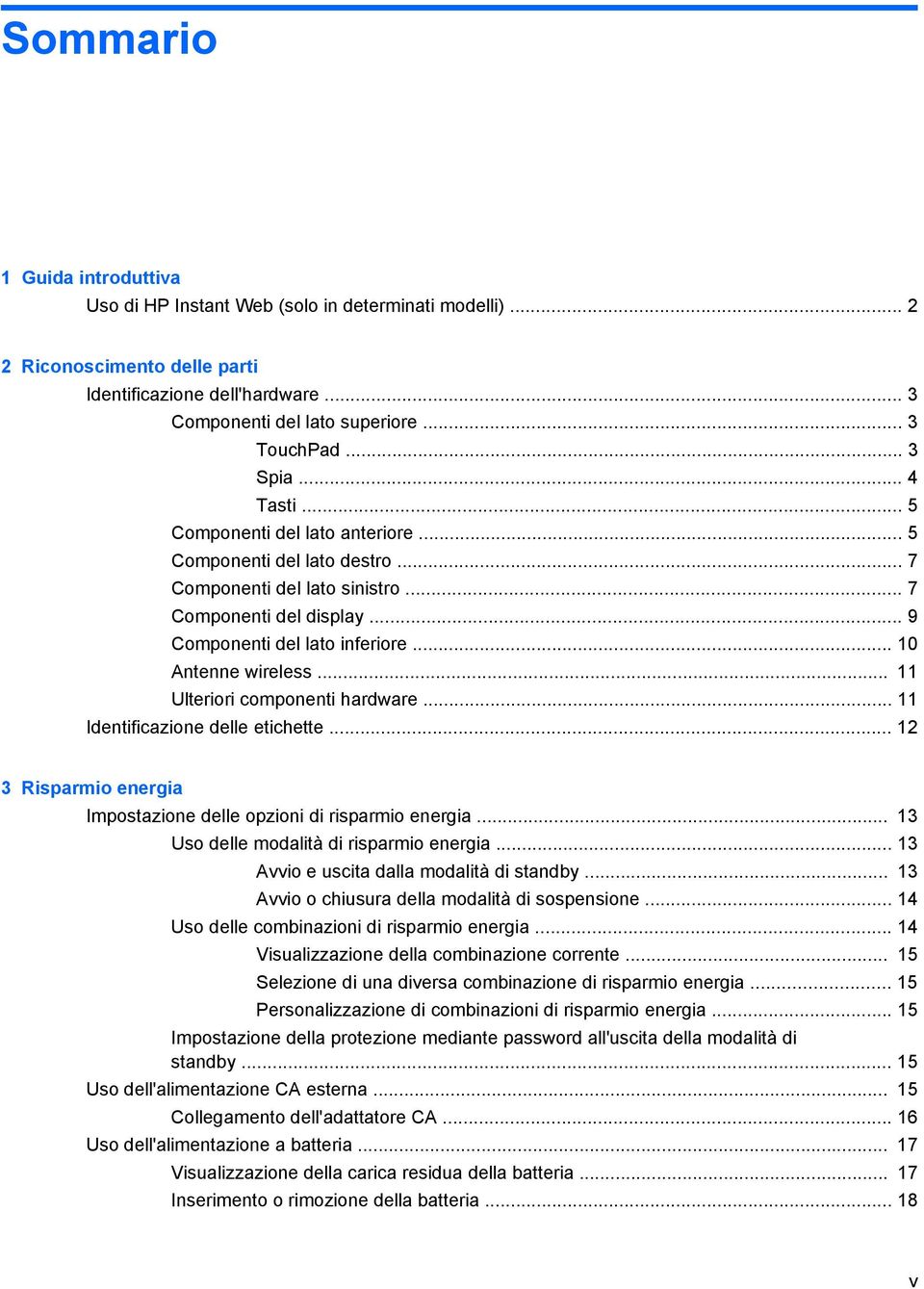
5 Sommario 1 Guida introduttiva Uso di HP Instant Web (solo in determinati modelli) Riconoscimento delle parti Identificazione dell'hardware... 3 Componenti del lato superiore... 3 TouchPad... 3 Spia... 4 Tasti... 5 Componenti del lato anteriore... 5 Componenti del lato destro... 7 Componenti del lato sinistro... 7 Componenti del display... 9 Componenti del lato inferiore Antenne wireless Ulteriori componenti hardware Identificazione delle etichette Risparmio energia Impostazione delle opzioni di risparmio energia Uso delle modalità di risparmio energia Avvio e uscita dalla modalità di standby Avvio o chiusura della modalità di sospensione Uso delle combinazioni di risparmio energia Visualizzazione della combinazione corrente Selezione di una diversa combinazione di risparmio energia Personalizzazione di combinazioni di risparmio energia Impostazione della protezione mediante password all'uscita della modalità di standby Uso dell'alimentazione CA esterna Collegamento dell'adattatore CA Uso dell'alimentazione a batteria Visualizzazione della carica residua della batteria Inserimento o rimozione della batteria v
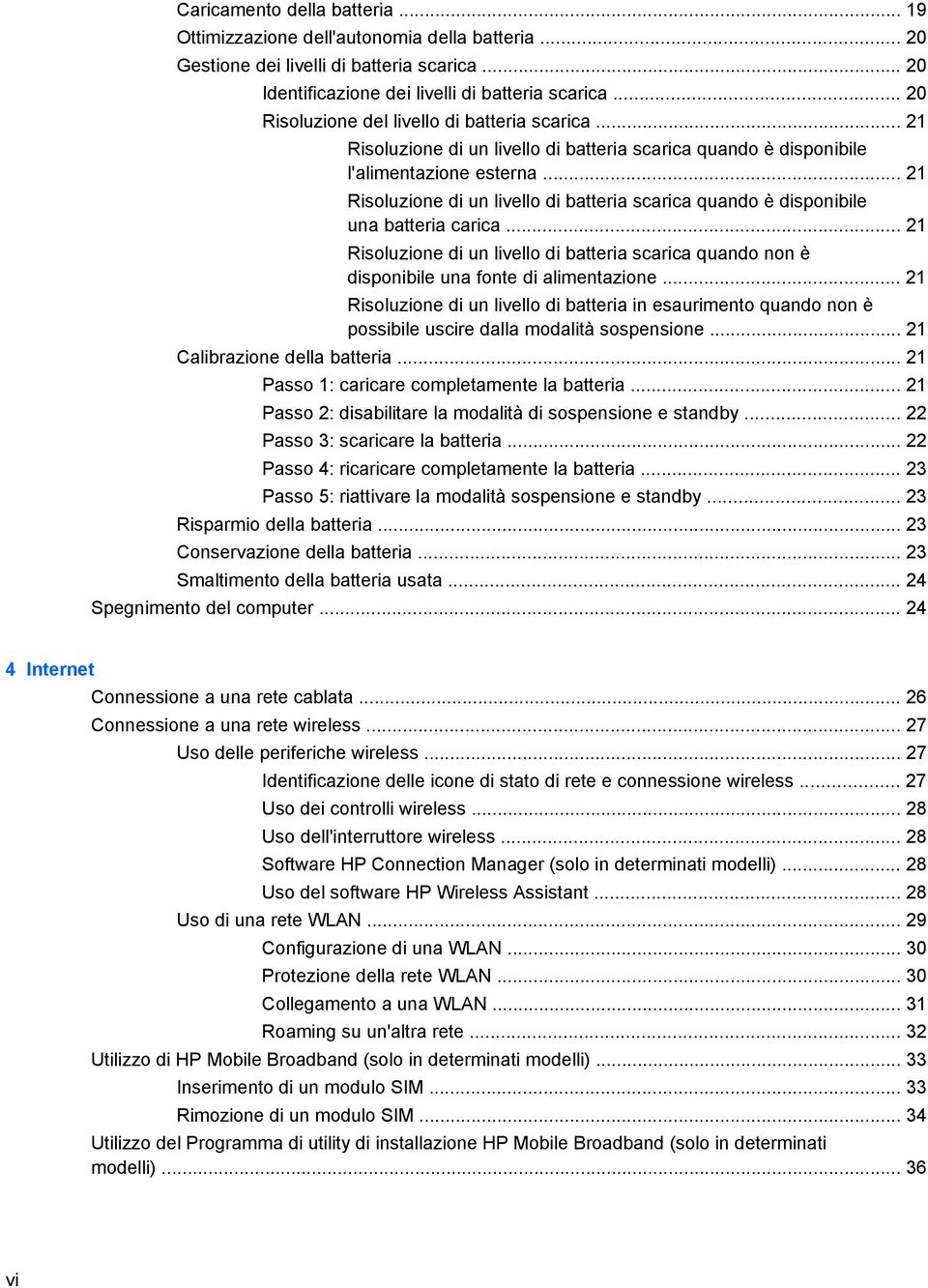
6 Caricamento della batteria Ottimizzazione dell'autonomia della batteria Gestione dei livelli di batteria scarica Identificazione dei livelli di batteria scarica Risoluzione del livello di batteria scarica Risoluzione di un livello di batteria scarica quando è disponibile l'alimentazione esterna Risoluzione di un livello di batteria scarica quando è disponibile una batteria carica Risoluzione di un livello di batteria scarica quando non è disponibile una fonte di alimentazione Risoluzione di un livello di batteria in esaurimento quando non è possibile uscire dalla modalità sospensione Calibrazione della batteria Passo 1: caricare completamente la batteria Passo 2: disabilitare la modalità di sospensione e standby Passo 3: scaricare la batteria Passo 4: ricaricare completamente la batteria Passo 5: riattivare la modalità sospensione e standby Risparmio della batteria Conservazione della batteria Smaltimento della batteria usata Spegnimento del computer Internet Connessione a una rete cablata Connessione a una rete wireless Uso delle periferiche wireless Identificazione delle icone di stato di rete e connessione wireless Uso dei controlli wireless Uso dell'interruttore wireless Software HP Connection Manager (solo in determinati modelli) Uso del software HP Wireless Assistant Uso di una rete WLAN Configurazione di una WLAN Protezione della rete WLAN Collegamento a una WLAN Roaming su un'altra rete Utilizzo di HP Mobile Broadband (solo in determinati modelli) Inserimento di un modulo SIM Rimozione di un modulo SIM Utilizzo del Programma di utility di installazione HP Mobile Broadband (solo in determinati modelli) vi
7 5 Applicazioni e supporti multimediali Funzionalità multimediali Identificazione dei componenti multimediali Regolazione del volume Software multimediale Uso degli altri software multimediali preinstallati Installazione di software multimediale da Internet Audio Collegamento di periferiche audio esterne Controllo delle funzionalità audio Video Collegamento di un proiettore o monitor esterno Webcam Protezione Protezione del computer Utilizzo di password Password impostate in Windows Password impostate nel Programma di installazione Password amministratore Gestione di una password dell'amministratore Immissione di una password amministratore Password di accensione Gestione di una password di accensione Immissione di una password di accensione Uso di software antivirus Uso di software firewall Installazione degli aggiornamenti più importanti Schede digitali Inserimento di schede digitali Disattivazione e rimozione di una scheda digitale Periferiche USB Utilizzo di una periferica USB Collegamento di una periferica USB Disattivazione e rimozione di una periferica USB Dispositivi di puntamento e tastiera Impostazione delle preferenze del dispositivo di puntamento Uso dei dispositivi di puntamento Utilizzo del TouchPad Collegamento di un mouse esterno vii
8 Utilizzo della tastiera Uso dei tasti di scelta rapida Avvio della modalità di standby Commutazione dello schermo Diminuzione della luminosità dello schermo Aumento della luminosità dello schermo Avvio di QuickLock Disattivazione dell audio dell altoparlante Diminuzione dell'audio dell'altoparlante Aumento dell'audio dell'altoparlante Unità Identificazione delle unità installate Manipolazione delle unità Uso di unità esterne Utilizzo di periferiche esterne opzionali Moduli di memoria 12 Aggiornamento del software Aggiornamento del BIOS Determinazione della versione del BIOS Download di un aggiornamento del BIOS Aggiornamento di programmi e driver Modifica delle impostazioni di Instant Web Disabilitazione e abilitazione di Instant Web Programma di installazione Avvio dell'utility di installazione Uso dell'utility di installazione Modifica della lingua dell'utility di installazione Spostamento e selezione nell'utility di installazione Visualizzazione delle informazioni di sistema Ripristino delle impostazioni predefinite nell'utility di installazione Uscita dall'utility di installazione Menu del Programma di installazione Menu Main Menu Security Menu System Configuration Menu Diagnostics viii
9 Indice analitico ix

10 x

11 1 Guida introduttiva Il sistema operativo principale del computer HP è Microsoft Windows. Nel computer può inoltre essere installata l'applicazione Instant Web (solo in determinati modelli). Il sistema operativo Microsoft Windows visualizza il desktop sullo schermo e controlla programmi, periferiche e hardware del computer HP. Se nel computer è installato Instant Web, questa applicazione viene avviata pochi secondi dopo la pressione del pulsante di accensione e consente di navigare rapidamente in Internet, vedere foto digitali, ascoltare musica o tenersi in contatto tramite , messaggi istantanei o Skype (solo in determinati modelli), senza dover avviare il sistema operativo principale. Instant Web è inoltre denominato IOS (Instant-On Software). NOTA: Instant Web è abilitato per impostazione predefinita. Per disabilitare o abilitare di nuovo Instant Web, consultare il Capitolo 13, "Modifica delle impostazioni di Instant Web". È possibile accedere alla Guida del software in Instant Web facendo clic sull'icona della guida nell'area di notifica. 1
12 Uso di HP Instant Web (solo in determinati modelli) Per avviare Instant Web: Accendere il computer. Viene visualizzata la schermata di HP Instant Web. Fare clic su un'icona sulla schermata di Instant Web per avviare un programma. Per avviare Instant Web da Microsoft Windows: Fare clic su Start, quindi sulla freccia accanto al pulsante Arresta il sistema, quindi su Riavvia. Il computer si riavvia e visualizza la home page di Instant Web. NOTA: Web. Per ulteriori informazioni su HP Instant Web, consultare la Guida software fornita con Instant 2 Capitolo 1 Guida introduttiva
13 2 Riconoscimento delle parti Identificazione dell'hardware I componenti del computer variano in base al paese di acquisto e al modello. Le illustrazioni di questo capitolo identificano le funzionalità standard per la maggior parte dei modelli di computer. Per visualizzare l'elenco dei componenti hardware installati nel computer, eseguire la procedura riportata di seguito: 1. Selezionare Start > Risorse del computer. 2. Nel riquadro di sinistra della finestra Processi del sistema, selezionare Visualizza informazioni sul sistema. 3. Selezionare la scheda Hardware > Gestione periferiche. In Gestione periferiche è anche possibile aggiungere componenti hardware o modificare le configurazioni del computer. Componenti del lato superiore TouchPad Componente Descrizione (1) Pulsante sinistro del TouchPad* Ha la stessa funzione del pulsante sinistro di un mouse esterno. Identificazione dell'hardware 3
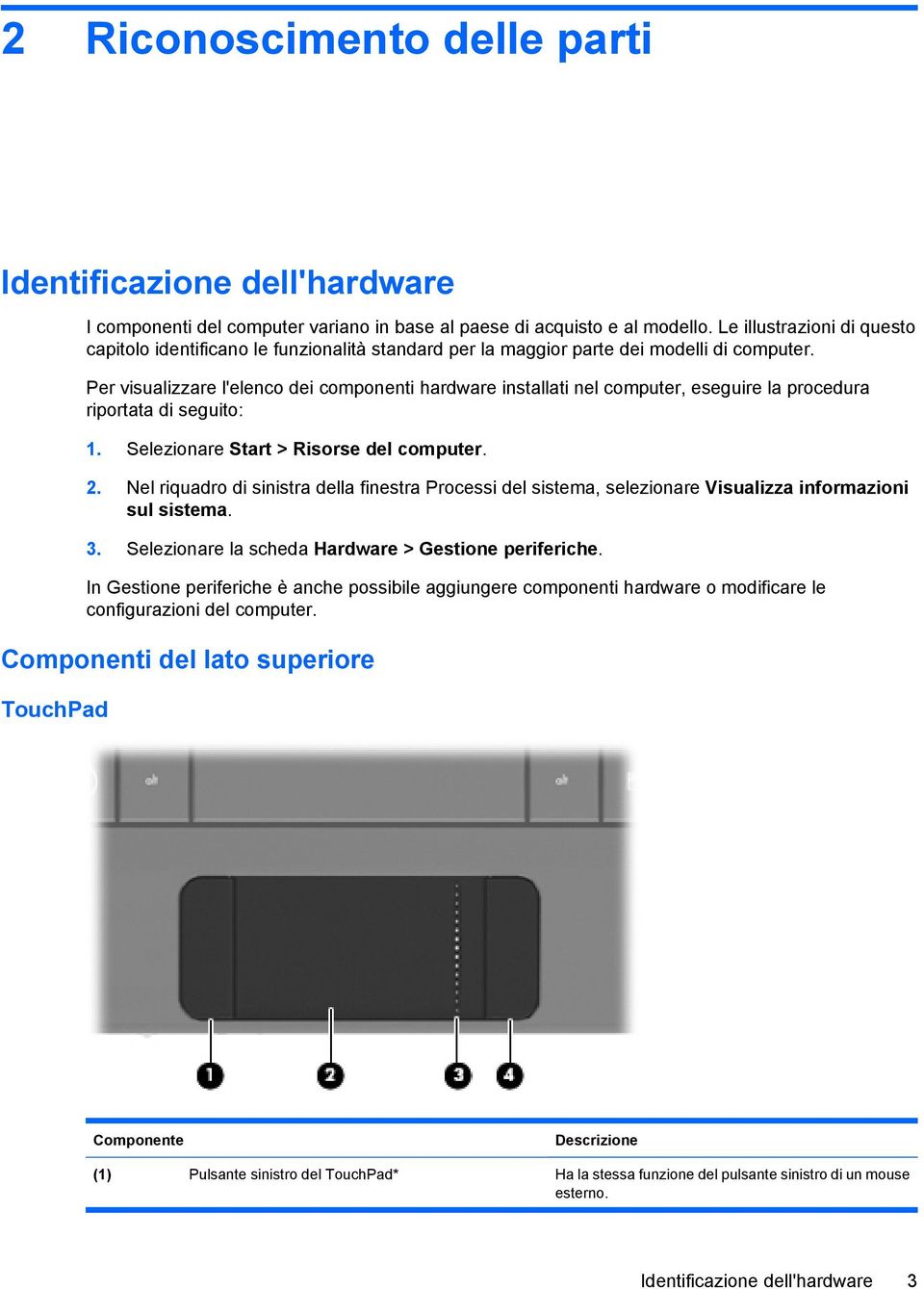
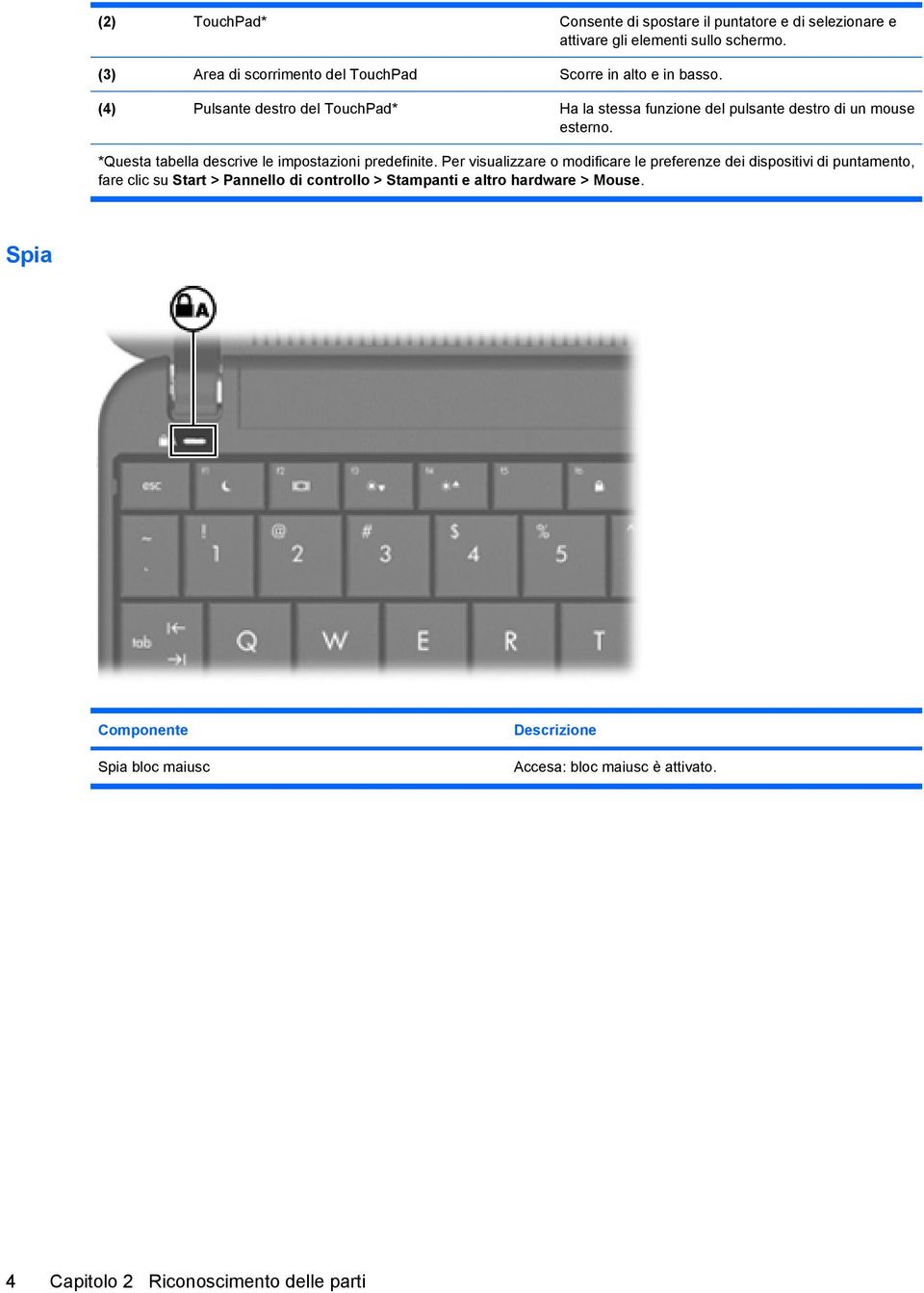
14 (2) TouchPad* Consente di spostare il puntatore e di selezionare e attivare gli elementi sullo schermo. (3) Area di scorrimento del TouchPad Scorre in alto e in basso. (4) Pulsante destro del TouchPad* Ha la stessa funzione del pulsante destro di un mouse esterno. *Questa tabella descrive le impostazioni predefinite. Per visualizzare o modificare le preferenze dei dispositivi di puntamento, fare clic su Start > Pannello di controllo > Stampanti e altro hardware > Mouse. Spia Componente Spia bloc maiusc Descrizione Accesa: bloc maiusc è attivato. 4 Capitolo 2 Riconoscimento delle parti
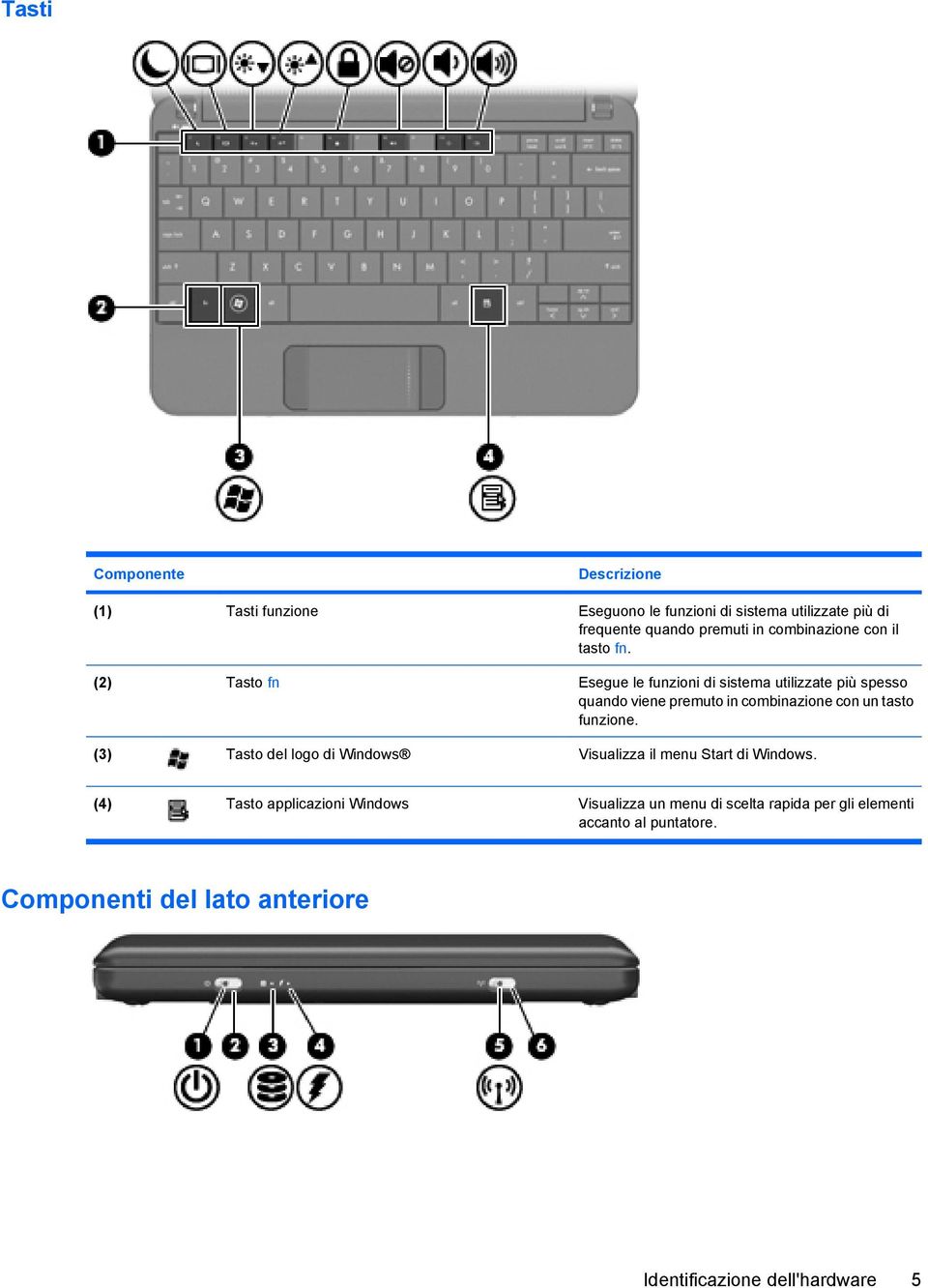
15 Tasti Componente Descrizione (1) Tasti funzione Eseguono le funzioni di sistema utilizzate più di frequente quando premuti in combinazione con il tasto fn. (2) Tasto fn Esegue le funzioni di sistema utilizzate più spesso quando viene premuto in combinazione con un tasto funzione. (3) Tasto del logo di Windows Visualizza il menu Start di Windows. (4) Tasto applicazioni Windows Visualizza un menu di scelta rapida per gli elementi accanto al puntatore. Componenti del lato anteriore Identificazione dell'hardware 5
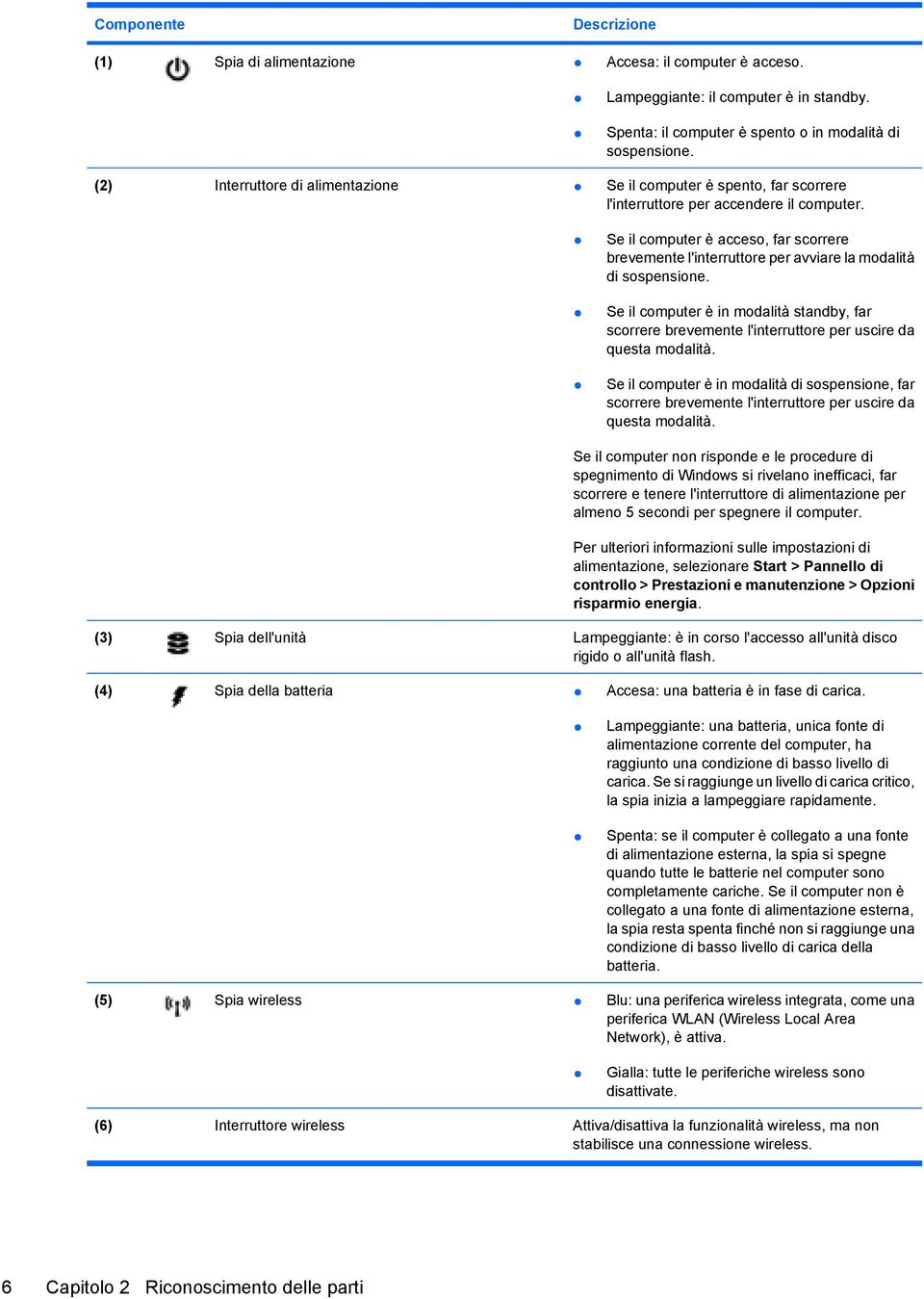
16 Componente Descrizione (1) Spia di alimentazione Accesa: il computer è acceso. Lampeggiante: il computer è in standby. Spenta: il computer è spento o in modalità di sospensione. (2) Interruttore di alimentazione Se il computer è spento, far scorrere l'interruttore per accendere il computer. Se il computer è acceso, far scorrere brevemente l'interruttore per avviare la modalità di sospensione. Se il computer è in modalità standby, far scorrere brevemente l'interruttore per uscire da questa modalità. Se il computer è in modalità di sospensione, far scorrere brevemente l'interruttore per uscire da questa modalità. Se il computer non risponde e le procedure di spegnimento di Windows si rivelano inefficaci, far scorrere e tenere l'interruttore di alimentazione per almeno 5 secondi per spegnere il computer. Per ulteriori informazioni sulle impostazioni di alimentazione, selezionare Start > Pannello di controllo > Prestazioni e manutenzione > Opzioni risparmio energia. (3) Spia dell'unità Lampeggiante: è in corso l'accesso all'unità disco rigido o all'unità flash. (4) Spia della batteria Accesa: una batteria è in fase di carica. Lampeggiante: una batteria, unica fonte di alimentazione corrente del computer, ha raggiunto una condizione di basso livello di carica. Se si raggiunge un livello di carica critico, la spia inizia a lampeggiare rapidamente. Spenta: se il computer è collegato a una fonte di alimentazione esterna, la spia si spegne quando tutte le batterie nel computer sono completamente cariche. Se il computer non è collegato a una fonte di alimentazione esterna, la spia resta spenta finché non si raggiunge una condizione di basso livello di carica della batteria. (5) Spia wireless Blu: una periferica wireless integrata, come una periferica WLAN (Wireless Local Area Network), è attiva. Gialla: tutte le periferiche wireless sono disattivate. (6) Interruttore wireless Attiva/disattiva la funzionalità wireless, ma non stabilisce una connessione wireless. 6 Capitolo 2 Riconoscimento delle parti
17 Componente Descrizione NOTA: Per stabilire una connessione wireless, è necessario che sia configurata una connessione wireless. Componenti del lato destro Componente Descrizione (1) Porte USB (2) Consentono di collegare periferiche USB opzionali. (2) Slot per supporti digitali Supporta i seguenti formati di schede digitali opzionali: Memory Stick (MS) MS/Pro MultiMediaCard (MMC) Scheda di memoria Secure Digital (SD) Scheda xd-picture Card (3) Porta monitor esterno Collega una periferica di visualizzazione opzionale esterna, ad esempio un monitor o proiettore, al computer. (4) Jack RJ-45 (rete) Consente di collegare un cavo di rete. Componenti del lato sinistro Identificazione dell'hardware 7
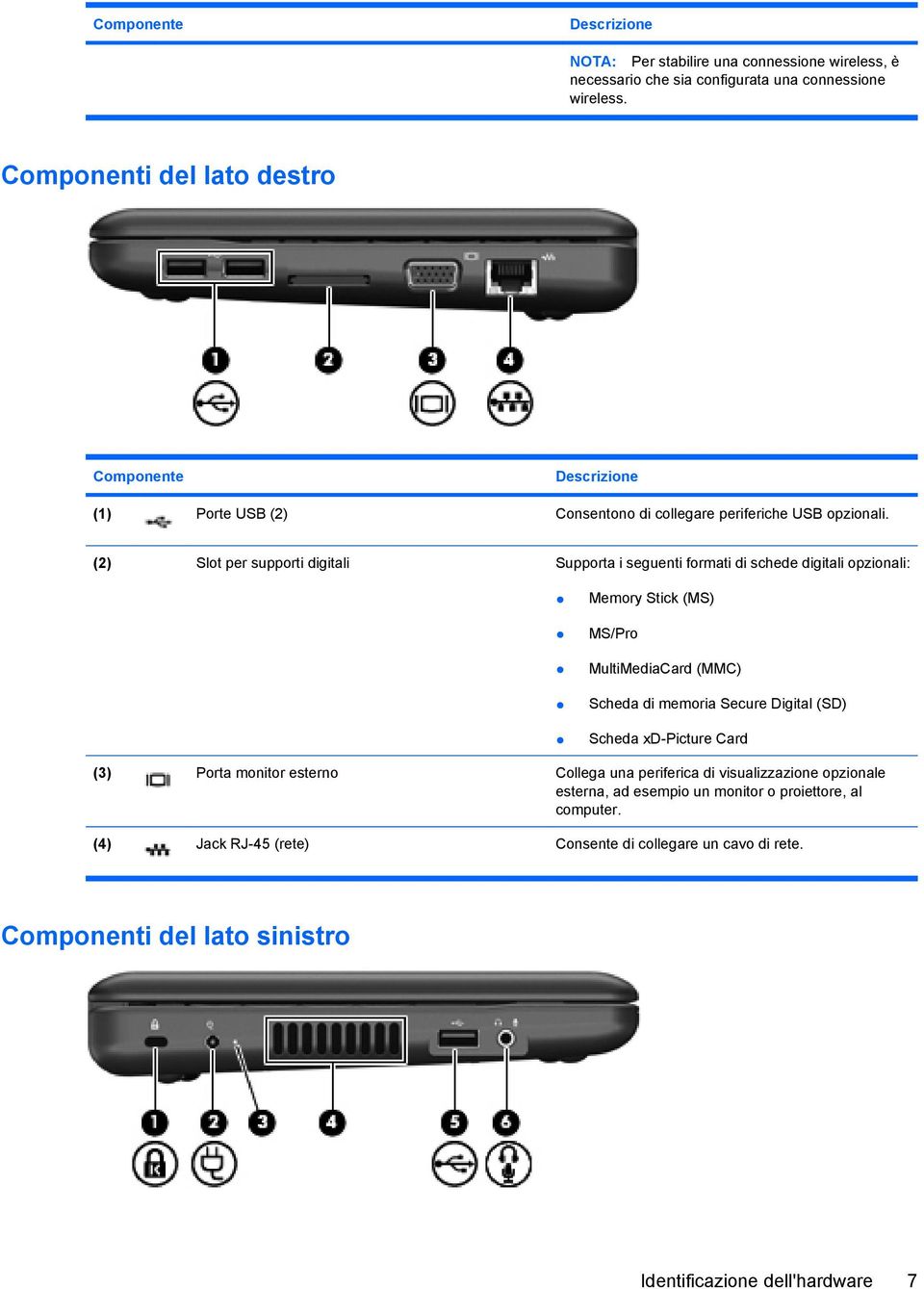
18 Componente Descrizione (1) Attacco per cavo di sicurezza Consente di collegare al computer un cavo di sicurezza opzionale. NOTA: Il cavo di sicurezza è progettato per fungere da deterrente, ma potrebbe non essere sufficiente per prevenire il furto o la manomissione del computer. (2) Connettore di alimentazione Consente di collegare un adattatore CA. (3) Spia adattatore CA Accesa: Il computer è collegato all'alimentazione esterna. Spenta: Il computer non è collegato all'alimentazione esterna. (4) Presa d'aria Consente il raffreddamento dei componenti interni mediante un flusso d'aria. NOTA: La ventola del computer si attiva automaticamente per raffreddare i componenti interni ed evitarne il surriscaldamento. È normale che la ventola interna si attivi e disattivi periodicamente durante il normale utilizzo del computer. (5) Porta USB Consente di collegare una periferica USB opzionale. (6) Jack di uscita audio (cuffie)/jack di ingresso audio (microfono) Produce il suono quando si collegano altoparlanti, cuffie, auricolari stereo alimentati opzionali, una cuffia auricolare (con microfono) oppure l'audio di un televisore. Collega, inoltre, una cuffia con microfono opzionale. AVVERTENZA! Per ridurre il rischio di lesioni dell'apparato uditivo, regolare il volume prima di indossare le cuffie o l'auricolare. Per ulteriori informazioni sulle normative e gli avvisi di sicurezza, consultare la guida Normative e avvisi di sicurezza e ambientali. NOTA: Se un componente audio è collegato al jack, gli altoparlanti del computer sono disattivati. Il cavo del componente audio deve presentare un connettore a 4 conduttori. 8 Capitolo 2 Riconoscimento delle parti
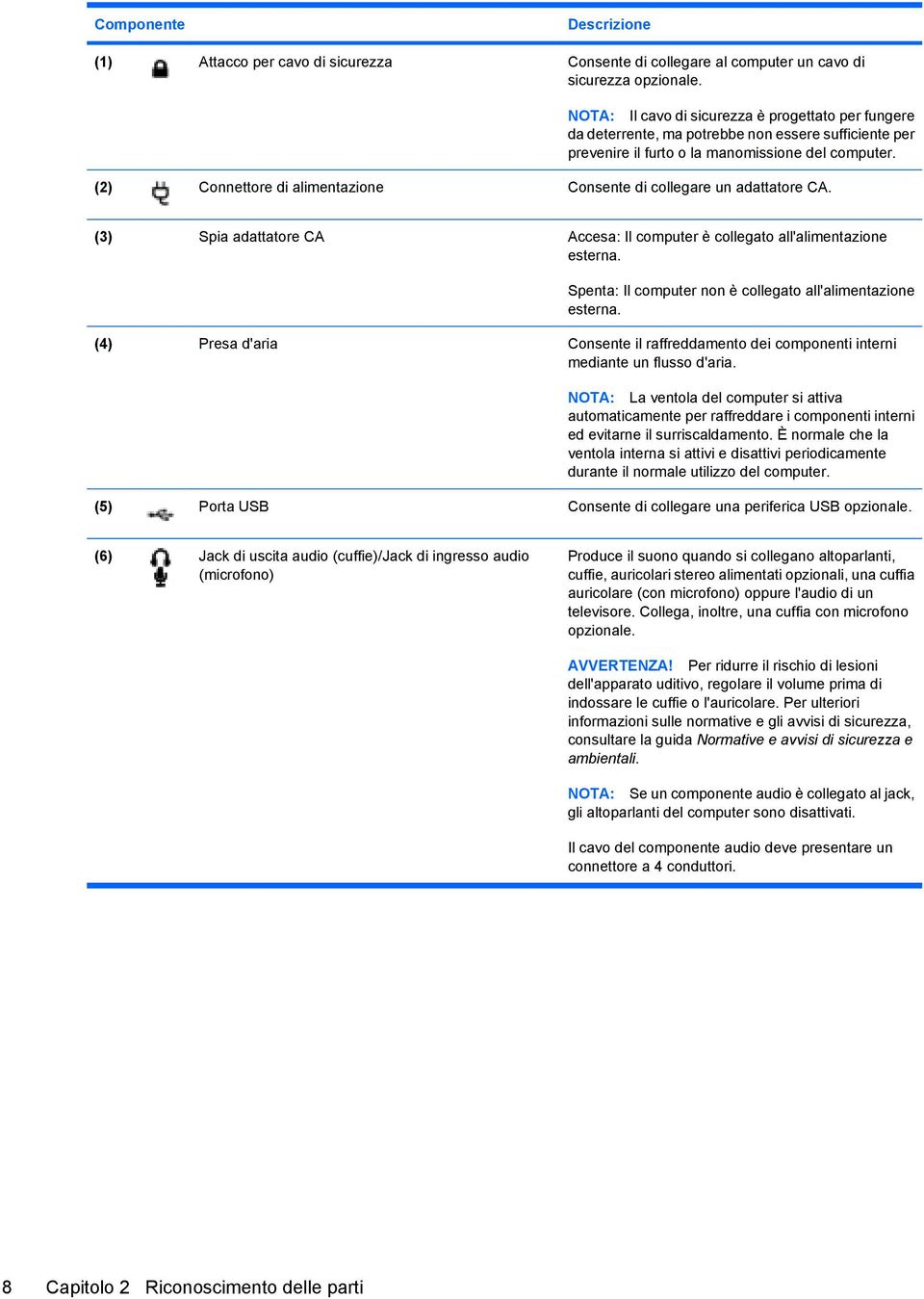
19 Componenti del display Componente Descrizione (1) Altoparlanti (2) Producono il suono. (2) Interruttore del display interno Spegne il display se viene chiuso mentre il computer è acceso. NOTA: L'interruttore del display non è visibile dall'esterno del computer. (3) Webcam Cattura immagini fisse e video. NOTA: Per catturare video, è necessario installare un software opzionale per la webcam. (4) Spia della webcam Accesa: la webcam è in uso. (5) Microfono interno Consente di registrare il suono. Identificazione dell'hardware 9
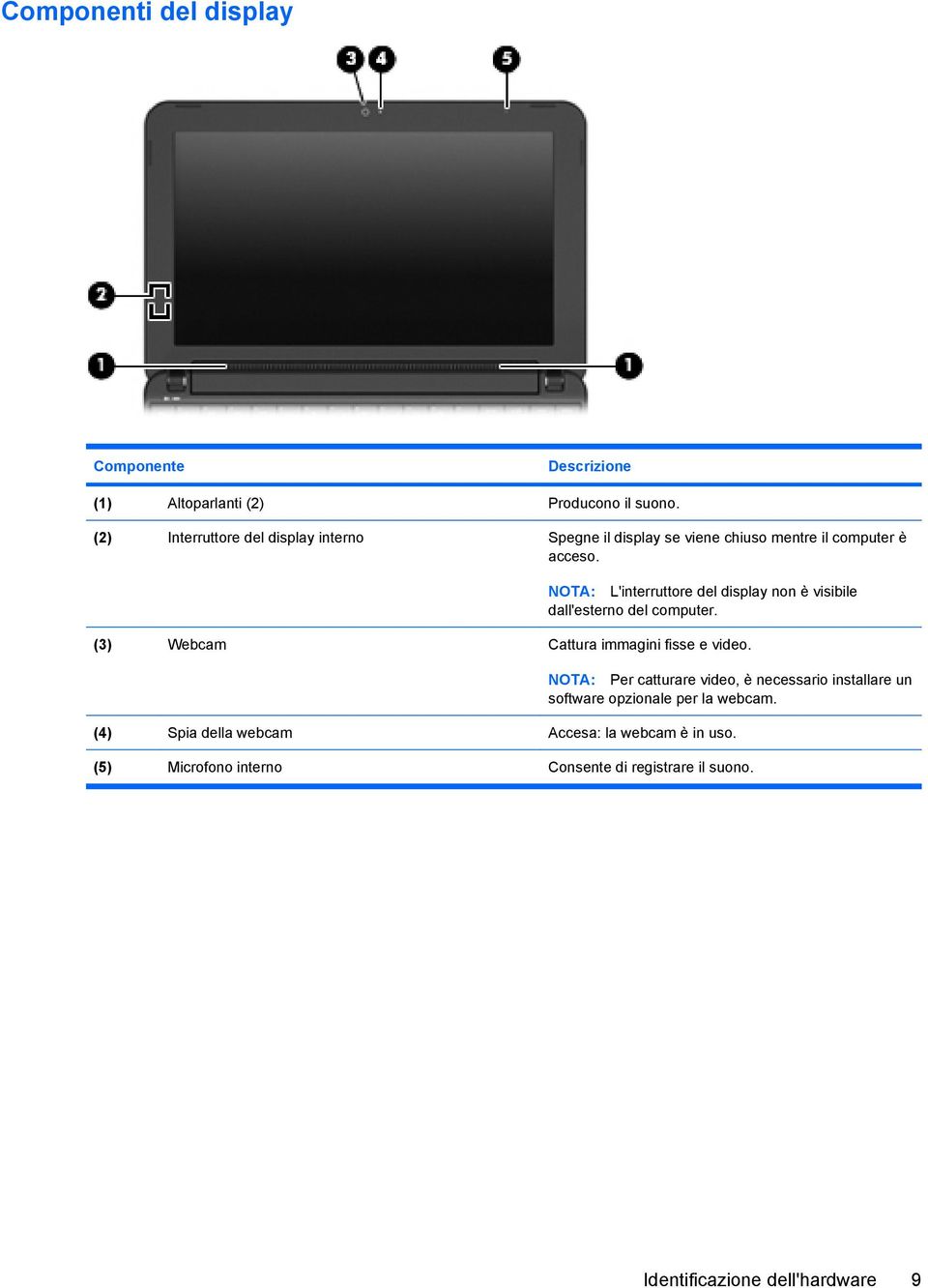
20 Componenti del lato inferiore Componente Descrizione (1) Alloggiamento della batteria Contiene la batteria. (2) Levette di rilascio della batteria (2) Rilascia la batteria dal relativo alloggiamento. (3) Presa d'aria Consente il raffreddamento dei componenti interni mediante un flusso d'aria. NOTA: La ventola del computer si attiva automaticamente per raffreddare i componenti interni ed evitarne il surriscaldamento. È normale che la ventola interna si attivi e disattivi periodicamente durante il normale utilizzo del computer. (4) Scomparto dei moduli di memoria Contiene lo slot per i moduli di memoria. 10 Capitolo 2 Riconoscimento delle parti
21 Antenne wireless Componente (1) Antenne WWAN (2) (solo in determinati modelli) * Descrizione Inviano e ricevono i segnali wireless per comunicare con reti WWAN (wireless wide-area network) (2) Antenne WLAN (2)* Inviano e ricevono i segnali wireless per comunicare con reti WLAN (wireless local area network) *Le antenne non sono visibili dall'esterno del computer. Per consentire una trasmissione ottimale, evitare di ostruire l'area intorno all'antenna. Per conoscere gli avvisi sulla conformità wireless, consultare la sezione delle Normative e avvisi di sicurezza e ambientali relativa al proprio paese Per accedervi, selezionare Start > Guida in linea e supporto tecnico > Guide per l'utente. Ulteriori componenti hardware Identificazione dell'hardware 11
22 Componente Descrizione (1) Cavo di alimentazione* Permette di collegare un adattatore CA a una presa elettrica. (2) Adattatore CA Converte l'alimentazione CA in alimentazione CC. (3) Batteria* Alimenta il computer quando quest'ultimo non è collegato a una fonte di alimentazione esterna. *L'aspetto della batteria e dei cavi di alimentazione varia da un paese all'altro. Identificazione delle etichette Le etichette apposte sul computer forniscono le informazioni necessarie per la risoluzione dei problemi relativi al sistema o per l'uso del computer all'estero. Etichetta di identificazione: fornisce importanti informazioni compresi: Nome del prodotto (1). Il nome del prodotto incollato sulla parte anteriore del computer. Numero di serie (s/n) (2). Codice composto da caratteri alfanumerici, univoco per ciascun prodotto. Numero di parte/numero di prodotto (p/n) (3). Questo numero fornisce informazioni specifiche sui componenti hardware del prodotto. Il numero di parte consente ai tecnici dell'assistenza di stabilire le parti e i componenti necessari. Descrizione modello (4). Identificativo alfanumerico utilizzato per individuare documenti, driver e informazioni di supporto per il computer. Periodo di garanzia (5). Questo numero indica la durata (in anni) del periodo di garanzia del computer. Quando si contatta l'assistenza tecnica, assicurarsi di avere queste informazioni a portata di mano. L'etichetta di identificazione è incollata sulla parte inferiore del computer. Certificato di autenticità Microsoft : contiene il codice "Product Key" di Windows. Questo codice potrebbe essere necessario per aggiornare il sistema operativo o risolvere eventuali problemi ad esso relativi. Il certificato è incollato sulla parte inferiore del computer. Etichetta delle normative: fornisce informazioni sulle normative che riguardano il computer: Informazioni sulle periferiche wireless opzionali e i marchi di approvazione di alcuni dei paesi o regioni nei quali l'uso di tali periferiche è stato omologato. Una periferica opzionale può essere una periferica WLAN. Queste informazioni possono essere necessarie quando ci si trova all'estero. Il numero di serie del modulo HP Mobile Broadband (solo in determinati modelli). L'etichetta delle normative è incollata sulla parte inferiore del computer. 12 Capitolo 2 Riconoscimento delle parti
23 3 Risparmio energia Impostazione delle opzioni di risparmio energia Uso delle modalità di risparmio energia Per impostazione predefinita, sul computer sono attivate due modalità di risparmio energia: standby e sospensione. Quando si avvia la modalità standby, le spie di alimentazione lampeggiano e lo schermo viene oscurato. Il lavoro viene salvato in memoria. La disattivazione della modalità di standby è più rapida rispetto all'uscita dallo stato di sospensione. Se il computer è impostato sulla modalità di standby per un periodo prolungato, oppure se si raggiunge un livello di batteria quasi scarica mentre il computer è nella modalità standby, viene avviata la modalità di sospensione. Quando si attiva lo stato di sospensione, il lavoro viene salvato su un file di sospensione contenuto nell'unità disco rigido e il computer si spegne. ATTENZIONE: Per evitare il possibile deterioramento della qualità audio e video, l'interruzione della riproduzione audio o video o la perdita di informazioni, non avviare la modalità di standby o di sospensione quando è in corso la riproduzione o la scrittura di un disco o di una scheda di memoria esterna. NOTA: Quando è attiva la modalità standby o di sospensione, non è possibile eseguire alcun tipo di comunicazione di rete o funzione del computer. Avvio e uscita dalla modalità di standby Per impostazione predefinita, il sistema avvia la modalità di standby dopo 10 minuti di inattività quando il computer è alimentato a batteria e dopo 25 minuti di inattività quando è collegato a una fonte di alimentazione esterna. Le impostazioni di alimentazione e i timeout possono essere modificati nella finestra Opzioni risparmio energia nel Pannello di controllo di Windows. Con il computer acceso, è possibile avviare la modalità di standby in uno dei seguenti modi: Premere fn+f1. Fare clic su Start > Spegni computer > Standby. Per uscire dalla modalità di standby: Far scorrere brevemente l'interruttore di accensione. Quando il computer esce dalla modalità di standby, la spia di alimentazione si accende e sullo schermo appare ciò che era visualizzato al momento dell'interruzione del lavoro. Impostazione delle opzioni di risparmio energia 13
24 NOTA: Se è stata impostata una password necessaria per l'uscita del computer dalla modalità di standby, immettere la propria password di Windows prima che sullo schermo appaiano i propri dati. Avvio o chiusura della modalità di sospensione Per impostazione predefinita, il sistema avvia la modalità di sospensione dopo 30 minuti di inattività quando il computer è alimentato a batteria, oppure quando la batteria raggiunge un livello di carica critico. NOTA: NOTA: Quando l'alimentazione è esterna, il sistema non avvia la modalità di sospensione. Per ridurre il rischio di perdita dei dati, salvare periodicamente il lavoro. Le impostazioni di alimentazione e i timeout possono essere modificati nella finestra Opzioni risparmio energia, accessibile mediante il Pannello di controllo di Windows. Per avviare la modalità di sospensione: 1. Fare clic su Start > Spegni computer. 2. Tenere premuto il tasto maiusc e selezionare Sospendi. oppure Se il computer è acceso, far scorrere brevemente l'interruttore di alimentazione. Per uscire dalla modalità di sospensione: Far scorrere brevemente l'interruttore di accensione. Quando il computer esce dalla modalità di sospensione, la spia di alimentazione si accende e sullo schermo appare ciò che era visualizzato al momento dell'interruzione del lavoro. NOTA: Se è stata impostata una password necessaria per l'uscita del computer dalla modalità di sospensione, immettere la propria password di Windows prima che sullo schermo appaiano i propri dati. Uso delle combinazioni di risparmio energia Una combinazione per il risparmio di energia è una raccolta di impostazioni del sistema che permette di gestire la modalità di consumo energetico del computer e contribuisce a ridurre il consumo energetico o a massimizzare le prestazioni. Sono disponibili le seguenti combinazioni di risparmio energia: Portatile/Laptop (consigliato) Casa/Ufficio Presentazione Sempre attivo Gestione min. risparmio energia Batteria max. Le impostazioni di questi schemi energetici possono essere modificate attraverso le opzioni di risparmio energia. 14 Capitolo 3 Risparmio energia
25 Visualizzazione della combinazione corrente Fare clic sull'icona Misuratore di alimentazione nell'area di notifica situata nella parte destra della barra delle applicazioni. oppure Fare clic su Start > Pannello di controllo > Prestazioni e manutenzione > Opzioni risparmio energia. Selezione di una diversa combinazione di risparmio energia Fare clic sull'icona Misuratore di alimentazione nell'area di notifica situata nella parte destra della barra delle applicazioni. Quindi, selezionare una combinazione di risparmio energia dall'elenco. oppure a. Fare clic su Start > Pannello di controllo > Prestazioni e manutenzione > Opzioni risparmio energia. b. Selezionare una combinazione di risparmio energia dall'elenco Combinazioni risparmio energia. c. Fare clic su OK. Personalizzazione di combinazioni di risparmio energia 1. Fare clic su Start > Pannello di controllo > Prestazioni e manutenzione > Opzioni risparmio energia. 2. Selezionare una combinazione di risparmio energia dall'elenco Combinazioni risparmio energia. 3. Modificare le impostazioni Alimentazione da rete e Alimentazione a batteria secondo necessità. 4. Fare clic su OK. Impostazione della protezione mediante password all'uscita della modalità di standby Per impostare la richiesta di una password alla riattivazione del computer dalla modalità di standby, eseguire la procedura riportata di seguito: 1. Fare clic con il pulsante destro del mouse sull'icona del Misuratore di alimentazione nell'area di notifica e fare clic su Modifica proprietà alimentazione. 2. Fare clic sulla scheda Avanzate. 3. Selezionare la casella di controllo Chiedi la password al termine della modalità standby. 4. Fare clic su Applica. Uso dell'alimentazione CA esterna L'alimentazione CA esterna è fornita da uno dei seguenti dispositivi: Uso dell'alimentazione CA esterna 15
26 AVVERTENZA! Per ridurre potenziali problemi di sicurezza, usare con il computer solo l'adattatore CA in dotazione, un adattatore CA sostitutivo fornito da HP o un adattatore CA compatibile acquistato come accessorio da HP. Adattatore CA approvato Dispositivo di aggancio o prodotto di espansione opzionale Collegare il computer all'alimentazione CA esterna se si verificano le seguenti condizioni: AVVERTENZA! Non caricare la batteria del computer quando ci si trova a bordo di un aeroplano. Durante il caricamento o la calibrazione di una batteria Durante l'installazione o la modifica del software di sistema Durante la scrittura di dati su un CD o un DVD Durante il collegamento del computer all'alimentazione CA esterna si verificano le seguenti condizioni: Inizia il caricamento della batteria. Se il computer è acceso, l'icona del misuratore di alimentazione nell'area di notifica cambia aspetto. Quando si scollega l'alimentazione CA esterna si verificano le seguenti condizioni: Il computer passa all'alimentazione a batteria. La luminosità del display viene automaticamente ridotta per prolungare la durata della batteria. Per aumentare la luminosità, premere i tasti di scelta rapida fn+f4 o ricollegare l'adattatore CA. Collegamento dell'adattatore CA AVVERTENZA! Per ridurre il rischio di scosse elettriche o di danni all'apparecchiatura: Collegare il cavo di alimentazione ad una presa CA facilmente accessibile in ogni momento. Togliere l'alimentazione al computer scollegando il cavo di alimentazione dalla presa di corrente elettrica CA (non il cavo di alimentazione dal computer). Se la spina del cavo di alimentazione è tripolare, inserire il cavo in una presa dello stesso tipo, provvista del terminale di messa a terra. Non escludere il contatto di messa a terra del cavo di alimentazione (collegando, ad esempio, un adattatore bipolare) in quanto svolge un'importante funzione di sicurezza. Per collegare il computer all'alimentazione CA esterna, eseguire la procedura riportata di seguito: 1. Inserire l'adattatore CA nel connettore di alimentazione (1) del computer. 2. Inserire il cavo di alimentazione nell'adattatore CA (2). 16 Capitolo 3 Risparmio energia
27 3. Inserire l'altra estremità del cavo di alimentazione in una presa elettrica CA (3). Uso dell'alimentazione a batteria Quando contiene una batteria carica e non è collegato a una fonte di alimentazione esterna, il computer funziona a batteria. Quando è collegato ad una fonte di alimentazione CA esterna, il computer funziona con alimentazione CA. Se contiene una batteria carica ed è collegato all'alimentazione CA esterna tramite l'adattatore CA, quando l'adattatore CA viene scollegato il computer passa all'alimentazione a batteria. NOTA: La luminosità del display viene ridotta per risparmiare la batteria quando si scollega l'alimentazione CA. Per aumentare la luminosità del display, premere il tasto di scelta rapida fn+f4 oppure ricollegare l'adattatore CA. In base al modo di utilizzo scelto, l'utente può decidere di lasciare la batteria all'interno del computer oppure di conservarla. Se viene lasciata all'interno del computer, la batteria viene caricata ogni volta che il computer viene collegato all'alimentazione CA. Questa scelta protegge il lavoro in caso di interruzione di corrente. Tuttavia, se lasciata nel computer, la batteria si scarica lentamente quando il computer è spento e scollegato da una fonte di alimentazione esterna. AVVERTENZA! Per ridurre potenziali rischi, utilizzare solo la batteria fornita con il computer, una batteria sostitutiva fornita da HP, oppure una batteria compatibile acquistata da HP. La durata della batteria del computer varia a seconda delle impostazioni di gestione dell'alimentazione, dei programmi in esecuzione sul computer, della luminosità del display, dei dispositivi esterni collegati al computer e di altri fattori. Visualizzazione della carica residua della batteria Fare doppio clic sull'icona del Misuratore alimentazione nell'area di notifica situata nella parte destra della barra delle applicazioni. oppure Fare clic su Start > Pannello di controllo > Prestazioni e manutenzione > Opzioni risparmio energia > scheda Misuratore alimentazione. Uso dell'alimentazione a batteria 17
28 La maggior parte degli indicatori visualizza lo stato della batteria utilizzando una percentuale e riportando il numero di minuti di carica residua. La percentuale indica la quantità approssimativa di carica residua. Il tempo segnala indicativamente l'autonomia di funzionamento ancora disponibile a condizione che la batteria continui ad erogare lo stesso livello di energia: il tempo residuo infatti diminuirà se, ad esempio, viene avviata la riproduzione di un DVD e aumenterà se invece viene interrotta un'eventuale riproduzione in corso. Durante la ricarica, nella schermata Misuratore alimentazione, sull'icona della batteria può essere visualizzato il simbolo di un fulmine. Inserimento o rimozione della batteria ATTENZIONE: La rimozione di una batteria, che è l'unica fonte di alimentazione corrente del computer, può causare una perdita di dati. Per evitare la perdita di dati, salvare il lavoro e avviare la modalità di sospensione o spegnere il computer da Windows prima di rimuovere la batteria stessa. Per inserire la batteria: 1. Capovolgere il computer su una superficie piana. 2. Allineare le linguette sulla batteria alle tacche sul computer, quindi inserire la batteria nel relativo alloggiamento. Le levette di rilascio della batteria bloccano automaticamente la batteria. Per rimuovere la batteria, seguire le istruzioni riportate di seguito: 1. Capovolgere il computer su una superficie piana. 18 Capitolo 3 Risparmio energia
29 2. Far scorrere le levette di rilascio della batteria (1) per rilasciare la batteria, quindi rimuovere quest'ultima (2). Caricamento della batteria AVVERTENZA! Non caricare la batteria del computer quando ci si trova a bordo di un aeroplano. Una batteria è in carica ogni volta che il computer viene collegato all'alimentazione esterna tramite un adattatore CA, un adattatore di alimentazione opzionale, un dispositivo di aggancio opzionale o un prodotto di espansione opzionale. La batteria si carica indipendentemente dal fatto che il computer sia spento o in uso. Tuttavia, nel primo caso, il caricamento avviene più rapidamente. Il tempo di ricarica può risultare più lungo se la batteria è nuova, è rimasta inutilizzata per più di due settimane o la temperatura della stessa è molto superiore o inferiore alla temperatura ambiente. Per prolungare la durata della batteria e ottimizzare la precisione delle indicazioni del livello di carica, tenere presente le seguenti indicazioni. Se si carica una batteria nuova, assicurarsi di caricarla completamente prima di accendere il computer. Caricare la batteria finché la spia non si spegne. NOTA: Se il computer è acceso durante la ricarica, il misuratore di alimentazione nell'area di notifica può indicare una carica pari al 100% prima che la batteria sia completamente caricata. Prima di ricaricare la batteria, lasciarla scaricare al di sotto del 5% della carica completa mediante un uso normale della stessa. Se la batteria è rimasta inutilizzata per un mese o più, è necessario calibrarla anziché limitarsi a caricarla. Uso dell'alimentazione a batteria 19
30 La spia della batteria visualizza lo stato della carica nel modo seguente: Accesa: la batteria è in fase di carica. Lampeggiante: una batteria, unica fonte di alimentazione corrente del computer, ha raggiunto una condizione di basso livello di carica. Se si raggiunge un livello di carica critico, la spia inizia a lampeggiare rapidamente. Spenta: la batteria è completamente carica, in uso o non inserita. Ottimizzazione dell'autonomia della batteria L'autonomia della batteria varia in base alle funzionalità impiegate durante l'uso a batteria. L'autonomia della batteria diminuisce gradualmente con la degradazione naturale della capacità di carica. Suggerimenti per ottimizzare l'autonomia della batteria: Diminuire la luminosità del display. Rimuovere la batteria dal computer se non viene utilizzata o caricata. Conservare la batteria in un luogo fresco e asciutto. Gestione dei livelli di batteria scarica Le informazioni contenute in questa sezione descrivono gli avvisi e le risposte del sistema predefiniti e inerenti i livelli di batteria scarica. Alcuni di essi possono essere modificati nella finestra Opzioni risparmio energia del Pannello di controllo di Windows. Le preferenze impostate nella finestra di dialogo Opzioni di risparmio energia non influiscono sul funzionamento delle spie. Identificazione dei livelli di batteria scarica Quando una batteria che costituisce la sola fonte di alimentazione del computer raggiunge un basso livello di carica, la spia della batteria lampeggia. Se un livello di batteria in esaurimento non viene risolto, si verifica un livello di batteria quasi scarica e la spia della batteria lampeggia più rapidamente. Se si verifica un problema di livello di batteria quasi scarica, il computer effettua le seguenti operazioni: Se la modalità di sospensione è abilitata e il computer è acceso o in modalità standby, viene avviata la modalità di sospensione. Se la modalità di sospensione è disabilitata e il computer è acceso o in modalità standby, quest'ultimo rimane in questa modalità per un breve periodo, quindi si spegne e i dati non salvati vengono persi. 20 Capitolo 3 Risparmio energia
31 Risoluzione del livello di batteria scarica ATTENZIONE: Per ridurre il rischio di perdita di dati quando si raggiunge un livello di batteria quasi scarica e la modalità di sospensione è stata avviata, non ripristinare l'alimentazione fino a che le spie di alimentazione non si spengono. Risoluzione di un livello di batteria scarica quando è disponibile l'alimentazione esterna Collegare uno dei seguenti dispositivi: Adattatore CA Prodotto di espansione o dispositivo di aggancio opzionale Adattatore di alimentazione opzionale Risoluzione di un livello di batteria scarica quando è disponibile una batteria carica 1. Spegnere il computer o avviare la modalità di sospensione. 2. Rimuovere la batteria scarica, quindi inserirne una carica. 3. Accendere il computer. Risoluzione di un livello di batteria scarica quando non è disponibile una fonte di alimentazione Avviare la modalità di sospensione. oppure Salvare il lavoro e spegnere il computer. Risoluzione di un livello di batteria in esaurimento quando non è possibile uscire dalla modalità sospensione Quando l'alimentazione del computer è insufficiente a uscire dalla modalità sospensione, eseguire la procedura riportata di seguito: 1. Inserire una batteria carica o collegare il computer all'alimentazione esterna. 2. Far scorrere brevemente l'interruttore di alimentazione per uscire dalla modalità di sospensione. Calibrazione della batteria Eseguire tale operazione se si verificano le seguenti condizioni: Le indicazioni relative al livello di carica della batteria non sembrano precise. Si osserva un cambiamento significativo della normale durata della batteria. Anche se la batteria viene usata intensamente, non dovrebbe essere necessario calibrarla più di una volta al mese. Non è altresì necessario eseguire la calibrazione per una batteria nuova. Passo 1: caricare completamente la batteria AVVERTENZA! Non caricare la batteria del computer quando ci si trova a bordo di un aeroplano. NOTA: La batteria si carica indipendentemente dal fatto che il computer sia spento o in uso. Tuttavia, nel primo caso, il caricamento avviene più rapidamente. Uso dell'alimentazione a batteria 21
32 Per caricare completamente la batteria: 1. Inserire la batteria nel computer. 2. Collegare il computer a un adattatore CA, a un adattatore di alimentazione opzionale, a un prodotto di espansione opzionale o a un dispositivo di aggancio opzionale. Quindi, collegare l'adattatore o il dispositivo all'alimentazione esterna. La spia della batteria del computer si accende. 3. Lasciare il computer collegato all'alimentazione esterna fino a quando la batteria non è completamente carica. La spia della batteria del computer si spegne. Passo 2: disabilitare la modalità di sospensione e standby 1. Fare clic con il pulsante destro del mouse sull'icona del Misuratore alimentazione nell'area di notifica posta all'estrema destra della barra delle applicazioni. Quindi, selezionare Modifica proprietà alimentazione. oppure Fare clic su Start > Pannello di controllo > Prestazioni e manutenzione > Opzioni risparmio energia. 2. Prendere nota delle 4 impostazioni elencate nelle colonne Alimentazione a batteria e Alimentazione da rete elettrica in modo da poterle ripristinare dopo la calibrazione. 3. Impostare le 4 opzioni su Mai. 4. Fare clic su OK. Passo 3: scaricare la batteria Il computer deve rimanere acceso durante lo scaricamento della batteria. Lo scaricamento avviene indipendentemente che si utilizzi il computer o meno, ma nel primo caso risulta più veloce. Se si prevede di non utilizzare il computer durante lo scaricamento, salvare il lavoro prima di iniziare la procedura. Se il computer viene utilizzato occasionalmente durante lo scaricamento e sono stati impostati dei timeout per il risparmio di energia, si verificheranno le seguenti situazioni: Il monitor non si spegnerà automaticamente. La velocità dell'unità disco rigido non diminuirà automaticamente quando il computer è inattivo. Il sistema non avvierà automaticamente la modalità di sospensione. Per scaricare una batteria: 1. Scollegare il computer dalla fonte di alimentazione esterna, ma non spegnerlo. 2. Alimentare il computer a batteria fino a quando quest'ultima non è scarica. La spia della batteria inizia a lampeggiare quando la batteria ha raggiunto un livello di batteria in esaurimento e infine si spegne, insieme al computer, quando la batteria è scarica. 22 Capitolo 3 Risparmio energia
33 Passo 4: ricaricare completamente la batteria Per ricaricare la batteria: 1. Tenere collegato il computer all'alimentazione esterna fino a quando la batteria non è stata completamente ricaricata. Quando la batteria è stata completamente ricaricata, la spia sul computer si spegne. Il computer può essere utilizzato durante la ricarica, ma quest'ultima avviene più rapidamente se il computer è spento. 2. Se il computer è spento, riaccenderlo quando la batteria è completamente carica e la spia della batteria si spegne. Passo 5: riattivare la modalità sospensione e standby ATTENZIONE: La mancata riattivazione della modalità sospensione dopo la calibrazione può comportare lo scaricamento completo della batteria e la perdita di dati se il computer raggiunge un livello di batteria quasi scarica. 1. Fare clic su Start > Pannello di controllo > Prestazioni e manutenzione > Opzioni risparmio energia. 2. Utilizzare le impostazioni precedentemente annotate per ripristinare la configurazione delle colonne Alimentazione da rete elettrica e Alimentazione a batteria. 3. Fare clic su OK. Risparmio della batteria Selezionare le impostazioni di basso consumo energetico in Opzioni risparmio energia nel Pannello di controllo. Disattivare le connessioni wireless e alla rete LAN e chiudere le applicazioni modem quando queste non sono in uso. Scollegare le periferiche esterne che non sono collegate a una fonte di alimentazione esterna quando non sono in uso. Disattivare o rimuovere qualsiasi scheda di memoria esterna opzionale non utilizzata. Usare i tasti di scelta rapida fn+f3 e fn+f4 per regolare la luminosità dello schermo secondo le necessità correnti. Se si smette di utilizzare il computer, spegnerlo oppure avviare la modalità standby o di sospensione. Conservazione della batteria ATTENZIONE: periodi. Per evitare di danneggiare la batteria, non esporla a temperature elevate per lunghi Se un computer resta inutilizzato e scollegato dall'alimentazione esterna per più di due settimane, rimuovere la batteria e conservarla separatamente. Per prolungarne la carica, conservare la batteria in un luogo fresco e asciutto. Uso dell'alimentazione a batteria 23
34 NOTA: Controllare la batteria rimossa dal computer ogni 6 mesi. Se la capacità è inferiore al 50%, ricaricarla prima di riporla. Calibrare una batteria prima di utilizzarla se è stata conservata per un mese o più. Smaltimento della batteria usata AVVERTENZA! Per ridurre il rischio di incendi o di lesioni, non smontare, frantumare o perforare; non cortocircuitare i contatti esterni e non smaltirle gettandole nell'acqua o nel fuoco. Per informazioni sullo smaltimento delle batterie, consultare il documento Normative e avvisi di sicurezza e ambientali. Spegnimento del computer ATTENZIONE: Quando il computer viene spento, i dati non salvati andranno perduti. Il comando Arresta chiude tutti i programmi aperti, compreso il sistema operativo, spegnendo quindi il display e il computer. Spegnere il computer se si verificano le seguenti condizioni: Quando è necessario sostituire la batteria o accedere ai componenti interni del computer Quando si collega una periferica hardware esterna non collegabile a una porta USB Quando il computer resta inutilizzato e scollegato dall'alimentazione esterna per un periodo prolungato Per spegnere il computer, procedere come indicato di seguito: NOTA: Se il computer si trova in stato di standby o sospensione, prima di effettuare l'arresto è necessario disattivare lo stato di standby o sospensione. 1. Salvare il lavoro e chiudere tutte le applicazioni aperte. 2. Fare clic su Start > Spegni computer > Spegni. Se il computer non risponde e non è possibile utilizzare le procedure di spegnimento sopra riportate, provare le seguenti procedure di emergenza nell'ordine indicato: Premere ctrl+alt+canc, quindi fare clic su Chiudi sessione > Spegni. Far scorrere e tenere premuto l'interruttore di alimentazione per almeno 5 secondi. Scollegare il computer dall'alimentazione esterna e rimuovere la batteria. 24 Capitolo 3 Risparmio energia
35 4 Internet Il computer supporta i seguenti tipi di accesso a Internet: Cablato: è possibile collegarsi a Internet collegandosi alla rete a banda larga mediante il jack RJ-45 (rete). Wireless: per l accesso a Internet mobile, è possibile utilizzare una connessione wireless. Per informazioni sulla configurazione di una rete wireless o l'aggiunta del computer a una rete esistente, consultare la sezione Connessione a una rete wireless. 25
36 Connessione a una rete cablata Il collegamento a una rete locale (LAN) richiede un cavo di rete RJ-45 a 8 pin (da acquistare separatamente). Se il cavo di rete dispone di un circuito di soppressione del rumore (1), che annulla le interferenze di ricezione TV e radio, orientare l'estremità del cavo con il circuito (2) verso il computer. Per collegare il cavo di rete: AVVERTENZA! Per ridurre il rischio di scosse elettriche, incendi o danni all'apparecchiatura, non inserire un cavo per modem o telefonico nel jack di rete RJ Inserire il cavo di rete nel relativo jack (1) del computer. 2. Collegare l'altra estremità del cavo a un jack di rete a muro (2). 26 Capitolo 4 Internet
37 Connessione a una rete wireless Uso delle periferiche wireless La tecnologia wireless consente il trasferimento di dati tramite onde radio e non via cavo. Il computer potrebbe essere dotato di una o più delle seguenti periferiche wireless: Una periferica wireless WLAN (Wireless Local Area Network): collega il computer a reti locali wireless (denominate comunemente reti Wi-Fi, LAN wireless o WLAN) disponibili nell'ambiente di lavoro, a casa e in luoghi pubblici come aeroporti, ristoranti, bar, hotel e università. In una WLAN, ogni periferica mobile wireless comunica con un router wireless o un punto di accesso wireless. Modulo HP Mobile Broadband (solo in determinati modelli): una periferica di rete wireless WWAN che fornisce accesso ai dati ove sia disponibile il servizio di un gestore di rete mobile. In una WWAN, ogni periferica mobile comunica con la stazione base di un gestore di rete mobile. I gestori di reti mobili installano reti di stazioni base (simili ai ripetitori per i telefoni cellulari) in vaste aree geografiche, coprendo in modo efficace persino interi stati. La periferica supporta i seguenti standard IEEE: b, il primo standard più diffuso, supporta una velocità di trasmissione dei dati massima di 11 Mbps a una frequenza di 2,4 GHz. Lo standard g supporta una velocità di trasmissione massima di 54 Mbps a una frequenza di 2,4 GHz. Una periferica WLAN g è compatibile con i dispositivi b ed è, quindi, possibile far coesistere in una rete i due standard. Per ulteriori informazioni sulla tecnologia wireless, consultare le informazioni e i collegamenti ai siti Web presenti in Guida in linea e supporto tecnico. Identificazione delle icone di stato di rete e connessione wireless Icona Nome Descrizione Wireless (collegato) Wireless (scollegato) Identifica la posizione della spia wireless e del pulsante wireless sul computer. Indica, inoltre, che una o più periferiche wireless sono attive. Indica che tutte le periferiche wireless sono disattivate. Connessione rete wireless (collegato) Indica che una o più periferiche WLAN sono collegate alla rete. Connessione rete wireless (scollegato) Indica che una o più periferiche WLAN non sono collegate alla rete. Stato della rete (connesso) Indica che sono installati uno o più driver di rete LAN e che una o più periferiche LAN sono connesse alla rete. Stato della rete (disconnesso) Indica che sono installati uno o più driver di rete LAN ma nessuna periferica LAN è connessa alla rete. Connessione a una rete wireless 27
38 Uso dei controlli wireless Le periferiche wireless di cui è dotato il computer possono essere controllate in uno dei seguenti modi: Interruttore wireless Controlli del sistema operativo Uso dell'interruttore wireless Il computer è dotato di un interruttore wireless, di una o più periferiche wireless e di una spia wireless. Per impostazione predefinita, tutte le periferiche wireless del dispositivo sono abilitate e la spia wireless si accende (di colore blu) quando si accende il computer. La spia wireless indica lo stato di alimentazione complessivo delle periferiche wireless, non quello delle singole periferiche. Se la spia è di colore blu, è accesa almeno una periferica wireless. Se la spia è di colore giallo, tutte le periferiche wireless sono spente. Poiché per impostazione predefinita tutte le periferiche wireless del dispositivo sono abilitate, è possibile utilizzare l'interruttore wireless per accendere o spegnere simultaneamente tali periferiche. Software HP Connection Manager (solo in determinati modelli) Connection Manager consente di gestire i profili Internet, gli SMS (Short Message Service), metodi e dispositivi di connessione e modificare le impostazioni aggiuntive. Per avviare Connection Manager: 1. Fare clic sull'icona HP Connection Manager nell'area di notifica situata nella parte destra della barra delle applicazioni. 2. Fare clic su Connetti per attivare la funzionalità WWAN (wireless wide area network) e utilizzare HP Mobile Broadband. NOTA: La durata della connessione è variabile. Dopo aver stabilito la connessione, nella finestra di Connection Manager viene visualizzato un messaggio di notifica. NOTA: Connection Manager viene ridotto a icona al primo avvio. Per ingrandire la finestra di Connection Manager e visualizzare maggiori informazioni sullo stato della connessione, fare clic su Dettagli. Per ulteriori informazioni sull'uso di Connection Manager, consultare la Guida di Connection Manager. Uso del software HP Wireless Assistant Una periferica wireless può essere accesa o spenta mediante il software Wireless Assistant. Se una periferica wireless è disattivata nell'utility di installazione, occorre riattivarla in tale applicazione prima di poterla accendere o spegnere mediante Wireless Assistant. NOTA: L'attivazione o l'accensione di una periferica wireless non implica automaticamente la connessione a una rete. Per visualizzare lo stato delle periferiche wireless, posizionare il puntatore del mouse sull'icona wireless nell'area di notifica situata nella parte destra della barra delle applicazioni. 28 Capitolo 4 Internet
39 NOTA: Per visualizzare l'icona wireless, fare clic sull'icona Mostra icone nascoste (< o <<) nell'area di notifica. Se l'icona wireless non appare nell'area di notifica, eseguire le procedure seguenti per cambiare le proprietà di Wireless Assistant: 1. Fare clic su Start > Pannello di controllo > Reti e connessioni Internet > HP Wireless Assistant. 2. Fare clic su Properties (Proprietà). 3. Selezionare la casella di controllo vicino all'icona HP Wireless Assistant nell area di notifica. 4. Fare clic su Apply (Applica). Per ulteriori informazioni, vedere la Guida in linea di Wireless Assistant: 1. Avviare Wireless Assistant facendo doppio clic sull'icona nell'area di notifica. 2. Fare clic sul pulsante Help (Guida). È possibile utilizzare la finestra di dialogo delle proprietà in Wireless Assistant per visualizzare i controlli di attivazione/disattivazione di ciascuna periferica wireless installata e controllarla separatamente. Per visualizzare i controlli di attivazione/disattivazione: 1. Fare doppio clic sull'icona Wireless Assistant nell'area di notifica all'estrema destra della barra delle applicazioni. 2. Fare clic su Properties (Proprietà). 3. Selezionare la casella di controllo Independent controls for installed wireless devices (Controlli indipendenti per le periferiche wireless installate), quindi fare clic su Apply (Applica). 4. Fare clic su Turn Off (Spegni) o Turn On (Accendi) per controllare separatamente ciascuna periferica wireless. Uso di una rete WLAN Con una periferica WLAN, è possibile accedere a una rete locale (WLAN) composta da altre periferiche e accessori, collegati tra loro mediante un router wireless o un punto di accesso wireless. NOTA: Le espressioni router wireless e punto di accesso wireless vengono spesso utilizzate in modo intercambiabile. Una rete WLAN su vasta scala, come una WLAN aziendale o pubblica, in genere utilizza punti di accesso wireless con spazio sufficiente per un elevato numero di periferiche e accessori e può separare funzioni di rete critiche. Una WLAN domestica o di un piccolo ufficio in genere utilizza un router wireless, che consente a numerose periferiche wireless e cablate di condividere connessione Internet, stampante e file senza ricorrere a ulteriori componenti hardware o software. Per utilizzare la periferica WLAN del computer, è necessario effettuare la connessione all'infrastruttura WLAN (offerta da un fornitore di servizi o una rete pubblica o aziendale). Connessione a una rete wireless 29
40 Configurazione di una WLAN Per installare una WLAN e collegarsi a Internet, è necessario disporre delle seguenti apparecchiature: Un modem a banda larga (DSL o via cavo) (1) e un servizio Internet ad alta velocità fornito a pagamento da un provider Internet (ISP) Un router wireless (da acquistare separatamente) (2) La periferica wireless (3) L'illustrazione seguente mostra un esempio di rete wireless connessa a Internet. Successivamente, alla rete si potranno collegare ulteriori periferiche wireless e cablate per l'accesso a Internet. Per istruzioni sulla configurazione della WLAN, consultare le informazioni fornite dal produttore del router o dal proprio ISP. Protezione della rete WLAN Poiché lo standard WLAN è stato progettato con funzionalità di protezione limitate, adatte ad evitare attacchi da parte di malintenzionati occasionali e poco esperti piuttosto che a resistere a forme di attacco più evolute, è fondamentale acquisire la consapevolezza che le reti WLAN sono vulnerabili a causa di alcuni punti deboli ben noti e documentati. Le reti WLAN in aree pubbliche, o "hotspot", come bar e aeroporti, potrebbero non garantire alcun tipo di protezione. Alcune nuove tecnologie in grado di garantire protezione e anonimato in ambienti pubblici sono in continuo sviluppo e perfezionamento presso i produttori di periferiche wireless e i fornitori di servizi tramite hotspot. Chi preferisce non esporre il proprio computer a minacce di varia natura durante la connessione a un hotspot, è opportuno che si limiti all'invio di messaggi di posta elettronica e all'esplorazione del Web, senza eseguire operazioni di particolare rilevanza. Quando si imposta una rete WLAN o si accede a una WLAN esistente, abilitare sempre le funzionalità di protezione per proteggere la rete dall'accesso non autorizzato. I livelli di protezione comuni sono Wi- Fi Protected Access-Personal (WPA-Personal) e Wired Equivalent Privacy (WEP). Poiché i segnali radio wireless superano i confini della rete locale, altri dispositivi WLAN possono intercettare i segnali 30 Capitolo 4 Internet
41 non protetti e connettersi alla rete locale (come ospiti indesiderati) o carpire le informazioni che viaggiano sulla rete. Tuttavia, è possibile prendere delle precauzioni per proteggere la rete WLAN: Utilizzare un trasmettitore wireless con protezione integrata Molte stazioni base, gateway o router wireless sono dotati di funzionalità di protezione integrate, come protocolli e firewall di protezione wireless. Con il trasmettitore wireless corretto, è possibile proteggere la rete dai rischi di protezione wireless più comuni. Utilizzare un firewall Un firewall è una barriera che controlla i dati e le richieste di dati che vengono inviati alla rete, scartando gli eventuali dati sospetti. Sul mercato sono disponibili firewall di vari tipi, sia software che hardware. Su alcune reti si utilizzano entrambi i tipi in combinazione. Utilizzare la crittografia wireless Sono disponibili molti protocolli di crittografia sofisticati per le reti WLAN. È possibile scegliere la soluzione che meglio si adatta alla protezione della propria rete: WEP (Wired Equivalent Privacy) è un protocollo di protezione wireless che codifica o crittografa tutti i dati della rete prima di trasmetterli utilizzando una chiave WEP. In genere è possibile consentire alla rete di assegnare la chiave WEP. In alternativa è possibile impostare una chiave personalizzata, generare un'altra chiave o scegliere tra altre opzioni avanzate. Senza la chiave corretta, nessuno potrà utilizzare la rete WLAN. WPA (Wi-Fi Protected Access), come il protocollo WEP, utilizza impostazioni di protezione per la crittografia e decrittografia dei dati trasmessi sulla rete. Tuttavia, invece di utilizzare una chiave statica per la crittografia come accade in WEP, WPA utilizza un protocollo TKIP (Temporal Key Integrity Protocol) per la generazione dinamica di una nuova chiave per ciascun pacchetto. Il protocollo genera anche una serie di chiavi diversa per ciascun dispositivo. Chiudere la rete Se possibile, impedire che il nome della rete (SSID) venga esposto dal trasmettitore wireless. Nella maggior parte delle reti viene inizialmente trasmesso il nome, per informare i dispositivi presenti nel relativo raggio d'azione che la rete è disponibile. Quando la rete viene chiusa, è meno probabile che altri dispositivi possano rilevarne l'esistenza. NOTA: Se la rete è chiusa e non viene trasmesso alcun SSID, per connettere nuovi dispositivi in rete sarà necessario conoscere o ricordare il SSID. Prima di chiudere la rete, annotare il SSID e conservarlo in un luogo sicuro. Collegamento a una WLAN Per collegarsi alla WLAN, seguire le istruzioni riportate di seguito: 1. Verificare che la periferica WLAN sia accesa. Se è accesa, la spia wireless è blu. Se la spia wireless è gialla, far scorrere l'interruttore wireless. 2. Scegliere Start > Connetti a. Connessione a una rete wireless 31
42 3. Selezionare la rete WLAN nell'elenco, quindi digitare la chiave di protezione di rete, se necessario. Se la rete non è protetta, ovvero se chiunque può accedere alla rete, verrà visualizzato un messaggio di avviso. Fare clic su Connetti comunque per accettare l'avviso ed eseguire la connessione. Se la rete è una WLAN protetta, verrà richiesto di immettere una chiave di protezione della rete, ovvero un codice di protezione. Digitare il codice e fare clic su Connetti per completare la connessione. NOTA: Se non è visualizzata alcuna rete WLAN, il computer non è compreso nel raggio d'azione di un router wireless o di un punto di accesso. NOTA: Se non viene visualizzata la rete a cui si desidera connettersi, fare clic su Configura connessione o rete. Viene visualizzato un elenco di opzioni. È possibile eseguire una ricerca manuale e la connessione a una rete o la creazione di una nuova connessione di rete. 4. Dopo la connessione, posizionare il puntatore del mouse sull'icona della connessione di rete wireless nell'area di notifica, nella sezione più a destra della barra delle applicazioni, per verificare nome, velocità, potenza e stato della connessione. NOTA: La portata funzionale delle connessioni WLAN (vale a dire, la distanza coperta dai segnali wireless) varia a seconda dello standard WLAN, del produttore del router e dell'interferenza dovuta ad altri dispositivi elettronici o a barriere strutturali come pareti e pavimenti. Ulteriori informazioni sull'utilizzo di una WLAN sono disponibili tramite le seguenti risorse: Informazioni fornite dal provider Internet (ISP) e le guide per l'utente che accompagnano il router wireless e altre periferiche WLAN Informazioni e collegamenti ai siti Web accessibili selezionando Guida in linea e supporto tecnico Per un elenco di WLAN pubbliche presenti nella propria area, contattare il provider Internet o cercare nel Web. Tra i siti Web che forniscono un elenco di WLAN pubbliche vi sono Cisco Internet Mobile Office Wireless Locations, Hotspotlist e Geektools. Per il costo e i requisiti di connessione, contattare l'hotspot WLAN. Roaming su un'altra rete Quando il computer entra nel raggio d'azione di un'altra rete WLAN, Windows tenta di connettersi a tale rete. Se il tentativo ha esito positivo, il computer verrà automaticamente connesso alla nuova rete. Se Windows non riconosce la nuova rete, seguire la medesima procedura adottata per la connessione alla propria rete WLAN. 32 Capitolo 4 Internet
43 Utilizzo di HP Mobile Broadband (solo in determinati modelli) Il modulo HP Mobile Broadband è un dispositivo wireless WWAN (wide area network) che fornisce accesso ai dati ove sia disponibile il servizio di un gestore di rete mobile. L'uso di HP Mobile Broadband richiede un provider di servizi di rete (definito gestore di rete mobile), che in molti casi corrisponde a un gestore di telefonia mobile. La copertura di HP Mobile Broadband è simile a quella della linea voce mobile. Quando viene utilizzato con il servizio di un gestore di rete mobile, HP Mobile Broadband consente di rimanere connessi a Internet, inviare messaggi di posta elettronica o connettersi alla propria rete aziendale sia fuori dall'ufficio che al di fuori dei punti di accesso Wi-Fi. HP Mobile Broadband supporta le tecnologie seguenti: Modulo HSPA (High Speed Packet Access), che consente di accedere alle reti in base allo standard per le telecomunicazioni GSM (Global System for Mobile Communications). EV-DO (Evolution Data Optimized), che consente di accedere alle reti in base allo standard per le telecomunicazioni CDMA (Code Division Multiple Access). Per attivare il servizio mobile a banda larga può essere necessario il numero di serie del modulo HP Mobile Broadband, stampato su un'etichetta all'interno dell'alloggiamento delle batterie del computer. Alcuni gestori di rete mobile richiedono l'uso di una scheda SIM (subscriber identity module). Un modulo SIM contiene informazioni di base sull'utente, ad esempio il PIN (Personal Identification Number), nonché informazioni sulla rete. Alcuni computer contengono una SIM preinstallata nell'alloggiamento della batteria. Se la scheda SIM non è preinstallata, può essere fornita nella confezione di HP Mobile Broadband insieme alle informazioni incluse con il computer oppure dal gestore di rete mobile separatamente dal computer. Per informazioni sull'inserimento e la rimozione del modulo SIM, fare riferimento alle sezioni "Inserimento di un modulo SIM" e "Rimozione di un modulo SIM" di questo capitolo. Per informazioni su HP Mobile Broadband e su come attivare il servizio con il gestore di rete mobile preferito, vedere le informazioni su HP Mobile Broadband fornite con il computer. Per ulteriori informazioni, visitare il sito Web di HP all'indirizzo: (Solo USA). Inserimento di un modulo SIM ATTENZIONE: Quando si inserisce una scheda SIM, posizionare la scheda con l'angolo tagliato come indicato nell'illustrazione. Se si inserisce la SIM in senso inverso o capovolta, la batteria potrebbe non bloccarsi in posizione e danneggiare la SIM e il relativo connettore. Per evitare danni ai connettori, non forzare la SIM durante l'inserimento. Per inserire un modulo SIM, seguire le istruzioni riportate di seguito: 1. Spegnere il computer. Se non si è certi che il computer sia effettivamente spento o in modalità sospensione, accenderlo premendo il pulsante di alimentazione, quindi spegnerlo attraverso il sistema operativo. 2. Chiudere il display. 3. Scollegare tutte le periferiche esterne collegate al computer. 4. Scollegare il cavo di alimentazione dalla presa elettrica CA. Utilizzo di HP Mobile Broadband (solo in determinati modelli) 33
44 5. Capovolgere il computer su una superficie piatta, con l'alloggiamento della batteria rivolto verso di sé. 6. Rimuovere la batteria. 7. Inserire il modulo SIM nello slot, quindi spingere con delicatezza il modulo fino al suo completo inserimento. 8. Installare nuovamente la batteria. NOTA: HP Mobile Broadband verrà disabilitato finché la batteria non sarà riposizionata. 9. Ricollegare il computer all'alimentazione esterna. 10. Ricollegare le periferiche esterne. 11. Accendere il computer. Rimozione di un modulo SIM Per rimuovere un modulo SIM, seguire le istruzioni riportate di seguito: 1. Spegnere il computer. Se non si è certi che il computer sia effettivamente spento o in modalità sospensione, accenderlo premendo il pulsante di alimentazione, quindi spegnerlo attraverso il sistema operativo. 2. Chiudere il display. 3. Scollegare tutte le periferiche esterne collegate al computer. 4. Scollegare il cavo di alimentazione dalla presa elettrica CA. 5. Capovolgere il computer su una superficie piatta, con l'alloggiamento della batteria rivolto verso di sé. 6. Rimuovere la batteria. 34 Capitolo 4 Internet
45 7. Premere sul modulo SIM (1), quindi estrarlo dallo slot (2). 8. Installare nuovamente la batteria. 9. Ricollegare il computer all'alimentazione esterna. 10. Ricollegare le periferiche esterne. 11. Accendere il computer. Utilizzo di HP Mobile Broadband (solo in determinati modelli) 35
46 Utilizzo del Programma di utility di installazione HP Mobile Broadband (solo in determinati modelli) Il Programma di utility di installazione HP Mobile Broadband fornisce informazioni di base sull'installazione di HP Mobile Broadband. NOTA: Il Programma di utility di installazione HP Mobile Broadband non è disponibile in tutte le regioni. Quando si avvia per la prima volta HP Mobile Broadband, si apre la pagina Operazioni preliminari con HP Mobile Broadband. 36 Capitolo 4 Internet
47 5 Applicazioni e supporti multimediali Funzionalità multimediali Il computer dispone di funzionalità multimediali che consentono di guardare filmati, ascoltare musica e visualizzare immagini. Il computer può disporre dei seguenti componenti multimediali: Altoparlanti integrati per l'ascolto della musica Webcam integrata che consente di catturare fotografie e video Software multimediale preinstallato che consente di riprodurre e gestire musica, filmati e immagini NOTA: Il computer potrebbe non comprendere tutti i componenti elencati. La sezione seguente illustra come identificare e utilizzare i componenti multimediali inclusi con il computer. Identificazione dei componenti multimediali Nell'illustrazione e nella tabella seguenti vengono descritte le funzionalità multimediali del computer. Funzionalità multimediali 37
48 Componente Descrizione (1) Webcam Cattura immagini fisse e video. NOTA: Per catturare video, è necessario installare un software opzionale per la webcam. (2) Spia della webcam Accesa: la webcam è in uso. (3) Microfono interno Consente di registrare il suono. (4) Altoparlanti (2) Producono il suono. (5) Tasto di scelta rapida di aumento del volume (6) Tasto di scelta rapida di diminuzione del volume (7) Tasto di scelta rapida di azzeramento del volume (8) Jack di uscita audio (cuffie)/jack di ingresso audio (microfono) Quando premuto in combinazione con il tasto fn, aumenta il volume audio degli altoparlanti. Quando premuto in combinazione con il tasto fn, riduce il volume audio degli altoparlanti. Quando premuto in combinazione con il tasto fn, azzera il volume audio degli altoparlanti. Produce il suono quando si collegano altoparlanti, cuffie, auricolari stereo alimentati opzionali, una cuffia auricolare (con microfono) oppure l'audio di un televisore. Collega, inoltre, una cuffia con microfono opzionale. AVVERTENZA! Per ridurre il rischio di lesioni dell'apparato uditivo, regolare il volume prima di indossare le cuffie o l'auricolare. Per ulteriori informazioni sulle normative e gli avvisi di sicurezza, consultare la guida Normative e avvisi di sicurezza e ambientali. NOTA: Quando una periferica è collegata al jack, gli altoparlanti del computer vengono disattivati. 38 Capitolo 5 Applicazioni e supporti multimediali
49 Componente Descrizione Il componente audio deve presentare un connettore a 4 conduttori. Regolazione del volume Per regolare il volume, utilizzare i seguenti controlli: tasto di scelta rapida volume computer: una combinazione del tasto fn (1) con il tasto funzione f8 (2), f10 (3) o f11 (4): Per disattivare o ripristinare il volume, premere fn+f8. Per diminuire il volume, premere fn+f10. Per aumentare il volume, premere fn+f11. Controllo del volume di Windows : a. Fare clic sull'icona Volume nell'area di notifica situata nella parte destra della barra delle applicazioni. b. Aumentare o diminuire il volume spostando il dispositivo di scorrimento verso l'alto o verso il basso. Per disattivare il volume, selezionare la casella di controllo Disattiva. oppure a. Fare doppio clic sull'icona Volume nell'area di notifica. b. Nella colonna Altoparlanti, è possibile aumentare o diminuire il volume spostando il relativo cursore verso l'alto o verso il basso. È anche possibile regolare il bilanciamento o azzerare il volume. Funzionalità multimediali 39
50 Se l'icona Volume non è visualizzata nell'area di notifica, eseguire la procedura riportata di seguito per visualizzarla. a. Selezionare Start > Pannello di controllo > Suoni, voce e periferiche audio > Suoni e periferiche audio > scheda Volume. b. Selezionare la casella di controllo Icona volume sulla barra delle applicazioni. c. Fare clic su Applica. Controllo del volume del programma: La regolazione del volume può anche essere effettuata direttamente in alcuni programmi. Software multimediale Il computer viene fornito con software multimediale preinstallato che consente di guardare film, ascoltare musica e visualizzare immagini. Uso degli altri software multimediali preinstallati Per individuare gli altri software multimediali preinstallati: Selezionare Start > Tutti i programmi, quindi aprire il programma multimediale che si desidera utilizzare. Ad esempio, se si desidera utilizzare Windows Media Player (solo in determinati modelli), fare clic su Windows Media Player. NOTA: Alcuni programmi possono trovarsi in sottocartelle. Installazione di software multimediale da Internet Per installare software multimediale da Internet, visitare il sito Web del produttore del software e seguire le istruzioni. NOTA: Il software scaricato da Internet può contenere virus. Per ulteriori informazioni, consultare il capitolo Protezione. 40 Capitolo 5 Applicazioni e supporti multimediali
51 Audio Il computer dispone di varie funzionalità audio che consentono di: Riprodurre musica tramite gli altoparlanti del computer e/o altoparlanti esterni collegati Registrare il suono mediante il microfono interno o collegando un microfono con auricolare esterno opzionale. Scaricare musica da Internet. Creare presentazioni multimediali con suono e immagini. Trasmettere audio e immagini con i programmi di messaggistica istantanea. Collegamento di periferiche audio esterne AVVERTENZA! Per ridurre il rischio di lesioni dell'apparato uditivo, regolare il volume prima di indossare le cuffie o l'auricolare. Per ulteriori informazioni sulle normative e gli avvisi di sicurezza, consultare la guida Normative e avvisi di sicurezza e ambientali nella Guida. Per collegare periferiche esterne, quali altoparlanti, cuffie o cuffie con microfono, consultare le informazioni fornite con la periferica. Per ottenere i migliori risultati, tenere presente i suggerimenti seguenti: Verificare che il cavo della periferica disponga di connettore a 4 conduttori che supporti uscita audio (cuffie) e ingresso audio (microfono). Accertarsi che il cavo della periferica esterna sia connesso al jack corretto sul computer. Accertarsi di installare i driver richiesti dalla periferica esterna. NOTA: Il driver è un programma richiesto che funge da convertitore tra la periferica e i programmi che la utilizzano. Controllo delle funzionalità audio Per controllare il sistema audio del computer, effettuare le seguenti operazioni: 1. Selezionare Start > Pannello di controllo > Suoni, voce e periferiche audio > Suoni e periferiche audio. 2. Quando viene visualizzata la finestra con le proprietà dei suoni e delle periferiche audio, fare clic sulla scheda Suoni. In Eventi, selezionare un suono, ad esempio un beep o un allarme, quindi fare clic sul pulsante con la freccia per provare il suono. Gli altoparlanti o la cuffia collegata emettono un suono. Per controllare le funzionalità di registrazione del computer, effettuare le seguenti operazioni: 1. Selezionare Start > Tutti i programmi > Accessori > Svago > Registratore di suoni. 2. Fare clic sul pulsante di registrazione e parlare nel microfono. Salvare il file sul desktop. 3. Aprire un programma multimediale e riprodurre il suono. Audio 41
52 NOTA: Per ottenere i migliori risultati durante la registrazione, parlare direttamente nel microfono e registrare il suono in una stanza senza rumori di fondo. Per confermare o modificare le impostazioni audio del computer, fare clic con il pulsante destro del mouse sull'icona Volume nella barra delle applicazioni, oppure selezionare Start > Pannello di controllo > Suoni, voce e periferiche audio > Suoni e periferiche audio. 42 Capitolo 5 Applicazioni e supporti multimediali
53 Video Il computer consente di utilizzare una serie di funzionalità video: Guardare i film Giocare su Internet Modificare immagini e video per creare presentazioni Collegare periferiche video esterne Collegamento di un proiettore o monitor esterno Utilizzare un cavo VGA (da acquistare separatamente) per collegare un display esterno, ad esempio un monitor o proiettore, alla porta per monitor esterno sul computer: Per collegare un proiettore o monitor esterno: 1. Collegare il cavo VGA opzionale alla porta per monitor esterno sul computer. 2. Collegare il monitor o il proiettore esterno all'altra estremità del cavo. NOTA: Se su un monitor o un proiettore esterno correttamente collegato non viene visualizzata alcuna immagine, premere i tasti fn+f2 per commutare la visualizzazione sul display esterno. Premere ripetutamente fn+f2 per commutare l'immagine dallo schermo esterno al computer. Video 43
54 Webcam Il computer è fornito di una webcam integrata, situata nella parte superiore del display. La webcam è un dispositivo di input che consente di catturare fotografie e video. NOTA: Per registrare video, è necessario installare un software opzionale per la webcam. Per accedere alla webcam: 1. Fare clic su Start > Risorse del computer, quindi fare doppio clic sull'icona della fotocamera. 2. Fare clic su Acquisisci immagine per scattare una foto. NOTA: L'immagine viene salvata automaticamente nella cartella Documenti. 44 Capitolo 5 Applicazioni e supporti multimediali
55 6 Protezione Protezione del computer Le funzionalità di sicurezza standard disponibili nel sistema operativo Microsoft e nel programma di installazione non facente parte di Windows possono proteggere le impostazioni personali e i dati da numerosi rischi. Seguire le procedure indicate in questo capitolo per utilizzare le funzionalità seguenti: Password Software firewall Supporto antivirus (Norton Internet Security) Aggiornamenti critici per la protezione NOTA: Le soluzioni di protezione agiscono da deterrente, ma è possibile che non siano sufficienti per limitare gli attacchi ai programmi software o per impedire un uso improprio o il furto del computer. NOTA: Prima di inviare il computer presso il centro di assistenza, rimuovere tutte le impostazioni relative alle password. Rischi per il dispositivo Funzione di protezione Uso non autorizzato del computer QuickLock Password di accensione Accesso non autorizzato ai dati Software firewall Aggiornamenti di Windows Accesso non autorizzato al programma di installazione, alle impostazioni del BIOS e alle altre informazioni di identificazione del sistema Minacce correnti o future al computer Accesso non autorizzato a un account utente Windows Password amministratore Aggiornamenti critici per la protezione da Microsoft Password utente Utilizzo di password Una password è un gruppo di caratteri scelti per proteggere le informazioni sul computer. È possibile impostare vari tipi di password, a seconda del modo in cui si intende controllare l'accesso alle proprie informazioni. Le password si possono impostare in Windows o nell'utility di installazione non facente parte di Windows preinstallato sul computer. Protezione del computer 45
56 ATTENZIONE: Per poter sempre accedere al computer, registrare tutte le password impostate. Poiché nella maggior parte dei casi le password non vengono visualizzate durante l'impostazione, la modifica o l'eliminazione, è indispensabile registrare immediatamente ogni password e conservarla in un luogo sicuro. È possibile utilizzare la stessa password per una funzione del programma di installazione del computer e per una funzione di protezione Windows. È inoltre possibile utilizzare la stessa password per più funzioni del programma di installazione del computer. Fare riferimento alle seguenti indicazioni per l'impostazione di una password nel programma di installazione: La password può essere costituita da non più di 8 lettere e numeri senza differenze tra maiuscole e minuscole. Una password impostata nell'utility di installazione deve essere immessa alla visualizzazione del relativo prompt. Una password impostata in Windows deve essere immessa quando richiesto da Windows. Fare riferimento ai seguenti suggerimenti per creare e salvare password: Quando si creano password, rispettare i requisiti stabiliti dal programma. Annotare le password e conservarle in un luogo sicuro, lontano dal computer. Non memorizzare le password in un file sul computer. Non utilizzare il proprio nome o altre informazioni personali che possono essere facilmente scoperte da una persona esterna. Nelle sezioni seguenti vengono elencate le password Windows o del programma di installazione e descritte le relative funzioni. Per ulteriori informazioni sulle password Windows, come le password per screen saver, selezionare Start > Guida in linea e supporto tecnico. Password impostate in Windows Password Password amministratore Funzione Protegge l'accesso al contenuto del computer a livello di amministratore. NOTA: Questa password non può essere utilizzata per accedere ai contenuti del programma di installazione. Password utente QuickLock Protegge l'accesso a un account utente Windows. Protegge inoltre l'accesso al contenuto del computer e deve essere inserita quando si disattiva lo stato di standby o di sospensione. Protegge il computer grazie a una password da immettere nella finestra di accesso a Windows prima di accedere al computer. Dopo aver impostato una password dell'utente o dell'amministratore, seguire la procedura indicata: 1. Avvio di QuickLock premendo fn+f6. 2. Per uscire da QuickLock è necessario immettere la password utente o amministratore di Windows. 46 Capitolo 6 Protezione
57 Password impostate nel Programma di installazione Password Funzione Password amministratore* Protegge l'accesso al programma di installazione. Una volta impostata, deve essere immessa ogni volta che si accede al programma di installazione. ATTENZIONE: Se si dimentica la password amministratore, non è possibile accedere al programma di installazione. Password di accensione* Protegge l'accesso al contenuto del computer. Dopo essere stata impostata, deve essere immessa ogni volta che il computer viene acceso o riavviato oppure quando si disattiva lo stato di sospensione. *Per informazioni sulle password, consultare le seguenti sezioni. ATTENZIONE: Se si dimentica la password di accensione, non è possibile accendere il computer, riavviarlo o disattivare lo stato di sospensione. Password amministratore La password amministratore protegge le impostazioni di configurazione e le informazioni di identificazione del sistema nel programma di installazione. Una volta impostata, deve essere immessa ogni volta che si accede al programma di installazione. La password amministratore non è intercambiabile con una password amministratore impostata in Windows e non è visualizzata al momento dell'impostazione, dell'immissione, della modifica o dell'eliminazione. Assicurarsi di annotare la password e di conservarla in un luogo sicuro. Gestione di una password dell'amministratore Per impostare, modificare o cancellare questa password, eseguire la procedura riportata di seguito: 1. Aprire l'utility di installazione accendendo o riavviando il computer e premendo f10 quando nella parte inferiore sinistra dello schermo viene visualizzato il messaggio F10 = BIOS Setup Options (F10 = Opzioni impostazione BIOS). 2. Selezionare il menu Security (Sicurezza) > Set Administrator Password (Imposta password amministratore) utilizzando i tasti freccia, quindi premere invio. Per impostare una password dell'amministratore, immettere la password nei campi Enter New Password (Inserire nuova password) e Confirm New Password (Conferma nuova password), quindi premere invio. Per modificare una password dell'amministratore, immettere la password corrente nel campo Enter Current Password (Inserire password corrente), immettere la nuova password nei campi Enter New Password (Inserire nuova password) e Confirm New Password (Conferma nuova password), quindi premere invio. Per eliminare una password dell'amministratore, immettere la password corrente nel campo Enter Password (Inserire password), quindi premere invio quattro volte. 3. Per salvare le modifiche e uscire dall'utility di installazione, selezionare Esci > Uscire e salvare le modifiche? con i tasti freccia. Utilizzo di password 47
58 Le modifiche diventeranno effettive al successivo riavvio del computer. Immissione di una password amministratore Al prompt Immettere password, immettere la password dell'amministratore, quindi premere Invio. Dopo 3 tentativi di immissione falliti, è necessario riavviare il computer e ripetere l'operazione. Password di accensione La password di accensione impedisce l'uso non autorizzato del computer. Dopo essere stata impostata, deve essere immessa ogni volta che il computer viene acceso o riavviato oppure quando si disattiva lo stato di sospensione. Una password di accensione non è visualizzata nel momento in cui viene impostata, immessa, modificata o cancellata. Gestione di una password di accensione Per impostare, modificare o cancellare questa password, eseguire la procedura riportata di seguito: 1. Aprire l'utility di installazione accendendo o riavviando il computer e premendo f10 quando nella parte inferiore sinistra dello schermo viene visualizzato il messaggio F10 = BIOS Setup Options (F10 = Opzioni impostazione BIOS). 2. Selezionare Security (Sicurezza) > Set Power-On Password (Password di accensione) utilizzando i tasti freccia, quindi premere invio. Per impostare la password di accensione, immettere la password nei campi Enter New Password (Inserire nuova password) e Confirm New Password (Conferma nuova password), quindi premere invio. Per modificare una password di accensione, immettere la password corrente nel campo Enter Current Password (Inserire password corrente), immettere la nuova password nei campi Enter New Password (Inserire nuova password) e Confirm New Password (Conferma password corrente), quindi premere invio. Per eliminare la password di accensione, immettere la password corrente nel campo Enter Current Password (Inserire password corrente), quindi premere invio quattro volte. 3. Per salvare le modifiche e uscire dall'utility di installazione, selezionare Esci > Uscire e salvare le modifiche? con i tasti freccia. Le modifiche diventeranno effettive al successivo riavvio del computer. Immissione di una password di accensione Al prompt Immettere password, immettere la password, quindi premere Invio. Dopo 3 tentativi di immissione falliti, è necessario riavviare il computer e inserire di nuovo la password. 48 Capitolo 6 Protezione
59 Uso di software antivirus Se si utilizza il computer per l'accesso alla posta elettronica o a Internet, lo si espone a virus informatici che possono danneggiare il sistema operativo, le applicazioni o utility oppure provocarne un funzionamento anomalo. I software antivirus sono in grado di rilevare la maggior parte dei virus e di eliminarli, riparando nella maggior parte dei casi i danni che questi possono aver causato. Per assicurare la protezione del sistema dai virus più recenti, il software antivirus deve essere mantenuto sempre aggiornato. Il programma antivirus Norton Internet Security è preinstallato sul computer. La versione di Norton Internet Security in dotazione include 60 giorni di aggiornamenti gratuiti. Si consiglia di proteggere il computer da nuovi virus per il periodo successivo ai 60 giorni iniziali, l'estensione del servizio di aggiornamento. Per informazioni sull'utilizzo e sull'aggiornamento di Norton Internet Security e per l'acquisto di un servizio di aggiornamento esteso, fare riferimento all'applicazione. Per accedere a Norton Internet Security o per ottenere ulteriori informazioni sull'utilizzo di questo software, fare clic su Start > Tutti i programmi > Norton Internet Security. NOTA: HP consiglia di aggiornare sempre il software antivirus per proteggere il computer. NOTA: Per maggiori informazioni sui virus informatici digitare: virus nella casella di ricerca di Guida in linea e supporto tecnico. Uso di software antivirus 49
60 Uso di software firewall Quando si utilizza il computer per accedere alla posta elettronica, alla rete o a Internet, persone non autorizzate potrebbero accedere alle informazioni relative all'utente, al computer e ai dati contenuti al suo interno. Per proteggere la riservatezza dei dati, utilizzare il software firewall preinstallato sul computer. Le funzioni firewall includono la registrazione e la segnalazione di attività di rete e il monitoraggio automatico di tutto il traffico in entrata e in uscita. Per ulteriori informazioni, consultare la guida del firewall o contattare il produttore del firewall. NOTA: In alcuni casi, un firewall può bloccare l'accesso a giochi su Internet, interferire con la condivisione di stampanti o file in rete, oppure bloccare gli allegati ai messaggi di posta elettronica autorizzati. Per risolvere temporaneamente il problema, disattivare il firewall, eseguire l'operazione desiderata quindi riattivare il firewall. Per risolvere definitivamente il problema, riconfigurare il firewall. 50 Capitolo 6 Protezione
61 Installazione degli aggiornamenti più importanti ATTENZIONE: Microsoft invia avvisi relativi alla disponibilità degli aggiornamenti più importanti. Per proteggere il computer da violazioni della protezione e da virus informatici, installare gli aggiornamenti più importanti di Microsoft non appena si riceve un avviso. È possibile che aggiornamenti al sistema operativo e ad altre applicazioni software siano diventati disponibili dopo la spedizione del computer. Per essere certi che tutti gli aggiornamenti disponibili siano installati sul computer, seguire queste indicazioni: Eseguire Windows Update non appena possibile dopo la configurazione del computer. Utilizzare il collegamento per gli aggiornamenti in Start > Tutti i programmi > Windows Update. Eseguire Windows Update a intervalli regolari, ad esempio una volta al mese. È possibile ottenere gli aggiornamenti a Windows e agli altri programmi Microsoft, quando sono disponibili, dal sito Web di Microsoft e tramite il collegamento agli aggiornamenti nella Guida in linea e supporto tecnico. Installazione degli aggiornamenti più importanti 51
62 7 Schede digitali Le schede digitali opzionali permettono un'archiviazione sicura e una facile condivisione dei dati. Queste schede vengono spesso usate nei palmari, nelle fotocamere digitali e negli altri dispositivi. Lo slot per supporti digitali supporta i seguenti formati: Memory Stick (MS) MS/Pro MultiMediaCard (MMC) Secure Digital (SD) Memory Card Scheda xd-picture Card Inserimento di schede digitali ATTENZIONE: Per evitare di danneggiare la scheda digitale o il computer, non inserire alcun tipo di adattatore nello slot per supporti digitali. ATTENZIONE: Per evitare di danneggiare i connettori, esercitare una forza minima quando si inserisce una scheda digitale. 1. Tenere la scheda con l'etichetta rivolta verso l'alto e i connettori rivolti verso il computer. 52 Capitolo 7 Schede digitali
63 2. Inserire la scheda nello slot per supporti digitali, quindi spingere la scheda fino al suo completo inserimento. Per indicare che è stata rilevata una periferica, viene emesso un segnale sonoro e potrebbe essere visualizzato un menu con le opzioni disponibili. Disattivazione e rimozione di una scheda digitale ATTENZIONE: di rimuoverla. Per evitare la perdita di dati o il blocco del sistema, disattivare la scheda digitale prima 1. Salvare le informazioni e chiudere tutti i programmi associati alla scheda digitale. NOTA: Per interrompere un trasferimento di dati, fare clic su Annulla nella finestra di copia del sistema operativo. 2. Per disattivare la scheda digitale, seguire le istruzioni riportate di seguito: a. Fare doppio clic sull'icona Rimozione sicura dell'hardware nell'area di notifica situata nella parte destra della barra delle applicazioni. NOTA: Per visualizzare l'icona Rimozione sicura dell'hardware, fare clic sull'icona Mostra icone nascoste (< o <<) nell'area di notifica. b. Fare clic sul nome della scheda digitale nell'elenco. c. Fare clic su Disattiva, quindi su OK. 3. Premere sulla scheda digitale (1), quindi estrarla dallo slot (2). Disattivazione e rimozione di una scheda digitale 53
64 8 Periferiche USB Utilizzo di una periferica USB USB (Universal Serial Bus) è un'interfaccia hardware che consente di collegare una periferica esterna opzionale, come ad esempio una tastiera, un mouse, un'unità disco, una stampante, uno scanner o un hub USB. Le periferiche possono essere collegate al sistema, a un dispositivo di aggancio opzionale o a un prodotto di espansione. Alcune periferiche USB possono richiedere del software di supporto aggiuntivo, in genere fornito con la periferica. Per ulteriori informazioni sul software specifico della periferica, fare riferimento alle indicazioni del produttore. Il computer è dotato di 3 porte USB, che supportano periferiche USB 1.0, USB 1.1 e USB 2.0. Grazie a un dispositivo di aggancio, un prodotto di espansione o un hub USB opzionale è possibile estendere il numero di porte USB del computer. Collegamento di una periferica USB ATTENZIONE: Per evitare di danneggiare un connettore USB, esercitare una forza minima quando si collega una periferica USB. Per collegare una periferica USB, connettere il cavo USB della periferica alla porta USB. Verrà emesso un segnale acustico quando la periferica è stata rilevata. NOTA: Se si collega una periferica USB, può venire visualizzato un messaggio nell'area di notifica per indicare che la periferica è stata riconosciuta dal sistema. 54 Capitolo 8 Periferiche USB
65 Disattivazione e rimozione di una periferica USB ATTENZIONE: di rimuoverla. ATTENZIONE: periferica USB. Per evitare la perdita di dati o il blocco del sistema, disattivare la periferica USB prima Per evitare di danneggiare un connettore USB, non tirare il cavo per rimuovere la Per disattivare e rimuovere una periferica USB: 1. Fare doppio clic sull'icona Rimozione sicura dell'hardware nell'area di notifica situata nella parte destra della barra delle applicazioni. NOTA: Per visualizzare l'icona Rimozione sicura dell'hardware, fare clic sull'icona Mostra icone nascoste (< o <<) nell'area di notifica. 2. Fare clic sul nome della periferica nell'elenco. NOTA: Se la periferica USB non è presente nell'elenco, significa che non è necessario disattivarla prima di procedere alla rimozione. 3. Fare clic su Disattiva, quindi su OK. 4. Rimuovere la periferica. Utilizzo di una periferica USB 55
66 9 Dispositivi di puntamento e tastiera Impostazione delle preferenze del dispositivo di puntamento Utilizzare l'opzione per le proprietà del mouse in Windows per personalizzare le impostazioni per i dispositivi di puntamento, ad esempio configurazione dei pulsanti, velocità di clic e opzioni del puntatore. Per accedere alle proprietà del mouse, selezionare Start > Pannello di controllo > Stampanti e altro hardware > Mouse. Uso dei dispositivi di puntamento Utilizzo del TouchPad Per spostare il puntatore, muovere un dito sulla superficie del TouchPad nella direzione in cui si desidera spostare il puntatore. Utilizzare i pulsanti del TouchPad come i corrispondenti pulsanti di un mouse esterno. Per spostarsi in alto o in basso utilizzando la zona di scorrimento verticale del TouchPad, muovere un dito rispettivamente in alto o in basso attraverso le righe. NOTA: Quando si utilizza il TouchPad per spostare il puntatore, è necessario sollevare il dito dal TouchPad prima di toccare la zona di scorrimento. Se si fa semplicemente scorrere un dito dal TouchPad alla zona di scorrimento senza sollevarlo, la funzione di scorrimento non viene attivata. Collegamento di un mouse esterno È possibile collegare al computer un mouse USB esterno tramite una delle porte USB del computer. Utilizzo della tastiera Uso dei tasti di scelta rapida I tasti di scelta rapida sono combinazioni del tasto fn (1) e di uno dei tasti funzione (2). Le icone riportate sui tasti da f1 a f4 e f6, f8, f10 e f11 ne indicano le funzioni. Tali funzioni e le procedure relative ai tasti di scelta rapida sono descritte nelle sezioni successive. 56 Capitolo 9 Dispositivi di puntamento e tastiera
67 Funzione Avvio della modalità standby. Tasto di scelta rapida fn+f1 Commutazione dell'immagine. fn+f2 Diminuzione della luminosità dello schermo. fn+f3 Aumento della luminosità dello schermo. fn+f4 Avvio di QuickLock. fn+f6 Disattivazione o ripristino dell'altoparlante. fn+f8 Riduzione dell'audio dell'altoparlante fn+f10 Aumento dell'audio dell'altoparlante fn+f11 Per utilizzare un comando di scelta rapida sulla tastiera del computer, attenersi a una delle procedure seguenti: Premere brevemente il tasto fn, quindi il secondo tasto del comando di scelta rapida. oppure Tenendo premuto il tasto fn, premere brevemente il secondo tasto del comando di scelta rapida, quindi rilasciare entrambi i tasti simultaneamente. Avvio della modalità di standby Premere fn+f1 per avviare la modalità di standby. Utilizzo della tastiera 57
68 Quando viene avviata la modalità standby, i dati vengono memorizzati, lo schermo si oscura e il consumo energetico viene ridotto. Se il computer è in questa modalità, la spia di alimentazione lampeggia. ATTENZIONE: standby. Per ridurre il rischio di perdita dei dati, salvare il lavoro prima di avviare la modalità di Per poter avviare la modalità di standby è necessario che il computer sia acceso. NOTA: Se si verificasse un problema di basso livello di carica della batteria mentre il computer è impostato sulla modalità di standby, verrà avviata la modalità di sospensione e i dati memorizzati nella memoria verranno salvati sul disco rigido. L'impostazione predefinita per la condizione critica di carica della batteria è la modalità sospensione, ma è possibile modificare questa impostazione nelle impostazioni avanzate risparmio energia. Per uscire dalla modalità di standby, spostare brevemente l'interruttore di accensione. La funzione della combinazione fn+f1 può essere modificata. Ad esempio, impostare fn+f1 per avviare la modalità di sospensione anziché quella di standby. NOTA: In tutti i sistemi operativi Windows, la funzione della combinazione fn+f1 viene svolta dal pulsante di sospensione. Commutazione dello schermo Premere fn+f2 per alternare la visualizzazione dell'immagine tra le periferiche di visualizzazione collegate al sistema. Ad esempio, se un monitor è collegato al computer e si preme fn+f2, la visualizzazione dell'immagine viene alternata tra lo schermo del computer, il monitor esterno ed entrambe le periferiche simultaneamente. NOTA: Utilizzare un cavo VGA (da acquistare separatamente) per collegare un display esterno, ad esempio un monitor o proiettore, alla porta per monitor esterno sul computer. La maggior parte dei monitor esterni riceve le informazioni video dal computer mediante lo standard video VGA esterno. Il tasto di scelta rapida fn+f2 permette anche di alternare la visualizzazione delle immagini tra altre periferiche che ricevono informazioni video dal computer. I seguenti tipi di trasmissione video, con esempi di periferiche che li utilizzano, sono supportati dalla combinazione di tasti di scelta rapida fn+f2: LCD (display del dispositivo) VGA esterno (la maggior parte dei monitor esterni) Diminuzione della luminosità dello schermo Premere fn+f3 per ridurre la luminosità dello schermo. Per una riduzione graduale, tenere premuti i due tasti di scelta rapida. Aumento della luminosità dello schermo Premere fn+f4 per aumentare la luminosità dello schermo. Per un aumento graduale, tenere premuti i due tasti di scelta rapida. Avvio di QuickLock Premere fn+f6 per avviare la funzionalità di protezione QuickLock. 58 Capitolo 9 Dispositivi di puntamento e tastiera
69 QuickLock protegge il sistema visualizzando la finestra di accesso del sistema operativo. Quando questa finestra è visualizzata, è possibile accedere al computer solo digitando la password utente di Windows o quella di amministratore Windows. NOTA: È possibile utilizzare la funzione QuickLock solo dopo aver impostato una password utente o amministratore di Windows. Per le istruzioni necessarie, consultare la Guida in linea e supporto tecnico. Per utilizzare QuickLock, premere fn+f6 per visualizzare la finestra di accesso e bloccare il computer. Seguire quindi le istruzioni visualizzate per immettere la password utente o amministratore di Windows e accedere al computer. Disattivazione dell audio dell altoparlante Premere fn+f8 per disattivare l'audio dell'altoparlante. Premere nuovamente il tasto di scelta rapida per ripristinare l audio dell altoparlante. Diminuzione dell'audio dell'altoparlante Premere fn+f10 per diminuire l'audio dell'altoparlante. Per una riduzione graduale, tenere premuti i due tasti di scelta rapida. Aumento dell'audio dell'altoparlante Premere fn+f11 per aumentare l'audio dell'altoparlante. Per un aumento graduale, tenere premuti i due tasti di scelta rapida. Utilizzo della tastiera 59
70 10 Unità Identificazione delle unità installate Per visualizzare le unità installate sul computer, selezionare Start > Risorse del computer. Manipolazione delle unità Le unità sono componenti delicati del computer e devono essere trattate con cura. Prima di maneggiare un'unità, consultare le precauzioni d'uso seguenti. Altre sono incluse nelle procedure operative ad esse relative. 60 Capitolo 10 Unità
71 ATTENZIONE: Per ridurre il rischio di danni al computer o a un'unità oppure di perdita di informazioni, adottare le precauzioni elencate di seguito. Prima di spostare un computer collegato a un'unità disco rigido esterna, avviare la modalità di standby e attendere lo spegnimento dello schermo, oppure scollegare in modo corretto l'unità disco rigido esterna. Prima di maneggiare un'unità, scaricare l'elettricità statica toccando la superficie di metallo non verniciato dell'unità. Non toccare i piedini dei connettori delle unità rimovibili o del computer. Maneggiare con cautela le unità. Fare attenzione a non farle cadere e a non posizionare oggetti sopra di esse. Arrestare sempre il computer prima di rimuovere o inserire un'unità. Se non si è certi che il computer sia effettivamente spento, in standby o sospensione, accenderlo quindi spegnerlo attraverso il sistema operativo. Non esercitare una forza eccessiva quando si inserisce un'unità nel relativo alloggiamento. Non utilizzare la tastiera e non spostare il computer durante la scrittura dei dati su un disco da parte di un'unità ottica opzionale. Il processo di scrittura è sensibile alle vibrazioni. Se la batteria è la sola fonte di alimentazione, assicurarsi che sia sufficientemente carica prima di avviare la scrittura su un supporto. Evitare di esporre un'unità a temperature o livelli di umidità estremi. Evitare di esporre un'unità a contatto con sostanze liquide. Non spruzzare prodotti detergenti sull'unità. Prima di trasportare, spedire, conservare o rimuovere un'unità dal suo alloggiamento, rimuovere l'eventuale supporto inserito nella stessa. In caso di spedizione, riporre l'unità in una busta imbottita con bolle d'aria o in altro imballaggio adeguatamente protetto, applicando l'etichetta "FRAGILE" sulla confezione. Non esporre le unità a campi magnetici. Dispositivi di sicurezza che generano campi magnetici sono, ad esempio, le barriere di controllo e i rilevatori portatili utilizzati negli aeroporti. I dispositivi di sicurezza aeroportuali per la verifica del bagaglio a mano, come i nastri trasportatori, utilizzano generalmente i raggi X anziché i campi magnetici, quindi non danneggiano le unità. Uso di unità esterne Le unità esterne rimovibili espandono le opzioni di memorizzazione e accesso alle informazioni. Le unità USB includono i seguenti tipi: Unità a dischetti da 1,44 MB Modulo dell'unità disco rigido (un'unità disco rigido con un adattatore collegato) Unità DVD-ROM Unità combinata DVD/CD-RW Unità combinata DVD+RW/R e CD-RW Unità combinata DVD±RW/R e CD-RW Uso di unità esterne 61
72 Utilizzo di periferiche esterne opzionali NOTA: Per ulteriori informazioni su software e driver richiesti o per informazioni sulla porta del computer da utilizzare, consultare le indicazioni del produttore. Per collegare una periferica esterna: ATTENZIONE: Per ridurre il rischio di danneggiare l'apparecchiatura quando si collega una periferica alimentata, accertarsi che il computer sia spento e che il cavo CA sia scollegato. 1. Collegare la periferica. 2. Se si collega una periferica alimentata, collegare il cavo di alimentazione a una presa CA provvista del terminale di messa a terra. 3. Accendere il computer. Per scollegare una periferica esterna non alimentata, spegnere il computer, quindi scollegarla. Per scollegare una periferica esterna alimentata, spegnere il computer, scollegarla, quindi staccare il cavo di alimentazione CA. 62 Capitolo 10 Unità
73 11 Moduli di memoria Nel computer è presente uno scomparto per moduli di memoria, situato nella parte inferiore. La capacità di memoria del computer può essere espansa sostituendo il modulo di memoria che si trova nello slot della memoria principale. AVVERTENZA! Per ridurre il rischio di scosse elettriche e danni all'apparecchiatura, scollegare il cavo di alimentazione e rimuovere tutte le batterie prima di installare un modulo di memoria. ATTENZIONE: Le scariche elettrostatiche possono danneggiare i componenti elettronici. Prima di iniziare qualsiasi procedura, ricordarsi di scaricare a terra tutta l'elettricità statica toccando un oggetto metallico collegato a massa. Per aggiungere o sostituire un modulo di memoria, seguire le istruzioni riportate di seguito. 1. Salvare il lavoro. 2. Spegnere il computer e chiudere il display. Se non si è certi che il computer sia spento o in modalità sospensione, accenderlo spostando l'interruttore di alimentazione, quindi spegnerlo attraverso il sistema operativo. 3. Scollegare tutte le periferiche esterne collegate al computer. 4. Scollegare il cavo di alimentazione dalla presa elettrica. 5. Capovolgere il computer su una superficie piana. 6. Rimuovere la batteria dal computer. 7. Con un piccolo cacciavite Phillips, allentare le 2 viti del coperchio (1). 63
74 8. Sollevare dal computer il coperchio dello scomparto del modulo di memoria (2). 9. Rimuovere il modulo di memoria esistente: a. Rilasciare i gancetti di fissaggio (1) sui due lati del modulo di memoria. Il modulo di memoria si inclinerà verso l'alto. ATTENZIONE: Per evitare di danneggiare il modulo di memoria, afferrarlo unicamente per i bordi. Non toccare i componenti presenti sul modulo di memoria. b. Afferrare il modulo per il bordo (2) ed estrarlo delicatamente dallo slot. Per proteggere un modulo di memoria dopo averlo rimosso, conservarlo in un contenitore antistatico. 10. Per inserire un nuovo modulo di memoria: 64 Capitolo 11 Moduli di memoria
75 ATTENZIONE: Per evitare di danneggiare il modulo di memoria, afferrarlo unicamente per i bordi. Non toccare i componenti del modulo di memoria e non piegarlo. a. Allineare l'estremità scanalata (1) del modulo con l'apposita sporgenza dello slot. b. Tenendo il modulo inclinato di 45 gradi rispetto alla superficie dello scomparto della memoria, spingerlo nello slot (2) fino a che non risulta perfettamente inserito nello stesso. c. Facendo attenzione a esercitare la stessa pressione su entrambi i bordi destro e sinistro del modulo di memoria, spingerlo con delicatezza verso il basso (3) fino a far scattare i gancetti di fissaggio. ATTENZIONE: Per non danneggiare il modulo di memoria, fare attenzione a non piegarlo. 11. Allineare le linguette sul coperchio dello scomparto del modulo di memoria alle tacche sul computer e chiudere il coperchio (1). 12. Stringere le 2 viti del coperchio (2). 13. Installare nuovamente la batteria. 65
76 14. Riportare il computer nella posizione normale e ricollegare l'alimentazione e le periferiche esterne. 15. Accendere il computer. 66 Capitolo 11 Moduli di memoria
77 12 Aggiornamento del software È possibile che versioni aggiornate del software fornito con il computer siano disponibili sul sito Web HP. La maggior parte degli aggiornamenti del software e del BIOS disponibili sul sito Web HP sono contenuti in file compressi denominati SoftPaq. Alcuni pacchetti da scaricare contengono un file denominato Readme.txt, che contiene informazioni sull installazione e la risoluzione dei problemi associati al file compresso. Per aggiornare il software eseguire la procedura riportata di seguito. I passaggi sono descritti in dettaglio più avanti in questa guida. 1. Identificare il modello del computer, la categoria del prodotto, il numero di serie o la famiglia. Predisporre un aggiornamento del BIOS di sistema identificando innanzitutto la versione BIOS correntemente installata sul computer. Se il computer è collegato a una rete, consultare l'amministratore di rete prima di installare gli aggiornamenti del software, in particolare quelli del BIOS. NOTA: Il BIOS è memorizzato nella ROM di sistema del computer. Il BIOS inizializza il sistema operativo, determina il modo in cui il computer interagisce con le periferiche hardware e fornisce informazioni per il trasferimento di dati tra le periferiche, incluse le indicazioni di data e ora. 2. Accedere agli aggiornamenti contenuti nel sito Web di HP 3. Installare gli aggiornamenti. 67
78 Aggiornamento del BIOS Per aggiornare il BIOS è necessario per prima cosa determinare la versione BIOS attualmente installata e quindi scaricare e installare il nuovo BIOS. Determinazione della versione del BIOS Per stabilire se gli aggiornamenti disponibili per il BIOS contengono versioni più recenti di quella installata sul computer, è necessario conoscere la versione del BIOS di sistema corrente. È possibile visualizzare le informazioni sulla versione BIOS (data ROM e BIOS di sistema) avviando l'utility di installazione. Per visualizzare le informazioni sul BIOS: 1. Aprire l'utility di installazione accendendo o riavviando il computer e premendo f10 quando nella parte inferiore sinistra dello schermo viene visualizzato il messaggio F10 = BIOS Setup Options (F10 = Opzioni impostazione BIOS). 2. Se l'utility di installazione non si apre con le informazioni di sistema visualizzate, utilizzare i tasti freccia per selezionare il menu Principale. Una volta selezionato il menu principale, vengono visualizzate le informazioni sul BIOS e altri dati sul sistema. 3. Per uscire dall'utility di installazione, utilizzare i tasti freccia per selezionare Esci> Uscire e ignorare le modifiche? e premere Invio. Download di un aggiornamento del BIOS ATTENZIONE: Per evitare danni al computer o errori di installazione, scaricare e installare un aggiornamento del BIOS solo quando il computer è collegato all'alimentazione esterna tramite l'adattatore CA. Non scaricare né installare l'aggiornamento del BIOS se il computer è alimentato dalla batteria, agganciato a un dispositivo di aggancio opzionale o collegato a una fonte di alimentazione opzionale. Durante il download e l'installazione, attenersi alle istruzioni riportate di seguito: Non interrompere l'alimentazione del computer scollegando il cavo di alimentazione dalla presa CA. Non spegnere il computer, né avviare la modalità di sospensione o standby. Non inserire, rimuovere, collegare o scollegare periferiche o cavi. 68 Capitolo 12 Aggiornamento del software
79 Per scaricare un aggiornamento del BIOS, eseguire la procedura riportata di seguito: 1. Accedere alla pagina del sito Web HP in cui è disponibile il software per il computer in uso. Fare clic su Start > Guida in linea e supporto tecnico, quindi selezionare l'aggiornamento per i driver o l'applicazione software. 2. Seguire le istruzioni visualizzate per identificare il computer e accedere all'aggiornamento del BIOS da trasferire. 3. Nell'area di download, eseguire le operazioni seguenti: a. Identificare l'aggiornamento del BIOS più recente rispetto alla versione BIOS correntemente installata nel computer. Annotare la data, il nome o altro identificativo. Queste informazioni potrebbero essere necessarie in seguito per individuare l'aggiornamento dopo averlo scaricato nell'unità disco rigido. b. Seguire le istruzioni visualizzate per scaricare nel disco rigido il pacchetto selezionato. Annotare il percorso relativo alla posizione del disco rigido in cui verrà scaricato l'aggiornamento del BIOS. Sarà infatti necessario accedere a tale posizione per installare l'aggiornamento. NOTA: Se si collega il computer a una rete, consultare l'amministratore di rete prima di installare gli aggiornamenti del software, in particolare quelli del BIOS. Le procedure di installazione del BIOS possono variare. Al termine del download, seguire le istruzioni visualizzate. Se non vengono visualizzate istruzioni, eseguire la procedura riportata di seguito: 1. Aprire Esplora risorse di Windows selezionando Start > Risorse del computer. 2. Fare doppio clic sulla lettera che identifica il disco rigido, in genere Disco locale (C:). 3. Seguire il percorso annotato in precedenza per accedere alla cartella del disco rigido contenente l'aggiornamento. 4. Fare doppio clic sul file con estensione.exe (ad esempio, nomefile.exe). Viene avviata l'installazione del BIOS. 5. Completare l'installazione seguendo le istruzioni visualizzate. NOTA: Quando viene visualizzato il messaggio di completamento dell'installazione, è possibile eliminare dall'unità disco rigido il file scaricato dal sito Web. Aggiornamento del BIOS 69
80 Aggiornamento di programmi e driver Per scaricare e installare software diverso da un aggiornamento del BIOS, eseguire la procedura riportata di seguito: 1. Accedere alla pagina del sito Web HP in cui è disponibile il software per il computer in uso. Fare clic su Start > Guida in linea e supporto tecnico, quindi selezionare l'aggiornamento per i driver o l'applicazione software. 2. Seguire le istruzioni visualizzate per individuare il software che si desidera aggiornare. 3. Nell area di download, selezionare il software da scaricare e seguire le istruzioni riportate sulla pagina Web. NOTA: Annotare il percorso relativo alla posizione del disco rigido in cui verrà scaricato il software. Sarà infatti necessario accedere a tale posizione per installare il software. 4. Al termine del download, aprire Esplora risorse selezionando Start > Risorse del computer. 5. Fare doppio clic sulla lettera che identifica il disco rigido, in genere Disco locale (C:). 6. Seguire il percorso annotato in precedenza per accedere alla cartella del disco rigido contenente l'aggiornamento. 7. Fare doppio clic sul file con estensione.exe (ad esempio, nomefile.exe). Viene avviato il processo di installazione. 8. Completare l installazione seguendo le istruzioni visualizzate. NOTA: Quando viene visualizzato il messaggio di completamento dell'installazione, è possibile eliminare dall'unità disco rigido il file scaricato dal sito Web. 70 Capitolo 12 Aggiornamento del software
81 13 Modifica delle impostazioni di Instant Web Disabilitazione e abilitazione di Instant Web Instant Web è abilitato per impostazione predefinita. Per disabilitare o abilitare di nuovo Instant Web: 1. Avviare l'utility di installazione accendendo o riavviando il computer. 2. Premere immediatamente f10 e tenere premuto per avviare l'utility di installazione. 3. Utilizzare il tasto freccia destra per passare tra le intestazioni dei menu e selezionare Configurazione sistema. 4. Utilizzare il tasto freccia giù per selezionare IOS Support (Supporto IOS). Premere Invio. 5. Utilizzare il tasto freccia per selezionare Disabilita o Abilita. Premere Invio per confermare la selezione. 6. Premere f10 per salvare le modifiche. 7. Selezionare Sì per confermare. Il sistema si riavvia. Disabilitazione e abilitazione di Instant Web 71
82 14 Programma di installazione Avvio dell'utility di installazione L'utility di installazione è un'utility di personalizzazione e informazioni caricato nella ROM che è possibile utilizzare anche quando il sistema operativo Windows non funziona. L'utility consente di visualizzare informazioni relative al computer e di specificare le impostazioni relative all'avvio, alla protezione e ad altre preferenze. Per avviare l'utility di installazione: Aprire l'utility di installazione accendendo o riavviando il computer e premendo f10 quando nella parte inferiore sinistra dello schermo viene visualizzato il messaggio F10 = BIOS Setup Options (F10 = Opzioni impostazione BIOS). Uso dell'utility di installazione Modifica della lingua dell'utility di installazione La procedura seguente consente di modificare la lingua dell'utility di installazione. Se l'utility di installazione non è in esecuzione, iniziare la procedura dal passaggio 1. In caso contrario, iniziare la procedura dal passaggio Aprire l'utility di installazione accendendo o riavviando il computer e premendo f10 quando nella parte inferiore sinistra dello schermo viene visualizzato il messaggio F10 = BIOS Setup Options (F10 = Opzioni impostazione BIOS). 2. Utilizzare i tasti freccia per selezionare System Configuration (Configurazione di sistema) > Language (Lingua) quindi premere invio. 3. Utilizzare i tasti freccia per selezionare una lingua, quindi premere invio. 4. Quando viene visualizzato un messaggio di conferma con la lingua selezionata, premere invio. 5. Per salvare le modifiche e uscire dall'utility di installazione, selezionare Esci > Uscire e salvare le modifiche? con i tasti freccia e premere Invio. Le modifiche diventeranno effettive immediatamente. 72 Capitolo 14 Programma di installazione
83 Spostamento e selezione nell'utility di installazione Poiché l'utility di installazione non si basa su Windows, il TouchPad non è supportato. Lo spostamento e la selezione vengono effettuati mediante la pressione di tasti. Per scegliere un menu o una voce di menu, utilizzare i tasti freccia. Per selezionare un elemento in un elenco o per modificare un campo, ad esempio un campo per l'attivazione o la disattivazione, utilizzare i tasti freccia o premere f5 o f6. Per selezionare un elemento, premere invio. Per chiudere una casella di testo o visualizzare di nuovo il menu, premere esc. Per visualizzare informazioni aggiuntive relative allo spostamento e alla selezione mentre l'utility di installazione è aperta, premere f1. Visualizzazione delle informazioni di sistema La procedura seguente consente di visualizzare le informazioni di sistema dell'utility di installazione. Se l'utility di installazione non è in esecuzione, iniziare la procedura dal passaggio 1. In caso contrario, iniziare la procedura dal passaggio Aprire l'utility di installazione accendendo o riavviando il computer e premendo f10 quando nella parte inferiore sinistra dello schermo viene visualizzato il messaggio F10 = BIOS Setup Options (F10 = Opzioni impostazione BIOS). 2. Selezionare il menu Principale. Vengono visualizzate le informazioni di sistema, ad esempio ora e data di sistema, e le informazioni relative all'identificazione del computer. 3. Per uscire dall'utility di installazione senza salvare le impostazioni, utilizzare i tasti freccia per selezionare Esci > Uscire e ignorare le modifiche?, quindi premere Invio. Ripristino delle impostazioni predefinite nell'utility di installazione La procedura seguente consente di ripristinare le impostazioni predefinite dell'utility di installazione. Se l'utility di installazione non è in esecuzione, iniziare la procedura dal passaggio 1. In caso contrario, iniziare la procedura dal passaggio Aprire l'utility di installazione accendendo o riavviando il computer e premendo f10 quando nella parte inferiore sinistra dello schermo viene visualizzato il messaggio F10 = BIOS Setup Options (F10 = Opzioni impostazione BIOS). 2. Utilizzare i tasti freccia per selezionare Exit (Esci) > Load Setup Defaults (Carica valori predefiniti), quindi premere invio. 3. Quando viene visualizzata la finestra di dialogo Setup Confirmation (Conferma impostazioni), premere invio. 4. Per salvare le modifiche e uscire dall'utility di installazione, selezionare Esci > Uscire e salvare le modifiche? con i tasti freccia e premere Invio. Le impostazioni predefinite dell'utility di installazione hanno effetto al riavvio del computer. NOTA: Le impostazioni relative alle password, alla protezione e alla lingua non vengono modificate quando si ripristinano le impostazioni predefinite. Uso dell'utility di installazione 73
84 Uscita dall'utility di installazione Prima di chiudere l'utility di installazione, è possibile salvare o meno le modifiche. Per chiudere l'utility di installazione e salvare le modifiche della sessione corrente: Se i menu dell'utility di installazione non sono visibili, premere esc per tornare alla visualizzazione dei menu. Utilizzare i tasti freccia per selezionare Exit (Esci) > Exit Saving Changes (Salva le modifiche ed esci), quindi premere Invio. Per chiudere l'utility di installazione senza salvare le modifiche nella sessione corrente: Se i menu del Programma di installazione non sono visibili, premere esc per tornare al menu contestuale. Utilizzare i tasti freccia per selezionare Exit (Esci) > Exit Discarding Changes (Esci e ignora modifiche), quindi premere invio. Dopo la chiusura dell'utility di installazione, il computer viene riavviato in Windows. Menu del Programma di installazione Menu Main Nelle tabelle riepilogative dei menu disponibili in questa sezione vengono descritte le opzioni del programma di installazione. NOTA: È possibile che alcune delle voci di menu dell'utility di installazione elencate in questo capitolo non siano supportate dal computer in uso. Selezione Per System information (Informazioni di sistema) Visualizzare e modificare l'ora e la data del sistema. Visualizzare le informazioni di identificazione del computer. Visualizzare informazioni specifiche relative al processore, alla memoria e al BIOS di sistema. Menu Security Selezione Administrator password (Password amministratore) Power-On Password (Password di accensione) Per Immettere, modificare o eliminare una password amministratore. Immettere, modificare o eliminare una password di accensione. Menu System Configuration Selezione Language Support (Supporto lingua) Per Modificare la lingua del programma di installazione. 74 Capitolo 14 Programma di installazione
85 Selezione Processor C4 State (Stato processore C4) Boot Options (Opzioni di avvio) Per Abilitare/disabilitare lo stato di sospensione C4 del processore. Impostare le seguenti opzioni di avvio: Ritardo f10 e f12: imposta il ritardo per le funzioni f10 e f12 dell'utility di installazione a intervalli di 5 secondi ciascuno (0, 5, 10, 15, 20). IOS Support (Supporto IOS): abilitare/disabilitare il menu di avvio IOS durante l'utility di installazione. Impostare il ritardo di avvio per l'utente dell'utility di installazione con intervalli di 5 secondi (10, 5, 10, 15, 20). Internal Network Adapter boot (Avvio dalla scheda di rete interna): abilita/disabilita l'avvio da una scheda di rete interna. Boot Device Priority (Priorità dispositivi di avvio): definire la priorità dei dispositivi di avvio per: Internal hard drive (Unità disco rigido interna, solo in determinati modelli) USB Floppy (Floppy USB) USB CD/DVD ROM Drive (unità USB CD/DVD ROM) USB flash drive (Unità flash USB) USB Hard drive (Unità disco rigido USB) USB Card Reader (Lettore di schede USB) Network adapter (Adattatore di rete) NOTA: Solo le periferiche collegate al sistema appaiono nel menu dell'ordine di avvio. Menu Diagnostics Selezione Hard Disk Self Test (Autotest disco rigido, solo in determinati modelli) Memory Test (Test memoria) Per Eseguire un test automatico completo dell unità disco rigido del sistema. Eseguire un test di diagnostica sulla memoria del sistema. Menu del Programma di installazione 75
86 Indice analitico A accensione, password creazione 48 gestione 48 adattatore CA collegamento 16 aeroporti, dispositivi di sicurezza 61 alimentazione collegamento 16 risparmio 23 alimentazione, identificazione cavo 12 alimentazione, identificazione connettore 8 alimentazione, identificazione spia 6 alloggiamento, batteria 10 altoparlanti, identificazione 9, 38 amministratore, password creazione 47 gestione 47 immissione 48 antenne 11 applicazioni Windows, identificazione tasto 5 applicazioni Windows, tasto 5 audio, collegamento periferiche esterne 41 audio, controllo funzionalità 41 auricolari 8, 38 B batteria calibrazione 21 caricamento 19, 21 conservazione 23 identificazione 12 inserimento 18 livelli di batteria scarica 20 ricaricamento 23 rimozione 18 risparmio di energia 23 scaricamento 20 smaltimento 24 batteria, alimentazione 17 batteria, identificazione alloggiamento 10 batteria, levette di rilascio 10, 18 batteria, spia 6, 19, 20 batteria, temperatura 23 BIOS, aggiornamento 68 bloc maiusc, identificazione spia 4 C CA, adattatore identificazione 12 calibrazione batteria 21 caricamento batterie 19, 21 cavi LAN 26 USB 54 VGA 43 cavo di rete circuito soppressione del rumore 26 collegamento 26 cavo di sicurezza, identificazione attacco 8 cavo, alimentazione 12 circuito soppressione del rumore, cavo rete 26 collegamento a una WLAN 31 collegamento a una WLAN aziendale 31 collegamento a una WLAN pubblica 31 collegamento alimentazione esterna 16 componenti display 9 hardware aggiuntivo 11 lato anteriore 5 lato destro 7 lato inferiore 10 lato sinistro 7 TouchPad 3 configurazione WLAN 30 configurazione, computer 3 conservazione batteria 23 controllo funzionalità audio 41 crittografia 31 cuffie 8, 38 cuffie (uscita audio), jack 8, 38 D Diagnostics, menu 75 digitale, scheda inserimento 52 disattivazione audio, identificazione tasto di scelta rapida 38 disattivazione del volume, pulsante 39 disco rigido esterno 61 disco rigido, test automatico 75 display commutazione immagine 58 tasti di scelta rapida per la luminosità dello schermo 58 display, identificazione interruttore 9 E esterna, unità 61 esterne, collegamento periferiche audio 41 esterno, identificazione porta monitor 7 esterno, porta monitor Indice analitico
87 etichetta di identificazione 12 etichette certificato di autenticità Microsoft 12 etichetta di identificazione 12 normative 12 F firewall 31 fn, tasto 5, 56 funzione, tasti 5, 56 G gestione di una password dell'amministratore 47 gestione di una password di accensione 48 H hardware, identificazione 3 HP Mobile Broadband, disattivazione 33 HP Mobile Broadband, modulo 33 hub 54 I icona di stato della rete 27 icona wireless 27 icone stato della rete 27 wireless 27 immissione di una password amministratore 48 immissione di una password di accensione 48 informazioni di sistema 74 ingresso audio (microfono), jack 8, 38 Instant Web 1 Internet, impostazione connessione 30 interno, identificazione interruttore display 9 interno, identificazione microfono 9, 38 interruttore di alimentazione, identificazione 6 interruttori alimentazione 6 wireless 6 IOS (Instant-On Software) 1 J jack ingresso audio (microfono) 8, 38 RJ-45 (rete) 7 uscita audio (cuffie) 8, 38 L levette, rilascio batteria 10 livello di batteria quasi scarica 20 livello di batteria scarica 20 M Main, menu 74 memoria, coperchio scomparto moduli rimozione 64 sostituzione 65 memoria, modulo inserimento 64 rimozione 64 memoria, test 75 microfono (ingresso audio), jack 8, 38 modalità standby avvio 13 uscita 13 modifica lingua utility di installazione 72 moduli di memoria, identificazione scomparto 10 monitor, collegamento 43 mouse esterno collegamento 56 impostazione delle preferenze 56 multimediale, software installazione 40 uso 40 multimediali, identificazione componenti 37 N nome e numero di prodotto, computer 12 normative etichetta normative 12 etichetta numero di serie modulo HP Mobile Broadband 12 wireless 12 numero di serie, computer 12 O opzioni di avvio 75 P password accensione 48 amministratore 47 impostate in Windows 46 impostate nel programma di installazione 47 password di accensione immissione 48 periferiche USB collegamento 54 descrizione 54 disattivazione 55 rimozione 55 porte monitor esterno 43 USB 7, 8, 54 prese d'aria, identificazione 8, 10 Processor C4 State 75 programma di installazione, password impostate 47 programmi, aggiornamento 70 proiettore, collegamento 43 protezione, wireless 30 pulsante, disattivazione del volume 39 pulsanti destro del TouchPad 4 sinistro del TouchPad 3 Q QuickLock 46 QuickLock, tasto di scelta rapida 58 R rete locale (LAN) cavo richiesto 26 collegamento del cavo 26 rete wireless (WLAN) collegamento 31 Indice analitico 77
88 collegamento a una WLAN aziendale 31 collegamento a una WLAN pubblica 31 portata funzionale 32 rete, identificazione jack 7 rilascio, levette batteria 10, 19 ripristino impostazioni predefinite 73 risparmio di energia 23 RJ-45 (rete), identificazione jack 7 S scheda digitale disattivazione 53 rimozione 53 schermo, commutazione immagine 58 scomparti, modulo di memoria 10 Security, menu 74 selezione nell'utility di installazione 73 sequenza di avvio 75 sicurezza, attacco cavo 8 SIM inserimento 33 rimozione 34 sinistro, identificazione pulsante TouchPad 3 sistema che non risponde 24 sistema operativo 24 software installazione 40 multimediale 40 Windows Media Player 40 sospensione avvio 14 avvio durante un livello di batteria quasi scarica 20 disattivazione 14 spegnimento 24 spegnimento computer 24 spie alimentazione 6 batteria 6 bloc maiusc 4 unità 6 webcam 9 wireless 6 spostamento nell'utility di installazione 73 standby, tasto di scelta rapida 57 supporti digitali, identificazione slot 7 supporti leggibili 13 supporti per unità 13 supporti scrivibili 13 supporto lingua 74 System Configuration, menu 74 T tasti applicazioni Windows 5 fn 5 funzione 5 logo di Windows 5 tasti di scelta rapida aumento del volume dell altoparlante 59 aumento della luminosità dello schermo 58 avvio di QuickLock 58 avvio standby 57 commutazione dell'immagine su schermo 58 descrizione 56 diminuzione della luminosità dello schermo 58 diminuzione dell audio dell altoparlante 59 disattivazione dell audio dell altoparlante 59 uso 57 tasti di scelta rapida per la luminosità dello schermo 58 tastiera, identificazione tasti di scelta rapida 56 temperatura 23 TouchPad identificazione 4 pulsanti 3 uso 56 TouchPad, identificazione pulsante destro 4 TouchPad, identificazione zona di scorrimento 4 trasporto del computer 23 U unità a dischetti 61 disco rigido 61 esterna 61 ottica 61 unità a dischetti 61 unità CD 61 unità disco rigido esterna 61 unità DVD 61 unità ottica 61 unità, identificazione spia 6 unità, sequenza di avvio 75 USB, collegamento del cavo 54 USB, hub 54 USB, identificazione delle porte 54 USB, identificazione porte 7, 8 uscita audio, jack (cuffie) 8, 38 uscita dall'utility di installazione 74 V video, tipi di trasmissione 58 visualizzazione delle informazioni di sistema 73 volume, identificazione tasto di scelta rapida di aumento 38 volume, identificazione tasto di scelta rapida di diminuzione 38 volume, pulsante di disattivazione 39 volume, regolazione 39 W webcam, identificazione 9, 38 webcam, identificazione spia 9, 38 Windows, identificazione tasto logo 5 Windows, password impostate 46 wireless, antenne 11 wireless, collegamento rete 27 wireless, controlli pulsante 28 sistema operativo 28 wireless, identificazione interruttore 6, Indice analitico
89 wireless, identificazione spia 6, 28 wireless, rete (WLAN) componenti necessari 30 protezione 30 WLAN, identificazione antenne 11 WLAN, periferica 27 WWAN, identificazione antenne 11 Indice analitico 79
90
Gestione dell'alimentazione Guida per l'utente
 Gestione dell'alimentazione Guida per l'utente Copyright 2009 Hewlett-Packard Development Company, L.P. Windows è un marchio registrato negli Stati Uniti di Microsoft Corporation. Le informazioni contenute
Gestione risparmio energia Guida per l'utente
 Gestione risparmio energia Guida per l'utente Copyright 2009 Hewlett-Packard Development Company, L.P. Windows è un marchio registrato negli Stati Uniti di Microsoft Corporation. Le informazioni contenute
Modem e rete locale (LAN)
 Modem e rete locale (LAN) Guida per l'utente Copyright 2007 Hewlett-Packard Development Company, L.P. Le informazioni contenute in questo documento sono soggette a modifiche senza preavviso. Le sole garanzie
Gestione dell'alimentazione Guida per l'utente
 Gestione dell'alimentazione Guida per l'utente Copyright 2008 Hewlett-Packard Development Company, L.P. Windows è un marchio registrato negli Stati Uniti di Microsoft Corporation. Le informazioni contenute
Modem e rete locale (LAN)
 Modem e rete locale (LAN) Guida per l'utente Copyright 2006 Hewlett-Packard Development Company, L.P. Le informazioni contenute in questo documento sono soggette a modifiche senza preavviso. Le sole garanzie
Presentazione del notebook
 Presentazione del notebook Numero di parte del documento: 410770-061 Aprile 2006 Questa guida descrive le funzionalità hardware del computer. Sommario 1 Componenti Componenti del lato superiore....................
Telecomando HP Media (solo in determinati modelli) Guida utente
 Telecomando HP Media (solo in determinati modelli) Guida utente Copyright 2008 Hewlett-Packard Development Company, L.P. Windows e Windows Vista sono marchi registrati negli Stati Uniti di Microsoft Corporation.
Presentazione del notebook Guida per l'utente
 Presentazione del notebook Guida per l'utente Copyright 2008 Hewlett-Packard Development Company, L.P. Microsoft e Windows sono marchi registrati negli Stati Uniti di Microsoft Corporation. Bluetooth è
Presentazione del notebook Guida per l'utente
 Presentazione del notebook Guida per l'utente Copyright 2008 Hewlett-Packard Development Company, L.P. Microsoft e Windows sono marchi registrati negli Stati Uniti di Microsoft Corporation. Bluetooth è
Avviso per il prodotto
 Inizia qui Copyright 2013 Hewlett-Packard Development Company, L.P. Windows è un marchio registrato negli Stati Uniti di Microsoft Corporation. Le informazioni contenute in questo documento sono soggette
Backup e ripristino Guida per l'utente
 Backup e ripristino Guida per l'utente Copyright 2007-2009 Hewlett-Packard Development Company, L.P. Windows è un marchio registrato negli Stati Uniti di Microsoft Corporation. Le informazioni contenute
Aggiornamenti del software Guida per l'utente
 Aggiornamenti del software Guida per l'utente Copyright 2009 Hewlett-Packard Development Company, L.P. Windows e Windows Vista sono marchi registrati negli Stati Uniti di Microsoft Corporation. Le informazioni
Guida utente del notebook
 Guida utente del notebook Copyright 2007 Hewlett-Packard Development Company, L.P. Microsoft e Windows sono marchi negli Stati Uniti di Microsoft Corporation. Le informazioni contenute in questo documento
Backup e ripristino Guida per l'utente
 Backup e ripristino Guida per l'utente Copyright 2008 Hewlett-Packard Development Company, L.P. Windows e Windows Vista sono marchi o marchi registrati di Microsoft Corporation negli Stati Uniti e/o in
Tecnologia wireless (solo su alcuni modelli)
 Tecnologia wireless (solo su alcuni modelli) Guida per l'utente Copyright 2007 Hewlett-Packard Development Company, L.P. Windows è un marchio registrato negli Stati Uniti di Microsoft Corporation. Bluetooth
Telecomando HP Media (solo in determinati modelli) Guida utente
 Telecomando HP Media (solo in determinati modelli) Guida utente Copyright 2008 Hewlett-Packard Development Company, L.P. Windows e Windows Vista sono entrambi marchi registrati o marchi di Microsoft Corporation
Microsoft Windows 7: Guida introduttiva
 Microsoft Windows 7: Guida introduttiva Configurazione di Windows 7 Il tuo computer Dell è preconfigurato con il sistema operativo Microsoft Windows 7 se lo hai selezionato al momento dell'acquisto. Per
FAQ Dell Latitude ON Flash
 FAQ Dell Latitude ON Flash 1. Tutti i computer Dell supportano Latitude ON Flash? No, Latitude ON Flash attualmente è disponibile sono sui seguenti computer Dell: Dell Latitude E4200 Dell Latitude E4300
Backup e ripristino Guida per l'utente
 Backup e ripristino Guida per l'utente Copyright 2007 Hewlett-Packard Development Company, L.P. Windows è un marchio registrato negli Stati Uniti di Microsoft Corporation. Le informazioni contenute in
Printer Driver. Questa guida descrive l installazione dei driver stampante per Windows Vista e Windows XP.
 4-153-310-42(1) Printer Driver Guida all installazione Questa guida descrive l installazione dei driver stampante per Windows Vista e Windows XP. Prima di usare questo software Prima di usare il driver
Guida rapida Vodafone Internet Box
 Guida rapida Vodafone Internet Box Benvenuti nel mondo della connessione dati in mobilità di Vodafone Internet Box. In questa guida spieghiamo come installare e cominciare a utilizzare Vodafone Internet
Backup e ripristino Guida per l'utente
 Backup e ripristino Guida per l'utente Copyright 2009 Hewlett-Packard Development Company, L.P. Windows è un marchio registrato negli Stati Uniti di Microsoft Corporation. Le informazioni contenute in
Gui Gu d i a d ra r p a i p d i a V d o a d f a one Int fone In e t r e net rnet Box Key Mini
 Guida rapida Vodafone Internet Key Box Mini Ideato per Vodafone QSG_VMCLite_v31_10-2007_e172_IT.1 1 10/10/07 14:39:10 QSG_VMCLite_v31_10-2007_e172_IT.2 2 10/10/07 14:39:11 Benvenuti nel mondo della connessione
Domande frequenti su Eee Pad TF201
 I6915 Domande frequenti su Eee Pad TF201 Gestione file... 2 Come accedere ai dati salvati nella scheda SD, microsd e in un dispositivo USB? 2 Come spostare il file selezionato in un altra cartella?...
Inizia qui. Allineamento delle cartucce di stampa senza un computer
 Inizia qui Allineamento delle cartucce di stampa senza un computer Per completare l'installazione hardware, assicurarsi di seguire la procedura illustrata sulle istruzioni di installazione. Per ottimizzare
Manuale d'uso del Connection Manager
 Manuale d'uso del Connection Manager Edizione 1.0 2 Indice Informazioni sull'applicazione Gestione connessioni 3 Operazioni preliminari 3 Aprire l'applicazione Gestione connessioni 3 Visualizzare lo stato
INIZIARE DA QUI. Contenuto. Procedure descritte nella guida. Importante! Si è già in possesso di un palmare Palm?
 DA LEGGERE PRIMA INIZIARE DA QUI Procedure descritte nella guida Carica e configurazione del palmare Palm Tungsten E. Utilizzo del palmare. Installazione del software Palm Desktop. Importante! Si è già
Motorola Phone Tools. Guida rapida
 Motorola Phone Tools Guida rapida Sommario Requisiti minimi...2 Operazioni preliminari all'installazione Motorola Phone Tools...3 Installazione Motorola Phone Tools...4 Installazione e configurazione del
Aggiornamento, backup e ripristino del software
 Aggiornamento, backup e ripristino del software Guida per l utente Copyright 2007 Hewlett-Packard Development Company, L.P. Windows è un marchio registrato negli Stati Uniti di Microsoft Corporation. Le
LaCie Ethernet Disk mini Domande frequenti (FAQ)
 LaCie Ethernet Disk mini Domande frequenti (FAQ) Installazione Che cosa occorre fare per installare l unità LaCie Ethernet Disk mini? A. Collegare il cavo Ethernet alla porta LAN sul retro dell unità LaCie
N300 WiFi Router (N300R)
 Easy, Reliable & Secure Guida all'installazione N300 WiFi Router (N300R) Marchi commerciali I nomi di prodotti e marche sono marchi registrati o marchi commerciali dei rispettivi proprietari. Le informazioni
N150 WiFi Router (N150R)
 Easy, Reliable & Secure Guida all'installazione N150 WiFi Router (N150R) Marchi commerciali I nomi di prodotti e marche sono marchi registrati o marchi commerciali dei rispettivi proprietari. Le informazioni
Caratteristiche principali
 Caratteristiche principali Telefono piccolo e leggero con interfaccia USB per la telefonia VoIP via internet. Compatibile con il programma Skype. Alta qualità audio a 16-bit. Design compatto con tastiera
CycloAgent v2 Manuale utente
 CycloAgent v2 Manuale utente Indice Introduzione...2 Disinstallazione dell'utility MioShare attuale...2 Installazione di CycloAgent...4 Accesso...8 Registrazione del dispositivo...8 Annullamento della
ThinkPad R40 Series Guida all installazione
 Numero parte: 9P48 ThinkPad R40 Series Guida all installazione Elenco di controllo per il disimballaggio Grazie per aver acquistato l elaboratore IBM ThinkPad R Series. Verificare che tutti i componenti
Per cosa posso utilizzarlo?
 Guida rapida Vodafone Mobile Connect Card Express Vodafone Broadband Benvenuti nel mondo della connessione dati in mobilità di Vodafone Mobile Connect Card Express. In questa guida spieghiamo come installare
Designjet Partner Link Alert Service. Guida introduttiva
 Designjet Partner Link Alert Service Guida introduttiva 2013 Hewlett-Packard Development Company, L.P. Note legali Le informazioni contenute nel presente documento sono soggette a modifica senza preavviso.
Bengal RTF IT.qxd 30/01/2004 19:41 Page 1 Da leggere prima
 Da leggere prima Iniziare da qui Procedure descritte nella guida: Ricarica e impostazione del palmare. Installazione del software Palm Desktop e di altre applicazioni. Sincronizzazione del palmare con
Guida per l'utente HP ProBook
 Guida per l'utente HP ProBook Copyright 2009 Hewlett-Packard Development Company, L.P. Bluetooth è un marchio del rispettivo proprietario usato da Hewlett-Packard Company su licenza. Intel è un marchio
DESKTOP. Uso del sistema operativo Windows XP e gestione dei file. Vediamo in dettaglio queste parti.
 Uso del sistema operativo Windows XP e gestione dei file DESKTOP All accensione del nostro PC, il BIOS (Basic Input Output System) si occupa di verificare, attraverso una serie di test, che il nostro hardware
Protezione Guida per l utente
 Protezione Guida per l utente Copyright 2007 Hewlett-Packard Development Company, L.P. Microsoft e Windows sono marchi registrati negli Stati Uniti di Microsoft Corporation. Le informazioni contenute in
IL SISTEMA OPERATIVO
 IL SISTEMA OPERATIVO Windows è il programma che coordina l'utilizzo di tutte le componenti hardware che costituiscono il computer (ad esempio la tastiera e il mouse) e che consente di utilizzare applicazioni
su Windows XP con schede D-Link DWL 650+
 su Windows XP con schede D-Link DWL 650+ WIFE è il servizio gratuito per l'accesso wireless a Internet. Tutti gli studenti in possesso di un computer portatile possono accedere alla rete Internet mediante
Presentazione del notebook
 Presentazione del notebook Guida utente Copyright 2006 Hewlett-Packard Development Company, L.P. Microsoft e Windows sono marchi registrati negli Stati Uniti di Microsoft Corporation. Bluetooth è un marchio
Il tuo manuale d'uso. HP COMPAQ DX6100 SLIM TOWER PC http://it.yourpdfguides.com/dref/858404
 Può anche leggere le raccomandazioni fatte nel manuale d uso, nel manuale tecnico o nella guida di installazione di HP COMPAQ DX6100 SLIM TOWER PC. Troverà le risposte a tutte sue domande sul manuale d'uso
Nokia C110/C111 scheda LAN senza filo Manuale di installazione
 Nokia C110/C111 scheda LAN senza filo Manuale di installazione DICHIARAZIONE DI CONFORMITÀ Noi, NOKIA MOBILE PHONES Ltd dichiariamo sotto la nostra esclusiva responsabilità che i prodotti DTN-10 e DTN-11
Guida all'hardware e al software
 Guida all'hardware e al software Serie di notebook HP Compaq Numero di parte del documento: 364598-061 Gennaio 2005 Questa guida descrive come identificare e utilizzare le funzionalità hardware del notebook,
Iniziare da qui. La presente guida consente di eseguire le seguenti operazioni: Importante! Per gli utenti di versioni precedenti del Palmare palmone
 Da leggere prima Iniziare da qui La presente guida consente di eseguire le seguenti operazioni: Caricare e impostare il palmare. Installare il software Palm Desktop e altro software. Sincronizzare il palmare
su Windows XP con schede Cisco Aironet 350
 su Windows XP con schede Cisco Aironet 350 WIFE è il servizio gratuito per l'accesso wireless a Internet. Tutti gli studenti in possesso di un computer portatile possono accedere alla rete Internet mediante
Content Manager 2 Manuale utente
 Content Manager 2 Manuale utente Fare riferimento a questo manuale per informazioni sull'utilizzo di Content Manager 2 per la consultazione, l'acquisto, il download e l'installazione di aggiornamenti e
WEBCAM HP - MANUALE DELL UTENTE
 WEBCAM HP - MANUALE DELL UTENTE v4.3.it Part number: 5992-4251 Copyright 2008 2009 Hewlett-Packard Development Company, L.P. Le informazioni contenute in questo documento sono soggette a modifica senza
Configurazione di una connessione DUN USB
 Configurazione di una connessione DUN USB Cercare la lettera "U" in questa posizione È possibile collegare lo smartphone Palm Treo 750v e il computer mediante il cavo di sincronizzazione USB per accedere
TELE2Internet ADSL Manuale d'uso
 TELE2Internet ADSL Manuale d'uso Il presente Manuale d'uso include le istruzioni di installazione per TELE2Internet e TELE2Internet ADSL. Per installare TELE2Internet ADSL, consultare pagina 3. Sommario
IRISPen Air 7. Guida rapida per l uso. (ios)
 IRISPen Air 7 Guida rapida per l uso (ios) La Guida rapida per l'uso viene fornita per aiutarvi a iniziare a usare IRISPen TM Air 7. Leggere la guida prima di utilizzare lo scanner e il relativo software.
MODULO 02. Iniziamo a usare il computer
 MODULO 02 Iniziamo a usare il computer MODULO 02 Unità didattica 02 Accendiamo e spegniamo il computer con Windows In questa lezione impareremo: ad accendere e spegnere il computer correttamente a passare
GUIDA RAPIDA. Installazione di Nokia Connectivity Cable Drivers
 GUIDA RAPIDA Installazione di Nokia Connectivity Cable Drivers Indice 1. Introduzione...1 2. Requisiti necessari...1 3. Installazione di Nokia Connectivity Cable Drivers...2 3.1 Operazioni preliminari
Iniziare da qui. Rimuovere tutto il nastro e sollevare il display. Individuare i componenti
 HP Photosmart 2600/2700 series all-in-one User Guide Iniziare da qui 1 Utenti con cavo USB: è possibile che il software non venga installato correttamente se il cavo USB viene collegato prima che venga
Per utenti Windows XP
 Per utenti Windows XP Funzionamento combinato PC e apparecchio Prima di iniziare Se necessario, acquistare il cavo di interfaccia idoneo all utilizzo previsto con questo apparecchio (parallelo o USB).
Acer FP855. Monitor a colori LCD. Italiano. Pannello LCD da 18.1 (45.9cm)
 Acer FP855 Monitor a colori LCD Pannello LCD da 18.1 (45.9cm) Italiano Installazione del monitor 1 Quest monitor è fornito di un alimentatore a riconoscimento automatico di tensione per campi di 100~240V
Guida introduttiva. Powerline 1200 Modello PL1200
 Guida introduttiva Powerline 1200 Modello PL1200 Contenuto della confezione In alcune regioni, con il prodotto viene fornito un CD-ROM. 2 Per iniziare Gli adattatori Powerline offrono un modo alternativo
Introduzione all'uso della LIM
 Introduzione all'uso della LIM Download ed installazione del programma ebeam Interact 1. Scaricare il programma ebeam Interact dal sito della scuola nell'area Docenti Software per LIM del Fermi 2. Installarlo
HP Visual Collaboration Desktop. Guida introduttiva
 HP Visual Collaboration Desktop Guida introduttiva HP Visual Collaboration Desktop v 2.0 First edition: December 2010 Avvisi legali Copyright 2010 Hewlett-Packard Development Company, L.P. Le informazioni
Programma applicativo di protezione LOCK Manuale per l utente V2.22-T05
 Programma applicativo di protezione LOCK Manuale per l utente V2.22-T05 Sommario A. Introduzione... 2 B. Descrizione generale... 2 C. Caratteristiche... 3 D. Prima di utilizzare il programma applicativo
Guida di riferimento Base di espansione per notebook HP
 Guida di riferimento Base di espansione per notebook HP Numero di parte del documento: 336449-061 Agosto 2003 Questo documento spiega come utilizzare la base di espansione per notebook HP con determinati
Modulo 2 Uso del computer e gestione dei file
 Modulo 2 Uso del computer e gestione dei file 2.1.1.1 Primi passi col computer Avviare il computer Windows è il sistema operativo più diffuso per la gestione dei personal computer, facile e amichevole
Iniziare da qui. La presente guida consente di eseguire le seguenti operazioni: Importante! Per gli utenti di versioni precedenti del palmare palmone
 DA LEGGERE PRIMA Iniziare da qui La presente guida consente di eseguire le seguenti operazioni: Caricare e impostare il palmare. Installare il software Palm Desktop e altro software per la sincronizzazione,
. A primi passi con microsoft a.ccepss SommarIo: i S 1. aprire e chiudere microsoft access Start (o avvio) l i b tutti i pro- grammi
 Capitolo Terzo Primi passi con Microsoft Access Sommario: 1. Aprire e chiudere Microsoft Access. - 2. Aprire un database esistente. - 3. La barra multifunzione di Microsoft Access 2007. - 4. Creare e salvare
Configurazione del Sistema Operativo Microsoft Windows XP per accedere alla rete Wireless dedicata agli Ospiti LUSPIO
 Configurazione del Sistema Operativo Microsoft Windows XP per accedere alla rete Wireless dedicata agli Ospiti LUSPIO Requisiti Hardware Disporre di un terminale con scheda wireless compatibile con gli
Auricolare Plantronics Calisto II con adattatore USB Bluetooth Guida dell utente
 Auricolare Plantronics Calisto II con adattatore USB Bluetooth Guida dell utente i Sommario Contenuto della confezione... 1 Caratteristiche del prodotto... 2 Accensione dell auricolare e dell adattatore
Guida all installazione di Fiery proserver
 Guida all installazione di Fiery proserver Il presente documento descrive la procedura di installazione di EFI Fiery proserver ed è rivolto ai clienti che intendono installare Fiery proserver senza l assistenza
Welcome to the World of PlayStation Guida introduttiva
 Welcome to the World of PlayStation Guida introduttiva Italiano PCH-2016 7025572 Primo utilizzo del sistema PlayStation Vita Premere per 5 secondi Accendere il sistema PS Vita. Alla prima accensione del
Manuale di istruzioni. SystemDiagnostics
 Manuale di istruzioni Software SystemDiagnostics Congratulazioni per aver scelto un prodotto innovativo di Fujitsu. Le informazioni più recenti sui nostri prodotti, suggerimenti, aggiornamenti, ecc. sono
Telefono MiVoice 6725ip Microsoft Lync 41-001367-02 REV02 GUIDA INTRODUTTIVA
 Telefono MiVoice 6725ip Microsoft Lync 41-001367-02 REV02 GUIDA INTRODUTTIVA AVVISO Le informazioni contenute in questo documento sono ritenute accurate sotto tutti i punti di vista, ma non sono garantite
Fiery Driver Configurator
 2015 Electronics For Imaging, Inc. Per questo prodotto, il trattamento delle informazioni contenute nella presente pubblicazione è regolato da quanto previsto in Avvisi legali. 16 novembre 2015 Indice
Il tuo manuale d'uso. SONY ERICSSON W200I http://it.yourpdfguides.com/dref/451448
 Può anche leggere le raccomandazioni fatte nel manuale d uso, nel manuale tecnico o nella guida di installazione di SONY ERICSSON W200I. Troverà le risposte a tutte sue domande sul manuale d'uso (informazioni,
HOW-TO GUIDE: Come installare Toyota Touch&GoToolbox? HOW-TO GUIDE: Come creare una fingerprint del vostro dispositivo in una periferica di
 HOW-TO GUIDE: Come installare Toyota Touch&GoToolbox? HOW-TO GUIDE: Come creare una fingerprint del vostro dispositivo in una periferica di archiviazione USB? HOW-TO GUIDE: Iniziare a usare Toyota Touch&GoToolbox?
Guida utente per Mac
 Guida utente per Mac Sommario Introduzione... 1 Utilizzo dello strumento Mac Reformatting... 1 Installazione del software FreeAgent... 4 Rimozione sicura delle unità... 9 Gestione delle unità... 10 Aggiornamento
Guida rapida al collegamento e all uso. HDD Network Audio Component NAC-HD1E. Collegamenti... 2. Ascolto di CD o trasmissioni radio...
 3-213-272-51(1) Guida rapida al collegamento e all uso Collegamenti... 2 Ascolto di CD o trasmissioni radio... 5 HDD Network Audio Component NAC-HD1E Nel presente manuale sono illustrate le modalità di
Guida per l'utente per notebook HP
 Guida per l'utente per notebook HP Copyright 2009 Hewlett-Packard Development Company, L.P. Bluetooth è un marchio del rispettivo proprietario usato da Hewlett-Packard Company su licenza. Microsoft e Windows
Presentation Draw. Guida dell utilizzatore
 Presentation Draw I Guida dell utilizzatore Conservare l intera documentazione dell utente a portata di mano per riferimenti futuri. Il termine puntatore in questo manuale si riferisce al puntatore interattivo
GUIDA PER LA CONNESSIONE ALLA RETE WIRELESS E ALL USO DEL SERVIZIO BERGAMO Wi-Fi
 GUIDA PER LA CONNESSIONE ALLA RETE WIRELESS E ALL USO DEL SERVIZIO BERGAMO Wi-Fi Requisiti necessari per l utilizzo di Bergamo Wifi: - Computer/Tablet/Smartphone dotato di interfaccia wireless - Disporre
Aggiornamenti Sistema Addendum per l utente
 Aggiornamenti Sistema Addendum per l utente Aggiornamenti Sistema è un servizio del server di stampa che consente di tenere il software di sistema sul proprio server di stampa sempre aggiornato con gli
Installazione. Powerline 500 Modello XAVB5221
 Installazione Powerline 500 Modello XAVB5221 Contenuto della confezione In alcune regioni, con il prodotto viene fornito un CD-ROM. 2 Per iniziare Le soluzioni di rete Powerline offrono un'alternativa
Simba RTF IT.qxd 05/02/2004 14:58 Page 1 Da leggere prima
 Da leggere prima Iniziare da qui Procedure descritte nella guida: Ricarica e impostazione del palmare. Installazione del software Palm Desktop e di altre applicazioni. Sincronizzazione del palmare con
Sistema operativo. Sommario. Sistema operativo...1 Browser...1. Convenzioni adottate
 MODULO BASE Quanto segue deve essere rispettato se si vuole che le immagini presentate nei vari moduli corrispondano, con buona probabilità, a quanto apparirà nello schermo del proprio computer nel momento
Aggiornamento del firmware per iphone con connettore Lightning compatibile con AppRadio Mode
 Aggiornamento del firmware per iphone con connettore Lightning compatibile con AppRadio Mode Istruzioni sull aggiornamento per i modelli di navigazione: AVIC-F40BT, AVIC-F940BT, AVIC-F840BT e AVIC-F8430BT
TS-CNS. Tessera Sanitaria Carta Nazionale dei Servizi. Manuale di installazione e configurazione. Versione 02.00 del 21.01.2014
 TS-CNS Tessera Sanitaria Carta Nazionale dei Servizi Versione 02.00 del 21.01.2014 - Sistema Operativo Microsoft Windows 32/64 bit - Carte Athena Per conoscere tutti i servizi della TS CNS visita il sito:
Capitolo 1 Connessione del router a Internet
 Capitolo 1 Connessione del router a Internet Questo capitolo descrive come collegare il router e accedere a Internet. Contenuto della confezione La confezione del prodotto deve contenere i seguenti elementi:
Breve guida a Linux Mint
 Breve guida a Linux Mint Il Desktop. Il "desktop" (scrivania) è la parte del sistema operativo che è responsabile per gli elementi che appaiono sul desktop: il Pannello, lo sfondo, il Centro di Controllo,
Clausola di esclusione di responsabilità
 BenQ.com 2008 BenQ Corporation. Tutti i diritti riservati. Diritti riservati di modifica. Clausola di esclusione di responsabilità BenQ Corporation non formula alcuna assicurazione o garanzia, né espressa
GUIDA RAPIDA. per l'utente di Windows Vista. Installazione del software della stampante... 2 Installazione del software per la stampa in rete...
 SOMMARIO GUIDA RAPIDA per l'utente di Windows Vista Capitolo 1: DIGITALIZZAZIONE CON IL DRIVER WIA... 1 Capitolo 2: INSTALLAZIONE DEL SOFTWARE DELLA STAMPANTE IN WINDOWS... 2 Installazione del software
ALTERNATYVA MOBILE GUIDA RAPIDA ALLA CONFIGURAZIONE DEL ROUTER
 ALTERNATYVA MOBILE GUIDA RAPIDA ALLA CONFIGURAZIONE DEL ROUTER Gentile Cliente, ti ringraziamo per aver scelto il servizio AlternatYva. Attraverso i semplici passi di seguito descritti, potrai da subito
Tastiera POS USB HP per sistemi POS Manuale dell'utente
 Tastiera POS USB HP per sistemi POS Manuale dell'utente 2006, 2008 Hewlett-Packard Development Company, L.P. Microsoft, Windows e Windows Vista sono marchi di fabbrica o marchi registrati di Microsoft
SURFING TAB 1 WIFI. Manuale Istruzioni - Italiano
 SURFING TAB 1 WIFI Manuale Istruzioni - Italiano Capitolo 1:Panoramica 1.1 Aspetto 1.2 Pulsanti Pulsante di alimentazione Premere a lungo il pulsante di accensione per 2-3 secondi per accendere lo schermo
Guida Rapida. Vodafone MiniStation
 Guida Rapida Vodafone MiniStation Nella scatola trovi: 1 Alimentatore per il collegamento elettrico 1 Vodafone MiniStation 5 2 Cavi telefonici per collegare i tuoi apparecchi fax e pos alla MiniStation
Guida all'installazione del software
 Guida all'installazione del software Il manuale spiega come installare il software con una connessione USB o di rete. La connessione di rete non è disponibile per i modelli SP 200/200S/203S/203SF/204SF.
1. Il Client Skype for Business
 1. Il Client Skype for Business 2. Configurare una Periferica Audio 3. Personalizzare una Periferica Audio 4. Gestire gli Stati di Presenza 5. Tabella Stati di Presenza 6. Iniziare una Chiamata 7. Iniziare