
TomTom START Guida di riferimento
|
|
|
- Adriana Ferrante
- 9 anni fa
- Просмотров:
Транскрипт

1 TomTom START Guida di riferimento
2 Contenuto Benvenuto nella navigazione con TomTom 5 Novità 6 Novità di questa versione... 6 Parti subito 7 Montaggio nell'auto... 7 Posizionamento del dispositivo... 7 Accensione e spegnimento... 7 Impostazione... 8 Ricezione GPS... 8 Invio di informazioni a TomTom... 8 Slot per scheda di memoria... 9 Il dispositivo non si avvia... 9 Caricamento del dispositivo... 9 Prenditi cura del tuo dispositivo di navigazione... 9 Contenuti sullo schermo 10 Visualizzazione mappa...10 Vista di navigazione...12 Barra del percorso...14 Distanze e barra del percorso...15 Menu rapido...15 Pulsanti di navigazione...15 Altri pulsanti...17 Controllo volume...18 Utilizzo delle azioni...18 Modifica delle dimensioni di testo e pulsanti...19 Utilizzo della ricerca rapida 20 Informazioni sulla ricerca...20 Pianificazione di un percorso per un PDI utilizzando la ricerca...20 Inserimento dei termini di ricerca...23 Utilizzo dei risultati della ricerca...24 Informazioni sui codici postali...26 Informazioni sui mapcode...26 Elenco delle icone per i tipi di PDI...26 Pianificazione di un percorso 31 Pianificazione di un percorso verso un indirizzo tramite la funzione Cerca...31 Pianificazione di un percorso verso un centro città...33 Pianificazione di un percorso per un PDI utilizzando la ricerca...34 Pianificazione di un percorso mediante la mappa...36 Pianificazione di un percorso mediante Le mie posizioni...38 Pianificazione di un percorso tramite le coordinate...39 Pianificazione di un percorso tramite un mapcode...40 Ricerca di un percorso alternativo...41 Pianificazione anticipata di un percorso...42 Ricerca di un parcheggio
3 Ricerca di una stazione di servizio...45 Modifica del percorso 48 Menu Percorso corrente...48 Tipi di percorso...49 Caratteristiche del percorso...49 Aggiunta di una sosta al percorso dal menu Percorso corrente...50 Aggiunta di una sosta al percorso tramite la mappa...50 Eliminazione di una sosta dal percorso...50 Modifica dell'ordine delle soste in un percorso...51 I miei percorsi 52 Informazioni su I miei percorsi...52 Salvataggio di un percorso...52 Navigazione tramite un percorso salvato...53 Aggiunta di una sosta al percorso salvato mediante la mappa...53 Eliminazione di un percorso dall'elenco I miei percorsi...54 Map Share 55 Info su Map Share...55 Creazione di una segnalazione per una correzione della mappa...55 Creazione di una segnalazione per una correzione da una posizione contrassegnata...56 Tipi di correzioni delle mappe...57 Autovelox 59 Informazioni su Autovelox...59 Avvisi autovelox...59 Modifica della modalità di segnalazione...60 Aggiornamento delle posizioni per autovelox e pericoli...61 Zone di pericolo 62 Info sulle Zone di pericolo...62 Avvisi sulle zone di pericolo...62 Modifica della modalità di segnalazione...63 Aggiornamento delle posizioni per le zone di pericolo...63 Traffic 64 Informazioni su RDS-TMC...64 Barra del percorso...64 Osservazione del traffico sulla mappa...66 Osservazione del traffico lungo il percorso...66 Problemi di traffico...67 Indicatore di corsia avanzato...68 Limiti di velocità in base all'ora...68 Le mie posizioni 69 Informazioni su Le mie posizioni...69 Impostazione della posizione base...69 Modifica della posizione base...69 Aggiunta di una posizione all'elenco Le mie posizioni
4 Aggiungi una posizione a Le mie posizioni dalla mappa...70 Aggiunta di una posizione a Le mie posizioni tramite ricerca...71 Aggiunta di una posizione a Le mie posizioni tramite contrassegno...71 Eliminazione di una destinazione recente dall'elenco Le mie posizioni...72 Eliminazione di una posizione dall'elenco Le mie posizioni...72 Impostazioni 73 Aspetto...73 Tema colore...73 Dimensioni di testo e pulsanti...73 Luminosità...74 Pannello delle informazioni di arrivo...74 Informazioni percorso...74 Voci...75 Mappe...76 Pianificazione dei percorsi...77 Suoni e avvisi...77 Avvisi autovelox...78 Avvisi di sicurezza...78 Lingue e unità...78 Sistema...79 Aiuto...79 Assistenza 81 Aiuto...81 Certificazione del prodotto 82 Individuazione delle informazioni di certificazione del prodotto sul dispositivo...82 MyDrive 83 Info su MyDrive...83 Informazioni su MyDrive Connect Account MyTomTom...83 Impostazione di MyDrive...83 Appendice 85 Avvisi sul copyright 89 4
5 Benvenuto nella navigazione con TomTom In questa guida di riferimento verranno indicate tutte le informazioni essenziali relative al tuo nuovo dispositivo di navigazione TomTom START. Per una panoramica delle nozioni essenziali ti consigliamo di leggere il capitolo Parti subito, in cui vengono descritte le operazioni di installazione, accensione, configurazione e pianificazione del primo percorso. Per ulteriori informazioni sulla Ricerca rapida leggi il capitolo Utilizzo della ricerca rapida. Per informazioni sui contenuti visualizzati sul dispositivo, passa a: Novità di questa versione Contenuti sullo schermo Utilizzo delle azioni Menu principale Suggerimento: sono inoltre disponibili le Domande frequenti (FAQ) all'indirizzo tomtom.com/support. Seleziona il modello del tuo prodotto dall'elenco oppure inserisci un termine di ricerca. Abbiamo redatto questa guida con l'intenzione di garantirti un'esperienza senza precedenti con il tuo nuovo dispositivo di navigazione. Buon divertimento! 5
6 Novità Novità di questa versione Personalizzazione dimensioni testo e pulsanti Ora puoi scegliere tra tre dimensioni di testo e pulsanti sui dispositivi GO 6000, GO 600 e GO 60. Per saperne di più, consulta la sezione Modifica delle dimensioni testo e pulsanti in questa guida. Altre correzioni di errori e miglioramenti Sono stati implementati diversi miglioramenti delle prestazioni e diverse correzioni degli errori. 6
7 Parti subito Montaggio nell'auto Utilizza il supporto fornito con il dispositivo per installare TomTom START nel veicolo. Leggi le istruzioni sul posizionamento del dispositivo prima di installarlo. Per installare il dispositivo: 1. Collega al supporto il cavo USB in dotazione. Se il supporto è integrato nel dispositivo, collega il cavo USB a quest'ultimo. Nota: utilizza ESCLUSIVAMENTE il cavo USB in dotazione con il dispositivo. Gli altri cavi USB potrebbero non funzionare. 2. Collega il cavo USB al caricabatteria per auto USB e quest'ultimo alla presa di alimentazione sul cruscotto. 3. Per montare il dispositivo TomTom START, scegli una superficie completamente liscia, sul parabrezza o sui finestrini. 4. Assicurati che la ventosa sul supporto e il vetro del parabrezza siano asciutti e puliti. 5. Fissa la ventosa del supporto sul parabrezza. 6. Ruota l'impugnatura in gomma vicino alla base del supporto in senso orario fino a quando non scatta in posizione. 7. Se il supporto non è integrato nel dispositivo, posiziona il dispositivo nel supporto assicurandoti che scatti in posizione. I dischi di montaggio sul cruscotto sono disponibili all'interno di un'ampia gamma di accessori per il dispositivo. Per ulteriori informazioni, visita il sito Web tomtom.com/accessories. Posizionamento del dispositivo Presta la massima attenzione in fase di installazione del dispositivo di navigazione nell'auto. Il supporto non deve bloccare o interferire con: la visibilità della strada. I comandi dell'auto. Gli specchietti retrovisori. Gli airbag. Devi essere in grado di raggiungere facilmente il dispositivo senza piegarti o allungarti. Puoi collegarlo al parabrezza, al finestrino oppure utilizzare un disco di montaggio su cruscotto, al fine di fissarlo sul cruscotto stesso. Accensione e spegnimento Accensione del dispositivo Premi il pulsante di accensione/spegnimento finché il dispositivo non verrà avviato. Se il dispositivo era spento, apparirà la visualizzazione mappa. Se il dispositivo era in modalità standby, verrà visualizzata l'ultima schermata aperta. Passaggio del dispositivo alla modalità standby Per passare il dispositivo di navigazione alla modalità standby, premi il pulsante di accensione/spegnimento e rilascialo. 7
8 Puoi anche premere il pulsante di accensione/spegnimento per più di due secondi, finché non visualizzerai i pulsanti Standby e Disattiva. Seleziona Standby per passare il dispositivo alla modalità standby. Suggerimento: per passare il dispositivo di navigazione in modalità standby quando il cavo USB è scollegato o ogni volta che lo si rimuove dal supporto, accedi a Impostazioni batteria nel menu Impostazioni. Spegnimento completo del dispositivo Per spegnere completamente il dispositivo di navigazione, effettua una delle operazioni indicate di seguito. Tieni premuto il pulsante di accensione/spegnimento per più di due secondi, finché non visualizzerai i pulsanti Standby e Disattiva. Seleziona Disattiva per spegnere il dispositivo. Se non vuoi spegnere il dispositivo, seleziona il pulsante "Indietro". Tieni premuto il pulsante di accensione/spegnimento per più di cinque secondi finché il dispositivo non si spegnerà. Impostazione Nota: la lingua scelta viene utilizzata per tutte le istruzioni sul testo. Potrai sempre modificare la lingua in un secondo momento in Lingue e unità nel menu Impostazioni. Quando accendi il dispositivo per la prima volta, dovrai rispondere ad alcune domande per impostarlo. Rispondi alle domande toccando lo schermo. Ricezione GPS Al primo avvio, il dispositivo di navigazione TomTom START potrebbe impiegare qualche minuto per determinare la posizione. In futuro, la posizione verrà rilevata più rapidamente. Per garantire una ricezione soddisfacente del satellite, utilizza il dispositivo in ambienti esterni e tienilo in posizione verticale. La presenza di edifici di grandi dimensioni o di oggetti simili può talvolta interferire con la ricezione. Importante: QuickGPSfix contiene informazioni relative alle posizioni satellitari che consentono al dispositivo di navigazione di rilevare più velocemente la posizione. Le informazioni di QuickGPSfix vengono inviate in tempo reale ai dispositivi sempre connessi e ai dispositivi Smartphone connessi, quando ti connetti ai servizi TomTom tramite il tuo smartphone. Puoi aggiornare anche QuickGPSfix utilizzando MyDrive. Invio di informazioni a TomTom Quando inizi a navigare per la prima volta o hai ripristinato il tuo dispositivo, quest'ultimo chiede l'autorizzazione a raccogliere informazioni sull'utilizzo del dispositivo di navigazione. Le informazioni vengono memorizzate sul dispositivo fino al recupero da parte nostra. Tali informazioni verranno utilizzate in modo anonimo per migliorare i nostri prodotti e servizi. Se usufruisci dei nostri servizi, utilizzeremo anche le informazioni sulla tua posizione per fornirti alcuni servizi. Puoi modificare la scelta di inviarci queste informazioni in qualsiasi momento tramite la seguente procedura: 1. Nel Menu principale, seleziona il pulsante Impostazioni. 2. Seleziona Sistema. 3. Seleziona Informazioni personali. 4. Seleziona il pulsante per avviare o arrestare l'invio di informazioni. 8
9 Nota: se scegli di non inviarci le informazioni sulla posizione, non riceverai più i nostri servizi. I servizi devono infatti poter inviare la posizione del tuo dispositivo a TomTom per poter ricevere le informazioni sul traffico relative alla tua ubicazione. La data di scadenza dell'abbonamento rimane la stessa, anche se decidi di non inviarci queste informazioni. Informazioni aggiuntive Se ritieni che le informazioni che hai fornito a TomTom non vengano utilizzate per lo scopo indicato, contattaci alla pagina tomtom.com/support. Visita la pagina tomtom.com/privacy per ottenere informazioni più aggiornate e dettagliate. Slot per scheda di memoria Alcuni dispositivi di navigazione TomTom dispongono di uno slot per scheda di memoria collocato nella parte laterale o inferiore del dispositivo. Prima di utilizzare lo slot per scheda di memoria assicurati che nel dispositivo di navigazione sia installata la versione più recente dell'applicazione, connettendoti a MyDrive tramite computer. Una volta aggiornato il dispositivo, puoi utilizzare una scheda di memoria come spazio di memoria aggiuntivo per aggiungere altre mappe. Le mappe possono essere acquistate all'indirizzo tomtom.com. Il dispositivo non si avvia Raramente, il dispositivo di navigazione TomTom START potrebbe non avviarsi correttamente oppure potrebbe non rispondere più ai comandi. Innanzitutto, verifica che la batteria sia carica. Per caricare la batteria, connetti il dispositivo al caricabatteria per auto. Per caricare completamente la batteria potrebbero essere necessarie fino a 3 ore. Se questa operazione non risolve il problema, puoi reimpostare il dispositivo. A tale scopo, tieni premuto il pulsante di accensione/spegnimento fino a quando il dispositivo non si riavvia. Caricamento del dispositivo La batteria del dispositivo di navigazione TomTom START si carica quando connetti il dispositivo al caricabatteria per auto, al computer o caricatore USB per casa. Se il livello della batteria è basso o critico, riceverai un avviso. Se il livello della batteria è basso o critico, la connessione ad alcuni servizi TomTom viene interrotta. Se la batteria è scarica, il dispositivo passa alla modalità di sospensione. Nota: utilizza ESCLUSIVAMENTE il cavo USB in dotazione con il dispositivo. Altri cavi USB potrebbero non funzionare. Nota: la ricarica tramite computer non è consigliata. La tensione in uscita delle porte USB del computer varia in base al produttore. Per prestazioni di ricarica ottimali ti consigliamo di utilizzare il caricabatteria per auto in dotazione. Prenditi cura del tuo dispositivo di navigazione È importante prendersi cura del dispositivo: Non aprire assolutamente la mascherina posteriore del dispositivo. Tale operazione può essere pericolosa e annulla la garanzia. Asciuga o pulisci lo schermo del dispositivo solo con un panno morbido. Non utilizzare detergenti liquidi. 9
10 Contenuti sullo schermo Visualizzazione mappa La visualizzazione mappa viene mostrata quando non hai un percorso pianificato. Nel momento in cui il dispositivo individua la tua posizione GPS, indica la tua posizione effettiva. Puoi utilizzare la visualizzazione mappa nello stesso modo in cui consulteresti una mappa cartacea tradizionale. Puoi spostarti all'interno della mappa mediante azioni e ingrandire o ridurre la visualizzazione con gli appositi pulsanti. Importante: tutti gli elementi sulla mappa sono interattivi, inclusi il percorso e i simboli della mappa. Prova a selezionare un elemento e per scoprire la sua funzione. Suggerimento: per aprire un menu a comparsa per un elemento su una mappa, ad esempio un percorso o un PDI, seleziona l'elemento. Per selezionare una posizione sulla mappa, seleziona e tieni premuta la posizione finché il menu a comparsa non si apre. La mappa indica la tua posizione effettiva e molte altre, tra cui quelle salvate in Le mie posizioni. Se non hai pianificato un percorso, la visualizzazione della mappa viene ridotta per mostrare l'area attorno alla tua posizione. 10

11 Se hai pianificato un percorso, sulla mappa verrà visualizzato il percorso completo. Puoi aggiungere soste al percorso direttamente dalla mappa. Quando inizi a guidare, viene visualizzata la vista di navigazione. 1. Pulsante Indietro. Questo pulsante visualizza sulla mappa un riepilogo dell'intero percorso o, se non hai pianificato un percorso, sposta la mappa per mostrare la posizione corrente al centro. 2. Pulsante di modifica della visualizzazione. Seleziona il pulsante di modifica della visualizzazione per passare dalla visualizzazione della mappa alla vista di navigazione e viceversa. Nella visualizzazione mappa, se stai guidando, la freccia ruota per mostrare la tua direzione di guida attuale, con il nord in alto. 3. Pulsanti dello zoom. Seleziona i pulsanti dello zoom per ingrandire e ridurre la visualizzazione. 4. Posizione corrente. Questo simbolo mostra la posizione corrente. Selezionala per aggiungerla all'elenco Le mie posizioni o per cercare qualcosa vicino alla posizione attuale. Nota: se il tuo dispositivo non riesce a trovare la tua posizione utilizzando il GPS o altri metodi, il simbolo viene visualizzato in grigio. 5. Posizione selezionata. Tieni premuto per selezionare una posizione sulla mappa. Seleziona il pulsante del menu a comparsa per visualizzare le opzioni per la posizione oppure seleziona il pulsante Guida per pianificare un percorso verso la destinazione. 6. Pulsante del menu principale. Seleziona il pulsante per aprire il menu principale. 7. Simboli della mappa. Sulla mappa vengono utilizzati simboli per indicare la destinazione e i luoghi salvati: La destinazione. 11

12 La posizione base. Puoi impostare la posizione base in Le mie posizioni. Una fermata lungo il percorso. Una posizione salvata in Le mie posizioni. Seleziona un simbolo mappa per aprire il menu a comparsa, quindi seleziona il pulsante dei menu per vedere un elenco di azioni che puoi eseguire. 8. Informazioni sul traffico. Seleziona il problema di traffico per visualizzare informazioni sul ritardo dovuto al traffico. Nota: le informazioni sul traffico sono disponibili esclusivamente se il tuo dispositivo TomTom START è dotato di RDS-TMC Traffic. 9. Il percorso, se ne hai pianificato uno. Seleziona il percorso per cancellarlo, cambiare il tipo di percorso, aggiungere una sosta o salvare le modifiche. 10. Autovelox sul percorso. Seleziona un autovelox per visualizzare maggiori informazioni. 11. Barra del percorso. La barra del percorso viene visualizzata se hai pianificato un percorso. Vista di navigazione La vista di navigazione viene utilizzata per visualizzare indicazioni lungo il percorso verso la destinazione; La vista di navigazione viene visualizzata quando inizi a guidare. Lungo il percorso visualizzerai la posizione corrente e i dettagli, inclusi gli edifici in 3D in alcune città. Nota: gli edifici 3D nella vista di navigazione non sono disponibili su alcuni START dispositivi. La vista di navigazione è normalmente in 3D. Per visualizzare una mappa 2D con la mappa che si sposta nella tua direzione di viaggio, modifica le impostazioni 2D e 3D predefinite. Suggerimento: dopo aver pianificato un percorso e visualizzata la vista di navigazione 3D, seleziona il pulsante Cambia visualizzazione per modificare la visualizzazione mappa e utilizzare le funzioni interattive. 12
13 Se il dispositivo di navigazione viene avviato dopo essere stato in standby e hai pianificato un percorso, visualizzerai la vista di navigazione con la tua posizione corrente. 1. Pulsante di modifica della visualizzazione. Seleziona il pulsante di modifica della visualizzazione per alternare la visualizzazione mappa e la vista di navigazione. 2. Pulsanti dello zoom. Seleziona i pulsanti dello zoom per ingrandire e ridurre la visualizzazione. Suggerimento: su alcuni dispositivi, puoi anche pizzicare per zoomare. 3. Pannello delle istruzioni. In questo pannello sono indicate le seguenti informazioni: Direzione della svolta successiva. Distanza fino alla svolta successiva. Nome della strada successiva lungo il percorso. Indicatore di corsia in alcuni svincoli. 4. Simboli del percorso. Sul percorso vengono utilizzati alcuni simboli per indicare il punto di partenza, le soste e la destinazione. 5. Pulsante del menu principale. Seleziona il pulsante per visualizzare il menu principale. 6. Pannello della velocità. In questo pannello sono indicate le seguenti informazioni: Limite di velocità per la posizione attuale. Velocità corrente. Se guidi a più di 5 km/h (3 miglia/ora) oltre il limite di velocità, il pannello della velocità diventa rosso. Se guidi a meno di 5 km/h (3 miglia/ora) oltre il limite di velocità, il pannello della velocità diventa arancione. Nome della strada in cui ti trovi. 7. Posizione corrente. Questo simbolo mostra la posizione corrente. Seleziona il simbolo o il pannello della velocità per aprire il menu rapido. 13
14 Nota: se il tuo dispositivo non riesce a trovare la tua posizione utilizzando il GPS o altri metodi, il simbolo viene visualizzato in grigio. 8. Barra del percorso. La barra del percorso viene visualizzata se hai pianificato un percorso. Importante: per visualizzare una barra del percorso più ampia che mostra ulteriori informazioni sul percorso, modifica l'impostazione per Informazioni percorso. Barra del percorso La barra del percorso viene visualizzata se hai pianificato un percorso. Nella parte superiore è presente un pannello con le informazioni di arrivo, mentre nella parte inferiore è visualizzata una barra con alcuni simboli. Importante: per visualizzare una barra del percorso più ampia che mostra ulteriori informazioni sul percorso, modifica l'impostazione per Informazioni percorso. Nota: la distanza ancora da percorrere mostrata dalla barra del percorso dipende dalla lunghezza complessiva del percorso. Nel pannello delle informazioni di arrivo sono visualizzate le seguenti informazioni: Ora stimata di arrivo alla destinazione. Lunghezza del percorso di guida fino alla destinazione dalla posizione corrente. Se nei pressi della tua destinazione è disponibile un parcheggio, vicino alla bandierina di destinazione viene visualizzato un pulsante di parcheggio. Suggerimento: se la tua destinazione si trova in un altro fuso orario, nel pannello delle informazioni di arrivo visualizzerai un segno più (+) o meno (-) e la differenza di orario in ore e mezz'ore. L'orario di arrivo stimato è nell'ora locale della tua destinazione. Se il percorso include alcune soste, seleziona questo pannello per passare dalla visualizzazione delle informazioni sulla fermata successiva e a quelle sulla destinazione finale e viceversa. Puoi scegliere le informazioni da visualizzare nel pannello delle informazioni di arrivo. La barra include alcuni simboli che mostrano le seguenti informazioni: Le due soste successive lungo il percorso. Le stazioni di servizio lungo il percorso. RDS-TMC Traffic. TomTom Autovelox e Zone di pericolo. Aree di sosta direttamente sul tuo percorso. Puoi scegliere le informazioni da visualizzare sul tuo percorso. I simboli vengono visualizzati nell'ordine in cui compaiono lungo il percorso. La visualizzazione del simbolo di ogni problema di traffico indica alternativamente il tipo di problema e il ritardo in minuti. Seleziona un simbolo per visualizzare ulteriori informazioni su una fermata, un problema di traffico o un autovelox. Se viene visualizzato un simbolo sulla parte superiore di un altro simbolo, ingrandisci i simboli sulla barra del percorso per visualizzare ciascun simbolo separatamente. Ora puoi selezionare un simbolo. Al di sopra dei simboli viene indicato il ritardo, espresso in minuti, dovuto a ingorghi e altri problemi di traffico lungo il percorso, incluse le informazioni fornite da IQ Routes. 14
15 Per un elenco completo dei tipi di problemi di traffico vedi la sezione Problemi di traffico. La parte inferiore della barra del percorso rappresenta la posizione corrente e mostra la distanza fino al problema successivo lungo il percorso. Nota: per rendere la barra del percorso più leggibile, alcuni problemi di traffico possono non essere visualizzati. Si tratterà comunque di problemi di minore importanza che causeranno solo brevi ritardi. La barra del percorso mostra anche messaggi di status, ad esempio Ricerca percorso più veloce o Riprod. anteprima percorso. Distanze e barra del percorso La distanza da percorrere mostrata sulla barra del percorso dipende dalla lunghezza del percorso o dalla distanza rimanente sul percorso. Per le distanze rimanenti superiori a 50 km (31 miglia), vengono visualizzati solo i successivi 50 km (31 miglia). L'icona della destinazione non viene visualizzata. Suggerimento: puoi scorrere la barra del percorso per visualizzare l'intero percorso. Per le distanze rimanenti comprese tra 10 km (6 miglia) e 50 km (31 miglia), viene visualizzata la distanza completa. L'icona della destinazione viene visualizzata come fissa nella parte superiore della barra del percorso. Per le distanze rimanenti inferiori a 10 km (6 miglia), viene visualizzata la distanza completa. L'icona della destinazione si sposta in basso verso il simbolo del gallone quando ti avvicini alla tua destinazione. La metà superiore della barra del percorso mostra due volte la distanza della metà inferiore, come mostrato nei seguenti esempi: Una distanza rimanente di 50 km sulla barra del percorso viene divisa in 34 km (21 miglia) nella metà superiore e in 16 km (9 miglia) nella metà inferiore. Una distanza rimanente di 10 km sulla barra del percorso viene divisa in 6,6 km (4 miglia) nella metà superiore e in 3,3 km (2 miglia) nella metà inferiore. La barra del percorso viene costantemente aggiornata mentre guidi. Menu rapido Per aprire il menu rapido, seleziona il simbolo della posizione corrente o il pannello della velocità nella vista di navigazione. Puoi effettuare una delle seguenti operazioni: Contrassegnare una posizione Modificare il limite di velocità Visualizzare la tua posizione corrente o la tua latitudine/longitudine se non sono indicate su una strada con nome. Pulsanti di navigazione Nella visualizzazione mappa o nella vista di navigazione seleziona il pulsante del menu principale per aprire il relativo menu. Nel menu principale sono disponibili i seguenti pulsanti di navigazione: Nota: non tutte le funzioni sono supportate dai dispositivi. 15

16 Cerca Seleziona questo pulsante per cercare un indirizzo, un luogo o un punto di interesse, quindi pianifica un percorso verso la posizione. Percorso corrente Seleziona questo pulsante per cancellare o modificare il percorso pianificato. Le mie posizioni Seleziona questo pulsante per visualizzare i luoghi salvati. I miei percorsi Seleziona questo pulsante per mostrare i tuoi percorsi salvati. Parcheggi Seleziona questo pulsante per cercare parcheggi. Stazione di servizio Seleziona questo pulsante per cercare stazioni di servizio. Traffic e Autovelox Seleziona questo pulsante per utilizzare le informazioni sul traffico con il ricevitore RDS-TMC. 16
17 Altri pulsanti Nella visualizzazione mappa o nella vista di navigazione seleziona il pulsante del menu principale per aprire il relativo menu. Nella schermata Menu principale sono disponibili i pulsanti indicati di seguito, oltre ai pulsanti di navigazione: Seleziona questo pulsante per aprire il menu Impostazioni. Seleziona questo pulsante per aprire il menu Aiuto. Nel menu Aiuto sono disponibili un tutorial e informazioni sul dispositivo START. Seleziona questo pulsante per tornare alla schermata precedente. Seleziona questo pulsante per tornare alla visualizzazione mappa o alla vista di navigazione. Questo simbolo indica il livello di alimentazione della batteria nel dispositivo. Seleziona questo pulsante per disattivare le istruzioni vocali. Non sentirai più le istruzioni vocali per il percorso, ma riceverai comunque altre informazioni, quali le informazioni sul traffico e i segnali acustici di avvertenza. Suggerimento: puoi selezionare i tipi di istruzioni che desideri ascoltare. Seleziona Voci nel menu Impostazioni e scegli le istruzioni che desideri ascoltare. Seleziona questo pulsante per attivare le istruzioni vocali. Seleziona questo pulsante per ridurre la luminosità dello schermo e visualizzare la mappa con colori più scuri. Durante la guida notturna o attraverso gallerie non illuminate, se lo schermo attenua la luminosità, la visualizzazione risulta migliore e il guidatore sarà meno distratto dallo schermo. Suggerimento: il dispositivo passa automaticamente alla visione diurna o notturna a seconda dell'ora del giorno. Per disattivare questa funzione, seleziona Aspetto nel menu Impostazioni e deseleziona l'opzione Passa alla visione notturna quando è buio. Seleziona questo pulsante per aumentare la luminosità dello schermo e visualizzare la mappa con colori più luminosi. 17

18 Controllo volume Nella visualizzazione mappa o nella vista di navigazione seleziona il pulsante del menu principale per aprire il relativo menu. Seleziona e fai scorrere il controllo del volume per modificare l'audio delle istruzioni vocali e degli avvisi. Se le istruzioni vocali sono disattivate, il controllo del volume consentirà comunque di modificare il volume degli avvisi. Utilizzo delle azioni Per controllare il tuo dispositivo di navigazione utilizzi le azioni. In questa guida di riferimento viene indicato quali azioni eseguire all'interno del manuale, ma di seguito vengono elencate tutte le azioni disponibili. Doppio tocco Tocca rapidamente lo schermo due volte. Esempio di utilizzo: ingrandimento di una mappa. Trascinamento Tocca lo schermo e sposta il dito in qualsiasi direzione. Esempio di utilizzo: scorrimento di una mappa. Gesto rapido Esegui un gesto rapido con il dito sullo schermo. Esempio di utilizzo: scorrimento esteso di una mappa. Suggerimento: la funzione Gesto rapido non è disponibile su tutti i dispositivi. Tieni premuto Tieni premuto un dito sullo schermo per più di mezzo secondo. Esempio di utilizzo: apertura del menu a comparsa per un luogo sulla mappa. Pizzica per zoomare Tocca lo schermo con il pollice e un altro dito. Allontana le dita per ingrandire e avvicinale per ridurre la visualizzazione. Esempio di utilizzo: ingrandimento e riduzione di una mappa. Suggerimento: la funzione Pizzica per Zoomare non è disponibile su tutti i dispositivi. Se la funzione Pizzica per Zoomare non è disponibile sul tuo dispositivo, utilizza i pulsanti dello zoom per ingrandire/ridurre la visualizzazione. 18

19 Tocco o selezione Tocca lo schermo con un solo dito. Esempio di utilizzo: selezione di una voce del menu principale. Suggerimento: per aprire un menu a comparsa per un elemento nella mappa, seleziona e tieni premuto un elemento fino a quando non si apre il menu. Modifica delle dimensioni di testo e pulsanti Puoi modificare le dimensioni del testo e dei pulsanti visualizzati su schermo, ad esempio per facilitare la lettura di un testo o la visualizzazione dei pulsanti da utilizzare. Nota: questa funzione è disponibile solo su dispositivi con uno schermo da 6 pollici/15 cm o più grande. Per modificare le dimensioni del testo e dei pulsanti, seleziona il pulsante Impostazioni nel menu principale, quindi seleziona Aspetto e seleziona Dimensioni di testo e pulsanti. Per applicare la modifica, è necessario riavviare il dispositivo. 19
20 Utilizzo della ricerca rapida Informazioni sulla ricerca La funzione di ricerca consente di trovare e raggiungere luoghi di ogni tipo. Puoi cercare: Un indirizzo specifico, ad esempio Oxford Street, 123, Londra. Un indirizzo parziale, ad esempio Oxford st Lon. Un tipo di luogo, ad esempio una stazione di servizio o un ristorante. Il nome di un luogo, ad esempio Starbucks. Un codice postale, ad esempio W1D 1LL per Oxford Street, Londra. Una città per raggiungere il centro, ad esempio Londra. Un PDI (Punto di interesse) vicino alla tua posizione attuale, ad esempio un ristorante nei paraggi. Un mapcode, ad esempio, WH6SL.TR10 Una coppia di coordinate di latitudine e longitudine, ad esempio, N W Suggerimento: per cercare una via specifica nel Regno Unito o nei Paesi Bassi, inserisci un codice postale, quindi lascia uno spazio e digita il numero civico, ad esempio "1017CT 35". Per gli altri paesi i codici postali sono basati sulla zona e forniscono un elenco di città, Paesi e vie corrispondenti nei risultati della ricerca. Pianificazione di un percorso per un PDI utilizzando la ricerca Importante: per motivi di sicurezza e per evitare di distrarti dalla guida, devi sempre pianificare il percorso prima di iniziare a guidare. Per pianificare un percorso per un tipo di PDI o per un PDI specifico utilizzando la ricerca, procedi come segue: 1. Seleziona il pulsante Menu principale per aprire il menu corrispondente. 2. Seleziona Cerca. Verrà visualizzata la schermata di ricerca con la tastiera. 3. Utilizza la tastiera per immettere il nome della destinazione scelta per il percorso. 20
21 Suggerimento: se tieni premuta una lettera sulla tastiera, puoi accedere ai caratteri aggiuntivi eventualmente disponibili. Ad esempio, tieni premuta la lettera "e" per accedere ai caratteri 3 e è é ê ë ed altri ancora. Puoi cercare un PDI (Punto di interesse), come un ristorante o un'attrazione turistica. In alternativa, puoi cercare un PDI specifico, ad esempio "Pizzeria da Mario". Nota: la ricerca viene effettuata sull'intera mappa. Per modificare la modalità di ricerca, seleziona il pulsante a destra della casella di ricerca. Puoi modificare l'area in cui eseguire la ricerca, ad esempio lungo il percorso o in una città. 4. Durante la digitazione, nelle colonne vengono visualizzati suggerimenti basati sul tuo inserimento. Puoi continuare a digitare o selezionare un suggerimento. Suggerimento: per visualizzare maggiori risultati, nascondi la tastiera o fai scorrere un dito sull'elenco dei risultati per esaminarli. Suggerimento: puoi decidere se visualizzare i risultati sulla mappa o in un elenco selezionando il pulsante elenco/mappa: 5. Seleziona un tipo di PDI o un PDI specifico. Se hai selezionato un tipo di PDI, seleziona un PDI. La posizione viene mostrata sulla mappa. 21
22 6. Per visualizzare ulteriori informazioni sui PDI, seleziona il PDI sulla mappa, quindi seleziona il pulsante dei menu a comparsa. Seleziona Ulteriori informazioni sul menu a comparsa. Puoi visualizzare ulteriori informazioni sul PDI, ad esempio il numero di telefono, l'indirizzo completo e l' . 7. Per pianificare un percorso verso la destinazione, seleziona il pulsante Guida: Viene pianificato un percorso e avviate le indicazioni per arrivare a destinazione. Quando inizi a guidare appare automaticamente la vista di navigazione. Suggerimento: se la tua destinazione si trova in un altro fuso orario, nel pannello delle informazioni di arrivo visualizzerai un segno più (+) o meno (-) e la differenza di orario in ore e mezz'ore. L'orario di arrivo stimato è nell'ora locale della tua destinazione. Suggerimento: puoi aggiungere una sosta a un percorso già pianificato. Suggerimento: puoi salvare un percorso tramite I miei percorsi. 22
23 Inserimento dei termini di ricerca Seleziona Cerca nel menu principale per iniziare la ricerca di indirizzi e PDI. Verrà visualizzata la schermata di ricerca con la tastiera e i seguenti pulsanti: 1. Pulsante Indietro. Seleziona questo pulsante per tornare alla schermata precedente. 2. Casella di immissione per le ricerche. Inserisci qui il termine di ricerca. Mentre digiti vengono mostrati gli indirizzi e i PDI corrispondenti. Suggerimento: se tieni premuta una lettera sulla tastiera, puoi accedere ai caratteri aggiuntivi eventualmente disponibili. Ad esempio, tieni premuta la lettera "e" per accedere ai caratteri 3 e è é ê ë ed altri ancora. Suggerimento: per modificare il testo, seleziona una parola che hai già scritto per posizionare il cursore, quindi puoi inserire o eliminare caratteri. 3. Tipo di ricerca. Per impostazione predefinita, la ricerca viene eseguita all'interno dell'intera mappa corrente. Una volta che hai utilizzato la funzione di ricerca, viene utilizzato l'ultimo tipo di ricerca selezionato. Seleziona questo pulsante per modificare il tipo di ricerca in uno tra quelli indicati di seguito. Tutta la mappa Seleziona questa opzione per eseguire ricerche all'interno della mappa corrente, senza limiti di raggio. La posizione corrente è il punto centrale della ricerca. I risultati vengono elencati in base al livello di corrispondenza. Vicino a me Seleziona questa opzione per eseguire ricerche con la posizione GPS corrente al centro. I risultati vengono elencati in base alla distanza. In paese o città Seleziona questa opzione per utilizzare un paese o una città come punto centrale della ricerca. Devi immettere il nome della città o del paese con la tastiera. Una volta selezionata la città dall'elenco dei risultati, puoi cercare un indirizzo o PDI in quella città. Lungo il percorso Se è stato pianificato un percorso, puoi selezionare questa opzione per 23
24 4. Pulsante di visualizzazione. cercare lungo il percorso una tipologia di posizione specifica, ad esempio una stazione di servizio. Se richiesto, immetti il tipo di posizione e selezionalo nella colonna destra per avviare la ricerca. Vicino a destinazione Se è stato pianificato un percorso, puoi selezionare questa opzione per utilizzare la destinazione come punto centrale della ricerca. Latitudine Longitudine Seleziona questa opzione per inserire una coppia di coordinate di latitudine e longitudine. Seleziona questo pulsante per tornare alla visualizzazione mappa o alla vista di navigazione. 5. Pulsante 123?! Seleziona questo pulsante per utilizzare numeri e simboli sulla tastiera. Seleziona il pulsante =\< per passare dai numeri agli altri simboli e viceversa. Per tornare alla tastiera generale, seleziona il pulsante ABC. 6. Pulsante del layout di tastiera. Seleziona questo pulsante per cambiare il layout della tua tastiera, passando a un'altra lingua. Puoi scegliere fino a quattro layout dall'elenco. Se hai selezionato più di un layout, quando selezioni il pulsante del layout di tastiera si apre un menu a comparsa che permette di passare rapidamente a uno dei layout di tastiera selezionati. Tieni premuto questo pulsante per passare direttamente all'elenco di tutti i layout. 7. Pulsante elenco/mappa. Seleziona questo pulsante per decidere se mostrare i risultati in un elenco o direttamente sulla mappa. 8. Mostra/nascondi tastiera. Seleziona questo pulsante per mostrare o nascondere la tastiera. Suggerimento: premi il tasto Maiusc una volta per scrivere in maiuscolo la lettera successiva. Tocca due volte il tasto Maiusc per attivare il blocco delle maiuscole, che scrive in maiuscolo tutte le lettere digitate. Seleziona il tasto Maiusc una volta per disattivare il blocco delle maiuscole. Suggerimento: per annullare una ricerca, seleziona il pulsante mappa/vista di navigazione nell'angolo superiore destro dello schermo. Utilizzo dei risultati della ricerca I risultati della tua ricerca sono visualizzati su due colonne. L'indirizzo e la città vengono visualizzati nella colonna sinistra, mentre i PDI, i tipi di PDI e i luoghi si trovano nella colonna destra. Suggerimento: per visualizzare maggiori risultati, nascondi la tastiera o fai scorrere un dito sull'elenco dei risultati per esaminarli. 24


25 Suggerimento: puoi decidere se visualizzare i risultati sulla mappa o in un elenco selezionando il pulsante elenco/mappa: Se selezioni un indirizzo dall'elenco dei risultati della ricerca, puoi scegliere di visualizzarlo sulla mappa, aggiungere un incrocio o pianificare un percorso verso la posizione selezionata. Per ottenere un indirizzo esatto, puoi aggiungere il numero civico. Se visualizzi il risultato sulla mappa, puoi utilizzare il menu a comparsa per aggiungere una posizione da Le mie posizioni o eseguire ricerche nei pressi della posizione scelta. Se hai già pianificato un percorso, puoi aggiungere la posizione al percorso corrente. Nota: sulla mappa verranno visualizzati i risultati migliori. Se si ingrandisce la visualizzazione, verranno gradualmente visualizzati i risultati di ricerca più in basso nell'elenco. 25
26 Informazioni sui codici postali Quando esegui una ricerca per codice postale, i risultati dipendono dal tipo di codice postale utilizzato nel paese in cui stai effettuando la ricerca. I tipi di codice postale utilizzati sono i seguenti: I codici postali che portano a una via o parte di una via. I codici postali che portano a un'area che può comprendere, ad esempio, una città, vari paesi in un'area rurale o un quartiere in una grande città. I codici postali per le vie Questo tipo di codice postale viene utilizzato in Paesi come il Regno Unito o i Paesi Bassi. Quando esegui una ricerca utilizzando questo tipo di codice postale, inserisci il codice postale, lascia uno spazio e quindi inserisci facoltativamente il numero civico, ad esempio "1017CT 35". Il dispositivo pianifica quindi un percorso per una casa o un edificio specifico in una via specifica. Codici postali per le aree Questo tipo di codice postale viene utilizzato in Paesi come la Germania, la Francia e il Belgio. Se esegui una ricerca utilizzando un codice postale per area, i risultati includono tutte le vie di un quartiere urbano, l'intera città o i paesi corrispondenti al codice postale. Quando inserisci un codice postale per un'area, puoi ottenere risultati relativi a più Paesi. Nota: se esegui una ricerca utilizzando un codice postale per area, i risultati non includeranno un indirizzo specifico. Questo tipo di codice postale è comunque molto utile per ridurre il numero dei risultati della ricerca. Se ad esempio cerchi Neustadt in Germania, otterrai un lungo elenco di risultati possibili. Aggiungendo uno spazio seguito dal codice postale per un'area puoi restringere i risultati alla Neustadt che stai cercando. Per fare un altro esempio, se desideri cercare una città, inserisci un codice postale per un'area, quindi seleziona dai risultati il centro della città che stai cercando. Informazioni sui mapcode Nei Paesi in cui strade e case non hanno nomi né indirizzi, puoi utilizzare un mapcode. Un mapcode rappresenta una posizione. Ogni posizione sulla Terra, incluse quelle nel mare come isole o piatteforme petrolifere, può essere rappresentata da un mapcode. I mapcode sono brevi e facili da riconoscere, ricordare e comunicare. Hanno una precisione di alcuni metri, che è sufficiente per l'uso quotidiano. Per informazioni su come trovare il mapcode di una determinata posizione, visita il sito mapcode.com. I mapcode sono più precisi e flessibili dell'indirizzo su un biglietto da visita. Puoi scegliere una posizione da associare al tuo indirizzo, ad esempio l'entrata principale o l'ingresso di un parcheggio. Elenco delle icone per i tipi di PDI Servizi legali e finanziari Tribunale Sportello automatico 26
27 Servizi legali - Avvocati Istituzione finanziaria Servizi legali - Altri servizi Ristorazione Minimarket Ristorante fast food Ristorante Ristorante cinese Alloggi Hotel o motel Hotel di lusso Campeggio Hotel economico Servizi di emergenza Ospedale o policlinico Dentista Stazione di polizia Veterinario Medico Caserma dei vigili del fuoco Servizi per automobili Parcheggio all'aperto Stazione di servizio Autorimessa Autolavaggi Concessionaria Centro revisione veicoli Autonoleggio Colonnina per auto elettrica 27
28 Parcheggio autonoleggio Autofficina Altri servizi Ambasciata Servizi per animali Ente pubblico Telecomunicazioni Azienda Servizio comunitario Ufficio postale Farmacia Centro commerciale Servizi estetici Ufficio informazioni turistiche Negozio Istruzione Collegio o università Scuola Biblioteca Centro congressi Attività ricreative Casinò Cantina Teatro Attrazione turistica Cinema Zoo Sala concerti Parco divertimenti 28
29 Museo Centro espositivo Opera Centro culturale Locali notturni Centro ricreativo Sport Campo da gioco Piscina Vetta montana Sport acquatici Spiaggia Campo da tennis Parco o area ricreativa Pista di pattinaggio su ghiaccio Porto turistico Centro sportivo Stadio Campo da golf Religione Chiesa Luogo di culto Viaggio Stazione ferroviaria Passo di montagna Aeroporto Vista panoramica Terminale traghetti Codice postale Nota: non utilizzato in tutti i Paesi. 29
30 Valico di frontiera Zona residenziale Stazione autobus Stazione di servizio Casello Stazione di ricarica per auto elettrica Area di sosta Stazione camion Centro città 30
31 Pianificazione di un percorso Pianificazione di un percorso verso un indirizzo tramite la funzione Cerca Importante: per motivi di sicurezza e per evitare di distrarti dalla guida, devi sempre pianificare il percorso prima di iniziare a guidare. Per pianificare un percorso verso un indirizzo utilizzando la ricerca, procedi come segue: 1. Seleziona il pulsante Menu principale per aprire il menu corrispondente. 2. Seleziona Cerca. Verrà visualizzata la schermata di ricerca con la tastiera. 3. Utilizza la tastiera per immettere il nome della destinazione scelta per il percorso. Suggerimento: se tieni premuta una lettera sulla tastiera, puoi accedere ai caratteri aggiuntivi eventualmente disponibili. Ad esempio, tieni premuta la lettera "e" per accedere ai caratteri 3 e è é ê ë ed altri ancora. Puoi cercare un indirizzo, una città, un codice postale o un mapcode. Suggerimento: per cercare una via specifica nel Regno Unito o nei Paesi Bassi, inserisci un codice postale, quindi lascia uno spazio e digita il numero civico, ad esempio "1017CT 35". Per gli altri paesi i codici postali sono basati sulla zona e forniscono un elenco di città, Paesi e vie corrispondenti nei risultati della ricerca. Nota: la ricerca viene effettuata sull'intera mappa. Per modificare la modalità di ricerca, seleziona il pulsante a destra della casella di ricerca. Puoi modificare l'area in cui eseguire la ricerca, ad esempio lungo il percorso o in una città. 4. Mentre digiti l'indirizzo, nelle colonne vengono visualizzati suggerimenti basati sul tuo inserimento. Puoi continuare a digitare o selezionare un suggerimento. 31
32 Suggerimento: per visualizzare maggiori risultati, nascondi la tastiera o fai scorrere un dito sull'elenco dei risultati per esaminarli. Suggerimento: puoi decidere se visualizzare i risultati sulla mappa o in un elenco selezionando il pulsante elenco/mappa: 5. Seleziona un indirizzo suggerito. 6. Inserisci il numero civico, se lo conosci e se non l'hai già inserito. Suggerimento: se inserisci un numero civico non trovato, il numero viene visualizzato in rosso. Il numero civico più vicino trovato viene visualizzato nel pulsante Guida. Puoi inserire un nuovo numero civico oppure selezionare Guida per raggiungere il numero civico più vicino. 7. Seleziona Guida. Viene pianificato un percorso e avviate le indicazioni per arrivare a destinazione. Quando inizi a guidare appare automaticamente la vista di navigazione. Suggerimento: se la tua destinazione si trova in un altro fuso orario, nel pannello delle informazioni di arrivo visualizzerai un segno più (+) o meno (-) e la differenza di orario in ore e mezz'ore. L'orario di arrivo stimato è nell'ora locale della tua destinazione. Suggerimento: puoi aggiungere una sosta a un percorso già pianificato. Suggerimento: puoi salvare un percorso tramite I miei percorsi. 32
33 Pianificazione di un percorso verso un centro città Importante: per motivi di sicurezza e per evitare di distrarti dalla guida, devi sempre pianificare il percorso prima di iniziare a guidare. Per pianificare un percorso verso un centro città utilizzando la ricerca, procedi come segue: 1. Seleziona il pulsante Menu principale per aprire il menu corrispondente. 2. Seleziona Cerca. Verrà visualizzata la schermata di ricerca con la tastiera. 3. Utilizza la tastiera per immettere il nome della città o paese che hai scelto per pianificare un percorso. Puoi cercare un paese, una città o un codice postale. Suggerimento: per cercare una città specifica puoi utilizzare il codice postale della città o il Paese. Ad esempio, la ricerca di Essen restituisce molti risultati. Se cerchi Essen 2910 o Essen Belgio, tale città verrà visualizzata in cima all'elenco dei risultati. Puoi anche eseguire ricerche all'interno della città. Suggerimento: la ricerca viene effettuata sull'intera mappa. Per modificare la modalità di ricerca, seleziona il pulsante a destra della casella di ricerca. Puoi modificare l'area in cui eseguire la ricerca, ad esempio lungo il percorso o in una città. 4. Mentre digiti l'indirizzo, nelle colonne vengono visualizzati suggerimenti basati sul tuo inserimento. Puoi continuare a digitare o selezionare un suggerimento. Suggerimento: per visualizzare maggiori risultati, nascondi la tastiera o fai scorrere un dito sull'elenco dei risultati per esaminarli. Suggerimento: puoi decidere se visualizzare i risultati sulla mappa o in un elenco selezionando il pulsante elenco/mappa: 5. Seleziona la città nella colonna a sinistra. 33
34 Il nome della città viene visualizzato a destra della casella di immissione per la ricerca e il PDI del centro città viene visualizzato in basso nella colonna a destra. 6. Seleziona il PDI del centro città. La posizione del centro città viene mostrata sulla mappa. 7. Seleziona Guida. Viene pianificato un percorso e avviate le indicazioni per arrivare a destinazione. Quando inizi a guidare appare automaticamente la vista di navigazione. Suggerimento: se la tua destinazione si trova in un altro fuso orario, nel pannello delle informazioni di arrivo visualizzerai un segno più (+) o meno (-) e la differenza di orario in ore e mezz'ore. L'orario di arrivo stimato è nell'ora locale della tua destinazione. Suggerimento: puoi aggiungere una sosta a un percorso già pianificato. Suggerimento: puoi salvare un percorso tramite I miei percorsi. Pianificazione di un percorso per un PDI utilizzando la ricerca Importante: per motivi di sicurezza e per evitare di distrarti dalla guida, devi sempre pianificare il percorso prima di iniziare a guidare. Per pianificare un percorso per un tipo di PDI o per un PDI specifico utilizzando la ricerca, procedi come segue: 1. Seleziona il pulsante Menu principale per aprire il menu corrispondente. 34

35 2. Seleziona Cerca. Verrà visualizzata la schermata di ricerca con la tastiera. 3. Utilizza la tastiera per immettere il nome della destinazione scelta per il percorso. Suggerimento: se tieni premuta una lettera sulla tastiera, puoi accedere ai caratteri aggiuntivi eventualmente disponibili. Ad esempio, tieni premuta la lettera "e" per accedere ai caratteri 3 e è é ê ë ed altri ancora. Puoi cercare un PDI (Punto di interesse), come un ristorante o un'attrazione turistica. In alternativa, puoi cercare un PDI specifico, ad esempio "Pizzeria da Mario". Nota: la ricerca viene effettuata sull'intera mappa. Per modificare la modalità di ricerca, seleziona il pulsante a destra della casella di ricerca. Puoi modificare l'area in cui eseguire la ricerca, ad esempio lungo il percorso o in una città. 4. Durante la digitazione, nelle colonne vengono visualizzati suggerimenti basati sul tuo inserimento. Puoi continuare a digitare o selezionare un suggerimento. Suggerimento: per visualizzare maggiori risultati, nascondi la tastiera o fai scorrere un dito sull'elenco dei risultati per esaminarli. 35
36 Suggerimento: puoi decidere se visualizzare i risultati sulla mappa o in un elenco selezionando il pulsante elenco/mappa: 5. Seleziona un tipo di PDI o un PDI specifico. Se hai selezionato un tipo di PDI, seleziona un PDI. La posizione viene mostrata sulla mappa. 6. Per visualizzare ulteriori informazioni sui PDI, seleziona il PDI sulla mappa, quindi seleziona il pulsante dei menu a comparsa. Seleziona Ulteriori informazioni sul menu a comparsa. Puoi visualizzare ulteriori informazioni sul PDI, ad esempio il numero di telefono, l'indirizzo completo e l' . 7. Per pianificare un percorso verso la destinazione, seleziona il pulsante Guida: Viene pianificato un percorso e avviate le indicazioni per arrivare a destinazione. Quando inizi a guidare appare automaticamente la vista di navigazione. Suggerimento: se la tua destinazione si trova in un altro fuso orario, nel pannello delle informazioni di arrivo visualizzerai un segno più (+) o meno (-) e la differenza di orario in ore e mezz'ore. L'orario di arrivo stimato è nell'ora locale della tua destinazione. Suggerimento: puoi aggiungere una sosta a un percorso già pianificato. Suggerimento: puoi salvare un percorso tramite I miei percorsi. Pianificazione di un percorso mediante la mappa Importante: per motivi di sicurezza e per evitare di distrarti dalla guida, devi sempre pianificare il percorso prima di iniziare a guidare. Per pianificare un percorso mediante la mappa, procedi come segue: 36
37 1. Sposta la mappa e aumenta lo zoom finché non visualizzi la destinazione che desideri raggiungere. 2. Una volta individuata la destinazione sulla mappa, selezionala tenendo premuto un dito sullo schermo per circa un secondo. Verrà visualizzato un menu a comparsa indicante l'indirizzo più vicino. 3. Per pianificare un percorso verso la destinazione, seleziona il pulsante Guida: Viene pianificato un percorso e avviate le indicazioni per arrivare a destinazione. Quando inizi a guidare appare automaticamente la vista di navigazione. Suggerimento: la posizione selezionata può essere utilizzata anche in altri modi, ad esempio aggiungendola a Le mie posizioni tramite il pulsante del menu a comparsa. 37

38 Suggerimento: se la tua destinazione si trova in un altro fuso orario, nel pannello delle informazioni di arrivo visualizzerai un segno più (+) o meno (-) e la differenza di orario in ore e mezz'ore. L'orario di arrivo stimato è nell'ora locale della tua destinazione. Suggerimento: puoi aggiungere una sosta a un percorso già pianificato. Suggerimento: puoi salvare un percorso tramite I miei percorsi. Pianificazione di un percorso mediante Le mie posizioni Per passare a un elemento salvato in Le mie posizioni dalla posizione corrente, procedi come segue: 1. Seleziona il pulsante Menu principale per aprire il menu corrispondente. 2. Seleziona Le mie posizioni. Verrà visualizzato un elenco di tutte le posizioni salvate. 3. Seleziona la posizione a cui desideri passare, ad esempio Base. La posizione selezionata verrà visualizzata sulla mappa con un menu a comparsa. 38

39 4. Per pianificare un percorso verso la posizione, seleziona il pulsante Guida: Viene pianificato un percorso e avviate le indicazioni per arrivare a destinazione. Quando inizi a guidare appare automaticamente la vista di navigazione. Suggerimento: se la tua destinazione si trova in un altro fuso orario, nel pannello delle informazioni di arrivo visualizzerai un segno più (+) o meno (-) e la differenza di orario in ore e mezz'ore. L'orario di arrivo stimato è nell'ora locale della tua destinazione. Suggerimento: puoi aggiungere una sosta a un percorso già pianificato. Suggerimento: puoi salvare un percorso tramite I miei percorsi. Pianificazione di un percorso tramite le coordinate Importante: per motivi di sicurezza e per evitare di distrarti dalla guida, devi sempre pianificare il percorso prima di iniziare a guidare. Per pianificare un percorso specificando una coppia di coordinate, procedi come segue: 1. Seleziona il pulsante Menu principale per aprire il menu corrispondente. 2. Seleziona Cerca. Verrà visualizzata la schermata di ricerca con la tastiera. 3. Seleziona il pulsante del tipo di ricerca a destra della casella di ricerca. 4. Seleziona Latitudine Longitudine. 5. Inserisci la coppia di coordinate. Puoi inserire uno qualsiasi dei tipi di coordinate seguenti: Valori decimali, ad esempio: N W Suggerimento: per i valori decimali non è necessario utilizzare una lettera per indicare la latitudine e la longitudine. Per le posizioni a ovest del meridiano 0 e per le posizioni a sud dell'equatore, usa un segno meno (-) prima della coordinata. Gradi, minuti e secondi, ad esempio: N W Coordinate standard GPS, ad esempio: N W Nota: la barra al di sotto delle coordinate diventa rossa se immetti coordinate che non vengono riconosciute dal tuo START. 39
40 6. Quando inizi a digitare le coordinate, vengono visualizzati alcuni suggerimenti basati sulle informazioni che hai inserito. Puoi continuare a digitare o selezionare un suggerimento. Le città e le strade vengono visualizzate sulla sinistra, i PDI sulla destra. Suggerimento: per visualizzare maggiori risultati, nascondi la tastiera o fai scorrere un dito sull'elenco dei risultati per esaminarli. Suggerimento: puoi decidere se visualizzare i risultati sulla mappa o in un elenco selezionando il pulsante elenco/mappa: 7. Seleziona un suggerimento per la tua destinazione. La posizione viene mostrata sulla mappa. 8. Per pianificare un percorso verso la destinazione, seleziona il pulsante Guida: Viene pianificato un percorso e avviate le indicazioni per arrivare a destinazione. Quando inizi a guidare appare automaticamente la vista di navigazione. Suggerimento: se la tua destinazione si trova in un altro fuso orario, nel pannello delle informazioni di arrivo visualizzerai un segno più (+) o meno (-) e la differenza di orario in ore e mezz'ore. L'orario di arrivo stimato è nell'ora locale della tua destinazione. Suggerimento: puoi aggiungere una sosta a un percorso già pianificato. Suggerimento: puoi salvare un percorso tramite I miei percorsi. Pianificazione di un percorso tramite un mapcode Importante: per motivi di sicurezza e per evitare di distrarti dalla guida, devi sempre pianificare il percorso prima di iniziare a guidare. Per pianificare un percorso specificando un mapcode, procedi come segue: 1. Seleziona il pulsante Menu principale per aprire il menu corrispondente. 2. Seleziona Cerca. Verrà visualizzata la schermata di ricerca con la tastiera. 3. Digita il mapcode. Puoi inserire uno qualsiasi dei seguenti tipi di mapcode: Internazionali, ad esempio WH6SL.TR10. Paese-specifici, ad esempio GBR 8MH.51. Paese-specifici alternativi, ad esempio GBR 28.Y6VH o GBR LDGZ.VXR. 40

41 Suggerimento: tutti i mapcode in questo esempio rappresentano la stessa posizione, ovvero il Castello di Edimburgo nel Regno Unito. Per informazioni su come ottenere il mapcode di una posizione specifica, vedi Informazioni sui mapcode. 4. Quando inizi a digitare il mapcode, vengono visualizzati alcuni suggerimenti basati sulle informazioni che hai inserito. Puoi continuare a digitare o selezionare un suggerimento. Le città e le strade vengono visualizzate sulla sinistra, i PDI sulla destra. Suggerimento: per visualizzare maggiori risultati, nascondi la tastiera o fai scorrere un dito sull'elenco dei risultati per esaminarli. Suggerimento: puoi decidere se visualizzare i risultati sulla mappa o in un elenco selezionando il pulsante elenco/mappa: 5. Seleziona un suggerimento per la tua destinazione. 6. Seleziona Guida. Viene pianificato un percorso e avviate le indicazioni per arrivare a destinazione. Quando inizi a guidare appare automaticamente la vista di navigazione. Suggerimento: se la tua destinazione si trova in un altro fuso orario, nel pannello delle informazioni di arrivo visualizzerai un segno più (+) o meno (-) e la differenza di orario in ore e mezz'ore. L'orario di arrivo stimato è nell'ora locale della tua destinazione. Suggerimento: puoi aggiungere una sosta a un percorso già pianificato. Suggerimento: puoi salvare un percorso tramite I miei percorsi. Ricerca di un percorso alternativo Importante: per motivi di sicurezza e per evitare di distrarti dalla guida, devi sempre pianificare il percorso prima di iniziare a guidare. Per trovare un percorso alternativo, procedi come segue: 1. Pianifica un percorso come di consueto. 2. Nella visualizzazione mappa, seleziona il percorso stesso. 3. Seleziona il pulsante del menu a comparsa per aprire il menu. 4. Seleziona Percorso alternativo, quindi seleziona Trova alternativa. Nella visualizzazione mappa vengono visualizzati fino a tre percorsi alternativi. Ciascun percorso alternativo mostra i diversi tempi di percorrenza in un fumetto. 41

42 5. Seleziona il percorso desiderato toccando il relativo fumetto con l'indicazione del tempo di percorrenza. 6. Seleziona Inizia. 7. Viene avviata la navigazione verso la destinazione. Quando inizi a guidare appare automaticamente la vista di navigazione. Nota: puoi trovare percorsi alternativi anche selezionando Percorso corrente nel menu principale, seguito da Trova alternativa. Pianificazione anticipata di un percorso Puoi pianificare un percorso in anticipo, prima di metterti alla guida, e salvarlo nell'elenco I miei percorsi. Per pianificare un percorso in anticipo, procedi come segue. 1. Seleziona il pulsante Menu principale per aprire il menu corrispondente. 2. Seleziona Cerca. Verrà visualizzata la schermata di ricerca con la tastiera. 3. Utilizza la tastiera per inserire il nome della posizione che desideri usare come punto di partenza. 4. Seleziona un indirizzo o un PDI suggerito. 5. Seleziona Mostra su mappa. 6. Seleziona il pulsante del menu a comparsa. Un menu a comparsa mostra un elenco di opzioni. 7. Seleziona Usa come punto di partenza. 8. Ripeti i passaggi della ricerca per scegliere la tua destinazione, quindi seleziona il pulsante Guida nel menu a comparsa: 42
43 Il tuo percorso viene pianificato utilizzando il punto di partenza e la destinazione che hai scelto. L'orario di arrivo stimato viene mostrato nella parte superiore della barra del percorso. Suggerimento: se non desideri utilizzare la ricerca per scegliere il punto di partenza e la destinazione, passa alla visualizzazione mappa e tieni premuto per selezionare una posizione. Suggerimento: come punto di partenza puoi usare le soste, i PDI, i luoghi e la destinazione, utilizzando i relativi menu a comparsa. Impostazione del punto di partenza come posizione corrente 1. Seleziona il punto di partenza del percorso nella visualizzazione mappa. 2. Seleziona il pulsante del menu a comparsa. Un menu a comparsa mostra un elenco di opzioni. 3. Seleziona Rimuovi punto di partenza. Il percorso viene ripianificato con la tua posizione attuale come punto di partenza. Trasformazione del punto di partenza in una sosta 1. Seleziona il punto di partenza del percorso nella visualizzazione mappa. 2. Seleziona il pulsante del menu a comparsa. Un menu a comparsa mostra un elenco di opzioni. 3. Seleziona Cambia in una sosta. Il percorso viene ripianificato trasformando il punto di partenza in una sosta. Ricerca di un parcheggio Per cercare un parcheggio, procedi come segue: 43


44 1. Seleziona il pulsante Menu principale per aprire il menu corrispondente. 2. Seleziona Parcheggi. Verrà visualizzata la mappa con i parcheggi individuati. Se hai pianificato un percorso, sulla mappa verranno visualizzati i parcheggi nei pressi della destinazione. Se non hai pianificato un percorso, sulla mappa verranno visualizzati i parcheggi nei pressi della posizione corrente. Puoi modificare la schermata per visualizzare un elenco dei parcheggi premendo questo pulsante: Puoi selezionare un parcheggio dall'elenco per individuarlo sulla mappa. Suggerimento: puoi visualizzare l'elenco dei risultati utilizzando la barra di scorrimento sul lato destro dello schermo. 44
45 Se desideri modificare la modalità di ricerca, seleziona il pulsante a destra dell'apposita casella. Potrai quindi modificare l'ambito della ricerca, ad esempio nei pressi della posizione corrente o all'interno dell'intera mappa. 3. Seleziona un parcheggio dalla mappa o nell'elenco. Sulla mappa verrà visualizzato un menu a comparsa con il nome del parcheggio. 4. Per pianificare un percorso verso il parcheggio selezionato, fai clic sul pulsante Guida: Viene pianificato un percorso e avviate le indicazioni per arrivare a destinazione. Quando inizi a guidare appare automaticamente la vista di navigazione. Suggerimento: utilizzando il menu a comparsa, puoi aggiungere un parcheggio come sosta lungo il percorso. Ricerca di una stazione di servizio Per cercare una stazione di servizio, procedi come segue: 1. Seleziona il pulsante Menu principale per aprire il menu corrispondente. 45

46 2. Seleziona Stazione di servizio. Verrà visualizzata la mappa con le stazioni di servizio individuate. Se hai pianificato un percorso, sulla mappa verranno visualizzate le stazioni di servizio presenti. Se non hai pianificato un percorso, sulla mappa verranno visualizzate le stazioni di servizio nei pressi della posizione corrente. Puoi modificare la schermata per visualizzare un elenco delle stazioni di servizio premendo questo pulsante: Puoi selezionare una stazione di servizio dall'elenco per individuarla sulla mappa. Suggerimento: puoi visualizzare tutti i risultati utilizzando la barra di scorrimento sul lato destro dello schermo. 46

47 Se desideri modificare la modalità di ricerca, seleziona il pulsante a destra dell'apposita casella. Potrai quindi modificare l'ambito della ricerca, ad esempio nei pressi della posizione corrente o all'interno dell'intera mappa. 3. Seleziona una stazione di servizio dalla mappa o nell'elenco. Sulla mappa verrà visualizzato un menu a comparsa con il nome della stazione di servizio. 4. Per pianificare un percorso verso la stazione di servizio selezionata, fai clic sul pulsante Guida: Viene pianificato un percorso e avviate le indicazioni per arrivare a destinazione. Quando inizi a guidare appare automaticamente la vista di navigazione. Suggerimento: utilizzando il menu a comparsa, puoi aggiungere una stazione di servizio come sosta lungo il percorso. Le stazioni di servizio impostate come sosta lungo il percorso sono indicate da un'icona blu. 47
48 Modifica del percorso Menu Percorso corrente Se hai pianificato un percorso, fai clic sul pulsante Percorso corrente nel menu principale per aprire il relativo menu. Nel menu Percorso corrente sono disponibili i seguenti pulsanti: Cancella percorso Seleziona questo pulsante per cancellare il percorso attualmente pianificato. Il menu Percorso corrente verrà chiuso e tornerai alla visualizzazione mappa. Cambia tipo di percorso Seleziona questo pulsante per modificare il tipo di percorso utilizzato per pianificare il tuo percorso. Il tuo percorso verrà ricalcolato utilizzando il nuovo tipo di percorso. Trova alternativa Visualizzerai questo pulsante una volta pianificato un percorso. Seleziona questo pulsante per mostrare fino a tre percorsi alternativi sulla visualizzazione mappa. Evita su questo percorso Seleziona questo pulsante per evitare alcuni tipi di caratteristiche lungo il percorso che stai pianificando. Tali caratteristiche includono traghetti, strade a pedaggio e strade non asfaltate. Aggiungi fermata a percorso Seleziona questo pulsante per aggiungere una sosta al percorso che stai pianificando. Puoi anche aggiungere una sosta al tuo percorso direttamente dalla mappa. Aggiungi a I miei percorsi Questo pulsante viene visualizzato quando pianifichi un nuovo percorso che non è ancora stato salvato. Seleziona questo pulsante per salvare il percorso nell'elenco I miei percorsi. 48

49 Salva modifiche sul percorso Questo pulsante viene visualizzato quando apporti una modifica a un elemento dell'elenco I miei percorsi. Seleziona il pulsante per salvare le modifiche. Riordina soste Seleziona questo pulsante per visualizzare l'elenco delle soste per il percorso corrente. Potrai modificare l'ordine delle soste lungo il percorso. Se il percorso non prevede soste, puoi selezionare questo pulsante per invertirlo. Vai a percorso Seleziona questo pulsante per pianificare un percorso dalla tua posizione attuale al punto di partenza di uno dei I miei percorsi. Il punto di partenza viene convertito in sosta. Riproduci anteprima percorso Seleziona questo pulsante per visualizzare un'anteprima del percorso pianificato. Interrompi anteprima percorso Seleziona questo pulsante per interrompere l'anteprima del percorso pianificato. Tipi di percorso Seleziona Cambia tipo di percorso per cambiare il tipo di percorso pianificato verso la destinazione corrente. Il tuo percorso verrà ricalcolato utilizzando il nuovo tipo. Puoi selezionare i seguenti tipi di percorso: Percorso più veloce: il percorso più veloce verso la tua destinazione. Il tuo percorso viene costantemente verificato tenendo in considerazione le condizioni del traffico. Percorso più breve: il percorso più breve verso la tua destinazione. Questo percorso potrebbe richiedere molto più tempo del percorso più veloce. Percorso più ecologico: il percorso più economico in termini di consumo di carburante. Evita autostrade: con questo tipo di percorso eviterai tutte le autostrade. Percorso a piedi: questo tipo di percorso è ottimizzato per i percorsi a piedi. Percorso per bicicletta: questo tipo di percorso è ottimizzato per le biciclette. Puoi impostare il tipo di percorso predefinito nel menu Impostazioni. Caratteristiche del percorso Puoi scegliere di evitare alcune caratteristiche lungo il percorso attualmente pianificato. Di seguito sono indicati alcuni esempi. Strade a pedaggio 49
50 Traghetti e treni navetta per auto Corsie riservate al carpooling Strade non asfaltate Nota: le corsie riservate al carpooling sono anche note come corsie HOV (High Occupancy Vehicle) e non sono presenti in tutti i paesi. Per scegliere corsie di questo tipo, potrebbe essere necessario avere a bordo almeno un accompagnatore oppure viaggiare su un'auto alimentata con carburante ecocompatibile. Se scegli di evitare una caratteristica lungo un percorso, ne verrà pianificato uno nuovo. In Pianificazione percorsi all'interno del menu Impostazioni puoi configurare la modalità di gestione di ogni singola caratteristica in caso di pianificazione di un nuovo percorso. Aggiunta di una sosta al percorso dal menu Percorso corrente 1. Nel menu principale seleziona Percorso corrente. 2. Seleziona Aggiungi fermata a percorso. Verrà aperta la visualizzazione mappa. 3. Per selezionare una fermata, effettua una delle operazioni indicate di seguito. Ingrandisci la mappa e tieni premuto per selezionare una posizione. Nel menu a comparsa seleziona Aggiungi a Percorso corrente. Seleziona Cerca ed effettua la ricerca di una posizione. Una volta individuata una posizione, seleziona il pulsante Aggiungi fermata a percorso. Il percorso viene ricalcolato in modo da includere la fermata. Aggiunta di una sosta al percorso tramite la mappa 1. Premi il pulsante di modifica della visualizzazione per aprire la mappa. Sulla mappa verrà visualizzato il percorso completo. 2. Ingrandisci la mappa e tieni premuto per selezionare una posizione. 3. Seleziona il pulsante del menu a comparsa. 4. Seleziona Usa nel percorso. 5. Seleziona Aggiungi a Percorso corrente. Il percorso verrà ricalcolato per includere la fermata. Eliminazione di una sosta dal percorso 1. Premi il pulsante di modifica della visualizzazione per aprire la mappa. Sulla mappa verrà visualizzato il percorso completo. 2. Nella barra del percorso premi la fermata che desideri eliminare. La mappa ingrandirà la visualizzazione della fermata e verrà aperto un menu a comparsa. Suggerimento: se selezioni la fermata errata, premi il pulsante Indietro per tornare alla mappa. 3. Seleziona Elimina questa fermata. La fermata verrà eliminata e verrà ricalcolato il percorso. 50
51 Modifica dell'ordine delle soste in un percorso Nota: se il percorso non prevede soste, puoi utilizzare questo pulsante per invertirlo. 1. Nel menu principale seleziona Percorso corrente. 2. Seleziona Riordina soste. Viene mostrata la visualizzazione mappa con il percorso cancellato. Il punto di partenza, la destinazione e tutte le soste vengono mostrati in nero con una croce, per indicare che possono essere modificati. 3. Seleziona il punto di partenza. Il simbolo viene sostituito dalla freccia del punto di partenza. 4. Seleziona le soste una alla volta nell'ordine in cui desideri raggiungerle. Ogni volta che selezioni una sosta, i simboli corrispondenti vengono sostituiti da bandierine. 5. Seleziona la destinazione. Il percorso viene ricalcolato con le soste nell'ordine modificato. 51
52 I miei percorsi Informazioni su I miei percorsi L'elenco I miei percorsi consente di creare facilmente percorsi salvati con soste facoltative, noti anche come itinerari. Puoi utilizzare l'elenco I miei percorsi per salvare, recuperare e modificare i percorsi. L'elenco I miei percorsi può essere utile nelle situazioni seguenti: Mentre lavori - Per lavoro devi guidare quotidianamente lungo vari percorsi con più soste. I percorsi possono cambiare e tu hai bisogno di flessibilità per modificare l'ordine delle soste o cambiare il percorso pianificato. In vacanza - Devi andare in vacanza e desideri pianificare e salvare un percorso. Il percorso include strade panoramiche, soste in vari hotel e altri luoghi, come attrazioni turistiche. Mentre vai al lavoro - Desideri aggiungere alcune soste regolari tra la tua casa e il luogo di lavoro. Il percorso per tornare a casa la sera è l'inverso di quello per andare al lavoro la mattina. Puoi aggiungere all'elenco I miei percorsi il percorso che hai pianificato sulla mappa, semplicemente selezionandolo. Salvataggio di un percorso 1. Pianifica un percorso seguendo la procedura illustrata in Pianificazione di un percorso. Suggerimento: se non vedi il percorso pianificato nella visualizzazione mappa, seleziona il pulsante Indietro per visualizzarlo. 2. Seleziona il percorso. 3. Seleziona il pulsante del menu a comparsa per aprire il menu. 4. Seleziona Aggiungi a I miei percorsi. Il nome del percorso viene visualizzato nella schermata di modifica. 5. Modifica il nome del percorso in modo da riconoscerlo facilmente. 6. Seleziona Aggiungi per salvare il percorso nell'elenco I miei percorsi. Suggerimento: puoi salvare un percorso anche utilizzando il pulsante Aggiungi a I miei percorsi nel menu Percorso corrente. 52
53 Navigazione tramite un percorso salvato Per navigare utilizzando un percorso salvato in precedenza, procedi come segue: 1. Nel menu principale seleziona I miei percorsi. 2. Seleziona un percorso dall'elenco. Il percorso viene mostrato nella visualizzazione mappa. 3. Per andare all'inizio del percorso salvato, seleziona Guida. Il punto di partenza del percorso salvato viene convertito nella prima sosta e qui il percorso viene pianificato. Le indicazioni per raggiungere la tua destinazione iniziano dalla tua posizione corrente. Quando inizi a guidare appare automaticamente la vista di navigazione. Suggerimento: per navigare tramite un percorso salvato puoi procedere in due modi: Seleziona il punto di partenza del percorso. Quando si apre il menu a comparsa, seleziona Trasforma in sosta. In alternativa, seleziona Raggiungi un percorso nel menu Percorso corrente. Aggiunta di una sosta al percorso salvato mediante la mappa Nota: puoi anche tenere premuta una posizione sulla mappa e selezionare Aggiungi a Percorso corrente dal menu a comparsa. 1. Premi il pulsante di modifica della visualizzazione per aprire la mappa. Sulla mappa verrà visualizzato il percorso completo. 2. Seleziona il percorso. 53
54 3. Seleziona il pulsante del menu a comparsa per aprire il menu. 4. Seleziona Aggiungi fermata a percorso. Suggerimento: puoi trovare Aggiungi fermata a percorso anche nel sottomenu Gestisci soste. 5. Seleziona la nuova sosta sulla mappa. Suggerimento: se conosci il nome della nuova sosta, puoi utilizzare Cerca per selezionare la sosta anziché utilizzare la mappa. 6. Seleziona il pulsante Aggiungi sosta per aggiungere questa posizione come sosta. Il percorso viene ricalcolato in modo da includere la fermata. Suggerimento: per applicare le modifiche al percorso salvato nell'elenco I miei percorsi, seleziona il percorso sulla mappa, quindi seleziona Salva modifiche sul percorso dal menu a comparsa. Eliminazione di un percorso dall'elenco I miei percorsi 1. Nel menu principale seleziona I miei percorsi. 2. Seleziona Modifica elenco. 3. Seleziona i percorsi da eliminare. 4. Seleziona Elimina. 54
55 Map Share Info su Map Share Puoi segnalare correzioni mappe mediante Map Share. Tali correzioni vengono poi condivise con altri utenti dei dispositivi di navigazione TomTom quando ricevono un aggiornamento mappe. Puoi segnalare una correzione della mappe in due modi differenti: Seleziona una posizione sulla mappa e crea la correzione da segnalare immediatamente. Contrassegna una posizione e crea la correzione da segnalare successivamente. Per inviare a TomTom le segnalazioni relative alle correzioni delle mappe, devi connettere il tuo dispositivo di navigazione al computer e utilizzare MyDrive. Tutte le correzioni delle mappe segnalate dagli utenti di dispositivi di navigazione TomTom vengono verificati da TomTom. Le correzioni verificate vengono inviate al tuo dispositivo durante l'aggiornamento mappe successivo. Creazione di una segnalazione per una correzione della mappa Importante: per motivi di sicurezza, non inserire i dettagli completi di una correzione di mappa durante la guida. Puoi sempre contrassegnare la posizione e creare la segnalazione in un secondo momento. Per creare una segnalazione per una correzione della mappa, procedi come segue: 1. Tieni premuto per selezionare la posizione della correzione mappa sulla visualizzazione mappa 2. Seleziona il pulsante del menu a comparsa per aprire il menu. 3. Seleziona Segnala errore mappa dal menu a comparsa. N 4. Seleziona il tipo di correzione che desideri applicare alla mappa. 55
56 Nota: se desideri segnalare un tipo di correzione della mappa che non è visualizzato nel menu, utilizza Map Share Reporter in tomtom.com. 5. Segui le istruzioni relative al tipo di correzione della mappa che hai scelto. 6. Seleziona Report. 7. Connetti il tuo dispositivo a MyDrive per inviare la tua segnalazione per la correzione della mappa a TomTom e ricevere altre correzioni mappa da altri utenti dei dispositivi di navigazione TomTom. Creazione di una segnalazione per una correzione da una posizione contrassegnata Importante: per motivi di sicurezza, non inserire i dettagli completi di una correzione di mappa durante la guida. Puoi sempre contrassegnare la posizione e creare la segnalazione in un secondo momento, come descritto di seguito. Per contrassegnare una posizione e poi creare una segnalazione per una correzione, procedi come segue: 1. Assicurati che la tua posizione corrente sia la posizione che intendi contrassegnare. 2. Seleziona il simbolo della posizione corrente o il pannello della velocità nella vista di navigazione per aprire il menu rapido. Suggerimento: è possibile utilizzare anche il comando vocale "Contrassegna la posizione corrente" per salvare la tua posizione corrente in Le mie posizioni. 3. Seleziona Contrassegna posizione. Una volta contrassegnata, la posizione viene salvata in Le mie posizioni. 4. Nel menu principale, seleziona Le mie posizioni. 5. Seleziona Posizioni contrassegnate e scegli la tua posizione dall'elenco. La tua posizione viene visualizzata sulla mappa. 6. Seleziona Segnala errore mappa dal menu a comparsa. 7. Seleziona il tipo di correzione che desideri applicare alla mappa. Nota: se desideri segnalare un tipo di correzione della mappa che non è visualizzato nel menu, utilizza Map Share Reporter in tomtom.com. 8. Segui le istruzioni relative al tipo di correzione della mappa che hai scelto. 9. Seleziona Report. L'indicatore per la posizione contrassegnata viene rimosso dalla mappa. 56
57 10. Connetti il tuo dispositivo a MyDrive per inviare la tua segnalazione per la correzione della mappa a TomTom e ricevere altre correzioni mappa da altri utenti dei dispositivi di navigazione TomTom. Tipi di correzioni delle mappe Sono disponibili vari tipi di correzioni delle mappe. Nota: se desideri segnalare un tipo di correzione della mappa che non è descritto di seguito, utilizza Map Share Reporter in tomtom.com. Per tutte le correzioni mappe descritte di seguito, connetti il tuo dispositivo a MyDrive per inviare la tua segnalazione per la correzione della mappa a TomTom e ricevere altre correzioni mappe da altri utenti dei dispositivi di navigazione TomTom. Strada a traffico limitato Seleziona questa opzione per bloccare o sbloccare una strada. È possibile bloccare o sbloccare una strada in una o entrambe le direzioni come segue: 1. Tieni premuto per selezionare la posizione della correzione mappa sulla visualizzazione mappa 2. Seleziona il pulsante del menu a comparsa per aprire il menu. 1. Seleziona Segnala errore mappa dal menu a comparsa. 2. Seleziona Strada a traffico limitato. Seleziona il segnale stradale alla fine della strada per modificarla da aperta a chiusa o viceversa. 3. Seleziona Report. Nome della via Seleziona questa opzione per correggere un nome della via errato. 1. Tieni premuto per selezionare la posizione della correzione mappa sulla visualizzazione mappa 2. Seleziona il pulsante del menu a comparsa per aprire il menu. 3. Seleziona Segnala errore mappa dal menu a comparsa. 4. Seleziona Nome della via. 5. Inserisci il nome corretto della via. 6. Seleziona Report. Divieto di svolta Seleziona questa opzione per segnalare divieti di svolta errati. 1. Tieni premuto per selezionare la posizione della correzione mappa sulla visualizzazione mappa 57
58 2. Seleziona il pulsante del menu a comparsa per aprire il menu. 1. Seleziona Segnala errore mappa dal menu a comparsa. 2. Seleziona Divieto di svolta. 3. Se viene visualizzato l'incrocio errato, seleziona Seleziona un altro incrocio. 4. Seleziona la direzione in avvicinamento. La mappa ruota affinché la direzione da cui provieni venga visualizzata nella parte inferiore dello schermo. 5. Seleziona i segnali stradali nella svolta per modificare i divieti di svolta per ciascuna strada nell'incrocio. 6. Seleziona Report. Limite di velocità Seleziona questa opzione per correggere il limite di velocità sulla mappa. 1. Tieni premuto per selezionare la posizione della correzione mappa sulla visualizzazione mappa 2. Seleziona il pulsante del menu a comparsa per aprire il menu. 1. Seleziona Segnala errore mappa dal menu a comparsa. 2. Seleziona Limite di velocità. 3. Seleziona il limite di velocità corretto. Se il limite corretto non viene visualizzato, scorri verso sinistra o verso destra i limiti di velocità disponibili. 4. Seleziona Report. 58
59 Autovelox Informazioni su Autovelox Il servizio Autovelox ti avvisa sulla posizione dei seguenti autovelox: Posizioni degli autovelox fissi. Posizioni dei Safety Tutor. Zone di controllo della velocità media. Posizioni delle telecamere semaforiche. Telecamere per zone a traffico limitato. Il servizio Autovelox ti avvisa inoltre sui seguenti pericoli per la sicurezza: Punti critici per gli incidenti. Ingorghi. Nota: il tuo nuovo TomTom START è precaricato con le posizioni degli autovelox. Per mantenere aggiornate le posizioni degli autovelox e delle zone di pericolo, connetti con frequenza il tuo START a TomTom MyDrive. Avvisi autovelox La prima volta che utilizzi il dispositivo viene riprodotto un suono di avviso per i tipi di autovelox più comuni. Per modificare la modalità di segnalazione degli autovelox, seleziona Suoni e avvisi nel menu Impostazioni. Gli avvisi vengono generati quando ti avvicini a un autovelox e possono essere di vario tipo: Un simbolo visualizzato sulla barra del percorso e sul percorso sulla mappa. Sulla barra del percorso viene indicata la distanza dall'autovelox. Viene emesso un suono di avviso mentre ti avvicini alla fotocamera. Mentre ti avvicini a una fotocamera o stai guidando in un'area di controllo della velocità media, la tua velocità viene monitorata. Se guidi a più di 5 km/h (3 miglia/ora) oltre il limite di velocità, la barra del percorso diventa rossa. Se guidi a meno di 5 km/h (3 miglia/ora) oltre il limite di velocità, la barra del percorso diventa arancione. Suggerimento: nella visualizzazione mappa o nella vista di navigazione, puoi selezionare il simbolo dell'autovelox nella barra del percorso per vedere il tipo di fotocamera, la velocità massima e anche la lunghezza media di un'area di controllo della velocità media. Nella visualizzazione mappa, puoi anche selezionare un autovelox che è mostrato lungo il tuo percorso. Simbolo sulla mappa Simbolo sulla barra del percorso Descrizione Autovelox fisso: questo tipo di autovelox controlla la velocità dei veicoli di passaggio ed è fisso in una posizione. Safety Tutor: questi tipi di autovelox calcolano la velocità media tra due punti. Vieni avvisato all'inizio e alla fine dell'area di controllo della velocità media. Mentre guidi in un'area soggetta a controllo della velocità media, viene visualizzata la velocità 59

60 Simbolo sulla mappa Simbolo sulla barra del percorso Descrizione media e non quella corrente. La distanza dalla fine dell'area è indicata sulla barra del percorso. Zone di controllo della velocità: queste zone possono contenere più autovelox. Verrai avvisato all'inizio e alla fine della zona di controllo della velocità. Mentre guidi in zona di controllo della velocità, viene mostrata la tua velocità corrente e un avviso visivo è riportato sulla barra del percorso. Telecamera semaforica: questo tipo di autovelox controlla la presenza di veicoli che violano le norme stradali ai semafori. Esistono due tipi di telecamere semaforiche, quelle che controllano il superamento di un semaforo rosso e quelle che segnalano il superamento di un semaforo rosso oltre il limite di velocità consentito. Telecamere per zone a traffico limitato: questo tipo di autovelox segnala le strade a traffico limitato. Punto critico per gli incidenti: questo tipo di avviso viene indicato in presenza di una zona con un'alta percentuale di incidenti stradali. Verrai avvisato all'inizio e alla fine del punto critico per gli incidenti. Durante la guida in un punto critico per gli incidenti, viene visualizzata la velocità corrente. Durante la guida in un punto critico per gli incidenti, gli avvisi visivi continuano a essere mostrati nella barra del percorso. Ingorghi stradali: gli avvisi relativi agli ingorghi stradali vengono mostrati sulla barra del percorso. Modifica della modalità di segnalazione Per modificare la modalità di ricezione degli avvisi sugli autovelox, seleziona il pulsante Suoni e avvisi nel menu Impostazioni. Puoi impostare la modalità di segnalazione per vari tipi di autovelox e pericoli per la sicurezza. Puoi modificare le impostazioni e decidere se ricevere gli avvisi, non riceverli oppure visualizzarli solo quando superi la velocità consentita. Per modificare ad esempio la modalità di ricezione degli avvisi in prossimità di un autovelox fisso, procedi come segue: 1. Seleziona Suoni e avvisi nel menu Impostazioni. 2. Seleziona Avvisi autovelox. 60
61 3. Seleziona Autovelox fissi. 4. Seleziona una delle seguenti opzioni di avviso: Sempre. Solo in caso di eccesso di velocità. Mai. 5. Fai clic sul pulsante Indietro. Suggerimento: per disattivare tutti gli avvisi acustici, seleziona Impostazioni, Suoni e avvisi, quindi deseleziona Segnali acustici di avvertenza. Aggiornamento delle posizioni per autovelox e pericoli Le posizioni degli autovelox possono cambiare di frequente. Possono apparire anche nuovi autovelox non segnalati e possono cambiare anche le posizioni degli altri pericoli, come i punti critici per gli incidenti. Il tuo nuovo TomTom START è precaricato con le posizioni degli autovelox. Per mantenere aggiornate le posizioni degli autovelox e delle zone di pericolo, connetti con frequenza il tuo START a TomTom MyDrive. 61
62 Zone di pericolo Info sulle Zone di pericolo Se ti trovi in Francia, il servizio Zone di pericolo segnala la presenza di zone di pericolo sul tuo percorso. Dal 3 gennaio 2012, in Francia è illegale ricevere avvisi sulla posizione degli autovelox fissi e mobili durante la guida. Per rispettare tale modifica apportata alla legge francese, le posizioni degli autovelox non vengono più segnalate; le aree di pericolo vengono invece indicate come zone di pericolo. Importante: fuori dal territorio francese riceverai gli avvisi relativi agli autovelox. Nel territorio francese, riceverai avvisi sulle zone di pericolo. Quando superi il confine, il tipo di avviso ricevuto cambia. Una zona di pericolo è una zona specificata come tale dalla legge francese. Il servizio Zone di pericolo fornisce avvisi relativi alle zone di pericolo. Nelle zone di pericolo possono essere o meno presenti uno o più autovelox oppure una serie di altri pericoli per la guida: Non sono disponibili posizioni specifiche ma, quando ti avvicini a una zona di pericolo, viene visualizzata l'icona corrispondente. La lunghezza minima della zona varia in base al tipo di strada: 300 metri per strade in zone edificate, 2 chilometri per strade secondarie e 4 km per autostrade. La posizione di uno o più autovelox, se presenti, può corrispondere a qualsiasi punto all'interno della zona. Se sono presenti due zone di pericolo vicine, è possibile che gli avvisi vengano uniti in una unica zona più ampia. Le informazioni sulla posizione delle zone vengono continuamente aggiornate da TomTom e da altri utenti. Nota: non è possibile rimuovere una zona di pericolo. Nota: il tuo nuovo TomTom START è precaricato con le posizioni delle zone. Per mantenere aggiornate tali zone, connetti con frequenza il tuo START a TomTom MyDrive. Avvisi sulle zone di pericolo Gli avvisi vengono ricevuti 10 secondi prima di raggiungere la zona di pericolo. e possono essere di vario tipo: Un simbolo visualizzato sulla barra del percorso e sul percorso sulla mappa. Sulla barra del percorso viene indicata la distanza dall'inizio della zona. Viene emesso un suono di avviso mentre ti avvicini all'inizio della zona. Mentre ti avvicini a una zona di questo tipo o guidi nell'area, la tua velocità viene monitorata. Se guidi a più di 5 km/h (3 miglia/ora) oltre il limite di velocità, la barra del percorso diventa rossa. Se guidi a meno di 5 km/h (3 miglia/ora) oltre il limite di velocità, la barra del percorso diventa arancione. Mentre guidi in una zona di questo tipo, sulla barra del percorso viene mostrata la distanza dalla fine dell'area. Per modificare la modalità di segnalazione delle zone di pericolo, seleziona Suoni e avvisi nel menu Impostazioni. 62

63 Quando utilizzi il dispositivo per la prima volta, vengono riprodotti segnali acustici di avvertenza per i seguenti tipi di zone: Simbolo sulla mappa Simbolo sulla barra del percorso Descrizione Zona di pericolo: questo tipo di avviso è disponibile solo in Francia. Verrai avvisato all'inizio e alla fine della zona di pericolo. Ingorghi stradali: gli avvisi relativi agli ingorghi stradali vengono mostrati sulla barra del percorso. Modifica della modalità di segnalazione Per modificare la modalità di ricezione degli avvisi in merito alla presenza di zone di pericolo, seleziona il pulsante Suoni e avvisi nel menu Impostazioni. Puoi modificare le impostazioni e decidere se essere avvisato o meno. Per modificare ad esempio la modalità di ricezione degli avvisi in prossimità di una zona di pericolo, procedi come segue: 1. Seleziona Suoni e avvisi nel menu Impostazioni. 2. Seleziona Avvisi di sicurezza. 3. Seleziona Zone di pericolo. 4. Seleziona se desideri essere avvisato sempre o soltanto quando superi la velocità consentita. Seleziona Mai per disattivare gli avvisi. 5. Fai clic sul pulsante Indietro. Suggerimento: per disattivare tutti gli avvisi acustici, seleziona Impostazioni, Suoni e avvisi, quindi deseleziona Segnali acustici di avvertenza. Aggiornamento delle posizioni per le zone di pericolo Le posizioni delle zone di pericolo possono cambiare di frequente. Possono inoltre comparire nuove zone senza preavviso. Il tuo nuovo TomTom START è precaricato con le posizioni delle zone. Per mantenere aggiornate tali zone, connetti con frequenza il tuo START a TomTom MyDrive. 63
64 Traffic Informazioni su RDS-TMC Il canale dei messaggi sul traffico (TMC), noto anche come RDS-TMC, trasmette le informazioni sul traffico come segnale radio ed è disponibile gratuitamente in molti Paesi. TMC non è un servizio TomTom, ma è disponibile con l'uso del ricevitore traffico RDS-TMC TomTom. Nota: il ricevitore RDS-TMC non è disponibile in tutti i Paesi. TomTom non è responsabile della disponibilità o della qualità delle informazioni sul traffico fornite dal canale dei messaggi sul traffico (TMC). Il canale dei messaggi sul traffico (TMC) non è disponibile in tutti i Paesi. Per verificare la disponibilità dei servizi TMC nel tuo Paese, visita il sito Web tomtom.com/5826. Barra del percorso La barra del percorso viene visualizzata se hai pianificato un percorso. Nella parte superiore è presente un pannello con le informazioni di arrivo, mentre nella parte inferiore è visualizzata una barra con alcuni simboli. Importante: per visualizzare una barra del percorso più ampia che mostra ulteriori informazioni sul percorso, modifica l'impostazione per Informazioni percorso. Nota: la distanza ancora da percorrere mostrata dalla barra del percors dipende dalla lunghezza complessiva del percorso. 64
65 Nel pannello delle informazioni di arrivo sono visualizzate le seguenti informazioni: Ora stimata di arrivo alla destinazione. Lunghezza del percorso di guida fino alla destinazione dalla posizione corrente. Se nei pressi della tua destinazione è disponibile un parcheggio, vicino alla bandierina di destinazione viene visualizzato un pulsante di parcheggio. Suggerimento: se la tua destinazione si trova in un altro fuso orario, nel pannello delle informazioni di arrivo visualizzerai un segno più (+) o meno (-) e la differenza di orario in ore e mezz'ore. L'orario di arrivo stimato è nell'ora locale della tua destinazione. Se il percorso include alcune soste, seleziona questo pannello per passare dalla visualizzazione delle informazioni sulla fermata successiva e a quelle sulla destinazione finale e viceversa. Puoi scegliere le informazioni da visualizzare nel pannello delle informazioni di arrivo. Stato del traffico - se il tuo dispositivo non sta ricevendo alcuna informazione sul traffico, appare un simbolo che mostra il traffico con una croce sotto il pannello delle informazioni di arrivo. La barra include alcuni simboli che mostrano le seguenti informazioni: Le due soste successive lungo il percorso. Le stazioni di servizio lungo il percorso. RDS-TMC Traffic. TomTom Autovelox e Zone di pericolo. Aree di sosta direttamente sul tuo percorso. Puoi scegliere le informazioni da visualizzare sul tuo percorso. I simboli vengono visualizzati nell'ordine in cui compaiono lungo il percorso. La visualizzazione del simbolo di ogni problema di traffico indica alternativamente il tipo di problema e il ritardo in minuti. Seleziona un simbolo per visualizzare ulteriori informazioni su una fermata, un problema di traffico o un autovelox. Se viene visualizzato un simbolo sulla parte superiore di un altro simbolo, ingrandisci i simboli sulla barra del percorso per visualizzare ciascun simbolo separatamente. Ora puoi selezionare un simbolo. Al di sopra dei simboli viene indicato il ritardo, espresso in minuti, dovuto a ingorghi e altri problemi di traffico lungo il percorso, incluse le informazioni fornite da IQ Routes. Per un elenco completo dei tipi di problemi di traffico vedi la sezione Problemi di traffico. La parte inferiore della barra del percorso rappresenta la posizione corrente e mostra la distanza fino al problema successivo lungo il percorso. Nota: per rendere la barra del percorso più leggibile, alcuni problemi di traffico possono non essere visualizzati. Si tratterà comunque di problemi di minore importanza che causeranno solo brevi ritardi. La barra del percorso mostra anche messaggi di status, ad esempio Ricerca percorso più veloce o Riprod. anteprima percorso. 65
66 Osservazione del traffico sulla mappa Sulla mappa vengono visualizzati i problemi di traffico. Se si sovrappongono vari problemi, verrà visualizzato quello con priorità più alta; ad esempio, la chiusura di una strada è più importante dei lavori in corso o di una corsia chiusa. Suggerimento: seleziona un problema sulla mappa per visualizzare informazioni più dettagliate. 1. Problema di traffico che influisce sul percorso nella direzione di viaggio. Un simbolo o un numero all'inizio del problema ne indica il tipo o il ritardo in minuti, ad esempio 5 minuti. Il colore del problema indica la velocità del traffico rispetto alla velocità massima consentita in tale posizione. Il colore rosso indica il valore più basso. Le strisce sull'ingorgo stradale sono anche animate, per indicare la velocità del traffico ove appropriato. Per un elenco completo dei tipi di problemi di traffico vedi la sezione Problemi di traffico. 2. Problema di traffico sul percorso, ma nella direzione opposta di viaggio. 3. Problemi di traffico sulle strade non visibili al livello di zoom corrente. Osservazione del traffico lungo il percorso Nella barra del percorso sul lato destro della mappa vengono visualizzate informazioni sui problemi di traffico lungo il percorso. La barra del percorso segnala eventuali ritardi dovuti al traffico mentre guidi, mediante simboli che identificano il punto in cui si è verificato il problema lungo il percorso. Nota: se il tuo dispositivo non sta ricevendo alcuna informazione sul traffico, appare un simbolo che mostra il traffico con una croce sotto il pannello delle informazioni di arrivo. Nota: per rendere la barra del percorso più leggibile, alcuni problemi di traffico possono non essere visualizzati. Si tratterà comunque di problemi di minore importanza che causeranno solo brevi ritardi. 66

67 Per visualizzare ulteriori informazioni su un problema, selezionane uno nella barra del percorso. Verrà visualizzata la mappa ingrandita sul problema e verrà aperto un menu a comparsa indicante informazioni dettagliate. Le informazioni visualizzate includono: il tipo di problema di traffico (generale, incidente, lavori in corso o corsia chiusa); la gravità del problema (traffico lento, traffico con code o traffico bloccato); il ritardo; l'estensione del problema. Per un elenco completo dei tipi di problemi di traffico vedi la sezione Problemi di traffico. Per tornare alla vista di navigazione, fai clic sul pulsante Indietro. Problemi di traffico Nella visualizzazione mappa e nella barra del percorso vengono visualizzati problemi di traffico e avvisi. I simboli visualizzati in un cerchio rappresentano i problemi di traffico. I controlli vengono effettuati per verificare la disponibilità di un percorso più veloce e per ripianificare il tuo percorso in caso di problemi dovuti al traffico. Simboli dei problemi di traffico: Traffico bloccato Code Traffico lento Incidente sconosciuto Problema di traffico sconosciuto Lavori in corso Corsia chiusa 67

68 Strada chiusa Indicatore di corsia avanzato Nota: l'indicatore di corsia non è disponibile per tutti i raccordi o in tutti i paesi. L'indicatore di corsia avanzato ti aiuta a prepararti alle uscite autostradali e agli incroci, mostrandoti la corsia corretta per il percorso pianificato. Avvicinandoti all'uscita o allo svincolo, verranno visualizzati la corsia in cui devi posizionarti e il pannello delle istruzioni. Suggerimento: per chiudere l'immagine corsia, seleziona un punto qualsiasi sullo schermo o premi il pulsante Indietro. Per disattivare le immagini corsia, seleziona il pulsante Impostazioni nel menu principale, quindi seleziona Aspetto. Deseleziona l'impostazione Mostra le anteprime delle uscite autostradali. Limiti di velocità in base all'ora Alcuni limiti di velocità variano a seconda dell'ora del giorno. Ad esempio, potresti vedere il limite di velocità nei pressi di scuole decrescere a 40 km/h (o 25 miglia/ora) la mattina tra le ore e le e nel pomeriggio tra le ore e le Laddove possibile, il limite di velocità mostrato nel pannello della velocità cambia in modo da mostrare i limiti di velocità variabili. Alcuni limiti di velocità variano a seconda delle condizioni di guida. Ad esempio, il limite di velocità si abbassa se c'è molto traffico o se le condizioni meteo sono pessime. Questi limiti di velocità variabili non vengono visualizzati nel pannello della velocità. La velocità mostrata nel pannello della velocità è la velocità massima consentita in condizioni di guida ottimali. Importante: il limite di velocità mostrato nel pannello della velocità è solo indicativo. Devi sempre rispettare il limite di velocità attuale per la strada che stai percorrendo e per le condizioni di guida correnti. 68
69 Le mie posizioni Informazioni su Le mie posizioni La sezione Le mie posizioni rappresenta un metodo semplice per selezionare una posizione senza doverla cercare ogni volta. Puoi utilizzare Le mie posizioni per creare una raccolta di indirizzi utili. In Le mie posizioni sono sempre disponibili i seguenti elementi: Base: la posizione base può essere l'indirizzo della tua abitazione o qualsiasi luogo visitato di frequente, ad esempio il tuo ufficio. Questa funzione offre un metodo semplice per raggiungere la posizione. Destinazioni recenti: fai clic su questo pulsante per selezionare la destinazione da un elenco di luoghi recentemente usati come destinazioni. Sono incluse anche le soste. Puoi aggiungere una posizione in Le mie posizioni direttamente in Le mie posizioni, selezionando una posizione dalla mappa, cercando una posizione o contrassegnando una posizione. La posizione base, le posizioni contrassegnate e le posizioni aggiunte vengono visualizzate in un elenco in Le mie posizioni e contrassegnate da un indicatore sulla mappa. Impostazione della posizione base 1. Nel menu principale seleziona Le mie posizioni. 2. Seleziona Base. 3. Per selezionare una posizione base, effettua una delle operazioni indicate di seguito. Ingrandisci la posizione della mappa che desideri selezionare. Tieni premuto per selezionare la posizione, quindi fai clic sul simbolo della posizione base. Fai clic sul pulsante Cerca e cerca una posizione. Seleziona una posizione impostata come base. Seleziona Imposta posizione base. Modifica della posizione base 1. Nel menu principale seleziona Le mie posizioni. 2. Seleziona Base. 69
70 La posizione base verrà visualizzata sulla mappa con un menu a comparsa. 3. Seleziona Modifica posizione. 4. Per selezionare una nuova posizione base, effettua una delle operazioni indicate di seguito. Ingrandisci la posizione della mappa che desideri selezionare. Tieni premuto per selezionare la posizione, quindi fai clic sul simbolo della posizione base. Seleziona il pulsante Cerca ed effettua la ricerca di una posizione. Seleziona una posizione impostata come base. Seleziona Imposta posizione base. Aggiunta di una posizione all'elenco Le mie posizioni 1. Nel menu principale seleziona Le mie posizioni. 2. Seleziona Agg. nuova posizione. 3. Per selezionare una posizione, effettua una delle operazioni indicate di seguito. Ingrandisci la posizione della mappa che desideri selezionare. Tieni premuto per selezionare la posizione, quindi fai clic sul simbolo di aggiunta posizione. Cerca una posizione. Fai clic su Mostra su mappa, quindi seleziona il simbolo di aggiunta posizione. Il nome della posizione verrà visualizzato nella schermata di modifica. 4. Modifica il nome della posizione per riconoscerlo facilmente. 5. Seleziona Fatto per salvare la posizione nell'elenco Le mie posizioni. Aggiungi una posizione a Le mie posizioni dalla mappa 1. Sposta la mappa e ingrandisci la visualizzazione finché non visualizzi la destinazione che desideri raggiungere. 70
71 2. Tieni premuto per effettuare la selezione. 3. Seleziona il pulsante del menu a comparsa. 4. Seleziona Aggiungi a Le mie posizioni. Il nome della posizione viene visualizzato nella schermata di modifica. 5. Modifica il nome della posizione per riconoscerlo facilmente. 6. Seleziona Fatto per salvare la posizione nell'elenco Le mie posizioni. La posizione aggiunta viene visualizzata con un contrassegno sulla mappa. Aggiunta di una posizione a Le mie posizioni tramite ricerca 1. Nel menu principale seleziona Cerca. 2. Cerca una posizione. 3. Seleziona la posizione e fai clic su Mostra su mappa. 4. Una volta indicata la posizione sulla visualizzazione mappa, seleziona il pulsante del menu a comparsa. 5. Seleziona Aggiungi a Le mie posizioni. Il nome della posizione verrà visualizzato nella schermata di modifica. 6. Modifica il nome della posizione per riconoscerlo facilmente. 7. Seleziona Fatto per salvare la posizione nell'elenco Le mie posizioni. Aggiunta di una posizione a Le mie posizioni tramite contrassegno Per contrassegnare una posizione e momentaneamente aggiungerla a Le mie posizioni, procedi come segue: 1. Assicurati che la tua posizione corrente sia la posizione che intendi contrassegnare. 2. Seleziona il simbolo della posizione corrente o il pannello della velocità nella vista di navigazione per aprire il menu rapido. 3. Seleziona Contrassegna posizione. 4. Una volta contrassegnata, la posizione viene salvata in Le mie posizioni nell'elenco Posizioni contrassegnate. Per salvare definitivamente una posizione contrassegnata, aggiungila in Le mie posizioni come segue: 1. Nel menu principale, seleziona Le mie posizioni. 71
72 2. Seleziona Posizioni contrassegnate e scegli la tua posizione dall'elenco. La tua posizione viene visualizzata sulla mappa. 3. Seleziona Aggiungi a Le mie posizioni da menu a comparsa. Il nome della posizione verrà visualizzato nella schermata di modifica. 4. Modifica il nome della posizione per riconoscerlo facilmente. 5. Seleziona Aggiungi. Eliminazione di una destinazione recente dall'elenco Le mie posizioni 1. Nel menu principale seleziona Le mie posizioni. 2. Seleziona Destinazioni recenti. 3. Seleziona Modifica elenco. 4. Seleziona le destinazioni da eliminare. 5. Seleziona Elimina. Eliminazione di una posizione dall'elenco Le mie posizioni 1. Nel menu principale seleziona Le mie posizioni. 2. Seleziona Modifica elenco. 3. Selezionare i percorsi da eliminare. 4. Seleziona Elimina. 72
73 Impostazioni Aspetto Seleziona Impostazioni nel menu principale, quindi fai clic su Aspetto. In questa schermata puoi modificare le seguenti impostazioni: Passa alla visione notturna quando è buio Seleziona questa impostazione per passare automaticamente alla visione notturna quando si fa buio. Mostra le anteprime delle uscite autostradali Seleziona questa impostazione per controllare l'anteprima a schermo intero in prossimità di uscite autostradali. Cambia visualizzazione mappa Per impostazione predefinita, è attivata la modifica automatica delle visualizzazioni. Il dispositivo mostra ad esempio la visualizzazione mappa quando viene suggerito un percorso alternativo, insieme a molte altre circostanze, mentre passa alla vista di navigazione quando inizi a guidare e accelerare. Seleziona questa impostazione se desideri disattivare l'alternanza automatica tra la vista di navigazione e la visualizzazione mappa. Vista di navigazione Seleziona questa impostazione per scegliere la versione 3D o 2D della vista di navigazione. Sia la vista di navigazione in 2D sia quella in 3D si spostano nella tua direzione di viaggio. Tema colore Seleziona Impostazioni nel menu principale, quindi fai clic su Aspetto. Seleziona Cambia tema per modificare il colore principale utilizzato per i menu, i pulsanti e le icone nel tuo dispositivo di navigazione. Dimensioni di testo e pulsanti Seleziona Impostazioni nel menu principale, quindi fai clic su Aspetto. Seleziona Dimensioni di testo e pulsanti per modificare le dimensioni del testo e dei pulsanti visualizzati su schermo. 73
74 Nota: questa funzione è disponibile solo su dispositivi con uno schermo da 6 pollici/15 cm o più grande. Trascina il cursore per modificare le dimensioni del testo e dei pulsanti nel formato piccolo, medio o grande, quindi seleziona Applica la modifica. A questo punto, il tuo dispositivo si riavvia e applica la modifica. Luminosità Seleziona Impostazioni nel menu principale, quindi fai clic su Aspetto. Seleziona Luminosità per modificare le seguenti informazioni: Modalità giorno Sposta il cursore per regolare il livello di luminosità dello schermo durante il giorno. Modalità notte Sposta il cursore per regolare il livello di luminosità dello schermo durante la notte. Pannello delle informazioni di arrivo Seleziona Impostazioni nel menu principale, quindi fai clic su Aspetto. Seleziona Informazioni di arrivo per modificare le seguenti impostazioni: Mostra distanza rimanente Seleziona questa impostazione per visualizzare nel pannello delle informazioni di arrivo la distanza che resta da percorrere durante la navigazione. Mostra tempo rimanente Seleziona questa impostazione per visualizzare nel pannello delle informazioni di arrivo il tempo di viaggio rimanente durante la navigazione. Passa automaticamente da distanza a tempo Seleziona questa impostazione per controllare il passaggio automatico dalla distanza al tempo rimanente e viceversa nel pannello delle informazioni di arrivo. Mostra le informazioni di arrivo per Utilizza questa impostazione per decidere se visualizzare o meno le informazioni sulla destinazione o la sosta successiva nel pannello delle informazioni di arrivo. Suggerimento: per informazioni sulla posizione dei vari pannelli all'interno della vista di navigazione o della visualizzazione mappa, vedi Contenuti dello schermo. Informazioni percorso Seleziona Impostazioni nel menu principale, quindi fai clic su Aspetto. 74

75 Seleziona Informazioni percorso per cambiare le impostazioni della barra del percorso. Mostra barra del percorso grande se possibile La barra del percorso grande non viene visualizzata per impostazione predefinita. Puoi selezionare questa impostazione per attivare la barra del percorso grande nella vista di navigazione. Con la barra del percorso grande puoi visualizzare ulteriori informazioni relative al tuo percorso. Ad esempio, puoi visualizzare il tempo di percorrenza e la distanza dagli ingorghi e altro ancora. Puoi anche scegliere di visualizzare nella barra del percorso i seguenti elementi: Parcheggi Seleziona questa impostazione per visualizzare parcheggi e posteggi. Stazioni di servizio Seleziona questa impostazione per visualizzare stazioni di servizio sul tuo percorso. Soste Seleziona questa impostazione per visualizzare soste sul tuo percorso. Aree di servizio Seleziona questa impostazione per visualizzare le aree di servizio sul tuo percorso. Voci Seleziona Impostazioni nel menu principale, quindi fai clic su Voci. Scelta di una voce Seleziona Scegli una voce per modificare la voce che pronuncia le indicazioni vocali e altre istruzioni sul percorso. 75
76 È disponibile un'ampia gamma di voci. Puoi utilizzare voci sintetizzate in grado di leggere i nomi delle vie e altre informazioni direttamente dalla mappa e voci registrate da attori. Nota: le voci sintetizzate non sono disponibili in tutte le lingue. Se ti occorre una voce sintetizzata e la tua lingua non è disponibile, ti verrà richiesto di sceglierne una in un elenco di voci sintetizzate installate e disponibili per il Paese in cui ti trovi. Impostazioni istruzioni Leggi ad alta voce le istruzioni in anticipo Ad esempio, se attivi questa impostazione potresti sentire istruzioni in anticipo come "Tra 2 km, prendere l'uscita a destra" o "Più avanti, svoltare a sinistra". Nota: se è selezionata una voce registrata viene visualizzata solo questa impostazione, perché le voci registrate non possono leggere i numeri delle strade, i segnali stradali e così via. Leggi ad alta voce i numeri della strada Utilizza questa impostazione per decidere se richiedere o meno la lettura ad alta voce dei numeri delle strade nell'ambito delle istruzioni di navigazione. Se i numeri delle strade vengono letti ad alta voce, puoi sentire ad esempio "Svolta a sinistra sulla A100". Leggi ad alta voce le informazioni sui segnali stradali Utilizza questa impostazione per decidere se richiedere o meno la lettura ad alta voce delle informazioni sui segnali stradali nell'ambito delle istruzioni di navigazione, ad esempio "Svolta a sinistra sulla A302 Bridge Street verso Islington". Leggi ad alta voce nomi vie Utilizza questa impostazione per decidere se richiedere o meno la lettura ad alta voce dei nomi delle vie nell'ambito delle istruzioni di navigazione. Quando i nomi delle vie vengono letti ad alta voce, puoi sentire ad esempio "Svolta a sinistra su Graham Road verso Hackney". Leggi ad alta voce nomi vie straniere Utilizza questa impostazione per decidere se richiedere o meno la lettura ad alta voce dei nomi di vie straniere nell'ambito delle istruzioni di navigazione, ad esempio "Svolta a destra su Champs Élysées". Ad esempio, la voce sintetizzata per l'inglese è in grado di leggere e pronunciare i nomi delle vie francesi, ma la pronuncia potrebbe non essere del tutto corretta. Mappe Seleziona Impostazioni nel menu principale, quindi fai clic su Mappe. Modifica della mappa Seleziona Cambia mappa per cambiare la mappa in uso. Puoi scegliere una mappa archiviata nella memoria interna o in una scheda di memoria, se nel dispositivo è presente il relativo slot. Nota: anche se il dispositivo consente di memorizzare più mappe, è possibile utilizzare solo una mappa alla volta per la pianificazione e la navigazione. 76
77 Pianificazione dei percorsi Seleziona Impostazioni dal menu principale, quindi fai clic su Pianificazione percorsi. Quando è disponibile un percorso più veloce Se viene trovato un percorso più rapido mentre sei alla guida, RDS-TMC Traffic può ricalcolare il viaggio per includere tale percorso. Scegli una delle seguenti opzioni: Prendi sempre il percorso più veloce Chiedimi di scegliere Non chiedermelo più Pianifica sempre questo tipo di percorso Puoi scegliere i seguenti tipi di percorso: Percorso più veloce - il percorso di durata inferiore. Percorso più breve - la distanza più breve tra le posizioni impostate. Questo può non essere il più veloce, specialmente se il percorso più breve passa attraverso un centro urbano. Percorso più ecologico - il percorso più efficiente dal punto di vista dei consumi per il tuo viaggio. Evita autostrade - questo tipo di percorso evita tutte le autostrade. Percorso a piedi - un percorso progettato per un viaggio a piedi. Percorso per bicicletta - un percorso progettato per un viaggio in bicicletta. Evita su ogni percorso Puoi scegliere di evitare traghetti e treni navetta per auto, strade a pedaggio, corsie riservate al carpooling e strade non asfaltate. Determina il modo in cui TomTom gestirà tutte queste opzioni quando calcola un percorso. Le corsie riservate al carpooling sono dette anche corsie HOV (High Occupancy Vehicle) e non sono presenti in tutti i Paesi. Per viaggiare su corsie di questo tipo, potrebbe essere necessario avere a bordo almeno un passeggero oppure utilizzare un'auto alimentata con carburante ecocompatibile. Suoni e avvisi Seleziona Impostazioni nel menu principale, quindi fai clic su Suoni e avvisi. In questa schermata puoi modificare le impostazioni relative ai suoni e agli avvisi. Tipo di avviso Puoi scegliere il tipo di avviso acustico che desideri ricevere durante la guida: Avvisi a voce alta Ricevi avvisi acustici e suoni di avviso. Suoni di avviso Ricevi solo i suoni di avviso. Nessuno 77

78 Non viene fornito alcun suono di avviso. Avvisi autovelox Seleziona Impostazioni nel menu principale, quindi fai clic su Suoni e avvisi. Seleziona Avvisi autovelox. Puoi impostare la modalità di segnalazione per vari tipi di autovelox e pericoli per la sicurezza. Puoi modificare le impostazioni relative all'anticipo con cui generare l'avviso e decidere se ricevere gli avvisi, non riceverli affatto oppure riceverli solo quando superi la velocità consentita. Avvisi di sicurezza Seleziona Impostazioni nel menu principale, quindi fai clic su Suoni e avvisi. Seleziona Avvisi di sicurezza. Puoi impostare la modalità di segnalazione per i vari tipi di zone di pericolo e pericoli per la sicurezza. Puoi modificare le impostazioni per il tempo di avviso avanzato e decidere se ricevere gli avvisi, non riceverli oppure visualizzarli solo quando superi la velocità consentita. Zone di pericolo Questo tipo di avviso viene inviato solo in Francia, dove si ricevono segnalazioni solo per le zone di pericolo. Punti critici per gli incidenti Questo tipo di avviso viene indicato in presenza di una zona con un'alta percentuale di incidenti stradali. In caso di eccesso di velocità Questo avviso viene emesso non appena superi il limite di velocità di oltre 5 km/h (3 miglia/all'ora). Quando stai accelerando, il pannello della velocità diventa anch'esso rosso nella vista di navigazione. Lingue e unità Seleziona Impostazioni nel menu principale, quindi fai clic su Lingue e unità. In questa schermata puoi modificare le seguenti impostazioni: Lingua In questa schermata puoi visualizzare la lingua attualmente selezionata. Seleziona questa impostazione per cambiare la lingua utilizzata per tutti i pulsanti e i messaggi visualizzati sul dispositivo. Se modifichi l'impostazione della lingua, la voce cambierà automaticamente e le unità verranno impostate su Automatico. Paese 78
79 In questa schermata puoi visualizzare il paese attualmente selezionato. Seleziona questa impostazione per cambiare il paese. Se modifichi il paese, verranno automaticamente cambiati il formato data/ora, le unità di distanza e la voce. L'elenco include i paesi delle mappe attualmente installati nel dispositivo. Tastiere Seleziona questa impostazione per effettuare una scelta da un elenco delle tastiere disponibili. La tastiera serve per immettere i nomi e gli indirizzi, ad esempio quando pianifichi un percorso oppure cerchi il nome di una città o di un ristorante locale. Unità Seleziona questa impostazione per scegliere le unità utilizzate sul dispositivo per funzioni come la pianificazione del percorso. Se desideri che le unità vengano impostate dal GPS, seleziona Automatico. Data e ora Data e ora vengono automaticamente impostate da orologi satellitari, ma è possibile cambiare il formato per entrambe e utilizzare queste impostazioni. Sistema Seleziona Impostazioni nel menu principale, quindi fai clic su Sistema. In questa schermata puoi modificare le seguenti impostazioni: Info Anziché un'impostazione, si tratta di una schermata contenente informazioni sul dispositivo TomTom START. Potrebbe essere richiesto di accedere a questa schermata durante una chiamata all'assistenza clienti TomTom oppure potrebbe essere necessario immettere le informazioni contenute in questa schermata in caso di utilizzo del negozio TomTom. Le informazioni includono: numero di serie, versione dell'applicazione, mappe installate, certificazioni del prodotto, dettagli dell'account MyTomTom, spazio libero, copyright e licenze. Invia informazioni Seleziona questa impostazione per ricevere una richiesta di invio di informazioni a TomTom ogni volta che avvii il dispositivo. Impostazioni batteria Seleziona questa impostazione per controllare le opzioni di risparmio energetico nel dispositivo. Ripristina Seleziona questa opzione per eliminare tutte le impostazioni e i luoghi salvati e ripristinare le impostazioni originali del dispositivo TomTom START. Ciò include la lingua, le impostazioni relative alle voci, agli avvisi e il tema. Non si tratta di un aggiornamento del software e non inciderà sulla versione dell'applicazione software installata sul dispositivo. Aiuto Seleziona Aiuto dal Menu principale o dal menu Impostazioni. In questa schermata puoi visualizzare le seguenti impostazioni: Tutorial 79
80 Seleziona questa opzione per visualizzare un breve tutorial contenente indicazioni per utilizzare il dispositivo di navigazione. Info Vedi Sistema. Ulteriore aiuto Visita la pagina tomtom.com/support per richiedere ulteriore assistenza. Visita la pagina tomtom.com/legal per ottenere informazioni sulla garanzia e sulla privacy. 80
81 Assistenza Aiuto Seleziona Aiuto dal Menu principale o dal menu Impostazioni. In questa schermata puoi visualizzare le seguenti impostazioni: Tutorial Seleziona questa opzione per visualizzare un breve tutorial contenente indicazioni per utilizzare il dispositivo di navigazione. Info Vedi Sistema. Ulteriore aiuto Visita la pagina tomtom.com/support per richiedere ulteriore assistenza. Visita la pagina tomtom.com/legal per ottenere informazioni sulla garanzia e sulla privacy. 81
82 Certificazione del prodotto Individuazione delle informazioni di certificazione del prodotto sul dispositivo Per trovare le informazioni di certificazione sul tuo START, ad esempio il numero di certificazione dell'approvazione ICASA, procedi come segue: 1. Seleziona Impostazioni nel menu principale. 2. Seleziona Sistema. 3. Seleziona Info. 4. Seleziona Informazioni legali. 5. Seleziona Certificati. 6. Vengono visualizzate le informazioni di certificazione del prodotto rilevanti per il dispositivo, ad esempio ICASA. 82
83 MyDrive Info su MyDrive MyDrive è uno strumento basato sul Web che consente di gestire il contenuto e i servizi del tuo dispositivo di navigazione TomTom START. Ad esempio, puoi utilizzare MyDrive per scaricare aggiornamenti mappe e software o gestire il tuo account MyTomTom. È possibile accedere a MyDrive dal sito Web TomTom. Si consiglia di connettere frequentemente il dispositivo di navigazione a MyDrive per assicurarti di disporre sempre degli ultimi aggiornamenti. Suggerimento: quando connetti il dispositivo di navigazione a MyDrive, è consigliabile usare una connessione Internet a banda larga. Informazioni su MyDrive Connect. Per utilizzare MyDrive devi installare MyDrive Connect sul tuo computer. MyDrive Connect è un'applicazione che consente al tuo dispositivo di navigazione di comunicare con il sito Web di MyDrive. MyDrive Connect deve rimanere in esecuzione quando il dispositivo è collegato al computer. Account MyTomTom Per scaricare contenuti e utilizzare i servizi TomTom, devi disporre di un account MyTomTom. Per creare un account puoi utilizzare il computer, procedendo in uno dei modi seguenti: Selezionando il pulsante Crea account sul sito tomtom.com. Selezionando il pulsante verde MyTomTom sul sito tomtom.com. Visitando il sito tomtom.copm/getstarted. Importante: durante la creazione dell'account, presta la massima attenzione alla selezione del Paese. Se devi fare acquisti presso TomTom è necessario selezionare il Paese corretto e tale informazione non può essere modificata dopo la creazione dell'account. Nota: se utilizzi più di un dispositivo di navigazione TomTom, devi creare un account distinto per ciascun dispositivo. Impostazione di MyDrive Per prepararti a utilizzare MyDrive per la prima volta, procedi come segue: 1. Sul computer apri un browser Web e accedi al sito tomtom.com/getstarted. 2. Fai clic su Guida introduttiva. 3. Fai clic su Scarica MyDrive Connect. Segui le istruzioni visualizzate sullo schermo. 4. Quando richiesto, collega il dispositivo al computer utilizzando il cavo USB in dotazione, quindi accendi il dispositivo. Nota: utilizza ESCLUSIVAMENTE il cavo USB in dotazione con il dispositivo. Altri cavi USB potrebbero non funzionare. 83

84 Nota: non è possibile utilizzare il supporto per collegare il dispositivo al computer. Nota: collega il cavo USB direttamente a una porta USB del computer e non a un hub USB o a una porta USB sulla tastiera o sul monitor. 5. Inserisci le informazioni richieste per la creazione dell'account, incluso il tuo Paese. Quando l'impostazione è completa, viene creato un account MyTomTom e il tuo dispositivo di navigazione risulta collegato a tale account. A questo punto puoi accedere a MyDrive Connect dall'area di notifica sul desktop del tuo computer. MyDrive si avvia automaticamente dopo la creazione dell'account. Nota: la prossima volta che desideri accedere a MyDrive, accedi al sito tomtom.com/mydrive da un browser web. Suggerimento: quando colleghi il dispositivo di navigazione al computer, MyDrive Connect segnala la disponibilità di eventuali aggiornamenti per il dispositivo. 84
85 Appendice Informativa di sicurezza e avvisi importanti Global Positioning System (GPS) e sistema satellitare globale di navigazione (GLONASS) Il Global Positioning System (GPS) e il sistema satellitare globale di navigazione (GLONASS) si basano sulla ricezione satellitare e forniscono informazioni sull'ora e sulla posizione in tutto il mondo. Il sistema GPS è operato e controllato dal governo degli Stati Uniti d'america, unico responsabile della disponibilità e accuratezza dello stesso. GLONASS è operato e controllato dal governo della Russia, unico responsabile della disponibilità e accuratezza dello stesso. Le modifiche apportate alla disponibilità e all'accuratezza dei sistemi GPS/GLONASS o alcune condizioni ambientali possono influire sul funzionamento del dispositivo. TomTom non si assume alcuna responsabilità in merito alla disponibilità e all'accuratezza dei sistemi GPS o GLONASS. Messaggi di sicurezza Utilizzare con cautela L'uso di un prodotto TomTom durante la guida non esclude l'obbligo di guidare con la dovuta prudenza e attenzione. Il dispositivo è destinato ad essere utilizzato come ausilio per la guida e non esclude l'obbligo di guidare con la dovuta prudenza e attenzione. Rispetta sempre i segnali stradali e le norme stradali vigenti. Guidare con distrazione può essere estremamente pericoloso. Non utilizzare il dispositivo in modo che possa distrarre l'attenzione del conducente durante la guida, facendolo guidare in maniera non sicura. TomTom consiglia l'utilizzo di sistemi vivavoce laddove possibile e di accostare l'auto in un'area di sosta sicura per poter interagire con il dispositivo. Avviso per veicoli commerciali/di grandi dimensioni Questo prodotto è destinato per l'uso su veicoli per passeggeri e potrebbe non essere adatto per veicoli commerciali/di grandi dimensioni. Se utilizzi un veicolo commerciale o di grandi dimensioni, visita il sito Web tomtom.com per trovare il prodotto più adatto con le mappe contenenti le limitazioni di altezza e peso. Aerei e ospedali L'uso di dispositivi dotati di antenna è vietato sulla maggior parte degli aerei, in molti ospedali e in molti altri luoghi. Non utilizzare il dispositivo all'interno di questi ambienti. Messaggi di sicurezza Leggi e prendi nota dei seguenti importanti avvisi per la tua sicurezza: Controlla regolarmente la pressione dei pneumatici. Effettua regolarmente la manutenzione del veicolo. L'assunzione di medicinali può influire sulla capacità di guida. Usa sempre le cinture di sicurezza, se disponibili. Non bere mentre guidi. La maggior parte degli incidenti si verifica a meno di 5 km (3 miglia) da casa. Rispetta il codice stradale. Utilizza sempre le frecce. 85

86 Fai una pausa di almeno 10 minuti ogni 2 ore. Mantieni allacciate le cinture di sicurezza. Mantieni una distanza di sicurezza dal veicolo che hai di fronte. Prima di partire con la moto, allaccia correttamente il casco. Quando sei alla guida di una moto, indossa sempre equipaggiamenti e indumenti protettivi. Quando guidi una moto, sii vigile e guida sempre con prudenza. Alimentazione nominale: CC 5 V, 1,2 A Modalità di utilizzo dei dati personali da parte di TomTom Le informazioni sull'utilizzo dei dati personali sono reperibili all'indirizzo tomtom.com/privacy. Batteria Questo prodotto usa una batteria agli ioni di litio. Non utilizzare in ambienti umidi, bagnati e/o corrosivi. Non collocare, conservare o lasciare il prodotto in prossimità di una fonte di calore, in un ambiente con temperature elevate, alla luce diretta del sole, in un forno a microonde o in un contenitore pressurizzato, né esporlo a temperature superiori a 50 C (122 F). La mancata osservanza di queste linee guida può provocare la perdita di acido, il surriscaldamento, l'esplosione o l'autocombustione della batteria con conseguenti lesioni e/o danni. Non forare, aprire o smontare la batteria. In caso di perdita della batteria e di contatto con i fluidi fuoriusciti, risciacqua accuratamente la parte e consulta immediatamente un medico. Per ragioni di sicurezza e per estendere la durata della batteria, rimuovi il prodotto dal veicolo quando non sei alla guida e conservalo in un luogo freddo e asciutto. Non è possibile caricare il dispositivo a temperature basse (al di sotto di 0 C/32 F) o alte (al di sopra di 45 C/113 F). Temperature: funzionamento standard: da 0 C (32 F) a 45 C (113 F); breve periodo di inutilizzo: da-20 C (-4 F) a 50 C (122 F); periodo di inutilizzo prolungato: da -20 C (-4 F) a 35 C (95 F). Attenzione: rischio di esplosione se la batteria viene sostituita con un tipo errato. Non rimuovere o tentare di rimuovere la batteria non sostituibile dall'utente. In caso di problemi con la batteria, contatta l'assistenza clienti TomTom. LA BATTERIA CONTENUTA NEL PRODOTTO DEVE ESSERE RICICLATA O SMALTITA CORRETTAMENTE SECONDO LE LEGGI E LE REGOLAMENTAZIONI LOCALI E SEMPRE SEPARATAMENTE DAI RIFIUTI DOMESTICI. TALE COMPORTAMENTO CONTRIBUISCE ALLA PRESERVAZIONE DELL'AMBIENTE. UTILIZZA IL DISPOSITIVO TOMTOM SOLO CON IL CAVO DI ALIMENTAZIONE CC (CARICABATTERIA PER AUTO/CAVO DELLA BATTERIA) E L'ADATTATORE CA (CARICABATTERIA PER CASA) IN UNA BASE APPROVATA OPPURE CON IL CAVO USB IN DOTAZIONE PER COLLEGARE IL DISPOSITIVO AL COMPUTER PER LA RICARICA DELLA BATTERIA. Se il dispositivo richiede un caricatore, utilizza quello in dotazione. Per i caricatori sostitutivi, vai su tomtom.com per ottenere informazioni sui caricatori idonei al tuo dispositivo. L'indicazione della durata della batteria corrisponde alla durata massima. La durata massima della batteria si ottiene solo in specifiche condizioni atmosferiche. La durata massima della batteria si basa su un profilo di uso medio. Per suggerimenti su come prolungare la durata della batteria, consulta la FAQ all'indirizzo tomtom.com/batterytips. 86
87 Marchio CE Questo dispositivo è conforme ai requisiti del marchio CE per utilizzi in zone residenziali, commerciali, veicolari o industriali leggere, nonché a tutte le clausole pertinenti della normativa rilevante nell'ue. Numeri modello: 4FC64, 4FC54A, 4FC43 Direttiva R&TTE Con la presente, TomTom dichiara che i prodotti TomTom e i relativi accessori sono conformi ai requisiti essenziali e alle altre clausole pertinenti della Direttiva 1999/5/CE dell'ue. La dichiarazione di conformità può essere reperita qui: tomtom.com/legal. Direttiva RAEE Il simbolo del cestino presente sul prodotto o sulla confezione indica che il prodotto non deve essere smaltito fra i rifiuti domestici. Conformemente alla direttiva europea 2012/19/UE per i rifiuti di apparecchiature elettriche ed elettroniche (RAEE), questo prodotto elettrico non deve essere smaltito fra i rifiuti di raccolta indifferenziata. Questo prodotto deve essere smaltito tramite restituzione al punto vendita o al punto di raccolta locale per il riciclaggio. Tale comportamento contribuisce alla preservazione dell'ambiente. Pacemaker I produttori di pacemaker raccomandano di mantenere una distanza minima di 15 cm tra un dispositivo wireless portatile e un pacemaker, al fine di evitare potenziali interferenze con il pacemaker. Tali raccomandazioni sono conformi alle ricerche indipendenti e alle disposizioni della Wireless Technology Research. Linee guida per portatori di pacemaker Mantenere SEMPRE il dispositivo a una distanza di minimo 15 cm dal pacemaker. Non tenere il dispositivo nel taschino della giacca o della camicia. Altri dispositivi medici Consultare un medico o il produttore del dispositivo medico per stabilire se l'utilizzo del prodotto wireless può interferire con il dispositivo medico stesso. Conformità SAR (Specific Absorption Rate) QUESTO DISPOSITIVO WIRELESS RISPONDE AI REQUISITI DEL GOVERNO RISPETTO ALL'ESPOSIZIONE A ONDE RADIO SE USATO COME SPECIFICATO IN QUESTA SEZIONE Il sistema di navigazione GPS è un ricetrasmettitore radio. Tale sistema è progettato e prodotto per non superare i limiti di esposizione alla radiofrequenza (RF) stabiliti dal Consiglio dell'unione Europea. Il limite SAR raccomandato dal Consiglio dell'unione Europea è 2,0 W/kg su 10 grammi di tessuto corporeo (4,0 W/kg su 10 grammi di tessuto per gli arti - mani, polsi, caviglie e piedi). I test per i rilevamenti SAR sono condotti usando posizioni operative standard specificate dal consiglio dell'ue con il dispositivo in trasmissione al suo più alto livello di potenza certificato su tutte le bande di frequenza collaudate. 87
88 Limiti di esposizione Questo dispositivo è conforme ai limiti di esposizione alle radiazioni, definiti per un ambiente non controllato. Per evitare la possibilità di eccedere i limiti di esposizione alle radiofrequenze, le persone devono rimanere lontane dall'antenna, ad una distanza minima di 20 cm durante il normale funzionamento. Questo documento Nella preparazione di questo documento è stata posta estrema attenzione. A causa del continuo sviluppo dei prodotti, alcune informazioni potrebbero non essere del tutto aggiornate. Le informazioni di questo documento sono soggette a modifica senza previa notifica. TomTom non si assume alcuna responsabilità in merito a errori tecnici, editoriali od omissioni ivi contenute, né per danni incidentali o conseguenti derivanti dal contenuto o dall'uso di questo documento. Questo documento contiene informazioni protette da copyright. È vietato fotocopiare o riprodurre qualsiasi parte del presente documento in qualsiasi forma senza il previo consenso scritto di TomTom N.V. Nome modelli 4FC64, 4FC54A, 4FC43 88
89 Avvisi sul copyright 2014 TomTom. Tutti i diritti riservati. TomTom e il logo delle "due mani" sono marchi registrati di proprietà di TomTom N.V. o di una delle sue filiali. Accedi all'indirizzo tomtom.com/legal per la garanzia limitata e i contratti di licenza per l'utente finale applicabili a questo prodotto TomTom. Tutti i diritti riservati. Questo materiale è proprietario e coperto da copyright e/o la protezione sui diritti di database e/o altri diritti sulla proprietà intellettuale di TomTom o dei suoi fornitori. L'utilizzo di questo materiale è soggetto ai termini di un contratto di licenza. Qualunque copia o divulgazione non autorizzata di questo materiale è perseguibile civilmente e penalmente. Ordnance Survey Crown Copyright - Numero licenza Data Source 2014 TomTom Tutti i diritti riservati. Data Source I dati mappa Whereis sono un 2014 di Telstra Corporation Limited e dei suoi licenziatari, Whereis è un marchio registrato di Telstra Corporation Limited, concesso in licenza. Data Source 2014 GeoSmart Maps Limited. SoundClear acoustic echo cancellation software Acoustic Technologies Inc. Il software incluso in questo prodotto è protetto da copyright e ne viene autorizzato l'utilizzo secondo la licenza GPL. Una copia della licenza è disponibile nella sezione Licenza. Una volta spedito il prodotto, è possibile richiedere il relativo codice sorgente entro tre anni. Per ulteriori informazioni visita la pagina tomtom.com/gpl o contatta il servizio di assistenza clienti TomTom più vicino dal sito tomtom.com/support. Su richiesta, ti invieremo un CD con il codice sorgente corrispondente. Linotype, Frutiger e Univers sono marchi di Linotype GmbH registrati presso l'u.s. Patent and Trademark Office e possono essere registrati in determinate giurisdizioni. MHei è un marchio di The Monotype Corporation e può essere registrato in determinate giurisdizioni. 89
TomTom GO Guida di riferimento
 TomTom GO Guida di riferimento Contenuto Benvenuto nella navigazione con TomTom 6 Novità 7 Novità in questa versione... 7 Parti subito 8 Montaggio nell'auto... 8 Posizionamento del dispositivo... 8 Accensione
TomTom START Manuale utente 16.2
 TomTom START Manuale utente 16.2 Contenuto Benvenuto nella navigazione con TomTom 6 Parti subito 7 Montaggio nell'auto... 7 Posizionamento del dispositivo... 7 Accensione e spegnimento... 7 Impostazione...
TomTom VIA Manuale utente 16.2
 TomTom VIA Manuale utente 16.2 Contenuto Benvenuto nella navigazione con TomTom 7 Parti subito 8 Montaggio nell'auto... 8 Posizionamento del dispositivo... 8 Accensione e spegnimento... 8 Impostazione...
TomTom START Manuale utente 17.1
 TomTom START Manuale utente 17.1 Contenuto Benvenuto nella navigazione con TomTom 6 Novità 7 Novità in questa versione... 7 Video workshop... 7 Parti subito 9 Montaggio nell'auto... 9 Posizionamento del
TomTom VIA Manuale utente 17.1
 TomTom VIA Manuale utente 17.1 Contenuto Benvenuto nella navigazione con TomTom 7 Novità 8 Novità in questa versione... 8 Video workshop... 8 Parti subito 10 Montaggio nell'auto...10 Posizionamento del
TomTom GO Manuale utente 16.1
 TomTom GO Manuale utente 16.1 Contenuto Benvenuto nella navigazione con TomTom 6 Novità 7 Novità in questa versione... 7 Video TomTom... 7 Parti subito 9 Montaggio nell'auto... 9 Posizionamento del dispositivo...
TomTom GO Guida di riferimento
 TomTom GO Guida di riferimento Contenuto Benvenuto nella navigazione con TomTom 6 Novità 7 Novità in questa versione... 7 Video recenti... 8 Parti subito 10 Montaggio nell'auto... 10 Posizionamento del
NAVIGAZIONE.
 NAVIGAZIONE www.fiatnavigation.com www.daiichi.com.tr Guida introduttiva La prima volta che si utilizza il software di navigazione, si avvia automaticamente un processo di impostazione iniziale. Procedere
TomTom GO Mobile app Manuale utente
 TomTom GO Mobile app Manuale utente Contenuto Benvenuto nella navigazione con TomTom 6 Novità 7 Novità in questa versione... 7 Parti subito 9 Avvio dell'app... 9 Lingua... 9 Invio di informazioni a TomTom...
TomTom GO Mobile app Manuale utente
 TomTom GO Mobile app Manuale utente Contenuto Benvenuto nella navigazione con TomTom 5 Novità 6 Novità in questa versione... 6 Parti subito 7 Avvio dell'app... 7 Lingua... 8 Download di una mappa... 8
TomTom GO Manuale utente 16.4
 TomTom GO Manuale utente 16.4 Contenuto Novità 7 Novità in questa versione... 7 Video workshop... 8 Parti subito 9 Montaggio nell'auto... 9 Posizionamento del dispositivo... 9 Accensione e spegnimento...
TomTom Bridge Guida di riferimento
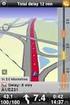 TomTom Bridge Guida di riferimento 15300 15400 Contenuto Benvenuto in TomTom Bridge 5 Novità 6 Novità in questa versione... 7 Il TomTom Bridge 9 Avvio di TomTom Bridge... 10 Utilizzo delle azioni... 12
TomTom Guida di riferimento
 TomTom Guida di riferimento Contenuto Zone di pericolo 3 Zone di pericolo in Francia... 3 Avvisi sulle zone di pericolo... 3 Modifica della modalità di ricezione degli avvisi... 4 Pulsante segnalazione...
TomTom VIO Manuale utente
 TomTom VIO Manuale utente Contenuto Benvenuto nella navigazione con TomTom 5 Parti subito 6 Avvio del tuo TomTom VIO... 6 Connessione e associazione del dispositivo VIO... 7 Riconnessione del dispositivo
TomTom PRO Manuale utente
 TomTom PRO Manuale utente Contenuto Leggimi! 7 Novità 8 Benvenuto nella navigazione con TomTom 10 Parti subito 11 Montaggio nell'auto... 11 Posizionamento del dispositivo... 11 Accensione e spegnimento...
TomTom VIA Manuale utente 17.1
 TomTom VIA Manuale utente 17.1 Contenuto Benvenuto nella navigazione con TomTom 7 Novità 8 Novità in questa versione... 8 Video workshop... 9 Parti subito 10 Montaggio nell'auto...10 Posizionamento del
TomTom START Guida di riferimento
 TomTom START Guida di riferimento Contenuto Benvenuto nella navigazione con TomTom 6 Novità 7 Novità in questa versione... 7 Parti subito 8 Montaggio nell'auto... 8 Posizionamento del dispositivo... 8
Guida online FAQ V1.2
 Guida online FAQ V1.2 D: Come posso cercare voli utilizzando la mappa? Faccia clic su un punto nella mappa per avviare una ricerca. Quindi scelga l'opzione che preferisce dal menu che appare per visualizzare
Fogli Google: nozioni di base sui fogli di lavoro
 Fogli Google: nozioni di base sui fogli di lavoro Una volta acquisita familiarità con le procedure di accesso, creazione e modifica dei Documenti Google, leggi queste informazioni per conoscere le nozioni
TomTom GO Camper Manuale utente 17.6
 TomTom GO Camper Manuale utente 17.6 Contenuto Benvenuto nella navigazione con TomTom 7 Caratteristiche 8 TomTom GO Camper... 8 Attivazione dei PDI dei campeggi... 9 Pianificazione di un percorso per un
TomTom VIO Manuale utente 1.5
 TomTom VIO Manuale utente 1.5 Contenuto Benvenuto nella navigazione con TomTom 5 Novità 6 Novità in questa versione... 6 Parti subito 7 Avvio del tuo TomTom VIO... 7 Connessione e associazione del dispositivo
TomTom Manuale utente
 TomTom Manuale utente Contenuto Contenuto della confezione 5 Contenuto della confezione... 5 Leggimi! 7 Montaggio nell'auto... 7 Accensione e spegnimento... 7 Impostazione... 7 Ricezione GPS... 7 Info
Guida rapida Supercordless
 Guida rapida Supercordless Vodafone Power to you Indice Indice Introduzione 3 Panoramica del telefono 4 Gestione delle chiamate 6 Effettuare una chiamata 6 Risposta o rifiuto di una chiamata 6 Trasferimento
Utilizzo della Guida in linea
 Page 1 of 3 Utilizzo della Guida in linea Questa sezione spiega come utilizzare la Guida in linea. Finestra della Guida Ricerca a tutto testo Funzione [Preferiti] Notazioni Finestra della Guida La finestra
GUIDA DI RIFERIMENTO RAPIDO Microsoft Surface Hub
 GUIDA DI RIFERIMENTO RAPIDO Microsoft Surface Hub Come liberare il potenziale del gruppo tramite Microsoft Surface Hub Sommario Avviare la sessione Effettuare una chiamata Aggiungere utenti a una chiamata
zūmo serie 300 Manuale di avvio rapido Luglio _0C Stampato a Taiwan
 zūmo serie 300 Manuale di avvio rapido Luglio 2013 190-01457-51_0C Stampato a Taiwan Operazioni preliminari ATTENZIONE Per avvisi sul prodotto e altre informazioni importanti, consultare la guida Informazioni
Schermata principale
 Schermata principale Questa è la schermata di Locus map che viene visualizzata all accensione. La schermata mostra la finestra della mappa, i pannelli di controllo superiore e inferiore e il pannello di
Guida introduttiva. Ricerca Si possono eseguire ricerche in una cartella, in sottocartelle e anche in altre cassette postali.
 Guida introduttiva Microsoft Outlook 2013 ha un aspetto diverso dalle versioni precedenti. Per questo abbiamo creato questa guida per facilitare l'apprendimento. Un'applicazione su misura Personalizzare
HDS Live Guida rapida
 Tasti D FG MOB B C E H I J B C D E F G H I HDS Live Guida rapida Pages Waypoint Frecce Exit Enter Zoom in/ out Menu Power ccesso rapido * J Sportello del lettore di schede * Non disponibile per le unità
Business Communications Manager Telefono Internet i2002 Scheda per l'utente
 N. parte P0995238 01 Business Communications Manager Telefono Internet i2002 Scheda per l'utente Operazioni preliminari 3 Il telefono Internet i2002 di Business Communications Manager consente di gestire
zūmo 590 Manuale di avvio rapido
 zūmo 590 Manuale di avvio rapido Marzo 2014 190-01706-51_0A Stampato a Taiwan Operazioni preliminari ATTENZIONE Per avvisi sul prodotto e altre informazioni importanti, consultare la guida Informazioni
COME VISUALIZZARE LE COORDINATE DEL PUNTO E SALVARE LA POSIZIONE
 COME VISUALIZZARE LE COORDINATE DEL PUNTO E SALVARE LA POSIZIONE a) Visualizzazione delle coordinate Per poter visualizzare le coordinate del punto in cui ci si trova, è necessario raggiungere la schermata
COMANDI RAPIDI Tastiera italiana QWERTY
 COMANDI RAPIDI Tastiera italiana QWERTY QWERTY: Nome usato comunemente per indicare la disposizione standard dei caratteri sulla tastiera. Il nome deriva dalla combinazione dei primi sei caratteri nella
TomTom START Guida di riferimento
 TomTom START Guida di riferimento Contenuto Benvenuto nella navigazione con TomTom 6 Novità 7 Novità in questa versione... 7 Video recenti... 8 Parti subito 9 Montaggio nell'auto... 9 Posizionamento del
Germano Pettarin E-book per la preparazione all ECDL ECDL Modulo 6 Strumenti di presentazione PowerPoint Argomenti del Syllabus 5.
 Germano Pettarin E-book per la preparazione all ECDL ECDL Modulo 6 Strumenti di presentazione PowerPoint Argomenti del Syllabus 5.0 G. Pettarin ECDL Modulo 6: Strumenti di presentazione 2 Modulo 6 PowerPoint
Funzionalità di Network Assistant
 CAPITOLO 2 Network Assistant semplifica la gestione delle comunità di cluster mettendo a disposizione una GUI, metodi alternativi per le configurazione dei dispositivi di rete, due livelli di accesso,
Introduzione a PowerPoint
 Introduzione a PowerPoint PowerPoint è una potente applicazione per la creazione di presentazioni, ma per utilizzarla nel modo più efficace è necessario innanzitutto comprenderne gli elementi di base.
In questa pagina puoi trovare una panoramica sulle funzioni di accessibilità del portale.
 Questo sito, per quanto possibile, è conforme alle raccomandazioni W3C in materia di accessibilità ed è compatibile con i più diffusi dispositivi e software dedicati ai portatori di handicap. Per avere
Note CONFIGURAZIONE
 Per gestire la posta elettronica con il tuoi Iphone e Ipad, hai due possibilità. La prima è scaricare, se esiste, l App del gestore della tua mail: ad esempio Gmail ha una sua App preinstallata su tutti
TASTI di NAVIGAZIONE Rapida
 GOOGLE EARTH TASTI di NAVIGAZIONE Rapida Le tabelle elencate qui sotto mostrano le combinazioni per poter utilizzare Google Earth in modo veloce e immediato. Questi dati sono stati estrapolati dal sito
GUIDA RAPIDA EDILCONNECT
 1 GUIDA RAPIDA EDILCONNECT Prima di iniziare In EdilConnect è spesso presente il simbolo vicino ai campi di inserimento. Passando il mouse sopra tale simbolo viene visualizzato un aiuto contestuale relativo
OT Message Center per smartphone Android
 OT Message Center per smartphone Android Guida per l'utente OpenTouch Message Center OpenTouch Business Edition OpenTouch Mutimedia Services R2.2 1646 1. INTRODUZIONE 7-3 2. AVVIARE L'APPLICAZIONE 2-3
Il tuo manuale d'uso. SONY ERICSSON W200I http://it.yourpdfguides.com/dref/451447
 Può anche leggere le raccomandazioni fatte nel manuale d uso, nel manuale tecnico o nella guida di installazione di SONY ERICSSON W200I. Troverà le risposte a tutte sue domande sul manuale d'uso (informazioni,
Guida rapida. Indice: Creare un progetto Gestire e modificare un progetto Visualizzare i risultati di un progetto o una valutazione
 Guida rapida Indice: Creare un progetto Gestire e modificare un progetto Visualizzare i risultati di un progetto o una valutazione Questo documento è studiato per aiutarti ad amministrare rapidamente le
Tablet convertibile GUIDA RAPIDA ALL'USO 8085 LKB001X CJB1FH002AFA
 Tablet convertibile GUIDA RAPIDA ALL'USO 8085 LKB001X CJB1FH002AFA Indice 1 Primi passi... 1 1.1 Presentazione... 1 1.2 Ricarica tablet e tastiera... 3 1.3 Inserimento delle schede microsd e SIM... 4 1.4
Business Communications Manager Telefono Internet i2004 Scheda per l'utente
 N. parte P0995226 01 Business Communications Manager Telefono Internet i2004 Scheda per l'utente Operazioni preliminari 3 Il Telefono Internet i2004 di Business Communications Manager consente di gestire
CORSO DI FORMAZIONE DOCENTI DELLE SCUOLE PUBBLICHE A GESTIONE PRIVATA ECDL, LA PATENTE EUROPEA PER L USO DEL COMPUTER GUIDA SINTETICA
 M ECDL ECDL, LA PATENTE EUROPEA PER L USO DEL COMPUTER LA POSTA ELETTRONICA Parte Generale GUIDA SINTETICA 1 - Primi passi Aprire il programma di posta elettronica Outlook Express Aprire la cassetta delle
Sistema operativo Linux Ubuntu
 Sistema operativo Linux Ubuntu Avvio e arresto del sistema Attività operative Dopo aver premuto il tasto di accensione del computer, il sistema operativo viene caricato. L immagine che compare sullo schermo
(Edizione GM) Ricetrasmettitore All Mode HF/VHF/UHF
 Ricetrasmettitore All Mode HF/VHF/UHF C4FM FDMA/FM FT-991 Manuale D'istruzioni (Edizione GM) Grazie per avere acquistato questo prodotto Yaeau. Questo manuale d'istruzioni spiega le operazioni e le impostazioni
GM EPC - Novità. Navigazione grafica. Navigazione comune per tutti i veicoli
 GM EPC - Novità La versione Next Gen dell EPC di GM presenta numerose nuove funzionalità, studiate per facilitare e semplificare la ricerca della parte necessaria. Per le istruzioni complete sull utilizzo
Integration Control Module (ICM) Versione software v1.1.x
 Integration Control Module (ICM) Versione software L ICM consiste dei tasti del tastierino di controllo e dell area dello schermo. Le schermate disponibili dipendono dalla versione del software convenzionalmente
Guida alle funzioni principali
 Guida alle funzioni principali www.utax.it +39 02 895861 [email protected] 1 Indice Come accedere al menu LUX... 3 Come usare il menu LUX... 4 Come configurare la connessione Wi-Fi... 5 Come impostare
Manuale di Nero DriveSpeed
 Manuale di Nero DriveSpeed Nero AG Informazioni sul copyright e sui marchi Il manuale di Nero DriveSpeed e il relativo contenuto sono protetti da copyright e sono di proprietà di Nero AG. Tutti i diritti
Samsung Universal Print Driver Guida dell utente
 Samsung Universal Print Driver Guida dell utente immagina le possibilità Copyright 2009 Samsung Electronics Co., Ltd. Tutti i diritti riservati. Questa guida viene fornita solo a scopo informativo. Tutte
Programma di installazione Guida per l'utente
 Programma di installazione Guida per l'utente Copyright 2007 Hewlett-Packard Development Company, L.P. Microsoft è un marchio registrato negli Stati Uniti di Microsoft Corporation. Le informazioni contenute
Visualizzazione e zoom
 Guida utente dell Active Digital Book Requisiti minimi Adobe Reader 9.1 (per abilitare l audio) e Adobe Flash player versione 9.0 Versione raccomandata: Adobe Reader X http://help.adobe.com/it_it/reader/using/reader_x_help.pdf
InDesign CS5: gestire i documenti
 03 InDesign CS5: gestire i documenti In questo capitolo Imparerai a creare e a salvare un nuovo documento con una o più pagine. Apprenderai come gestire le opzioni di visualizzazione di un documento. Apprenderai
JVC CAM Control (per ipad) Guida Utente
 JVC CAM Control (per ipad) Guida Utente Italiano Questo è il manuale di istruzioni del software (per ipad) della Live Streaming Camera GV-LS2/GV-LS1 prodotta dalla JVC KENWOOD Corporation. I modelli compatibili
Manuale per l'utente per DS150E con Win7. Dangerfield February. 2010 V1.0 Delphi PSS
 Manuale per l'utente per DS150E con Win7 1 INDICE Componenti principali...3 Istruzioni per l'installazione. 5 Installazione Bluetooth 17 Configurazione Bluetooth..29 Programma diagnostico.42 File 44 Impostazioni...46
TomTom. Supporto Bluetooth per Service Tool
 TomTom Supporto Bluetooth per Service Tool Connessione a un dispositivo LINK 300/310 mediante Bluetooth Connessione 310 mediante a Bluetooth un dispositivo LINK 300/ Questo documento descrive come installare
Impostazione del computer Guida per l'utente
 Impostazione del computer Guida per l'utente Copyright 2007 Hewlett-Packard Development Company, L.P. Windows è un marchio registrato negli Stati Uniti di Microsoft Corporation. Le informazioni contenute
CJB1JM0LCAFA. Guida rapida all'uso
 CJB1JM0LCAFA Guida rapida all'uso Presentazione dell'orologio Altoparlante Porta per la ricarica Pulsante Accensione Tenere premuto per 3 secondi per accendere/spegnere. Tenere premuto per 10 secondi per
HELP N-COM EASYSET. Istruzioni d uso del programma N-Com Easyset UTILIZZO DI N-COM EASYSET...2
 HELP N-COM EASYSET Istruzioni d uso del programma N-Com Easyset UTILIZZO DI N-COM EASYSET...2 AGGIORNAMENTO N-COM EASYSET... 2 SELEZIONE LINGUA DI N-COM EASYSET... 2 BENVENUTO...3 RICONOSCIMENTO DISPOSITIVO...3
Nuovo look per Gmail: miglioramenti della casella di posta
 Nuovo look per Gmail: miglioramenti della casella di posta La nuova casella di posta di Gmail non solo è più elegante, ma è anche più facile da analizzare, esplorare e personalizzare. Breve panoramica