
BACKUP DELLE PROCEDURE PERFORMANCE
|
|
|
- Filippa Speranza
- 9 anni fa
- Просмотров:
Транскрипт

1 Spettabile Cliente, con la presente e' nostro proposito consigliarle un metodo adeguato per poter applicare le disposizioni necessarie ad effettuare la Procedura di Backup delle applicazioni Eurosoftware. BACKUP DELLE PROCEDURE PERFORMANCE Il Backup e' una copia di salvataggio su una Unita' Secondaria di dati e/o applicazioni che risiedono sull'hard Disk Originale. E' un sistema sicuro, ed allo stesso tempo semplice, per salvare e proteggere i dati del sistema informatico da inconvenienti di tipo software, hardware o da elementi esterni imprevedibili. - OPERAZIONI PRELIMINARI - A- Accertarsi che TUTTE le procedure Eurosoftware, appartenenti alla famiglia Performance, siano CHIUSE c/o tutte le Postazioni (Client). B- Avviare il programma Performance presso il Server, postazione dalla quale e' opportuno effettuare la procedura di Backup. C- Per verificare che le procedure Eurosoftware siano Tutte Chiuse, effettuare una Reindicizzazione del Memo dalla postazione Server. D- Per eseguire la Reindicizzazione, entrare all'interno del Performance e selezionare la voce di Menù Servizi Reindicizzazione Memo. E- Se, nel momento in cui si seleziona la voce Memo, il Sistema propone a video l'avviso - Tentativo apertura database AGE_NOMI fallito-, significa che le Procedure Eurosoftware sono ancora aperte c/o una o piu' Postazioni. Sara', quindi, necessario svolgere una verifica ulteriore prima di dare inizio alle operazioni di Backup.


2 -PROCEDURA DI BACKUP CONSIGLIATA- 1- Individuare le Cartelle contenenti i dati delle procedure Performance: Per tale operazione e' sufficiente entrare all'interno del Performance e selezionare la voce di Menu' (?) presente sulla barra degli strumenti superiore. Selezionare il tasto Informazioni Su dove, nel campo sottostante alla voce Cartelle Dati, sono elencate le cartelle da salvare contenenti i dati delle procedure Eurosoftware e la locazione delle stesse all'interno del Server. 2- Verificare le dimensioni delle Cartelle individuate per definire il tipo di Supporto: Per tale operazione e' necessario selezionare con il mouse le Cartelle, digitare il tasto dx del mouse e selezionare la voce Proprieta'. All'interno della finestra aperta saranno elencate in


3 MB le dimensioni delle Cartelle selezionate. 3- Creare una Nuova Cartella nella quale inserire i dati da salvare: Per creare una Nuova Cartella, bisogna prima individuare un luogo nel Server dove posizionare le cartelle con i Backup, digitare il tasto dx, scegliere la voce Nuovo e selezionare la voce Cartella che dovra' poi essere rinominata.


4 4- Rinominare la Nuova Cartella creata: Per rinominare la cartella occorre selezionare la Nuova Cartella, digitare il tasto dx del mouse e selezionare la voce Rinomina. E' consigliabile rinominare la stessa con la scritta Backup seguita dalla data del giorno di effettuazione del salvataggio. Es: Backup


5 5- Copiare le Cartelle contenenti i dati delle procedure Performance: Per copiare le cartelle, selezionare le stesse con il cursore del mouse, digitare il tasto dx e scegliere l'opzione Copia.


6 6- Inserire le Cartelle copiate nella Nuova Cartella creata: Per inserire le Cartelle nella Nuova Cartella, e' necessario selezionare la cartella creata per il salvataggio, digitare il tasto dx e scegliere l'opzione Incolla. 7- Salvare la Nuova Cartella all'interno dell'unita' Secondaria: Per salvare la Nuova Cartella creata, con al suo interno i dati delle Procedure Performance, è necessario definire l'unita' di Backup. Attenzione, questa puo' variare a seconda delle dimensioni della cartella nella quale si e' deciso di effettuare il salvataggio. Es: Zip-Hard Disk-CDRom-MiniCD-DVD Definito il supporto, e' necessario applicare la relativa procedura di salvataggio la quale può variare anch'essa a seconda del supporto prescelto. Es: Per Supporti di tipo CDRom-MiniCD-DVD e' necessario utilizzare un programma di Masterizzazione E' opportuno, affinche' la procedura si svolga correttamente, seguire con attenzione tutte le indicazioni consigliate. Eurosoftware declina ogni responsabilita' derivante da eventuali problematiche successive ad una non corretta applicazione delle operazioni consigliate nella - Procedura di Backup-. Il nostro Customer Care resta a disposizione per ulteriori chiarimenti. Augurandoci di aver fatto cosa gradita, inviamo i piu' cordiali saluti. EUROSOFTWARE (Ufficio Tecnico)

Modulo 2 Test di verifica
 Modulo 2 Test di verifica Uso del computer e gestione dei file Test n. 1 Quando si riduce ad icona una finestra: è necessario prima salvare il suo contenuto si attiva un collegamento sul desktop rimane
Vi invitiamo a consultare le informazioni presenti nei banner delle procedure, nei quali potete trovare:
 CONTABILITA IVA OGGETTO: aggiornamento della procedura CONTABILITA IVA dalla versione 11.12.05 alla versione 11.12.06. Vi invitiamo a consultare le informazioni presenti nei banner delle procedure, nei
3.5.1 PREPARAZ1ONE I documenti che si possono creare con la stampa unione sono: lettere, messaggi di posta elettronica, o etichette.
 3.5 STAMPA UNIONE Le funzioni della stampa unione (o stampa in serie) permettono di collegare un documento principale con un elenco di nominativi e indirizzi, creando così tanti esemplari uguali nel contenuto,
ISTRUZIONI DOWNLOAD LIBRA + C.I.A. Versione
 ISTRUZIONI DOWNLOAD LIBRA + C.I.A. Versione 21.0.0.0 Sommario 1. PREREQUISITO... 1 2. DEFINIRE DOVE E INSTALLATO LIBRA o LIBRA & C.I.A... 1 3. SALVARE (BACKUP) LA LICENZA D USO LIBRA 20.0.0.0 E IL DATABASE...
Ripristino di AdmiCash su un nuovo PC o sistema operativo
 Ripristino di AdmiCash su un nuovo PC o sistema operativo Prima di cambiare il sistema operativo o il PC, sorge spontanea la domanda di come ripristinare l installazione di AdmiCash e tutti i dati in esso
Installazione. NOVA Studio Tecnico Client/Server
 Installazione NOVA Studio Tecnico Client/Server Per procedere correttamente all'installazione di NOVA Studio Tecnico Client/Server è necessario seguire la seguente procedura, non prima di aver definito
OGGETTO: aggiornamento della procedura Ambiente dalla versione alla versione
 Ambiente OGGETTO: aggiornamento della procedura Ambiente dalla versione 05.09.08 alla versione 05.09.09 Vi invitiamo a consultare le informazioni presenti nei banner delle procedure, nei quali potete trovare:
Guida all installazione del software GestAgenzia. 1.1 Introduzione al software. 1.2 Requisiti minimi hardware e software
 Guida all installazione del software GestAgenzia 1.1 Introduzione al software Il CD-ROM allegato alla presente pubblicazione contiene GetAgenzia software pratico e indispensabile per la gestione delle
USO DELLA TASTIERA E DEL MOUSE
 USO DELLA TASTIERA E DEL MOUSE Tratto da: M. Nanni, M. Savioli, S. Morettini TECNOLOGIE INFORMATICHE - Le Monnier Scuola 1 USO DEL MOUSE AZIONE Clic con il tasto sinistro Clic con il tasto destro Doppio
USO DELLA TASTIERA E DEL MOUSE
 USO DELLA TASTIERA E DEL MOUSE Tratto da: M. Nanni, M. Savioli, S. Morettini TECNOLOGIE INFORMATICHE - Le Monnier Scuola 1 AZIONE Clic con il tasto sinistro Clic con il tasto destro Doppio Clic con il
Inserire un nuovo foglio
 Excel Base- Lezione 2 Inserire un nuovo foglio 1. Nella parte inferiore della finestra di lavoro sulla sinistra, fare clic sulla linguetta del foglio, a sinistra del quale se ne desidera aggiungere uno
Modulo 4 Esercitazione Nr 2 Office 2007
 MODULO 4 : EXCEL ESERCITAZIONE N 2 Dopo aver lanciato in esecuzione il Programma EXCEL eseguire le seguenti istruzioni : 1. Dopo avere rinominato il Foglio 1 col nome GENNAIO, impostare le larghezze delle
Word Elaborazione di testi
 Fondamenti di informatica Cos è Word? Word è un word processor WYSIWYG (What You See Is What You Get) in grado di soddisfare molte esigenze di word processing e desktop publishing Word Elaborazione di
Gestione risorse (Windows)
 Gestione risorse (Windows) Organizzazione dei file Il sistema di memorizzazione è organizzato ad albero secondo una struttura gerarchica DISCO (drive) FILES CARTELLE (directory) FILES SOTTOCARTELLE FILES
Una parte consistente del materiale di questa presentazione riprende il contenuto del libro di riferimento del corso:
 Una parte consistente del materiale di questa presentazione riprende il contenuto del libro di riferimento del corso: INTRODUZIONE 1. Computer e Dispositivi 2. Desktop, icone e impostazioni 3. Testi e
I dati rappresentati (tutti di pura fantasia) sono contenuti in un file excel denominato Personale.xls.
 Il modello rappresenta un ipotetico organigramma aziendale creato automaticamente da Visio prelevando i dati da un file Excel. Al termine della procedura guidata l organigramma è stato personalizzato:
Fondamenti di informatica. Word Elaborazione di testi
 Fondamenti di informatica Word Elaborazione di testi INTRODUZIONE Cos è Word? Word è un word processor WYSIWYG (What You See Is What You Get) in grado di soddisfare molte esigenze di word processing e
Formattare il floppy disk. Ricordate che la formattazione elimina per sempre eventuali files o cartelle contenuti nel dischetto.
 2 Formattare il floppy disk Attualmente, tutti i floppy in commercio sono già formattati, ma può capitare di dover eseguire questa operazione sia su un dischetto nuovo sia su uno da riutilizzare. Ricordate
SPAC Automazione 2019
 SPAC Automazione 2019 Utilizzo della finestra Gestione Commesse Esercitazione per l apprendimento e l utilizzo dei comandi Rev. 0-2019 Ambiente di lavoro 1 Ambiente di lavoro Descrizione dell ambiente
Informatica di Base
 Informatica di Base http://www.di.uniba.it/~laura/infbase/ Dip di Informatica Università degli studi di Bari Argomenti Software Software di sistema Software applicativo Sistema Operativo Driver per dispositivi
OGGETTO: aggiornamento della procedura Ambiente dalla versione alla versione
 Ambiente OGGETTO: aggiornamento della procedura Ambiente dalla versione 05.10.02 alla versione 05.10.03 Vi invitiamo a consultare le informazioni presenti nei banner delle procedure, nei quali potete trovare:
OGGETTO: aggiornamento della procedura Tributi Generali dalla versione alla versione
 Tributi Generali OGGETTO: aggiornamento della procedura Tributi Generali dalla versione 9.24.06 alla versione 9.24.07 Vi invitiamo a consultare le informazioni presenti nei banner delle procedure, nei
Istruzioni per l aggiornamento delle ASL e delle città della Lombardia
 Istruzioni per l aggiornamento delle ASL e delle città della Lombardia Per l aggiornamento dell ASL della Lombardia procedere come segue: 1. Scaricare dal sito www.microcosmos.it/download/asl/asl.zip l
Software realizzato dallavgsoft2004 per la gestione della Prima Nota della tua azienda.
 By [email protected] Software realizzato dallavgsoft2004 per la gestione della Prima Nota della tua azienda. Licenza D uso Il programma è shareware. Può essere liberamente ridistribuito ed utilizzato
s o f t w a r e house a Reggio Emilia dal 1988 WinAbacus Service Release servizi informatici per l azienda
 WinAbacus Service Release Materiale informativo soggetto a modifica senza preavviso. Questo documento è stato redatto con la massima cura e il suo utilizzo è limitato all ambito e all utente cui è stato
WinAbacus Service Release
 WinAbacus Service Release Materiale informativo soggetto a modifica senza preavviso. Questo documento è stato redatto con la massima cura e il suo utilizzo è limitato all ambito e all utente cui è stato
Formattare il floppy disk. Formattare il floppy disk
 2 Formattare il floppy disk Attualmente, tutti i floppy in commercio sono già formattati, ma può capitare di dover eseguire questa operazione sia su un dischetto nuovo sia su uno da riutilizzare. Ricordate
PROCEDURA DI RILEVAZIONE E CARICO DELL INVENTARIO DI FARMACIA
 PROCEDURA DI RILEVAZIONE E CARICO DELL INVENTARIO DI FARMACIA 1. Effettuare il Backup del Database Winsf, avendo cura di salvarlo su una cartella differente da quella dove vengono fatti i normali backup.
Qual è la procedura per aggiornare VIALIBERA Azienda ad una nuova versione? Risposta. 1 Avvio del setup di installazione
 Qual è la procedura per aggiornare VIALIBERA Azienda ad una nuova versione? Risposta 1 Avvio del setup di installazione Montata l ISO del setup o avviato il setup autoestraente verrà visualizzata la finestra
Importazione dati. e/fiscali Spesometro - Rel. 04.05.01. con gestionale e/satto. Gestionale e/satto
 e/fiscali Spesometro - Rel. 04.05.01 Importazione dati con gestionale e/satto 06118930012 Tribunale di Torino 2044/91 C.C.I.A.A. 761816 - www.eurosoftware.it Pagina 1 ATTENZIONE. Per poter procedere con
CardioChek Link Manuale d'uso
 CardioChek Link Manuale d'uso CardioChek Link Manuale d'uso Questo programma software è compatibile con i sistemi operativi Microsoft Windows 7, Windows 8.X, Vista A. Utilizzo previsto CardioChek Link
Video Scrittura (MS Word) Prima Parte
 Video Scrittura (MS Word) Prima Parte Ripasso/approfondimento: Gestione Cartelle/File Crea una cartella UTE Informatica Base sul Desktop Click destro sul Desktop Posizionarsi su Nuovo Cliccare su Cartella
MD60LOG GUIDA UPDATE FW3.5
 MD60LOG GUIDA UPDATE FW3.5 By Athena Evolution Manuale aggiornamento MD60LOG revisione 01 Release FW 3.5 Copyright 2011 GET by Athena Evolution. Tutti i diritti sono riservati. Il contenuto del presente
1) CONFIGURAZIONE BACKUP SISTEMI MANUALE
 1) CONFIGURAZIONE BACKUP SISTEMI MANUALE La configurazione del backup viene impostata allinterno del menø Salvataggi Configurazione Sistemi Forl S.r.l. Via Vivaldi n. 22-47100 FORLI Tel. 0543.783.172 Fax
Automatizzare le attività con le macro di Visual Basic
 Automatizzare le attività con le macro di Visual Basic Se non si ha esperienza con le macro, non c'è da preoccuparsi. Una macro è semplicemente un insieme registrato di sequenze di tasti e di istruzioni,
Aprire il programma Word. Salvare nella cartella creata
 Aprire il programma Word Fare clic in successione sul Logo Microsoft in basso a sinistra > Tutti i programmi > Microsoft Office, Microsoft Office Word 2010. Anche se non abbiamo scritto ancora nulla facciamo
Manuale di installazione
 Manuale di installazione Manuale di installazione Riello Power Tools v. 2.2 Versione aggiornata Luglio, 2014 Pagina 1 Sommario 1-BENVENUTO!... 3 2-REQUISITI MINIMI COMPUTER... 3 3-NOTE PRELIMINARI... 3
OGGETTO: AGGIORNAMENTI SPRING ON LINE
 Spett.le TUTTI I CLIENTI SPRING IN CONTRATTO DI ASSISTENZA OGGETTO: AGGIORNAMENTI SPRING ON LINE Sistemi Torino, viste le numerose novità normative dell ultimo periodo, ha attivato come modalità standard
Tutorial. Funzioni di personalizzazione dei software.
 Tutorial Funzioni di personalizzazione dei software www.powerwolf.it 1. Premessa Questo documento riguarda le principali funzioni di personalizzazione (schermata di background, skin, testi visualizzati,
Utilizzo del CD QuickRestore
 Utilizzo del CD QuickRestore Compaq fornisce gli strumenti per il ripristino delle condizioni di funzionamento del notebook, l aggiunta di driver o il back up di dati in una partizione distinta dell unità
Guida alla configurazione delle postazioni degli operatori
 Guida alla configurazione delle postazioni degli operatori Sommario Operazioni preliminari... 3 Installazione CallCenterEasy Phone... 6 Richiesta di assistenza (Ticket)... 9 2 Operazioni preliminari Prima
SurvCE: come importare immagini di sfondo (raster) e file DWG/DXF
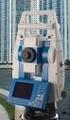 SurvCE: come importare immagini di sfondo (raster) e file DWG/DXF 1. Come georeferenziare ed importare una mappa o immagine raster Scaricare il software Image Set Manager 2.5 dal seguente link ed eseguirlo:
La stampa Unione con MS-Word
 La stampa Unione con MS-Word Il documento PRINCIPALE La stampa unione può essere utilizzata per creare: Lettere Buste Etichette. o documenti vari (Circolari ) La prima operazione da compiere sarà la scelta
Configurazione della postazione di lavoro per il corretto funzionamento della crittografia
 Configurazione della postazione di lavoro per il corretto funzionamento della crittografia Sommario Requisiti Minimi Crittografia Snam... 2 Verifica dei Certificati... 2 Installazione... 2 Verifica certificato...
CardioChek Link Manuale d'uso
 CardioChek Link Manuale d'uso Questo programma software è compatibile con i sistemi operativi Microsoft Windows 7, Vista e XP A. Utilizzo previsto CardioChek Link è il software utilizzato per recuperare
Schermata di consigli per la navigazione sicura. Aggiornamento del software VesselView. Controllo automatico tramite Wi-Fi
 Schermata di consigli per la navigazione sicura Ogni volta che VesselView viene acceso dopo uno spegnimento completo di almeno 30 secondi, viene visualizzata una schermata con consigli sulla sicurezza
OGGETTO: aggiornamento della procedura Gestione Presenze dalla versione alla versione
 Gestione Presenze OGGETTO: aggiornamento della procedura Gestione Presenze dalla versione 08.05.00 alla versione 08.05.01. Vi invitiamo a consultare le informazioni presenti nei banner delle procedure,
Manuale SMARTCARD con codice 101 - STUDIO ZIVERI SRL VIA SANDRO PERTINI 12/A 43123 PARMA PR
 OPZIONI DA IMPOSTARE NEL BROWSER INTERNET PER TUTTI I SISTEMI OPERATIVI Aprire il browser INTERNET EXPLORER 1. STRUMENTI OPZIONI INTERNET Cliccare sul bottone IMPOSTAZIONI in centro Mettere l opzione su