
Selezione della lingua
|
|
|
- Geraldina Cattaneo
- 9 anni fa
- Просмотров:
Транскрипт
1 1 Informazioni importanti 2 Introduz ione 3 Funzioni online Impostazi oni 4 Controller / Accessori 5 Problemi di rita rdo audio? 6 Ft il ro famiglia Come iniziare 7 Menu principale 8 Aggiungere un Mii 9 Selezionare le canzoni 10 Sala 11 Icone i g n ioco 12 Salvataggio dati Acces so alle funzionali tà karaoke 13 Acquista re pass WUP-N-WAHP-00

2 Informazioni sul prodotto 14 Informazioni sul copyright 15 Se rvizio informazioni

3 1 Informazioni importanti Grazie per aver scelto Wii Karaoke U by JOYSOUND per Wii U. Questo software può essere utilizzato esclusivamente con la versione europea/ australiana della console Wii U. Prima di utilizzare questo software, leggi attentamente il presente manuale. Se il software viene usato da bambini piccoli, è necessario che un adulto legga e spieghi loro questo documento. Prima di usare questo software, leggi attentamente le Informazioni per la salute e la sicurezza che si trovano nel menu Wii U. Questa applicazione contiene informazioni importanti che ti saranno utili per utilizzare al meglio il software. Selezione della lingua Questo software ti permette di scegliere fra cinque lingue: inglese, tedesco, francese, spagnolo e italiano. Se la console Wii U è già impostata su una di esse, quella sarà la lingua del software. Puoi cambiare la lingua nelle Impostazioni della console. Se, invece, la console è impostata su un'altra lingua, avrai la possibilità di selezionare la lingua desiderata all'avvio del software. Classificazione per età

4 Per informazioni sul sistema di classificazione per età per questo o per altri software, visita il sito del sistema di classificazione in vigore nella tua area di residenza. PEGI (Europa): USK (Germania): Classification Operations Branch (Australia): OFLC (Nuova Zelanda):

5 2 Introduz ione Mostra a tutti la star che è in te! Esibisciti da solista o insieme agli amici, aumenta il divertimento con i suoni di accompagnamento, ricevi punteggi o competi nella Sfida all'ultima nota con questo originale gioco di karaoke. Canta a squarciagola e vai in scena sui vari palchi con il tuo Mii, gestisci i tuoi brani preferiti e divertiti con caratteristiche esclusive solo per il Wii U! È possibile cercare le canzoni disponibili nel database anche senza possedere un pass! Acquista i pass per poter cantare tutte le canzoni che vuoi scegliendole da un enorme database online! Gioca facendo attenzione al volume e all'ora del giorno per non disturbare i vicini o le persone che ti sono intorno. Fai attenzione a quanto segue: Per poter cantare con questo software è necessario avere un collegamento a Internet, acquistare un pass e rimanere connessi mentre si gioca. 13 L'acquisto dei pass può essere limitato tramite il filtro famiglia. 6

6 3 Funzioni online Collegandoti a Internet puoi accedere alle seguenti funzioni: Cantare canzoni karaoke in streaming. Acquistare pass. 13 Attivare punteggi online. Visualizzare classifiche dei nuovi brani o dei brani più ascoltati. Pubblicare post su Miiverse post degli altri utenti. e visualizzare Per informazioni su come collegare la console Wii U a Internet, consulta la guida rapida all'installazione della console Wii U e la sezione Internet delle Impostazioni della console. Assicurati di utilizzare il tuo Mii quando attivi i punteggi online. La tua esibizione non entrerà in classifica se scegli di usare un Mii ospite. 8 Se decidi di attivare i punteggi online, il nickname del tuo Mii verrà visualizzato dagli altri utenti, pertanto fai attenzione. Per maggiori informazioni su Miiverse, consulta la sezione relativa nel manuale elettronico del Wii U. Per visualizzarlo, premi sul controller dal menu Wii U e seleziona MANUALE nel menu HOME. Con questo software, è possibile allegare immagini di un'esibizione ai tuoi post su Miiverse. Il tuo Mii o i Mii dei tuoi amici o familiari potrebbero apparire nelle immagini. Altri utenti di Wii Karaoke U by JOYSOUND potranno visualizzare i contenuti dei tuoi post. Quando non ci sono brani nella lista, i post degli altri utenti saranno visualizzati sullo schermo della tua TV.

7 4 Controller / Accessori Controller Per usare questo software tocca il touch screen del Wii U GamePad e fai scorrere un dito o lo stilo. Puoi continuare a usare il Wii U GamePad per gestire le varie funzioni anche durante un'esibizione. Canta utilizzando il microfono del GamePad. Premi per visualizzare ciò che vedi sulla tua TV direttamente sullo schermo del GamePad. Con questo software potrai usare un solo Wii U GamePad. Con questo software è possibile utilizzare i controller/accessori elencati qui di seguito quando sono sincronizzati con la console Canta usando un microfono USB (venduto separatamente) come, ad esempio, il microfono per Wii U. Puoi collegare fino a due microfoni USB. Per informazioni sull'uso e il collegamento dei microfoni USB, consulta il manuale del microfono. Questo software è compatibile con i microfoni USB (ad esempio, il microfono per Wii U [WUP-021]). Nel caso tu non possieda alcun microfono USB, potrai cantare usando il microfono del GamePad.

8 2 Utilizzando un telecomando Wii venduto separatamente (al posto di un telecomando Wii puoi usare un telecomando Wii Plus), altri giocatori potranno unirsi al divertimento con i vari suoni di accompagnamento! Premi o per suonare e o per cambiare il tipo di suono. È necessario sincronizzare i telecomandi Wii con la tua console Wii U per poterli usare. Puoi usare fino a quattro telecomandi Wii con questo software. Per permettere ad altri giocatori di partecipare usando i suoni di accompagnamento, ogni giocatore deve avere un controller. Sincronizzare i controller Sincronizzare prima di iniziare: Apri il menu HOME e seleziona IMPOSTAZIONI DEI CONTROLLER SINCRONIZZA. Segui le istruzioni che appaiono a schermo per sincronizzare i controller. Sincronizzare durante il gioco: Premi simultaneamente i pulsanti SYNC sulla console Wii U e sul telecomando Wii per sincronizzarli mentre il software è già in uso.

9 5 Problemi di rita rdo audio? Fai attenzione a quanto segue: Il suono in uscita dalla tua console Wii U viene prima processato dalla tua TV. Un leggero ritardo audio potrebbe essere il risultato di questa procedura. Questo non significa che la tua console Wii U, il software o la tua TV siano rotti. Prevenire il ritardo audio Alcuni tipi di TV potrebbero disporre di un'impostazione, come la "modalità gioco", in grado di limitare il ritardo audio. Per maggiori informazioni consulta il manuale di istruzioni della tua TV. In alternativa, potresti trovare in commercio altoparlanti o dispositivi AV per prevenire il ritardo audio. Collegare gli altoparlanti (esempio) Quando la tua console Wii U e la tua TV sono collegate tramite una presa HDMI ❶ Un cavo AV per Wii (venduto separatamente) Se possiedi una console Wii, puoi usare lo stesso cavo utilizzato con essa. ❷ Un adattore di connessione disponibile in commercio Necessario solo se 1 e 3 non possono essere connessi direttamente. ❸ Degli altoparlanti disponibili in commercio Se la tua console Wii U e la tua TV sono collegate usando un cavo AV per Wii* attraverso una presa AV MULTI OUT, potrai collegare direttamente il sistema audio tramite le prese audio (rossa e

10 bianca) lasciando lo spinotto video (giallo se usi il cavo AV per Wii) collegato alla tua TV. * In alternativa al cavo AV per Wii è possibile utilizzare un cavo RGB per Wii o un cavo AV Component per Wii. Non è possibile collegare degli altoparlanti esterni se il tuo Wii U è collegato alla tua TV tramite un cavo RGB per Wii. Se la tua console Wii U e la tua TV sono collegate con un cavo HDMI, allo stesso tempo usa il connettore AV MULTI OUT (come mostrato sopra) e collega solo gli spinotti canale audio (rosso e bianco) direttamente al sistema audio. Non è necessario collegare lo spinotto video alla presa corrispondente sulla tua TV. Per ottimizzare il collegamento, è necessario cambiare le impostazioni del software in Modalità altoparlanti esterni*. Puoi accedere a questa impostazione dal menu principale di Wii Karaoke U by JOYSOUND. Seleziona ALTRE MODALITÀ 7, tocca OPZIONI, CAMBIA MODALITÀ USCITA AUDIO e infine ATTIVA MODALITÀ ALTOPARLANTI ESTERNI. * La tua TV non riprodurrà alcun suono una volta cambiate le impostazioni del software in Modalità altoparlanti esterni. Ripristina le impostazioni iniziali per riabilitare l'audio della TV. * Passare a Modalità altoparlanti esterni in Wii Karaoke U by JOYSOUND cambierà l'impostazione solo per questo software. Altri software che non sono impostati su Modalità altoparlanti esterni continueranno a riprodurre il suono attraverso la TV collegata alla tua console tramite la presa HDMI. Leggi attentamente le istruzioni sullo schermo quando cambi le impostazioni.

11 6 Ft il ro famiglia I genitori e i tutori legali possono limitare l'uso di alcune funzioni della console Wii U tramite il filtro famiglia nel menu Wii U. Si possono limitare le seguenti funzioni: Funzione Interazione online nei giochi Descrizione Limita l'uso delle funzioni online del karaoke durante il periodo di validità del pass. 3 Servizi Shop Wii U Limita l'acquisto dei pass. 13 Miiverse Limita la pubblicazione di post su Miiverse e/o la visualizzazione di post di altri giocatori per proteggere i bambini da contenuti offensivi o inappropriati. 3

12 7 Menu principale Seleziona il tuo Mii prima di scegliere le canzoni o prima di salvare i tuoi brani o i tuoi artisti preferiti. Il volto e il nickname del Mii selezionato saranno visualizzati sulla destra. 2 Aggiungi un Mii per gli altri giocatori. 8 3 Cerca le canzoni per la tua esibizione. Una volta che hai deciso quella che vuoi cantare, scegli SELEZIONA 9 per metterla in lista e iniziare così la tua esibizione! 4 Esibisciti in brani che hai salvato nei preferiti, cambia i vestiti del Mii selezionato e molto altro ancora! 10

13 5 Cambia le impostazioni dell'esibizione, il volume del microfono, attiva o disattiva la Voce guida e molto altro ancora! Se canti usando il microfono del GamePad, assicurati di aver attivato il microfono da qui. 6 Migliora la tua esperienza di karaoke! Per accedere alle seguenti funzioni, seleziona OPZIONI in Altre modalità. Opzioni caricamento brani Controllo ritardo audio Controllo acustica Cambia modalità uscita audio Se durante un'esibizione noti delle interruzioni nella musica, seleziona CANTA DOPO IL CARICAMENTO. Controlla il ritardo audio 5 in modo da migliorare la precisione dei punteggi. Questa funzione non serve a prevenire il ritardo audio. Controlla l'acustica per verificarne il ritardo audio. Quando usi altoparlanti o altri dispositivi AV disponibili in commercio, dovrai cambiare l'impostazione in Modalità altoparlanti esterni per prevenire il ritardo audio. 5 7 Visualizza i dettagli delle promozioni e le spiegazioni delle funzionalità del software. Le notifiche si ripeteranno in ordine.

14 8 Acquista i pass nel Nintendo eshop (quando la tua console è collegata a Internet). Una volta acquistato un pass 13, potrai cantare quanto vorrai fino alla sua scadenza! 9 Se sei collegato a Internet, scrivi post di testo o post a mano libera, allega immagini di gioco e pubblicali su Miiverse. I contenuti dei post saranno condivisi con tutti gli utenti di Miiverse in Europa. 10 Gestisci la Lista selezioni. Cambia l'ordine dei brani o rimuovili dalla lista. 11 Interrompi la canzone attuale, cambiane il tempo o la tonalità e molto altro ancora!

15 8 Aggiungere un Mii Per aggiungere un Mii, trascinalo nella Zona karaoke e metti in lista le sue canzoni. 9 Imposta le preferenze nella Sala e molto altro ancora! Scegli i Mii da aggiungere tra quelli salvati nel Centro di creazione Mii. Se non hai ancora creato un Mii, puoi sempre giocare usando un Mii ospite. Le informazioni relative al Mii ospite (la storia, i punteggi, i brani salvati tra i preferiti ecc.) verranno salvate solo temporaneamente. Queste informazioni saranno eliminate una volta chiuso il software. 2 Tocca per confermare i giocatori nella sala.

16 9 Selezionare le canzoni Lo schermo dei dati della canzone sarà visualizzato quando ne selezioni una Cambia le impostazioni individualmente per ogni brano in coda. In Impostazioni sfondo, puoi scegliere una delle tante opzioni dello sfondo per farle apparire sullo schermo della tua TV durante l'esibizione. Un po' di preparazione è necessaria prima che tu possa iniziare a esibirti utilizzando le Impostazioni sfondo seguenti: Inserisci una scheda SD con all'interno una cartella contenente immagini. Slideshow Personalizzato Le immagini in formato JPEG sono compatibili. Dimensione raccomandata: 1280 pixel di larghezza X 720 pixel di altezza. Qualora le dimensioni risultino troppo grandi, le immagini potrebbero non essere visualizzate. Crea e salva palchi con Crea palco in Altre modalità.

17 2 Tocca per aggiungere brani e artisti nella Sala. 10 Da qui potrai poi aggiungerli alla Lista selezioni. 3 Conferma il brano selezionato e aggiungilo alla lista. L'esibizione inizierà una volta che il brano raggiungerà la cima della lista. Le canzoni saranno aggiunte alla lista del Mii selezionato.

18 10 Sala Puoi gestire le preferenze di ogni Mii individualmente. Pertanto quando apporti delle modifiche, assicurati di selezionare il Mii giusto Scegli le canzoni salvate come preferite (Brani preferiti) o visualizza tutte le canzoni degli artisti salvati (Artisti preferiti). Tocca una canzone per andare allo schermo dei dati della canzone 9 o scegli un artista per mettere in lista una sua canzone. Puoi registrare un massimo di 200 canzoni in Brani preferiti e fino a 100 artisti in Artisti preferiti. 2 attuale. Seleziona una canzone precedentemente messa in coda e aggiungila alla lista Fino a 100 canzoni verranno salvate in Repertorio.

19 3 Scegli un nuovo costume, cambiane il colore e mostra il nuovo look del tuo Mii sul palco! Puoi visualizzare il tuo Mii sulla TV, solo selezionando una delle opzioni contenenti i Mii in Impostazioni sfondo, quando metti in lista le canzoni. 4 Cambia il Tono microfono, il tipo di eco e altre impostazioni per la lista di brani del Mii selezionato. 5 Controlla i tuoi punteggi. Puoi iniziare a utilizzare l'opzione Punteggio selezionandola in Altre modalità nel menu principale prima di mettere le canzoni in lista. Potrai visualizzare i tuoi trofei selezionando TROFEI.

20 11 Icone i g n ioco Le seguenti icone saranno visualizzate su diverse schermate. Ritorna allo schermo precedente. Ritorna al menu principale. 7 Aggiungi e gestisci i tuoi Mii. Cambia le impostazioni dalle Opzioni karaoke, pubblica post su Miiverse, visualizza i comandi dell'esibizione e modifica la Lista selezioni. Tocca sullo schermo l'icona Gestione Mii (in alto a destra) o l'icona Menu karaoke (in basso a destra) per aprire un menu. Per chiuderlo, tocca nuovamente l'icona.

21 12 Salvataggio dati I dati saranno automaticamente salvati per ogni Mii. I dati delle canzoni e le impostazioni di gioco saranno salvati una volta confermate le impostazioni. Le impostazioni seguenti saranno ripristinate una volta chiuso il software. Modificale a seconda del tuo stile di gioco ogni volta che avvii una nuova sessione di karaoke. Alcune voci in Opzioni karaoke (Traccia guida, Voce guida, Salta coda strumentale, Microfono del Wii U GamePad). Impostazioni sfondo, Dimensioni testo e attivazione della funzione Punteggio.
22 13 Acquista re pass Collegati a Internet per acquistare pass e avere così accesso a una vasta gamma di brani! Potrai divertirti con le tue canzoni fino alla scadenza del pass! Visualizza i tipi e i prezzi dei pass sullo schermo d'acquisto. Se un utente ha acquistato un pass, durante il suo periodo di validità nessun altro pass potrà essere acquistato da altri utenti della stessa console Wii U. Fai attenzione a quanto segue: Il periodo di validità inizia dal momento in cui il pass è stato acquistato. Come effettuare l'acquisto Seleziona nel menu HOME per avviare il Nintendo eshop. Per ulteriori dettagli, consulta la sezione "Acquistare contenuti aggiuntivi e licenze" del manuale elettronico del Nintendo eshop. Puoi anche acquistare un pass selezionando l'icona Pass di colore viola dal menu principale. Per aprire il manuale elettronico, seleziona MENU nel Nintendo eshop e quindi MANUALE.
23 14 Informazioni sul copyright ATTENZIONE: Questo gioco e i brani in esso contenuti (d ora in poi definiti servizio karaoke ) sono proprietà di Nintendo o dei suoi licenziatari e sono protetti da copyright e da altre leggi internazionali sulla proprietà intellettuale (incluse quelle relative al trademark). Tutti i brani sono stati registrati nuovamente sotto licenza dal compositore e dall autore dei testi. Qualsiasi riferimento agli artisti originali ha natura esclusivamente descrittiva e informativa. I riferimenti all artista originale non sono da interpretarsi nel senso di approvazione, sostegno, o qualsiasi altro genere di supporto relativo alle nuove registrazioni, a Wii Karaoke U by JOYSOUND o a Nintendo, da parte dell artista originale. L accesso al servizio karaoke viene concesso da Nintendo per un periodo di tempo stabilito sulla base del pass acquistato. Durante questo periodo, il servizio karaoke è dato in licenza, in conformità a quanto asserito in questo manuale, per uso personale e non commerciale, esclusivamente nell area dello Spazio economico europeo e in Svizzera. Una volta scaduto il pass, non sarà più possibile accedere al servizio karaoke, a meno che non ne venga acquistato un altro. Il servizio karaoke contiene misure di protezione tecnologiche per prevenirne l uso e/o la copia non autorizzati. Ogni tentativo di rimuovere, alterare o aggirare tali misure è severamente proibito. Non è permesso noleggiare, prestare o rendere disponibile al pubblico il servizio karaoke. È inoltre proibito concedere in sublicenza, pubblicare, copiare, modificare, adattare, tradurre, fare retro engineering, decompilare o smontare qualsivoglia parte del servizio karaoke, salvo quanto necessario per l uso corretto del
24 servizio karaoke in ottemperanza a questo manuale e/o a quanto espressamente permesso dalla legge applicabile. Effettuando l accesso al servizio karaoke, accetti di ottemperare e di assicurarti che qualsivoglia altro utente del servizio karaoke che usi il tuo pass ottemperi alle condizioni espresse in questo manuale e alla legge applicabile. Qualsiasi utilizzo del servizio karaoke effettuato tramite il tuo pass che violi le condizioni di questo manuale e/o la legge applicabile può implicare una responsabilità penale e/o civile per te e/o altri utenti del servizio karaoke. L uso del servizio karaoke è soggetto all Accordo per Nintendo Network e alla Policy sulla privacy per Nintendo Network. Potrebbe essere necessario aggiornare la console per utilizzare il servizio karaoke. Nintendo raccomanda di usare un collegamento veloce alla rete Internet per un uso ottimale del servizio karaoke. Se dovessi sperimentare difficoltà di collegamento, consulta Opzioni caricamento brani nella sezione 7 del manuale. Questo software può essere utilizzato esclusivamente con la versione europea/ australiana della console Wii U Nintendo Co., Ltd. Trademarks are property of their respective owners. Wii U is a trademark of Nintendo. JOYSOUND is a trademark of XING INC. This software is based in part on the work of the Independent JPEG Group.
25 15 Se rvizio informazioni Servizio informazioni Per informazioni sui prodotti, consulta il sito Internet Nintendo all'indirizzo: Per supporto tecnico e risoluzione dei problemi, consulta il manuale di istruzioni della console Wii U o il sito: support.nintendo.com
Impostazione della lingua
 1 Informazioni importanti Impostazi oni 2 Control l er 3 Funzioni online 4 Ft il ro famiglia Come iniziare 5 Comandi del menu 6 Salvatagg io ed elimina zio ne dati Come giocare 7 Menu principale 8 Iniz
MAA-CTR-AXBZ-ITA GUIDA RAPIDA AL SOFTWARE NINTENDO 3DS INAZUMA ELEVEN 3: FUOCO ESPLOSIVO / LAMPO FOLGORANTE
 MAA-CTR-AXBZ-ITA GUIDA RAPIDA AL SOFTWARE NINTENDO 3DS INAZUMA ELEVEN 3: FUOCO ESPLOSIVO / LAMPO FOLGORANTE Gioca con gli amici (modalità wireless) Quando avrai raggiunto un determinato punto del gioco,
Guida alle funzioni principali
 Guida alle funzioni principali www.utax.it +39 02 895861 [email protected] 1 Indice Come accedere al menu LUX... 3 Come usare il menu LUX... 4 Come configurare la connessione Wi-Fi... 5 Come impostare
Guida alle funzioni principali
 Guida alle funzioni principali www.utax.it +39 02 895861 [email protected] 1 Indice Come accedere al menu LUX... 3 Come usare il menu LUX... 4 Come configurare la connessione Wi-Fi... 5 Come impostare
Presentazione con PowerPoint
 Presentazione con PowerPoint L applicazione PowerPoint permette di creare documenti da mostrare su diapositive per presentazioni. Sarai facilitato nell utilizzo di PowerPoint perché molti pulsanti e molte
Guida alle funzioni principali
 Guida alle funzioni principali www.camax.it +39 02 9544951 [email protected] 1 Indice Come accedere al menu LUX... 3 Come usare il menu LUX... 4 Come configurare la connessione Wi-Fi... 5 Come impostare la
Mario Party: Star Rush
 Mario Party: Star Rush 1 Informazioni importanti 2 Multigiocatore (Wireless locale) 3 Star Rush - Party Guest 4 Multigiocatore (mod. download) 5 Informazioni sul gioco 6 Salvataggio Informazioni di base
Mario & Sonic ai Giochi Olimpici...
 Mario & Sonic ai Giochi Olimpici... 1 Informazioni importanti Impostazi oni 2 Controller e audio 3 Funzioni online 4 Ft il ro famiglia Come iniziare 5 Introduz ione 6 Iniziare il gioco 7 Da ti di salvataggio
Manuale D'Uso LETTORE MULTIMEDIALE
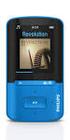 Manuale D'Uso LETTORE MULTIMEDIALE MP259 Panoramica del dispositivo Lettore MP4 MP 259 con tasto di selezione sottomenu Display TFT da 2,4" con risoluzione 320x240 pixel Fotocamera integrata da 0,3 megapixel
Presentazione con PowerPoint
 Presentazione con PowerPoint L applicazione PowerPoint permette di creare documenti da mostrare su diapositive per presentazioni. Sarai facilitato nell utilizzo di PowerPoint perché molti pulsanti e molte
In giro per la città. Connetti il tuo mondo! Competi tramite StreetPass! StreetPass. Sfida i tuoi amici! Modalità wireless
 MAA-CTR-AE4P-ITA GUIDA RAPIDA AL SOFTWARE NINTENDO 3DS INAZUMA ELEVEN GO: LUCE OMBRA In giro per la città Nella sezione RPG del gioco assumerai il controllo di Arion e progredirai nella storia completando
Condividi in linea 3.1. Edizione 1
 Condividi in linea 3.1 Edizione 1 2008 Nokia. Tutti i diritti sono riservati. Nokia, Nokia Connecting People e Nseries sono marchi o marchi registrati di Nokia Corporation. Nokia tune è una tonalità registrata
Manuale di istruzioni
 BTC299 Manuale di istruzioni LETTORE MULTIMEDIALE DIGITALE Caratteristiche del prodotto BTC299 è un lettore MP4 touch screen, gestibile con il semplice tocco delle dita Schermo TFT da 2,8 e 320x240 pixel
Sistema videoconferenza AVAYA XT4300 Regione Toscana Guida rapida all utilizzo
 Sistema videoconferenza AVAYA XT4300 Regione Toscana Guida rapida all utilizzo Redazione a cura del settore I.T.S.S.I Versione 1.0 del 05/05/2016 1 1 Introduzione...3 1.1. Accensione del sistema...3 1.2.
JVC CAM Control (per ipad) Guida Utente
 JVC CAM Control (per ipad) Guida Utente Italiano Questo è il manuale di istruzioni del software (per ipad) della Live Streaming Camera GV-LS2/GV-LS1 prodotta dalla JVC KENWOOD Corporation. I modelli compatibili
Manuale D'Uso LETTORE MULTIMEDIALE
 Manuale D'Uso LETTORE MULTIMEDIALE MP259 Panoramica del dispositivo Lettore MP4 MP 259 con tasto di selezione sottomenu Display TFT da 2,4" con risoluzione 320x240 pixel Fotocamera integrata da 0,3 megapixel
Guida rapida. Indice: Creare un progetto Gestire e modificare un progetto Visualizzare i risultati di un progetto o una valutazione
 Guida rapida Indice: Creare un progetto Gestire e modificare un progetto Visualizzare i risultati di un progetto o una valutazione Questo documento è studiato per aiutarti ad amministrare rapidamente le
GUIDA RAPIDA EDILCONNECT
 1 GUIDA RAPIDA EDILCONNECT Prima di iniziare In EdilConnect è spesso presente il simbolo vicino ai campi di inserimento. Passando il mouse sopra tale simbolo viene visualizzato un aiuto contestuale relativo
PORTALE DI REGISTRAZIONE GUIDA DELL'UTENTE
 GUIDA DELL'UTENTE SOMMARIO Introduzione 3 Portale di registrazione 3 Protezione dei dati e privacy 3 Chi può registrare i prodotti? 4 Assistenza per l'utilizzo del portale di registrazione 4 Creazione
File Leggimi per Philips CamSuite 2.0
 File Leggimi per Philips CamSuite 2.0 Scopo: utilizzare il nuovo software Philips CamSuite 2.0 per sfruttare le funzionalità della webcam. Philips CamSuite 2.0 fornisce un accesso veloce alle funzionalità
Acquisire audio digitale: per iniziare...
 Acquisire audio digitale: per iniziare... Tutorial a cura di Aldo Torrebruno 1. Preparativi per l acquisizione La prima volta che registriamo l audio con un computer dobbiamo assicurarci che hardware e
Istruzioni per accedere alla piattaforma e-learning
 Istruzioni per accedere alla piattaforma e-learning 1 Accesso e Registrazione...1 Utilizzare la piattaforma...3 Modificare password e dati personali: il profilo utente...4 Uscire dalla piattaforma...4
Nintendo Badge Arcade. Informazioni di base. Come iniziare. Come giocare
 Nintendo Badge Arcade 1 Informazioni importanti Informazioni di base 2 Condivisione di contenuti 3 Funzioni online 4 Filtro famiglia Come iniziare 5 Introduzione 6 Sezioni del gioco 7 Salvataggio dei dati
MANUALE DI ISTRUZIONI
 MANUALE DI ISTRUZIONI Manuale elettronico Premi il pulsante HOME mentre questo software è in esecuzione e seleziona per visualizzare il manuale elettronico. Leggi attentamente questo manuale per poter
L INTERFACCIA CAPITOLO. In questo capitolo
 06-Cap02_Fl.qxd 3-10-2007 14:03 Pagina 23 CAPITOLO 2 L INTERFACCIA In questo capitolo In questo capitolo hai imparato e destreggiarti tra i vari pannelli, a modificare l ambiente di lavoro, a salvare le
Sorprendo online. Mini-guida: Soprendo in 6 passi. Benvenuto in Sorprendo!
 Sorprendo online Mini-guida: Soprendo in 6 passi Benvenuto in Sorprendo! Questa mini guida ti aiuta a iniziare il tuo percorso con il software, in 6 semplici passi. Collegati al software 1 Collegati al
HELP N-COM EASYSET. Istruzioni d uso del programma N-Com Easyset UTILIZZO DI N-COM EASYSET...2
 HELP N-COM EASYSET Istruzioni d uso del programma N-Com Easyset UTILIZZO DI N-COM EASYSET...2 AGGIORNAMENTO N-COM EASYSET... 2 SELEZIONE LINGUA DI N-COM EASYSET... 2 BENVENUTO...3 RICONOSCIMENTO DISPOSITIVO...3
Scheda Audio. Aggiungere file audio. In Opzioni progetto / scheda Audio
 2015/05/07 14:26 1/12 Aggiungere file audio In Opzioni progetto / scheda Audio L'esempio che segue mostra un semplice tipico schema per Opzioni progetto / scheda Audio: PicturesToExe - http://docs.picturestoexe.com/
In questa guida pratica viene spiegato come implementare in modo rapido e facile queste opzioni.
 Menu Smart3D in Nero Vision 4 È possibile creare video con un'introduzione animata e menu tridimensionali utilizzando i nuovi modelli di menu Smart3D in Nero Vision 4. A tal fine, avviare un progetto CD
7" Video Touch Screen
 316813/316814/332153/332154 7" Video Touch Screen Manuale d uso 07/12-01 CN 2 Indice 1. Funzione Chiamata 6 2. Attivazione Posto Esterno 6 3. Chiamata Intercom 6 4. Modalità Lavoro 7 5. Registrazione Ospiti
Manuale D'Uso LETTORE MULTIMEDIALE. Panoramica del dispositivo
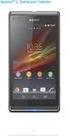 Manuale D'Uso LETTORE MULTIMEDIALE Panoramica del dispositivo MP181BT è un lettore MP3 dotato di tasti e sottomenu Schermo TFT da 1.8 pollici 128*160 Formati audio supportati: MP3, WMA e WAV Micro SD card
Configurazione guidata
 Vivi il momento Palm celebra la libertà e la scelta di essere allo stesso tempo connessi e presenti. Appositamente progettato per la mobilità, ti permette di connetterti come e quando vuoi e di vivere
HD Car DVR w/lcd P Manuale d'instruzioni
 HD Car DVR w/lcd P16-41473 Manuale d'instruzioni 1 Illustrazione Pulsante accensione Registrazione/Snapshot / invio-ok (Setup) Altoparl. Mounting Point 2.4 LCD Batteria Cover Menu Mode Button pulsante
Comandi. Controller wireless per Xbox 360. Cambia Solo/Squadra. Mappa. Pausa. Mira. : Avanti. : Indietro. Comandi originali
 Comandi Mappa LT Cambia bersaglio (+ mira) LB Levetta sinistra Cammina (inclina leggermente) Corri (inclina) Tasto direzionale : Avanti : Gira : Indietro Controller wireless per Xbox 360 Cambia Solo/Squadra
1 Lettore E-Book unità principale 2 Custodia protettiva 3 Auricolare 4 Cavo USB 5 Guida rapida 6 Scheda di garanzia
 Contenuti del pacco 1 Lettore E-Book unità principale 2 Custodia protettiva 3 Auricolare 4 Cavo USB 5 Guida rapida 6 Scheda di garanzia Panoramica del prodotto 14 1 2 3 4 12 10 11 15 5 13 16 8 6 9 17 7
Guida introduttiva: Gestisci utenti e visibilità partner
 Guida per il cliente Novembre 2016 La presente guida mostra come utilizzare il Microsoft Business Center per cercare un utente, invitare nuovi utenti e assegnare o rimuovere ruoli per gestire le autorizzazioni
In questa pagina puoi trovare una panoramica sulle funzioni di accessibilità del portale.
 Questo sito, per quanto possibile, è conforme alle raccomandazioni W3C in materia di accessibilità ed è compatibile con i più diffusi dispositivi e software dedicati ai portatori di handicap. Per avere
Guida d uso per il nuovo portale di riparazione
 Guida d uso per il nuovo portale di riparazione Introduzione In questa guida imparerai come navigare tra le varie schede del portale e come creare e gestire gli ordini di riparazione. Lo Scopo Lo scopo
Bridgemate App. Informazioni per i giocatori. Bridge Systems BV
 Bridgemate App Informazioni per i giocatori Bridge Systems BV Bridgemate App Informazioni per i giocatori Pagina 2 Indice Introduzione... 3 Scarica app... 3 Eseguire l app e creare un account... 4 Avvio
Acquisire video digitale con Microsoft Movie Maker
 Acquisire video digitale con Microsoft Movie Maker Il software MS Movie Maker è incluso nelle ultime versioni dei sistemi operativi Microsoft (XP e Vista, con poche differenze tra le due versioni). Esso
Avvio di Personal Sound System (PSS)
 QSG_ita 29/12/04 15:16 Page 31 Avvio di Personal Sound System (PSS) Leggere attentamente questo manuale prima di passare all'uso dell'apparecchio. Grazie per aver scelto sistema micro compatto (pss),ne
Installazione e uso di SETVERSION.EXE
 Installazione e uso di SETVERSION.EXE Introduzione... 2 INSTALLAZIONE di ARC+ Manager (SETVERSION.EXE)... 3 Impostazioni del nuovo ARC+ Updater... 8 1 Introduzione Il nuovo programma "SETVERSION.EXE" sarà
Manuale per N_eye. (Android)
 Manuale per N_eye (Android) Indice 1. Introduzione 1.1 Funzioni 1.2 Ambiente operativo 2. Installazione 3. Utilizzo 3.1 Interfaccia principale 3.2 Gestione dispositivo 3.2.1 Elenco dispositivi 3.2.2 Aggiungere
Utilizzare la voce e i suoni
 9 Utilizzare la voce e i suoni In questa sezione: Controllare il volume Consentire al computer di parlare Creare un file audio Associare un suono a un evento Utilizzare alternative all audio Se il suono
Connettiti Caratteristiche Comandi, Manuale dell utente
 Manuale dell, utente Connettiti Scopri come collegare Sensia alla rete wireless, come registrarti a the Lounge, www.thelounge.com, e come riprodurre musica e foto dal tuo computer. Clicca su un bottone
Benvenuti in Picture Package Producer2
 Manuale di Picture Package Producer2 Benvenuti in Picture Package Producer2 Benvenuti in Picture Package Producer2 Avvio e chiusura di Picture Package Producer2 Passaggio 1: Selezione delle immagini Passaggio
Manuale per l'utente per DS150E con Win7. Dangerfield February. 2010 V1.0 Delphi PSS
 Manuale per l'utente per DS150E con Win7 1 INDICE Componenti principali...3 Istruzioni per l'installazione. 5 Installazione Bluetooth 17 Configurazione Bluetooth..29 Programma diagnostico.42 File 44 Impostazioni...46
NAVIGAZIONE.
 NAVIGAZIONE www.fiatnavigation.com www.daiichi.com.tr Guida introduttiva La prima volta che si utilizza il software di navigazione, si avvia automaticamente un processo di impostazione iniziale. Procedere
Manuale di istruzioni
 BTC299 Manuale di istruzioni LETTORE MULTIMEDIALE DIGITALE Caratteristiche del prodotto BTC299 è un lettore MP4 touch screen, gestibile con il semplice tocco delle dita Schermo TFT da 2,8 e 320x240 pixel
Benvenuti in Picture Package DVD Viewer
 Manuale di Picture Package DVD Viewer Benvenuti in Picture Package DVD Viewer Benvenuti in Picture Package DVD Viewer Avvio e chiusura di Picture Package DVD Viewer Visualizzazione delle immagini Copia
Manuale di Smart Pianist
 Manuale di Smart Pianist Smart Pianist è una speciale app per smart device che fornisce diverse funzioni di tipo musicale quando è collegata con strumenti musicali compatibili. AVVISO Quando si attiva
Come avviare P-touch Editor
 Come avviare P-touch Editor Versione 0 ITA Introduzione Avviso importante Il contenuto di questo documento e le specifiche di questo prodotto sono soggetti a modifiche senza preavviso. Brother si riserva
INSTALLARE L APP EWPE SMART L app EWPE SMART app è compatibile con i dispositivi smart che utilizzano i sistemi operativi Android o ios.
 INSTALLARE L APP EWPE SMART L app EWPE SMART app è compatibile con i dispositivi smart che utilizzano i sistemi operativi Android o ios. SISTEMI OPERATIVI SUPPPORTATI: ios Android 1. SELEZIONARE E SCARICARE
Germano Pettarin E-book per la preparazione all ECDL ECDL Modulo 6 Strumenti di presentazione PowerPoint Argomenti del Syllabus 5.
 Germano Pettarin E-book per la preparazione all ECDL ECDL Modulo 6 Strumenti di presentazione PowerPoint Argomenti del Syllabus 5.0 G. Pettarin ECDL Modulo 6: Strumenti di presentazione 2 Modulo 6 PowerPoint
Registrare la password, l'indirizzo e un contatto
 Guida iniziale Leggere attentamente la presente guida prima di utilizzare il prodotto e tenerla sempre a disposizione per poterla consultare in caso di necessità. NEI LIMITI MASSIMI PREVISTI DALLE LEGGI
Mobile Connect Pro. Attiva il tuo account. Sono inclusi 200 MB di dati al mese per 3 anni. Mobile Broadband
 Mobile Connect Pro Attiva il tuo account Mobile Broadband Sono inclusi 200 MB di dati al mese per 3 anni Benvenuti in HP Mobile Connect Pro La carta SIM HP Mobile Connect Pro è già installata sul tuo dispositivo
GUIDA DI RIFERIMENTO RAPIDO Microsoft Surface Hub
 GUIDA DI RIFERIMENTO RAPIDO Microsoft Surface Hub Come liberare il potenziale del gruppo tramite Microsoft Surface Hub Sommario Avviare la sessione Effettuare una chiamata Aggiungere utenti a una chiamata
INDICE Immagini e registrazioni presenti nella galleria... 23
 ITALIANO INDICE 1 Introduzione... 3 2 Operazioni e condizioni preliminari... 3 3 Modalità di accesso... 4 4 Interfaccia di accesso all applicazione... 4 5 Registrazione dell utente... 5 6 Modalità mondo...
Dieta Chetogenica Classica Pro
 Dieta Chetogenica Classica Pro Versione 1.5 Creata da Carlo Lombardo Disponibile solo su spmsf.unipv.it/ketopro Installazione Scaricate il file setup_ketopro_x_x.exe ed eseguitelo con privilegi amministrativi.
14Ex-Cap11.qxd :20 Pagina Le macro
 14Ex-Cap11.qxd 21-12-2006 11:20 Pagina 203 11 Le macro Creare le macro Registrare una macro Eseguire una macro Riferimenti assoluti e relativi nelle macro Assegnare un pulsante a una macro Modificare una
INSERIRE I DATI NEL DATABASE
 13-Cap10_DWCS3.qxd 18-11-2009 11:43 Pagina 201 CAPITOLO10 INSERIRE I DATI NEL DATABASE In questo capitolo In questo capitolo imparerai a interagire con i contenuti del database gestiti nel sito. In particolare
Manuale rapido Zimbra Posta elettronica e agenda
 ZIMBRA Pagina 1 Manuale rapido Zimbra Posta elettronica e agenda Zimbra è una suite di collaborazione, che permette con un solo strumento di poter accedere al proprio account di posta elettronica regionale,
Guida per l'utente. Microfono stereo STM10
 Guida per l'utente Microfono stereo STM10 Indice Informazioni di base...3 Panoramica sulle funzioni...3 Panoramica sull'hardware...3 Montaggio...4 Utilizzo del microfono...5 Registrazione dell'audio...5
INDICE PRIMA DI COMINCIARE: INFORMAZIONI IMPORTANTI E SICUREZZA MONTARE E ACCENDERE MICRONINJA CONNESSIONE A INTERNET
 MANUALE UTENTE INDICE 1 PRIMA DI COMINCIARE: INFORMAZIONI IMPORTANTI E SICUREZZA 2 MONTARE E ACCENDERE MICRONINJA 3 CONNESSIONE A INTERNET 4 USARE MICRONINJA: APP, MENU E AGGIORNAMENTI 5 RISOLUZIONE DEI
Benvenuti in Picture Package DVD Viewer. Avvio e chiusura di Picture Package DVD Viewer. Visualizzazione delle immagini
 Benvenuti in Picture Package DVD Viewer Avvio e chiusura di Picture Package DVD Viewer Visualizzazione delle immagini Copia delle immagini sul computer Modifica delle immagini copiate Modifica delle parti
Register your product and get support at PhotoAlbum SPH8408 SPH8428 SPH8528. Guida di avvio rapido
 Register your product and get support at www.philips.com/welcome PhotoAlbum SPH8408 SPH8428 SPH8528 IT Guida di avvio rapido Register your product and get support at www.philips.com/welcome PhotoAlbum
WSD-F10. Attenzione coloro che hanno eseguito l aggiornamento ad Android Wear CASIO COMPUTER CO., LTD.
 . IT WSD-F10 Attenzione coloro che hanno eseguito l aggiornamento ad Android Wear 2.0 2017 CASIO COMPUTER CO., LTD. Indice Attenzione coloro che hanno eseguito l aggiornamento ad Android Wear 2.0... IT-2
Scegli l attività che intendi svolgere e clicca con il tasto sinistro del mouse sull argomento (esempio figura 2)
 Figura 1 Clicca qui con il tasto Una volta scaricati i materiali di studio e averli studiati o almeno letti.! scegli l argomento da trattare, clicca con il tasto sull argomento stesso come descritto nell
InDesign CS5: gestire i documenti
 03 InDesign CS5: gestire i documenti In questo capitolo Imparerai a creare e a salvare un nuovo documento con una o più pagine. Apprenderai come gestire le opzioni di visualizzazione di un documento. Apprenderai
IL MIO PRIMO IPERTESTO CON POWERPOINT
 IL MIO PRIMO IPERTESTO CON POWERPOINT 1. Realizzare la prima diapositiva 1. Dal menu File fai clic su Nuovo, quindi dalla finestra Nuova Presentazione fai clic su Da modello struttura. 2. Scegli il modello
INDICE. Il PROGRAMMA... 3 I Moduli... 5 I comandi del documento... 9 TEACHER MAPPE. Bologna Luglio 2017
 MANCA COPERTINA INDICE Il PROGRAMMA... 3 I Moduli... 5 I comandi del documento... 9 I marchi registrati sono proprietà dei rispettivi detentori. Bologna Luglio 2017 TUTTI I DIRITTI SONO RISERVATI 2 IL
Manuale di istruzioni
 WATCH ME Manuale di istruzioni LETTORE MULTIMEDIALE DIGITALE PANORAMICA DEL PRODOTTO Watch me è un orologio/lettore MP3 Bluetooth dotato di display touch capacitivo che consente di selezionare icone e
INFORMAZIONI SULLA SCHERMATA DI LOGIN
 INFORMAZIONI SULLA SCHERMATA DI LOGIN L'utilizzo di questo tutorial è consigliato soprattutto nel caso in cui il software sia già stato acquistato e attivato. Per informazioni sulla procedura di acquisto