
«Clienti FEDESPEDI Aruba PEC»
|
|
|
- Aldo Pastore
- 9 anni fa
- Просмотров:
Транскрипт
1 Firma Rinnovi Digitale Firma ed Digitale ArubaKey «Clienti FEDESPEDI Aruba PEC»

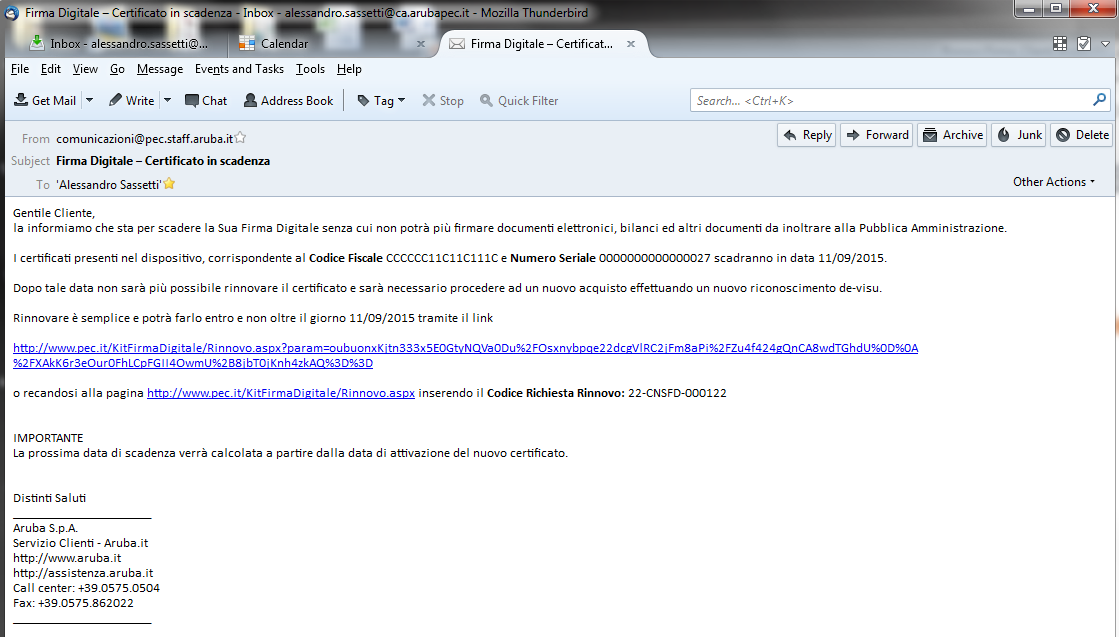
2 :: Step 1 Avviso Scadenza :: Sei mesi prima la scadenza del certificato viene inviata la mail di avviso, con le istruzioni per procedere. 2

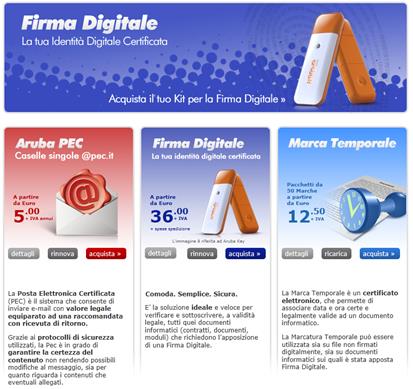

3 :: Step 2 Autenticazione :: Cliccando sul link presente nella mail di avviso scadenza, si accede direttamente alla pagina del sito pec.it per l inserimento del codice di rinnovo (previa autenticazione). E possibile accedere alla suddetta pagina (immagine di sinistra), cliccando direttamente sul pulsante rinnova, evidenziato nell immagine di destra. Nelle successive slide vediamo cosa accade, cliccando sul pulsante Prosegui. Prima di cliccare su tale pulsante è necessario aver collegato il dispositivo al PC (driver installati!) 3

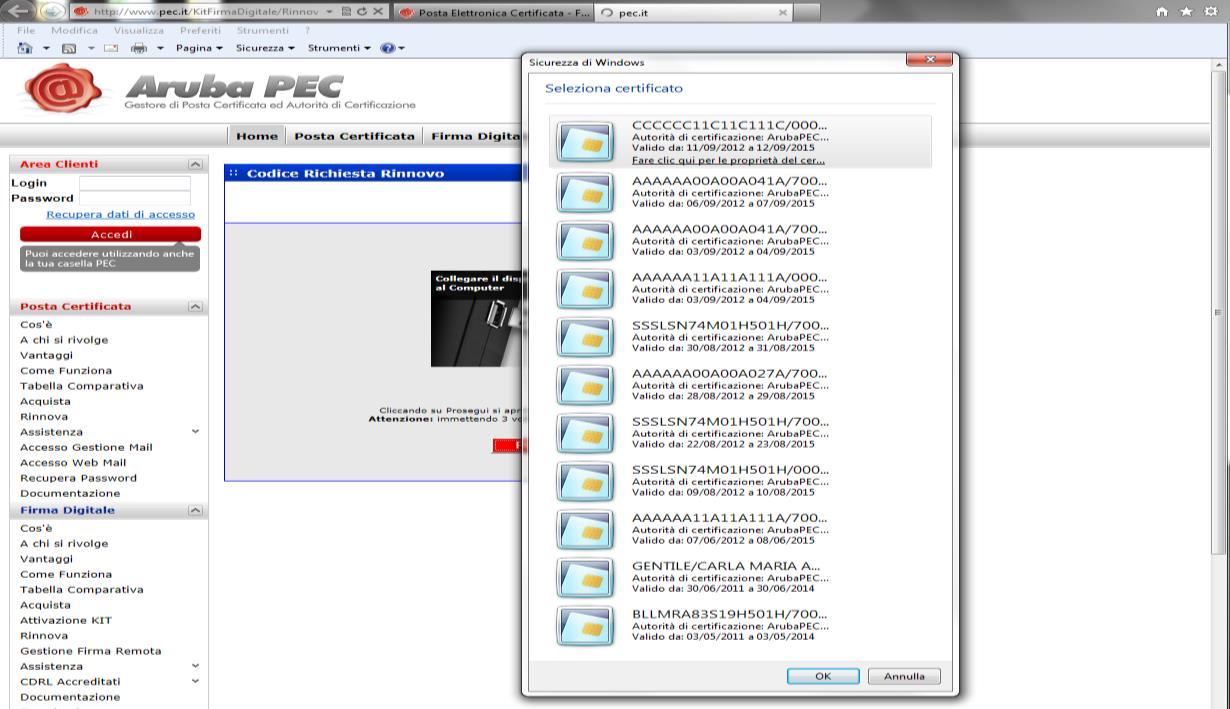
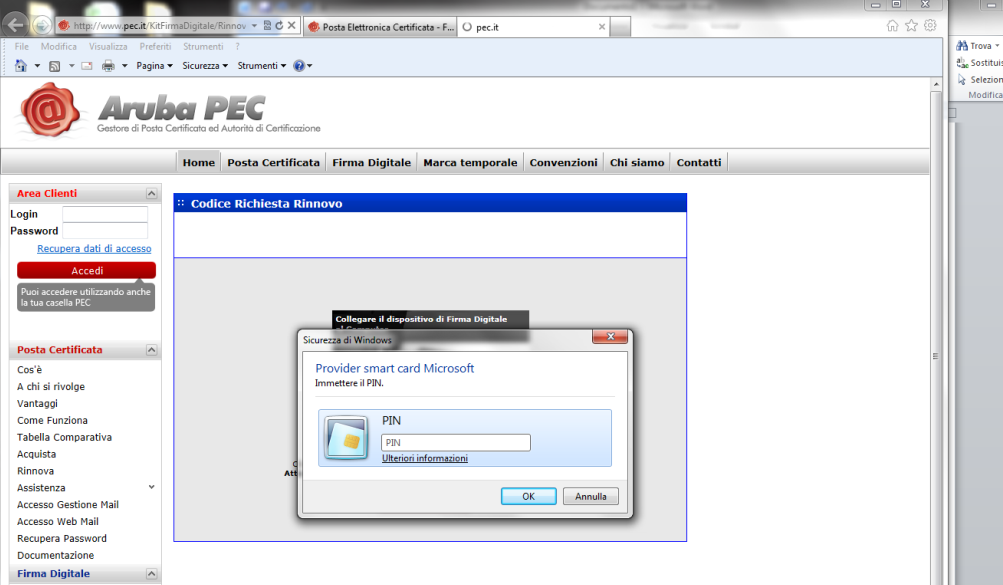
4 :: Step 2 Autenticazione :: Scelta certificato (dall archivio dei certificati del browser). Presumibilmente, il cliente vede un solo certificato di autenticazione identificato dal proprio C.F. Inserimento PIN smart card 4


5 :: Step 3 Inserimento nuova anagrafica :: Il processo di autenticazione di cui allo Step 2, è necessario per verificare se al C.F. dell utente corrisponde una anagrafica sulla intranet.aruba.it. Nell esempio sopra riportato, il C.F. non esiste, pertanto si avvia la procedura di inserimento nuova anagrafica. E possibile specificare l indirizzo ed i recapiti telefonici. Gli altri campi sono bloccati con i dati presi dai certificati. Cliccando su Procedi, si accede alla pagina di scelta del dispositivo. 5

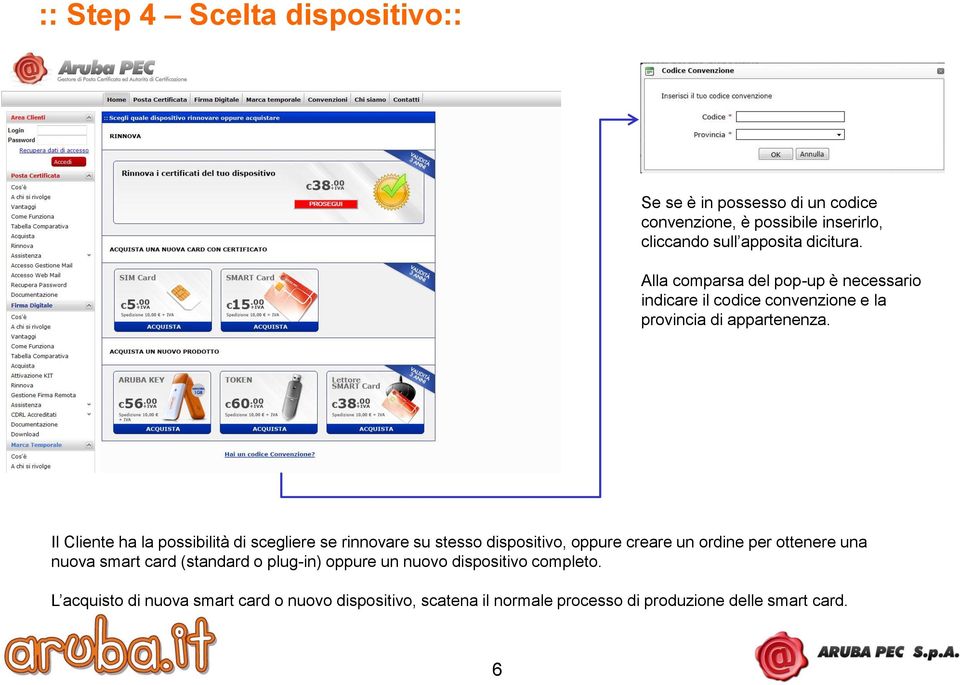
6 :: Step 4 Scelta dispositivo:: Se se è in possesso di un codice convenzione, è possibile inserirlo, cliccando sull apposita dicitura. Alla comparsa del pop-up è necessario indicare il codice convenzione e la provincia di appartenenza. Il Cliente ha la possibilità di scegliere se rinnovare su stesso dispositivo, oppure creare un ordine per ottenere una nuova smart card (standard o plug-in) oppure un nuovo dispositivo completo. L acquisto di nuova smart card o nuovo dispositivo, scatena il normale processo di produzione delle smart card. 6
7 :: Step 4 Scelta dispositivo:: Inserire: FDEPPI2342 Rinnovo solo certificati di durata triennale su stesso dispositivo (stessa smart card) euro 10 + iva Rinnovo con invio di nuova smart card con certificati di durata triennale euro 13, di consegna totale euro 23,50 + iva Ipotizzando di rinnovare su stesso dispositivo, viene mostrato un Alert. Il cliente deve essere consapevole che, procedendo, la card viene resettata per lasciare spazio ai nuovi certificati. Se il cliente ha cifrato una mail od un file con il certificato CNS-Like (in scadenza), resettando la card non potrà più decifrarli. (la cifratura NON è la firma). 7

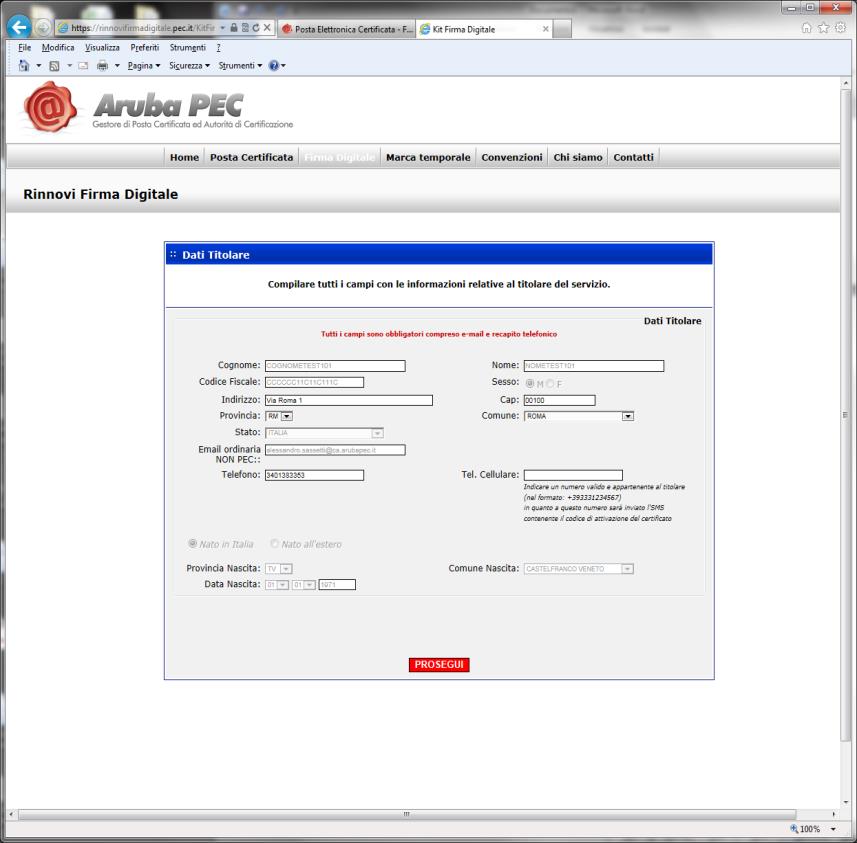
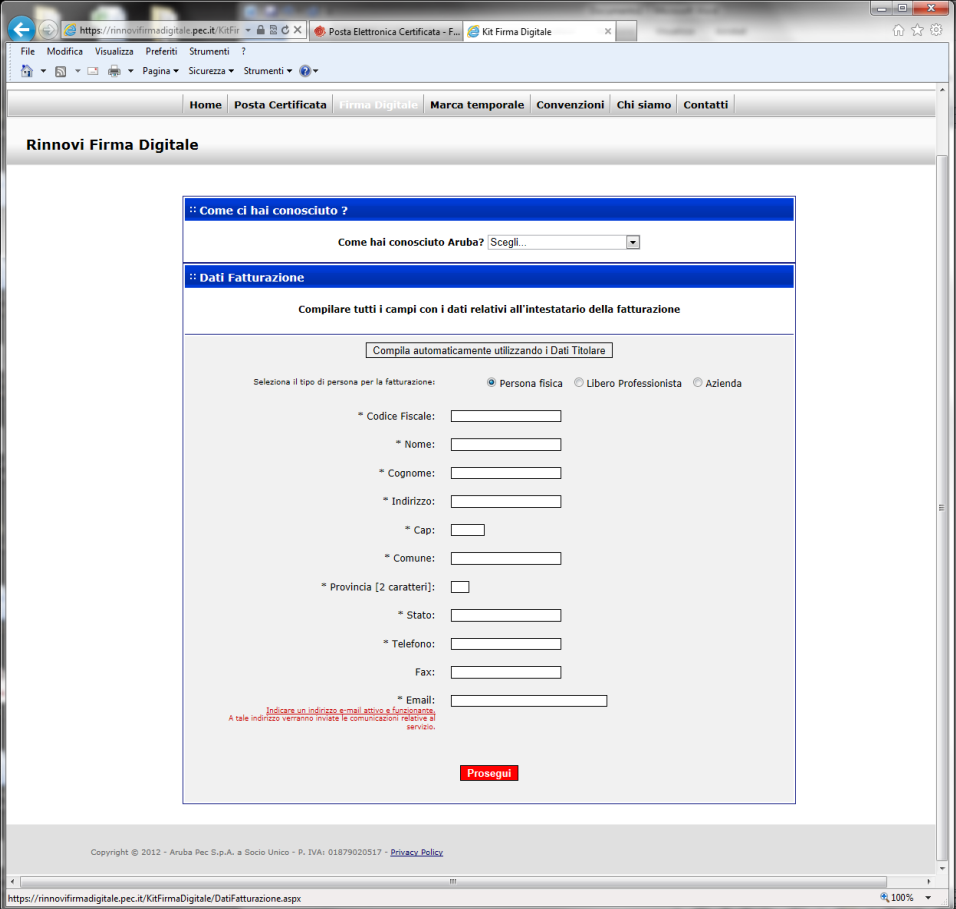
8 :: Step 5 Completamente dati titolare:: Completamento inserimento dati titolare (compreso cellulare nel formato +39.) Inserimento dati fatturazione (oppure utilizzo stessi dati del titolare) 8

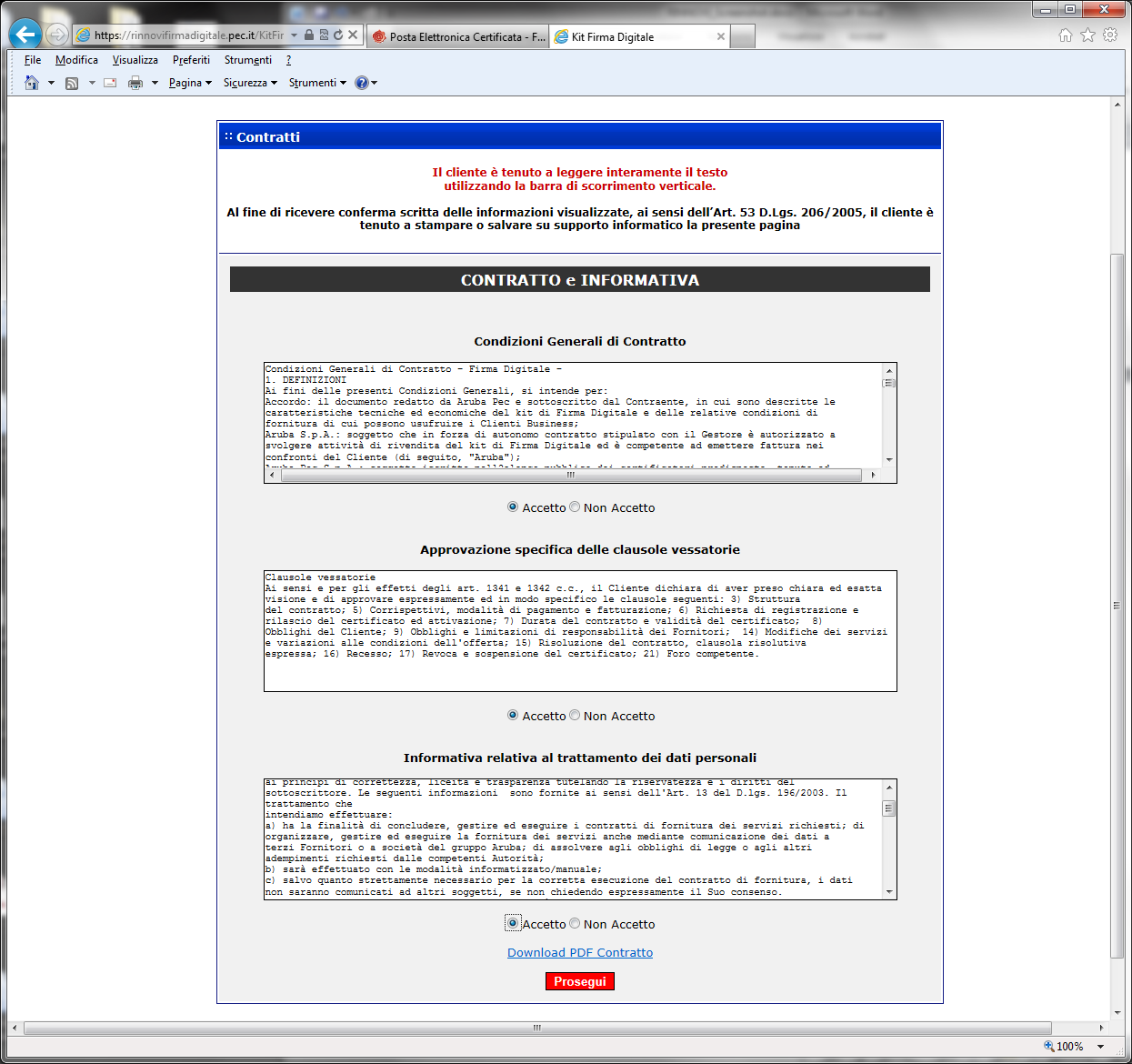
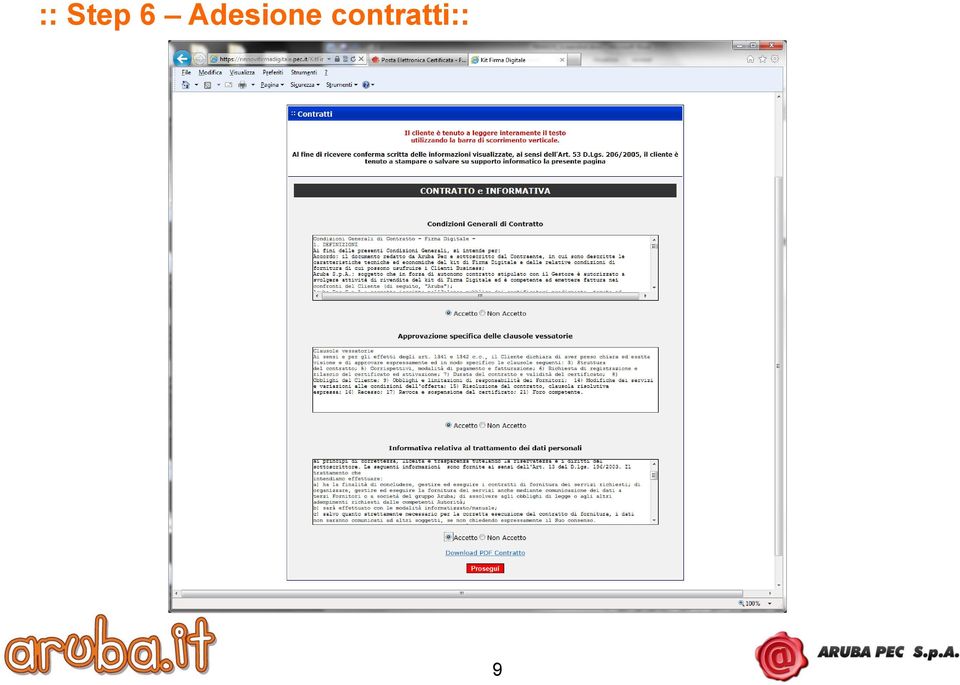
9 :: Step 6 Adesione contratti:: 9
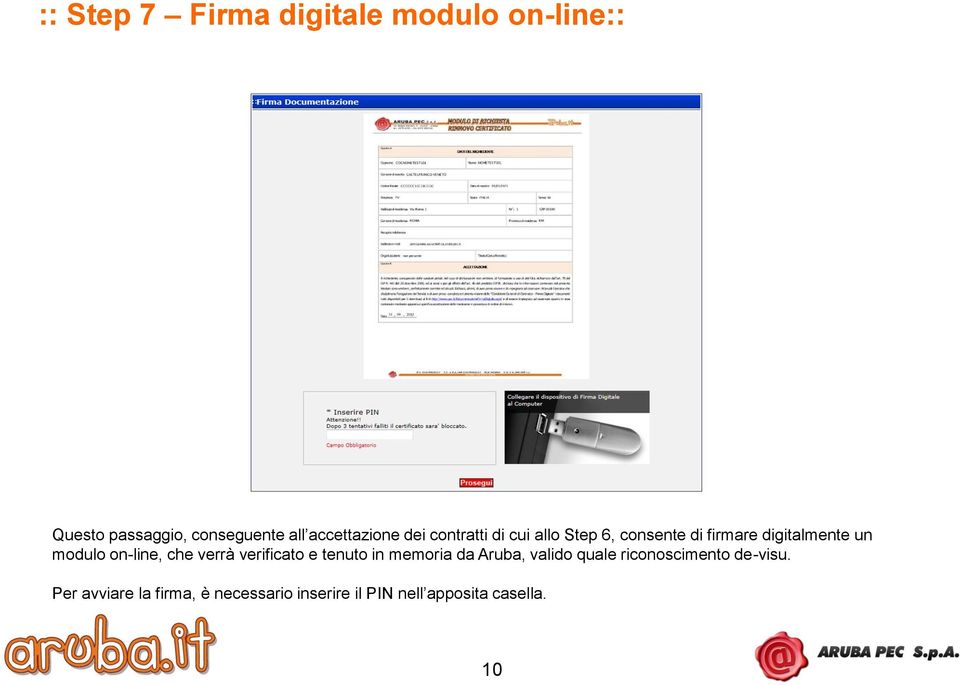
10 :: Step 7 Firma digitale modulo on-line:: Questo passaggio, conseguente all accettazione dei contratti di cui allo Step 6, consente di firmare digitalmente un modulo on-line, che verrà verificato e tenuto in memoria da Aruba, valido quale riconoscimento de-visu. Per avviare la firma, è necessario inserire il PIN nell apposita casella. 10
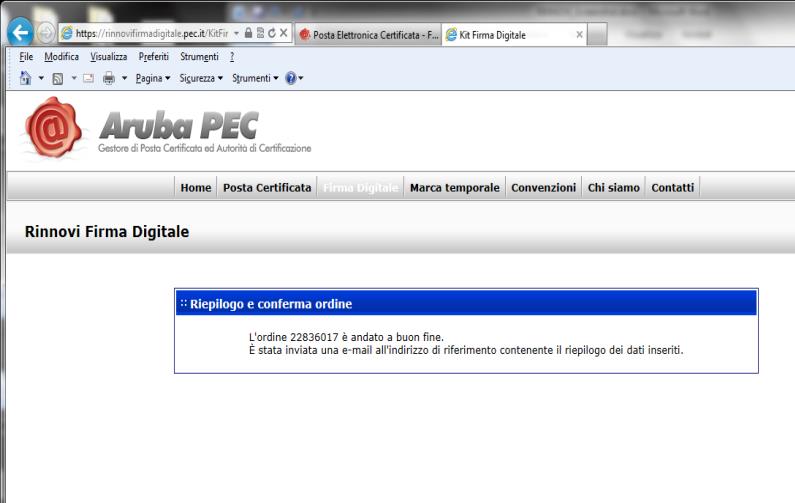
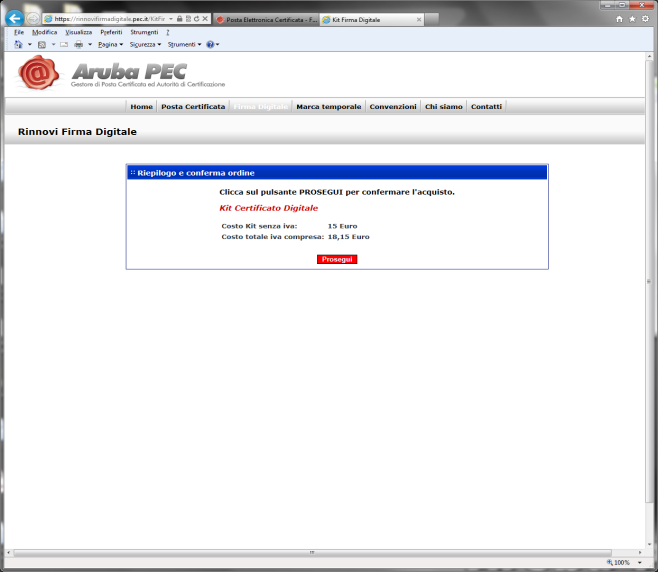
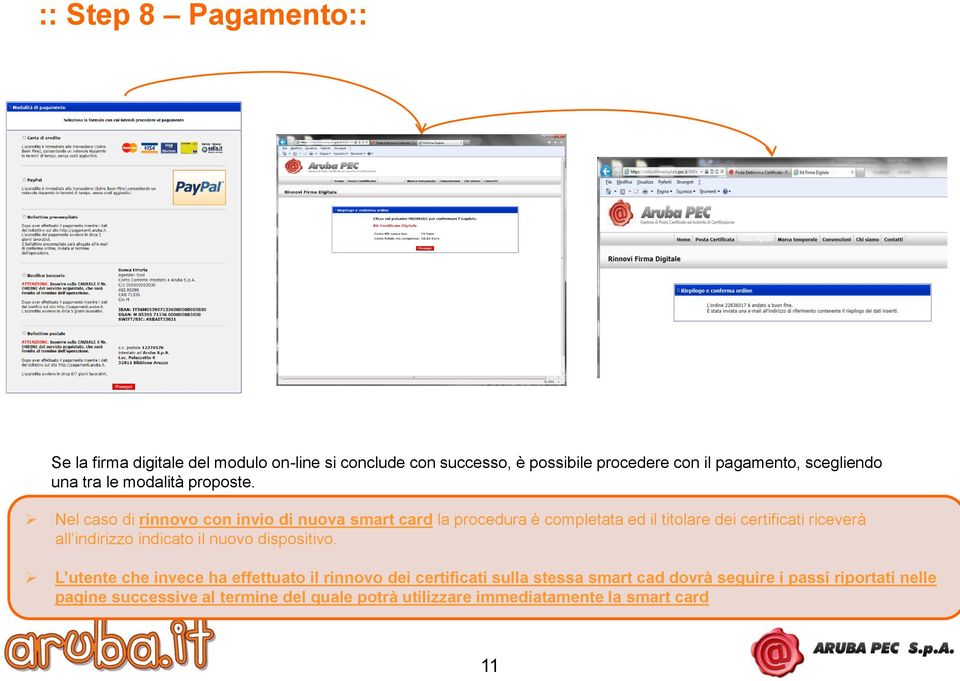
11 :: Step 8 Pagamento:: Se la firma digitale del modulo on-line si conclude con successo, è possibile procedere con il pagamento, scegliendo una tra le modalità proposte. Nel caso di rinnovo con invio di nuova smart card la procedura è completata ed il titolare dei certificati riceverà all indirizzo indicato il nuovo dispositivo. L utente che invece ha effettuato il rinnovo dei certificati sulla stessa smart cad dovrà seguire i passi riportati nelle pagine successive al termine del quale potrà utilizzare immediatamente la smart card 11
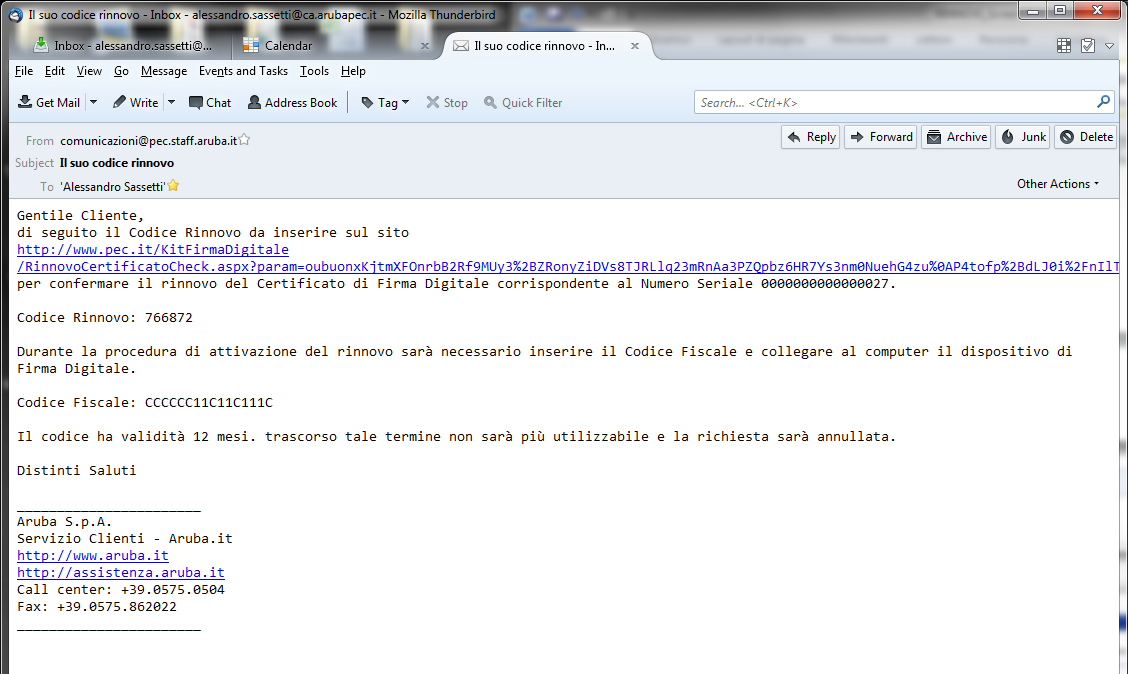
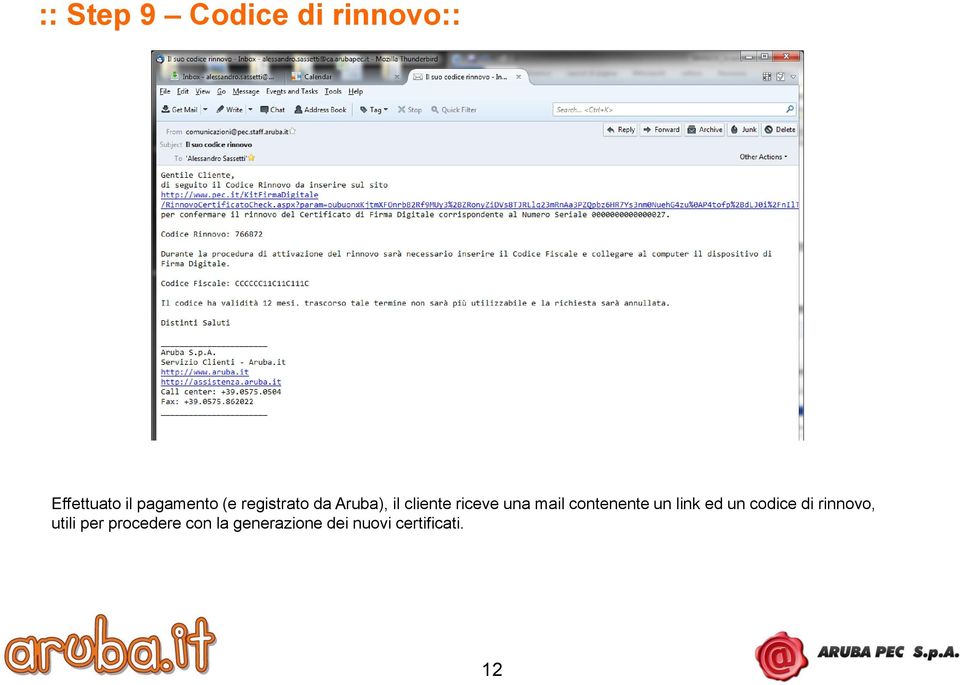
12 :: Step 9 Codice di rinnovo:: Effettuato il pagamento (e registrato da Aruba), il cliente riceve una mail contenente un link ed un codice di rinnovo, utili per procedere con la generazione dei nuovi certificati. 12
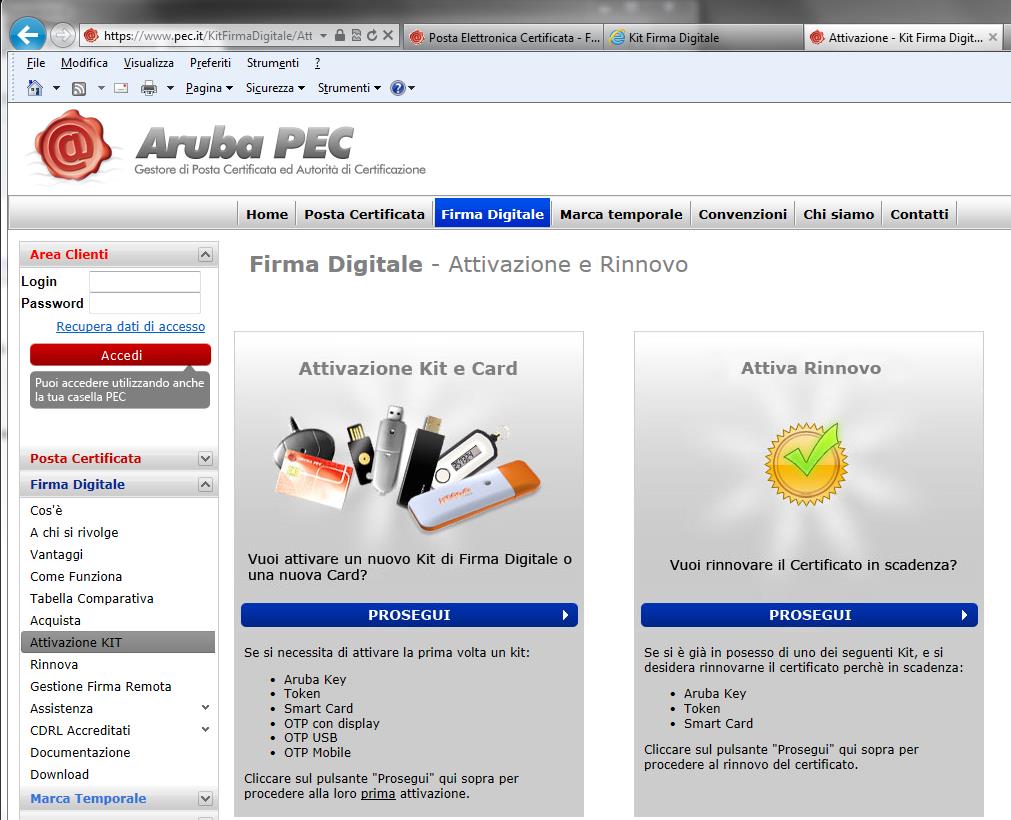
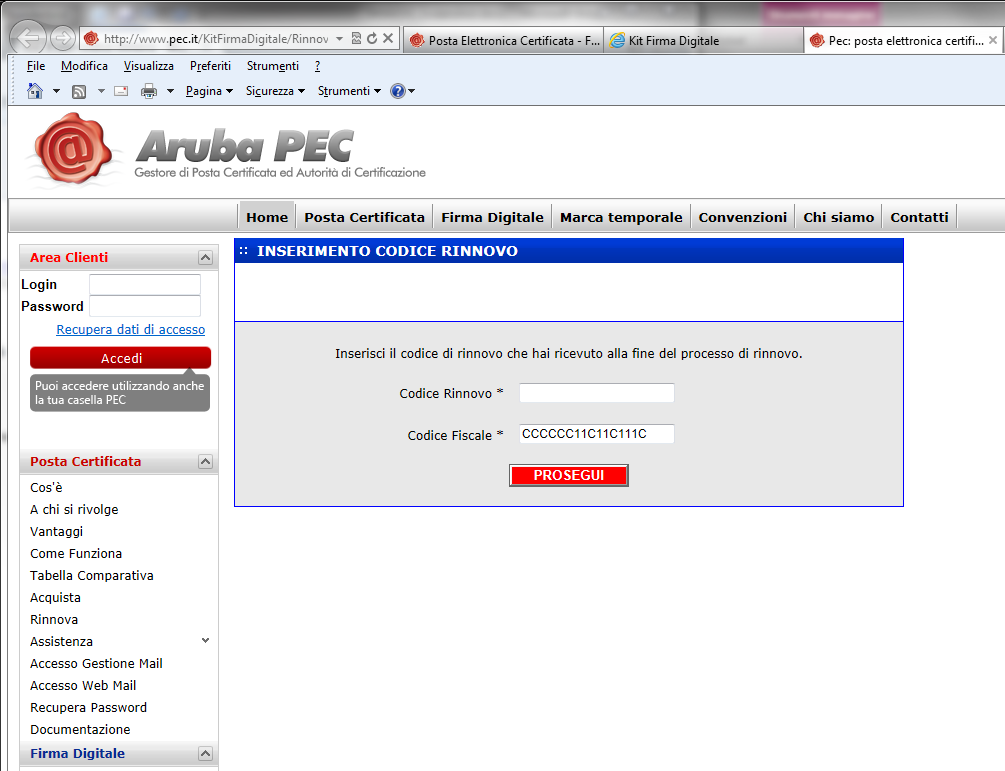
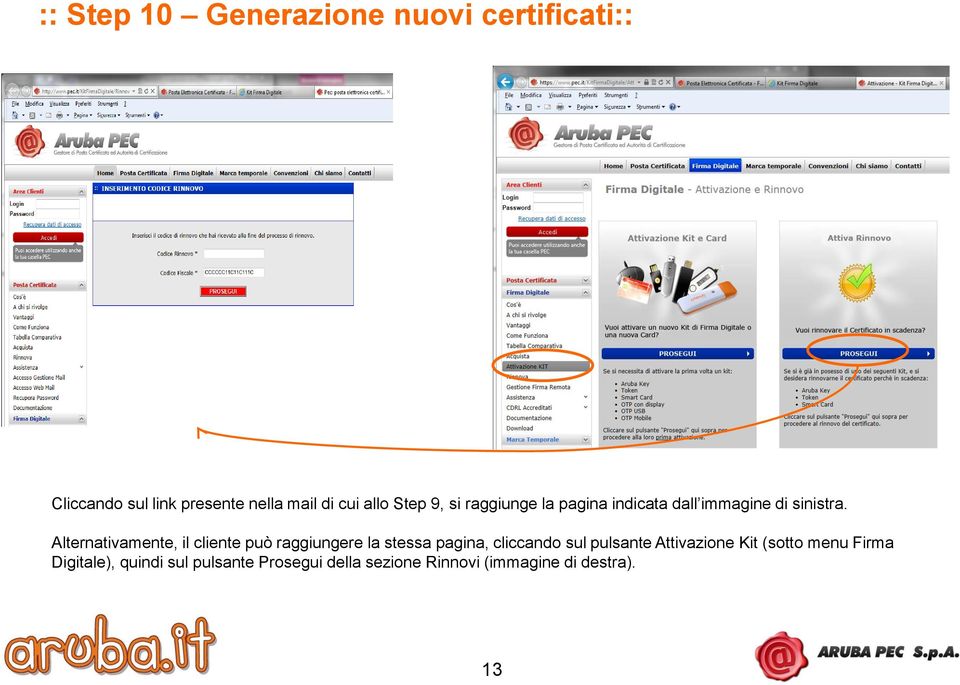
13 :: Step 10 Generazione nuovi certificati:: Cliccando sul link presente nella mail di cui allo Step 9, si raggiunge la pagina indicata dall immagine di sinistra. Alternativamente, il cliente può raggiungere la stessa pagina, cliccando sul pulsante Attivazione Kit (sotto menu Firma Digitale), quindi sul pulsante Prosegui della sezione Rinnovi (immagine di destra). 13
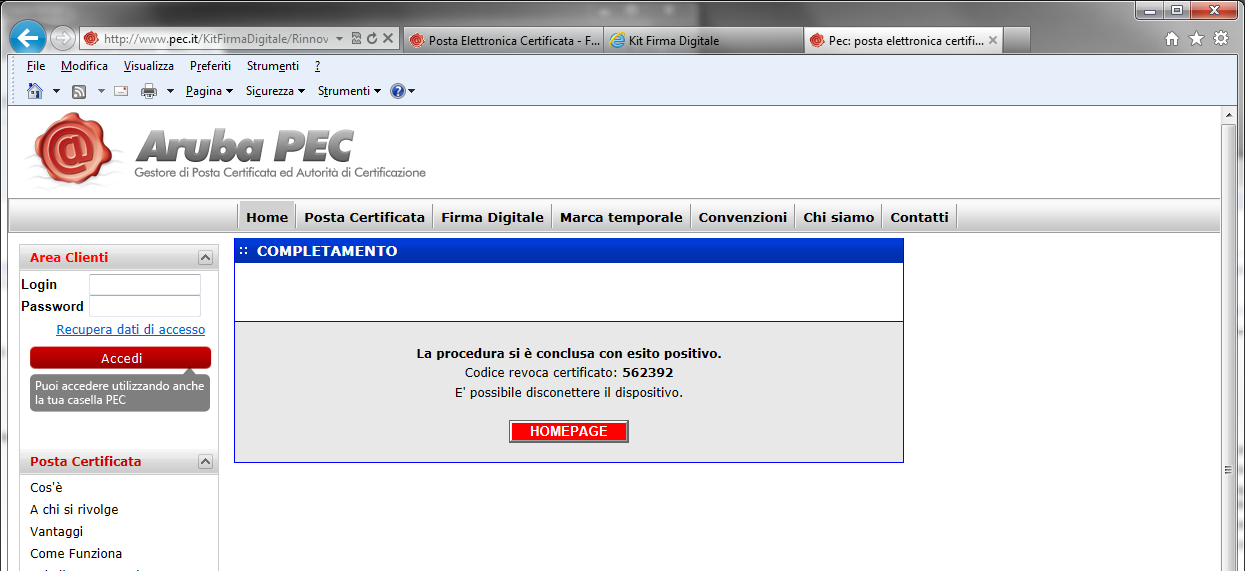
14 :: Step 10 Generazione nuovi certificati:: La procedura di generazione dei certificati può richiedere diversi secondi di attesa. E importante che in questa fase il cliente non tocchi nulla, tantomeno sfili la smart card/dispositivo dal PC. La schermata indica anche il codice revoca che equivale al codice utente utile per la sospensione dei certificati sul sito: 14

«Clienti FEDESPEDI Aruba PEC»
 Firma Rinnovi Digitale Firma ed Digitale ArubaKey «Clienti FEDESPEDI Aruba PEC» :: Step 1 Avviso Scadenza :: Sei mesi prima la scadenza del certificato viene inviata la mail di avviso, con le istruzioni
Firma Digitale Procedura Rinnovo
 Firma Digitale Procedura Rinnovo Versione: 0.01 Aggiornata al: 16.04.2014 Premessa La procedura di rinnovo dei certificati di firma digitale può essere avviata da 6 mesi prima della scandenza, fino ad
ISTRUZIONI PER IL RINNOVO DEI CERTIFICATI DI FIRMA DIGITALE
 ISTRUZIONI PER IL RINNOVO DEI CERTIFICATI DI FIRMA DIGITALE Firma Digitale ed ArubaKey Per gli Iscritti all'ordine degli Architetti di Firenze che hanno aderito alla convenzione Aruba FEDESPEDI ATTENZIONE!
Firma Digitale Corporate Gestione Certificati
 Firma Digitale Corporate Gestione Certificati Versione 1.1 1 Sommario... 3 2 Richiesta del Certificato... 4 2.1 Portale dei Servizi Actalis: richiesta del certificato... 4 2.2 Actalis File Protector: richiesta
ISTRUZIONI PER IL RINNOVO DEI CERTIFICATI DI FIRMA DIGITALE
 ISTRUZIONI PER IL RINNOVO DEI CERTIFICATI DI FIRMA DIGITALE Firma Digitale ed ArubaKey Per gli Iscritti all'ordine degli Architetti di Firenze che hanno aderito alla convenzione Aruba FEDESPEDI ATTENZIONE!
FASI DA ESEGUIRE ON-LINE
 FASI DA ESEGUIRE ON-LINE a) Compilazione dell istanza secondo il modello illustrato nel formulario. Istruzioni per candidarsi on-line Pagina 1 Compilazione dell istanza ATTENZIONE!!! Per poter interagire
FASI DA ESEGUIRE ON-LINE
 FASI DA ESEGUIRE ON-LINE a) registrazione del candidato mediante apposito link presente sul portale della Regione Basilicata e rilascio delle credenziali di accesso necessarie per procedere alla candidatura
Il link informativo per il rilascio della firma digitale è il seguente :
 Se non si è in possesso della PEC la si può richiedere gratuitamente alla Regione Basilicata, il link per ottenere le informazioni in merito è : http://www.ibasilicata.it/web/guest/pec. Il link informativo
Guida alla compilazione on-line delle domande di Dote Scuola A.S. 2016-2017 - per le Famiglie INDICE
 Guida alla compilazione on-line delle domande di Dote Scuola A.S. 2016-2017 - per le Famiglie INDICE Introduzione... 2 Riconoscimento del soggetto richiedente da parte del sistema... 2 Elenco dei servizi
Sarà sufficiente inserire le credenziali, accedere alla sezione Gestisci/Servizi e selezionare la casella PEC che intende rinnovare (al Passo 5).
 Rinnovo Dopo aver ricevuto la mail PEC con le indicazioni da seguire il cliente potrà procedere con il rinnovo. - Se è registrato sul portale Impresa Semplice, tramite accesso a www.impresasemplice.it
Firma Digitale Remota
 Firma Digitale Remota Versione: 01 Aggiornata al: 09.06.2011 Sommario 1. Attivazione Firma Remota... 3 1.1 Attivazione Firma Remota con Token YUBICO... 4 1.2 Attivazione Firma Remota con Token VASCO...
FASI DA ESEGUIRE ON-LINE
 FASI DA ESEGUIRE ON-LINE a) Compilazione della candidatura telematica secondo il modello illustrato nel formulario. Istruzioni per candidarsi on-line Pagina 1 Compilazione della candidatura telematica
STEP 1. Selezionare il tipo di casella PEC che si desidera attivare
 29/02/2016 1. Inserire le credenziali di accesso al sito www.opendotcom.it, cliccando su Accedi 2. Cliccare su Servizi e prodotti, poi su Soluzioni per lo studio e la per la clientela e, infine, su PECattivazione
FASI DA ESEGUIRE ON-LINE
 FASI DA ESEGUIRE ON-LINE a) registrazione del candidato mediante apposito link presente sul portale della Regione Basilicata e rilascio delle credenziali di accesso necessarie per procedere alla candidatura
FASI DA ESEGUIRE ON-LINE
 FASI DA ESEGUIRE ON-LINE a) Compilazione della candidatura telematica secondo il modello illustrato nel formulario. Istruzioni per candidarsi on-line Pagina 1 Compilazione della candidatura telematica
FASI DA ESEGUIRE ON-LINE
 FASI DA ESEGUIRE ON-LINE a) Rettifica del progetto di reddito minimo precedentemente presentato. Istruzioni per candidarsi on-line Pagina 1 Rettifica di un progetto precedentemente presentato ATTENZIONE!!!
MANUALE PER LA REGISTRAZIONE ONLINE ED ISCRIZIONE AL TEST DI AMMISSIONE PER I CdS DELLA FACOLTA. I campi contrassegnati con * sono obbligatori.
 REGISTRAZIONE UTENTE Per registrarsi come utente e quindi poter effettuare l iscrizione online al test, collegarsi al portale studenti.unisalento.it e dal menu AREA RISERVATA selezionare la voce Registrazione
FASI DA ESEGUIRE ON-LINE
 FASI DA ESEGUIRE ON-LINE a) Compilazione della candidatura telematica secondo il modello illustrato nel formulario. Istruzioni per candidarsi on-line Pagina 1 Compilazione della candidatura telematica
ALBO VOLONTARIATO (v. 2.1) UTENTE ORGANIZZAZIONE VOLONTARIATO
 DIREZIONE GENERALE PROTEZIONE CIVILE, PREVENZIONE E POLIZIA LOCALE UNITÀ ORGANIZZATIVA PROTEZIONE CIVILE ALBO VOLONTARIATO (v. 2.1) UTENTE ORGANIZZAZIONE VOLONTARIATO Realizzato a cura di: LOMBARDIA INFORMATICA
FASI DA ESEGUIRE ON-LINE
 FASI DA ESEGUIRE ON-LINE a) registrazione del candidato mediante apposito link presente sul portale della Regione Basilicata e rilascio delle credenziali di accesso necessarie per procedere alla candidatura
Scritti Difensivi. Guida utente Versione 2011 GUIDA OPERATIVA
 Scritti Difensivi Guida utente Versione 2011 GUIDA OPERATIVA Indice 1. Accesso servizi online pag. 2 2. Invio di un nuovo scritto pag. 6 3. Domicilio pag. 9 4. Soggetto sanzionato pag. 11 5. Sezione trasgressore
Foglio di Comunicazione Interna
 Direzione Amministrativa Da: Ing. Mario Pidalà A: Tutti i colleghi Oggetto: Modalità di accesso al portale Dal 9 Febbraio la Seus Scpa metterà a disposizione dei suoi dipendenti un portale aziendale per
MANUALE PER L UTILIZZO DEL SISTEMA SUAPER
 MANUALE PER L UTILIZZO DEL SISTEMA SUAPER Il sistema SuapER è un sistema di compilazione e inoltro telematico delle domande SUAP: http://suaper.lepida.it/people Requisiti necessari per l utilizzo del sistema:
ISTRUZIONI RICHIESTA DELEGHE, CU, RED, INV e STAMPE MULTIPLE 2016
 ISTRUZIONI RICHIESTA DELEGHE, CU, RED, INV e STAMPE MULTIPLE 2016 1) DELEGA PER UN CONTRIBUENTE CHE HA INVIATO IL 730 L ANNO PRECEDENTE CON IL VOSTRO STUDIO PAG. 2 2) DELEGA PER UN CONTRIBUENTE CHE NON
Premessa Requisiti necessari Accesso ai servizi Inviare una pratica online: Individuazione attività... 4
 Guida ai servizi SUED on-line Sommario Premessa... 2 Requisiti necessari... 2 Accesso ai servizi... 2 Inviare una pratica online:... 4 Individuazione attività... 4 Trattamento dei dati personali... 5 Inserimento
 Pagina 1 di 8 GUIDA ALL'UTILIZZO DEL SUAP (Sportello Unico Attività Produttive) Per accedere al sistema di presentazioni on-line della SCIA (Segnalazione Certificata di Inizio Attività) fare riferimento
HELP ONLINE Guida per la registrazione al portale
 HELP ONLINE Guida per la registrazione al portale Indice Generale 1. Help online Ditta 1.1 Cosa serve per effettuare la registrazione 1.2 Registrazione legale rappresentante 1.2.1 Come effettuare il primo
FASI DA ESEGUIRE ON-LINE
 FASI DA ESEGUIRE ON-LINE a) registrazione del candidato mediante apposito link presente sul portale della Regione Basilicata e rilascio delle credenziali di accesso necessarie per procedere alla candidatura
Portale Titolare PTIT - Portale Titolare MU - Manuale utente PTIT
 PTIT - Portale Titolare MU - Manuale utente PTIT Manuale utente Portale Titolari - Vers.3 pag. 1 di 16 Sommario 1 Introduzione al documento... 3 1.1 Scopo e campo di applicazione del documento... 3 1.2
Manuale Utente CMMG Corso Medici Medicina Generale
 CMMG- Manuale Utente CMMG Aprile 2014 Versione 1.1 Manuale Utente CMMG Corso Medici Medicina Generale CMMG-Manuale Utente.doc Pagina 1 di 14 CMMG- Manuale Utente AGGIORNAMENTI DELLE VERSIONI Versione Data
Accreditamento Enti Locali
 Accreditamento Enti Locali Manuale Utente per Enti Locali Sommario Introduzione... 2 Registrazione utente... 2 Accreditamento Enti Locali... 9 1 Accreditamento Enti Locali Introduzione Questo manuale è
PROCEDURA RINNOVO FIRMA REMOTA
 PROCEDURA RINNOVO FIRMA REMOTA Si riporta di seguito la procedura di rinnovo della firma remota, consultabile al link www.firma.infocert.it/utenti/rinnovo-firma-remota.php Si ricorda che al docente non
Dote Scuola - Guida alla compilazione on-line
 Dote Scuola - Guida alla compilazione on-line Questo documento contiene informazioni utili alla compilazione on-line della domanda di Dote Scuola. Non sono presenti informazioni relative ai termini ed
Gestione Esami: verbalizzazione online con firma digitale
 Gestione Esami: verbalizzazione online con firma digitale Area Docente Indice Premessa... 2 1 Tipologie di verbalizzazione online disponibili... 3 2 Test di firma in Esse 3... 4 3 Informazioni generali...
Per avviare la procedura entrare in Area riservata e cliccare sul link presente
 Roma, 13 febbraio 2017 Circolare n. 23 Oggetto: ISTRUZIONI PER LA CONFERMA DEI CENTRI E SPORTELLI, PER L INSERIMENTO DEGLI OPERATORI E DEI COLLABORATORI COORDINATI E CONTINUATIVI. Di seguito si illustrano
Finanziamenti on line -
 Finanziamenti on line - Manuale per la compilazione del modulo di Rendicontazione del Bando Export Business Management Imprese Pagina 1 Indice 1. Introduzione... 3 1.1 Scopo e campo di applicazione...
Sistema informatico per l invio della Dichiarazione di Immediata disponibilità al lavoro
 Regione Siciliana Dipartimento regionale del lavoro, dell impiego, dell orientamento, dei servizi e delle attività formative Sistema informatico per l invio della Dichiarazione di Immediata disponibilità
TS-CNS. Tessera Sanitaria Carta Nazionale dei Servizi. Manuale di installazione e configurazione. Versione del
 TS-CNS Tessera Sanitaria Carta Nazionale dei Servizi Versione 01.00 del 16.07.2013 - Sistema operativo Mac OS X - Carte Athena Per conoscere tutti i servizi della TS CNS visita il sito: www.regione.sardegna.it/tscns
Fatturazione Elettronica. Guida all attivazione Versione 10.3
 Fatturazione Elettronica Guida all attivazione Versione 10.3 Sommario Iscrizione al servizio... 3 Acquisto prodotti e lotti... 7 Inserimento nuova ditta / professionista... 8 Abbonamento Assistenza...
SIST Sistema Informativo Sanitario Territoriale MANUALE DI INSTALLAZIONE DI CISCO ANYCONNECT SECURE MOBILITY CLIENT
 SIST Sistema Informativo Sanitario Territoriale MANUALE DI INSTALLAZIONE DI CISCO ANYCONNECT SECURE MOBILITY CLIENT MAGGIO 2016 VERSIONE 1.0 Pag 1 di 12 Indice 1. SCOPO DEL MANUALE...3 2. CONTENUTO DA
LINEA GUIDA UTENTE E-PRAXI DETERMINE CON FIRMA DIGITALE
 LINEA GUIDA UTENTE E-PRAXI DETERMINE CON FIRMA DIGITALE Divisione Pubblica Amministrazione e Sanità Direzione Consulenza 1 AVVIO DI UNA PROPOSTA DI ATTO 1 La prima cosa da fare è accedere all applicativo
Guida all installazione della carta sistema operativo Mac
 Guida all installazione della carta sistema operativo Mac Prima di procedere è necessario individuare il tipo di carta in tuo possesso: puoi identificarla guardando l'etichetta nell'angolo in alto a sinistra
TS-CNS. Tessera Sanitaria Carta Nazionale dei Servizi. Manuale di installazione e configurazione. Versione del
 TS-CNS Tessera Sanitaria Carta Nazionale dei Servizi Versione 01.00 del 16.07.2013 - Sistema Operativo Microsoft Windows 32/64 bit - Carte Athena Per conoscere tutti i servizi della TS CNS visita il sito:
Allegato 3. Manuale d uso del servizio di abilitazione alla Chain 2
 Manuale d uso del servizio di abilitazione alla Chain 2 1 / 14 Allegato 3 Manuale d uso del servizio di abilitazione alla Chain 2 Il presente documento descrive le modalità di utilizzo dei servizi disponibili
Aruba PEC S.p.A. Servizio Fatturazione Elettronica - Premium. Aruba PEC S.p.A.
 1 21 Servizio Fatturazione Elettronica - Premium 2 21 Informazioni sul documento Il presente documento intende essere una guida all uso del pannello di gestione del servizio Fatturazione Elettronica Account
MANUALE DELLE PROCEDURE
 Pagina 1 di 13 MANUALE DELLE PROCEDURE Profilo Pagina 2 di 13 Sommario Sommario... 2 CAPITOLO 1 PRINCIPI GENERALI... 3 Introduzione... 3 CAPITOLO 2 MODIFICA INDIRIZZO E-MAIL... 4 CAPITOLO 3 MODIFICA RECAPITO
Guida alla fruizione dei Servizi al Cittadino del Comune di Livorno
 Guida alla fruizione dei Servizi al Cittadino del Comune di Livorno Sommario Sommario... 1 Premessa... 2 Accesso ai servizi... 2 Inviare una pratica online:... 4 Individuazione richiesta... 5 Inserimento
FLP DIFESA Coordinamento Nazionale PROGRESSIONI ECONOMICHE 2017
 PROGRESSIONI ECONOMICHE 2017 Registrazione o accesso al portale dei concorsi della difesa: istruzioni, faq, configurazione e contatti https://concorsi.difesa.it/pagine/istruzioni.aspx ISTRUZIONI Se sei
 www.accessogiustizia.it Registrazione Accesso con Lextel Key Gestione dei pagamenti >> Il Punto di Accesso Lextel 1 Utilizzo del dispositivo Lextel Key L utilizzo dei servizi forniti da QUADRA è subordinato
EMISSIONE DISPOSITIVI DI FIRMA DIGITALE
 EMISSIONE DISPOSITIVI DI FIRMA DIGITALE Collegarsi al sito https://cms.firmacerta.it/lar_login.php ed inserire le credenziali per accedere al pannello di Emissione. Prima di procedere con qualsiasi altra
Portale Fornitori Alperia. Guida all iscrizione all albo fornitori
 Portale Fornitori Alperia Guida all iscrizione all albo fornitori Registrazione al portale fornitori Effettuare l accesso alla pagina web del Portale Fornitori ALPERIA al seguente indirizzo: https://www.sourcing.alperiagroup.eu
Accreditamento al portale di Roma Capitale
 Accreditamento al portale di Roma Capitale Domanda on-line scuola infanzia - guida per il cittadino Pagina 1 di 16 Procedura di accreditamento al Portale La procedura di identificazione è articolata in
Modulo Accreditamento Intermediari. Manuale Utente
 Modulo Accreditamento Intermediari Manuale Utente 1 Indice A chi è rivolto e a cosa serve...3 Richiesta credenziali Federa al comune di riferimento...3 Come Accreditarsi...4 Selezione Accreditamento...8