
Manuale per la presentazione e gestione dei Voucher
|
|
|
- Mauro Colella
- 9 anni fa
- Просмотров:
Транскрипт
1 Manuale per la presentazione e gestione dei Voucher

2 E buona prassi verificare sempre la coerenza dei dati inseriti prima di salvare, in particolare prima di effettuare il salvataggio definitivo. Nel caso in cui il sistema vada in errore, leggere attentamente e prendere nota del testo riportato nella notifica dell errore per individuare la causa del problema. Nel caso in cui si contatti l assistenza tecnica Fonder, sarà richiesto oltre al codice di richiesta voucher anche il testo dell errore eventualmente segnalato dal sistema. Sistema VoucherWeb - Manuale per l invio e gestione dei Voucher P.1 - AVVERTENZE
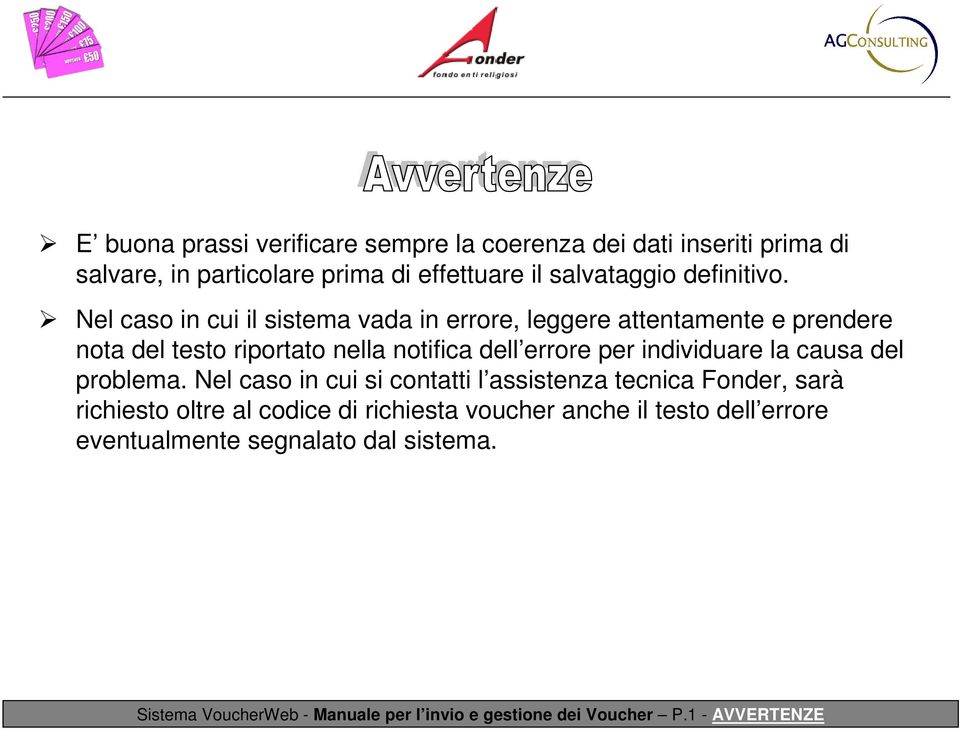
3 Accesso al sistema VoucherWeb P.3 > P.6 Invio della richiesta di Voucher.. P.7 > P.21 Aprire una nuova richiesta.. P.8 Inserimento delle informazioni Generali P.9 > P.10 Aggiunta dei Voucher.. P.11 > P.12 Informazioni sul lavoratore.. P.13 > P.14 Inserimento delle date di lezione P.15 > P.18 Duplicare un Voucher.. P.19 Invio della richiesta... P.20 Stampa P.21 Gestione dei Voucher P.22 Accesso alla pagina di gestione..... P.23 Modifica delle date di lezione.. P.24 Controlli del calendario. P.25 Importante.... P.26 Contatti..... P.27 Sistema VoucherWeb - Manuale per l invio e gestione dei Voucher P.2 - INDICE
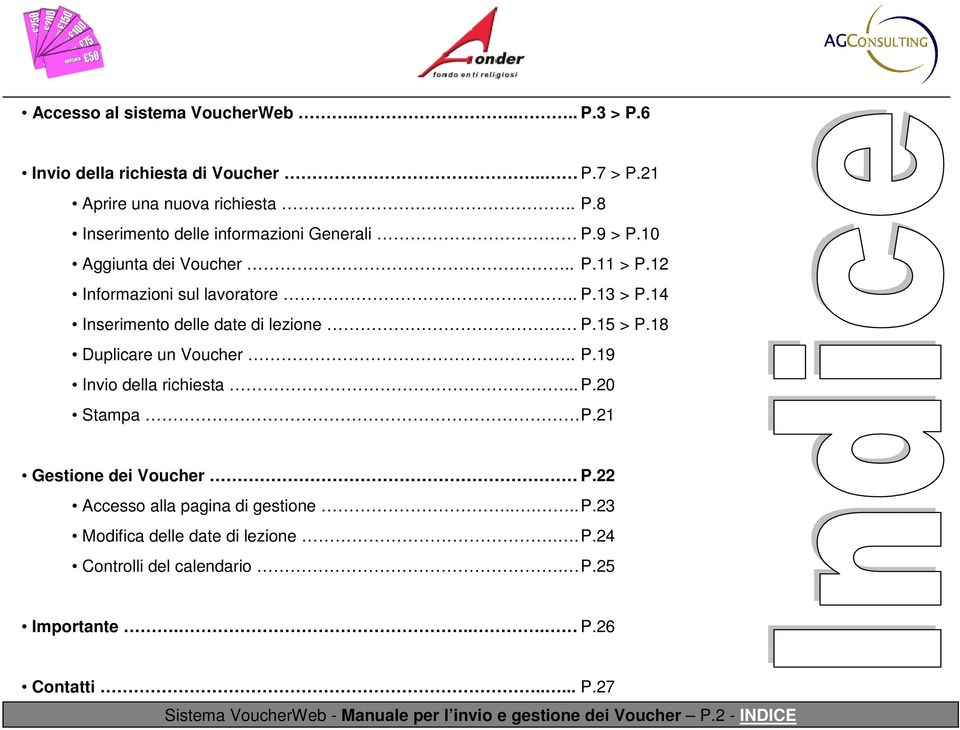
4 L accesso L accesso al al sistema sistema VoucherWeb VoucherWeb si si effettua effettua cliccando cliccando sull icona sull icona presente presente nel nel sito sito Sistema VoucherWeb - Manuale per l invio e gestione dei Voucher P.3 ACCESSO AL SISTEMA VOUCHERWEB
5 ATTENZIONE L utente del sistema VoucherWeb è diverso dall utente FonderWeb. Se si è già registrati a FonderWeb, sarà necessario creare un nuovo utente per VoucherWeb. Caso Caso 1 1 (Utente (Utente già già registrato) registrato) Inserire Inserire il il proprio proprio Nome Nome Utente Utente e e Password Password e e fare fare click click sul sul bottone bottone Accedi Accedi per per accedere accedere al al sistema sistema VoucherWeb. VoucherWeb. Caso Caso 2 2 (Nuovo (Nuovo utente) utente) Fare Fare click click sul sul link link Crea Crea nuovo nuovo profilo profilo per per registrare registrare un un nuovo nuovo account. account. Caso Caso 3 3 (Password (Password smarrita) smarrita) Fare Fare click click sul sul link link Richiedi Richiedi una una nuova nuova password password per per avviare avviare la la procedura procedura di di recupero recupero password. password. Caso 4 (Utente già loggato nel sistema) Fare riferimento alla prossima pagina del manuale Sistema VoucherWeb - Manuale per l invio e gestione dei Voucher P.4 ACCESSO AL SISTEMA VOUCHERWEB

6 Dopo Dopo aver aver effettuato effettuato l accesso l accesso sarà sarà possibile possibile procedere procedere alla alla sezione sezione Richieste Richieste Voucher Voucher cliccando cliccando sulla sulla relativa relativa voce. voce. In caso di utente già loggato nel sistema, è necessario fare click sulla voce VoucherWeb per accedere alla sezione di richiesta e gestione Voucher. Si consiglia inoltre di effettuare l uscita dal sistema al termine di ogni sessione di lavoro. Sistema VoucherWeb - Manuale per l invio e gestione dei Voucher P.5 ACCESSO AL SISTEMA VOUCHERWEB

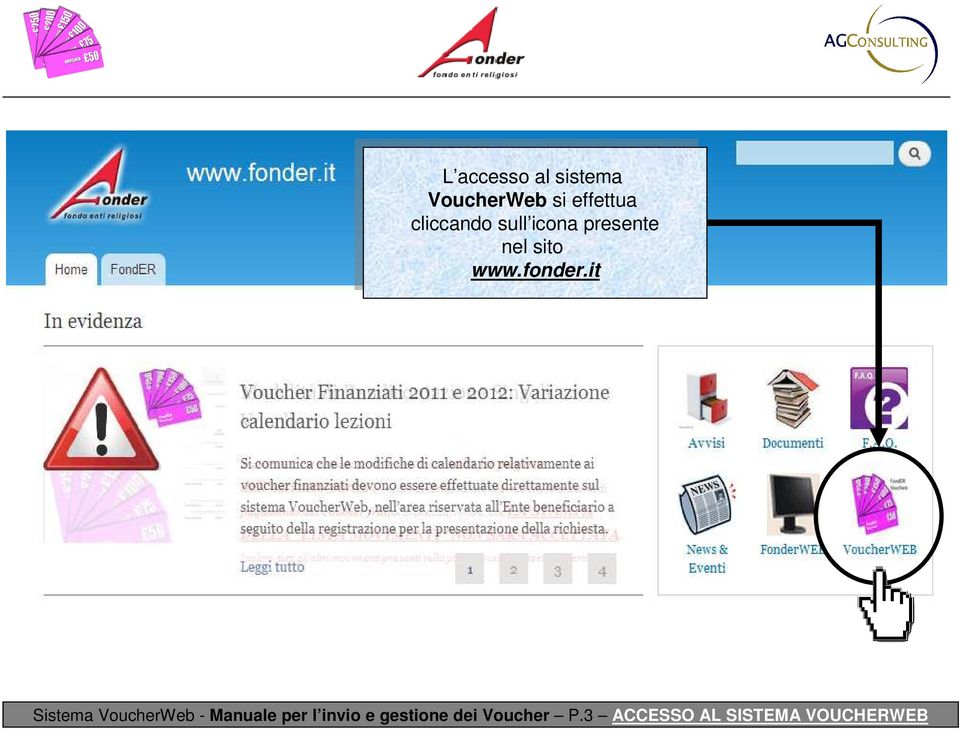
7 Prima di procedere alla compilazione della richiesta Voucher, vi invitiamo a controllare le informazioni relative al profilo. Sistema VoucherWeb - Manuale per l invio e gestione dei Voucher P.6 ACCESSO AL SISTEMA VOUCHERWEB
8 Invio della richiesta di Voucher Sistema VoucherWeb - Manuale per l invio e gestione dei Voucher - P.7 INVIO DELLA RICHIESTA DI VOUCHER
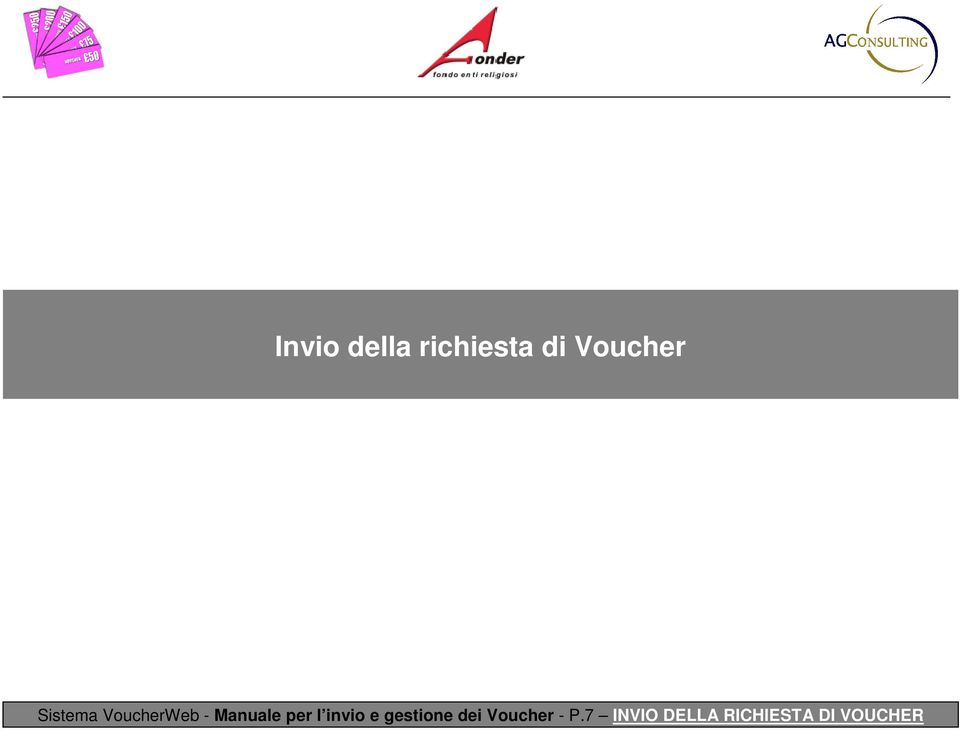
9 In questa pagina è possibile compilare una nuova richiesta, visualizzare le richieste in lavorazione (non ancora inviate) e lo storico delle richieste presentate. E possibile avere una sola richiesta in compilazione. Nel caso di richiesta già aperta, sarà necessario inviarla prima di poter procedere alla compilazione della nuova. Per elaborare una nuova richiesta, fare click sulla voce Nuova Richiesta. ATTENZIONE! Per cominciare la compilazione di una richiesta di Voucher, è necessario essere in regola per con l adesione al Fondo. Sistema VoucherWeb - Manuale per l invio e gestione dei Voucher - P.8 APRIRE UNA NUOVA RICHIESTA
10 Si consiglia di compilare prima le Informazioni Generali (Sezione A), per poi procedere con l inserimento dei Voucher (Sezione B). La presenza di uno o più punti esclamativi informa che uno o più campi obbligatori non sono stati compilati correttamente. Per inserire le Informazioni Generali, fare click sul link Modifica Sistema VoucherWeb - Manuale per l invio e gestione dei Voucher - P.9 INFORMAZIONI GENERALI


11 Compilare tutti i campi relativi alla Sezione A. Al termine dell inserimento dei dati, fare click sul bottone Invia in fondo alla pagina per salvare le modifiche. Dopo il salvataggio il sistema tornerà alla pagina precedente. Sistema VoucherWeb - Manuale per l invio e gestione dei Voucher P.10 INFORMAZIONI GENERALI

12 Per inserire un Voucher, fare click sul link Aggiungi Sistema VoucherWeb - Manuale per l invio e gestione dei Voucher P.11 AGGIUNTA DEI VOUCHER

13 Compilare tutti i campi relativi al Voucher. Al termine dell inserimento dei dati, fare click sul bottone Salva in fondo alla pagina per salvare le modifiche. Dopo il salvataggio il sistema tornerà alla pagina precedente. Sistema VoucherWeb - Manuale per l invio e gestione dei Voucher - P.12 AGGIUNTA DEI VOUCHER


14 Una volta salvato il Voucher, sarà possibile inserire le informazioni sul lavoratore ed il calendario delle lezioni. Per inserire le informazioni sul lavoratore, fare click sul relativo link. Sistema VoucherWeb - Manuale per l invio e gestione dei Voucher - P.13 INFORMAZIONI SUL LAVORATORE

15 Compilare tutti i campi relativi al Lavoratore. Al termine dell inserimento dei dati, fare click sul bottone Invia in fondo alla pagina per salvare le modifiche. Dopo il salvataggio il sistema tornerà alla pagina precedente. Sistema VoucherWeb - Manuale per l invio e gestione dei Voucher - P.14 INFORMAZIONI SUL LAVORATORE

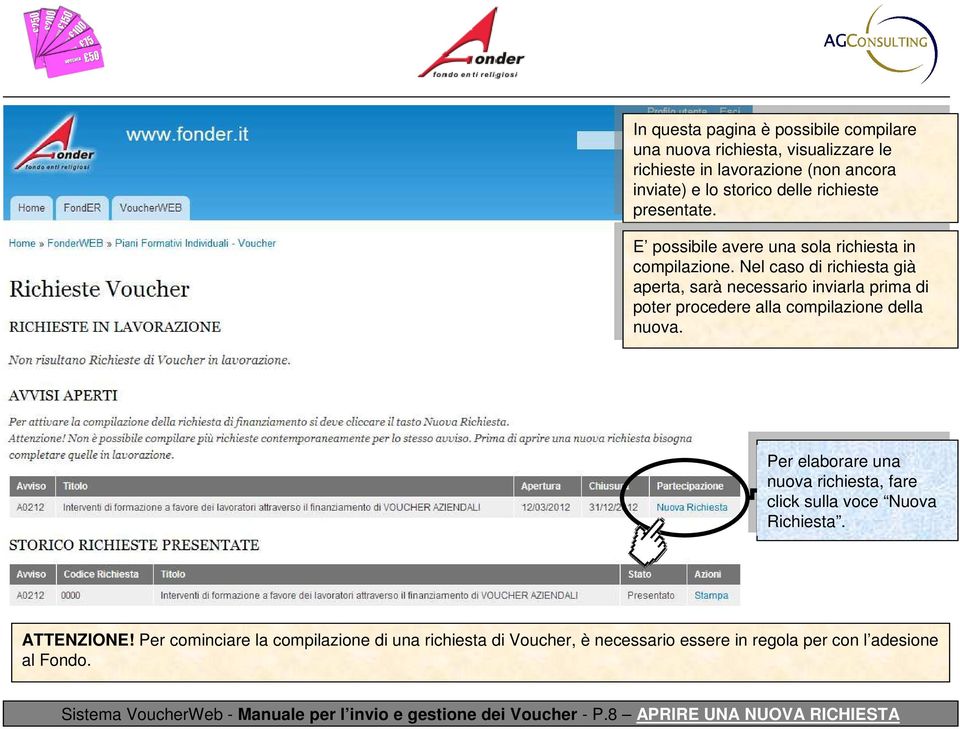
16 Per inserire le date delle lezioni in calendario, fare click sul link apposito Sistema VoucherWeb - Manuale per l invio e gestione dei Voucher - P.15 INSERIMENTO DELLE DATE DI LEZIONE
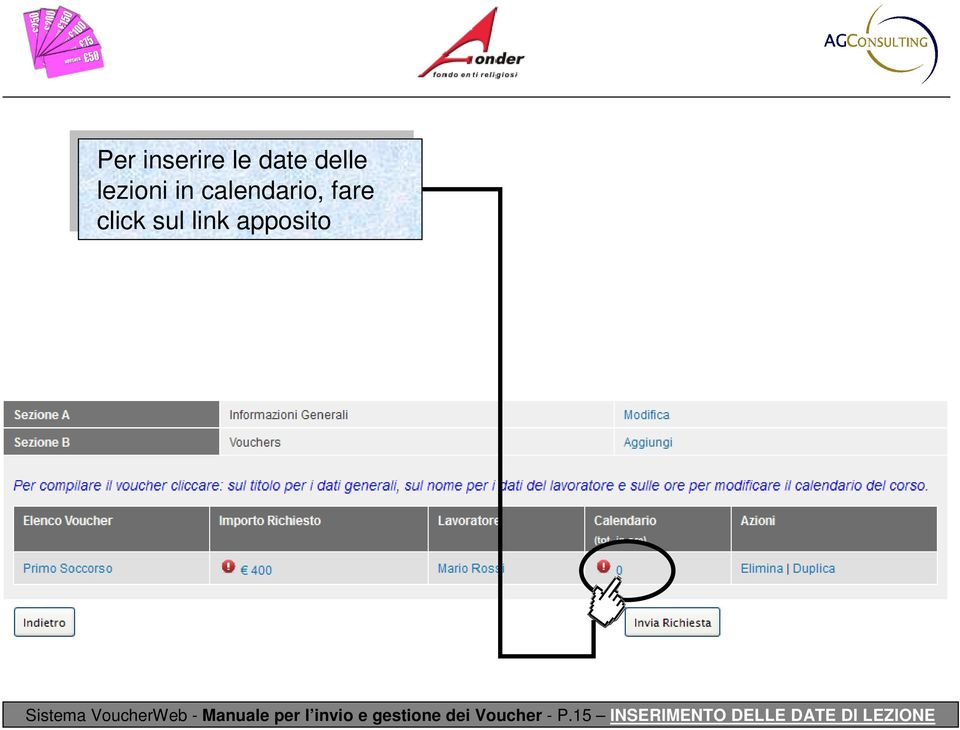
17 Compilare i campi relativi alla data della lezione. Al termine dell inserimento fare click sul bottone per salvare le modifiche. Il sistema tornerà alla pagina precedente. Sistema VoucherWeb - Manuale per l invio e gestione dei Voucher - P.16 INSERIMENTO DELLE DATE DI LEZIONE

18 Per aggiungere una lezione fare click sul bottone Aggiungi Lezione. Per duplicare una lezione fare click sull apposito link. Sarà possibile quindi salvare la lezione con la modifica eventuale della data e dell orario. Sistema VoucherWeb - Manuale per l invio e gestione dei Voucher - P.17 INSERIMENTO DELLE DATE DI LEZIONE

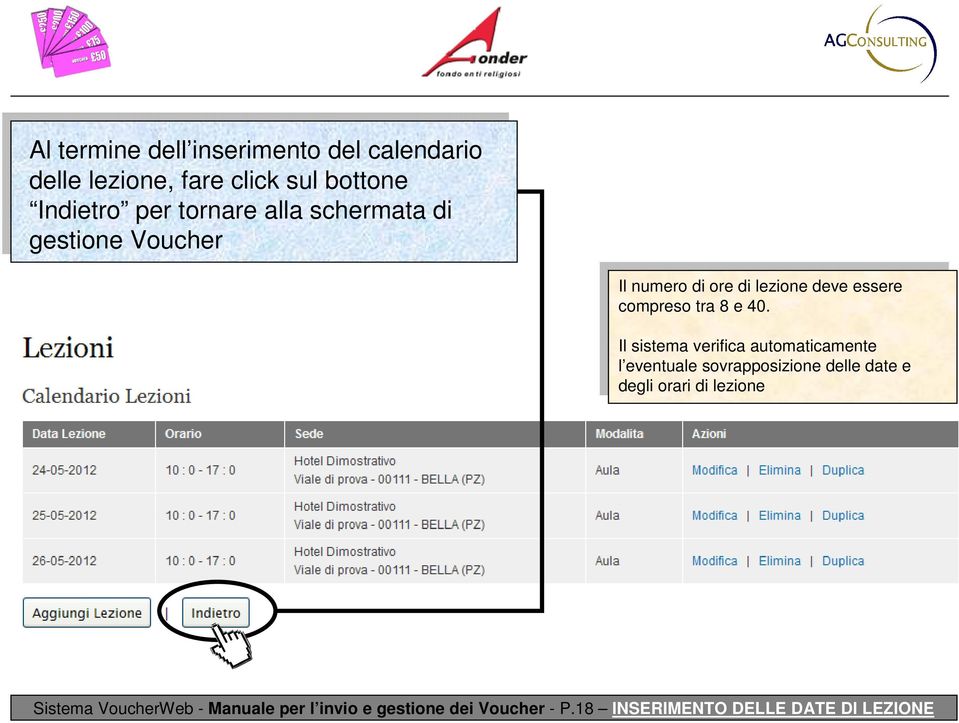
19 Al termine dell inserimento del calendario delle lezione, fare click sul bottone Indietro per tornare alla schermata di gestione Voucher Il numero di ore di lezione deve essere compreso tra 8 e 40. Il sistema verifica automaticamente l eventuale sovrapposizione delle date e degli orari di lezione Sistema VoucherWeb - Manuale per l invio e gestione dei Voucher - P.18 INSERIMENTO DELLE DATE DI LEZIONE
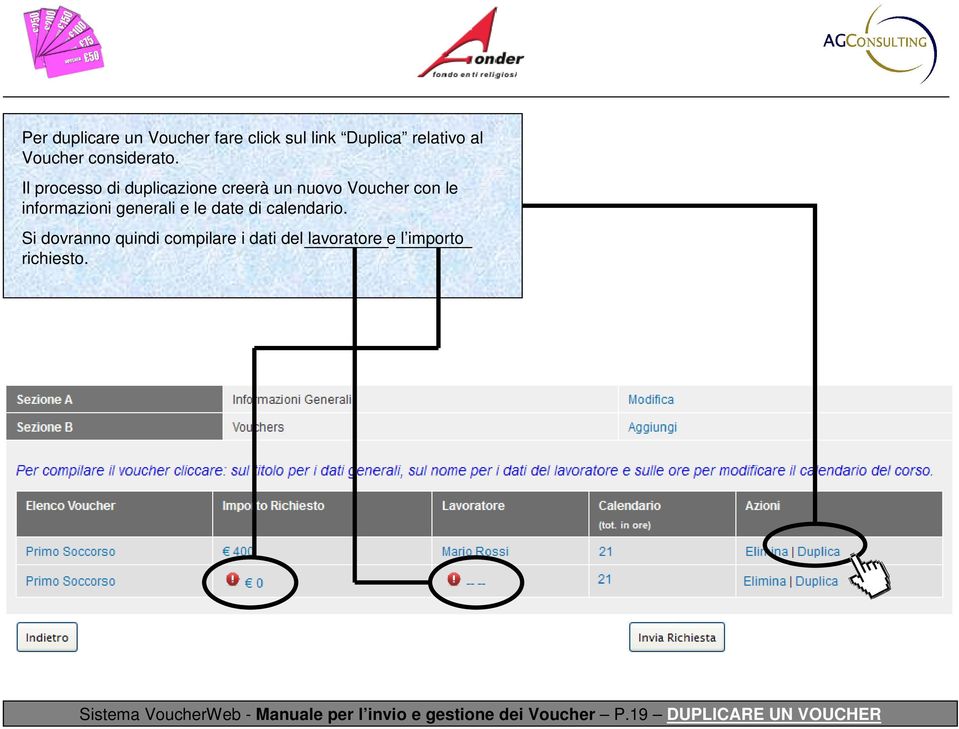
20 Per duplicare un Voucher fare click sul link Duplica relativo al Voucher considerato. Il processo di duplicazione creerà un nuovo Voucher con le informazioni generali e le date di calendario. Si dovranno quindi compilare i dati del lavoratore e l importo richiesto. Sistema VoucherWeb - Manuale per l invio e gestione dei Voucher P.19 DUPLICARE UN VOUCHER
21 Al termine dell inserimento dei dati sarà possibile inviare la richiesta di Voucher. In caso di uno o più punti esclamativi di errore, è necessario controllare che siano stati inseriti tutti i dati richiesti. L importo massimo richiedibile con riferimento alla classe dimensionale dell azienda (considerata a livello di ente giuridico) è stabilito nell Avviso. Sistema VoucherWeb - Manuale per l invio e gestione dei Voucher - P.20 INVIO DELLA RICHIESTA
22 Una volta inviata la richiesta, sarà possibile effettuare la stampa del formulario da firmare ed inoltrare a Fond.E.R., con gli altri documenti indicati nell avviso e secondo i termini ivi previsti. Sistema VoucherWeb - Manuale per l invio e gestione dei Voucher - P.21 - STAMPA
23 Gestione dei Voucher Sistema VoucherWeb - Manuale per l invio e gestione dei Voucher - P.22 GESTIONE DEI VOUCHER
24 A seguito della notifica di ammissibilità da parte di Fond.E.R., l ente potrà entrare nello stato gestione della richiesta, sempre con le stesse credenziali di accesso. Sistema VoucherWeb - Manuale per l invio e gestione dei Voucher - P.23 ACCESSO ALLA PAGINA DI GESTIONE
25 E possibile modificare le date di lezione per i voucher ammessi facendo click sulle rispettive ore di calendario. Per l elenco delle restrizioni fare riferimento alla prossima pagina di manuale. Sistema VoucherWeb - Manuale per l invio e gestione dei Voucher - P.24 MODIFICA DELLE DATE DI LEZIONE
26 Controlli del calendario in stato gestione : Non è possibile inserire date di calendario che vadano oltre i sei mesi dalla data di notifica dell ammissione al finanziamento da parte di Fond.E.R. Non e' possibile modificare lezioni che abbiano data e ora di inizio antecedente al momento in cui si effettua la modifica. La data e l orario di lezione possono essere modificati fino ad un ora prima dell inizio previsto. La durata complessiva del voucher non potrà essere superiore a quella approvata da Fond.E.R. Il sistema verifica automaticamente che le date di calendario non si sovrappongano. In caso contrario verrà mostrato un apposito messaggio di errore. Sistema VoucherWeb - Manuale per l invio e gestione dei Voucher - P.25 CONTROLLI DI CALENDARIO
27 L Ente Beneficiario potrà presentare una o più richieste di Voucher, anche in periodi diversi nell ambito della vigenza dell avviso. Due sono le condizioni: 1. Su VoucherWeb non può esserci più di una richiesta in lavorazione per volta. 2. L importo massimo richiedibile dall Ente Beneficiario per tutte le richieste di Voucher effettuabili nell ambito della vigenza dell Avviso è stabilito nel testo dello stesso Avviso in relazione alla classe dimensionale dell azienda. Sistema VoucherWeb - Manuale per l invio e gestione dei Voucher - P.26 - IMPORTANTE
28 Via V. Bellini, Roma Telefono: 06/ Fax: 06/ Sistema VoucherWeb - Manuale per l invio e gestione dei Voucher - P.27 - CONTATTI
Guida Presentazione Richiesta Accreditamento dei Soggetti Attuatori Aggiornata al 16 gennaio 2017
 Guida Presentazione Richiesta Accreditamento dei Soggetti Attuatori Aggiornata al 16 gennaio 2017 E buona prassi verificare sempre la coerenza dei dati inseriti prima di salvare, in particolare prima di
Sistema FondERWeb - Guida per la presentazione dei Piani Formativi P.2- AVVERTENZE
 Guida per la presentazione dei Piani Formativi Aggiornato al 16 gennaio 2017 E buona prassi verificare sempre la coerenza dei dati inseriti prima di salvare, in particolare prima di effettuare il salvataggio
Sistema FondERWeb - Guida Rendicontazione dei Piani Formativi P.2- AVVERTENZE
 Guida Rendicontazione dei Piani Formativi Aggiornato al 16 gennaio 2017 E buona prassi verificare sempre la coerenza dei dati inseriti prima di salvare, in particolare prima di effettuare il salvataggio
6. Gestione delle pratiche
 6. Gestione delle pratiche 6.1 Istruzioni per l utente (richiedente) 6.1.1 Registrazione utente La registrazione di un nuovo utente può avvenire: Cliccando sulla voce Registrati presente in tutte le sezioni
RICHIESTA DEI VOUCHER FORMATIVI PER I LAVORATORI DELLE IMPRESE ADERENTI A FOR.TE AVVISO 1/16
 RICHIESTA DEI VOUCHER FORMATIVI PER I LAVORATORI DELLE IMPRESE ADERENTI A FOR.TE AVVISO 1/16 Manuale di utilizzo sistema informatico Revisione 1.0 del 09/11/2016 INDICE 1. REGISTRAZIONE E ACCESSO... 1
MANUALE D USO. Servizio Rimborsi Sanitari. Passo per passo
 MANUALE D USO Servizio Rimborsi Sanitari Passo per passo Collegarsi al sito Internet del FASIV, all indirizzo www.fasiv.it, e cliccare sul banner ACCEDI ALL AREA RIMBORSI ONLINE Passo n.1 Procedere alla
DigItal Pet. Manuale utente. v agosto 2017
 DigItal Pet Gestione Elenchi di Operatori, Centri specializzati e Strutture riconosciute, Progetti di TAA ed EAA e Anagrafe degli Animali coinvolti in IAA Manuale utente v. 1.2 4 agosto 2017 1. INTRODUZIONE
GUIDA RAPIDA EDILCONNECT
 1 GUIDA RAPIDA EDILCONNECT Prima di iniziare In EdilConnect è spesso presente il simbolo vicino ai campi di inserimento. Passando il mouse sopra tale simbolo viene visualizzato un aiuto contestuale relativo
Pratiche Self Service
 Pratiche Self Service GUIDA OPERATIVA Sommario 1. Autenticazione... 2 1.1 Accesso al sistema... 2 1.2 Registrazione Quadro... 2 1.3 Recupero password... 3 1.4 Recupero username... 3 2. Pratiche Self Service...
Ministero della Giustizia
 Manuale utente Concorsi Versione 1.0 del 25/07/2019 Indice dei contenuti INFORMAZIONI DI CARATTERE GENERALE... 2 Registrazione... 2 Presentazione della domanda... 2 PROCEDURA DI REGISTRAZIONE... 3 RICHIESTA
MANUALE D USO. Servizio Rimborsi Sanitari. Passo per passo
 MANUALE D USO Servizio Rimborsi Sanitari Passo per passo Accedere al sito Internet del FASIV, all indirizzo www.fasiv.it, e cliccare sul link RIMBORSI ON LINE, riportato nel quadrante ISCRITTI. Passo n.1
GUIDA PER LA COMPILAZIONE
 GUIDA PER LA COMPILAZIONE Si ricorda che la procedura Step One è l unica modalità permessa per la compilazione e l invio della domanda di partecipazione alla procedura di selezione. La domanda di partecipazione
Guida Tecnica di compilazione
 Guida Tecnica di compilazione 1. Introduzione Per supportare operativamente le amministrazioni nell'attuazione della direttiva, il Dipartimento della Funzione Pubblica e il Dipartimento per le Pari Opportunità
Centro Acquisti per la Pubblica Amministrazione EmPULIA. Linee guida per i Fornitori PROCEDURE DI GARA PER LAVORI PUBBLICI. Versione 1.
 Centro Acquisti per la Pubblica Amministrazione EmPULIA Linee guida per i Fornitori PROCEDURE DI GARA PER LAVORI PUBBLICI Versione 1.0 La Procedura di Gara è lo strumento attraverso cui l Ente provvede
FASI DA ESEGUIRE ON-LINE
 FASI DA ESEGUIRE ON-LINE a) registrazione del candidato mediante apposito link presente sul portale della Regione Basilicata e rilascio delle credenziali di accesso necessarie per procedere alla candidatura
ASSESSORATO INFRASTRUTTURE E LAVORI PUBBLICI Osservatorio Regionale Contratti Pubblici SITARL. Manuale Utente. Versione 1.0
 ASSESSORATO INFRASTRUTTURE E LAVORI PUBBLICI Osservatorio Regionale Contratti Pubblici SITARL Manuale Utente Versione 1.0 1 Indice Premessa... 3 Definizione del progetto... 4 1 Descrizione generale...
ISCRIZIONI ON-LINE MANUALE D USO
 COMUNE DI RAVENNA AREA ISTRUZIONE E POLITICHE DI SOSTEGNO Servizio Nidi e Scuole dell Infanzia Ufficio Gestione Servizi 0-6 e Iscrizioni ISCRIZIONI ON-LINE MANUALE D USO Iscrizioni on line Registrazione
Manuale di supporto per l utilizzo del nuovo Sistema di Qualificazione Professionisti di ENAV
 Piattaforma SolVe Manuale di supporto per l utilizzo del nuovo Sistema di Qualificazione Professionisti di ENAV i-faber S.p.A. Via Livio Cambi, 1 20151 Milano Tel. +39 02 8683 8410 Fax +39 02 8728 3800
SOCIETÀ ENERGETICA LUCANA
 SEL - SOCIETÀ ENERGETICA LUCANA ALBO PROFESSIONISTI MANUALE SEL 1. Informazioni Introduttive pag. i / 23 SEL - Indice i. Autori...iii ii. Principali Revisioni...iii 1. Informazioni Introduttive... 4 1.1
PRESENTAZIONE DEI PIANI FORMATIVI AVVISI 1/17 2/17
 PRESENTAZIONE DEI PIANI FORMATIVI AVVISI 1/17 2/17 Manuale di utilizzo sistema informatico Revisione 1.0 del 15/06/2017 INDICE 1. CONTENUTO DEL MANUALE... 1 2. REGISTRAZIONE E ACCESSO... 2 2.1. Home page...
Accreditamento al portale di Roma Capitale
 Accreditamento al portale di Roma Capitale Domanda on-line scuola infanzia - guida per il cittadino Pagina 1 di 16 Procedura di accreditamento al Portale La procedura di identificazione è articolata in
MANUALE UTENTE. Sistemi Informativi CONSOB. DIF Dati Informativi Finanziari. Manuale Utente. Data : 03/05/2011 Versione : 1.4
 MANUALE UTENTE Sistema Informativo di Teleraccolta Data : 03/05/2011 Versione : 1.4 CONSOB Sito_v1 4.doc Pag. 1 di 20 Sommario 1 INTRODUZIONE... 3 1.1 SCOPO DEL DOCUMENTO... 3 1.2 DESCRIZIONE GENERALE
Istruzioni per l iscrizione ai Sistemi di Qualificazione presenti sul Portale Acquisti di RFI
 Istruzioni per l iscrizione ai Sistemi di Qualificazione presenti sul Portale Acquisti di RFI Accesso all area di selezione delle Categorie Merceologiche A seguito dell attivazione delle credenziali di
Comunicazione Medico Competente. Manuale utente
 Comunicazione Medico Competente Manuale utente Indice Manuale Utente 1 Introduzione... 3 2 Registrazione utente al portale... 4 2.1 Login... 7 2.2 Accesso all applicativo... 8 3 Struttura dell applicativo...
InvoiceComm Document Exchange
 InvoiceComm Document Exchange Guida rapida di compilazione in data entry, firma e spedizione di Fatture Elettroniche verso la Pubblica Amministrazione, attraverso l applicazione InvoiceComm. 1. Cosa fare
Guida alla gestione delle domande di Dote Scuola per l A.S. 2016-2017 Scuole Paritarie
 Guida alla gestione delle domande di Dote Scuola per l A.S. 2016-2017 Scuole Paritarie Questo documento contiene informazioni utili al personale delle scuole paritarie per utilizzare l applicativo web
Guida all utilizzo della funzionalità Gestione Intermittenti
 Guida all utilizzo della funzionalità Gestione Intermittenti Registrazione al servizio d invio delle comunicazioni chiamata lavoratori intermittenti 1. Introduzione Attraverso la funzionalità Gestione
Business Community Confindustria
 Portale Business Community Confindustria per le Associazioni come assistere le aziende 1 per le Associazioni Confindustria Il portale BCC è un portale di business e, come tale, accessibile solo da utenti
GAUDI GESTIONE ANAGRAFICA UNICA DEGLI IMPIANTI
 2018 GAUDI GESTIONE ANAGRAFICA UNICA DEGLI IMPIANTI l accesso al sistema VERSIONE 03 Luglio 2018 l accesso al sistema Pag. 2 Sommario 1 Glossario e Definizioni... 2 2 Premessa... 3 3 Accesso al sistema...
FAQ. Guida all inserimento di una domanda F.A.Q.
 F.A.Q. Versione 1.0 del 27/07/2017 1 Sommario Assistenza agli utenti... 3 Consultazione F.A.Q... 4 Nuova domanda... 5 Le mie domande... 7 Registrazione account... 8 Recupero account... 10 Modifica account...
1. Cliccare su Registrati
 1. Cliccare su Registrati 2. Compilare i campi riportati nella schermata Dati principali dell operatore economico, quelli contrassegnati da * sono obbligatori. Prestare attenzione ad eventuali messaggi
Il processo di compilazione on-line del 730 e del 730/1. Marzo 2014
 Il processo di compilazione on-line del 730 e del 730/1 Marzo 2014 Premessa Compilazione 730-Web Chiusura 730-Web Ricalcolo (CUD e Entratel) Conguagli A partire dal 31 Marzo Entro 30 Aprile Entro 20 Giugno
Fon.Coop - Sistema di Gestione dei Piani di Formazione FCOOP. Manuale Utente Gestione Utenti GIFCOOP
 Fon.Coop - Sistema di Gestione dei Piani di Formazione FCOOP Manuale Utente Gestione Utenti GIFCOOP del 10/02/2015 Indice INTRODUZIONE... 3 1 SISTEMA GESTIONE UTENTI... 4 1.1 Nuovo account utente... 5
Guida alla registrazione nel nuovo sistema integrato QuESTIO e Open Innovation
 Guida alla registrazione nel nuovo sistema integrato QuESTIO e Open Innovation Come fare per Registrare o rinnovare la registrazione della propria organizzazione (CRTT o AP) al sistema QuESTIO: Sei responsabile
Portale Acquisti RAI. Guida all iscrizione all Albo Fornitori
 Portale Acquisti RAI Guida all iscrizione all Albo Fornitori Registrazione al Portale Acquisti RAI Effettuare l accesso alla pagina web del Portale Acquisti RAI al seguente indirizzo: https://www.portaleacquisti.rai.it
LINEE GUIDA PER GLI ENTI ADERENTI. Raccolta Fabbisogni: Referente
 LINEE GUIDA PER GLI ENTI ADERENTI Raccolta Fabbisogni: Referente Versione 5.0 del 01/02/2017 2 LINEE GUIDA PER GLI ENTI ADERENTI Indice Introduzione... 3 Gestione Raccolta Fabbisogni... 3 Richiesta Fabbisogni
SERVIZIO DI HELPDESK - ISTRUZIONI PER L USO
 SERVIZIO DI HELPDESK - ISTRUZIONI PER L USO Il servizio di Helpdesk del Centro di Servizi Informatici di Ateneo (CSIA) permette agli utenti fruitori dei propri servizi, di segnalare un problema, un malfunzionamento
GUIDA ALLA PRESENTAZIONE DELLE ISTANZE PER IL RIMBORSO DELLE SPESE PER L ADOZIONE
 GUIDA ALLA PRESENTAZIONE DELLE ISTANZE PER IL RIMBORSO DELLE SPESE PER L ADOZIONE L invio delle istanze di rimborso per le spese sostenute durante una adozione è possibile per mezzo del portale ADOZIONE
Guida alla registrazione nel nuovo sistema integrato Open Innovation e QuESTIO
 Guida alla registrazione nel nuovo sistema integrato Open Innovation e QuESTIO Come fare per Registrare o rinnovare la registrazione della propria organizzazione (CRTT o AP) al sistema QuESTIO: Sei responsabile
REGIONE SARDEGNA CONCORSO UNICO PER L ASSUNZIONE DI 20 DIRIGENTI A TEMPO INDETERMINATO
 REGIONE SARDEGNA CONCORSO UNICO PER L ASSUNZIONE DI 20 DIRIGENTI A TEMPO INDETERMINATO DECRETO N.P. 27540/48 DEL 28 SETTEMBRE 2017 GUIDA PER LA COMPILAZIONE DELLA DOMANDA ONLINE Per ottimizzare i tempi
ACCESSO DEI DOCENTI AL PORTALE SCUOLAMIA
 per i Docenti ACCESSO DEI DOCENTI AL PORTALE SCUOLAMIA L accesso dei docenti al Portale ScuolaMia al momento è limitato alla sola funzionalità di Registrazione e Pubblicazione delle valutazioni. Tale funzioanlità
FASI DA ESEGUIRE ON-LINE
 FASI DA ESEGUIRE ON-LINE a) registrazione del candidato mediante apposito link presente sul portale della Regione Basilicata e rilascio delle credenziali di accesso necessarie per procedere alla candidatura
Registrazione al Portale ed Iscrizione all'elenco operatori Economici
 Registrazione al Portale ed Iscrizione all'elenco operatori Economici 1 Sommario Registrazione al Portale... 3 Iscrizione ad un Elenco Operatori Economici... 9 Inserimento ulteriori documenti relativi
Manuale utente Soggetto Promotore Erogatore Politiche Attive
 Manuale utente Soggetto Promotore Erogatore Politiche Attive Guida all utilizzo del Sistema Garanzia Giovani della Regione Molise Sistema Qualità Certificato UNI EN ISO 9001:2008 9151.ETT4 IT 35024 ETT
PRESENTAZIONE PROPOSTE DI INIZIATIVE FORMATIVE E DI RICERCA/AZIONE
 PRESENTAZIONE PROPOSTE DI INIZIATIVE FORMATIVE E DI RICERCA/AZIONE Giugno 2013 INDICE 1. ACCESSO ALLA PROCEDURA... 2 2. RECUPERA PASSWORD UTENTE... 3 3. SEZIONE ANAGRAFICA... 3 4. SEZIONE GESTIONE PROPOSTE...
FASI DA ESEGUIRE ON-LINE
 FASI DA ESEGUIRE ON-LINE a) registrazione del candidato mediante apposito link presente sul portale della Regione Basilicata e rilascio delle credenziali di accesso necessarie per procedere alla candidatura
GAUDI. Istruzioni Operative per l accesso al sistema GESTIONE ANAGRAFICA UNICA DEGLI IMPIANTI. VERSIONE 04 Gennaio 2019
 2019 GESTIONE ANAGRAFICA UNICA DEGLI IMPIANTI l accesso al sistema VERSIONE 04 Gennaio 2019 l accesso al sistema Pag. 2 Sommario 1 Glossario e Definizioni... 2 2 Premessa... 3 3 Accesso al sistema... 3
Indice. Ricerca richiesta d offerta. Risultati della ricerca Navigazione Stati
 Indice Ricerca richiesta d offerta Risultati della ricerca Navigazione Stati Dettaglio richiesta d offerta Codice materiale cliente Note di posizione Aggiungi al carrello 1 di 8 Ricerca richiesta d offerta