
Introduzione ad Arduino
|
|
|
- Regina Santini
- 9 anni fa
- Просмотров:
Транскрипт
1 Introduzione ad Arduino Innanzitutto che cos'è Arduino? "Arduino è una scheda elettronica di piccole dimensioni con un microcontrollore e circuiteria di contorno, utile per creare rapidamente prototipi e per scopi hobbistici e didattici." (Da Wikipedia, l'enciclopedia libera). Nel periodo in cui sono stati scritti questi appunti (inizio 2015) facendo una ricerca su internet con la parola 'arduino', ad esempio con Google, viene mostrato il seguente risultato: Circa risultati Naturalmente non tutte le pagine trovate riguarderanno la scheda in questione, ma una buona parte avrà come argomento qualche dispositivo, più o meno complesso, basato su uno dei tanti modelli di scheda realizzati a partire dall'avvio del progetto Arduino. Tra le prime pagine (se non proprio la prima) compare il sito di riferimento: che assieme alla pagina del relativo forum è diventato fin da subito il punto di incontro di migliaia di appassionati che hanno contribuito a rendere grande questa piattaforma "made in Italy". Un altro sito molto interessante, utile dal punto di vista didattico, è quello del prof. Michele Maffucci, raggiungibile al seguente link: La piattaforma hardware che ha preso il nome di Arduino è un progetto italiano. Precisamente è nata ad Ivrea nel 2005 (da un team composto da Massimo Banzi, David Cuartielles, Tom Igoe, Gianluca Martino e David Mellis) presso l'interaction Design Institute (un istituto di formazione post-dottorale con sede a Ivrea, fondato da Olivetti e Telecom Italia operante dal 2001 al 2005 prima di essere incorporato all'interno della Domus Academy) e successivamente sviluppata all'università Los Andes in Colombia. Il nome della scheda deriva da quello di un bar di Ivrea (che richiama a sua volta il nome di Arduino d'ivrea, Re d'italia nel 1002) frequentato da alcuni dei fondatori del progetto. Lo scopo di tale progetto era quello di rendere disponibile, a progetti di Interaction design (disciplina che appartiene all'ambito di ricerca dell'«interazione uomo-macchina») realizzati da studenti, un dispositivo per il controllo che fosse più economico rispetto ai sistemi di prototipazione allora disponibili. I progettisti riuscirono a creare una piattaforma di semplice utilizzo ma che, al tempo stesso, permettesse una significativa riduzione dei costi rispetto ad altri prodotti disponibili sul mercato. A ottobre 2008, in tutto il mondo erano già stati venduti più di esemplari di Arduino.
2 La particolarità del progetto è che le informazioni sull'hardware, e soprattutto i progetti, sono disponibili per chiunque: si tratta quindi di un hardware open source, distribuito nei termini della licenza Creative Commons Attribution-ShareAlike 3.0. In questo modo, chi lo desidera può legalmente auto-costruirsi un clone di Arduino o derivarne una versione modificata, scaricando gratuitamente lo schema elettrico e l'elenco dei componenti elettronici necessari. Questa possibilità ha consentito lo sviluppo di prodotti Arduino compatibili da parte di piccole e medie aziende in tutto il mondo: è quindi divenuto possibile scegliere tra un'enorme quantità di schede Arduinocompatibili. L'hardware originale Arduino è interamente realizzato in Italia dalla Smart Projects, mentre i cloni della scheda possono essere realizzati da chiunque in qualsiasi parte del mondo. Una scheda Arduino tipica consiste in un microcontrollore a 8-bit AVR prodotto dalla Atmel, con l'aggiunta di componenti complementari per facilitarne l'incorporazione in altri circuiti. In queste schede sono usati chip della serie megaavr - nello specifico i modelli ATmega8, ATmega168, ATmega328, ATmega1280 e ATmega2560. Molte schede includono un regolatore lineare di tensione a 5 volt e un oscillatore a cristallo a 16 MHz, sebbene alcune implementazioni, come ad esempio la piccola LilyPad, abbiano un clock di 8 MHz e facciano a meno dello stabilizzatore di tensione. L'attuale versione di Arduino Uno presenta le seguenti caratteristiche: Microcontrollore Tensione di funzionamento Tensione di ingresso (raccomandata) Tensione di ingresso (limiti) Pin Digitali di I/O Pin Analogici di Input Corrente max per I/O Pin Corrente max per 3.3V Pin Memoria Flash SRAM EEPROM Velocità di Clock ATmega328 5V 7-12V 6-20V 14 (i 6 indicati con ~ forniscono un'uscita PWM) 6 40 ma 50 ma 32 KB (ATmega328) dei quali 0.5 KB usati dal bootloader 2 KB (ATmega328) 1 KB (ATmega328) 16 Mhz Altre versioni di Arduino presentano caratteristiche diverse, per la cui trattazione si rimanda alla pagina di riferimento Tra le più note citiamo solamente Arduino Diecimila, Arduino 2009, Arduino Mega e Arduino Mega2560 (si veda il sito di riferimento).

3 Inoltre sono disponibili in commercio molte schede applicative plug-in note come "shields", ovvero schede di espansione che possono essere collocate al di sopra della Arduino base, inserendosi nei connettori di cui è normalmente fornita la scheda Arduino. La seguente immagine riporta la descrizione dei principali elementi della scheda Arduino UNO R3: Naturalmente la sola scheda elettronica non servirebbe a niente se non fosse affiancata da un buon tool di programmazione. L'ambiente di sviluppo integrato (Integrated Development Environment o IDE) di Arduino è un'applicazione multipiattaforma (per Windows, Mac, Linux) scritta in Java, ed è derivata dall'ide creato per il linguaggio di programmazione Processing (è un linguaggio di programmazione che consente di sviluppare diverse applicazioni come giochi, animazioni e contenuti interattivi; eredita completamente la sintassi, i comandi e il paradigma di programmazione orientata agli oggetti dal linguaggio Java ma in più mette a disposizione numerose funzioni ad alto livello per gestire facilmente gli aspetti grafici e multimediali) e adattato al progetto Wiring (è un ambiente di programmazione open source per impieghi su schede elettroniche). Tale applicazione è concepita per iniziare alla programmazione artisti e altri neofiti, che siano a digiuno di pratica nello sviluppo di software. Per permettere la stesura del codice sorgente, l'ide include un editore di testo dotato inoltre di alcune particolarità, come il syntax highlighting (evidenziazione della sintassi), il controllo delle parentesi e l'indentazione automatica. L'editor è inoltre in grado di compilare e lanciare il programma eseguibile in una sola passata e con un solo click. In genere non vi è bisogno di creare dei Makefile o far girare programmi dalla riga di comando. Sul sito ufficiale di Arduino è disponibile la sezione Download, dalla quale è possibile scaricare l IDE per il sistema operativo che si sta utilizzando (sono supportati Windows, Linux e Mac OS X). Oltre all'ultima versione "Arduino 1.0.6" (versione corrente al momento della stesura della guida), sono disponibili una versione Beta con il supporto per le board "Arduino Yun" e "Arduino Due", una versione dedicata per la board "Galileo" della Intel ed addirittura i sorgenti dell ambiente, data la natura open source del progetto. Nel caso di Windows, utilizzato nel corso di questa guida, c'è la possibilità di scaricare un installer oppure un semplice file ZIP contenente tutto il necessario. Per evitare un inutile processo di installazione, la seconda soluzione è assolutamente la migliore; in questo modo basterà semplicemente cancellare la cartella nel caso in cui si dovesse aggiornare l IDE oppure non volerlo più utilizzare.

4 Una volta scaricato ed estratto il contenuto del file ZIP, basta cliccare sul file eseguibile arduino.exe che si trova nella cartella principale e dopo pochi secondi ci si ritrova davanti l unica finestra semplice ma essenziale dell IDE completamente sviluppato in Java. L'ambiente di sviluppo presenta, come la maggior parte dei programmi, un menù a tendina ed una barra degli strumenti (toolbar) contenente i seguenti pulsanti: Verifica: compila e controlla il codice per individuare eventuali errori Carica: compila e carica il codice nella scheda Arduino Nuovo: crea un nuovo programma (sketch) Apri: presenta un menu contenete tutti i programmi realizzati Salva: salva il programma su disco Inoltre nella parte più a destra della toolbar è presente il pulsante utilizzato per aprire il cosiddetto monitor seriale: Monitor seriale: apre la seguente finestra che permette di visualizzare i dati inviati dalla scheda Arduino tramite la porta seriale (via USB). Per inviare i dati alla scheda basta inserire il testo e fare click sul pulsante "Invia" o premere Invio.
5 L'ambiente di sviluppo integrato di Arduino è fornito di una libreria software C/C++ chiamata "Wiring" (dall'omonimo progetto Wiring) che rende molto più semplice implementare via software le comuni operazioni di input/output. I programmi di Arduino sono scritti in C/C++, ma all'utilizzatore, per poter creare un file eseguibile, non è richiesto di scrivere un programma in C, ma solo di definire due funzioni: setup(); è una funzione invocata una sola volta all'inizio di un programma che può essere utilizzata per i settaggi iniziali; loop(); è una funzione chiamata ripetutamente, la cui esecuzione si interrompe solo con lo spegnimento della scheda. Lo schema minimo di un programma è contenuto nel file di esempio "BareMinimum.ino" e consiste appunto nelle sole due funzioni appena citate: Naturalmente questo programma non fa niente dato che non ci sono istruzioni da eseguire. Per vedere Arduino all'opera si può aprire il file di esempio "Blink" che si trova in: File > Esempi > 01.Basics > Blink Prima di caricare lo sketch sulla board occorre selezionare la scheda in possesso dal menu: Strumenti > Tipo di Arduino > Arduino Uno

6 e la porta seriale da utilizzare per la comunicazione, che compare nella lista delle porte selezionabili solo dopo aver collegato la board Arduino al PC tramite l'apposito cavo USB: A questo punto è sufficiente fare click sul pulsante Carica per trasferire il programma sulla scheda Arduino: ci vorrà qualche secondo durante i quali si vedranno lampeggiare i led RX e TX (ricezione e trasmissione); se tutto andrà a buon fine verrà restituito il messaggio "Caricamento terminato" nella status bar: Dopo che l'upload su Arduino è terminato il led L associato al pin 13 inizierà a lampeggiare.
7 All'interno della cartella examples accessibile da: File > Esempi > sono contenuti molti sketch di esempio utili per prendere confidenza con il linguaggio usato per programmare Arduino. Inoltre per capire come utilizzare le funzioni disponibili è possibile leggere la guida di riferimento di Arduino consultabile dal menu: Aiuto > Guida di riferimento che apre un file html contenente tutte le funzioni fornite dall'ambiente di programmazione, suddivise per tipologia. Le funzioni più usate e che impareremo ad utilizzare in questa guida sono: pinmode() usata per configurare uno dei 14 pin digitali come input o output digitalwrite() usata per impostare un pin digitale a HIGH o LOW digitalread() usata per leggere lo stato di un pin digitale analogread() usata per leggere un pin analogico analogwrite() usata per scrivere un valore analogico sui pin indicati con ~ delay() usata per mettere in attesa il programma per un tempo determinato (di millisecondi) millis() usata per leggere il tempo trascorso dall'accensione della scheda, espresso in millisecondi Analizziamo ora, riga per riga, il listato del programma "Blink" precedentemente caricato sulla board Arduino in modo da prendere confidenza con le istruzioni basilari. I caratteri /* e */ vengono usati per racchiudere un commento espresso su più righe: /* Blink Turns on an LED on for one second, then off for one second, repeatedly. This example code is in the public domain. */ mentre un commento su una sola riga è preceduto dalla doppia barra //: // Pin 13 has an LED connected on most Arduino boards. La seguente riga di codice int led = 13; definisce una variabile di nome led di tipo intero (int) cui viene assegnato il valore 13 (che corrisponde al pin digitale associato al LED L della board Arduino). Si noti che ogni istruzione deve terminare con un punto e virgola. La parola chiave void indica ad Arduino che stiamo dichiarando una funzione di nome setup(), cioè una porzione di codice che esegue un operazione specifica; la parentesi graffa aperta indica dove incomincia il codice: void setup() mentre la parentesi graffa chiusa indica la fine della funzione setup(). Le parentesi graffe vengono usate in generale per racchiudere blocchi di istruzioni.

8 L'istruzione pinmode(led, OUTPUT); dice ad Arduino come usare un determinato pin. Tra parentesi tonde vengono specificati gli argomenti che possono essere numeri e lettere. I pin digitali possono essere utilizzati sia come INPUT che come OUTPUT. Nel nostro caso poiché vogliamo far lampeggiare il diodo LED dobbiamo definire il pin di OUTPUT. Le parole INPUT e OUTPUT sono costanti definite, che non variano mai nel linguaggio di Arduino. Le parole void loop() indicano la sezione di codice principale, cioè il nucleo del programma che verrà ripetuto all infinito fino a quando non si spegne la scheda. Tra le due parentesi graffe si trovano le seguenti istruzioni digitalwrite(led, HIGH); delay(1000); digitalwrite(led, LOW); delay(1000); L istruzione digitalwrite() possiede due argomenti, il primo definisce il pin, il secondo indica lo stato. Questa istruzione è in grado di impostare un pin definito come OUTPUT ad un valore HIGH (corrispondente ad una tensione di 5 V) o ad un valore LOW (corrispondente ad una tensione di 0 V); in modo più semplice permette di accendere o spegnere un led connesso al pin specificato nel primo argomento, nel nostro caso LED. L istruzione delay() è un istruzione molto semplice che non fa altro che interrompere per un determinato tempo l esecuzione del programma. L istruzione ha un solo argomento numerico che indica il numero di millisecondi di attesa. Nel nostro caso con delay(1000) diciamo che il programma deve bloccarsi per 1000 millisecondi ovvero 1 secondo. Quindi, in sostanza, il programma "Blink" accende e spegne ripetutamente per un secondo il LED L associato al pin 13. Il diagramma di flusso relativo al programma appena analizzato è:


9 Andiamo ora a vedere alcuni programmi un po' più impegnativi, che comportano anche la realizzazione di semplici circuiti elettronici. Allo scopo viene utilizzata una basetta sperimentale o breadboard che non richiede saldature ed è completamente riusabile: Esercitazione 1 Il seguente circuito è formato da 3 LED, 3 pulsanti e 3 resistenze da 330 ohm: I LED vanno collegati con la giusta polarità, essendo i due terminali distinti: Le resistenze sono collegate tra gli anodi dei LED ed i pin digitali 3, 5 e 6; i catodi dei LED sono posti a massa (Gnd sulla board Arduino); i pulsanti sono posti tra la massa e i pin digitali 10, 11 e 12. Si vuole realizzare un programma che associ ad ogni pulsante un singolo led in modo tale che se il pulsante viene premuto il rispettivo LED viene acceso. Il diagramma di flusso del programma da realizzare è il seguente, dove per semplicità le azioni da
10 compiere sui singoli componenti sono state raggruppate in blocchi: Sulla board Arduino bisogna caricare il seguente programma: /* 3 pulsanti disponibili e singolo led associato ad ogni pulsante. Se il pulsante viene premuto il rispettivo led viene acceso */ int Stato1 = 0; //Stato del pulsante 1 int Stato2 = 0; //Stato del pulsante 2 int Stato3 = 0; //Stato del pulsante 3 const int P1 = 10; //Pulsante 1 collegato al const int P2 = 11; //Pulsante 2 collegato al const int P3 = 12; //Pulsante 3 collegato al const int LED1 = 3; //LED 1 collegato al PIN const int LED2 = 5; //LED 2 collegato al PIN const int LED3 = 6; //LED 3 collegato al PIN PIN 10 PIN 11 PIN void setup() pinmode(led1, OUTPUT); //Impostazione PIN come uscita pinmode(led2, OUTPUT); //Impostazione PIN come uscita pinmode(led3, OUTPUT); //Impostazione PIN come uscita pinmode(p1, INPUT); //Impostazione PIN come ingresso pinmode(p2, INPUT); //Impostazione PIN come ingresso pinmode(p3, INPUT); //Impostazione PIN come ingresso digitalwrite(p1, HIGH); //Abilitazione pull-up digitalwrite(p2, HIGH); //Abilitazione pull-up digitalwrite(p3, HIGH); //Abilitazione pull-up void loop() //Lettura stato pulsanti Stato1 = digitalread(p1); Stato2 = digitalread(p2); Stato3 = digitalread(p3);
11 //Accensione e/o spegnimento LED in base allo stato pulsanti if (Stato1 == LOW) //Accensione LED digitalwrite(led1, HIGH); else //Spegnimento LED digitalwrite(led1, LOW); if (Stato2 == LOW) digitalwrite(led2, HIGH); else digitalwrite(led2, LOW); if (Stato3 == LOW) digitalwrite(led3, HIGH); else digitalwrite(led3, LOW); delay(100); //Attesa 100ms Di seguito si riporta una breve spiegazione del codice sopra scritto. All'inizio del programma vengono definite tre variabili necessarie per leggere lo stato dei pulsanti e sei costanti usate per definire i pin a cui vengono collegati i tre LED ed i tre pulsanti: lo si capisce dalla parola chiave const in testa alle righe di codice che definiscono i pin. Nel corpo della funzione setup() vengono impostati come uscite i PIN associati ai tre LED e come ingressi i PIN associati ai tre pulsanti. Inoltre per evitare che lo stato del pulsante non premuto rimanga indefinito occorre abilitare la resistenza di pullup interna (una resistenza da 20 Kohm collegata all'alimentazione) mediante l'istruzione digitalwrite(p1, HIGH) ripetuta per i tre pulsanti. Un modo alternativo sarebbe quello di impostare lo stato del pulsante mediante un collegamento esterno alla tensione di alimentazione, ma questo implica la realizzazione di un circuito un po' più complesso. Nel corpo della funzione loop() viene inizialmente letto lo stato dei tre pulsanti mediante le tre istruzioni: Stato1 = digitalread(p1); Stato2 = digitalread(p2); Stato3 = digitalread(p3); Successivamente si controlla il valore assunto dalle variabili Stato. Se il primo pulsante viene premuto, lo stato di tale pulsante sarà basso e di conseguenza l'istruzione digitalwrite(led1, HIGH) accenderà il primo LED, altrimenti il LED verrà spento mediante l'istruzione digitalwrite(led1, LOW). La stessa cosa succede per gli altri due pulsanti. È possibile accendere un LED alla volta o anche tutti e tre contemporaneamente: si noti che i LED rimangono accesi solamente quando i relativi pulsanti vengono mantenuti premuti. Per simulare un comportamento analogo a quello che si ha per un impianto di illuminazione, cioè accendere una luce quando si preme un pulsante e spegnere la luce quando si preme nuovamente il pulsante, bisogna utilizzare un'ulteriore variabile che tenga conto dello stato del LED. Questo lo si può vedere nel codice della successiva esercitazione.
12 Esercitazione 2 Consideriamo ora il seguente circuito formato da 1 LED, 2 pulsanti e 1 resistenza da 330 ohm; la resistenza è collegata tra l'anodo del LED e il pin digitale 3; il catodo del LED è collegato a massa; i pulsanti sono posti tra massa ed i pin digitali 10 e 11: Si vuole realizzare un programma che permetta di accendere o spegnere il LED premendo il pulsante uno e di regolare la luminosità del LED con la pressione del pulsante due. Il diagramma di flusso del programma da realizzare è il seguente:
13 Sulla board Arduino bisogna caricare il seguente programma: /* 2 pulsanti disponibili che permettono di agire su un led spegnendo e accendendo (P1) il led oppure regolando la luminosità del led (P2) */ int Stato = 0; //Stato Pulsante int Val_PWM = 125; //Valore luminosità led per PWM (0-255) int Accendi = 0; //0: Accendi LED - 1: Spegni LED int Inc_Dec = 1; //0: Decremento luminosità - 1: Incremento luminosità int TEMPO = 20; //Tempo ritardo cambiamento luminosità (max 255) const int P1 = 10; //Pulsante ON/OFF const int P2 = 11; //Pulsante senso luminosità const int LED1 = 3; //LED void setup() pinmode(led1, OUTPUT); //Impostazione PIN come uscita pinmode(p1, INPUT); //Impostazione PIN come ingresso pinmode(p2, INPUT); //Impostazione PIN come ingresso digitalwrite(p1, HIGH); //Abilitazione pull-up digitalwrite(p2, HIGH); //Abilitazione pull-up void loop() //Lettura stato pulsante 1 (Accensione/Spegnimento) //Accensione/spegnimento LED in base allo stato pulsanti if (digitalread(p1) == LOW) if (Accendi == 0) //Se led spento lo accendo Accendi=1; analogwrite(led1, Val_PWM); //Imposto luminosità LED else //Se led acceso lo spengo Accendi=0; analogwrite(led1, 0); while (digitalread(p1) == LOW) delay(100); //Attesa 100ms //Lettura stato pulsante 2 (Regolazione senso luminosità) while (digitalread(p2) == LOW) if (Val_PWM == 255) //Cambio senso, da Incremento a Decremento luminosità Inc_Dec=0; if (Val_PWM == 0) //Cambio senso, da Decremento a Incremento luminosità Inc_Dec=1;
14 if (Inc_Dec == 1) //Incremento luminosità Val_PWM = Val_PWM + 1; else //Decremento luminosità Val_PWM = Val_PWM - 1; analogwrite(led1, Val_PWM); //Imposto luminosità LED delay(tempo); //Attesa Dando ormai per scontato il significato delle istruzioni che compaiono all'inizio del programma e nel corpo della funzione setup(), analizziamo il codice della funzione loop(). Il primo blocco if controlla se è stato premuto il pulsante 1 e a seconda dello stato del LED (acceso o spento) procede allo spegnimento od all'accensione dello stesso con l'opportuna intensità luminosa definita dalla variabile Val_PWM. Si noti che a tal fine non si usa l'istruzione digitalwrite() che gestisce solo gli stati ON/OFF ma l'istruzione analogwrite() che permette di generare un segnale PWM (Pulse Width Modulation modulazione di larghezza di impulso) ossia un segnale digitale con una tensione media variabile dipendente dal rapporto tra la durata dell'impulso positivo e di quello negativo (duty-cycle): Il duty-cycle è il rapporto tra la durata del segnale "alto" e il periodo totale del segnale (rappresentato dalle linee verdi in figura), e serve a esprimere per quanta porzione di periodo il segnale è a livello alto. Il risultato del rapporto è sempre un numero compreso tra 0 e 1. Detto in modo meno tecnico vuol dire che facendo lampeggiare un diodo LED ad una frequenza sufficientemente elevata e cambiando il rapporto tra il tempo in cui sta acceso ed il tempo in cui sta spento, il nostro occhio non percepirà il lampeggiare del LED ed inoltre, a seconda del rapporto del tempo di accensione e spegnimento, potremo regolare la luminosità del LED. La frequenza del segnale PWM generato dalla funzione analogwrite() è circa 490 Hz, mentre il valore del PWM varia da 0 a 255 con 8 bit di risoluzione. Procediamo con l'analisi del codice. Il primo ciclo while che si incontra while (digitalread(p1) == LOW) delay(100); //Attesa 100ms
15 serve ad impedire di accendere o spegnere continuamente il LED quando si mantiene premuto il pulsante 1. Nel successivo ciclo while si gestisce il cambiamento di luminosità del LED quando si tiene premuto il pulsante 2. Poiché, come abbiamo visto, i valori permessi per il PWM vanno da 0 a 255, quando si raggiunge uno dei due valori limite si inverte il senso di variazione della luminosità mediante i primi due blocchi if, mentre il terzo blocco if incrementa o decrementa il valore della variabile Val_PWM che verrà usato dalla successiva istruzione analogwrite() per impostare effettivamente la luminosità del LED. Esercitazione 3 Nella seguente esercitazione si introduce l'uso del monitor seriale allo scopo di mostrare la possibilità di inviare al PC valori numerici e/o messaggi di possibile debugging del codice. Carichiamo sulla board Arduino lo sketch "AnalogInOutSerial" che si trova in: File > Esempi > 03.Analog > AnalogInOutSerial Dal commento iniziale si deduce che questo sketch permette di regolare la luminosità di un LED attraverso un potenziometro: Per il corretto funzionamento del programma bisogna collegare un potenziometro (un dispositivo elettrico equivalente ad un partitore di tensione resistivo variabile) nel modo descritto: il terminale centrale va collegato al pin 0 analogico, i due terminali laterali vanno a +5V e a massa. Bisogna poi collegare un LED tra il pin digitale 9 e la massa.
16 Il codice relativo è il seguente:
Introduzione ad Arduino Giuseppe Augiero
 Introduzione ad Arduino Giuseppe Augiero Arduino Arduino è una scheda elettronica di piccole dimensioni con un micro-controllore e circuiteria di contorno, utile per creare rapidamente prototipi e per
Corso di programmazione Arduino DI MALVEZZI DAVIDE
 Corso di programmazione Arduino DI MALVEZZI DAVIDE Argomenti Pin digitali e pin analogici Gestione di timer e bottoni Utilizzo della porta seriale Oggetto String Controllo di schermi LCD Utilizzo dell
MM ARDUINO ) un clock al quarzo a 16MHz, abbastanza veloce per la maggior parte delle applicazioni;
 Data: 26-4-2016 pag. 6 rel. 1.0 Schede Arduino Arduino è una serie di che di piccole dimensioni con un microcontrollore e circuiteria di contorno, utili per creare rapidamente prototipi di automazione
Workshop Teachers For Teachers settembre 2013
 Workshop Teachers For Teachers 23 24 settembre 2013-1 - Scratch for Arduino (S4A) - 2 - Cos'è Arduino? scheda elettronica che può essere programmata per ricevere input da diversi sensori e che può interagire
Internetworking V a nno
 Internetworking V anno Introduzione ad Arduino Introduzione La scheda Arduino nasce nel 2005 dall idea di alcuni giovani ricercatori guidati da Massimo Banzi. Il loro obiettivo era quello di creare una
Corso Arduino Maggio Riccardo Binetti Lezione 1 - Blinking LEDs with style
 Corso Arduino 2014 21 Maggio 2014 Riccardo Binetti [email protected] Lezione 1 - Blinking LEDs with style Riccardo Binetti Arduino 2014 Lezione 1 1 / 24 Fate domande Riccardo Binetti Arduino 2014 Lezione
Interaction Design? Parole chiavi!!! Arduino?
 Interaction Design? Parole chiavi!!!? Interaction Design L'Interaction Design è una disciplina volta allo studio e alla progettazione dell'interazione tra esseri umani e sistemi tecnologici. Interaction
Che cos è un condizionatore?
 Home climate control Automatizzare il sistema di raffreddamento e riscaldamento di casa, con la possibilità di gestione da remoto attraverso un interfaccia WEB Che cos è un condizionatore? Il condizionatore
Prof. Capuzzimati Mario - ITIS Magistri Cumacini - Como MICROCONTROLLORE
 Microcontrollori MICROCONTROLLORE I Microcontrollori (MCU: MicroController Unit) sono dispositivi integrati su un singolo chip, che interagiscono direttamente col mondo esterno, grazie a un programma residente.
Questo sistema si è poi diffuso in tutto il mondo, soprattutto in ambito didattico e hobbistico. Arduino mette a disposizione:
 Arduino L utilizzo di un microcontrollore presenta talvolta alcune difficoltà per chi si avvicina per la prima volta alla progettazione. I costruttori, per agevolare il lavoro ai progettisti, in genere
FONDAMENTI DI ARDUINO
 FONDAMENTI DI ARDUINO LEZIONE 1: LE BASI 8 novembre 2016 presso POLIFACTORY il makerspace del Politecnico di Milano PROGRAMMA DEL CORSO 8/11 Le basi, corrente elettrica, led, resistenze 10/11 Ingressi
CTU Presenta. Contest Automation con Arduino. IK0XBX - Francesco
 CTU Presenta Contest Automation con Arduino IK0XBX - Francesco Arduino cosa è??? Arduino Uno lo standard Arduino Mega più in/out e 4 seriali Arduino Nano quello tascabile Arduino è una piattaforma open-source
ACCENDERE E SPEGNERE UN DIODO LED
 ACCENDERE E SPEGNERE UN DIODO LED ACCENDERE E SPEGNERE UN DIODO LED ACCENDERE E SPEGNERE UN DIODO LED ACCENDERE E SPEGNERE UN DIODO LED CON UN PULSANTE ACCENDERE E SPEGNERE UN DIODO LED CON UN PULSANTE
Progetti reali con ARDUINO
 Progetti reali con ARDUINO Introduzione alla scheda Arduino (parte 1ª) giugno 2013 Giorgio Carpignano I.I.S. PRIMO LEVI C.so Unione Sovietica 490 (TO) Materiale didattico: www.iisprimolevi.it Una parola
Display numerico con i LED
 Display numerico con i LED Ferrari, Porti, Zannetti 1 febbraio 2016 1 Scheda Questo progetto prevede l unione di più caratteristiche prese dai vari progetti fatti in precedenza, per riuscire a formare
PRIMI PASSI CON ARDUINO
 PRIMI PASSI CON ARDUINO 1) Accensione e spegnimento del led presente sulla scheda Arduino. La scheda Arduino presenta, a bordo, alcuni led uno dei quali può essere controllato dal pin digitale 13; quando
Introduzione all'uso di Arduino lezione 1
 Introduzione all'uso di Arduino lezione 1 Corso di Alternanza Scuola Lavoro a.s. 2010-2011 Prof. Michele Maffucci Lezioni Orario delle lezioni Mercoledì dalle ore 14:10 alle 16:10 Giovedì dalle 13:10 alle
Arduino - Tutorial #2 - Iniziamo a programmare
 www.creativecommons.org/ Arduino - Tutorial #2 - Iniziamo a programmare Prima di parlare di programmazione e di codice vediamo una panoramica della scheda Arduino (per leggere il primo tutorial sulla presentazione
Alunna: Gennuso Ylenia classe VB a.s. 2014/2015
 Alunna: Gennuso Ylenia classe VB a.s. 2014/2015 Arduino è una piattaforma di sviluppo open-source basata su una semplice scheda I / O con un µc e un ambiente di sviluppo che implementa hardware e software
CORSO ARDUINO. Jacopo Belli Giulio Fieramosca Luca Mattii GOLEM Jacopo Belli Giulio Fieramosca Luca Mattii
 CORSO ARDUINO Jacopo Belli Giulio Fieramosca Luca Mattii GOLEM 2016 1 FAQ time domande e risposte? 2 Iterazioni: while Si usa per ripetere un blocco di codice finché una condizione è vera, ma senza tenere
Corso Base Arduino ed Elettronica
 Corso Base Arduino ed Elettronica Primo incontro del 18/11 Introduzione ad Arduino e basi di elettronica Relatore: Roberto Beligni [email protected] Da dove nasce Arduino? Massimo Banzi faceva
Arduino: Programmazione
 Programmazione formalmente ispirata al linguaggio C da cui deriva. I programmi in ARDUINO sono chiamati Sketch. Un programma è una serie di istruzioni che vengono lette dall alto verso il basso e convertite
IZ1MHN e IW1ALX. Agenda. Introduzione ad Arduino Arduino l hardware Arduino il software Alcune idee realizzabili con Arduino E se facessimo un corso?
 IZ1MHN e IW1ALX Agenda Introduzione ad Arduino Arduino l hardware Arduino il software Alcune idee realizzabili con Arduino E se facessimo un corso? 1 Introduzione ad Arduino Cos è Arduino Un po di storia
Cos è? Definizione ufficiale scritta dall inventore di Arduino, Massimo Banzi.
 Arduino Cos è? Definizione ufficiale scritta dall inventore di Arduino, Massimo Banzi. Arduino è una piattaforma open source di physical computing basata su una pemplice sheda input/output (I/O) e un ambiente
Circuito logico AND / AND Gate
 Circuito logico AND / AND Gate Introduzione Lo scopo del progetto è creare un circuito elettrico che rappresenti la tabella di verità della porta logica AND. Il circuito logico preso in analisi restituisce
Per controllare un motore DC (funzionante in corrente continua) con Arduino, devi utilizzare il circuito integrato Ponte H (nel mio caso un L293NE
 Controllo di velocità e verso di un motore DC con Arduino con L293NE Per controllare un motore DC (funzionante in corrente continua) con Arduino, devi utilizzare il circuito integrato Ponte H (nel mio
LEGO Mindstorms e Arduino nella scuola secondaria di secondo grado: alcune esperienze didattiche. Pietro Bonora Liceo Scientifico A.B.
 LEGO Mindstorms e Arduino nella scuola secondaria di secondo grado: alcune esperienze didattiche Pietro Bonora Liceo Scientifico A.B. Sabin, Bologna Perché la robotica a scuola E' interessante e motivante;
Arduino. Il team di Arduino è composto da Massimo Banzi, David Cuartielles, Tom Igoe, Gianluca Martino, e David Mellizione.
 Partner Arduino Arduino è una piattaforma di prototipazione elettronica open-source che si basa su hardware e software flessibili e facili da usare, sviluppata all Interaction Design Institute di Ivrea,
Software WinEeprom Evo
 Pag.1/11 Software Indice 1. Introduzione 2. Prerequisiti 3. Installazione 4. Avvio 5. Funzioni 1. Creare una nuova configurazione 2. Selezionare una configurazione esistente 3. Rimuovere una configurazione
LE ALTRE BOARD ARDUINO
 LE ALTRE BOARD ARDUINO Nel corso degli anni la scheda Arduino si è evoluta. Dalla versione Diecimila alla versione Uno sono state apportate diverse migliorie. L ultima release della Board Uno, la REV3,
DOMOTICA. Developed by SANTAMARIA PASQUALE VITIELLO FABIO
 DOMOTICA Developed by SANTAMARIA PASQUALE 0108001321 VITIELLO FABIO 0108001383 INTRODUZIONE Il termine domotica deriva dal termine francese domtique,contrazione della parola latina domus (casa) e automatique
Progetti reali con ARDUINO
 Progetti reali con ARDUINO Introduzione alla scheda Arduino (parte 1 ª) gennaio 2015 Giorgio Carpignano I.I.S. PRIMO LEVI C.so Unione Sovietica 490 (TO) Materiale didattico: www.istitutoprimolevi.gov.it
Verso Arduino... E oltre!
 Verso Arduino... E oltre! Introduzione alla scheda elettronica Arduino come strumento didattico e di prototipazione. Elettronica libera ARM e mondo embedded ViGLug 21.03.2015 A cura di Andrea Tsumi Boero
ARDUINO. Colleghiamolo al PC/MAC - FUNZIONA?
 ARDUINO Colleghiamolo al PC/MAC - FUNZIONA? DUE LED PREINSTALLATI led L è connesso al pin13. PWR indica se l alimentazione c è, e implicitamente se la porta USB è corretta ARDUINO Composizione del codice
Corso Base Arduino ed Elettronica
 Corso Base Arduino ed Elettronica Terzo incontro Sensori e comunicazione con il computer Relatore: Roberto Beligni [email protected] Il comunicazione seriale Per comunicare con la seriale abbiamo
INSEGUITORE SOLARE CON ARDUINO. Dispositivo che insegue il movimento solare realizzato con: 1. Arduino 2. 2 foto resistenze 3.
 INSEGUITORE SOLARE CON ARDUINO Dispositivo che insegue il movimento solare realizzato con: 1. Arduino 2. 2 foto resistenze 3. 1 servomotore 1 PRINCIPIO DI FUNZIONAMENTO Le due fotoresistenze devono essere
EFA Automazione S.r.l. SB3Conf Help V1.00 (01 ITA).doc pag. 1 / 10
 EFA Automazione S.r.l. SB3Conf Help V1.00 (01 ITA).doc pag. 1 / 10 SOMMARIO Requisiti software pag. 2 Istruzioni per l installazione pag. 2 Avvio del Configuratore pag. 2 Creazione di un nuovo progetto
Mod DS A LBT 8563 SOFTWARE DI PROGRAMMAZIONE PER MODULO DI CHIAMATA E CENTRALINO 2VOICE
 Mod. 1083 DS 1083-022A LBT 8563 SOFTWARE DI PROGRAMMAZIONE PER MODULO DI CHIAMATA E CENTRALINO 2VOICE IndICE 1. DESCRIZIONE GENERALE...2 1.1 Requisiti di sistema...2 1.2 Installazione...2 2. PROGRAMMAZIONE
Corso Base Arduino ed Elettronica
 Corso Base Arduino ed Elettronica Secondo incontro Saldatura e Relatore: Roberto Beligni [email protected] L'ambiente di sviluppo L'ambiente di sviluppo di Arduino (Chiamato IDE) facilita la
Guida rapida all utilizzo del software e-stant
 Guida rapida all utilizzo del software e-stant Il software, per PC Windows, E-stant può essere scaricato al seguente link: http://www.esse-ti.it/download_m2m.asp Una volta installato, il software permette
Vogliamo far lampeggiare i led collegati come in figura ai bit della porta D del PIC 18F8722 presente sulla demo board in dotazione al laboratorio.
 Lampeggio di 8 led Vogliamo far lampeggiare i led collegati come in figura ai bit della porta D del PIC 18F8722 presente sulla demo board in dotazione al laboratorio. Bit7 Bit6 Bit5 Bit4 Bit3 Bit2 Bit1
8^ parte : Come pilotare i motori passo-passo unipolari. Author: Ing. Sebastiano Giannitto (ITIS M.BARTOLO PACHINO)
 8^ parte : Come pilotare i motori passo-passo unipolari Author: Ing. Sebastiano Giannitto (ITIS M.BARTOLO PACHINO) In questo articolo inizieremo analizzando lo schema di collegamento del nostro circuito.
MST_K12_INV2 Regolatore di velocita per motori in CC con inversione automatica della rotazione
 MST_K12_INV2 Regolatore di velocita per motori in CC con inversione automatica della rotazione Manuale d uso e d installazione INTRODUZIONE Il progetto MST_K12_INV2 e un semplice regolatore di velocità
CORSO ARDUINO. Corso ASEV Giulio Fieramosca Stefano Panichi. Stefano Panichi e Giulio Fieramosca
 CORSO ARDUINO Giulio Fieramosca Stefano Panichi Corso ASEV 2015 Pulsanti e interruttori Pushbutton Momentary button Pulsante monostabile A B Switch Interruttore bistabile C A B C D C B A Pulsanti e interruttori
Il protocollo RS Introduzione. 1.2 Lo Standard RS-232
 1 Il protocollo RS232 1.1 Introduzione Come noto un dispositivo di interfaccia permette la comunicazione tra la struttura hardware di un calcolatore e uno o più dispositivi esterni. Uno degli obiettivi
1.1 Caratteristiche tecniche
 Centrale gestione led RGB art. 3.RGB.LM/S Gentile cliente nel ringraziarla per avere scelto un nostro prodotto la preghiamo di leggere attentamente questo manuale prima di iniziare l installazione. DESCRIZIONE
TELECOMANDO UNIVERSALE AD INFRAROSSI 8 IN 1
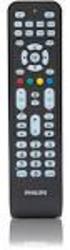 CARATTERISTICHE E FUNZIONAMENTO VRC801 TELECOMANDO UNIVERSALE AD INFRAROSSI 8 IN 1 (cod. VRC801) 1 VRC801 CARATTERISTICHE E FUNZIONAMENTO INTRODUZIONE Questo telecomando, a raggi infrarossi, dispone di
MANUALE ISTRUZIONI CONTROLLER DIGITALE A SINGOLA PORTA PER LA GESTIONE DI 2048 LED PIXEL ALIMENTAZIONE 5V / 7,5-24V (T-1000S)
 MANUALE ISTRUZIONI Versione 1.0 del 31 maggio 2013 CONTROLLER DIGITALE A SINGOLA PORTA PER LA GESTIONE DI 2048 LED PIXEL ALIMENTAZIONE 5V / 7,5-24V (T-1000S) 5971000 Leggere attentamente il presente manuale
Generalità. Descrizione del dispositivo. Disposizione dei componenti
 Generalità Il terminale Braille MB248 è una apparecchiatura elettronica gestita da microprocessore con elevata capacità di elaborazione, adatta si per uso personale che per attività lavorative. MB248 può
Arduino. Laboratorio Arduino Base. HackLab Terni. Laboratorio aperto a tutti di elettronica, scienza e arte. hacklabterni.
 Laboratorio Base HackLab Terni Laboratorio aperto a tutti di elettronica, scienza e arte. hacklabterni.org Cos'è? è una piattaforma di prototipazione elettronica open-source basata su microcontrollore
Sensori di Prossimità Guida Utente
 Sensori di Prossimità Guida Utente 1 INDICE: 1 INTRODUZIONE... 2 2 NORME DI INSTALLAZIONE... 2 2.1 Precauzioni... 2 2.2 Connessione elettrica... 3 3 SETTAGGIO DEI CANALI CON ACQUISITORI GET... 3 4 CARATTERISTICHE
INDICE 1. Comunità Creative 2. Casi studio 2.1. Stazione delle biciclette 2.2. Cantiere per pratiche non-affermative 2.3. Arduino
 Comunità Creative INDICE 1. Comunità Creative 2. Casi studio 2.1. Stazione delle biciclette 2.2. Cantiere per pratiche non-affermative 2.3. Arduino 3 4 1 1.Comunità Creative All interno delle comunità
Arduino: domotica open source
 Arduino: domotica open source Emanuele Palazzetti Feedback: http://tinyurl.com/arduinold2011 1 Physical Computing Costruire dei sistemi fisici interattivi tramite l'uso di software e di hardware in grado
HP LED Driver Shield. EtherMania di Signorini Marco Via Cadore 9 21046 MALNATE (VA) P.I. 03111760124 REA VA-324137 http://www.ethermania.
 HP LED Driver Shield Introduzione Lo HPLEDDriverShield e' uno shield per Arduino (UNO e Mega 2560) che permette di pilotare fino a 4 stringhe di LED High Power. Ogni canale e' dotato di un preciso generatore
GUIDA RAPIDA EDILCONNECT
 1 GUIDA RAPIDA EDILCONNECT Prima di iniziare In EdilConnect è spesso presente il simbolo vicino ai campi di inserimento. Passando il mouse sopra tale simbolo viene visualizzato un aiuto contestuale relativo
ARDUINO. Ing. Francesco Giurlanda [email protected]
 ARDUINO Ing. Francesco Giurlanda [email protected] Cos'è ARDUINO? Il progetto nasce ad Ivrea, nel 2005. Obiettivo: realizzare un sistema di prototipizzazione economico. Al Maggio del 2011
Per vedere tutti i tutorial:
 www.creativecommons.org Arduino Tutorial #16 - Mocho - Robot pulitore. Materiale utilizzato Arduino UNO - Motor Shield (2A Motor Shield) - motoriduttori - 2 ruote - sensore Sharp di distanza - struttura
Utilizzo collegamento remoto
 Utilizzo collegamento remoto Introduzione Il collegamento VPN (virtual private network) consente a PC collegati ad internet ma fisicamente fuori dalla rete interna regionale, di accedere, con le credenziali
Corso Arduino Maggio Riccardo Binetti Lezione 1 - Blinking LEDs with style
 Corso Arduino 2015 18 Maggio 2015 Riccardo Binetti [email protected] Lezione 1 - Blinking LEDs with style Riccardo Binetti Arduino 2015 Lezione 1 1 / 34 Fate domande Riccardo Binetti Arduino 2015 Lezione
NMRONDOAS1-NMATX3-NMATX2S
 NMRONDOAS1-NMATX3-NMATX2S SIRENA AUTOALIMENTATA VIA RADIO, BIDIREZIONALE, A PILE ALCALINE Descrizione generale Scheda ricetrasmittente in grado di comandare fino a 8 sirene radio con possibilità di ricevere
Manuale d uso DropSheep 4 imaio Gestione Pixmania-PRO Ver 1.1
 Manuale d uso DropSheep 4 imaio Gestione Pixmania-PRO Ver 1.1 Release NOTE 1.1 Prima Versione del Manuale INDICE 1-INTRODUZIONE... 4 2- GESTIONE DEL CATALOGO PIXMANIA-PRO SU IMAIO... 5 3-Configurazione
ARDUINO Course.
 ARDUINO Course http://ieeessb.unisalento.it RICHIAMI http://ieeessb.unisalento.it Reset Arduino UNO 14 PIN di input/output digitali Porta USB Connettore alimentazione 9V Microcontrollore ATmega328 6 PIN
Cablaggio ponte H con integrato L293B
 ISTITUTO SUPERIORE Fossati - Da Passano A.S. 2012/2013 Relazione Tecnica Cablaggio ponte H con integrato L293B Redatori: Bianchi Claudia Gjoni Juela Manfredi Francesca Musso Giada Pelati M. Chiara INDICE
Sezione di Analog/Digital
 Corso di BASCOM AVR - (33) Corso Teorico/Pratico di programmazione in BASCOM AVR. Autore: DAMINO Salvatore. Sezione di Analog/Digital Converter. Schema a Blocchi della Sezione di A/D Converter. Una delle
DISPOSITIVO DI COMANDO A 4 CANALI CON ATTUATORE MULTIFUNZIONE ART. 442ABT4R2
 Il dispositivo 442ABT4R2 è un comando a quattro canali indipendenti, con attuatore multifunzione incorporato idoneo per illuminazione e tapparelle. Il dispositivo è composto, oltre che dalla parte frontale
Tipologie dei dati nell SDK di Arduino come in un vero LP ad alto livello :
 Questa è una breve guida alla sintassi di base della famosa scheda a microprocessore Arduino. Maggiori informazioni potrete trovarle sul sito ufficiale a questo link Tipologie dei dati nell SDK di Arduino
Arduino L'elettronica Open Source!
 Arduino L'elettronica Open Source! Microcontrollori Un microcontrollore o microcontroller, detto anche computer single chip è un sistema a microprocessore completo, integrato in un solo chip, progettato
Domotica con Arduino. Prima di proseguire con la descrizione del progetto, elenco, di seguito, il materiale utilizzato:
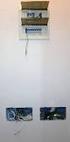 Domotica con Arduino Questo progetto, che chiamo sinteticamente come da titolo, si occupa di gestire l accensione e lo spegnimento di elettrodomestici e illuminazione, attraverso una semplice interfaccia
INSTALLAZIONE E CONFIGURAZIONE DEL SERVIZIO SAFEBOX
 INSTALLAZIONE E CONFIGURAZIONE DEL SERVIZIO SAFEBOX Prerequisiti Passo 1: configurazione di Cliens GSL\Redigo Passo 2: installazione del servizio SafeBox. Elenco e stato dei backup Interazione con Cliens
Magic snc Via San Giobbe 3 Funo Argelato Bologna Tel Fax P.I
 LOTTOFLASH LAVAGNA AUTOMATICA PER LE ESTRAZIONI DEL LOTTO INSTALLAZIONE LAVAGNA A computer spento collegare il cavo seriale alla lavagna e alla porta seriale del pc, in alternativa è possibile installare
Domino - Contatto. BootTools - Aggiornamento Firmware dei moduli Domino - Contatto
 Introduzione BootTools è il nuovo software universale per l'aggiornamento firmware dei moduli Domino e Contatto. Le interfacce tra PC e campo supportate per l'aggiornamento sono: DFRS, DFUSB, DFPRO, WEBS
DOMOTICA. Developed by SANTAMARIA PASQUALE VITIELLO FABIO
 DOMOTICA Developed by SANTAMARIA PASQUALE 0108001321 VITIELLO FABIO 0108001383 INTRODUZIONE Il termine domotica deriva dal termine francese domtique,contrazione della parola latina domus (casa) e automatique
Indice. Introduzione 15. L hardware 24. Il software 43. Introduzione al linguaggio di Arduino 60. Basi del linguaggio di Arduino 65
 Indice Introduzione 15 1.1 - Un po di storia 15 1.2 - Le vecchie schede 18 1.3 - La filosofia open 23 L hardware 24 2.1 - La scheda Arduino UNO 24 2.1.1 - Avvertenze sull uso della scheda 27 2.2 - Il microcontrollore
1. Introduzione. 2. Installazione di WinEMTFree. 3. Descrizione generale del programma
 Indice 1. Introduzione...3 2. Installazione di WinEMTFree...3 3. Descrizione generale del programma...3 4. Impostazione dei parametri di connessione...4 5. Interrogazione dei contatori...4 5.1 Sincronizzazione
Progetto per il corso di Microcontrollori: Gestore Ambientale
 UNIVERSITÀ DEGLI STUDI DELL INSUBRIA Corso di Laurea Magistrale in Informatica Progetto per il corso di Microcontrollori: Gestore Ambientale Studente: Bonizzi Mauro Matr. 711020 Anno Accademico 2013/2014
In questo tutorial decodificheremo i segnali provenienti da un telecomando qualsiasi e utilizzeremo gli stessi segnali per comandare Arduino a
 Arduino lettore e trasmettitore di codici IR In questo tutorial decodificheremo i segnali provenienti da un telecomando qualsiasi e utilizzeremo gli stessi segnali per comandare Arduino a distanza per
Importante. Contenuto della scatola
 Quick Guide imagic Importante Per una corretta installazione del prodotto è necessario seguire passo passo le istruzioni contenute in questa guida. Non utilizzare nessun altro alimentatore al di fuori
ELECTRONICS LAB [WITH ARDUINO]
![ELECTRONICS LAB [WITH ARDUINO]](/thumbs/45/23315417.jpg "ELECTRONICS LAB [WITH ARDUINO]") ELECTRONICS LAB [WITH ARDUINO] Daniele Costarella Salvatore Carotenuto Teatro Carlo Gesualdo / Casina Del Principe Avellino Rights to copy Attribution ShareAlike 3.0 Unported You are free: to Share - to
ELECTRONICS LAB [WITH ARDUINO] Daniele Costarella Salvatore Carotenuto Teatro Carlo Gesualdo / Casina Del Principe Avellino Rights to copy Attribution ShareAlike 3.0 Unported You are free: to Share - to
Imagicle Hotel. Guida alla configurazione del modulo optipoint Siemens
 Imagicle Hotel. Guida alla configurazione del modulo optipoint Siemens 2016 01/03/2016 2-12 www.imagicle.com Indice 1 CENTRALI SIEMENS SUPPORTATE.... 5 2 PRINCIPI DI FUNZIONAMENTO.... 6 3 CONFIGURARE BLUE
Setup della board GRIFO GPC554 con estensioni ZBX84, ZBX88, ZBX168, ZBX246, ZBX324 con il software LadderWORK
 Setup della board GRIFO GPC554 con estensioni ZBX84, ZBX88, ZBX168, ZBX246, ZBX324 con il software LadderWORK Cambio del firmware di BOOT nella EPROM 27C256 LadderWORK richiede un nuovo firmware di BOOT
Sistema videoconferenza AVAYA XT4300 Regione Toscana Guida rapida all utilizzo
 Sistema videoconferenza AVAYA XT4300 Regione Toscana Guida rapida all utilizzo Redazione a cura del settore I.T.S.S.I Versione 1.0 del 05/05/2016 1 1 Introduzione...3 1.1. Accensione del sistema...3 1.2.
Macchina da ricamo Supplemento al Manuale d'istruzione
 Macchina da ricamo Supplemento al Manuale d'istruzione Product Code (Codice prodotto): 884-T07 0 Funzioni aggiuntive di PR650e Nelle versioni 2 e sono state aggiunte le funzioni seguenti. Prima di utilizzare
Capitolo I1: Laboratorio con DevC++
 1. Introduzione DevC++ è un ambiente di sviluppo integrato (IDE, ovvero Integrated Development Environment) che permette di scrivere e verificare programmi in linguaggio C o C++, sia in modalità Windows
La piattaforma hardware e software Arduino: parte I. Corso di autoapprendimento
 La piattaforma hardware e software Arduino: parte I (tempo di apprendimento previsto circa 2-3 ore) Introduzione Corso di autoapprendimento Prof. Angelo Monfroglio Questa è la prima parte di un corso di
WINDOWS95. 1. Avviare Windows95. Avviare Windows95 non è un problema: parte. automaticamente all accensione del computer. 2. Barra delle applicazioni
 WINDOWS95 1. Avviare Windows95 Avviare Windows95 non è un problema: parte automaticamente all accensione del computer. 2. Barra delle applicazioni 1 La barra delle applicazioni permette di richiamare le
Ambiente di sviluppo STEP 7 Micro/Win
 Ambiente di sviluppo STEP 7 Micro/Win Viene utilizzato per lavorare esclusivamente con i PLC Simatic della serie S7-200. La finestra di progetto riprodotta in figura 1, che fa riferimento alla versione
(c) Copyright Alcedo Italia Tutti i diritti riservati
 PDFaid.Com #1 Pdf Solutions Guida Rapida Display SW LCD in ITALIANO A Informazioni contenute nel Display LCD B Pulsantiera comandi LCD Il display viene fornito con una speciale pulsantiera (3 tasti) dedicata.
Login Defender CNS. Quick Guide. Copyright by Cryptware di Ugo Chirico
 Login Defender CNS Quick Guide Copyright 2006-2012 by Cryptware di Ugo Chirico Cryptware - http://www.cryptware.it 28/03/2012 Sommario 1 Introduzione... 3 1.1 Caratteristiche del software:... 3 2 Installazione...
MST_K12. Regolatore di velocita per motori in CC. Realizzazione e Applicazione
 MST_K12 Regolatore di velocita per motori in CC Realizzazione e Applicazione Page 1 of 12 1.0 Revisioni Versione Data Descrizione Pagine 1.0 21/05/2011 Stesura iniziale 9 1.1 20/08/2011 Correzioni Testo
SendMed Client v Manuale d uso-
 1/22 SendMed Client v. 1.0 -Manuale d uso- 2/22 Indice 1) Introduzione...3 2) Installazione...4 3) Prima dell avvio di SendMed Client...7 4) Primo Avvio: Inserimento dei Dati....8 5) Login SendMed...9
Imagicle Hotel. Guida alla configurazione delle centrali Siemens Hipath 2000/3000
 Imagicle Hotel. Guida alla configurazione delle centrali Siemens Hipath 2000/3000 2016 01/03/2016 2-17 www.imagicle.com Indice 1 CENTRALI SIEMENS SUPPORTATE.... 5 2 COME PROGRAMMARE LA CENTRALE PER L INTEGRAZIONE
Manuale PAYMAN REV. 1 03/11/2015. PAYPRINT S.r.l. Via Monti, MODENA Italy. Tel.: Fax:
 Installazione Windows driver Flasher Manuale PAYMAN2-0011 REV. 1 03/11/2015 PAYPRINT S.r.l. Via Monti, 115 41123 MODENA Italy Tel.: +39 059 826627 Fax: +39 059 3365131 Internet: www.payprint.it E-mail:
Supplemento al Manuale di istruzioni
 Supplemento al Manuale di istruzioni Macchina da taglio Product Code (Codice prodotto): 891-Z01 Leggere questo documento prima di utilizzare la macchina. Si consiglia di conservare questo documento nelle
Procedura d'aggiornamento firmware della Telemetry Box
 Procedura d'aggiornamento firmware della Telemetry Box Per aggiornare il software della Telemetry Box è necessario seguire la procedura descritta di seguito. Per poter procedere è necessario, prima di
Week Programmer v2.1 Week Programmer Rev2.1
 Week Programmer Rev2.1 Modulo Web Server con 8 relè programmabili 1 Descrizione Il dispositivo permette di controllare 8 di uscite digitali (per contatti/attuatori per domotica o altro: apri-porta, luce,
Relazione attività di laboratorio - Arduino
 Relazione attività di laboratorio - Arduino Bertini Filippo, Feher Francesco, Monti Lucio, Ungari Alessandro 23 febbraio 2016 Contenuti teorici preliminari,scheda e codice Sono due le parti fondamentali
M A N U A L E D U S O REGOLATORE DI TENSIONE RTAC ITALIANO
 M A N U A L E D U S O REGOLATORE DI TENSIONE RTAC ITALIANO INDICE GENERALE -1- Introduzione pag.2-2- Caratteristiche tecniche pag. 2-3- Montaggio pag. 2-4- Descrizione unità RTAC 01. pag. 3-5- Descrizione
Le sintonie elettroniche per l ATV
 Le sintonie elettroniche per l ATV II Meeting ATV Magenta 18/04/2004 IW2LFD Luciano Arrigoni [email protected] http://digilander.libero.it/iw2lfd A.R.I. Sezione di Gallarate IQ2GM - http://www.qsl.net/iq2gm/