
Indice generale. Indice generale
|
|
|
- Vittoria Randazzo
- 9 anni fa
- Просмотров:
Транскрипт
1 Introduzione... xxi Informazioni utili...xxiii Premiere Pro CS4 - Requisiti di sistema...xxv Windows...xxv Mac OS X...xxvi Attivazione di Premiere Pro CS4...xxvii Aggiornamenti...xxvii Esercizi online...xxviii Informazioni sull autore... xxix Capitolo 1 Capitolo 2 Nozioni di base...1 Menu Aiuto...1 Problemi noti e limitazioni...3 Suggerimenti per l installazione...3 Disinstallazione del software...4 Installazione dei font...4 Problemi noti segnalati da Adobe...5 Importazione/Acquisizione...5 Montaggio...6 Esportazione...7 Supporto GB18030 per Windows XP...7 Opzioni di assistenza e risorse gratuite...7 Installazione di QuickTime...8 Adobe Bridge CS4...9 Novità di Adobe Bridge CS Cosa fa in definitiva Adobe Bridge...12 Avviare Bridge...13 Particolarità...13 Adobe Bridge in background...14
2 vi Area di lavoro...14 Operazioni sulle palette...17 Per mostrare o nascondere le palette...17 Gestione delle aree di lavoro...18 Aree di lavoro reimpostate e pronte all uso...18 Area di lavoro personalizzata...19 Aprire i file in Bridge CS La cache di Bridge...19 Disporre i file in stack...20 Gestione degli stack...20 Visualizzare l anteprima delle immagini negli stack...21 Lo strumento Loupe...22 Modalità Revisione...23 Presentazione...23 Preferenze di Adobe Bridge...24 Preferenze Generale...24 Preferenze Miniature...25 Preferenze Riproduzione...25 Preferenze Metadati...26 Preferenze Parole chiave...26 Preferenze Etichette...26 Preferenze Associazioni tipo file...26 Preferenze Cache...27 Preferenze Script di avvio...27 Preferenze Avanzate...27 Preferenze Output...28 Colore sincronizzato...28 Operazioni automatiche con Bridge CS PDF...29 Galleria Web...29 Scaricare immagini con Adobe Bridge CS Adobe Version Cue...31 Novità di Version Cue CS Capitolo 3 Capitolo 4 Novità di Premiere Pro CS Che cosa c è di nuovo in Premiere Pro CS OnLocation...37 Partire con Premiere o OnLocation?...37 Le novità di OnLocation...38 Lavorare con OnLocation...39 Lo spazio lavoro...41 Gestire lo spazio di lavoro...42 Le proporzioni monitor...43 Calibrare il monitor di riferimento...43
3 vii Calibrare la videocamera con SureShot...43 Impostare i livelli audio...45 Impostazioni Zebra...45 La gamma dinamica del video...46 Palette Forma d onda...47 Configurazione del monitor forma d onda...48 Palette Istogrammi...49 Palette del Vettorscopio...50 Configurare il vettorscopio...51 Avvertenze video e audio...52 Lo schermo diviso...53 Inquadratura...53 Margine di sicurezza azione...55 Letterbox...56 Zoom, Underscan e Overscan...57 Elenco riprese...58 Aggiunta o duplicazione dei segnaposti per le riprese...59 Copiare le proprietà da una ripresa all altra...60 Ricerca delle proprietà delle riprese...60 Eliminare filmati...60 Importare filmati...60 La palette Metadati...61 Lo standard XMP...61 Visualizzazione dei metadati...62 Registrazione dei filmati...62 Il formato di registrazione per videocamere DV e DVCPro...63 Controllo della registrazione da OnLocation...63 Registrazione da una videocamera...64 Codice di tempo per filmati registrati...64 Acquisizione di immagini fisse...64 Acquisire un immagine fissa...65 Registrazioni HDV...65 La decompressione MPEG...65 Marcatori di commenti...66 Trasferimento dei filmati in altre applicazioni...66 Preferenze di OnLocation...68 Scheda Aspetto...68 Scheda Gestione file...68 Scheda Monitoraggio qualità...69 Scheda Registrazione...69 Scheda Immagini fisse...69 Le scelte rapide da tastiera...70 Passare da un set di scelte rapide ad un altro...71 Capitolo 5 Nuovo progetto e preferenze di Premiere...73 Finestra Nuovo progetto...76 La finestra Nuova sequenza...79
4 viii Scheda Predefiniti sequenza...79 Generali...81 Scheda Tracce...84 Finestra Impostazione di riproduzione...85 Preferenze...87 Scheda Generali...87 Scheda Aspetto...89 Scheda Audio...89 Scheda Dispositivi audio...92 Scheda Mapping output audio...92 Scheda Salvataggio automatico...94 Scheda Acquisizione...94 Scheda Controllo dispositivo...95 Scheda Colori etichette...97 Scheda Impostazioni predefinite etichette...98 Scheda Oggetto multimediale...98 Scheda Impostazioni lettore Scheda Titolazione Scheda Taglio Aprire un progetto Come aprire un progetto Premiere Pro preesistente Importazioni supportate da Premiere Pro CS Informazioni utili Formati per animazioni e video Formati per audio Formati per Sequenze e Immagini fisse Formati per progetti video Proporzioni Proporzioni pixel Proporzioni fotogramma Impostare le proporzioni pixel Capitolo 6 Capitolo 7 Salvare l Area di lavoro Salvare un progetto Annullare le operazioni eseguite Spazio di lavoro Aree di lavoro personalizzate Acquisizione Breve storia dell editing video Da analogico a digitale Digitalizzare video analogico Il video digitale Prima di acquisire filmati Limiti dimensionali di un file...131
5 ix Controllo del dispositivo Acquisizione filmato Acquisizione scheda Impostazioni Acquisizione scheda Archiviazione Guida pratica per una cattura rapida Problemi comuni durante l acquisizione Cattura in Batch Capitolo 8 Palette in Premiere CS Palette Progetto Commento ai comandi presenti nella palette Progetto Palette Monitor Monitor Sorgente e Monitor Programma Oscilloscopio e Vettorscopio Monitor di riferimento Aprire un monitor di riferimento Agganciare il monitor di riferimento al monitor Programma Monitor di Ritaglio Montaggio con scarto Montaggio senza scarto Le Sequenze Monitor multicamera Clip secondari Palette Timeline Aggiunta di tracce video e audio Maggiori dettagli in una sequenza Attacchi e stacchi in una sequenza I marcatori Video nero e Mascherino colorato Contatore universale Monoscopio o Barre colorate e tono di 1 khz Video trasparente Palette Strumenti Strumento Selezione Strumento Selezione tracciato Strumento Montaggio con scarto Strumento Montaggio senza scarto Strumento Dilata frequenza Strumento Lametta Strumento Scivolamento Strumento Penna Strumento Mano Strumento Zoom Palette Eventi...193
6 x Palette Cronologia Palette Info Browser multimediale Palette Resource Central Palette Metadati Capitolo 9 Capitolo 10 Capitolo 11 Palette Controllo effetti e Palette Effetti Palette Controllo Effetti Palette Effetti Creare un effetto predefinito Raccoglitore personalizzato Lavorare con i filmati e le sequenze I filmati Le sequenze Spostare nella Timeline l Indicatore del tempo corrente Ingrandire e ridurre una sequenza nella Timeline Visualizzazione delle tracce Creare una nuova sequenza Impostazioni personalizzate di una sequenza Nidificare le sequenze Creare una sequenza nidificata da una selezione di filmati Visualizzare un fotogramma sorgente partendo da una sequenza nidificata Operazioni con filmati e sequenze Visualizzazione in anteprima su un televisore Convertire testo parlato in metadati testuali Trascrizione del testo parlato Audio Palette Audio Guadagno audio Regolare il volume Regolare il volume nella palette Timeline Regolare il volume nella palette Controllo effetti Modalità di automazione Preliminari Procedimento Registrazione audio Audio analogico Palette VST Panning e bilanciamento Scomposizione o trasformazione di una sequenza audio Tracce Submix Creazione di un audio Dolby Surround...238
7 xi Capitolo 12 Capitolo 13 La titolazione Creazione di un nuovo titolo Modelli di titoli già pronti Margini di sicurezza Il testo dei titoli Le palette presenti in Title Designer Palette Strumenti titolo Palette Azioni titolo Palette Stili titolo Palette Proprietà titolo Ridimensionare testo e oggetti in proporzione Palette Titolo Ordine di sovrapposizione Tabulazione Utilizzo dei loghi nel titolo Titoli a scorrimento verticale e orizzontale Velocità e durata di un filmato Trasparenze Canale alfa Maschera Mascherino Tipi di trasparenza Mascherino colorato Opacità Opacità applicata nella palette Controllo effetti Opacità applicata nella palette Timeline Fotogrammi chiave Applicazione dell opacità Aggiungete fotogrammi chiave nella palette Controllo effetti Aggiungete fotogrammi chiave nella palette Timeline Sequenza personalizzata 320 x Tipi di trasparenza Cromaticità (solo Windows) Differenza RGB (solo Windows) Luma Mascherino a 4, 8, 16 punti per elementi indesiderati Mascherino differenza Mascherino immagine Mascherino traccia Non rosso Regolazione alfa Rimuovi mascherino Schermo blu (solo Windows)...283
8 xii Trasparenza colore Le transizioni Transizioni predefinite Transizione per un singolo filmato Inserimento automatico delle transizioni predefinite Intervento dalla palette Controllo effetti Transizioni audio Dissolvenza esponenziale Guadagno costante Potenza costante Capitolo 14 Effetti e Movimento Effetti Effetti video Canale Aritmetica composta Aritmetico Calcoli Fusione Imposta mascherino Inverti Solid Composite (solo Windows) Controllo immagine Bianco e nero Bilanciamento colore (RGB) Correzione gamma Corrispondenza colori (solo Windows) Passata colore (solo Windows) Sostituisci colore (solo Windows) Correzione colore Bilanciamento colore Bilanciamento colore (HLS) Colori diffusione televisiva Correttore colore RGB Correttore colori a tre vie Correttore luma Correttore rapido colori Curva luma Curve RGB Equalizza Limitatore video Luminosità e contrasto Mantieni colore Mixer canali Modifica colore Passa a colore...309
9 xiii Tinta Distorsione Alterazione onda Distorsione lente (solo Windows) Effetto sfera Fissa angoli Ingrandisci Piega (solo Windows) Scostamento Specularità Spirale Spostamento turbolenza Trasformazione Disturbo e granulosità Disturbo Disturbo HLS e Disturbo HLS automatico Disturbo alfa Mediana Polvere e grana Effetti GPU (solo Windows) Increspatura (circolare) Punta arricciata (GPU) Rifrazione Genera Cerchio Griglia Lampi Pattern cella Riempimento contagocce Riflesso lente Scacchiera Scrivi sopra Secchiello Sfumatura Sfumatura a 4 colori Prospettiva D di base Alfa rilievo Bordi in rilievo Ombra esterna Ombra radiale Regolazioni Colore automatico Contrasto automatico Convoluzione Effetti di luce...322
10 xiv Estrai Livelli Livelli automatici Ombra/Luce ProcAmp Render (solo Windows) Ellipse Sfocatura e contrasto Anti-alias (solo Windows) Contrasto Effetto fantasma (solo Windows) Fast Blur (solo Windows) Maschera di contrasto Sfocatura canale Sfocatura composta Sfocatura direzione Sfocatura fotocamera (solo Windows) Sfocatura gaussiana Stilizza Bordi ruvidi Luce stroboscopio Mosaico Posterizza Rilievo Rilievo colore Soglia Texture Tratti pennello Trova bordi Stilizzazione Bagliore alfa Replica Solarizzazione Tempo Alterazione temporale Eco Tempo di posterizzazione Trasformazione Fermo orizzontale (solo Windows) Fermo verticale (solo Windows) Inquadratura (solo Windows) Rifletti in orizzontale e Rifletti in verticale Ritaglia Rotazione (solo Windows) Sfumatura bordo Utilità...330
11 xv Convertitore Cineon Video Codice di tempo Effetti audio Stereo Mono Alti Bassi Bilanciamento Camel Phat 3, CamelCrusher, CamelSpace (solo Mac OS X) Chorus DeClicker DeCrackler DeEsser DeHummer DeNoiser Dynamics Elimina banda EQ Equalizzatore parametrico Flanger Inverti MultibandCompressor Passa alto e Passa basso Passa banda Phaser PitchShifter Reverb Riempi a destra e Riempi a sinistra Ritardo Ritardo sequenza brani Scambia canali Spectral NoiseReduction Volume Volume canale Il Movimento Interpolazioni dei fotogrammi chiave Cambio di metodo di interpolazione di un fotogramma chiave Animazione dal Monitor Programma Velocità di un animazione Utilizzo di Dilata frequenza Utilizzo di Velocità nella Timeline Fondere i fotogrammi per un movimento fluido Fermare un fotogramma per una porzione di filmato Fermo fotogramma video per la durata di una sequenza video...352
12 xvi Lo sfarfallio L interlacciamento Cambiamento dell ordine dei campi di un filmato Capitolo 15 Le transizioni Il taglio nelle transizioni Suddivisione delle transizioni video Transizioni video Allungamento (solo Windows) Allungamento Allungamento in entrata Allungamento incrociato Allungamento sopra Comparsa Comparsa Comparsa graduale Doppia porta Interno Comparsa (solo Windows) Blocchi casuali Blocchi zig-zag Caselle a spirale Comparsa a strisce Comparsa casuale Comparsa diagonale Cronometro Cuneo Girandola Macchie Scacchiera Scacchiera laterale Veneziane Dissolvenza Dissolvenza additiva Dissolvenza incrociata Dissolvi al bianco Oscura immagine Dissolvenza (solo Windows) Dissolvenza con dithering Dissolvenza non additiva Inversione casuale Effetti speciali (solo Windows) D Dislocazione Texture Forme geometriche...367
13 xvii Cerchio Croce Rettangolo Rombo Forme geometriche (solo Windows) Forme geometriche Punte Stella MAPPA (solo Windows) Mappa canale Mappa luminanza Movimento 3D Riflessione Rotazione cubo Movimento 3D (solo Windows) Altalena in entrata Altalena in uscita Porte chiuse Precipita Ripiega Rotazione Rotazione via Sipario Scorrimento Divisione Divisione centro Scorrimento Spinta Scorrimento (solo Windows) Bande a scorrimento Multi-spin Scambia Scorrimento a strisce Sferzate Srotolamento Strisce laterali Unione centro Sfoglia pagina Sfoglia pagina Volta pagina Sfoglia pagina (solo Windows) Rotola via Scarta Sfoglia al centro Transizioni GPU (solo Windows) Arrotolamento pagina (GPU)...374
14 xviii Punta arricciata GPU Riflessione a tessere Sfera Sfoglia al centro Zoom (solo Windows) Caselle zoom Tracce zoom Zoom Zoom incrociato Transizioni audio Capitolo 16 Output video La compressione dei file Suggerimenti per la compressione Informazioni su MPEG La velocità dati Tipi di esportazione Esportazione per ulteriori operazioni di montaggio Esportazione su cassetta Esportazione di PDF per la collaborazione Inviare a Encore per la creazione di DVD, dischi Blu-ray o SWF Esportare file di progetti per altri sistemi Esportare in formati per vari dispositivi e siti web Video HD Adobe Media Encoder Come esportare i file Esportazione dei dati XMP Formato di esportazione Operazioni di precodifica Esportazione Pubblico Menu delle schede Esportazione video Esportazione audio Esportazione di un immagine fissa Esportazione di immagine fissa nel formato GIF con animazione (solo Windows) Esportare una serie di immagini fisse Esportazione su videocassetta Accorgimenti di base Come procedere Preparazione per l esportazione su videocassetta DV Esportare una sequenza su videocassetta con controllo dispositivo Esportare una sequenza su videocassetta senza controllo del dispositivo Creazione di pellicole cinematografiche Creare Clip Notes...408
15 xix Esportare Clip Notes Il revisore riceve e apre il file PDF Il mittente del Clip Notes riceve il file XFDF con i commenti Importa i commenti dei Clip Notes Esportazione per la riproduzione da CD-ROM Esportazione per la riproduzione di Video CD (solo Windows) Esportazione per DVD, Blu-ray, VideoCD (solo Windows), Super VideoCD o CD-ROM Esportazione di progetti per montaggio e archiviazione in linea Esportazione di un progetto come EDL Esportazione di file AAF Archiviazione con Project Manager Tagliare o copiare un progetto Esportazione per il Web Tipi di distribuzione sul Web Esportazione per la distribuzione sul Web Spostamento di contenuti da Premiere Pro a Flash e viceversa Creare file FLV Prendere in considerazione i tempi del download progressivo Rimuovere disturbi e interlacciamento Seguire le stesse linee guida per l audio Esportazione per Adobe Media Player Esportazione in formato QuickTime Esportare per ipod, telefoni cellulari, PSP e altri dispositivi portatili Adobe Device Central con Premiere Pro Anteprima di un filmato su un dispositivo portatile virtuale con Premiere Pro Suggerimenti per la creazione di video per i dispositivi portatili Capitolo 17 Creare DVD con Adobe Encore CS Aggiungere marcatori capitolo di Encore Esportazione per DVD senza scene Creare un DVD, un disco Blu-ray o un file SWF Esportazione per DVD con scene Menu preimpostati Esercizio pratico per creare le scene Diagramma di flusso Linee di collegamento Palette Strumenti Creare un modello di menu Collegamenti Preparazione del menu Masterizzare un disco Blu-ray Output della palette Crea Rimandi alla guida...449
16 xx Capitolo 18 Esercizi Curve di Bézier Operazioni preliminari per gli esercizi che seguono Esercizio 1 - Curve di Bézier Dettagli per la finestra di esportazione Esercizio 2 - Sequenze nidificate Descrizione Esercizio 3 - Film nel film Effetti PiP Indice analitico...469
Adobe Premiere Pro CS6 Guida all uso
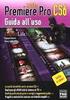 Prefazione... 11 1. Conoscere Adobe Premiere Pro CS6... 19 Impostazioni iniziali di progetto...19 L interfaccia...27 Le preferenze...36 Progetto e sequenze...38 Navigare l interfaccia con la tastiera...43
Indice. 1 Introduzione a Premiere Elements Il pannello di acquisizione Il pannello Oggetto multimediale... 26
 v Indice 1 Introduzione a Premiere Elements 2.......... 2 Premiere Elements: il vostro studio di video editing........... 3 Avviare Premiere Elements.............................. 4 Iniziare un nuovo progetto...............................
SOMMARIO. Introduzione
 02-Sommario_FLCS3.qxd 18-11-2009 11:48 Pagina V Introduzione 1 Reperire e installare Flash CS3 1 Verificare i requisiti del tuo computer 2 Requisiti di sistema per creare filmati Flash 2 Reperire Flash
Introduzione Avanzamento rapido
 Introduzione Avanzamento rapido XI XV Capitolo 1 Iniziare con Photoshop CS 1 Impostare Photoshop al primo avvio 2 Regolare le impostazioni di base 3 Ottimizzare le impostazioni colore 4 Scegliere le migliori
Montaggio audio ed editing in Adobe Première
 Montaggio audio ed editing in Adobe Première Per rendere più agevole ed efficace le operazioni di montaggio ed editing audio in Première, vi sono alcune configurazioni nel settaggio che vanno impostate:
Indice generale. Introduzione...xiii. Parte I Una panoramica di InDesign CS5.5 Capitolo 1 Primi passi con Adobe InDesign CS
 Indice generale Introduzione...xiii Parte I Una panoramica di InDesign CS5.5 Capitolo 1 Primi passi con Adobe InDesign CS5.5...3 Conoscere gli strumenti... 4 Il pannello Controllo... 8 Il menu del pannello
Corso: Adobe Photoshop Base Codice PCSNET: ADOB-2 Cod. Vendor: - Durata: 3
 Corso: Adobe Photoshop Base Codice PCSNET: ADOB-2 Cod. Vendor: - Durata: 3 Obiettivi Rendere operativi sulle funzionalità di base e di comune interesse del prodotto. Dare una informativa sulle funzionalità
Sommario. Introduzione... IX
 Sommario Introduzione... IX Capitolo 1 - Requisiti e novità...1 Requisiti di sistema...2 Novità...2 Impaginazione adattativa...2 Collegamento dei contenuti e suoi strumenti...3 Digital publishing...4 HTML
Sommario. Capitolo uno: Iniziare #1 Gestione del colore #2 Modificare le preferenze... 4
 Sommario Capitolo uno: Iniziare...................................................... 1 #1 Gestione del colore............................................ 2 #2 Modificare le preferenze.......................................
IMPOSTAZIONI - Finestra, menu e palette Finestra Progetto
 IMPOSTAZIONI - Finestra, menu e palette Finestra Progetto - Qui sono presenti gli Qelementi del progetto - E possibile: - Raccoglitore. Creare un nuovo raccoglitore. - Nuovo elemento. Creare Sequenze,
CORSO ADOBE INDESIGN ACA
 CORSO ADOBE INDESIGN ACA Programma delle lezioni 01. Introduzione al software Interfaccia Strumenti e pannelli Personalizzare l area di lavoro Pannello di Controllo e Pannello Proprietà Suggerimenti e
ACA ILLUSTRATOR. Programma delle lezioni
 ACA ILLUSTRATOR Programma delle lezioni 01. Interfaccia e documento Nozioni di grafica vettoriale e grafica bitmap Introduzione ad Adobe Illustrator CC 2019 Vettori, segmenti e curve L interfaccia L area
Programma del Corso Photoshop
 Programma del Corso Photoshop Corso Photoshop Introduzione 1.1 Presentazione del corso 1.2 Panoramica su Adobe Photoshop 1.3 Differenza tra grafica Raster e Vettoriale 2 L area di lavoro 2.1 Introduzione
1 INTRODUZIONE ALL INTERFACCIA
 SOMMARIO INIZIARE 1 Informazioni su questo libro................................ 1 Prerequisiti................................................. 1 Installare il programma.....................................
InDesing CS4: modulo da 3 giornate da 6 ore cadauna. Illustrator CS4: modulo da 2 giornate da 6 ore cadauna
 relatore: Adobe Guru www.adobeguru.com InDesing CS4: modulo da 3 giornate da 6 ore cadauna Illustrator CS4: modulo da 2 giornate da 6 ore cadauna Photoshop CS4: modulo da 2 giornate da 6 ore cadauna Acrobat
Sommario. Prefazione...9
 Sommario Prefazione...9 1. Conoscere Adobe Premiere Pro CS5... 17 Impostazioni iniziali di progetto...17 L interfaccia...24 Le preferenze...33 Progetto e sequenze...35 Navigare l interfaccia con la tastiera...39
Programma Master Video Editing e Montaggio
 Programma Master Video Editing e Montaggio 1 PC Academy Via Capodistria 12 Tel.: 06.97.84.22.16 06.85.34.44.76 Cell. 393.93.64.122 - Fax: 06.91.65.92.92 www.pcacademy.it [email protected] Informazioni
MONTAGGIO VIDEO - Le transizioni Gestione delle transizioni
 MONTAGGIO VIDEO - Le transizioni Gestione delle transizioni - Le transizioni video (oltre 70) si trovano nella finestra Effetti. - Navigare nella finestra Effetti: - Il campo Contiene consente di cercare
Sommario Prefazione xiii Modulo 1 Concetti di basedell ICT
 Sommario Prefazione xiii Modulo 1 Concetti di basedell ICT 1 1.1 Fondamenti 3 Algoritmi... 3 Diagramma di flusso... 4 Progettare algoritmi non numerici... 5 Progettare algoritmi numerici... 6 Rappresentazione
Programma Master Video Editing e Montaggio + Tecniche e Pratica di Montaggio
 Programma Master Video Editing e Montaggio + Tecniche e Pratica di Montaggio 1 PC Academy Via Capodistria 12 Tel.: 06.97.84.22.16 06.85.34.44.76 Cell. 393.93.64.122 - Fax: 06.91.65.92.92 www.pcacademy.it
Sommario. Introduzione 1. 1 Preparare la presentazione 13. iii
 Sommario Introduzione 1 Cambia il modo di lavorare 1 Le sfide del lavoro di oggi 2 I destinatari del libro 2 La struttura del libro 3 Preparare la presentazione 3 Familiarizzare con la nuova interfaccia
CORSO DI GRAFICA ADOBE PHOTOSHOP + ADOBE LIGHTROOM + ADOBE DREAMWEAVER
 CORSO DI GRAFICA ADOBE PHOTOSHOP + ADOBE LIGHTROOM + ADOBE DREAMWEAVER Software utilizzati Photoshop CS5, Photoshop Lightroom, Dreamweaver CS5 Durata 24 Ore Docente Luna Bizzarri ADOBE PHOTOSHOP CS5 Introduzione,
Audacity. Guida all utilizzo. Istituto Comprensivo di Moretta Scuola Media G.B.Balbis Insegnante: Bernardino Cagliero
 Audacity Guida all utilizzo Istituto Comprensivo di Moretta Scuola Media G.B.Balbis Insegnante: Bernardino Cagliero Che cos è Audacity Audacity è un programma di elaborazione sonora freeware, cioè gratuito
Corso di Adobe Photoshop CS4 2 Giorni
 OGGETTO CORSO Corso di Adobe Photoshop CS4 2 Giorni OBIETTIVI E DIDATTICA CORSO L obiettivo del corso è fornire ai partecipanti le competenze teoriche e pratiche per la creazione di immagini fotografiche
TECNICHE BASE - Montaggio Finestra Monitor e operazioni iniziali
 TECNICHE BASE - Montaggio Finestra Monitor e operazioni iniziali - La finestra Monitor/Sorgente consente di fare modifiche a clip selezionate dalla finestra Progetto che non stanno nella Timeline (nota
3 Interfaccia utente. 3.1 Finestra principale Barra dei menu. Interfaccia utente
 3 Interfaccia utente 3.1 Finestra principale All'avvio di Nero WaveEditor viene visualizzata la finestra principale. La finestra include una barra dei menu, una barra degli strumenti e diverse visualizzazioni
Indice a colpo d occhio
 a colpo d occhio Capitolo 1 Introduzione a Excel 1 Capitolo 2 L interfaccia di Excel 2002 15 Capitolo 3 Il foglio elettronico 37 Capitolo 4 Dentro il foglio: le celle 59 Capitolo 5 Dentro la cella: le
I Figura C.1 Figura C.2 Figura C.3
 Video digitale: la ripresa Inserto a colori I Figura C.1 Errori di impaginazione, colore e dimensione del carattere a schermo TV (Figura 1.2 nel testo). Figura C.2 Opere video di Giacomo Verde realizzate
Benvenuti in Picture Package DVD Viewer. Avvio e chiusura di Picture Package DVD Viewer. Visualizzazione delle immagini
 Benvenuti in Picture Package DVD Viewer Avvio e chiusura di Picture Package DVD Viewer Visualizzazione delle immagini Copia delle immagini sul computer Modifica delle immagini copiate Modifica delle parti
Benvenuti in Picture Package DVD Viewer
 Manuale di Picture Package DVD Viewer Benvenuti in Picture Package DVD Viewer Benvenuti in Picture Package DVD Viewer Avvio e chiusura di Picture Package DVD Viewer Visualizzazione delle immagini Copia
Introduzione. Parte 1 Scrivere documenti 1
 Indice Introduzione xiii Parte 1 Scrivere documenti 1 1 Scrivere con Word 3 1.1 Comandi principali e personalizzazioni............... 3 1.1.1 Barra dei menu....................... 3 1.1.2 Barra standard
Syllabus LIM - Modulo 1.1 Competenza Strumentale
 Syllabus LIM - Modulo 1.1 Competenza Strumentale Competenza strumentale Lavagna Interattiva Multimediale (LIM) L acquisizione degli elementi declinati nel seguente Syllabus Modulo 1.1 consente, agli insegnanti
Capitolo 1 - Introduzione a Inventor... 1
 Sommario Note degli autori... IX Ringraziamenti... X Gli autori... X Per chi è scritto il libro... XI Organizzazione del libro... XI Convenzioni grafiche... XIV Il Booksite... XV Perché il Booksite...
Benvenuti in Picture Package Producer2
 Manuale di Picture Package Producer2 Benvenuti in Picture Package Producer2 Benvenuti in Picture Package Producer2 Avvio e chiusura di Picture Package Producer2 Passaggio 1: Selezione delle immagini Passaggio
CORSO DI GRAFICO PUBBLICITARIO
 PROGRAMMA DIDATTICO Adobe Illustrator: Introduzione Panoramica dell'interfaccia L'area di lavoro e impostazione del documento Differenza tra grafica vettoriale e bitmap I menù La barra degli strumenti
AVS Video Converter: Guida, Recensione e Download
 AVS Video Converter: Guida, Recensione e Download AVS Video Converter è un convertitore audio/video e uno strumento facile da usare per la conversione di file AVI, MPEG2,MP4, wmw e molti altri. La sua
CORSO PHOTOSHOP CC 2017 AREA DI LAVORO SELEZIONA E MASCHERA
 CORSO PHOTOSHOP CC 2017 AREA DI LAVORO SELEZIONA E MASCHERA A CURA DI IMPARARE FACILE ON LINE 1 Indice Argomenti INTRODUZIONE MIGLIORAMENTI AVVIARE L AREA DI LAVORO SELEZIONA E MASCHERA INTERFACCIA UTENTE
Sommario. A proposito di A colpo d occhio 1. Novità e miglioramenti 5. Introduzione a Excel Ringraziamenti... xi Autore...
 Sommario Ringraziamenti............................................ xi Autore................................................. xiii 1 2 3 A proposito di A colpo d occhio 1 Niente computerese!.....................................
Apri NERO STARTSMART cliccando sul collegamento che trovi sul Desktop.
 CORSO NERO 10 MERCOLEDÌ 5 OTTOBRE 2011 Apri NERO STARTSMART cliccando sul collegamento che trovi sul Desktop. Nero StartSmart consente di accedere facilmente a tutte le applicazioni Nero Multimedia Suite.
Trasformazioni delle immagini
 Trasformazioni delle immagini Ritagliare le immagini Ritagliare significa rimuovere una porzione di immagine per cambiarne l inquadratura o rafforzarne la composizione. Potete ritagliare un immagine con
Windows Movie Maker Tutorial
 Windows Movie Maker Tutorial MONTAGGIO DI TESTO, IMMAGINI, AUDIO E VIDEO CON IL PROGRAMMA MOVIE MAKER Come aggiungere foto e video Avviare Movie Maker e Fare Clic su Aggiungi video e foto 1 Scelta dei
Sommario. Fondamenti di Project. Capitolo 1 Presentazione di Microsoft Office Project 2007... 3. Capitolo 2 I progetti e la loro gestione...
 Parte I Ringraziamenti.......................................................... xxi Il CD allegato al libro.................................................... xxiii Convenzioni e caratteristiche di questo
Germano Pettarin E-book per la preparazione all ECDL ECDL Modulo 6 Strumenti di presentazione PowerPoint Argomenti del Syllabus 5.
 Germano Pettarin E-book per la preparazione all ECDL ECDL Modulo 6 Strumenti di presentazione PowerPoint Argomenti del Syllabus 5.0 G. Pettarin ECDL Modulo 6: Strumenti di presentazione 2 Modulo 6 PowerPoint
Audiovisivi tra i banchi
 Audiovisivi tra i banchi il montaggio e l editing video Chiara Cipolli - Flavia Denegri 22 novembre 2016 Audiovisivi tra i banchi il montaggio e l editing video 22 novembre, primo incontro: Presentazione
MANUALE di MOVIE MAKER
 MANUALE di MOVIE MAKER Indice cliccabile 1. La struttura di Movie Maker 2. Aggiungere video e foto 3. Assegnare una durata video ed effetti visivi ad un file immagine 4. Dividere e ritagliare un file video
Produzione di un clip video promozionale per un azienda di catering
 Produzione di un clip video promozionale per un azienda di catering Per la creazione del clip si utilizzerà il software Adobe Photoshop. Il video viene creato utilizzando un insieme di immagini statiche,
TEST: Corel VideoStudio Pro X2
 TEST: Corel VideoStudio Pro X2 Come tutti i software di editing video, anche Corel VideoStudio Pro X2 può risultare semplice o complesso a seconda di ciò che si vuole fare. Per coglierne davvero tutte
Programma corso di Impaginazione
 Programma corso di Impaginazione PCAcademy Via Capodistria 12 Tel.: 06.97.84.22.16 06.85.34.44.76 Cell. 393.93.64.122 - Fax: 06.91.65.92.92 www.pcacademy.it [email protected] Informazioni generali Il corso
Sommario. 1 La shell di Windows PowerShell... 1
 Ringraziamenti.........................................................xix Introduzione........................................................... xxi A chi è rivolto il libro...............................................
InDesign CS5: gestire i documenti
 03 InDesign CS5: gestire i documenti In questo capitolo Imparerai a creare e a salvare un nuovo documento con una o più pagine. Apprenderai come gestire le opzioni di visualizzazione di un documento. Apprenderai
Lavagna Interattiva. Manuale Utente. v3.1
 Lavagna Interattiva Manuale Utente v3.1 Sistema di riconoscimento gestuale di interfaccia utente - lavagna. Usare un dito per disegnare o per controllare il tuo PC nella modalità Windows. Doppio click
Sommario. 1 Introduzione a SharePoint Designer 1
 Sommario Informazioni per chi utilizza Windows XP.................................xi Gestione dei file di esercitazione......................................xi Utilizzo del menu Start.............................................
GUIDA DI AVVIO RAPIDO. Contenuto della confezione. Requisiti di sistema. Supporto support.datacolor.com
 GUIDA DI AVVIO RAPIDO Contenuto della confezione Istruzioni per il download di Spyder5ELITE+ Numero di serie Requisiti di sistema Windows 7 32/64, Windows 8.0, 8.1 32/64, 10 32/64 Mac OS X 10.7, 10.8,