
Audiovisivi tra i banchi
|
|
|
- Albino Ricciardi
- 9 anni fa
- Просмотров:
Транскрипт

1 Audiovisivi tra i banchi il montaggio e l editing video Chiara Cipolli - Flavia Denegri 22 novembre 2016
2 Audiovisivi tra i banchi il montaggio e l editing video 22 novembre, primo incontro: Presentazione del programma dell interfaccia Attività: importare clip nel progetto. Selezionare e montare clip nella timeline. Salvare il progetto. Esportare un video 6 dicembre, secondo incontro: Attività: Montare clip. Inserire e modificare transizioni ed effetti Salvare il progetto. Esportare un video 10 gennaio, terzo incontro: Attività: importare e montare file audio nel progetto. Inserire titoli. Salvare il progetto ed esportare il video definitivo. Chiara Cipolli - Flavia Denegri Laboratorio Tecnologie Didattiche - Genova
3 Programmi di video-editing Software Pinnacle Video, Microsoft Movie Maker (per sistemi operativi windows) Applicazioni video Per smartphone, tablet e ipad Google Play Apple Store imovie e FinalCutPro (per sistemi operativi mac) AdobePremiere (sia per windows sia per mac).
4 Formati e conversione File video:.3gp Mobile.asf Advanced Systems Format.avi Audio Video Interleave.divx DivX.flv Flash Video.swf Shockwave Flash.mpeg MPEG.ogm Ogg.wmv Windows Media Video (formato proprietario).mov QuickTime (QuickTime File Format).mkv Matroska Video.nbr NeverBall Replay.rm RealMedia.vob Video Object.sfd.webm WebM Convertitori video mp4 (forma abbreviata di MPEG 4) Formato standard


5 Strumenti di conversione video Programma freeware per il download e la conversione audio video a tube catcher
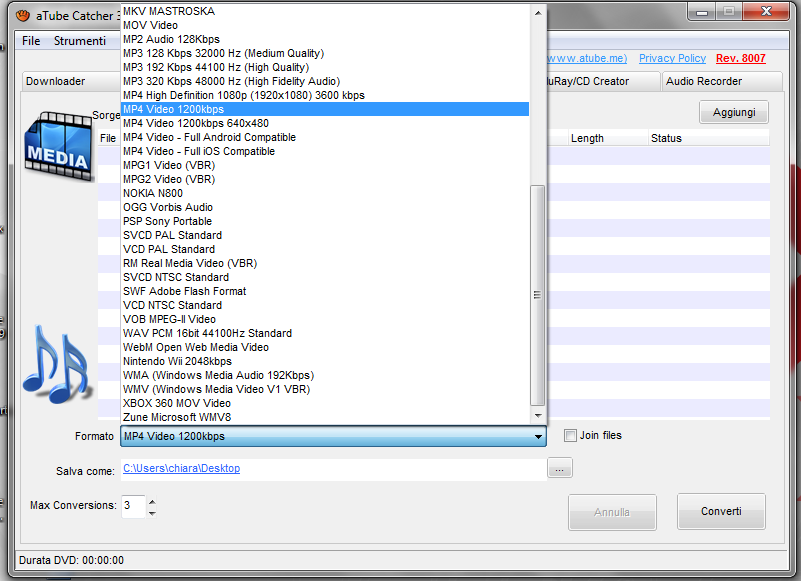
6 Conver tire video con a-tube catcher nella scheda Video Converter 1. Cliccare su Aggiungi per selezionare i filmati da trasformare. 2. Scegliere il formato in cui convertirli dall apposito menu a tendina (in basso a sinistra) 3. Selezionare la cartella di destinazione 4. Cliccare sul pulsante Converti per avviare l elaborazione dei file.
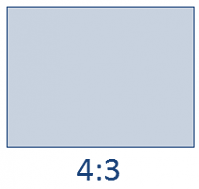
7 Formati e conversione L aspetto dell immagine: il formato panoramico 16:9 è il formato standard dell immagine al posto del formato 4:3. Si consiglia di rispettare il formato del video originale o con cui si è girato il filmato, altrimenti verranno inserite bande nere: videocamere, smartphone, tablet, ipad registrano di default in formato panoramico16:9
8 Trasferire file video Da sorgente esterna a computer: 1. Inserire scheda di memoria (SD) nell apposito slot o Collegare telecamera, chiavetta usb, smartphone, ipad e tablet tramite porta usb 2. Aprire la sorgente da Risorse del Computer 3. Selezionare e cliccare sulla cartella dove sono contenuti i video (DCIM, poi Camera per dispositivi mobili) 4. Selezionare e Copiare i file video 5. Selezionare la cartella di destinazione da Risorse del computer ed incollare.
9 Presentazione dell ambiente Nella parte superiore sono presenti le voci di menu e i comandi principali
10 Presentazione dell ambiente Nella colonna sinistra sono presenti le raccolte dei progetti, degli elementi multimediali e degli effetti
11 Presentazione dell ambiente In basso a sinistra ci sono i comandi di visualizzazione e le informazioni relative agli elementi multimediali presenti nella scheda progetto, raccolta o effetti
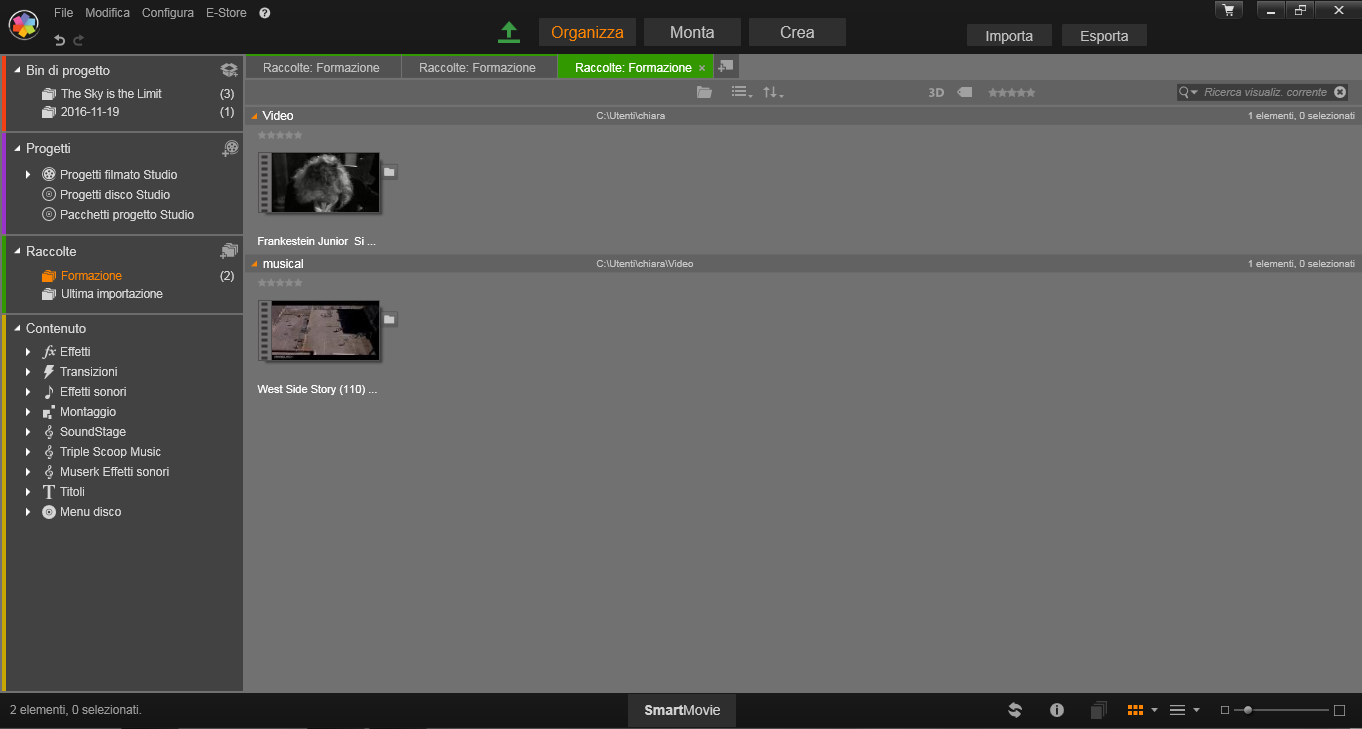
12 Presentazione dell ambiente Pulsante per avviare un montaggio veloce
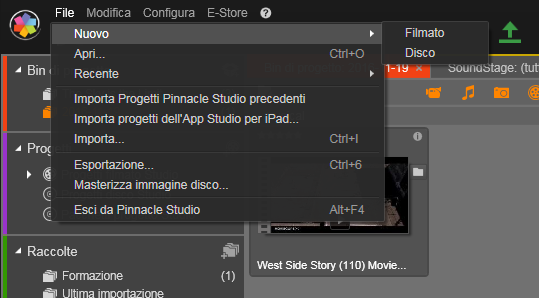
13 Le voci principali dell editor Nuovo Filmato: crea un progetto in cui si montano video, audio, titoli. Apri: apre un progetto già salvato per modificarlo Importa: carica nel progetto video, immagini, audio. Esporta: CREA IL VIDEO finito
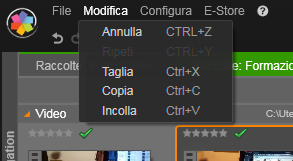
14 Le voci principali dell editor: Modifica Azione torna indietro Undo o Annulla Permette di annullare le ultime azioni Componenti disponibili all interno del progetto di montaggio selezionando le clip da copiare/incollare o tagliare
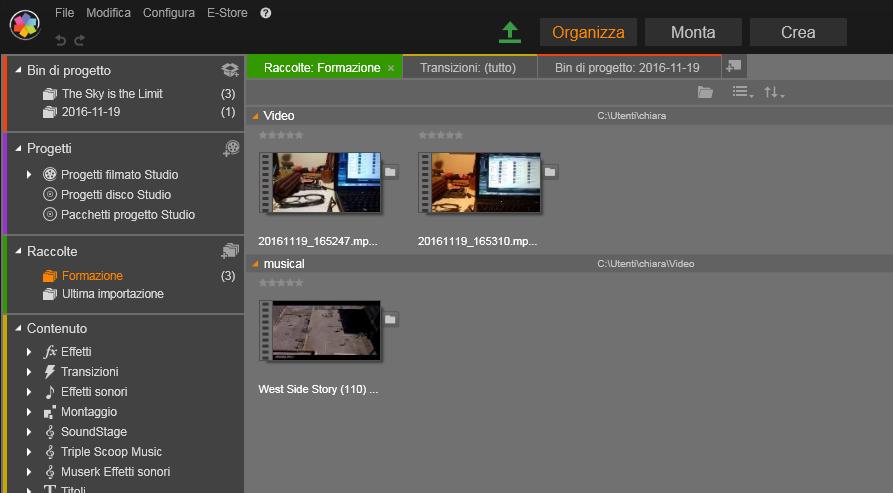

15 Comandi: Organizza Visualizza e organizza tutte le raccolte e gli elementi multimediali importati nelle librerie del programma
16 Comandi: Monta Apre la Timeline per: 1 Modificare e montare i file multimediali 2 Usare effetti e transizioni 3 Inserire titoli e audio

17 Comandi: Crea Crea un DVD
18 Comandi: Importa/Espor ta Importa: carica nel progetto video, immagini, audio. Esporta: CREA IL VIDEO finito
19 L editor video
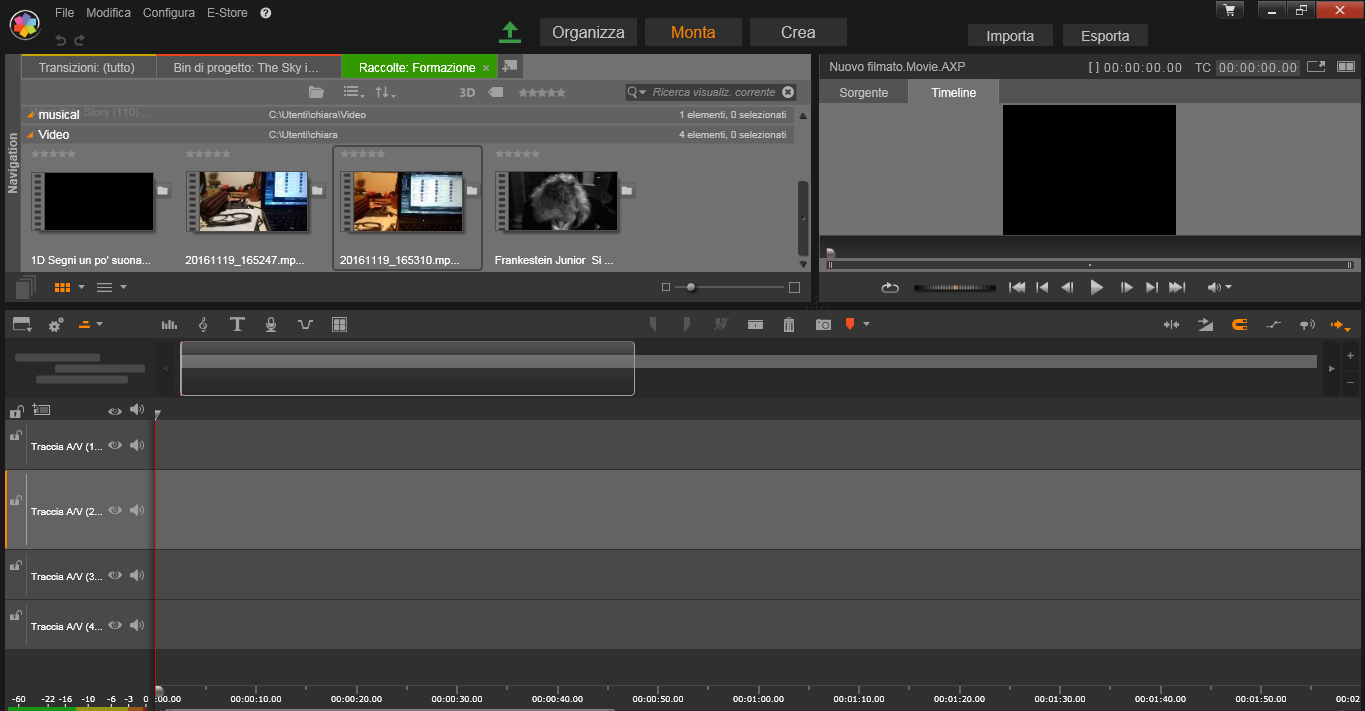
20 L editor video: le raccolte Anteprima delle clip e dei file multimediali presenti nelle raccolte: video, immagini, effetti, transizioni, suoni e musica da selezionare e trascinare sulla timeline
21 Player di Anteprima delle clip inserite nella Timeline e delle clip selezionate nella finestra delle raccolte L editor video: anteprima
22 L editor video: la timeline La timeline rappresenta in modo temporale la sequenza delle immagini, dei suoni, degli effetti speciali, dei titoli, ecc., che comporranno il video finale. Gli elementi nella timeline sono indipendenti, possono essere spostati in posizioni temporali o in ordini diversi, cancellati e modificati, permettendo la variazione.
23 L editor video: la timeline La Timeline è suddivisa in più canali orizzontali, chiamati tracce. Ogni traccia può contenere più elementi affiancati in sequenza. Solitamente si trovano uno o due tracce video e una audio, a cui se ne possono aggiungere altre per i titoli e per altri commenti sonori e musicali.

24 Impor tare audio, immagini, video 1. Selezionare la sorgente esterna 2. Aprire la sorgente da Risorse del Computer, 3 Selezionare la cartella contenente le immagini, i video (generalmente cartella DCIM/ Camera per dispositivi mobili) e audio Una volta selezionata la cartella contenente i file, questi compaiono spuntati nell area centrale dell interfaccia Importa

25 Impor tare audio, immagini, video In Modalità Selezionare COPIA per caricare nel progetto i file ed averli sempre a disposizione Selezionare o deselezionare i file visualizzati nella cartella della sorgente per importarli In Metadati Inserire il nome della raccolta di destinazione Avviare l importazione
26 Trascinare e inserire tracce
Utilizzo di Windows Movie Maker
 Utilizzo di Windows Movie Maker Creare filmati utilizzando un semplice software Vincenzo Storace Anno 2011 Indice WINDOWS MOVIE MAKER... 3 Il programma 3 Nuovo progetto 4 Produzione della clip 6 La Storyboard
Acquisire video digitale con Microsoft Movie Maker
 Acquisire video digitale con Microsoft Movie Maker Il software MS Movie Maker è incluso nelle ultime versioni dei sistemi operativi Microsoft (XP e Vista, con poche differenze tra le due versioni). Esso
Stagione Windows Live Movie Maker Manuale di Utilizzo
 Stagione 2017 2018 Windows Live Movie Maker Manuale di Utilizzo Sommario SCHERMATA INIZIALE... 2 GESTIONE FOTO... 3 IMPORTAZIONE... 3 ANIMAZIONI... 4 TRANSIZIONI... 4 ZOOM E DETTAGLIO... 4 DURATA FOTOGRAFIA
Benvenuti in Picture Package DVD Viewer. Avvio e chiusura di Picture Package DVD Viewer. Visualizzazione delle immagini
 Benvenuti in Picture Package DVD Viewer Avvio e chiusura di Picture Package DVD Viewer Visualizzazione delle immagini Copia delle immagini sul computer Modifica delle immagini copiate Modifica delle parti
Benvenuti in Picture Package DVD Viewer
 Manuale di Picture Package DVD Viewer Benvenuti in Picture Package DVD Viewer Benvenuti in Picture Package DVD Viewer Avvio e chiusura di Picture Package DVD Viewer Visualizzazione delle immagini Copia
Windows Movie Maker Tutorial
 Windows Movie Maker Tutorial MONTAGGIO DI TESTO, IMMAGINI, AUDIO E VIDEO CON IL PROGRAMMA MOVIE MAKER Come aggiungere foto e video Avviare Movie Maker e Fare Clic su Aggiungi video e foto 1 Scelta dei
Questo materiale è reperibile a questo indirizzo:
 VIDEO EDITING Uso di Windows movie maker Questo materiale è reperibile a questo indirizzo: http://diego72.altervista.org/ Installazione di movie maker Per prima cosa è fondamentale procurarsi il programma
Salvare immagini da Internet
 ESERCIZIO N. 2 Salvare immagini da Internet 1. Aprire Internet 2. Fare clic su Immagini 3. Digitare l argomento 4. Scegliere dalle Anteprime delle immagini quella desiderata 5. Fare clic su Mostra l'immagine
MANUALE di MOVIE MAKER
 MANUALE di MOVIE MAKER Indice cliccabile 1. La struttura di Movie Maker 2. Aggiungere video e foto 3. Assegnare una durata video ed effetti visivi ad un file immagine 4. Dividere e ritagliare un file video
Benvenuti in Picture Package Producer2
 Manuale di Picture Package Producer2 Benvenuti in Picture Package Producer2 Benvenuti in Picture Package Producer2 Avvio e chiusura di Picture Package Producer2 Passaggio 1: Selezione delle immagini Passaggio
Indice. 1 Introduzione a Premiere Elements Il pannello di acquisizione Il pannello Oggetto multimediale... 26
 v Indice 1 Introduzione a Premiere Elements 2.......... 2 Premiere Elements: il vostro studio di video editing........... 3 Avviare Premiere Elements.............................. 4 Iniziare un nuovo progetto...............................
Creare VideoFoto con Audio usando Windows Movie Maker
 Procedura da seguire Creare VideoFoto con Audio usando Windows Movie Maker Ho avuto la necessità di creare un Video di sole Foto con Audio, come solito metto la mia esperienza a disposizione di tutti.
Elgato Video Capture Guida rapida
 Elgato Video Capture Guida rapida Requisiti del sistema Mac: Elgato Video Capture richiede un computer Macintosh con processore Intel Core, 1 GB di RAM, una porta USB 2.0 integrata, Mac OS X 10.5.8 o versione
VADEMECUM ESSENZIALE PER L.I.M. <<ActiveInspire>>
 VADEMECUM ESSENZIALE PER L.I.M. - Effettuare collegamenti e accendere LIM Se, una volta accesa la LIM non compare la Barra dei menu, aprire Menu principale + Visualizza + Barra dei menu,
Versione Italiana. Introduzione. Installazione del software. MP508FMV2 Sweex Black Onyx MP4 Player
 MP508FMV2 Sweex Black Onyx MP4 Player Introduzione Non esporre lo Sweex Black Onyx MP4 Player a temperature estreme. Non lasciare mai l apparecchio alla luce diretta del sole o in prossimità di elementi
LIMbook - Guida rapida. Pearson Reader+
 LIMbook - Guida rapida Pearson Reader+ Strumenti di base Torna all elenco dei volumi del LIMbook Aggiungi/rimuovi segnalibro a questa pagina Menu Note ed evidenziazioni Indice del libro Menu Risorse multimediali
Audacity. Guida all utilizzo. Istituto Comprensivo di Moretta Scuola Media G.B.Balbis Insegnante: Bernardino Cagliero
 Audacity Guida all utilizzo Istituto Comprensivo di Moretta Scuola Media G.B.Balbis Insegnante: Bernardino Cagliero Che cos è Audacity Audacity è un programma di elaborazione sonora freeware, cioè gratuito
Per iniziare il lavoro: 2. cliccare sul bottone "Importa immagini..." e selezionare nel proprio computer le foto e le immagini da inserire nel
 Photo Story 3 Istruzioni A cura di ProgramsDexstex Tecnology Una volta installato e lanciato Photo Story, apparirà la seguente schermata dove è possibile scegliere se iniziare una nuova sequenza video,
Istruzioni per l inserimento dei materiali didattici
 1 Istruzioni per l inserimento dei materiali didattici Sommario Accesso a Google Drive... 2 Creazione di una cartella pubblica... 4 Creazione di una struttura di cartelle... 5 Inserimento dei materiali
Apri NERO STARTSMART cliccando sul collegamento che trovi sul Desktop.
 CORSO NERO 10 MERCOLEDÌ 5 OTTOBRE 2011 Apri NERO STARTSMART cliccando sul collegamento che trovi sul Desktop. Nero StartSmart consente di accedere facilmente a tutte le applicazioni Nero Multimedia Suite.
DSE SmartLive Applicazione per ios e Android
 Pagina:1 DSE SmartLive Applicazione per ios e Android Per telecamere IP serie RH Pagina:2 Introduzione Le telecamere serie RH si possono visualizzare controllare e configurare tramite smartphone o tablet
LIM 2ª parte Gruppo di lavoro h Scuola secondaria di primo grado S.G. Bosco Fara Gera d Adda
 I CARE Azione LIM 2ª parte Gruppo di lavoro h Scuola secondaria di primo grado S.G. Bosco Fara Gera d Adda Aggiunta di contenuti al software Notebook È possibile migliorare le pagine di Notebook inserendo
Audio e Video in Ardora
 Nei diversi tipi di contenuti creati con Ardora si possono includere file multimediali di audio come pure di video. AUDIO: per fare un esempio, nelle svariate attività interattive, insieme ai messaggi
ATDM Manuale dell utente Web Remote Manager
 ATDM-0604 Manuale dell utente Web Remote Manager Web Remote Manager Cos'è Web Remote Manager? Web Remote Manager è un applicazione utilizzabile per l impostazione di parametri in remoto relativi a un ambiente
I Quaderni di LAPSUS n 3 f. CmapTools PASSO A PASSO: aggiungere risorse
 PROGETTO LAPSUS LAboratorio per la Promozione nelle Scuole dell Uso consapevole del Software I Quaderni di LAPSUS n 3 f CmapTools PASSO A PASSO: aggiungere risorse A cura di Matilde Fiameni Marzo 2006
CORSO BASE SULL USO DELLA LAVAGNA INTERATTIVA MULTIMEDIALE
 CORSO SULLE TECNOLOGIE DI COMUNICAZIONE INFORMATICA EVENTO DEL 02 MARZO 2017 ORE 14,30 17,30 CORSO BASE SULL USO DELLA LAVAGNA INTERATTIVA MULTIMEDIALE SIG. MARCO MARINANGELI AULA MULTIMEDIALE 3.0 CORSO
Presentazione con PowerPoint
 Presentazione con PowerPoint L applicazione PowerPoint permette di creare documenti da mostrare su diapositive per presentazioni. Sarai facilitato nell utilizzo di PowerPoint perché molti pulsanti e molte
GUIDA UTILIZZO CLASSROOM GOOGLE APPS FOR EDUCATION
 GUIDA UTILIZZO CLASSROOM GOOGLE APPS FOR EDUCATION 1. Collegarsi a Google e cliccare su ACCEDI 2. Inserire la password per il proprio account istituzionale fornito dalla scuola: [email protected]
Guida all uso della piattorma elearning QUICKPLACE
 Guida all uso della piattorma elearning QUICKPLACE La piattaforma elearning QuickPlace permette la creazione di corsi on-line altamente personalizzabili sia nella struttura che nella grafica. Creare un
Windows. La prima realizzazione di un ambiente grafico si deve alla Apple (1984) per il suo Macintosh. La gestione dei file conserva la logica del DOS
 Windows La prima realizzazione di un ambiente grafico si deve alla Apple (1984) per il suo Macintosh La gestione dei file conserva la logica del DOS Funzionalità di un S.O. Gestione dei file Gestione dei
2. Inserire il nome del progetto (nella cartella Didapages: verrà creata una sottocartella con il nome del progetto)
 2. Inserire il nome del progetto (nella cartella Didapages: verrà creata una sottocartella con il nome del progetto) 3. scegliere il numero di pagine del libro, inserire il nome del libro, l autore, la
Salvare immagini da Internet
 ESERCIZIO N. 1 Per questo primo esercizio non avendo a disposizione delle fotografie salvate sul PC ci procuriamo delle immagini da Internet. Innanzitutto creiamo una cartella dove salvare tutti i files
Servizio Webmail dell Università degli Studi di Macerata
 Servizio Webmail dell ----------------------------------------------------------------------------------------------------------------------------------- Posta Come ordinare le e-mail---------------------------------------------------------------pag.
TEST: Corel VideoStudio Pro X2
 TEST: Corel VideoStudio Pro X2 Come tutti i software di editing video, anche Corel VideoStudio Pro X2 può risultare semplice o complesso a seconda di ciò che si vuole fare. Per coglierne davvero tutte
Strumenti di Presentazione Microsoft Power Point. CORSO DI INFORMATICA LIVELLO 1 - Lezioni 7-8. Docente Marsili M.
 Strumenti di Presentazione Microsoft Power Point Power Point è un software per la presentazione di contenuti multimediali: Testo Immagini Grafici Video Musica Suoni Animazioni Diapositiva / Slide: pagina
ITE - Guida rapida. Pearson Reader+
 ITE - Guida rapida Pearson Reader+ Che cos è L ITE è la versione digitale sfogliabile del libro di testo, arricchita da contenuti multimediali, utilizzabile su PC, tablet e smartphone, ma anche in classe
Acquisire audio digitale: per iniziare...
 Acquisire audio digitale: per iniziare... Tutorial a cura di Aldo Torrebruno 1. Preparativi per l acquisizione La prima volta che registriamo l audio con un computer dobbiamo assicurarci che hardware e
CREAZIONE DI UNA CARTELLA
 CREAZIONE DI UNA CARTELLA Impostazioni generali Il modulo cartella consente al docente di visualizzare in un unica cartella un insieme di file correlati tra loro, riducendo la dimensione della home page
Produzione di un clip video promozionale per un azienda di catering
 Produzione di un clip video promozionale per un azienda di catering Per la creazione del clip si utilizzerà il software Adobe Photoshop. Il video viene creato utilizzando un insieme di immagini statiche,
SCUOLANEXT GUIDA BACHECA DEL 08/02/2017
 SCUOLANEXT GUIDA BACHECA DEL 08/02/2017 Tutti i nominativi riportati in questo documento sono inventati e non riconducibili a nessuna persona realmente esistente (in ottemperanza alle norme previste dal
Windows Live Movie Maker
 Windows Live Movie Maker Windows Live Movie Maker è un programma che consente di creare filmati e presentazioni personali con titoli, transizioni ed effetti dall'aspetto professionale, accompagnati da
Importazione dati. e/fiscali Spesometro - Rel. 04.05.01. con gestionale e/satto. Gestionale e/satto
 e/fiscali Spesometro - Rel. 04.05.01 Importazione dati con gestionale e/satto 06118930012 Tribunale di Torino 2044/91 C.C.I.A.A. 761816 - www.eurosoftware.it Pagina 1 ATTENZIONE. Per poter procedere con
Creare una videoclip con moviemaker
 Creare una videoclip con moviemaker Un testo multimediale Si può vedere e ascoltare ma non si può scegliere il percorso di lettura Contiene: testi Immagini Audio video Il racconto deve essere lineare.
Edilim Realizzare libri multimediali interattivi. Ivana Sacchi
 Edilim Realizzare libri multimediali interattivi Configurazione del libro EdiLIM Preparare una cartella che conterrà le risorse che utilizzeremo per realizzare il libronell'esempio l'ho chiamata Cappuccetto
GESTIRE IL SITO IL PONTE DEI CANAIS
 GESTIRE IL SITO IL PONTE DEI CANAIS Accedere al sito http://www.ilpontedeicanasi.it/sito/wp-login.php Inserire Nome utente e Password Si accede così alla prima pagina del pannello di controllo, chiamata
ToDoT start per Autodesk Inventor: guida utente
 ToDoT start per Autodesk Inventor: guida utente ToDoT start edition facilita e rende automatica la conversione delle tavole in pdf o altri formati, necessaria per condividere disegni di parti progettate
INDICE. Il PROGRAMMA... 3 I Moduli... 5 I comandi del documento... 9 TEACHER MAPPE. Bologna Luglio 2017
 MANCA COPERTINA INDICE Il PROGRAMMA... 3 I Moduli... 5 I comandi del documento... 9 I marchi registrati sono proprietà dei rispettivi detentori. Bologna Luglio 2017 TUTTI I DIRITTI SONO RISERVATI 2 IL
AVS Video Converter: Guida, Recensione e Download
 AVS Video Converter: Guida, Recensione e Download AVS Video Converter è un convertitore audio/video e uno strumento facile da usare per la conversione di file AVI, MPEG2,MP4, wmw e molti altri. La sua
Guida alle funzioni principali
 Guida alle funzioni principali www.camax.it +39 02 9544951 [email protected] 1 Indice Come accedere al menu LUX... 3 Come usare il menu LUX... 4 Come configurare la connessione Wi-Fi... 5 Come impostare la
Presentazione con PowerPoint
 Presentazione con PowerPoint L applicazione PowerPoint permette di creare documenti da mostrare su diapositive per presentazioni. Sarai facilitato nell utilizzo di PowerPoint perché molti pulsanti e molte
Video Scrittura (MS Word) Prima Parte
 Video Scrittura (MS Word) Prima Parte Ripasso/approfondimento: Gestione Cartelle/File Crea una cartella UTE Informatica Base sul Desktop Click destro sul Desktop Posizionarsi su Nuovo Cliccare su Cartella
MICROSOFT OFFICE POWERPOINT Come creare presentazioni interattive di documenti.
 MICROSOFT OFFICE POWERPOINT 2007 Come creare presentazioni interattive di documenti. Che cos è Microsoft Office Powerpoint? È un software rilasciato dalla Microsoft, parte del pacchetto di Office, che
iexpand Flash Drive ios
 iexpand Flash Drive ios Leggere attentamente le istruzioni prima dell'uso per ottenere il massimo dal tuo dispositivo di archiviazione Apple Il design e le funzionalità sono soggetti a modifiche senza
Sistema operativo Mac OS X
 Attività operative Personalizzare la scrivania. La personalizzazione viene attivata direttamente dal Dock facendo clic sull icona Preferenze di sistema. MODALITÀ ALTERNATIVA 1 Scrivania e salvaschermo.
Evidentia Guida rapida di utilizzo
 Evidentia Guida rapida di utilizzo 1. Accesso Digitare l indirizzo nel Browser Internet Explorer (oppure Firefox o Chrome). Indirizzo rete locale LAN: http://192.168.1.1/spyi/spyi.html Indirizzo rete Internet
GUIDA OPERATIVA SULLA PIATTAFORMA MOODLE INTEGRATA AL REGISTRO ELETTRONICO MASTERCOM
 GUIDA OPERATIVA SULLA PIATTAFORMA MOODLE INTEGRATA AL REGISTRO ELETTRONICO MASTERCOM FASI OPERATIVE Entrare nel registro elettronico, cliccare su consultazione e scegliere la classe. Selezionare Aula virtuale
Manuale Stampe Registro elettronico SOGI
 Manuale Stampe Registro elettronico SOGI Visualizza stampa In questa sezione del registro è possibile visualizzare in formato per la stampa tutte le informazioni che contiene il registro elettronico suddivise
COME VISUALIZZARE LE COORDINATE DEL PUNTO E SALVARE LA POSIZIONE
 COME VISUALIZZARE LE COORDINATE DEL PUNTO E SALVARE LA POSIZIONE a) Visualizzazione delle coordinate Per poter visualizzare le coordinate del punto in cui ci si trova, è necessario raggiungere la schermata
MANUALE APPLICAZIONE Gdmss Lite / idmss Lite
 MANUALE APPLICAZIONE Gdmss Lite / idmss Lite 1 1. INSTALLAZIONE Selezionare dallo Store del dispositivo mobile la relativa applicazione come dall elenco sottostante: PER DISPOSITIVI ANDROID: PER DISPOSITIVI
Manuale per l utilizzo. ista app installazione
 Manuale per l utilizzo ista app installazione Manuale per l utilizzo ista aperto app installazione 4 6 7 8 Introduzione Inizializzazione / Set-up Creazione Progetto Creazione struttura dell impianto 10
DISPLAY MULTICOLOR GESTIONE CON SOFTWARE LED CEnter
 DISPLAY MULTICOLOR GESTIONE CON SOFTWARE LED CEnter Note per l'installatore Usare Il display a LED in una Rete con Classe diversa da 192.168.1.xxx Può capitare di avere una rete LAN con classe diversa
Manuale d uso DropSheep 4 imaio Gestione Pixmania-PRO Ver 1.1
 Manuale d uso DropSheep 4 imaio Gestione Pixmania-PRO Ver 1.1 Release NOTE 1.1 Prima Versione del Manuale INDICE 1-INTRODUZIONE... 4 2- GESTIONE DEL CATALOGO PIXMANIA-PRO SU IMAIO... 5 3-Configurazione
Fotocamera digitale Guida software
 Fotocamera digitale / Fotocamera digitale Guida software Tutti i diritti riservati. Nessuna parte di questa pubblicazione può essere riprodotta, memorizzata in sistemi informatici o trasmessa in qualsiasi
Le Apps di Google a scuola
 Le Apps di Google a scuola 5. Google My Maps Guide sintetiche Passo passo su Google Apps a cura della prof.ssa Virginia Ruggeri Perché Google My Maps Mediante l applicazione My Maps si possono elaborare
Guida alle funzioni principali
 Guida alle funzioni principali www.utax.it +39 02 895861 [email protected] 1 Indice Come accedere al menu LUX... 3 Come usare il menu LUX... 4 Come configurare la connessione Wi-Fi... 5 Come impostare
Installazione di VHOPE e dei file della libreria di VHOPE
 Installazione di VHOPE e dei file della libreria di VHOPE Passaggio 1, Installazione di VHOPE Prima di iniziare a utilizzare il materiale della fornito su questa unità, occorre installare l'applicazione
INTRODUZIONE A WORD CHE COS E WORD AVVIARE E CHIUDERE WORD INTERFACCIA UTENTE DI WORD
 INTRODUZIONE A WORD CHE COS E WORD Word è il software che consente di creare documenti testuali utilizzando un computer. Consente anche di inserire nel documento oggetti come: Fotografie Immagini Disegni
La suite di Google per la didattica
 La suite di Google per la didattica La suite Google a fini didattici La suite di Google (G-suite) è un insieme di applicazioni, web, per la gestione di posta elettronica, documenti, calendari, siti...;
Introduzione a PowerPoint
 Introduzione a PowerPoint PowerPoint è una potente applicazione per la creazione di presentazioni, ma per utilizzarla nel modo più efficace è necessario innanzitutto comprenderne gli elementi di base.
 Collaboratori 2009 1 Collaboratori 2009 Introduzione Da inizio ottobre è stato messo in produzione un nuovo portale per la ricezione dei materiali digitali prodotti da inviati e collaboratori esterni.
Pagina 1 di 7. Il seguente capitolo introdurrà l utente ad un uso efficace ed efficiente di WinPEP.
 Pagina 1 di 7 Capitolo 3 Concetti base Il seguente capitolo introdurrà l utente ad un uso efficace ed efficiente di WinPEP. Ambiente Windows Per una comprensione completa dell'interfaccia e dell'ambiente