
ITE - Guida rapida. Pearson Reader+
|
|
|
- Arianna Bonelli
- 7 anni fa
- Просмотров:
Транскрипт

1 ITE - Guida rapida Pearson Reader+
2 Che cos è L ITE è la versione digitale sfogliabile del libro di testo, arricchita da contenuti multimediali, utilizzabile su PC, tablet e smartphone, ma anche in classe con la LIM, online e offline. L ITE è un libro digitale in versione fixed layout, che riproduce cioè la pagina stampata del libro. Come si accede L ITE può essere fruito online oppure offline: è sufficiente che il prodotto sia attivo sul proprio account Pearson. 1. online: da browser su qualunque PC/Mac/Linux e tablet, basta accedere al sito Pearson e da qui alla propria pagina personale My Pearson Place, nella sezione Prodotti. 2. offline: l ITE può essere scaricato utilizzando l app Pearson Reader+ sul proprio dispositivo. L app è attualmente disponibile per sistemi operativi Android (su Play Store) e ios (su App Store); per Windows, Mac e Linux può essere scaricata da questa pagina: I dati di accesso all app sono gli stessi con cui accedere alla pagina My Pearson Place. 2
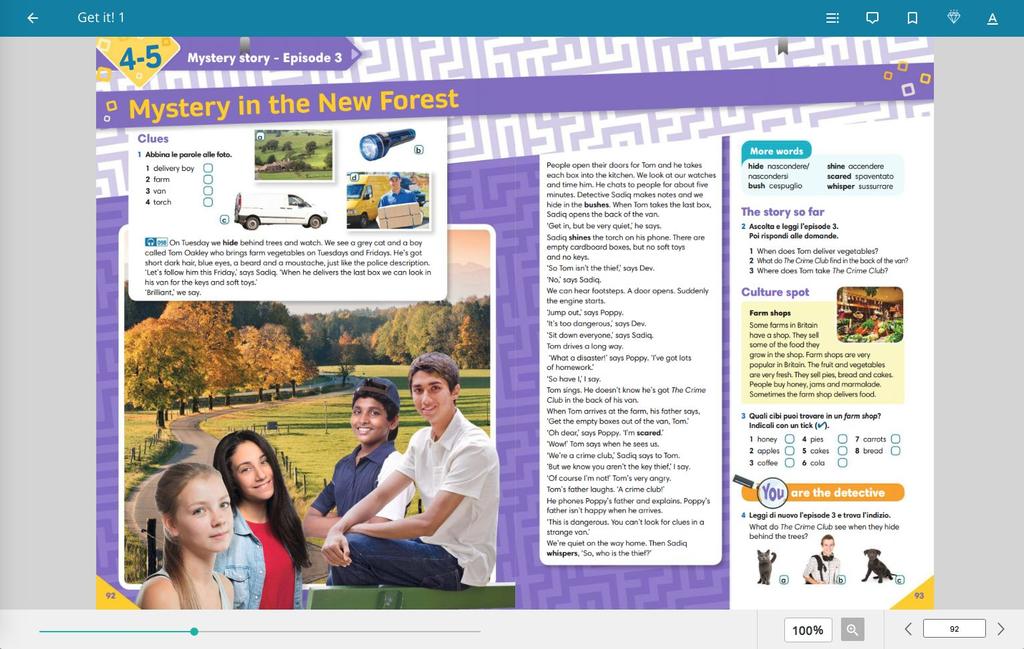
3 Strumenti di base Aggiungi/rimuovi segnalibro alla pagina Indice del libro Menu Note ed evidenziazioni Menu Segnalibri Menu Risorse multimediali Menu Visualizzazione pagina Barra di avanzamento pagine Zoom Navigazione pagine 3
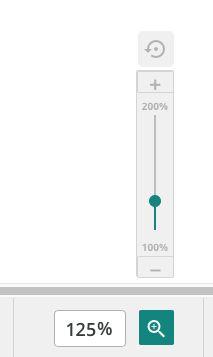
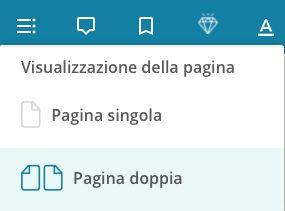
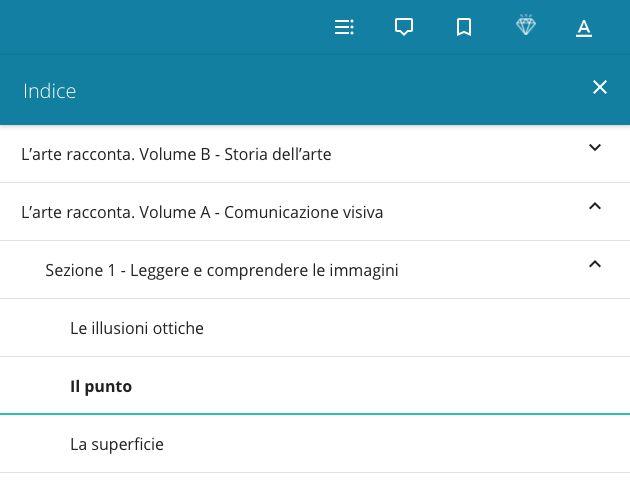
4 Interfaccia utente - Navigazione e vista Indice: consente la navigazione tra unità, sezioni e capitoli del libro Vista pagina: cambia la visualizzazione da pagina singola a pagina doppia Zoom: ripristina lo zoom alla larghezza di pagina o al 100% il cursore regola il livello di zoom 4
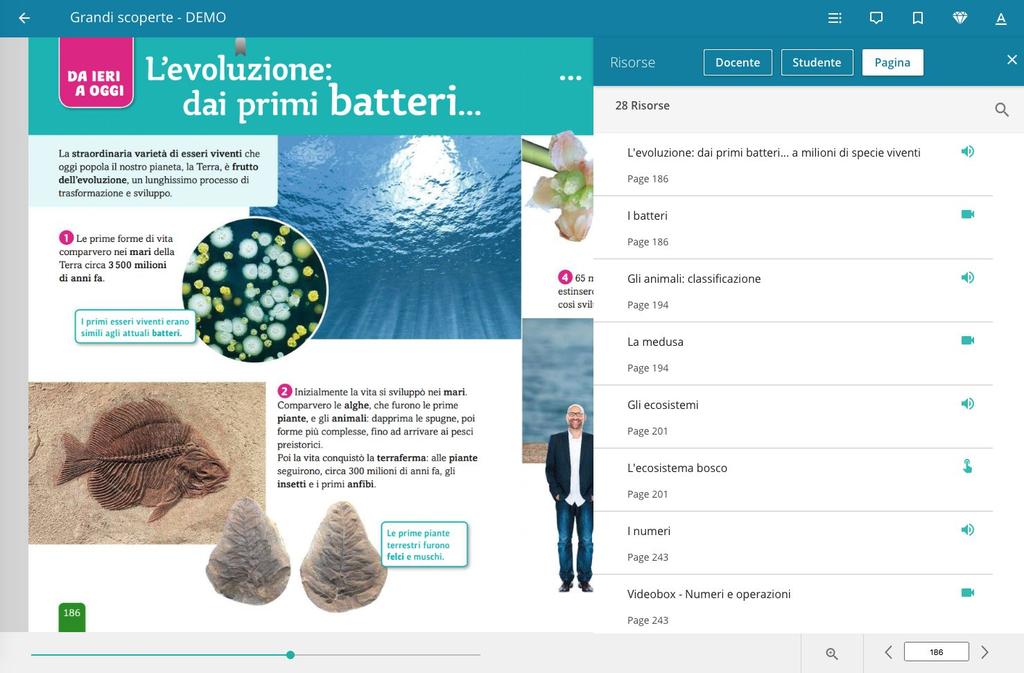
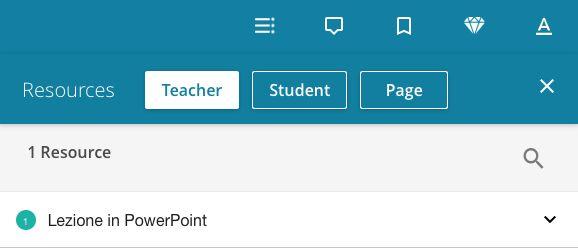
5 Interfaccia utente - Menu risorse multimediali Il menu con l icona consente l'accesso alle risorse multimediali collegate alle pagine del libro. I due filtri Docente e Studente mostrano rispettivamente le risorse solo per i docenti e le risorse per gli studenti, il filtro Pagina mostra al primo posto le risorse della pagina in cui ci si trova, suddivise per tipologia. Vista per ruolo o per ordine nel libro Il menu Pagina apre automaticamente l elenco delle risorse disponibili per la pagina attiva 5
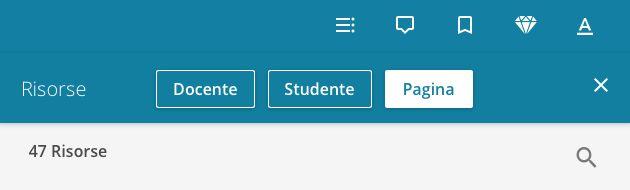
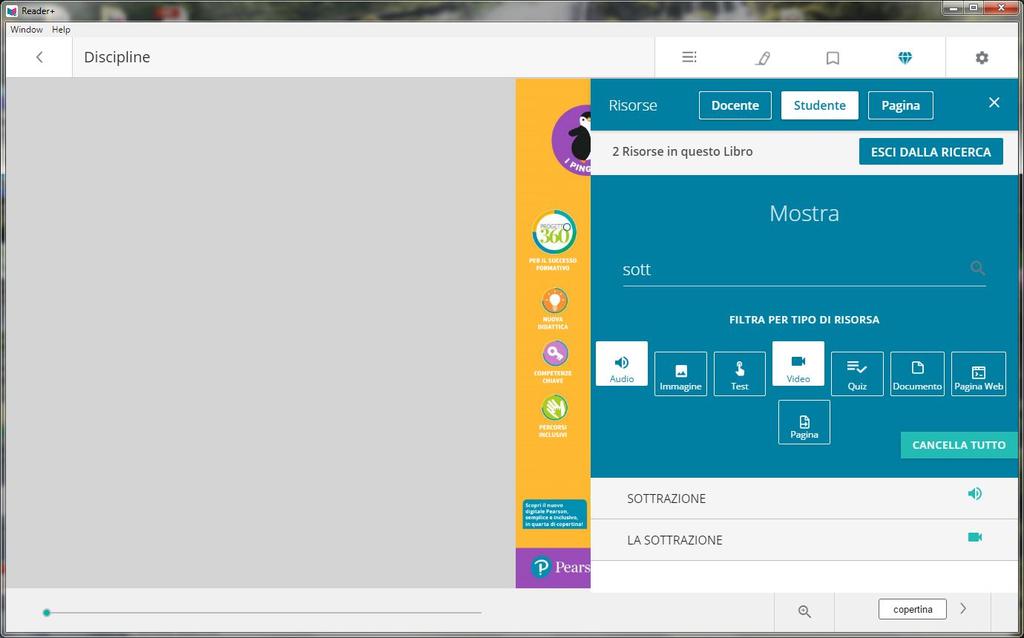
6 Interfaccia utente - Menu risorse multimediali Il menu delle risorse multimediali prevede sia una funzionalità di filtro per tipologia di materiale, sia la ricerca testuale per titolo della risorsa. Queste due modalità possono essere combinate tra loro per velocizzare l accesso ai materiali. Cliccando qui si apre la ricerca tra le risorse multimediali Filtro per tipo di risorsa Ricerca testuale nei titoli delle risorse Ricerca testuale con filtri attivi 6
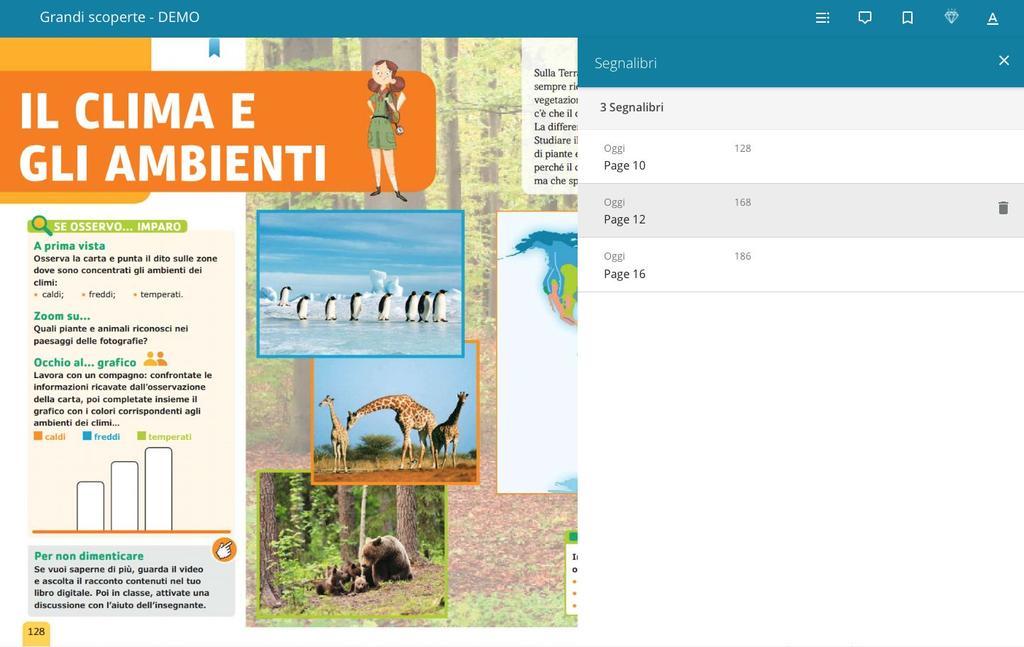
7 Interfaccia utente - Segnalibri Con un clic sull icona del segnalibro presente su ogni pagina si aggiunge tale pagina all elenco dei segnalibri. Per rimuovere il segnalibro basta fare clic sulla stessa icona, oppure utilizzare l icona del Cestino nel menu Segnalibri. NB: questo è il riferimento al numero di pagina stampato sul libro
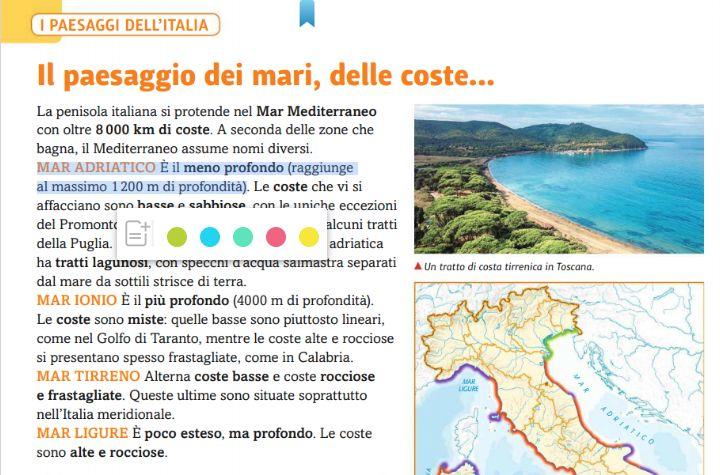
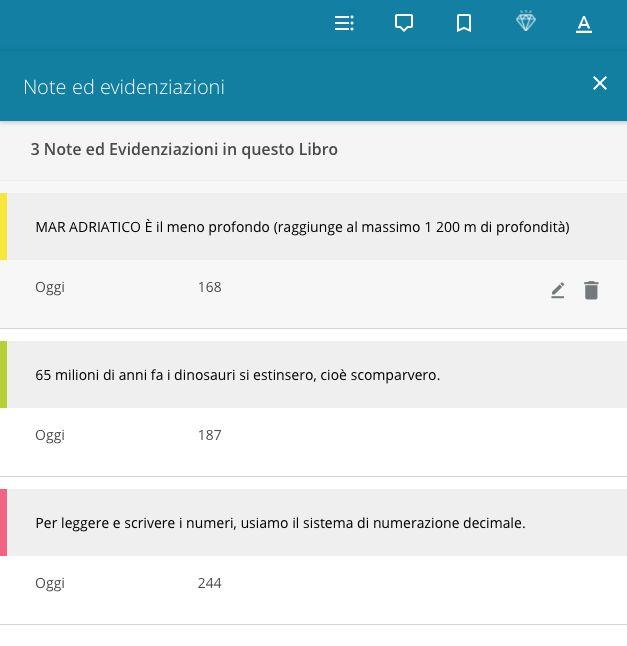
8 Interfaccia utente - Note ed evidenziazioni Selezionando una parte di testo comparirà un popup che consente di evidenziare tale testo in uno dei 5 colori disponibili, oppure di aggiungere una nota. In seguito, aprendo il menu Note ed evidenziazioni, si potrà navigare tra questi elementi personalizzati, modificarli ed eliminarli.
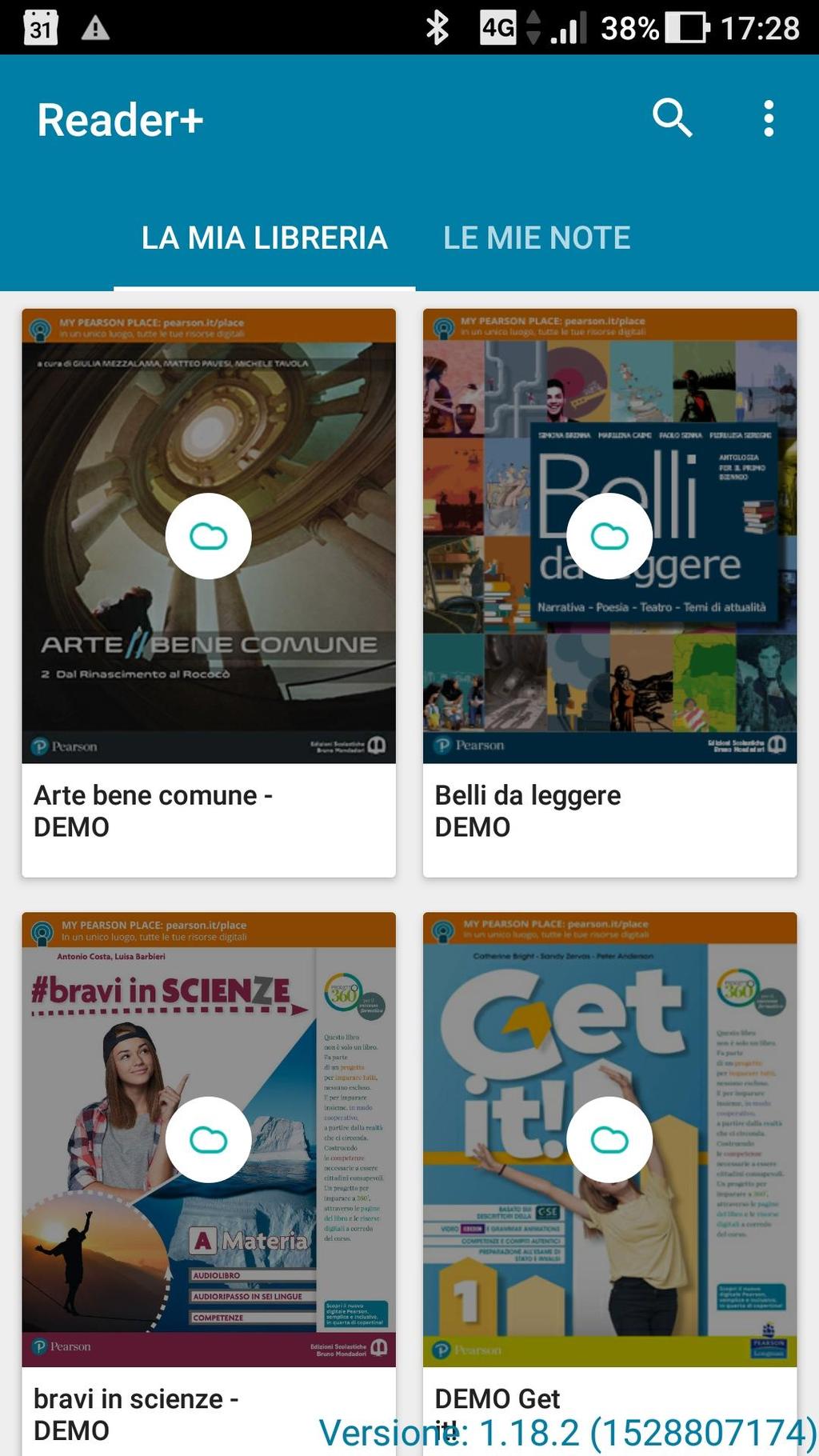
9 App Reader+ Dispositivi mobili L app Reader+ è disponibile su Google Play Store e App Store, cercando il testo Pearson Reader+. Attualmente l app è compatibile con iphone e ipad (minimo ios 8.3), smartphone e tablet Android (minimo Android 4.2). Si accede all app con le stesse credenziali con cui si accede a My Pearson Place. Personal computer L app Reader+ è disponibile per Mac (minimo Mac OS X El Capitan ), Windows (minimo Windows 7) e Linux (minimo Ubuntu 12.04). L app Reader+ può essere scaricata da questa pagina: Si accede all app con le stesse credenziali con cui si accede a My Pearson Place. 9
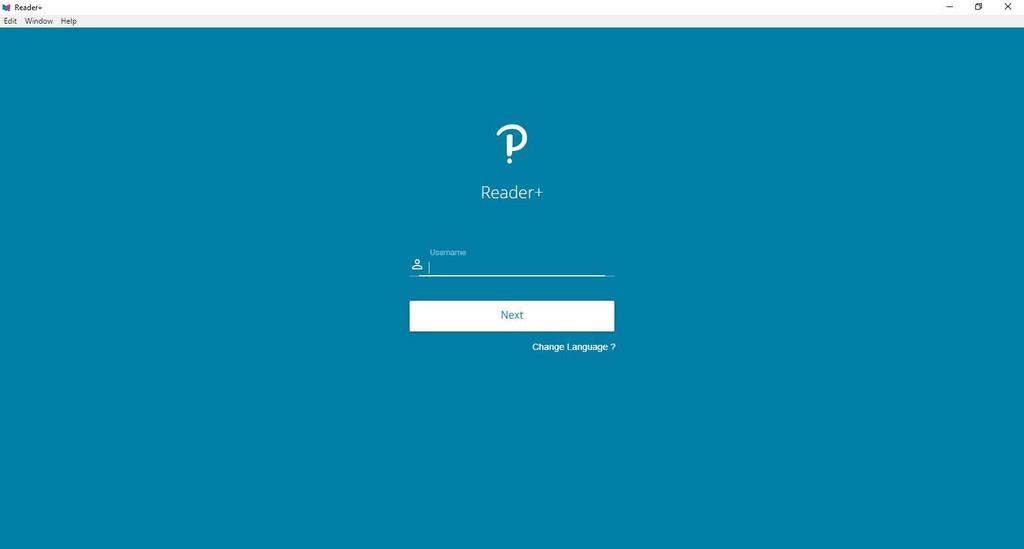
10 Accedere all app Reader+ Per accedere inserisci il tuo username (indirizzo ). Se l utente non viene riconosciuto significa che non ci sono prodotti Reader+ attivi sull account. Per impostare la lingua italiana (solo app desktop): 1. Fare clic su Change Language? 2. Selezionare Italian 10
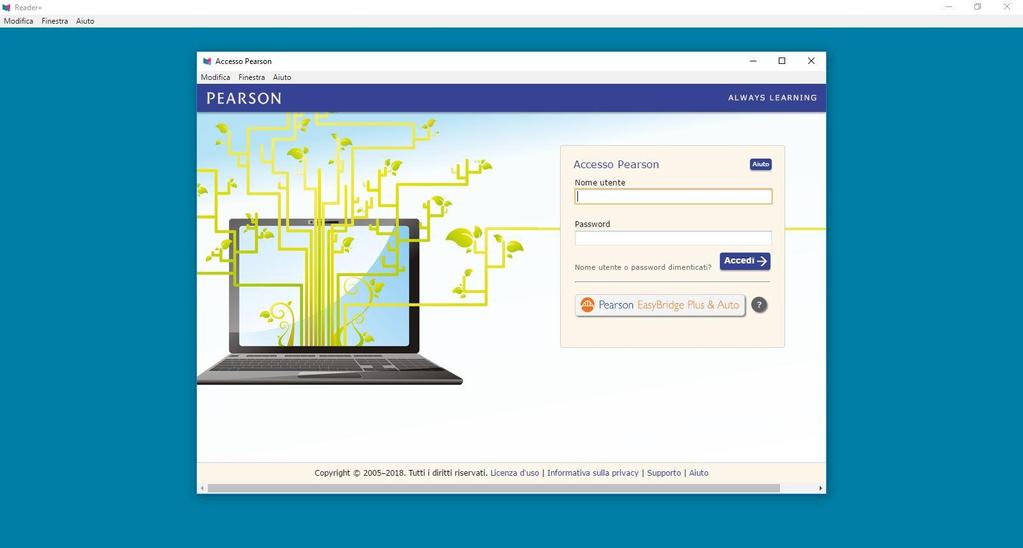
11 Accedere all app Reader+ Inserire di nuovo l indirizzo e la password Cliccare su Accedi 11
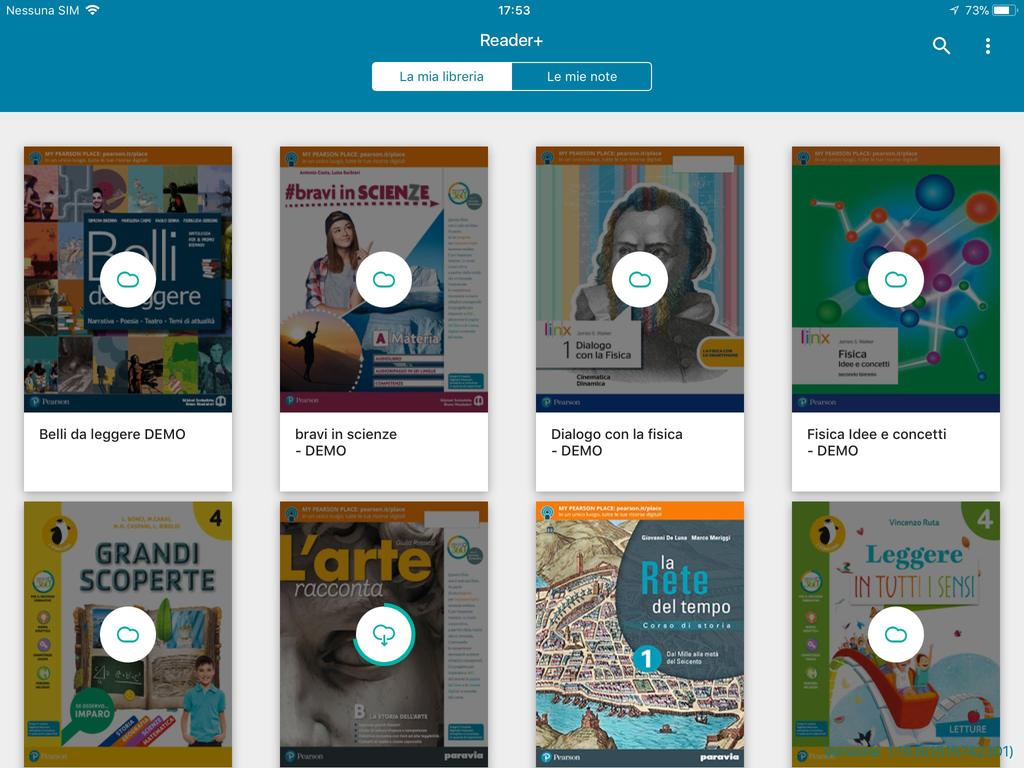
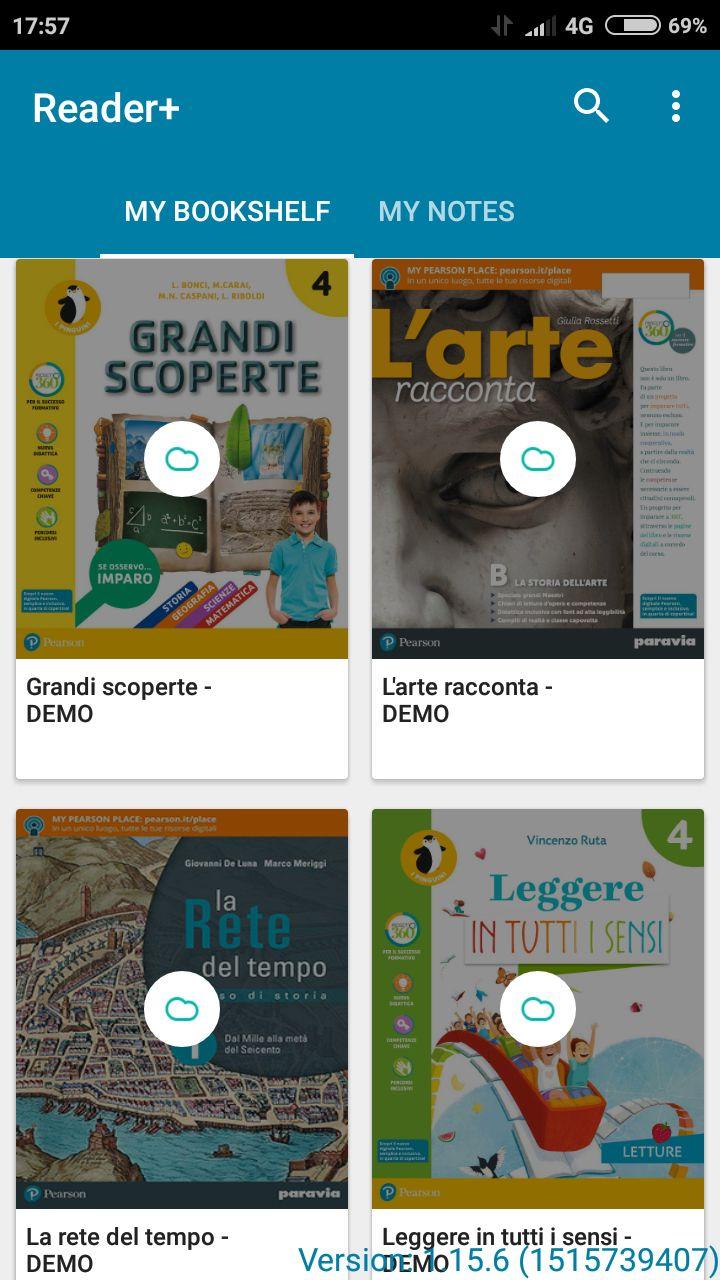
12 App Reader+ per mobile e desktop Una volta effettuato l accesso si aprirà la libreria con tutti i volumi presenti nel tuo account. Per aprire un volume per la prima volta è necessario cliccare sul simbolo presente sulla sua copertina: verranno così scaricate tutte le pagine del volume, rendendolo disponibile per l uso offline. Le risorse multimediali collegate al volume possono essere consultate direttamente online, senza quindi occupare spazio sul dispositivo e sfruttando la connessione a Internet, oppure scaricate singolarmente per l uso offline. Segnalibri, note ed evidenziazioni sono sincronizzati in tempo reale tra app e versione Web ogni volta che la connessione è disponibile. Ogni risorsa può essere scaricata (e successivamente cancellata dal dispositivo) premendo questo pulsante Volume ancora da scaricare Volume già scaricato Volume in fase di download 12
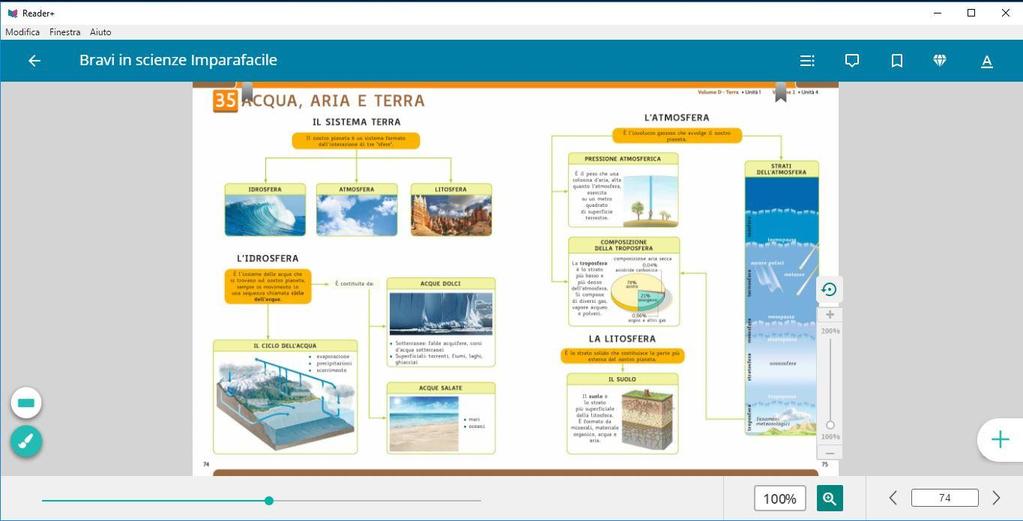
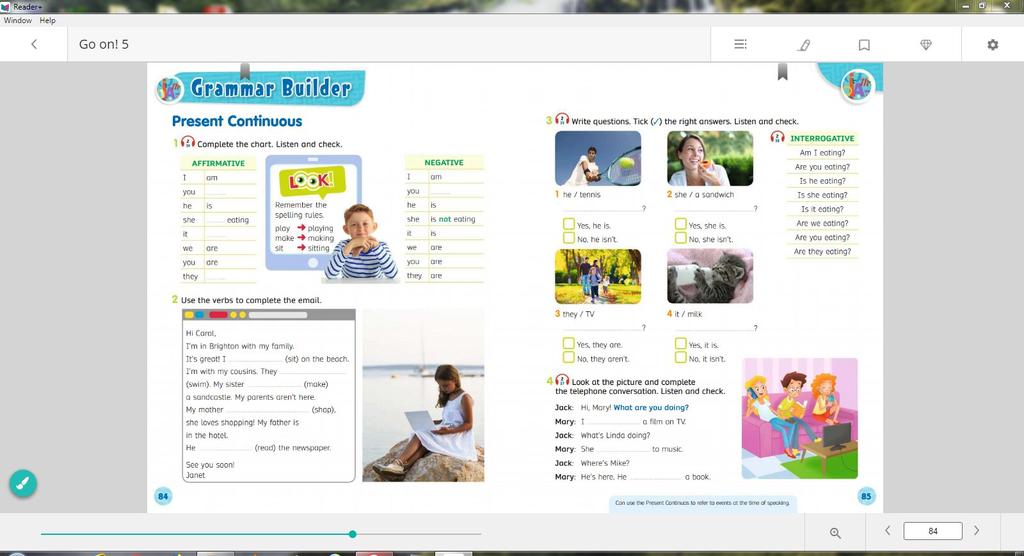
13 Strumenti per la LIM nell app desktop Premendo l icona si entra nella modalità di disegno sulla pagina ed è possibile digitare testo, disegnare a mano libera o evidenziare sulla pagina. Attenzione: quando si chiude il menu, uscendo dalla modalità di disegno, tutte le modifiche inserite vengono cancellate dalla pagina. Ripristina lo zoom Livello di zoom Apre la barra degli strumenti LIM Occhio di bue: cliccando questa icona l intera pagina viene oscurata; tracciando poi un rettangolo su una porzione di essa, l area selezionata torna visibile Zoom Sposta la barra degli strumenti LIM da destra a sinistra 13
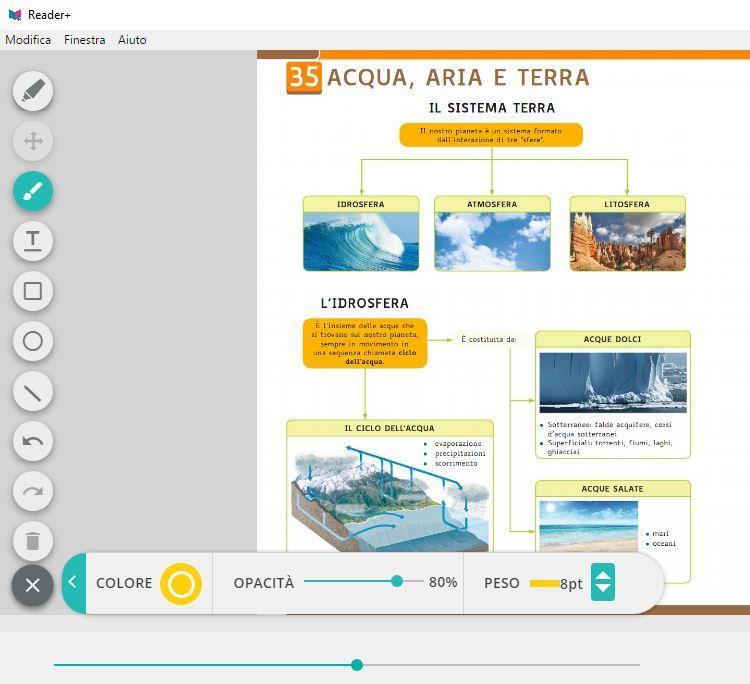
14 Strumenti per la LIM nell app desktop Evidenziatore Sposta oggetto Disegno a mano libera Barra degli strumenti per la LIM Casella di testo Quadrato/rettangolo Cerchio/ovale Linea retta Annulla l'ultima azione Ripristina l ultima azione Cancella tutto Chiudi la barra degli strumenti Modifica il colore Aumenta o diminuisce l opacità Aumenta o diminuisce la dimensione del carattere 14
15
LIMbook - Guida rapida. Pearson Reader+
 LIMbook - Guida rapida Pearson Reader+ Strumenti di base Torna all elenco dei volumi del LIMbook Aggiungi/rimuovi segnalibro a questa pagina Menu Note ed evidenziazioni Indice del libro Menu Risorse multimediali
Istruzioni per la visualizzazione di ebook e video
 Riscattare un codice di accesso *Nota: i codici di accesso per gli ebook e i video possono essere acquistati dai distributori AHA o rilasciati dai centri di formazione. 1. Accedi a ebooks.heart.org con
Libro Liquido Pearson Guida rapida
 Libro Liquido Pearson Guida rapida Febbraio 2018 Che cos è Il Libro Liquido è il nuovo libro digitale interattivo Pearson per studiare e approfondire online e, da quest anno, anche offline, su computer,
Libro digitale Pearson HE Guida rapida
 Libro digitale Pearson HE Guida rapida Luglio 2018 Come si accede Il Libro digitale non richiede alcuna App: è sufficiente aprire il libro digitale tramite il browser del proprio dispositivo. Il suo contenuto
Guida all uso di Crossbook
 Guida all uso di Crossbook Compatibilità Crossbook è un prodotto multipiattaforma; può essere utilizzato sui principali Sistemi Operativi di computer fissi e portatili (Windows, MacOS, Linux) e di strumenti
Che cos è l Interactive Tablet Edition (ITE) Pearson?
 Che cos è l Interactive Tablet Edition (ITE) Pearson? L ITE è l edizione digitale interattiva del libro, consultabile da tablet e da PC, arricchita con contenuti digitali integrativi che facilitano la
Guida rapida per gli studenti
 Guida rapida per gli studenti Contenuti 1. Prima di iniziare 2. Effettuare l accesso e iscriversi al corso SLAM 3. Svolgere gli esercizi 4. Completare i compiti e i test 5. Controllare i propri risultati
Guida rapida per gli studenti
 Guida rapida per gli studenti Contenuti 1. Prima di iniziare 2. Effettuare l accesso e iscriversi al corso SLAM 3. Svolgere gli esercizi 4. Completare i compiti e i test 5. Controllare i propri risultati
Guida all uso di Crossbook
 Guida all uso di Crossbook Compatibilità Crossbook è un prodotto multipiattaforma; può essere utilizzato sui principali Sistemi Operativi di computer fissi e portatili (Windows, MacOS, Linux) e di strumenti
Scuolabook App. Sulle nuvole. Per lo studio. Multidevice. Design. Ebook+
 Scuolabook App Questa guida ti accompagnerà dal primo accesso all utilizzo dell Applicazione Scuolabook il software con cui potrai leggere i tuoi libri digitali sui tuoi device. Grazie all account creato
al libro digitale Indice: Peperoncino»» Argento Vivo»» Frutta candita»» Chi legge vola»» Il mondo nello zaino»» dal sito
 guida al libro digitale Indice: Peperoncino»» Argento Vivo»» Frutta candita»» Chi legge vola»» Il mondo nello zaino»» In questa Guida trovi le indicazioni per utilizzare il Il Dbook è il libro digitale
Guida Moodle Mobile per lo studente
 Guida Moodle Mobile per lo studente Moodle Mobile Moodle Mobile è la app ufficiale per accedere tramite smartphone o tablet ad una piattaforma di E-learning Moodle E disponibile per: Android tramite Google
ATDM Manuale dell utente Web Remote Manager
 ATDM-0604 Manuale dell utente Web Remote Manager Web Remote Manager Cos'è Web Remote Manager? Web Remote Manager è un applicazione utilizzabile per l impostazione di parametri in remoto relativi a un ambiente
Se stai utilizzando uno smartphone oppure un tablet basato su Android puoi scaricare ed installare Telegram attraverso il Play Store.
 BREVE GUIDA SULL UTILIZZO DI TELEGRAM PREMESSA Telegram è una delle migliori app di messaggistica istantanea: è totalmente gratis, è fruibile su smartphone, tablet, computer e Web senza dover effettuare
unicampania.it guida operativa alla configurazione della posta elettronica di Ateneo
 unicampania.it guida operativa alla configurazione della posta elettronica di Ateneo Sommario 1 Accesso alla posta elettronica istituzionale p. 02 1.1 Accesso web tramite browser p. 02 1.2 Accesso locale
Guida per Utenti all utilizzo della piattaforma Noleggia 1 Manager
 NOLEGGIA 1 MANAGER 2 Guida per Utenti all utilizzo della piattaforma Noleggia 1 Manager Utilizzare la Piattaforma Noleggia 1 Manager su Computer 3 Aprire un browser per navigare su Internet come Chrome
installazione e accesso
 al installazione e accesso libro sfogliabile libro accessibile libro parlato risorse correlate MS Che cos è il Dbook? Il Dbook è il libro misto digitale progettato da Giunti Scuola, che affianca e integra
Guida alle funzioni principali
 Guida alle funzioni principali www.utax.it +39 02 895861 [email protected] 1 Indice Come accedere al menu LUX... 3 Come usare il menu LUX... 4 Come configurare la connessione Wi-Fi... 5 Come impostare
MANUALE DI SINTESI AD USO DEI DOCENTI PER L UTILIZZO DI NUVOLA (SCRUTINIO ELETTRONICO)
 MANUALE DI SINTESI AD USO DEI DOCENTI PER L UTILIZZO DI NUVOLA (SCRUTINIO ELETTRONICO) N.B. PER L UITLIZZO DI NUVOLA SI CONSIGLIA DI UTILIZZARE IL BROWSER GOOGLE CHROME SCARIBALE AL LINK: http://www.google.it/intl/it/chrome/browser/
ZERO CONNESSIONE ZERO REGISTRAZIONE. sfogliabile e interattivo integrato con contenuti digitali personalizzabile
 ZERO CONNESSIONE ZERO REGISTRAZIONE sfogliabile e interattivo integrato con contenuti digitali personalizzabile prima di iniziare Il Dbookfacile è un dvd per la classe pronto all uso pensato per gli insegnanti
IrisAPP La APP per dipendenti
 IrisAPP La APP per dipendenti Il Sistema di rilevazione Presenze/Assenze si rinnova con l introduzione in via sperimentale, a supporto e in aggiunta alla procedura informatica IrisWeb, dell'applicazione
GUIDA alla DOTAZIONE DIGITALE
 GUIDA alla DOTAZIONE DIGITALE GIUNTI T.V.P. editori 2015-2016 OFFLINE multidevice sfogliabile e interattivo integrato con contenuti digitali personalizzabile e sincronizzato accessibile e multilingue AULA
DESCRIZIONE. Verifica le caratteristiche minime di funzionamento dell applicazione:
 1 DESCRIZIONE easyeschool è una applicazione per accedere ai libri digitali interattivi nella versione per Ipad, Android, Windows, Macintosh e Linux. È possibile scaricare il programma di installazione
Registrazione . Collegarsi al sito e cliccare in alto a destra sul pulsante Accedi
 Registrazione email Collegarsi al sito www.google.it e cliccare in alto a destra sul pulsante Accedi Inserire username e password Inserire come username il proprio indirizzo di posta e poi la password
EDICOLA DIGITALE IL SECOLO XIX CAMBIO CREDENZIALI
 EDICOLA DIGITALE IL SECOLO XIX CAMBIO CREDENZIALI Gentile utente, stiamo effettuando un aggiornamento dei nostri sistemi e, pertanto, per accedere alla pagina http://edicoladigitale.ilsecoloxix.it/secoloxix/
GUIDA ALL INSTALLAZIONE E UTILIZZO DEL MOBILE TOKEN
 GUIDA ALL INSTALLAZIONE E UTILIZZO DEL MOBILE TOKEN 1 PRIMO ACCESSO A Mi@ - INSTALLAZIONE DEL MOBILE TOKEN Per poter utilizzare il mobile token è necessario essere in possesso di uno smartphone IOS o Android.
Aggiornamento FX Store
 Aggiornamento FX Store In concomitanza col nostro quinto anniversario, stiamo aggiornando FX Store affinché sia compatibile con le ultime versioni dei browser principali: La nuova versione di Google Chrome
GUIDA ALL USO DEL SERVIZIO WiFiNext E RISOLUZIONE DELLE PRINCIPALI PROBLEMATICHE
 GUIDA ALL USO DEL SERVIZIO WiFiNext E RISOLUZIONE DELLE PRINCIPALI PROBLEMATICHE Requisiti necessari per l utilizzo del servizio WiFiNext: Computer - Tablet - Smartphone dotato di interfaccia wireless
CALENDARIO CANOSSIANO INSTALLAZIONE E PANORAMICA
 CALENDARIO CANOSSIANO INSTALLAZIONE E PANORAMICA 1. Requisiti 2. Scaricare il pacchetto apk 3. Installazione 4. Panoramica 1. REQUISITI Calendario Canossiano è un applicazione per smartphone e tablet con
Eni S.p.A. Eni ICT. CA Strong Authentication Manuale Utente. CA Strong Authentication User Manual
 Eni S.p.A. Eni ICT CA Strong Authentication CA Strong Authentication User Manual v1.0.b2b.it - 14/03/2017 CA Strong Authentication 2 Eni ICT CA Strong Authentication 3 CA Strong Authentication 4 Eni ICT
DIREZIONE CENTRALE SISTEMI INFORMATIVI E IMPIANTI. Pagina 1 di 47 14_034_13_MU_PY_HRU_ _revB
 Pagina 1 di 47 ACOL Guida di accesso al sistema Pagina 2 di 47 INDICE 1 PREMESSA... 3 2 LOGIN... 4 2.1 Login primo accesso... 5 2.2 Cambio password primo accesso... 6 2.3 Login Error... 7 2.4 Notifiche
Guida all uso dei servizi Mail:
 Guida all uso dei servizi Mail: - Introduzione - Install. certificato digitale - Outlook Web Access (OWA) - Configurazione di Outlook - Configurare lo smartphone Android, Windows Phone 8 e 8.1, Apple IPhone
JLR EPC. Guida rapida. Contenuti. Italian Version 2.0. Guida passo passo Guida alla schermata
 JLR EPC Guida rapida Contenuti Guida passo passo.....2-7 Guida alla schermata.....8-11 Italian Version 2.0 JLR EPC Guida rapida 1. Accedere all applicazione Aprire il browser Internet e visitare il sito
Manuale Token Virtuale
 Manuale Token Virtuale 1 Scopo del presente manuale Lo scopo di queste note è illustrare la configurazione e il funzionamento della nuova sicurezza denominata TOKEN VIRTUALE per accedere all'home banking.
e dal link diretto
 1 imparosulweb è un portale facile da utilizzare che arricchisce la didattica con materiali per studenti e per docenti. È accessibile dalla HOME PAGE del sito www.loescher.it e dal link diretto www.imparosulweb.eu:
Servizi della biblioteca. Accedere alle risorse elettroniche da fuori rete Unimore
 Servizi della biblioteca Accedere alle risorse elettroniche da fuori rete Unimore I periodici elettronici, le piattaforme degli editori e le banche dati sono potenti, e costosi, strumenti per la ricerca
Guida rapida all uso di G-Suite. versione per gli studenti
 Guida rapida all uso di G-Suite versione per gli studenti accedi comunica archivia crea collabora impara G-Suite: che cos è? è una suite di strumenti che Google mette a disposizione delle scuole per migliorare
ITE (Interacve Tablet Edion)
 ITE (Interacve Tablet Edion) Visualizzazione su PC - Modalità standard Se sei un docente, dopo aver efetuato l accesso al libro digitale, cliccando sul link impostazioni accederai alla pagina per creare
Guida alle funzioni principali
 Guida alle funzioni principali www.utax.it +39 02 895861 [email protected] 1 Indice Come accedere al menu LUX... 3 Come usare il menu LUX... 4 Come configurare la connessione Wi-Fi... 5 Come impostare
Padova Partecipa Manuale Utente
 Padova Partecipa Manuale Utente versione 1.0 1/36 Lista modifiche al documento Data Versione Autore Modifiche 15/11/2017 0.1 Comune di Padova Versione iniziale 12/01/2018 0.2 Comune di Padova Aggiornato
VPN e FortiClient (Windows)
 Sistema Bibliotecario di Ateneo VPN e FortiClient (Windows) Accedere alle risorse elettroniche da fuori rete Unimore Contenuti di questa guida Le 3 modalità di accesso al VPN con Windows Interfaccia VPN
GUIDA ALL USO DELL APPLICAZIONE. A cura di: Alessandra Magagna Mauro Palomba Camilla Capelletti
 GUIDA ALL USO DELL APPLICAZIONE A cura di: Alessandra Magagna Mauro Palomba Camilla Capelletti Scaricare l applicazione L applicazione è compatibile sia con Apple IOS (Iphone, Ipad) (PDFMaps 1.4.9) sia
Guida rapida all uso dei siti Sharepoint per la condivisione del Materiale Didattico
 Guida rapida all uso dei siti Sharepoint per la condivisione del Materiale Didattico Requisiti Preliminari Per accedere al sito Sharepoint dedicato alla condivisione del Materiale Didattico, specifico
Asus Transformer Pad- TF103C Sistema operativo: Android 4.4.2
 Asus Transformer Pad- TF103C Sistema operativo: Android 4.4.2 CONFIGURAZIONE DELLA RETE WI-FI 1 - «Trascinare» da sinistra a destra la schermata per sbloccarla 2 - Toccare l icona contrassegnata da 6 quadratini
DOCUMENTAZIONE FIREBIRD
 DOCUMENTAZIONE FIREBIRD FLASHINLABS S.N.C. Piazza del mercato 9, 50032 Borgo san Lorenzo (FI) SOMMARIO Introduzione... 2 Utilizzo lato Client... 2 Installazione certificato... 6 Informazioni generali...
Come configurare i filtri anti spam in SmarterMail. 2F Communication. Digital Marketing Solution.
 Come configurare i filtri anti spam in SmarterMail 2F Communication Digital Marketing Solution www.2fcommunication.com A che serve un filtro antispam? Il filtro anti-spam esamina il messaggio di posta
1. ASSOCIAZIONE DEL BADGE ALLE STAMPANTI SHARP
 1. ASSOCIAZIONE DEL BADGE ALLE STAMPANTI SHARP PROCEDURA: Recarsi presso una qualunque stampante Sharp. Verificare SEMPRE che il display sia acceso (se la stampante è in stand-by premere il pulsante di
Cloud Unibas. (guida rapida all installazione ed all uso)
 Cloud Unibas (guida rapida all installazione ed all uso) Il servizio UnibasCloud offre agli utenti la possibilità di utilizzare in rete uno spazio di archiviazione di 10GB. Si basa sul software open source
Tutorial per utilizzare il Registro Elettronico 1. Accesso al registro elettronico e visualizzazione argomenti di lezione
 Tutorial per utilizzare il Registro Elettronico 1. Accesso al registro elettronico e visualizzazione argomenti di lezione Si può accedere al registro elettronico in due modi. Il primo utilizzando il sito
APP Mobile. OmniaLUX
 GUIDA DI INSTALLAZIONE E UTILIZZO APP Mobile OmniaLUX Sommario Introduzione... 3 Installazione dell APP OmniaLUX... 4 Scaricare OmniaLUX per iphone e ipad... 4 Scaricare OmniaLUX per Android... 5 Configurare
Sistema operativo Linux Ubuntu
 Sistema operativo Linux Ubuntu Avvio e arresto del sistema Attività operative Dopo aver premuto il tasto di accensione del computer, il sistema operativo viene caricato. L immagine che compare sullo schermo
Manuale versione Mobile (Smartphone Tablet)
 Manuale versione Mobile (Smartphone Tablet) Introduzione La versione mobile è una versione del gestionale Reali studiata apposta per l utilizzo da dispositivi mobili quali smartphone e tablet. La base
Si aprirà un form attraverso il quale potrete inviare l URL precompilato, nel campo A dovrete compilare l indirizzo mail del destinatario.
 Introduzione vbox è uno spazio nel cloud a cui potete accedere attraverso il vostro computer e i vostri dispositivi mobili (iphone / ipad oppure smartphone / tablet Android), all interno del quale potrete
PROCEDURA PER ACCEDERE AI PRODOTTI DIGITALI ONLINE
 MY PEARSON PLACE PROCEDURA PER ACCEDERE AI PRODOTTI DIGITALI ONLINE PER ACCEDERE AI SERVIZI E AI PRODOTTI DIGITALI PEARSON È NECESSARIO ESSERE REGISTRATI AL SITO PEARSON ITALIA Dalla homepage www.pearson.it
MANUALE D UTILIZZO SOFTWARE MYBUS FAMILY CONTATTI. Indirizzo. Telefono & Fax. Online. WPS S.r.l. Via S. Marco, Monopoli (BA) Italia
 MANUALE D UTILIZZO SOFTWARE MYBUS FAMILY CONTATTI Indirizzo WPS S.r.l. Via S. Marco, 100 70043 Monopoli (BA) Italia Telefono & Fax Telefono: (+39) 080 225 69 11 Fax: (+ 39 )080 225 69 05 Online Email :
Digital SalesMate e Firma Grafometrica Manuale di Installazione App di firma Android e Windows
 GRUPPO TELECOM ITALIA Digital SalesMate e Firma Grafometrica Manuale di Installazione App di firma Android e Windows Dicembre 2016 Accesso a Digital Sales Mate Aprire un browser* e inserire l indirizzo
WINDOWS TERMINAL SERVER PER L ACCESSO REMOTO AL SISTEMA DI PROTOCOLLO INFORMATICO
 Servizi per l e-government nell università Federico II WINDOWS TERMINAL SERVER PER L ACCESSO REMOTO AL SISTEMA DI PROTOCOLLO INFORMATICO CONNESSIONE_TERMINAL_SERVER PAG. 1 DI 13 Indice 1. Premessa...3
Si accede alla piattaforma digitando nel browser l indirizzo: dopo di chè si apre la seguente pagina,
 Padlet è una piattaforma web gratuita che permette di creare e condividere bacheche virtuali. E uno strumento multi device per cui può essere utilizzato con i vari sistemi operativi e nei dispositivi mobili
Il sistema operativo.
 Il sistema operativo http://riccardocavallaro.weebly.com Che cos è il sistema operativo È un programma che si avvia automaticamente all accensione del dispositivo. Il sistema operativo (O.S.) consente
Piattaforma e-learning Corsi, Convegni Telematici e Convegni sul Territorio MANUALE UTENTE
 Piattaforma e-learning Corsi, Convegni Telematici e Convegni sul Territorio MANUALE UTENTE CARATTERISTICHE TECNICHE Il sistema è interamente in cloud computing. Non necessita di alcuna installazione, né
Fabio Mancini Beatrice Bosso
 Le ultime novità della Casa editrice disponibili per la scuola secondaria di I grado e per le scuole superiori Ciascun manuale è affiancato da risorse per l insegnante, strumenti per la didattica inclusiva,
Istruzioni per la configurazione e l utilizzo del proprio dispositivo WLAN su sistemi operativi WINDOWS VISTA TM
 Istruzioni per la configurazione e l utilizzo del proprio dispositivo WLAN su sistemi operativi WINDOWS VISTA TM Per poter accedere ai servizi da una Location Guglielmo occorre eseguire una serie di semplici
INDICAZIONI UTILI ALL UTILIZZO NUOVA POSTA ELETTRONICA
 INDICAZIONI UTILI ALL UTILIZZO NUOVA POSTA ELETTRONICA Accesso alla casella di posta Personale L accesso può avvenire o partendo dall area riservata del sito web (Intranet) selezionando Web Mail Fig. 1
Configurazione Postazioni di Controllo. Document ID: sv_control_station_it_v17_02 https://sevio.it
 Configurazione Postazioni di Controllo https://sevio.it 2017 Sevio. Tutti i diritti riservati. Marchi commerciali Sevio è un marchio commerciale di Eurobica Corporate. Microsoft, Windows sono marchi registrati
ENAIP Trentino Centro Formazione Professionale Alberghiera Primiero
 ENAIP Trentino Centro Formazione Professionale Alberghiera Primiero Procedura di utilizzo dell applicazione Ristorazione scolastica v. 1.0 (7 febbraio 2017) La procedura software Ristorazione scolastica
Guida all uso del sistema gestionale schede online per attività commerciali e turistiche
 Guida all uso del sistema gestionale schede online per attività commerciali e turistiche Versione 1.0 Ultima revisione: 09/11/2012 www.bormio.info Questa guida è di proprietà esclusiva di Bormio.info e
INTEGRAZIONE MILLEWIN- MILLELIGHT nelle Regioni con Smart Card
 MILLECLOUD integrazione tra Millewin e Millelight... 3 1 INTRODUZIONE... 3 1.1 Come attivare e configurare MilleCloud per il Medico.. 4 titolare.... 4 1.2 Come abilitare il collaboratore di studio alle
MANUALE D UTILIZZO SOFTWARE MYBUS FAMILY CONTATTI. Indirizzo. Telefono & Fax. Online. WPS S.r.l. Via S. Marco, Monopoli (BA) Italia
 MANUALE D UTILIZZO SOFTWARE MYBUS FAMILY CONTATTI Indirizzo WPS S.r.l. Via S. Marco, 100 70043 Monopoli (BA) Italia Telefono & Fax Telefono: (+39) 080 225 69 11 Fax: (+ 39 )080 225 69 05 Online Email :
Introduzione per i nuovi utenti
 Introduzione per i nuovi utenti 2017 NardoShare All Rights Reserved 1 Gentile utente, grazie per aver scelto di utilizzare i servizi offerti da NardoShare. In questa breve guida verranno descritte le principali
GUIDA alla DOTAZIONE DIGITALE
 GUIDA alla DOTAZIONE DIGITALE GIUNTI T.V.P. editori 2016-2017 CONNESSIONE ON/OFF e FUNZIONI AVANZATE Il libro digitale da installare su ogni dispositivo: personalizzabile con appunti integrato con contenuti
TC SCUOLA GUIDA LIM - ACTIVE GUIDA LIM - ACTIVE INSPIRE PRIMARY LEZIONE N.1. h t t p : / / w w w. t c s c u o l a.
 TC SCUOLA GUIDA LIM - ACTIVE 2012-2013 GUIDA LIM - ACTIVE INSPIRE PRIMARY LEZIONE N.1 h t t p : / / w w w. t c s c u o l a. i n f o F I N E S T R A D I A C T I V I N S P I R E All'avvio di ActivInspire,
Modulo IrisAPP. La APP per responsabili e dipendenti
 La APP di IrisWIN pag. 1 di 39 La APP per responsabili e dipendenti Copia per Web in forma non controllata La APP di IrisWIN pag. 2 di 39 INDICE 1. INTRODUZIONE... 3 2. DESCRIZIONE DETTAGLIATA DELLE FUNZIONALITÀ
E-SUPPORT 3.0 GUIDA AL NUOVO SISTEMA DI ASSISTENZA AI CLIENTI ATTIVO DAL 01/03/2016
 E-SUPPORT 3.0 GUIDA AL NUOVO SISTEMA DI ASSISTENZA AI CLIENTI ATTIVO DAL 01/03/2016 GRAZIE PER LA VOSTRA COLLABORAZIONE! Lavoriamo ogni giorno per migliorare la qualità della nostra assistenza. Gli sviluppi
PDF-XChange Editor. Modificare PDF
 PDF-XChange Editor Modificare PDF Download PDF-XChange Editor è un software commerciale, utilizzabile gratuitamente a scopo no profit. https://www.tracker-software.com/product/pdf-xchange-editor Alcune
Pearson English Portal
 Pearson English Portal Guida per l insegnante Strumenti per la lezione in classe Pearson English Portal Descrizione degli strumenti Dashboard La Dashboard mostra tutti i prodotti attivi Selezionare un
Creare un itinerario
 Creare un itinerario Come creare un itinerario per il tuo ospite Cos è Google My Maps? Google My Maps è una piattaforma gratuita che permette di: Costruire itinerari, aggiungere punti, linee di connessione
e dal link diretto
 1 imparosulweb è un portale facile da utilizzare che arricchisce la didattica con materiali per studenti e per docenti. È accessibile dalla HOME PAGE del sito www.loescher.it e dal link diretto www.imparosulweb.eu:
GUIDA ALL USO. Versione BETA 2.1
 GUIDA ALL USO Versione BETA 2.1 SOMMARIO 1. LOGIN 2. DOWNLOAD DEI LIBRI 3. CATTEDRA/BANCO 3.1 La mia libreria 3.2 Aula 2.0 3.3 Media Gallery 4. READER 5. OLTRETESTO AVVERTENZA La presente Guida all uso
Materiali per LIM. Corso di Scienze della Terra e Corso di Biologia di Elena Porzio e Ornella Porzio. Indice dei contenuti di questo tutorial
 Corso di Scienze della Terra e Corso di Biologia di Elena Porzio e Ornella Porzio Materiali per LIM Indice dei contenuti di questo tutorial Fare clic sull argomento desiderato Requisiti di sistema Scaricare
Manuale DHApp (Digital Hub APP) Pagina 1. MANUALE DHApp. 1. Download e installazione dell applicazione Configurazione dell applicazione...
 (Digital Hub APP) Pagina 1 MANUALE DHApp 1. Download e installazione dell applicazione...2 2. Configurazione dell applicazione...4 3. Creazione fattura...6 3. Invio fatture di vendita e visualizzazione