
Edilim Realizzare libri multimediali interattivi. Ivana Sacchi
|
|
|
- Adriano Ventura
- 9 anni fa
- Просмотров:
Транскрипт
1 Edilim Realizzare libri multimediali interattivi
2 Configurazione del libro
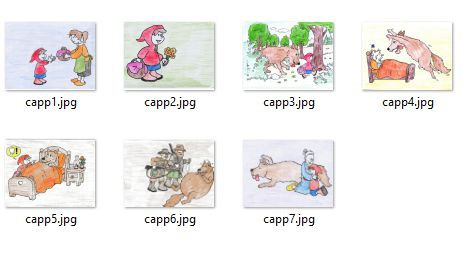
3 EdiLIM Preparare una cartella che conterrà le risorse che utilizzeremo per realizzare il libronell'esempio l'ho chiamata Cappuccetto rosso Inserire nella cartella immagini e suoni necessari La cartella Risorse può contenere immagini (jpg, png, gif) suoni (mp3) animazioni (swf) testi (html, txt) n.b. In swf possono essere salvati i video
4 EdiLIM Effettuare il download del software all'indirizzo Scaricare la versione UTF (l'altra versione non mostrerà correttamente le accentate) Decomprimere la cartella ed avviare Edilim
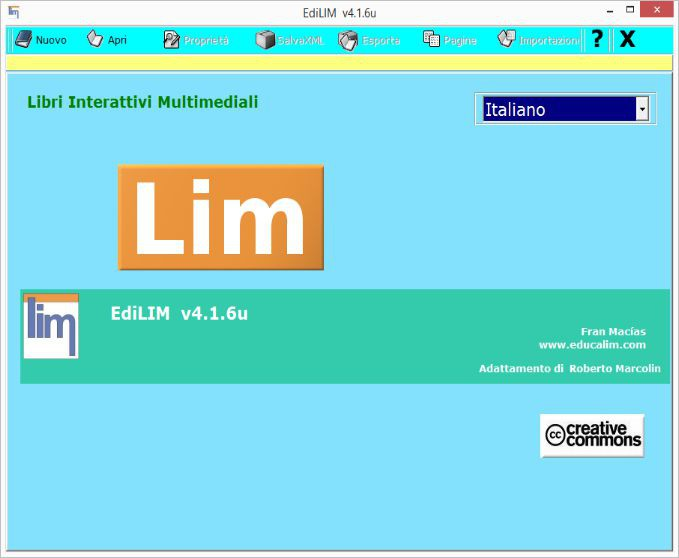
5 EdiLIM Sono attivi solo i pulsanti per aprire o creare un nuovo libro. Creare un nuovo libro
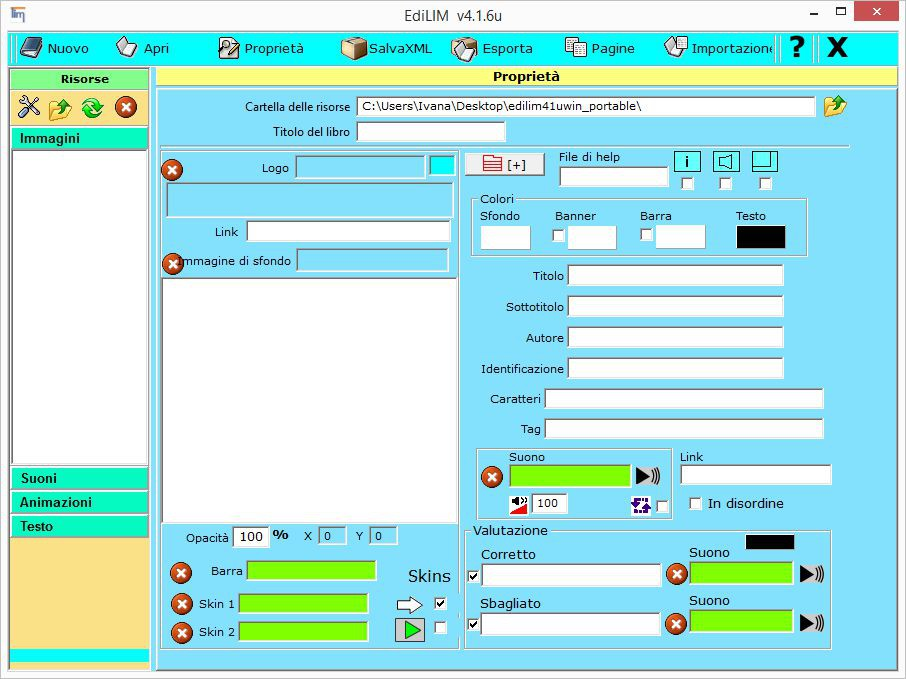
6 EdiLIM Viene visualizzata la finestra di gestione del libro.
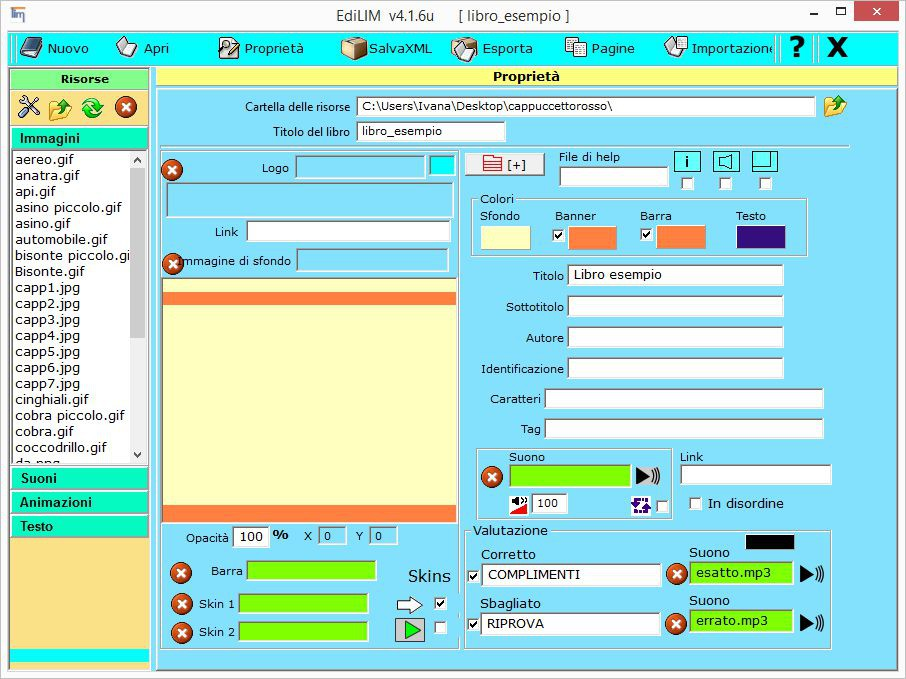
7 EdiLIM Aprire la cartella che contiene i file multimediali realizzata precedentemente 2.Nella finestra Risorse vengono visualizzati i file presenti 3.Non è il titolo del libro visibile, ma il nome del file: scegliere quindi un nome corto e privo di accenti e apostrofi 4.Scelta dei colori: sfondo, parte alta, barra di navigazione laterale e testo. 5.Anteprima dei colori scelti 6.Titolo del libro, eventuale sottotitolo ed eventuale autore 7.Messaggi di feedback delle attività
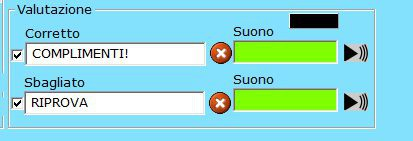
8 EdiLIM 1 1.Salvare il file :sarà un unico file, quindi possiamo anche prevedere una cartella unica per tutti i nostri libri 2. sostituire con testo in italiano 2
9 EdiLIM E' possibile (non necessario) inserire dei suoni di feedback (che devono essere stati inseriti nella cartella che contiene le immagini). Trascinarli nella casella dei suoni di feedback. Salvare nuovamente. Suono comune per tutte le pagine del libro; è possibile impostare il volume e scegliere se ripetere.
10 EdiLIM Gestione dei menu (è possibile anche inserire pagine menu)
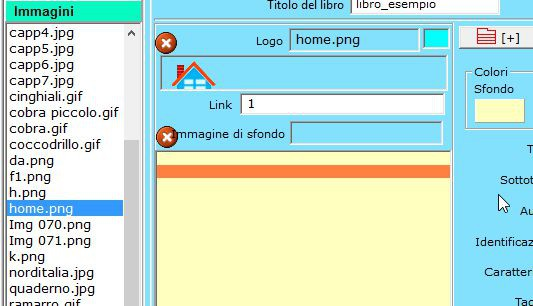
11 EdiLIM E' possibile inserire un menù-icona che porti sempre alla stessa pagina: inserire un'immagine ed indicare a quale pagina deve portare
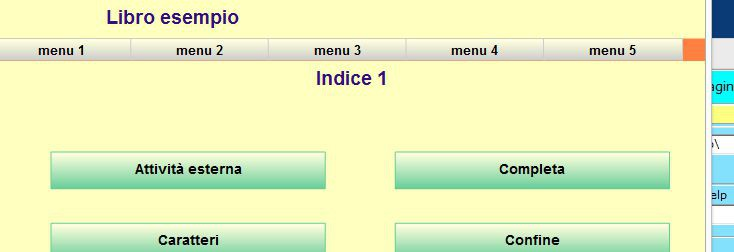
12 EdiLIM E' anche possibile inserire un menù orizzontale o verticale (vedi configurazioni nelle pagine successive)
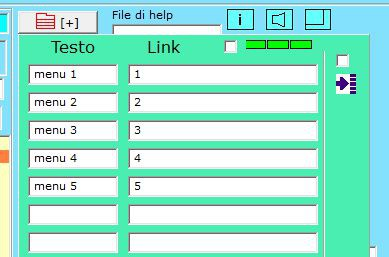
13 EdiLIM Menu verticale a destra
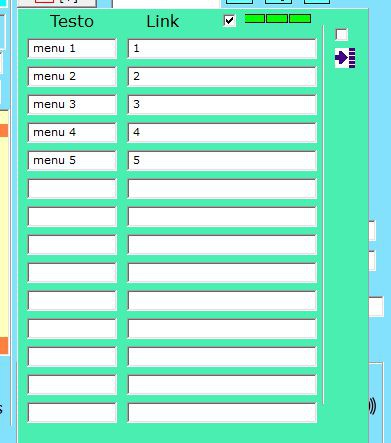
14 EdiLIM
15 EdiLIM Esportazione del libro (realizzazione del prodotto finale)
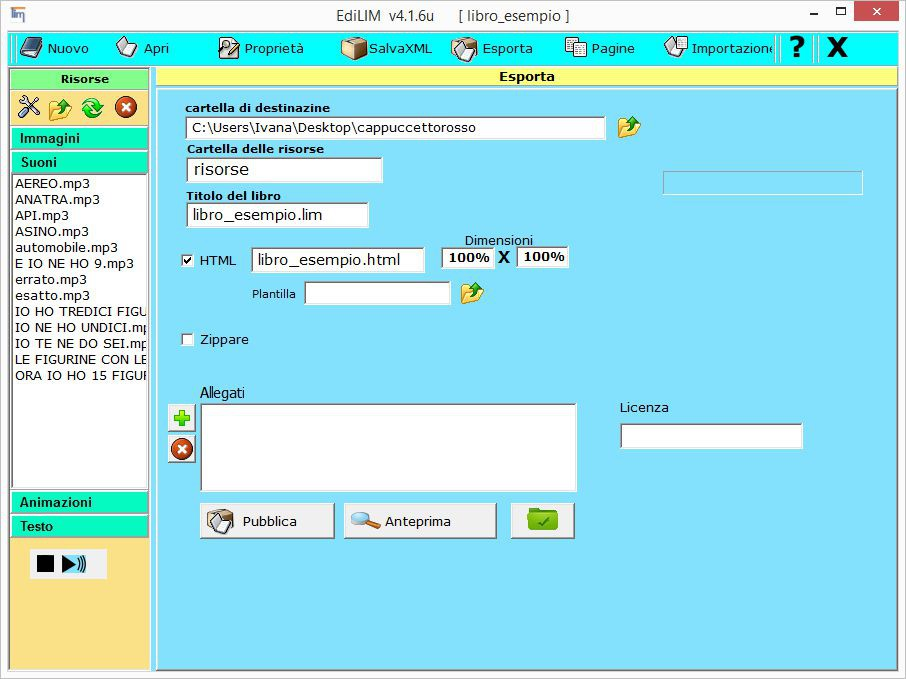
16 EdiLIM Al termine pubblicare il libro. Realizzare una cartella vuota che conterrà il libro. cartella vuota realizzata Nome della cartella che conterrà le risorse (nome libero) pubblicare
17 EdiLIM Gestione delle pagine
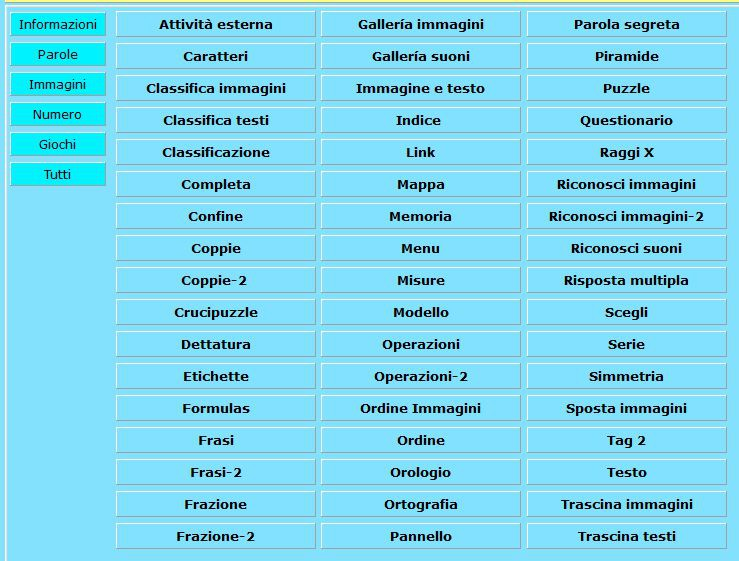
18 EdiLIM Per realizzare il libro è necessario realizzare le diverse pagine Tipologie di pagina Filtri
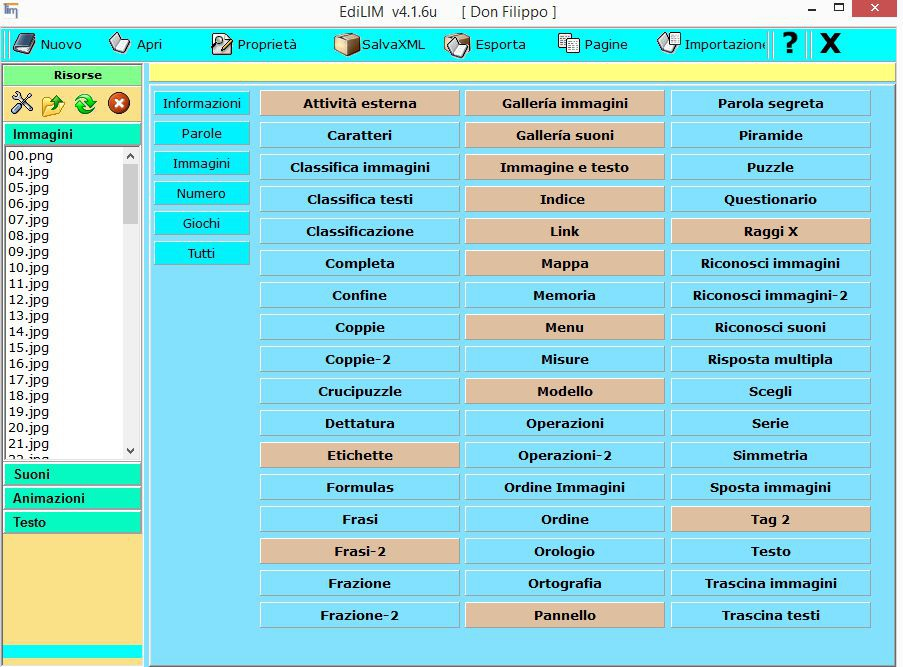
19 EdiLIM Selezionando un filtro vengono identificate le pagine appartenenti alla tipologia Filtro
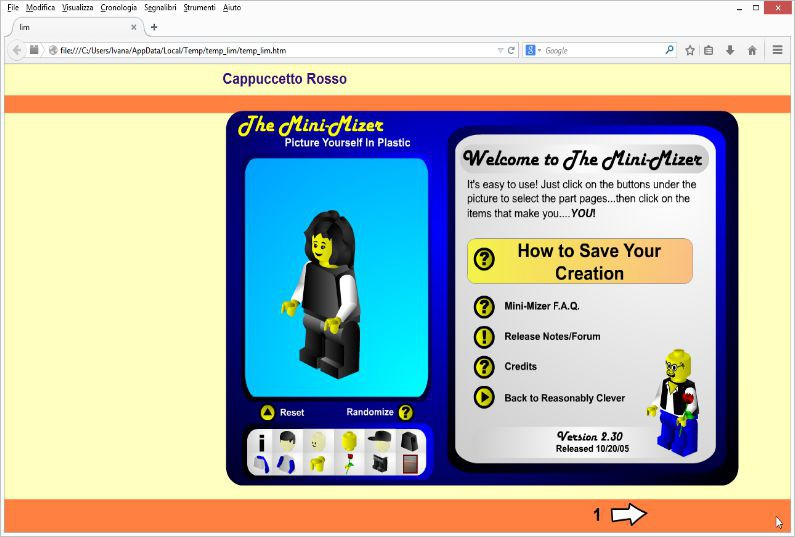
20 Permette di inserire attività esterne realizzate in formato flash *.swf (ovviamente bisogna averle..). Si salvano nella cartella di risorse.
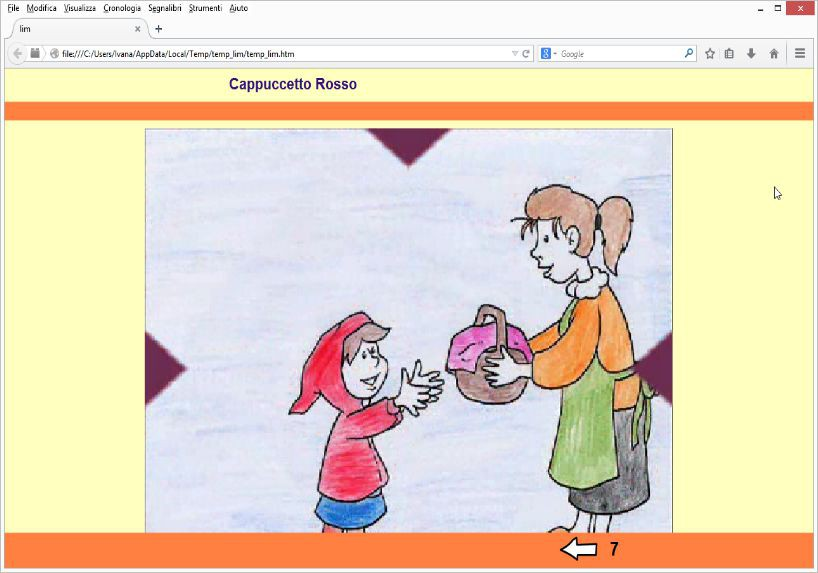
21 Se si converte un video in formato swf la pagina diventa uno strumento per caricare i video
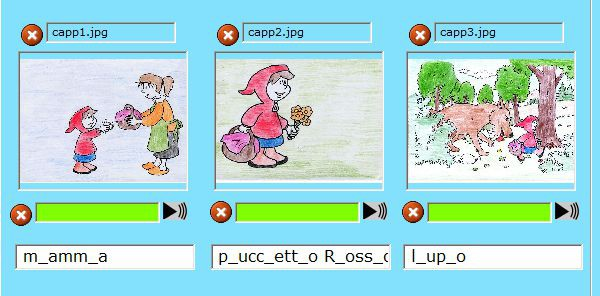
22 Scrivere le parole intere. Prima delle lettere da nascondere inserire un trattino basso
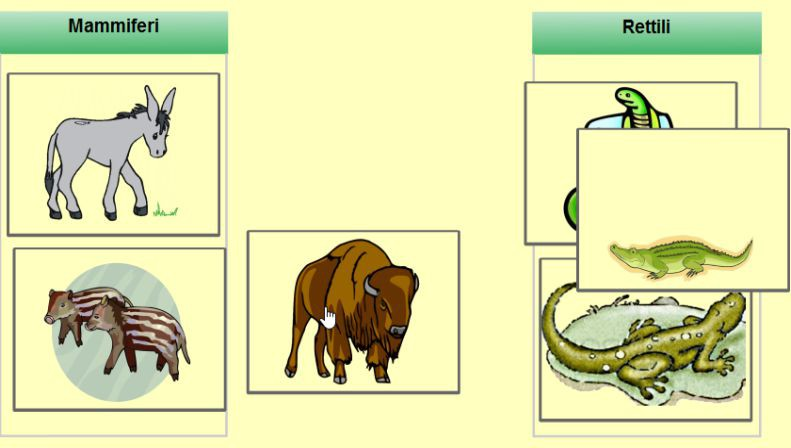
23 Indicare per ogni immagine se va inserita nel box 1 o nel box 2
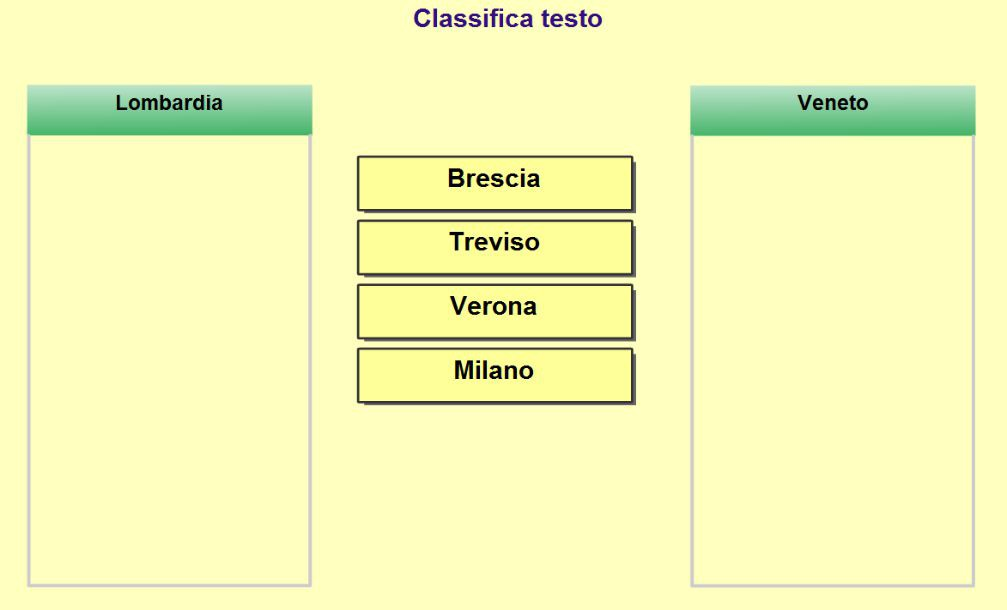
24 Indicare per ogni parola se va inserita nel box 1 o nel box 2
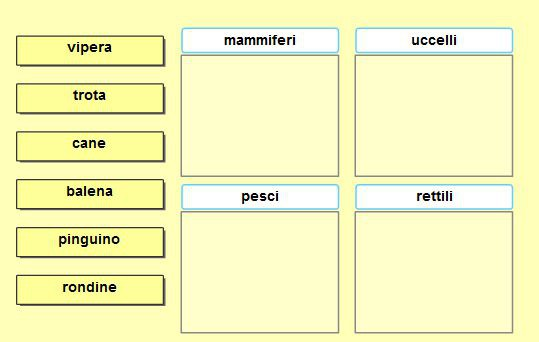
25 E' possibile anche utilizzare meno di 4 gruppi

26
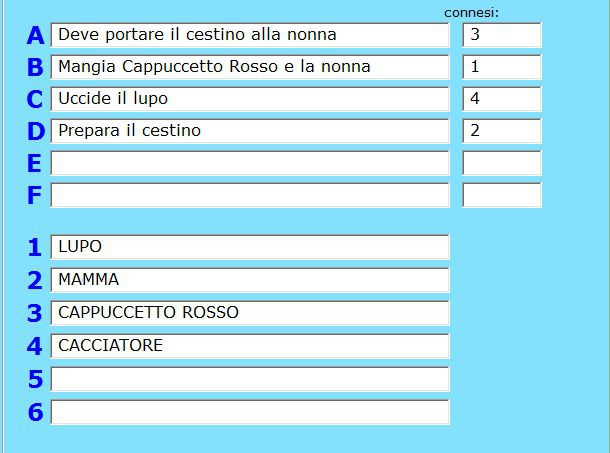
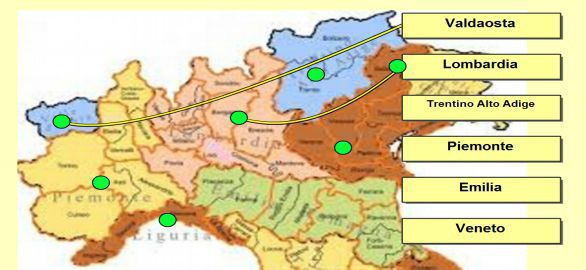
27 Scrivere con quale numero del secondo gruppo va abbinato

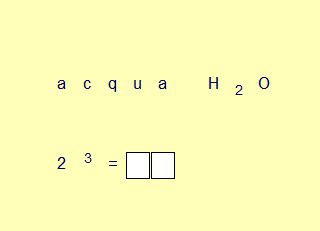
28
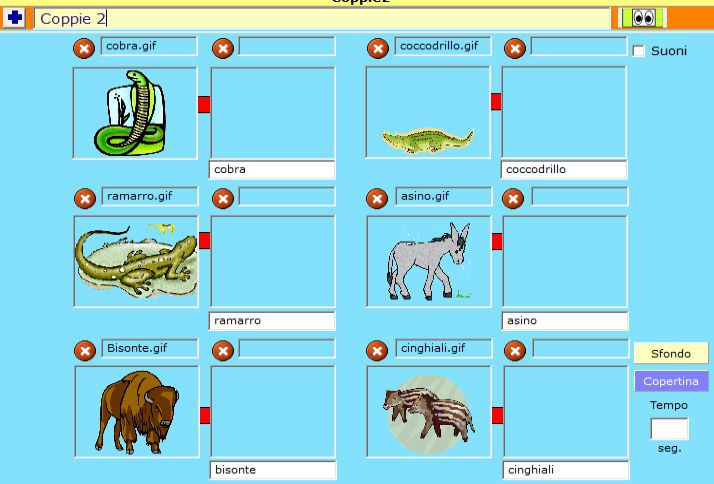
29 La prima carta corrisponde ad un'immagine la seconda può contenere un'immagine, una parola o entrambi. E' possibile accoppiare anche immagini diverse abbinate logicamente (sopra/sotto dentro/fuori,...).
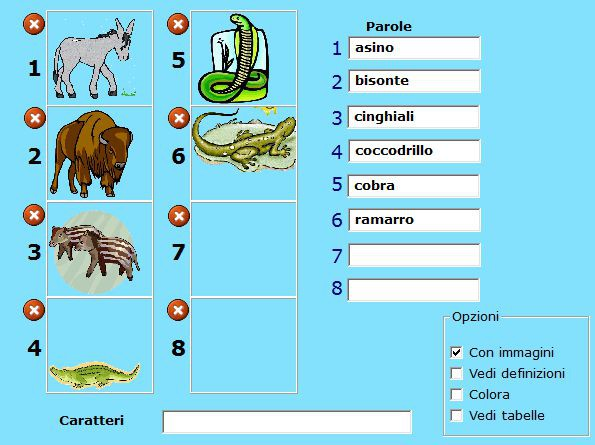
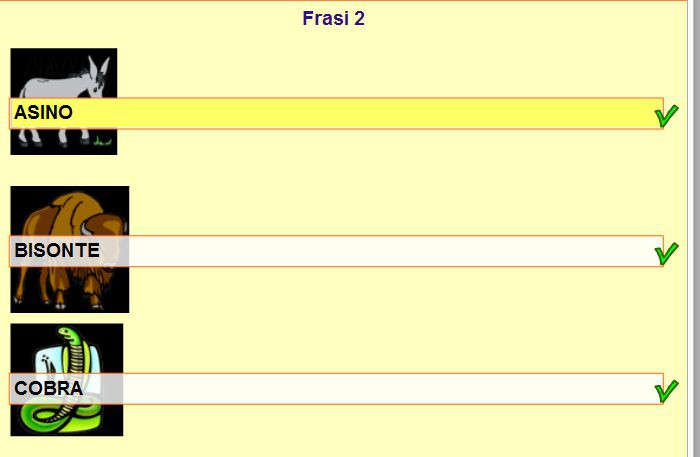
30 Riempire se si vogliono, oltre i caratteri delle parole inseritem caratteri predefiniti (ad esempio tutte maiuscole)

31
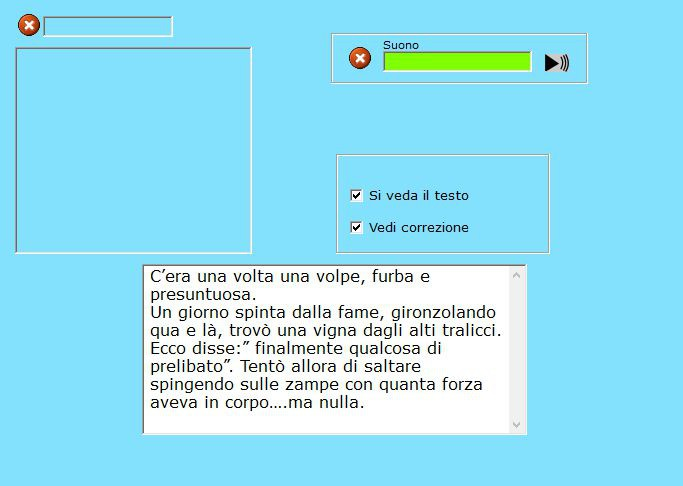
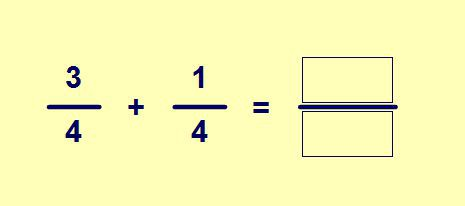
32 y Nell'esempio il testo è da copiare: inserendo un file audio può essere dettato.
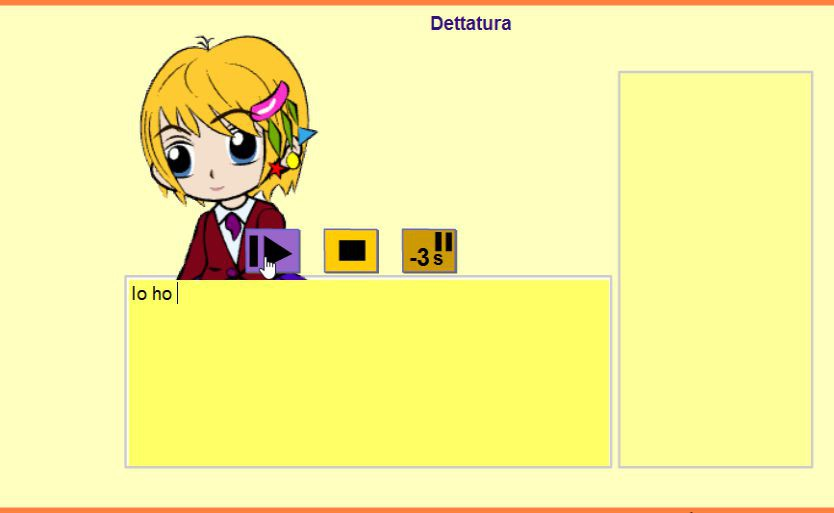
33 y
34 Seleziona e link mi sembra non funzionino
35 Carta quadrettata nella quale inserire caratteri (uno per quadretto) i e s servono per apice e pedice. Doppio clic rende giallo il quadretto: dovrà essere completato.

36
37 Leggere o scrivere le parole abbinate a suono o immagini (servono però immagini piccole, Accetta maiuscole e minuscole

38
39 Numero delle cifre da utilizzare

40

41
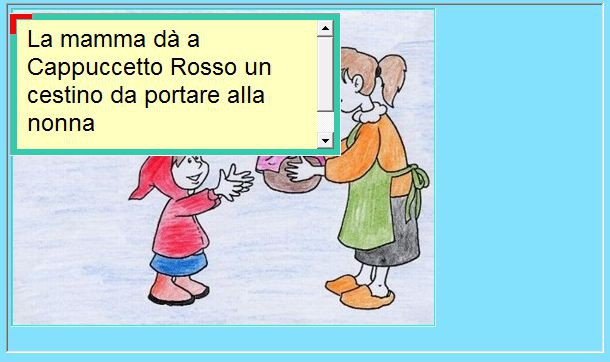
42 E' possibile inserire solo immagine o solo testo
43 A quale pagina saltare Testo da visualizzare
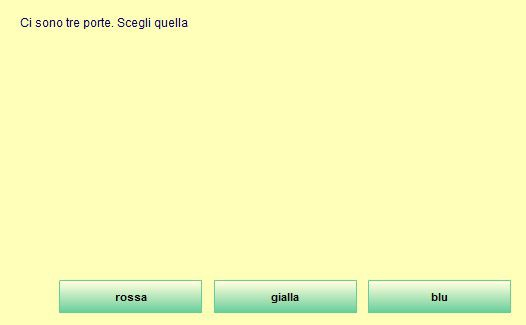
44 Salti pagina: potrebbe servire per librigame
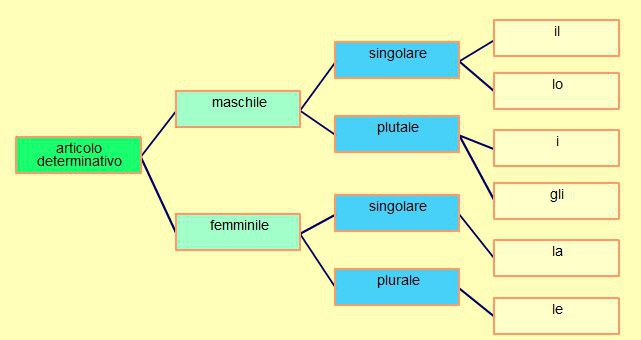
45 Mostra una mappa (realizzare i livelli inserendo gli asterischi) Non molto funzionale (ho trovato anche errori in alcuni schemi)
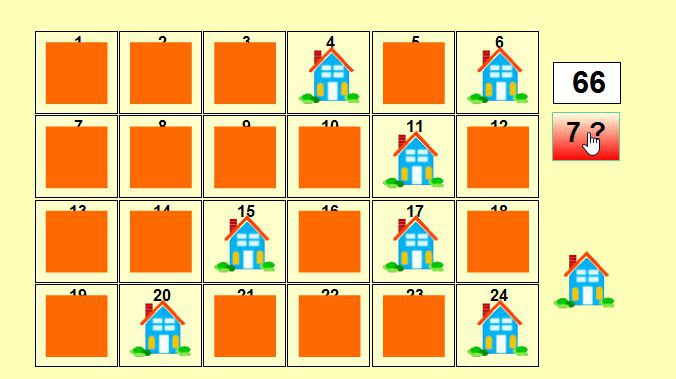
46 Gioco di memoria: bisogna ricordare in quale posizione erano le mmagini Inserire l'immagine da cercare e l'immagine alternativa. Il numero in alto imposta il numero massimo di immagini da ritrovare. Con un clic sul numero delle immagini nascoste visualizzarne la posizione. Memorizzare e ritrovarle.
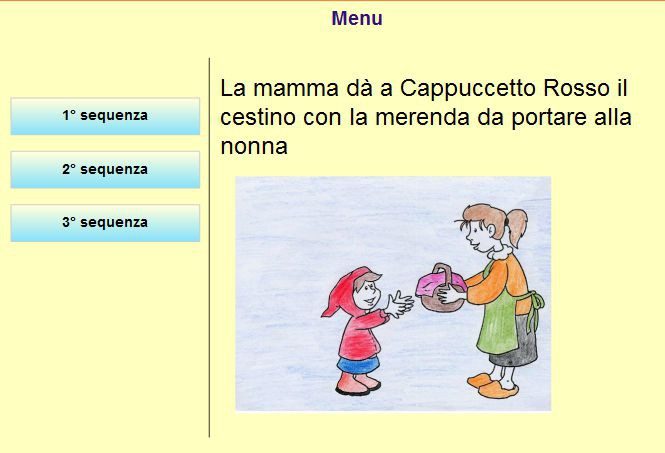
47 Mostrare molte immagini e testi nella stessa pagina (cliccando sul pulsante vengono modificati testo e immagine)
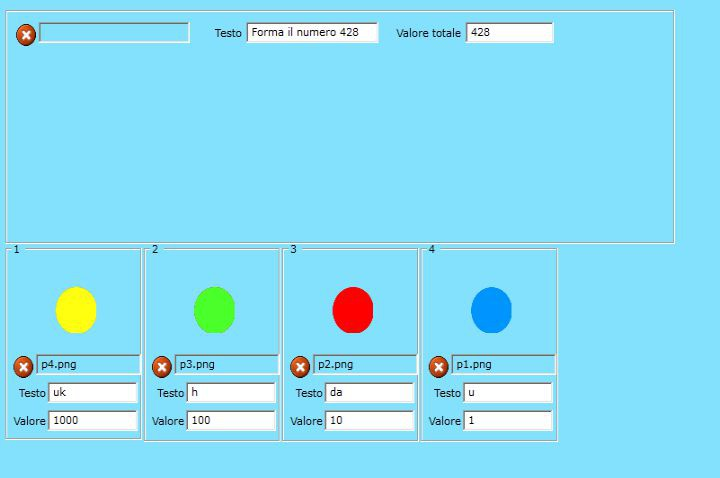
48 Attribuendo un valore ad ogni immagine, va r4ealizzato il valore totale
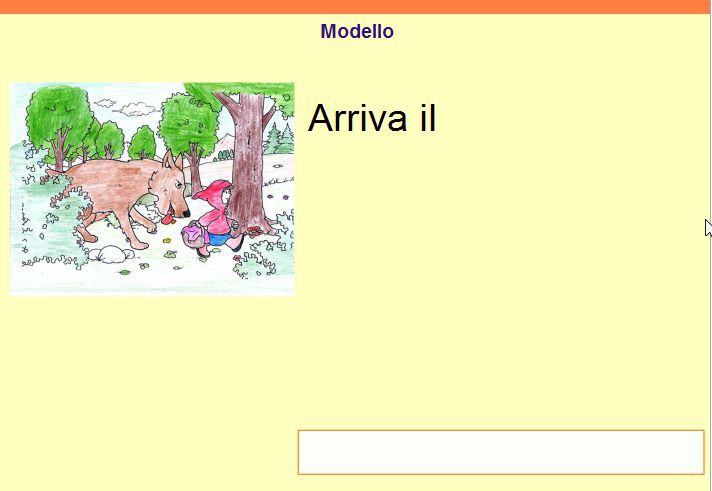
49 Completare con un testo Il button può essere utilizzato per saltare ad altre pagine

50
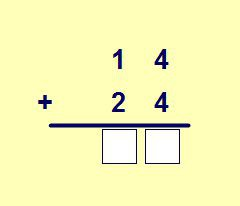
51 Ogni volta le operazioni saranno diverse
52 Selezionando Libero le i mmagini saranno fisse e già ordinate
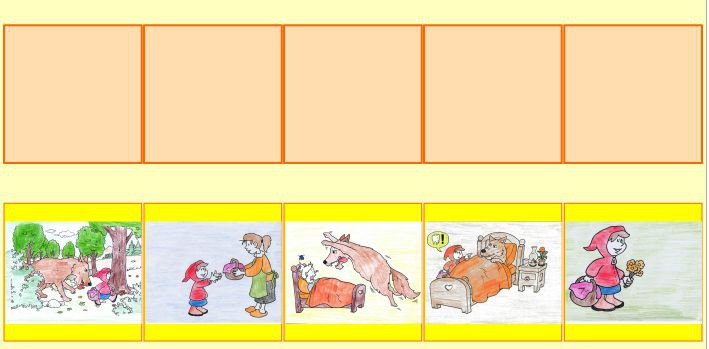
53 Selezionando Libero le i mmagini saranno fisse e già ordinate
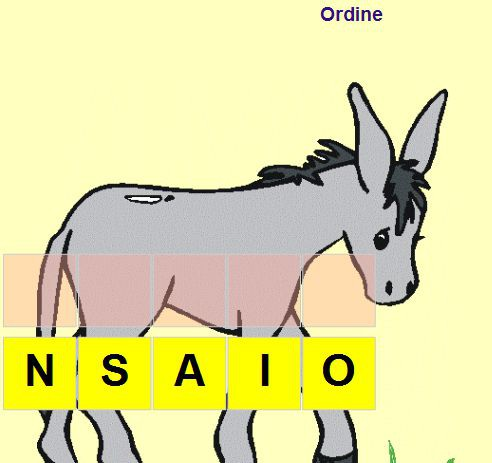
54 Si possono inserire più parole divise da : ne verrà presentata una casuale. es. lunedì martedì mercoledì giovedì venerdì sabato domenica
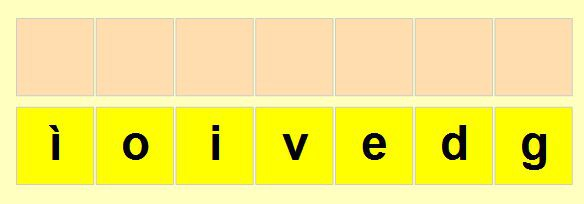
55 Si possono inserire più parole divise da : ne verrà presentata una casuale. es. lunedì martedì mercoledì giovedì venerdì sabato domenica
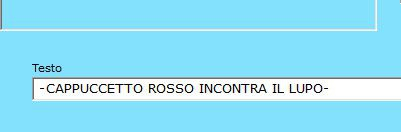
56 UNA FRASE
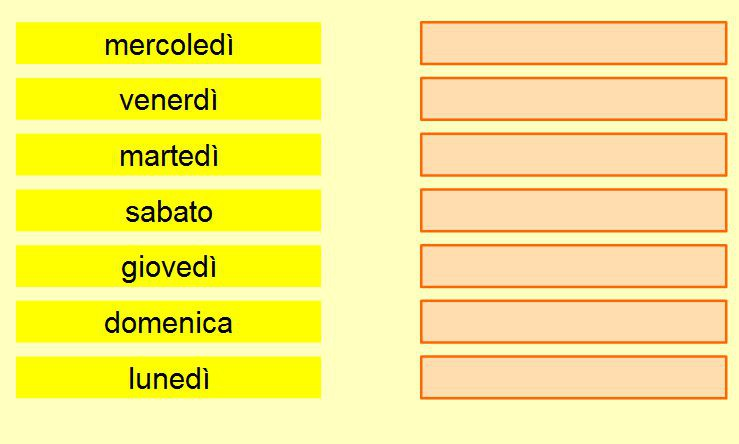
57 In verticale
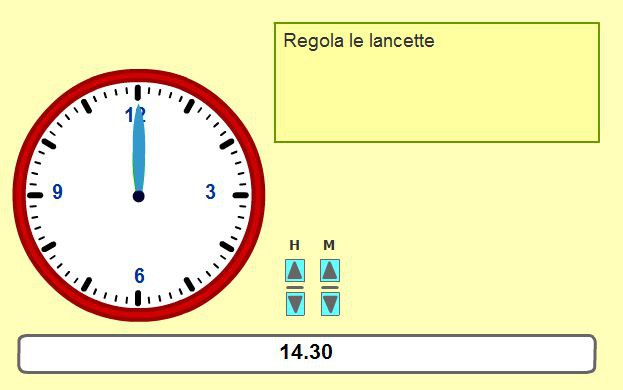
58 Selezionando a caso ogni volta l'esercizio sarà diverso. Altrimenti compilare le due caselle

59
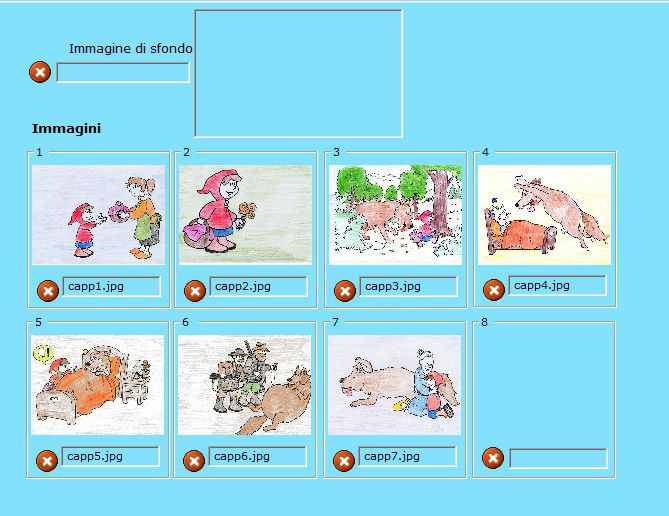
60 Clicando su un'immagine questa viene ingrandita

61

62
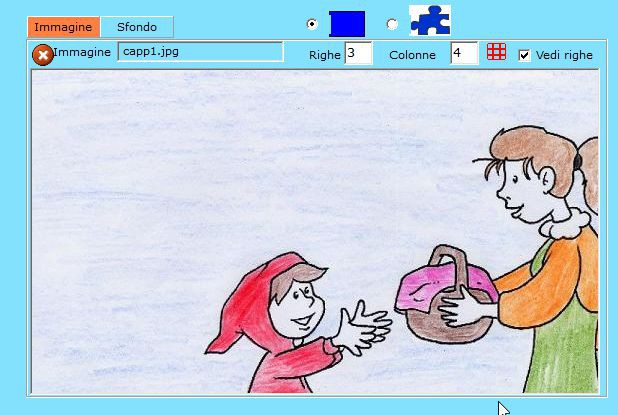
63 Visualizzare la griglia aiuta l'aggancio. E' possibile aggiungere uno sfondo trasparente

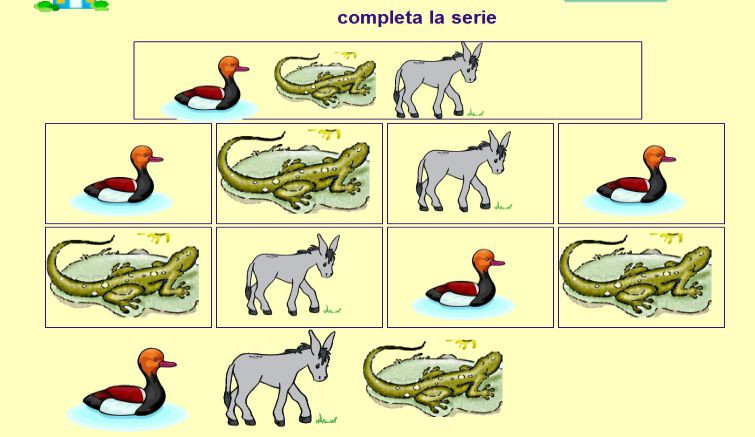
64
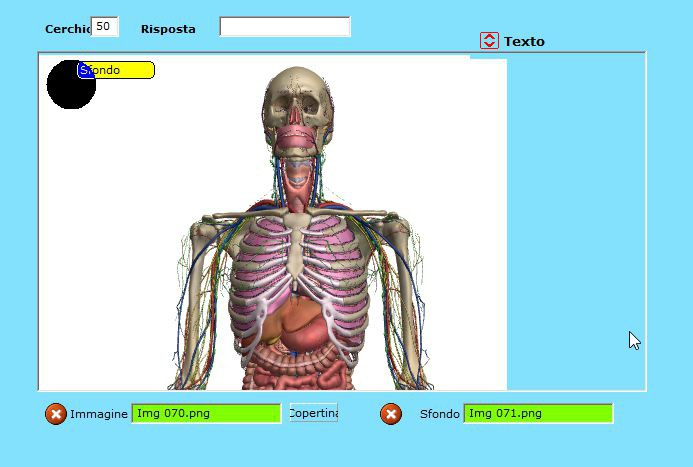
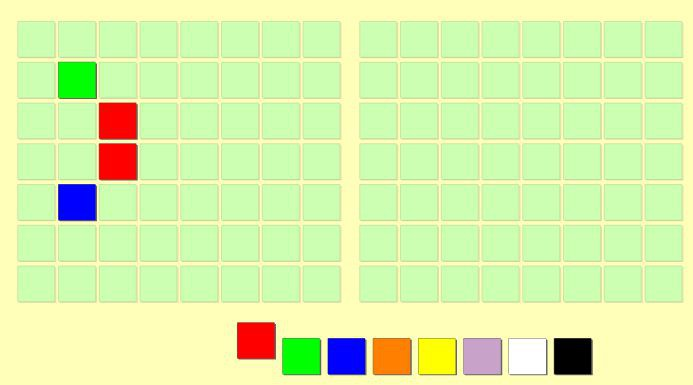
65 E' possibile sovrapporre due immagini. Durante la riproduzione è presente una lente che spostata mostra l'immagine al livello inferiore

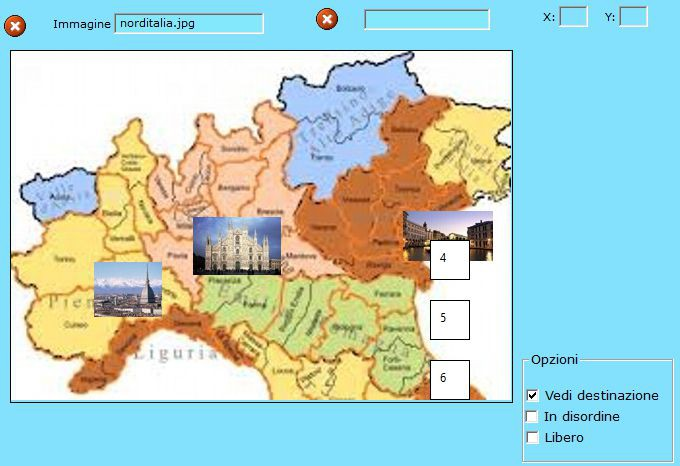
66

67

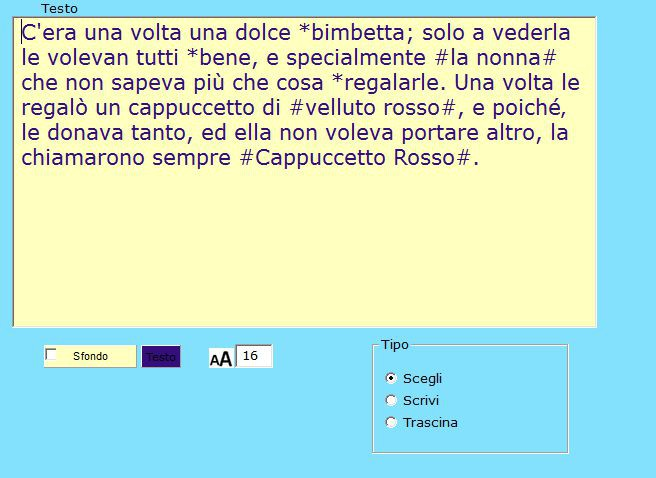
68
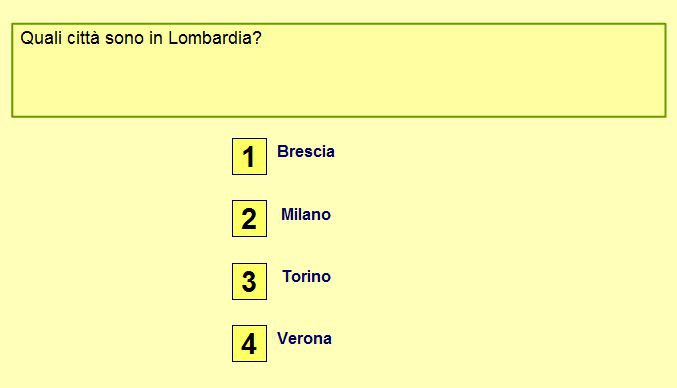
69 E' possibile(non obbligatorio) inserire un commento che verrà visualizzato dopo il controllo
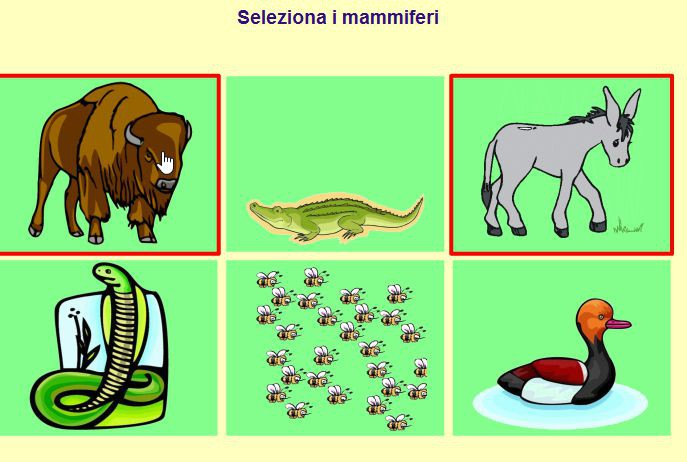
70 Selezionare le immagini che rispondono ad un determinato criterio (Selezionare le esatte)
71 Realizzare attività sui ritmi
72 A caso viene generato casualmente
73 Nell'obiettivo va inserito il vertice alto-sinistra dell'immagine

74
75 Asterisco prima della parola per nascondere una parola tra cancelletti per nascondere più parole

76
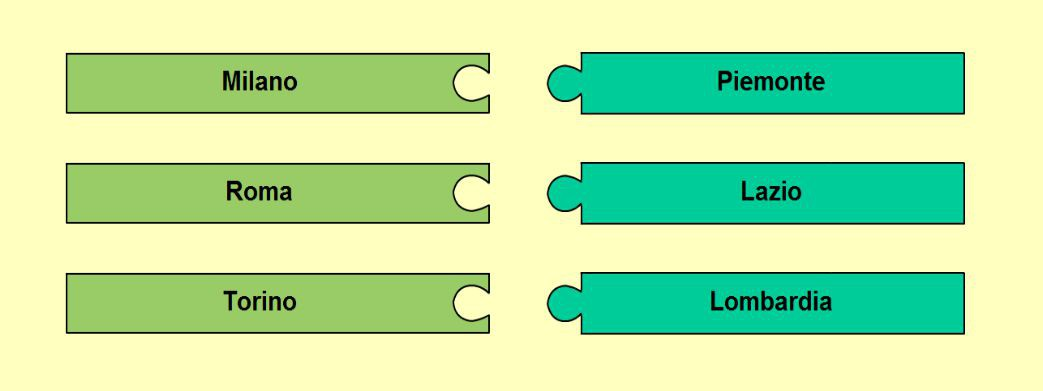
77 Coppie di testi che si agganciano come puzzle
2. Inserire il nome del progetto (nella cartella Didapages: verrà creata una sottocartella con il nome del progetto)
 2. Inserire il nome del progetto (nella cartella Didapages: verrà creata una sottocartella con il nome del progetto) 3. scegliere il numero di pagine del libro, inserire il nome del libro, l autore, la
Competenza digitale / LIM
 Competenza digitale / LIM IC G. Salvemini Polistena Esperto dott.ssa Antonia Caridi Progettare la lezione Gli strumenti principali IC G. Salvemini Polistena Venerdì 02 dicembre 2011 2 Questo browser consente
INTRODUZIONE A WORD CHE COS E WORD AVVIARE E CHIUDERE WORD INTERFACCIA UTENTE DI WORD
 INTRODUZIONE A WORD CHE COS E WORD Word è il software che consente di creare documenti testuali utilizzando un computer. Consente anche di inserire nel documento oggetti come: Fotografie Immagini Disegni
Download e configurazione di Ardora
 La prima cosa da fare, per iniziare ad utilizzare il software Ardora, è ottenere il file zip del programma; per fare ciò bisogna accedere al sito web ufficiale di Ardora (); nella sezione download c'è
VADEMECUM ESSENZIALE PER L.I.M. <<ActiveInspire>>
 VADEMECUM ESSENZIALE PER L.I.M. - Effettuare collegamenti e accendere LIM Se, una volta accesa la LIM non compare la Barra dei menu, aprire Menu principale + Visualizza + Barra dei menu,
Sommario. 4 Download e installazione. 6 Come sono organizzati i progetti 7 Il prato magico. 21 Lo stagno. 23 In fondo al mare
 Sommario 4 Download e installazione 4 Impostare l interfaccia in italiano 6 Come sono organizzati i progetti 7 Il prato magico 8 Inserire lo sfondo 9 Inserire l albero 10 Inserire i fiori rossi 15 Inserimento
GUIDA OPERATIVA SULLA PIATTAFORMA MOODLE INTEGRATA AL REGISTRO ELETTRONICO MASTERCOM
 GUIDA OPERATIVA SULLA PIATTAFORMA MOODLE INTEGRATA AL REGISTRO ELETTRONICO MASTERCOM FASI OPERATIVE Entrare nel registro elettronico, cliccare su consultazione e scegliere la classe. Selezionare Aula virtuale
Produzione di un clip video promozionale per un azienda di catering
 Produzione di un clip video promozionale per un azienda di catering Per la creazione del clip si utilizzerà il software Adobe Photoshop. Il video viene creato utilizzando un insieme di immagini statiche,
Salvare immagini da Internet
 ESERCIZIO N. 2 Salvare immagini da Internet 1. Aprire Internet 2. Fare clic su Immagini 3. Digitare l argomento 4. Scegliere dalle Anteprime delle immagini quella desiderata 5. Fare clic su Mostra l'immagine
Guida all'utilizzo della piattaforma e-learning
 Corsi di specializzazione per le attività di sostegno Guida all'utilizzo della piattaforma e-learning Per utilizzare la piattaforma e-learning dei corsi di specializzazione per le attività di sostegno
MANUALE RICHIESTE VISITE FISCALI
 MANUALE RICHIESTE VISITE FISCALI 2 Sommario 1 REGISTRAZIONE AZIENDA... 3 COMPILAZIONE CAMPI... 5 I Icona BINOCOLO... 5 II Maschera di ricerca/selezione... 7 2 RICHIESTA VISITA FISCALE... 9 2.1 DATI AZIENDA...
MICROSOFT OFFICE POWERPOINT Come creare presentazioni interattive di documenti.
 MICROSOFT OFFICE POWERPOINT 2007 Come creare presentazioni interattive di documenti. Che cos è Microsoft Office Powerpoint? È un software rilasciato dalla Microsoft, parte del pacchetto di Office, che
Presentazione e scheda tecnica
 Presentazione e scheda tecnica VUE VUE I vantaggi di VUE VUE (Visual Understanding Environment) è un software messo a punto dalla Tuft University che combina l'approccio delle mappe concettuali con quello
SCRIBUS Guida Generale
 SCRIBUS Guida Generale Introduzione Scribus è un software di impaginazione, rilasciato sotto licenza GPL (licenza pubblica generica) e può pertanto essere utilizzato liberamente. Versione utilizzata: Scribus
Presentazione con PowerPoint
 Presentazione con PowerPoint L applicazione PowerPoint permette di creare documenti da mostrare su diapositive per presentazioni. Sarai facilitato nell utilizzo di PowerPoint perché molti pulsanti e molte
Libro Liquido Pearson Guida rapida
 Libro Liquido Pearson Guida rapida Febbraio 2018 Che cos è Il Libro Liquido è il nuovo libro digitale interattivo Pearson per studiare e approfondire online e, da quest anno, anche offline, su computer,
WEBMAIL ODCECTA.IT. Guida all uso
 Guida all uso Guida all accesso ed all utilizzo delle caselle di posta elettronica dell Ordine dei Dottori Commercialisti ed Esperti Contabili di Taranto Dati aggiornati al 29/12/ 1. Caratteristiche del
Presentazione con PowerPoint
 Presentazione con PowerPoint L applicazione PowerPoint permette di creare documenti da mostrare su diapositive per presentazioni. Sarai facilitato nell utilizzo di PowerPoint perché molti pulsanti e molte
Creare attività interattive con LearningApps
 Creare attività interattive con LearningApps Learningapps.org è una suite per creare e far creare ai nostri studenti attività interattive da inserire in percorsi didattici. Le attività ( App ) possono
Servizio Webmail dell Università degli Studi di Macerata
 Servizio Webmail dell ----------------------------------------------------------------------------------------------------------------------------------- Posta Come ordinare le e-mail---------------------------------------------------------------pag.
INFORMAZIONI SU MIMIOSTUDIO
 INFORMAZIONI SU MIMIOSTUDIO Di seguito sono riportate le applicazioni principali di MimioStudio, utilizzate per la creazione e la presentazione di informazioni: Blocco note MimioStudio Strumenti MimioStudio
Piccolo tutorial per TimelineJS
 Piccolo tutorial per TimelineJS Sommario Scaricare lo spreadsheet... 1 Modificare il file con i propri contenuti... 1 Lo spreadsheet passo passo... 2 La data... 2 Il corpo della slide... 2 Contenuti multimediali...
INCOMUNE.NET 4.0 Powered by Contao CMS Open Source
 INCOMUNE.NET 4.0 Powered by Contao CMS Open Source Sistema di Trattamento dei contenuti - Manuale di Utilizzo IDEA Sistemi S.as. Tecnologie Digitali per la Pubblica Amministrazione Via Burolo, 30 10015
Guida all installazione del software GestAgenzia. 1.1 Introduzione al software. 1.2 Requisiti minimi hardware e software
 Guida all installazione del software GestAgenzia 1.1 Introduzione al software Il CD-ROM allegato alla presente pubblicazione contiene GetAgenzia software pratico e indispensabile per la gestione delle
Materiali per LIM. Corso di Scienze della Terra e Corso di Biologia di Elena Porzio e Ornella Porzio. Indice dei contenuti di questo tutorial
 Corso di Scienze della Terra e Corso di Biologia di Elena Porzio e Ornella Porzio Materiali per LIM Indice dei contenuti di questo tutorial Fare clic sull argomento desiderato Requisiti di sistema Scaricare
Visualizzatore di file MP VM-1: manuale di istruzioni per l uso
 Visualizzatore di file MP VM-1: manuale di istruzioni per l uso (per utenti Macintosh) Quando si registra un immagine fissa con una fotocamera dotata delle funzioni M-Cont +, Vel Cont o Multi-Target AF,
CREAZIONE DI UNA CARTELLA
 CREAZIONE DI UNA CARTELLA Impostazioni generali Il modulo cartella consente al docente di visualizzare in un unica cartella un insieme di file correlati tra loro, riducendo la dimensione della home page
Sistema operativo Mac OS X
 Attività operative Personalizzare la scrivania. La personalizzazione viene attivata direttamente dal Dock facendo clic sull icona Preferenze di sistema. MODALITÀ ALTERNATIVA 1 Scrivania e salvaschermo.
WebDisk. TeamPortal - WebDisk
 - INDICE Introduzione... 3 1.1 Funzioni disponibili... 4 1.2 Gestione e Consultazione... 4 1.3 Ricerca... 8 1.4 Amministrazione, direttori esterni... 10 2 Introduzione L'applicazione permette di gestire
Germano Pettarin E-book per la preparazione all ECDL ECDL Modulo 6 Strumenti di presentazione PowerPoint Argomenti del Syllabus 5.
 Germano Pettarin E-book per la preparazione all ECDL ECDL Modulo 6 Strumenti di presentazione PowerPoint Argomenti del Syllabus 5.0 G. Pettarin ECDL Modulo 6: Strumenti di presentazione 2 Modulo 6 PowerPoint
Visualizzare o modificare il codice sorgente del documento (per utenti avanzati,linguaggio HTML).
 Manuale FckEditor In questa sezione è possibile avere una rapida panoramica su tutte le funzioni disponibili nella barra degli strumenti predefinita FCKeditor. Tale componente lo ritroverete in gestione
Creazione e svolgimento di una nuova Esercitazione Guidata
 SVOLGIMENTO DI UN ESERCITAZIONE GUIDATA Tipo Esercitazione: Svolgimento di un Esercitazione Guidata (contenente testo e soluzione), correzione e valutazione automatica Contenuti Esercitazione: Rilevazione
Calcolare con il computer: Excel. Saro Alioto 1
 Calcolare con il computer: Excel Saro Alioto 1 Excel è un programma che trasforma il vostro computer in un foglio a quadretti. In altri termini con Excel potrete fare calcoli, tabelle, grafici, ecc...
MANUALE di MOVIE MAKER
 MANUALE di MOVIE MAKER Indice cliccabile 1. La struttura di Movie Maker 2. Aggiungere video e foto 3. Assegnare una durata video ed effetti visivi ad un file immagine 4. Dividere e ritagliare un file video
Scegli l attività che intendi svolgere e clicca con il tasto sinistro del mouse sull argomento (esempio figura 2)
 Figura 1 Clicca qui con il tasto Una volta scaricati i materiali di studio e averli studiati o almeno letti.! scegli l argomento da trattare, clicca con il tasto sull argomento stesso come descritto nell
LABORATORI HERING PRONTUARIO SCIENTIFICO
 LABORATORI HERING PRONTUARIO SCIENTIFICO 2007 Versione digitale 1.7 Guida all installazione. www.hering.it Per installare il nuovo prontuario Hering si consiglia di seguire la seguente procedura: 1) Connettersi
Infor LN [GUIDA INFOR LN] [GUIDA INFOR LN] Baltur S.p.A. Rev /2013. Guida all utilizzo del Gestionale Infor LN per le Agenzie Baltur
![Infor LN [GUIDA INFOR LN] [GUIDA INFOR LN] Baltur S.p.A. Rev /2013. Guida all utilizzo del Gestionale Infor LN per le Agenzie Baltur](/thumbs/60/44635830.jpg "Infor LN [GUIDA INFOR LN] [GUIDA INFOR LN] Baltur S.p.A. Rev /2013. Guida all utilizzo del Gestionale Infor LN per le Agenzie Baltur") Infor LN [GUIDA INFOR LN] Baltur S.p.A. Rev. 1.0-10/2013 [GUIDA INFOR LN] Guida all utilizzo del Gestionale Infor LN per le Agenzie Baltur Baltur S.p.A. Informazioni di base 1 Indice Informazioni di base...
Infor LN [GUIDA INFOR LN] Baltur S.p.A. Rev. 1.0-10/2013 [GUIDA INFOR LN] Guida all utilizzo del Gestionale Infor LN per le Agenzie Baltur Baltur S.p.A. Informazioni di base 1 Indice Informazioni di base...
Guida per l utente agli organigrammi cross-browser di OrgPublisher
 Guida per l utente agli organigrammi cross-browser di OrgPublisher Sommario Sommario... 3 Visualizzazione di tutorial sugli organigrammi cross-browser pubblicati... 3 Esecuzione di una ricerca in un organigramma
Introduzione a PowerPoint
 Introduzione a PowerPoint PowerPoint è una potente applicazione per la creazione di presentazioni, ma per utilizzarla nel modo più efficace è necessario innanzitutto comprenderne gli elementi di base.
GUIDA UTENTE PRIMA NOTA SEMPLICE
 GUIDA UTENTE PRIMA NOTA SEMPLICE (Vers. 2.3.0) Installazione... 2 Prima esecuzione... 5 Login... 6 Funzionalità... 7 Prima Nota... 8 Registrazione nuovo movimento... 10 Associazione di file all operazione...
CREAZIONE DI UN MODULO ONLINE GOOGLE
 CREAZIONE DI UN MODULO ONLINE GOOGLE Accedere con il vostro account Google alla sezione Google Drive. Nella schermata che si aprirà scegliere Nuovo - Altro Moduli Google. Ecco la prima schermata! Per prima
DURATA DEL CORSO: 15 LEZIONI (2ore) Tutti i martedì e venerdì dal 14 aprile al 12 giugno
 DURATA DEL CORSO: 15 LEZIONI (2ore) Tutti i martedì e venerdì dal 14 aprile al 12 giugno Questo materiale è reperibile a questo indirizzo: http://diego72.altervista.org/corso-informatica-di-base/ PASSWORD:
Guida alla compilazione on-line della domanda per il bando Orientamento musicale INDICE
 Guida alla compilazione on-line della domanda per il bando Orientamento musicale INDICE 1 Riconoscimento del soggetto richiedente da parte del sistema...2 2 Registrazione del profilo del soggetto richiedente...4
1. Breve introduzione 2. Sfondo trasparente 3. Gif animate
 T03 Immagini digitali 4 a settimana Docenti: L. Mainetti & M. Agosti 1. Breve introduzione 2. Sfondo trasparente 3. Gif animate 1 1. Breve introduzione 1. Avviare GIMP 2. Lanciato il programma e completato
GUIDA UTENTE BILLIARDS COUNTER (Vers )
 GUIDA UTENTE BILLIARDS COUNTER (Vers. 3.0.0) Installazione Billiards Counter... 2 Primo avvio e configurazione di Billiards Counter... 7 Registrazione del programma... 9 Utilizzo di Billiards Counter...
Analisi dei dati con Excel
 Analisi dei dati con Excel memo I primi rudimenti Operazioni base Elementi caratteristici di excel sono: la barra delle formule con la casella nome ed il bottone inserisci funzione, nonché righe, colonne
Excel. Il foglio di lavoro. Il foglio di lavoro Questa viene univocamente individuata dalle sue coordinate Es. F9
 Excel Un foglio di calcolo o foglio elettronico è un programma formato da: un insieme di righe e di colonne visualizzate sullo schermo in una finestra scorrevole in cui è possibile disporre testi, valori,
Manuale d uso. Cosa contiene il manuale
 Manuale d uso Cosa contiene il manuale Cos è I Giornali del Piemonte... 1 Configurazione del browser... 1 Funzioni principali... 3 Ricerca... 3 Cenni sugli operatori di ricerca... 5 Risultati ricerca...
PORTALE FORNITORI ISTRUZIONI DI COMPILAZIONE FORNITORE
 PORTALE FORNITORI ISTRUZIONI DI COMPILAZIONE FORNITORE Data: 20/03/2017 Revisione: 01 INDICE 1. Manuale di compilazione fornitore...3 1.1. Bottone operativo...3 1.1.1. Azioni... 3 1.1.2. Torna in cima
PAGINA PERSONALE DEL DOCENTE
 COME AGGIUNGERE NUOVE PAGINE PAGINA PERSONALE DEL DOCENTE Una volta effettuato dalla home di unipa.it il login con il nome utente e la password usati per la mail, si accede all area privata della propria
Utilizzo di Windows Movie Maker
 Utilizzo di Windows Movie Maker Creare filmati utilizzando un semplice software Vincenzo Storace Anno 2011 Indice WINDOWS MOVIE MAKER... 3 Il programma 3 Nuovo progetto 4 Produzione della clip 6 La Storyboard
Avviate Specifi dall icona presente sul vostro Desktop.
 Avviate Specifi dall icona presente sul vostro Desktop. Nota: Se state utilizzando una versione dimostrativa, una volta caricato il programma, un messaggio vi comunicherà i giorni rimanenti del periodo
GUIDA OPERATIVA. Suite Notaro Fatturazione Elettronica Versione 22. Sommario
 GUIDA OPERATIVA Suite Notaro Fatturazione Elettronica Versione 22 Sommario PREREQUISITI... 2 CREAZIONE DELLA FATTURA ELETTRONICA... 3 CONTROLLO DELLA FATTURA ELETTRONICA... 7 FIRMA DELLA FATTURA ELETTRONICA...
OpenOffice Impress. Sommario. Iniziare a lavorare con il programma. Informatica a.a. 2013/2014 (Dip. Psicologia) OpenOffice Impress (4.1.
 OpenOffice Impress Sommario Iniziare a lavorare con il programma... 1 Gestire le diapositive... 2 Inserire oggetti... 3 Inserire informazioni in fondo delle diapositive... 5 Transizioni e animazioni...
MANUALE PER l INSERIMENTO DEI VOTI PROPOSTI CON SISSIWEB
 MANUALE PER l INSERIMENTO DEI VOTI PROPOSTI CON SISSIWEB 1. Digitare l indirizzo web: http://www.edeamicis.com Sulla pagina principale cliccare su ENTRA NEL SITO 2. Selezionare il link e cliccare su Area
Tutorial. Funzioni di personalizzazione dei software.
 Tutorial Funzioni di personalizzazione dei software www.powerwolf.it 1. Premessa Questo documento riguarda le principali funzioni di personalizzazione (schermata di background, skin, testi visualizzati,
Guida al software. Registrazione e struttura del programma
 3 Guida al software Registrazione e struttura del programma Il programma si installa automaticamente nel pc creando un icona sul desktop per poterlo poi avviare. Il software è utilizzabile con qualsiasi
Dipartimento Politiche Sociali e della Salute OSSERVATORIO SOCIALE SULLA CONCERTAZIONE TERRITORIALE. Manuale del software Utente Lettore Vers. 5.
 Dipartimento Politiche Sociali e della Salute OSSERVATORIO SOCIALE SULLA CONCERTAZIONE TERRITORIALE Manuale del software Utente Lettore Vers. 5.0 Novembre 2016 Indice Tre passaggi per entrare nel programma...
Audio e Video in Ardora
 Nei diversi tipi di contenuti creati con Ardora si possono includere file multimediali di audio come pure di video. AUDIO: per fare un esempio, nelle svariate attività interattive, insieme ai messaggi
Compilazione rapporto di Audit in remoto
 Compilazione rapporto di Audit in remoto Manuale utente CSI S.p.A. V.le Lombardia 20-20021 Bollate (MI) Tel. 02.383301 Fax 02.3503940 E-mail: [email protected] Rev. 2.1 16/11/09 Indice Indice... 2 Manuale
CREAZIONE DI UNA CARTELLA
 CREAZIONE DI UNA CARTELLA Impostazioni generali Il modulo cartella consente al docente di visualizzare in un unica cartella un insieme di file correlati tra loro, riducendo la dimensione della home page
INDICAZIONI UTILI ALL UTILIZZO NUOVA POSTA ELETTRONICA
 INDICAZIONI UTILI ALL UTILIZZO NUOVA POSTA ELETTRONICA Accesso alla casella di posta Personale L accesso può avvenire o partendo dall area riservata del sito web (Intranet) selezionando Web Mail Fig. 1
PROCEDURA ONLINE PER LA SOMMINISTRAZIONE AGLI STUDENTI DEL QUESTIONARIO A RISPOSTE APERTE TRAMITE GOOGLE DRIVE*
 PROCEDURA ONLINE PER LA SOMMINISTRAZIONE AGLI STUDENTI DEL QUESTIONARIO A RISPOSTE APERTE TRAMITE GOOGLE DRIVE* 1. CLONARE IL MODULO CONDIVISO NEL PROPRIO GOOGLE DRIVE... 2 2. INVIARE AGLI STUDENTI IL
SurvCE: come importare immagini di sfondo (raster) e file DWG/DXF
 SurvCE: come importare immagini di sfondo (raster) e file DWG/DXF 1. Come georeferenziare ed importare una mappa o immagine raster Scaricare il software Image Set Manager 2.5 dal seguente link ed eseguirlo:
Acquisire audio digitale: per iniziare...
 Acquisire audio digitale: per iniziare... Tutorial a cura di Aldo Torrebruno 1. Preparativi per l acquisizione La prima volta che registriamo l audio con un computer dobbiamo assicurarci che hardware e
GUIDA UTILIZZO CLASSROOM GOOGLE APPS FOR EDUCATION
 GUIDA UTILIZZO CLASSROOM GOOGLE APPS FOR EDUCATION 1. Collegarsi a Google e cliccare su ACCEDI 2. Inserire la password per il proprio account istituzionale fornito dalla scuola: [email protected]
MANUALE DI SINTESI AD USO DEI DOCENTI PER L UTILIZZO DI NUVOLA (SCRUTINIO ELETTRONICO)
 MANUALE DI SINTESI AD USO DEI DOCENTI PER L UTILIZZO DI NUVOLA (SCRUTINIO ELETTRONICO) N.B. PER L UITLIZZO DI NUVOLA SI CONSIGLIA DI UTILIZZARE IL BROWSER GOOGLE CHROME SCARIBALE AL LINK: http://www.google.it/intl/it/chrome/browser/
Corso di Cmap Tools. 5-Lavorare con le risorse
 Corso di Cmap Tools 5-Lavorare con le risorse 1 Prerequisiti Utilizzo elementare del computer Caricare (uploading) file in rete Scaricare (downloading) file dalla rete 2 1 Introduzione In questa Unità
Questo materiale è reperibile a questo indirizzo: PAS
 Questo materiale è reperibile a questo indirizzo: http://diego72.altervista.org/ PAS Comunicazione elettronica - Libero Posta elettronica Libero Mail Accedere a Libero Mail Accedi da qui Link pagina Pagina
Cultura Tecnologica di Progetto
 Cultura Tecnologica di Progetto Politecnico di Milano Facoltà di Disegno Industriale - PRESENTAZIONI - A.A. 2003-2004 2004 Power Point: : le presentazioni Una presentazione è un documento multimediale,