
Istruzioni aggiornamento ArcaEvolution (Versione SP 1)
|
|
|
- Gabriele Viola
- 9 anni fa
- Просмотров:
Транскрипт
1 Istruzioni aggiornamento ArcaEvolution (Versione SP 1) nota: nel seguito delle istruzioni la cartella 'ArcaEvo_02_2015' è da intendersi come 'ArcaEvo_03_2016_sp1' Attenzione : la procedura di installazione della parte client è stata modificata. 1
2 Prerequisiti di sistema Windows 7 o superiori. Concetti generali L aggiornamento di ArcaEvolution è costituito da due parti distinte: Aggiornamento Server (viene aggiornata la base dati e i componenti sul server) Aggiornamento Client (viene aggiornato il programma vero e proprio su ogni postazione di lavoro) È importante ricordare che: Nessuna postazione di lavoro deve essere in Arca durante l aggiornamento del Server Nessuna postazione di lavoro non aggiornata può entrare in Arca se il server è già stato aggiornato Cosa vi serve per procedere Ecco cosa vi serve per effettuare l aggiornamento: Dovete aver individuato con certezza il pc server di Arca (se avete dubbi chiamateci) Il server suddetto deve poter raggiungere internet (se avete dubbi chiamateci) Dovete avere a disposizione una chiavetta USB Prima di procedere Leggere attentamente tutte le istruzioni prima di procedere, non iniziare la procedura di aggiornamento se non si sono lette preventivamente tutte le istruzioni. L aggiornamento è un attività importante e va pianificata: dedicatevi all aggiornamento in momento opportuno e soprattutto se avete dubbi circa l attività da svolgere contattateci preventivamente per un appuntamento telefonico, in modo da essere certi di non dover interrompere l attività in corso. E inoltre essenziale disporre di una copia di backup del database da poter eventualmente ripristinare. Non procedere all aggiornamento se non si dispone del backup o se si hanno dubbi circa la sua validità. 2
3 Installazione dei Files Necessari all aggiornamento Portatevi per prima cosa sul server e copiate sul desktop il file 'ArcaEvoUpd.exe' scaricato attraverso il link presente sulla circolare Fare ora doppio click sull icona raffigurata, comparirà la seguente maschera: Non modificare alcuna impostazione e cliccare su Extract dopo una breve attesa, comparirà la cartella qui sotto riprodotta (la cartella sarà creata esattamente nella posizione dove avete scaricato il file ArcaEvoUpd.exe - se l avete salvato sul desktop cercatela attentamente) 3
4 Copiate ora la cartella su di un supporto esterno (ad esempio una chiavetta USB) in modo da averla a disposizione successivamente per aggiornare le varie postazioni di lavoro 4
5 Procedura di Aggiornamento Server Fare doppio click sull icona ArcaEvo_02_2015 della figura sopra, comparirà quanto segue: Fare ora doppio click sull icona ArcaBls, comparirà la seguente icona: Fare doppio click sull icona ArcaBlsSetup(x.xxxx.xx) dove x.xxxx.xx indica la nuova revisione della parte server a cui si sta aggiornando il software (nel caso illustrato: ) Dopo una breve attesa comparirà la seguente maschera con barra di avanzamento 5
6 Terminata questa fase comparirà la seguente schermata Cliccare quindi sul pulsante Avanti. A questo punto partirà la fase di verifica dei requisiti minimi, se tutti i requisiti saranno rispettati la maschera si presenterà nel seguente modo: 6
7 potrebbe accadere essere visualizzato un messaggio non bloccante di fianco alla descrizione di ogni requisito, comunque non preoccupatevi: se l'installazione non può proseguire, il pulsante "Avanti" risulterà disabilitato. Di seguito viene riportato l'esempio di un requisito non rispettato ed il relativo messaggio. In tal caso viene fornito il link per poter scaricare il software necessario (basta cliccare sulla scritta blu di fianco al nome requisito mancante). Dopo avere scaricato ed installato il software, occorre chiudere l'installazione e ricominciare da capo. 7
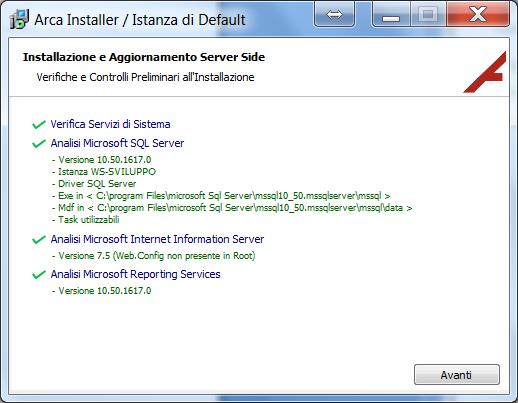
8 Se tutto è andato bene, comparirà la seguente maschera in cui la procedura di setup verifica ed attiva alcuni componenti necessari. Nota Nel campo Istanza di SQL Server potrebbe comparire in qualche caso la seguente dicitura: <NomeDelServer>/SqlExpress (ad esmpio: Server/SqlExpress ) anche in questo caso potrebbe comparire un messaggio bloccante ed anche in questo caso il pulsante "Avanti" risulterà disabilitato. Cliccare ancora sul pulsante Avanti : la maschera visualizzerà alcune operazioni in corso, come segue: 8
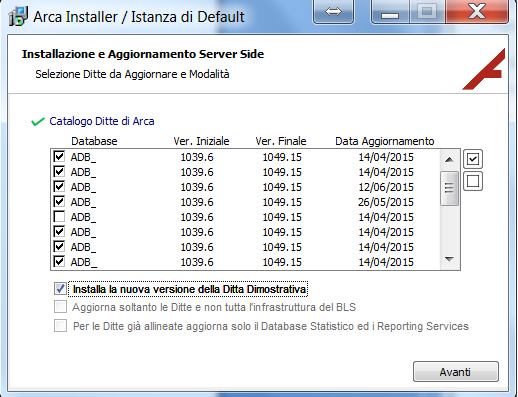
9 E alla fine comparirà la seguente visualizzazione: Nel riquadro in basso sotto la scritta Catologo Database di ArcaEvolution si troverà l elenco dei database di Arca che verranno aggiornati. 9
10 Cliccare nuovamente sul pulsante Avanti, comparirà la seguente maschera: Non modificare le impostazioni proposte dal programma e cliccare ancora su Avanti. La maschera visualizzerà ora una serie di operazioni preliminari all aggiornamento come illustrato di seguito: 10
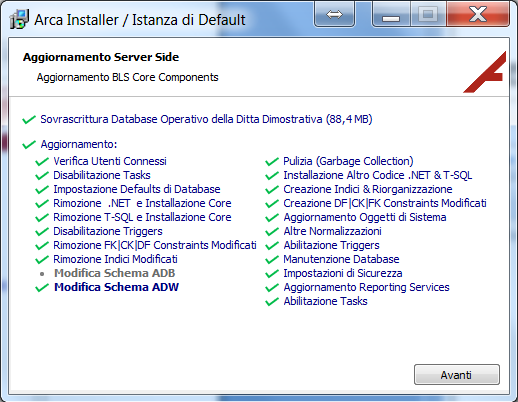
11 Al termine di tale fase partirà la fase di aggiornamento vera e propria, sino alla schermata finale: Cliccare su Fine L aggiornamento della parte server è terminato. A questo punto occorre passare all aggiornamento di ogni postazione di lavoro. 11
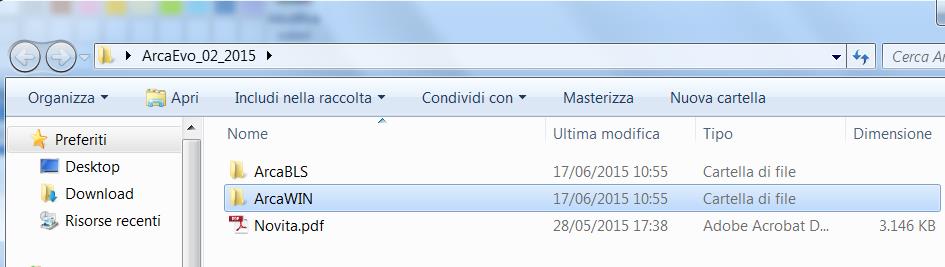

12 Procedura di Aggiornamento Client Nota bene: questa procedura va eseguita su ogni postazione di lavoro; se il server viene utilizzato anche per lavorare, occorre eseguire la procedura di seguito anche sul server Inserire la chiavetta su cui avete copiato la directory contenente i files necessari all aggiornamento, nel pc client che dovete aggiornare Fare doppio click sull icona ArcaEvo_02_2015 della figura sopra, comparirà quanto segue: Fare ora doppio click sull icona ArcaWin: comparirà quanto segue: Fate ora doppio click sul file cerchiato in rosso di tipo Applicazione 'InstallaAggiornaClientArcaEvolution' (* Attenzione il programma necessita del.net Framework 4.5 se non lo avete installato il programma lo segnalerà in modo che possiate scaricarlo dal sito Microsoft (url funzionante a gennaio 2016 Download Net FrameWork 4.5). 12
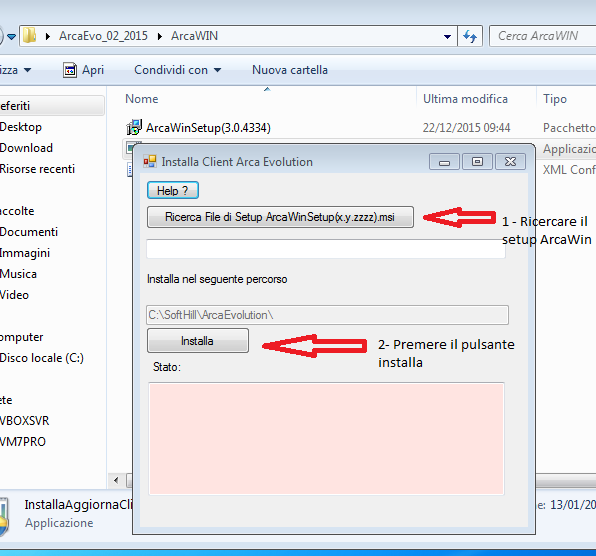
13 Si aprirà la seguente maschera: Il programma installerà il client di Arca Evolution nel seguente percorso 'C:\SoftHill\ArcaEvolution' Istruzioni per l'uso del programma di installazione: 13
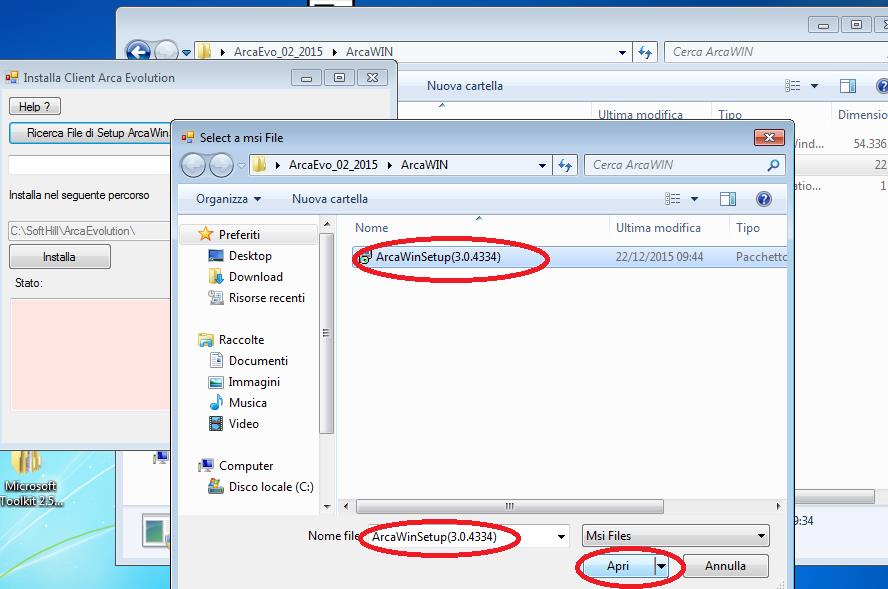
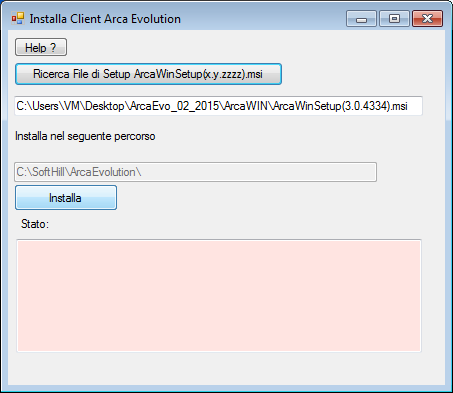
14 1) Premere il pulsante 'Ricerca File di Setup ArcaWinSetup(x.y.zzzz).msi' 2) Si Aprirà un dialog di scelta del file di setup Client di ArcaEvolution come illustrato in figura: Selezionate,come indicato in figura, il file ArcaWinSetup(x.x.xxxx) dove x.x.xxxx indica il numero di revisione a cui verrà aggiornato il software. Premere il pulsante Apri. 3) Adesso la schermata si presenterà simile a questa: 14
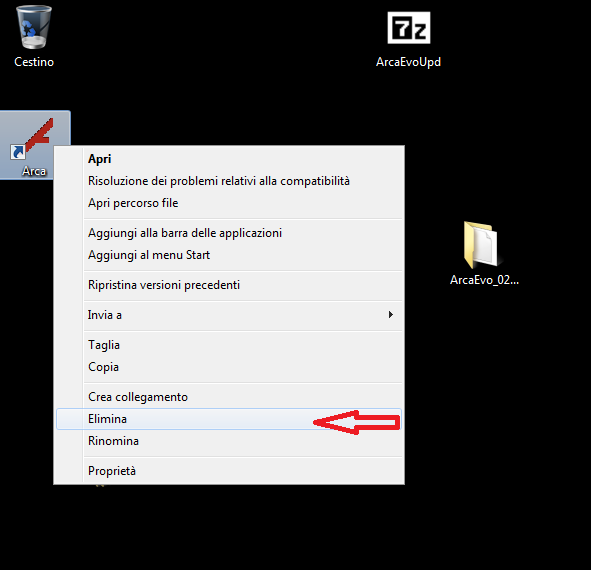
15 4) Premere il pulsante 'Installa', al termine del setup il programma avviserà con il seguente messaggio: seguito da un ulteriore messaggio Fine. Quando quest'ultimo appare dopo aver dato OK potete chiudere il programma. La procedura di aggiornamento è terminata. Occorre solo più eliminare l icona di ArcaEvolution Presente sul desktop e ricrearla. Seguite a tal scopo quanto segue: Individuate l icona di ArcaEvolution sul desktop, puntatela e fate click col pulsante destro del mouse selezionando elimina dal menù che compare: 15
16 Da start programmi individuate la cartella ArcaEvolution e la consueta icona ArcaEvolution fate click sopra col pulsante destro del mouse e selezionate la voce Invia a.. e poi desktop, facendo poi click col pulsante sinistro del mouse su quest ultima. (Vedi figura sottostante) A questo punto l icona sul desktop viene ricreata e la postazione è aggiornata. Ripetere la procedura per ogni postazione client di Arca Evolution. FINE 16
Istruzioni aggiornamento ArcaEvolution (Versione )
 Istruzioni aggiornamento ArcaEvolution (Versione 3-2017) Nota: nel seguito delle istruzioni la cartella 'ArcaEvo_02_2015' è da intendersi come 'ArcaEvo_03_2017' Attenzione: la procedura di installazione
Gamma Sprint Setup UPGRADE_FIX. La presente patch dev essere installata solo in presenza della seguente versione:
 Gamma Sprint Setup 05.01.01UPGRADE_FIX La presente patch dev essere installata solo in presenza della seguente versione: 05.01.01 COMUNICAZIONE IMPORTANTE Gentile Cliente, nel ricordarle l importanza di
Aggiornamento Server Arca Evolution
 Aggiornamento Server Arca Evolution Posizionarsi sul server fare uscire tutti da Arca Eseguire il backup di arca (Obbligatorio) Vedere allegato 1 Dalla cartella dove abbiamo estratto l aggiornamento di
Gamma Sprint Setup PER VERSIONI DA A COMUNICAZIONE IMPORTANTE
 Gamma Sprint Setup PER VERSIONI DA 04.04.00 A 04.04.02 COMUNICAZIONE IMPORTANTE Gentile Cliente, nel ricordarle l importanza di mantenere sempre aggiornato il software in suo possesso, allo scopo di essere
OGGETTO: aggiornamento della procedura Ambiente dalla versione alla versione
 Ambiente OGGETTO: aggiornamento della procedura Ambiente dalla versione 05.09.08 alla versione 05.09.09 Vi invitiamo a consultare le informazioni presenti nei banner delle procedure, nei quali potete trovare:
NOTE INSTALLAZIONE AGGIORNAMENTO Versione
 NOTE INSTALLAZIONE AGGIORNAMENTO Versione 9.6.265 CONTROLLI DA ESEGUIRE PRIMA DELL'AGGIORNAMENTO La presente versione non è più compatibile con Windows 98, pertanto in presenza di questo sistema operativo
MD60LOG GUIDA UPDATE FW3.5
 MD60LOG GUIDA UPDATE FW3.5 By Athena Evolution Manuale aggiornamento MD60LOG revisione 01 Release FW 3.5 Copyright 2011 GET by Athena Evolution. Tutti i diritti sono riservati. Il contenuto del presente
Principali Novità. Versione 1/ Contabilità: adempimenti Iva MONOUTENZA Aggiornamento di Sistema Impresa... 5
 1. Contabilità: adempimenti Iva 2011... 3 MONOUTENZA Aggiornamento di Sistema Impresa... 5 MULTIUTENZA Aggiornamento di Sistema Impresa... 10 Aggiornamento del SERVER... 10 Aggiornamento Client... 16 Principali
ISTRUZIONI DOWNLOAD LIBRA + C.I.A. Versione
 ISTRUZIONI DOWNLOAD LIBRA + C.I.A. Versione 21.0.0.0 Sommario 1. PREREQUISITO... 1 2. DEFINIRE DOVE E INSTALLATO LIBRA o LIBRA & C.I.A... 1 3. SALVARE (BACKUP) LA LICENZA D USO LIBRA 20.0.0.0 E IL DATABASE...
Manuale di installazione. Sulky 1.x
 Manuale di installazione Sulky 1.x Indice 1 INTRODUZIONE... 3 1.1 OBIETTIVO DEL DOCUMENTO... 3 1.2 APPLICABILITÀ... 3 2 DESCRIZIONE DELL INSTALLAZIONE... 4 2.1 CARATTERISTICHE... 4 2.2 INVENTARIO... 4
Manuale di installazione
 Manuale di installazione Manuale di installazione Riello Power Tools v. 2.2 Versione aggiornata Luglio, 2014 Pagina 1 Sommario 1-BENVENUTO!... 3 2-REQUISITI MINIMI COMPUTER... 3 3-NOTE PRELIMINARI... 3
OGGETTO: aggiornamento della procedura Ambiente dalla versione alla versione
 Ambiente OGGETTO: aggiornamento della procedura Ambiente dalla versione 05.10.02 alla versione 05.10.03 Vi invitiamo a consultare le informazioni presenti nei banner delle procedure, nei quali potete trovare:
BOOLE SERVER - Installation guide-
 BOOLE SERVER - Installation guide- Aggiornato alla versione Boole Server 3.2.1.9 BOOLE SERVER INSTALLATION Sommario I prerequisiti di Sistema per l installazione di Boole Server... 3 I prerequisiti Hardware...
NOTE INSTALLAZIONE AGGIORNAMENTO Versione
 NOTE INSTALLAZIONE AGGIORNAMENTO Versione 9.7.180 CONTROLLI DA ESEGUIRE PRIMA DELL'AGGIORNAMENTO La presente versione non è più compatibile con Windows 98, pertanto in presenza di questo sistema operativo
SISTEMA IMPRESA Ver. 3/2017
 NOTE DI RILASCIO SISTEMA IMPRESA Ver. 3/2017 Sommario 1 NODO IVA 2018... 2 2 ISTRUZIONI PER L AGGIORNAMENTO... 3 2.1 MONOUTENZA AGGIORNAMENTO DI SISTEMA IMPRESA... 3 2.2 MULTIUTENZA AGGIORNAMENTO DI SISTEMA
Classificazione: Pubblico Guida all installazione di una nuova versione di DigitalSign tramite Aggiornamento Automatico
 Guida all installazione di una nuova versione di DigitalSign tramite Aggiornamento Automatico Guida all installazione di una nuova versione di DigitalSign tramite Aggiornamento Automatico Pagina 1 di 16
Qual è la procedura per aggiornare VIALIBERA Azienda ad una nuova versione? Risposta. 1 Avvio del setup di installazione
 Qual è la procedura per aggiornare VIALIBERA Azienda ad una nuova versione? Risposta 1 Avvio del setup di installazione Montata l ISO del setup o avviato il setup autoestraente verrà visualizzata la finestra
Software WinEeprom Evo
 Pag.1/11 Software Indice 1. Introduzione 2. Prerequisiti 3. Installazione 4. Avvio 5. Funzioni 1. Creare una nuova configurazione 2. Selezionare una configurazione esistente 3. Rimuovere una configurazione
Installazione Sql 2016
 Installazione Sql 2016 Prerequisiti di installazione, verificati in fase di Setup: - Sistema operativo: Windows 8/8.1/10, Windows Server 2012/2012R2/2016 - Windows installer 4.5 e superiori - NET Framework
Installazione o aggiornamento di 3CAD Azzurra Arredobagno
 Azzurra S.r.l. Via Codopé, 62-33087 Cecchini di Pasiano (PN) Telefono 0434 611056 - Fax 0434 611066 [email protected] - www.azzurrabagni.com Installazione o aggiornamento di 3CAD Azzurra Arredobagno
Manuale installazione DiKe Util
 Manuale installazione DiKe Util Dal sito www.firma.infocert.it Versione 2.0 del 06/03/08 1 Cliccare su software nella sezione rossa INSTALLAZIONE: comparirà la seguente pagina Versione 2.0 del 06/03/08
INSTALLAZIONE SOFTWARE HARLEY_DAVIDSON DEMO DEALERS
 INSTALLAZIONE SOFTWARE HARLEY_DAVIDSON DEMO DEALERS 1. COME SCARICARE ED INSTALLARE IL PROGRAMMA 1. All'indirizzo internet http://hd.zerobytes.it/dealers/ trovate i file necessari al funzionamento del
Certificati di postazione
 Certificati di postazione Sequenza delle operazioni per la generazione e l installazione del certificato di postazione MANUALE OPERATIVO VERSIONE: 1.1 (11/04/2013) Sommario Introduzione... 3 Sequenza delle
Le presenti note si riferiscono esclusivamente alla procedura di installazione e di aggiornamento di Planet HR.
 Planet HR: note per l aggiornamento e l installazione (Pagina 1:9) Premessa Le presenti note si riferiscono esclusivamente alla procedura di installazione e di aggiornamento di Planet HR. Accedere al sistema
PROCEDURA DI INSTALLAZIONE DRIVER WINDOWS 8 (32 o 64 BIT)
 PROCEDURA DI INSTALLAZIONE DRIVER WINDOWS 8 (32 o 64 BIT) N-Com Wizard 2.0 (o superiore) PREMESSA: Per installare i driver corretti è necessario sapere se il tipo di sistema operativo utilizzato è a 32
Guida installazione e aggiornamento Virgilio 2.0
 Guida installazione e aggiornamento Virgilio 2.0 1. INSTALLAZIONE SOFTWARE SCAMBIO DATI SU COMPUTER... 2 2. AGGIORNAMENTO SOFTWARE (FIRMWARE) PALMARE... 3 3. AGGIORNAMENTO SU VIRGILIO SOFTWARE CALDAIE...
Vi invitiamo a consultare le informazioni presenti nei banner delle procedure, nei quali potete trovare:
 CONTABILITA IVA OGGETTO: aggiornamento della procedura CONTABILITA IVA dalla versione 11.12.05 alla versione 11.12.06. Vi invitiamo a consultare le informazioni presenti nei banner delle procedure, nei
per ulteriori informazioni consultare la guida disponibile on line all indirizzo:
 GYMCOD Cos è e a cosa serve GymCod è un programma che consente di eseguire in modo semplice l operazione di codifica delle tessere/bracciali dell impianto con pochi click del mouse. Come si installa 1.
Software Rowan Key Manager C400RKM rel.4.xx / C350RKM rel.2.xx
 Software Rowan Key Manager C400RKM rel.4.xx / C350RKM rel.2.xx -Istruzioni per l installazione. Requisiti del sistema: -Per i sistemi operativi Microsoft Windows Vista, Microsoft Windows 7, Microsoft Windows
Installazione di Sigla Ultimate
 Installazione di Sigla Ultimate Importante : Prima di effettuare l aggiornamento di sigla effettuare un backup Non deve essere utilizzato sigla durante l installazione dell aggiornamento Primi passi :
Istruzioni per l installazione ed uso del programma OMNICARD (rel.5.2) 18/04/2016
 LINX S.R.L. Istruzioni per l installazione ed uso del programma OMNICARD (rel.5.2) 18/04/2016 Sommario Installazione/aggiornamento programma OMNICARD 5.2 3 Avvio del programma OMNICARD 5.2 11 Istruzioni
KNOS - MANUALE INSTALLAZIONE CONSERVAZIONE ON SITE
 KNOS - MANUALE INSTALLAZIONE CONSERVAZIONE ON SITE Sommario UPDATE A KNOS 7.2... 2 INSTALLAZIONE CLIENT DI FIRMA... 7 Installazione PkNet... 8 Installazione ClientCS... 8 Funzionamento del client di firma...
OGGETTO: aggiornamento della procedura Tributi Generali dalla versione alla versione
 Tributi Generali OGGETTO: aggiornamento della procedura Tributi Generali dalla versione 9.24.06 alla versione 9.24.07 Vi invitiamo a consultare le informazioni presenti nei banner delle procedure, nei
Manuale di istruzioni per l inserimento dei dati delle CLASSI NON CAMPIONE
 Manuale di istruzioni per l inserimento dei dati delle CLASSI NON CAMPIONE PROVA NAZIONALE 2010 1 SI PREGA DI LEGGERE ATTENTAMENTE QUESTO MANUALE PRIMA DELLA SOMMINISTRAZIONE DELLA PROVA NAZIONALE 2010
FUTURA SERVICE S.r.l. Procedura GIMI.NET ver. 3.8 Agosto 2017
 Procedura GIMI.NET ver. 3.8 Agosto 2017 Requisiti di sistema minimi 2 Installazione procedura 3 Aggiornamento 3 Nuova installazione 3 Installazione Server Sql 9 Configurazione dati su Client 12 NOTA PER
Guida all installazione dell aggiornamento da WEB
 Guida all installazione dell aggiornamento da WEB HOTEL2000 Evolution PRO SI CONSIGLIA DI EFFETTUARE GLI AGGIORNAMENTI DURANTE GLI ORARI DI UFFICIO DALLE ORE 9.00 ALLE ORE 17.00 ESCLUSIVAMENTE NEI GIORNI
PROCEDURA DI INSTALLAZIONE DRIVER WINDOWS 7 (32 O 64 BIT) N-Com Wizard 2.0 (o superiore)
 PROCEDURA DI INSTALLAZIONE DRIVER WINDOWS 7 (32 O 64 BIT) N-Com Wizard 2.0 (o superiore) PREMESSA: Per installare i driver corretti è necessario sapere se il tipo di sistema operativo utilizzato è a 32
ISTRUZIONI PER L INSTALLAZIONE DEL SOFTWARE GYMRESULT
 ISTRUZIONI PER L INSTALLAZIONE DEL SOFTWARE GYMRESULT PREREQUISITI GymResult può essere installato esclusivamente sui seguenti Sistemi Operativi (consigliato in versione Professional o superiori) Microsoft
MANUALE TECNICO n AGGIORNATO AL INSTALLAZIONE AMBIENTE VISUALE REDDITI 2013 REL
 MANUALE TECNICO N.16.00 DEL 03.04.2014 INSTALLAZIONE AMBIENTE VISUALE REDDITI 2013 REL. 14.00 Indice Prerequisiti Pag. 2 Installazione del software Ambiente Visuale Redditi 2013 Rel.14.00 Pag. 2 Aggiornamento
L operazione di firma di un verbale di esame
 L operazione di firma di un verbale di esame L operazione di firma si avvia dalla consueta funzione Verbali da firmare, selezionando il tasto Salva e Firma Verbale su postazioni su cui sia stata preventivamente
Accedere alla propria area riservata dal sito del CAF. Inserire le proprie credenziali e premere ACCEDI
 Accedere alla propria area riservata dal sito del CAF Inserire le proprie credenziali e premere ACCEDI 2 Alla voce SERVER FARM Installazione, accedere al documento ISTRUZIONI per l installazione della
Installazione DEMO - COMETA QUALITA
 Installazione DEMO - COMETA QUALITA Passo1: Scaricamento Dal Sito http://www.sada.eu/cometaqualita/software_download.htm è possibile scaricare l ultima versione demo dell applicativo. Qualora non lo si
A) SCARICAMENTO DA DYNET E INSTALLAZIONE DELL AGGIORNAMENTO
 Versioni... VB Rel. agg.to... 010416 Rel. docum.to...is010416_inst Data docum.to... 01/04/2016 A) SCARICAMENTO DA DYNET E INSTALLAZIONE DELL AGGIORNAMENTO L aggiornamento prevede l installazione del moduli
Dipartimento Politiche Sociali e della Salute OSSERVATORIO SOCIALE SULLA CONCERTAZIONE TERRITORIALE. Manuale del software Utente Lettore Vers. 5.
 Dipartimento Politiche Sociali e della Salute OSSERVATORIO SOCIALE SULLA CONCERTAZIONE TERRITORIALE Manuale del software Utente Lettore Vers. 5.0 Novembre 2016 Indice Tre passaggi per entrare nel programma...
GUIDA PER L AGGIORNAMENTO A SUITE NOTARO 5.4 SP1
 GUIDA PER L AGGIORNAMENTO A SUITE NOTARO 5.4 SP1 La presente guida illustra le operazioni da eseguire per un corretto aggiornamento del programma SUITE NOTARO. 1. Individuare la versione di Suite Notaro
ISTRUZIONI PER IL PRIMO INVIO DEI DATI... 1 Medico che lavora in postazione singola... 1 Medico che lavora in postazione singola su 2 o più
 ISTRUZIONI PER IL PRIMO INVIO DEI DATI... 1 Medico che lavora in postazione singola... 1 Medico che lavora in postazione singola su 2 o più ambulatori e tiene allineati i dati con il sistema rrs.local...
Manuale DHApp (Digital Hub APP) Pagina 1. MANUALE DHApp. 1. Download e installazione dell applicazione Configurazione dell applicazione...
 (Digital Hub APP) Pagina 1 MANUALE DHApp 1. Download e installazione dell applicazione...2 2. Configurazione dell applicazione...4 3. Creazione fattura...6 3. Invio fatture di vendita e visualizzazione
Manuale operativo per accedere ai programmi contabili e gestionali
 Manuale operativo per accedere ai programmi contabili e gestionali Sommario 1. Prerequisiti... 3 2. Installazione e configurazione del software di connessione... 4 2.1 Installazione... 4 2.2 Configurazione...
DYMOD STAMPE LASER. Ver. 1.2 CONTIENE NOTE DI INSTALLAZIONE
 DYMOD STAMPE LASER Ver. 1.2 CONTIENE NOTE DI INSTALLAZIONE ISEE 2006 pagina 2 SOMMARIO 1. Cosa ho ricevuto?... 4 2. Prerequisiti Hardware e Software... 5 3. Installazione ISEE 2006... 6 4. Preparazione...
GUIDA ALL UTILIZZO DEL FASCICOLO INPS
 GUIDA ALL UTILIZZO DEL FASCICOLO INPS v1.0 22/03/2013 CGIL Lecce Guida all utilizzo del fascicolo INPS 1 Sommario OPERAZIONI PRELIMINARI... 3 ACCESSO AL SISTEMA... 4 MANDATO DI PATROCINIO... 7 DELEGA INPS...
GB informazioni e freeware
 GB informazioni e freeware Informazioni per PC, internet, software, freeware e tutorial Home Programmi Informazioni Passatempo Siti utili Aggiornamenti sito News Posizione nel sito : Home >> Informazioni
 1 ... 2... 3... 4... 4... 5... 5... 8... 12 6... 19... 24... 24... 25... 32... 40... 42... 44... 46... 47 2 3 1) cliccare su Next 2) cliccare su Installa ATTENZIONE: SE UTILIZZATE IL PROGRAMMA EASYSERVICE
SOMMARIO. Presidenza del Consiglio dei Ministri. Ufficio Nazionale per il Servizio Civile
 Manuale Utente (IBAN Volontari) Versione 1.0.0 SOMMARIO 1. PREMESSA... 3 2. ACCESSO AL SISTEMA HELIOS... 4 2.1. PAGINA INIZIALE... 8 3. CARICAMENTO COORDINATE BANCARIE VOLONTARI... 11 3.1. RECUPERO MODELLO