
Manuale Nero StartSmart
|
|
|
- Assunta Galli
- 10 anni fa
- Просмотров:
Транскрипт
1 Manuale Nero StartSmart

2 Informazioni sul copyright e sui marchi Informazioni sul copyright e sui marchi Il presente documento, così come il software in esso descritto, viene fornito in licenza e può essere utilizzato o riprodotto solo in conformità con il contratto di licenza. Il contenuto del presente documento, nonché il software associato, è soggetto a modifiche senza preavviso. Nero AG non riconosce alcuna responsabilità per la correttezza dei contenuti del presente documento e respinge qualunque reclamo che esuli dalle clausole dell'accordo di garanzia. Questo documento e il contenuto dello stesso sono protetti da copyright e sono di proprietà di Nero AG. Tutti i diritti riservati. Inoltre, questo documento contiene materiale protetto da copyright internazionale. Non è possibile riprodurre, trasmettere o trascrivere anche parzialmente questo documento senza l'esplicita autorizzazione scritta di Nero AG. Tenere presente che la grafica, le immagini, i video e i brani musicali o altri materiali che si potrebbe voler inserire o trascrivere nei progetti possono essere protetti da copyright. L'utilizzo non autorizzato di questo tipo di materiali nei progetti può violare i diritti del titolare del copyright. Verificare di ottenere tutte le autorizzazioni necessarie dal titolare del copyright. Se non si è il titolare del copyright, non si ottiene il permesso dal titolare o non si rientra nella clausola del "fair use" della legge sul copyright, si potrebbe commettere una violazione delle leggi sul copyright nazionali o internazionali. La trascrizione, la riformulazione, la modifica o la pubblicazione di materiale protetto da copyright può comportare richieste di risarcimento e l'applicazione di altre misure legali nei confronti dell'utente. Se non si è certi dei diritti di cui si dispone, richiedere una consulenza legale. Alcune applicazioni di Nero Suite richiedono tecnologie sviluppate da produttori terzi, alcune delle quali sono contenute in Nero Suite come versioni demo. Tali applicazioni possono essere attivate gratuitamente in linea o inviando un fax di attivazione allo scopo di ottenere un utilizzo illimitato della versione. Nero si limita a trasmettere i dati necessari all'attivazione della tecnologia concessa in licenza da terzi. Per l'utilizzo illimitato di Nero Suite, è pertanto necessario disporre di una connessione Internet o di un apparecchio fax. Copyright Nero AG e suoi licenziatari. Tutti i diritti riservati. Nero, il logo Nero, Nero Digital, Nero Essentials, Nero Express, Nero ImageDrive, Nero LiquidTV, Nero MediaHome, Nero Photo- Snap, Nero Recode, Nero RescueAgent, Nero ShowTime, Nero SecurDisc, Nero StartSmart, Nero Vision, InCD, Move it, e UltraBuffer sono marchi o marchi registrati di Nero AG. Gracenote è un marchio commerciale registrato o un marchio commerciale di Gracenote, Inc. negli Stati Uniti e/o in altri paesi. Il logo Gracenote e il logo Powered by Gracenote sono marchi commerciali di Gracenote. Adobe, Acrobat, Acrobat Reader e Premiere sono marchi o denominazioni commerciali protette di Adobe Systems, Incorporated. AMD Athlon, AMD Opteron, AMD Sempron, AMD Turion, ATI Catalyst e ATI Radeon sono marchi o marchi registrati di Advanced Micro Devices, Inc. ATSC è un marchio di Advanced Television Committee. ICQ è un marchio registrato di AOL, LLC. Apple, iphoto, ipod, itunes, iphone, FireWire, e Mac sono marchi o marchi registrati di Apple, Inc. ARM è un marchio registrato di ARM, Ltd. AudibleReady è un marchio registrato di Audible, Inc. BenQ è un marchio di BenQ Corporation. Blu-ray Disc è un marchio della Blu-ray Disc Association. CyberLink è un marchio registrato di CyberLink Corp. DLNA è un marchio registrato di Digital Living Network Alliance. DivX e DivX Certified sono marchi registrati di DivX, Inc. Dolby, Pro Logic e il simbolo con la doppia D sono marchi registrati di Dolby Laboratories, Inc. DTS e DTS Digital Surround sono marchi registrati di DTS, Inc. DVB è un marchio registrato di DVB Project. Freescale è un marchio di Freescale Semiconductor, Inc. Google e YouTube sono marchi di Google, Inc. WinTV è un marchio registrato di Hauppauge Computer Works, Inc. Intel, Intel XScale, Pentium e Core sono marchi o marchi registrati di Intel Corporation. Linux è un marchio registrato di Linus Torvalds. Memorex è un marchio registrato di Memorex Products, Inc. ActiveX, ActiveSync, DirectX, DirectShow, Internet Explorer, Microsoft, HDI, MSN, Outlook, Windows, Windows Mobile, Windows NT, Windows Server, Windows Vista, Windows Media, Xbox, Xbox 360, il pulsante Start di Windows Vista e il logo di Windows sono marchi o marchi registrati di Microsoft Corporation. My Space è un marchio di MySpace, Inc. NVIDIA, GeForce e ForceWare sono marchi o marchi registrati di NVIDIA Corporation. Nokia è un marchio registrato di Nokia Corporation. CompactFlash è un marchio registrato di SanDisk Corporation. Sony, Memory Stick, PlayStation, PLAYSTATION e PSP sono marchi o marchi registrati di Sony Corporation. HDV è un marchio di Sony Corporation e Victor Company of Japan, Limited (JVC). UPnP è un marchio registrato di UPnP Implementers Corporation. Labelflash è un marchio registrato di Yamaha Corporation. I marchi citati vengono utilizzati unicamente a scopo informativo. Tutti i nomi e i marchi di prodotti sono di proprietà delle rispettive società. Nero AG, Im Stoeckmaedle 13-15, D Karlsbad, Germania
3 Sommario Sommario 1 Per iniziare Informazioni sul manuale Informazioni su Nero StartSmart 4 2 Avvio del programma 5 3 Interfaccia utente Schermata iniziale di Nero StartSmart Aggiornamento di Nero Suite Definizione della lingua utilizzate correntemente 10 4 Impostazione delle opzioni Impostazione dei newsfeed 13 5 Funzionalità inline di Nero StartSmart Schermata Masterizza disco dati Schermata Masterizzazione audio Scrittura di CD audio Riconoscimento musicale automatico Schermata Ripping audio Conversione di CD audio in MP Schermata Copia disco Metodi di copia Schermata Backup automatico Configurazione del backup automatico Ripristino del backup automatico Schermata Riproduci file 31 6 Schede Scheda Ripping e masterizzazione Scheda Crea e modifica Scheda Home Entertainment Scheda Esegui backup Selezione delle applicazioni predefinite per le attività 39 7 Informazioni tecniche Requisiti di sistema Versioni di Nero StartSmart 40 8 Glossario 41 9 Indice Contatti 45 III
4 Per iniziare 1 Per iniziare 1.1 Informazioni sul manuale Questo manuale è destinato a tutti gli utenti che desiderano imparare a utilizzare Nero StartSmart. È basato su attività specifiche che illustrano come raggiungere gli obiettivi desiderati attraverso procedure dettagliate. Per utilizzare la documentazione in modo ottimale, prendere nota delle seguenti convenzioni: Indica avvisi, condizioni precedenti o istruzioni che devono essere seguite rigorosamente. Indica informazioni aggiuntive o consigli. 1. Avviare Il numero all'inizio di una riga indica operazioni da eseguire. Eseguire le operazioni nell'ordine specificato. OK (vedere...) [ ] Indica un risultato intermedio. Indica un risultato. Indica i passaggi di testo o i pulsanti visualizzati nell'interfaccia di programma. Sono visualizzati in grassetto. Indica riferimenti ad altri capitoli. Vengono eseguiti come collegamenti e sono mostrati in rosso e sottolineati. Indica le scelte rapide da tastiera per immettere i comandi. 1.2 Informazioni su Nero StartSmart Nero StartSmart rappresenta il centro di comando, con una struttura chiara, per Nero Suite. È sufficiente selezionare l'attività desiderata e la relativa applicazione viene avviata automaticamente. Inoltre, è possibile selezionare la lingua desiderata e verificare, tramite la connessione online, la disponibilità di nuove versioni del programma Nero. È possibile utilizzare Nero StartSmart per scaricarle e installarle. Le cosiddette funzionalità inline consentono di accedere in modo rapido e semplice alle funzioni di utilizzo frequente quali masterizzazione, ripping e copia. Inoltre, è possibile configurare il sistema per il backup automatico dei dati e la riproduzione di musica o file video. 4
5 Avvio del programma 2 Avvio del programma Dopo l'installazione di Nero Suite, l'icona di Nero StartSmart viene visualizzata sul desktop del computer. Nero StartSmart consente di accedere facilmente a tutte le applicazioni Nero Suite e, se installati, a Nero BackItUp e. Per aprire la finestra di avvio di Nero StartSmart, fare clic sull'icona di Nero StartSmart. 5
6 Interfaccia utente 3 Interfaccia utente 3.1 Schermata iniziale di Nero StartSmart Finestra di avvio di Nero StartSmart Sono disponibili i seguenti pulsanti: Consente di visualizzare un menu in cui specificare le impostazioni per le funzionalità inline, le opzioni per i newsfeed (vedere Impostazione delle opzioni per le funzionalità inline 12), la lingua desiderata (vedere Lingua di Nero Suite 10) o la verifica della disponibilità di aggiornamenti per Nero Suite all'indirizzo (vedere Aggiornamento di Nero Suite 8). Consente di visualizzare un elenco di selezione delle applicazioni, degli strumenti e dei manuali di Nero che è possibile aprire con un semplice doppio clic. Consente di visualizzare la Guida in linea. Consente di stabilire una connessione Internet al sito e verificare la disponibilità di aggiornamenti per Nero Suite (vedere Aggiornamento di Nero Suite 8). 6
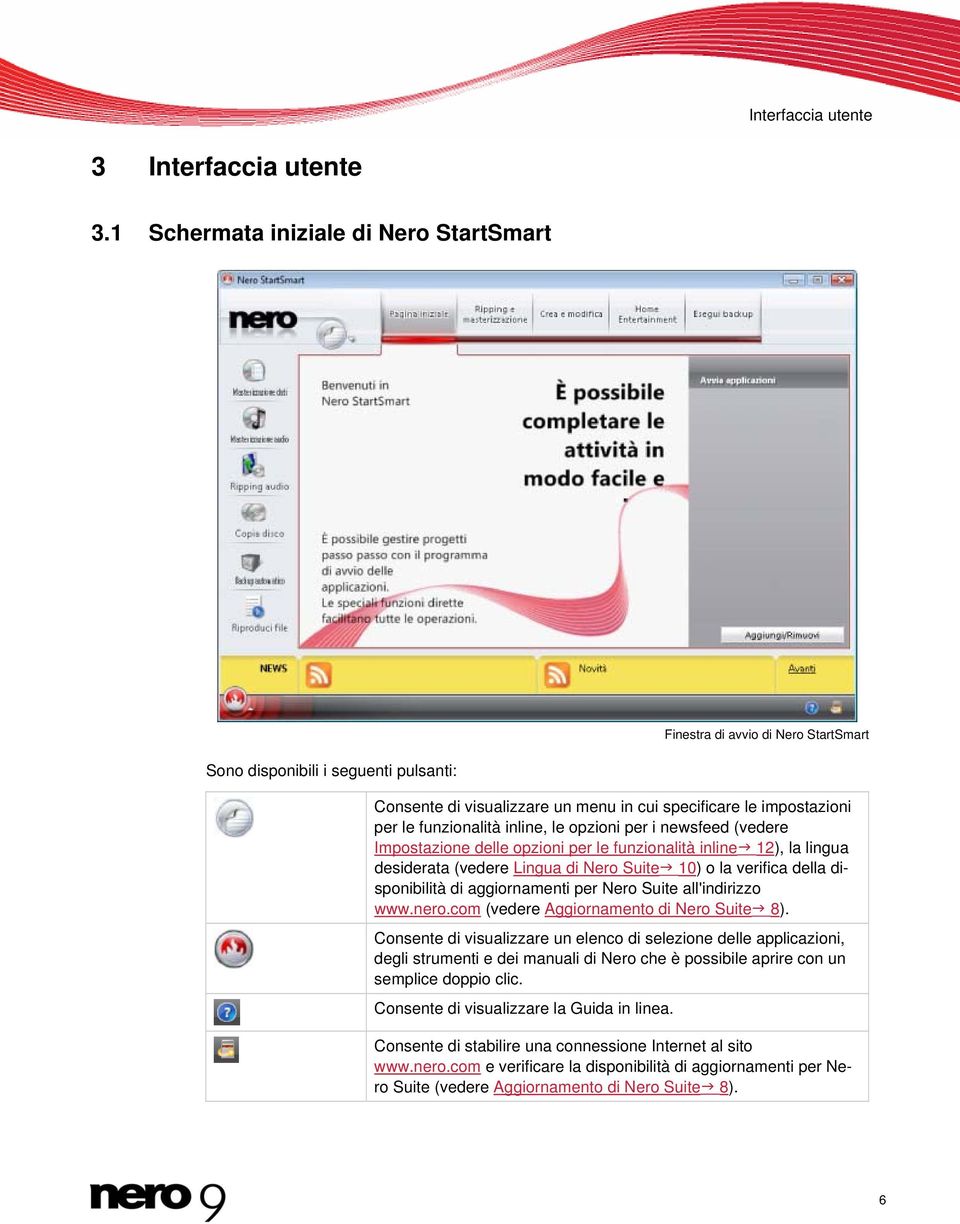
7 Nell'area superiore della schermata iniziale sono disponibili le seguenti schede: Interfaccia utente Pagina iniziale Ripping e masterizzazione Crea e modifica Home Entertainment Esegui backup Consente di visualizzare la pagina iniziale di Nero StartSmart. Qui è presente anche l'area Avvia applicazioni, dove è possibile aggiungere le applicazioni a cui si desidera accedere rapidamente. Consente di selezionare progetti frequenti di masterizzazione e copia da CD. Tali progetti sono preconfigurati e pertanto possono essere eseguiti in modo facile e veloce. Offre progetti preconfigurati per la creazione semplice e veloce di presentazioni ed etichette di dischi, la modifica di video, la conversione di file audio e altro ancora. Offre progetti preconfigurati per la riproduzione e la registrazione di video, la riproduzione di file audio, la visualizzazione e la registrazione di programmi televisivi in diretta e altro ancora. Fornisce ulteriori progetti preconfigurati per il backup e il ripristino dei dati, la pianificazione di backup futuri, la creazione di un disco di ripristino di emergenza e la semplice copia di un disco. Le icone di menu sul lato sinistro della schermata iniziale di Nero StartSmart rappresentano ognuna delle cosiddette funzionalità inline. Queste funzionalità sono processi di uso frequente preconfigurati in modo ottimale ed eseguibili direttamente in Nero StartSmart senza dover avviare un'altra applicazione Nero Suite (vedere Funzionalità inline di Nero StartSmart 15). Sono disponibili le seguenti icone di menu: Masterizzazione dati Masterizzazione audio Ripping audio Copia disco Backup automatico Consente di aprire la finestra Masterizza disco dati nella quale è possibile masterizzare velocemente una selezione di file. Assegnare un nome al disco e selezionare l'unità di destinazione, aggiungere i file da masterizzare e fare clic su Masterizza. Consente di visualizzare la schermata Masterizza CD audio. Qui è possibile creare CD audio, dischi MP3 Jukebox o dischi Jukebox in modo rapido e semplice in formato Nero Digital Audio+. Consente di visualizzare la schermata Copia CD audio. Selezionare l'unità di destinazione, il formato file di output e la directory di destinazione, quindi fare clic su Esegui ripping. Il salvataggio di tracce da un CD audio è un'operazione davvero semplice. Consente di aprire la finestra Copia disco nella quale è sufficiente specificare le unità di origine e di destinazione e fare clic su Copia per copiare il disco. Consente di visualizzare la schermata Backup automatico. È possibile impostare e configurare la funzione di backup automatico che esegue automaticamente il backup delle cartelle monitorate. 7

8 Interfaccia utente Riproduci file Consente di visualizzare la schermata Riproduci file. Qui è possibile riprodurre file audio e video e creare playlist. Nell'area Avvia applicazioni, è possibile configurare le applicazioni a cui avere accesso immediato all'avvio di Nero Suite. Nell'area Avvia applicazioni sono disponibili i seguenti pulsanti: Aggiungi/Rimuovi Consente di visualizzare un elenco di tutte le applicazioni Nero Suite disponibili e, se installati, di altri prodotti Nero come e Nero BackItUp. Dall'elenco è possibile selezionare le applicazioni selezionando o deselezionando le relative caselle di controllo. Le applicazioni selezionate vengono visualizzate nell'area Avvia applicazioni. Nell'area News, di colore giallo, sul fondo della schermata di Nero StartSmart, vengono visualizzate le notizie dei newsfeed sottoscritti. Nell'area News sono disponibili i seguenti pulsanti: News Consente di aprire la schermata Opzioni relativa alla funzionalità inline Newsfeed (vedere Impostazione delle opzioni delle funzionalità inline 12). Qui è possibile sottoscrivere newsfeed. Consente di visualizzare le notizie complete dei newsfeed. Avanti Consente di aprire il titolo successivo di una notizia nel newsfeed. 3.2 Aggiornamento di Nero Suite Da Nero StartSmart, è possibile aggiornare Nero Suite. È anche possibile installare le applicazioni attivate tramite l'immissione del numero di serie. Per eseguire l'aggiornamento o l'installazione, è necessario disporre di una connessione Internet. È possibile eseguire l'aggiornamento online o utilizzare un aggiornamento scaricato e memorizzato. Per aggiornare Nero Suite, procedere nel modo seguente: 1. Fare clic sul pulsante Verifica aggiornamenti nella finestra iniziale di Nero StartSmart. Viene visualizzata la schermata Aggiorna e installa contenente un elenco di tutte le applicazioni Nero attivate. Per ciascuna applicazione viene indicato se è stata eseguita l'installazione e il numero di versione. 8
9 Interfaccia utente Schermata Aggiorna 2. Fare clic sul pulsante Cerca aggiornamenti. 3. Fare clic sul pulsante OK nella finestra attiva per confermare. Viene avviata la ricerca degli aggiornamenti disponibili e viene visualizzato l'avanzamento della ricerca in un'apposita finestra. Il pulsante Aggiorna/Installa ora viene attivato. 4. Fare clic sul pulsante OK. Nella schermata Aggiorna e installa vengono visualizzati gli aggiornamenti disponibili per ciascuna delle applicazioni installate. Per ogni applicazione attivata ma non installata viene indicato se è disponibile un file di installazione. 5. Per aggiornare o installare applicazioni: 1. Selezionare la casella di controllo davanti all'applicazione richiesta. 2. Fare clic sul pulsante Aggiorna/Installa ora. Viene visualizzata una finestra di dialogo che consente di scegliere se eseguire l'aggiornamento tramite Internet o se utilizzare il file scaricato e memorizzato precedentemente nel computer. 6. Per eseguire l'aggiornamento o l'installazione tramite Internet, fare clic sul pulsante Scarica. Viene visualizzata una finestra in cui vengono fornite informazioni sullo stato e i risultati del processo di download. L'utente viene inoltre informato che per poter installare e applicare automaticamente l'aggiornamento, è necessario disinstallare la versione di Nero Suite installata. I manuali dell'applicazione selezionata vengono aggiornati automaticamente, a condizione che sul server di Nero sia disponibili versioni più recenti. 9

10 Interfaccia utente 7. Per utilizzare un file già disponibile sul computer, immettere il percorso del file nella casella di testo della finestra visualizzata o fare clic sul pulsante Sfoglia per selezionare il percorso. 8. Fare clic sul pulsante OK. Viene eseguito l'aggiornamento. Le indicazioni delle versioni vengono visualizzate nella colonna Versioni installate. Il firewall di Windows blocca il processo di aggiornamento In tal caso, viene visualizzata una finestra che consente di configurare automaticamente il firewall in modo da consentire il completamento del processo di aggiornamento. In alternativa, è possibile configurare il firewall manualmente. 3.3 Definizione della lingua utilizzate correntemente Da Nero StartSmart è possibile definire la lingua da utilizzare con tutte le applicazioni di Nero. È possibile scegliere una lingua installata durante il processo di installazione e pertanto disponibile nel sistema. Per scegliere una lingua non installata, è necessario prima installarla. A tale scopo, modificare l'installazione. Per definire la lingua da utilizzare con tutte le applicazioni di Nero, procedere nel modo seguente: 1. Fare clic sul pulsante nella schermata iniziale di Nero StartSmart. 2. Fare clic sulla voce Cambia lingua nel menu visualizzato. Viene visualizzata la schermata di selezione della lingua. Schermata Selezione lingua 10
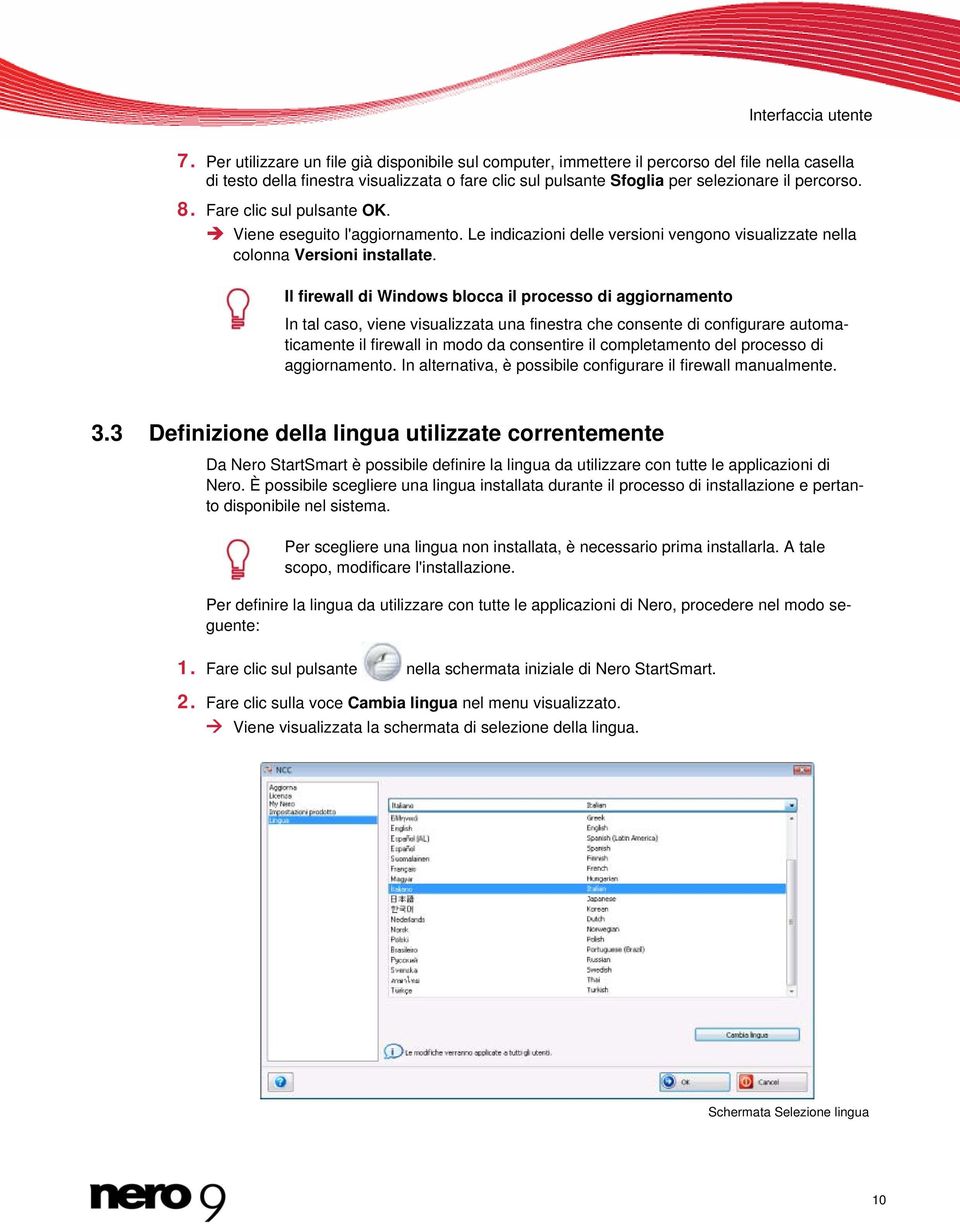
11 Interfaccia utente 3. Selezionare la lingua desiderata nel menu a discesa in alto. 4. Fare clic sul pulsante Cambia lingua ora. La lingua selezionata viene utilizzata immediatamente. La funzione di impostazione della lingua di Nero Suite è uno strumento di Nero ControlCenter disponibile in Nero StartSmart. Nero ControlCenter consente inoltre di impostare la lingua per Nero Suite, immettere altri numeri di serie e configurare le impostazioni successive. Una descrizione dettagliata è disponibile nel manuale di Nero ControlCenter che è possibile scaricare gratuitamente dal sito 11

12 Impostazione delle opzioni 4 Impostazione delle opzioni Nella finestra Opzioni è possibile definire le impostazioni per le funzionalità inline e per Nero StartSmart. Per aprire la finestra, utilizzare il pulsante > Opzioni. Finestra Opzioni Sono disponibili le seguenti voci: Masterizzazione dati Masterizzazione audio Ripping audio Copia disco Riproduci file Consente di visualizzare la schermata Opzioni di masterizzazione disco di dati. Qui è possibile selezionare la velocità di masterizzazione e scegliere se verificare i dati al termine del processo. Consente di visualizzare la schermata Opzioni di masterizzazione. In questa schermata è possibile selezionare la velocità di masterizzazione e scegliere se verificare i dati al termine del processo, separatamente per i CD audio e i CD Jukebox. Consente di visualizzare la schermata Opzioni di ripping audio. È possibile specificare il formato file, la qualità della codifica (Media, Alta o Dimensione minima file) e la velocità di lettura. Consente di visualizzare la schermata Opzioni di copia disco. È possibile selezionare la velocità di masterizzazione e specificare se simulare inizialmente il processo di masterizzazione, verificare i dati al termine del processo ed eseguire la copia al volo dall'unità di origine all'unità di destinazione. Consente di visualizzare la schermata Opzioni riproduzione. È possibile specificare una cartella da cui visualizzare immagini in sequenza durante la riproduzione della musica. È possibile definire i tempi di dissolvenza e visualizzazione in millisecondi. 12
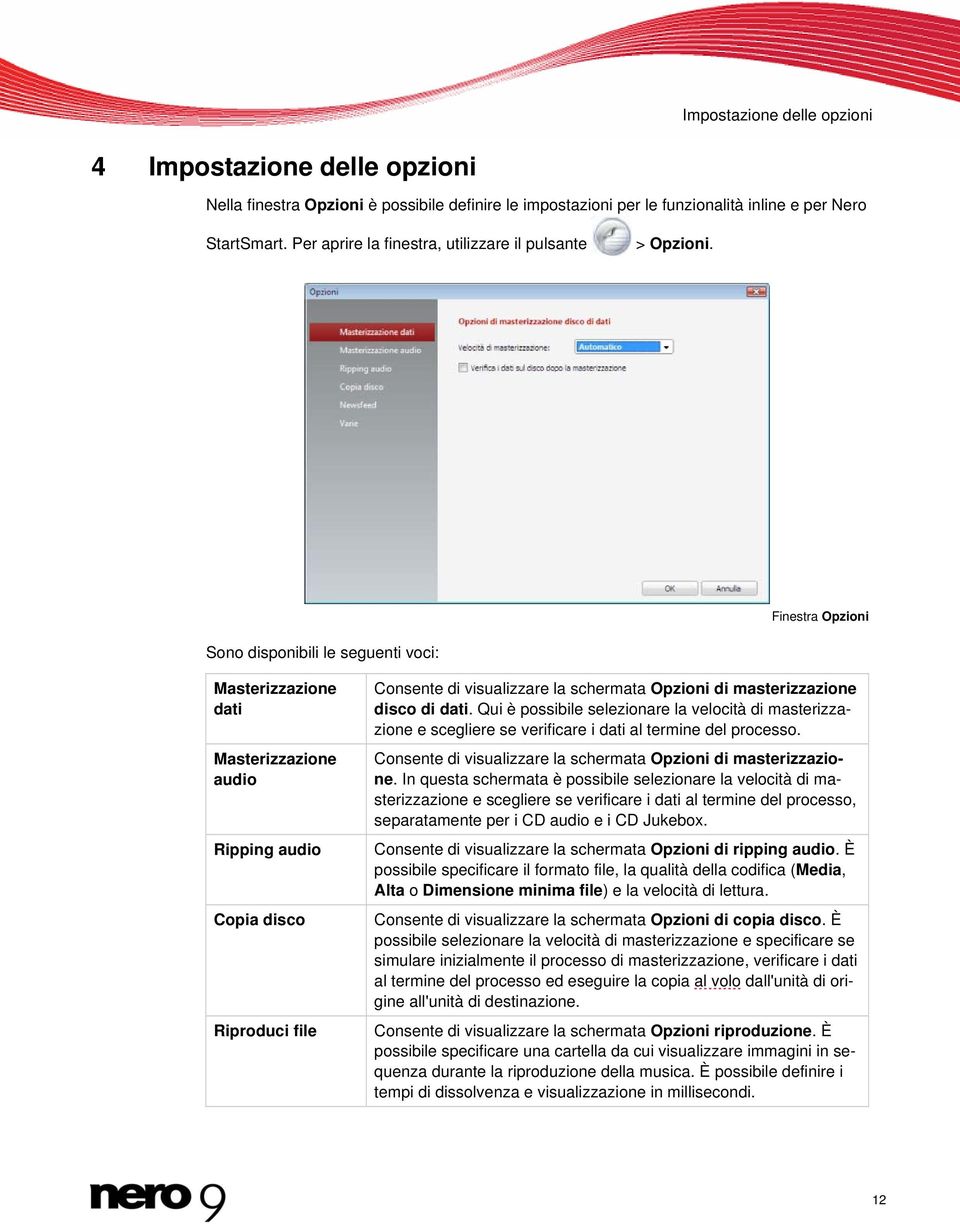
13 Impostazione delle opzioni Newsfeed Varie Consente di visualizzare la schermata Opzioni newsfeed. È possibile specificare l'intervallo che deve trascorrere tra le intestazioni di newsfeed visualizzate nell'area News e decidere i newsfeed da sottoscrivere (vedere Impostazione dei newsfeed 13). Consente di visualizzare la schermata Altre opzioni. È possibile specificare se chiudere, lasciare aperto o ridurre a icona Nero StartSmart all'apertura di un'applicazione Nero e se salvare le impostazioni di Nero StartSmart alla chiusura. Inoltre, è possibile abilitare l'image recorder integrato per tutte le applicazioni. Velocità di masterizzazione e lettura Sono disponibili le seguenti velocità di masterizzazione e scrittura: Minimo: velocità minima per garantire la massima affidabilità durante il processo di masterizzazione. Modalità di sicurezza: velocità moderata con particolare attenzione alla sicurezza dei dati. Automatico: velocità ottimale per il masterizzatore selezionato e i dati da masterizzare. Massimo: velocità massima del masterizzatore selezionato. Il masterizzatore di immagini è inoltre adatto per la creazione di immagini dei tipi di disco non supportati dal masterizzatore utilizzato. È possibile ad esempio creare un'immagine DVD senza avere installato un masterizzatore DVD e masterizzare l'immagine su un disco in qualsiasi momento. 4.1 Impostazione dei newsfeed Per sottoscrivere i newsfeed, procedere nel modo seguente: 1. Fare clic sul pulsante Newsfeed nella schermata Opzioni. Verrà visualizzata la schermata Opzioni newsfeed. 2. Utilizzare i tasti freccia per selezionare l'intervallo di aggiornamento desiderato. Questo viene specificato in minuti. 3. Selezionare la casella di controllo appropriata se si desidera iscriversi a Nero Newsfeed. 4. Per creare un nuovo newsfeed, fare clic sul pulsante Esegui abbonamento. Verrà visualizzata la finestra Aggiungi newsfeed. 5. Immettere l'indirizzo del newsfeed desiderato nel campo di testo corrispondente. La sottoscrizione del nuovo newsfeed è stata completata e nell'area News della scher- mata iniziale di Nero StartSmart ne verranno visualizzate le notizie. 6. Per annullare una sottoscrizione, selezionare la voce corrispondente dall'elenco visualizzato nella finestra Opzioni newsfeed. 13
14 Impostazione delle opzioni 7. Fare clic sul pulsante Annulla abbonamento. 8. Confermare l'operazione nella finestra di dialogo visualizzata. L'annullamento della sottoscrizione è stato completato e il newsfeed verrà rimosso dalla finestra Opzioni newsfeed. 14
15 5 Funzionalità inline di Nero StartSmart Funzionalità inline di Nero StartSmart Le funzionalità inline sono processi di uso frequente preconfigurati in modo ottimale e eseguibili direttamente in Nero StartSmart, senza richiamare un'altra applicazione di Nero Suite. È possibile masterizzare dischi dati o CD audio, salvare file audio da CD audio al disco rigido e copiare dischi in modo rapido e semplice. Inoltre, è possibile impostare la funzione di backup automatico che esegue automaticamente il backup delle cartelle monitorate. Sono disponibili le seguenti funzionalità inline: Masterizzazione di un disco dati (vedere Schermata Masterizza disco dati 15) Masterizzazione di un CD audio (vedere Schermata Masterizzazione audio 16) Salvataggio di file audio da CD audio al disco rigido (vedere Schermata Ripping audio 21) Copia di un disco (vedere Schermata Copia disco 27) Impostazione di backup automatici (vedere Schermata Backup automatico 29) Riproduzione di file (vedere Schermata Riproduci file 31) 5.1 Schermata Masterizza disco dati Per creare dischi dati bastano pochi clic. Schermata Masterizza disco dati 15
16 Funzionalità inline di Nero StartSmart Sono disponibili le seguenti opzioni di impostazione: Campo di im- Consente di immettere la definizione desiderata per il disco da masterizzare. missione Nome disco Menu a discesa Unità di destinazione Consente di selezionare l'unità da utilizzare per la masterizzazione. Grazie alla voce Image recorder è possibile creare un file di immagine inizialmente memorizzato sul computer nel percorso indicato nel campo di testo adiacente. La masterizzazione del file di immagine su disco può quindi avvenire in un secondo momento. Il menu a discesa è disponibile se sono presenti più unità e Image Recorder è abilitato. Consente di visualizzare i contenuti della cartella principale per il file selezionato nell'area dei contenuti. Consente di creare una nuova cartella nell'area dei contenuti. Pulsante Aggiungi Pulsante Elimina Consente di aprire la finestra nella quale è possibile selezionare con un semplice clic i file da aggiungere al contenuto del disco. Facendo clic su Apri, i file vengono visualizzati nell'elenco dei contenuti della schermata Masterizza disco dati. Nella barra della capacità viene indicato il volume totale dei file elencati in MB. Consente di rimuovere le voci selezionate dall'elenco dei contenuti. Consente di aprire la schermata Opzioni relativa alla funzionalità inline Masterizzazione dati (vedere Impostazione delle opzioni delle funzionalità inline 12). 5.2 Sche rmata Masterizzazione audio Per creare dischi dati audio bastano pochi clic. CD audio CD standard riproducibile in tutti i dispositivi di riproduzione standard. È possibile selezio- nare canzoni dal disco rigido o da altri CD audio e masterizzarle in un nuovo CD audio. Per compilare un CD audio, i file di origine con formati audio diversi (ad esempio, MP4, MP3 o WMA) vengono convertiti automaticamente in formato CD audio prima della ma- Nero Digital Audio che richiede uno spazio di sterizzazione. Disco Jukebox in formato MP 3 Disco audio in formato MP3 riproducibile in tutti i computer e dispositivi di riproduzione MP3. Disco jukebox Nero Digital Audio+ (NDA+) Disco audio con file audio in formato memorizzazione ridotto e offre una qualità audio sorprendentemente alta. Questo tipo di disco audio può essere riprodotto in tutti i dispositivi di riproduzione che supportano il formato Nero Digital Audio. 16
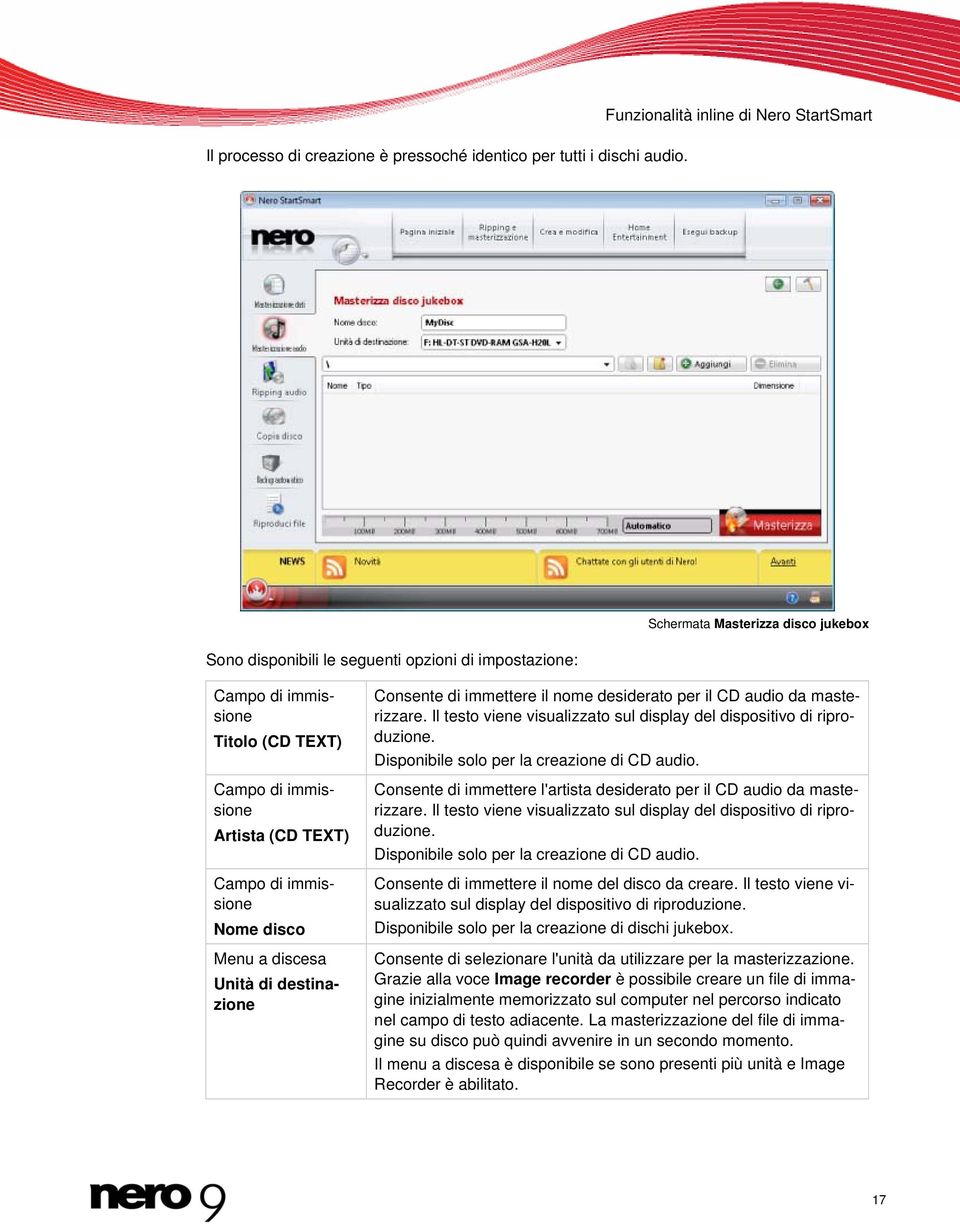
17 Il processo di creazione è pressoché identico per tutti i dischi audio. Funzionalità inline di Nero StartSmart Consente di immettere il nome desiderato per il CD audio da masterizzare. Il testo viene visualizzato sul display del dispositivo di ripro- duzione. Disponibile solo per la creazione di CD audio. Sono disponibili le seguenti opzioni di impostazione: Schermata Masterizza disco jukebox Campo di immis- sione Titolo (CD TEXT) Campo di immissione Artista (CD TEXT) Campo di immissione Nome disco Consente di immettere l'artista desiderato per il CD audio da masterizzare. Il testo viene visualizzato sul display del dispositivo di ripro- duzione. Disponibile solo per la creazione di CD audio. Consente di immettere il nome del disco da creare. Il testo viene visualizzato sul display del dispositivo di riproduzione. Disponibile solo per la creazione di dischi jukebox. Menu a discesa Unità di destinazione Consente di selezionare l'unità da utilizzare per la masterizzazione. Grazie alla voce Image recorder è possibile creare un file di imma- gine inizialmente memorizzato sul computer nel percorso indicato nel campo di testo adiacente. La masterizzazione del file di imma- se sono presenti più unità e Image gine su disco può quindi avvenire in un secondo momento. Il menu a discesa è disponibile Recorder è abilitato. 17
18 Funzionalità inline di Nero StartSmart Pulsante Aggiungi Pulsante Elimina Pulsante Scrittura Consente di aprire la finestra nella quale è possibile selezionare con un semplice clic i file audio da aggiungere al contenuto del CD audio. Fare clic sul pulsante Apri per visualizzare l'elenco dei contenuti della schermata Masterizza CD audio. Nella barra della capacità viene indicata la durata totale delle canzoni elencate in minuti. Consente di rimuovere le voci selezionate dall'elenco dei contenuti. Consente di avviare il processo di masterizzazione o la creazione di un file di immagine. Consente di aprire la schermata Opzioni relativa alla funzionalità inline Masterizzazione audio (vedere Impostazione delle opzioni delle funzionalità inline 12) Scrittura di CD audio In Nero StartSmart, è possibile selezionare file audio dal disco rigido per masterizzare un CD audio che può essere riprodotto su tutti i dispositivi di riproduzione standard. Prima di masterizzare il CD audio, i file di origine in vari formati audio (ad esempio MP4, MP3 o WMA) vengono convertiti automaticamente in formato CD audio. Si noti che alcuni lettori CD non sono in grado di riprodurre dischi CD-RW. Utilizzare i dischi CD-R per masterizzare i CD audio. Per masterizzare un CD audio, procedere come segue: 1. Fare clic sull'icona di menu Masterizzazione audio. Verrà visualizzata la schermata Masterizzazione audio. Schermata Masterizzazione audio 18

19 Funzionalità inline di Nero StartSmart 2. Fare clic sull'opzione CD audio. Verrà visualizzata la schermata Masterizzazione CD audio. 3. Fare clic sul pulsante Aggiungi. Viene aperta la finestra Aggiungi file e cartelle. 4. Scegliere i file audio da masterizzare sul CD. È possibile scegliere file audio dal disco rigido o da altri CD audio. 5. Fare clic sul pulsante Aggiungi. I file audio selezionati vengono elencati nella schermata Masterizza CD audio. In una barra della capacità viene indicata la durata totale in minuti dei file musicali da masterizrimane in primo piano fino a che non viene chiusa zare sul CD. La finestra Aggiungi file e cartelle dall'utente. Schermata Masterizza CD audio con file audio Se la barra della capacità viene visualizzata in verde, è possibile masterizzare tutti i file audio sul CD. Se la barra della capacità è rossa, lo spazio sul CD non è sufficiente per tutti i file audio. È possibile eliminare file audio dall'elenco. 6. Per eliminare un file audio, scegliere il file desiderato e fare clic sul pulsante Elimina. Il file audio selezionato viene rimosso dall'elenco. 7. Selezionare un masterizzatore nel menu a discesa Unità di destinazione. 19

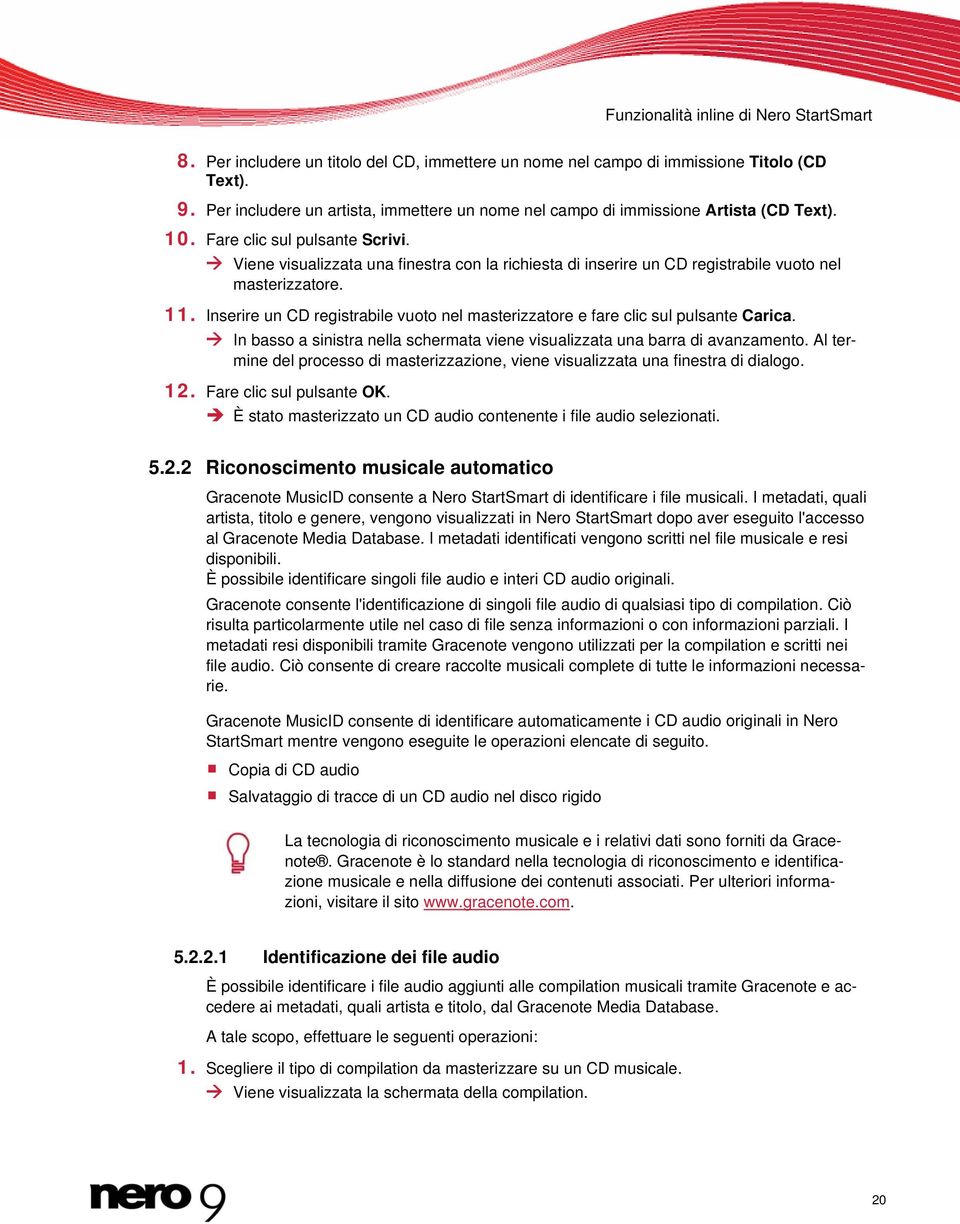
20 Funzionalità inline di Nero StartSmart 8. Per includere un titolo del CD, immettere un nome nel campo di immissione Titolo (CD Text). 9. Per includere un artista, immettere un nome nel campo di immissione Artista (CD Text). 10. Fare clic sul pulsante Scrivi. Viene visualizzata una finestra con la richiesta di inserire un CD registrabile vuoto nel masterizzatore. 11. Inserire un CD registrabile vuoto nel masterizzatore e fare clic sul pulsante Carica. In basso a sinistra nella schermata viene visualizzata una barra di avanzamento. Al terdi mine del processo di masterizzazione, viene visualizzata una finestra dialogo. 12. Fare clic sul pulsante OK. È stato masterizzato un CD audio contenente i file audio selezionati Riconoscimento musicale automatico Gracenote MusicID consente a Nero StartSmart di identificare i file musicali. I metadati, quali artista, titolo e genere, vengono visualizzati in Nero StartSmart dopo aver eseguito l'accesso al Gracenote Media Database. I metadati identificati vengono scritti nel file musicale e resi disponibili. È possibile identificare singoli file audio e interi CD audio originali. Gracenote consente l'identificazione di singoli file audio di qualsiasi tipo di compilation. Ciò risulta particolarmente utile nel caso di file senza informazioni o con informazioni parziali. I metadati resi disponibili tramite Gracenote vengono utilizzati per la compilation e scritti nei file audio. Ciò consente di creare raccolte musicali complete di tutte le informazioni necessa- ri e. Gracenote MusicID consente di identificare automaticamente i CD audio originali in Nero StartSmart mentre vengono eseguite le operazioni elencate di seguito. Copia di CD audio Salvataggio di tracce di un CD audio nel disco rigido La tecnologia di riconoscimento musicale e i relativi dati sono forniti da Gracenote. Gracenote è lo standard nella tecnologia di riconoscimento e identifica- e nella diffusione dei contenuti associati. Per ulteriori informa- zione musicale zioni, visitare il sito Identificazione dei file audio È possibile identificare i file audio aggiunti alle compilation musicali tramite Gracenote e accedere ai metadati, quali artista e titolo, dal Gracenote Media Database. A tale scopo, effettuare le seguenti operazioni: 1. Scegliere il tipo di compilation da masterizzare su un CD musicale. Viene visualizzata la schermata della compilation. 20
21 Funzionalità inline di Nero StartSmart 2. Aggiungere i file audio presenti sul disco rigido alla compilation musicale. 3. Selezionare uno o più file audio della compilation. 4. Fare clic con il pulsante destro del mouse per aprire il menu di scelta rapida. 5. Scegliere Recupera metadati. I file audio vengono analizzati e le informazioni vengono inviate a Gracenote. Viene visualizzata la finestra Modifica metadati. I metadati ricevuti da Gracenote sono visualiz- zati nell'area Nuove informazioni. Finestra Modifica metadati 6. Se necessario, modificare i metadati, ad esempio il numero della traccia, il titolo, l'artista, il titolo dell'album, l'anno e il genere. 7. Fare clic sul pulsante Applica. La finestra Modifica metadati viene chiusa. I metadati vengono scritti nel file audio e visualizzati in Nero StartSmart. 5.3 Schermata Ripping audio Nella schermata Copia CD audio sono riportati i file audio disponibili nel CD audio. È possi- bile salvare i file audio di un CD audio nel disco rigido. I file vengono codificati, ovvero convertiti in un formato leggibile dal computer. La maggior parte dei file audio viene compressa. 21
22 Funzionalità inline di Nero StartSmart Il CD audio può essere identificato automaticamente tramite Gracenote. Dopo aver eseguito l'accesso al Gracenote Media Database, i metadati, ad esempio il titolo, il genere e il titolo delle tracce, vengono associati alle tracce. In questo modo, dopo il processo di codifica, sarà possibile disporre di file audio con informazioni di denominazione precise e complete. S ono disponibili le seguenti opzioni di impostazione: Schermata Copia CD audio Menu a discesa Unità di origine Menu a discesa Formato file di u- scita Campo di immissione Directory di Destinazione Consente di selezionare l'unità nella quale è stato inserito il CD contenente le tracce da convertire. È possibile scegliere il formato per il salvataggio delle tracce. Sono disponibili i seguenti formati: Nero Digital Audio (*.mp4): formato con dimensioni particolarsu mente ridotte ed elevata qualità audio MP3 Audio (*.mp3): formato ampiamente diffuso, riproducibile tutti i computer e i lettori MP3 standard WAVE: quasi-standard per i sistemi Microsoft È possibile scegliere la cartella per il salvataggio delle tracce. 22
23 Funzionalità inline di Nero StartSmart Casella di controllo Consenti ripping di ogni CD audio di seguito Pulsante Modifica metadati Pulsante Aggiorna Pulsante Selezionare tutto Pulsante Deseleziona tutto Pulsante Salva Consente di salvare le tracce di diversi CD audio, inseriti uno dopo l'altro, in una directory di destinazione selezionata creando una cartella separata per le tracce di ciascun CD audio. Consente di visualizzare la finestra Modifica metadati. Nella fine- I metadati immessi stra è possibile modificare i metadati del CD audio inviati da Gracenote. Se non esiste alcuna voce per il CD audio nel Gracenote Media Database è possibile immettere i metadati. vengono inviati a Gracenote e inseriti nel database. Consente di interrogare il Gracenote Media Database e completare i metadati del CD audio includendo artista, titolo e genere se viene trovata una corrispondenza nel database. Consente di selezionare l'intero elenco di tracce, ossia tutte le tracce audio. Consente di deselezionare l'intera lista tracce. Consente di avviare il processo di salvataggio. Consente di visualizzare la schermata Opzioni relativa alla funzionalità inline Copia CD audio (vedere Impostazione delle opzioni delle funzionalità inline 12). La tecnologia di riconoscimento musicale e i relativi dati sono forniti da Grace- tecnologia di riconoscimento e identifica- note. Gracenote è lo standard nella zione musicale e nella diffusione dei contenuti associati. Per ulteriori informa- zioni, visitare il sito Conversione di CD audio in MP3 Per salvare i file audio da un CD audio sul disco rigido, procedere come segue: 1. Fare clic sull'icona di menu Ripping audio. Viene visualizzata la schermata Copia CD audio e una finestra di dialogo con la richiesta di inserire un CD audio in un'unità. 23
24 Funzionalità inline di Nero StartSmart Schermata Copia CD audio 2. Inserire un CD audio in un'unità e fare clic sul pulsante OK. 3. Nel menu a discesa Unità di origine, scegliere l'unità in cui è stato inserito il CD audio. Il disco viene analizzato e le informazioni vengono inviate a Gracenote. Se viene individuata una corrispondenza esatta nel Gracenote Media Database, verranno utilizzati e visualizzati i metadati trovati. Se vengono trovate più voci, viene visualizzata la finestra Corrispondenze con i metadati. 4. Selezionare la voce corrispondente al CD audio. 5. Se nessuna delle voci corrisponde al CD audio, fare clic sul pulsante Invia nuovi dati. 6. Viene visualizzata la finestra Modifica metadati. 24
25 Funzionalità inline di Nero StartSmart Modifica metadati La finestra Modifica metadati viene visualizzata anche quando non viene trovata alcuna corrispondenza nel database e si desidera immettere i metadati e renderli disponibili. 7. Se necessario, modificare i metadati, ad esempio il titolo, l'artista, il titolo dell'album, l'anno e il genere. 8. Per aggiungere ulteriori informazioni, fare clic sul pulsante Opzioni avanzate. Viene visualizzata la finestra Informazioni Gracenote MusicID di Gracenote. Dopo aver immesso le informazioni desiderate, chiudere la finestra per tornare alla finestra Modifica metadati. 9. Fare clic sul pulsante Invia dati. Se i metadati del CD audio sono stati modificati o inseriti per la prima volta, le modifiche apportate vengono inviate a Gracenote e inserite nel Gracenote Media Database. La finestra Modifica metadati viene chiusa e le informazioni vengono trasferite nella schermata Copia CD audio. 25
26 Funzionalità inline di Nero StartSmart Schermata Copia CD audio con file audio 10. Selezionare le tracce che si desidera salvare nel disco rigido. 1. Per copiare sul disco rigido tutti i file presenti sul CD, fare clic sul pulsante Seleziona tutto. 2. Per deselezionare i file, fare clic sul pulsante Deseleziona tutto. 3. Per selezionare solo singoli file audio, abilitare la casella di controllo corrispondente. 11. Scegliere un formato file nel menu a discesa Formato file destinazione. 12. Fare clic sul pulsante Sfoglia... e scegliere una directory di destinazione in cui salvare i file audio. 13. Fare clic sul pulsante Esegui ripping. I file audio selezionati vengono copiati e convertiti nel formato file selezionato. All'interno della cartella desiderata, viene creata una cartella con il nome dell'album. I file audio vengono salvati in questa cartella e denominati per artista e titolo. I metadati identificati tramite Gracenote vengono scritti nel file audio. Lo stato del processo di copia viene indicato mediante una barra di avanzamento in bas- so a sinistra nella schermata e mediante le informazioni visualizzate. Al termine della copia viene visualizzata una finestra con il messaggio "Ripping eseguito correttamente". 26
27 Funzionalità inline di Nero StartSmart Per salvare file audio da più CD audio, abilitare la casella di controllo Consenti ripping di ogni CD audio di seguito. Il processo di copia viene quindi eseguito automaticamente per gli altri CD audio come descritto. Vengono utilizzate le impostazioni definite all'inizio del processo. Al termine del processo di copia viene visualizzata una finestra di dialogo con la richiesta di inserire un altro CD audio o annullare l'operazione. Durante la copia automatica di più CD audio di seguito, è possibile copiare solo CD audio completi. I file audio sono stati copiati da un CD audio al disco rigido nel formato desiderato. 5.4 Schermata Copia disco Questa schermata consente di copiare dischi molto rapidamente. È sufficiente inserire un disco e fare clic su Copia. Se sono presenti più unità, vengono visualizzati dei menu a discesa in cui selezionare l'unità di origine e di destinazione. Sono disponibili le seguenti opzioni di impostazione: Schermata Copia disco Casella di testo Unità di origine È possibile scegliere l'unità nella quale viene inserito il disco da copiare. 27
28 Funzionalità inline di Nero StartSmart Casella di testo Unità di destinazione Pulsante Copia È possibile scegliere l'unità contenete il disco registrabile su cui masterizzare la copia. Nell'elenco sono riportate tutte le unità collegate al computer. È anche possibile selezionare la voce Image Recorder per creare un'immagine del disco da copiare, che può essere quindi masterizzata su un disco in un secondo momento. In questo caso, fare clic sul pulsante Sfoglia... per scegliere il percorso in cui salvare il file di immagine. Consente di avviare il processo di copia o di creazione di un file di immagine. Consente di aprire la schermata Opzioni relativa alla funzionalità inline Copia disco (vedere Impostazione delle opzioni delle funzionalità inline 12). Argomenti Relativi: Copia su immagine Metodi di copia Se sono presenti più unità, per la copia di un disco sono disponibili due opzioni Al volo, ovvero il disco da copiare e il disco registrabile si trovano in unità diverse Copia immagine, ovvero viene utilizzata la stessa unità per il disco da copiare e il disco registrabile Ogni metodo può risultare migliore per situazioni diverse, a seconda delle esigenze Al volo Quando si utiilzza il metodo al volo, inserire il disco originale nell'unità e un disco vuoto nel masterizzatore. Il disco originale inserito nell'unità viene copiato immediatamente sul disco vuoto inserito nel masterizzatore. Tale metodo consente di copiare rapidamente e non ri- del disco e un masterizzatore per la scrittura. I seguenti requisiti sono relativi a unità e ma- chiede spazio aggiuntivo sul disco. Per utilizzare il metodo di copia al volo, sono necessarie almeno due unità: una per la lettura sterizzatore: Il masterizzatore deve avere la funzionalità di protezione buffer underrun o poter fornire i dati a una velocità sufficiente. La velocità di lettura deve essere almeno doppia rispetto a quella di scrittura. L'unità deve essere in grado di fornire informazioni sul numero e sul tipo di sessioni, al- trimenti Nero StartSmart può non essere in grado di produrre una copia esatta. Per la copia di CD audio, si consiglia di utilizzare il metodo Copia su immagine, poiché la qualità dei file audio letti può essere influenzata negativamente dall'unità in uso. 28
29 Copia su immagine Funzionalità inline di Nero StartSmart Con il metodo copia su immagine, un'immagine del disco originale viene prima salvata su un file. Il file di immagine viene quindi masterizzato in un disco vuoto. La copia utilizzando la copia su immagine richiede più tempo, ma garantisce risultati migliori. È necessario disporre di spazio su disco sufficiente per utilizzare il metodo copia su immagine. Il metodo copia su immagine è particolarmente adatto nelle seguenti situazioni: È disponibile solo un'unità. Si desidera eseguire diverse copie dello stesso disco. Si ritiene possibile che si verifichino errori di lettura sul CD di origine, ad esempio in presenza di graffi. È importante ottenere la migliore riproduzione possibile (particolarmente in relazione alle posizioni di indice e alla qualità dei CD audio). 5.5 Sche rmata Backup automatico Nero StartSmart consente di impostare e configurare la funzionalità backup automatico. Una volta impostato, il backup automatico viene visualizzato sulla barra delle applicazioni del computer ed esegue il backup delle cartelle specificate in background. Durante il processo, il backup esistente viene sostituito con il nuovo backup. Come destinazione del backup, oltre al disco rigido, è possibile specificare il servizio Internet Nero Online Backup. La funzionalità di backup automatico potrà ripristinare i file sottoposti a backup da questa posizione. Schermata Backup automatico 29
30 Funzionalità inline di Nero StartSmart Sono disponibili i seguenti pulsanti: Backup Ripristino Elimina contenuto Consente di impostare backup automatico. Consente di ripristinare i dati sottoposti a backup automatico. Consente di eliminare singoli elementi di contenuto dal backup Configurazione del backup automatico Per fare in modo che la funzione di backup automatico esegua il backup in base alle proprie esigenze, specificare i tipi di file e le cartelle di cui eseguire il backup e definire la destina- del backup. zione Backup automatico Questo metodo di backup di aggiornamento viene utilizzato per i backup eseguiti automaticamente tramite la funzione Backup automatico. I dati del backup precedente vengono sovrascritti con i dati modificati. In tal caso, non sono disponibili versioni del backup, ovvero non è possibile accedere alle versioni del backup precedenti. I file eliminati da una cartella monitorata vengono mantenuti nel backup. Per e- liminare i file anche dal backup, utilizzare la funzione di eliminazione disponibile nella schermata Backup automatico. Per impostare il backup automatico o modificare le impostazioni, procedere come segue: 1. Fare clic sull'icona di menu Backup automatico. Viene visualizzata la schermata Backup automatico. 2. Fare clic sulla voce Backup. Viene visualizzata la schermata per la configurazione dei backup automatici. 3. Specificare i tipi di file di cui si desidera eseguire il backup nell'area Origine backup. 4. Per modificare l'elenco delle estensioni dei file, fare clic su uno dei tipi di file. 5. Specificare la cartella che si desidera monitorare con la funzione di backup automatico nel- l'area Origine backup: 1. Fare clic su Aggiungi per aggiungere cartelle all'elenco di monitoraggio. 2. Fare clic su Rimuovi cartella per rimuovere le cartelle dall'elenco di monitoraggio. 6. Specificare la destinazione dei file del backup automatico nell'area Destinazione backup. 7. Per salvare il backup su disco rigido: 1. Selezionare Archiviazione locale dal menu a discesa Destinazione backup. Viene visualizzata l'area corrispondente. 2. Definire altre impostazioni. 8. Se si desidera salvare il backup online e utilizzare il servizio Internet Nero Online Backup: 1. Selezionare Archiviazione online dal menu a discesa Destinazione backup. Viene visualizzata l'area corrispondente. 30
31 Funzionalità inline di Nero StartSmart 2. Se si dispone già di un account, immettere nome utente e password nei campi corrispon- di un account, fare clic sul pulsante Imposta denti. 3. Fare clic sul pulsante Accesso dell'utente. 4. Se non si dispone account. 9. Fare clic sul pulsante Backup. Viene eseguito il primo backup completo delle cartelle specificate. Viene visualizzata una finestra che fornirà le istruzioni per il processo di registrazio- ne. La funzione di backup automatico è stata impostata ed è stato attivato il monitoraggio delle cartelle specificate. In caso di modifiche o nuovi file, la funzione di backup automa- di tico eseguirà automaticamente un backup aggiornamento Ripristino del backup automatico I file di cui è stato eseguito il backup automatico possono essere ripristinati. È possibile eseguire un ripristino automatico di tutti i file nel percorso originale oppure eseguire un singolo ripristino nella schermata Ripristino backup automatico. Nel ripristino singolo è possibile specificare il percorso in cui ripristinare i file del backup ed escludere singoli file dal backup. 5.6 Schermata Riproduci file Qui è possibile riprodurre file musicali e video e creare playlist. La schermata si compone di un'area di riproduzione, una lista tracce e una barra di controllo. È possibile ingrandire l'area di riproduzione in modalità a tutto schermo, se necessario. Schermata Riproduci file 31
32 Funzionalità inline di Nero StartSmart È possibile scegliere le proporzioni per la riproduzione del filmato nel menu a discesa (Automatico) in alto a destra. Origine (1:1) Automatico Consente di riprodurre il filmato nelle dimensioni originali. Consente di adattare il filmato alle dimensioni della finestra. Le proporzioni del filmato rimangono invariate e potrebbero venire visualizzate delle barre nere. Adatta alla finestra Consente di adattare esattamente il filmato alle dimensioni della finestra. L'immagine può risultare distorta. 4:3 Consente di riprodurre il filmato in proporzione 4:3. Zoom Consente di adattare il filmato alla finestra senza distorsione ma in modo da non visualizzare barre nere. Il filmato potrebbe risultare tagliato. 16:9 Consente di riprodurre il filmato in proporzione 16:9. Cinema Consente di riprodurre il filmato in formato widescreen. Nell'area di riproduzione sono disponibili le seguenti opzioni di impostazione: Consente di aggiungere un titolo alla lista tracce. Consente di salvare la lista tracce con un nome scelto dall'utente. Consente di eliminare il titolo selezionato dalla lista tracce. Nella barra di controllo sono disponibili le seguenti opzioni di impostazione: Commutatore di ingrandimento/riduzione Consente di riavvolgere il file video a doppia velocità mentre viene tenuto premuto il pulsante del mouse. Navigazione continua. Consente di far avanzare il file video a doppia velocità mentre viene tenuto premuto il pulsante del mouse. Consente di ingrandire/ridurre le dimensioni del filmato. Portare il commutatore sul lato più o meno e fare clic nell'area di riproduzione. Consente di interrompere la riproduzione. [S] Consente di passare al file video precedente nella lista tracce. Consente di mettere in pausa la riproduzione e riprenderla dopo un secondo clic. [Spazio] Consente di avviare la riproduzione. 32
33 Funzionalità inline di Nero StartSmart Consente di passare al file video successivo nella lista tracce. Consente di disattivare/attivare l'audio. [M] Consente di regolare il volume. Consente di passare dalla modalità a schermo intero alla visualizzazione normale. Inoltre, facendo doppio clic sull'area di riproduzione è possibile alternare le modalità. 33
34 Schede 6 Schede Le attività frequenti sono state raggruppate in quattro schede nelle categorie di Nero StartSmart. Scheda Ripping e masterizzazione Include, in particolare, attività per la masterizzazione di tutti i tipi di dischi, oltre all'opzione per il ripping, ovvero il salvataggio sul disco rigido, delle tracce audio. Scheda Crea e modifica Contiene una serie di attività per la creazione di etichette, tracce o file video personali nonché funzionalità di modifica di foto, file audio o video e una funzionalità per la conversione di file audio in altri formati. Scheda Home Entertainment Contiene applicazioni per PC e TV che consentono di vedere filmati, foto, e presentazio- ni, guardare la televisione e registrare o effettuare lo streaming di programmi televisivi. Scheda Esegui backup Contiene attività quali pianificazione, recupero ed esecuzione del backup nonché una funzionalità per la creazione di dischi di recupero. Tutte le attività sono collegate alle applicazioni di Nero. Se l'applicazione corrispondente non è installata, l'attività non sarà disponibile. Per informazioni dettagliate sulle singole applicazioni vedere i rispettivi manuali, disponibili da scaricare gratuitamente all'indirizzo Scheda Ripping e masterizzazione Questa audio. scheda consente di masterizzare diversi tipi di dischi ed eseguire il ripping di tracce Sono disponibili le seguenti attività: Salva tracce da CD audio Consente di aprire la finestra Copia CD audio su disco rigido di Nero Burning ROM e Nero Express. Qui è possibile definire le impostazioni per i file audio da salvare sul disco rigido. Il CD audio può essere identificato automaticamente tramite Gracenote. Tramite Gracenote Media Database è possibile accedere ai cosiddetti metadati, ad esempio artista, titolo, genere e titolo delle tracce, da assegnare alle tracce. 34
35 Schede Masterizza CD audio Masterizza disco jukebox Masterizza disco dati Masterizza disco video Copia disco Crea SecurDisc Consente di aprire la finestra della compilation di Nero Express, in cui è possibile selezionare i file per un CD audio. I file audio di origine per un CD audio possono essere contenuti sull'unità disco rigido come file audio compressi oppure possono essere originati da uno o più CD audio. Come origine è possibile selezionare anche una playlist M3U. Nero Express trova automaticamente i file audio MP3 da masterizzare i cui percorsi sono memorizzati nella playlist M3U. Per questa attività è possibile utilizzare anche Nero Burning ROM. Se si sceglie questa opzione per l'esecuzione delle attività, viene visualizzata la schermata di selezione. Consente di aprire la schermata iniziale di Nero Express con un progetto CD audio Juxebox già attivato. Qui è possibile selezionare i file musicali per un disco jukebox. Consente di aprire la schermata iniziale di Nero Express. La categoria Dati è già selezionata ed è possibile definire CD o DVD come supporto di masterizzazione. Per questa attività è possibile utilizzare anche Nero Burning ROM come applicazione Nero aggiuntiva. Se si sceglie questa opzione per l'esecuzione delle attività, viene visualizzata la schermata di selezione che consente di selezionare i file per un disco dati. Consente di aprire la schermata iniziale di Nero Express. La categoria Video/Immagini è già selezionata ed è possibile definire la creazione di file per CD video, CD Super Video o DVD video. Per questa attività è possibile utilizzare anche Nero Burning ROM. Se si sceglie questa opzione per l'esecuzione delle attività, viene visualizzata la finestra Nuova Compilation, in cui è possibile scegliere il tipo di disco e impostare le opzioni per il formato disco. Consente di aprire la schermata iniziale di Nero Express. La categoria Immagini, Progetto, Copia è già selezionata ed è possibile scegliere Copia intero CD oppure creare un'immagine disco. Per questa attività è possibile utilizzare anche Nero Burning ROM come applicazione Nero aggiuntiva. Se si sceglie questa opzione per l'esecuzione delle attività, viene visualizzata la finestra Nuova Compilation, in cui è possibile scegliere il tipo di disco e impostare le opzioni per il formato disco. L'attività Copia CD è già selezionata. Consente di aprire la schermata iniziale di Nero Express. La categoria Dati è già selezionata ed è possibile scegliere se masterizzare un CD dati o un DVD dati. Questa funzione è disponibile solo con i masterizzatori che supportano SecurDisc. 35
36 Schede Masterizza etichetta LightScribe Masterizza etichetta Labelflash Consente di aprire la schermata iniziale di Nero Express. La categoria Masterizza etichetta LightScribe è già selezionata. Qui è possibile creare e stampare un'etichetta. Per questa attività è possibile utilizzare anche Nero Burning ROM come applicazione Nero aggiuntiva. Se si seleziona Nero Burning ROM per l'esecuzione delle attività, viene visualizzata la relativa finestra di avvio. Nella finestra Creazione Etichette CD è possibile creare un'etichetta e stamparla durante la masterizzazione. Questa attività è disponibile solo con i masterizzatori LightScribe. Consente di aprire la finestra Masterizza etichetta di Nero Express, in cui è possibile configurare l'area di stampa, la qualità di stampa e il tipo di disco. Per questa attività è possibile utilizzare anche Nero Burning ROM come applicazione Nero aggiuntiva. Se si sceglie questa opzione per l'esecuzione delle attività, viene visualizzata anche la finestra Masterizza etichetta, in cui è possibile configurare l'area di stampa, la qualità di stampa e il tipo di disco. Questa funzione è disponibile solo con i masterizzatori Labelflash. La tecnologia di riconoscimento musicale e i relativi dati sono forniti da Gracenote. Gracenote è lo standard nella tecnologia di riconoscimento e identificazione musicale e nella diffusione dei contenuti associati. Per ulteriori informazioni, visitare il sito Scheda Crea e modifica Questa scheda consente di eseguire numerose attività. È possibile creare etichette, tracce o file video, modificare foto, file audio e video e convertire i file audio in altri formati. Sono disponibili le seguenti attività: Modifica foto Creazione di una presentazione Componi ed esegui lo scratching delle tracce audio Modifica file audio Consente di aprire Nero PhotoSnap, il punto di partenza per la modifica di immagini di ogni tipo che consente, ad esempio, di applicare diversi effetti. Consente di aprire la schermata iniziale di Nero Vision. La voce Creare serie diapo è già selezionata. Qui è possibile selezionare le immagini da aggiungere alla presentazione e applicare effetti. Consente di aprire Nero SoundTrax. La categoria Modelli e il tipo di progetto Progetto surround 5.1 con LFE automatico sono già selezionati. Qui è possibile mixare o modificare i contenuti di un file audio. Consente di aprire la schermata principale di Nero WaveEditor con la finestra Impostazioni formato campione, in cui è possibile configurare impostazioni per la registrazione. 36
37 Schede Crea, modifica e acquisisci video Crea etichetta o copertina disco Crea etichetta LightScribe Crea etichetta Labelflash Registra video Converti file audio Consente di aprire la schermata iniziale di Nero Vision. È possibile acquisire un video da una periferica di acquisizione esterna su un disco rigido, oltre a compilare file multimediali in un filmato e applicare effetti. Consente di aprire la finestra Nuovo documento di Nero CoverDesigner. È possibile scegliere tra una vasta serie di layout oltre a decidere il tipo di disco per cui creare un'etichetta e il tipo di copertina da realizzare. Consente di aprire la finestra Nuovo documento di Nero CoverDesigner. Il tipo di documento LightScribe è già selezionato. Qui è possibile creare e stampare un'etichetta LightScribe. Questa attività è disponibile solo con i masterizzatori LightScribe. Consente di aprire la finestra Nuovo documento di Nero CoverDesigner. Il tipo di documento Labelflash è già selezionato. Qui è possibile creare e stampare un'etichetta Labelflash. Questa funzione è disponibile solo con i masterizzatori Labelflash. Consente di aprire la finestra Backup DVD di Nero Recode. Qui è possibile scegliere i file video da registrare e specificare le proprietà dell'output. Consente di aprire la finestra Codifica File di Nero Burning ROM. Qui è possibile scegliere i file audio da codificare e specificare le proprietà dell'output. 6.3 Scheda Home Entertainment Questa scheda consente di vedere foto, video o presentazioni, guardare la televisione o registrare ed effettuare lo streaming di programmi televisivi. Sono disponibili le seguenti attività: Riproduci audio Riproduci video e diapositive Visualizza foto Guarda TV Registra da TV TV in streaming Consente di aprire Nero ShowTime. Qui è possibile riprodurre file musicali. Consente di aprire Nero ShowTime. Qui è possibile riprodurre file video e immagini. Consente di aprire Nero PhotoSnap Viewer. Consente di aprire Nero Live. Qui è possibile guardare la TV. Consente di aprire Nero Live. Qui è possibile registrare programmi TV e programmare registrazioni. Consente di aprire. La categoria Directory condivise è già selezionata. È possibile selezionare programmi TV da condividere e trasmettere in streaming sulla rete. 37
38 Schede Condividere musica, foto e video Consente di aprire. La categoria Directory condivise è già selezionata. È possibile selezionare file multimediali personali da condividere e trasmettere in streaming sulla rete. è un server che consente ai client, ovvero i lettori che richiedono i servizi come Nero ShowTime, di riprodurre i file che si trovano nelle cartelle condivise sul server. è un prodotto autonomo di Nero, acquistabile su Internet all'indirizzo Per ulteriori informazioni consultare il manuale per l'utente di, scaricabile gratuitamente dal sito Scheda Esegui backup Questa scheda consente di pianificare, ripristinare ed effettuare backup oppure creare un disco di ripristino. Sono disponibili le seguenti attività: Esegui backup Ripristina backup Programma backup Crea disco di ripristino in caso di disastro Consente di aprire la schermata Backup di Nero BackItUp. È possibile scegliere i file da sottoporre a backup e avviare il processo. Una procedura guidata assiste l'utente passo passo nel processo di backup dei dati. Consente di aprire la schermata Ripristino di Nero BackItUp. È possibile scegliere i backup disponibili e avviare il processo di ripristino per riportare i dati sottoposti a backup allo stato originale. Una procedura guidata assiste l'utente passo passo nel processo di ripristino. Consente di aprire la schermata Lavoro dinero BackItUp. I lavori sono backup pianificati eseguiti automaticamente da Nero BackItUp in momenti prestabiliti. Ad esempio, è possibile pianificare cicli di backup regolari. Per poter eseguire un lavoro, il computer deve essere acceso e il sistema operativo avviato. Grazie alla possibilità di funzionamento in background, per eseguire un lavoro non è necessario che Nero BackItUp sia avviato. Consente di aprire la finestra Crea disco di avvio di Nero BackItUp. Quando si esegue il backup di un'unità, il file di backup è in genere piuttosto grande. Potrebbero essere necessari più dischi. Il primo disco di backup è sempre un disco di avvio. Se non si masterizza il backup su dischi, è comunque utile creare un disco di avvio che consenta di avviare il computer (e ripristinare l'unità) dal CD/DVD in caso di emergenza. Qui è possibile eseguire questa o- perazione. 38
39 Schede Copia disco Dati di ripristino Consente di aprire la finestra iniziale di Nero Express. La categoria Immagini, Progetto, Copia è già selezionata ed è possibile scegliere Copia intero CD oppure creare un'immagine disco. Per questa attività è possibile utilizzare anche Nero Burning ROM come applicazione Nero aggiuntiva. Se si sceglie questa opzione per l'esecuzione delle attività, viene visualizzata la finestra Nuova Compilation di Nero Burning ROM, in cui è possibile scegliere il tipo di disco e impostare le opzioni per il formato disco. L'attività Copia CD è già selezionata. Consente di aprire Nero RescueAgent. È possibile recuperare in modo semplice e rapido i file dai supporti di archiviazione, ad e- sempio, danneggiati da graffi o non leggibili correttamente a causa dell'età. Nero BackItUp è un strumento per il backup e il ripristino dei dati. Nero BackItUp è un prodotto autonomo di Nero, acquistabile su Internet all'indirizzo Per ulteriori informazioni consultare il manuale per l'utente di Nero BackItUp, scaricabile gratuitamente dal sito Selezione delle applicazioni predefinite per le attività Tutte le attività sono collegate alle applicazioni di Nero. Fare clic con il pulsante destro del mouse sul simbolo dell'attività per vedere le applicazioni. Se l'applicazione corrispondente non è installata, l'attività non è disponibile. Se più applicazioni di Nero sono adatte per un'attività, è possibile scegliere l'applicazione predefinita. Procedere come segue per scegliere un'applicazione predefinita: 1. Fare clic con il pulsante destro del mouse sul simbolo dell'attività. Vengono visualizzate le applicazioni Nero collegate, con il menu a discesa Usa come applicazione standard. Scelta dell'applicazione predefinita 2. Fare clic sulla voce desiderata. L'applicazione di Nero selezionata verrà in seguito aperta automaticamente facendo clic sulla relativa attività. 39
40 Informazioni tecniche 7 Informazioni tecniche 7.1 Requisiti di sistema Nero StartSmart viene installato insieme a Nero Suite. I requisiti di sistema del programma corrispondono a quelli della suite. Per ulteriori informazioni sui requisiti di sistema, consultare Versioni di Nero StartSmart Nero StartSmart è disponibile con la gamma completa di funzioni in tutte le versioni di Nero Suite. 40
41 Glossario 8 Glossario Al volo Con "al volo" si intende un metodo per la copia su un disco. I dati vengono trasferiti direttamente dalla posizione di memorizzazione originale al disco da masterizzare. A tale scopo, viene utilizzata una raccolta, un file di piccole dimensioni che fa semplicemente riferimento ai dati trasferiti. Buffer Underrun Per buffer underrun si intende un'interruzione nel flusso di dati nella memoria interna, ad e- sempio del masterizzatore. Un buffer underrun è provocato da un'interruzione nel flusso di dati al buffer interno. Il buffer continua a fornire dati fino a che non è completamente vuoto. Durante la registrazione, i dati vengono trasmessi continuamente al buffer del masterizzatore per mantenere un flusso costante. Se il flusso costante di dati viene interrotto, il disco risulta inutilizzabile. La maggior parte dei masterizzatori moderni ha un meccanismo di protezione contro i buffer underrun. CD-R Compact Disc-Recordable è una tecnologia per supporti scrivibili una sola volta. Lo standard Orange Book definisce l'archiviazione di dati audio e altri tipi di dati leggibili da un computer. Immagine Un'immagine è un file singolo sul disco rigido che contiene un'immagine dell'intero disco. L'immagine del disco può essere utilizzata per creare copie esatte sui supporti in un secondo momento nel caso si dovessero verificare problemi durante il processo di scrittura o nel caso in cui non sia connesso al PC alcun registratore. L'immagine richiede una quantità di spazio libero sul disco rigido equivalente al contenuto del disco originale. Labelflash Labelflash è una tecnologia che consente di masterizzare con laser immagini o testi sul lato etichetta dei dischi. LightScribe LightScribe è una tecnologia che consente di masterizzare con laser immagini o testi sul lato etichetta dei dischi. Nero Digital Nero Digital presenta numerosi codec MPEG-4 video e audio e sono pienamente compatibili con lo standard MPEG-4 e Nero AG sta continuando a sviluppare codec. In questo modo si ottiene una qualità sostanzialmente migliore dei dati multimediali. Inoltre sono state implementate altre caratteristiche, quali i sottotitoli. SecurDisc SecurDisc è il nome di una tecnologia di protezione dei supporti di dati da accessi non autorizzati e dalla riproduzione. È possibile masterizzare e proteggere tramite password dischi SecurDisc solo con un'unità SecurDisc. L'accesso con altre unità è possibile solo in misura 41
42 Glossario limitata. Sono supportati i seguenti formati disco, senza però la funzionalità di protezione da copia: DVD+R(W), DVD+-R DL, DVD-RAM e CD-R(W). 42
43 Indice 9 Indice 1 16: : A Adatta alla finestra Aggiorna... 8 Al volo Applicazione Selezione Automatico Avanzamento veloce Avvio del programma... 5 Avvio diretto delle applicazioni... 7 B Backup automatico Configurazione Impostazione Ripristino C Cartella Monitoraggio CD audio Copia Identificazione Masterizzazione Ricerca metadati Ripping Salvataggio Cinema Commutatore di ingrandimento/riduzione Convenzioni, manuale... 4 Copia al volo Copia su immagine D Disattivazione audio Disco Jukebox in formato MP Disco Jukebox Nero Digital F File audio Aggiunta...19 Identificazione...20 Recupero metadati...20 Ricerca metadati...20 Finestra iniziale... 6 Formato widescreen Funzionalità inline... 12, 15 G Gracenote... 20, 23, 36 I Installazione... 8 L Lingua Definizione...10 Installazione...10 Modifica...10 Lista tracce Salvataggio...32 M Manuale, convenzioni... 4 Masterizzatore di immagini Masterizzazione Audio...16 CD audio...18 Masterizzazione audio...16 Metodo di copia N Nero Aggiornamento...8 Nero StartSmart... 4 Newsfeed Aggiunta...13 Configurazione...13 O Opzioni Origine (1:1)
44 Indice P Playlist R Requisiti di sistema Riavvolgimento Ripping Ripping in batch Ripristino Backup automatico Ripristino del volume Riproduzione Fine Pausa S Scheda Crea e modifica...34, 36 Esegui backup...34, 38 Home Entertainment...34, 37 Ripping e masterizzazione...34 Schermata Copia CD audio...22 Copia disco...27 Masterizza disco dati...15 Masterizzazione audio...16 Schermo intero Stop Z Zoom
45 Contatti 10 Contatti Nero StartSmart è un prodotto di Nero AG. Nero AG Im Stoeckmaedle Web: Karlsbad Supporto Germania Fax: Nero Inc. 330 N Brand Blvd Suite 800 Web: Glendale, CA Supporto USA Fax: (818) [email protected] Nero KK Rover Center-kita 8F-B, Web: Nakagawa-chuou Tsuzuki-ku Yokohama, Kanagawa Supporto Giappone Copyright 2008 Nero AG e suoi licenziatari. Tutti i diritti riservati. 45
Manuale Nero ControlCenter
 Manuale Nero ControlCenter Informazioni sul copyright e sui marchi Informazioni sul copyright e sui marchi Il presente documento, così come il software in esso descritto, viene fornito in licenza e può
Manuale di Nero ControlCenter
 Manuale di Nero ControlCenter Nero AG Informazioni sul copyright e sui marchi Il manuale di Nero ControlCenter e il contenuto dello stesso sono protetti da copyright e sono di proprietà di Nero AG. Tutti
Nero AG SecurDisc Viewer
 Manuale di SecurDisc Nero AG SecurDisc Informazioni sul copyright e sui marchi Il presente manuale e il relativo contenuto sono protetti da copyright e sono di proprietà di Nero AG. Tutti i diritti riservati.
P R O C E D U R E Sommario Creazione di un nuovo account MediaJet... 2
 P R O C E D U R E Sommario Creazione di un nuovo account MediaJet... 2 Informazioni sul copyright e sui marchi.... 7 Creazione di un nuovo account MediaJet Lo Spazio di archiviazione online personale è
Manuale Nero RescueAgent
 Manuale Nero RescueAgent Nero AG Informazioni sul copyright e sui marchi Il manuale di Nero RescueAgent e il contenuto dello stesso sono protetti da copyright e sono di proprietà di Nero AG. Tutti i diritti
Manuale SecurDisc Viewer
 Manuale SecurDisc Viewer Informazioni sul copyright e sui marchi Informazioni sul copyright e sui marchi Il presente documento, così come il software in esso descritto, viene fornito in licenza e può essere
Nero AG Nero DiscCopy
 Manuale di Nero DiscCopy Nero AG Nero DiscCopy Informazioni sul copyright e sui marchi Il manuale di Nero DiscCopy e il relativo contenuto sono protetti da copyright e sono di proprietà di Nero AG. Tutti
U T O R I A L. Nero BackItUp
 T U T O R I Nero BackItUp Nero BackItUp e le cartelle virtuali di ricerca di Microsoft 2 Requisiti di sistema generali 2 Informazioni di base 2 Creazione di cartelle virtuali di ricerca in Windows Vista
Manuale. Nero SecurDisc Viewer
 Manuale Nero SecurDisc Viewer Informazioni sul copyright e sui marchi Il presente documento, così come il software in esso descritto, viene fornito in licenza e può essere utilizzato o riprodotto solo
Creazione e lettura dei dischi SecurDisc. SecurDisc - la tecnologia 2
 T U Creazione e lettura dei dischi SecurDisc T O R I A L SecurDisc - la tecnologia 2 Requisiti 2 Creazione dei dischi SecurDisc : Nero Express 2 Lettura dei dischi SecurDisc : InCD o InCD Reader 3 Lettura
Manuale di Nero ImageDrive
 Manuale di Nero ImageDrive Nero AG Informazioni sul copyright e sui marchi Il manuale di Nero ImageDrive e il contenuto dello stesso sono protetti da copyright e sono di proprietà di Nero AG. Tutti i diritti
Nero AG Nero StartSmart
 Nero StartSmart manual Nero AG Nero StartSmart Informazioni sul copyright e sui marchi Il manuale e il contenuto dello stesso sono protetti da copyright e sono di proprietà di Nero AG. Tutti i diritti
Guida rapida. Nero BackItUp. Ahead Software AG
 Guida rapida Nero BackItUp Ahead Software AG Informazioni sul copyright e sui marchi Il manuale dell'utente di Nero BackItUp e il relativo contenuto sono protetti da copyright e sono di proprietà della
Manuale Nero StartSmart
 Manuale Nero StartSmart Sommario Informazioni sul copyright e sui marchi Il presente documento, così come il software in esso descritto, viene fornito in licenza e può essere utilizzato o riprodotto solo
Manuale di Nero Scout
 Manuale di Nero Scout Nero AG Informazioni sul copyright e sui marchi Il manuale di Nero Scout e il contenuto dello stesso sono protetti da copyright e sono di proprietà di Nero AG. Tutti i diritti riservati.
Manuale di Nero MediaStreaming per MCE
 Manuale di Nero MediaStreaming per MCE Nero AG Informazioni sul copyright e sui marchi Questo manuale e il contenuto dello stesso sono protetti da copyright e sono di proprietà di Nero AG. Tutti i diritti
. A primi passi con microsoft a.ccepss SommarIo: i S 1. aprire e chiudere microsoft access Start (o avvio) l i b tutti i pro- grammi
 Capitolo Terzo Primi passi con Microsoft Access Sommario: 1. Aprire e chiudere Microsoft Access. - 2. Aprire un database esistente. - 3. La barra multifunzione di Microsoft Access 2007. - 4. Creare e salvare
Istruzioni di installazione di IBM SPSS Modeler Text Analytics (licenza per sito)
 Istruzioni di installazione di IBM SPSS Modeler Text Analytics (licenza per sito) Le seguenti istruzioni sono relative all installazione di IBM SPSS Modeler Text Analytics versione 15 mediante un licenza
IL SISTEMA OPERATIVO
 IL SISTEMA OPERATIVO Windows è il programma che coordina l'utilizzo di tutte le componenti hardware che costituiscono il computer (ad esempio la tastiera e il mouse) e che consente di utilizzare applicazioni
Che cos'è un modulo? pulsanti di opzione caselle di controllo caselle di riepilogo
 Creazione di moduli Creazione di moduli Che cos'è un modulo? Un elenco di domande accompagnato da aree in cui è possibile scrivere le risposte, selezionare opzioni. Il modulo di un sito Web viene utilizzato
Quando si avvia Nero SoundTrax viene visualizzata una finestra in cui è possibile selezionare i modelli di progetto.
 3 Interfaccia utente 3.1 Modelli Quando si avvia Nero SoundTrax viene visualizzata una finestra in cui è possibile selezionare i modelli di progetto. Sono disponibili le seguenti icone di menu: Finestra
SPSS Statistics per Windows - Istruzioni di installazione per (Licenza per utenti singoli)
 SPSS Statistics per Windows - Istruzioni di installazione per (Licenza per utenti singoli) Le seguenti istruzioni sono relative all installazione di SPSS Statistics con licenza per utenti singoli. Una
Backup e ripristino Guida per l'utente
 Backup e ripristino Guida per l'utente Copyright 2007-2009 Hewlett-Packard Development Company, L.P. Windows è un marchio registrato negli Stati Uniti di Microsoft Corporation. Le informazioni contenute
IBM SPSS Statistics per Windows - Istruzioni di installazione (Licenza per utenti singoli)
 IBM SPSS Statistics per Windows - Istruzioni di installazione (Licenza per utenti singoli) Le seguenti istruzioni sono relative all installazione di IBM SPSS Statistics versione 19 con licenza per utenti
Istruzioni di installazione di IBM SPSS Modeler Text Analytics (utente singolo)
 Istruzioni di installazione di IBM SPSS Modeler Text Analytics (utente singolo) Le seguenti istruzioni sono relative all installazione di IBM SPSS Modeler Text Analytics versione 15 mediante un licenza
Creare e ripristinare immagine di sistema con Windows 8
 Creare e ripristinare immagine di con Windows 8 La versione Pro di Windows 8 offre un interessante strumento per il backup del computer: la possibilità di creare un immagine completa del, ovvero la copia
Come usare P-touch Transfer Manager
 Come usare P-touch Transfer Manager Versione 0 ITA Introduzione Avviso importante Il contenuto di questo documento e le specifiche di questo prodotto sono soggetti a modifica senza preavviso. Brother si
Motorola Phone Tools. Guida rapida
 Motorola Phone Tools Guida rapida Sommario Requisiti minimi...2 Operazioni preliminari all'installazione Motorola Phone Tools...3 Installazione Motorola Phone Tools...4 Installazione e configurazione del
Laplink FileMover Guida introduttiva
 Laplink FileMover Guida introduttiva MN-FileMover-QSG-IT-01 (REV.01/07) Recapiti di Laplink Software, Inc. Per sottoporre domande o problemi di carattere tecnico, visitare il sito: www.laplink.com/it/support/individual.asp
Direzione Centrale per le Politiche dell Immigrazione e dell Asilo
 Direzione Centrale per le Politiche dell Immigrazione e dell Asilo Sistema inoltro telematico domande di nulla osta, ricongiungimento e conversioni Manuale utente Versione 2 Data creazione 02/11/2007 12.14.00
Divar - Archive Player. Manual d uso
 Divar - Archive Player IT Manual d uso Divar Archive Player Manuale d uso IT 1 Divar Digital Versatile Recorder Divar Archive Player Manuale d'uso Sommario Guida introduttiva.............................................
Creazione di dischi ACDrive (mcd) Con Media Manager potete creare dischi mcd con la vostra musica preferita.
 1 FUNZIONI DI MEDIA MANAGER 1 FUNZIONI DI MEDIA MANAGER PhatNoise Media Manager (Media Manager) gestisce la vostra raccolta di musica e crea dischi ACDrive. CD audio Disco ACDrive File di musica Fonti
Condividi in linea 2.0
 Condividi in linea 2.0 2007 Nokia. Tutti i diritti sono riservati. Nokia, Nokia Connecting People e Nseries sono marchi o marchi registrati di Nokia Corporation. Altri nomi di prodotti e società citati
Content Manager 2 Manuale utente
 Content Manager 2 Manuale utente Fare riferimento a questo manuale per informazioni sull'utilizzo di Content Manager 2 per la consultazione, l'acquisto, il download e l'installazione di aggiornamenti e
Nokia C110/C111 scheda LAN senza filo Manuale di installazione
 Nokia C110/C111 scheda LAN senza filo Manuale di installazione DICHIARAZIONE DI CONFORMITÀ Noi, NOKIA MOBILE PHONES Ltd dichiariamo sotto la nostra esclusiva responsabilità che i prodotti DTN-10 e DTN-11
Manuale d'uso del Connection Manager
 Manuale d'uso del Connection Manager Edizione 1.0 2 Indice Informazioni sull'applicazione Gestione connessioni 3 Operazioni preliminari 3 Aprire l'applicazione Gestione connessioni 3 Visualizzare lo stato
Specifiche Tecniche Master
 Specifiche Tecniche Master Specifiche disco master Si raccomanda di utilizzare sempre supporti di qualità. Masterizzare il disco a bassa velocità Il master deve essere realizzato in un unica sessione,
TOUCH DISPLAY DOWNLOADER MANUALE DI ISTRUZIONI
 MONITOR LCD TOUCH DISPLAY DOWNLOADER MANUALE DI ISTRUZIONI Versione 1.0 Modelli applicabili (a partire da giugno 2015) PN-L803C/PN-80TC3 (I modelli disponibili sono diversi in base all area geografica.)
Condivisione in linea 2.0 Nokia N76-1
 2.0 Nokia N76-1 ESCLUSIONE DI GARANZIA Le applicazioni di altri produttori fornite con il dispositivo potrebbero essere state sviluppate da o essere di proprietà di persone fisiche o giuridiche non affiliate
I Preferiti. Elenco dei Preferiti
 G. Pettarin ECDL Modulo 7: Internet 38 I siti preferiti Navigando nella rete può capitare di trovare dei siti, di cui vogliamo memorizzare l'indirizzo. Magari si vuole organizzarli in categorie. Tutti
GUIDA RAPIDA. per l'utente di Windows Vista. Installazione del software della stampante... 2 Installazione del software per la stampa in rete...
 SOMMARIO GUIDA RAPIDA per l'utente di Windows Vista Capitolo 1: DIGITALIZZAZIONE CON IL DRIVER WIA... 1 Capitolo 2: INSTALLAZIONE DEL SOFTWARE DELLA STAMPANTE IN WINDOWS... 2 Installazione del software
GUIDA DELL'UTENTE PER IL SOFTWARE P-TOUCH EDITOR. PJ-623/PJ-663 Stampante mobile. Versione 0 ITA
 GUIDA DELL'UTENTE PER IL SOFTWARE P-TOUCH EDITOR PJ-6/PJ-66 Stampante mobile Versione 0 ITA Introduzione Le stampanti mobili Brother, modelli PJ-6 e PJ-66 (con Bluetooth), sono compatibili con numerose
Personalizzazione del PC
 È la prima volta che utilizzi Windows 7? Anche se questa versione di Windows è molto simile a quella precedente, potrebbero tornarti utili alcune informazioni per partire a razzo. Questa Guida contiene
CycloAgent v2 Manuale utente
 CycloAgent v2 Manuale utente Indice Introduzione...2 Disinstallazione dell'utility MioShare attuale...2 Installazione di CycloAgent...4 Accesso...8 Registrazione del dispositivo...8 Annullamento della
Introduzione. Introduzione a NTI Shadow. Panoramica della schermata iniziale
 Introduzione Introduzione a NTI Shadow Benvenuti in NTI Shadow! Il nostro software consente agli utenti di pianificare dei processi di backup continui che copiano una o più cartelle ( origine del backup
Archive Player Sommario it 3. 1 Introduzione 4
 Archive Player Divar Series it Manuale d'uso Archive Player Sommario it 3 Sommario 1 Introduzione 4 2 Operazione 5 2.1 Avvio del programma 5 2.2 Descrizione della finestra principale 6 2.3 Pulsante Apri
Conferencing. Novell. Conferencing 1.0. novdocx (it) 6 April 2007 AVVIARE IL CLIENT CONFERENCING: ACCESSO. Luglio 2007
 Guida di riferimento rapido per Conferencing Novell Conferencing novdocx (it) 6 April 2007 1.0 Luglio 2007 GUIDA RAPIDA www.novell.com Conferencing Novell Conferencing si basa sulla tecnologia Conferencing.
Gestione delle informazioni necessarie all attività di validazione degli studi di settore. Trasmissione degli esempi da valutare.
 Gestione delle informazioni necessarie all attività di validazione degli studi di settore. Trasmissione degli esempi da valutare. E stato previsto l utilizzo di uno specifico prodotto informatico (denominato
IBM SPSS Statistics per Windows - Istruzioni di installazione (Licenza per sito)
 IBM SPSS Statistics per Windows - Istruzioni di installazione (Licenza per sito) Le seguenti istruzioni sono relative all installazione di IBM SPSS Statistics versione 21 con licenza per sito. Questo documento
IBM SPSS Statistics per Mac OS - Istruzioni di installazione (Licenza per sito)
 IBM SPSS Statistics per Mac OS - Istruzioni di installazione (Licenza per sito) Le seguenti istruzioni sono relative all installazione di IBM SPSS Statistics versione 21 con licenza per sito. Questo documento
Backup e ripristino Guida per l'utente
 Backup e ripristino Guida per l'utente Copyright 2008 Hewlett-Packard Development Company, L.P. Windows e Windows Vista sono marchi o marchi registrati di Microsoft Corporation negli Stati Uniti e/o in
Guida utente per Mac
 Guida utente per Mac Sommario Introduzione... 1 Utilizzo dello strumento Mac Reformatting... 1 Installazione del software FreeAgent... 4 Rimozione sicura delle unità... 9 Gestione delle unità... 10 Aggiornamento
IBM SPSS Statistics per Windows - Istruzioni di installazione (Licenza per utenti singoli)
 IBM SPSS Statistics per Windows - Istruzioni di installazione (Licenza per utenti singoli) Le seguenti istruzioni sono relative all installazione di IBM SPSS Statistics versione 21 con licenza per utenti
MANUALE UTENTE. Computer Palmare WORKABOUT PRO
 MANUALE UTENTE Computer Palmare WORKABOUT PRO INDICE PROCEDURA DI INSTALLAZIONE:...3 GUIDA ALL UTILIZZO:...12 PROCEDURA DI AGGIORNAMENTO:...21 2 PROCEDURA DI INSTALLAZIONE: Per il corretto funzionamento
Manuale Nero BackItUp
 Manuale Nero BackItUp Informazioni sul copyright e sui marchi Informazioni sul copyright e sui marchi Il presente documento, così come il software in esso descritto, viene fornito in licenza e può essere
SolidWorks Education Edition 2012 Istruzioni per l'installazione
 SolidWorks Education Edition 2012 Istruzioni per l'installazione Preparazione Verificare che il sistema soddisfi i requisiti specificati in www.solidworks.com/system_requirements. Creare una copia di backup
Installazione e utilizzo di Document Distributor 1
 1 Il software Document Distributor comprende i pacchetti server e client. Il pacchetto server deve essere installato su sistemi operativi Windows NT, Windows 2000 o Windows XP. Il pacchetto client può
Printer Driver. Questa guida descrive l installazione dei driver stampante per Windows Vista e Windows XP.
 4-153-310-42(1) Printer Driver Guida all installazione Questa guida descrive l installazione dei driver stampante per Windows Vista e Windows XP. Prima di usare questo software Prima di usare il driver
Istruzioni per l uso della Guida. Icone utilizzate in questa Guida. Istruzioni per l uso della Guida. Software di backup LaCie Guida per l utente
 Istruzioni per l uso della Guida Istruzioni per l uso della Guida Sulla barra degli strumenti: Pagina precedente / Pagina successiva Passa alla pagina Indice / Passa alla pagina Precauzioni Stampa Ottimizzate
PORTALE CLIENTI Manuale utente
 PORTALE CLIENTI Manuale utente Sommario 1. Accesso al portale 2. Home Page e login 3. Area riservata 4. Pagina dettaglio procedura 5. Pagina dettaglio programma 6. Installazione dei programmi Sistema operativo
Versione 2.0. Manuale d uso. Software per la gestione. degli applicativi Bticino. TiManager 03/07-01 PC
 Versione 2.0 03/07-01 PC Manuale d uso TiManager Software per la gestione degli applicativi Bticino TiManager INDICE 2 1. Requisiti Hardware e Software Pag. 4 2. Installazione Pag. 4 3. Concetti fondamentali
Procedure di ripristino del sistema.
 Procedure di ripristino del sistema. Procedure adatte a sistemi con sistema operativo Microsoft Windows 7 In questo manuale verranno illustrate tutte le procedure che potrete utilizzare per creare dei
Sophos Mobile Control Guida utenti per Windows Mobile. Versione prodotto: 3.6
 Sophos Mobile Control Guida utenti per Windows Mobile Versione prodotto: 3.6 Data documento: novembre 2013 Sommario 1 Sophos Mobile Control...3 2 Informazioni sulla guida...4 3 Accesso al portale self-service...5
IBM SPSS Statistics per Linux - Istruzioni di installazione (Licenza per sito)
 IBM SPSS Statistics per Linux - Istruzioni di installazione (Licenza per sito) Le seguenti istruzioni sono relative all installazione di IBM SPSS Statistics versione 21 con licenza per sito. Questo documento
FarStone RestoreIT 2014 Manuale Utente
 FarStone RestoreIT 2014 Manuale Utente Copyright Nessuna parte di questa pubblicazione può essere copiata, trasmessa, salvata o tradotta in un altro linguaggio o forma senza espressa autorizzazione di
INIZIARE DA QUI. Contenuto. Procedure descritte nella guida. Importante! Si è già in possesso di un palmare Palm?
 DA LEGGERE PRIMA INIZIARE DA QUI Procedure descritte nella guida Carica e configurazione del palmare Palm Tungsten E. Utilizzo del palmare. Installazione del software Palm Desktop. Importante! Si è già
Backup e ripristino Guida per l'utente
 Backup e ripristino Guida per l'utente Copyright 2007 Hewlett-Packard Development Company, L.P. Windows è un marchio registrato negli Stati Uniti di Microsoft Corporation. Le informazioni contenute in
Progetto SOLE Sanità OnLinE
 Progetto SOLE Sanità OnLinE Rete integrata ospedale-territorio nelle Aziende Sanitarie della Regione Emilia-Romagna: I medici di famiglia e gli specialisti Online (DGR 1686/2002) console - Manuale utente
Riferimento rapido per l'installazione SUSE Linux Enterprise Server 11
 Riferimento rapido per l'installazione SUSE Linux Enterprise Server 11 NOVELL SCHEDA INTRODUTTIVA Seguire le procedure riportate di seguito per installare una nuova versione di SUSE Linux Enterprise 11.
2.2.2.1 Identificare le diverse parti di una finestra: barra del titolo, barra dei menu, barra degli strumenti, barra di stato, barra di scorrimento.
 Uso del computer e gestione dei file 57 2.2.2.1 Identificare le diverse parti di una finestra: barra del titolo, barra dei menu, barra degli strumenti, barra di stato, barra di scorrimento. All interno
Per cominciare Accendere/spegnere l'e-book reader
 Per cominciare Accendere/spegnere l'e-book reader Premere il pulsante di accensione. Attenzione! Il dispositivo si spegne automaticamente dopo 10 minuti di inattività: comparirà in automatico la copertina
Guida all'impostazione dei messaggi di avviso e delle destinazioni di scansione per le stampanti X500 Series
 Guida all'impostazione dei messaggi di avviso e delle destinazioni di scansione per le stampanti X500 Series www.lexmark.com Luglio 2007 Lexmark, Lexmark con il simbolo del diamante sono marchi di Lexmark
Istruzioni per l'aggiornamento del firmware degli SSD client Crucial
 Istruzioni per l'aggiornamento del firmware degli SSD client Crucial Informazioni generali Tramite questa guida, gli utenti possono aggiornare il firmware degli SSD client Crucial installati in un ambiente
M.U.T. Modulo Unico Telematico
 Via Alessandria, 215 Roma tel: 06/852614 fax: 06/85261500 e-mail: [email protected] M.U.T. Modulo Unico Telematico http://mut.cnce.it Installazione certificato digitale su Windows Indice dei contenuti NOTE
Manuale di istruzioni. SystemDiagnostics
 Manuale di istruzioni Software SystemDiagnostics Congratulazioni per aver scelto un prodotto innovativo di Fujitsu. Le informazioni più recenti sui nostri prodotti, suggerimenti, aggiornamenti, ecc. sono
PRODUZIONE PAGELLE IN FORMATO PDF
 Requisiti minimi: PRODUZIONE, FIRMA E PUBBLICAZIONE DELLA PAGELLA ELETTRONICA CON ALUNNI WINDOWS PRODUZIONE PAGELLE IN FORMATO PDF Argo Alunni Windows aggiornato alla versione più recente. Adobe PDF CREATOR,
Manuale Nero Express
 Manuale Nero Express Informazioni sul copyright e sui marchi Informazioni sul copyright e sui marchi Il presente documento, così come il software in esso descritto, viene fornito in licenza e può essere
GUIDA UTENTE WEB PROFILES
 GUIDA UTENTE WEB PROFILES GUIDA UTENTE WEB PROFILES... 1 Installazione... 2 Primo avvio e registrazione... 5 Utilizzo di web profiles... 6 Gestione dei profili... 8 Fasce orarie... 13 Log siti... 14 Pag.
Word per iniziare: aprire il programma
 Word Lezione 1 Word per iniziare: aprire il programma Per creare un nuovo documento oppure per lavorare su uno già esistente occorre avviare il programma di gestione testi. In ambiente Windows, esistono
Istruzioni per l installazione
 MQSeries Everyplace Istruzioni per l installazione GC13-2909-00 MQSeries Everyplace Istruzioni per l installazione GC13-2909-00 Prima edizione (giugno 2000) Questa edizione si riferisce a MQSeries Everyplace
Motorola Phone Tools. Guida rapida
 Motorola Phone Tools Guida rapida Contenuto Requisiti minimi... 2 Operazioni preliminari all'installazione Motorola Phone Tools... 3 Installazione Motorola Phone Tools... 4 Installazione e configurazione
Impostare il browser per navigare in sicurezza Opzioni di protezione
 Impostare il browser per navigare in sicurezza Opzioni di protezione Data la crescente necessità di sicurezza e tutela dei propri dati durante la navigazione in rete, anche gli stessi browser si sono aggiornati,
Istruzioni per la configurazione di IziOzi
 Istruzioni per la configurazione di IziOzi Installazione L'applicazione si può installare da qualunque dispositivo Android a partire dalla versione 4.1 con la procedura standard tramite Google Play Store.
Manuale Operativo per la firma digitale
 Manuale Operativo per la firma digitale Indice 1. Introduzione... 3 2. Installazione del lettore di smart card... 3 3. Installazione del Dike... 8 4. Attivazione della smart card... 9 5. PIN per la firma
Configurazione di una connessione DUN USB
 Configurazione di una connessione DUN USB Cercare la lettera "U" in questa posizione È possibile collegare lo smartphone Palm Treo 750v e il computer mediante il cavo di sincronizzazione USB per accedere
CERTIFICATI DIGITALI. Manuale Utente
 CERTIFICATI DIGITALI Procedure di installazione, rimozione, archiviazione Manuale Utente versione 1.0 pag. 1 pag. 2 di30 Sommario CERTIFICATI DIGITALI...1 Manuale Utente...1 Sommario...2 Introduzione...3
Il tuo manuale d'uso. SONY ERICSSON Z550I http://it.yourpdfguides.com/dref/452389
 Può anche leggere le raccomandazioni fatte nel manuale d uso, nel manuale tecnico o nella guida di installazione di SONY ERICSSON Z550I. Troverà le risposte a tutte sue domande sul manuale d'uso (informazioni,
Modulo 6 Strumenti di presentazione
 Modulo 6 Strumenti di presentazione Gli strumenti di presentazione permettono di realizzare documenti ipertestuali composti da oggetti provenienti da media diversi, quali: testo, immagini, video digitali,
Acronis License Server. Manuale utente
 Acronis License Server Manuale utente INDICE 1. INTRODUZIONE... 3 1.1 Panoramica... 3 1.2 Politica della licenza... 3 2. SISTEMI OPERATIVI SUPPORTATI... 4 3. INSTALLAZIONE DI ACRONIS LICENSE SERVER...
Istruzioni operative instal azione FirmaVerifica3.0 Pag.1 di 27
 Istruzioni operative installazione FirmaVerifica3.0 Pag.1 di 27 Generalità... 3 Operazioni preliminari... 4 Requisiti tecnici... 5 Installazione applicazione...6 Visualizzazione fornitura... 14 Gestione
Sistema operativo. Sommario. Sistema operativo...1 Browser...1. Convenzioni adottate
 MODULO BASE Quanto segue deve essere rispettato se si vuole che le immagini presentate nei vari moduli corrispondano, con buona probabilità, a quanto apparirà nello schermo del proprio computer nel momento
Il tuo manuale d'uso. LEXMARK X502N http://it.yourpdfguides.com/dref/1265819
 Può anche leggere le raccomandazioni fatte nel manuale d uso, nel manuale tecnico o nella guida di installazione di LEXMARK X502N. Troverà le risposte a tutte sue domande sul manuale d'uso (informazioni,
Word prima lezione. Prof. Raffaele Palladino
 7 Word prima lezione Word per iniziare aprire il programma Per creare un nuovo documento oppure per lavorare su uno già esistente occorre avviare il programma di gestione testi. In ambiente Windows, esistono
Acer erecovery Management
 1 Acer erecovery Management Sviluppato dal team software Acer, Acer erecovery Management è uno strumento in grado di offrire funzionalità semplici, affidabili e sicure per il ripristino del computer allo
Designjet Partner Link Alert Service. Guida introduttiva
 Designjet Partner Link Alert Service Guida introduttiva 2013 Hewlett-Packard Development Company, L.P. Note legali Le informazioni contenute nel presente documento sono soggette a modifica senza preavviso.