
Manuale Nero RescueAgent
|
|
|
- Gildo Pisani
- 10 anni fa
- Просмотров:
Транскрипт
1 Manuale Nero RescueAgent Nero AG

2 Informazioni sul copyright e sui marchi Il manuale di Nero RescueAgent e il contenuto dello stesso sono protetti da copyright e sono di proprietà di Nero AG. Tutti i diritti riservati. Il presente manuale contiene materiali protetti dalle norme internazionali sul copyright. Non è possibile riprodurre, trasmettere o trascrivere anche parzialmente questo manuale senza l esplicita autorizzazione scritta di Nero AG. Nero AG respinge qualunque rivendicazione che trascenda le clausole dei diritti garantiti. Nero AG declina qualsiasi responsabilità relativa all'accuratezza del contenuto del manuale di Nero RescueAgent. Il contenuto del software fornito e del manuale di Nero RescueAgent sono soggetti a modifica senza preavviso. Tutti i nomi e i marchi di prodotti sono di proprietà delle rispettive società. I marchi citati vengono utilizzati unicamente a scopo informativo. Copyright 2007 di Nero AG e suoi licenziatari. Tutti i diritti riservati. REV 1.0, SW
3 Sommario Sommario 1 Iniziate con successo! Informazioni su Nero RescueAgent Passaggi di base Informazioni sul manuale 5 2 Informazioni tecniche Requisiti di sistema Tipi di dischi supportati File system supportati 6 3 Avvio del programma 7 4 Interfaccia utente Schermata iniziale Schermata File da ripristinare Schermata Ripristino completato 10 5 Dati di ripristino 11 6 Tasti di scelta rapida 13 7 Contatti 14 Pagina 3
4 Iniziate con successo! 1 Iniziate con successo! 1.1 Informazioni su Nero RescueAgent Nero RescueAgent consente di ripristinare rapidamente e facilmente i dati su CD e DVD. Per i dischi multisessione e i dischi formattati per il file system UDF che supportano la scrittura su pacchetti, Nero RescueAgent fornisce anche la possibilità di ripristinare i dati eliminati e le vecchi versioni. Dopodiché, sarà possibile salvare i dati ripristinati in qualsiasi directory del computer. 1.2 Passaggi di base Nero RescueAgent è in grado di ripristinare solo i dati che possono essere letti dall'unità e che sono stati correttamente indicizzati dal file system. Nero RescueAgent effettua il ripristino dei dati sui dischi danneggiati in modo rapido e facile. In generale, il ripristino dei dati viene suddiviso nelle seguenti fasi: Selezionare l'unità in cui è stato inserito il disco danneggiato. Cercare dati leggibili o ripristinabili all'interno del disco danneggiato. Selezionare i dati da salvare o ripristinare e specificare la posizione di memorizzazione dei dati. Avviare il backup o il ripristino dei dati. Dopodiché, Nero RescueAgent fornisce una panoramica sui dati che sono stati ripristinati del tutto o parzialmente, oppure che non sono stati ripristinati affatto (vedere Dati di ripristino). Pagina 4
5 Iniziate con successo! 1.3 Informazioni sul manuale Questo manuale è destinato a tutti gli utenti che desiderano imparare a utilizzare Nero RescueAgent. È basato sulle procedure e illustra come raggiungere uno specifico obiettivo attraverso procedure dettagliate. Per utilizzare il manuale in modo ottimale, fare riferimento alle seguenti convenzioni: Simbolo Significato Indica avvisi, condizioni precedenti o istruzioni che devono essere seguite rigorosamente. Indica informazioni aggiuntive o consigli. 1. Avviare OK Capitolo [ ] Il numero all'inizio di una riga indica operazioni da eseguire. Eseguire le operazioni nell'ordine specificato. Indica un risultato intermedio. Indica un risultato. Indica i passaggi di testo o il pulsanti visualizzati nell'interfaccia di programma. Indica riferimenti ad altri capitoli. Vengono eseguiti come collegamenti e sono mostrati in rosso e sottolineati. Indica le scelte rapide da tastiera per immettere i comandi. Pagina 5
6 Informazioni tecniche 2 Informazioni tecniche 2.1 Requisiti di sistema Nero RescueAgent viene installato insieme alla suite di Nero e presenta gli stessi requisiti di sistema. Per ulteriori informazioni sui requisiti di sistema, vedere la Guida Nero QuickStart Tipi di dischi supportati Nero RescueAgent supporta i seguenti tipi di dischi: CD HFS CD-RW DVD-R, DVD-R DL DVD-RW DVD-RAM DVD+R, DVD+R DL DVD+RW File system supportati Nero RescueAgent supporta i seguenti file system: UDF ISO9660 Joliet Disco UDF/ISO bridge Pagina 6

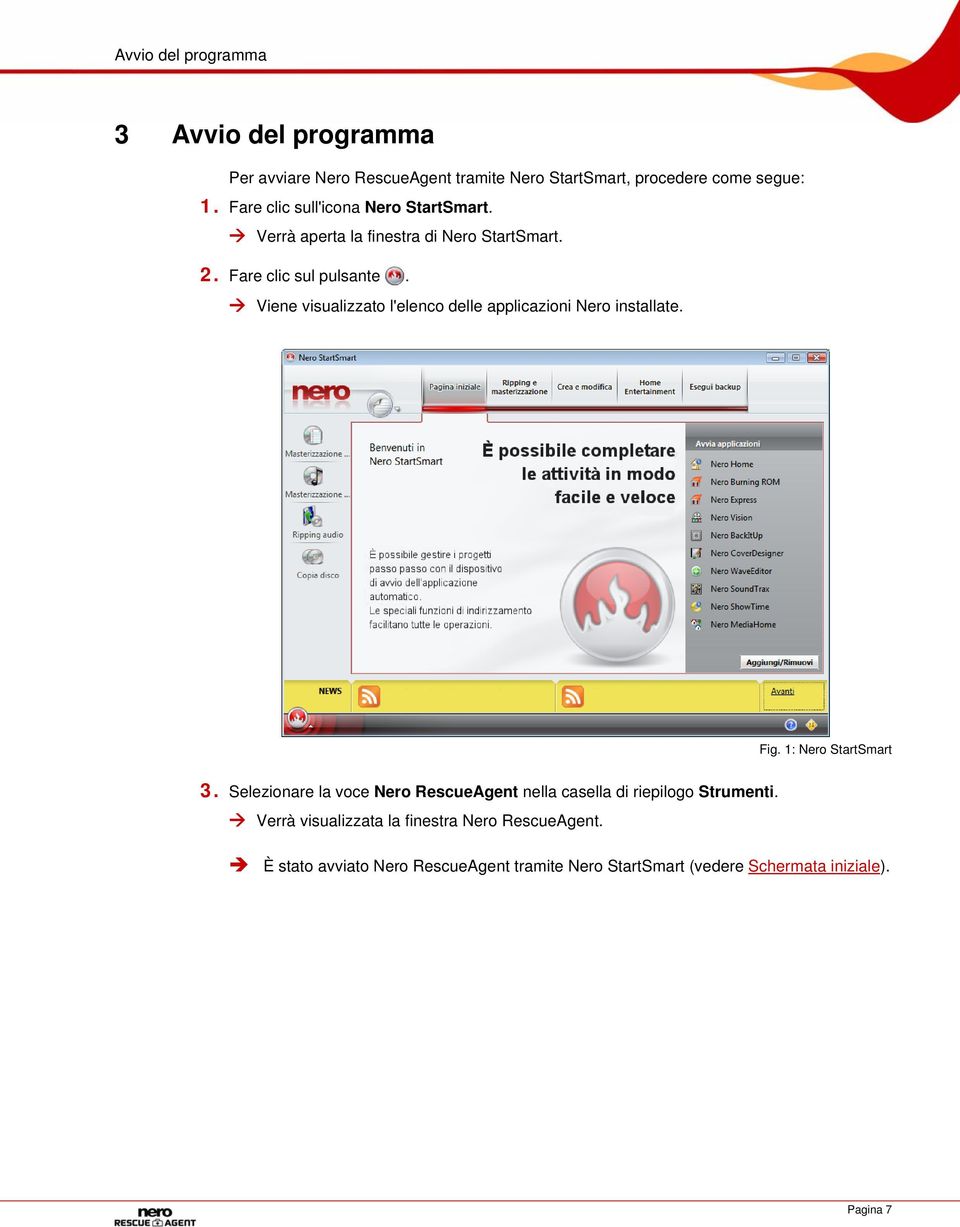
7 Avvio del programma 3 Avvio del programma Per avviare Nero RescueAgent tramite Nero StartSmart, procedere come segue: 1. Fare clic sull'icona Nero StartSmart. Verrà aperta la finestra di Nero StartSmart. 2. Fare clic sul pulsante. Viene visualizzato l'elenco delle applicazioni Nero installate. Fig. 1: Nero StartSmart 3. Selezionare la voce Nero RescueAgent nella casella di riepilogo Strumenti. Verrà visualizzata la finestra Nero RescueAgent. È stato avviato Nero RescueAgent tramite Nero StartSmart (vedere Schermata iniziale). Pagina 7
8 Interfaccia utente 4 Interfaccia utente 4.1 Schermata iniziale Nella schermata iniziale di Nero RescueAgent è possibile selezionare l'unità dalla quale ripristinare i dati. Fig. 2: schermata iniziale Nero RescueAgent La schermata iniziale offre le seguenti opzioni di impostazione: Casella combinata Unità/supporto di origine del ripristino: Guida Chiudi Esegui scansione Selezionare l'unità dalla quale ripristinare i dati. Visualizza la finestra della Guida e le informazioni sul programma il numero di versione Chiudi Nero RescueAgent. Avvia la ricerca dei dati ripristinabili. Pagina 8

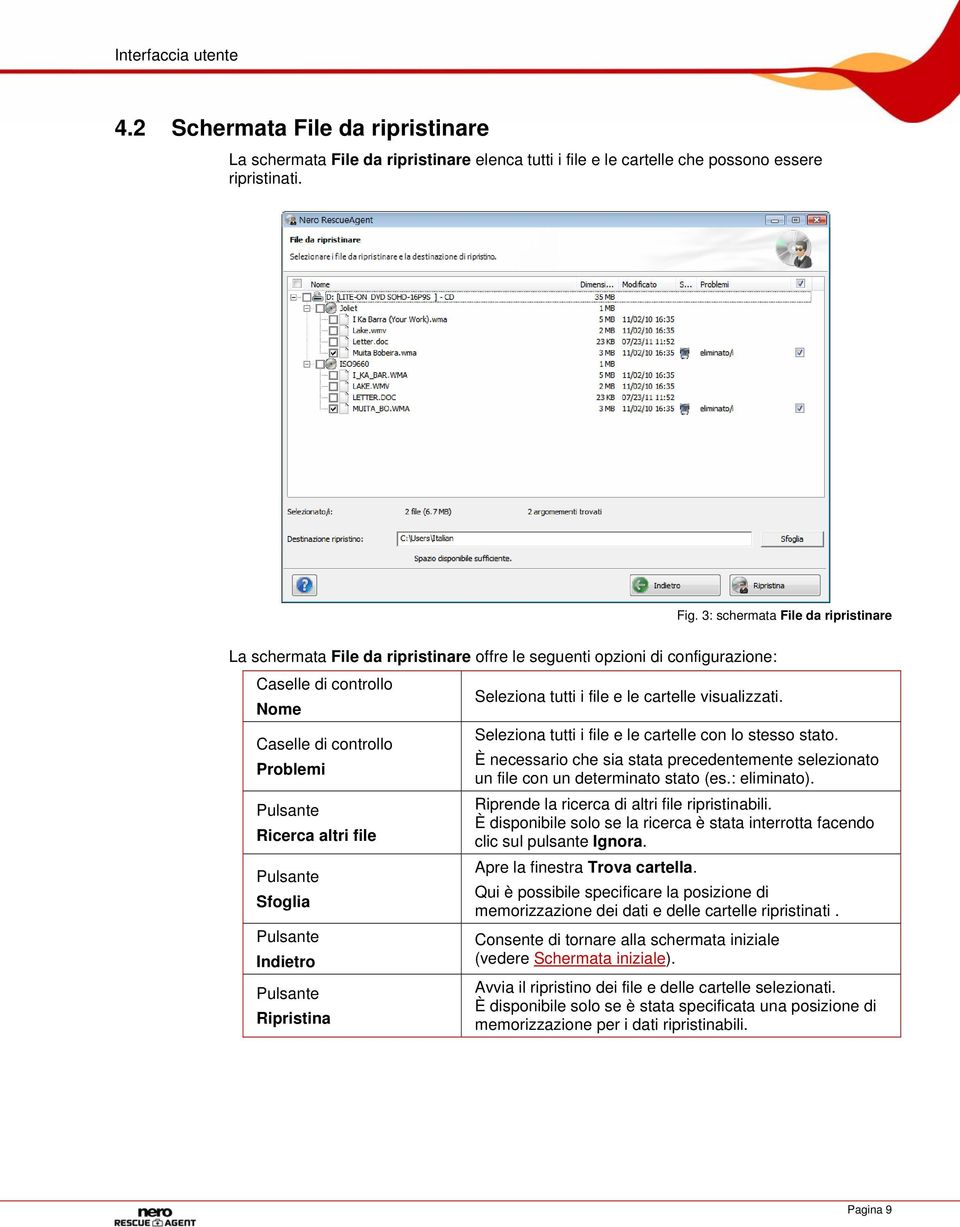
9 Interfaccia utente 4.2 Schermata File da ripristinare La schermata File da ripristinare elenca tutti i file e le cartelle che possono essere ripristinati. Fig. 3: schermata File da ripristinare La schermata File da ripristinare offre le seguenti opzioni di configurazione: Caselle di controllo Nome Caselle di controllo Problemi Ricerca altri file Sfoglia Indietro Ripristina Seleziona tutti i file e le cartelle visualizzati. Seleziona tutti i file e le cartelle con lo stesso stato. È necessario che sia stata precedentemente selezionato un file con un determinato stato (es.: eliminato). Riprende la ricerca di altri file ripristinabili. È disponibile solo se la ricerca è stata interrotta facendo clic sul pulsante Ignora. Apre la finestra Trova cartella. Qui è possibile specificare la posizione di memorizzazione dei dati e delle cartelle ripristinati. Consente di tornare alla schermata iniziale (vedere Schermata iniziale). Avvia il ripristino dei file e delle cartelle selezionati. È disponibile solo se è stata specificata una posizione di memorizzazione per i dati ripristinabili. Pagina 9
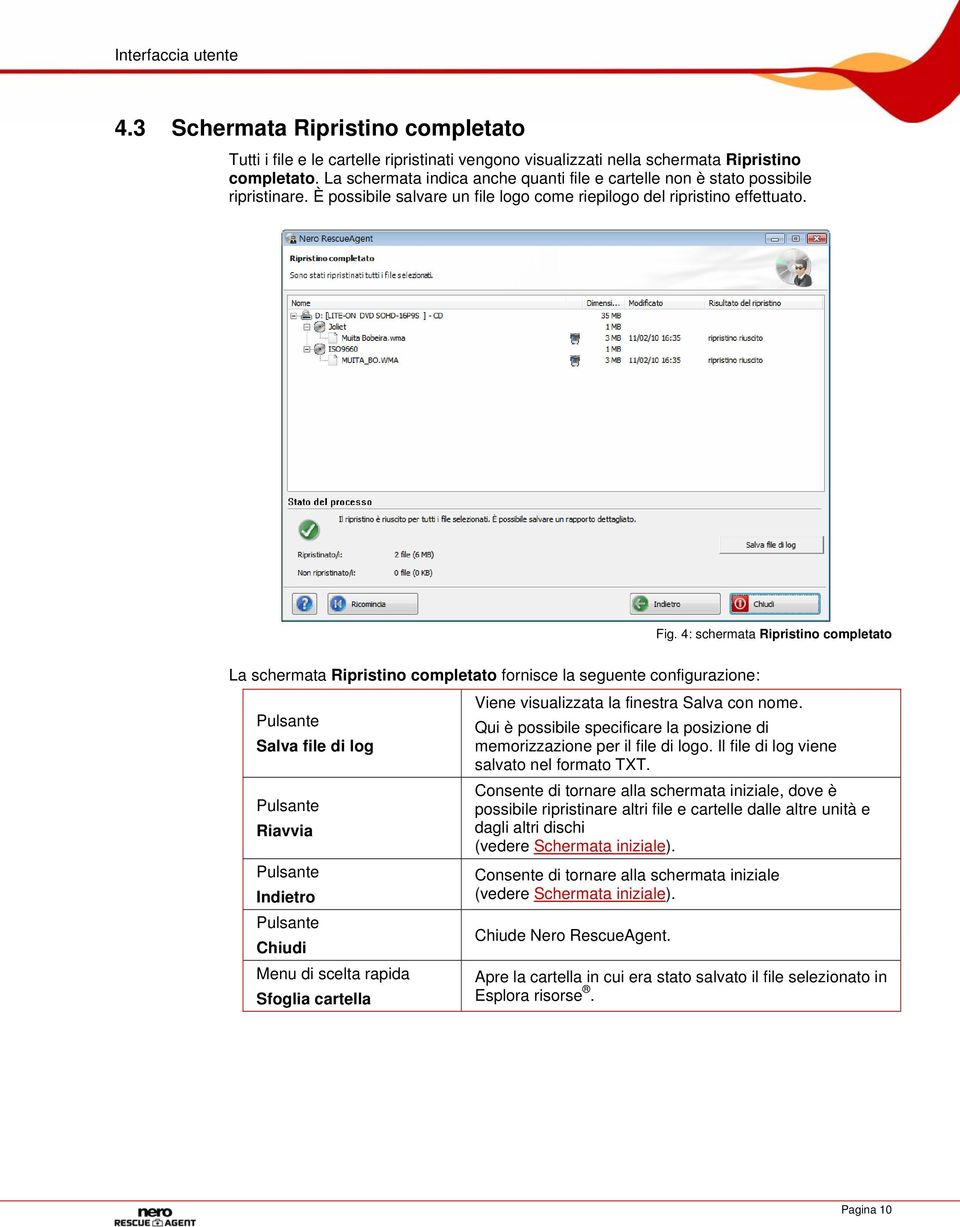
10 Interfaccia utente 4.3 Schermata Ripristino completato Tutti i file e le cartelle ripristinati vengono visualizzati nella schermata Ripristino completato. La schermata indica anche quanti file e cartelle non è stato possibile ripristinare. È possibile salvare un file logo come riepilogo del ripristino effettuato. Fig. 4: schermata Ripristino completato La schermata Ripristino completato fornisce la seguente configurazione: Salva file di log Riavvia Indietro Chiudi Menu di scelta rapida Sfoglia cartella Viene visualizzata la finestra Salva con nome. Qui è possibile specificare la posizione di memorizzazione per il file di logo. Il file di log viene salvato nel formato TXT. Consente di tornare alla schermata iniziale, dove è possibile ripristinare altri file e cartelle dalle altre unità e dagli altri dischi (vedere Schermata iniziale). Consente di tornare alla schermata iniziale (vedere Schermata iniziale). Chiude Nero RescueAgent. Apre la cartella in cui era stato salvato il file selezionato in Esplora risorse. Pagina 10
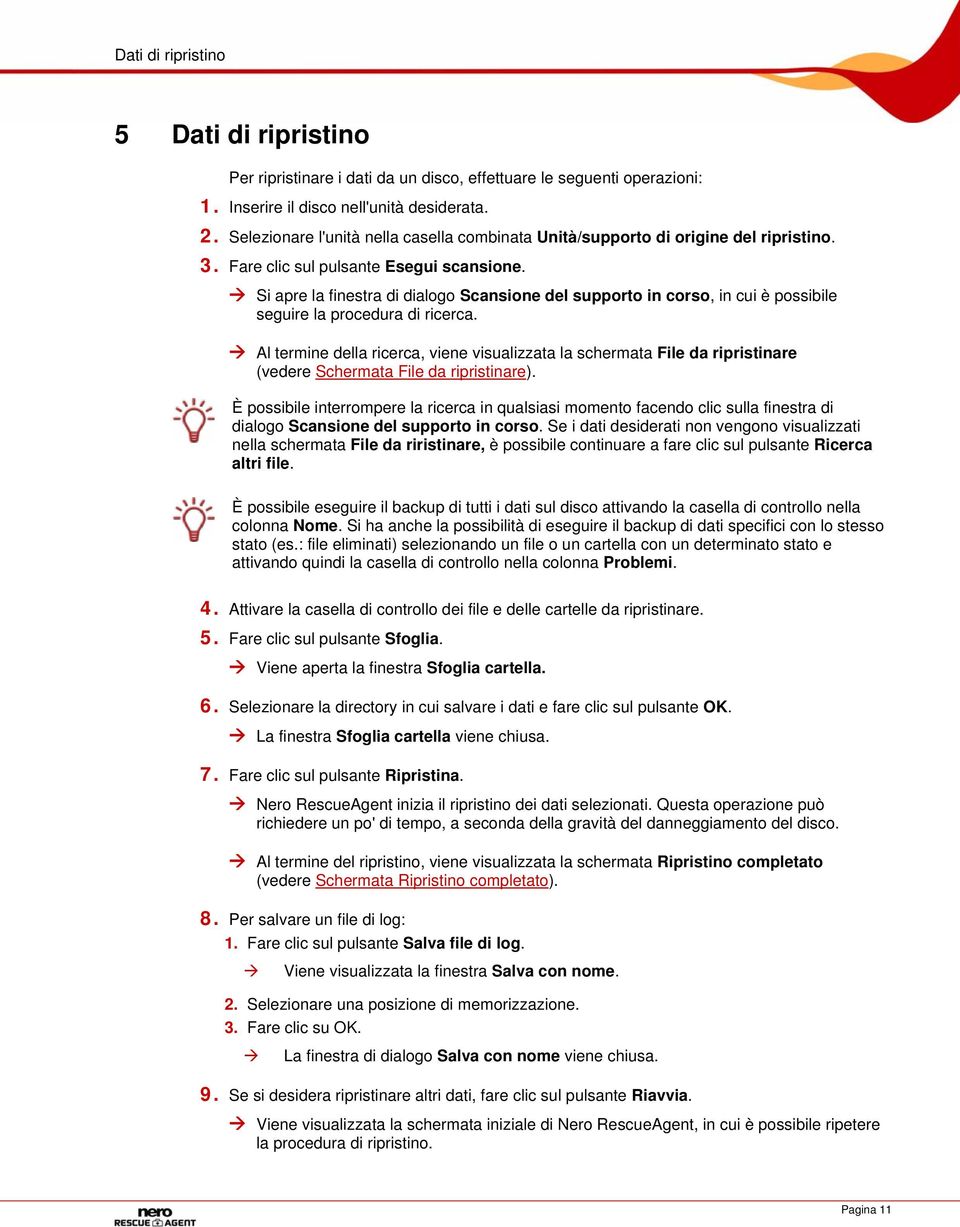
11 Dati di ripristino 5 Dati di ripristino Per ripristinare i dati da un disco, effettuare le seguenti operazioni: 1. Inserire il disco nell'unità desiderata. 2. Selezionare l'unità nella casella combinata Unità/supporto di origine del ripristino. 3. Fare clic sul pulsante Esegui scansione. Si apre la finestra di dialogo Scansione del supporto in corso, in cui è possibile seguire la procedura di ricerca. Al termine della ricerca, viene visualizzata la schermata File da ripristinare (vedere Schermata File da ripristinare). È possibile interrompere la ricerca in qualsiasi momento facendo clic sulla finestra di dialogo Scansione del supporto in corso. Se i dati desiderati non vengono visualizzati nella schermata File da riristinare, è possibile continuare a fare clic sul pulsante Ricerca altri file. È possibile eseguire il backup di tutti i dati sul disco attivando la casella di controllo nella colonna Nome. Si ha anche la possibilità di eseguire il backup di dati specifici con lo stesso stato (es.: file eliminati) selezionando un file o un cartella con un determinato stato e attivando quindi la casella di controllo nella colonna Problemi. 4. Attivare la casella di controllo dei file e delle cartelle da ripristinare. 5. Fare clic sul pulsante Sfoglia. Viene aperta la finestra Sfoglia cartella. 6. Selezionare la directory in cui salvare i dati e fare clic sul pulsante OK. La finestra Sfoglia cartella viene chiusa. 7. Fare clic sul pulsante Ripristina. Nero RescueAgent inizia il ripristino dei dati selezionati. Questa operazione può richiedere un po' di tempo, a seconda della gravità del danneggiamento del disco. Al termine del ripristino, viene visualizzata la schermata Ripristino completato (vedere Schermata Ripri stino completato). 8. Per salvare un file di log: 1. Fare clic sul pulsante Salva file di log. Viene visualizzata la finestra Salva con nome. 2. Selezionare una posizione di memorizzazione. 3. Fare clic su OK. La finestra di dialogo Salva con nome viene chiusa. 9. Se si desidera ripristinare altri dati, fare clic sul pulsante Riavvia. Viene visualizzata la schermata iniziale di Nero RescueAgent, in cui è possibile ripetere la procedura di ripristino. Pagina 11
12 Dati di ripristino 10. Fare clic sul pulsante Chiudi per uscire da Nero RescueAgent. Nero RescueAgent viene chiuso. I dati di un disco sono stati ripristinati e salvati nel computer. Pagina 12
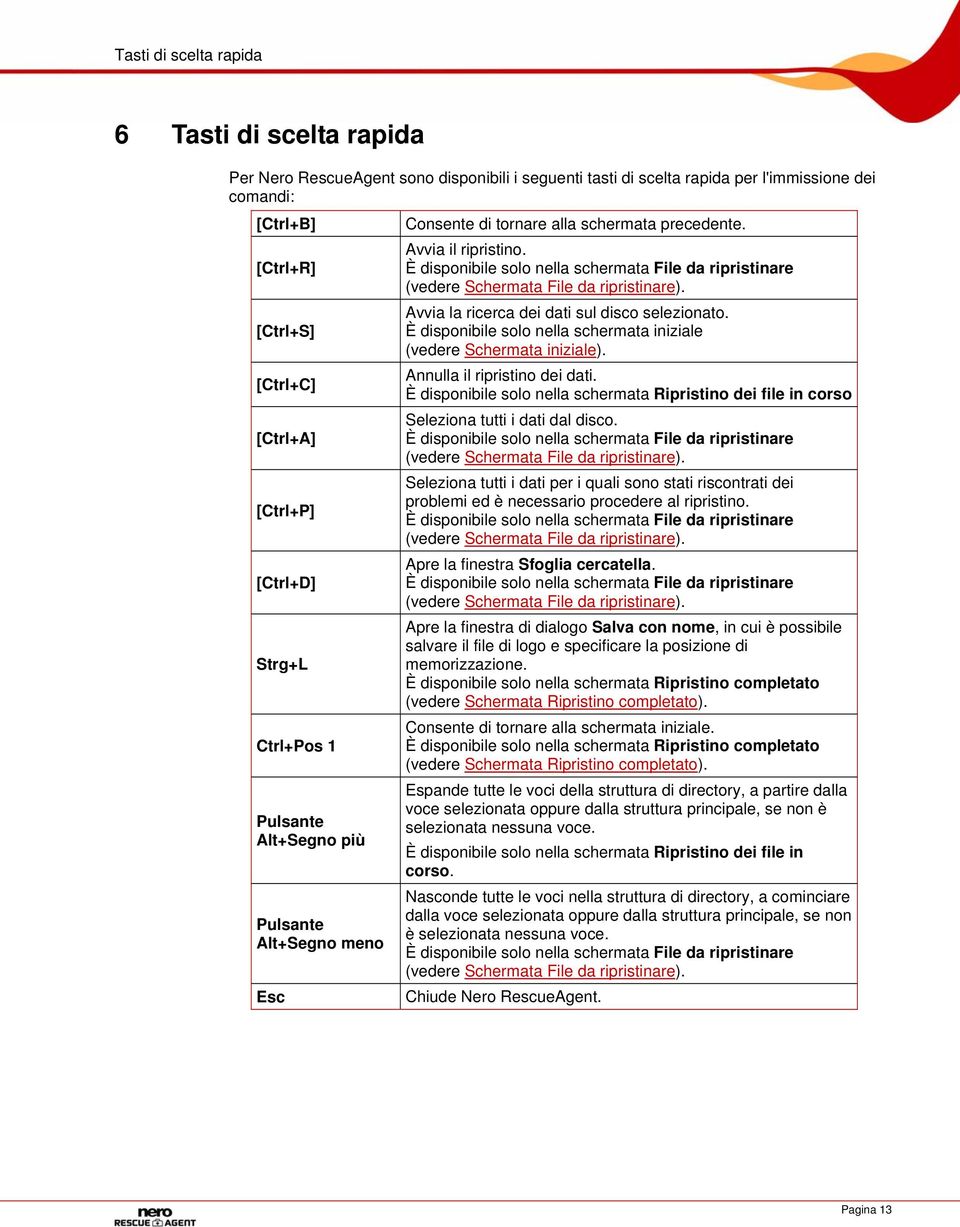
13 Tasti di scelta rapida 6 Tasti di scelta rapida Per Nero RescueAgent sono disponibili i seguenti tasti di scelta rapida per l'immissione dei comandi: [Ctrl+B] [Ctrl+R] [Ctrl+S] [Ctrl+C] [Ctrl+A] [Ctrl+P] [Ctrl+D] Strg+L Ctrl+Pos 1 Alt+Segno più Alt+Segno meno Esc Consente di tornare alla schermata precedente. Avvia il ripristino. È disponibile solo nella schermata File da ripristinare (vedere Schermata File da ripristinare). Avvia la ricerca dei dati sul disco selezionato. È disponibile solo nella schermata iniziale (vedere Schermata iniziale). Annulla il ripristino dei dati. È disponibile solo nella schermata Ripristino dei file in corso Seleziona tutti i dati dal disco. È disponibile solo nella schermata File da ripristinare (vedere Schermata File da ripristinare). Seleziona tutti i dati per i quali sono stati riscontrati dei problemi ed è necessario procedere al ripristino. È disponibile solo nella schermata File da ripristinare (vedere Schermata File da ripristinare). Apre la finestra Sfoglia cercatella. È disponibile solo nella schermata File da ripristinare (vedere Schermata File da ripristinare). Apre la finestra di dialogo Salva con nome, in cui è possibile salvare il file di logo e specificare la posizione di memorizzazione. È disponibile solo nella schermata Ripristino completato (vedere Schermata Ripristino completato). Consente di tornare alla schermata iniziale. È disponibile solo nella schermata Ripristino completato (vedere Schermata Ripristino completato). Espande tutte le voci della struttura di directory, a partire dalla voce selezionata oppure dalla struttura principale, se non è selezionata nessuna voce. È disponibile solo nella schermata Ripristino dei file in corso. Nasconde tutte le voci nella struttura di directory, a cominciare dalla voce selezionata oppure dalla struttura principale, se non è selezionata nessuna voce. È disponibile solo nella schermata File da ripristinare (vedere Schermata File da ripristinare). Chiude Nero RescueAgent. Pagina 13
14 Contatti 7 Contatti Nero RescueAgent è un prodotto Nero AG. Nero AG Im Stoeckmaedle Karlsbad Germania Web: Supporto: [email protected] Fax: Copyright 2007 di Nero AG e suoi licenziatari. Tutti i diritti riservati. Pagina 14
Nero AG Nero DiscCopy
 Manuale di Nero DiscCopy Nero AG Nero DiscCopy Informazioni sul copyright e sui marchi Il manuale di Nero DiscCopy e il relativo contenuto sono protetti da copyright e sono di proprietà di Nero AG. Tutti
Nero AG SecurDisc Viewer
 Manuale di SecurDisc Nero AG SecurDisc Informazioni sul copyright e sui marchi Il presente manuale e il relativo contenuto sono protetti da copyright e sono di proprietà di Nero AG. Tutti i diritti riservati.
U T O R I A L. Nero BackItUp
 T U T O R I Nero BackItUp Nero BackItUp e le cartelle virtuali di ricerca di Microsoft 2 Requisiti di sistema generali 2 Informazioni di base 2 Creazione di cartelle virtuali di ricerca in Windows Vista
Manuale di Nero ImageDrive
 Manuale di Nero ImageDrive Nero AG Informazioni sul copyright e sui marchi Il manuale di Nero ImageDrive e il contenuto dello stesso sono protetti da copyright e sono di proprietà di Nero AG. Tutti i diritti
Manuale di Nero ControlCenter
 Manuale di Nero ControlCenter Nero AG Informazioni sul copyright e sui marchi Il manuale di Nero ControlCenter e il contenuto dello stesso sono protetti da copyright e sono di proprietà di Nero AG. Tutti
Manuale di Nero Scout
 Manuale di Nero Scout Nero AG Informazioni sul copyright e sui marchi Il manuale di Nero Scout e il contenuto dello stesso sono protetti da copyright e sono di proprietà di Nero AG. Tutti i diritti riservati.
Creazione e lettura dei dischi SecurDisc. SecurDisc - la tecnologia 2
 T U Creazione e lettura dei dischi SecurDisc T O R I A L SecurDisc - la tecnologia 2 Requisiti 2 Creazione dei dischi SecurDisc : Nero Express 2 Lettura dei dischi SecurDisc : InCD o InCD Reader 3 Lettura
Guida rapida. Nero BackItUp. Ahead Software AG
 Guida rapida Nero BackItUp Ahead Software AG Informazioni sul copyright e sui marchi Il manuale dell'utente di Nero BackItUp e il relativo contenuto sono protetti da copyright e sono di proprietà della
CERTIFICATI DIGITALI. Manuale Utente
 CERTIFICATI DIGITALI Procedure di installazione, rimozione, archiviazione Manuale Utente versione 1.0 pag. 1 pag. 2 di30 Sommario CERTIFICATI DIGITALI...1 Manuale Utente...1 Sommario...2 Introduzione...3
Introduzione. Introduzione a NTI Shadow. Panoramica della schermata iniziale
 Introduzione Introduzione a NTI Shadow Benvenuti in NTI Shadow! Il nostro software consente agli utenti di pianificare dei processi di backup continui che copiano una o più cartelle ( origine del backup
Manuale di Nero MediaStreaming per MCE
 Manuale di Nero MediaStreaming per MCE Nero AG Informazioni sul copyright e sui marchi Questo manuale e il contenuto dello stesso sono protetti da copyright e sono di proprietà di Nero AG. Tutti i diritti
Istruzioni per l uso della Guida. Icone utilizzate in questa Guida. Istruzioni per l uso della Guida. Software di backup LaCie Guida per l utente
 Istruzioni per l uso della Guida Istruzioni per l uso della Guida Sulla barra degli strumenti: Pagina precedente / Pagina successiva Passa alla pagina Indice / Passa alla pagina Precauzioni Stampa Ottimizzate
Backup e ripristino Guida per l'utente
 Backup e ripristino Guida per l'utente Copyright 2007-2009 Hewlett-Packard Development Company, L.P. Windows è un marchio registrato negli Stati Uniti di Microsoft Corporation. Le informazioni contenute
Backup e ripristino Guida per l'utente
 Backup e ripristino Guida per l'utente Copyright 2008 Hewlett-Packard Development Company, L.P. Windows e Windows Vista sono marchi o marchi registrati di Microsoft Corporation negli Stati Uniti e/o in
GENERAZIONE RAPPORTO XML
 E.C.M. Educazione Continua in Medicina GENERAZIONE RAPPORTO XML Guida rapida Versione 2.0 Luglio 2014 E.C.M. Guida rapida per la generazione Indice 2 Indice Revisioni 3 1. Introduzione 4 2. del report
Gestione delle informazioni necessarie all attività di validazione degli studi di settore. Trasmissione degli esempi da valutare.
 Gestione delle informazioni necessarie all attività di validazione degli studi di settore. Trasmissione degli esempi da valutare. E stato previsto l utilizzo di uno specifico prodotto informatico (denominato
Backup e ripristino Guida per l'utente
 Backup e ripristino Guida per l'utente Copyright 2009 Hewlett-Packard Development Company, L.P. Windows è un marchio registrato negli Stati Uniti di Microsoft Corporation. Le informazioni contenute in
. A primi passi con microsoft a.ccepss SommarIo: i S 1. aprire e chiudere microsoft access Start (o avvio) l i b tutti i pro- grammi
 Capitolo Terzo Primi passi con Microsoft Access Sommario: 1. Aprire e chiudere Microsoft Access. - 2. Aprire un database esistente. - 3. La barra multifunzione di Microsoft Access 2007. - 4. Creare e salvare
Istruzioni di installazione di IBM SPSS Modeler Text Analytics (licenza per sito)
 Istruzioni di installazione di IBM SPSS Modeler Text Analytics (licenza per sito) Le seguenti istruzioni sono relative all installazione di IBM SPSS Modeler Text Analytics versione 15 mediante un licenza
Procedure di ripristino del sistema.
 Procedure di ripristino del sistema. Procedure adatte a sistemi con sistema operativo Microsoft Windows 7 In questo manuale verranno illustrate tutte le procedure che potrete utilizzare per creare dei
INDICE. IL CENTRO ATTIVITÀ... 3 I MODULI... 6 IL MY CLOUD ANASTASIS... 8 Il menu IMPORTA... 8 I COMANDI DEL DOCUMENTO...
 MANCA COPERTINA INDICE IL CENTRO ATTIVITÀ... 3 I MODULI... 6 IL MY CLOUD ANASTASIS... 8 Il menu IMPORTA... 8 I COMANDI DEL DOCUMENTO... 12 I marchi registrati sono proprietà dei rispettivi detentori. Bologna
Istruzioni per l installazione
 MQSeries Everyplace Istruzioni per l installazione GC13-2909-00 MQSeries Everyplace Istruzioni per l installazione GC13-2909-00 Prima edizione (giugno 2000) Questa edizione si riferisce a MQSeries Everyplace
Istruzioni di installazione di IBM SPSS Modeler Text Analytics (utente singolo)
 Istruzioni di installazione di IBM SPSS Modeler Text Analytics (utente singolo) Le seguenti istruzioni sono relative all installazione di IBM SPSS Modeler Text Analytics versione 15 mediante un licenza
Istruzioni per l'aggiornamento del firmware degli SSD client Crucial
 Istruzioni per l'aggiornamento del firmware degli SSD client Crucial Informazioni generali Tramite questa guida, gli utenti possono aggiornare il firmware degli SSD client Crucial installati in un ambiente
Content Manager 2 Manuale utente
 Content Manager 2 Manuale utente Fare riferimento a questo manuale per informazioni sull'utilizzo di Content Manager 2 per la consultazione, l'acquisto, il download e l'installazione di aggiornamenti e
MANUALE UTENTE Fiscali Free
 MANUALE UTENTE Fiscali Free Le informazioni contenute in questa pubblicazione sono soggette a modifiche da parte della ComputerNetRimini. Il software descritto in questa pubblicazione viene rilasciato
Capitolo 1 Installazione del programma
 Capitolo 1 Installazione del programma Requisiti Hardware e Software Per effettuare l installazione del software Linea Qualità ISO, il computer deve presentare una configurazione minima così composta:
Aggiornamento dei dati dell obiettivo per il controllo distorsione
 Aggiornamento dei dati dell obiettivo per il controllo distorsione Grazie per avere acquistato un prodotto Nikon. In questa guida viene descritto come eseguire l aggiornamento dei dati dell obiettivo per
ACCESSO AL SISTEMA HELIOS...
 Manuale Utente (Gestione Formazione) Versione 2.0.2 SOMMARIO 1. PREMESSA... 3 2. ACCESSO AL SISTEMA HELIOS... 4 2.1. Pagina Iniziale... 6 3. CARICAMENTO ORE FORMAZIONE GENERALE... 9 3.1. RECUPERO MODELLO
IBM SPSS Statistics per Mac OS - Istruzioni di installazione (Licenza per sito)
 IBM SPSS Statistics per Mac OS - Istruzioni di installazione (Licenza per sito) Le seguenti istruzioni sono relative all installazione di IBM SPSS Statistics versione 21 con licenza per sito. Questo documento
LA GESTIONE DELLE VISITE CLIENTI VIA WEB
 LA GESTIONE DELLE VISITE CLIENTI VIA WEB L applicazione realizzata ha lo scopo di consentire agli agenti l inserimento via web dei dati relativi alle visite effettuate alla clientela. I requisiti informatici
METODI per effettuare previsioni con analisi di tipo WHAT-IF
 METODI per effettuare previsioni con analisi di tipo WHAT-IF 1. TABELLA DATI Una tabella di dati è un intervallo che mostra come la modifica di alcuni valori nelle formule ne influenza i risultati. Le
Acer erecovery Management
 1 Acer erecovery Management Sviluppato dal team software Acer, Acer erecovery Management è uno strumento in grado di offrire funzionalità semplici, affidabili e sicure per il ripristino del computer allo
Come usare P-touch Transfer Manager
 Come usare P-touch Transfer Manager Versione 0 ITA Introduzione Avviso importante Il contenuto di questo documento e le specifiche di questo prodotto sono soggetti a modifica senza preavviso. Brother si
Versione 2.0. Manuale d uso. Software per la gestione. degli applicativi Bticino. TiManager 03/07-01 PC
 Versione 2.0 03/07-01 PC Manuale d uso TiManager Software per la gestione degli applicativi Bticino TiManager INDICE 2 1. Requisiti Hardware e Software Pag. 4 2. Installazione Pag. 4 3. Concetti fondamentali
Nokia C110/C111 scheda LAN senza filo Manuale di installazione
 Nokia C110/C111 scheda LAN senza filo Manuale di installazione DICHIARAZIONE DI CONFORMITÀ Noi, NOKIA MOBILE PHONES Ltd dichiariamo sotto la nostra esclusiva responsabilità che i prodotti DTN-10 e DTN-11
SCARICO DATI ONETOUCH Verio per EuroTouch Home GUIDA ALL USO
 SCARICO DATI ONETOUCH Verio per EuroTouch Home GUIDA ALL USO Sommario Installazione dell applicazione... 3 L applicazione... 4 Requisiti... 4 Avvio dell applicazione... 4 Connessione al Database di EuroTouch
Istruzioni operative instal azione FirmaVerifica3.0 Pag.1 di 27
 Istruzioni operative installazione FirmaVerifica3.0 Pag.1 di 27 Generalità... 3 Operazioni preliminari... 4 Requisiti tecnici... 5 Installazione applicazione...6 Visualizzazione fornitura... 14 Gestione
1 SOMMARIO... 2 2 OPERAZIONE DI FIRMA DIGITALE... 2
 1 Sommario Università di Pisa 1 SOMMARIO... 2 2 OPERAZIONE DI FIRMA DIGITALE... 2 2.1 POSSIBILI ERRORI IN FASE DI FIRMA... 6 2.1.1 Errore di inserimento della OTP... 6 2.1.2 Scadenza della OTP... 7 3 IMPOSTAZIONI
2.2.2.1 Identificare le diverse parti di una finestra: barra del titolo, barra dei menu, barra degli strumenti, barra di stato, barra di scorrimento.
 Uso del computer e gestione dei file 57 2.2.2.1 Identificare le diverse parti di una finestra: barra del titolo, barra dei menu, barra degli strumenti, barra di stato, barra di scorrimento. All interno
CycloAgent v2 Manuale utente
 CycloAgent v2 Manuale utente Indice Introduzione...2 Disinstallazione dell'utility MioShare attuale...2 Installazione di CycloAgent...4 Accesso...8 Registrazione del dispositivo...8 Annullamento della
Installazione e utilizzo di Document Distributor 1
 1 Il software Document Distributor comprende i pacchetti server e client. Il pacchetto server deve essere installato su sistemi operativi Windows NT, Windows 2000 o Windows XP. Il pacchetto client può
IBM SPSS Statistics per Windows - Istruzioni di installazione (Licenza per utenti singoli)
 IBM SPSS Statistics per Windows - Istruzioni di installazione (Licenza per utenti singoli) Le seguenti istruzioni sono relative all installazione di IBM SPSS Statistics versione 19 con licenza per utenti
Laplink FileMover Guida introduttiva
 Laplink FileMover Guida introduttiva MN-FileMover-QSG-IT-01 (REV.01/07) Recapiti di Laplink Software, Inc. Per sottoporre domande o problemi di carattere tecnico, visitare il sito: www.laplink.com/it/support/individual.asp
Printer Driver. Questa guida descrive l installazione dei driver stampante per Windows Vista e Windows XP.
 4-153-310-42(1) Printer Driver Guida all installazione Questa guida descrive l installazione dei driver stampante per Windows Vista e Windows XP. Prima di usare questo software Prima di usare il driver
Progetto INCOME. Manuale Utente Operatore Installazione
 VERSIONI Manuale Utente Operatore Installazione Tosca-Mobile VERS. Motivo Modifiche Data Approvazione Approvatore 1.0 Prima emissione 02/12/11 1/21 Sommario SOMMARIO... 2 INTRODUZIONE... 3 1.1. CONTENUTI
TELE2Internet ADSL Manuale d'uso
 TELE2Internet ADSL Manuale d'uso Il presente Manuale d'uso include le istruzioni di installazione per TELE2Internet e TELE2Internet ADSL. Per installare TELE2Internet ADSL, consultare pagina 3. Sommario
11/02/2015 MANUALE DI INSTALLAZIONE DELL APPLICAZIONE DESKTOP TELEMATICO VERSIONE 1.0
 11/02/2015 MANUALE DI INSTALLAZIONE DELL APPLICAZIONE DESKTOP TELEMATICO VERSIONE 1.0 PAG. 2 DI 38 INDICE 1. PREMESSA 3 2. SCARICO DEL SOFTWARE 4 2.1 AMBIENTE WINDOWS 5 2.2 AMBIENTE MACINTOSH 6 2.3 AMBIENTE
SPSS Statistics per Windows - Istruzioni di installazione per (Licenza per utenti singoli)
 SPSS Statistics per Windows - Istruzioni di installazione per (Licenza per utenti singoli) Le seguenti istruzioni sono relative all installazione di SPSS Statistics con licenza per utenti singoli. Una
Sistema operativo. Sommario. Sistema operativo...1 Browser...1. Convenzioni adottate
 MODULO BASE Quanto segue deve essere rispettato se si vuole che le immagini presentate nei vari moduli corrispondano, con buona probabilità, a quanto apparirà nello schermo del proprio computer nel momento
GUARINI PATRIMONIO CULTURALE VERSIONE MSDE/SQL SERVER MANUALE DI INSTALLAZIONE GUARINI PATRIMONIO CULTURALE VERSIONE MSDE/SQL SERVER
 MANUALE DI INSTALLAZIONE GUARINI PATRIMONIO CULTURALE SOMMARIO 1. Installazione guarini patrimonio culturale MSDE... 3 1.1 INSTALLAZIONE MOTORE MSDE...4 1.2 INSTALLAZIONE DATABASE GUARINI PATRIMONIO CULTURALE
Database Manager Guida utente DMAN-IT-01/09/10
 Database Manager Guida utente DMAN-IT-01/09/10 Le informazioni contenute in questo manuale di documentazione non sono contrattuali e possono essere modificate senza preavviso. La fornitura del software
GUIDA RAPIDA ALL'UTILIZZO DI
 GUIDA RAPIDA ALL'UTILIZZO DI SOMMARIO Installazione di DBackup Acquisto e registrazione di DBackup Menu principale Impostazione dei backup Esecuzione dei backup Ripristino dei file archiviati Informazioni
UTILIZZO DEL MODULO DATA ENTRY PER L IMPORTAZIONE DEI DOCUMENTI (CICLO PASSIVO)
 Codice documento 10091501 Data creazione 15/09/2010 Ultima revisione Software DOCUMATIC Versione 7 UTILIZZO DEL MODULO DATA ENTRY PER L IMPORTAZIONE DEI DOCUMENTI (CICLO PASSIVO) Convenzioni Software gestionale
Tutor System v 3.0 Guida all installazione ed all uso. Tutor System SVG. Guida all'installazione ed all uso
 Tutor System SVG Guida all'installazione ed all uso Il contenuto di questa guida è copyright 2010 di SCM GROUP SPA. La guida può essere utilizzata solo al fine di supporto all'uso del software Tutor System
Aggiornamento dei dati dell obiettivo per il controllo distorsione
 Aggiornamento dei dati dell obiettivo per il controllo distorsione Grazie per avere acquistato un prodotto Nikon. In questa guida viene descritto come eseguire l aggiornamento dei dati dell obiettivo per
5-1 FILE: CREAZIONE NUOVO DOCUMENTO
 Capittol lo 5 File 5-1 FILE: CREAZIONE NUOVO DOCUMENTO In Word è possibile creare documenti completamente nuovi oppure risparmiare tempo utilizzando autocomposizioni o modelli, che consentono di creare
Servizio on-line di Analisi e Refertazione Elettrocardiografica
 Servizio on-line di Analisi e Refertazione Elettrocardiografica Guida utente Scopo del servizio... 2 Prerequisiti hardware e software... 3 Accesso all applicazione... 4 Modifica della password... 7 Struttura
Che cos'è un modulo? pulsanti di opzione caselle di controllo caselle di riepilogo
 Creazione di moduli Creazione di moduli Che cos'è un modulo? Un elenco di domande accompagnato da aree in cui è possibile scrivere le risposte, selezionare opzioni. Il modulo di un sito Web viene utilizzato
Installazione del software Fiery per Windows e Macintosh
 13 Installazione del software Fiery per Windows e Macintosh Il CD del Software per l utente comprende le utilità di installazione di Fiery Link. Il software di utilità Fiery è supportato in Windows 95/98,
Manuale dell'utente. Ahead Software AG
 Manuale dell'utente Ahead Software AG Informazioni sul copyright e sui marchi Il manuale dell'utente di InCD e il relativo contenuto sono protetti da copyright e sono di proprietà della Ahead Software.
Manuale di Nero InfoTool
 Manuale di Nero InfoTool Nero AG Informazioni sul copyright e sui marchi Il manuale di Nero InfoTool e il contenuto dello stesso sono protetti da copyright e sono di proprietà di Nero AG. Tutti i diritti
IBM SPSS Statistics per Windows - Istruzioni di installazione (Licenza per utenti singoli)
 IBM SPSS Statistics per Windows - Istruzioni di installazione (Licenza per utenti singoli) Le seguenti istruzioni sono relative all installazione di IBM SPSS Statistics versione 21 con licenza per utenti
Samsung Data Migration v3.0 Introduzione e Guida all'installazione
 Samsung Data Migration v3.0 Introduzione e Guida all'installazione 2015. 09 (Revisione 3.0.) SAMSUNG ELECTRONICS SI RISERVA IL DIRITTO DI MODIFICARE I PRODOTTI, LE INFORMAZIONI E LE SPECIFICHE SENZA PREAVVISO.
Creare e ripristinare immagine di sistema con Windows 8
 Creare e ripristinare immagine di con Windows 8 La versione Pro di Windows 8 offre un interessante strumento per il backup del computer: la possibilità di creare un immagine completa del, ovvero la copia
Designjet Partner Link Alert Service. Guida introduttiva
 Designjet Partner Link Alert Service Guida introduttiva 2013 Hewlett-Packard Development Company, L.P. Note legali Le informazioni contenute nel presente documento sono soggette a modifica senza preavviso.
Manuale di InCD. Nero AG
 Manuale di InCD Nero AG Informazioni sul copyright e sui marchi Il manuale di InCD e il relativo contenuto sono protetti da copyright e sono di proprietà di Nero AG. Tutti i diritti riservati. Questo manuale
Backup e ripristino Guida per l'utente
 Backup e ripristino Guida per l'utente Copyright 2007 Hewlett-Packard Development Company, L.P. Windows è un marchio registrato negli Stati Uniti di Microsoft Corporation. Le informazioni contenute in
Roxio Retrieve Manuale per l utente
 Manuale per l utente 2 Sommario 1 Roxio Retrieve 3 Informazioni su Roxio Retrieve........................... 4 Possibile indisponibilità di alcune funzioni................ 4 Avvio di Roxio Retrieve.................................
Esercitazione n. 10: HTML e primo sito web
 + Strumenti digitali per la comunicazione A.A 0/4 Esercitazione n. 0: HTML e primo sito web Scopo: Creare un semplice sito web con Kompozer. Il sito web è composto da una home page, e da altre due pagine
Prestazioni Sociali Comuni
 Prestazioni Sociali Comuni Funzioni di Gestione XML flussi Guida per l utente INPS 10/11/2015 Indice Il processo di controllo ed invio dei file xml... 2 Funzioni disponibili... 3 Caricamento file da validare
Modulo 6 Strumenti di presentazione
 Modulo 6 Strumenti di presentazione Gli strumenti di presentazione permettono di realizzare documenti ipertestuali composti da oggetti provenienti da media diversi, quali: testo, immagini, video digitali,
Manuale di istruzioni. SystemDiagnostics
 Manuale di istruzioni Software SystemDiagnostics Congratulazioni per aver scelto un prodotto innovativo di Fujitsu. Le informazioni più recenti sui nostri prodotti, suggerimenti, aggiornamenti, ecc. sono
EasyPrint v4.15. Gadget e calendari. Manuale Utente
 EasyPrint v4.15 Gadget e calendari Manuale Utente Lo strumento di impaginazione gadget e calendari consiste in una nuova funzione del software da banco EasyPrint 4 che permette di ordinare in maniera semplice
Manuale per il collegamento su DVD (per MyDVD )
 MediaStage for AV100 Manuale per il collegamento su DVD (per MyDVD ) Italiano Per i dettagli sulle operazioni di base di MediaStage for AV100 e MyDVD, fare riferimento alle rispettive istruzioni per l
IBM SPSS Statistics per Windows - Istruzioni di installazione (Licenza per sito)
 IBM SPSS Statistics per Windows - Istruzioni di installazione (Licenza per sito) Le seguenti istruzioni sono relative all installazione di IBM SPSS Statistics versione 21 con licenza per sito. Questo documento
CONFIGURAZIONE E GESTIONE DEI DATABASE (rev. 1.1)
 CONFIGURAZIONE E GESTIONE DEI DATABASE (rev. 1.1) Indice. Introduzione Configurazione iniziale del database Condivisione del database su rete locale (LAN) Cambio e gestione di database multipli Importazione
CONTROLLO ORTOGRAFICO E GRAMMATICALE
 CONTROLLO ORTOGRAFICO E GRAMMATICALE Quando una parola non è presente nel dizionario di Word, oppure nello scrivere una frase si commettono errori grammaticali, allora si può eseguire una delle seguenti
Kroll Ontrack Servizi RDR Guida rapida
 Kroll Ontrack Servizi RDR Guida rapida Selezionare una macchina Windows che sia in grado di funzionare come client remoto. É possibile utilizzare Windows XP e versioni successive ad eccezione di Windows
Specifiche Tecniche Master
 Specifiche Tecniche Master Specifiche disco master Si raccomanda di utilizzare sempre supporti di qualità. Masterizzare il disco a bassa velocità Il master deve essere realizzato in un unica sessione,
IL SISTEMA OPERATIVO
 IL SISTEMA OPERATIVO Windows è il programma che coordina l'utilizzo di tutte le componenti hardware che costituiscono il computer (ad esempio la tastiera e il mouse) e che consente di utilizzare applicazioni
IBM SPSS Statistics per Mac OS - Istruzioni di installazione (Licenza per utenti singoli)
 IBM SPSS Statistics per Mac OS - Istruzioni di installazione (Licenza per utenti singoli) Le seguenti istruzioni sono relative all installazione di IBM SPSS Statistics versione 21 con licenza per utenti
Manuale d uso per la raccolta: Monitoraggio del servizio di Maggior Tutela
 Manuale d uso per la raccolta: Monitoraggio del servizio di Maggior Tutela Pagina 1 di 9 Indice generale 1 Accesso alla raccolta... 3 2 Il pannello di controllo della raccolta e attivazione delle maschere...
Paragon HFS+ per Windows
 PARAGON Software GmbH Heinrich-von-Stephan-Str. 5c 79100 Freiburg, Germany Tel. +49 (0) 761 59018201 Fax +49 (0) 761 59018130 Internet www.paragon-software.com Email [email protected] Paragon
Copyright 1999 Canon Inc. Tutti i diritti riservati.
 Note Le informazioni contenute in questo manuale sono soggette a modifiche senza preavviso. Tutto il materiale contenuto nel presente manuale viene fornito così com è senza garanzie da parte di Canon,
Manuale dell'utente di Crystal Reports. Installazione di Crystal Reports XI
 Manuale dell'utente di Crystal Reports Installazione di Crystal Reports XI Installazione di Crystal Reports XI Installazione di Crystal Reports XI L Installazione guidata di Crystal Reports funziona in
Sophos Anti-Virus guida di avvio per computer autonomi. Windows e Mac
 Sophos Anti-Virus guida di avvio per computer autonomi Windows e Mac Data documento: giugno 2007 Sommario 1 Requisiti per l'installazione...4 2 Installazione di Sophos Anti-Virus per Windows...5 3 Installazione
Portale tirocini. Manuale utente Per la gestione del Progetto Formativo
 GESTIONE PROGETTO FORMATIVO Pag. 1 di 38 Portale tirocini Manuale utente Per la gestione del Progetto Formativo GESTIONE PROGETTO FORMATIVO Pag. 2 di 38 INDICE 1. INTRODUZIONE... 3 2. ACCESSO AL SISTEMA...
Utilizzo del Terminalino
 Utilizzo del Terminalino Tasti: - ENT: funzionano come INVIO - SCAN: per attivare il lettore di barcode - ESC: per uscire dal Menù in cui si è entrati - BKSP: per cancellare l ultimo carattere digitato
GUIDA UTENTE BILLIARDS COUNTER (Vers. 1.2.0)
 ------------------------------------------------- GUIDA UTENTE BILLIARDS COUNTER (Vers. 1.2.0) GUIDA UTENTE BILLIARDS COUNTER (Vers. 1.2.0)... 1 Installazione Billiards Counter... 2 Primo avvio e configurazione
Modulo 2 Uso del computer e gestione dei file
 Modulo 2 Uso del computer e gestione dei file 2.1.1.1 Primi passi col computer Avviare il computer Windows è il sistema operativo più diffuso per la gestione dei personal computer, facile e amichevole
Danfoss Solar Inverters TLX Series
 Danfoss Solar Inverters TLX Series Guida all aggiornamento software Rev. date: 2013-05-22 L00410588-03_06 Sommario Sommario 1. Introduzione 2 Introduzione 2 Esonero della responsabilità 2 2. Requisiti
Manuale di Nero BurnRights
 Manuale di Nero BurnRights Nero AG Informazioni sul copyright e sui marchi Il manuale di Nero BurnRights e il contenuto dello stesso sono protetti da copyright e sono di proprietà di Nero AG. Tutti i diritti
GUIDA UTENTE MONEY TRANSFER MANAGER
 GUIDA UTENTE MONEY TRANSFER MANAGER (vers. 1.0.2) GUIDA UTENTE MONEY TRANSFER MANAGER (vers. 1.0.2)... 1 Installazione... 2 Prima esecuzione... 5 Login... 7 Funzionalità... 8 Anagrafica... 9 Registrazione
Il Programma... 3 I moduli... 3 Installazione... 3 La finestra di Login... 4 La suite dei programmi... 6 Pannello voci... 10
 MANCA COPERTINA INDICE Il Programma... 3 I moduli... 3 Installazione... 3 La finestra di Login... 4 La suite dei programmi... 6 Pannello voci... 10 epico! è distribuito nelle seguenti versioni: epico!
NOTE OPERATIVE. Prodotto Inaz Download Manager. Release 1.3.0
 Prodotto Inaz Download Manager Release 1.3.0 Tipo release COMPLETA RIEPILOGO ARGOMENTI 1. Introduzione... 2 2. Architettura... 3 3. Configurazione... 4 3.1 Parametri di connessione a Internet... 4 3.2
Studi di Settore 2010. Manuale Operativo. FAQ n.ro MAN-854HWG53646 Data ultima modifica 04/06/2010. Prodotto Dichiarazioni Fiscali
 Supporto On Line Allegato FAQ FAQ n.ro MAN-854HWG53646 Data ultima modifica 04/06/2010 Prodotto Dichiarazioni Fiscali Modulo Studi di Settore Oggetto: Studi di Settore - Manuale operativo Studi di Settore