
INFORMAZIONI DI BASE
|
|
|
- Uberto Angelini
- 10 anni fa
- Просмотров:
Транскрипт
1 INFORMAZIONI DI BASE RESET Tasto Home serve per accendere MK. Tenendolo premuto per almeno 2 secondi si spegne l apparato o si bloccano i tasti per evitare contatti accidentali Connessione PC USB Principali funzioni dei TASTI 1.Tutte le funzioni del MK sono facilmente raggiungibili tramite menù pop-up. Per accedere ai menù premere per 2 secondi il tasto Center. Questa opzione può utilizzata in ogni parte del software per vedere e selezionare diverse opzioni inoltre: >seleziona gli oggetti dal Pop Up Menu >seleziona box, file o cartelle 2. Tasto Right : > Apre i file o cartelle selezionate. > nei Video = Pausa > Musica = avanti veloce > Foto = Cambia la visualizzazione e da le informazioni EXIF 3. Tasti Up & Down visualizzazione e selezione dei file o cartelle da una lista. > Video,Foto,Musica = selezione file in una lista. > Musica: controllo del volume 4. Tasto Left Key serve per tornare indietro da ogni selezione [email protected] PAG. 1

2 Backup memory card & aparecchi USB compatibili 1. Inserire la memory card o USB compatibile in corrispondenza dello slot. immagine #1 2. MediaCenter monterà la memorianell apparecchio Un icona apparirà per illustrare il processo 3. Appare un menù con le seguenti opzioni: Backup to HDD (salvare in MK), Browse (navigare nella memorycard o HD), o Cancel (cancellare) (vedi immagine#1). 4. Selzionando backup to Hdd si trasfwrisce tutto il contenuto nelle cartelle di trasferimento (vedi immagine#2) 5. NON rimuovere durante il processo immagine #2 Backup Files 1. Selezionare browse dal pop up menu or selezionare il memory device dalla sezione file explorer. 2. Selezionare file o cartella da trasferire al Media Center. 3. Premere il tasto center 4. Selezionare copy to and hdd dal Pop up menu. (vedi sotto a destra) 5. Non rimuovere durante il processo [email protected] PAG. 2

3 Trasferimento files a Memory cards inserite e a memorie esterne collegate con USB 1. Con una memory card attaccata selezionare i file che si vogliono trasferire alla memorycard o a qualsiasi HD esterno schiacciando il tasto Center sul box corrispondente (vedi immagine #1) 2. Tenere premuto il tasto Center per far comparire il menù pop-up. Selezionare COPY TO e dopo la memoria esterna dove si vogliono trasferire i files (vedi immagine #2 - SD come esempio) Immagine 1 Immagine 2 Trasferimento files tra due memorie esterne ( Hard disk o Memory cards) 1. Seguire lo stesso processo descritto sopra. Per primo selezionare i files dalla memoria sorgente 2. Tenere premuto il tasto (2 secondi) Center per far comparire il menù pop-up. 3. Selezionare COPY TO e dopo la memoria esterna dove si vogliono trasferire i files Nell esempio trasferimento file da SD a Hard disk esterno [email protected] PAG. 3

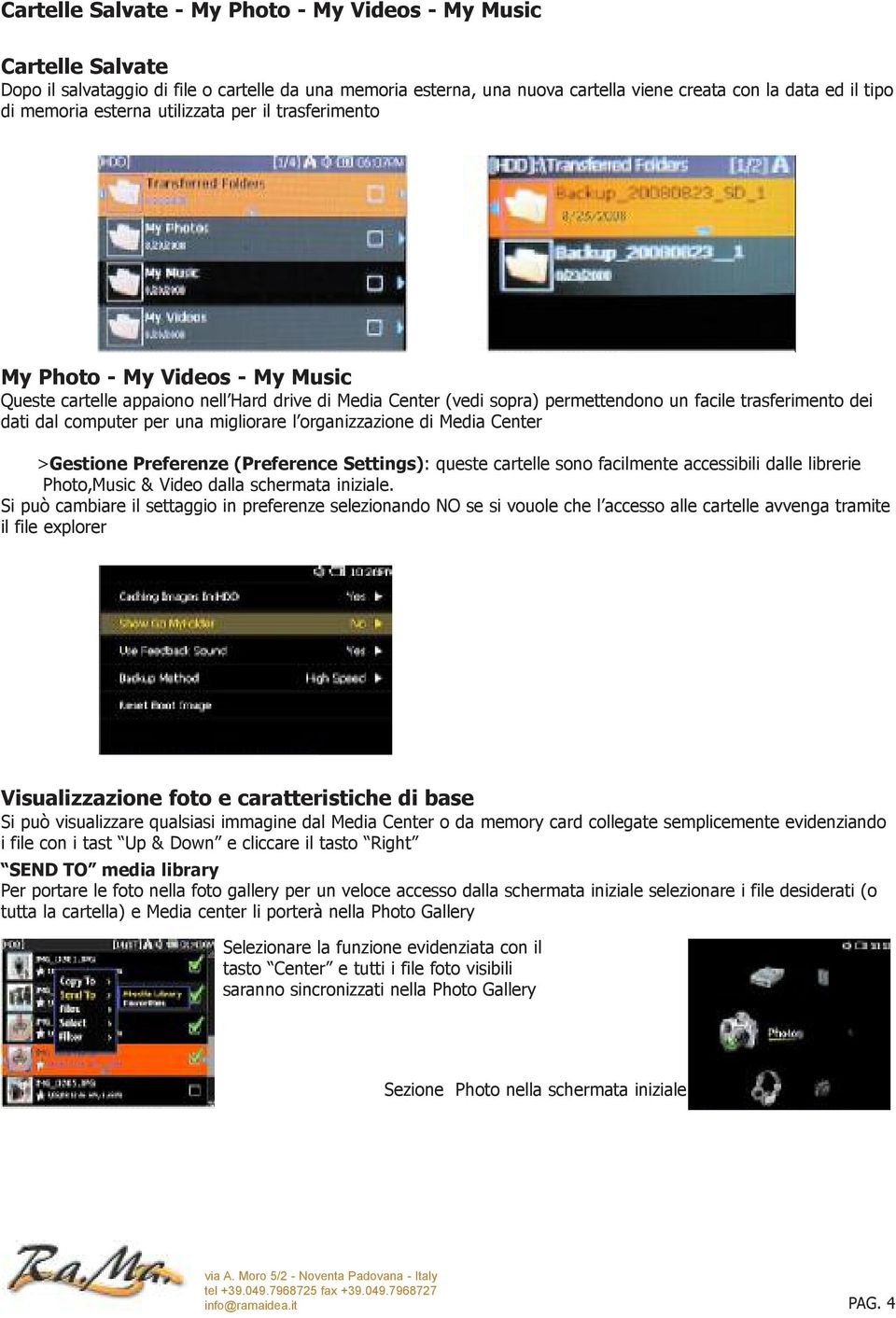
4 Cartelle Salvate - My Photo - My Videos - My Music Cartelle Salvate Dopo il salvataggio di file o cartelle da una memoria esterna, una nuova cartella viene creata con la data ed il tipo di memoria esterna utilizzata per il trasferimento My Photo - My Videos - My Music Queste cartelle appaiono nell Hard drive di Media Center (vedi sopra) permettendono un facile trasferimento dei dati dal computer per una migliorare l organizzazione di Media Center >Gestione Preferenze (Preference Settings): queste cartelle sono facilmente accessibili dalle librerie Photo,Music & Video dalla schermata iniziale. Si può cambiare il settaggio in preferenze selezionando NO se si vouole che l accesso alle cartelle avvenga tramite il file explorer Visualizzazione foto e caratteristiche di base Si può visualizzare qualsiasi immagine dal Media Center o da memory card collegate semplicemente evidenziando i file con i tast Up & Down e cliccare il tasto Right SEND TO media library Per portare le foto nella foto gallery per un veloce accesso dalla schermata iniziale selezionare i file desiderati (o tutta la cartella) e Media center li porterà nella Photo Gallery Selezionare la funzione evidenziata con il tasto Center e tutti i file foto visibili saranno sincronizzati nella Photo Gallery Sezione Photo nella schermata iniziale [email protected] PAG. 4
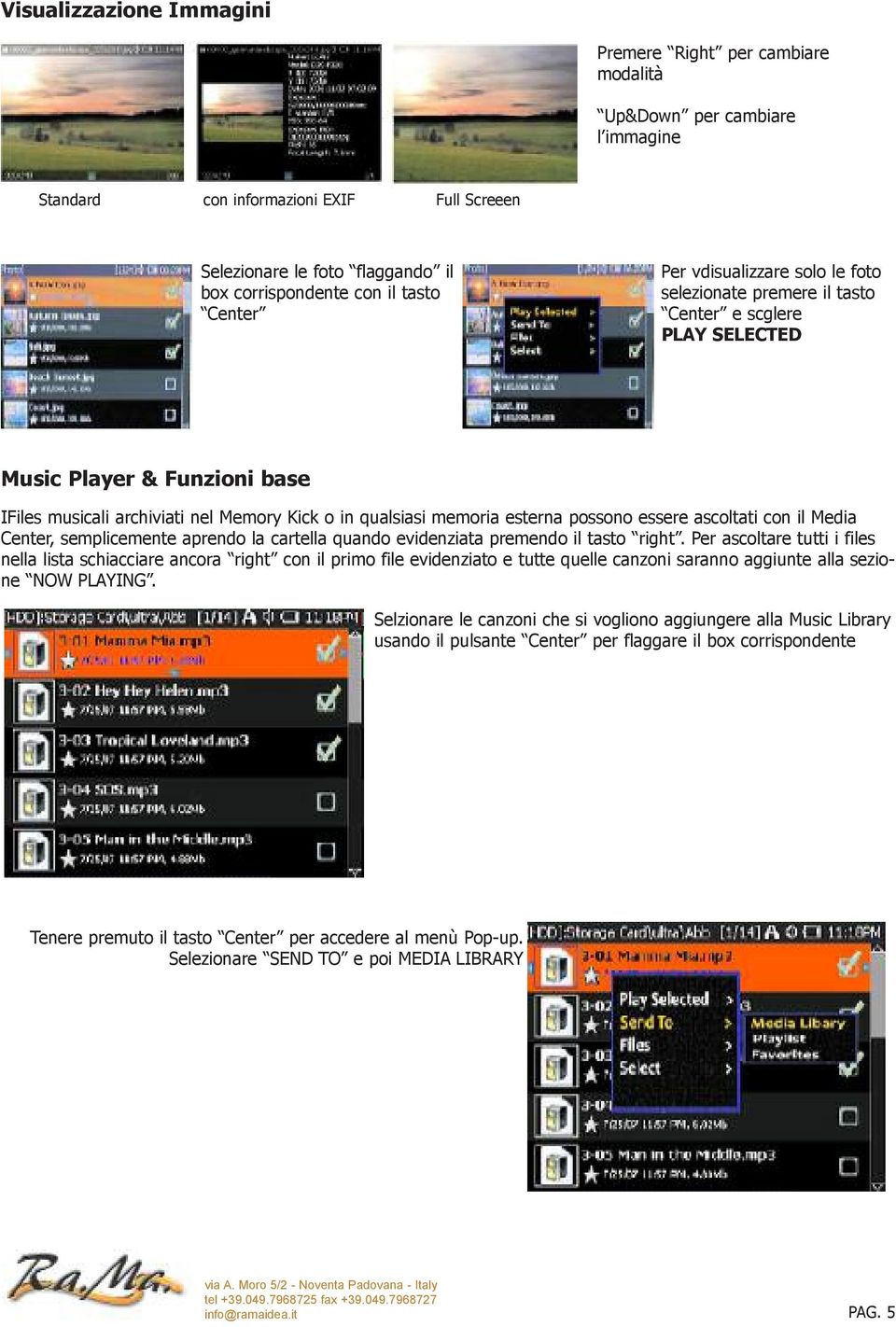
5 Visualizzazione Immagini Premere Right per cambiare modalità Up&Down per cambiare l immagine Standard con informazioni EXIF Full Screeen Selezionare le foto flaggando il box corrispondente con il tasto Center Per vdisualizzare solo le foto selezionate premere il tasto Center e scglere PLAY SELECTED Music Player & Funzioni base IFiles musicali archiviati nel Memory Kick o in qualsiasi memoria esterna possono essere ascoltati con il Media Center, semplicemente aprendo la cartella quando evidenziata premendo il tasto right. Per ascoltare tutti i files nella lista schiacciare ancora right con il primo file evidenziato e tutte quelle canzoni saranno aggiunte alla sezione NOW PLAYING. Selzionare le canzoni che si vogliono aggiungere alla Music Library usando il pulsante Center per flaggare il box corrispondente Tenere premuto il tasto Center per accedere al menù Pop-up. Selezionare SEND TO e poi MEDIA LIBRARY [email protected] PAG. 5
6 Accedere alla Library utilizzando Up&Down per evidenziare e premere center per selezionare ed aprire la sezione Lista di tutte le canzoni nella Music Library Premere il tasto Right per far suonare tutti i brani Music Palyer Center per pop menù Center = Pausa Left = schermata precedente = se tenuto premuto>indietro Right premuto > avanti veloce Up = brano precedente = se tenuto premuto>volume Next = brano successivo Playback= Pausa o Stop Send To= Media Library Play List Favorit List Playlist: send to Play List canzone o album per creare una playlist personale Now Playing: appare nella play list se musica è stata selezionata come playback [email protected] PAG. 6

7 Video Player & Funzioni base Così come per le foto e la musica i video sono gestibili da ogni parte all nterno del sistema. Si possono utilizzare la play list, la media library o i favoriti per organizzare i video Media Library= organizzare secondo il tipo di file Play List= file dello stesso tipo Favorites= accesso ai file dalla schermata iniziale Selezionare i file o cartelle che si voglio organizzare Tenere premuto il tasto Center prer il popup menù Accesso alla video Library Premere il tasto right per Tenere premuto il tasto far partire il video Center prer il popup menù Non tutti i video sono compatibili. Per una visione ottimale le caratteristiche del video dovrebbero essere: 320x240, 30FPS, 128 Kbps BIT rate. I file non compatibili possono essere archiviati nel Media Center Tasto right = PAUSA Tasto left = tenendolo premuto si ritorna alla play list Tasto Up/down = scelta dei vari video Tasto Center = pop menù Preferences & Impostazioni Accesso alle Preferenze dalla Home Page Impostazione DATA/ORA Gestione Volume Preferenze Schermo Impostazioni TV [email protected] PAG. 7

8 Impostazioni DATA/ORA Tasto Destro: selezione Tasti Alto/basso: cambio Tasto sinistro: si trona al menù principale Uscita VIDEO Si può connettere l apparecchio ad uno schermo LCD attraverso un cavo A/V RCA. 1. Connettere il cavo tra Media Center e lo schermo 2. Andare PREFERENCES->BASIC OPTIONS->VIDEO OUT-> premere il tasto destro 3. Media Center funzionerà sullo schermo esterno Impostazioni avanzate / Gestione Batteria Caching images in HDD: Carica le immagini più velocemente quando i file immagine non hanno caricato l anteprima Show go My Folder: Visualizza le cartelle MY PHOTOS, MY MUSIC, MY VIDEOS nelle Library Use Feedbacksound: attiva il suono dei tasti. Backup Method: l impostazione standard è high speed. Reset Boot Image: cambia l avvio di ogni immagine salvata [email protected] PAG. 8
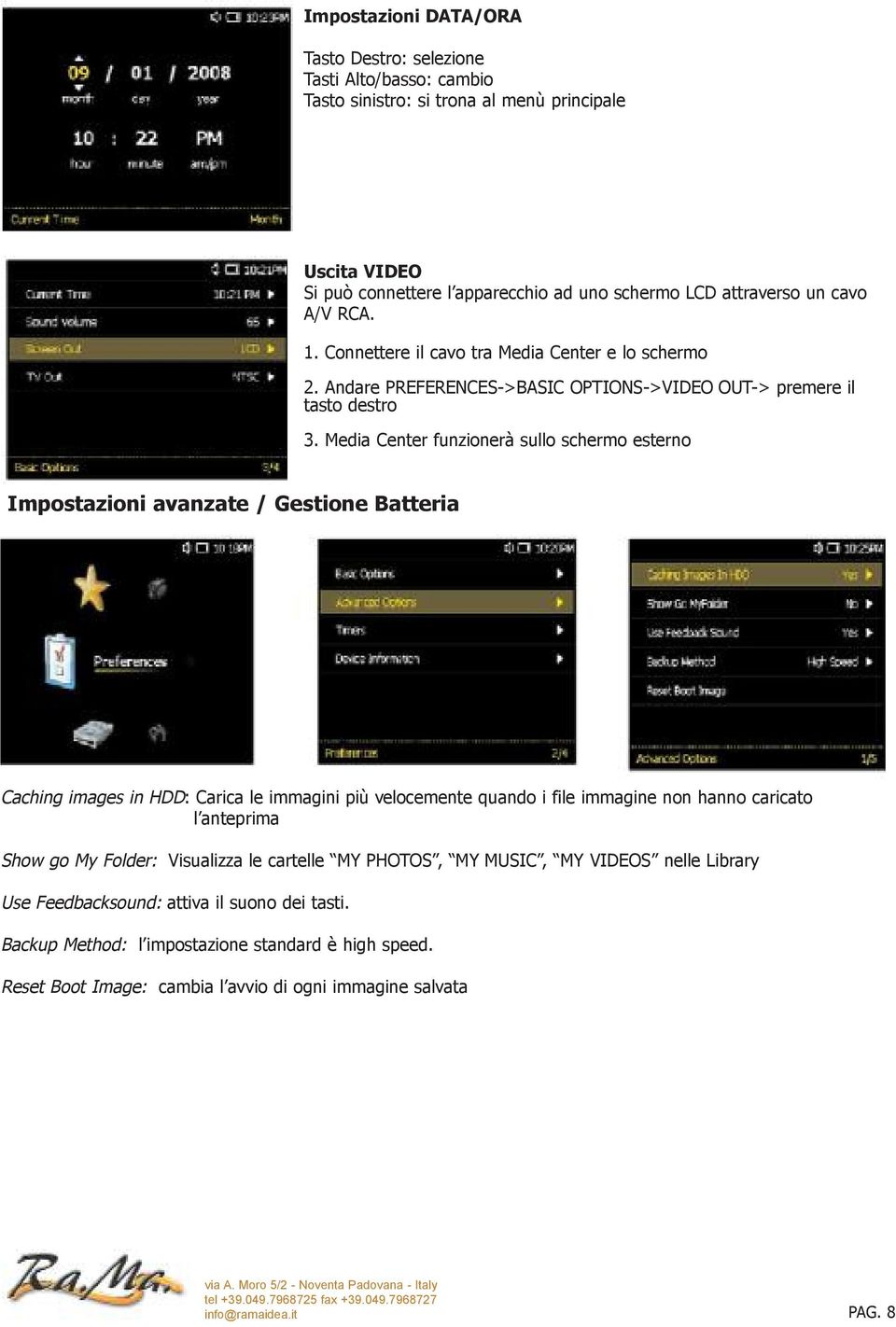
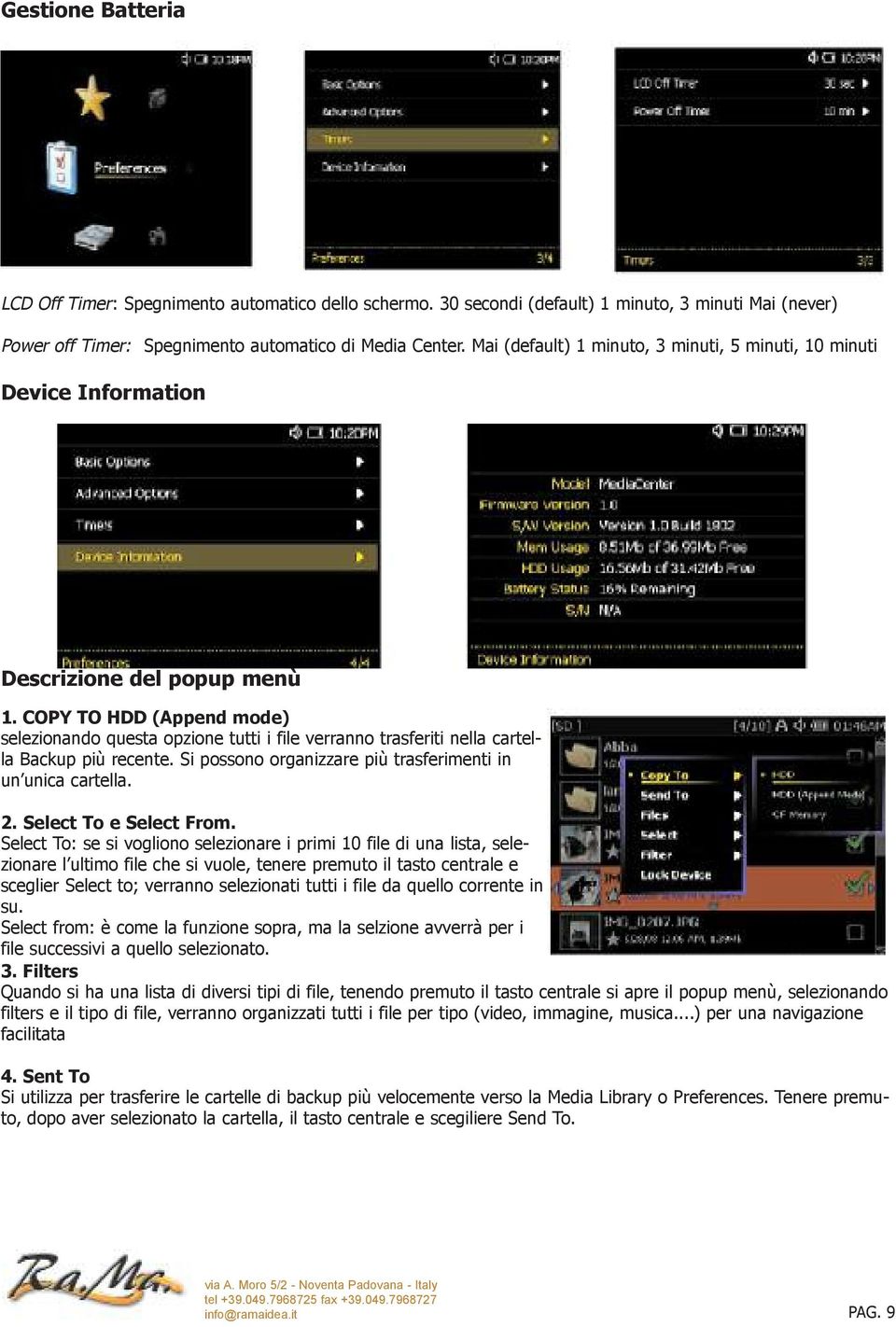
9 Gestione Batteria LCD Off Timer: Spegnimento automatico dello schermo. 30 secondi (default) 1 minuto, 3 minuti Mai (never) Power off Timer: Spegnimento automatico di Media Center. Mai (default) 1 minuto, 3 minuti, 5 minuti, 10 minuti Device Information Descrizione del popup menù 1. COPY TO HDD (Append mode) selezionando questa opzione tutti i file verranno trasferiti nella cartella Backup più recente. Si possono organizzare più trasferimenti in un unica cartella. 2. Select To e Select From. Select To: se si vogliono selezionare i primi 10 file di una lista, selezionare l ultimo file che si vuole, tenere premuto il tasto centrale e sceglier Select to; verranno selezionati tutti i file da quello corrente in su. Select from: è come la funzione sopra, ma la selzione avverrà per i file successivi a quello selezionato. 3. Filters Quando si ha una lista di diversi tipi di file, tenendo premuto il tasto centrale si apre il popup menù, selezionando filters e il tipo di file, verranno organizzati tutti i file per tipo (video, immagine, musica...) per una navigazione facilitata 4. Sent To Si utilizza per trasferire le cartelle di backup più velocemente verso la Media Library o Preferences. Tenere premuto, dopo aver selezionato la cartella, il tasto centrale e scegiliere Send To. [email protected] PAG. 9
MOFING KIDs. 19.1- Come Avviare MoFing KIDS. Connesione WiFi: scegliere Controllo Genitori
 MOFING KIDs 19.1- Come Avviare MoFing KIDS Connesione WiFi: scegliere Controllo Genitori ->cliccare su impostazioni ->cliccare Wifi e cliccare, a fianco di OFF, nella parte scura per accendere il Wifi
Procedura aggiornamento firmware
 Sommario Introduzione... 3 Caratteristiche versione firmware... 3 Strumentazione necessaria e requisiti di base... 3 Procedura aggiornamento... 3 Appendice... 6 Connessione al PC... 6 2 Introduzione Questo
Procedura aggiornamento firmware
 Sommario Introduzione... 3 Caratteristiche versione firmware... 3 Strumentazione necessaria e requisiti di base... 3 Procedura aggiornamento... 3 Appendice... 6 Connessione al PC... 6 2 Introduzione Questo
Modulo T Manuale della procedura di Ripristino
 rif.: ma-mt-rip ver. 10.0.1 del 16/2/2010 Modulo T Manuale della procedura di Ripristino per la linea di sistemi di visione artificiale HQV / Vedo. Questo manuale illustra le modalità di impiego della
[FINANZAECOMUNICAZIONE / VADEMECUM]
![[FINANZAECOMUNICAZIONE / VADEMECUM]](/thumbs/24/2375461.jpg "[FINANZAECOMUNICAZIONE / VADEMECUM]") 2011 Finanza e Comunicazione [FINANZAECOMUNICAZIONE / VADEMECUM] [PANNELLO DI CONTROLLO SCRIVERE UN ARTICOLO PUBBLICARE MEDIA CREARE UNA GALLERIA FOTOGRAFICA MODIFICHE SUCCESSIVE CAMBIARE PASSWORD SALVARE,
2011 Finanza e Comunicazione [FINANZAECOMUNICAZIONE / VADEMECUM] [PANNELLO DI CONTROLLO SCRIVERE UN ARTICOLO PUBBLICARE MEDIA CREARE UNA GALLERIA FOTOGRAFICA MODIFICHE SUCCESSIVE CAMBIARE PASSWORD SALVARE,
Procedura aggiornamento firmware
 Procedura aggiornamento firmware Sommario Introduzione... 3 Caratteristiche versione firmware... 3 Strumentazione necessaria e requisiti di base... 3 Procedura aggiornamento... 4 Appendice... 6 Connessione
Vivax Compact System WiFi
 Vivax Compact System WiFi MANUALE D USO Comfort System Compact System 30 Compact System 60 60 vers. 28/07/2015 La dotazione standard comprende: - Scheda SD - Chiavetta USB - Cavo Ethernet - Cavo di alimentazione
Capitolo 1: Introduzione. Capitolo 2: Avviamento
 Capitolo 1: Introduzione Il Media Player 100 e un Digital Media Player che include un connattore per un apparecchio di salvataggio USB e Card Reader. Il Media Player 100 si collega al vostro centro divertimento
Salvataggio e ripristino configurazione utente dei ricevitori SAT+ S 3.1 e X 9.1.
 Salvataggio e ripristino configurazione utente dei ricevitori SAT+ S 3.1 e X 9.1. ATTENZIONE!!! Il SerialTran35 non è un editor per la lista canali. Le impostazioni vanno fatte manualmente sul ricevitore,
Software di gestione dei contenuti
 Per importare i video su PC, organizzare e visualizzare i filmati, scaricare il software di gestione dei contenuti (compatibile solo con PC). Sul sito www.fisher-price.com/kidtough sono disponibili le
Quick Start Guide. Sony Ericsson Z310i
 Quick Start Guide Sony Ericsson Z310i Contenuto 1. Preparazione 25 2. Come utilizzare il proprio cellulare 27 3. La fotocamera 29 4. Come inviare MMS 30 5. Vodafone live! 32 6. Download 33 7. Altre funzioni
GUIDA UTENTE MONEY TRANSFER MANAGER
 GUIDA UTENTE MONEY TRANSFER MANAGER (vers. 1.0.2) GUIDA UTENTE MONEY TRANSFER MANAGER (vers. 1.0.2)... 1 Installazione... 2 Prima esecuzione... 5 Login... 7 Funzionalità... 8 Anagrafica... 9 Registrazione
Manuale Utente MyFastPage
 Manuale MyFastPage Utente Elenco dei contenuti 1. Cosa è MyVoice Home?... 4 1.1. Introduzione... 5 2. Utilizzo del servizio... 6 2.1. Accesso... 6 2.2. Disconnessione... 7 2.3. Configurazione base Profilo
Procedura aggiornamento firmware
 Procedura aggiornamento firmware Sommario Introduzione... 3 Caratteristiche versione firmware... 3 Strumentazione necessaria e requisiti di base... 3 Procedura aggiornamento... 4 Appendice... 6 Connessione
Accedendo a questo menu, è possibile effettuare l aggiornamento dei programmi contenuti nella memory card in due diversi modi: CONNESSIONE PC:
 AGGIORNAMENTI 25 Le rimanenti voci: AGGIORNAMENTO BIOS, RIPRI- STINO STRUMENTO e DISATTIVAZIONE STRUMENTO, riguardano funzioni riservate al servizio di assistenza tecnica e non devono essere utilizzate
[email protected] - 3292365399
 SELEZIONARE PIU COSE INSIEME - Se sono tutte una dopo all altra: - clic sul primo oggetto - tenere premuto - clic sull ultimo - Se sono sparse: - tenere premuto ctrl - premere sui vari oggetti - lasciare
DENON DJ Music Manager
 DENON DJ Music Manager DENON DJ Music Manager è dotato delle seguenti funzioni Creazione e aggiornamento di database Funzione di riproduzione Modifica dei dati dei file Ricerca di file Creazione e aggiornamento
AGGIORNAMENTO DEL SOFTWARE MYNAV ALLA VERSIONE 5.5.0.0,
 AGGIORNAMENTO DEL SOFTWARE MYNAV ALLA VERSIONE 5.5.0.0, se si è in possesso di una versione successiva alla 5.0.0.0 ISTRUZIONI UTENTE ATTENZIONE: SEGUIRE ATTENTAMENTE LE ISTRUZIONI RIPORTATE DI SEGUITO.
Manuale istruzioni BlackVue BOZZA
 Manuale istruzioni BlackVue BOZZA APP BlackVue Scaricala da itunes o dal Play Store di Google l APP BlackVue caricandola poi sul tuo smartphone o tablet. Caratteristiche supportate dalla APP BlackVue?
LITESTAR 4D v.2.01. Manuale d Uso. WebCatalog Catalogo Elettronico interattivo su Internet. Luglio 2013
 LITESTAR 4D v.2.01 Manuale d Uso WebCatalog Catalogo Elettronico interattivo su Internet Luglio 2013 Sommario Webcatalog Catalogo Elettronico interattivo su Internet... 3 Introduzione e Accesso... 3 Metodi
GUIDA UTENTE BILLIARDS COUNTER (Vers. 1.2.0)
 ------------------------------------------------- GUIDA UTENTE BILLIARDS COUNTER (Vers. 1.2.0) GUIDA UTENTE BILLIARDS COUNTER (Vers. 1.2.0)... 1 Installazione Billiards Counter... 2 Primo avvio e configurazione
I satelliti. Accesso Remoto
 I satelliti Utilissimi nelle zone senza copertura cablata anche se vincolata alla sola ricezione dati. Mezzi necessari: 1. Parabola 2. Scheda satellitare Velocità di Download Velocità di Upload 400 Kbps
1. PREREQUISITO: istallare nel supporto l applicazione MobileSheets della Zubersoft. Nella versione free o in quella completa.
 MANUALI GUIDA RAPIDA all utilizzo della App MOBILESHEETS Zubersoft music reader * Supporto elettronico utilizzato: Tablet 13,3 Hannspree di cui siamo rivenditori ufficiali per l Italia: www.organovirtuale.com
BMSO1001. Virtual Configurator. Istruzioni d uso 02/10-01 PC
 BMSO1001 Virtual Configurator Istruzioni d uso 02/10-01 PC 2 Virtual Configurator Istruzioni d uso Indice 1. Requisiti Hardware e Software 4 1.1 Requisiti Hardware 4 1.2 Requisiti Software 4 2. Concetti
Supporto Esterno per HDD USB 3.0 da 3,5" (8,89 cm)
 Supporto Esterno per HDD USB 3.0 da 3,5" (8,89 cm) Manuale Utente DA-71035 Avanti Congratulazioni per aver acquistato un nostro prodotto! Vi mostreremo un nuovo concetto di archiviazione con sicurezza
Flow!Works Manuale d uso
 Flow!Works Manuale d uso Questa guida ti sarà utile per comprendere le informazioni e le diverse funzioni del software, in modo da permetterti un corretto utilizzo nella più completa autonomia. Smartmedia
MANUALE PER CONSULTARE LA RASSEGNA STAMPA VIA WEB
 MANUALE PER CONSULTARE LA RASSEGNA STAMPA VIA WEB o RICERCA p3 Ricerca rapida Ricerca avanzata o ARTICOLI p5 Visualizza Modifica Elimina/Recupera Ordina o RUBRICHE p11 Visualizzazione Gestione rubriche
JD-6 4K. Manuale d Uso. jepssen.com 02
 JD-6 4K Manuale d Uso jepssen.com 02 jepssen.com 2015 Jepssen. All rights reserved. Indice Introduzione 04 1.1 Installazione 05 Guida Rapida 07 2.1 Pulsanti Funzione 08 2.2 Avvio e Spegnimento 08 2.3
IRSplit. Istruzioni d uso 07/10-01 PC
 3456 IRSplit Istruzioni d uso 07/10-01 PC 2 IRSplit Istruzioni d uso Indice 1. Requisiti Hardware e Software 4 1.1 Requisiti Hardware 4 1.2 Requisiti Software 4 2. Installazione 4 3. Concetti fondamentali
ATOLLO BACKUP GUIDA INSTALLAZIONE E CONFIGURAZIONE
 ATOLLO BACKUP GUIDA INSTALLAZIONE E CONFIGURAZIONE PREMESSA La presente guida è da considerarsi come aiuto per l utente per l installazione e configurazione di Atollo Backup. La guida non vuole approfondire
Guida rapida al collegamento e all uso. HDD Network Audio Component NAC-HD1E. Collegamenti... 2. Ascolto di CD o trasmissioni radio...
 3-213-272-51(1) Guida rapida al collegamento e all uso Collegamenti... 2 Ascolto di CD o trasmissioni radio... 5 HDD Network Audio Component NAC-HD1E Nel presente manuale sono illustrate le modalità di
Guida alla procedura di inserimento materiale didattico sui minisiti degli insegnamenti
 Guida alla procedura di inserimento materiale didattico sui minisiti degli insegnamenti Inserimento materiale Rendere il materiale accessibile tramite inserimento di user e password (autenticazione) Impostazioni
TV-310. Manuale utente
 TV-310 Manuale utente Contenuto della confezione Al ricevimento del prodotto, Vi preghiamo di controllare che la scatola contenga le seguenti voci: CD con Software di installazione Chiavetta USB DVB-T
Image&Partition Creator V3.3
 Image&Partition Creator V3.3 Come creare un immagine di backup ed effettuare ripristino con il software Paragon Hard Disk Manager 2011 1s 2s 1. Cenni Generali 1.1 Uso del DVD SIMATIC IPC Image & Partition
Gestione File e Cartelle
 Gestione File e Cartelle Gestione File e Cartelle 1 Formattare il floppy disk Attualmente, tutti i floppy in commercio sono già formattati, ma può capitare di dover eseguire questa operazione sia su un
2. Guida all uso del software IrfanView
 2. Guida all uso del software IrfanView In questa breve guida verrà illustrato come operare sulle immagini utilizzando il software open source IrfanView. Installazione Il programma si scarica gratuitamente
Guarda, Condividi, Salva
 Manuale d istruzioni Guarda, Condividi, Salva MemoryKick Si The Solution for Your Digital Life Il MemoryKick Si è un dispositivo compatto che consente di archiviare e visualizzare foto e files video, di
Caratteristiche principali: Formati Audio/ Video/ Voce : MP3,WMA,AAC, WAV, MTV
 Istruzioni d uso Importante: Prima di utilizzare l apparecchio leggere attentamente le seguenti istruzioni d uso: Non sottoporre l apparecchio a rischio di caduta o impatto con superfici dure. Non utilizzare
GUIDA UTENTE PRIMA NOTA SEMPLICE
 GUIDA UTENTE PRIMA NOTA SEMPLICE (Vers. 2.0.0) Installazione... 2 Prima esecuzione... 5 Login... 6 Funzionalità... 7 Prima Nota... 8 Registrazione nuovo movimento... 10 Associazione di file all operazione...
Procedura aggiornamento firmware
 Procedura aggiornamento firmware Sommario Introduzione... 3 Caratteristiche versione firmware... 3 Strumentazione necessaria e requisiti di base... 3 Operazioni preliminari... 4 Procedura aggiornamento...
INDICE. IL CENTRO ATTIVITÀ... 3 I MODULI... 6 IL MY CLOUD ANASTASIS... 8 Il menu IMPORTA... 8 I COMANDI DEL DOCUMENTO...
 MANCA COPERTINA INDICE IL CENTRO ATTIVITÀ... 3 I MODULI... 6 IL MY CLOUD ANASTASIS... 8 Il menu IMPORTA... 8 I COMANDI DEL DOCUMENTO... 12 I marchi registrati sono proprietà dei rispettivi detentori. Bologna
Certification Authority del Consiglio Nazionale del Notariato. Configurazione postazione PC per Internet Explorer 8.x e 9.
 Certification Authority del Consiglio Nazionale del Notariato INDICE 1 INTRODUZIONE AL DOCUMENTO 3 1.1 SCOPO E CAMPO DI APPLICAZIONE DEL DOCUMENTO... 3 1.2 REQUISITI DI COMPATIBILITÀ... 3 1.3 COMPONENTI
FACILE QA-OMNI. Guida veloce
 FACILE QA-OMNI Guida veloce PRIMO PASSAGGIO Dopo aver lanciato il programma, viene visualizzata la pagina iniziale. E possibile modificare la lingua del programma attraverso il pulsante Azioni in alto
SCARICO DATI ONETOUCH Verio per EuroTouch Home GUIDA ALL USO
 SCARICO DATI ONETOUCH Verio per EuroTouch Home GUIDA ALL USO Sommario Installazione dell applicazione... 3 L applicazione... 4 Requisiti... 4 Avvio dell applicazione... 4 Connessione al Database di EuroTouch
MANUALE D USO USER MANUAL
 MANUALE D USO USER MANUAL MSSVC28 Manuale d uso Schema Prodotto 1 5 3 6 2 4 10 9 8 2 7 1. Camera 2. Tasto multi funzione (On/off/Play) 3. Brano successivo 4. Brano precedente 5. Volume + 6. Volume - 7.
AGPTek A02 Music Player
 AGPTek A02 Music Player Per qualunque domanda contattate [email protected], vogliamo che questo piccolo oggetto diventi per voi il miglior player del mondo. 1 Indice Capacità totale di memorizzazione... 3
Aggiornamento dei dati dell obiettivo per il controllo distorsione
 Aggiornamento dei dati dell obiettivo per il controllo distorsione Grazie per avere acquistato un prodotto Nikon. In questa guida viene descritto come eseguire l aggiornamento dei dati dell obiettivo per
E-Book Istruzioni per l uso
 E-Book Istruzioni per l uso E-BOOK - Come si utilizzano? I passi obbligati Per scaricare e consultare gli e-book il cliente DEVE SEMPRE 1.Scaricare sul proprio pc il programma gratuito Adobe Digital Edition.
IL TELEFONO DI ALICE Manuale utente
 IL TELEFONO DI ALICE Manuale utente INDICE 1 DESCRIZIONE DEL SERVIZIO 2 2 ATTIVAZIONE DEL SERVIZIO 2 3 INVIO CHIAMATA 4 4 LISTA CONTATTI 4 5 CONTATTI ABILITATI 8 6 RICEZIONE DELLA CHIAMATA 9 7 REGISTRAZIONE
Salvataggio registrazioni da IP-cam a dispositivo ISCSI
 Salvataggio registrazioni da IP-cam a dispositivo ISCSI Dispositivi necessari PC Dispositivo ISCSI (Es. DNS-1550-04) Collegamento Internet OS Windows 7 IP-Camera (Es. DCS-942L) Software Dlink D-ViewCam
AMICO RADIO. Manuale istruzioni - Italiano
 AMICO RADIO Manuale istruzioni - Italiano 1 DESCRIZIONE AMICO RADIO 2 1 4 Foro per laccetto Tasto di chiamata 7 Torcia LED 8 10 13 16 Tasto di accensione, FINE chiamata Blocca tastiera Tasti del volume
Dalla a alla zeta: Guida facile ALCUNE NOTE SU COME UTILIZZARE vers. 1 Dicembre 2010 per le assicurazioni non profit
 Indice Generalità Le principali funzionalità della Guida 1. SCORRIMENTO ALL INTERNO DI UNA SOTTOSEZIONE 2. NAVIGAZIONE FRA LE VARIE PARTI DELLA GUIDA 3. I SUPPORTI PER FACILITARE LA LETTURA 4. LA STAMPA
GUIDA RAPIDA ALL UTILIZZO DEL SERVER GDC
 GUIDA RAPIDA ALL UTILIZZO DEL SERVER GDC Nota: se si volesse bloccare lo schermo (pulsante Screen lock), la password di sblocco è 123456. 1.Ingest Contenuti Per eseguire l ingest dei contenuti accedere
(A) CONOSCENZA TERMINOLOGICA (B) CONOSCENZA E COMPETENZA
 (A) CONOSCENZA TERMINOLOGICA Dare una breve descrizione dei termini introdotti: Condivisione locale Condivisione di rete Condivisione web Pulitura disco Riquadro delle attività (B) CONOSCENZA E COMPETENZA
30 giorni di prova gratuiti, entra nel sito www.mypckey.com scarica e installa subito mypckey
 DA OGGI NON IMPORTA DOVE SEI, IL TUO PC DELL UFFICIO E SEMPRE A TUA DISPOSIZIONE! Installa solo un semplice programma (nessun hardware necessario!), genera la tua chiavetta USB, e sei pronto a prendere
Manuale per i redattori del sito web OttoInforma
 Manuale per i redattori del sito web OttoInforma Contenuti 1. Login 2. Creare un nuovo articolo 3. Pubblicare l articolo 4. Salvare l articolo in bozza 5. Le categorie 6. Modificare un articolo 7. Modificare
MANUALE TECNICO n. 17.02 AGGIORNATO AL 30.06.2014 GESTIONE DOCUMENTALE
 MANUALE TECNICO N.17.02 DEL 30.06.2014 GESTIONE DOCUMENTALE Indice Impostazioni risoluzione scanner Canon (DR C125 e DR M140) Pag. 2 Premessa Pag. 5 Gestione Documentale in Suite Modello 730 Pag. 5 Gestione
Supercordless. Guida all installazione dell aggiornamento Software
 Supercordless Guida all installazione dell aggiornamento Software Indice 1. Processo di aggiornamento...2 1.1. Collegamento del SuperCordless al PC... 2 1.2. Procedura di aggiornamento tramite cavo MINI
Punto Print Il programma per stampare. Documentazione Tecnica
 Punto Print Il programma per stampare Documentazione Tecnica 1 Punto Software di Iselle Mirko Documentazione tecnica PuntoPrint 1. Installazione Per effettuare l installazione del programma, decomprimere
JD-3 HD. Manuale d Uso
 JEPSSEN JD-3 HD Manuale d Uso jepssen.com 2012 Jepssen. All rights reserved. Indice Introduzione 04 1.1 Installazione 05 Guida Rapida 07 2.1 Pulsanti Funzione 08 2.2 Avvio e Spegnimento 08 2.3 Telecomando
Samsung Auto Backup FAQ
 Samsung Auto Backup FAQ Installazione D: Ho effettuato il collegamento con l Hard Disk esterno Samsung ma non è successo nulla. R: Controllare il collegamento cavo USB. Se l Hard Disk esterno Samsung è
Procedura aggiornamento firmware
 Procedura aggiornamento firmware Sommario Introduzione... 3 Caratteristiche versione firmware... 3 Strumentazione necessaria e requisiti di base... 3 Operazioni preliminari... 4 Procedura aggiornamento...
Guida all'utilizzo della Piattaforma di E-Learning Corsi on-line. D.Lgs. 81/2008 denominato TESTO UNICO per la Sicurezza nei Luoghi di Lavoro
 Guida all'utilizzo della Piattaforma di E-Learning Corsi on-line D.Lgs. 81/2008 denominato TESTO UNICO per la Sicurezza nei Luoghi di Lavoro www.otj.it MANUALE DEL CORSISTA INTRODUZIONE L'utilizzo di
Installazione driver per connessione inverter al PC
 Installazione driver per connessione inverter al PC Per poter effettuare l Autotest del Sistema di Protezione di Interfaccia integrato negli inverter monofase, come richiesto dalle attuali normative, serve
Breve guida a Linux Mint
 Breve guida a Linux Mint Il Desktop. Il "desktop" (scrivania) è la parte del sistema operativo che è responsabile per gli elementi che appaiono sul desktop: il Pannello, lo sfondo, il Centro di Controllo,
Note per scaricare e installare il software cliccando alla pagina DOWNLOAD del sito,
 Come ben sapete, anch io,come voi, sono golosa di schemi,trovati in internet e nei giornali, e questo comporta, soprattutto per gli schemi virtuali, che devo cercare una soluzione per evitare che il mio
Come collegare il Geosat 4x4 Crossover a OziExplorer
 Come collegare il Geosat 4x4 Crossover a OziExplorer Una delle caratteristiche piu interessanti del Geosat 4x4 Crossover e la possibilita di utilizzarlo insieme a OziExplorer (un altro programma PC che
Domande frequenti su Eee Pad TF201
 I6915 Domande frequenti su Eee Pad TF201 Gestione file... 2 Come accedere ai dati salvati nella scheda SD, microsd e in un dispositivo USB? 2 Come spostare il file selezionato in un altra cartella?...
ELCART. 15 Digital Photo Frame. Istruzioni
 ART. 44/5032 PAGINA 1 DI 5 15 Digital Photo Frame Istruzioni ART. 44/5032 PAGINA 2 DI 5 BOTTONI POWER ON LED USB SD/MMC/MS/XD SLOT MENU ENTER DESTRA / VOL + SINISTRA / VOL - CF SLOT ON / OFF 12V DC IN
Advisor Advanced /NX 1.00 1 di 11. Introduzione
 Advisor Advanced /NX 1.00 1 di 11 Introduzione Il documento illustra l utilizzo del tool di diagnostica per i ricevitori 868 Gen2. Il 868 Gen2 Diagnostic Tool è uno strumento di diagnostica che permette
Versione 2.0. Manuale d uso. Software per la gestione. degli applicativi Bticino. TiManager 03/07-01 PC
 Versione 2.0 03/07-01 PC Manuale d uso TiManager Software per la gestione degli applicativi Bticino TiManager INDICE 2 1. Requisiti Hardware e Software Pag. 4 2. Installazione Pag. 4 3. Concetti fondamentali
Direzione Centrale per le Politiche dell Immigrazione e dell Asilo
 Direzione Centrale per le Politiche dell Immigrazione e dell Asilo Sistema inoltro telematico domande di nulla osta, ricongiungimento e conversioni Manuale utente Versione 2 Data creazione 02/11/2007 12.14.00
Guida rapida alla Webconferencing
 Guida rapida alla Webconferencing Questa Guida rapida illustra le operazioni più frequenti nell utilizzo di MeetIn Web. In particolare: Eseguire il settaggio iniziale di dispositivi audio e video Connettersi
SURFING TAB 1 WIFI. Manuale Istruzioni - Italiano
 SURFING TAB 1 WIFI Manuale Istruzioni - Italiano Capitolo 1:Panoramica 1.1 Aspetto 1.2 Pulsanti Pulsante di alimentazione Premere a lungo il pulsante di accensione per 2-3 secondi per accendere lo schermo
Gui Gu d i a d ra r p a i p d i a V d o a d f a one Int fone In e t r e net rnet Box Key Mini
 Guida rapida Vodafone Internet Key Box Mini Ideato per Vodafone QSG_VMCLite_v31_10-2007_e172_IT.1 1 10/10/07 14:39:10 QSG_VMCLite_v31_10-2007_e172_IT.2 2 10/10/07 14:39:11 Benvenuti nel mondo della connessione
WWW.ITALYHITECH.COM MANUALE ITALIANO S728
 WWW.ITALYHITECH.COM MANUALE ITALIANO S728 VERDE ROSSO CENTRALE TASTI 2-9 e FUNZIONE Dalla schermata principale per entrare nel registro chiamate (chiamate inviate, chiamate ricevute, chiamate perse) Usarlo
Il sofware è inoltre completato da una funzione di calendario che consente di impostare in modo semplice ed intuitivo i vari appuntamenti.
 SH.MedicalStudio Presentazione SH.MedicalStudio è un software per la gestione degli studi medici. Consente di gestire un archivio Pazienti, con tutti i documenti necessari ad avere un quadro clinico completo
Lettore di badge Nexus
 Lettore di badge Nexus Lettore di tessere magnetiche Nexus Benvenuti nella guida del lettore di tessere magnetiche per PC Nexus. Nexus BadgeReader - 2001-2004 Nexus Technologies s.r.l. Firenze Italia pag.
Procedura aggiornamento firmware. Prestige
 Procedura aggiornamento firmware Prestige Sommario Introduzione... 3 Caratteristiche versione firmware... 3 Strumentazione necessaria e requisiti di base... 3 Procedura aggiornamento... 4 Appendice...
M200 OTDR Guida Rapida di Riferimento
 Tasti M200 Keys M200 OTDR Guida Rapida di Riferimento Tasti Nome Funzione Tasto Power Premere e mantenere (approx. 1 sec.) per accendere o spegnere lo M200. VFL ON 2Hz Premere e mantenere (approx. 2 sec.)
Manuale LiveBox APPLICAZIONE ANDROID. http://www.liveboxcloud.com
 2014 Manuale LiveBox APPLICAZIONE ANDROID http://www.liveboxcloud.com LiveBox Srl non rilascia dichiarazioni o garanzie in merito al contenuto o uso di questa documentazione e declina qualsiasi garanzia
Procedura aggiornamento firmware
 Procedura aggiornamento firmware Sommario Introduzione... 3 Caratteristiche versione firmware... 3 Strumentazione necessaria e requisiti di base... 3 Operazioni preliminari... 4 Procedura aggiornamento...
Il software ideale per la gestione delle prenotazioni GUIDA UTENTE
 Il software ideale per la gestione delle prenotazioni GUIDA UTENTE Presentazione... 2 Installazione... 3 Prima esecuzione... 6 Registrazione del programma... 8 Inserimento Immobile... 9 Inserimento proprietario...
Mini Sveglia spia LKM. Manuale
 Mini Sveglia spia LKM Manuale (2-1) (2-2) 1. Porta USB 2. Batteria 3. Slot SD 4. Tasto reset 5. Tasto funzione 6. Indicatore wifi 7. Indicatore Applicazione 8. Indicatore ricarica 1.1 Impostazioni Orologio
Quick Start Guide. Motorizr Z3
 Quick Start Guide Motorizr Z3 Contenuto 1. Preparazione 33 2. Come utilizzare il proprio cellulare 35 3. La fotocamera 37 4. Come inviare MMS 39 5. Vodafone live! 42 6. Download 43 7. Altre funzioni e
Software Arteco Client
 Software Arteco Client Per gestire il sistema di videosorveglianza, utilizzeremo il software Arteco Logic Next. Al primo avvio, sarà necessario inserire le informazioni del server di videosorveglianza
Istruzioni per l installazione di suonerie per dispositivi ios
 Istruzioni per l installazione di suonerie per dispositivi ios 1. Avviate il programma itunes sul PC, cliccate il menù «Modifica» e selezionate «Preferenze». 2. Nella scheda «Generali», selezionate «Impostazioni
Corso base di informatica
 Corso base di informatica AVVIARE IL COMPUTER Per accendere il computer devi premere il pulsante di accensione posto di norma nella parte frontale del personal computer. Vedrai apparire sul monitor delle
Aggiornamento dei dati dell obiettivo per il controllo distorsione
 Aggiornamento dei dati dell obiettivo per il controllo distorsione Grazie per avere acquistato un prodotto Nikon. In questa guida viene descritto come eseguire l aggiornamento dei dati dell obiettivo per
Consigli Rapidi: Problemi Comuni
 Consigli Rapidi: Problemi Comuni PROBLEMI COMUNI Problemi Comuni Camera bloccata Controllare la SD del cliente. Se utilizza una card di bassa qualità, una MicroSD oppure una scheda di classe inferiore
MAUALE PIATTAFORMA MOODLE
 MAUALE PIATTAFORMA MOODLE La piattaforma moodle ci permette di salvare e creare contenuti didattici. Dal menù principale è possibile: inviare dei messaggi agli altri docenti che utilizzano la piattaforma:
Procedura aggiornamento firmware H02
 Procedura aggiornamento firmware H02 Sommario Introduzione... 3 Caratteristiche versione firmware... 3 Strumentazione necessaria e requisiti di base... 3 Procedura aggiornamento... 4 Appendice... 11 Risoluzione
MANUALE PER L UTILIZZO DELLA FUNZIONE EVENTI Rel.1.2 del 29 gennaio 2004
 MANUALE PER L UTILIZZO DELLA FUNZIONE EVENTI Rel.1.2 del 29 gennaio 2004 PRELIMINARE - Avete digitato la password che Vi è stata attribuita e siete entrati nell area riservata all AMMINISTRAZIONE del Vostro
Guida all'uso del CMS (Content Management System, Sistema di Gestione dei Contenuti)
 GUIDE Sa.Sol. Desk: Rete Telematica tra le Associazioni di Volontariato della Sardegna Guida all'uso del CMS (Content Management System, Sistema di Gestione dei Contenuti) Argomento Descrizione Gestione
Procedure di ripristino del sistema.
 Procedure di ripristino del sistema. Procedura adatta a sistemi con sistema operativo Microsoft Windows 8.1 In questo manuale verranno illustrate tutte le procedure che potrete utilizzare per creare dei