
Guida rapida alla Webconferencing
|
|
|
- Amando Lanza
- 10 anni fa
- Просмотров:
Транскрипт
1 Guida rapida alla Webconferencing Questa Guida rapida illustra le operazioni più frequenti nell utilizzo di MeetIn Web. In particolare: Eseguire il settaggio iniziale di dispositivi audio e video Connettersi alla conferenza Utilizzare le opzioni di connessione avanzate Gestire i layout di conferenza per enfatizzare il video o la presentazione Gestire i settaggi audio come volume e mute Condividere il proprio desktop o presentare un documento Moderare la conferenza Invitare partecipanti alla conferenza Cosa serve per Cominciare Dispositivo Audio - Cuffia, o speaker e microfono, o un dispositivo audio USB connesso al computer. Video Camera - Webcam connessa al computer. Per accedere al servizio MeetIn Web per la prima volta, andare sulla pagina del portale di servizio meetinweb.aethra.net. Al primo accesso verrà chiesto di scaricare un software, un client gratuito per la videocomunicazione. Accettate e seguite le istruzioni a video. Come posso sapere quando l installazione è completa? Quando l installazione del client per la videocomunicazione sarà completa, la seguente icona comparirà nell area applicazioni nell angolo in basso a destra dello schermo:
2 Settaggi Audio e Video Prima di iniziare una conferenza è bene verificare che i dispositivi audio e video siano stati correttamente configurati. Per farlo, fare click con il tasto destro sull icona della conferenza e selezionare Impostazioni Settaggio Audio Selezionare Audio ed assicurarsi che i corretti dispositivi audio siano selezionati per Registrazione e Playback. Premere il bottone Avvia test audio per assicurarsi di sentire un eco di quanto detto al microfono. Settaggio Video Selezionare Video ed assicurarsi che sia selezionata correttamente la webcam. Premere il bottone Anteprima per assicurarsi di poter vedere la propria immagine. I passi sopra descritti dovrebbero essere eseguiti all inizio, ed ogni volta che audio e video non dovessero funzionare correttamente. Connettersi ad una Conferenza Per connettersi ad una conferenza andare sulla pagina del portale di servizio, fornendo il Nome e l Identificativo della conferenza e quindi fare click su Partecipa ora. Audio, video e la presentazione partiranno sul computer. Opzioni di connessione avanzate A scelta, nella pagina del portale di servizio, premere il bottone Altre opzioni >> per mostrare le opzioni di connessione avanzate: Usa il computer per audio, video e presentazioni (default) Scegliere quest opzione per utilizzare la webcam, il microfono e gli speaker (o la cuffia) del computer per partecipare alla conferenza. Usa il computer solo per presentazioni" Scegliere questa modalità per utilizzare il computer solo per le presentazioni. Sarà necessario connettersi da un altro dispositivo (telefono, sistema di videoconferenza, etc.) per avere audio e video. 2/9
3 Richiama il mio terminale al numero: Un numero opzionale SIP o H.323 che sarà chiamato dal sistema per ottenere la parte audio/video della chiamata. Gestione dei Layout di Conferenza Controllo principale Utilizzare il bottone Visualizza nella parte alta della finestra per cambiare la vista della conferenza. Controlli di Layout Scambia Viste per cambiare la vista tra la presentazione ed i riquadri video Attiva schermo intero porta il riquadro del video o della presentazione a pieno schermo Controlli Video (nella parte alta del riquadro video) Camera Click per fermare la webcam. Click di nuovo per riprendere. Picture-In-Picture (PIP) Click per attivare o meno il riquadro con la propria immagine. Click sulla freccia per selezionare la posizione del PiP. Video Remoto Seleziona la risoluzione del video ricevuto (High Definition o Standard Definition) ed il layout ricevuto (Parlatore Attivo o Continuous Presence). Alcune selezioni potrebbero non essere sempre disponibili. Controlli Presentazione (nel riquadro della presentazione) Scala Contenuto Click per far sì che il contenuto della presentazione si adatti alle dimensioni dello schermo. Click di nuovo per vederlo nel suo formato originale (eventualmente con le scrollbar). 3/9
4 Condividere desktop/applicazione E possibile condividere il proprio desktop o un documento. Può essere necessario avere i diritti da moderatore. Start della presentazione Premere il bottone Presenta sulla toolbar principale per avviare una presentazione. Quindi selezionare condivisione desktop o specifica applicazione. Controlli di Presentazione Abbandona riunione - Per terminare la presentazione ed uscire dalla conferenza. Gli altri utenti rimangono in conferenza. Termina presentazione - Per terminare la presentazione e rimanere in conferenza. Selezionare un applicazione Per selezionare una diversa applicazione. Avvia annotazione - Click una volta per bloccare lo schermo ed aprire il riquadro per inserire note. Click di nuovo per uscire. Menu principale Apre un menu di opzioni avanzate incluse le possibilità di moderazione e gestione video. 4/9
5 Moderare la Conferenza Premere il bottone Modera sulla toolbar per agire da moderatore. Può essere necessario immettere il PIN da moderatore. Dalla toolbar, il moderatore può: Invitare un telefono o un terminale H.323 o SIP alla conferenza. Mettere/Togliere uno specifico partecipante o tutti in Mute. Disconnettere uno specifico partecipante. Bloccare la conferenza (nessun nuovo partecipante). Terminare la conferenza (e disconnettere tutti). Avviare lo streaming o la registrazione per la conferenza. Invitare un Telefono o un Terminale H.323 o SIP Dal bottone Invita sotto Modera, inserire il numero o l indirizzo del partecipante. Moderare un Partecipante Specifico dalla Lista Selezionare il nome di uno specifico partecipante, facendo click sul nome con il tasto destro. E possibile mettere in mute o disconnetter quel partecipante. Opzione possibile solo previo inserimento del PIN di moderatore. 5/9
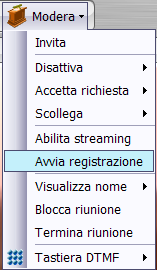
6 Guida rapida alla Registrazione & Riproduzione (opzione) Questa Guida Rapida illustra le operazioni di Registrazione e Riproduzione MeetIn Web. Chi può registrare una conferenza? Iniziare una registrazione Registrazioni automatiche Fermare una registrazione Gestire registrazioni Guardare registrazioni Posso registrare Conferenze? La possibilità di registrare una conferenza è definita dall amministratore. Se non è possibile iniziare una registrazione, contattare l amministratore. Iniziare una Registrazione Una registrazione si avvia dal menu Modera. Può essere necessario avere i privilegi di moderatore della conferenza, ed è necessario avere i privilegi di registrazione dall amministratore. Prima che la registrazione parta, verranno richiesti nome, descrizione e PIN per proteggerla. Registrazioni automatiche Se questa opzione è abilitata dall amministratore, è possibile settare la sala virtuale per registrare automaticamente ogni conferenza. 6/9
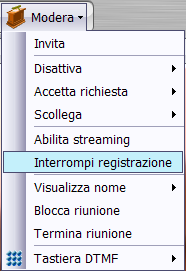
7 Fermare Registrazioni E possibile fermare manualmente una registrazione dal menu Modera. In alternativa, la registrazione si fermerà automaticamente quando tutti i partecipanti avranno lasciato la conferenza. L amministratore può definire una lunghezza massima, raggiunta la quale la registrazione della conferenza si ferma. Gestire le Registrazioni Una volta conclusa la registrazione, sarà visibile sulla pagina del portale di servizio, sotto la linguetta Guarda registrazione. Per gestire la registrazione, fare click sull icona. E possibile cambiare il nome della registrazione, tagliarla, cambiare il suo PIN o cancellarla. Per editare una registrazione, è necessario inserire il PIN del Proprietario, chiesto all avvio della registrazione. Guardare le Registrazioni La lista delle registrazioni appare sulla pagina del portale di servizio, sotto la linguetta Guarda registrazione. Per guardare una registrazione, fare click sull icona. Se quest icona non è presente, è necessario installare QuickTime. Controllare un messaggio di avviso nella parte alta dello schermo. 7/9
8 Guida rapida alle Sale Virtuali La Sala Virtuale è un punto di incontro personale predisposto dall amministratore. Questa sala conferenze ha un numero speciale che può essere usato per ospitare conferenze. La sala è associata con un nome utente e una password così da poter facilmente accedere alle definizioni della sala e cambiarle in qualsiasi momento. Come accedo ai settaggi della mia Sala Virtuale? Le impostazioni della Sala Virtuale sono accessibili dalla pagina del portale di servizio. Nella pagina fare click sul link: Impostazioni sala virtuale. Verrà richiesto di inserire username e password che devono essere stati forniti dall amministratore. 8/9
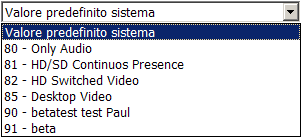
9 Cosa posso definire nella mia Sala Virtuale? Nella pagina Configurazione sala virtuale è possibile definire: Il Nome sala virtuale. Il Tipo di sala virtuale da una lista configurata dall amministratore simile all esempio mostrato sopra. Un PIN riunione richiesto per entrare per ragioni di sicurezza. Il PIN moderatore richiesto per le operazioni di controllo della conferenza. Attraverso la selezione del checkbox Mettere i partecipanti in sala d attesa fino a che il moderatore entra in riunione, è possibile specificare che tutti i partecipanti siano posti in una sala di attesa fino a che il moderatore non entra nella conferenza. I partecipanti nella sala di attesa sono connessi al sistema ma non sono attivi nella conferenza. Nota: Il Numero della Stanza Virtuale è fissato dall amministratore e non può essere cambiato. 9/9
Installazione, configurazione ed utilizzo del sistema di WebConference di Regione Toscana
 Direzione Generale Organizzazione e Risorse Area di Coordinamento Organizzazione, Personale, Sistemi Informativi Servizi Infrastrutturali Tecnologie Innovative e Fonia Installazione, configurazione ed
1 - Installare Microsoft Live Meeting Client
 Ambiente di comunicazione sincrono per i ricevimenti Indice 1 - Installare Microsoft Live Meeting Client... 3 2 - Accedere al ricevimento in qualità di Studente... 4 Accesso al ricevimento... 4 3 - Attivazione
30 giorni di prova gratuiti, entra nel sito www.mypckey.com scarica e installa subito mypckey
 DA OGGI NON IMPORTA DOVE SEI, IL TUO PC DELL UFFICIO E SEMPRE A TUA DISPOSIZIONE! Installa solo un semplice programma (nessun hardware necessario!), genera la tua chiavetta USB, e sei pronto a prendere
MANUALE INSTALLAZIONE E CONFIGURAZIONE
 ANUTEL Associazione Nazionale Uffici Tributi Enti Locali MANUALE INSTALLAZIONE E CONFIGURAZIONE -Accerta TU -GEDAT -Leggi Dati ICI -Leggi RUOLO -Leggi Tarsu -Leggi Dati Tares -FacilityTares -Leggi Docfa
Gui Gu d i a d ra r p a i p d i a V d o a d f a one Int fone In e t r e net rnet Box Key Mini
 Guida rapida Vodafone Internet Key Box Mini Ideato per Vodafone QSG_VMCLite_v31_10-2007_e172_IT.1 1 10/10/07 14:39:10 QSG_VMCLite_v31_10-2007_e172_IT.2 2 10/10/07 14:39:11 Benvenuti nel mondo della connessione
Manuale Utente MyFastPage
 Manuale MyFastPage Utente Elenco dei contenuti 1. Cosa è MyVoice Home?... 4 1.1. Introduzione... 5 2. Utilizzo del servizio... 6 2.1. Accesso... 6 2.2. Disconnessione... 7 2.3. Configurazione base Profilo
1. Il Client Skype for Business
 1. Il Client Skype for Business 2. Configurare una Periferica Audio 3. Personalizzare una Periferica Audio 4. Gestire gli Stati di Presenza 5. Tabella Stati di Presenza 6. Iniziare una Chiamata 7. Iniziare
Guida rapida Vodafone Internet Box
 Guida rapida Vodafone Internet Box Benvenuti nel mondo della connessione dati in mobilità di Vodafone Internet Box. In questa guida spieghiamo come installare e cominciare a utilizzare Vodafone Internet
WEB Conference, mini howto
 Prerequisiti: WEB Conference, mini howto Per potersi collegare o creare una web conference è necessario: 1) Avere un pc con sistema operativo Windows XP o vista (windows 7 non e' ancora certificato ma
Per cosa posso utilizzarlo?
 Guida rapida Vodafone Mobile Connect Card Express Vodafone Broadband Benvenuti nel mondo della connessione dati in mobilità di Vodafone Mobile Connect Card Express. In questa guida spieghiamo come installare
Con accesso remoto s'intende la possibilità di accedere ad uno o più Personal Computer con un modem ed una linea telefonica.
 Tecnologie informatiche ACCESSO REMOTO CON WINDOWS Con accesso remoto s'intende la possibilità di accedere ad uno o più Personal Computer con un modem ed una linea telefonica. Un esempio di tale servizio
IMPORTANTE PER ESEGUIRE QUESTA INSTALLAZIONE NEI SISTEMI OPERATIVI NT-2000-XP, BISOGNA AVERE I PRIVILEGI AMMINISTRATIVI.
 IMPORTANTE PER ESEGUIRE QUESTA INSTALLAZIONE NEI SISTEMI OPERATIVI NT-2000-XP, BISOGNA AVERE I PRIVILEGI AMMINISTRATIVI. Dopo aver selezionato SSClient506.exe sarà visibile la seguente finestra: Figura
Windows 7 PROCEDURA DI COLLEGAMENTO
 Windows 7 PROCEDURA DI COLLEGAMENTO A) Premere sul pulsante Start e selezionare la voce Pannello di Controllo dal menù di avvio di Windows (vedi figura 1) [verrà aperta la finestra Pannello di controllo]
Istruzioni per l installazione del software per gli esami ICoNExam (Aggiornate al 15/01/2014)
 Istruzioni per l installazione del software per gli esami ICoNExam (Aggiornate al 15/01/2014) Il software per gli esami ICON può essere eseguito su qualunque computer dotato di Java Virtual Machine aggiornata.
FPf per Windows 3.1. Guida all uso
 FPf per Windows 3.1 Guida all uso 3 Configurazione di una rete locale Versione 1.0 del 18/05/2004 Guida 03 ver 02.doc Pagina 1 Scenario di riferimento In figura è mostrata una possibile soluzione di rete
[FINANZAECOMUNICAZIONE / VADEMECUM]
![[FINANZAECOMUNICAZIONE / VADEMECUM]](/thumbs/24/2375461.jpg "[FINANZAECOMUNICAZIONE / VADEMECUM]") 2011 Finanza e Comunicazione [FINANZAECOMUNICAZIONE / VADEMECUM] [PANNELLO DI CONTROLLO SCRIVERE UN ARTICOLO PUBBLICARE MEDIA CREARE UNA GALLERIA FOTOGRAFICA MODIFICHE SUCCESSIVE CAMBIARE PASSWORD SALVARE,
2011 Finanza e Comunicazione [FINANZAECOMUNICAZIONE / VADEMECUM] [PANNELLO DI CONTROLLO SCRIVERE UN ARTICOLO PUBBLICARE MEDIA CREARE UNA GALLERIA FOTOGRAFICA MODIFICHE SUCCESSIVE CAMBIARE PASSWORD SALVARE,
MANUALE TECNICO n. 17.02 AGGIORNATO AL 30.06.2014 GESTIONE DOCUMENTALE
 MANUALE TECNICO N.17.02 DEL 30.06.2014 GESTIONE DOCUMENTALE Indice Impostazioni risoluzione scanner Canon (DR C125 e DR M140) Pag. 2 Premessa Pag. 5 Gestione Documentale in Suite Modello 730 Pag. 5 Gestione
Guida all Utilizzo dell Applicazione Centralino
 Guida all Utilizzo dell Applicazione Centralino 1 Introduzione Indice Accesso all applicazione 3 Installazione di Vodafone Applicazione Centralino 3 Utilizzo dell Applicazione Centralino con accessi ad
Guida per partecipare alle webconference di Diesse con Cisco WebEx
 Guida per partecipare alle webconference di Diesse con Cisco WebEx (v. 1.5) ---- Pag.1 di 5 Guida per partecipare alle webconference di Diesse con Cisco WebEx 1. PREMESSA: COSA È UNA WEBCONFERENCE Una
MANUALE DI INSTALLAZIONE OMNIPOINT
 MANUALE DI INSTALLAZIONE OMNIPOINT Pagina 1 di 31 Requisiti necessari all installazione:... 3 Configurazione Browser per WIN7... 3 Installazione Software... 6 Configurazione Java Runtime Environment...
IL TELEFONO DI ALICE Manuale utente
 IL TELEFONO DI ALICE Manuale utente INDICE 1 DESCRIZIONE DEL SERVIZIO 2 2 ATTIVAZIONE DEL SERVIZIO 2 3 INVIO CHIAMATA 4 4 LISTA CONTATTI 4 5 CONTATTI ABILITATI 8 6 RICEZIONE DELLA CHIAMATA 9 7 REGISTRAZIONE
Procedura installazione del software per la visualizzazione del fascicolo sanitario elettronico
 Procedura installazione del software per la visualizzazione del fascicolo sanitario elettronico Installazione lettore smart card 1. In questa fase non collegare il lettore di smart card al pc; 2. Scaricare
Come partecipare a un webinar? Guida per i partecipanti
 Guida per i partecipanti 38 Come partecipare a un webinar? Guida per i partecipanti Indice: 1. Verifica componenti e requisiti di sistema... 2 Come verificare il sistema operativo, processore, RAM...3
Aula Magna. Video conferenze via internet fino a 300 partecipanti. Informazioni per tutti. Manuale per l ospite. Manuale per il relatore
 PRESENTAZIONI CORSI AULA MAGNA VS.2 06/09/2012 Aula Magna Video conferenze via internet fino a 300 partecipanti Manuale per l ospite Informazioni per tutti Manuale per il relatore Che cos è Aula Magna
MANUALE BREVE PER IL DOCENTE TUTOR
 MANUALE BREVE PER IL DOCENTE TUTOR INDICE ARGOMENTO PAGINA Descrizione ruolo svolto 2 Note 2 RUOLO TUTOR Modalità di accesso 3 FUNZIONI SOTTO COMUNICA: Messaggeria 5 FUNZIONI SOTTO STRUMENTI: AGENDA 10
11/02/2015 MANUALE DI INSTALLAZIONE DELL APPLICAZIONE DESKTOP TELEMATICO VERSIONE 1.0
 11/02/2015 MANUALE DI INSTALLAZIONE DELL APPLICAZIONE DESKTOP TELEMATICO VERSIONE 1.0 PAG. 2 DI 38 INDICE 1. PREMESSA 3 2. SCARICO DEL SOFTWARE 4 2.1 AMBIENTE WINDOWS 5 2.2 AMBIENTE MACINTOSH 6 2.3 AMBIENTE
Il Processo Civile Telematico e il Consulente Tecnico d Ufficio (C.T.U.) Uno schema operativo verso l invio telematico della C.T.U.
 Il Processo Civile Telematico e il Consulente Tecnico d Ufficio (C.T.U.) Uno schema operativo verso l invio telematico della C.T.U. La fonte principale di informazioni è il seguente sito internet: http://pst.giustizia.it/pst/it/homepage.wp
Istruzioni operative instal azione FirmaVerifica3.0 Pag.1 di 27
 Istruzioni operative installazione FirmaVerifica3.0 Pag.1 di 27 Generalità... 3 Operazioni preliminari... 4 Requisiti tecnici... 5 Installazione applicazione...6 Visualizzazione fornitura... 14 Gestione
GUIDA UTENTE BILLIARDS COUNTER (Vers. 1.2.0)
 ------------------------------------------------- GUIDA UTENTE BILLIARDS COUNTER (Vers. 1.2.0) GUIDA UTENTE BILLIARDS COUNTER (Vers. 1.2.0)... 1 Installazione Billiards Counter... 2 Primo avvio e configurazione
Guida alla configurazione della posta elettronica dell Ateneo di Ferrara sui più comuni programmi di posta
 Guida alla configurazione della posta elettronica dell Ateneo di Ferrara sui più comuni programmi di posta. Configurazione Account di posta dell Università di Ferrara con il Eudora email Eudora email può
IL TELEFONO DI ALICE Manuale utente
 IL TELEFONO DI ALICE Manuale utente INDICE 1 DESCRIZIONE DEL SERVIZIO 2 2 ATTIVAZIONE DEL SERVIZIO 2 3 INVIO CHIAMATA 3 4 LISTA CONTATTI 4 5 CONTATTI ABILITATI 7 6 RICEZIONE DELLA CHIAMATA 8 7 REGISTRAZIONE
MANUALE UTENTE. Computer Palmare WORKABOUT PRO
 MANUALE UTENTE Computer Palmare WORKABOUT PRO INDICE PROCEDURA DI INSTALLAZIONE:...3 GUIDA ALL UTILIZZO:...12 PROCEDURA DI AGGIORNAMENTO:...21 2 PROCEDURA DI INSTALLAZIONE: Per il corretto funzionamento
Configurazione di una connessione DUN USB
 Configurazione di una connessione DUN USB Cercare la lettera "U" in questa posizione È possibile collegare lo smartphone Palm Treo 750v e il computer mediante il cavo di sincronizzazione USB per accedere
Lettore di badge Nexus
 Lettore di badge Nexus Lettore di tessere magnetiche Nexus Benvenuti nella guida del lettore di tessere magnetiche per PC Nexus. Nexus BadgeReader - 2001-2004 Nexus Technologies s.r.l. Firenze Italia pag.
Guida di accesso a Grep Rainbow
 Grep Rainbow è un cloud desktop accessibile ovunque, da qualsiasi dispositivo, in qualsiasi momento. In questa guida sono presentate le modalità di accesso per ogni piattaforma. E possibile accedere a
Manuale Operativo per la firma digitale
 Manuale Operativo per la firma digitale Indice 1. Introduzione... 3 2. Installazione del lettore di smart card... 3 3. Installazione del Dike... 8 4. Attivazione della smart card... 9 5. PIN per la firma
Telefono MiVoice 6725ip Microsoft Lync 41-001367-02 REV02 GUIDA INTRODUTTIVA
 Telefono MiVoice 6725ip Microsoft Lync 41-001367-02 REV02 GUIDA INTRODUTTIVA AVVISO Le informazioni contenute in questo documento sono ritenute accurate sotto tutti i punti di vista, ma non sono garantite
Kroll Ontrack Servizi RDR Guida rapida
 Kroll Ontrack Servizi RDR Guida rapida Selezionare una macchina Windows che sia in grado di funzionare come client remoto. É possibile utilizzare Windows XP e versioni successive ad eccezione di Windows
GUIDA UTENTE WEB PROFILES
 GUIDA UTENTE WEB PROFILES GUIDA UTENTE WEB PROFILES... 1 Installazione... 2 Primo avvio e registrazione... 5 Utilizzo di web profiles... 6 Gestione dei profili... 8 Fasce orarie... 13 Log siti... 14 Pag.
INDICE. IL CENTRO ATTIVITÀ... 3 I MODULI... 6 IL MY CLOUD ANASTASIS... 8 Il menu IMPORTA... 8 I COMANDI DEL DOCUMENTO...
 MANCA COPERTINA INDICE IL CENTRO ATTIVITÀ... 3 I MODULI... 6 IL MY CLOUD ANASTASIS... 8 Il menu IMPORTA... 8 I COMANDI DEL DOCUMENTO... 12 I marchi registrati sono proprietà dei rispettivi detentori. Bologna
Manuale di installazione e configurazione. Versione completa
 Manuale di installazione e configurazione Versione completa Sommario 1. COLLEGARSI AL PORTALE BASILICATALIVE... 3 2. REGISTRARSI... 4 3. SCARICARE BASILICATALIVE VIEWER PER L ACCESSO ALL AMBIENTE VIRTUALE...
WINDOWS XP. Aprire la finestra che contiene tutte le connessioni di rete in uno dei seguenti modi:
 Introduzione: VPN (virtual Private Network) è una tecnologia informatica che permette, agli utenti autorizzati, di collegare i PC personali alla rete del nostro Ateneo, tramite la connessione modem o ADSL
Guida per la partecipazione alle riunioni online
 Guida per la partecipazione alle riunioni online In questa breve guida verranno illustrati i requisiti e le istruzioni utili per la partecipazione alle riunioni online della FPCGIL Nazionale. Il prodotto
GUIDA UTENTE MONEY TRANSFER MANAGER
 GUIDA UTENTE MONEY TRANSFER MANAGER (vers. 1.0.2) GUIDA UTENTE MONEY TRANSFER MANAGER (vers. 1.0.2)... 1 Installazione... 2 Prima esecuzione... 5 Login... 7 Funzionalità... 8 Anagrafica... 9 Registrazione
1. Servizio di accesso remoto con SSL VPN
 Indice documento 1. Servizio di accesso remoto con SSL VPN 1 a. A chi è rivolto 1 b. Come funziona 1 c. Piattaforme supportate 1 d. Come si accede (Windows, Mac OS X, Linux) 2-3 2. Competente WSAM attivo
Come visualizzare un dispositivo EZVIZ via web browser / Client mobile / client software ivms-4200
 Come visualizzare un dispositivo EZVIZ via web browser / Client mobile / client software ivms-4200 1 Indice Nota Importante... 3 Come abilitare un dispositivo prima dell attivazione... 3 Registrare e visualizzare
TS-CNS. Tessera Sanitaria Carta Nazionale dei Servizi. Manuale di installazione e configurazione. Versione 02.00 del 21.01.2014
 TS-CNS Tessera Sanitaria Carta Nazionale dei Servizi Versione 02.00 del 21.01.2014 - Sistema Operativo Microsoft Windows 32/64 bit - Carte Athena Per conoscere tutti i servizi della TS CNS visita il sito:
STUDIUM.UniCT Tutorial per gli studenti
 STUDIUM.UniCT Tutorial per gli studenti Studium.UniCT Tutorial Studenti v. 6 06/03/2014 Pagina 1 Sommario 1. COS È STUDIUM.UniCT... 3 2. COME ACCEDERE A STUDIUM.UniCT... 3 3. COME PERSONALIZZARE IL PROFILO...
1. ACCESSO AL PORTALE easytao
 1. ACCESSO AL PORTALE easytao Per accedere alla propria pagina personale e visualizzare la prescrizione terapeutica si deve possedere: - un collegamento ad internet - un browser (si consiglia l utilizzo
Direzione Centrale per le Politiche dell Immigrazione e dell Asilo
 Direzione Centrale per le Politiche dell Immigrazione e dell Asilo Sistema inoltro telematico domande di nulla osta, ricongiungimento e conversioni Manuale utente Versione 2 Data creazione 02/11/2007 12.14.00
Servizio di accesso remoto con SSL VPN
 Servizio di accesso remoto con SSL VPN A chi è rivolto A tutti, sia attuali clienti RUN che hanno un collegamento tra la loro intranet aziendale e RUN, sia futuri clienti che vogliono accedere alla loro
Come costruire una presentazione. PowerPoint 1. ! PowerPoint permette la realizzazione di presentazioni video ipertestuali, animate e multimediali
 PowerPoint Come costruire una presentazione PowerPoint 1 Introduzione! PowerPoint è uno degli strumenti presenti nella suite Office di Microsoft! PowerPoint permette la realizzazione di presentazioni video
Guida per partecipare alle webconference di Diesse con Cisco WebEx (v. 1.6) ---- Pag.2 di 6
 Guida per partecipare alle webconference di Diesse con Cisco WebEx (v. 1.6) ---- Pag.1 di 6 Guida per partecipare alle webconference di Diesse con Cisco WebEx 1. PREMESSA: COSA È UNA WEBCONFERENCE Una
Manuale videoconferenza da Postazione di Lavoro
 Manuale videoconferenza da Postazione di Lavoro v. 3.1 INDICE 1 ACCOUNT PORTALE DI VIDEOCONFERENZA...2 1.1 Accesso al portale...2 1.1.1 Registrazione...3 2 COME UTILIZZARE IL CLIENT DA PC PATPHONE...4
CONDIVIDERE IN RETE SWC701
 CONDIVIDERE IN RETE SWC701 Ecco una semplice guida per effettuare la messa in rete condivisa del programma di telegestione Coster SWC701. 1 IMPORTANTE: la rete aziendale deve essere Microsoft ed il numero
Utilizzo della APP IrriframeVoice. Versione 1.0 maggio 2015
 Utilizzo della APP IrriframeVoice Versione 1.0 maggio 2015 0.0 Installazione Sul telefono o sul tablet andare sullo store delle applicazioni per scaricare la APP A seconda del sistema operativo del telefono
ATOLLO BACKUP GUIDA INSTALLAZIONE E CONFIGURAZIONE
 ATOLLO BACKUP GUIDA INSTALLAZIONE E CONFIGURAZIONE PREMESSA La presente guida è da considerarsi come aiuto per l utente per l installazione e configurazione di Atollo Backup. La guida non vuole approfondire
I s t r u z i o n i o p e r a t i v e. S t a z i o n e A p p a l t a n t e. S i. C e. A n t.
 I s t r u z i o n i o p e r a t i v e S t a z i o n e A p p a l t a n t e S i. C e. A n t. Si.Ce.Ant. Emissione: 10/03/2014 Tutti i diritti riservati Pag. 1 di 3 Documentazione necessaria per lo START
Prospetti per NET MEETING (collegamenti per videoconferenze,chat, in rete, oppure fra due computer.(anno1996)
 Prospetti per NET MEETING (collegamenti per videoconferenze,chat, in rete, oppure fra due computer.(anno1996) Per queste operazioni occorre disporre di una WEB CAM(se si deve ancora acquistare,ricordarsi
Medici Convenzionati
 Medici Convenzionati Manuale d'installazione completa del Software Versione 9.8 Manuale d installazione completa Pagina 1 di 22 INSTALLAZIONE SOFTWARE Dalla pagina del sito http://www.dlservice.it/convenzionati/homein.htm
Webinar / Corsi online
 PER UNA FRUIZIONE OTTIMALE DEL WEBINAR, DURANTE LA SESSIONE SI CONSIGLIA DI CHIUDERE TUTTE LE APPLICAZIONI CHE POTREBBERO OCCUPARE BANDA E COMPROMETTERE LA QUALITA' DELLA CONNESSIONE, TRA CUI SKYPE, EMAIL,
I s t r u z i o n i o p e r a t i v e. S t a z i o n e A p p a l t a n t e. S i. C e. A n t.
 I s t r u z i o n i o p e r a t i v e S t a z i o n e A p p a l t a n t e S i. C e. A n t. Si.Ce.Ant. Emissione: 20/11/2014 Tutti i diritti riservati Pag. 1 di 4 Documentazione necessaria per lo START
BREVE MANUALE DI SOPRAVVIVENZA A WINDOWS 8
 BREVE MANUALE DI SOPRAVVIVENZA A WINDOWS 8 Sui nuovi computer della sala insegnanti è stato installato Windows 8 professional, il nuovo sistema operativo di Microsoft. Questo sistema operativo appare subito
1.1 Installare un nuovo Client di Concept ed eseguire il primo avvio
 1.1 Installare un nuovo Client di Concept ed eseguire il primo avvio Per installare Concept su un nuovo Client è sufficiente collegarsi con Esplora Risorse al server di Concept (il tecnico che esegue l
BMSO1001. Virtual Configurator. Istruzioni d uso 02/10-01 PC
 BMSO1001 Virtual Configurator Istruzioni d uso 02/10-01 PC 2 Virtual Configurator Istruzioni d uso Indice 1. Requisiti Hardware e Software 4 1.1 Requisiti Hardware 4 1.2 Requisiti Software 4 2. Concetti
SendMedMalattia v. 1.0. Manuale d uso
 2 SendMedMalattia v. 1.0 Pagina 1 di 25 I n d i c e 1) Introduzione...3 2) Installazione...4 3) Prima dell avvio di SendMedMalattia...9 4) Primo Avvio: Inserimento dei dati del Medico di famiglia...11
Guida all Utilizzo del Posto Operatore su PC
 Guida all Utilizzo del Posto Operatore su PC 1 Introduzione Indice Accesso all applicazione 3 Installazione di Vodafone Applicazione Centralino 3 Utilizzo dell Applicazione Centralino con accessi ad internet
Manuale operatore per l utilizzo dell utente di dominio
 Manuale operatore per l utilizzo dell utente di dominio Sommario Manuale operatore per l utilizzo dell utente di dominio... 1 1. Account personale di dominio... 2 2. Account generico di dominio... 2 3.
File, Modifica, Visualizza, Strumenti, Messaggio
 Guida installare account in Outlook Express Introduzione Questa guida riguarda di sicuro uno dei programmi maggiormente usati oggi: il client di posta elettronica. Tutti, ormai, siamo abituati a ricevere
Dispositivo Firma Digitale
 Dispositivo Firma Digitale DFD - Manuale Operativo del Dispositivo per i Tesseramenti Indice Per accertare che il DFD sia funzionante:... 1 Inserimento del DFD... 1 Come controllare i Certificati... 2
Guida informatica per l associazione #IDEA
 Guida informatica per l associazione #IDEA Questa guida vi spiegherà come utilizzare al meglio gli strumenti informatici che utilizza l associazione #IDEA in modo da facilitare il coordinamento con tutti
Manuale Operativo per la firma digitale
 Manuale Operativo per la firma digitale Indice 1. Introduzione...3 2. Installazione del lettore di smart card...4 3. Installazione del Dike...9 4. Attivazione della smart card... 10 5. PIN per la firma
PORTALE CLIENTI Manuale utente
 PORTALE CLIENTI Manuale utente Sommario 1. Accesso al portale 2. Home Page e login 3. Area riservata 4. Pagina dettaglio procedura 5. Pagina dettaglio programma 6. Installazione dei programmi Sistema operativo
MANUALE PER CONSULTARE LA RASSEGNA STAMPA VIA WEB
 MANUALE PER CONSULTARE LA RASSEGNA STAMPA VIA WEB o RICERCA p3 Ricerca rapida Ricerca avanzata o ARTICOLI p5 Visualizza Modifica Elimina/Recupera Ordina o RUBRICHE p11 Visualizzazione Gestione rubriche
DESKTOP. Uso del sistema operativo Windows XP e gestione dei file. Vediamo in dettaglio queste parti.
 Uso del sistema operativo Windows XP e gestione dei file DESKTOP All accensione del nostro PC, il BIOS (Basic Input Output System) si occupa di verificare, attraverso una serie di test, che il nostro hardware
FAQ Dell Latitude ON Flash
 FAQ Dell Latitude ON Flash 1. Tutti i computer Dell supportano Latitude ON Flash? No, Latitude ON Flash attualmente è disponibile sono sui seguenti computer Dell: Dell Latitude E4200 Dell Latitude E4300
Istruzioni utente Yeastar Mypbx One e Standard Plus
 Istruzioni utente Yeastar Mypbx One e Standard Plus CHIAMATA INTERNA Comporre numero di interno alzare la cornetta o tasto viva voce,e attendere la risposta. CHIAMATA ESTERNA Comporre 0 per accedere alla
Manuale Utente. Sistema Informativo Ufficio Centrale Stupefacenti
 Manuale Utente Sistema Informativo Ufficio Sistema di registrazione Registrazione Utenti.doc Pag. 1 di 18 Accesso al sistema Il, quale elemento del NSIS, è integrato con il sistema di sicurezza e di profilatura
Manuale d installazione KIT di Firma Digitale Token Arubakey
 Manuale d installazione KIT di Firma Digitale Token Arubakey Il presente documento intende guidare l Utente nell installazione del dispositivo ArubaKey. Indice 1 - Inserimento SIM Card...Pag.1 2 - Installazione.....Pag.2
TS-CNS. Tessera Sanitaria Carta Nazionale dei Servizi. Manuale di installazione e configurazione. Versione 04.00 del 05.09.2014
 TS-CNS Tessera Sanitaria Carta Nazionale dei Servizi Versione 04.00 del 05.09.2014 - Sistema operativo Windows 32bit e 64bit - Carte Siemens Per conoscere tutti i servizi della TS CNS visita il sito: www.regione.sardegna.it/tscns
I.N.A.I.L. Certificati Medici via Internet. Manuale utente
 I.N.A.I.L. Certificati Medici via Internet Manuale utente CERTIFICATI MEDICI... 1 VIA INTERNET... 1 MANUALE UTENTE... 1 COME ACCEDERE AI CERTIFICATI MEDICI ON-LINE... 3 SITO INAIL... 3 PUNTO CLIENTE...
Zero Distance 3.x. Guida rapida !!! Versione aggiornata: 01.06.2014 Versione WMS minima: 3.0
 Zero Distance 3.x Guida rapida Versione aggiornata: 01.06.2014 Versione WMS minima: 3.0 Zero Distance è un estensione di CTIconnect PRO che permette di effettuare le chiamate audio e video dal computer,
2.2.2.1 Identificare le diverse parti di una finestra: barra del titolo, barra dei menu, barra degli strumenti, barra di stato, barra di scorrimento.
 Uso del computer e gestione dei file 57 2.2.2.1 Identificare le diverse parti di una finestra: barra del titolo, barra dei menu, barra degli strumenti, barra di stato, barra di scorrimento. All interno
SharePoints è attualmente disponibile in Inglese, Italiano e Francese.
 Introduzione Con Mac OS X, Apple ha deciso di limitare per default la condivisione solamente alla cartella public di ciascun utente. Con SharePoints viene rimossa questa limitazione. SharePoints permette
Guida per la registrazione alla piattaforma di Gestione dei Corsi per il Consulente Tecnico Telematico
 Guida per la registrazione alla piattaforma di Gestione dei Corsi per il Consulente Tecnico Telematico Maribel Maini Indi ndice ce: Procedura di registrazione alla piattaforma e di creazione del proprio
SISTEMA INFORMATIVO AGRICOLO REGIONALE
 S.I.A.R. --- SISTEMA INFORMATIVO AGRICOLO REGIONALE MANUALE PER IL COLLEGAMENTO DEGLI UTENTI ESTERNI REQUISITI PER IL COLLEGAMENTO Per il collegamento al S.I.A.R. è necessario disporre di un personal computer
1.0 GUIDA PER L UTENTE
 1.0 GUIDA PER L UTENTE COMINCIA FACILE Una volta effettuato il login vi troverete nella pagina Amministrazione in cui potrete creare e modificare le vostre liste. Una lista è semplicemnte un contenitore
Banca dati Professioniste in rete per le P.A. Guida all uso per le Professioniste
 Banca dati Professioniste in rete per le P.A. Guida all uso per le Professioniste versione 2.1 24/09/2015 aggiornamenti: 23-set-2015; 24-set-2015 Autore: Francesco Brunetta (http://www.francescobrunetta.it/)
Installazione del Modem «Fritz!Card DSL USB analog»
 Installazione del Modem «Fritz!Card DSL USB analog» Questa documentazione Le aiuta ad installare il modem ADSL sopra descritto ed impostare la connessione ADSL. Che cosa ci serve: Raiffeisen OnLine abonnemento
DUAL MODE guida_alb 9-10-2007 19:00 Pagina 1 GUIDA PER LA CONFIGURAZIONE E L USO DEL SERVIZIO
 DUAL MODE guida_alb 9-10-2007 19:00 Pagina 1 GUIDA PER LA CONFIGURAZIONE E L USO DEL SERVIZIO DUAL MODE guida_alb 9-10-2007 19:00 Pagina 2 UNICA Gentile Cliente, la ringraziamo per aver scelto il servizio
Problemi con l installazione client
 FAQ TIS-Web www.dtco.it - www.extranetvdo.it Problemi con l installazione client Nel tentativo di accedere al Servizio TIS-Web tramite il sito https://www.my-fis.com/fleetservices dopo aver inserito le
CERTIFICATI DIGITALI. Manuale Utente
 CERTIFICATI DIGITALI Procedure di installazione, rimozione, archiviazione Manuale Utente versione 1.0 pag. 1 pag. 2 di30 Sommario CERTIFICATI DIGITALI...1 Manuale Utente...1 Sommario...2 Introduzione...3
SOMMARIO... 3 INTRODUZIONE...
 Sommario SOMMARIO... 3 INTRODUZIONE... 4 INTRODUZIONE ALLE FUNZIONALITÀ DEL PROGRAMMA INTRAWEB... 4 STRUTTURA DEL MANUALE... 4 INSTALLAZIONE INRAWEB VER. 11.0.0.0... 5 1 GESTIONE INTRAWEB VER 11.0.0.0...
Manuale di installazione del software per la Carta Servizi
 Manuale di installazione del software per la Carta Servizi Mac OS X 10.6 Snow Leopard Versione: 1 / Data: 28.09.2012 www.provincia.bz.it/cartaservizi/ Indice DISCLAIMER... 3 Introduzione... 4 Requisiti