
TUTORIAL PER LA REGISTRAZIONE SUL PORTALE E L UTILIZZO DEI SERVIZI TELEMATICI
|
|
|
- Federigo Costantini
- 8 anni fa
- Просмотров:
Транскрипт
1 TUTORIAL PER LA REGISTRAZIONE SUL PORTALE E L UTILIZZO DEI SERVIZI TELEMATICI Portale dei servizi telematici di Area Vasta Lecce Tutorial Pag. 1
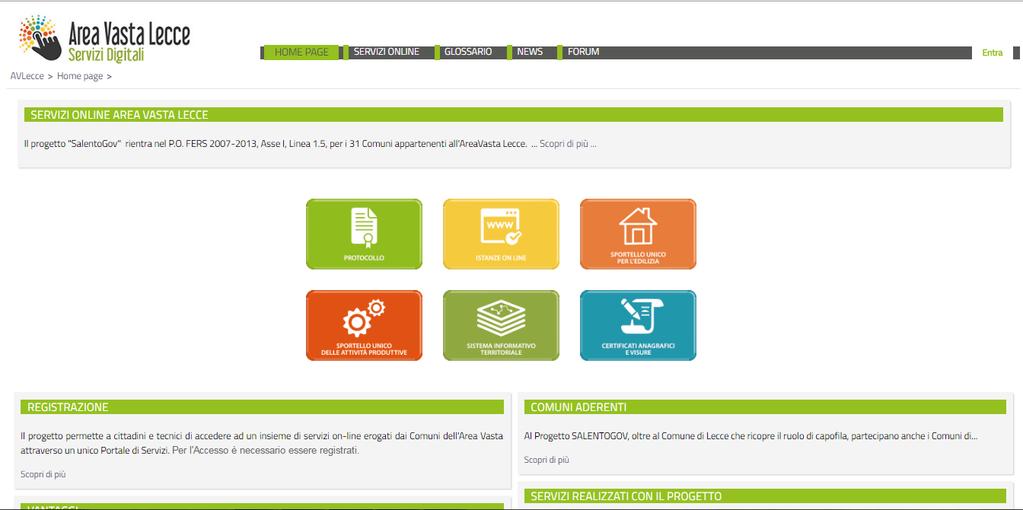

2 ACCESSO AL PORTALE Per la presentazione delle pratiche SUE/SUAP in modalità telematica l utente deve registrarsi sul portale dei Servizi di Area Vasta Lecce raggiungibile all indirizzo: Una volta entrati sul portale cliccare sulla voce Entra (come mostrato nella seguente figura 1) Figura 1 - ACCESSO AL PORTALE Portale dei servizi telematici di Area Vasta Lecce Tutorial Pag. 2
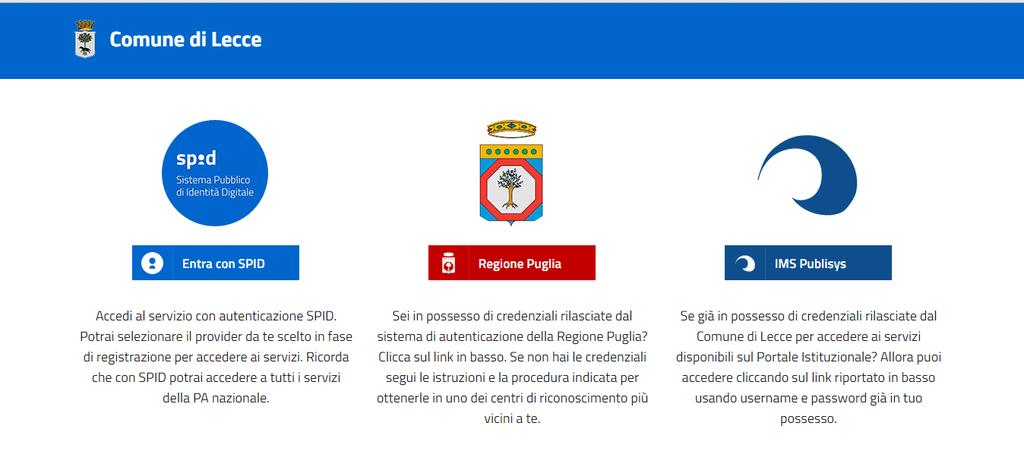
3 REGISTRAZIONE Cittadini e imprese possono usufruire dei servizi digitali dell'area Vasta Lecce effettuando l'accesso al portale con diverse modalità: 1. utilizzando le credenziali del portale comune di Lecce 2. utilizzando l' IdP regionale 3. utilizzando le credenziali SPID. Figura 2: REGISTRAZIONE SUL PORTALE Portale dei servizi telematici di Area Vasta Lecce Tutorial Pag. 3
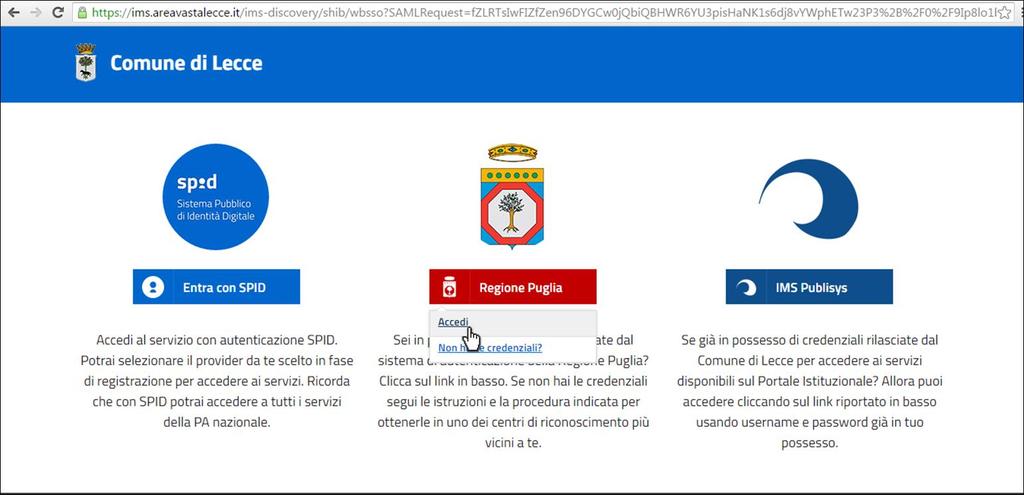
4 Figura 3 ESEMPIO DI ACCESSO MEDIANTE IDP REGIONALE Figura 4: INSERIMENTO CREDENZIALI Inserisci codice fiscale e password e clicca ACCEDI. Dopo aver effettuato l accesso il proprio nome e cognome sono riportati in alto a destra. Per ulteriori informazioni consultare il seguente link: Portale dei servizi telematici di Area Vasta Lecce Tutorial Pag. 4
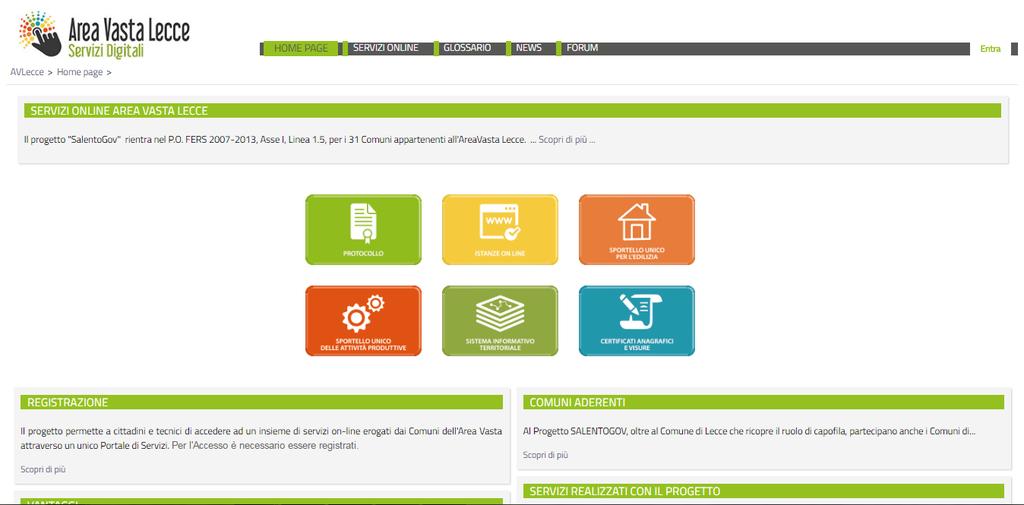
5 ACCESSO AI SERVIZI Dopo essersi registrati al portale di Area Vasta Lecce è possibile accedere ai servizi per l invio delle pratiche telematiche SUE/SUAP: Figura 5: ACCESSO AI SERVIZI SUE/SUAP Portale dei servizi telematici di Area Vasta Lecce Tutorial Pag. 5
6 PRIMO ACCESSO- PROFILO UTENTE Al primo accesso, prima di presentare una nuova pratica, è necessario configurare il proprio PROFILO UTENTE dal menù principale. Solo dopo aver inserito tutti i dati e salvato sarà possibile presentare le pratiche. Figura 6: CONFIGURAZIONE PROFILO UTENTE Attenzione! I dati inseriti sul PROFILO UTENTE saranno quelli trasmessi durante l invio della pratica telematica. Pertanto ogni comunicazione, da parte del Comune interessato, avverrà all indirizzo PEC indicato in questa sezione. Gli eventuali dati del tecnico che presenta la pratica, inseriti in altre sezioni del portale, o nelle pratiche stesse, non saranno presi in considerazione. Portale dei servizi telematici di Area Vasta Lecce Tutorial Pag. 6
7 MODALITA PRESENTAZIONE DELLA PRATICA Per la predisposizione di una nuova richiesta è necessario selezionare il Comune di interesse tra quelli indicati nella sezione a sinistra, come è possibile vedere in Figura 7 Figura 7: SCELTA DEL COMUNE IN CUI PRESENTARE LA PRATICA Selezionato il comune dall elenco dei servizi cliccare NUOVA RICHIESTA DI PRATICA SUE Portale dei servizi telematici di Area Vasta Lecce Tutorial Pag. 7
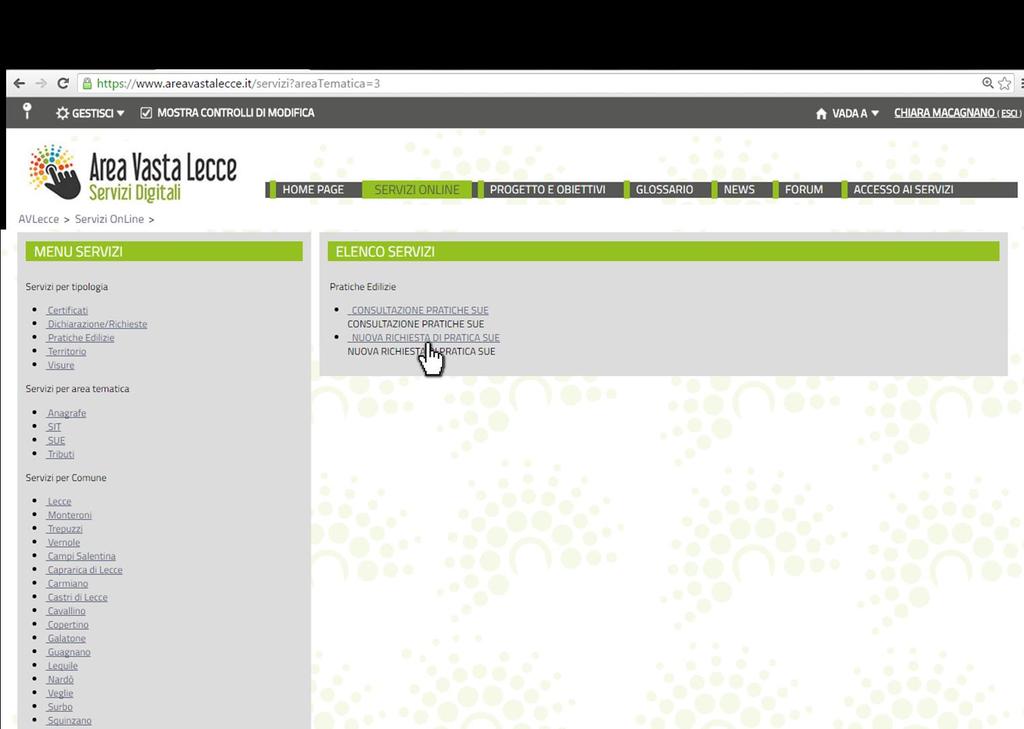

8 Figura 8: NUOVA RICHIESTA DI PRATICA SUE Figura 9: NUOVA RICHIESTA DI PRATICA SUE Portale dei servizi telematici di Area Vasta Lecce Tutorial Pag. 8
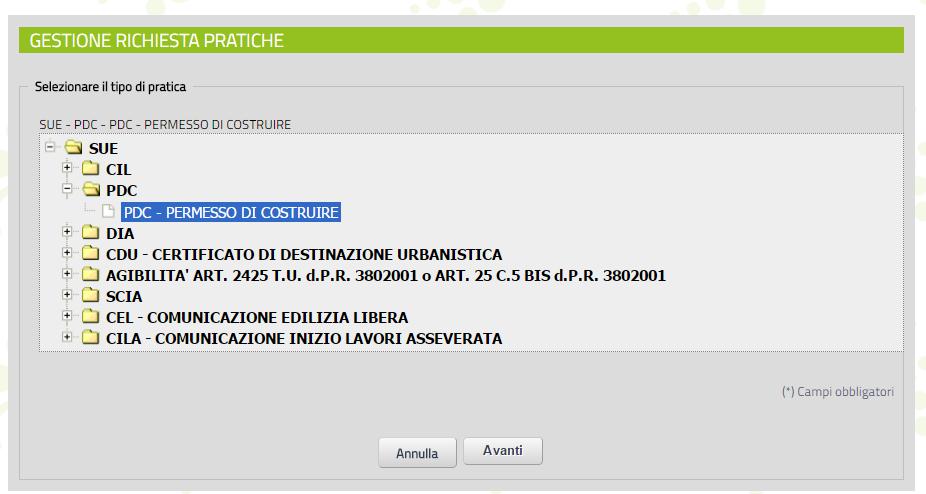
9 Navigare l albero delle tipologie fino a selezionare la Tipologia di pratica che si vuole inviare telematicamente (vedi esempio mostrato nella figura successiva) e cliccare su Avanti. Figura 10: SELEZIONE TIPOLOGIA DI PRATICA Compilare il modello di richiesta facendo attenzione a indicare tutti i campi obbligatori, contrassegnati con l asterisco (VEDI FIGURA). Portale dei servizi telematici di Area Vasta Lecce Tutorial Pag. 9
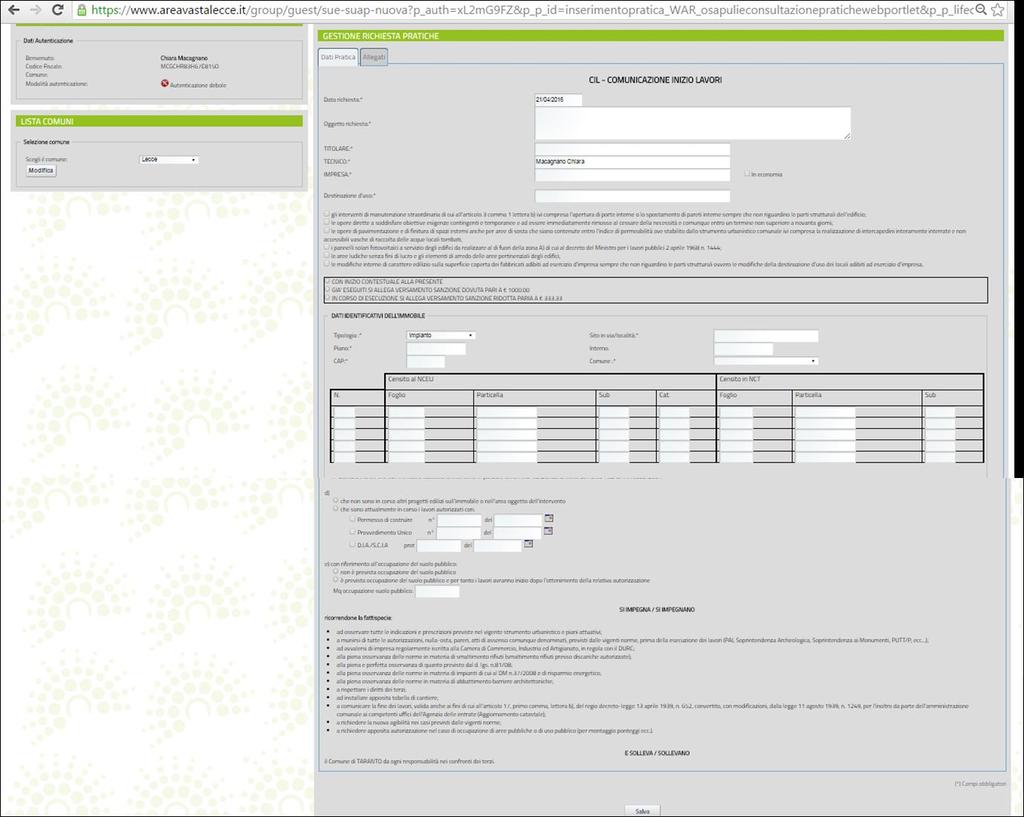
10 Figura 11: MODELLO DI RICHIESTA PRATICA Spostarsi poi sul TAB Allegati e caricare gli allegati obbligatori contrassegnati con l asterisco. Portale dei servizi telematici di Area Vasta Lecce Tutorial Pag. 10
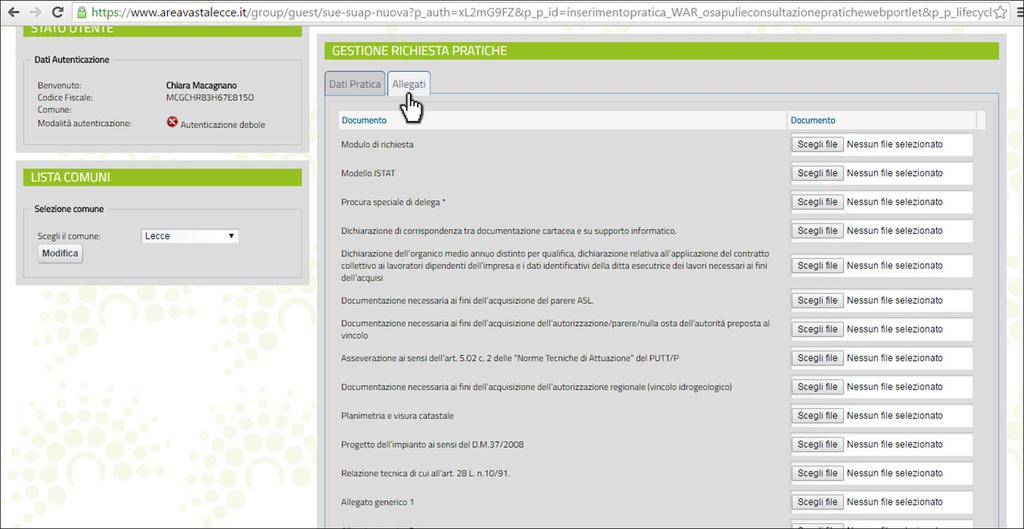
11 Figura 12: CARICAMENTO ALLEGATI Indicazioni: la dimensione del singolo allegato non deve superare i 10Mb; il caricamento degli allegati avviene per singolo file. In fase di selezione di un allegato, il sistema salva automaticamente la pratica e ripresenta l'elenco delle pratiche. Per continuare è necessario rientrare in modifica sulla pratica e procedere con il caricamento degli allegati; la pratica nel suo complesso non può superare i 50Mb Attenzione! Il Modello di Richiesta, dovrà necessariamente essere firmato in maniera congiunta dal proprietario, con firma autografa o digitale, e dal tecnico abilitato all invio telematico con firma digitale. Dopo aver salvato la richiesta di pratica l elenco delle richieste viene visualizzato in coda alla pagina di presentazione Nuova richiesta di pratica (vedi figura successiva) Portale dei servizi telematici di Area Vasta Lecce Tutorial Pag. 11
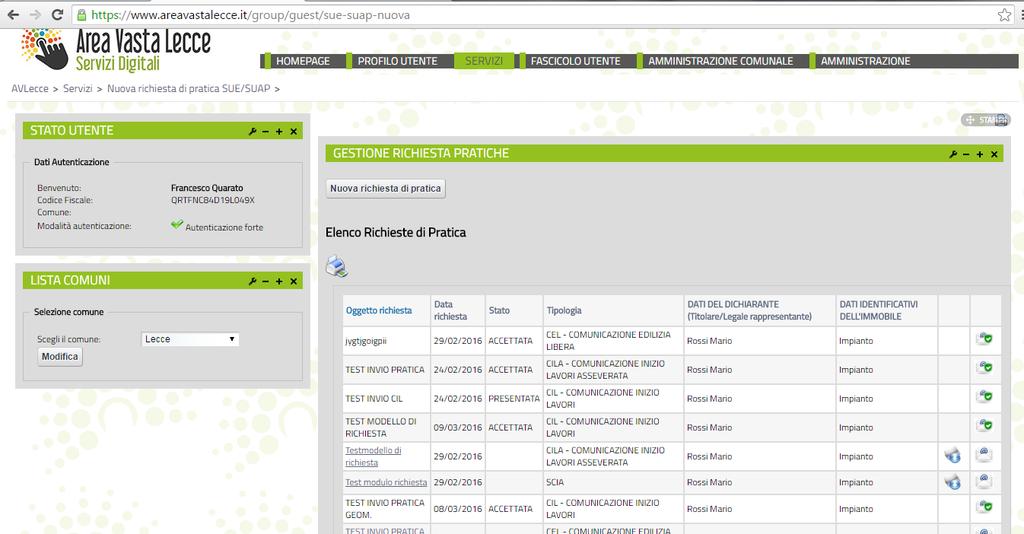
12 Figura 13: ELENCO RICHIESTE PRATICHE INSERITE A questo punto l utente può: Accedere alla richiesta e modificarla (cliccando sull Oggetto) Scaricare il modulo di presentazione della domanda compilato automaticamente dal Sistema (icona Scarica documento ) ottenendo così la domanda da firmare digitalmente Inviare la domanda cliccando sull icona Invia Se si decide per l Invio il sistema propone il form di selezione del Modello di richiesta Portale dei servizi telematici di Area Vasta Lecce Tutorial Pag. 12
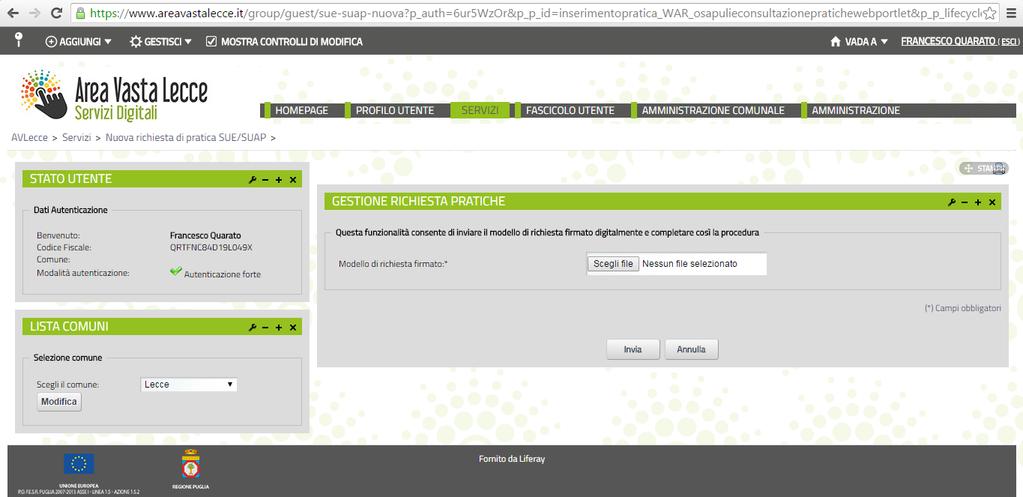
13 Figura 14: INSERIMENTO MODELLO DI RICHIESTA L utente deve cliccare su Scegli file e selezionare il modulo di richiesta firmato digitalmente dal proprio PC e cliccare su invia. A questo punto la domanda di pratica è inviata al comune e nell elenco delle Richieste di Pratica appare con la spunta verde (devi figura) Figura 15: PRATICA INVIATA Portale dei servizi telematici di Area Vasta Lecce Tutorial Pag. 13
14 GESTIONE PRATICA A questo punto gli Uffici comunali del SUE possono prendere in carico le richieste inviate tramite portale. Al momento della presa in carico della pratica il Sistema genera una ricevuta riportante il numero della pratica ed il numero di protocollo; tale ricevuta viene inviata a cura del personale dell Ufficio SUE dalla PEC del comune alla casella di posta del dichiarante ed è comunque visionabile tramite lo sportello telematico. La ricevuta è in formato PDF/A. La ricevuta contiene: N. della pratica N. di protocollo Elenco dei documenti allegati per ciascuno dei quali è riportata l impronta informatica (identificativo unico del documento) che garantisce la loro identificabilità (anche nel tempo) Indicazione del Responsabile del Procedimento Portale dei servizi telematici di Area Vasta Lecce Tutorial Pag. 14
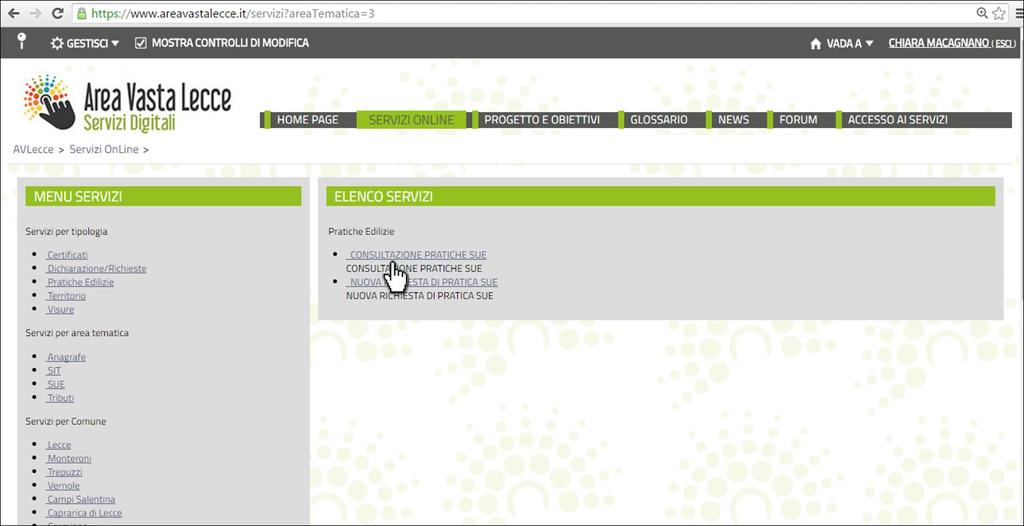
15 CONSULTAZIONE PRATICHE Nel caso in cui sia necessario, l uffico SUE, può chiedere al richiedente una integrazione documentale; la richiesta di integrazione viene notificata via PEC ed è visibile sul portale nella sezione CONSULTAZIONE PRATICHE. Figura 16: CONSULTAZIONE PRATICHE L utente può consultare lo stato delle proprie pratiche (accettata, in istruttoria, in lavorazione, da integrare, chiusa, ) utilizzando il Servizio di Consultazione Pratiche. Per allegare il file relativo alla richiesta di integrazione cliccare su Scegli file e selezionare il file. Portale dei servizi telematici di Area Vasta Lecce Tutorial Pag. 15
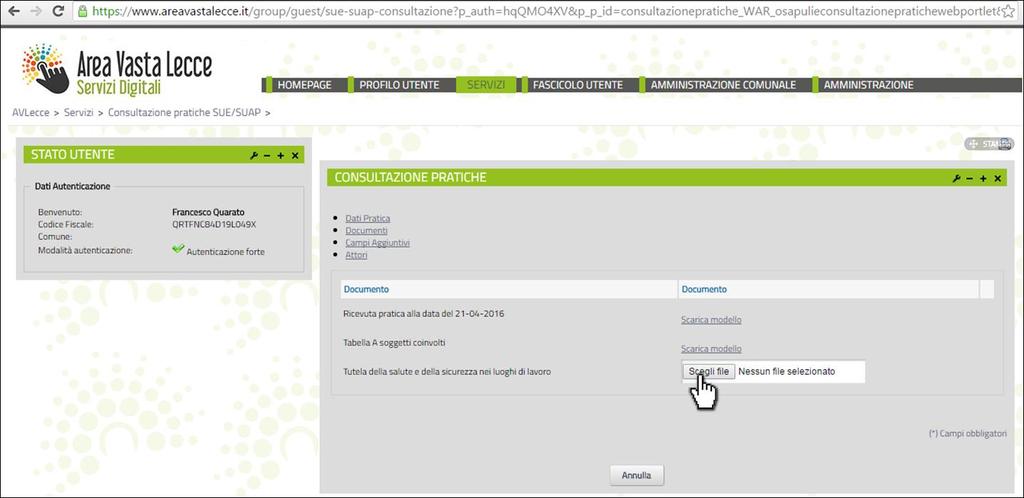
16 Figura 17: RICHIESTA INTEGRAZIONE DOCUMENTALE Portale dei servizi telematici di Area Vasta Lecce Tutorial Pag. 16
Sportello Unico per l Edilizia
 TUTORIAL Sportello Unico per l Edilizia > Accesso al servizio > Profilo utente > Presentazione della Pratica > Gestione della Pratica > Consultazione delle Pratiche presentate Portale dei servizi telematici
Istanze OnLine TUTORIAL. Portale dei Servizi Telematici. > Accesso al servizio. > Inoltro di una domanda. > Stato della pratica.
 TUTORIAL Istanze OnLine > Accesso al servizio > Inoltro di una domanda > Stato della pratica > Integrazione Portale dei servizi telematici di Area Vasta Lecce Tutorial Pag. 1 ACCESSO AL SERVIZIO Per accedere
PIATTAFORMA TELEMATICA DELL'AGENZIA DEL DEMANIO PER LE ASTE DI VENDITA E CONCESSIONE DEGLI IMMOBILI PUBBLICI
 PIATTAFORMA TELEMATICA DELL'AGENZIA DEL DEMANIO PER LE ASTE DI VENDITA E CONCESSIONE DEGLI IMMOBILI PUBBLICI Guida all iscrizione a alla presentazione delle offerte Home page Piattaforma Telematica Dell
MANUALE PER L UTILIZZO DEL SISTEMA SUAPER
 MANUALE PER L UTILIZZO DEL SISTEMA SUAPER Il sistema SuapER è un sistema di compilazione e inoltro telematico delle domande SUAP: http://suaper.lepida.it/people Requisiti necessari per l utilizzo del sistema:
Istruzioni per accedere alle istanze on-line
 Istruzioni per accedere alle istanze on-line NB: Per poter usufruire del servizio di istanze on-line è necessario essere in possesso delle credenziali rilasciate dal Comune o possedere la CNS (Carta Nazionale
Portale Acquisti RAI. Guida all iscrizione all Albo Fornitori
 Portale Acquisti RAI Guida all iscrizione all Albo Fornitori Registrazione al Portale Acquisti RAI Effettuare l accesso alla pagina web del Portale Acquisti RAI al seguente indirizzo: https://www.portaleacquisti.rai.it
Istruzioni per l iscrizione ai Sistemi di Qualificazione presenti sul Portale Acquisti di RFI
 Istruzioni per l iscrizione ai Sistemi di Qualificazione presenti sul Portale Acquisti di RFI Accesso all area di selezione delle Categorie Merceologiche A seguito dell attivazione delle credenziali di
ISCRIZIONE ONLINE AI SERVIZI SCOLASTICI
 ISCRIZIONE ONLINE AI SERVIZI SCOLASTICI Per accedere all iscrizione online dei servizi scolastici (mensa, trasporto e asilo nido) è necessario accedere tramite browser (solo da pc) all indirizzo www.comune.teramo.it
Guida alla gestione delle domande per l A.S di Dote Scuola componente Merito
 Guida alla gestione delle domande per l A.S. 2016-2017 di Dote Scuola componente Merito Questo documento contiene informazioni utili al personale delle scuole paritarie per utilizzare l applicativo web
Guida alla gestione delle domande di Dote Scuola per l A.S per i Comuni
 Guida alla gestione delle domande di Dote Scuola per l A.S. 2016-2017 per i Comuni Questo documento contiene informazioni utili ai funzionari per utilizzare l applicativo web per la gestione delle domande
Gestione Appalti Piattaforma Web Lato fornitore
 Gestione Appalti Piattaforma Web Lato fornitore Descrizione generale La piattaforma web di gestione degli appalti garantisce una puntuale gestione della documentazione relativa agli appalti in relazione
WEBMAIL ODCECTA.IT. Guida all uso
 Guida all uso Guida all accesso ed all utilizzo delle caselle di posta elettronica dell Ordine dei Dottori Commercialisti ed Esperti Contabili di Taranto Dati aggiornati al 29/12/ 1. Caratteristiche del
Portale Acquisti CADF S.p.A. Guida all iscrizione all Elenco Operatori Economici
 Portale Acquisti CADF S.p.A. Guida all iscrizione all Elenco Operatori Economici Registrazione al Portale Acquisti CADF S.p.A. Effettuare l accesso alla pagina web del Portale Acquisti CADF S.p.A. al seguente
Guida alla variazione dei dati e alla compilazione della Scheda per il mantenimento requisiti di iscrizione nel Registro regionale
 Guida alla variazione dei dati e alla compilazione della Scheda per il mantenimento requisiti di iscrizione nel Registro regionale Come ogni anno le associazioni iscritte ai registri del volontariato e
6. Gestione delle pratiche
 6. Gestione delle pratiche 6.1 Istruzioni per l utente (richiedente) 6.1.1 Registrazione utente La registrazione di un nuovo utente può avvenire: Cliccando sulla voce Registrati presente in tutte le sezioni
Guida alla registrazione nel nuovo sistema integrato Open Innovation e QuESTIO
 Guida alla registrazione nel nuovo sistema integrato Open Innovation e QuESTIO Come fare per Registrare o rinnovare la registrazione della propria organizzazione (CRTT o AP) al sistema QuESTIO: Sei responsabile
Guida per la registrazione al portale
 Guida per la registrazione al portale Indice Generale 1. Registrazione Ditta 1.1 Cosa serve per effettuare la registrazione 1.2 Registrazione legale rappresentante 1.2.1 Come effettuare il primo accesso
Guida alla fruizione dei Servizi al Cittadino del Comune di Livorno
 Guida alla fruizione dei Servizi al Cittadino del Comune di Livorno Sommario Sommario... 1 Premessa... 2 Accesso ai servizi... 2 Inviare una pratica online:... 4 Individuazione richiesta... 5 Inserimento
GUIDA APPLICATIVA. Denuncia Nuovo Lavoro Temporaneo AZIENDA VERSIONE 2.0
 GUIDA APPLICATIVA Denuncia Nuovo Lavoro Temporaneo AZIENDA VERSIONE 2.0 INDICE DEL DOCUMENTO 1. Denuncia Nuovo Lavoro Temporaneo... 3 2. Richieste effettuate... 3 2.2. Dettaglio stato di lavorazione della
Nuova Piattaforma Intercent-ER: manuali per gli Operatori Economici
 TMintercent-TMintercent-TMintercent-TMintercent Nuova Piattaforma Intercent-ER: manuali per gli Operatori Economici Registrazione PEPPOL Intercent-ER REGISTRAZIONE PEPPOL 1 Sommario 1. REGISTRAZIONE PEPPOL...
GUIDA PER L'INSERIMENTO DELLE ISTANZE ON LINE PER CONTRIBUTI PER MANIFESTAZIONI CULTURALI E DI SPETTACOLO - ANNO 2016
 GUIDA PER L'INSERIMENTO DELLE ISTANZE ON LINE PER CONTRIBUTI PER MANIFESTAZIONI CULTURALI E DI SPETTACOLO - ANNO 2016 Di seguito vengono esposti i passaggi necessari per il corretto inserimento dell'istanza
Portale Acquisti FIGC. Guida all abilitazione al Portale ed iscrizione all Elenco Fornitori di FIGC
 Portale Acquisti FIGC Guida all abilitazione al Portale ed iscrizione all Elenco Fornitori di FIGC Home Page del Portale Acquisti FIGC 1. Digitare l URL indicato 4. Cliccare su «Nuova Registrazione» 2.
Manuale Operativo ASTE ELETTRONICHE GUIDA PER GLI OPERATORI ECONOMICI
 ASTE ELETTRONICHE GUIDA PER GLI OPERATORI ECONOMICI Roma, 25 Gennaio 2016 1 9 È possibile che le maschere inserite nel presente manuale siano differenti da quelle effettivamente utilizzate dall applicativo.
SATER Sistema Acquisti Telematici dell Emilia-Romagna: manuali per gli operatori economici
 TMintercent-TMintercent-TMintercent-TMintercent SATER Sistema Acquisti Telematici dell Emilia-Romagna: manuali per gli operatori economici Registrazione PEPPOL Intercent-ER REGISTRAZIONE PEPPOL 1 Sommario
PORTALE FORNITORI ISTRUZIONI DI COMPILAZIONE FORNITORE
 PORTALE FORNITORI ISTRUZIONI DI COMPILAZIONE FORNITORE Data: 20/03/2017 Revisione: 01 INDICE 1. Manuale di compilazione fornitore...3 1.1. Bottone operativo...3 1.1.1. Azioni... 3 1.1.2. Torna in cima
Guida alla gestione delle domande per l A.S di Dote Scuola componente Merito
 Guida alla gestione delle domande per l A.S. 2015-2016 di Dote Scuola componente Merito Questo documento contiene informazioni utili ai funzionari comunali per utilizzare l applicativo web per la gestione
Finanziamenti on line -
 Finanziamenti on line - Manuale per la compilazione del moduli di Accettazione del bando Smart Fashion Design Pagina 1 Indice 1. Introduzione... 3 1.1 Scopo e campo di applicazione... 3 1.2 Copyright (specifiche
Servizio Conservazione No Problem
 Servizio Conservazione No Problem Guida alla conservazione del Registro di Protocollo Versione 1.0 13 Ottobre 2015 Sommario 1. Accesso all applicazione web... 3 1.1 Autenticazione... 3 2. Conservazione
Agenzia nazionale per l attrazione degli investimenti e lo sviluppo d impresa SpA. MANUALE UTENTE Guida alla compilazione della domanda V.1.
 Agenzia nazionale per l attrazione degli investimenti e lo sviluppo d impresa SpA MANUALE UTENTE Guida alla compilazione della domanda V.1.0 Sommario Accesso alla piattaforma... 3 1. Home page sito...
Inserimento Istanza di ammissione al Gratuito Patrocinio.
 Inserimento Istanza di ammissione al Gratuito Patrocinio. 1. Dal menu dei servizi in rete selezionare la voce Gratuito Patrocinio - Inserisci nuova Istanza e seguire i passaggi della procedura di inserimento
GUIDA ALLE PRATICHE ONLINE
 GUIDA ALLE PRATICHE ONLINE A cura del Settore Sistema informativo integrato SOMMARIO SCELTA E CREAZIONE DEL TIPO DI PRATICA 3 DETTAGLIO DELLA PRATICA 5 COMPILAZIONE DELLE SEZIONI 6 INSERIMENTO (E CANCELLAZIONE)
FASI DA ESEGUIRE ON-LINE
 FASI DA ESEGUIRE ON-LINE a) registrazione del candidato mediante apposito link presente sul portale della Regione Basilicata e rilascio delle credenziali di accesso necessarie per procedere alla candidatura
Finanziamenti on line -
 Finanziamenti on line - Manuale per la compilazione del modulo di Rendicontazione del Bando Export Business Management Imprese Pagina 1 Indice 1. Introduzione... 3 1.1 Scopo e campo di applicazione...
Accreditamento Enti Locali
 Accreditamento Enti Locali Manuale Utente per Enti Locali Sommario Introduzione... 2 Registrazione utente... 2 Accreditamento Enti Locali... 9 1 Accreditamento Enti Locali Introduzione Questo manuale è
Accreditamento al portale di Roma Capitale
 Accreditamento al portale di Roma Capitale Domanda on-line scuola infanzia - guida per il cittadino Pagina 1 di 16 Procedura di accreditamento al Portale La procedura di identificazione è articolata in
FASI DA ESEGUIRE ON-LINE
 FASI DA ESEGUIRE ON-LINE a) registrazione del candidato mediante apposito link presente sul portale della Regione Basilicata e rilascio delle credenziali di accesso necessarie per procedere alla candidatura
GUIDA PER L'INSERIMENTO DELLE ISTANZE ON LINE SOMMARIO
 Pagina 1/18 SOMMARIO 1. ACCESSO ALL'AREA RISERVATA. 2 2. COMPILAZIONE DELLE SEZIONI... 5 3A. SALVATAGGIO DEI DATI INSERITI. 8 3B. RICERCA PRATICHE IN CORSO DI COMPILAZIONE.... 9 4. ALLEGATI ALL'ISTANZA
Finanziamenti on line -
 Finanziamenti on line - Manuale per la compilazione della procedura di Registrazione e Validazione Nuovo Utente del Sistema SiAge Rev. 01 Manuale SiAge Registrazione e Validazione Nuovo Utente Pagina 1
******** COME REGISTRARSI AL PORTALE
 Guida Operativa per la registrazione, la manutenzione dei propri dati e per la presentazione della richiesta di iscrizione all'elenco Operatori Economici Le operazioni da svolgere per l'iscrizione agli
Manuale Utente Scrivania Misure Agevolazioni DGIAI - PMI VITTIME DI MANCATI PAGAMENTI -
 Manuale Utente Scrivania Misure Agevolazioni DGIAI - PMI VITTIME DI MANCATI PAGAMENTI - Sommario Manuale Utente Scrivania Misure Agevolazioni DGIAI... 1 - PMI VITTIME DI MANCATI PAGAMENTI -... 1 Modifica
Guida utente alla compilazione delle richieste di contributo on-line per le Associazioni dei Consumatori
 Guida Utente RCP3 Agenzia nazionale per l attrazione degli investimenti e lo sviluppo d impresa SpA Guida utente alla compilazione delle richieste di contributo on-line per le Associazioni dei Consumatori
Manuale Fornitori Istruzioni per l utilizzo del Portale e-procurement
 Manuale Fornitori Istruzioni per l utilizzo del Portale e-procurement 1 Indice I Gare ad invito 3 II III IV Gare ad evidenza pubblica Visualizzazione della procedura a Portale Richieste di chiarimenti
PRIMO PASSO. Agenzia Entrate Direzione Provinciale di Trento Ufficio Gestione Tributi
 Manuale Tutorial REGISTRAZIONE ATTI TELEMATICI da parte degli ENTI PUBBLICI PRIMO PASSO Gli Enti interessati all'invio telematico richiedono l abilitazione al servizio compilando l apposito modello disponibile
AVVISO PUBBLICO SELEZIONE DEI BENEFICIARI DEL PROGRAMMA REDDITO MINIMO DI INSERIMENTO CATEGORIA B PRESENTAZIONE DELLA DOMANDA CITTADINO
 AVVISO PUBBLICO SELEZIONE DEI BENEFICIARI DEL PROGRAMMA REDDITO MINIMO DI INSERIMENTO CATEGORIA B PRESENTAZIONE DELLA DOMANDA CITTADINO FASI DA ESEGUIRE ON-LINE a) registrazione del candidato mediante
Cinema On Line (COL) Sportello Telematico. Presentazione Domanda di qualifica di opera cinematografica di espressione originale italiana
 Sportello Telematico Cinema On Line (COL) Presentazione Domanda di qualifica di opera cinematografica di espressione originale italiana Versione 1.0 del 25/02/2015 COL 1 INDICE Premessa 3 Assistenza agli
Piattaforma gare ISTRUZIONE OPERATIVA UTILIZZO PIATTAFORMA TELEMATICA GARE. Pag. 1
 Piattaforma gare ISTRUZIONE OPERATIVA UTILIZZO PIATTAFORMA TELEMATICA GARE Pag. 1 1. PRESENTAZIONE OFFERTA PROCEDURA AD INVITO 3 2. PRESENTAZIONE OFFERTA PROCEDURA APERTA/RISTRETTA 12 3. SALVATAGGIO/RITIRO
ISCRIZIONE ONLINE AL SERVIZIO DI RISTORAZIONE SCOLASTICA
 ISCRIZIONE ONLINE AL SERVIZIO DI RISTORAZIONE SCOLASTICA Nella pagina di login del Planet School Comune di Potenza è necessario inserire le opportune credenziali (USER e PASSWORD). Se si accede per la
FASI DA ESEGUIRE ON-LINE
 FASI DA ESEGUIRE ON-LINE a) registrazione del candidato mediante apposito link presente sul portale della Regione Basilicata e rilascio delle credenziali di accesso necessarie per procedere alla candidatura
Registrazione al Portale eprocurement ATAC e accesso all Albo Fornitori MANUALE FORNITORE
 Registrazione al Portale eprocurement ATAC e accesso all Albo Fornitori MANUALE FORNITORE Contents Contents 2 1. Gestione delle utenze 3 1.1. Registrazione nuova utenza al Portale eprocurement 3 1.2. Registrazione
Richiesta certificato anagrafico con timbro digitale
 Come fare per. Richiesta certificato anagrafico con timbro digitale servizio ad accesso con autenticazione Aggiornamento 21 Giugno 2017 Manuale a cura di: Comune di Genova Direzione Sistemi Informativi
Il link informativo per il rilascio della firma digitale è il seguente :
 Se non si è in possesso della PEC la si può richiedere gratuitamente alla Regione Basilicata, il link per ottenere le informazioni in merito è : http://www.ibasilicata.it/web/guest/pec. Il link informativo
GUIDA APPLICATIVA. Denuncia Nuovo Lavoro Temporaneo INTERMEDIARIO VERSIONE 2.0
 GUIDA APPLICATIVA Denuncia Nuovo Lavoro Temporaneo INTERMEDIARIO VERSIONE 2.0 INDICE DEL DOCUMENTO 1. Denuncia Nuovo Lavoro Temporaneo... 3 2. Richieste effettuate... 3 2.2. Dettaglio stato di lavorazione
Guida Presentazione Richiesta Accreditamento dei Soggetti Attuatori Aggiornata al 16 gennaio 2017
 Guida Presentazione Richiesta Accreditamento dei Soggetti Attuatori Aggiornata al 16 gennaio 2017 E buona prassi verificare sempre la coerenza dei dati inseriti prima di salvare, in particolare prima di
Inserire la CRS o CNS o carta d identità elettronica nel lettore di smartcard e cliccare su Accedi
 Dall indirizzo www.sigitweb.it accedere al Geoportale CST di Corbetta e cliccare su Sportello telematico unificato Inserire la CRS o CNS o carta d identità elettronica nel lettore di smartcard e cliccare
FASI DA ESEGUIRE ON-LINE
 FASI DA ESEGUIRE ON-LINE a) registrazione del candidato mediante apposito link presente sul portale della Regione Basilicata e rilascio delle credenziali di accesso necessarie per procedere alla candidatura
CONTENUTO PRESENTAZIONE
 CONTENUTO PRESENTAZIONE Strumentazione necessaria: Firma Digitale Servizi erogati tramite CNS Registrazione portale Registro Imprese Prepagato per pagamento diritti Utilizzo Portale e predisposizione certificati
Processo Civile Telematico
 Processo Civile Telematico A far data dal 19/11/2011, ai sensi del D.M. 21 febbraio 2011 n.44 - art. 35 comma 2, tutte le trasmissioni telematiche in ingresso ed in uscita (quindi sia depositi che comunicazioni),
GUIDA ALLA REGISTRAZIONE
 GUIDA ALLA REGISTRAZIONE 1. Collegarsi al sito internet www.apservice.it/pslatina 2. Cliccare su registrati (fig. a) e nella nuova finestra inserire i dati richiesti e cliccare sul bottone REGISTRATI per
Finanziamenti on line -
 Finanziamenti on line - Manuale per la compilazione delle procedure di Registrazione e Validazione Nuovo Utente e Profilazione Impresa/Ente estero del Sistema SiAge Pagina 1 Indice 1. Introduzione... 3
Philolympia Portale Nazionale delle Olimpiadi della filosofia. Tutorial di registrazione
 Philolympia Portale Nazionale delle Olimpiadi della filosofia Tutorial di registrazione Progetto, contenuti e ideazione a cura di Ennio De Bellis Sviluppo e tecnologia a cura di Pointersoft Srl Direttamente
@OrizzonteScuola.it a cura di Nino Sabella
 Il portale del Miur Istanze OnLine è necessario al personale scolastico, a tempo determinato e indeterminato, per la presentazione delle istanze relative ai principali procedimenti amministrativi: dalla
ALBO TELEMATICO IMPRESE - COMUNE DI MALE
 ALBO TELEMATICO IMPRESE - COMUNE DI MALE Si comunica che, ai sensi dell art. 54 del regolamento della L.P 26/93 (D.P.P. 11 maggio 2012, n. 9-84/leg), è istituito l'elenco telematico delle imprese ai fini
Guida per il cittadino
 DOMANDA ONLINE PER L ISCRIZIONE ALLA SCUOLA DELL INFANZIA CAPITOLINA ANNO SCOLASTICO 2014/15 Guida per il Pagina 1 di 22 SOMMARIO Premessa 3 Domanda online - iscrizione scuola dell infanzia capitolina
COME REGISTRARSI AL PORTALE
 Guida Operativa per la registrazione e l'iscrizione nel portale albo fornitori del Comune di Salerno Prendere visione del Disciplinare/Regolamento presente al link https://albofornitori.comune.salerno.it
Finanziamenti on line
 Finanziamenti on line - Manuale per la compilazione della Domanda di Adesione POR FESR 2014-2020. AZIONE I.1.B.3.1 APPROVAZIONE DELL INVITO PUBBLICO PER LA RILEVAZIONE IN AMBITO SANITARIO DEI FABBISOGNI
Guida ai servizi SUAP on-line
 Guida ai servizi SUAP on-line Sommario Premessa...1 Requisiti necessari...1 Accesso ai servizi...2 Voci di Menù a disposizione...4 Fasi della presentazione...4 Visualizzare lo stato delle istanze...14
RICHIESTA FINANZIAMENTO CORSO DI FORMAZIONE/AGGIORNAMENTO PROFESSIONALE ONLINE ISTRUZIONI PER L USO
 RICHIESTA FINANZIAMENTO CORSO DI FORMAZIONE/AGGIORNAMENTO PROFESSIONALE ONLINE ISTRUZIONI PER L USO Sommario SOMMARIO Requisiti per poter richiedere il finanziamento... 1 Accedere al servizio per l invio
Manuale di registrazione al Sistemo Informativo FAMI
 Manuale di registrazione al Sistemo Informativo FAMI Versione 14 Luglio 2015 Indice del documento 1. Introduzione... 3 2. Chi si può registrare... 3 3. Cosa occorre per registrarsi... 3 4. Passi operativi
GUIDA ALLA REGISTRAZIONE
 GUIDA ALLA REGISTRAZIONE 1. Collegarsi al sito internet www.apservice.it/pslatina 2. Cliccare su registrati (fig. a) e nella nuova finestra inserire i dati richiesti e cliccare sul bottone REGISTRATI per
INSTALLAZIONE - CONFIGURAZIONE
 SOMMARIO REGISTRAZIONE SUL PORTALE MILLEBOOK... 2 UTILIZZO MILLEBOOK... 7 Richiedere una prescrizione al medico... 15 Invio di un messaggio... 18 Richiesta di un appuntamento... 21 Inviare una Misurazione
Regione Campania Direzione Generale per l Università, la Ricerca e l Innovazione GUIDA COMPILAZIONE RICHIESTA DI ACCESSO CAMPANIA START-UP INNOVATIVA
 Regione Campania Direzione Generale per l Università, la Ricerca e l Innovazione GUIDA COMPILAZIONE RICHIESTA DI ACCESSO CAMPANIA START-UP INNOVATIVA 1 INTRODUZIONE... 3 2 HOME PAGE... 3 3 REGISTRAZIONE
Guida alla compilazione on-line della domanda per il bando Orientamento musicale INDICE
 Guida alla compilazione on-line della domanda per il bando Orientamento musicale INDICE 1 Riconoscimento del soggetto richiedente da parte del sistema...2 2 Registrazione del profilo del soggetto richiedente...4
INTEGRAZIONE CON COMUNICA STARWEB
 INTEGRAZIONE CON COMUNICA STARWEB COMUNICA STARWEB è lo strumento che consente, attraverso un unico processo amministrativo, di assolvere parte degli adempimenti amministrativi, fiscali, previdenziali
Settore Lavoro, Istruzione e Formazione, Politiche Sociali
 Settore Lavoro, Istruzione e Formazione, Politiche Sociali Note operative per la presentazione telematica dei formulari tramite l applicativo GBC del sistema SINTESI Questa guida è uno strumento di supporto
Finanziamenti on line -
 Finanziamenti on line - Manuale per la compilazione della Domanda di Adesione al bando: Asili nido gratis Manifestazione di interesse Pagina 1 Indice 1. Introduzione... 3 1.1 Scopo e campo di applicazione...
Inserimento Istanza di ammissione al Gratuito Patrocinio.
 Inserimento Istanza di ammissione al Gratuito Patrocinio. 1. Dal menu dei servizi in rete selezionare la voce Gratuito Patrocinio - Inserisci nuova Istanza e seguire i passaggi della procedura di inserimento
Guida alla compilazione on-line delle domande di Dote Scuola A.S componente Merito INDICE
 Guida alla compilazione on-line delle domande di Dote Scuola A.S. 2016-2017 componente Merito INDICE Introduzione... 2 Riconoscimento del soggetto richiedente da parte del sistema... 2 Elenco dei servizi
Gestionale dell Elenco Unico delle difese d ufficio GDU Guida all uso per l avvocato
 Gestionale dell Elenco Unico delle difese d ufficio GDU Guida all uso per l avvocato v. 1.0 1 A cosa serve GDU 3 Cosa serve per accedere alla piattaforma 4 Come accedere alla piattaforma 5 Le istanze disponibili
Manuale utente per Avvocati
 La pagina web si apre al seguente indirizzo: Manuale utente per Avvocati https://www.giustizia.toscana.it/cancelleriadistrettuale AREA CIVILE Per accedere all area civile cliccare in Area Riservata Accedi