
Installazione di Ubuntu su VirtualBox
|
|
|
- Giorgia Palmisano
- 8 anni fa
- Просмотров:
Транскрипт
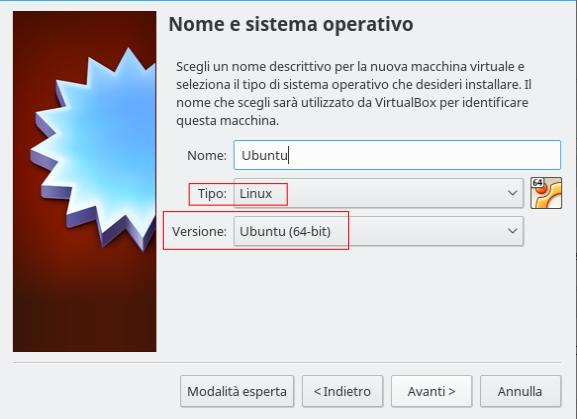
1 Installazione di Ubuntu su VirtualBox Installate l'ultima versione di VirtualBox che trovate al link: Scarica l'immagine ISO di Ubuntu al link: (il download è di circa 1.4 GiB) Avvia VirtualBox e clicca sul tasto Nuova Si aprirà la seguente finestra: Il nome può essere scelto liberamente ma il tipo deve essere Linux e la versione deve essere Ubuntu (64-bit). Una volta inserite le informazioni cliccate su Avanti.
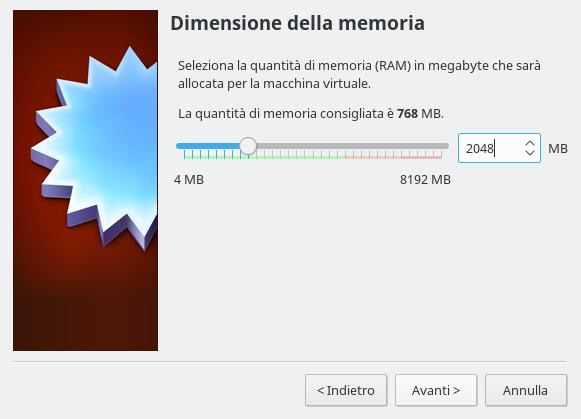
2 Apparirà la schermata per la selezione della dimensione della memoria Inserisci un valore di memoria RAM da assegnare alla macchina virtuale. Scegli un valore compreso tra 2 GiB (2048 MB) e metà della RAM del tuo PC. Poi clicca Avanti.
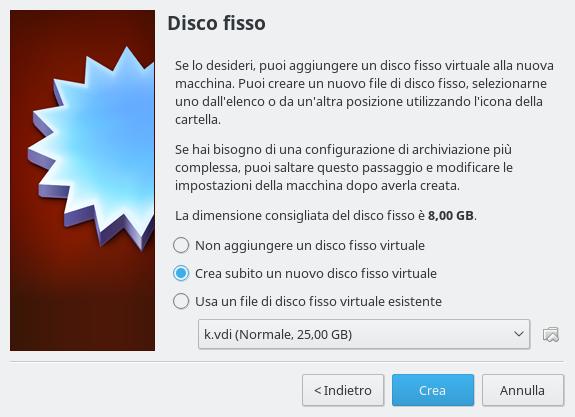
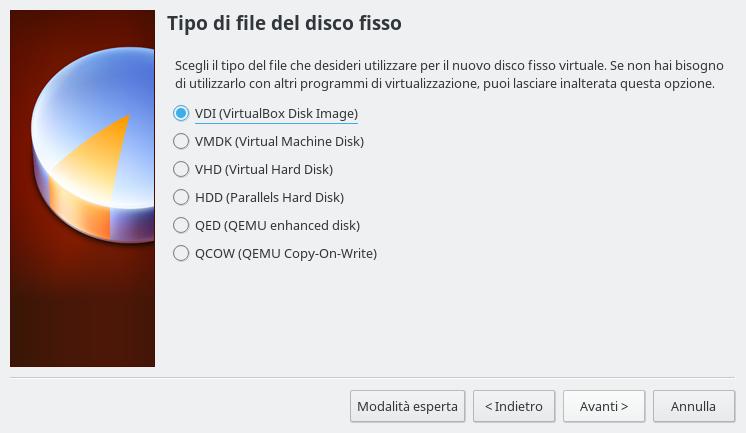
3 Si aprirà la finestra del disco fisso: seleziona l'opzione Crea subito un nuovo disco virtuale poi clicca Crea Nella schermata successiva (Tipo di file del disco fisso) seleziona VDI (VirtualBox Disk Image) e poi clicca Avanti
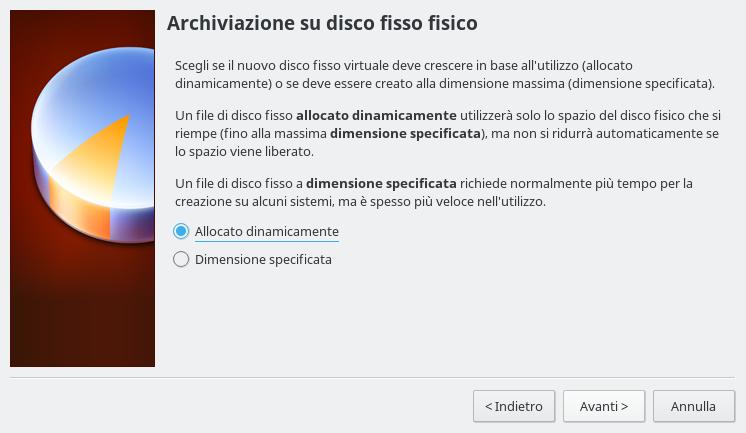

4 Nella schermata successiva scegli Allocato dinamicamente e poi clicca Avanti Si aprirà la finestra Posizione file e dimensione: Scegliete una dimensione di almeno 10 GB e poi cliccate Crea. A questo punto la macchina virtuale è creata e possiamo passare all'installazione di Ubuntu.
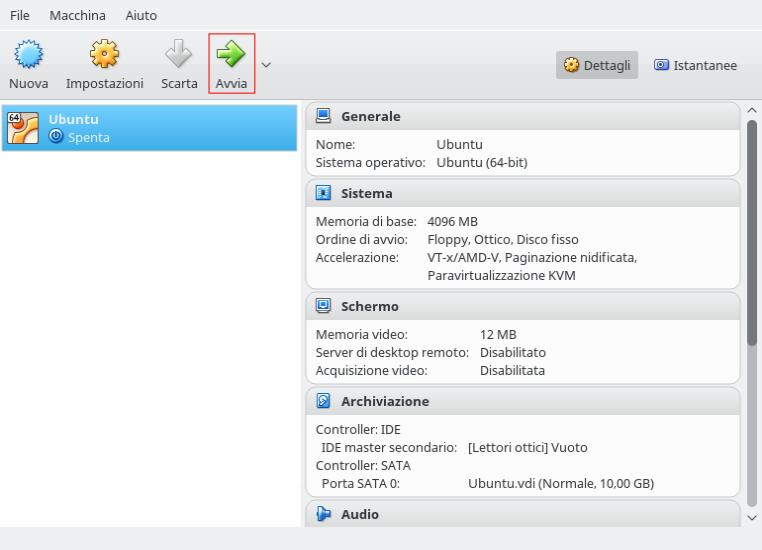
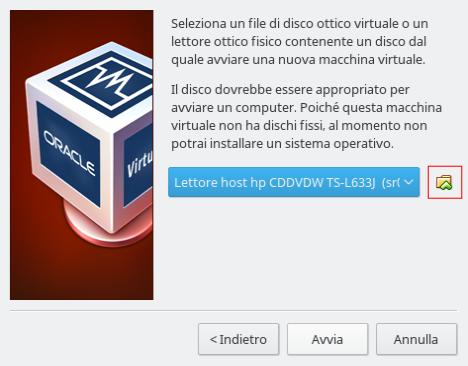
5 Dal gestore di VirtualBox: clicca su Avvia per avviare la macchina virtuale appena creata. Comparirà la finestra seguente:
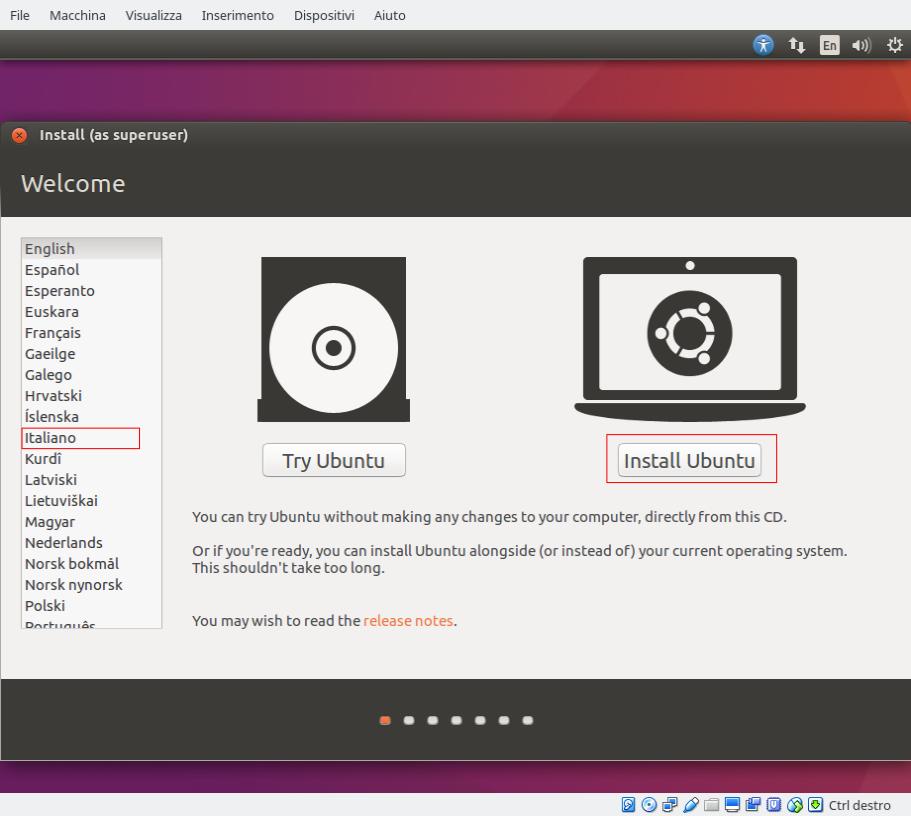
6 clicca sul tasto evidenziato in rosso, si aprirà una finestra che permetterà di scegliere l'immagine ISO da utilizzare per l'installazione. Scegli l'immagine ISO di Ubuntu scaricata in precedenza e poi clicca su Avvia. La macchina virtuale si avvierà e dopo qualche istante comparirà la seguente schermata: Clicca su Italiano nel riquadro a sinistra e poi clicca sul pulsante Installa Ubuntu. Attenzione: dopo aver cliccato su Italiano il mouse rimarrà bloccato nella schermata della macchina virtuale. Se servisse utilizzarlo in Windows premete sulla tastiera il tasto Ctrl di destra.
7 Dopo aver cliccato su Installa Ubuntu comparirà la schermata: Se siete collegati a Internet selezionate l'opzione Scaricare gli aggiornamenti durante l'installazione di Ubuntu e poi cliccate Avanti. Se non avete Internet cliccate semplicemente Avanti.
8 Comparirà la schermata: Assicurati che sia selezionato Cancella il disco e installa Ubuntu. Nota: l'avvertimento sulla cancellazione di dati e programmi riguarda il disco della macchina virtuale e non quello del PC. Clicca su Installa e poi su Avanti nella finestra di dialogo che comparirà subito dopo. Quando vi chiederà la località lasciate Rome e cliccate su Avanti. Alle due schermate successive cliccate Avanti
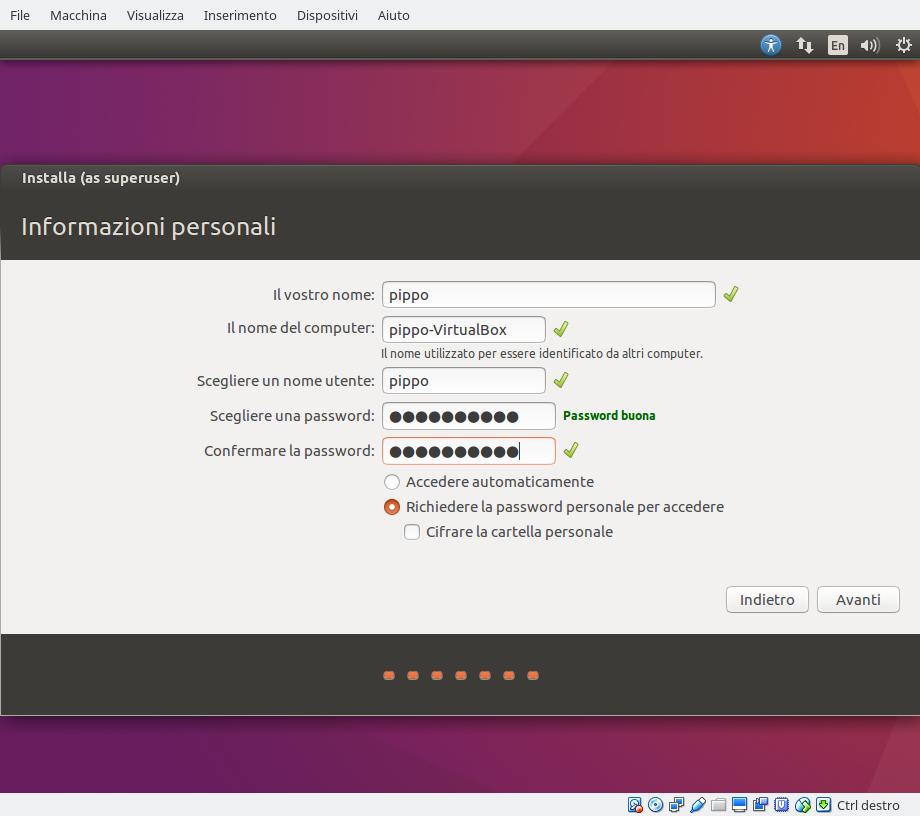
9 Comparirà la schermata: Inserite le informazioni richieste. Scegliete una password che dovrete confermare. Attenzione: il nome utente e la password che sceglierete saranno necessarie per accedere e per utilizzare la macchina virtuale. Poi premete Avanti. A questo punto comincerà l'installazione del sistema che richiederà diverso tempo. Al termine dell'installazione una finestra vi chiederà di riavviare. Cliccate sul pulsante Riavvia ora. Quando comparirà il messaggio Please remove the installation medium, then press ENTER: date invio sulla tastiera. La macchina virtuale si riavvierà.
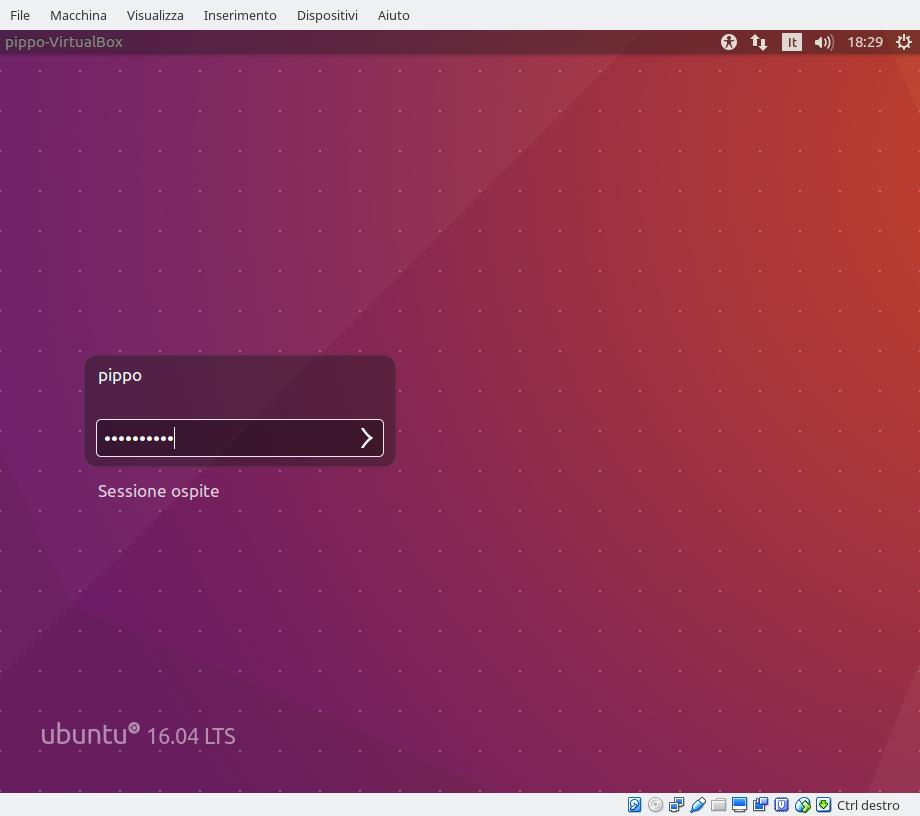
10 Al termine del processo di riavvio comparirà la schermata di login: Inserite la password scelta in fase di installazione e premete invio. Finalmente avete accesso al sistema Ubuntu. Prima di poter iniziare ad usarlo sono necessari alcuni passi aggiuntivi.

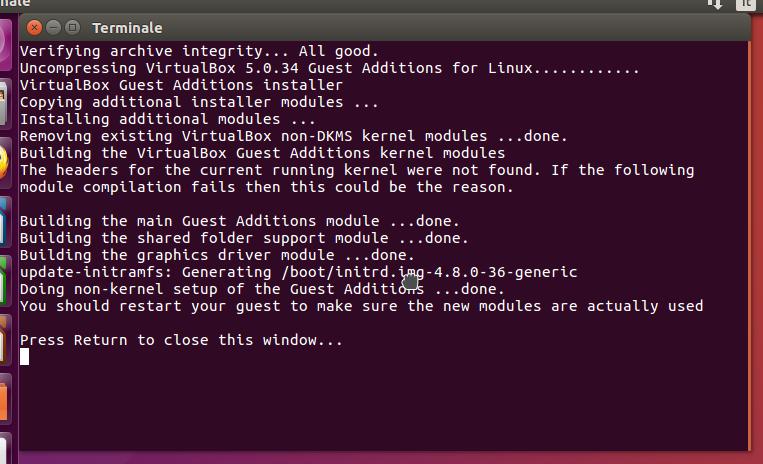
11 Cliccate sul menù Dispositivi: cliccate sull'opzione Inserisci l'immagine del CD delle Guest Additions Comparirà la finestra: cliccate Esegui. Una finestra vi chiederà di inserire una password. Inserite la password che avete utilizzato per fare login e cliccate Autentica. Un terminale mostrerà l'avanzamento delle operazioni.
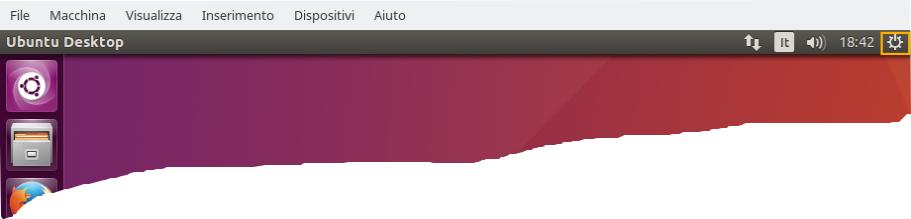
12 Quando la procedura sarà terminata premete Invio sulla tastiera per chiudere il terminale. Dopodiché arrestate Ubuntu tramite l'apposito comando in alto a destra. Ultima operazione da compiere. Nella finestra del gestore di VirtualBox: cliccate su Impostazioni.
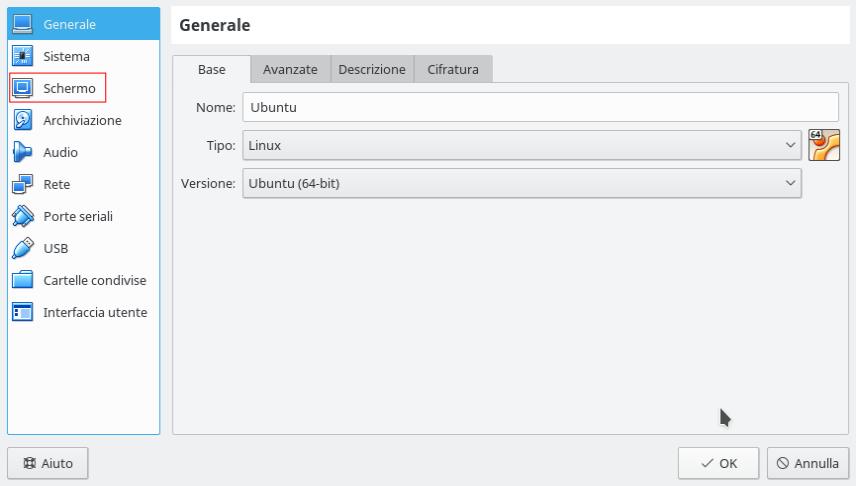
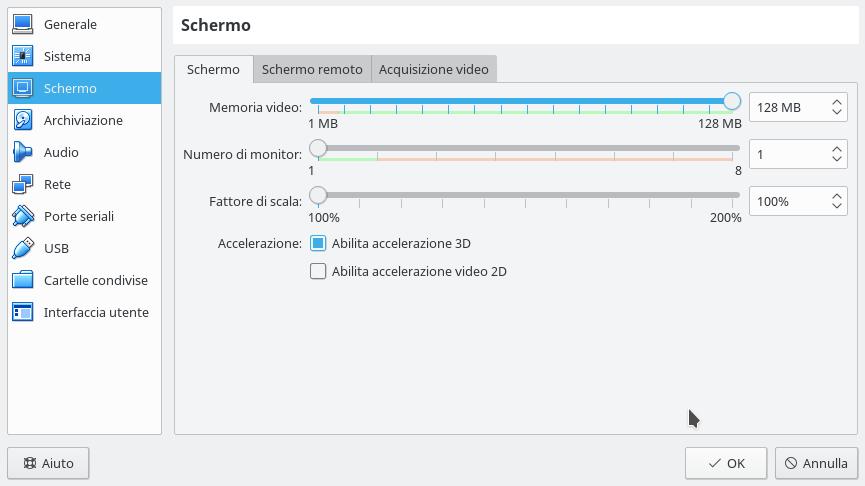
13 Comparirà la finestra: Nel riquadro a sinistra cliccate Schermo Nella schermata cliccate Abilita accelerazione 3D e aumentate al massimo il valore della memoria video. Poi cliccate su Ok. La macchina virtuale è quindi pronta per l'uso.
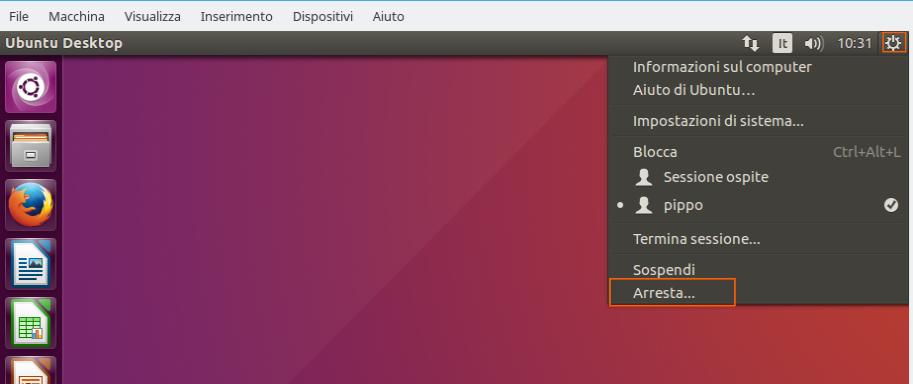
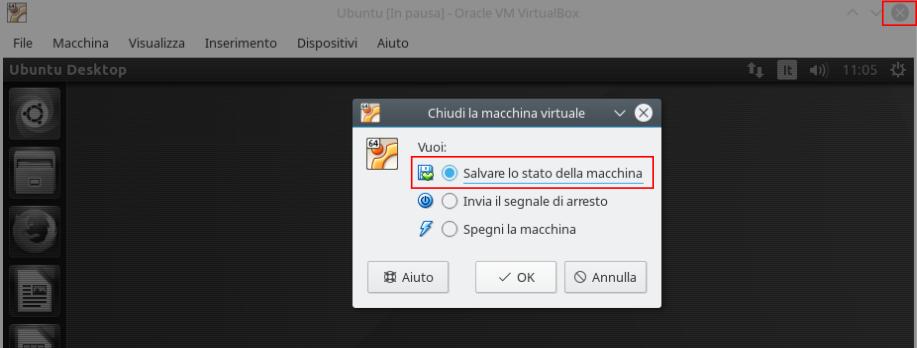
14 Dal gestore con il comando Avvia potete avviare la macchina appena creata. Per arrestare la macchina virtuale ci sono due modi: 1. arrestare il sistema tramite il comando arresta di Ubuntu: 2. arrestare la macchina virtuale con il comando di chiusura della finestra di VirtualBox selezionando Salvate lo stato della macchina si congelerà lo stato della macchina Ubuntu e l'avvio successivo sarà più veloce.
Scaricare Virtualbox da
 VirtualBox & Linux Istruzioni per l installazione di VirtualBox e la creazione di una macchina virtuale Linux versione Ubuntu Desktop simile a quella delle aule informatiche Scaricare Virtualbox da www.virtualbox.org
I Sistemi Operativi. Installazione Ubuntu Linux su Macchina Virtuale
 I Sistemi Operativi Installazione Ubuntu Linux su Macchina Virtuale Macchina Virtuale Cos è? Macchina virtuale (VM) Emula il comportamento di una macchina fisica SO e programmi possono essere eseguiti
PROCEDURA DI INSTALLAZIONE DRIVER WINDOWS 7 (32 O 64 BIT) N-Com Wizard 2.0 (o superiore)
 PROCEDURA DI INSTALLAZIONE DRIVER WINDOWS 7 (32 O 64 BIT) N-Com Wizard 2.0 (o superiore) PREMESSA: Per installare i driver corretti è necessario sapere se il tipo di sistema operativo utilizzato è a 32
Guida all'installazione di Ubuntu 10.10
 Guida all'installazione di Ubuntu 10.10 Introduzione -Questa guida è rivolta agli utenti che desiderano installare il sistema operativo Ubuntu 10.10 su un computer in cui è già presente Win, in una maniera
Manuale di installazione
 Manuale di installazione Manuale di installazione Riello Power Tools v. 2.2 Versione aggiornata Luglio, 2014 Pagina 1 Sommario 1-BENVENUTO!... 3 2-REQUISITI MINIMI COMPUTER... 3 3-NOTE PRELIMINARI... 3
INSTALLAZIONE MACCHINA VIRTUALE
 INSTALLAZIONE MACCHINA VIRTUALE Le seguenti istruzioni consentono di installare sul PC una MACCHINA VIRTUALE in modo da avere disponibile l ambiente di sviluppo ufficiale adottato nel corso, basato su
Come procurarsi il CD di installazione
 Introduzione Questa guida è dedicata a chi ha sempre sentito parlare di Linux ma non ha mai preso in considerazione, per le più svariate ragioni, la possibilità di installarlo sul proprio computer. Ogni
GB informazioni e freeware
 GB informazioni e freeware Informazioni per PC, internet, software, freeware e tutorial Home Programmi Informazioni Passatempo Siti utili Aggiornamenti sito News Posizione nel sito : Home >> Informazioni
PROCEDURA DI INSTALLAZIONE DRIVER WINDOWS 8 (32 o 64 BIT)
 PROCEDURA DI INSTALLAZIONE DRIVER WINDOWS 8 (32 o 64 BIT) N-Com Wizard 2.0 (o superiore) PREMESSA: Per installare i driver corretti è necessario sapere se il tipo di sistema operativo utilizzato è a 32
Installazione e uso software WNS4Life
 Installazione e uso software WNS4Life 0. Prerequisiti Per poter installare ed utilizzare questi software sono necessarie due cose: PC con Windows 8 o superiore Utilizzo di un utente con diritti di amministratore,
COME INSTALLARE E CONFIGURARE UBUNTU 12.04
 COME INSTALLARE E CONFIGURARE UBUNTU 12.04 1. Salvataggio delle impostazioni di rete del computer. 1.1 E' importante conoscere l'indirizzo IP della propria macchina. Se non si dispone di questa informazione
Manuale installazione DiKe Util
 Manuale installazione DiKe Util Dal sito www.firma.infocert.it Versione 2.0 del 06/03/08 1 Cliccare su software nella sezione rossa INSTALLAZIONE: comparirà la seguente pagina Versione 2.0 del 06/03/08
Scegli l attività che intendi svolgere e clicca con il tasto sinistro del mouse sull argomento (esempio figura 2)
 Figura 1 Clicca qui con il tasto Una volta scaricati i materiali di studio e averli studiati o almeno letti.! scegli l argomento da trattare, clicca con il tasto sull argomento stesso come descritto nell
INVIO FATTURE ATTIVE IN CONSERVAZIONE. Istruzioni
 INVIO FATTURE ATTIVE IN CONSERVAZIONE Istruzioni Per l'invio delle Fatture attive è possibile utilizzare un prodotto di trasferimento file ( client ftp ) quali FileZilla oppure WinSCP. I due prodotti,
Kali Linux: Il sistema operativo degli Hackers INSTALLAZIONE VIRTUALE
 Kali Linux: Il sistema operativo degli Hackers INSTALLAZIONE VIRTUALE Kali Linux Il progetto, made by Offensive Security si pone come soluzione allin-one. Un sistema operativo open source e quindi gratuito
PROCEDURA P.H.T.: EROGAZIONE IN D.P.C. MANUALE D USO E INSTALLAZIONE CLIENT SOFTWARE
 PROCEDURA P.H.T.: EROGAZIONE IN D.P.C. MANUALE D USO E INSTALLAZIONE CLIENT SOFTWARE 2 PROCEDURA P.H.T.: EROGAZIONE IN D.P.C. SOMMARIO DOWNLOAD E INSTALLAZIONE SOFTWARE... 3 PROCEDURA OPERATIVA... 6 CONFIGURAZIONE
Istruzioni per l installazione ed uso del programma OMNICARD (rel.5.2) 18/04/2016
 LINX S.R.L. Istruzioni per l installazione ed uso del programma OMNICARD (rel.5.2) 18/04/2016 Sommario Installazione/aggiornamento programma OMNICARD 5.2 3 Avvio del programma OMNICARD 5.2 11 Istruzioni
PROCEDURA D INSTALLAZIONE DEL SOFTWARE DELLA CARTA TS-CNS. ACTALIS su Windows 32 bit e 65 bit
 PROCEDURA D INSTALLAZIONE DEL SOFTWARE DELLA CARTA TS-CNS ACTALIS su Windows 32 bit e 65 bit INDICE Introduzione alla procedura d installazione del software della carta TS-CNS... 3 Installazione Software
Come scaricare il software di virtualizzazione e la VM da utilizzare per le esercitazioni di laboratorio descritte nelle videolezioni
 Come scaricare il software di virtualizzazione e la VM da utilizzare per le esercitazioni di laboratorio descritte nelle videolezioni Per scaricare la VM bisognerà collegarsi alla pagina web dell insegnamento
Audio e Video in Ardora
 Nei diversi tipi di contenuti creati con Ardora si possono includere file multimediali di audio come pure di video. AUDIO: per fare un esempio, nelle svariate attività interattive, insieme ai messaggi
Software WinEeprom Evo
 Pag.1/11 Software Indice 1. Introduzione 2. Prerequisiti 3. Installazione 4. Avvio 5. Funzioni 1. Creare una nuova configurazione 2. Selezionare una configurazione esistente 3. Rimuovere una configurazione
PROCEDURA D INSTALLAZIONE DEL SOFTWARE DELLA CARTA TS-CNS. OBERTHUR su Windows 32 bit e 65 bit
 PROCEDURA D INSTALLAZIONE DEL SOFTWARE DELLA CARTA TS-CNS OBERTHUR su Windows 32 bit e 65 bit INDICE Introduzione alla procedura d installazione del software della carta TS-CNS... 3 Installazione Software
Guida all installazione dell aggiornamento da WEB
 Guida all installazione dell aggiornamento da WEB HOTEL2000 Evolution PRO SI CONSIGLIA DI EFFETTUARE GLI AGGIORNAMENTI DURANTE GLI ORARI DI UFFICIO DALLE ORE 9.00 ALLE ORE 17.00 ESCLUSIVAMENTE NEI GIORNI
Come criptare un file PDF. FIMMG Palermo Dr. Francesco CIRRITO
 Con le ultime problematiche normative emerse per i MMG, collegate ed inerenti le richieste dei pazienti di invio file, documenti o i promemoria di ricette dematerializzate per email, nasce l'esigenza di
Se stai utilizzando uno smartphone oppure un tablet basato su Android puoi scaricare ed installare Telegram attraverso il Play Store.
 BREVE GUIDA SULL UTILIZZO DI TELEGRAM PREMESSA Telegram è una delle migliori app di messaggistica istantanea: è totalmente gratis, è fruibile su smartphone, tablet, computer e Web senza dover effettuare
Guida all'installazione di Java su Windows 10, 8.1, 7 e Vista
 Università degli Studi di Padova Guida all'installazione di Java su Windows 10, 8.1, 7 e Vista Corso di Fondamenti di Informatica A.A. 2017/18 Per l installazione di Java sui sistemi operativi Windows
Il contenuto di questo documento è strettamente confidenziale, nessuna. parte può essere riprodotta o trasmessa, in tutto o in parte senza il
 Il contenuto di questo documento è strettamente confidenziale, nessuna parte può essere riprodotta o trasmessa, in tutto o in parte senza il permesso del Libro Parlato Lions a persone fisiche o giuridiche
Software Rowan Key Manager C400RKM rel.4.xx / C350RKM rel.2.xx
 Software Rowan Key Manager C400RKM rel.4.xx / C350RKM rel.2.xx -Istruzioni per l installazione. Requisiti del sistema: -Per i sistemi operativi Microsoft Windows Vista, Microsoft Windows 7, Microsoft Windows
Come scaricare il software di virtualizzazione e la VM da utilizzare per le esercitazioni di laboratorio descritte nelle videolezioni
 Come scaricare il software di virtualizzazione e la VM da utilizzare per le esercitazioni di laboratorio descritte nelle videolezioni Per scaricare la VM bisognerà collegarsi alla pagina web dell insegnamento
NOTE INSTALLAZIONE AGGIORNAMENTO Versione
 NOTE INSTALLAZIONE AGGIORNAMENTO Versione 9.6.265 CONTROLLI DA ESEGUIRE PRIMA DELL'AGGIORNAMENTO La presente versione non è più compatibile con Windows 98, pertanto in presenza di questo sistema operativo
FANTEC HDD-Sneaker MANUALE DI ISTRUZIONI
 FANTEC HDD-Sneaker MANUALE DI ISTRUZIONI Include Guida all installazione HDD Guida alla formattazione HDD Guida all instazione e all uso di PC Clone EX Alimentazione e porta USB 3.0: Pulsante di backup
Introduzione. Schema a Cipolla del Computer. A cura di Michele Giacomoli
 Introduzione Schema a Cipolla del Computer 1 Introduzione Struttura di un Pacchetto DEB 2 Prima di cominciare Da quale situazione partiamo? Sistema operativo Microsoft Windows 10 Avvio rapido attivato
PROCEDURA D INSTALLAZIONE DEL SOFTWARE DELLA CARTA TS-CNS. ATOS su Windows 32 bit e 65 bit
 PROCEDURA D INSTALLAZIONE DEL SOFTWARE DELLA CARTA TS-CNS ATOS su Windows 32 bit e 65 bit INDICE Introduzione alla procedura d installazione del software della carta TS-CNS... 3 Installazione Software
Sistema operativo Linux Ubuntu
 Sistema operativo Linux Ubuntu Avvio e arresto del sistema Attività operative Dopo aver premuto il tasto di accensione del computer, il sistema operativo viene caricato. L immagine che compare sullo schermo
CardioChek Link Manuale d'uso
 CardioChek Link Manuale d'uso Questo programma software è compatibile con i sistemi operativi Microsoft Windows 7, Vista e XP A. Utilizzo previsto CardioChek Link è il software utilizzato per recuperare
Installazione e uso di Document Distributor
 Per visualizzare o scaricare questa o altre pubblicazioni Lexmark Document Solutions, fare clic qui. Installazione e uso di Document Distributor Il software Lexmark Document Distributor include pacchetti
Classificazione: Pubblico Guida all installazione di una nuova versione di DigitalSign tramite Aggiornamento Automatico
 Guida all installazione di una nuova versione di DigitalSign tramite Aggiornamento Automatico Guida all installazione di una nuova versione di DigitalSign tramite Aggiornamento Automatico Pagina 1 di 16
Guida all installazione di ContenziosoEasy
 Guida all installazione di ContenziosoEasy Sommario Requisiti Minimi del Sistema... 2 Installare Microsoft SQL Server... 3 Preparazione delle cartelle comuni... 9 Scaricare e importare il database iniziale...11
Uso di Lava Connect per il trasferimento dati ULDC
 Informazioni d uso 1/6 Uso di Lava Connect per il trasferimento dati ULDC Questo documento descrive le modalità d invio di dati ULDC a un centro di fresatura Lava con Lava Connect. Introduzione 3M ESPE
Laboratorio - Installazione Avanzata di Windows XP
 5.0 5.2.2.5 Laboratorio - Installazione Avanzata di Windows XP Introduzione Stampare e completare questo laboratorio. In questa attività sarà eseguita un'installazione automatica di Windows XP Professional
PROCEDURA D INSTALLAZIONE DEL SOFTWARE DELLA CARTA TS-CNS. OBERTHUR su Linux FEDORA DEBIAN/UBUNTU 32 bit e 64 bit
 PROCEDURA D INSTALLAZIONE DEL SOFTWARE DELLA CARTA TS-CNS OBERTHUR su Linux FEDORA DEBIAN/UBUNTU 32 bit e 64 bit INDICE Introduzione alla procedura d installazione del software della carta TS-CNS... 3
INSTALLAZIONE DI GM2000
 GM2000 GUIDA ALL INSTALLAZIONE 1 16/03/08 INSTALLAZIONE DI GM2000 Inserire il CD di GM2000 nell'alloggiamento per CD Rom e attendere che parta l' autorun. Selezionare il drive sorgente che contiene il
Digital SalesMate e Firma Grafometrica Manuale di Installazione App di firma Android e Windows
 GRUPPO TELECOM ITALIA Digital SalesMate e Firma Grafometrica Manuale di Installazione App di firma Android e Windows Dicembre 2016 Accesso a Digital Sales Mate Aprire un browser* e inserire l indirizzo
Laboratorio - Installazione di Windows 7
 5.0 5.2.1.5 Laboratorio - Installazione di Windows 7 Introduzione Stampare e completare questo laboratorio. In questo laboratorio, verrà installato il sistema operativo Windows 7. Apparecchiatura Raccomandata
Versione 1.7. Manuale per Creatori Corsi. Parte I: Accesso e Creare Risorse
 Versione 1.7 Manuale per Creatori Corsi Parte I: Accesso e Creare Risorse Autore Prof.ssa Antonella Greco Pagina di accesso Per accedere cliccate su Login. Appare 2 Se dovete iscrivervi Siete alla schermata
MANUALE UTENTE InfoCert S.p.A. Tutti i diritti riservati
 MANUALE UTENTE 2018 InfoCert S.p.A. Tutti i diritti riservati 1 Installazione... 3 2 Definizioni... 6 2.1 Classi ed Indici... 6 2.2 Funzionalità del software... 6 3 Schermata principale... 7 4 Conserva
Ridimensionare un disco virtuale Come ridimensionare un disco virtuale in parallels senza perdere i dati in esso contenuti.
 Ridimensionare un disco virtuale Come ridimensionare un disco virtuale in parallels senza perdere i dati in esso contenuti. 21 Agosto 2007 Autore: Stefano Dindo Ridimensionare un disco virtuale 1 Indice
Installazione o aggiornamento di 3CAD Azzurra Arredobagno
 Azzurra S.r.l. Via Codopé, 62-33087 Cecchini di Pasiano (PN) Telefono 0434 611056 - Fax 0434 611066 [email protected] - www.azzurrabagni.com Installazione o aggiornamento di 3CAD Azzurra Arredobagno
Guida di riferimento rapido
 Guida di riferimento rapido INSTALLAZIONE DI PODOWORKS Versione 7 Soft Works 2000 Manuale utente - 1 Le informazioni contenute nel presente manuale sono soggette a modifiche senza preavviso. Se non specificato
CardioChek Link Manuale d'uso
 CardioChek Link Manuale d'uso CardioChek Link Manuale d'uso Questo programma software è compatibile con i sistemi operativi Microsoft Windows 7, Windows 8.X, Vista A. Utilizzo previsto CardioChek Link
PROCEDURA D INSTALLAZIONE DEL SOFTWARE DELLA CARTA TS-CNS. ATOS su Linux 32 bit e 64 bit
 PROCEDURA D INSTALLAZIONE DEL SOFTWARE DELLA CARTA TS-CNS ATOS su Linux 32 bit e 64 bit INDICE Introduzione alla procedura d installazione del software della carta TS-CNS... 3 Installazione per ATOS su
Materiali per LIM. Corso di Scienze della Terra e Corso di Biologia di Elena Porzio e Ornella Porzio. Indice dei contenuti di questo tutorial
 Corso di Scienze della Terra e Corso di Biologia di Elena Porzio e Ornella Porzio Materiali per LIM Indice dei contenuti di questo tutorial Fare clic sull argomento desiderato Requisiti di sistema Scaricare
TomEEx 1.5 Guida all'aggiornamento
 TomEEx 1.5 Guida all'aggiornamento Informazioni preliminari Il sistema TomEEx 1.5 è compatibile con i sistemi operativi Windows XP (Service Pack 2 e Service Pack 3), Windows Vista (32 e 64 bit) e Windows
Da quali parti è composto un sistema operativo?
 Windows Da quali parti è composto un sistema operativo? Supervisore Gestisce i componenti hardware del sistema, interpreta ed esegue i comandi dell utente, si occupa di caricare ed eseguire gli altri programmi
Accesso alla rete di Ateneo tramite servizio Proxy
 Accesso alla rete di Ateneo tramite servizio Proxy Indice 1. ACCESSO ALLE RISORSE DI RETE TRAMITE SERVIZIO PROXY: PARAMETRI GENERALI... 2 2. DOWNLOAD DEL CLIENT... 2 3. INSTALLAZIONE E PRIMA CONFIGURAZIONE
Installazione del driver Custom PostScript o del driver della stampante PCL per Windows
 Installazione del driver Custom PostScript o del driver della stampante PCL per Windows Questo file Leggimi contiene le istruzioni per l'installazione del driver Custom PostScript o del driver della stampante
Configurazione Posta Elettronica istituzionale con
 Configurazione Posta Elettronica istituzionale con Microsoft Outlook Express Creare un nuovo account Nella parte in basso a sinistra del vostro desktop, ossia della vostra schermata, troverete una serie
Airone Gestione Rifiuti
 Airone Gestione Rifiuti Manuale d'installazione Il documento fornisce le istruzioni di base per poter installare autonomamente il programma Airone sul proprio pc. Prima di procedere con l'installazione
Scritta da Andrea Cappa COME INSTALLARE LINUX IN UN HOST VIRTUALE
 Scritta da Andrea Cappa COME INSTALLARE LINUX IN UN HOST VIRTUALE Di cosa abbiamo bisogno? 1 Virtual-Box 2 Una ISO di Linux 3 Una connessione ad internet Iniziamo Per prima cosa avviamo Virtual-Box, dopo
Manuale per corsi di formazione Elearning
 Manuale per corsi di formazione Elearning Collegarsi al sito: http://elearning.eimware.it/copma/login/index.php Si aprirà quindi questa finestra: Nella casella Username inserire il vostro codice fiscale
DYMOD STAMPE LASER. Ver. 1.2 CONTIENE NOTE DI INSTALLAZIONE
 DYMOD STAMPE LASER Ver. 1.2 CONTIENE NOTE DI INSTALLAZIONE ISEE 2006 pagina 2 SOMMARIO 1. Cosa ho ricevuto?... 4 2. Prerequisiti Hardware e Software... 5 3. Installazione ISEE 2006... 6 4. Preparazione...
FUTURA SERVICE S.r.l. Procedura GIMI.NET ver. 3.8 Agosto 2017
 Procedura GIMI.NET ver. 3.8 Agosto 2017 Requisiti di sistema minimi 2 Installazione procedura 3 Aggiornamento 3 Nuova installazione 3 Installazione Server Sql 9 Configurazione dati su Client 12 NOTA PER
SOMMARIO 1. Introduzione Requisiti Come installare Decoder 2D-Plus La decodifica...5
 SOMMARIO 1. Introduzione...3 2. Requisiti...3 3. Come installare Decoder 2D-Plus...3 4. La decodifica...5 4.1. Decodifica da documento cartaceo...5 4.2. Decodifica di una immagine di un timbro digitale
Manuale Operativo per la firma digitale
 Manuale Operativo per la firma digitale INDICE Introduzione... 1 Installazione del lettore di smart card... 2 Installazione Business Key... 5 Installazione di DIKE 6... 6 Premessa... 6 Installazione Dike...
 1 ... 2... 3... 4... 4... 5... 5... 8... 12 6... 19... 24... 24... 25... 32... 40... 42... 44... 46... 47 2 3 1) cliccare su Next 2) cliccare su Installa ATTENZIONE: SE UTILIZZATE IL PROGRAMMA EASYSERVICE
File Leggimi per Philips CamSuite 2.0
 File Leggimi per Philips CamSuite 2.0 Scopo: utilizzare il nuovo software Philips CamSuite 2.0 per sfruttare le funzionalità della webcam. Philips CamSuite 2.0 fornisce un accesso veloce alle funzionalità
GUIDA ALL INSTALLAZIONE
 Servizi per l e-government nell Università Federico II GUIDA ALL INSTALLAZIONE A cura del CSI - Area tecnica E-government Data ultima revisione: 24 settembre 2008 GUIDA_UTILIZZO_SCANPROT_V1 PAG. 1 DI 12
Come si scarica un programma?
 Ok, ci siamo. Ormai stai diventando bravo con il PC. È il momento di fare il grande passo: oggi impariamo (rullo di tamburi) a scaricare e ad installare i programmi! Quando avrai finito di leggere questa
IBM SPSS Statistics per Windows - Istruzioni di installazione (Licenza per sito)
 IBM SPSS Statistics per Windows - Istruzioni di installazione (Licenza per sito) Le seguenti istruzioni sono relative all installazione di IBM SPSS Statistics versione 19 con licenza per sito. Questo documento
Salvataggio registrazioni da IP-cam a dispositivo ISCSI
 Salvataggio registrazioni da IP-cam a dispositivo ISCSI Dispositivi necessari PC Dispositivo ISCSI (Es. DNS-1200-05) Collegamento Internet OS Windows 7 IP-Camera (Es. DCS-942L) Software Dlink D-ViewCam
Linux Guide - Partizionamento manuale
 Linux Guide Partizionamento manuale Il programma di installazione su Ubuntu 10.04 e Linux Mint 9 è il medesimo. E questo perché Linux Mint è basata su Ubuntu. Quindi, se si installa uno, il che implica
PlainPay Manuale Operativo Cliente
 PlainPay Manuale Operativo Cliente Sommario 1.0 COS È E A COSA SERVE PLAINPAY 2.0 SCARICARE L APP PLAINPAY 3.0 ATTIVARE LA SICUREZZA PLAINPAY DALL INTERNET BANKING 4.0 ACCEDERE ALL INTERNET BANKING (PC)
NOTE INSTALLAZIONE AGGIORNAMENTO Versione
 NOTE INSTALLAZIONE AGGIORNAMENTO Versione 9.7.180 CONTROLLI DA ESEGUIRE PRIMA DELL'AGGIORNAMENTO La presente versione non è più compatibile con Windows 98, pertanto in presenza di questo sistema operativo
DATA-DIRECT. Manuale Utente. Versione 1.0. Copyright ArtWare Tutti i diritti riservati
 DATA-DIRECT Manuale Utente Versione 1.0 Copyright 2001-2004 ArtWare Tutti i diritti riservati DATA-Direct Manuale dell utente 2001-2004 ArtWare. Tutti i diritti riservati Il logo ArtWare è un marchio