
21 aprile 2017 MANUALE UTENTE
|
|
|
- Romeo Baldo Ferraro
- 8 anni fa
- Просмотров:
Транскрипт

1 21 aprile 2017 MANUALE UTENTE
2 Indice dei contenuti 1. SISTEMA PAGOINRETE REGISTRAZIONE AL PORTALE MIUR ACCESSO AL SISTEMA PAGOINRETE LISTA DEI PAGAMENTI DEL MIUR EFFETTUARE UN PAGAMENTO... 14
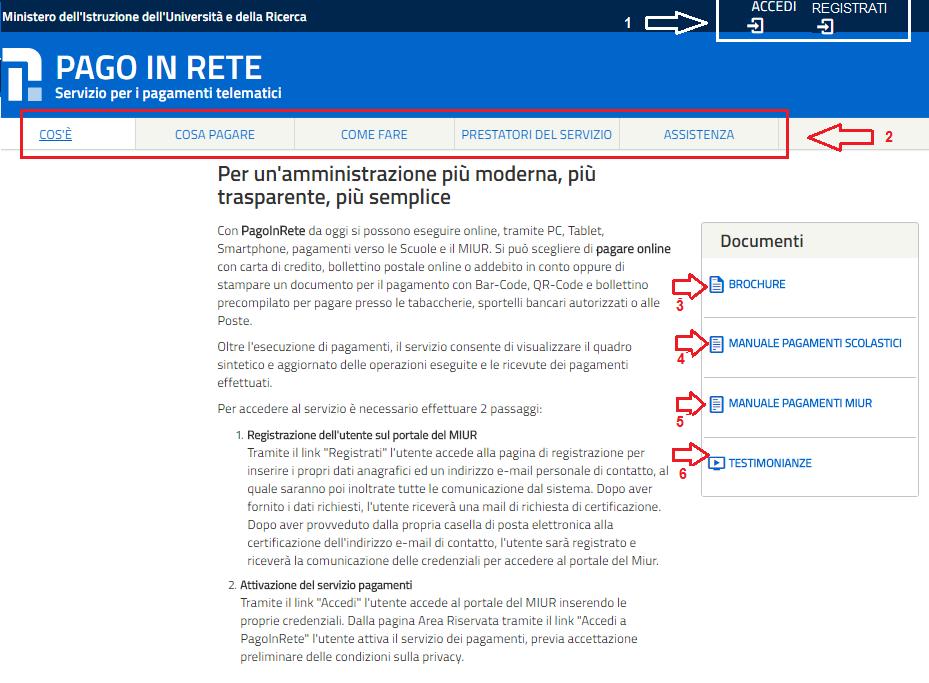
3 1. Sistema PagoInRete Il sistema PagoInRete è accessibile dall indirizzo e la pagina iniziale del sistema PagoInRete è strutturata nel modo seguente: 1 ACCEDI Collegamento alla pagina per accedere al sistema e REGISTRATI Collegamento alla pagina per effettuare la registrazione al sistema 2 Collegamenti alle pagine informative sul sistema in cui sono riportati testi e video che spiegano cosa è il sistema PagoInRete, cosa è possibile pagare e come, indicazioni su come visualizzare la lista dei Prestatori di servizi di pagamento (PSP) abilitati che offrono il servizio di pagamento e il collegamento alla pagina nella quale sono riportati i riferimenti e le modalità per accedere al servizio di assistenza dedicato. Il MIUR ha messo a disposizione delle famiglie il numero di telefono dedicato al quale risponde il servizio di supporto dal lunedì al venerdì dalle ore 8:00 alle ore18:30. 3 Attraverso questa icona è possibile scaricare una brochure nella quale sono riassunte le caratteristiche principali del sistema PagoInRete.
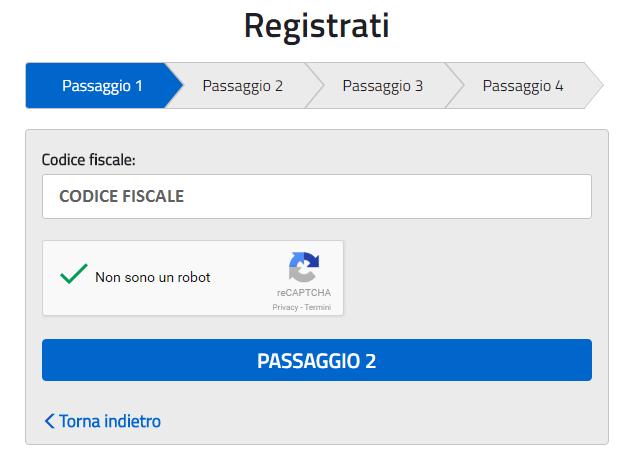
4 4 Attraverso questa icona è possibile scaricare questo manuale utente per i pagamenti degli avvisi scolastici. 5 Attraverso questa icona è possibile scaricare questo manuale utente per i pagamenti verso l Amministrazione. 6 Attraverso questa sezione è possibile visualizzare delle clip video con le testimonianze degli utilizzatori del sistema, lato Scuola e lato Famiglia Registrazione al portale MIUR L accesso al servizio dei Pagamenti PagoInRete è consentito solo agli utenti registrati. Per effettuare la registrazione al sistema PagoInRete l utente accede alla pagina: e seleziona il link Registrati. Il sistema visualizza la seguente pagina per la Registrazione che prevede 4 passaggi. Passaggio 1 In questo passaggio l utente inserisce il codice fiscale prima di procedere all inserimento dei dati necessari per la registrazione al sistema. L utente inserisce il codice fiscale e risponde alla domanda che il sistema gli pone per determinare che non è un automatismo. L utente attiva il link al Passaggio 2. Il sistema prima di indirizzare l utente alla successiva maschera del Passaggio 2 effettua il controllo preventivo che per il codice fiscale inserito non esiste un utenza sul Istanze On Line. Qualora l utente abbia invece già un utenza su Istanze On line il sistema segnalerà che è già presente tale l utenza e informerà l utente che potrà utilizzare le stesse credenziali per accedere a PagoInRete.
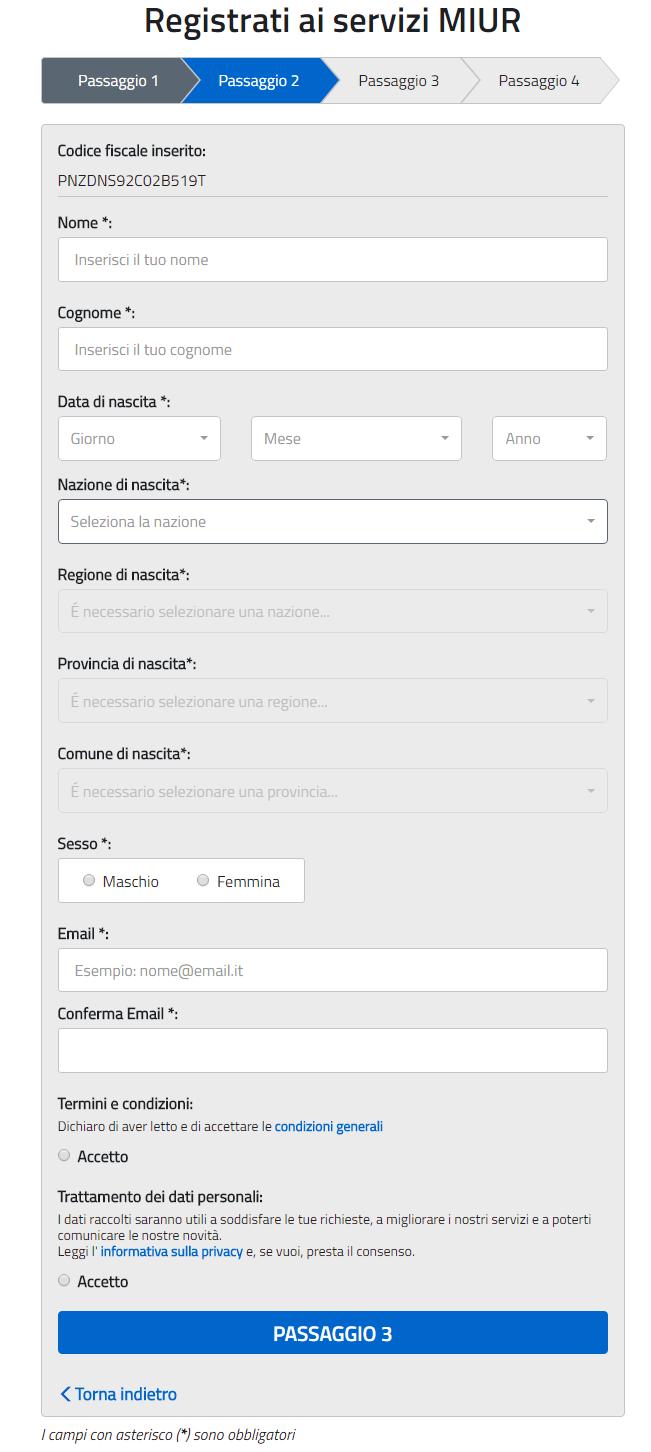
5 Nel caso in cui l utente non abbia un utenza su Istanze On Line il sistema apre una pagina nella quale è richiesto di inserire i dati necessari alla registrazione. Passaggio 2 In questo passaggio l utente inserisce tutti i dati richiesti per il completamento della registrazione al sistema.
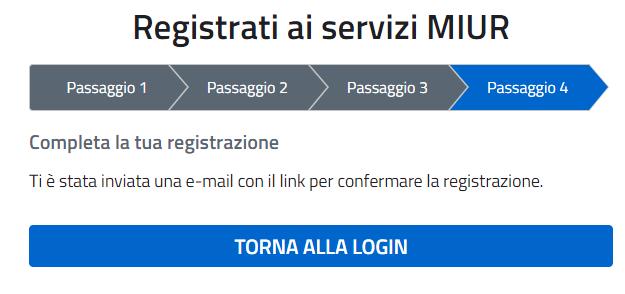
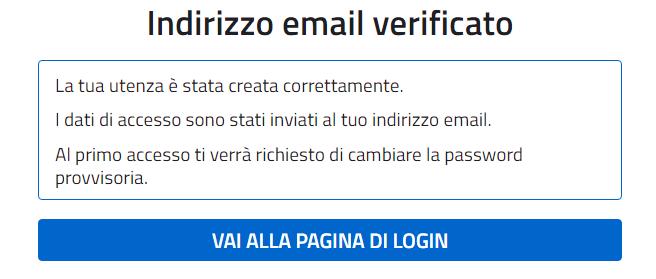
6 L utente inserisce i propri dati e dichiara di accettare i termini e le condizioni di adesione al servizio e al trattamento dei dati personali. L utente attiva il collegamento andare al Passaggio 3. Passaggio 3 In questo passaggio il sistema richiede all utente la conferma dei dati inseriti, quindi verifica la completezza e la coerenza dei dati inseriti e apre la pagina relativa al Passaggio 4. Passaggio 4 Il sistema salva i dati e visualizza all utente un messaggio di conferma del salvataggio. Il sistema invia all utente, all indirizzo che ha indicato in fase di registrazione, dalla casella [email protected] una mail con oggetto Conferma registrazione per richiedere una conferma dell indirizzo e successivamente una mail con oggetto Creazione utenza con le credenziali per effettuare il primo accesso al sistema PagoInRete (Username e Password provvisoria). Verifica indirizzo di contatto Il sistema invia all indirizzo di contatto inserito dall utente un messaggio per la certificazione dell esistenza dell indirizzo fornito. L utente si collega al link contenuto nel messaggio dove il sistema mostra la seguente schermata.
7 Invio credenziali di accesso Una volta certificato l indirizzo il sistema invierà all utente le credenziali per accedere al sistema
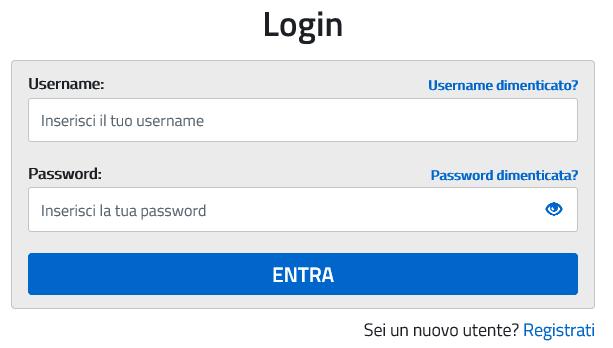
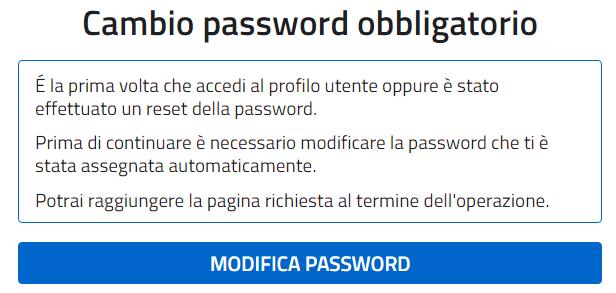
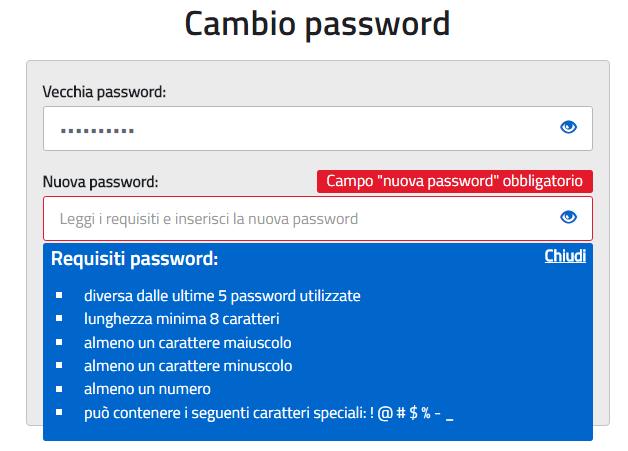
8 1.2. Accesso al sistema PagoInRete Per effettuare l accesso al sistema PagoInRete l utente registrato accede alla pagina e seleziona il link Accedi. Il sistema visualizza la seguente pagina per l inserimento delle credenziali di accesso inviate all indirizzo di contatto. Pe effettuare l accesso l utente inserisce lo username che gli è stato comunicato nella inviata dal sistema in fase di registrazione e la password temporanea che gli è stata comunicata. Al primo accesso all utente viene richiesto di modificare la password inviata dal sistema. L utente attiva il pulsante Modifica password e il sistema propone la pagina per effettuare il cambio password con i relativi requisiti.
9 Una volta confermato il cambio della password all utente viene mostrato un messaggio di conferma e il pulsante da attivare per tornare nella sua Area riservata per accedere ai servizi del portale.
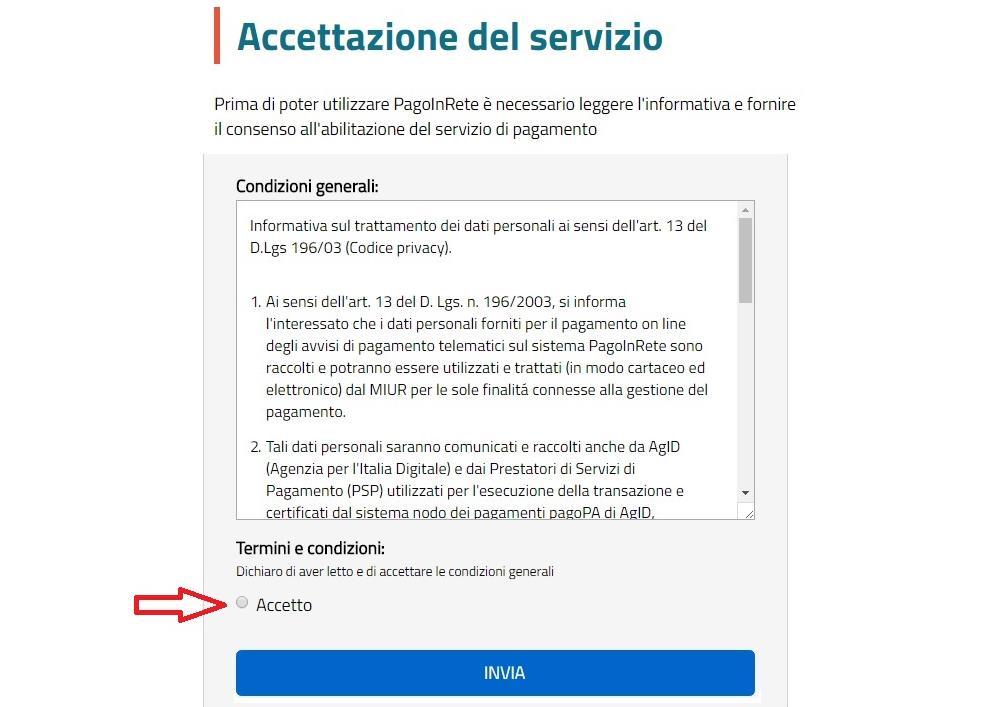
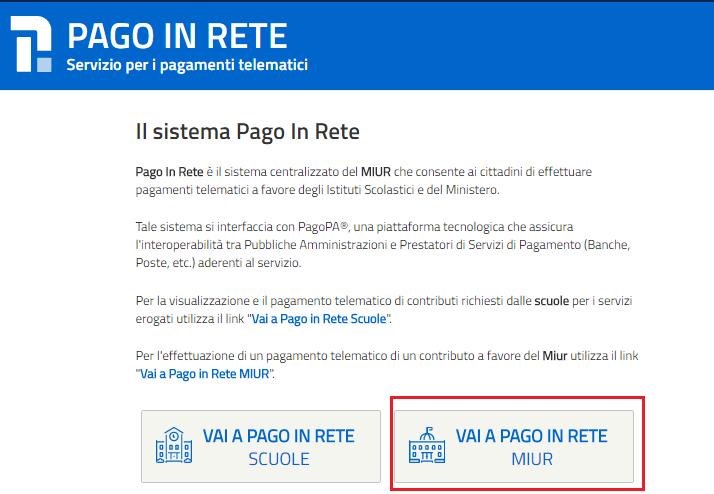
10 L utente dalla sua Area riservata nel portale del MIUR per essere abilitato all uso del servizio deve fornire il proprio consenso. Il sistema mostra all utente le condizioni generali d uso del servizio PagoInRete con la richiesta di leggere l informativa e di sottoscrivere l accettazione dei termini. Questo passaggio è richiesto solo una volta. Dopo aver dato il consenso l utente potrà accedere a PagoInRete dove potrà visualizzare e gestire gli avvisi telematici intestati ai propri figli. Al termine di questo passaggio l utente accede al sistema PagoInRete. L immagine seguente mostra la pagina che viene visualizzata. Per effettuare un pagamento telematico di un contributo a favore del MIUR l utente deve cliccare sul pulsante VAI A PAGO IN RETE MIUR.
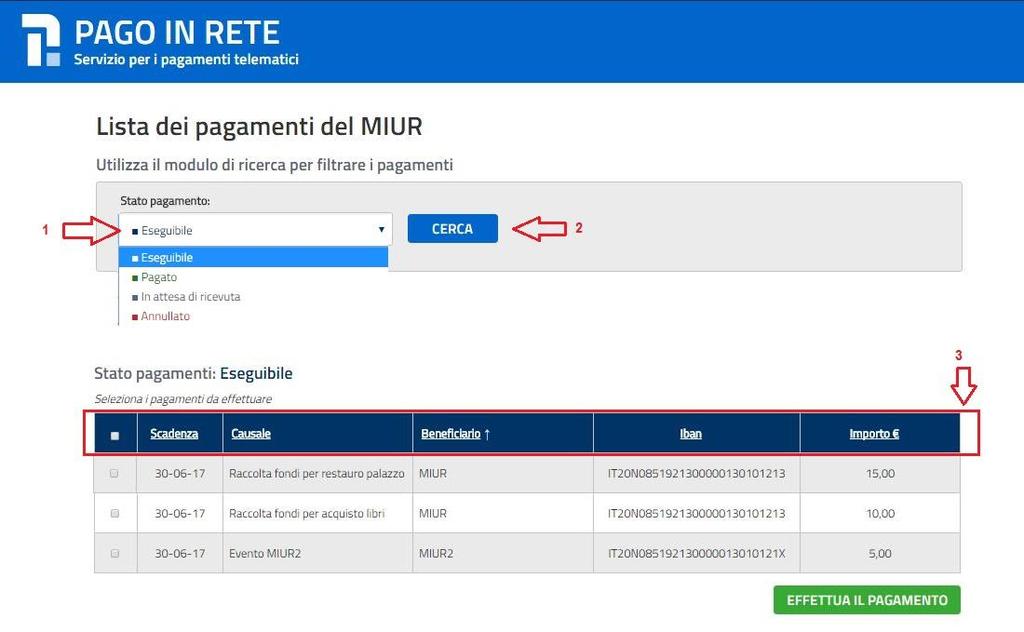
11 1.3. Lista dei Pagamenti del MIUR Una volta effettuato l accesso il sistema mostra all utente la pagina con la lista dei pagamenti del MIUR come mostra la figura seguente. La pagina si compone di due sezioni: 1) Sezione ricerca 2) Sezione visualizzazione Sezione ricerca 1 In questa sezione l utente può ricercare i pagamenti in base al loro stato: a. Eseguibile: sono i pagamenti che l'utente può fare b. Pagato: sono i pagamenti che l'utente ha fatto c. In attesa di ricevuta: sono i pagamenti che l'utente ha fatto e che sono in attesa di ricevuta telematica di pagamento dalla banca per assumere lo stato Pagato. d. Annullato: sono i pagamenti che l'utente non ha confermato 2 per avviare la ricerca l utente aziona il pulsante Cerca.
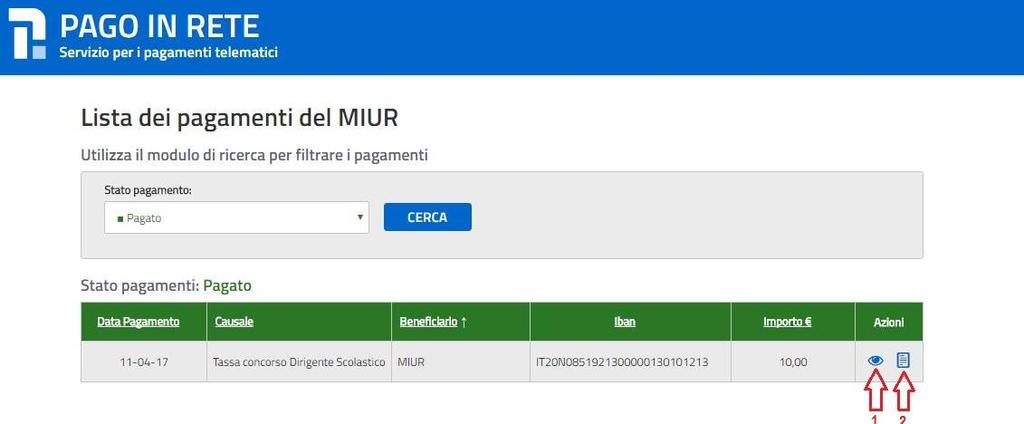
12 Sezione visualizzazione In questa sezione è riportato l elenco, ordinabile per scadenza, beneficiario e causale, dei pagamenti che rispondono ai criteri di ricerca inseriti dall utente. 3 I dati riportati per i pagamenti sono: Scadenza Causale Beneficiario IBAN Importo Al primo accesso la pagina per default visualizza i pagamenti nello stato Eseguibile. Stato Pagato La figura seguente mostra le azioni disponibili per i pagamenti nello stato Pagato. 1 L utente attiva questa icona per visualizzare il dettaglio del pagamento, il sistema apre una pagina con i dati di dettaglio del pagamento come mostra la figura seguente. Per tornare dalla pagina di dettaglio del pagamento alla lista l utente attiva il collegamento Torna alla lista.
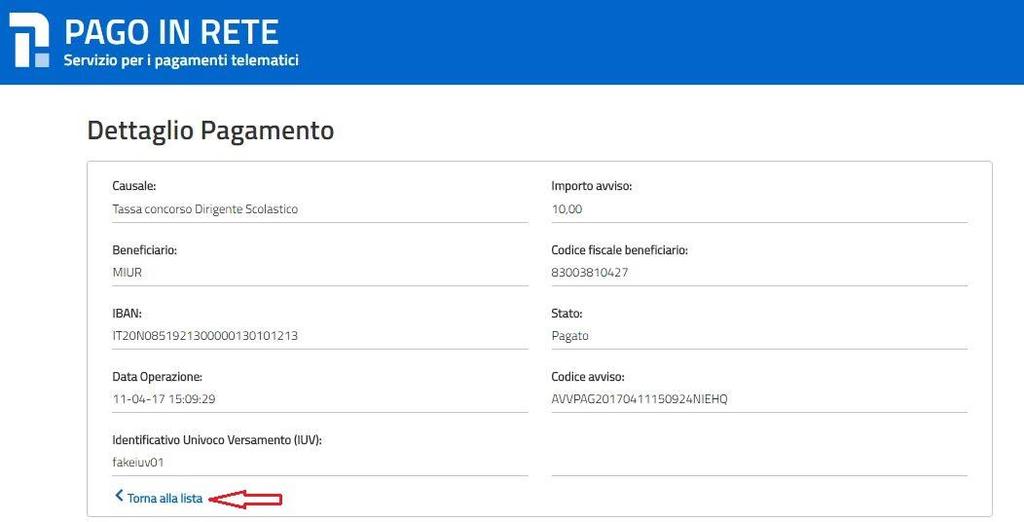
13 2 L utente attiva questa icona per visualizzare e scaricare l attestato di pagamento, la figura seguente riporta un esempio di tale documento.
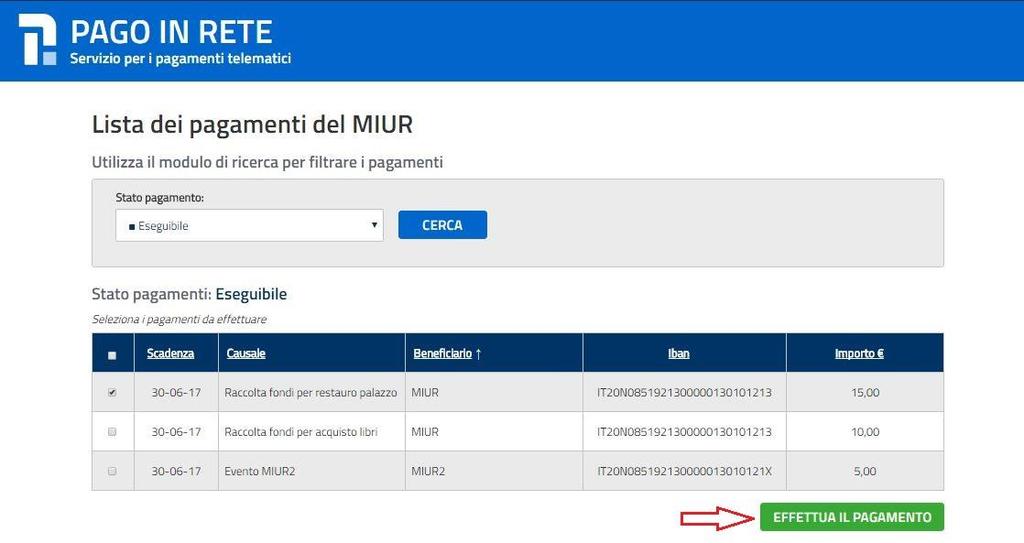
14 Stato Annullato Per i pagamenti nello stato Annullato l unica azione disponibile è la visualizzazione del dettaglio del pagamento che è stato annullato, come mostra la figura seguente Effettuare un pagamento Per effettuare un pagamento l utente deve selezionare un pagamento nello stato Eseguibile nella lista dei pagamenti e attivare il pulsante Effettua il pagamento.
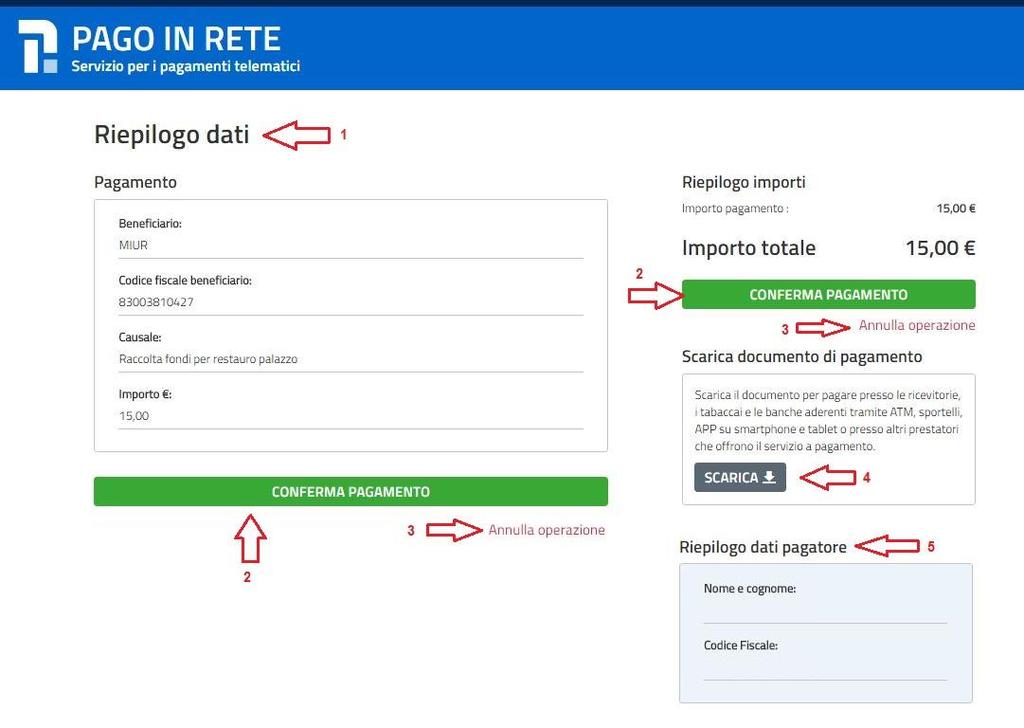
15 Il sistema apre una pagina con il riepilogo dei dati del pagamento e le azioni per confermare o annullare l operazione. 1 Il sistema riporta i dati del pagamento. 2 L utente per confermare il pagamento attiva il pulsante Conferma pagamento, il sistema apre la pagina per completare l operazione di pagamento che sarà descritta nel seguito. 3 L utente per annullare l operazione di pagamento attiva il collegamento Annulla operazione, il sistema chiude la pagina del pagamento e mostra all utente la lista dei pagamenti nello stato Eseguibile. 4 L utente può scegliere di pagare utilizzando un documento di pagamento predisposto dal sistema da esibire presso uno dei prestatori di servizi di pagamento (PSP) abilitati al servizio. Quando l utente attiva il pulsante Scarica il sistema il sistema apre una pagina all interno della quale l utente può scaricare il documento oppure tornare alla pagina del pagamento.
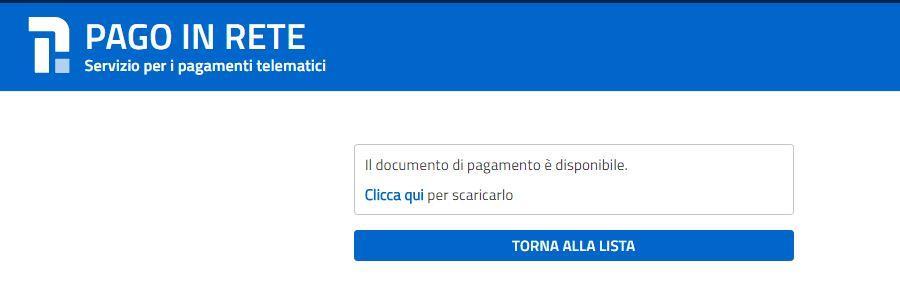
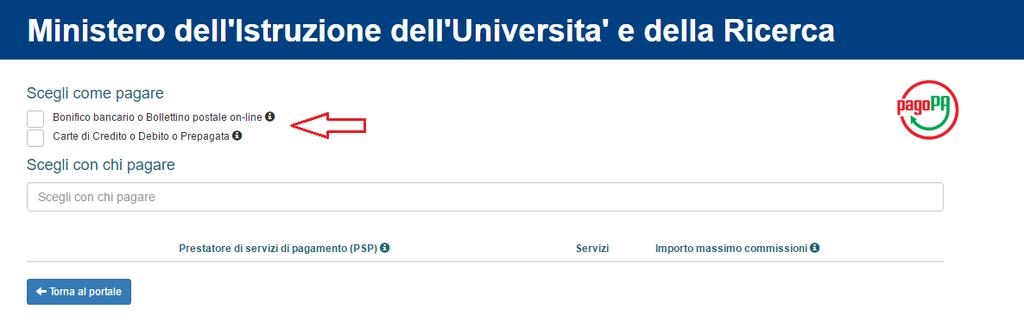
16 5 In questo riquadro il sistema riporta i dati del pagatore. Una volta che l utente ha selezionato Conferma pagamento la gestione del pagamento non è più in carico al sistema PagoInRete ma in carico al Nodo dei pagamenti PagoPA. L utente viene indirizzato sulla pagina mostrata nella figura seguente, all interno della quale può scegliere la modalità con cui pagare. L utente sceglie la modalità di pagamento e gli viene proposta la lista dei PSP con le informazioni sui costi delle commissioni come mostra la figura seguente-
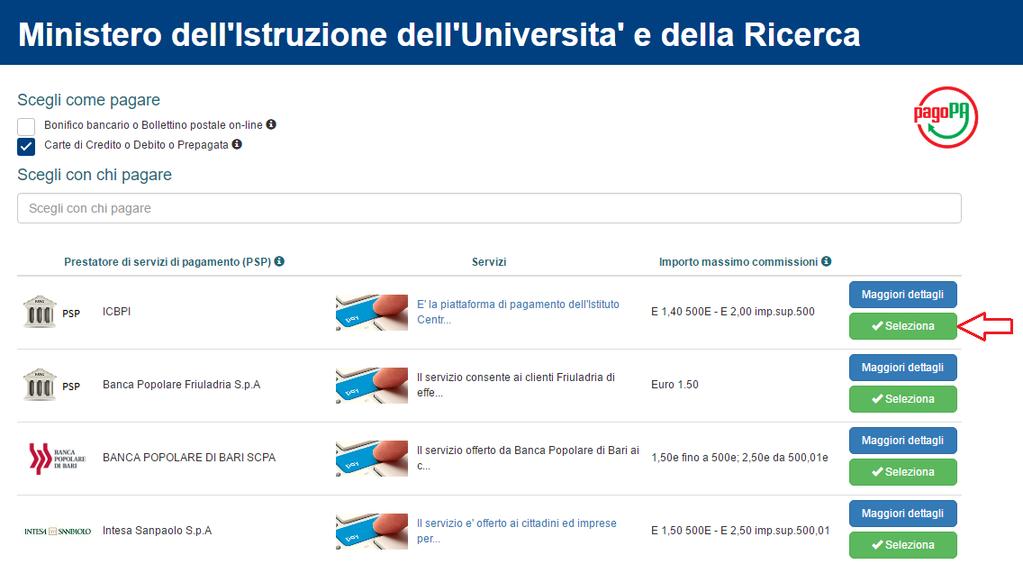
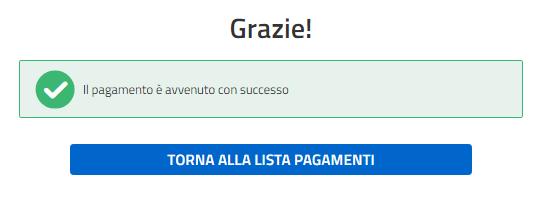
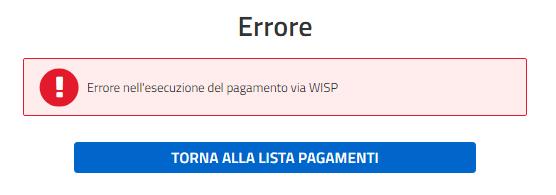
17 L utente sceglie il PSP di sua convenienza e attiva il pulsante Seleziona, l utente viene reindirizzato sul sito del PSP scelto dove segue le indicazioni e completa il pagamento. Al termine dell operazione di pagamento il sistema visualizza il seguente messaggio se il pagamento è andato a buon fine: Se il pagamento non è andato a buon fine il sistema mostra il messaggio seguente:
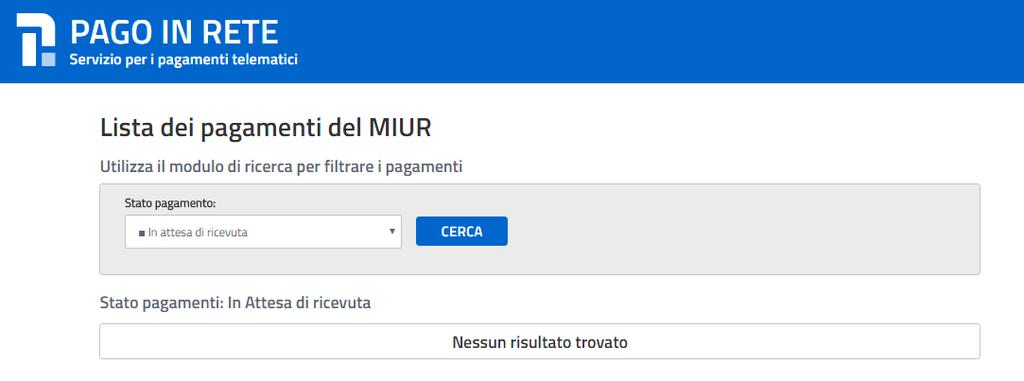
18 I pagamenti effettuati possono trovarsi nello stato In attesa di ricevuta per qualche minuto dopo che l utente ha effettuato il pagamento, per visualizzarli l utente sceglie lo stato In attesa di ricevuta nella pagina Lista dei pagamenti del MIUR. FINE
18/05/2016 MANUALE UTENTE
 18/05/2016 MANUALE UTENTE Indice dei contenuti 2 1. ACCESSO AL SISTEMA PAGOINRETE... 3 2. HOME PAGE... 4 3. RICHIEDI ASSISTENZA... 5 4. SERVIZI DI PAGAMENTO... 6 5. VISUALIZZA CONDIZIONI CONTRATTUALI PSP...
ISCRIZIONI ON LINE. Come registrarsi. Direzione Generale per i contratti, gli acquisti e per i sistemi informativi e la statistica
 ISCRIZIONI ON LINE Come registrarsi A cosa serve la registrazione La registrazione è aperta a tutti coloro che hanno il titolo legale per iscrivere gli alunni alle classi prime delle scuole primarie e/o
FONTUR MANUALE UTENTE
 FONTUR MANUALE UTENTE Si accede all Area riservata aziende del portale istituzionale del fondo www.fontur.it attraverso lo username e la password inviati via mail. Fig.1 Se non si è ancora in possesso
GUIDA DETTAGLIATA PER LA COMPILAZIONE DELLA DOMANDA DI PARTECIPAZIONE AL CONCORSO, ATTRAVERSO IL SISTEMA STEP ONE
 CONCORSO PUBBLICO PER TITOLI ED ESAMI, PER IL RECLUTAMENTO COMPLESSIVE 200 (DUECENTO) UNITÀ DI PERSONALE DI RUOLO DI CATEGORIA D, POSIZIONE ECONOMICA D1 PRESSO LA REGIONE PUGLIA GUIDA DETTAGLIATA PER LA
Manuale Fornitori Istruzioni per l utilizzo del Portale e-procurement
 Manuale Fornitori Istruzioni per l utilizzo del Portale e-procurement 1 Indice I Gare ad invito 3 II III IV Gare ad evidenza pubblica Visualizzazione della procedura a Portale Richieste di chiarimenti
PIANO TRENTINO TRILINGUE
 Programma operativo Fondo sociale europeo 2014 2020 della Provincia Autonoma di Trento PIANO TRENTINO TRILINGUE GUIDA PER STUDENTI ALLA PROCEDURA INFORMATICA PER L AMMISSIONE AL PROGRAMMA DI MOBILITÀ VOUCHER
Servizio di realizzazione del nuovo sistema di Gestione Fondi
 Servizio di realizzazione del nuovo sistema di Gestione Fondi Guida Operativa per gli Utenti per la gestione delle Certificazioni di spesa La presente guida rappresenta uno strumento informativo e di supporto
Manuale utente Soggetto Promotore Erogatore Politiche Attive
 Manuale utente Soggetto Promotore Erogatore Politiche Attive Guida all utilizzo del Sistema Garanzia Giovani della Regione Molise Sistema Qualità Certificato UNI EN ISO 9001:2008 9151.ETT4 IT 35024 ETT
GUIDA APPLICATIVA RIDUZIONE PRESUNTO. Manuale Intermediari. Versione 1.0. Riduzione del Presunto Intermediari - 1.0
 GUIDA APPLICATIVA RIDUZIONE PRESUNTO Manuale Intermediari Versione 1.0 Riduzione del Presunto Intermediari - 1.0 INDICE DEL DOCUMENTO 1 Introduzione... 3 2 Accesso al Servizio... 4 3 Riduzione del Presunto...
Sistema IAM REGISTRAZIONE UTENZA GUIDA OPERATIVA PER L UTENTE. 23 dicembre 2016
 2016 Sistema IAM REGISTRAZIONE UTENZA GUIDA OPERATIVA PER L UTENTE 23 dicembre 2016 INDICE INDICE... 2 1 INTRODUZIONE ALL USO DELLA GUIDA... 3 1.1 SIMBOLI USATI E DESCRIZIONI... 3 2 REGISTRAZIONE NUOVA
MANUALE UTENTE PAGAMENTI ELETTRONICI PA
 MANUALE UTENTE PAGAMENTI ELETTRONICI PA 2016 SOMMARIO 1 INTRODUZIONE... 3 2. ACCESSO ALL APPLICAZIONE... 4 3. FUNZIONALITA DELL APPLICAZIONE... 8 3.1 ESEGUI UN PAGAMENTO... 10 3.2 I TUOI AVVISI NON PAGATI...
MANUALE GESTIONE PORTALE APPLICATIVO GSE GUIDA D USO PER LA REGISTRAZIONE E L ACCESSO
 MANUALE GESTIONE PORTALE APPLICATIVO GSE GUIDA D USO PER LA REGISTRAZIONE E L ACCESSO 1 MANUALE GESTIONE PORTALE APPLICATIVO GSE GUIDA D USO PER LA REGISTRAZIONE E L ACCESSO PREMESSA: Si ricorda che l
Portale Acquisti RAI. Guida all iscrizione all Albo Fornitori
 Portale Acquisti RAI Guida all iscrizione all Albo Fornitori Registrazione al Portale Acquisti RAI Effettuare l accesso alla pagina web del Portale Acquisti RAI al seguente indirizzo: https://www.portaleacquisti.rai.it
Guida per la registrazione al portale
 Guida per la registrazione al portale Indice Generale 1. Registrazione Ditta 1.1 Cosa serve per effettuare la registrazione 1.2 Registrazione legale rappresentante 1.2.1 Come effettuare il primo accesso
Guida alla compilazione
 Guida alla compilazione Per accedere alla Banca dati formatori occorre collegarsi al sito internet di Capitale Lavoro S.p.A., all indirizzo: http://formatori.capitalelavoro.it. Verrà visualizzata la seguente
Guida utente alla compilazione delle richieste di contributo on-line per le Associazioni dei Consumatori
 Guida Utente RCP3 Agenzia nazionale per l attrazione degli investimenti e lo sviluppo d impresa SpA Guida utente alla compilazione delle richieste di contributo on-line per le Associazioni dei Consumatori
Procedura di Registrazione. Portale ClicLavoro
 Procedura di Registrazione Portale ClicLavoro Guida Ver. 1.0 Introduzione La presente guida descrive i passi fondamentali che devono essere eseguiti per registrarsi al portale ClicLavoro. Registrarsi al
Università degli Studi Roma Tre. Immatricolazione ad un Corso di Laurea
 Università degli Studi Roma Tre Immatricolazione ad un Corso di Laurea Istruzioni per la procedura d Immatricolazione ad un Corso di Laurea Assistenza... 2 Accedi alla tua area riservata... 4 Richiedere
ACCESSO AL PORTALE INTERNET GSE
 ACCESSO AL PORTALE INTERNET GSE GUIDA D USO PER LA REGISTRAZIONE E L ACCESSO Ver 1.6 del 30/01/2009 Pag. 1 INDICE DEI CONTENUTI ACCESSO AL PORTALE INTERNET GSE... 1 GUIDA D USO PER LA REGISTRAZIONE E L
SUPER. (Sistema Unico Posta Elettronica Regionale) Gestione Profilo Account
 SUPER (Sistema Unico Posta Elettronica Regionale) Gestione Profilo Account Versione 1.7 del 07.12.2016 PAGINA2 1 PREMESSA... 3 1.1 GLOSSARIO... 3 1.2 RIFERIMENTI E BIBLIOGRAFIA... 3 1.3 VERIFICHE PER L
ISTRUZIONI PER L ATTIVAZIONE E LA REGISTRAZIONE DELLE UTENZE SUI SULL APPLICATIVO ALI
 PREMESSA ISTRUZIONI PER L ATTIVAZIONE E LA REGISTRAZIONE DELLE UTENZE SUI SULL APPLICATIVO ALI Questo Dipartimento, al fine di standardizzare le modalità di inoltro delle domande attraverso l utilizzo
Come funziona:
 Come funziona: Per chi desidera utilizzare la modalità di pagamento tramite l invio di un sms, è necessario effettuare una registrazione presso la biglietteria APCOA, per comunicare i propri dati anagrafici
Registrazione al Portale eprocurement ATAC e accesso all Albo Fornitori MANUALE FORNITORE
 Registrazione al Portale eprocurement ATAC e accesso all Albo Fornitori MANUALE FORNITORE Contents Contents 2 1. Gestione delle utenze 3 1.1. Registrazione nuova utenza al Portale eprocurement 3 1.2. Registrazione
Manuale NoiPA. Modifica Dati Personali
 Manuale NoiPA Modifica Dati Personali Versione 2.2 Agosto 2016 Indice 1 Introduzione... 3 2 I Dati personali (dati di profilo) su NoiPA... 3 3 L area Modifica dati personali... 4 3.1 Modifica recapiti...
Accesso. > Log-in > Registrazione Nuovo Utente > Modifica contatti appena inseriti > Primo accesso. Accesso Funzionalità Utilità
 Accesso > Log-in > > Modifica contatti appena inseriti > Primo accesso Accesso Funzionalità Utilità Log-in La schermata di Log-in Registrazione Nuovo Utente è la seguente: Qualora non si sia in possesso
Nodo nazionale dei pagamenti pagopa il nuovo pagamento online per i Certificati di Anagrafe/Stato Civile Scopri le novità
 Nodo nazionale dei pagamenti pagopa il nuovo pagamento online per i Certificati di Anagrafe/Stato Civile Scopri le novità Aggiornamento 15 settembre 2016 Il Comune di Genova per il pagamento di questo
Manuale Utente. Modulo TS INPS release 1.0
 Manuale Utente Modulo TS INPS release 1.0 Sommario Prerequisiti per l utilizzo del Modulo TS INPS...2 Installazione dell aggiornamento CCB ver. 1.3.5 e Modulo TS INPS...3 Configurazione...5 Compilazione
TUTORIAL PER MOODLE. Il presente tutorial è una semplice guida all utilizzo della piattaforma Moodle sita all indirizzo
 TUTORIAL PER MOODLE Il presente tutorial è una semplice guida all utilizzo della piattaforma Moodle sita all indirizzo PRIMO ACCESSO Per accedere alla piattaforma dei corsi, digitare nella barra dell indirizzo
Manuale NoiPA. Guida all accesso del Portale NoiPA
 Manuale NoiPA Guida all accesso del Portale NoiPA Versione 1.0 Settembre 2016 Indice 1 Introduzione... 3 2 Modalità di primo accesso... 3 2.1 La convalida dell indirizzo e-mail... 3 2.2 Definizione e cambio
ISCRIZIONI ON-LINE MANUALE D USO
 COMUNE DI RAVENNA AREA ISTRUZIONE E INFANZIA Servizio Diritto allo Studio ISCRIZIONI ON-LINE MANUALE D USO ISCRIZIONE AI SERVIZI DI: RISTORAZIONE SCOLASTICA presso le scuole dell'infanzia statali, le scuole
RICHIESTA DEI VOUCHER FORMATIVI PER I LAVORATORI DELLE IMPRESE ADERENTI A FOR.TE AVVISO 1/16
 RICHIESTA DEI VOUCHER FORMATIVI PER I LAVORATORI DELLE IMPRESE ADERENTI A FOR.TE AVVISO 1/16 Manuale di utilizzo sistema informatico Revisione 1.0 del 09/11/2016 INDICE 1. REGISTRAZIONE E ACCESSO... 1
Variazioni entro il 20% SIRIO. Variazioni entro il 20% Progetti PON1, PON2 e PON4
 SIRIO Variazioni entro il 20% Progetti PON1, PON2 e PON4 Versione 1.0 del 21/10/2016 1 Sommario Assistenza agli utenti... 3 Accesso allo sportello... 4 Navigazione e logout... 5 Attività di variazioni
PAGAMENTO ON-LINE AVVISO DI PAGAMENTO emesso dal Comune di Genova
 PAGAMENTO ON-LINE AVVISO DI PAGAMENTO emesso dal Comune di Genova Nodo nazionale dei pagamenti pagopa servizio ad accesso libero Aggiornamento 21 Luglio 2017 Manuale a cura di: Comune di Genova Direzione
Portale Acquisti CADF S.p.A. Guida all iscrizione all Elenco Operatori Economici
 Portale Acquisti CADF S.p.A. Guida all iscrizione all Elenco Operatori Economici Registrazione al Portale Acquisti CADF S.p.A. Effettuare l accesso alla pagina web del Portale Acquisti CADF S.p.A. al seguente
Portale dei Servizi Telematici pagamenti Vademecum per gli utenti. Premessa. HomePage del Portale
 Premessa Il presente documento ha l obiettivo di guidare gli utenti nell'utilizzo della funzionalità dei pagamenti telematici presente nell'area riservata del portale. Ulteriori dettagli e informazioni
RICHIESTA FINANZIAMENTO CORSO DI FORMAZIONE/AGGIORNAMENTO PROFESSIONALE ONLINE ISTRUZIONI PER L USO
 RICHIESTA FINANZIAMENTO CORSO DI FORMAZIONE/AGGIORNAMENTO PROFESSIONALE ONLINE ISTRUZIONI PER L USO Sommario SOMMARIO Requisiti per poter richiedere il finanziamento... 1 Accedere al servizio per l invio
Manuale operativo di amministrazione del Portale Aziende BPM
 Manuale operativo di amministrazione del Portale Aziende BPM Versione 1.0 Indice Indice INDICE 2 PREFAZIONE 3 IL MANUALE OPERATIVO 3 I LETTORI DEL MANUALE 3 DEFINIZIONI 3 I CONTENUTI DEL MANUALE 4 CAPITOLO
PerElmec Mobile App. Guida sull utilizzo della App mobile del PerElmec. Autore: Uff. Sviluppo Web Rev. Dicembre Sviluppo Web e Mobile
 Sviluppo Web e Mobile PerElmec Mobile App Guida sull utilizzo della App mobile del PerElmec Autore: Uff. Sviluppo Web Rev. Dicembre 2016 Elmec Informatica S.p.A. Via Pret, 1 21020 Brunello (VA) www.elmec.com
Guida alla procedura informatica CARTE ILA EDA SERALI
 Guida alla procedura informatica CARTE ILA EDA SERALI Novembre 2014 INDICE 1. ACCESSO ALLA PROCEDURA... 1 1.1. SEZIONE CARTE ILA - EDA SERALI... 2 2. GESTIONE CARTE ILA EDA SERALI... 2 2.1. INSERIMENTO
Manuale Utente. di registrazione alla BDAP. (Banca Dati delle Amministrazioni Pubbliche) Bilanci Armonizzati. Versione 1.0
 Manuale Utente di registrazione alla BDAP (Banca Dati delle Amministrazioni Pubbliche) Bilanci Armonizzati Versione 1.0 Roma, Settembre 2016 1 1 Indice 1 GENERALITA... 3 1.1. SCOPO DEL DOCUMENTO... 3 1.2.
Manuale Utente del Portale MyTerna. La Registrazione
 Manuale Utente del Portale MyTerna La Registrazione Terna SpA @ Copyright 2011 1 di 25 Indice 1 Scopo del documento... 3 2 Home Page di My Terna... 4 3 Processo di registrazione al portale MyTerna... 6
Accreditamento al portale di Roma Capitale
 Accreditamento al portale di Roma Capitale Domanda on-line scuola infanzia - guida per il cittadino Pagina 1 di 16 Procedura di accreditamento al Portale La procedura di identificazione è articolata in
Università degli Studi Roma Tre. Procedura di Trasferimento in Uscita
 Università degli Studi Roma Tre Procedura di Trasferimento in Uscita Istruzioni per invio della richiesta di Trasferimento in Uscita Assistenza... 2 Accedi alla tua area riservata... 4 Domanda di Trasferimento
Portale dei Servizi Telematici pagamenti Vademecum per gli utenti. Premessa. HomePage del Portale
 Premessa Il presente documento ha l obiettivo di guidare gli utenti nell'utilizzo della funzionalità dei pagamenti telematici presente nell'area riservata del portale. Ulteriori dettagli e informazioni
INDICE. REGISTRAZIONE: pag. 1. PER UTENTI GIA REGISTRATI CHE HANNO DIMENTICATO USERNAME E PASSWORD pag. 4. INSERIMENTO DOMANDA pag.
 COMUNE DI RAVENNA INDICE REGISTRAZIONE: pag. 1 PER UTENTI GIA REGISTRATI CHE HANNO DIMENTICATO USERNAME E PASSWORD pag. 4 INSERIMENTO DOMANDA pag. 9 INOLTRO DOMANDA pag. 14 STAMPA DOMANDA pag. 15 VISUALIZZAZIONE
GUIDA PASSO PASSO ALLA COMPILAZIONE DELLA DOMANDA DI PARTECIPAZIONE SISTEMA STEP ONE
 CONCORSO PUBBLICO, PER TITOLI ED ESAMI, PER IL RECLUTAMENTO DI 300 UNITA A TEMPO INDETERMINATO DA IMPIEGARE NELLA RICOSTRUZIONE DELLA CITTA DELL AQUILA E DEGLI ALTRI 56 COMUNI DEL CRATERE GUIDA PASSO PASSO
GUIDA APPLICATIVA. Denuncia Nuovo Lavoro Temporaneo AZIENDA VERSIONE 2.0
 GUIDA APPLICATIVA Denuncia Nuovo Lavoro Temporaneo AZIENDA VERSIONE 2.0 INDICE DEL DOCUMENTO 1. Denuncia Nuovo Lavoro Temporaneo... 3 2. Richieste effettuate... 3 2.2. Dettaglio stato di lavorazione della
INDICAZIONI OPERATIVE PER L ACCESSO AL SERVIZIO DI CODIFICA STRUMENTI FINANZIARI E SEGNALAZIONI EX ART.129 TUB
 SERVIZIO RILEVAZIONI ED ELABORAZIONI STATISTICHE Divisione Informazioni Anagrafiche INDICAZIONI OPERATIVE PER L ACCESSO AL SERVIZIO DI CODIFICA STRUMENTI FINANZIARI E SEGNALAZIONI EX ART.129 TUB V. 1.5-1
RICHIESTA MUTUI IPOTECARI AREA RISERVATA ISCRITTI ENPAM
 RICHIESTA MUTUI IPOTECARI AREA RISERVATA ISCRITTI ENPAM MANUALE D USO Versione: 2.1-01/03/2017 INDICE 1. DESCRIZIONE DELL APPLICAZIONE... 3 1.1. Navigazione nel Menù... 3 1.2. Fase di compilazione... 4
Manuale Fornitori Istruzioni per la registrazione sul Portale e-procurement
 Manuale Fornitori Istruzioni per la registrazione sul Portale e-procurement 1 Processo generale di accesso del fornitore e utilizzo del Portale Nuova registrazione Accettazione Privacy online (obbligatoria)
Portale fornitori di Coni Servizi S.p.A.
 CONI SERVIZI S.P.A. Largo Lauro De Bosis n 15, 00135 Roma Portale fornitori di Coni Servizi S.p.A. Istruzioni operative portale per la formulazione della risposta alla RDO on line Codice Gara_50_RdO_93
Aste Oxanet. Guida all utilizzo
 Aste Oxanet Guida all utilizzo Il portale Aste Oxanet consente di partecipare alle aste giudiziarie in modalità web, tramite un personal computer ed una connessione internet. Il sistema garantisce la partecipazione
Cinema On Line (COL) Sportello Telematico. Presentazione Domanda di qualifica di opera cinematografica di espressione originale italiana
 Sportello Telematico Cinema On Line (COL) Presentazione Domanda di qualifica di opera cinematografica di espressione originale italiana Versione 1.0 del 25/02/2015 COL 1 INDICE Premessa 3 Assistenza agli
Manuale Utente di registrazione alla BDAP (Banca Dati delle Amministrazioni Pubbliche) Bilanci Armonizzati
 Manuale Utente di registrazione alla BDAP (Banca Dati delle Amministrazioni Pubbliche) Bilanci Armonizzati Versione 1.4 Roma, Dicembre 2016 1 1 Indice 1 GENERALITA... 3 1.1. SCOPO DEL DOCUMENTO... 3 1.2.
Servizi per il cittadino: le richieste di prestazioni via Internet.
 Prestazioni a Sostegno del Reddito Servizi per il cittadino: le richieste di prestazioni via Internet. - Assegno Integrativo Descrizione del servizio Premessa Questo nuovo servizio rende possibile l acquisizione
MYPAY PAGOPA PAGAMENTO SPONTANEO (SENZA REGISTRAZIONE)
 MYPAY PAGOPA Dopo aver cliccato sull icona, si verrà inoltrati alla Figura 1 - HomePage MyPay Esu Venezia, che permetterà di pagare il dovuto attraverso due modalità: Spontanea / Anonima (senza registrazione)
Venere TS Certificati (Guida operativa)
 Venere TS Certificati (Guida operativa) 1 ACN2009... 3 1.1 INSTALLAZIONE... 3 1.1.1 Verifiche preliminari... 3 1.1.2 Aggiornamento Venere all ultima versione disponibile... 3 1.1.3 Installazione ACN2009
HELP ONLINE Guida per la registrazione al portale
 HELP ONLINE Guida per la registrazione al portale Indice Generale 1. Help online Ditta 1.1 Cosa serve per effettuare la registrazione 1.2 Registrazione legale rappresentante 1.2.1 Come effettuare il primo
SISPOR Sistema informativo a Supporto del Programma Operativo Occupazione FSE 2007/2013. Manuale Utente REGISTRAZIONE UTENTE
 SISPOR 2007-2013 Sistema informativo a Supporto del Programma Operativo Occupazione FSE 2007/2013 Manuale Utente REGISTRAZIONE UTENTE INDICE Introduzione...3 Accesso al servizio...4 Accesso area riservata...5
ASSISTENZA AMMINISTRATORE DI SISTEMA. Istruzioni per il cliente.
 ASSISTENZA AMMINISTRATORE DI SISTEMA. Istruzioni per il cliente. 1 INDICE. ACCEDERE A BPIOL easy 3 CAMBIARE LA PASSWORD DI ACCESSO 5 BLOCCO DELLA PASSWORD 6 IL MENÙ DI BPIOL easy 7 IL SOTTOMENÙ GESTIONE
GUIDA APPLICATIVA DICHIARAZIONE RLS AZIENDA
 GUIDA APPLICATIVA DICHIARAZIONE RLS AZIENDA VERSIONE 5.0 INDICE DEL DOCUMENTO 1.... 3 2. Descrizione servizio... 4 3. Inserimento e modifica RLS... 5 3.1. Visualizza unità produttive... 5 3.2. Inserimento
COME REGISTRARSI AL PORTALE
 Guida Operativa per la registrazione e l'iscrizione nel portale albo fornitori del Comune di Salerno Prendere visione del Disciplinare/Regolamento presente al link https://albofornitori.comune.salerno.it
Nuova Piattaforma Intercent-ER: manuali per le Pubbliche Amministrazioni
 TMintercent-TMintercent-TMintercent-TMintercent Nuova Piattaforma Intercent-ER: manuali per le Pubbliche Amministrazioni Comunicazioni Intercent-ER COMUNICAZIONI 1 Sommario 1. COMUNICAZIONI... 3 1.1 Comunicazione...
Guida alla registrazione dal Portale
 Guida alla registrazione dal Portale La presente guida fornisce indicazioni di base per l utilizzo del portale Edoc. Indice dei contenuti Premessa... 3 1. Generalità... 4 2. Registrazione... 5 3. Accesso
Manuale di istruzione per l accesso ai servizi CURIT. per Amministratori di Condominio. a cura di ILSPA
 Manuale di istruzione per l accesso ai servizi CURIT per Amministratori di Condominio a cura di ILSPA Indice Premessa... 3 1. Registrazione sul portale Curit... 4 1.1 Accesso alla pagina dedicata... 4
INDICE. REGISTRAZIONE: pag. 1. PER UTENTI GIA REGISTRATI CHE HANNO DIMENTICATO USERNAME E PASSWORD pag. 4. INSERIMENTO DOMANDA: pag.
 COMUNE DI RAVENNA INDICE REGISTRAZIONE: pag. 1 PER UTENTI GIA REGISTRATI CHE HANNO DIMENTICATO USERNAME E PASSWORD pag. 4 INSERIMENTO DOMANDA: pag. 9 FASCIA DI PRECEDENZA pag. 13 ELENCO NIDI SCELTI pag.
APPLICATIVO AVVISI DI ESPROPRIO
 APPLICATIVO AVVISI DI ESPROPRIO Istruzioni L applicativo fornito mette a disposizione uno strumento pratico e veloce per la consultazione e la pubblicazione degli avvisi di esproprio. La consultazione
Iscrizione online alla Mensa Scolastica
 Città di Conegliano AVVISO AI GENITORI Iscrizione online alla Mensa Scolastica A partire dall anno scolastico 2017/2018, per accedere al Servizio Mensa Scolastica è richiesta obbligatoriamente l iscrizione
SINTESI. Comunicazioni Vardatori. Istruzioni per la compilazione del modulo Vardatore (per Istituti Scolastici)
 SINTESI Comunicazioni Vardatori Istruzioni per la compilazione del modulo Vardatore (per Istituti Scolastici) realizzato in data 23 settembre 2008- (ver. COB 3.14.00) rev. 01 del 02 ottobre 2008 http://sintesi.provincia.taranto.it/portale
I. D. E. S. I n d a g i n i d i a g n o s t i c h e s u i s o l a i deg l i e d i f i c i s c o l a s t i c i
 I. D. E. S. I n d a g i n i d i a g n o s t i c h e s u i s o l a i deg l i e d i f i c i s c o l a s t i c i G u i d a O p e r a t i v a p e r g l i e n t i l o c a l i L applicazione IDES è fruibile
Portale Unico dei Servizi NoiPA. Guida all accesso
 Portale Unico dei Servizi NoiPA Guida all accesso INDICE pag. 1 ACCESSO CON CODICE FISCALE E PASSWORD... 2 1.1 UTENTE NON REGISTRATO (PRIMO ACCESSO)... 3 1.2 UTENTE GIÀ REGISTRATO... 7 2 ACCESSOCON CARTA
FASI DA ESEGUIRE ON-LINE
 FASI DA ESEGUIRE ON-LINE a) registrazione del candidato mediante apposito link presente sul portale della Regione Basilicata e rilascio delle credenziali di accesso necessarie per procedere alla candidatura
Guida alla registrazione al Sistema di Gestione dell Albo Fornitori di REALE GROUP
 Guida alla registrazione al Sistema di Gestione dell Albo Fornitori di REALE GROUP A CHI SI RIVOLGE: a tutti i Fornitori Candidati al Sistema di Gestione dell Albo Fornitori di REALE GROUP, con un distinguo
PROCESSO DI ATTIVAZIONE FIRMA AUTOMATICA E FIRMA REMOTA ATTIVAZIONE FIRMA
 PROCESSO DI ATTIVAZIONE FIRMA AUTOMATICA E FIRMA REMOTA Indice Il presente documento descrive le modalità di utilizzo del Portale di Attivazione del servizio di Firma Automatica e Remota realizzato da
ISCRIZIONI ON-LINE MANUALE D USO
 COMUNE DI RAVENNA AREA ISTRUZIONE E INFANZIA Servizio Nidi e Scuole dell Infanzia Ufficio Gestione Servizi 0-6 e Iscrizioni ISCRIZIONI ON-LINE MANUALE D USO INDICE REGISTRAZIONE: pag. 1 PER UTENTI GIA
Nodo nazionale dei pagamenti pagopa. il nuovo pagamento elettronico online. scopri le novità
 Nodo nazionale dei pagamenti pagopa il nuovo pagamento elettronico online scopri le novità Aggiornamento 29 luglio 2016 Il Comune di Genova per il pagamento di questo servizio si avvale del nodo nazionale
Manuale Utente di registrazione alla BDAP (Banca Dati delle Amministrazioni Pubbliche) Bilanci Armonizzati
 Manuale Utente di registrazione alla BDAP (Banca Dati delle Amministrazioni Pubbliche) Bilanci Armonizzati Versione 1.2 Roma, Novembre 2016 1 1 Indice 1 GENERALITA... 3 1.1. SCOPO DEL DOCUMENTO... 3 1.2.
SELEZIONE DEI BENEFICIARI DEL PROGRAMMA REDDITO MINIMO DI INSERIMENTO CATEGORIA A FASI DA ESEGUIRE ON-LINE
 SELEZIONE DEI BENEFICIARI DEL PROGRAMMA REDDITO MINIMO DI INSERIMENTO CATEGORIA A PRESENTAZIONE DELLA DOMANDA DELEGATO FASI DA ESEGUIRE ON-LINE a) registrazione del candidato mediante apposito link presente
DOCUWEB Documentazione on-line
 DOCUWEB Documentazione on-line INTRODUZIONE Il servizio DOCUWEB mette a disposizione di ogni professionista sanitario una pagina personalizzata, tramite la quale è possibile consultare comodamente on-line
WINDOWS TERMINAL SERVER PER L ACCESSO REMOTO AL SISTEMA DI PROTOCOLLO INFORMATICO
 Servizi per l e-government nell università Federico II WINDOWS TERMINAL SERVER PER L ACCESSO REMOTO AL SISTEMA DI PROTOCOLLO INFORMATICO CONNESSIONE_TERMINAL_SERVER PAG. 1 DI 13 Indice 1. Premessa...3
Business Community Confindustria
 Portale Business Community Confindustria per le Associazioni come assistere le aziende 1 per le Associazioni Confindustria Il portale BCC è un portale di business e, come tale, accessibile solo da utenti
Aste Oxanet. Guida all utilizzo
 Aste Oxanet Guida all utilizzo Il portale Aste Oxanet consente di partecipare alle aste giudiziarie in modalità web, tramite un personal computer ed una connessione internet. Il sistema garantisce la partecipazione
COMUNICAZIONI tra PA e beneficiari in fase di presentazione, istruttoria e pagamenti. Ordinanza 57/2012 e ss.mm.ii Ordinanza 23/2013 e ss.mm.ii.
 COMUNICAZIONI tra PA e beneficiari in fase di presentazione, istruttoria e pagamenti Ordinanza 57/2012 e ss.mm.ii Ordinanza 23/2013 e ss.mm.ii. MANUALE DI UTILIZZO SISTEMA SFINGE Versione 2.0 del 03/10/2014
ACCESSO AL PORTALE INTERNET GSE
 ACCESSO AL PORTALE INTERNET GSE Guida d uso per la registrazione e l accesso Ver 4.0 del 03/07/2015 Pag. 1 di 16 Sommario 1. Registrazione sul portale GSE... 3 2. Accesso al Portale... 8 2.1 Accesso alle
Guida Rapida Privati e Famiglie
 Inbank Guida Rapida Privati e Famiglie Servizio Assistenza Inbank 800 837 455 INDICE 1. Introduzione... 3 1.1 Token...3 1.1.1 Quando si deve usare... 3 1.2 Accesso al servizio...4 1.3 Cambio password di
Manuale NoiPA. Modifica delle modalità di riscossione dello stipendio
 Manuale NoiPA Modifica delle modalità di riscossione dello stipendio Versione 1.1 Settembre 2016 Indice 1 Introduzione... 3 2 Variazione delle modalità di riscossione stipendio... 3 2.1 Modalità di riscossione...
******** COME REGISTRARSI AL PORTALE
 Guida Operativa per la registrazione, la manutenzione dei propri dati e per la presentazione della richiesta di iscrizione all'elenco Operatori Economici Le operazioni da svolgere per l'iscrizione agli
GUIDA PER L'INSERIMENTO DELLE ISTANZE ON LINE PER CONTRIBUTI PER MANIFESTAZIONI CULTURALI E DI SPETTACOLO - ANNO 2016
 GUIDA PER L'INSERIMENTO DELLE ISTANZE ON LINE PER CONTRIBUTI PER MANIFESTAZIONI CULTURALI E DI SPETTACOLO - ANNO 2016 Di seguito vengono esposti i passaggi necessari per il corretto inserimento dell'istanza