
APPLICATIVO AVVISI DI ESPROPRIO
|
|
|
- Albano Clemente
- 9 anni fa
- Просмотров:
Транскрипт
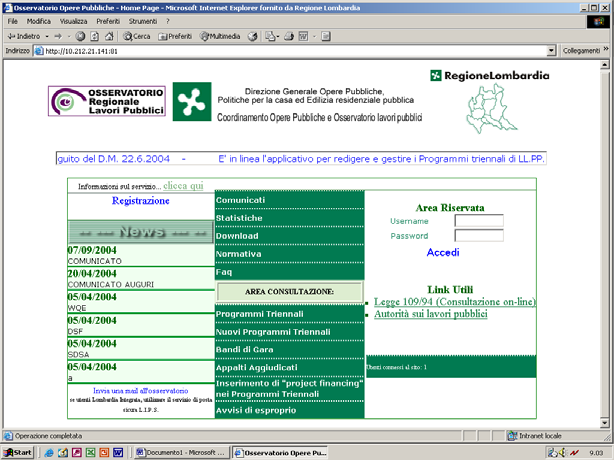
1 APPLICATIVO AVVISI DI ESPROPRIO Istruzioni L applicativo fornito mette a disposizione uno strumento pratico e veloce per la consultazione e la pubblicazione degli avvisi di esproprio. La consultazione dei dati è libera ed a disposizione di tutti coloro che ne siano interessati mentre, a garanzia della validità delle informazioni, possono accedere all applicativo in modalità di inserimento e modifica solo gli utenti autenticati attraverso la Regione Lombardia. Per accedere all applicativo attraverso l area riservata Dalla pagina principale del sito si accede all Area Riservata digitando la propria Username e Password. Nel caso non si disponga della password d accesso, è necessario procedere alla registrazione di un nuovo utente seguendo le istruzioni fornite nell omonina pagina di Registrazione. 1
2 Osservazioni sulla registrazione 1. Ente già accreditato; registrazione di un nuovo utente Nel caso in cui l Ente che voglia accedere al servizio si sia già accreditato, il referente a cui agganciarsi per la registrazione di un nuovo utente è già attivo. Si consiglia di mantenere la convenzione per cui un Ente accreditato sia rappresentato da un unico referente e che disponga di più utenti per la gestione dei dati. Il rispetto di questa convenzione permetterà di avere un unico punto di riferimento a cui trasmettere qualsiasi informazione relativa all applicativo stesso. Procedere quindi scegliendo la voce Utente Servizio e cercare la Denominazione del soggetto a cui riferirsi usando l icona lente sulla destra del campo stesso. Username e password vengono scelte direttamente dal nuovo utente. L abilitazione avverrà entro 4-5 giorni dalla richiesta. 2. Nuova registrazione; scelta del referente e di almeno un utente La prima registrazione di un Ente implica la scelta di un referente e subito dopo il suo inserimento sarà possibile accreditare un nuovo utente. Procedere quindi scegliendo la voce Ente/Stazione appaltante e poi ripartire dal paragrafo 1. Utilizzo dell applicativo in modalità di inserimento Dopo aver avuto l accesso all Area Riservata, si effettua la scelta dell applicativo Avvisi di Esproprio e di seguito si seleziona la voce Inserimento Avviso di Esproprio. Per uscire dall area riservata, cliccare sulla voce ESCI in alto a destra; in questo modo si torna alla home page del sito. 2

3 La pagina di inserimento è costituita da un insieme di campi, alcuni dei quali obbligatori contrassegnati dal simbolo (*). Menu Per una corretta navigazione verso la pagina principale, si consiglia ti utilizzare sempre il tasto presente nella pagina di inserimento. Oggetto Inserire il testo dell oggetto dell avviso di esproprio. Localizzazione dell opera La localizzazione indica il comune in cui viene eseguito l esproprio. Per poter individuare il comune, cliccare sulla lente ed inserire nel campo di ricerca il nome completo o parte di esso. La ricerca propone un elenco di comuni tra cui scegliere; solo i comuni selezionati verranno inseriti nel campo Localizzazione dell opera. Il tasto RIMUOVI elimina tutti i comuni inseriti. CUP (codice unico di progetto) Il campo non è obbligatorio e può essere inserito solo da quegli enti che ne siano in possesso (registrati al CIPE). 3


4 Responsabile del procedimento Il Responsabile del Procedimento (RUP) è l utente del servizio. Il campo è obbligatorio e, nel caso in cui l elenco proposto dalla ricerca (tasto lente ) non contenga il nominativo di interesse, è possibile inserire un nuovo professionista cliccando sul tasto grigio in fondo alla pagina. Per selezionare un professionista già inserito nell elenco, cliccare sul tasto OK. L indirizzo ed il recapito completo del luogo di lavoro del RUP deve essere inserito nel campo obbligatorio successivo. Deve inoltre essere inserito il recapito a cui possono pervenire le eventuali osservazioni sull avviso di esproprio pubblicato, nonché l ora e la data entro cui tali osservazioni devono pervenire. Note Il campo note è libero e può essere utilizzato per fornire ulteriori indicazioni di interesse in merito all avviso stesso, a particolari procedure, contatti o altro. Documenti da allegare Allegare i documenti richiesti è un operazione obbligatoria. Nel caso in cui non si disponga del software per produrre documenti PDF, è possibile salvare i propri file nel formato RTF disponibile in tutti i word processor. I files possono essere selezionati utilizzando i tasti SFOGLIA sul lato sinistro del rispettivo campo, ed in generale, la loro dimensione massima non deve superare i 600 KB. Conferma Utilizzare il tasto CONFERMA per accettare i dati inseriti, altrimenti RIPULISCI per eliminare il contenuto di tutti i campi. Il risultato della conferma è una nuova pagina che fornisce il codice dell avviso di esproprio inserito e che suggerisce tre azioni: VISUALIZZA, PUBBLICA, MODIFICA. 4

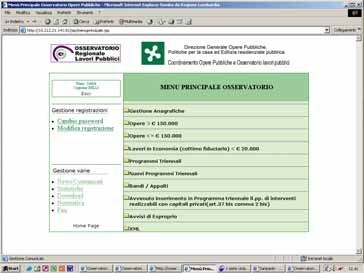
5 Il tasto VISUALIZZA apre un box nel quale è visibile l avviso di esproprio inserito, il tasto MODIFICA ritorna alla maschera di inserimento per la modifica dei dati che poi andranno riconfermati, ed il tasto PUBBLICA inserisce l avviso nell area pubblica del sito per essere consultato da tutti gli utenti. L utente che ha inserito l avviso di esproprio può effettuare tali operazioni anche in un secondo tempo utilizzando la pagina di gestione degli avvisi (leggere il paragrafo successivo). Per tornare al menù principale dell area riservata utilizzare il tasto Utilizzo dell applicativo in modalità di gestione Scegliendo la voce Gestione Avvisi di Esproprio dall area riservata dell applicativo, è possibile effettuare le operazioni di modifica, pubblicazione ed annullamento degli avvisi inseriti dall utente attualmente connesso. La ricerca può essere fatta rispetto ad uno dei campi predisposti ma è anche possibile visualizzare tutti gli avvisi inseriti lasciando i campi vuoti. 5

6 Il risultato della ricerca fornisce l elenco richiesto e, per ognuno degli avvisi inseriti, una serie di operazioni possibili. Pubblica Il tasto pubblica è visibile solo per gli avvisi che non sono stati pubblicati nella fase di inserimento; la pubblicazione mette a disposizione l avviso nell area di consultazione del sito. Modifica Il tasto modifica è visibile solo per gli avvisi che non sono stati pubblicati nella fase di inserimento; a questo punto è ancora possibile effettuare e confermare le correzioni necessarie prima della pubblicazione. Visualizza Il tasto visualizza è sempre disponibile (anche nell area pubblica) e consente di consultare e stampare l avviso di esproprio con i suoi allegati. Annulla Il tasto annulla consente di annullare un avviso; un avviso annullato non può più essere ripubblicato a meno di inserire nuovamente i dati. 6
7 INDICE PER ACCEDERE ALL APPLICATIVO ATTRAVERSO L AREA RISERVATA... 1 OSSERVAZIONI SULLA REGISTRAZIONE... 2 UTILIZZO DELL APPLICATIVO IN MODALITÀ DI INSERIMENTO... 2 MENU... 3 OGGETTO...3 LOCALIZZAZIONE DELL OPERA... 3 RESPONSABILE DEL PROCEDIMENTO... 4 NOTE... 4 DOCUMENTI DA ALLEGARE... 4 CONFERMA... 4 UTILIZZO DELL APPLICATIVO IN MODALITÀ DI GESTIONE... 5 PUBBLICA... 6 MODIFICA... 6 VISUALIZZA... 6 ANNULLA...6 7
MANUALE RICHIESTA DI REGISTRAZIONE AGENZIA PER UTENTE GIA PRESENTE NELL ARCHIVIO ANAS
 MANUALE RICHIESTA DI REGISTRAZIONE AGENZIA PER UTENTE GIA PRESENTE NELL ARCHIVIO ANAS Per ottenere l abilitazione all uso della procedura Trasporti Eccezionali bisogna prima registrarsi nella home page
Manuale utente per Avvocati
 La pagina web si apre al seguente indirizzo: Manuale utente per Avvocati https://www.giustizia.toscana.it/cancelleriadistrettuale AREA CIVILE Per accedere all area civile cliccare in Area Riservata Accedi
INDICE. REGISTRAZIONE: pag. 1. PER UTENTI GIA REGISTRATI CHE HANNO DIMENTICATO USERNAME E PASSWORD pag. 4. INSERIMENTO DOMANDA: pag.
 COMUNE DI RAVENNA INDICE REGISTRAZIONE: pag. 1 PER UTENTI GIA REGISTRATI CHE HANNO DIMENTICATO USERNAME E PASSWORD pag. 4 INSERIMENTO DOMANDA: pag. 9 FASCIA DI PRECEDENZA pag. 13 ELENCO NIDI SCELTI pag.
FASI DA ESEGUIRE ON-LINE
 FASI DA ESEGUIRE ON-LINE a) Compilazione della candidatura telematica secondo il modello illustrato nel formulario. Istruzioni per candidarsi on-line Pagina 1 Compilazione della candidatura telematica
INDICE. REGISTRAZIONE: pag. 1. PER UTENTI GIA REGISTRATI CHE HANNO DIMENTICATO USERNAME E PASSWORD pag. 4. INSERIMENTO DOMANDA pag.
 COMUNE DI RAVENNA INDICE REGISTRAZIONE: pag. 1 PER UTENTI GIA REGISTRATI CHE HANNO DIMENTICATO USERNAME E PASSWORD pag. 4 INSERIMENTO DOMANDA pag. 9 INOLTRO DOMANDA pag. 14 STAMPA DOMANDA pag. 15 VISUALIZZAZIONE
Il link informativo per il rilascio della firma digitale è il seguente :
 Se non si è in possesso della PEC la si può richiedere gratuitamente alla Regione Basilicata, il link per ottenere le informazioni in merito è : http://www.ibasilicata.it/web/guest/pec. Il link informativo
ISCRIZIONI ON-LINE MANUALE D USO
 COMUNE DI RAVENNA AREA ISTRUZIONE E INFANZIA Servizio Nidi e Scuole dell Infanzia Ufficio Gestione Servizi 0-6 e Iscrizioni ISCRIZIONI ON-LINE MANUALE D USO INDICE REGISTRAZIONE: pag. 1 PER UTENTI GIA
WINDOWS TERMINAL SERVER PER L ACCESSO REMOTO AL SISTEMA DI PROTOCOLLO INFORMATICO
 Servizi per l e-government nell università Federico II WINDOWS TERMINAL SERVER PER L ACCESSO REMOTO AL SISTEMA DI PROTOCOLLO INFORMATICO CONNESSIONE_TERMINAL_SERVER PAG. 1 DI 13 Indice 1. Premessa...3
GUIDA PER LA COMPILAZIONE DELLA DOMANDA ON LINE DI PARTECIPAZIONE AL
 GUIDA PER LA COMPILAZIONE DELLA DOMANDA ON LINE DI PARTECIPAZIONE AL CONCORSO PER L AMMISSIONE AI CORSI DI DOTTORATO DI RICERCA CICLO XXXI A.A. 2015-2016 URRI/MC/as 1 La presente Guida fornisce le indicazioni
Ministero dell Interno
 Portale Direzione Centrale Servizi Demografici www.servizidemografici.interno.it Area Privata Prefetture Manuale Utente Sommario 1. Generalità 3 2. Nuovo Responsabile 6 3. Ricerca 7 4. Visualizza Dati
Valutazione del personale
 VELA Valutazione del personale Pubblicazione: 17/09/2007 Pagine: 1/15 Indice 1. Descrizione generale interfaccia...3 2. Accesso al programma...5 3 Input...7 3.1 Input - Personale del CdR...7 3.2 Input
GUIDA PER ACCREDITARSI ALLA PAGINA PERSONALE
 GUIDA PER ACCREDITARSI ALLA PAGINA PERSONALE PROCEDURA DA SEGUIRE AL PRIMO ACCESSO CON IL NUOVO FORMAT DI COMPILAZIONE ONLINE DELLE RICHIESTE DI CONTRIBUTO Entra nel sito della Fondazione Comunitaria Pro-Valtellina:
1. COME ISCRIVERSI AL CONCORSO
 1. COME ISCRIVERSI AL CONCORSO 1. Collegarsi da qualsiasi postazione Internet al seguente indirizzo https://uniud.esse3.cineca.it/home.do e cliccare su Login. Inserire username (cognome.nome) e password
Manuale Fornitori Istruzioni per l utilizzo del Portale e-procurement
 Manuale Fornitori Istruzioni per l utilizzo del Portale e-procurement 1 Indice I Gare ad invito 3 II III IV Gare ad evidenza pubblica Visualizzazione della procedura a Portale Richieste di chiarimenti
Registrazione al Portale eprocurement ATAC e accesso all Albo Fornitori MANUALE FORNITORE
 Registrazione al Portale eprocurement ATAC e accesso all Albo Fornitori MANUALE FORNITORE Contents Contents 2 1. Gestione delle utenze 3 1.1. Registrazione nuova utenza al Portale eprocurement 3 1.2. Registrazione
PORTALE DOCUMENTI. Manuale operativo per l allestitore
 PORTALE DOCUMENTI Manuale operativo per l allestitore Revisione_04 del 18/10/2016 2 Sommario Requisiti di sistema:...3 Accesso portale documenti:...4 Inserimento credenziali:... 4 Inserimento dati aziendali:...
Piattaforma gare ISTRUZIONE OPERATIVA UTILIZZO PIATTAFORMA TELEMATICA GARE. Pag. 1
 Piattaforma gare ISTRUZIONE OPERATIVA UTILIZZO PIATTAFORMA TELEMATICA GARE Pag. 1 1. PRESENTAZIONE OFFERTA PROCEDURA AD INVITO 3 2. PRESENTAZIONE OFFERTA PROCEDURA APERTA/RISTRETTA 12 3. SALVATAGGIO/RITIRO
Manuale accesso diretto ALPI MANUALE PER IL CARIMENTO DELLE PRESTAZIONI ALPI IN MODALITA DI ACCESSO DIRETTO SUL SISTEMA ARIANNA CUP
 MANUALE PER IL CARIMENTO DELLE PRESTAZIONI ALPI IN MODALITA DI ACCESSO DIRETTO SUL SISTEMA ARIANNA CUP Il presente manuale, ha lo scopo di illustrare i passi da seguire per effettuare il caricamento di
SIFORM BORSE. 1 Informazioni generali
 SIFORM BORSE 1 Informazioni generali...1 1.1 Registrazione nuovo utente...2 2 Presentazione domande...3 2.1 Inserimento di una nuova azienda...9 2.2 Inserimento di una azienda presente nel data base...12
FASI DA ESEGUIRE ON-LINE
 FASI DA ESEGUIRE ON-LINE a) registrazione del candidato mediante apposito link presente sul portale della Regione Basilicata e rilascio delle credenziali di accesso necessarie per procedere alla candidatura
Servizio di realizzazione del nuovo sistema di Gestione Fondi
 Servizio di realizzazione del nuovo sistema di Gestione Fondi Guida Operativa per gli Utenti per la gestione delle Certificazioni di spesa La presente guida rappresenta uno strumento informativo e di supporto
SINTESI. Comunicazioni Vardatori. Istruzioni per la compilazione del modulo Vardatore (per Istituti Scolastici)
 SINTESI Comunicazioni Vardatori Istruzioni per la compilazione del modulo Vardatore (per Istituti Scolastici) realizzato in data 23 settembre 2008- (ver. COB 3.14.00) rev. 01 del 02 ottobre 2008 http://sintesi.provincia.taranto.it/portale
GUIDA APPLICATIVA RIDUZIONE PRESUNTO. Manuale Aziende. Versione 1.0. Riduzione del Presunto - Aziende- 1.0
 GUIDA APPLICATIVA RIDUZIONE PRESUNTO Manuale Aziende Versione 1.0 Riduzione del Presunto - Aziende- 1.0 INDICE DEL DOCUMENTO 1 Introduzione... 3 2 Accesso al Servizio... 4 3 Riduzione del Presunto... 5
GUIDA RAPIDA PRODUTTORI
 GUIDA RAPIDA PRODUTTORI PRODUTTORI INTERMEDIARI TRASPORTATORI RECUPERATORI SMALTITORI 18 novembre 2011 www.sistri.it SEMPLIFICAZIONI Nell attuale versione vengono introdotte le seguenti semplificazioni:
Accreditamento Enti Locali
 Accreditamento Enti Locali Manuale Utente per Enti Locali Sommario Introduzione... 2 Registrazione utente... 2 Accreditamento Enti Locali... 9 1 Accreditamento Enti Locali Introduzione Questo manuale è
Portale Aste Web per GSE
 Portale Aste Web per GSE www.softeco.it Softeco Sismat S.p.A. Company Profile 2009 http://www.softeco.it 1 Organizzazione del Manuale Questo manuale è composto da due sezioni principali: - Descrizione
RICHIESTA DEI VOUCHER FORMATIVI PER I LAVORATORI DELLE IMPRESE ADERENTI A FOR.TE AVVISO 1/16
 RICHIESTA DEI VOUCHER FORMATIVI PER I LAVORATORI DELLE IMPRESE ADERENTI A FOR.TE AVVISO 1/16 Manuale di utilizzo sistema informatico Revisione 1.0 del 09/11/2016 INDICE 1. REGISTRAZIONE E ACCESSO... 1
MANUALE UTENTE GUIDA ALL UTILIZZO DEL FORMATIVE -REGIONE MARCHE PROFILO PROFESSIONISTA
 GUIDA ALL UTILIZZO DEL SISTEMA INFORMATIZZATO PER LA GESTIONE DELLE ATTIVITA MANUALE UTENTE Pag 1 di 9 1. HOME PAGE... 3 2. COMANDI GENERALI... 3 3. WEB MAIL... 3 3.1. Nuovo messaggio... 4 4. ANAGRAFICA...
GUIDA DETTAGLIATA PER LA COMPILAZIONE DELLA DOMANDA DI PARTECIPAZIONE AL CONCORSO, ATTRAVERSO IL SISTEMA STEP ONE
 CONCORSO PUBBLICO PER TITOLI ED ESAMI, PER IL RECLUTAMENTO COMPLESSIVE 200 (DUECENTO) UNITÀ DI PERSONALE DI RUOLO DI CATEGORIA D, POSIZIONE ECONOMICA D1 PRESSO LA REGIONE PUGLIA GUIDA DETTAGLIATA PER LA
Guida alla compilazione on-line della domanda per il bando Orientamento musicale INDICE
 Guida alla compilazione on-line della domanda per il bando Orientamento musicale INDICE 1 Riconoscimento del soggetto richiedente da parte del sistema...2 2 Registrazione del profilo del soggetto richiedente...4
SECONDA FASE: Compilazione della candidatura telematica
 SECONDA FASE: Compilazione della candidatura telematica Istruzioni per candidarsi on-line Pagina 1 ATTENZIONE!!! Per poter interagire correttamente con i contenuti del Portale, è necessario disabilitare
ALBO PRETORIO WEB MANUALE DI GESTIONE
 ALBO PRETORIO WEB MANUALE DI GESTIONE Demos Data S.r.l. INDICE 1. Accesso all area riservata 2. Inserimento di una nuova pubblicazione con allegati 2.1 Nuova pubblicazione 2.2 Allegare documenti 3. Modifica
Portale fornitori di Coni Servizi S.p.A.
 CONI SERVIZI S.P.A. Largo Lauro De Bosis n 15, 00135 Roma Portale fornitori di Coni Servizi S.p.A. Istruzioni operative portale per la formulazione della risposta alla RDO on line Codice Gara_50_RdO_93
FASI DA ESEGUIRE ON-LINE
 FASI DA ESEGUIRE ON-LINE a) registrazione del candidato mediante apposito link presente sul portale della Regione Basilicata e rilascio delle credenziali di accesso necessarie per procedere alla candidatura
Guida all'utilizzo della piattaforma e-learning
 Corsi di specializzazione per le attività di sostegno Guida all'utilizzo della piattaforma e-learning Per utilizzare la piattaforma e-learning dei corsi di specializzazione per le attività di sostegno
Finanziamenti on line -
 Finanziamenti on line - Manuale per la compilazione del moduli di Accettazione del bando Smart Fashion Design Pagina 1 Indice 1. Introduzione... 3 1.1 Scopo e campo di applicazione... 3 1.2 Copyright (specifiche
Guida all utilizzo della Piattaforma per la staffetta di Scrittura Creativa Manuale pratico per docenti e tutor
 Guida all utilizzo della Piattaforma per la staffetta di Scrittura Creativa Manuale pratico per docenti e tutor Primo utilizzo Ricezione della mail con il nome utente e creazione della password Una volta
Aste Oxanet. Guida all utilizzo
 Aste Oxanet Guida all utilizzo Il portale Aste Oxanet consente di partecipare alle aste giudiziarie in modalità web, tramite un personal computer ed una connessione internet. Il sistema garantisce la partecipazione
Sistema On Line di Gestione Richieste Visite Mediche
 Sistema On Line di Gestione Richieste Visite Mediche Cfp Informatica Srl Release 1.0 Via V. Corvino 104-00040 Roma Data Ult. Agg.: Gennaio 2007 Tel. 06 79800339 349 e-mail: [email protected] Pag. 1 1 PARINET
GUIDA ALLA DOMANDA DI VALUTAZIONE INIZIALE PER CORSI DL LAUREA MAGISTRALE
 GUIDA ALLA DOMANDA DI VALUTAZIONE INIZIALE PER CORSI DL LAUREA MAGISTRALE Aggiornata al 29/08/2012 A cura del Servizio Help On-line Direzione Pianificazione, Valutazione e Formazione Sistema integrato
Regione Campania Direzione Generale per l Università, la Ricerca e l Innovazione GUIDA COMPILAZIONE RICHIESTA DI ACCESSO CAMPANIA START-UP INNOVATIVA
 Regione Campania Direzione Generale per l Università, la Ricerca e l Innovazione GUIDA COMPILAZIONE RICHIESTA DI ACCESSO CAMPANIA START-UP INNOVATIVA 1 INTRODUZIONE... 3 2 HOME PAGE... 3 3 REGISTRAZIONE
21 aprile 2017 MANUALE UTENTE
 21 aprile 2017 MANUALE UTENTE Indice dei contenuti 1. SISTEMA PAGOINRETE... 3 1.1. REGISTRAZIONE AL PORTALE MIUR... 4 1.2. ACCESSO AL SISTEMA PAGOINRETE... 8 1.3. LISTA DEI PAGAMENTI DEL MIUR... 11 1.4.
REGIONE SARDEGNA CONCORSO UNICO PER L ASSUNZIONE DI 20 DIRIGENTI A TEMPO INDETERMINATO
 REGIONE SARDEGNA CONCORSO UNICO PER L ASSUNZIONE DI 20 DIRIGENTI A TEMPO INDETERMINATO DECRETO N.P. 27540/48 DEL 28 SETTEMBRE 2017 GUIDA PER LA COMPILAZIONE DELLA DOMANDA ONLINE Per ottimizzare i tempi
DESCRIZIONE ILLUSTRATA FUNZIONALITA' SOFTWARE ORAZIO WEB
 DESCRIZIONE ILLUSTRATA FUNZIONALITA' SOFTWARE ORAZIO WEB 2 Gestione Rassegna Stampa Orazio Web ha come scopo quello di rendere veloce e flessibile il lavoro dell ufficio stampa,consentendo di gestire i
Manuale Utente. Support Regola Servizio di Assistenza Tecnica. Versione 05 09/2017. MU-A: Mod. MU rev 2-08/2016 1/11
 Manuale Utente Support Regola Servizio di Assistenza Tecnica Versione 05 09/2017 1/11 Indice 1.Introduzione... 3 1.1. Requisiti minimi... 3 1.2. Accesso all applicativo... 3 1.3. Registrazione... 4 1.4.
DISTRIBUZIONE PRESIDI PER DIABETICI. Manuale Utente. (Erogazione)
 DISTRIBUZIONE PRESIDI PER DIABETICI Manuale Utente (Erogazione) SOMMARIO 1. Introduzione... 3 2. Accesso al Sistema... 3 3. Erogazione... 5 4. Riepilogo Erogazioni... 8 5. Uscita dal Sistema... 10 NOTA:
Finanziamenti on line -
 Finanziamenti on line - Manuale per la compilazione del modulo di Rendicontazione del Bando Export Business Management Imprese Pagina 1 Indice 1. Introduzione... 3 1.1 Scopo e campo di applicazione...
Indice. Ricerca richiesta d offerta. Risultati della ricerca Navigazione Stati
 Indice Ricerca richiesta d offerta Risultati della ricerca Navigazione Stati Dettaglio richiesta d offerta Codice materiale cliente Note di posizione Aggiungi al carrello 1 di 8 Ricerca richiesta d offerta
GUIDA APPLICATIVA RIDUZIONE PRESUNTO. Manuale Intermediari. Versione 1.0. Riduzione del Presunto Intermediari - 1.0
 GUIDA APPLICATIVA RIDUZIONE PRESUNTO Manuale Intermediari Versione 1.0 Riduzione del Presunto Intermediari - 1.0 INDICE DEL DOCUMENTO 1 Introduzione... 3 2 Accesso al Servizio... 4 3 Riduzione del Presunto...
Manuale utente Soggetto Promotore Erogatore Politiche Attive
 Manuale utente Soggetto Promotore Erogatore Politiche Attive Guida all utilizzo del Sistema Garanzia Giovani della Regione Molise Sistema Qualità Certificato UNI EN ISO 9001:2008 9151.ETT4 IT 35024 ETT
Manuale registro elettronico per docenti
 Manuale registro elettronico per docenti INDICE 1. EFFETTUARE L ACCESSO 2. GESTIONE REGISTRI 3. LAVORARE SUI REGISTRI 4. LAVORARE SUGLI SCRUTINI 5. CAMBIARE PASSWORD 6. PROGRAMMAZIONE 7. USCITA 1. Effettuare
 www.accessogiustizia.it Registrazione Accesso con Lextel Key Gestione dei pagamenti >> Il Punto di Accesso Lextel 1 Utilizzo del dispositivo Lextel Key L utilizzo dei servizi forniti da QUADRA è subordinato
GUIDA APPLICATIVA. Denuncia Nuovo Lavoro Temporaneo INTERMEDIARIO VERSIONE 2.0
 GUIDA APPLICATIVA Denuncia Nuovo Lavoro Temporaneo INTERMEDIARIO VERSIONE 2.0 INDICE DEL DOCUMENTO 1. Denuncia Nuovo Lavoro Temporaneo... 3 2. Richieste effettuate... 3 2.2. Dettaglio stato di lavorazione
Guida all uso di MASTERCOM per l inserimento dei voti e delle comunicazioni
 Guida all uso di MASTERCOM per l inserimento dei voti e delle comunicazioni IIS Della Lucia Feltre Autore: Cirillo Salvatore Data: 13 novembre 2011 I N D I C E ACCESSO A MASTERCOM... 3 MENU MASTERCOM DEL
Guida Tecnica di compilazione
 Guida Tecnica di compilazione 1. Introduzione Per supportare operativamente le amministrazioni nell'attuazione della direttiva, il Dipartimento della Funzione Pubblica e il Dipartimento per le Pari Opportunità
REGIONE TOSCANA SISTEMA INFORMATIVO CULTURA GLI EVENTI NELLE BIBLIOTECHE
 REGIONE TOSCANA SISTEMA INFORMATIVO CULTURA GLI EVENTI NELLE BIBLIOTECHE Il sistema informativo cultura raccoglie le informazioni sui luoghi della cultura: musei, biblioteche, archivi e luoghi dello spettacolo.
INDICAZIONI UTILI ALL UTILIZZO NUOVA POSTA ELETTRONICA
 INDICAZIONI UTILI ALL UTILIZZO NUOVA POSTA ELETTRONICA Accesso alla casella di posta Personale L accesso può avvenire o partendo dall area riservata del sito web (Intranet) selezionando Web Mail Fig. 1
Manuale Operativo ASTE ELETTRONICHE GUIDA PER GLI OPERATORI ECONOMICI
 ASTE ELETTRONICHE GUIDA PER GLI OPERATORI ECONOMICI Roma, 25 Gennaio 2016 1 9 È possibile che le maschere inserite nel presente manuale siano differenti da quelle effettivamente utilizzate dall applicativo.
Regione Piemonte - Sala Riunioni Torino, 11 Dicembre Presentazione Registrazione Prelievi di Carburante Agricolo
 Regione Piemonte - Sala Riunioni Torino, 11 Dicembre 2008 Presentazione Registrazione Prelievi di Carburante Agricolo Introduzione L applicativo Registrazione Prelievi di Carburante Agricolo è un applicativo
INTERMEDIARI Versione del 24 giugno 2016
 GUIDA RAPIDA INTERMEDIARI Versione del 24 giugno 2016 www.sistri.it PRODUTTORI INTERMEDIARI TRASPORTATORI DESTINATARI SOMMARIO PROCEDURE PER LA MOVIMENTAZIONE DEI RIFIUTI 3 ACCESSO AL SISTEMA 7 MEMORIZZAZIONE
Servizio Conservazione No Problem
 Servizio Conservazione No Problem Guida alla conservazione del Registro di Protocollo Versione 1.0 13 Ottobre 2015 Sommario 1. Accesso all applicazione web... 3 1.1 Autenticazione... 3 2. Conservazione
FASI DA ESEGUIRE ON-LINE
 FASI DA ESEGUIRE ON-LINE a) registrazione del candidato mediante apposito link presente sul portale della Regione Basilicata e rilascio delle credenziali di accesso necessarie per procedere alla candidatura
GUIDA ALLA COMPILAZIONE DEL PIANO DEGLI STUDI ON-LINE
 GUIDA ALLA COMPILAZIONE DEL PIANO DEGLI STUDI ON-LINE Anche nell anno accademico 2016/2017 continua la sperimentazione relativa alla compilazione dei piani degli studi on-line, avviata lo scorso anno accademico.
Procedura di Registrazione. Portale ClicLavoro
 Procedura di Registrazione Portale ClicLavoro Guida Ver. 1.0 Introduzione La presente guida descrive i passi fondamentali che devono essere eseguiti per registrarsi al portale ClicLavoro. Registrarsi al
LR 2/2002, ART. 174, COMMA 1. BANDO Nuove modalità per la presentazione della domanda di contributo.
 LR 2/2002, ART. 174, COMMA 1. BANDO 2015. Nuove modalità per la presentazione della domanda di contributo. Con il bando 2015 i soggetti che intendono presentare domanda di contributo ai sensi della LR
GUIDA APPLICATIVA DICHIARAZIONE RLS INTERMEDIARIO
 GUIDA APPLICATIVA DICHIARAZIONE RLS INTERMEDIARIO VERSIONE 5.0 INDICE DEL DOCUMENTO 1.... 3 2. Descrizione servizio... 4 3. Scelta deleghe... 5 3.1. Ricerca... 6 4. Inserimento e modifica RLS... 7 4.1.
PIATTAFORMA TELEMATICA DELL'AGENZIA DEL DEMANIO PER LE ASTE DI VENDITA E CONCESSIONE DEGLI IMMOBILI PUBBLICI
 PIATTAFORMA TELEMATICA DELL'AGENZIA DEL DEMANIO PER LE ASTE DI VENDITA E CONCESSIONE DEGLI IMMOBILI PUBBLICI Guida all iscrizione a alla presentazione delle offerte Home page Piattaforma Telematica Dell
Finanziamenti on line - FESR : Avviso a presentare manifestazione di interesse
 Finanziamenti on line - Manuale per la compilazione del moduli di Concertazione Misura Mobiità Ciclistica POR FESR 2014-2020: Avviso a presentare manifestazione di interesse Pagina 1 Indice 1. Introduzione...
CREAZIONE BUSTA CON IMPORTAZIONE FASCICOLO DA LIVE!... 2 CREAZIONE MANUALE DELLA BUSTA... 12
 CREAZIONE BUSTA CON IMPORTAZIONE FASCICOLO DA LIVE!... 2 CREAZIONE MANUALE DELLA BUSTA... 12 www.opendotcom.it Pag 1 di 17 CREAZIONE BUSTA CON IMPORTAZIONE FASCICOLO DA LIVE! Si consiglia di utilizzare
SISTEMA INFORMATIZZATO PER LA GESTIONE DELLE ATTIVITA FORMATIVE REGIONALE MANUALE UTENTE PROFILO PROFESSIONISTA
 SISTEMA INFORMATIZZATO PER LA GESTIONE DELLE ATTIVITA FORMATIVE REGIONALE MANUALE UTENTE PROFILO PROFESSIONISTA Stampato il 27/01/2016 pagina 1 di pag. 18 1. REGISTRAZIONE PROFESSIONISTA... 3 2. PASSWORD
Avere un utenza di accesso (user name e password) Compilare il template predisposto dal CIPE esattamente come indicato in questo documento.
 INFORMAZIONI PRELIMINARI ALLA RICHIESTA DEL CUP Il Codice Unico di Progetto (CUP) può essere facilmente richiesto e successivamente inserito sul sistema Sidi SIF2020, seguendo le istruzioni riportate in
Portale IDeA FIMIT Procurement: Qualifica Fornitori Istruzioni Operative
 Portale IDeA FIMIT Procurement: Qualifica Fornitori Istruzioni Operative Riservato Pagina 1 17/03/2016 Introduzione Il presente documento spiega come effettuare, in modo corretto e completo, il processo
ASILI NIDO. Per il primo inserimento della domanda cliccare su Aggiungi. Sarà presentata la mappa per l inserimento dei dati della domanda :
 ASILI NIDO Prima di accedere alla procedura che consente l invio della richiesta di contributo per l asilo nido per i figli dei dipendenti, occorre tenere presente che il figlio o figli per cui viene inserita
Provincia di Verona. Sistema Informativo Territoriale Provinciale. Guida alla localizzazione delle opere pubbliche in SITP
 Provincia di Verona Sistema Informativo Territoriale Provinciale Guida alla localizzazione delle opere pubbliche in SITP Premessa. Questa breve guida illustra le modalità di localizzazione (georeferenziazione)
GUIDA PER LA COMPILAZIONE DELLA DOMANDA
 GUIDA PER LA COMPILAZIONE DELLA DOMANDA Si ricorda che procedura Step-One è l unica modalità permessa per la compilazione e invio della domanda di partecipazione. La domanda deve essere inoltrata entro
FAQ. Guida all inserimento di una domanda F.A.Q.
 F.A.Q. Versione 1.0 del 27/07/2017 1 Sommario Assistenza agli utenti... 3 Consultazione F.A.Q... 4 Nuova domanda... 5 Le mie domande... 7 Registrazione account... 8 Recupero account... 10 Modifica account...
GUIDA APPLICATIVA DICHIARAZIONE RLS AZIENDA
 GUIDA APPLICATIVA DICHIARAZIONE RLS AZIENDA VERSIONE 5.0 INDICE DEL DOCUMENTO 1.... 3 2. Descrizione servizio... 4 3. Inserimento e modifica RLS... 5 3.1. Visualizza unità produttive... 5 3.2. Inserimento
6. Gestione delle pratiche
 6. Gestione delle pratiche 6.1 Istruzioni per l utente (richiedente) 6.1.1 Registrazione utente La registrazione di un nuovo utente può avvenire: Cliccando sulla voce Registrati presente in tutte le sezioni
PAGINA PERSONALE DEL DOCENTE
 COME AGGIUNGERE NUOVE PAGINE PAGINA PERSONALE DEL DOCENTE Una volta effettuato dalla home di unipa.it il login con il nome utente e la password usati per la mail, si accede all area privata della propria