
Z600 Series Color Jetprinter
|
|
|
- Corrado Spano
- 10 anni fa
- Просмотров:
Транскрипт
1 Z600 Series Color Jetprinter Guida per l'utente per Mac OS 9 Risoluzione dei problemi di installazione Un elenco di controllo per individuare soluzioni a problemi di installazione comuni. Panoramica sulla stampante Ottenere informazioni sui componenti e il software della stampante. Idee per la stampa Come stampare diversi progetti su vari tipi di carta. Manutenzione Manutenzione delle cartucce e ordinazione di materiali di consumo. Risoluzione dei problemi generali Messaggi di errore, problemi di qualità di stampa, inceppamenti carta e molto altro. gennaio
2 Edizione: gennaio 2003 Le informazioni incluse nel seguente paragrafo non si applicano a tutti quei Paesi in cui tali disposizioni non risultano conformi alle leggi locali: LEXMARK INTERNATIONAL, INC. FORNISCE LA PRESENTE PUBBLICAZIONE NEL SUO STATO DI FATTO SENZA GARANZIA DI NESSUN GENERE, ESPLICITA O IMPLICITA, INCLUSA, MA NON LIMITATA, RELATIVA ALLA COMMERCIABILITÀ O IDONEITÀ PER UNO SCOPO SPECIFICO. In alcuni Paesi non è consentita la rinuncia di responsabilità esplicita o implicita in determinate transazioni, perciò la presente dichiarazione potrebbe anche non essere valida. La presente pubblicazione potrebbe includere inesattezze di carattere tecnico o errori tipografici. Le modifiche alle informazioni ivi riportate vengono eseguite periodicamente e aggiornate nelle edizioni successive. I miglioramenti o le modifiche al prodotto o ai programmi descritti potranno essere eseguiti in qualsiasi momento. Eventuali commenti su questa pubblicazione possono essere inviati a Lexmark International, Inc., Department F95/032-2, 740 West New Circle Road, Lexington, Kentucky 40550, U.S.A. Gli utenti del Regno Unito e della Repubblica d'irlanda possono inviare i loro commenti a Lexmark International Ltd., Marketing and Services Department, Westhorpe House, Westhorpe, Marlow Bucks SL7 3RQ. Lexmark può utilizzare o distribuire le informazioni fornite in qualsiasi modo ritenga opportuno senza alcun obbligo nei confronti dell'utente. È possibile acquistare ulteriori copie di pubblicazioni relative a questo prodotto chiamando il numero negli Stati Uniti. Nel Regno Unito e nella Repubblica d'irlanda, chiamare il numero Negli altri paesi, rivolgersi al proprio rivenditore. I riferimenti a prodotti, programmi o servizi contenuti in questa pubblicazione non implicano che il produttore intenda renderli disponibili in tutti i paesi in cui opera. Qualsiasi riferimento a prodotti, programmi o servizi non significa né implica la necessità di utilizzare esclusivamente quei prodotti programmi o servizi. In alternativa possono essere utilizzati tutti i prodotti, programmi o servizi funzionalmente equivalenti che non violino diritti di proprietà intellettuale. La valutazione e la verifica del funzionamento insieme ad altri prodotti, programmi o servizi, tranne quelli espressamente progettati dal produttore, sono di responsabilità dell'utente Lexmark International, Inc. Tutti i diritti riservati. DIRITTI DEL GOVERNO DEGLI STATI UNITI D'AMERICA Questo software e ogni documentazione fornita con esso previsti dalla presente dichiarazione sono software e documentazioni commerciali sviluppati esclusivamente per uso privato. Lexmark e Lexmark con il simbolo del diamante sono marchi commerciali di Lexmark International, Inc., registrati negli Stati Uniti e/o in altri paesi. Color Jetprinter è un marchio di Lexmark International, Inc. Gli altri marchi appartengono ai rispettivi proprietari. 2
3 Sommario Capitolo 1: Panoramica sulla stampante... 5 Informazioni sui componenti parti della stampante... 5 Informazioni sul software della stampante... 6 Capitolo 2: Idee per la stampa Stampa su carta normale Stampa di fotografie Stampa su carta premium Stampa su entrambi i lati del foglio Stampadi biglietti Stampa di buste Stampa di immagini in bianco e nero Stampa di un opuscolo Stampa di etichette Stampa di volantini Stampa di trasferibili a caldo Stampa di lucidi Stampa del documento in ordine inverso Stampa di striscioni Stampa di un poster Stampa su formati carta personalizzati Capitolo 3: Manutenzione Sostituzione delle cartucce di stampa Specificare le impostazioni delle cartucce nel software della stampante Allineamento delle cartucce di stampa Miglioramento della qualità di stampa Sommario 3
4 Conservazione delle cartucce di stampa Ordinazione di materiali di consumo Capitolo 4: Risoluzione dei problemi di installazione Elenco di controllo per la risoluzione dei problemi Dopo avere inserito il CD del software della stampante non accade nulla Risoluzione dei problemi di installazione del software della stampante Capitolo 5: Risoluzione dei problemi generali Risoluzione dei problemi di stampa in rete se la stampante è collegata a una scheda di rete Descrizione dei messaggi di errore e delle spie lampeggianti Risoluzione di un problema di stampa non riuscita o lenta Ripristino dopo il blocco del computer Eliminazione della carta alimentata in modo errato o inceppata Risoluzione di problemi di qualità di stampa Risoluzione di problemi relativi alla carta speciale Avvertenze Glossario Indice analitico Sommario 4
5 1 Panoramica sulla stampante Informazioni sui componenti parti della stampante Supporto della carta Pulsante Coperchio anteriore Guida carta Vassoio di uscita carta Connettore cavo USB Connettore alimentatore Panoramica sulla stampante 5

6 Usare: Pulsante Coperchio anteriore Vassoio di uscita carta Guida carta Supporto della carta Connettore alimentatore Connettore cavo USB Se si desidera: Spegnere o accendere la stampante. Espellere la carta dalla stampante. Annullare i processi di stampa. Verificare lo stato della stampante. Per ulteriori informazioni, consultare Descrizione dei messaggi di errore e delle spie lampeggianti a pagina 58. Installare o sostituire le cartucce di stampa. Rimuovere l'inceppamento della carta. Raccogliere la carta dopo la stampa. Verificare che la carta venga alimentata correttamente nella stampante. Mantenere la carta diritta nella stampante. Collegare l'alimentatore alla stampante. Collegare la stampante al computer tramite un cavo USB. Informazioni sul software della stampante La stampante è integrata con la Finestra di dialogo Formato di stampa e la Finestra di dialogo Stampa presenti in Mac OS 9. Il CD fornito con la stampante include anche il Pannello di controllo. Per personalizzare le impostazioni del documento, fare riferimento a Finestra di dialogo Formato di stampa a pagina 7 e a Finestra di dialogo Stampa a pagina 8. Per ulteriori informazioni su quali impostazioni selezionare per il documento, consultare Idee per la stampa a pagina 12. Dopo avere installato il software della stampante, le finestre di dialogo Formato di stampa e Stampa conterranno impostazioni predefinite. Qualità di stampa: Normale Formato carta: A4 o Letter Tipo di carta: Orientamento: Verticale Informazioni sul software della stampante 6
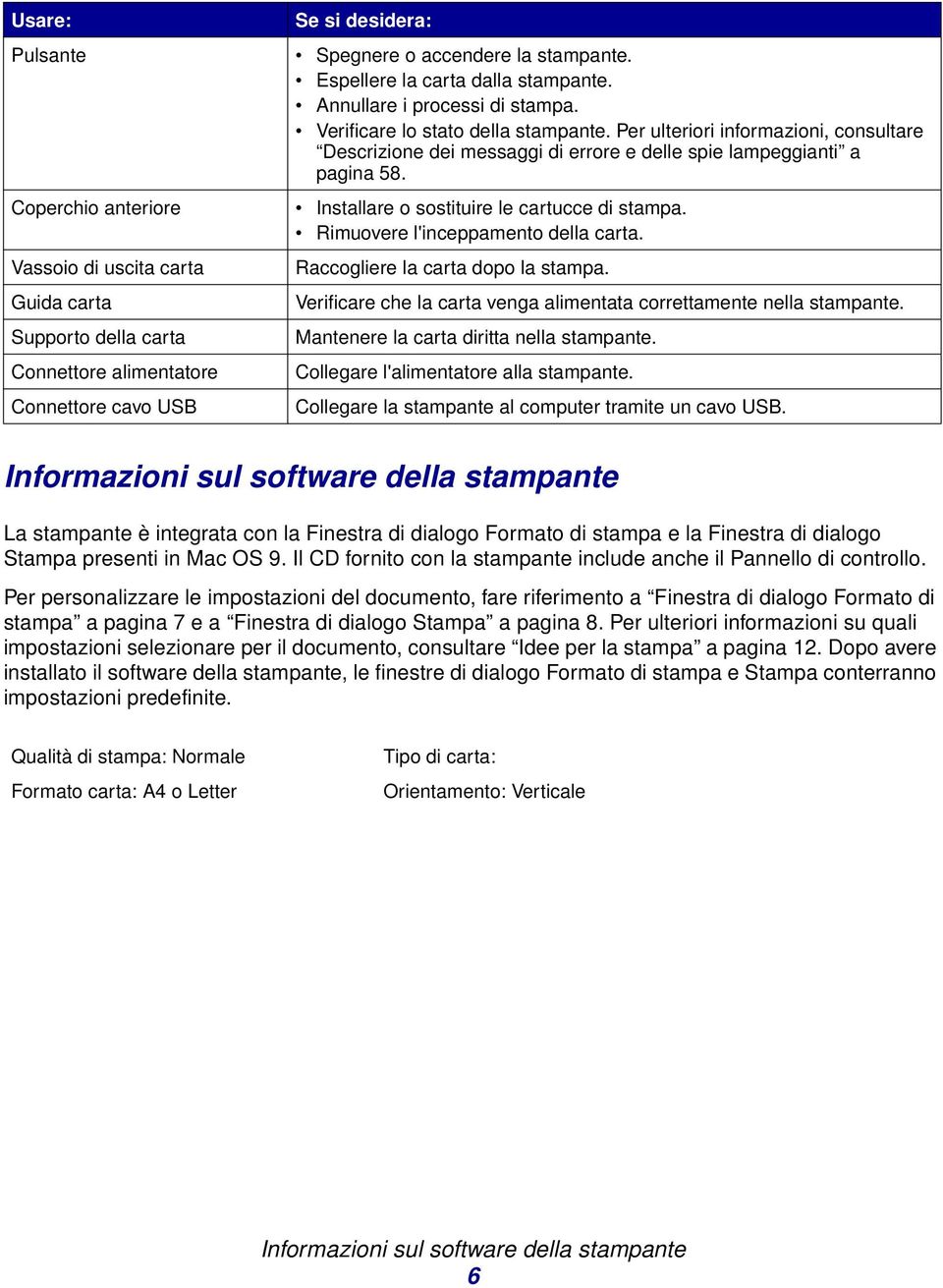
7 Finestra di dialogo Formato di stampa Quando il documento da stampare è aperto, utilizzare la finestra di dialogo Formato di stampa per selezionare le impostazioni, ad esempio il formato carta. Per personalizzare le impostazioni nella finestra di dialogo Formato di stampa: 1 Dal programma, scegliere File Formato di stampa. 2 Modificare le impostazioni secondo necessità. Dal menu a comparsa nell'angolo superiore sinistro, scegliere: Eseguire scelte da: Se si desidera: Generale Formato carta Scegliere un formato carta o creare un formato carta personalizzato. Scala Cambiare il valore di scala del documento. I valori validi sono compresi tra 25% e 400%. Orientamento Scegliere tra orientamento verticale o orizzontale. Filigrana Filigrana Scegliere un modello di filigrana. Densità Passare da una filigrana più sfumata a una più marcata. Scala Ridimensionare il modello di filigrana. Il programma corrente Selezionare opzioni di stampa specifiche del programma. Il nome del programma e le opzioni disponibili variano in base al programma utilizzato. Nota: Per ulteriori informazioni su queste impostazioni, fare clic su?. 3 Fare clic su OK per applicare le impostazioni e chiudere la finestra di dialogo Impostazioni pagina. Informazioni sul software della stampante 7
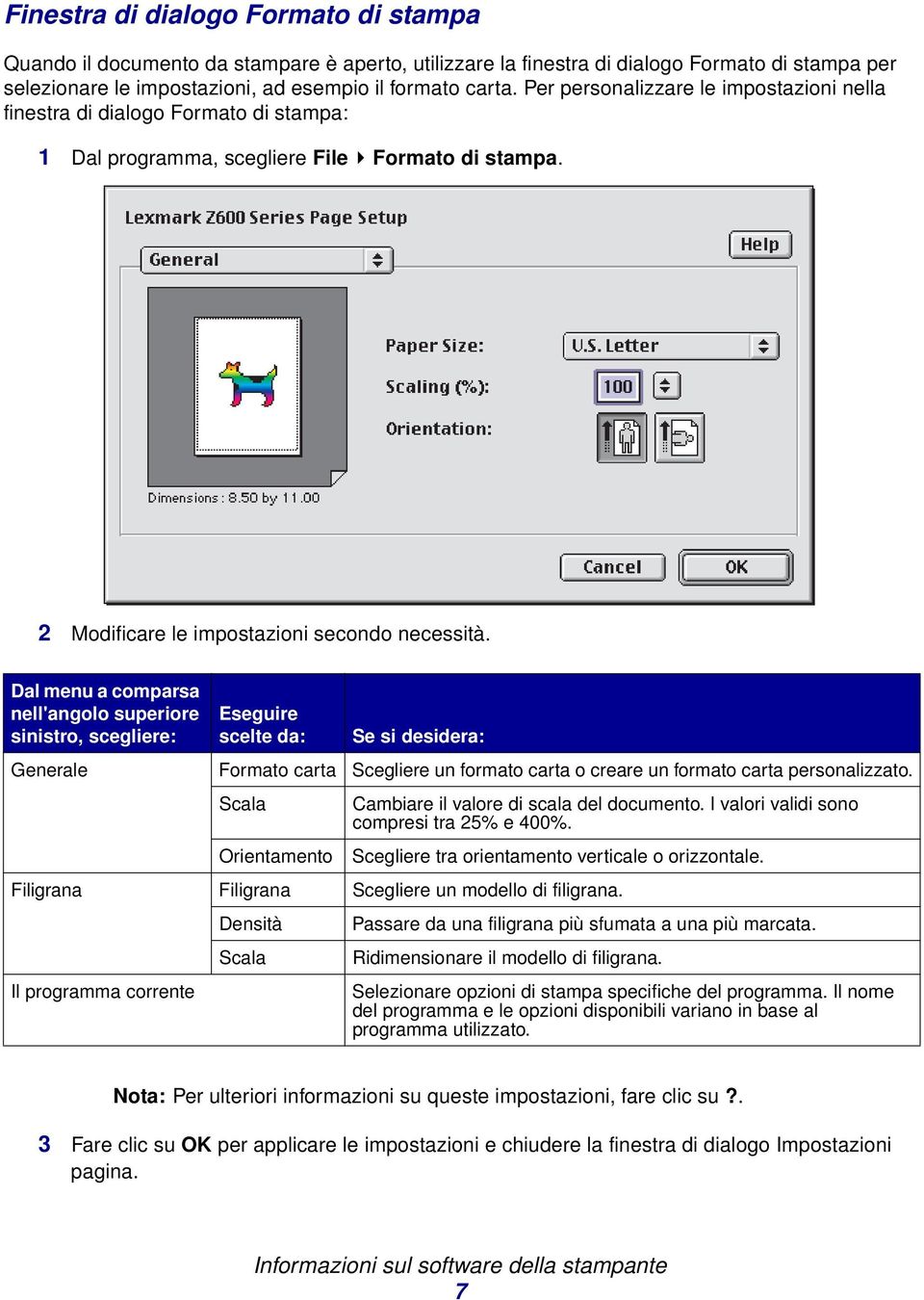
8 Finestra di dialogo Stampa Quando il documento è aperto è possibile utilizzare la finestra di dialogo Stampa per selezionare le impostazioni che hanno effetto sull'aspetto del documento. Per personalizzare le impostazioni nella finestra di dialogo Stampa: 1 Dal programma, scegliere File Stampa. 2 Modificare le impostazioni secondo necessità. Dal menu a comparsa nell'angolo superiore sinistro, scegliere: Selezionare: Se si desidera: Generale Copie Specificare il numero di copie da stampare (compreso tra 1 e 999). Tipo/Qualità carta Fascicolate Pagine Lasciare asciugare l'inchiostro Tipo di carta Qualità stampa Ordinare più processi di copia. Stampare tutte le pagine di un documento o stampare un intervallo di pagine. Allungare l'intervallo di uscita delle pagine dalla stampante. Selezionare quest'opzione per impedire che i documenti siano macchiati. Scegliere Normale (predefinita), Patinata, Lucido, Trasferibile a caldo o Carta fotografica/lucida. Fare clic su Bozza, Normale, Alta o Massima. La qualità di stampa Normale è consigliata per la maggior parte dei documenti. Impostazioni della qualità di stampa più elevate offrono risultati di stampa migliori, ma richiedono una maggiore quantità di tempo. Informazioni sul software della stampante 8
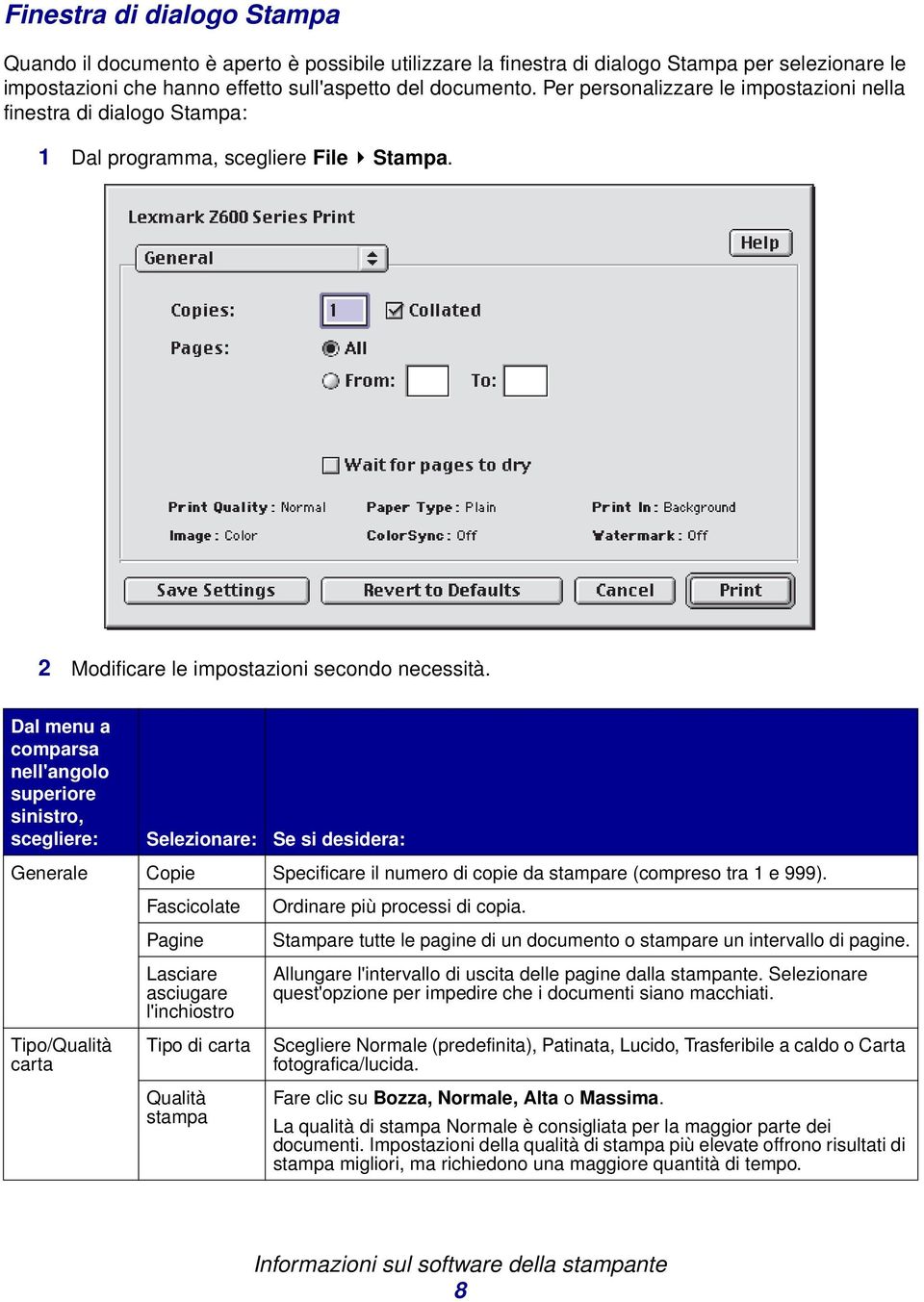
9 Dal menu a comparsa nell'angolo superiore sinistro, scegliere: Selezionare: Se si desidera: Layout Opuscolo Stampare un opuscolo. Poster Stampare un poster. Colore Stampa in background Pagine/ Foglio Stampa in ordine inverso Stampa fronte retro Simulazione colore ColorSync Corrispondenza del colore incorporata Stampa in: Primo piano Stampa in: Background Tempi di stampa Il programma corrente Stampare più pagine su un foglio singolo. Stampare il documento con bordi. Stampare le pagine in ordine inverso in modo che la prima pagina del documento sia l'ultima a uscire dal vassoio di uscita carta. Stampa il documento su entrambi i lati del foglio. Scegliere un bordo di rilegatura (rilegatura a lato o rilegatura in alto). Scegliere il profilo della stampante da un elenco di profili e impostazioni di colore salvati ottenuti da ColorSync. Impostare il tipo del documento. È possibile scegliere il tipo automatico, fotografico o di grafica aziendale. Scegliere il tipo di colore appropriato per il documento. Eseguire la stampa quando le risorse del sistema sono limitate. Eseguire la stampa della maggior parte dei documenti. La stampa in background è consigliata per tutti i processi di stampa a meno che non si verifichi un errore. Contrassegnare una stampa come Urgente. Impostare la priorità di stampa Normale (predefinita). Selezionare una data e un'ora per la stampa del documento. Porre una stampa in attesa. Selezionare opzioni di stampa specifiche del programma. Il nome del programma e le opzioni disponibili variano in base al programma utilizzato. Nota: Per ulteriori informazioni sulle impostazioni della finestra di dialogo Stampa, fare clic su?. 3 Per salvare le impostazioni per le operazioni di stampa future, fare clic su Salva impostazioni. 4 Per ripristinare le impostazioni predefinite, fare clic su Impostazioni predefinite. 5 Fare clic su Stampa per applicare le impostazioni e stampare il documento. Informazioni sul software della stampante 9
10 Pannello di controllo Utilizzare il Pannello di Controllo per controllare la stampante e i materiali di consumo. È possibile: Installare/Sostituire cartucce Allineare le cartucce Pulire gli ugelli di stampa Selezionare una stampante Stampare una pagina di prova Ricevere informazioni sull'ordinazione dei materiali di consumo Ottenere informazioni sulla versione del software Configurare una stampante di rete Utilizzo del Pannello di Controllo 1 Dal menu Apple, scegliere Pannelli di Controllo Pannello di Controllo Z600 Series. Fare clic su: Selezionare: Se si desidera: Scheda Cartucce Installa/Sostituisci cartuccia Allinea cartucce Specificare le impostazioni delle cartucce nel software della stampante durante l'installazione o la sostituzione delle cartucce. Per ulteriori informazioni, consultare Rimuovere la cartuccia usata a pagina 45. Allineare le cartucce. Per ulteriori informazioni, consultare Allineamento delle cartucce di stampa a pagina 48. Informazioni sul software della stampante 10

11 Fare clic su: Selezionare: Se si desidera: Scheda Cartucce Pulisci ugelli di stampa Stampa pagina di prova Ordinazione di materiali di consumo Offerte Scheda Informazioni su Menu Avanzate Seleziona stampante Configurazione stampante di rete Migliorare la qualità di stampa pulendo gli ugelli di stampa ostruiti. Per ulteriori informazioni, consultare Pulire gli ugelli di stampa. a pagina 49. Verificare se la stampante funziona in modo corretto. Ordinare i materiali di consumo, quali le cartucce di stampa, dal sito Web di Lexmark. Per ulteriori informazioni, consultare Ordinazione di materiali di consumo a pagina 51. Accedere al sito Web di Lexmark per consultare le offerte. Nota: solo per Stati Uniti e Canada. Ottenere le informazioni sulla versione del software della stampante. Selezionare una stampante e impostarla come predefinita. Trovare l'indirizzo IP per la stampante selezionata. Aggiungere una stampante situata in una subnet remota. È possibile aggiungere una singola stampante o cercare nella subnet tutte le stampanti disponibili. Visualizzare un elenco di tutte le periferiche USB, le condivisioni di stampanti USB e le stampanti di rete. Configurare una stampante di rete non configurata. Visualizzare un elenco delle stampanti di rete. 2 Per ulteriori informazioni sulle operazioni eseguibili con la stampante, fare clic su?. 3 Fare clic sul pulsante in alto a sinistra per chiudere il Pannello di Controllo. Informazioni sul software della stampante 11
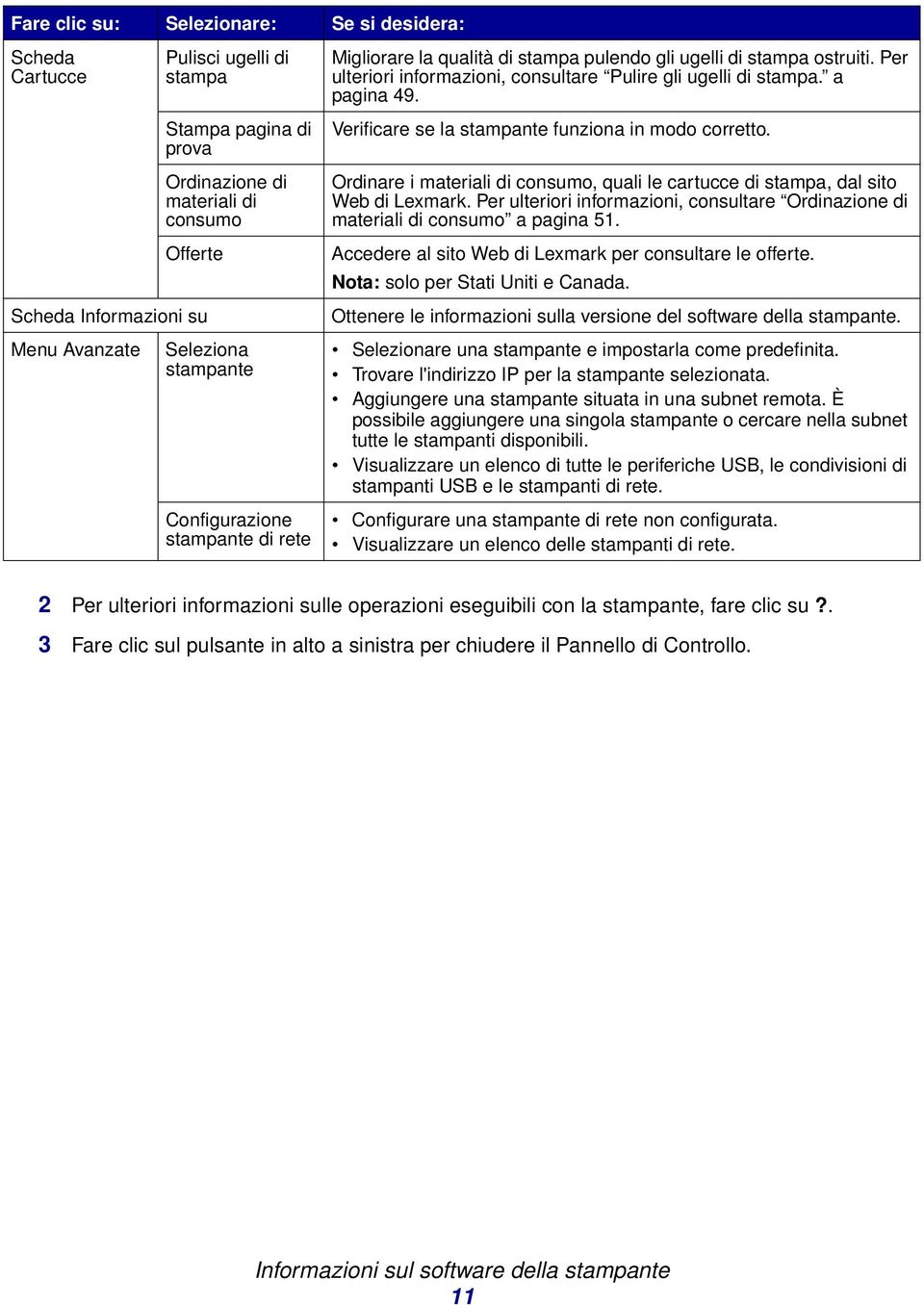
12 2 Idee per la stampa Stampa su carta normale È possibile stampare fino a100 fogli di carta alla volta, a seconda dello spessore della carta. Passo 1: Caricare la carta Caricare la carta allineata verticalmente al lato destro del supporto carta. Non forzare la carta nella stampante. Stringere tra le dita la guida della carta e spostarla fino al bordo sinistro della carta. Nota: se si utilizza carta formato Letter, potrebbe non essere necessario regolare la guida della carta. Idee per la stampa 12
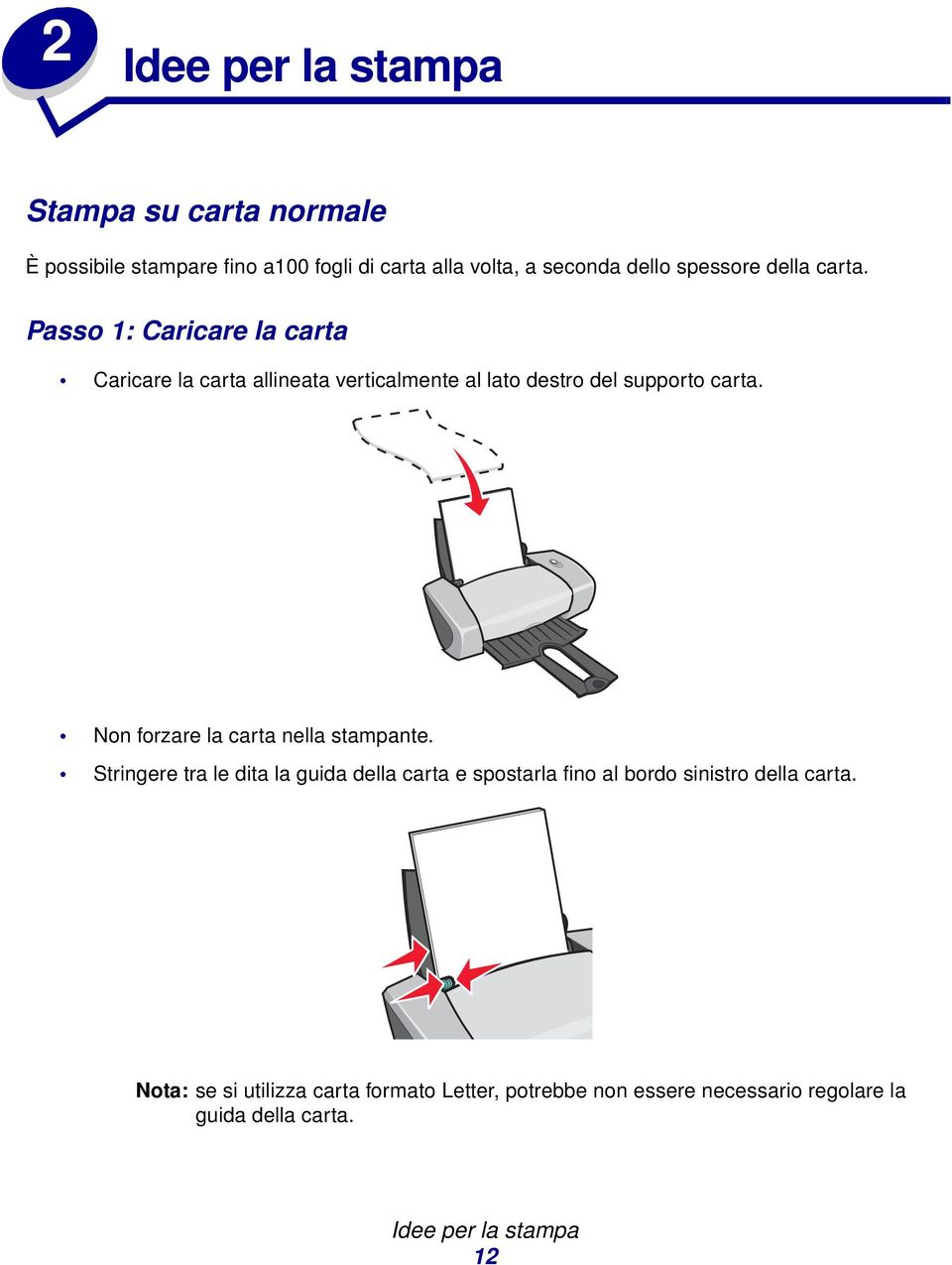
13 Passo 2: Personalizzare le impostazioni di stampa Se si sta utilizzando carta di formato A4 o Letter e si desidera una qualità di stampa Normale, non è necessario regolare le impostazioni. Se si utilizza carta speciale, seguire la procedura relativa al tipo di carta. Passo 3: Stampare il documento 1 Dal programma, scegliere File Stampa. 2 Fare clic su Stampa. Nota: il vassoio di uscita carta contiene fino a 50 fogli di carta. Per stampare più di 50 pagine, rimuovere i primi 50 fogli, quindi continuare la stampa. Stampa di fotografie È possibile caricare fino a 50 fogli di carta fotografica o lucida per volta o 100 fogli di carta patinata, a seconda dello spessore della carta. È possibile stampare le fotografie su carta normale prima di caricare la carta fotografica e cambiare le impostazioni. In questo modo, è possibile evitare lo spreco di carta fotografica per perfezionare l'immagine che si desidera stampare. Per stampare su cartoline fotografiche, consultare Stampadi biglietti a pagina 19. Passo 1: Caricare la carta fotografica Per ottenere risultati ottimali, utilizzare carta fotografica indicata per le stampanti a getto d'inchiostro. Se la carta fotografica è accompagnata da istruzioni, leggerle attentamente. Caricare la carta allineata al lato destro del supporto carta. Assicurarsi che la carta non sia già usata o danneggiata. Stampa di fotografie 13
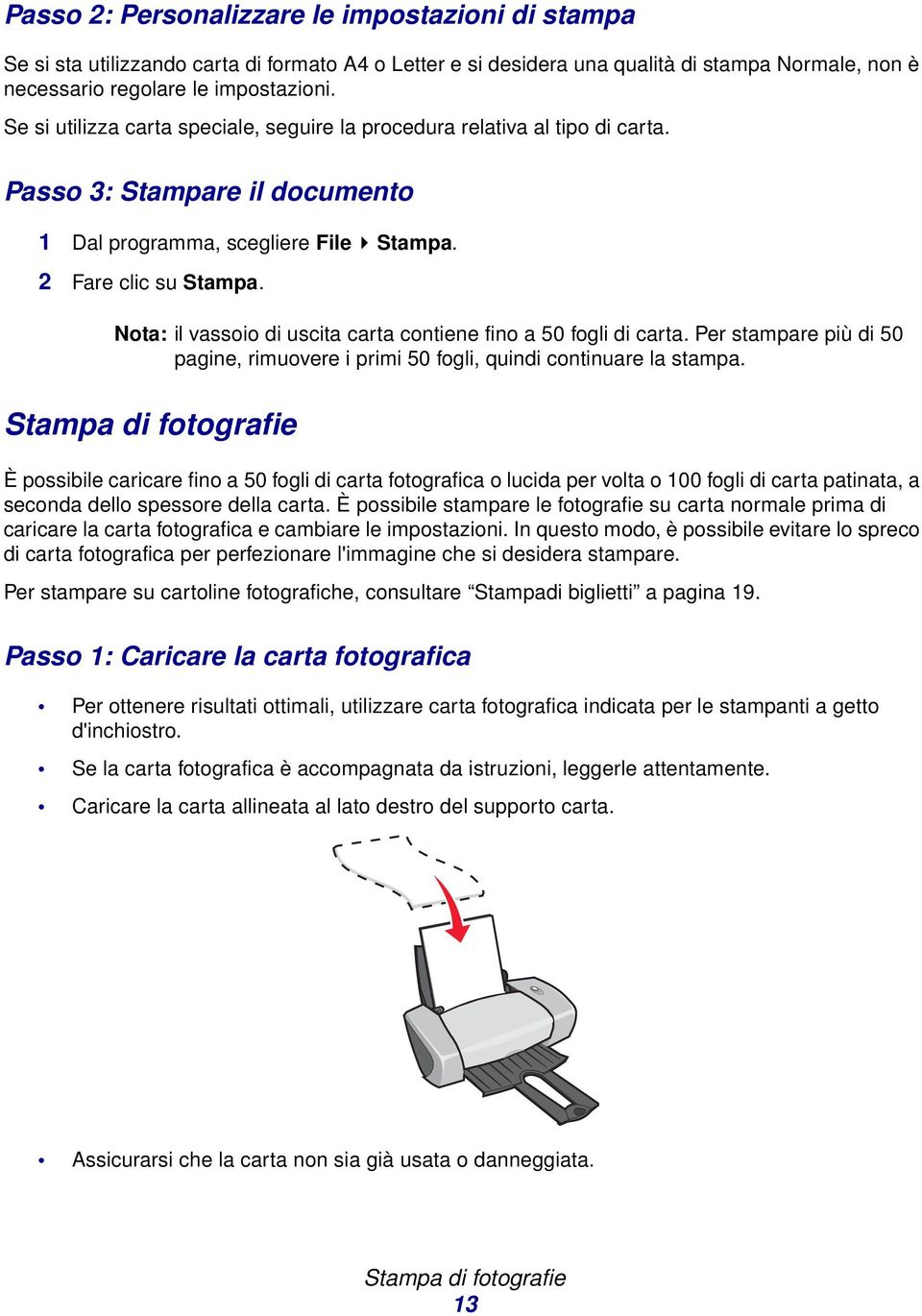
14 Assicurarsi che il lato lucido o patinato sia rivolto verso l'alto. Non forzare la carta nella stampante. Stringere tra le dita la guida della carta e spostarla fino al bordo sinistro della carta. Nota: se si utilizza carta formato Letter, potrebbe non essere necessario regolare la guida della carta. Passo 2: Personalizzare le impostazioni della stampante 1 Scegliere formato e orientamento della carta: a Dal programma, scegliere File Formato di stampa. b Nel menu a comparsa Formato carta, scegliere U.S. Letter o A4. c d Da Orientamento, fare clic sull'icona relativa all'orientamento verticale o orizzontale. Fare clic su OK. 2 Scegliere un tipo di carta, la qualità di stampa e le impostazioni di colore. a Dal programma, scegliere File Stampa. b c d Scegliere Tipo di carta/qualità carta dal menu a comparsa in alto a sinistra. Scegliere Carta lucida/fotografica dal menu a comparsa Tipo di carta. Da Qualità stampa, fare clic su Alta o Massima. Nota: impostazioni della qualità di stampa più elevate offrono risultati di stampa migliori, ma possono richiedere una maggiore quantità di tempo. e f g Scegliere Colore dal menu a comparsa in alto a sinistra. Fare clic su Corrispondenza del colore incorporata. Dal menu a comparsa Colore per documento, selezionare Colore naturale. Stampa di fotografie 14

15 Passo 3: Stampare le foto Fare clic su Stampa. Nota: per evitare una stampa confusa, rimuovere ogni fotografia in uscita dalla stampante e lasciarla asciugare prima di riporla con le altre. È anche possibile impostare un intervallo maggiore di uscita delle pagine dalla stampante. Per informazioni, vedere il relativo argomento in Lasciare asciugare l'inchiostro a pagina 8. Stampa su carta premium È possibile caricare fino a 100 pagine di carta premium, a seconda dello spessore della carta. Passo 1: Caricare la carta premium Se la carta è accompagnata da istruzioni, leggerle attentamente. Caricare la carta allineata verticalmente al lato destro del supporto carta. Assicurarsi che la carta non sia già usata o danneggiata. Assicurarsi che il lato di stampa sia rivolto verso l'alto. Non forzare la carta nella stampante. Stampa su carta premium 15
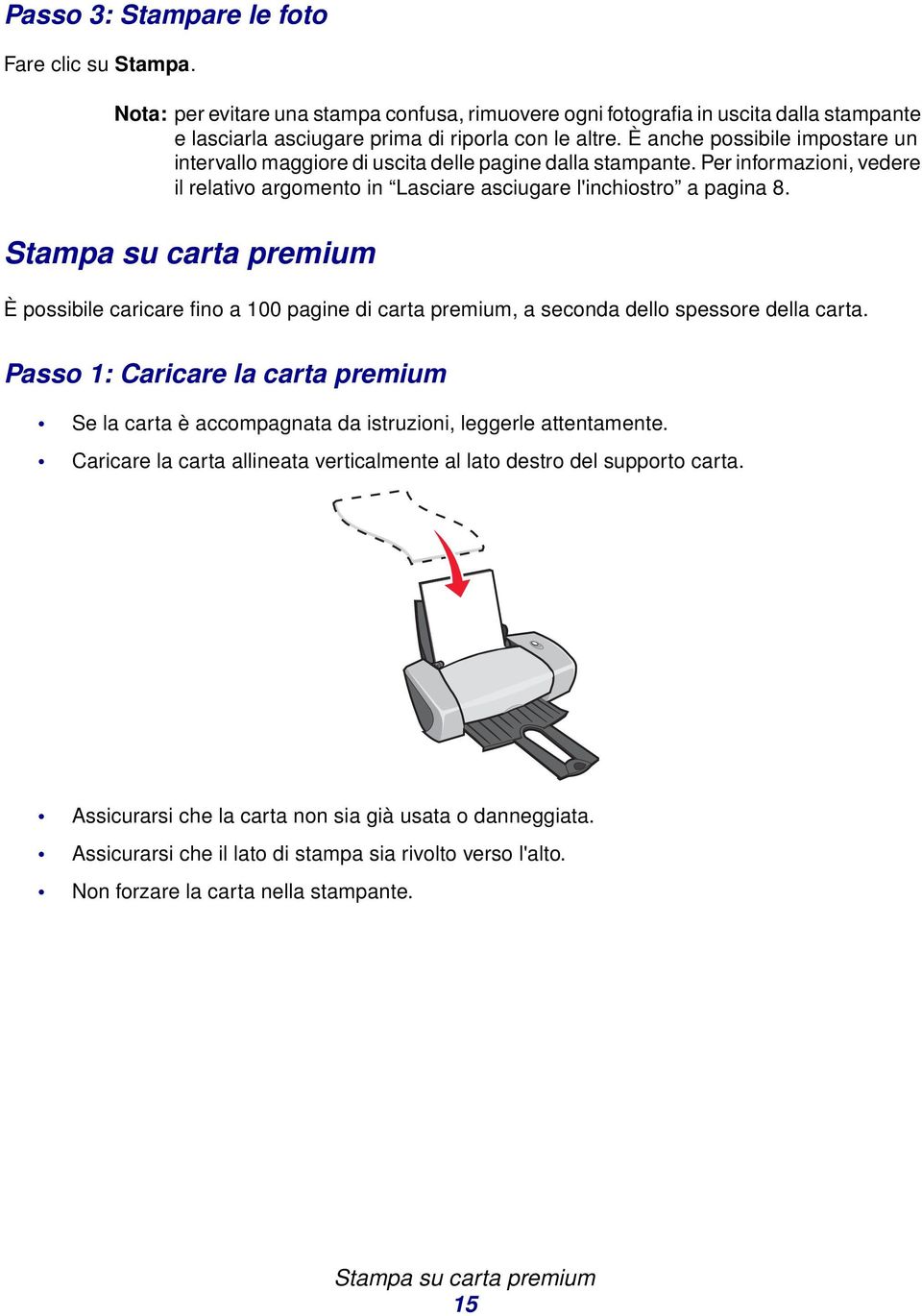
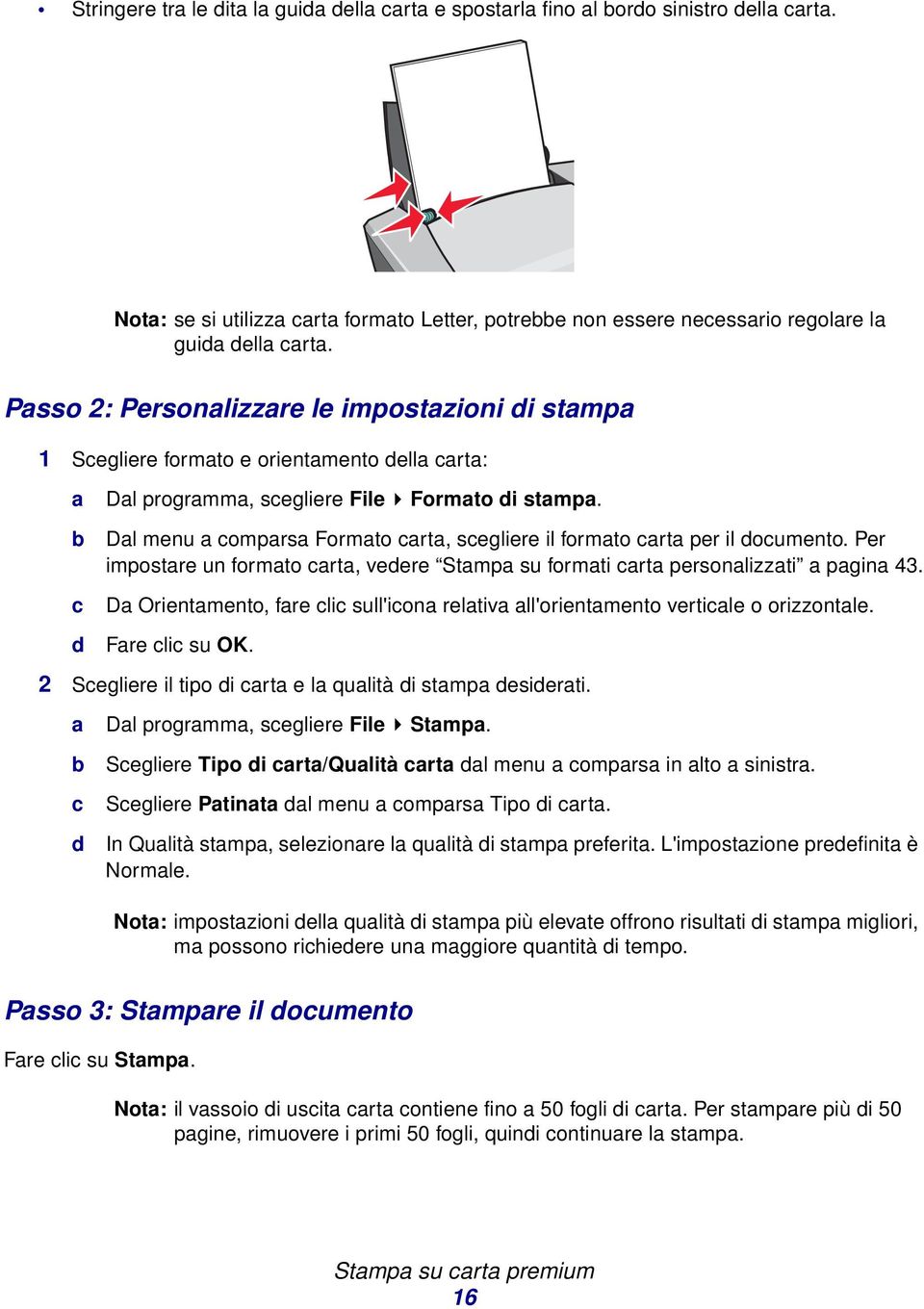
16 Stringere tra le dita la guida della carta e spostarla fino al bordo sinistro della carta. Nota: se si utilizza carta formato Letter, potrebbe non essere necessario regolare la guida della carta. Passo 2: Personalizzare le impostazioni di stampa 1 Scegliere formato e orientamento della carta: a Dal programma, scegliere File Formato di stampa. b c d Dal menu a comparsa Formato carta, scegliere il formato carta per il documento. Per impostare un formato carta, vedere Stampa su formati carta personalizzati a pagina 43. Da Orientamento, fare clic sull'icona relativa all'orientamento verticale o orizzontale. Fare clic su OK. 2 Scegliere il tipo di carta e la qualità di stampa desiderati. a Dal programma, scegliere File Stampa. b c d Scegliere Tipo di carta/qualità carta dal menu a comparsa in alto a sinistra. Scegliere Patinata dal menu a comparsa Tipo di carta. In Qualità stampa, selezionare la qualità di stampa preferita. L'impostazione predefinita è Normale. Nota: impostazioni della qualità di stampa più elevate offrono risultati di stampa migliori, ma possono richiedere una maggiore quantità di tempo. Passo 3: Stampare il documento Fare clic su Stampa. Nota: il vassoio di uscita carta contiene fino a 50 fogli di carta. Per stampare più di 50 pagine, rimuovere i primi 50 fogli, quindi continuare la stampa. Stampa su carta premium 16
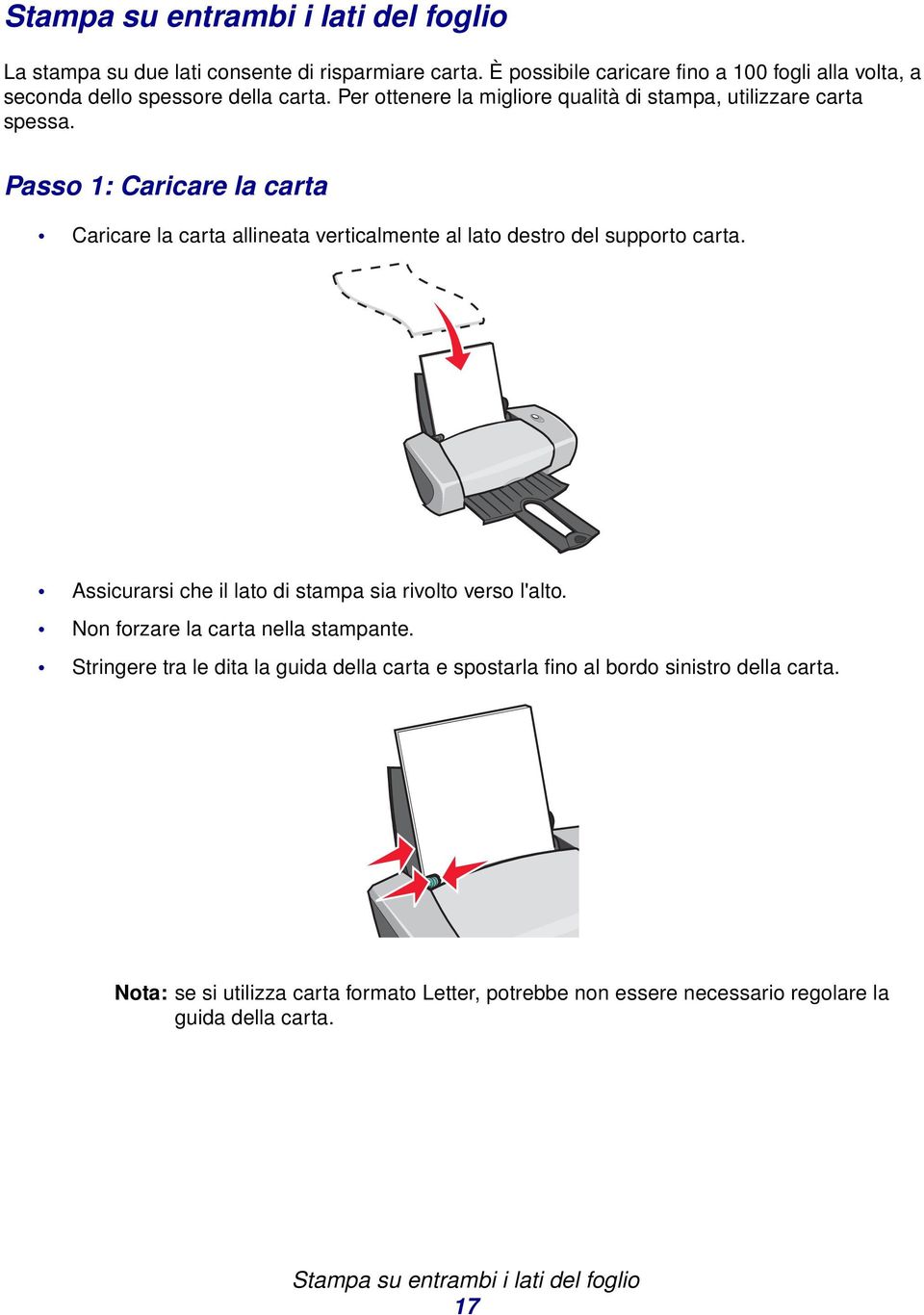
17 Stampa su entrambi i lati del foglio La stampa su due lati consente di risparmiare carta. È possibile caricare fino a 100 fogli alla volta, a seconda dello spessore della carta. Per ottenere la migliore qualità di stampa, utilizzare carta spessa. Passo 1: Caricare la carta Caricare la carta allineata verticalmente al lato destro del supporto carta. Assicurarsi che il lato di stampa sia rivolto verso l'alto. Non forzare la carta nella stampante. Stringere tra le dita la guida della carta e spostarla fino al bordo sinistro della carta. Nota: se si utilizza carta formato Letter, potrebbe non essere necessario regolare la guida della carta. Stampa su entrambi i lati del foglio 17
18 Passo 2: Personalizzare le impostazioni di stampa 1 Scegliere formato e orientamento della carta: a Dal programma, scegliere File Formato di stampa. b c d Dal menu a comparsa Formato carta, scegliere il formato carta per il documento. Per impostare un formato carta, vedere Stampa su formati carta personalizzati a pagina 43. Da Orientamento, fare clic sull'icona relativa all'orientamento verticale o orizzontale. Fare clic su OK. 2 Scegliere un tipo di carta, la qualità di stampa e il layout. a Dal programma, scegliere File Stampa. b c d Scegliere Tipo di carta/qualità carta dal menu a comparsa in alto a sinistra. Scegliere Normale dal menu a comparsa Tipo di carta. In Qualità stampa, selezionare la qualità di stampa preferita. L'impostazione predefinita è Normale. Nota: impostazioni della qualità di stampa più elevate offrono risultati di stampa migliori, ma possono richiedere una maggiore quantità di tempo. e f g Scegliere Layout dal menu a comparsa in alto a sinistra. Fare clic su Stampa fronte retro. Fare clic sull'icona relativa al bordo di rilegatura (rilegatura in alto o rilegatura a lato) del documento. Se si seleziona la rilegatura in alto, le pagine del documento verranno sfogliate come le pagine di un blocco per appunti. Se si seleziona la rilegatura a lato, le pagine del documento verranno sfogliate come le pagine di una rivista. Stampa su entrambi i lati del foglio 18
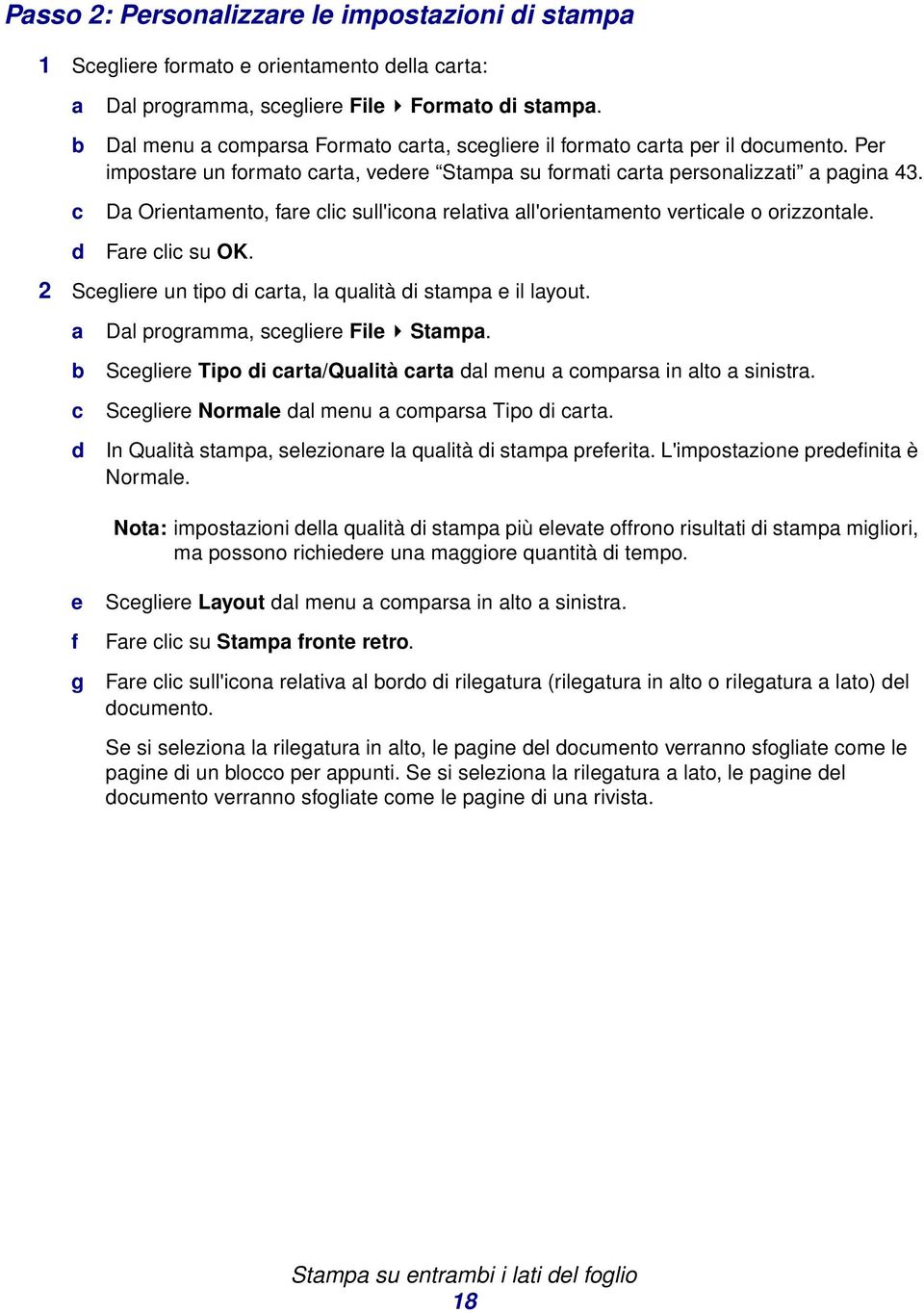
19 Passo 3: Stampare il documento 1 Fare clic su Stampa. Vengono stampate le pagine con numerazione dispari e il software della stampante richiede di ricaricare la carta. 2 Rimuovere la carta dal vassoio di uscita carta. 3 Caricare la carta e la pagina di istruzioni sul ricaricamento, con il lato stampato rivolto verso l'alto e le frecce rivolte verso il basso nel supporto per la carta. 4 Fare clic su Continua. Verranno stampate le pagine con numerazione pari. Nota: il vassoio di uscita carta contiene fino a 50 fogli di carta. Per stampare più di 50 pagine, rimuovere i primi 50 fogli, quindi continuare la stampa. Stampadi biglietti È possibile caricare fino a 25 biglietti d'auguri, schede, cartoline fotografiche o cartoline nel supporto della carta, a seconda dello spessore dei biglietti. Passo 1: Caricare i biglietti Se biglietti e cartoline sono accompagnati da istruzioni, leggerle attentamente. Stampadi biglietti 19
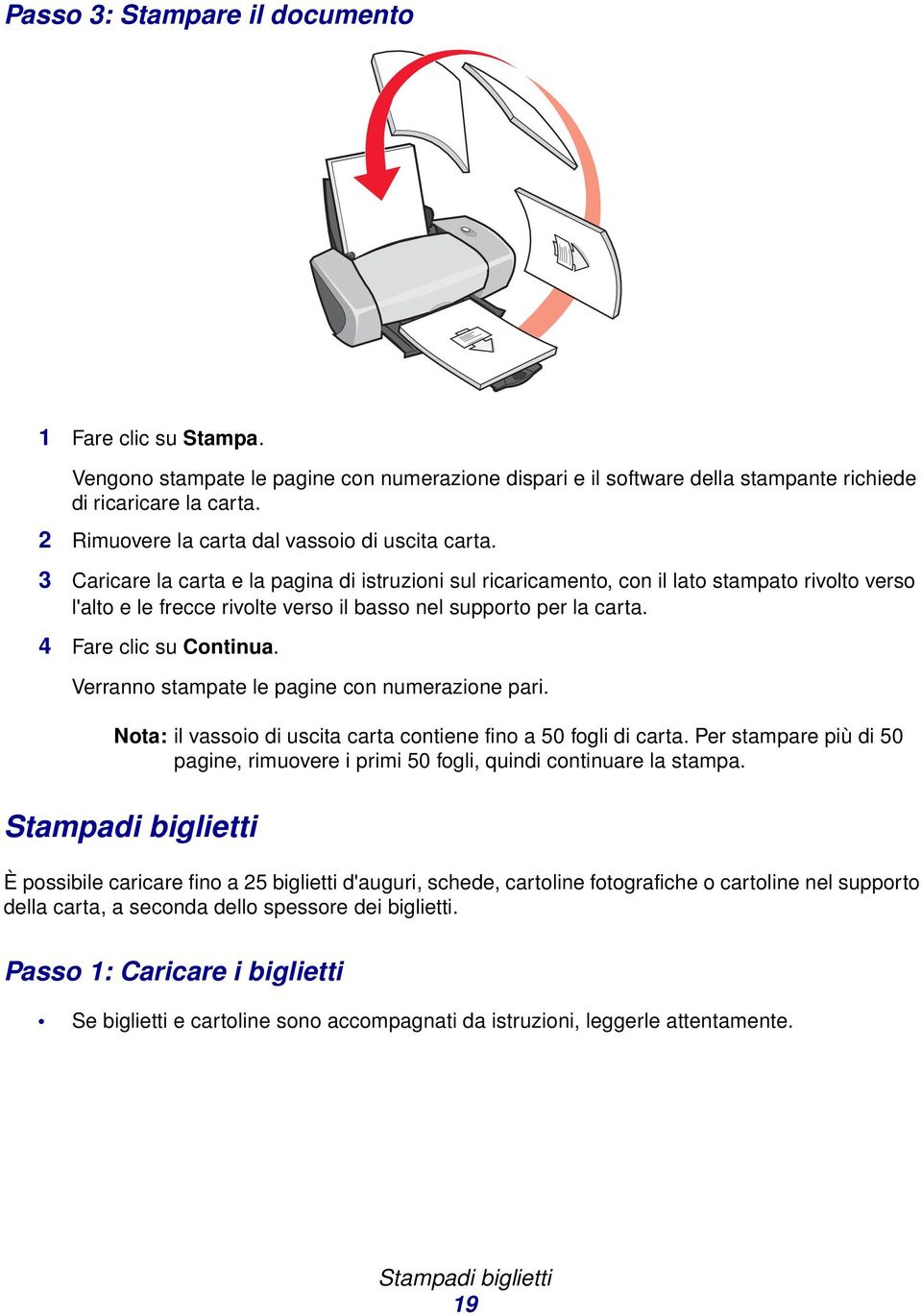
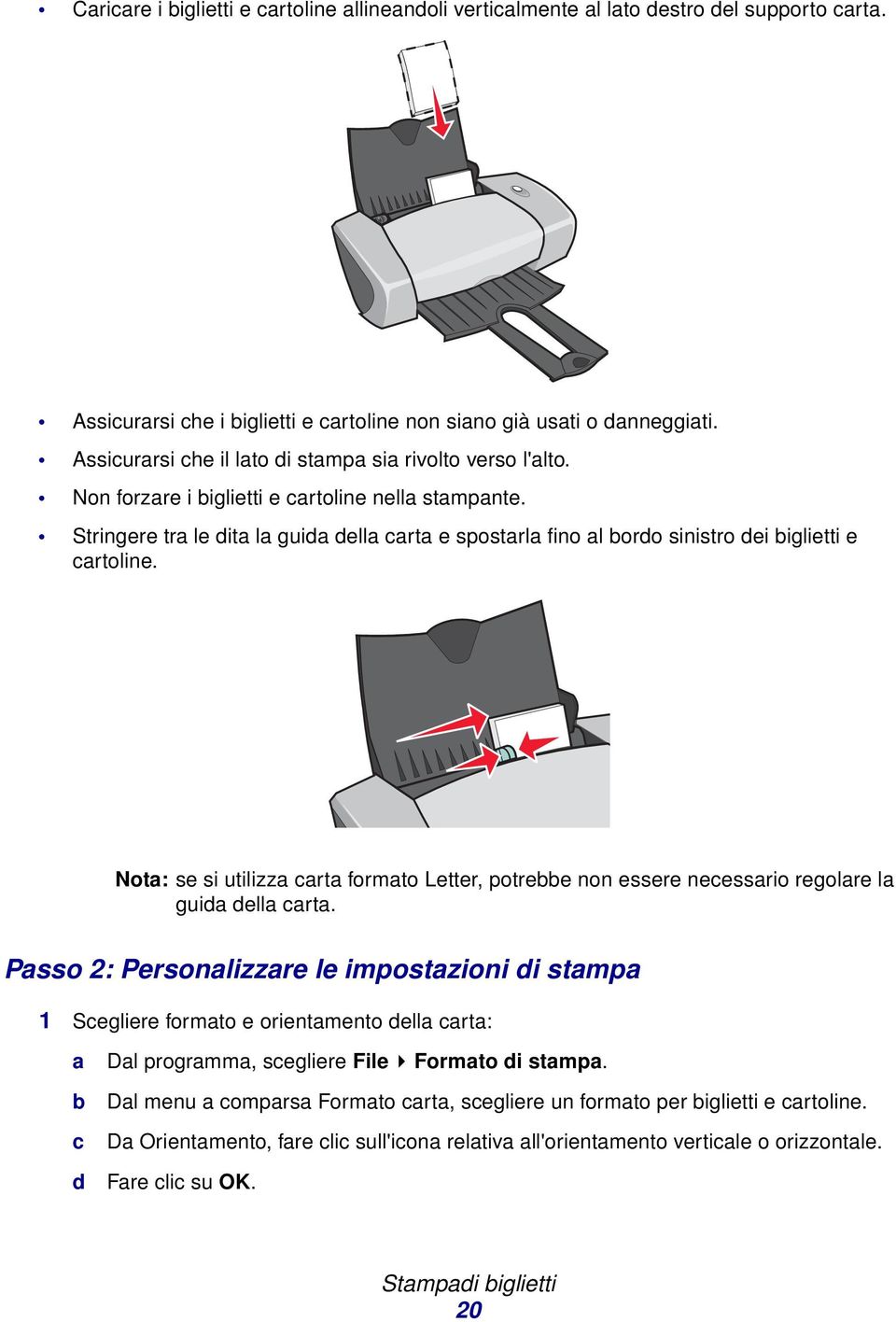
20 Caricare i biglietti e cartoline allineandoli verticalmente al lato destro del supporto carta. Assicurarsi che i biglietti e cartoline non siano già usati o danneggiati. Assicurarsi che il lato di stampa sia rivolto verso l'alto. Non forzare i biglietti e cartoline nella stampante. Stringere tra le dita la guida della carta e spostarla fino al bordo sinistro dei biglietti e cartoline. Nota: se si utilizza carta formato Letter, potrebbe non essere necessario regolare la guida della carta. Passo 2: Personalizzare le impostazioni di stampa 1 Scegliere formato e orientamento della carta: a Dal programma, scegliere File Formato di stampa. b c d Dal menu a comparsa Formato carta, scegliere un formato per biglietti e cartoline. Da Orientamento, fare clic sull'icona relativa all'orientamento verticale o orizzontale. Fare clic su OK. Stampadi biglietti 20
21 2 Scegliere il tipo di carta e la qualità di stampa desiderati. a Dal programma, scegliere File Stampa. b c d Scegliere Tipo di carta/qualità carta dal menu a comparsa in alto a sinistra. Dal menu a comparsa Tipo di carta, scegliere Carta lucida/fotografica per le cartoline fotografiche e Normale per gli altri tipi di biglietti e cartoline. Da Qualità stampa, fare clic su Alta o Massima per le fotografie e i biglietti d'auguri e Normale per gli altri tipi di biglietti e cartoline. Nota: impostazioni della qualità di stampa più elevate offrono risultati di stampa migliori, ma possono richiedere una maggiore quantità di tempo. Passo 3: Stampare biglietti e cartoline Fare clic su Stampa. Nota: È possibile rimuovere ciascun biglietto o cartolina non appena esce dalla stampante e lasciarlo seccare prima di sovrapporlo ad altri o impostare un intervallo aggiuntivo di uscita delle pagine dalla stampante. Per informazioni, vedere il relativo argomento in Lasciare asciugare l'inchiostro a pagina 8. Stampa di buste È possibile caricare fino a 10 buste, a seconda dello spessore delle buste. Passo 1: Caricare le buste Caricare le buste allineandole verticalmente al lato destro del supporto carta. Nota: non utilizzare buste con fori, finestre, incisioni, fermagli di metallo, legature o sbarrette metalliche pieghevoli. Assicurarsi che le buste non siano già usate o danneggiate. Stampa di buste 21
22 Assicurarsi che il lato di stampa sia rivolto verso l'alto. Verificare che il punto di affrancatura sia posizionato nell'angolo superiore sinistro. Non forzare le buste nella stampante. Stringere tra le dita la guida della carta e spostarla fino al bordo sinistro delle buste. Passo 2: Personalizzare le impostazioni di stampa 1 Scegliere formato e orientamento della busta: a Dal programma, scegliere File Formato di stampa. b c Dal menu a comparsa Formato carta, scegliere il formato appropriato per la busta. Per utilizzare un formato personalizzato, vedere Stampa su formati carta personalizzati a pagina 43. In Orientamento, fare clic sull'icona Orizzontale. Nota: molti programmi sono progettati per ignorare le impostazioni delle buste riportate in Formato di stampa. Assicurarsi che l'orientamento orizzontale sia selezionato anche nel programma. d Fare clic su OK. 2 Scegliere il tipo di carta e la qualità di stampa desiderati. a Dal programma, scegliere File Stampa. b c d Scegliere Tipo di carta/qualità carta dal menu a comparsa in alto a sinistra. Scegliere Normale dal menu a comparsa Tipo di carta. In Qualità stampa, selezionare la qualità di stampa preferita. L'impostazione predefinita è Normale. Nota: impostazioni della qualità di stampa più elevate offrono risultati di stampa migliori, ma possono richiedere una maggiore quantità di tempo. Stampa di buste 22
23 Passo 3: Stampare le buste Fare clic su Stampa. Nota: il vassoio di uscita carta contiene fino a 10 buste. Per stampare più di 10 buste, rimuovere le prime 10 buste, quindi continuare la stampa. Stampa di immagini in bianco e nero È possibile stampare le immagini a colori con inchiostro nero. Nota: questa impostazione è disponibile solo se è installata una cartuccia di stampa con inchiostro nero. Passo 1: Caricare la carta Caricare la carta allineata verticalmente al lato destro del supporto carta. Assicurarsi che la carta non sia già usata o danneggiata. Assicurarsi che il lato di stampa sia rivolto verso l'alto. Non forzare la carta nella stampante. Stampa di immagini in bianco e nero 23
24 Stringere tra le dita la guida della carta e spostarla fino al bordo sinistro della carta. Nota: se si utilizza carta formato Letter, potrebbe non essere necessario regolare la guida della carta. Passo 2: Personalizzare le impostazioni di stampa 1 Scegliere un'impostazione dei colori. a Dal programma, scegliere File Stampa. b c d Scegliere Colore dal menu a comparsa in alto a sinistra. Fare clic su Corrispondenza del colore incorporata. Scegliere Solo nero dal menu a comparsa Colore documento. 2 Continuare a personalizzare il documento seguendo la procedura relativa al tipo di carta utilizzato. Passo 3: Stampare il documento Fare clic su Stampa. Nota: il vassoio di uscita carta contiene fino a 50 fogli di carta. Per stampare più di 50 fogli, rimuovere i primi 50 fogli, quindi continuare la stampa. Stampa di un opuscolo È possibile stampare e fascicolare il documento per creare un opuscolo. È possibile caricare fino a 100 fogli di carta nel supporto, a seconda dello spessore della carta. Stampa di un opuscolo 24
25 Passo 1: Caricare la carta Caricare la carta allineata verticalmente al lato destro del supporto carta. Assicurarsi che il lato di stampa sia rivolto verso l'alto. Non forzare la carta nella stampante. Stringere tra le dita la guida della carta e spostarla fino al bordo sinistro della carta. Nota: se si utilizza carta formato Letter, potrebbe non essere necessario regolare la guida della carta. Passo 2: Personalizzare le impostazioni di stampa 1 Scegliere formato e orientamento della carta: a Dal programma, scegliere File Formato di stampa. b c d Dal menu a comparsa Formato carta scegliere un formato di carta. Per utilizzare un formato carta, vedere Stampa su formati carta personalizzati a pagina 43. In Orientamento, fare clic sull'orientamento verticale. Fare clic su OK. Stampa di un opuscolo 25
26 2 Scegliere un tipo di carta, la qualità di stampa e il layout. a Dal programma, scegliere File Stampa. b c Scegliere Tipo di carta/qualità carta dal menu a comparsa in alto a sinistra. In Qualità stampa, selezionare la qualità di stampa preferita. L'impostazione predefinita è Normale. Nota: impostazioni della qualità di stampa più elevate offrono risultati di stampa migliori, ma possono richiedere una maggiore quantità di tempo. d e f Scegliere Layout dal menu a comparsa in alto a sinistra. Fare clic su Opuscolo. Dal menu a comparsa Opuscolo, scegliere il numero appropriato di fogli da fascicolare (2, 4, 8, 16 o 32). Nota: Un fascicolo è un gruppo di pagine piegate a metà e impilate prima della rilegatura. Quando si esegue la stampa con carta spessa, scegliere un numero inferiore di fogli da fascicolare per semplificare la rilegatura. Passo 3: Stampare l'opuscolo 1 Fare clic su Stampa. Dopo avere stampato la prima metà dell'opuscolo, il software della stampante richiede di ricaricare la carta. 2 Rimuovere la carta dal vassoio di uscita carta. Stampa di un opuscolo 26
27 3 Caricare la carta e la pagina di istruzioni sul ricaricamento, con il lato stampato rivolto verso l'alto e le frecce rivolte verso il basso nel supporto per la carta. 4 Fare clic su Continua. Passo 4: Creare l'opuscolo Una volta stampato il documento, impilare e rilegare l'opuscolo. Per creare l'opuscolo: 1 Rimuovere il primo gruppo di fogli dal vassoio di uscita carta, ripiegarlo a metà e riporlo. 2 Rimuovere il gruppo successivo, ripiegarlo a metà e impilarlo sul primo gruppo. 3 Continuare a impilare i gruppi di fogli uno sull'altro fino a quando l'opuscolo è completato. 4 Rilegare i gruppi di fogli per completare l'opuscolo. Stampa di etichette È possibile caricare fino a 25 fogli di etichette, a seconda dello spessore della carta. Passo 1: Caricare le etichette Utilizzare solo etichette per stampanti a getto d'inchiostro. Se le etichette sono accompagnate da istruzioni, leggerle attentamente. Stampa di etichette 27
28 Caricare le etichette allineandole verticalmente al lato destro del supporto carta. Assicurarsi che le etichette non siano già usate o danneggiate. Non stampare entro 1 mm dal margine di una etichetta. Assicurarsi che non vi siano etichette mancanti o piegate. Assicurarsi che il lato di stampa sia rivolto verso l'alto. Non forzare i fogli delle etichette nella stampante. Stringere tra le dita la guida della carta e spostarla fino al bordo sinistro del foglio di etichette. Passo 2: Personalizzare le impostazioni di stampa 1 Scegliere formato e orientamento della carta: a Dal programma, scegliere File Formato di stampa. b c d Nel menu a comparsa Formato carta, scegliere A4 o U.S. Letter. In Orientamento, fare clic sull'orientamento verticale. Fare clic su OK. Stampa di etichette 28
29 2 Scegliere il tipo di carta e la qualità di stampa desiderati. a Dal programma, scegliere File Stampa. b c d Scegliere Tipo di carta/qualità carta dal menu a comparsa in alto a sinistra. Scegliere Normale dal menu a comparsa Tipo di carta. In Qualità stampa, selezionare la qualità di stampa preferita. L'impostazione predefinita è Normale. Nota: impostazioni della qualità di stampa più elevate offrono risultati di stampa migliori, ma possono richiedere una maggiore quantità di tempo. Passo 3: Stampare le etichette Fare clic su Stampa. Nota: il vassoio di uscita carta contiene fino a 10 fogli di etichette. Per stampare più di 10 fogli, rimuovere i primi 10, quindi continuare la stampa. Stampa di volantini È possibile risparmiare la carta stampando volantini. I volantini sono più pagine di un documento stampate su un foglio di carta. È possibile caricare fino a 100 fogli, a seconda dello spessore della carta. Stampa di volantini 29
30 Passo 1: Caricare la carta Se la carta è accompagnata da istruzioni, leggerle attentamente. Caricare la carta allineandola verticalmente al lato destro del supporto carta. Assicurarsi che la carta non sia già usata o danneggiata. Assicurarsi che il lato di stampa sia rivolto verso l'alto. Non forzare la carta nella stampante. Stringere tra le dita la guida della carta e spostarla fino al bordo sinistro della carta. Nota: se si utilizza carta formato Letter, potrebbe non essere necessario regolare la guida della carta. Stampa di volantini 30
31 Passo 2: Personalizzare le impostazioni di stampa È possibile stampare i volantini su un solo lato del foglio di carta o su entrambi. 1 Scegliere formato e orientamento della carta: a Dal programma, scegliere File Formato di stampa. b c d Dal menu a comparsa Formato carta scegliere un formato di carta. Per utilizzare un formato carta, vedere Stampa su formati carta personalizzati a pagina 43. Da Orientamento, fare clic sull'icona relativa all'orientamento verticale o orizzontale. Fare clic su OK. 2 Scegliere un layout: a Dal programma, scegliere File Stampa. b c d Scegliere Layout dal menu a comparsa in alto a sinistra. Fare clic su Pagine/Foglio. Dal menu a comparsa Pagine/Foglio selezionare il numero di pagine da stampare su un singolo foglio. L'immagine visualizzata illustra l'aspetto della pagina dopo la stampa. e Per stampare un bordo attorno a ciascuna pagina, fare clic su Stampa bordi. 3 Se i volantini sono stampati su un solo lato della pagina, continuare con Passo 3: Stampare i volantini. Per stampare i volantini su entrambi i lati del foglio. a Fare clic su Stampa fronte retro. b Fare clic sull'immagine relativa al bordo di rilegatura (rilegatura in alto o rilegatura a lato). Se si seleziona la rilegatura in alto, le pagine dei volantini verranno sfogliate come le pagine di un blocco per appunti. Se si seleziona la rilegatura a lato, le pagine dei volantini verranno sfogliate come le pagine di una rivista. c Continuare con il passaggio successivo per stampare i volantini. Stampa di volantini 31
32 Passo 3: Stampare i volantini 1 Fare clic su Stampa. Se i volantini sono formattati per la stampa su un solo lato di ciascuna pagina, il lavoro è completato. Se i volantini sono formattati per la stampa su entrambi i lati di ciascuna pagina, procedere con il passaggio successivo. 2 Dopo avere stampato la prima metà dei volantini, il software della stampante richiede di ricaricare la carta. Caricare la carta e la pagina di istruzioni sul ricaricamento con il lato stampato rivolto verso l'alto e le frecce rivolte verso il basso nel supporto per la carta. 3 Fare clic su Continua. Stampa di trasferibili a caldo È possibile caricare fino a 100 trasferibili a caldo, a seconda dello spessore. Si consiglia di stampare l'immagine prima su carta normale e poi sul trasferibile a caldo. In questo modo è possibile evitare di sprecare trasferibili a caldo per perfezionare l'immagine da stampare. Quando l'immagine viene stampata in maniera ottimale, caricare i trasferibili. Nota: per ottenere risultati ottimali, caricare i trasferibili a caldo uno alla volta. Stampa di trasferibili a caldo 32
33 Passo 1: Caricare i trasferibili a caldo Se i trasferibili a caldo sono accompagnati da istruzioni, leggerle attentamente. Caricare i trasferibili allineandoli verticalmente al lato destro del supporto carta. Assicurarsi che i trasferibili a caldo non siano già usati o danneggiati. Assicurarsi che il lato di stampa (vuoto) sia rivolto verso l'alto. Non forzare i trasferibili a caldo nella stampante. Stringere tra le dita la guida della carta e spostarla fino al bordo sinistro dei trasferibili a caldo. Nota: se si utilizza carta formato Letter, potrebbe non essere necessario regolare la guida della carta. Passo 2: Personalizzare le impostazioni di stampa 1 Scegliere un formato carta: a Dal programma, scegliere File Formato di stampa. b c Nel menu a comparsa Formato carta, scegliere A4 o U.S. Letter. Fare clic su OK. Stampa di trasferibili a caldo 33
34 2 Scegliere il tipo di carta e la qualità di stampa desiderati. a Dal programma, scegliere File Stampa. b c Scegliere Tipo di carta/qualità carta dal menu a comparsa in alto a sinistra. Scegliere Trasferibili a caldo dal menu a comparsa Tipo di carta. Nota: se si sceglie Trasferibili a caldo, verrà visualizzata automaticamente una copia speculare dell'immagine che si desidera stampare. Assicurarsi di non selezionare un'opzione dal programma che consenta di visualizzare una copia speculare dell'immagine. d In Qualità stampa, selezionare la qualità di stampa preferita. L'impostazione predefinita è Normale. Nota: impostazioni della qualità di stampa più elevate offrono risultati di stampa migliori, ma possono richiedere una maggiore quantità di tempo. Passo 3: Stampare i trasferibili a caldo Fare clic su Stampa. Nota: per evitare macchie, rimuovere ogni trasferibile a caldo non appena fuoriesce dalla stampante e farlo asciugare prima di impilarlo. È anche possibile impostare un intervallo maggiore di uscita delle pagine dalla stampante. Per informazioni, vedere il relativo argomento in Lasciare asciugare l'inchiostro a pagina 8. Stampa di lucidi È possibile caricare fino a 50 lucidi, a seconda dello spessore dei ludici. Passo 1: Caricare i lucidi Utilizzare solo lucidi per stampanti a getto d'inchiostro. Se i lucidi sono dotati di una protezione, rimuoverla prima di caricare i lucidi. Se i lucidi sono accompagnati da istruzioni, leggerle attentamente. Stampa di lucidi 34
35 Caricare i lucidi allineandoli verticalmente al lato destro del supporto carta. Assicurarsi che i lucidi non siano già usati o danneggiati. Assicurarsi che il lato ruvido (di stampa) del lucido sia rivolto verso l'alto. Se i lucidi presentano strisce rimovibili, assicurarsi che ciascuna striscia sia rivolta verso il basso della stampante. Non forzare i lucidi nella stampante. Stringere tra le dita la guida della carta e spostarla fino al bordo sinistro dei lucidi. Nota: se si utilizza carta formato Letter, potrebbe non essere necessario regolare la guida della carta. Passo 2: Personalizzare le impostazioni di stampa 1 Scegliere formato e orientamento della carta: a Dal programma, scegliere File Formato di stampa. b c d Nel menu a comparsa Formato carta, scegliere A4 o U.S. Letter. Da Orientamento, fare clic sull'icona relativa all'orientamento verticale o orizzontale. Fare clic su OK. Stampa di lucidi 35
36 2 Scegliere il tipo di carta e la qualità di stampa desiderati. a Dal programma, scegliere File Stampa. b c d Scegliere Tipo di carta/qualità carta dal menu a comparsa in alto a sinistra. Scegliere Lucido dal menu Tipo di carta. In Qualità stampa, selezionare la qualità di stampa preferita. L'impostazione predefinita è Normale. Nota: impostazioni della qualità di stampa più elevate offrono risultati di stampa migliori, ma possono richiedere una maggiore quantità di tempo. Passo 3: Stampare i lucidi Fare clic su Stampa. Nota: per evitare una stampa confusa, rimuovere ciascun lucido in uscita dalla stampante e lasciarlo asciugare prima di metterlo con gli altri. È anche possibile impostare un intervallo maggiore di uscita delle pagine dalla stampante. Per informazioni, vedere il relativo argomento in Lasciare asciugare l'inchiostro a pagina 8. Il tempo di asciugatura dei lucidi può richiedere fino a 15 minuti. Stampa del documento in ordine inverso Passo 1: Caricare la carta Caricare la carta allineata verticalmente al lato destro del supporto carta. Assicurarsi che il lato di stampa sia rivolto verso l'alto. Non forzare la carta nella stampante. Stampa del documento in ordine inverso 36
37 Stringere tra le dita la guida della carta e spostarla fino al bordo sinistro della carta. Nota: se si utilizza carta formato Letter, potrebbe non essere necessario regolare la guida della carta. Passo 2: Personalizzare le impostazioni della stampante 1 Scegliere formato e orientamento della carta: a Dal programma, scegliere File Formato di stampa. b c d Scegliere il formato carta per il documento dal menu a comparsa Formato carta. Da Orientamento, fare clic sull'icona relativa all'orientamento verticale o orizzontale. Fare clic su OK. 2 Scegliere un layout per il documento: a Dal programma, scegliere File Stampa. b c Scegliere Layout dal menu a comparsa in alto a sinistra. Accertarsi che sia selezionata la casella di controllo Stampa in ordine inverso. 3 Continuare la personalizzazione del documento sulla base del tipo di carta. Passo 3: Stampare il documento Fare clic su Stampa. Nota: il vassoio di uscita carta contiene fino a 50 fogli di carta. Per stampare più di 50 fogli, rimuovere i primi 50, quindi continuare la stampa. Stampa del documento in ordine inverso 37
38 Stampa di striscioni Nota: alcuni programmi e alcuni sistemi operativi non supportano la stampa di striscioni. Passo 1: Caricare la carta per lo striscione Assicurarsi che la carta per lo striscione non sia già usata o danneggiata. 1 Rimuovere altra carta dal supporto per la carta. 2 Inserire una quantità sufficiente di pagine per lo striscione, incluso un foglio aggiuntivo, e posizionarle nella parte posteriore della stampante. 3 Caricare il bordo superiore non collegato della prima pagina nella stampante con il lato destro sul supporto per la carta. Nota: Spingere troppo la carta nella stampante può provocare un inceppamento della carta. Per ulteriori informazioni, vedere La carta è inceppata a pagina 62. Stampa di striscioni 38
39 4 Stringere tra le dita la guida della carta e spostarla fino al bordo sinistro della carta per striscioni. Passo 2: Personalizzare le impostazioni di stampa 1 Scegliere formato e orientamento della carta: a Dal programma, scegliere File Formato di stampa. b Dal menu a comparsa Formatocarta, scegliere Striscione (A4) o Striscione (Letter). Nota: Se non si sceglie il formato carta corretto, la carta per striscioni può provocare un inceppamento carta. Per ulteriori informazioni, vedere La carta è inceppata a pagina 62. c d Da Orientamento, fare clic sull'icona relativa all'orientamento verticale o orizzontale. Fare clic su OK. 2 Scegliere un tipo di carta, la qualità di stampa e il layout. a Dal programma, scegliere File Stampa. b c d Scegliere Tipo di carta/qualità carta dal menu a comparsa in alto a sinistra. Scegliere Normale dal menu a comparsa Tipo di carta. In Qualità stampa, selezionare la qualità di stampa preferita. L'impostazione predefinita è Normale. Nota: impostazioni della qualità di stampa più elevate offrono risultati di stampa migliori, ma possono richiedere una maggiore quantità di tempo. e f Scegliere Layout dal menu a comparsa in alto a sinistra. Accertarsi che la casella di controllo Stampa in ordine inverso non sia selezionata. Stampa di striscioni 39
40 Passo 3: Stampare lo striscione 1 Fare clic su Stampa. 2 Quando la stampa dello striscione è completata: a b Tenere premuto il pulsante per circa cinque secondi per caricare altra carta nella stampante. Tagliare la carta per striscioni lungo la linea perforata. Stampa di un poster È possibile ingrandire l'immagine di una singola pagina per la stampa su più pagine e la creazione di un poster. I formati dei poster sono 2 x 2 (quattro pagine), 3 x 3 (nove pagine) e 4 x 4 (16 pagine). A seconda del programma, può essere necessario ridimensionare il testo del poster, scegliere un tipo di carattere e uno stile e modificare il layout del documento prima della stampa. Passo 1: Caricare la carta Caricare la carta allineata verticalmente al lato destro del supporto carta. Assicurarsi che la carta non sia già usata o danneggiata. Non forzare la carta nella stampante. Stampa di un poster 40
41 Stringere tra le dita la guida della carta e spostarla fino al bordo sinistro della carta. Nota: se si utilizza carta formato Letter, potrebbe non essere necessario regolare la guida della carta. Passo 2: Personalizzare le impostazioni di stampa 1 Scegliere formato e orientamento della carta: a Dal programma, scegliere File Formato di stampa. b Dal menu a comparsa Formato carta scegliere un formato di carta. Nota: Accertarsi che non siano selezionati Striscione e Busta, in quanto non sono compatibili con Poster. c d Da Orientamento, fare clic sull'icona relativa all'orientamento verticale o orizzontale. Fare clic su OK. 2 Scegliere il tipo di carta e la qualità di stampa desiderati. a Dal programma, scegliere File Stampa. b c d Scegliere Tipo di carta/qualità carta dal menu a comparsa in alto a sinistra. Scegliere Normale dal menu a comparsa Tipo di carta. In Qualità stampa, selezionare la qualità di stampa preferita. L'impostazione predefinita è Normale. Nota: impostazioni della qualità di stampa più elevate offrono risultati di stampa migliori, ma possono richiedere una maggiore quantità di tempo. Stampa di un poster 41
42 3 Scegliere un layout: a b c Nella finestra di dialogo Stampa, scegliere Layout dal menu a comparsa in alto a sinistra. Fare clic su Poster. Selezionare un formato per il poster. I valori validi sono 2 x 2 (quattro pagine), 3x3(nove pagine) e 4 x 4 (sedici pagine). Passo 3: Stampare il poster Fare clic su Stampa. Passo 4: Assemblare il poster 1 Su ciascuna pagina stampata, rimuovere i bordi di colore bianco da due lati adiacenti. Rimuovere ad esempio il bordo bianco dalla parte superiore e sinistra di ciascuna pagina. Pagine stampate con il bordo ritagliato da due lati adiacenti Bordi ritagliati Bordi non ritagliati 2 Disporre le pagine in modo che ciascun bordo ritagliato si sovrapponga a un bordo non ritagliato (bianco). 3 Attaccare con nastro adesivo la parte posteriore delle pagine. 4 Per completare il poster, ritagliare tutti i bordi bianchi rimanenti. Stampa di un poster 42
43 Stampa su formati carta personalizzati È possibile caricare fino a 100 fogli di carta di formato personalizzato alla volta, a seconda dello spessore della carta. Passo 1: Caricare la carta di formato personalizzato Caricare la carta allineata verticalmente al lato destro del supporto carta. Assicurarsi che la carta non sia già usata o danneggiata. Assicurarsi che il formato carta sia adatto alle dimensioni stabilite: Larghezza: da 76 a 216 mm Altezza: da 127 a 355,6 mm Assicurarsi che il lato di stampa sia rivolto verso l'alto. Non forzare la carta nella stampante. Stringere tra le dita la guida della carta e spostarla fino al bordo sinistro della carta. Stampa su formati carta personalizzati 43
44 Passo 2: Personalizzare le impostazioni di stampa 1 Creare un formato carta personalizzato: a Dal programma, scegliere File Formato di stampa. b c d e f Dal menu a comparsa Formato carta, scegliere Modifica formati carta personalizzati, quindi fare clic su Nuovo. Dal menu a comparsa Unità, scegliere pollici o mm e inserire le dimensioni relative al formato della carta personalizzato. Dal menu a comparsa Tipo, scegliere Letter, Busta, Biglietti e cartoline o Foto e inserire un nome per il formato carta personalizzato nella casella Nome di Formato carta. Fare clic su Salva e quindi su Fine. Fare clic su OK nella finestra di dialogo Impostazioni pagina. 2 Continuare la personalizzazione del documento sulla base del tipo di carta. Passo 3: Stampare il documento 1 Dal programma, scegliere File Stampa. 2 Fare clic su Stampa. Stampa su formati carta personalizzati 44
45 3 Manutenzione Sostituzione delle cartucce di stampa La stampante Z600 Series utilizza le seguenti cartucce: Articolo: Numero parte Cartuccia di inchiostro nero 16 o 17 Cartuccia a colori 26 o 27 Nota: la stampante può essere utilizzata con la sola cartuccia a colori o la sola cartuccia in bianco e nero. Per informazioni sull'ordinazione di materiali di consumo, vedere pagina 51. Rimuovere la cartuccia usata 1 Accertarsi che la spia di accensione sia accesa. 2 Sollevare il coperchio anteriore. Se la stampante non è attiva, il supporto della cartuccia di stampa si sposta in posizione di caricamento. Manutenzione 45
46 3 Sollevare i fermi del supporto della cartuccia. 4 Rimuovere le cartucce usate. Riporle in un contenitore a chiusura ermetica o provvedere al corretto smaltimento. Installare le cartucce 1 Se si installano nuove cartucce, rimuovere l'adesivo e il nastro trasparente dalle parti posteriori e inferiori delle cartucce. Avvertenza: non toccare o rimuovere le aree dei contatti in rame situate sulle parti posteriori e inferiori delle cartucce. Sostituzione delle cartucce di stampa 46
47 2 Inserire la cartuccia a colori nel supporto di sinistra. Inserire la cartuccia di inchiostro nero nel supporto di destra. Nota: per prolungare la durata della cartuccia a colori e migliorare la velocità di stampa, installare una cartuccia di inchiostro nero insieme alla cartuccia a colori. 3 Chiudere i fermi facendoli scattare in posizione. 4 Chiudere il coperchio anteriore. Nota: Prima di avviare un processo di stampa, assicurarsi che il coperchio anteriore sia chiuso. Sostituzione delle cartucce di stampa 47
48 Specificare le impostazioni delle cartucce nel software della stampante Prima di specificare le impostazioni delle cartucce di stampa nel software della stampante, è necessario avere installato le cartucce. Per ulteriori informazioni, vedere Installare le cartucce a pagina Dal menu Apple, scegliere Pannelli di Controllo Pannello di Controllo Z600 Series. 2 Nella scheda Cartucce scegliere Installa/Sostituisci cartuccia. Viene visualizzata la finestra di dialogo Impostazione cartuccia. Per installare le cartucce, seguire le istruzioni visualizzate. 3 Fare clic su Continua. Viene visualizzata la finestra di dialogo di allineamento delle cartucce. 4 Selezionare i numeri parte delle cartucce che si desidera installare. 5 Selezionare Sì, è usata se la cartuccia è già stata utilizzata o No, è nuova se non è mai stata utilizzata. Nota: Se una cartuccia usata viene identificata in modo errato come nuova, i livelli di inchiostro riportati nel Pannello di controllo possono essere errati. 6 Fare clic su OK. Allineamento delle cartucce di stampa In generale, è necessario allineare le cartucce solo dopo l'installazione o la sostituzione di una cartuccia. Tuttavia, è consigliabile allineare le cartucce quando: i caratteri non sono correttamente formati o non sono correttamente allineati al margine sinistro; le linee rette verticali sono ondeggianti. Per allineare le cartucce: 1 Caricare la carta. 2 Dal menu Apple, scegliere Pannelli di Controllo Pannello di Controllo Z600 Series. 3 Nella scheda relativa alle cartucce, fare clic su Allinea le cartucce. Viene visualizzata la finestra di dialogo di allineamento delle cartucce. 4 Fare clic su Continua per stampare la pagina di allineamento. La pagina di allineamento viene stampata. Specificare le impostazioni delle cartucce nel software della stampante 48
49 5 Individuare il numero riportato sotto la freccia più scura per ciascun gruppo di allineamento nella pagina di allineamento della stampante. 6 Utilizzare le frecce nella finestra di dialogo Allinea le cartucce per selezionare il numero corrispondente alla freccia più scura sulla pagina stampata per ogni gruppo di allineamento. 7 Fare clic su OK. Se la pagina di allineamento non viene stampata, vedere La pagina di allineamento non viene stampata a pagina 60. Miglioramento della qualità di stampa Se non si è soddisfatti della qualità di stampa dei documenti, assicurarsi per prima cosa di: Utilizzare la carta adatta al documento. Utilizzare ad esempio carta fotografica per la stampa di una fotografia. Utilizzare carta più pesante, bianco brillante o patinata. Selezionare una qualità di stampa più alta: a Dal programma, scegliere File Stampa. b c Scegliere Tipo di carta/qualità carta dal menu a comparsa in alto a sinistra. Selezionare Alta o Massima. Se la qualità di stampa dei documenti risulta ancora imperfetta, attenersi alla procedura seguente: 1 Reinserire le cartucce di stampa. a b c d Estrarre le cartucce di stampa. Per ulteriori informazioni, vedere Rimuovere la cartuccia usata a pagina 45. Inserire le cartucce di stampa. Per ulteriori informazioni, vedere Installare le cartucce a pagina 46. Stampare nuovamente il documento. Se la qualità di stampa non è migliorata, pulire gli ugelli delle cartucce di stampa. 2 Pulire gli ugelli di stampa. a Caricare la carta. b Dal menu Apple, scegliere Pannelli di Controllo Pannello di Controllo Z600 Series. c Nella scheda Cartucce, fare clic su Pulisci ugelli di stampa. Verrà stampata una pagina spingendo l'inchiostro attraverso gli ugelli per rimuovere eventuali ostruzioni. d Stampare nuovamente il documento per verificare se la qualità di stampa è migliorata. e Per migliorare ulteriormente la qualità di stampa, continuare con il passaggio 3. Miglioramento della qualità di stampa 49
50 3 Pulire gli ugelli e i contatti delle cartucce di stampa. Se la qualità di stampa non migliora nonostante la pulizia degli ugelli delle cartucce di stampa, può darsi che sugli ugelli o sui contatti si sia seccato dell'inchiostro. a b c Estrarre le cartucce di stampa. Per ulteriori informazioni, vedere Rimuovere la cartuccia usata a pagina 45. Inumidire con acqua un panno pulito che non disperda fibre. Premere dolcemente il panno sugli ugelli per circa tre secondi e quindi pulire nella direzione mostrata. Ugelli d Premere dolcemente una parte pulita del panno sui contatti per circa tre secondi e quindi pulire nella direzione mostrata. Contatti e f Lasciare asciugare completamente gli ugelli e i contatti. Reinstallare le cartucce di stampa e stampare nuovamente il documento. Se la qualità di stampa non è migliorata, provare a pulire gli ugelli della cartuccia di stampa fino a due volte. Se la qualità di stampa non è ancora soddisfacente, sostituire le cartucce di stampa. Per ulteriori informazioni, vedere Sostituzione delle cartucce di stampa a pagina 45. Miglioramento della qualità di stampa 50
51 Conservazione delle cartucce di stampa Per far sì che le cartucce di stampa abbiano una lunga durata ed ottenere le massime prestazioni dalla stampante: Conservare la nuova cartuccia di stampa nella confezione originale fino al momento dell'installazione. Rimuovere una cartuccia dalla stampante solo per eseguirne la sostituzione, la pulizia o per conservarla in un contenitore a tenuta stagna. Le cartucce di stampa non eseguono correttamente la stampa se sono esposte per un lungo periodo. Lexmark non copre le riparazioni dovute a danni o guasti provocati da una cartuccia ricaricata. Si sconsiglia l'utilizzo di cartucce ricaricate. La ricarica delle cartucce può compromettere la qualità di stampa e provocare danni alla stampante. Per risultati ottimali, utilizzare materiali di consumo Lexmark. Ordinazione di materiali di consumo Per ordinare materiali di consumo o individuare un rivenditore vicino, visitare il sito Web Lexmark all'indirizzo Articolo: Numero parte Cartuccia acolori 26 o 27 Cartuccia di inchiostro nero 16 o 17 Cavo USB 12A2405 Conservazione delle cartucce di stampa 51
52 4 Risoluzione dei problemi di installazione Elenco di controllo per la risoluzione dei problemi L'alimentatore è collegato alla stampante e a una presa elettrica dotata di messa a terra? La stampante e il computer sono entrambi accesi? Se si utilizza la stampante in rete, accertarsi che il computer sia connesso alla rete, che la scheda Lexmark sia in funzione e che tutte le spie siano accese. Per ulteriori informazioni, consultare la documentazione della scheda. Il cavo USB è collegato correttamente alla stampante e al computer o alla scheda Lexmark? La spia della stampante lampeggia? In questo caso, vedere Descrizione dei messaggi di errore e delle spie lampeggianti a pagina 58. L'adesivo e il nastro trasparente sono stati rimossi dalla parte posteriore e inferiore di entrambe le cartucce di stampa? Le cartucce di stampa sono state installate correttamente? Per ulteriori informazioni, vedere Installare le cartucce a pagina 46. La carta è stata caricata correttamente? Fare attenzione a non forzare troppo la carta nella stampante. Se la spia dell'alimentazione della carta lampeggia, vedere Descrizione dei messaggi di errore e delle spie lampeggianti a pagina 58. Il software della stampante è stato installato correttamente? Dal menu Apple, scegliere Pannelli di Controllo Z600 Series. Pannello di Controllo Se il pannello di controllo della stampante non è presente, installare il software della stampante. Risoluzione dei problemi di installazione 52
53 La stampante è impostata come stampante predefinita? Per impostare la stampante come predefinita: 1 Dalla scrivania, fare doppio clic sull'icona della stampante Z600 Series. 2 Dal menu di stampa, scegliere Imposta Stampante Predefinita. La stampante è collegata direttamente al computer? Se è collegata tramite una periferica esterna come un hub USB, un commutatore, uno scanner o un fax, procedere come segue: 1 Scollegare la stampante da tutte le periferiche esterne. 2 Collegare la stampante direttamente al computer mediante un cavo USB. 3 Stampare una pagina di prova. a Dal menu Apple, scegliere Pannelli di Controllo Pannello di Controllo Z600 Series. b Nella scheda Cartucce fare clic su Stampa pagina di prova. Dopo avere inserito il CD del software della stampante non accade nulla 1 Chiudere tutti i programmi aperti. 2 Rimuovere il CD del software della stampante. 3 Riavviare il sistema. Se viene stampata la pagina di prova, la stampante sta funzionando correttamente. Il problema iniziale può essere dovuto alle periferiche esterne, non alla stampante. Per ulteriori informazioni, consultare la documentazione delle periferiche esterne. Se la pagina di prova non viene stampata, fare riferimento alla Guida in linea del software della stampante per ulteriori informazioni relative alla risoluzione dei problemi. Vedere anche La pagina di prova non viene stampata a pagina Quando viene visualizzata la scrivania, inserire il CD contenente il software della stampante. Sulla scrivania viene creata l'icona del CD Lexmark Z600 Series. 5 Seguire le istruzioni contenute in Installazione del software della stampante a pagina 54 per completare l'installazione del software della stampante. Dopo avere inserito il CD del software della stampante non accade nulla 53
54 Risoluzione dei problemi di installazione del software della stampante Se il software della stampante non è installato correttamente, quando si tenta di stampare viene visualizzato un messaggio di errore di comunicazione. Potrebbe essere necessario disinstallare il software della stampante, quindi reinstallarlo. Disinstallazione del software della stampante Esistono due modi per disinstallare il software della stampante. Uno dei modi è il seguente: 1 Dalla scrivania, fare doppio clic sull'icona del CD Lexmark Z600 Series. Se l'icona del CD non è presente sulla scrivania, inserire il CD del software della stampante per riavviarlo. Viene visualizzato il menu del CD di Lexmark Z600 Series. 2 Fare doppio clic sull'icona di installazione. 3 Scegliere Disinstalla. 4 Seguire le istruzioni visualizzate per completare la disinstallazione. Un altro modo per disinstallare il software della stampante è il seguente: 1 Dalla scrivania, fare doppio clic sulla cartella della stampante Z600 Series. Viene visualizzato il menu della stampante Z600 Series. 2 Fare doppio clic sul programma di disinstallazione di Z600 Series. 3 Scegliere Disinstalla. 4 Seguire le istruzioni visualizzate per completare la disinstallazione. 5 Fare clic su OK una volta ricevuta la notifica della riuscita della disinstallazione. 6 Riavviare il computer prima di reinstallare il software della stampante. Installazione del software della stampante Il software della stampante può essere installato tramite il CD fornito con la stampante o scaricato dal sito Web Lexmark all'indirizzo Utilizzando il CD fornito con la stampante 1 Chiudere tutti i programmi aperti. 2 Quando viene visualizzata la scrivania, inserire il CD contenente il software della stampante. Sulla scrivania viene creata l'icona del CD Lexmark Z600 Series. Risoluzione dei problemi di installazione del software della stampante 54
55 3 Fare doppio clic sull'icona del CD Lexmark Z600 Series. Viene visualizzato il menu del CD di Lexmark Z600 Series. 4 Fare doppio clic sull'icona di installazione. 5 Fare clic su Installa e accetta. 6 Scegliere il paese o l'area più vicina e fare clic su Continua. Nota: se viene visualizzata la schermata Selezione stampante o la finestra di dialogo Nuova stampante di rete rilevata, seguire le istruzioni visualizzate. Fare clic su? nella schermata o contattare l'amministratore di rete per ulteriori informazioni. 7 Seguire le istruzioni visualizzate per completare l'installazione del software della stampante. 8 Quando l'installazione del software della stampate è completata, è possibile: Registrare la stampante in Internet. Stampare una pagina di prova per osservare il funzionamento della stampante. Verificare la presenza di offerte speciali (solo Stati Uniti e Canada). 9 Fare clic su Fine una volta completate le operazioni. 10 Sulla scrivania viene creata l'icona della stampante Z600 Series. A questo punto è possibile cominciare a utilizzare la stampante Lexmark Z600 Series. Dal World Wide Web 1 Accertarsi che sia caricato sul sistema Stuffit Expander. 2 Selezionare il driver appropriato per il sistema operativo utilizzato nel sito Web di Lexmark, 3 Per scaricare e installare, selezionare il file binhex (.hqx). 4 Utilizzare Stuffit Expander per decomprimere il file sulla scrivania. 5 Fare doppio clic su WEB INSTALLER. 6 Seguire le istruzioni visualizzate per installare il software della stampante. Nota: se viene visualizzata la schermata Selezione stampante o la finestra di dialogo Nuova stampante di rete rilevata, seguire le istruzioni visualizzate. Fare clic su? nella schermata o contattare l'amministratore di rete per ulteriori informazioni. Risoluzione dei problemi di installazione del software della stampante 55
56 5 Risoluzione dei problemi generali Per informazioni su: Vedere pagina: Risoluzione dei problemi di stampa in rete se la stampante è collegata a una scheda 56 di rete Descrizione dei messaggi di errore e delle spie lampeggianti 58 Risoluzione di un problema di stampa non riuscita o lenta 58 Ripristino dopo il blocco del computer 61 Eliminazione della carta alimentata in modo errato o inceppata 61 Risoluzione di problemi di qualità di stampa 63 Risoluzione di problemi relativi alla carta speciale 66 Risoluzione dei problemi di stampa in rete se la stampante è collegata a una scheda di rete Per informazioni, vedere innanzitutto Risoluzione dei problemi di installazione del software della stampante a pagina 54. Se alla stampante di rete si applicano una o più delle seguenti condizioni, continuare con Specifica di un indirizzo IP nella sezione successiva. La stampante è riportata come non configurata nella finestra di dialogo Configurazione stampante di rete o nella finestra di dialogo Selezione stampante. La stampante è su una subnet remota. Se nessuna delle condizioni risulta applicabile, passare a Risoluzione dei problemi della stampante di rete a pagina 57. Risoluzione dei problemi generali 56
57 Specifica di un indirizzo IP Per specificare un indirizzo IP e impostare la stampante di rete: 1 Aprire il Pannello di Controllo della stampante Z600 Series. 2 Nel menu Avanzate, scegliere Configurazione stampante di rete. 3 Nella finestra di dialogo: Fare clic su: Una stampante dall'elenco delle stampanti di rete disponibili e fare clic su Configura... Aggiungi remota... Per: Immettere un indirizzo IP disponibile per la stampante selezionata. Per suggerimenti sulla selezione di un indirizzo IP, consultare la documentazione utilizzata per configurare la rete o contattare l'amministratore della rete. Espandere l'elenco delle stampanti in modo da visualizzare anche le stampanti di una subnet remota. Se si sceglie Aggiungi stampante singola, immettere l'indirizzo IP della stampante che si desidera aggiungere. Se si sceglie Cerca nella subnet, immettere l'indirizzo IP della subnet in cui si desidera eseguire la ricerca. Le eventuali stampanti remote trovate saranno aggiunte all'elenco delle stampanti. Le stampanti sono salvate nell'elenco se nel Pannello di Controllo viene aggiunta una stampante. L'indirizzo IP della stampante di rete è stato impostato. 4 Chiudere il Pannello di Controllo. Risoluzione dei problemi della stampante di rete Se non si riesce a stampare con la stampante di rete, provare le seguenti soluzioni: 1 Accertarsi che la stampante sia collegata a una connessione di rete funzionante. 2 Se si utilizza una scheda Lexmark, accertarsi che siano accese tutte le spie. Per ulteriori informazioni sull'individuazione di queste spie, consultare la documentazione della scheda. 3 Accertarsi che il software della stampante sia stato installato correttamente: a b Dal menu Apple, scegliere Pannelli di Controllo. Se il pannello di controllo della stampante non viene visualizzato, installare il software della stampante. Per ulteriori informazioni, vedere Installazione del software della stampante a pagina Provare a stampare una pagina di prova. Per ulteriori informazioni, vedere Stampa di una pagina di prova a pagina 59. Se la pagina di prova non viene stampata, vedere La pagina di prova non viene stampata a pagina 59. Risoluzione dei problemi di stampa in rete se la stampante è collegata a una scheda di rete 57
58 Descrizione dei messaggi di errore e delle spie lampeggianti Consultare questa sezione per informazioni su come interpretare i messaggi di errore relativi al software e le spie lampeggianti sulla stampante. Per informazioni sulle spie della scheda Lexmark, fare riferimento alla documentazione relativa. Messaggio di inceppamento carta Per informazioni su come eliminare un inceppamento della carta, vedere La carta è inceppata a pagina 62. Messaggio Livello basso inchiostro L'inchiostro della cartuccia di stampa si sta esaurendo. Per ordinare una nuova cartuccia o individuare un rivenditore vicino, vedere Ordinazione di materiali di consumo a pagina 51 o visitare il sito Web Lexmark all'indirizzo Per informazioni sulla sostituzione delle cartucce, vedere Sostituzione delle cartucce di stampa a pagina 45. Il pulsante lampeggia Controllare la presenza di messaggi sullo schermo del computer. Se la stampante ha esaurito la carta: 1 Caricare la carta. 2 Premere il pulsante. Se si verifica un inceppamento della carta, vedere La carta è inceppata a pagina 62. Risoluzione di un problema di stampa non riuscita o lenta Gli argomenti riportati di seguito possono consentire di correggere i problemi di stampa non corretta o lenta. Descrizione dei messaggi di errore e delle spie lampeggianti 58
59 La stampante è collegata, ma non stampa Verificare che: la stampante sia accesa e il cavo fissato a entrambe le estremità. Se la stampante è connessa in rete, accertarsi che la scheda Lexmark sia in funzione e che tutte le spie siano accese. Per ulteriori informazioni, consultare la documentazione della scheda; la carta sia caricata correttamente e non inserita troppo all'interno della stampante. Se la carta è inceppata, vedere Eliminazione della carta alimentata in modo errato o inceppata a pagina 61; il processo di stampa non sia interrotto. Per verificare lo stato della stampante: 1 Dalla scrivania, fare doppio clic sull'icona della stampante Z600 Series. 2 Accertarsi che il pulsante Sospendi non sia selezionato; la stampante sia impostata come stampante predefinita. Per impostare la stampante come predefinita: 1 Dalla scrivania, fare doppio clic sull'icona della stampante Z600 Series. 2 Dal menu di stampa, scegliere Seleziona stampante predefinita. Provare quindi a stampare una pagina di prova. Stampa di una pagina di prova 1 Dal menu Apple, scegliere Pannelli di Controllo Pannello di Controllo Z600 Series. 2 Nella scheda Cartucce fare clic su Stampa pagina di prova. Se viene stampata la pagina di prova, la stampante sta funzionando correttamente. Se la pagina di prova non viene stampata, continuare con la sezione successiva o fare riferimento alla Guida in linea del software della stampante per ulteriori informazioni relative alla risoluzione dei problemi. La pagina di prova non viene stampata Per informazioni, vedere innanzitutto Elenco di controllo per la risoluzione dei problemi a pagina 52, quindi: Se la carta è inceppata, vedere Eliminazione della carta alimentata in modo errato o inceppata a pagina 61. Assicurarsi che il processo di stampa non sia interrotto. Per verificare lo stato della stampante: 1 Dalla scrivania, fare doppio clic sull'icona della stampante Z600 Series. 2 Accertarsi che il pulsante Sospendi non sia selezionato. Risoluzione di un problema di stampa non riuscita o lenta 59
60 3 Riprovare a stampare una pagina di prova. Se il problema di stampa persiste, vedere: Risoluzione dei problemi di installazione del software della stampante a pagina 54 Risoluzione dei problemi di stampa in rete se la stampante è collegata a una scheda di rete a pagina 56 Risoluzione di un problema di stampa non riuscita o lenta a pagina 58 La pagina di allineamento non viene stampata Verificare che: l'adesivo e il nastro trasparente siano stati completamente rimossi dalla parte posteriore e inferiore delle cartucce di stampa; le cartucce siano state installate correttamente. Per ulteriori informazioni, vedere Installare le cartucce a pagina 46; la carta sia stata caricata correttamente e non inserita con forza all'interno della stampante; gli indicatori di stato siano accesi, qualora si utilizzi una scheda Lexmark per la connessione alla rete. Per ulteriori informazioni, consultare la documentazione della scheda. Il funzionamento della stampante appare normale, ma la pagina stampata è vuota Verificare che: l'adesivo e il nastro trasparente siano rimossi dalla parte posteriore e inferiore delle cartucce di stampa. Per ulteriori informazioni, vedere Installare le cartucce a pagina 46; gli ugelli della cartuccia non siano ostruiti. Provare a pulire gli ugelli delle cartucce di stampa. Seguire le istruzioni in Miglioramento della qualità di stampa a pagina 49. La stampante è molto lenta Chiudere tutti i programmi non in uso. Controllare il documento in stampa. La stampa di foto o immagini può richiedere una quantità di tempo superiore rispetto alla stampa di testo. È possibile che anche la stampa di documenti di grandi dimensioni o contenenti immagini in background richieda più tempo. Verificare che non sia in stampa un altro documento. Le stampe avvengono nell'ordine in cui la stampante le riceve. Impostare la qualità di stampa su un valore inferiore, ad esempio Normale o Bozza. Nota: impostazioni della qualità di stampa più elevate offrono risultati di stampa migliori, ma possono richiedere una maggiore quantità di tempo. Risoluzione di un problema di stampa non riuscita o lenta 60
61 Ripristino dopo il blocco del computer Se il computer si blocca durante la stampa del documento, spegnere la stampante e il computer. Dopo il riavvio, la stampante tenterà probabilmente di riavviare la stampa. Questa condizione può provocare un nuovo blocco del sistema. Un metodo per eseguire il ripristino: 1 Scollegare il cavo della stampante dal computer. 2 Riavviare il sistema. 3 Eliminare la stampa: a Dalla scrivania, fare doppio clic sull'icona della stampante Z600 Series. Viene visualizzata la finestra di dialogo della stampante Z600 Series, in cui sono riportate tutte le stampe in attesa o bloccate. b Scegliere Stampa Interrompi Coda di Stampa. 4 Inserire nuovamente il cavo della stampante nel computer. Un altro metodo per eseguire il ripristino: 1 Spegnere la stampante e il computer. 2 Tenere premuto il tasto Maiusc e accendere il computer. 3 Continuare a tenere premuto il pulsante Maiusc fino a quando viene visualizzata la schermata di Mac OS e le parole Estensioni disattivate. 4 Rilasciare il tasto Maiusc. 5 Individuare l'icona della stampante Z600 Series sulla scrivania e fare doppio clic su di essa. 6 Trascinare i processi di stampa nel cestino. 7 Riavviare il computer per attivare le estensioni. Eliminazione della carta alimentata in modo errato o inceppata Gli argomenti riportati di seguito possono consentire di correggere i problemi di caricamento errato o inceppamento della carta. La carta non viene alimentata correttamente o vengono prelevati più fogli Verificare che: i bordi dei fogli non siano piegati; la carta utilizzata sia indicata per stampanti a getto d'inchiostro; Ripristino dopo il blocco del computer 61
62 non siano presenti inceppamenti di carta di processi di stampa precedenti; non sia stata caricata una quantità di carta eccessiva. A seconda dello spessore della carta, è possibile caricare fino a 100 fogli di carta, 50 lucidi, 25 etichette o biglietti e cartoline o 10 buste; non venga forzata la carta nella stampante; la guida della carta sia a contatto con il bordo sinistro del foglio; la guida della carta non provochi flessioni della carta; la stampante sia collocata su una superficie piana e stabile; le impostazioni di stampa selezionate siano corrette per il tipo di documento in fase di stampa. Per ulteriori informazioni, vedere Idee per la stampa a pagina 12. La carta speciale non viene caricata Verificare che: la carta speciale sia caricata allineandola verticalmente al lato destro del supporto carta. Stringere tra le dita la guida della carta e spostarla fino al bordo sinistro della carta speciale. Per ulteriori informazioni, vedere Idee per la stampa a pagina 12; Sia stato scelto il formato di carta speciale appropriato. Vedere Finestra di dialogo Formato di stampa a pagina 7 e Finestra di dialogo Stampa a pagina 8; venga utilizzato un formato di carta speciale supportato dalla stampante; il programma sia indicato per la stampa su carta speciale. Per informazioni, controllare la documentazione del programma; la carta speciale non sia inceppata. Per ulteriori informazioni, vedere La carta è inceppata nella sezione successiva; il processo di stampa non sia interrotto. Per verificare lo stato della stampante: 1 Dalla scrivania, fare doppio clic sull'icona della stampante Z600 Series. 2 Dal menu di stampa, scegliere Avvia Coda di Stampa. La carta è inceppata Se l'inceppamento si verifica all'interno della stampante e non è possibile rimuovere la carta: 1 Spegnere la stampante. 2 Riaccendere la stampante. Eliminazione della carta alimentata in modo errato o inceppata 62
63 3 Se la pagina non viene espulsa automaticamente: a b Spegnere la stampante. Tirare la carta per estrarla. Se non è possibile raggiungere la carta, sollevare il coperchio anteriore, estrarre la carta e richiudere il coperchio. c Accendere la stampante. Nota: Non forzare la carta nella stampante. Risoluzione di problemi di qualità di stampa Se la qualità di stampa non è soddisfacente, può rendersi necessario regolare le impostazioni dei margini, scegliere una qualità di stampa migliore, allineare le cartucce di stampa o pulire gli ugelli. Gli argomenti riportati di seguito possono consentire di migliorare la qualità della stampa. La stampa è troppo scura o confusa Verificare che la carta inserita sia diritta e senza pieghe. Lasciare asciugare l'inchiostro completamente prima di toccare il foglio. È anche possibile impostare un intervallo maggiore di uscita delle pagine dalla stampante. Per informazioni, vedere il relativo argomento in Lasciare asciugare l'inchiostro a pagina 8. Accertarsi che le impostazioni del tipo e del formato carta nel software corrispondano alla carta caricata nella stampante. Per ulteriori informazioni, vedere Informazioni sul software della stampante a pagina 6. Accertarsi che le impostazioni della qualità di stampa siano adeguate al tipo di carta. Provare a pulire gli ugelli delle cartucce di stampa. Seguire le istruzioni in Miglioramento della qualità di stampa a pagina 49. Le linee verticali non sono uniformi Per migliorare la qualità di stampa di linee rette verticali in tabelle, bordi o diagrammi: Selezionare una qualità di stampa più alta. Provare ad allineare le cartucce di stampa. Per ulteriori informazioni, vedere Allineamento delle cartucce di stampa a pagina 48. Provare a pulire gli ugelli delle cartucce di stampa. Seguire le istruzioni in Miglioramento della qualità di stampa a pagina 49. Risoluzione di problemi di qualità di stampa 63
64 La pagina stampata è macchiata È anche possibile impostare un intervallo maggiore di uscita delle pagine dalla stampante. Per informazioni, vedere il relativo argomento in Lasciare asciugare l'inchiostro a pagina 8. La pagina successiva espulsa dalla stampante può provocare delle macchie. Rimuovere ogni pagina non appena esce dalla stampante e farla asciugare completamente prima di unirla alle altre. Provare a pulire gli ugelli delle cartucce di stampa. Seguire le istruzioni in Miglioramento della qualità di stampa a pagina 49. Le pagine stampate presentano fasce alterne di stampa chiara e scura (stampa intermittente) Fare clic sulla qualità di stampa Alta o Massima. Stampare il documento in primo piano invece che in background. Per informazioni, vedere il relativo argomento in Stampa in: Primo piano a pagina 9. Se la stampante è collegata al computer tramite un hub o una periferica, quale uno scanner o un fax, collegare la stampante direttamente al computer tramite un cavo USB. Se la stampante è connessa in rete, collegarla direttamente al computer tramite un cavo USB. La qualità di stampa è scarsa ai bordi della pagina Analogamente ad altre stampanti, non è possibile stampare sui bordi esterni della pagina. Assicurarsi che per i margini siano presenti le seguenti impostazioni. Margine: Sinistra e destra Superiore Parte inferiore Impostazione minima: 6,35 mm per i formati di carta U. S. Letter, U. S. Legal, Striscione Letter e personalizzati 3,175 mm per le buste 3,37 mm per la maggior parte dei formati carta 1,7 mm 12,7 mm per processi di stampa in nero 19 mm consigliato per i processi di stampa a colori Risoluzione di problemi di qualità di stampa 64
65 I caratteri non sono stati stampati in modo corretto o non sono allineati Annullare tutti i processi di stampa e stampare nuovamente. Per annullare tutti i processi di stampa: 1 Dalla scrivania, fare doppio clic sull'icona della stampante Z600 Series. Viene visualizzata la finestra di dialogo della stampante Z600 Series, in cui sono riportate tutte le stampe in attesa o bloccate. 2 Scegliere Stampa Interrompi Coda di Stampa. Provare ad allineare le cartucce di stampa. Per ulteriori informazioni, vedere Allineamento delle cartucce di stampa a pagina 48. Provare a pulire gli ugelli delle cartucce di stampa. Seguire le istruzioni in Miglioramento della qualità di stampa a pagina 49. I colori sulla stampa sono diversi dai colori sullo schermo È possibile che l'inchiostro della cartuccia stia per esaurirsi. Per ulteriori informazioni, vedere Sostituzione delle cartucce di stampa a pagina 45. Utilizzare carta di marca differente. Ogni marca di carta assorbe l'inchiostro in modo diverso e riproduce i colori con delle variazioni. Scollegare la stampante da altre periferiche come scanner, fax o hub. Collegarla direttamente al computer. Per la simulazione colore ColorSync, scegliere un profilo e un tipo di rendering: 1 Dal programma, scegliere File Stampa. 2 Scegliere Colore dal menu a comparsa in alto a sinistra. 3 Fare clic su Simulazione colore ColorSync. 4 Scegliere un profilo della stampante e un tipo di rendering. Per la corrispondenza del colore incorporata, scegliere Colore naturale come colore del documento: 1 Dal programma, scegliere File Stampa. 2 Scegliere Colore dal menu a comparsa in alto a sinistra. 3 Fare clic su Corrispondenza del colore incorporata. 4 Da Colore documento, fare clic su Colore naturale. Risoluzione di problemi di qualità di stampa 65
66 I colori stampati sono sbiaditi Provare i suggerimenti elencati nella sezione precedente, I colori sulla stampa sono diversi dai colori sullo schermo. Se i colori risultano ancora sbiaditi, provare a pulire gli ugelli delle cartucce di stampa. Seguire le istruzioni in Miglioramento della qualità di stampa a pagina 49. Caratteri mancanti o imprevisti Provare a pulire gli ugelli delle cartucce di stampa. Seguire le istruzioni in Miglioramento della qualità di stampa a pagina 49. La qualità della stampa delle fotografie non è soddisfacente Selezionare una qualità di stampa più alta. Scegliere la carta fotografica come tipo di carta. Risoluzione di problemi relativi alla carta speciale Gli argomenti riportati di seguito possono consentire di risolvere i problemi relativi alla carta speciale. La carta fotografica/lucida o i lucidi rimangono attaccati tra loro Utilizzare carta fotografica/lucida o lucidi progettati per stampanti a getto d'inchiostro. Accertarsi di avere caricato la carta in modo corretto (con il lato di stampa rivolto verso l'alto) e di avere selezionato le giuste impostazioni nel software della stampante. Per ulteriori informazioni, vedere Stampa di fotografie a pagina 13 o Stampa di lucidi a pagina 34. È anche possibile impostare un intervallo maggiore di uscita delle pagine dalla stampante. Per informazioni, vedere il relativo argomento in Lasciare asciugare l'inchiostro a pagina 8. Rimuovere ogni pagina non appena esce dalla stampante e farla asciugare completamente prima di unirla alle altre. I lucidi o le fotografie contengono linee bianche Accertarsi di avere caricato la carta in modo corretto (con il lato di stampa rivolto verso l'alto) e di avere selezionato le giuste impostazioni nel software della stampante. Per ulteriori informazioni, vedere Stampa di lucidi a pagina 34 o Stampa di fotografie a pagina 13. Selezionare una qualità di stampa più elevata, come Alta o Massima. Provare a pulire gli ugelli delle cartucce di stampa. Seguire le istruzioni in Miglioramento della qualità di stampa a pagina 49. Risoluzione di problemi relativi alla carta speciale 66
67 Avvertenze Avvertenze sulle emissioni elettroniche Dichiarazione di conformità del Federal Communications Commission (FCC) Le stampanti Lexmark Z600 Series Color Jetprinter, tipo , sono state dichiarate conformi ai limiti imposti ai dispositivi digitali di Classe B, ai sensi della Parte 15 delle normative FCC. Il funzionamento è soggetto alle due condizioni seguenti: (1) questo dispositivo non deve causare interferenze dannose, e (2) deve assorbire eventuali interferenze ricevute, comprese quelle che possono causare un funzionamento indesiderato. I limiti previsti dalla regolamentazione FCC per la Classe B sono intesi a garantire una ragionevole protezione dalle interferenze dannose nelle installazioni residenziali. Le presenti apparecchiature generano, utilizzano e possono irradiare energia in radiofrequenza e, se non installate in conformità alle istruzioni, possono causare interferenze dannose con le comunicazioni radio. Tuttavia, non viene fornita alcuna garanzia relativamente alla possibilità che in particolari installazioni si generino interferenze. Qualora il presente apparecchio generi interferenze dannose alla ricezione radiofonica o televisiva, evento che può essere accertato spegnendo e riaccendendo l'apparecchio, si invita l'utente ad adoperarsi per eliminare l'interferenza adottando una o più misure tra le seguenti: Modificare l'orientamento o la posizione dell'antenna ricevente. Aumentare la distanza tra l'apparecchio e il dispositivo ricevente. Collegare l'apparecchio a una presa elettrica di un circuito diverso da quello a cui è collegato il dispositivo ricevente. Richiedere ulteriori suggerimenti al rivenditore o a un rappresentante dell'assistenza. Il produttore non è responsabile per le interferenze radio o televisive causate dall'uso di cavi diversi da quello consigliato o da modifiche o alterazioni non autorizzate del presente apparecchio. Modifiche o alterazioni del presente apparecchio non autorizzate dal produttore potrebbero inficiare il diritto dell'utente a utilizzarlo. Nota: Per assicurare la conformità alle normative FCC sull'interferenza elettromagnetica dei dispositivi informatici di Classe B, utilizzare un cavo schermato e con messa a terra adeguata, quale il cavo USB Lexmark numero parte per collegamento parallelo o 12A2405 per collegamento USB. L'impiego di un cavo differente, non correttamente schermato e privo di messa a terra, può significare una violazione della regolamentazione FCC. Eventuali domande relative alla presente dichiarazione di conformità devono essere indirizzate a: Director of Lexmark Technology & Services Lexmark International, Inc. 740 West New Circle Road Lexington, KY (859) Industry Canada compliance statement This Class B digital apparatus meets all requirements of the Canadian Interference-Causing Equipment Regulations. Avis de conformité aux normes de l industrie du Canada Cet appareil numérique de la classe B respecte toutes les exigences du Règlement sur le matériel brouilleur du Canada. Conformità alle direttive dell'unione Europea (UE) Questo prodotto è conforme ai requisiti di protezione stabiliti dalle direttive del Consiglio dell'ue 89/336/EEC e 73/23/EEC sull'approssimazione e l'armonizzazione della legislazione degli Stati membri in relazione alla compatibilità elettromagnetica e alla sicurezza delle apparecchiature elettriche progettate per l'uso entro determinati limiti di tensione. Una dichiarazione di conformità con i requisiti della Direttiva è stata siglata dal Director of Manufacturing and Technical Support, Lexmark International, S.A., Boigny, France. Questo prodotto è conforme ai limiti per la Classe B stabiliti dalla direttiva EN e ai requisiti di sicurezza stabiliti dalla direttiva EN The United Kingdom Telecommunications Act 1984 This apparatus is approved under the approval number NS/G/1234/J/ for the indirect connections to the public telecommunications systems in the United Kingdom. 67
68 Japanese VCCI notice 68
69 Glossario allineamento automatico. Una funzione di allineamento automatico delle cartucce di stampa. allineamento manuale. Un'opzione software della stampante che consente di selezionare i valori di allineamento delle cartucce di stampa. applicazione. Vedere programma. applicazione software. Vedere programma. carta a modulo continuo. Vedere carta per striscioni. carta di formato personalizzato. Un formato di carta non standard. carta fotografica. Carta trattata per la stampa di fotografie. carta lucida. Carta con un lato lucido per la stampa di fotografie. carta normale. Carta indicata per la stampa di documenti di testo. carta patinata. Carta trattata che serve per la stampa ad alta qualità di immagini. carta per striscioni. Fogli a modulo continuo di carta perforata per stampanti a getto d'inchiostro per striscioni, denominata anche carta a modulo continuo. carta premium. Carta patinata per la stampa di rapporti o documenti con grafici. cartuccia di stampa. L'unità sostituibile che contiene e eroga inchiostro all'interno della stampante. cavo parallelo. Un cavo a 25 pin che collega una periferica, ad esempio una stampante, a un computer. cavo USB. Un cavo leggero e flessibile che collega la stampante al computer. Cavi USB possono trasmettere dati a velocità molto superiori rispetto ai cavi paralleli. coda di stampa. La memorizzazione delle operazioni di stampa da parte del server nell'ordine in cui sono state inviate alla stampante, in attesa di essere eseguite. 69
70 colore naturale. Un'opzione software della stampante utilizzata per la stampa di fotografie e immagini grafiche molto dettagliate. ColorSync. La tecnologia di gestione dei colori in conformità con gli standard industriali che assicura l'accuratezza dei colori dall'acquisizione alla stampa o alla visualizzazione in linea. È una tecnologia che consente un notevole controllo sulla simulazione colore ad ogni passo del processo di flusso di lavoro. contatto della cartuccia. La zona in rame della cartuccia di stampa che tocca i contatti del supporto delle cartucce nella stampante. driver. Vedere software della stampante. driver per stampante. Vedere software della stampante. duplex. Un'opzione software della stampante che consente di stampare su entrambi i lati di un foglio. etichetta. Carta autoadesiva. fascicola. Un'opzione software che consente di stampare automaticamente una copia completa di un documento di più pagine prima di iniziare la stampa della copia successiva. filigrana. Un'immagine grafica leggera o testo di sfondo che viene stampato su ogni pagina di un documento. hub. Un dispositivo utilizzato per collegare diversi computer o periferiche. impostazioni di stampa predefinite. Impostazioni software della stampante all'uscita dalla fabbrica. indirizzo IP (Internet Protocol). Un numero binario a 32 bit che identifica la posizione di un computer specifico su Internet. Ogni computer direttamente collegato a Internet deve disporre di un indirizzo IP. LAN (local area network). Una rete di due o più computer in un'area limitata. Spesso i computer della rete sono definiti workstation. A volte la LAN viene definita subnet locale. lucido. Un supporto di stampa trasparente che può essere utilizzato con un proiettore. margine. L'area vuota compresa tra il testo o le immagini e i bordi di una pagina. multi-up. Un'opzione software della stampante che consente di stampare più pagine di un documento su un singolo foglio di carta. Per esempio, selezionare 4-up per stampare immagini ridotte delle pagine da 1 a 4 sul primo foglio di carta, immagini ridotte delle pagine da 5 a 8 sul secondo foglio, ecc. 70
71 opuscolo. Documento di più pagine, stampate, piegate e fascicolate in modo da formare un piccolo libro. orientamento orizzontale. Orientamento della pagina in cui il testo è parallelo al lato lungo del foglio. orientamento verticale. Orientamento della pagina in cui il testo è parallelo al lato corto del foglio. pagina di allineamento. Una pagina con modelli di allineamento che viene stampata durante l'operazione di allineamento delle cartucce. periferica. Qualsiasi periferica esterna collegata e controllata da un computer. porta di rete. (1) Un collegamento logico a una stampante su una rete. (2) Una scheda di Input/ Output utilizzata per collegare una periferica, ad esempio una stampante, a una rete. porta parallela. La porta a 25 pin situata sul retro del computer mediante cui si effettua il collegamento a periferiche, ad esempio una stampante, utilizzando un cavo parallelo. La porta parallela consente la comunicazione tra computer e stampante. porta stampante. Vedere porta USB. porta USB. Una porta piccola, rettangolare, sulla parte posteriore del computer che consente di collegare periferiche, ad esempio una stampante, attraverso un cavo USB. La porta USB consente una comunicazione ad alta velocità tra computer e stampante. poster. Un'immagine stampata su più pagine che insieme compongono una versione ingrandita dell'immagine originale. programma. Qualsiasi software installato sul computer che consenta di eseguire operazioni di vario genere, ad esempio l'elaborazione di testi o la modifica di fotografie. rete. Un gruppo di computer, stampanti o altre periferiche collegate tra loro in modo da poter condividere informazioni. rilegatura a lato. Un'opzione software della stampante che dispone pagine stampate su entrambi i lati in modo che possano essere sfogliate come le pagine di una rivista. rilegatura in alto. Un'opzione software della stampante che dispone pagine stampate su entrambi i lati in modo che possano essere sfogliate come le pagine di un blocco per appunti. rilegatura sul bordo corto. Un'opzione software della stampante che dispone le pagine stampate su entrambi i lati in modo che possano essere rilegate sul lato corto delle pagine. rilegatura sul bordo lungo. Un'opzione software della stampante tramite la quale le pagine stampate su entrambi i lati vengono disposte in modo da potere essere rilegate sul lato lungo. scheda di rete. Vedere scheda Lexmark. 71
72 scheda Lexmark. Una periferica esterna che consente di collegare in rete la stampante. sensore tipo di carta. Una funzione che rileva automaticamente il tipo di carta caricato nel vassoio della carta. set. Un gruppo di pagine di opuscolo, piegate a metà e impilate prima della rilegatura. sistema operativo. Il software che fornisce le funzioni base necessarie per rendere operativo il computer. Ad esempio, Windows 98, Macintosh OS 9 o Macintosh OS X. software della stampante. (1) Un programma che consente di scegliere impostazioni per personalizzare le operazioni di stampa. (2) Il programma che consente al computer di comunicare con la stampante. speculare. Un'opzione software della stampante che consente di capovolgere un'immagine prima della stampa. stampa con ordine inverso. Un'opzione software della stampante che consente di stampare a partire dall'ultima pagina di un documento in modo che le pagine siano in ordine sequenziale nel vassoio di uscita. stampante abilitata alla connessione in rete. Una stampante che può essere collegata in rete. Alcune stampanti abilitate alla connessione in rete potrebbero richiedere una scheda di rete esterna. stampante configurata. Una stampante collegata a una rete a cui è stato assegnato un indirizzo IP e un nome stampante. Per poter utilizzare in rete la stampante, è necessario configurarla come stampante di rete. stampante di rete. Una stampante condivisa in rete, non collegata direttamente al computer in uso. stampante non configurata. Una stampante collegata a una rete a cui non è stato assegnato un indirizzo IP. stampante predefinita. La stampante utilizzata automaticamente quando si inviano processi di stampa. subnet. Un segmento di una rete che è collegato a un'altra rete di dimensioni maggiori. A volte la LAN viene definita subnet locale. subnet locale. Vedere LAN (local area network). subnet remota. Una rete separata che è collegata alla propria rete locale LAN. ugelli delle cartucce di stampa. La zona in rame della cartuccia di stampa attraverso la quale scorre l'inchiostro prima di essere applicato alla pagina in fase di stampa. 72
73 valori di allineamento. Numeri corrispondenti ai modelli di allineamento stampati sulla pagina di allineamento. volantino. Documento di più pagine stampate su un singolo foglio di carta. Vedere Multi-up. 73
74 Indice analitico A alimentatore connettore 6 allineamento delle cartucce di stampa 48 B biglietti d'auguri 19 biglietti e cartoline 19 buste 21 C caratteri, stampa non corretta 65 caricamenti errati della carta 61 caricamento biglietti d'auguri 19 biglietti e cartoline 19 buste 21 carta di formato personalizzato 43 carta fotografica 13 carta lucida 13 carta normale 12 carta patinata 13 carta per striscioni 38 carta premium 15 cartoline 19 cartoline fotografiche 19 duplex Vedere stampa su entrambi i lati del foglio etichette 27 lucidi 34 opuscolo 25 schede 19 stampa su entrambi i lati del foglio 17 trasferibili a caldo 33 trasferibili a caldo per T-shirt Vedere trasferibili a caldo volantini 30 carta di formato personalizzato 43 carta fotografica 13 carta lucida 13 carta patinata 13 carta per striscioni 38 carta premium 15 carta speciale risoluzione di problemi relativi a 66 cartoline 19 cartoline fotografiche 19 cartucce, risoluzione dei problemi 52 cartucce, stampa allineamento 48 conservazione 51 installazione 46 numeri parte 51 ordinazione 51 rimozione 45 sostituzione 45 cartuccia di stampa allineamento 48 conservazione 51 installazione 46 numeri parte 51 ordinazione 51 rimozione 45 sostituzione 45 cavo della stampante, risoluzione dei problemi 52 cavo USB connettore 6 ordinazione 51 cavo, numeri parte USB 51 CD del software della stampante, risoluzione dei problemi 53 componenti della stampante 5 D dichiarazione FCC 67 dichiarazione sulle emissioni elettriche 67 disinstallazione del software della stampante 54 driver per stampante disinstallazione 54 installazione 54 driver stampante scaricato, installazione 55 E Elenco 52 elenco di controllo per la risoluzione dei problemi 52 etichette 27 F fasce 64 finestra Formato di stampa 7 finestra Stampa 8 finestre di dialogo Formato di stampa 7 Stampa 8 G guida carta 6 74
75 I il computer è bloccato 61 impostazioni della stampante, personalizzazione 6 impostazioni pagina, modifica 6 impostazioni predefinite 6 impostazioni, personalizzazione biglietti d'auguri 20 biglietti e cartoline 20 buste 22 carta di formato personalizzato 44 carta fotografica 14 carta lucida 14 carta normale 12 carta patinata 14 carta per striscioni 39 carta premium 16 cartoline 20 cartoline fotografiche 20 etichette 28 lucidi 35 multi-up Vedere volantini opuscoli 25 stampa dell'ultima pagina come prima Vedere stampa in ordine inverso stampa di immagini a colori in bianco e nero 24 stampa in duplex Vedere esecuzione della stampa su entrambi i lati del foglio stampa in ordine inverso 37 stampa su entrambi i lati del foglio 18 trasferibili a caldo 33 trasferibili a caldo per T-shirt Vedere trasferibili a caldo volantini 31 impostazioni, predefinite 6 inceppamento carta, eliminazione 62 installazione cartucce di stampa 46 software della stampante 54 L lucidi 34 M margini, impostazioni minime 64 materiali di consumo, ordinazione 51 menu a comparsa Colore 9 Filigrana 7 Formato carta 39, 41 Tipo 44 Tipo/Qualità carta 8 Unità 44 messaggi di errore inceppamento carta 58 livello basso inchiostro 58 messaggi, errore inceppamento carta 58 livello basso inchiostro 58 Messaggio Inceppamento carta 58 Messaggio Livello basso inchiostro 58 miglioramento della qualità di stampa 49 N numeri parte cartuccia a colori 51 cartuccia nera 51 cavo USB 51 numero parte cartuccia a colori 51 numero parte cartuccia di inchiostro nero 51 O opuscolo creazione 27 stampa 24 opzioni di filigrana 7 opzioni Tipo/Qualità carta 8 ordinazione di materiali di consumo 51 P pagina di prova stampa non avvenuta 59 pagina di prova, stampa 59 pannello di controllo 10 personalizzazione impostazioni biglietti d'auguri 20 biglietti e cartoline 20 buste 22 carta di formato personalizzato 44 carta fotografica 14 carta lucida 14 carta normale 12 carta patinata 14 carta premium 16 cartoline 20 cartoline fotografiche 20 etichette 28 finestra Formato di stampa 7 finestra Stampa 8 fronte retro Vedere stampa su entrambi i lati del foglio lucidi 35 multi-up Vedere volantini opuscolo 25 schede 20 stampa dell'ultima pagina come prima Vedere stampa in ordine inverso stampa di immagini a colori in bianco e nero 24 stampa in ordine inverso 37 75
76 stampa su entrambi i lati del foglio 18 striscione 39 trasferibili a caldo 33 trasferibili a caldo per T-shirt Vedere trasferibili a caldo volantini 31 prima l'ultima pagina, stampa 36 problemi di stampa alimentazione carta 61 blocco del computer 61 carta speciale 66 generali 56 inceppamenti della carta 62 messaggi di errore 58 pagine vuote 60 qualità di stampa 63 rete 56 software 54 spie lampeggianti 58 stampa non riuscita o lenta 58 Q qualità di stampa, miglioramento 49 qualità di stampa, risoluzione dei problemi 63 R rete, impostazione della stampante 56 rimozione delle cartucce di stampa 45 risoluzione dei problemi alimentazione carta 61 blocco del computer 61 caricamenti errati della carta 61 carta speciale 66 cartucce 52 cavo della stampante 52 inceppamenti della carta 62 installazione del software della stampante 54 margini 64 messaggi di errore 58 pagina di allineamento 60 pagina di prova 59 pagine vuote 60 problemi generali di stampa 56 qualità di stampa 63 software 54 spie lampeggianti 58 stampa in rete 56 stampa non eseguita 58 stampa non riuscita o lenta 58 risparmio inchiostro colore 23 S schede 19 software della stampante disinstallazione 54 finestra Formato di stampa 7 finestra Stampa 8 impostazioni predefinite 6 informazioni 6 installazione 54 pannello di controllo 10 panoramica 6 software, stampante disinstallazione 54 finestra Formato di stampa 7 finestra Stampa 8 impostazioni predefinite 6 informazioni 6 installazione 54 pannello di controllo 10 sostituzione della cartuccia di stampa 45 spie lampeggianti 58 stampa biglietti d'auguri 19 biglietti e cartoline 19 buste 21 carta normale 12 cartoline fotografiche 19 duplex Vedere su entrambi i lati del foglio etichette 27 fotografie 13 immagini a colori in bianco e nero. 23 in ordine inverso 36 lucidi 34 multi-up Vedere volantini opuscolo 24 pagina di allineamento 48 pagina di prova 59 più pagine per foglio Vedere volantini prima l'ultima pagina Vedere in ordine inverso schede 19 striscioni 38 su carta di formato personalizzato 43 su carta premium 15 su entrambi i lati del foglio 17 trasferibili a caldo 32 trasferibili a caldo per T-shirt Vedere trasferibili a caldo volantini 29 stampa dell'ultima pagina come prima Vedere stampa in ordine inverso stampa in duplex Vedere stampa su entrambi i lati del foglio stampa in ordine inverso 36 stampa intermittente 64 stampa multi-up Vedere volantini stampa scura o confusa 63 stampa su entrambi i lati Vedere stampa su entrambi i lati del foglio 17 stampa su entrambi i lati del foglio 17 stato della stampante 59 supporto carta 6 76
77 T tipi di carattere 52 tipo di carta personalizzazione impostazioni 8 trasferibili a caldo 32 trasferibili, a caldo 32 V vassoio di uscita carta 6 volantini 29, 30 77
78 Lexmark and Lexmark with diamond design are trademarks of Lexmark International, Inc., registered in the United States and/or other countries. Color Jetprinter is a trademark of Lexmark International, Inc Lexmark International, Inc. 740 West New Circle Road Lexington, Kentucky
Z700 Series Color Jetprinter P700 Series Photo Jetprinter
 Z700 Series Color Jetprinter P700 Series Photo Jetprinter Guida per l'utente per Mac OS 9 Risoluzione dei problemi di installazione Un elenco di controllo per individuare soluzioni a problemi di installazione
Inizia qui. Allineamento delle cartucce di stampa senza un computer
 Inizia qui Allineamento delle cartucce di stampa senza un computer Per completare l'installazione hardware, assicurarsi di seguire la procedura illustrata sulle istruzioni di installazione. Per ottimizzare
Il tuo manuale d'uso. LEXMARK X502N http://it.yourpdfguides.com/dref/1265819
 Può anche leggere le raccomandazioni fatte nel manuale d uso, nel manuale tecnico o nella guida di installazione di LEXMARK X502N. Troverà le risposte a tutte sue domande sul manuale d'uso (informazioni,
Guida all'impostazione dei messaggi di avviso e delle destinazioni di scansione per le stampanti X500 Series
 Guida all'impostazione dei messaggi di avviso e delle destinazioni di scansione per le stampanti X500 Series www.lexmark.com Luglio 2007 Lexmark, Lexmark con il simbolo del diamante sono marchi di Lexmark
Guida informativa. CD Software e documentazione. Pagine della Guida. Sito Web Lexmark. Altre lingue. Istruzioni di installazione
 Guida informativa Pagina 1 di 1 Guida informativa Esistono diverse pubblicazioni che illustrano l MFP e le relative funzioni. In questa sezione vengono fornite informazioni relative alle pubblicazioni
Copia tramite vetro dello scanner
 Guida rapida Copia Esecuzione di copie Esecuzione di una copia rapida posizionati sul vetro dello 3 Sul pannello di controllo, premere. 4 Se il documento è stato posizionato sul vetro dello scanner, toccare
Copia. Stampante/copiatrice WorkCentre C2424
 Copia In questo capitolo sono inclusi i seguenti argomenti: "Copia di base" a pagina 3-2 "Regolazione delle opzioni di copia" a pagina 3-4 "Impostazioni di base" a pagina 3-5 "Regolazioni delle immagini"
DISPENSA PER MICROSOFT WORD 2010
 DISPENSA PER MICROSOFT WORD 2010 Esistono molte versioni di Microsoft Word, dalle più vecchie ( Word 97, Word 2000, Word 2003 e infine Word 2010 ). Creazione di documenti Avvio di Word 1. Fare clic sul
Esame di Informatica CHE COS È UN FOGLIO ELETTRONICO CHE COS È UN FOGLIO ELETTRONICO CHE COS È UN FOGLIO ELETTRONICO. Facoltà di Scienze Motorie
 Facoltà di Scienze Motorie CHE COS È UN FOGLIO ELETTRONICO Una tabella che contiene parole e numeri che possono essere elaborati applicando formule matematiche e funzioni statistiche. Esame di Informatica
Istruzioni per l uso della Guida. Icone utilizzate in questa Guida. Istruzioni per l uso della Guida. Software di backup LaCie Guida per l utente
 Istruzioni per l uso della Guida Istruzioni per l uso della Guida Sulla barra degli strumenti: Pagina precedente / Pagina successiva Passa alla pagina Indice / Passa alla pagina Precauzioni Stampa Ottimizzate
Caricamento dei supporti 1. Caricamento di carta, cartoncino o etichette Caricamento dei lucidi Caricamento di buste. Stampa.
 Caricamento dei supporti 1 Fare clic su un argomento per visualizzare direttamente le relative istruzioni Caricamento di carta, cartoncino o etichette Caricamento dei lucidi Caricamento di buste Le procedure
LASERJET PROFESSIONAL M1130/M1210 SERIE MFP. Guida di riferimento rapido
 LASERJET PROFESSIONAL M1130/M1210 SERIE MFP Guida di riferimento rapido Stampa su carta speciale, etichette o lucidi per proiezione con Windows 1. Scegliere Stampa dal menu File del programma. 2. Selezionare
1 Stampante HP Deskjet 3840 series
 1 Stampante HP Deskjet 3840 series Per trovare la risposta a una domanda, selezionare uno dei seguenti argomenti: Avvisi Funzioni speciali Introduzione Collegamento alla stampante Stampa di fotografie
Copyright 1999 Canon Inc. Tutti i diritti riservati.
 Note Le informazioni contenute in questo manuale sono soggette a modifiche senza preavviso. Tutto il materiale contenuto nel presente manuale viene fornito così com è senza garanzie da parte di Canon,
Guida rapida. Contenuto della confezione. La penna digitale
 Guida rapida Avvertenza Questo documento fornisce linee guida generali per l'installazione e l'uso di IRISnotes Executive 1.0. Per istruzioni dettagliate sulle funzionalità complete di IRISnotes Executive,
Lexmark TM Z25 Color Jetprinter TM Lexmark Z35 Color Jetprinter
 Manuale dell'utente per Linux Lexmark TM Z25 Color Jetprinter TM Color Jetprinter Utilizzare il presente Manuale dell'utente in caso di dubbi relativi alla modalità di utilizzo della con Linux. Esplorazione
Modulo 3 - Elaborazione Testi 3.6 Preparazione stampa
 Università degli Studi dell Aquila Corso ECDL programma START Modulo 3 - Elaborazione Testi 3.6 Preparazione stampa Maria Maddalena Fornari Impostazioni di pagina: orientamento È possibile modificare le
Impostazione di un processo di stampa
 Dopo aver configurato la stampante e installato i driver, la stampante è pronta per l'uso. Se si desidera stampare una lettera, aggiungere la filigrana "Non copiare" a una presentazione o regolare la tonalità
Introduzione a Word. Prima di iniziare. Competenze che saranno acquisite. Requisiti. Tempo stimato per il completamento:
 Introduzione a Word Word è una potente applicazione di elaborazione testi e layout, ma per utilizzarla nel modo più efficace è necessario comprenderne gli elementi di base. Questa esercitazione illustra
Stampante HP LaserJet Enterprise Stampante multifunzione a colori M575 500
 Vassoio 2 Stampante HP LaserJet Enterprise Stampante multifunzione a colori M575 500 Capacità del vassoio e orientamento carta Per evitare possibili inceppamenti, non riempire eccessivamente i vassoi.
Opzioni avanzate. Stampa di pagine di separazione. Stampante laser Phaser 4500
 Opzioni avanzate Questo argomento include le seguenti sezioni: "Stampa di pagine di separazione" a pagina 2-42 "Stampa di più pagine su un unico foglio (N-su)" a pagina 2-43 "Stampa di immagini in negativo
hp deskjet 948c/940c/920c series Informazioni generali sulla stampante... 1
 Guida rapida hp deskjet 948c/940c/920c series Sommario Informazioni generali sulla stampante............... 1 Presentazione della stampante hp deskjet................... 2 Ricerca di informazioni................................
Come usare P-touch Transfer Manager
 Come usare P-touch Transfer Manager Versione 0 ITA Introduzione Avviso importante Il contenuto di questo documento e le specifiche di questo prodotto sono soggetti a modifica senza preavviso. Brother si
Risoluzione dei problemi di copia. Problemi frequenti e soluzioni... 2. Messaggi di stato relativi alla modalità Copia... 5
 Risoluzione dei problemi 1 frequenti e soluzioni................... 2 Messaggi di stato relativi alla modalità Copia...... 5 Messaggi di errore relativi alla modalità Copia..... 6 di frequenti e soluzioni
Guida rapida. Informazioni sul pannello operatore. Informazioni sulle spie del pannello operatore. Guida rapida
 Guida rapida Informazioni sul pannello operatore Il pannello operatore della stampante dispone di due pulsanti e sei spie (il pulsante è anche una spia). Le spie indicano lo stato della stampante mentre
Manutenzione. Stampante a colori Phaser 8400
 Manutenzione Questo argomento include le seguenti sezioni: "Aggiunta di inchiostro" a pagina 4-20 "Svuotamento del contenitore scorie" a pagina 4-23 "Sostituzione del kit di manutenzione" a pagina 4-26
1 Stampante HP Deskjet 3740 series
 1 Stampante HP Deskjet 3740 series Per trovare la risposta a una domanda, fare clic su uno dei seguenti argomenti: Avvisi Funzioni speciali Introduzione Collegamento alla stampante Stampa di fotografie
Content Manager 2 Manuale utente
 Content Manager 2 Manuale utente Fare riferimento a questo manuale per informazioni sull'utilizzo di Content Manager 2 per la consultazione, l'acquisto, il download e l'installazione di aggiornamenti e
Stampa su moduli prestampati utilizzando Reflection for IBM 2011 o 2008
 Stampa su moduli prestampati utilizzando Reflection for IBM 2011 o 2008 Ultima revisione 13 novembre 2008 Nota: Le informazioni più aggiornate vengono prima pubblicate in inglese nella nota tecnica: 2179.html.
Manuale dell'utente multifunzione Lexmark X5100 Series. Lingua del Manuale dell'utente
 Manuale dell'utente multifunzione Lexmark X5100 Series Lingua del Manuale dell'utente Lingua del Manuale dell'utente Informazioni relative alla sicurezza Utilizzare esclusivamente l'alimentatore fornito
DOCUMENTO ESERCITAZIONE ONENOTE. Utilizzare Microsoft Offi ce OneNote 2003: esercitazione rapida
 Utilizzare Microsoft Offi ce OneNote 2003: esercitazione rapida MICROSOFT OFFICE ONENOTE 2003 AUMENTA LA PRODUTTIVITÀ CONSENTENDO AGLI UTENTI L ACQUISIZIONE COMPLETA, L ORGANIZZAZIONE EFFICIENTE E IL RIUTILIZZO
Guida introduttiva. Barra di accesso rapido I comandi di questa barra sono sempre visibili. Fare clic su un comando per aggiungerlo.
 Guida introduttiva L'aspetto di Microsoft Word 2013 è molto diverso da quello delle versioni precedenti. Grazie a questa guida appositamente creata è possibile ridurre al minimo la curva di apprendimento.
Fiery Driver Configurator
 2015 Electronics For Imaging, Inc. Per questo prodotto, il trattamento delle informazioni contenute nella presente pubblicazione è regolato da quanto previsto in Avvisi legali. 16 novembre 2015 Indice
Printer Driver. Questa guida descrive l installazione dei driver stampante per Windows Vista e Windows XP.
 4-153-310-42(1) Printer Driver Guida all installazione Questa guida descrive l installazione dei driver stampante per Windows Vista e Windows XP. Prima di usare questo software Prima di usare il driver
Guida all installazione di Fiery proserver
 Guida all installazione di Fiery proserver Il presente documento descrive la procedura di installazione di EFI Fiery proserver ed è rivolto ai clienti che intendono installare Fiery proserver senza l assistenza
LaCie Ethernet Disk mini Domande frequenti (FAQ)
 LaCie Ethernet Disk mini Domande frequenti (FAQ) Installazione Che cosa occorre fare per installare l unità LaCie Ethernet Disk mini? A. Collegare il cavo Ethernet alla porta LAN sul retro dell unità LaCie
Guida per l'utente di 2600 Series
 Guida per l'utente di 2600 Series 2008 www.lexmark.com Sommario Informazioni sulla sicurezza...7 Introduzione...8 Ricerca di informazioni sulla stampante...8 Installazione della stampante...10 Ignorare
Personalizzazione del PC
 È la prima volta che utilizzi Windows 7? Anche se questa versione di Windows è molto simile a quella precedente, potrebbero tornarti utili alcune informazioni per partire a razzo. Questa Guida contiene
Nokia C110/C111 scheda LAN senza filo Manuale di installazione
 Nokia C110/C111 scheda LAN senza filo Manuale di installazione DICHIARAZIONE DI CONFORMITÀ Noi, NOKIA MOBILE PHONES Ltd dichiariamo sotto la nostra esclusiva responsabilità che i prodotti DTN-10 e DTN-11
350 Series. Soluzioni di installazione
 350 Series Soluzioni di installazione Maggio 2006 www.lexmark.com Lexmark e Lexmark con il simbolo del diamante sono marchi di Lexmark International, Inc., registrati negli Stati Uniti e/o in altri Paesi.
Iniziare da qui. Rimuovere tutto il nastro e sollevare il display. Individuare i componenti
 HP Photosmart 2600/2700 series all-in-one User Guide Iniziare da qui 1 Utenti con cavo USB: è possibile che il software non venga installato correttamente se il cavo USB viene collegato prima che venga
ThinkPad R40 Series Guida all installazione
 Numero parte: 9P48 ThinkPad R40 Series Guida all installazione Elenco di controllo per il disimballaggio Grazie per aver acquistato l elaboratore IBM ThinkPad R Series. Verificare che tutti i componenti
Strumento di composizione tipografica EOS Guida rapida
 Strumento di composizione tipografica EOS Guida rapida Note legali relative a questo documento Questa pubblicazione e il suo contenuto sono di proprietà di COLOP Stempelerzeugung, Skopek GesmbH & Co. KG
Università di L Aquila Facoltà di Biotecnologie Agro-alimentari
 RIFERIMENTI Università di L Aquila Facoltà di Biotecnologie Agro-alimentari Esame di Laboratorio di informatica e statistica Parte 3 (versione 1.0) Il riferimento permette di identificare univocamente
2.2.2.1 Identificare le diverse parti di una finestra: barra del titolo, barra dei menu, barra degli strumenti, barra di stato, barra di scorrimento.
 Uso del computer e gestione dei file 57 2.2.2.1 Identificare le diverse parti di una finestra: barra del titolo, barra dei menu, barra degli strumenti, barra di stato, barra di scorrimento. All interno
Foglio Elettronico. Creare un nuovo foglio elettronico Menu File Nuovo 1 clic su Cartella di lavoro vuota nel riquadro attività
 Foglio Elettronico Avviare il Programma Menu Start Tutti i programmi Microsoft Excel Pulsanti 2 clic sull icona presente sul Desktop Chiudere il Programma Menu File Esci Pulsanti Tasto dx 1 clic sul pulsante
GUIDA RAPIDA. per l'utente di Windows Vista. Installazione del software della stampante... 2 Installazione del software per la stampa in rete...
 SOMMARIO GUIDA RAPIDA per l'utente di Windows Vista Capitolo 1: DIGITALIZZAZIONE CON IL DRIVER WIA... 1 Capitolo 2: INSTALLAZIONE DEL SOFTWARE DELLA STAMPANTE IN WINDOWS... 2 Installazione del software
Guida Google Cloud Print
 Guida Google Cloud Print Versione A ITA Definizioni delle note Nella presente Guida dell utente viene utilizzato lo stile che segue per contrassegnare le note: Le note forniscono istruzioni da seguire
Il tuo manuale d'uso. LEXMARK Z43 http://it.yourpdfguides.com/dref/1265968
 Può anche leggere le raccomandazioni fatte nel manuale d uso, nel manuale tecnico o nella guida di installazione di LEXMARK Z43. Troverà le risposte a tutte sue domande sul manuale d'uso (informazioni,
Xerox WorkCentre 5845 / 5855 / 5865 / 5875 / 5890 Pannello comandi
 8 / 8 / 86 / 87 / 890 Pannello comandi I servizi disponibili possono variare in base all'impostazione della stampante. Per ulteriori informazioni su servizi e impostazioni, consultare la Guida per l'utente.
Telecomando HP Media (solo in determinati modelli) Guida utente
 Telecomando HP Media (solo in determinati modelli) Guida utente Copyright 2008 Hewlett-Packard Development Company, L.P. Windows e Windows Vista sono marchi registrati negli Stati Uniti di Microsoft Corporation.
4. Fondamenti per la produttività informatica
 Pagina 36 di 47 4. Fondamenti per la produttività informatica In questo modulo saranno compiuti i primi passi con i software applicativi più diffusi (elaboratore testi, elaboratore presentazioni ed elaboratore
Backup e ripristino Guida per l'utente
 Backup e ripristino Guida per l'utente Copyright 2008 Hewlett-Packard Development Company, L.P. Windows e Windows Vista sono marchi o marchi registrati di Microsoft Corporation negli Stati Uniti e/o in
IL SISTEMA OPERATIVO
 IL SISTEMA OPERATIVO Windows è il programma che coordina l'utilizzo di tutte le componenti hardware che costituiscono il computer (ad esempio la tastiera e il mouse) e che consente di utilizzare applicazioni
Designjet Partner Link Alert Service. Guida introduttiva
 Designjet Partner Link Alert Service Guida introduttiva 2013 Hewlett-Packard Development Company, L.P. Note legali Le informazioni contenute nel presente documento sono soggette a modifica senza preavviso.
Modem e rete locale (LAN)
 Modem e rete locale (LAN) Guida per l'utente Copyright 2007 Hewlett-Packard Development Company, L.P. Le informazioni contenute in questo documento sono soggette a modifiche senza preavviso. Le sole garanzie
Installazione del software Fiery per Windows e Macintosh
 13 Installazione del software Fiery per Windows e Macintosh Il CD del Software per l utente comprende le utilità di installazione di Fiery Link. Il software di utilità Fiery è supportato in Windows 95/98,
Creazionediunprofilodiscansione...2
 1 Creazionediunprofilodiscansione...2 UsodiScanBackUtility...2 UsodellepagineWebdiMarkNet...4 Impostazioni personalizzate per la scansione.... 7 Creazione di un profilo di scansione 2 In un profilo di
5.6.1 REPORT, ESPORTAZIONE DI DATI
 5.6 STAMPA In alcune circostanze può essere necessario riprodurre su carta i dati di tabelle o il risultato di ricerche; altre volte, invece, occorre esportare il risultato di una ricerca, o i dati memorizzati
Manutenzione. Manutenzione
 Manutenzione Questa sezione include: "Aggiunta di inchiostro" a pagina 7-32 "Svuotamento del contenitore scorie" a pagina 7-36 "Sostituzione del kit di manutenzione" a pagina 7-39 "Pulizia della lama di
. A primi passi con microsoft a.ccepss SommarIo: i S 1. aprire e chiudere microsoft access Start (o avvio) l i b tutti i pro- grammi
 Capitolo Terzo Primi passi con Microsoft Access Sommario: 1. Aprire e chiudere Microsoft Access. - 2. Aprire un database esistente. - 3. La barra multifunzione di Microsoft Access 2007. - 4. Creare e salvare
INDICE. IL CENTRO ATTIVITÀ... 3 I MODULI... 6 IL MY CLOUD ANASTASIS... 8 Il menu IMPORTA... 8 I COMANDI DEL DOCUMENTO...
 MANCA COPERTINA INDICE IL CENTRO ATTIVITÀ... 3 I MODULI... 6 IL MY CLOUD ANASTASIS... 8 Il menu IMPORTA... 8 I COMANDI DEL DOCUMENTO... 12 I marchi registrati sono proprietà dei rispettivi detentori. Bologna
Guida ai collegamenti
 Pagina 1 di 6 Guida ai collegamenti Sistemi operativi supportati Il CD Software e documentazione consente di installare il software della stampante sui seguenti sistemi operativi: Windows 7 Windows Server
Color Jetprinter. Guida per l'utente per Windows 95, Windows 98, Mac OS 8.6 e Mac OS 9
 Lexmark Z22/Z32 Color Jetprinter Guida per l'utente per Windows 95, Windows 98, Mac OS 8.6 e Mac OS 9 Edizione: Aprile 2000 Le informazioni incluse nel seguente paragrafo non si applicano a tutti quei
Configurazione di una connessione DUN USB
 Configurazione di una connessione DUN USB Cercare la lettera "U" in questa posizione È possibile collegare lo smartphone Palm Treo 750v e il computer mediante il cavo di sincronizzazione USB per accedere
Che cos'è un modulo? pulsanti di opzione caselle di controllo caselle di riepilogo
 Creazione di moduli Creazione di moduli Che cos'è un modulo? Un elenco di domande accompagnato da aree in cui è possibile scrivere le risposte, selezionare opzioni. Il modulo di un sito Web viene utilizzato
5-1 FILE: CREAZIONE NUOVO DOCUMENTO
 Capittol lo 5 File 5-1 FILE: CREAZIONE NUOVO DOCUMENTO In Word è possibile creare documenti completamente nuovi oppure risparmiare tempo utilizzando autocomposizioni o modelli, che consentono di creare
Università degli studi di Verona. Corso di Informatica di Base. Lezione 4 - Parte 3. Controllo ortografico e stampa
 Università degli studi di Verona Corso di Informatica di Base Lezione 4 - Parte 3 Controllo ortografico e stampa In questa terza vedremo l'uso del vocabolario e le impostazioni di stampa. In particolare:
Personalizza. Page 1 of 33
 Personalizza Aprendo la scheda Personalizza, puoi aggiungere, riposizionare e regolare la grandezza del testo, inserire immagini e forme, creare una stampa unione e molto altro. Page 1 of 33 Clicca su
SPSS Statistics per Windows - Istruzioni di installazione per (Licenza per utenti singoli)
 SPSS Statistics per Windows - Istruzioni di installazione per (Licenza per utenti singoli) Le seguenti istruzioni sono relative all installazione di SPSS Statistics con licenza per utenti singoli. Una
Backup e ripristino Guida per l'utente
 Backup e ripristino Guida per l'utente Copyright 2007-2009 Hewlett-Packard Development Company, L.P. Windows è un marchio registrato negli Stati Uniti di Microsoft Corporation. Le informazioni contenute
Modem e rete locale (LAN)
 Modem e rete locale (LAN) Guida per l'utente Copyright 2006 Hewlett-Packard Development Company, L.P. Le informazioni contenute in questo documento sono soggette a modifiche senza preavviso. Le sole garanzie
GUIDA DELL'UTENTE PER IL SOFTWARE P-TOUCH EDITOR. PJ-623/PJ-663 Stampante mobile. Versione 0 ITA
 GUIDA DELL'UTENTE PER IL SOFTWARE P-TOUCH EDITOR PJ-6/PJ-66 Stampante mobile Versione 0 ITA Introduzione Le stampanti mobili Brother, modelli PJ-6 e PJ-66 (con Bluetooth), sono compatibili con numerose
Guida Google Cloud Print
 Guida Google Cloud Print Versione B ITA Definizioni delle note Nella presente Guida dell utente viene utilizzato lo stile che segue per contrassegnare le note: Le note forniscono istruzioni da seguire
Guida di Opzioni Fiery 1.3 (client)
 2015 Electronics For Imaging. Per questo prodotto, il trattamento delle informazioni contenute nella presente pubblicazione è regolato da quanto previsto in Avvisi legali. 27 gennaio 2015 Indice 3 Indice...5
3.6 Preparazione stampa
 Università degli Studi dell Aquila Corso ECDL programma START Modulo 3 - Elaborazione Testi 3.6 Preparazione stampa Maria Maddalena Fornari Impostazioni di pagina Le impostazioni del documento utili ai
Presentation. Scopi del modulo
 Presentation Il presente modulo ECDL Standard Presentation definisce i concetti e le competenze fondamentali necessari all utilizzo di un applicazione di presentazione per la preparazione di semplici presentazioni,
Guida introduttiva ITALIANO CEL-SV7EA2 9 0
 Guida introduttiva ITALIANO CEL-SV7EA2 9 0 Contenuto della confezione Prima di utilizzare la fotocamera, assicurarsi che la confezione contenga gli elementi riportati di seguito. Se manca qualcosa, rivolgersi
paragrafo. Testo Incorniciato Con bordo completo Testo Incorniciato Con bordo incompleto
 Applicare bordi e sfondi ai paragrafi Word permette di creare un bordo attorno ad un intera pagina o solo attorno a paragrafi selezionati. Il testo risulta incorniciato in un rettangolo completo dei quattro
Guida Google Cloud Print
 Guida Google Cloud Print Versione 0 ITA Definizioni delle note Nella presente Guida dell utente viene utilizzata la seguente icona: Le note forniscono istruzioni da seguire in determinate situazioni o
2014 Electronics For Imaging. Per questo prodotto, il trattamento delle informazioni contenute nella presente pubblicazione è regolato da quanto
 2014 Electronics For Imaging. Per questo prodotto, il trattamento delle informazioni contenute nella presente pubblicazione è regolato da quanto previsto in Avvisi legali. 23 giugno 2014 Indice 3 Indice...5
HP Deskjet 3900 series. Guida per l'utente
 HP Deskjet 3900 series Guida per l'utente Avvertenze Hewlett- Packard Company Le informazioni contenute in questo documento sono soggette a modifica senza preavviso. Tutti i diritti riservati. Sono proibiti
Windows 98 e Windows Me
 Windows 98 e Windows Me Questo argomento include le seguenti sezioni: "Punti preliminari" a pagina 3-31 "Procedura rapida di installazione da CD-ROM" a pagina 3-32 "Altri metodi di installazione" a pagina
Problemi di qualità di stampa
 Problemi di qualità di stampa La stampante a colori è progettata per produrre stampe di alta qualità. Se si osservano problemi di qualità di stampa, utilizzare le informazioni fornite in questa sezione
Guida Google Cloud Print
 Guida Google Cloud Print Versione 0 ITA Definizioni delle note Nella presente Guida dell utente viene utilizzata la seguente icona: Le note forniscono istruzioni da seguire in determinate situazioni o
Risoluzione dei problemi della stampante
 della stampante Se il problema persiste anche dopo aver eseguito le procedure suggerite, rivolgersi al centro di assistenza locale. 1 Il processo non viene stampato oppure vengono stampati caratteri non
IRISPen Air 7. Guida rapida per l uso. (Android)
 IRISPen Air 7 Guida rapida per l uso (Android) La Guida rapida per l'uso viene fornita per aiutarvi a iniziare a usare IRISPen Air TM 7. Leggere la guida prima di utilizzare lo scanner e il relativo software.
STRUMENTI DI PRESENTAZIONE MODULO 6
 STRUMENTI DI PRESENTAZIONE MODULO 6 2012 A COSA SERVE POWER POINT? IL PROGRAMMA NASCE PER LA CREAZIONE DI PRESENTAZIONI BASATE SU DIAPOSITIVE (O LUCIDI) O MEGLIO PER PRESENTARE INFORMAZIONI IN MODO EFFICACE
Programma di configurazione di reti NetWare
 Novell NetWare Questo argomento include le seguenti sezioni: "Programma di configurazione di reti NetWare" a pagina 3-44 "Configurazione rapida" a pagina 3-44 "Impostazione avanzata" a pagina 3-44 "Impostazione
Introduzione. Introduzione a NTI Shadow. Panoramica della schermata iniziale
 Introduzione Introduzione a NTI Shadow Benvenuti in NTI Shadow! Il nostro software consente agli utenti di pianificare dei processi di backup continui che copiano una o più cartelle ( origine del backup
Note di release per l utente Fiery EXP4110, versione 1.1SP1 per Xerox 4110
 Note di release per l utente Fiery EXP4110, versione 1.1SP1 per Xerox 4110 Questo documento descrive come aggiornare i driver di stampa di Fiery EXP4110 per supportare l abilitazione dell opzione Vassoio
Controllo del contenuto della confezione
 4012881-00 C01 Controllo del contenuto della confezione supporto carta vassoio di uscita software della stampante e Guida di riferimento CD-ROM confezione cartuccia d'inchiostro (contiene entrambe le cartucce
Tipi di carta speciali
 Tipi di carta speciali Questa sezione include: "Brochure a tre ante" a pagina 2-56 "Carta impermeabile" a pagina 2-58 "Carta autocopiante" a pagina 2-61 Brochure a tre ante Le brochure a tre ante possono
Stampante HP Color LaserJet serie CP1510 Guida alla carta e ai supporti di stampa
 Stampante HP Color LaserJet serie CP1510 Guida alla carta e ai supporti di stampa Copyright e licenza 2007 Copyright Hewlett-Packard Development Company, L.P. Sono vietati la riproduzione, l'adattamento