
Capitolo 1 Connessione del Router a Internet
|
|
|
- Agnese Nardi
- 10 anni fa
- Visualizzazioni
Transcript
1 Capitolo 1 Connessione del Router a Internet Questo capitolo descrive come installare il router nella rete LAN (Local Area Network) e connettersi a Internet. Inoltre illustra la procedura di allestimento del modem router ADSL per l'accesso a Internet e la configurazione della connettività wireless di base. Contenuto della confezione La confezione del prodotto deve contenere i seguenti elementi: Modem router ADSL Adattatore di alimentazione CA (variabile a seconda dell'area geografica) Cavo Ethernet di categoria 5 (Cat 5) Cavo telefonico con connettore RJ-11 Microfiltri (quantità e tipo variabili a seconda dell'area geografica) CD-ROM contenente: installazione guidata Smart Wizard il presente manuale Schede delle informazioni di assistenza e garanzia In caso di componenti errati, mancanti o danneggiati, contattare il rivenditore NETGEAR. Conservare la confezione, incluso il materiale di imballaggio originale, in caso sia necessario spedire il prodotto per essere riparato. Connessione del Router a Internet 1-1
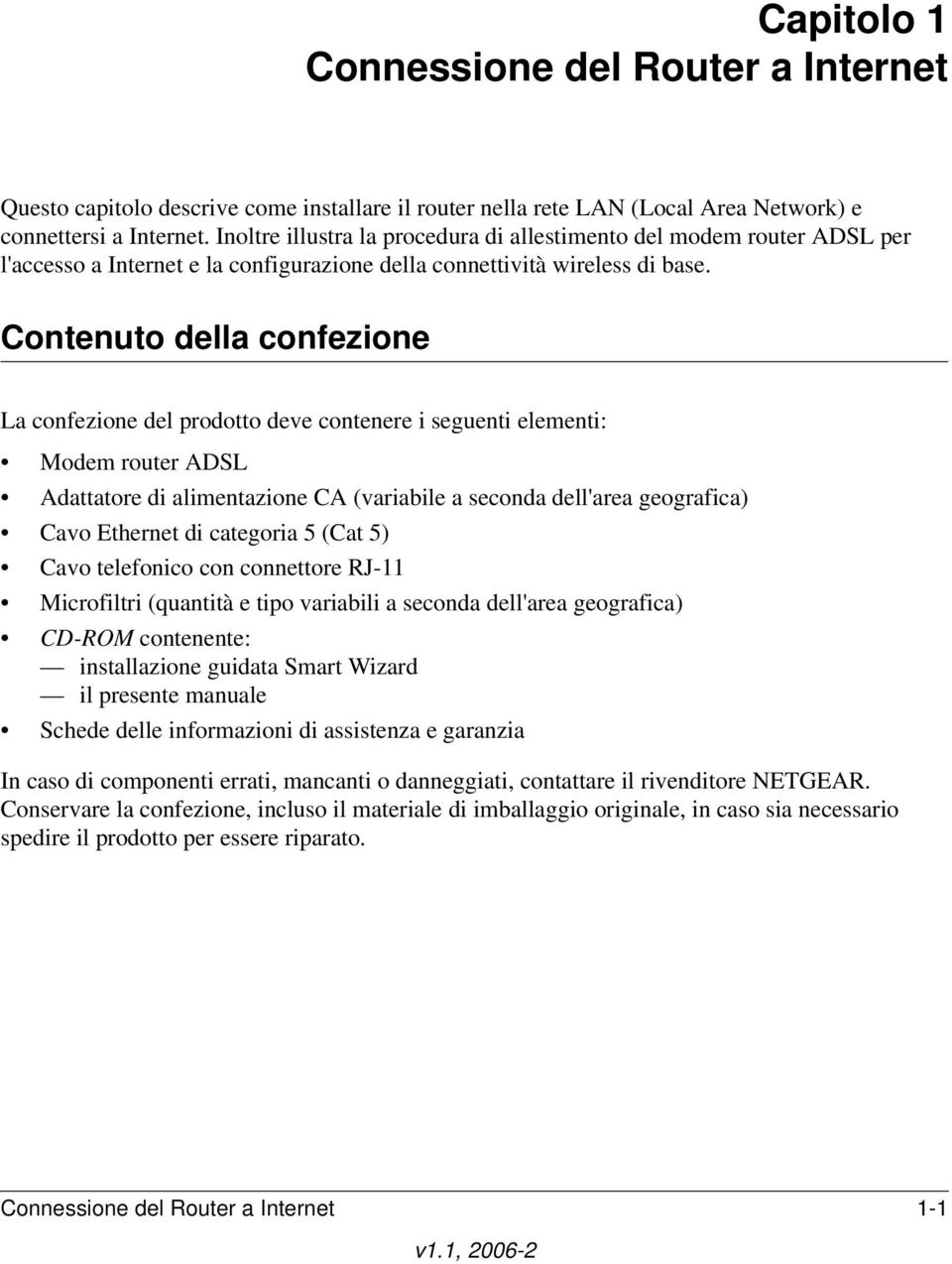
2 Il pannello frontale del Router Il pannello frontale del modem router ADSL, mostrato nella figura qui sotto, contiene i LED di stato Figura 1-1 I LED consentono di verificare diverse condizioni del dispositivo. La Tabella 1-1 descrive le funzioni dei LED. Tabella 1-1. Descrizione dei LED Simbolo Attività Descrizione 1. Alimentazione 2. Test 3. Internet 4. LAN Acceso Spento Acceso Spento Giallo lampeggiante Verde fisso Verde lampeggiante Verde fisso Verde lampeggiante Giallo fisso Giallo lampeggiante Spento Il router riceve corrente elettrica. Il router non riceve corrente elettrica. Il sistema è in fase di inizializzazione. Il sistema è in esecuzione. Indica il training ADSL. La porta Internet ha rilevato un collegamento con un dispositivo collegato. La porta Internet sta trasmettendo o ricevendo dati. La porta locale ha rilevato un collegamento con un dispositivo a 100 Mbps. Si stanno trasmettendo o ricevendo dati a 100 Mbps. La porta locale ha rilevato un collegamento con un dispositivo a 10 Mbps. Si stanno trasmettendo o ricevendo dati a 10 Mbps. Nessun collegamento rilevato per questa porta. 1-2 Connessione del Router a Internet
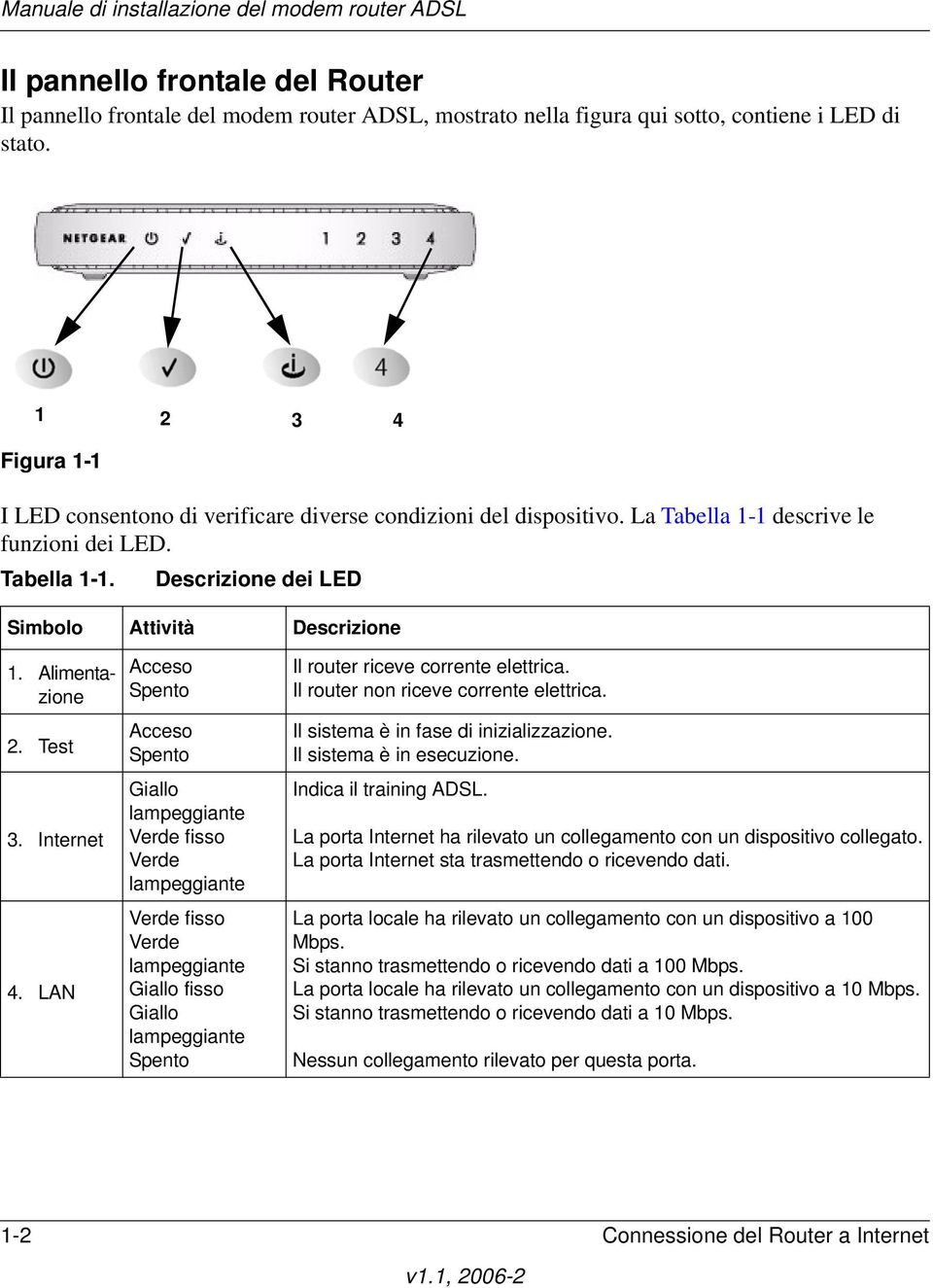
3 Il pannello posteriore del Router Il pannello posteriore del modem router ADSL contiene le connessioni delle porte Figura 1-2 Da sinistra a destra, il pannello posteriore presenta i seguenti elementi: 1. Porta ADSL RJ-11 per collegare il router alla linea ADSL 2. Quattro porte LAN Ethernet RJ-45 per collegare il router ai computer locali 3. Porta dell'adattatore di alimentazione CA 4. Pulsante di ripristino delle impostazioni predefinite Prima di iniziare Per configurare il router sono necessari i seguenti elementi: Servizio Internet attivo fornito da un account ADSL. Informazioni di configurazione del provider di servizi Internet (ISP) relative all'account ADSL in uso. Microfiltri ADSL, come illustrato più avanti. Computer impostati su DHCP. Connessione del Router a Internet 1-3
4 Requisiti della configurazione di Internet A seconda della configurazione dell'account Internet da parte dell'isp, sono necessari uno o più dei seguenti parametri per connettere il router a Internet: Parametri VPI (Virtual Path Identifier) / VCI (Virtual Channel Identifier) Metodo multiplex Nomi di host e dominio Nome utente e password ISP Indirizzi DNS (Domain Name Server) ISP Indirizzo IP fisso o statico L'ISP avrà fornito tutte le informazioni necessarie per connettersi a Internet. In caso contrario, contattare l'isp per richiederle. Due metodi di installazione: 1) Smart Wizard 2) Manuale Esistono due modi per installare il modem router ADSL: Installazione Smart Wizard: installare il modem router ADSL seguendo la procedura guidata Smart Wizard contenuta nel CD. Questa è l'opzione più semplice. La procedura guidata Smart Wizard assiste l'utente nel processo di installazione, esegue automaticamente diverse operazioni, verifica che esistano le condizioni necessarie e che le varie fasi vengano eseguite in modo corretto. Questa opzione richiede un PC con Microsoft Windows 98SE o versione successiva. 1-4 Connessione del Router a Internet
5 Installazione manuale: installare il modem router ADSL manualmente. Questa opzione è consigliata agli utenti esperti oppure se si sta sostituendo un modem router ADSL esistente. Scegliere questa opzione se si utilizza un computer che non possiede Microsoft Windows. La procedura di installazione manuale è descritta nel presente documento. Scegliere l'opzione di installazione che meglio si addice alle proprie esigenze. Installazione Smart Wizard Il completamento della procedura di installazione Smart Wizard richiederà circa 20 minuti. 1. Reperire le informazioni di configurazione della linea ADSL fornite dal provider di servizi Internet. 2. Inserire il CD NETGEAR nel PC Windows. Il CD viene avviato automaticamente e rileva la lingua utilizzata dal PC. Nota: se il CD non si avvia automaticamente, accedere al CD e fare doppio clic su Autorun. 3. Accettare la lingua suggerita o sceglierne una diversa. 4. Fare clic su Avanti per continuare. 5. Fare clic su Installazione per avviare l'installazione guidata Smart Wizard. Seguire le istruzioni a schermo. Installazione manuale Consultare gli argomenti e le procedure illustrati di seguito per installare manualmente il modem router ADSL. Connessione del Router a Internet 1-5

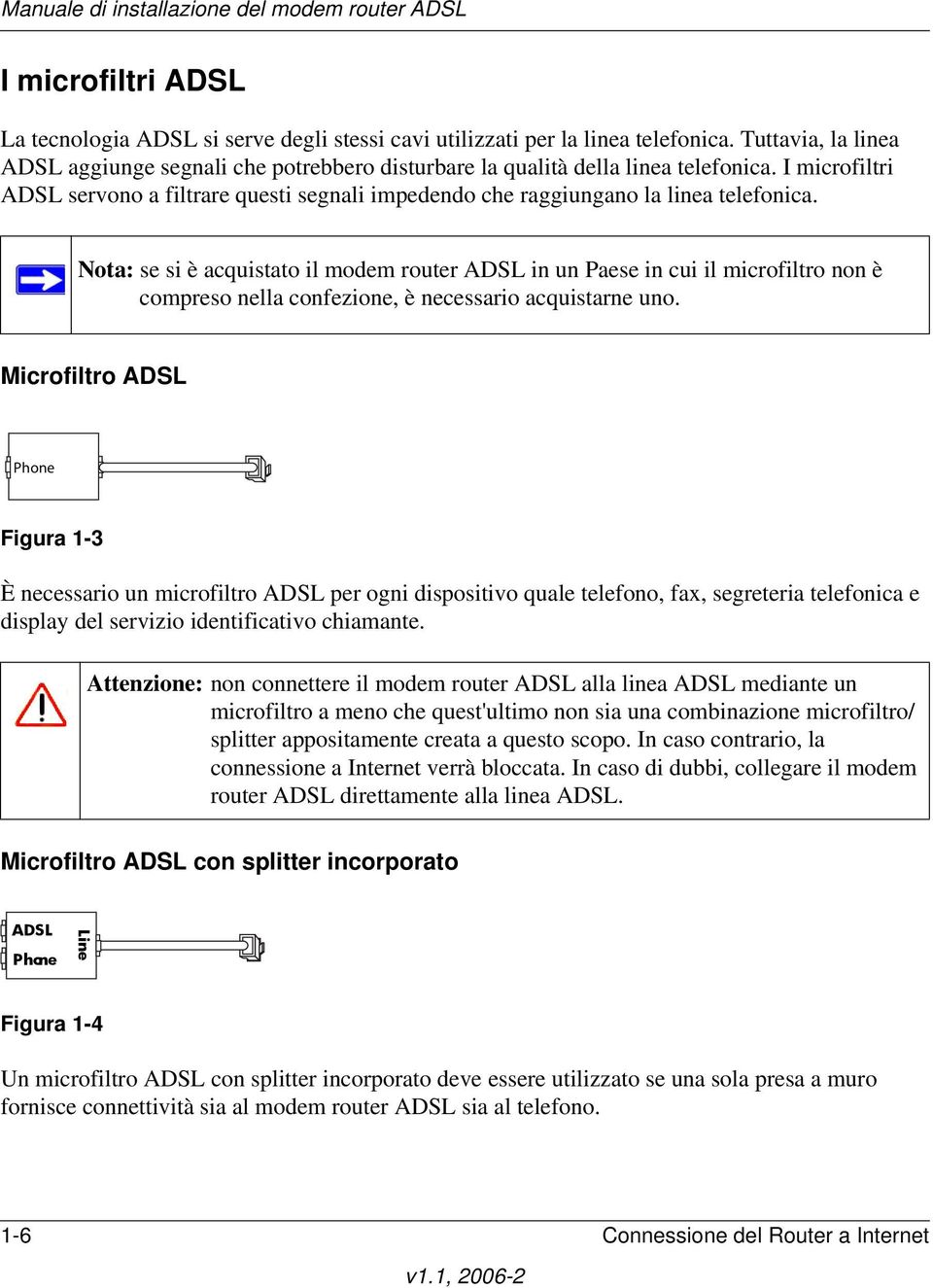
6 I microfiltri ADSL La tecnologia ADSL si serve degli stessi cavi utilizzati per la linea telefonica. Tuttavia, la linea ADSL aggiunge segnali che potrebbero disturbare la qualità della linea telefonica. I microfiltri ADSL servono a filtrare questi segnali impedendo che raggiungano la linea telefonica. Nota: se si è acquistato il modem router ADSL in un Paese in cui il microfiltro non è compreso nella confezione, è necessario acquistarne uno. Microfiltro ADSL Phone Figura 1-3 È necessario un microfiltro ADSL per ogni dispositivo quale telefono, fax, segreteria telefonica e display del servizio identificativo chiamante. Attenzione: non connettere il modem router ADSL alla linea ADSL mediante un microfiltro a meno che quest'ultimo non sia una combinazione microfiltro/ splitter appositamente creata a questo scopo. In caso contrario, la connessione a Internet verrà bloccata. In caso di dubbi, collegare il modem router ADSL direttamente alla linea ADSL. Microfiltro ADSL con splitter incorporato ADSL Phone Line Figura 1-4 Un microfiltro ADSL con splitter incorporato deve essere utilizzato se una sola presa a muro fornisce connettività sia al modem router ADSL sia al telefono. 1-6 Connessione del Router a Internet
7 Computer impostati su DHCP Per la connessione iniziale al router, il computer deve ottenere automaticamente la configurazione TCP/IP dal router mediante DHCP. Questa è l'opzione più comune. Il CD Smart Wizard NETGEAR soddisfa automaticamente questo requisito. Nel caso di installazione manuale, consultare la documentazione del computer. Installazione manuale del Modem router ADSL L'installazione del modem router ADSL richiede quattro fasi: 1. Installare i filtri ADSL sulle linee telefoniche. 2. Connettere il router alla linea ADSL. 3. Accedere al router. 4. Connettersi a Internet. Attenersi alla seguente procedura per connettere il router alla propria rete. Prima di cominciare, reperire le informazioni di configurazione della linea ADSL presso il fornitore di servizi Internet (ISP). 1. Collegare il filtro ADSL. Nota: se si è acquistato il DG834 in un Paese in cui il filtro ADSL non è compreso nella confezione, è necessario acquistarne uno. Connessione del Router a Internet 1-7
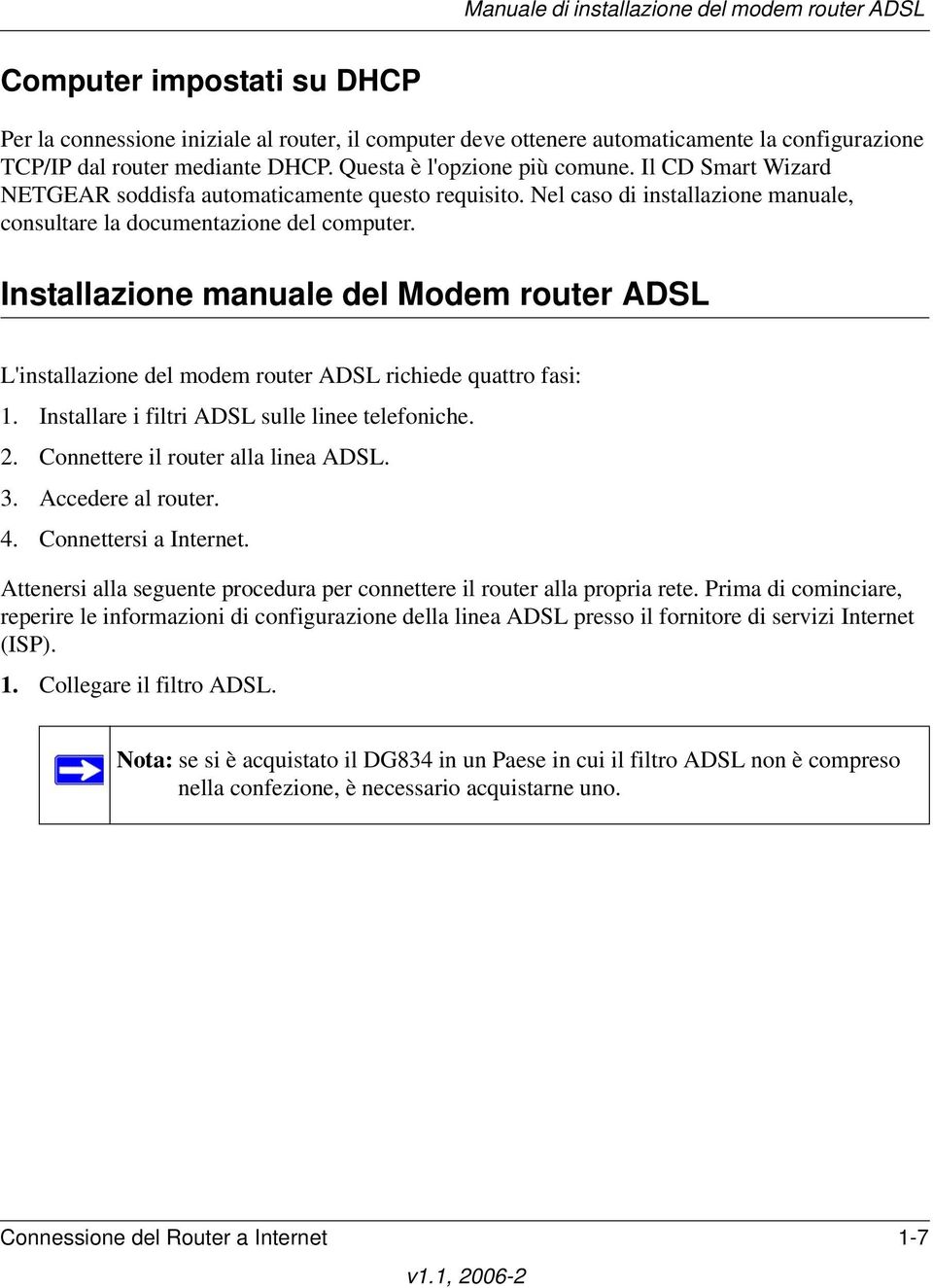
8 a. È necessario installare un filtro ADSL per ogni telefono che utilizza la stessa linea telefonica del modem router ADSL. Selezionare il filtro fornito insieme al modem router ADSL Filtro a una linea: usare con un telefono o fax. 2. Splitter: usare con un filtro a una linea per condividere una presa con un telefono e il modem router ADSL. 3. Filtro a due linee con splitter: per condividere una presa con un telefono e il modem router ADSL. Figura 1-5 b. Esempio di filtro a due linee. Inserire il filtro a due linee nella presa telefonica e collegare il telefono all'apposito connettore (A): A Figura 1-6 Nota: Per utilizzare un filtro a una linea con uno splitter separato, inserire lo splitter nella presa telefonica, quindi collegare il filtro allo splitter e il telefono al filtro. 1-8 Connessione del Router a Internet
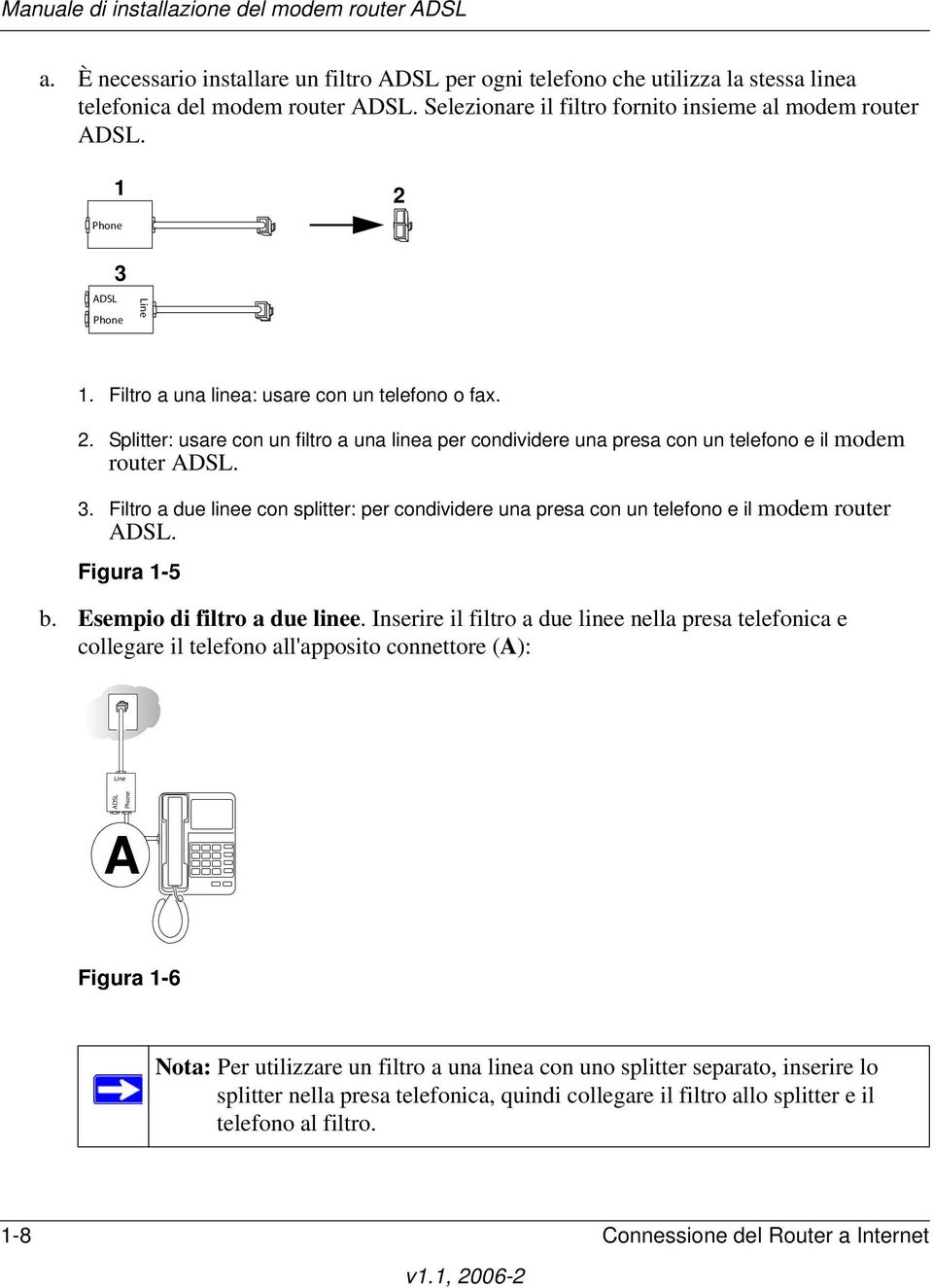
9 2. Collegare il modem router ADSL al filtro ADSL. a. Usando l'accluso cavo telefonico con prese RJ-11, collegare la porta ADSL (B) del modem router ADSL alla porta ADSL (C) del filtro a due linee. B C Figura 1-7 Attenzione: collegando un filtro al modem router ADSL in modo scorretto, la connessione ADSL verrà bloccata. Connessione del Router a Internet 1-9
10 b. Collegare il cavo Ethernet (D) a una porta LAN del modem router ADSL e all'adattatore Ethernet del computer. Figura 1-8 D c. Collegare l'adattatore di alimentazione al router e a una presa di corrente. Verificare le seguenti condizioni: Il LED di alimentazione si illumina quando il router viene acceso. Il LED del test si accende momentaneamente, quindi si spegne. Il LED ADSL è verde e indica che si è connessi alla rete ADSL. d. Accendere il computer. Se normalmente un software avvia la connessione a Internet, non eseguirlo. Se viene avviato automaticamente, annullarlo. Verificare le seguenti condizioni: I LED locali sono accesi e corrispondono ai computer collegati. 3. Accedere al modem router ADSL. Nota: è necessario configurare il computer per DHCP. Per ottenere istruzioni sulla configurazione di DHCP, consultare la documentazione del computer o la sezione Preparazione del computer per l'accesso alla rete Connessione del Router a Internet

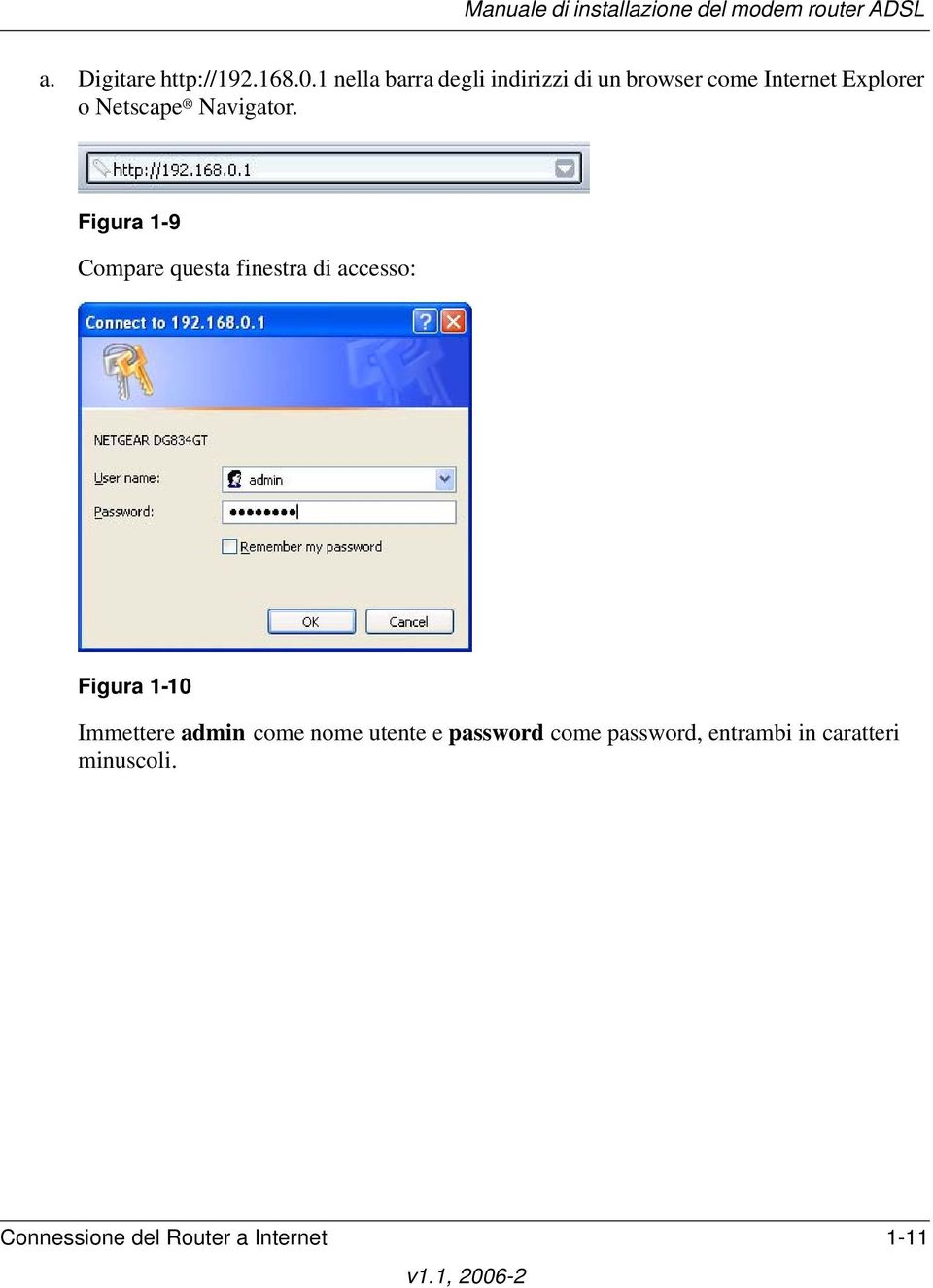
11 a. Digitare nella barra degli indirizzi di un browser come Internet Explorer o Netscape Navigator. Figura 1-9 Compare questa finestra di accesso: Figura 1-10 Immettere admin come nome utente e password come password, entrambi in caratteri minuscoli. Connessione del Router a Internet 1-11
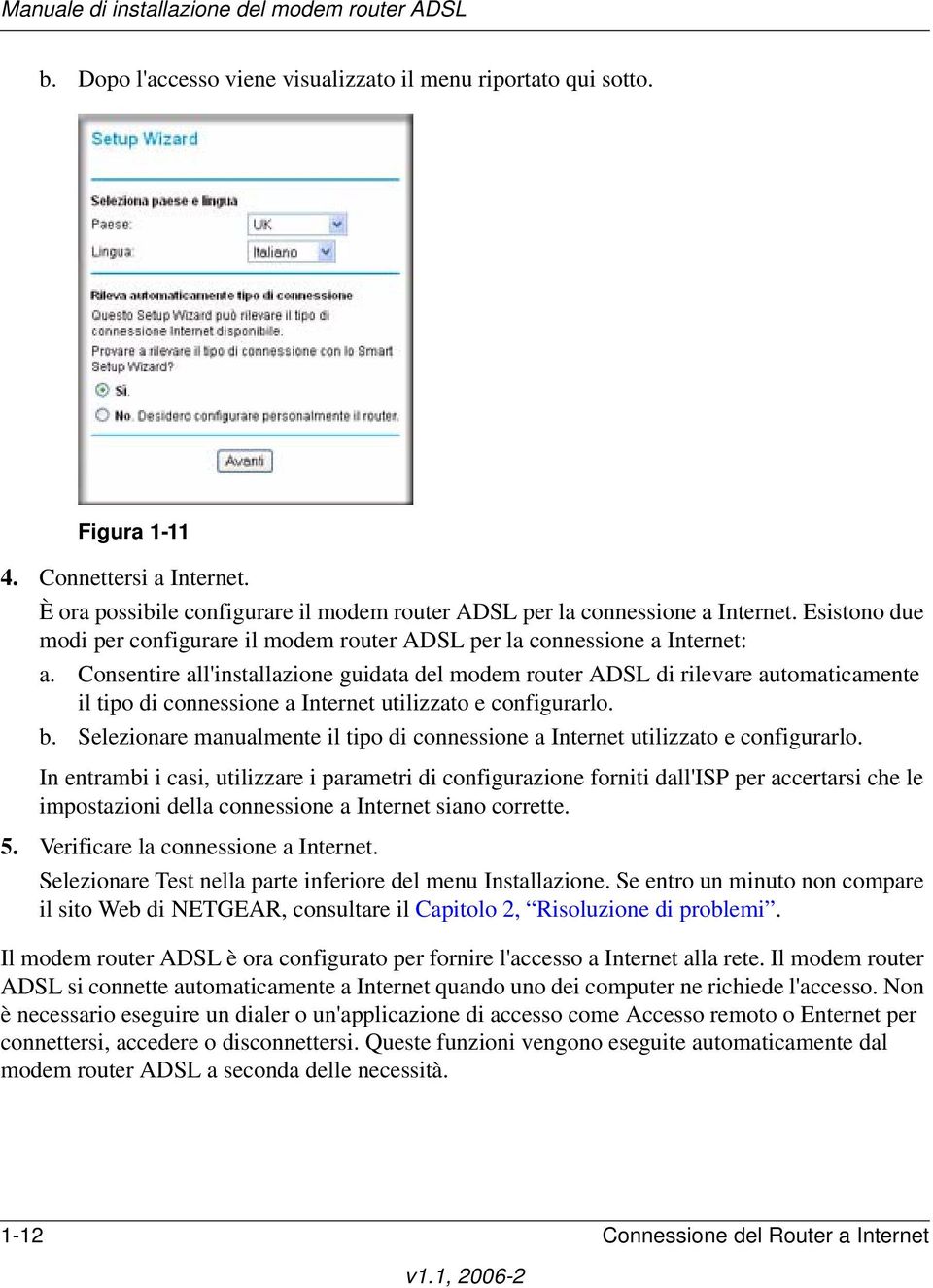
12 b. Dopo l'accesso viene visualizzato il menu riportato qui sotto. Figura Connettersi a Internet. È ora possibile configurare il modem router ADSL per la connessione a Internet. Esistono due modi per configurare il modem router ADSL per la connessione a Internet: a. Consentire all'installazione guidata del modem router ADSL di rilevare automaticamente il tipo di connessione a Internet utilizzato e configurarlo. b. Selezionare manualmente il tipo di connessione a Internet utilizzato e configurarlo. In entrambi i casi, utilizzare i parametri di configurazione forniti dall'isp per accertarsi che le impostazioni della connessione a Internet siano corrette. 5. Verificare la connessione a Internet. Selezionare Test nella parte inferiore del menu Installazione. Se entro un minuto non compare il sito Web di NETGEAR, consultare il Capitolo 2, Risoluzione di problemi. Il modem router ADSL è ora configurato per fornire l'accesso a Internet alla rete. Il modem router ADSL si connette automaticamente a Internet quando uno dei computer ne richiede l'accesso. Non è necessario eseguire un dialer o un'applicazione di accesso come Accesso remoto o Enternet per connettersi, accedere o disconnettersi. Queste funzioni vengono eseguite automaticamente dal modem router ADSL a seconda delle necessità Connessione del Router a Internet
13 Per accedere a Internet da qualsiasi computer connesso al modem router ADSL, avviare un browser come Microsoft Internet Explorer o Netscape Navigator. Il LED Internet del modem router ADSL lampeggerà, indicando la comunicazione con l'isp. Il browser inizierà a visualizzare una pagina Web. Connessione del Router a Internet 1-13

14 1-14 Connessione del Router a Internet

Capitolo 1 Connessione del Router a Internet
 Capitolo 1 Connessione del Router a Internet Questo capitolo descrive come installare il router nella rete LAN (Local Area Network) e connettersi a Internet. Inoltre illustra la procedura di allestimento
Capitolo 1 Connessione del router a Internet
 Capitolo 1 Connessione del router a Internet Questo capitolo descrive come collegare il router e accedere a Internet. Contenuto della confezione La confezione del prodotto deve contenere i seguenti elementi:
Capitolo 1 Connessione del router a Internet
 Capitolo 1 Connessione del router a Internet Questo capitolo descrive come collegare il router e accedere a Internet. Contenuto della confezione La confezione del prodotto deve contenere i seguenti elementi:
Il tuo manuale d'uso. NETGEAR MODEM ROUTER ADSL WIRELESS http://it.yourpdfguides.com/dref/3003528
 Può anche leggere le raccomandazioni fatte nel manuale d uso, nel manuale tecnico o nella guida di installazione di NETGEAR MODEM ROUTER ADSL WIRELESS. Troverà le risposte a tutte sue domande sul manuale
Manuale di installazione del modem router ADSL wireless
 Manuale di installazione del modem router ADSL wireless NETGEAR, Inc. 4500 Great America Parkway Santa Clara, CA 95054 USA 2005-10 2005 NETGEAR, Inc. Tutti i diritti riservati. Marchi commerciali NETGEAR
Manuale di installazione del modem router ADSL wireless
 Manuale di installazione del modem router ADSL wireless NETGEAR, Inc. 4500 Great America Parkway Santa Clara, CA 95054 USA 208-10036-01 2006-2 2006 NETGEAR, Inc. Tutti i diritti riservati. Marchi commerciali
Capitolo 2 Risoluzione di problemi
 Capitolo 2 Risoluzione di problemi Questo capitolo fornisce informazioni per risolvere eventuali problemi del modem router ADSL wireless. Dopo la descrizione di ogni problema, vengono fornite istruzioni
DSL-G604T Wireless ADSL Router
 Il presente prodotto può essere configurato con un browser web aggiornato come Internet Explorer 6 o Netscape Navigator 6.2.3. DSL-G604T Wireless ADSL Router Prima di cominciare 1. Se si intende utilizzare
Manuale di installazione del modem router ADSL wireless
 Manuale di installazione del modem router ADSL wireless NETGEAR, Inc. 4500 Great America Parkway Santa Clara, CA 95054 USA 208-10091-01 2006-4 2006 NETGEAR, Inc. Tutti i diritti riservati. Marchi commerciali
DSL-G604T Wireless ADSL Router
 Il prodotto può essere configurato con un qualunque browser aggiornato come Internet Explorer 6 o Netscape Navigator 6.2.3. DSL-G604T Wireless ADSL Router Prima di cominciare 1. Se si intende utilizzare
Modem ADSL DSL-300G+ Manuale rapido d installazione
 Modem ADSL DSL-300G+ Manuale rapido d installazione Installazione e configurazione per un singolo computer Per configurazioni di LAN consultare il Manuale utente 6DSL300G+Q01 Panoramica Il presenta manuale
Prima di iniziare la procedura d installazione, verificare che siano disponibili tutte le informazioni e le attrezzature necessarie
 Il presente prodotto può essere configurato con un browser web aggiornato come Internet Explorer 6 o Netscape Navigator 6.2.3. DSL-504T ADSL Router Prima di cominciare Prima di iniziare la procedura d
Prima di iniziare la procedura d installazione, verificare che siano disponibili tutte le informazioni e le attrezzature necessarie
 Il presente prodotto può essere configurato con un browser web aggiornato come Internet Explorer 6 o Netscape Navigator 6.2.3. DSL-502T ADSL Router Prima di cominciare Prima di iniziare la procedura d
Prima di cominciare verificare la disponibilità di tutti i componenti e le informazioni necessarie. Modem ADSL DSL-300T. CD-ROM (contenente manuale )
 Il presente prodotto può essere configurato con un qualunque browser web aggiornato, per esempio Internet Explorer 6 o Netscape Navigator 6.2.3. DSL-300T Modem ADSL Prima di cominciare Prima di cominciare
TELE2Internet ADSL Manuale d'uso
 TELE2Internet ADSL Manuale d'uso Il presente Manuale d'uso include le istruzioni di installazione per TELE2Internet e TELE2Internet ADSL. Per installare TELE2Internet ADSL, consultare pagina 3. Sommario
BIPAC-5100S. Router ADSL. Guida rapida all avvio
 BIPAC-5100S Router ADSL Guida rapida all avvio Billion BIPAC-5100S ADSL Modem/Router Per istruzioni più dettagliate sulla configurazione e l uso del router firewall ADSL (senza fili), vedere il manuale
BiGuard 2. Gateway di protezione per casa e ufficio ibusiness. Guida di avvio rapido
 BiGuard 2 Gateway di protezione per casa e ufficio ibusiness Guida di avvio rapido Gateway di protezione per casa e ufficio BiGuard 2 ibusiness Introduzione BiGuard 2 è un dispositivo di commutazione
BIPAC-5100 / 5100W. Router ADSL (senza fili) Guida rapida all avvio
 BIPAC-5100 / 5100W Router ADSL (senza fili) Guida rapida all avvio Billion BIPAC-5100 / 5100W ADSL Router Per istruzioni più dettagliate sulla configurazione e l uso del router firewall ADSL (senza fili),
Collegamento del Prodotto
 Collegamento del Prodotto Si prega di utilizzare una connessione cablata per la configurazione del Router. Spegnere tutti i dispositivi collegati in rete, inclusi computer e Modem Router. Se è in uso un
N150 WiFi Router (N150R)
 Easy, Reliable & Secure Guida all'installazione N150 WiFi Router (N150R) Marchi commerciali I nomi di prodotti e marche sono marchi registrati o marchi commerciali dei rispettivi proprietari. Le informazioni
Capitolo 1 Connessione del Router a Internet
 Capitolo 1 Connessione del Router a Internet Questo capitolo descrive come installare il router nella rete LAN (Local Area Network) e connettersi a Internet. Inoltre illustra la procedura di allestimento
BIPAC-7500G Router Firewall 802.11g ADSL VPN con acceleratore 3DES Guida rapida all avvio
 BIPAC-7500G Router Firewall 802.11g ADSL VPN con acceleratore 3DES Guida rapida all avvio Billion BIPAC-7500G Router Firewall 802.11g ADSL VPN con acceleratore 3DES Per istruzioni più dettagliate sul
Utilizzo del modem DC-213/214 con i router wireless Guida all installazione
 Utilizzo del modem DC-213/214 con i router wireless Guida all installazione La presente guida illustra le situazioni più comuni per l installazione del modem ethernet sui router wireless Sitecom. Configurazione
Assistenza tecnica. Contenuto della confezione. Guida all installazione di N300 Wireless ADSL2+ Modem Router DGN2200v4
 Assistenza tecnica Grazie per aver scelto i prodotti NETGEAR. NETGEAR consiglia di utilizzare solo le risorse di supporto NETGEAR ufficiali. Una volta completata l'installazione del dispositivo, individuare
BIPAC 7402G. Router Firewall 802.11g ADSL VPN. Guida rapida all avvio
 BIPAC 7402G Router Firewall 802.11g ADSL VPN Billion BIPAC 7402G Router Firewall 802.11g ADSL VPN Per istruzioni più dettagliate sul come configurare e usare il 802.11g Router Firewall ADSL VPN, vedere
Div. : Descrizione - Tipologia Apparati o servizi Data / rev. Uso. Area Tecnica Manuale configurazione - Linksys E1000 11-07-2011 / 01 Pubblico
 LINKSYS E1000 Il Linksys E1000 consente di accedere a Internet mediante una connessione wireless o attraverso una delle quattro porte commutate. È anche possibile utilizzare il router per condividere risorse,
N300 WiFi Router (N300R)
 Easy, Reliable & Secure Guida all'installazione N300 WiFi Router (N300R) Marchi commerciali I nomi di prodotti e marche sono marchi registrati o marchi commerciali dei rispettivi proprietari. Le informazioni
Manuale di installazione del router
 Manuale di installazione del router NETGEAR, Inc. 4500 Great America Parkway Santa Clara, CA 95054, USA 208-10049-01 2006-01-17 2006 di NETGEAR, Inc. Tutti i diritti riservati. Marchi commerciali NETGEAR
BIPAC-7100S / 7100. Modem/Router ADSL. Guida rapida
 BIPAC-7100S / 7100 Modem/Router ADSL Guida rapida Billion BIPAC-7100S/7100 ADSL Modem/Router Per istruzioni più dettagliate sulla configurazione e l uso del Modem/Router ADSL, vedere il manuale on-line.
Schema di installazione
 N600 Wireless Dual Band Giabit ADSL2+ Modem Router Please select your preferred setup wizard. CD Setup Wizard For Windows users only Web-based Quick Setup Wizard For Mac OS/Linux/Windows users who are
Schema di installazione
 N600 Wireless Dual Band Giabit ADSL2+ Modem Router Please select your preferred setup wizard. CD Setup Wizard For Windows users only Web-based Quick Setup Wizard For Mac OS/Linux/Windows users who are
Schema di installazione
 N600 Wireless Dual Band Giabit ADSL2+ Modem Router Please select your preferred setup wizard. CD Setup Wizard For Windows users only Web-based Quick Setup Wizard For Mac OS/Linux/Windows users who are
Schema di installazione
 N600 Wireless Dual Band Giabit ADSL2+ Modem Router Please select your preferred setup wizard. CD Setup Wizard For Windows users only Web-based Quick Setup Wizard For Mac OS/Linux/Windows users who are
Connessione e configurazione del modem/router US ROBOTICS SURECONNECT ADSL 4-PORT per l accesso a TELE2Internet ADSL
 Connessione e configurazione del modem/router US ROBOTICS SURECONNECT ADSL 4-PORT per l accesso a TELE2Internet ADSL I requisiti necessari per l'installazione sono: - Windows 98 SE, Windows 2000, WinME,
Grazie per l'acquisto di un router wireless marchio ΩMEGA. Abbiamo fatto ogni sforzo per garantire che il
 ROUTER MANUALE 4 in 1 - ΩMEGA O700 - Wireless N Router 300M. Grazie per l'acquisto di un router wireless marchio ΩMEGA. Abbiamo fatto ogni sforzo per garantire che il dispositivo soddisfatto le vostre
Collegamento del Prodotto
 Collegamento del Prodotto Si prega di utilizzare una connessione cablata per la configurazione del Router. Prima di connettere i cavi, assicurarsi di avere mani pulite ed asciutte. Se è in uso un altro
Schema di installazione
 Modem Router Gigabit ADSL2+ Wireless Dual Band AC1750 Archer D7 Schema di installazione Presa telefonica LINE Adattatore Splitter PHONE MODEM Archer D7 Telefono Computer 1. Collegamento Fase 1 Fase 3 Splitter
Prima di iniziare con l installazione, controllare la presenza di tutti i componenti necessari. La confezione dovrebbe contenere:
 M A N U A L E N I - 7 0 7 5 1 3 1 C O N T E N U T O D E L L A C O N F E Z I O N E 4 C A R AT T E R I S T I C H E T E C N I C H E 4 U S O 4 I N S TA L L A Z I O N E H A R D W A R E 5 C O N F I G U R A Z
Contenuto della confezione
 Marchi commerciali NETGEAR, il logo NETGEAR e Connect with Innovation sono marchi commerciali e/o marchi registrati di NETGEAR, Inc. e/o delle sue consociate negli Stati Uniti e/o in altri Paesi. Le informazioni
DI-604 Express EtherNetwork Broadband Router
 Il presente prodotto può essere configurato con un qualunque browser, per esempio, Internet Explorer 5x, Netscape Navigator 4x.` DI-604 Express EtherNetwork Broadband Router Prima di cominciare 1. Se si
Windows 2000, Windows XP e Windows Server 2003
 Windows 2000, Windows XP e Windows Server 2003 Questo argomento include le seguenti sezioni: "Punti preliminari" a pagina 3-16 "Procedura rapida di installazione da CD-ROM" a pagina 3-16 "Altri metodi
DP-301U. Prima di cominciare. Contenuto del pacchetto. Print Server Fast Ethernet D-Link. DP-301U Print Server USB
 Il presente prodotto può essere configurato utilizzando un qualunque browser aggiornato, come Internet Explorer 6 o Netscape Navigator 7.0 DP-301U Print Server Fast Ethernet D-Link Prima di cominciare
Prima di iniziare l installazione, controlla che tutte le parti necessarie siano presenti. La scatola dovrebbe contenere:
 M A N U A L E N I - 7 0 7 5 0 2 1 C O N T E N U T O D E L L A C O N F E Z I O N E 4 C A R AT T E R I S T I C H E T E C N I C H E 4 G A M M A D I A P P L I C A Z I O N I 4 I N S TA L L A Z I O N E H A R
Telecamera di rete MJPEG Guida rapida all installazione
 Telecamera di rete MJPEG Guida rapida all installazione Version 1.0 1 Preparazione Contenuto della confezione Controllare con attenzione i contentuti della confezione che deve contenere i seguenti elementi.
FRITZ!Box Fon WLAN 7050 GUIDA ALL INSTALLAZIONE. Fritz!Box Fon WLAN 7050 Guida all installazione EUTELIAVOIP Rev1-0
 FRITZ!Box Fon WLAN 7050 GUIDA ALL INSTALLAZIONE Fritz!Box Fon WLAN 7050 Guida all installazione EUTELIAVOIP Rev1-0 pag.2 INDICE COSA E IL FRITZ!Box Fon WLAN 7050...3 IL CONTENUTO DELLA SCATOLA DEL FRITZ!Box
BENQ_ESG103QG_I.book Page i Tuesday, July 30, 2002 9:03 PM. Sommario
 BENQ_ESG103QG_I.book Page i Tuesday, July 30, 2002 9:03 PM Sommario Presentazione dei Router a larga banda ESG103/ESG104..................... 1 Requisiti minimi di sistema..............................................
Guida introduttiva. Powerline 1200 Modello PL1200
 Guida introduttiva Powerline 1200 Modello PL1200 Contenuto della confezione In alcune regioni, con il prodotto viene fornito un CD-ROM. 2 Per iniziare Gli adattatori Powerline offrono un modo alternativo
Guida rapida all installazione
 Guida rapida all installazione Wireless Network Broadband Router 140g+ WL-143 La presente guida illustra solo le situazioni più comuni. Fare riferimento al manuale utente contenuto nel CD-ROM in dotazione
Windows 98 e Windows Me
 Windows 98 e Windows Me Questo argomento include le seguenti sezioni: "Punti preliminari" a pagina 3-31 "Procedura rapida di installazione da CD-ROM" a pagina 3-32 "Altri metodi di installazione" a pagina
Come fare per impostare e installare il DIR. Passo1: Spegnere e scollegare il modem via cavo o DSL, operazione necessaria.
 Configurazione Internet --------------------------------------------------------------------------------------- Passo1: Spegnere e scollegare il modem via cavo o DSL, operazione necessaria. Passo 2: Posizionare
Wireless ADSL VPN Firewall Router
 Wireless ADSL VPN Firewall Router GUIDA RAPIDA DI INSTALLAZIONE www.hamletcom.com NB: Per avere istruzioni dettagliate per configurare e usare il Router, utilizzare il manuale on-line. Prestare attenzione:
Router Firewall 802.11g ADSL VPN
 Router Firewall 802.11g ADSL VPN GUIDA RAPIDA DI INSTALLAZIONE www.hamletcom.com 1 NB: Per avere istruzioni dettagliate per configurare e usare il Router, utilizzare il manuale on-line. Prestare attenzione:
Access Point WiFi Powerline 500 XWNB5201 - Guida all installazione
 Access Point WiFi Powerline 500 XWNB5201 - Guida all installazione Assistenza tecnica Grazie per aver scelto i prodotti NETGEAR. Una volta completata l'installazione del dispositivo, individuare il numero
Guida all'installazione di WiFi Range Extender EX6100
 Guida all'installazione di WiFi Range Extender EX6100 Per iniziare Il WiFi Range Extender di NETGEAR aumenta la distanza di una rete WiFi tramite il potenziamento del segnale WiFi esistente e il miglioramento
Installazione. WiFi Range Extender N300 Modello WN3000RPv3
 Installazione WiFi Range Extender N300 Modello WN3000RPv3 Per iniziare Il WiFi Range Extender di NETGEAR aumenta la distanza di una rete WiFi tramite il potenziamento del segnale WiFi esistente e il miglioramento
Guida all installazione di Powerline 500 WiFi Access Point XWN5001
 Guida all installazione di Powerline 500 WiFi Access Point XWN5001 Assistenza tecnica Grazie per aver scelto i prodotti NETGEAR. Una volta completata l'installazione del dispositivo, individuare il numero
Prima di iniziare. Nome utente: Password:
 Indice Prima di iniziare..................................... 2 Installazione del modem router......................... 3 Protezione wireless preimpostata....................... 5 Impostazioni della rete
Attivazione della connessione PPTP ADSL
 Attivazione della connessione PPTP ADSL MC-link HELP DESK ADSL Tel. 06 41892434 INSTALLAZIONE DEL MODEM ADSL Prima di tutto bisogna controllare che sia disponibile tutto quello che serve per eseguire l'installazione.
HDSL640 ADSL USB Modem
 HDSL640 ADSL USB Modem Manuale Utente Contenuti CAPITOLO 1 1 INTRODUZIONE 1.1 Caratteristiche tecniche del Modem ADSL Hamlet HDSL640 1.2 Contenuto della confezione 1.3 LED frontali 1.4 Informazioni sul
N300 Wireless Gigabit ADSL2+ Modem Router DGN3500
 N300 Wireless Gigabit ADSL2+ Modem Router DGN3500 Manuale di installazione 350 East Plumeria Drive San Jose, CA 95134 USA Giugno 2010 208-10395-02 v1.0 2010 NETGEAR, Inc. Tutti i diritti riservati. Nessuna
Windows 2000, Windows XP e Windows Server 2003
 Windows 2000, Windows XP e Windows Server 2003 Questo argomento include le seguenti sezioni: "Punti preliminari" a pagina 3-17 "Procedura rapida di installazione da CD-ROM" a pagina 3-17 "Altri metodi
P-660HW-D Series. Guida Rapida. 802.11g Wireless Gateway ADSL 2 + 4 porte. Versione 3.40 3/2006 Edizione 1
 P-660HW-D Series 802.11g Wireless Gateway ADSL 2 + 4 porte Guida Rapida Versione 3.40 3/2006 Edizione 1 Panoramica P-660HW-D è un router ADSL che integra uno switch 4 porte e un wireless AP IEEE 802.11g
Installazione. Powerline 500 Modello XAVB5221
 Installazione Powerline 500 Modello XAVB5221 Contenuto della confezione In alcune regioni, con il prodotto viene fornito un CD-ROM. 2 Per iniziare Le soluzioni di rete Powerline offrono un'alternativa
P-661HW-D Series. Guida Rapida. 802.11g Wireless Security Gateway ADSL 2 + 4 porte. Versione 3.40 Edizione 1 3/2006
 P-661HW-D Series 802.11g Wireless Security Gateway ADSL 2 + 4 porte Guida Rapida Versione 3.40 Edizione 1 3/2006 Panoramica Per l installazione di P-661HW-D utilizzate il CD in dotazione o seguite i passi
RX3041. Guida all installazione rapida
 RX3041 Guida all installazione rapida 1 Introduzione Congratulazioni per l acquisto del Router ASUS RX3041. Questo router è un prodotto di routing Internet d alta qualità ed affidabile, che consente a
P-661H-D Series. Guida Rapida. Security Gateway ADSL 2 + 4 porte. Versione 3.40 Edizione 1 5/2006
 P-661H-D Series Security Gateway ADSL 2 + 4 porte Guida Rapida Versione 3.40 Edizione 1 5/2006 Panoramica Per maggiori informazioni su tutte le caratteristiche consultate la User's Guide. Come utilizzare
ACCESS POINT/ ROUTER 450 MBIT DUAL BAND WIRELESS
 ACCESS POINT/ ROUTER 450 MBIT DUAL BAND WIRELESS Guida rapida all'installazione DN-70690 Tabella dei Contenuti Contenuto della confezione... Pagina 1 Impostare le connessioni di rete... Pagina 2 Impostazioni
FRITZ!Box Fon WLAN 7170 GUIDA ALL INSTALLAZIONE. FRITZ!Box Fon WLAN 7170 Guida all installazione EUTELIAVOIP Rev1-0
 FRITZ!Box Fon WLAN 7170 GUIDA ALL INSTALLAZIONE FRITZ!Box Fon WLAN 7170 Guida all installazione EUTELIAVOIP Rev1-0 pag.2 INDICE COSA E IL FRITZ!Box WLAN 7170...3 IL CONTENUTO DELLA SCATOLA DEL FRITZ!Box
ZyXEL Prestige 660HW GUIDA RAPIDA D INSTALLAZIONE COME INSTALLARE E USARE CORRETTAMENTE L ADSL DI LIBERO CON
 Cod. 1270579 - Guida video per kit Modem WiFi - ZIM2 - MTCN0501 GUIDA RAPIDA D INSTALLAZIONE COME INSTALLARE E USARE CORRETTAMENTE L ADSL DI LIBERO CON ZyXEL Prestige 660HW COME INSTALLARE E USARE CORRETTAMENTE
LINKSYS PAP2. Adattatore Telefonico Analogico GUIDA ALL INSTALLAZIONE
 LINKSYS PAP2 Adattatore Telefonico Analogico GUIDA ALL INSTALLAZIONE ATA Linksys PAP2 Guida all Installazione Rev1-0 pag.2 INDICE SERVIZIO EUTELIAVOIP...3 COLLEGAMENTO FISICO APPARATO...3 ACCESSO ALL APPARATO...4
WiFi Range Extender N300
 Guida all'installazione WiFi Range Extender N300 Modello WN3000RP Per iniziare Il WiFi Range Extender di NETGEAR aumenta la distanza di una rete WiFi tramite il potenziamento del segnale WiFi esistente
Il tuo manuale d'uso. SONY ERICSSON W200I http://it.yourpdfguides.com/dref/451448
 Può anche leggere le raccomandazioni fatte nel manuale d uso, nel manuale tecnico o nella guida di installazione di SONY ERICSSON W200I. Troverà le risposte a tutte sue domande sul manuale d'uso (informazioni,
Manuale di installazione del Wireless-N Router
 Manuale di installazione del Wireless-N Router NETGEAR, Inc. 350 East Plumeria Drive San Jose, CA 95134 USA maggio 2008 208-10272-01 v1.0 2008 di NETGEAR, Inc. Tutti i diritti riservati. Marchi commerciali
SIEMENS GIGASET SX763 GUIDA ALL INSTALLAZIONE
 SIEMENS GIGASET SX763 GUIDA ALL INSTALLAZIONE Siemens Gigaset SX763 Guida all installazione EUTELIAVOIP Rev1-0 pag.2 INDICE COSA E IL SIEMENS SX763...3 IL CONTENUTO DELLA SCATOLA DEL SIEMENS SX763...4
Motorola Phone Tools. Guida rapida
 Motorola Phone Tools Guida rapida Sommario Requisiti minimi...2 Operazioni preliminari all'installazione Motorola Phone Tools...3 Installazione Motorola Phone Tools...4 Installazione e configurazione del
Guida all'installazione del WiFi Booster WN1000RP per dispositivi mobili
 Guida all'installazione del WiFi Booster WN1000RP per dispositivi mobili Sommario Per iniziare............................................ 3 Il WiFi Booster......................................... 4 Pannello
Per la connessione del router 3Com Office Connect Remote 812 ad un singolo computer è sufficiente rispettare il seguente schema:
 MC-link Connessione e configurazione del router 3Com Office Connect Remote 812 ADSL per l accesso ad MC-link in ADSL A cura del supporto tecnico di MC-link Per la connessione del router 3Com Office Connect
Collegamento a Raiffeisen OnLine Istruzione per l installazione di Internet Explorer
 Collegamento a Raiffeisen OnLine di Internet Explorer A. Presupposti La connessione ad Internet via Raiffeisen OnLine presuppone l installazione di diversi componenti nel Suo sistema. In particolare, oltre
CD-ROM (contiene Manual y garantía) Cavo Ethernet (CAT5 UTP/diritto) Cavo Console (RS-232)
 Il presente prodotto può essere configurato con un qualunque browser, come Internet Explorer 6 o Netscape Navigator 6 o versioni superiori. DFL-700 NETDEFEND Network Security Firewall Prima di cominciare
Configurazione di base DG834
 Configurazione di base DG834 Data di creazione: 06 marzo 2007. La seguente procedura permette di configurare il Vostro router per accedere ad Internet. Vengono descritti i seguenti passaggi: 1. Procedura
BiPAC 7402R2. Router Firewall ADSL2+ VPN. Guida rapida all avvio
 BiPAC 7402R2 Router Firewall ADSL2+ VPN Guida rapida all avvio Billion BiPAC 7402R2 Router Firewall ADSL2+ VPN Per istruzioni più dettagliate sul come configurare e usare il Router Firewall ADSL2+ VPN,
Connessioni e indirizzo IP
 Connessioni e indirizzo IP Questo argomento include le seguenti sezioni: "Installazione della stampante" a pagina 3-2 "Impostazione della connessione" a pagina 3-6 Installazione della stampante Le informazioni
AC1600 Smart WiFi Router
 Marchi commerciali NETGEAR, il logo NETGEAR e Connect with Innovation sono marchi commerciali e/o marchi registrati di NETGEAR, Inc. e/o delle sue consociate negli Stati Uniti e/o in altri Paesi. Le informazioni
Content Manager 2 Manuale utente
 Content Manager 2 Manuale utente Fare riferimento a questo manuale per informazioni sull'utilizzo di Content Manager 2 per la consultazione, l'acquisto, il download e l'installazione di aggiornamenti e
TeamViewer 9 Manuale Wake-on-LAN
 TeamViewer 9 Manuale Wake-on-LAN Rev 9.2-12/2013 TeamViewer GmbH Jahnstraße 30 D-73037 Göppingen www.teamviewer.com Indice 1 Informazioni sulla Wake-on-LAN... 3 2 Requisiti... 4 3 Finestre di configurazione...
Guida all'installazione del software
 Guida all'installazione del software Il manuale spiega come installare il software con una connessione USB o di rete. La connessione di rete non è disponibile per i modelli SP 200/200S/203S/203SF/204SF.
Guida all'installazione dell'adattatore wireless Micro USB WNA1000M N150
 Guida all'installazione dell'adattatore wireless Micro USB WNA1000M N150 Questa guida fornisce indicazioni sull'installazione rapida eseguita mediante la procedura Smart Wizard NETGEAR e sull'installazione
Manuale di installazione modem router wireless ADSL2+
 Manuale di installazione modem router wireless ADSL2+ NETGEAR, Inc. 350 East Plumeria Drive San Jose, CA 95134 USA Marzo 2008 208-10242-01 v1.0 2008 di NETGEAR, Inc. Tutti i diritti riservati. Marchi commerciali
Linksys PAP2. Adattatore Telefonico Analogico GUIDA ALL INSTALLAZIONE
 pag.1 Linksys PAP2 Adattatore Telefonico Analogico GUIDA ALL INSTALLAZIONE Release 2.0.12 (LS) pag.2 INDICE SERVIZIO VOIP SKYPHO...3 COMPONENTI PRESENTI NELLA SCATOLA DEL Linksys PAP2...3 COLLEGAMENTO
Version 1.0 11/08/2012. Manuale Utente. Wireless Range Extender N300 DAP-1320
 Version 1.0 11/08/2012 Manuale Utente Wireless Range Extender N300 DAP-1320 QRS QRS 2 CONTENUTO DELLA CONFEZIONE WIRELESS RANGE EXTENDER N300 DAP-1320 SCHEDA DI CONFIGURAZIONE WI-FI Se uno di questi articoli
TW100-S4W1CA Router a Banda Larga (con un interruttore a 4-porte) (ver.e) Guida all installazione rapida
 TW100-S4W1CA Router a Banda Larga (con un interruttore a 4-porte) (ver.e) Guida all installazione rapida QIG-SS07232003 FASE 1: CONNETTERE I DISPOSITIVI Figura 1 ** Accendere il proprio Modem DSL/a cavo.
D-Link DSL-320B. Connessione 2 Configurazione di rete del PC 3 Configurazione del modem 3 Configurazione manuale 5
 D-Link DSL-320B Connessione 2 Configurazione di rete del PC 3 Configurazione del modem 3 Configurazione manuale 5 connessione Per collegare il modem D-link DSL-320B al computer si raccomanda di rispettare
Caro Cliente, benvenuto in Terrecablate!
 Caro Cliente, benvenuto in Terrecablate! Seguendo le semplici istruzioni di seguito riportate, potrai effettuare, sul tuo computer e sugli apparati che ti abbiamo consegnato, le configurazioni necessarie
Caro Cliente, benvenuto in Terrecablate!
 Caro Cliente, benvenuto in Terrecablate! Seguendo le semplici istruzioni che ti riportiamo di seguito, potrai effettuare con semplicità le configurazioni sul tuo computer e sugli apparati che ti abbiamo
Telefono MiVoice 6725ip Microsoft Lync 41-001367-02 REV02 GUIDA INTRODUTTIVA
 Telefono MiVoice 6725ip Microsoft Lync 41-001367-02 REV02 GUIDA INTRODUTTIVA AVVISO Le informazioni contenute in questo documento sono ritenute accurate sotto tutti i punti di vista, ma non sono garantite
802.11g Access Point Wireless. CD-ROM (con Manuale e garanzia) Cavo Ethernet (CAT5 UTP) Trasformatore 7.5V 1A CC
 Il presente prodotto può essere aggiornato con un qualunque browser web, per esempio Internet Explorer 6.0 o Netscape Navigator 6.2.3. DWL-G700AP D-Link AirPlus TM G 802.11g Access Point wireless Prima