
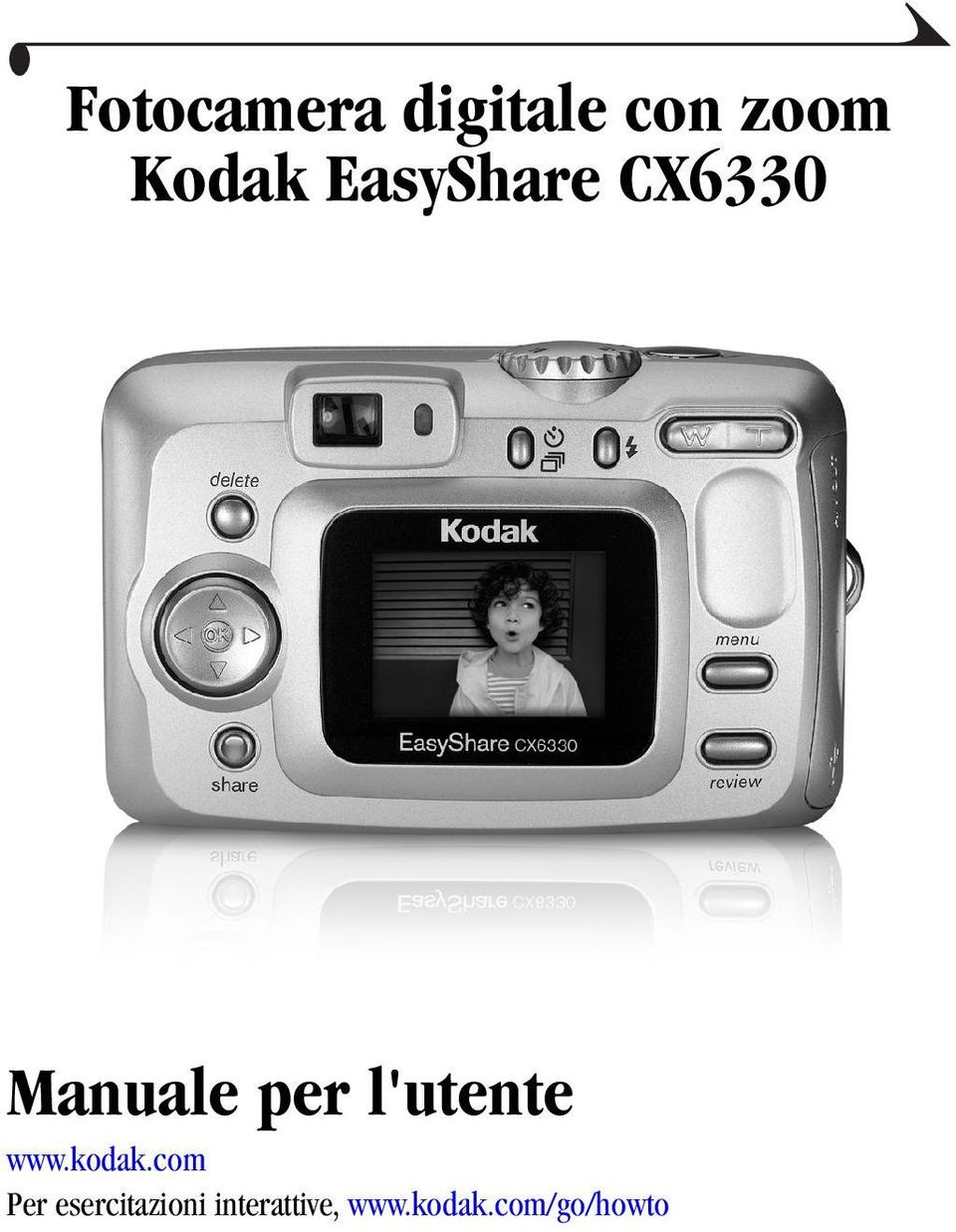
Fotocamera digitale con zoom Kodak EasyShare CX6330
|
|
|
- Rebecca Marinelli
- 10 anni fa
- Просмотров:
Транскрипт
1 Fotocamera digitale con zoom Kodak EasyShare CX6330 Manuale per l'utente Per esercitazioni interattive,
2 Eastman Kodak Company 343 State Street Rochester, New York Eastman Kodak Company, 2003 Kodak e EasyShare sono marchi di Eastman Kodak Company. P/N 6B8451_it

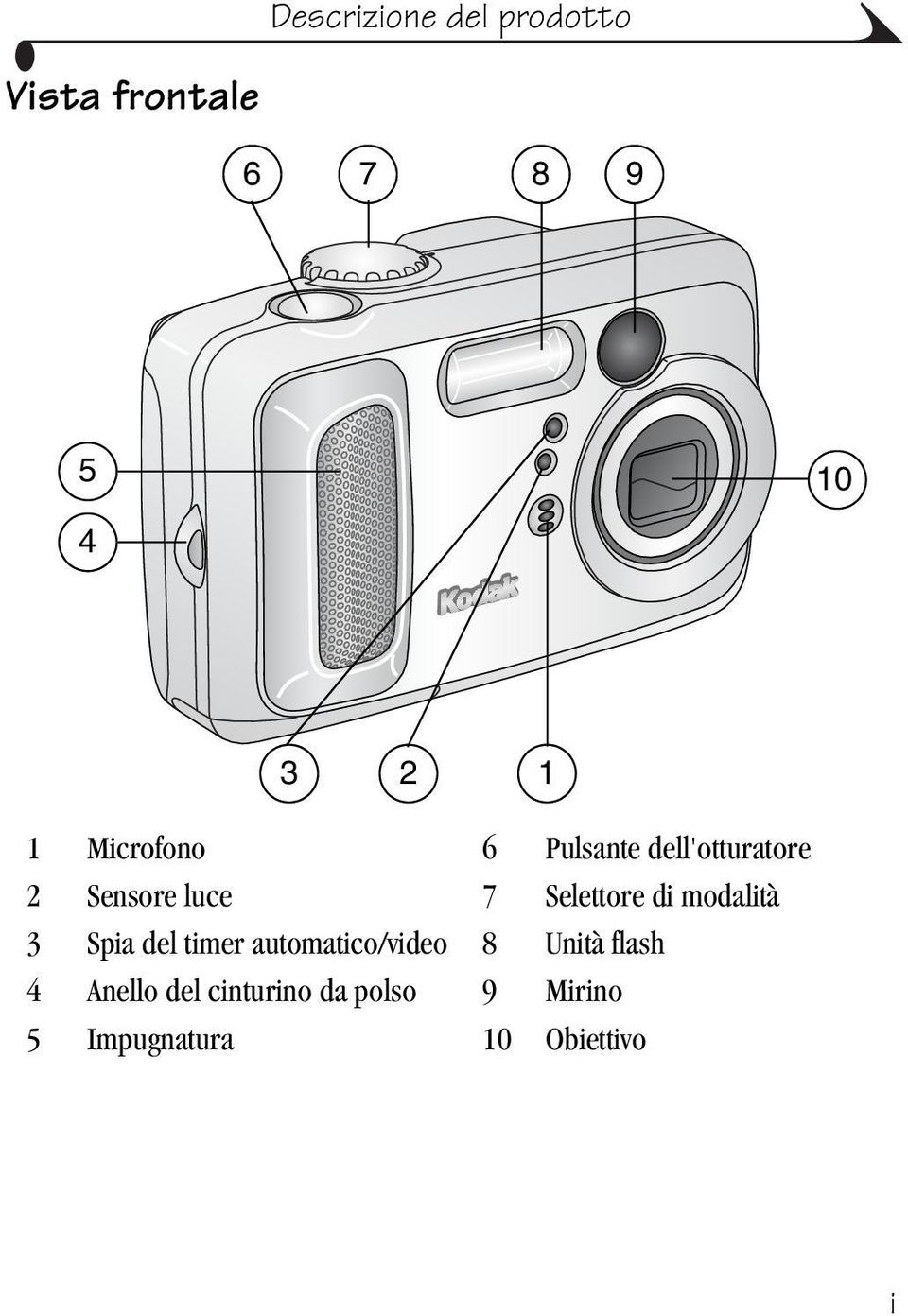
3 Descrizione del prodotto Vista frontale Microfono 6 Pulsante dell'otturatore 2 Sensore luce 7 Selettore di modalità 3 Spia del timer automatico/video 8 Unità flash 4 Anello del cinturino da polso 9 Mirino 5 Impugnatura 10 Obiettivo i
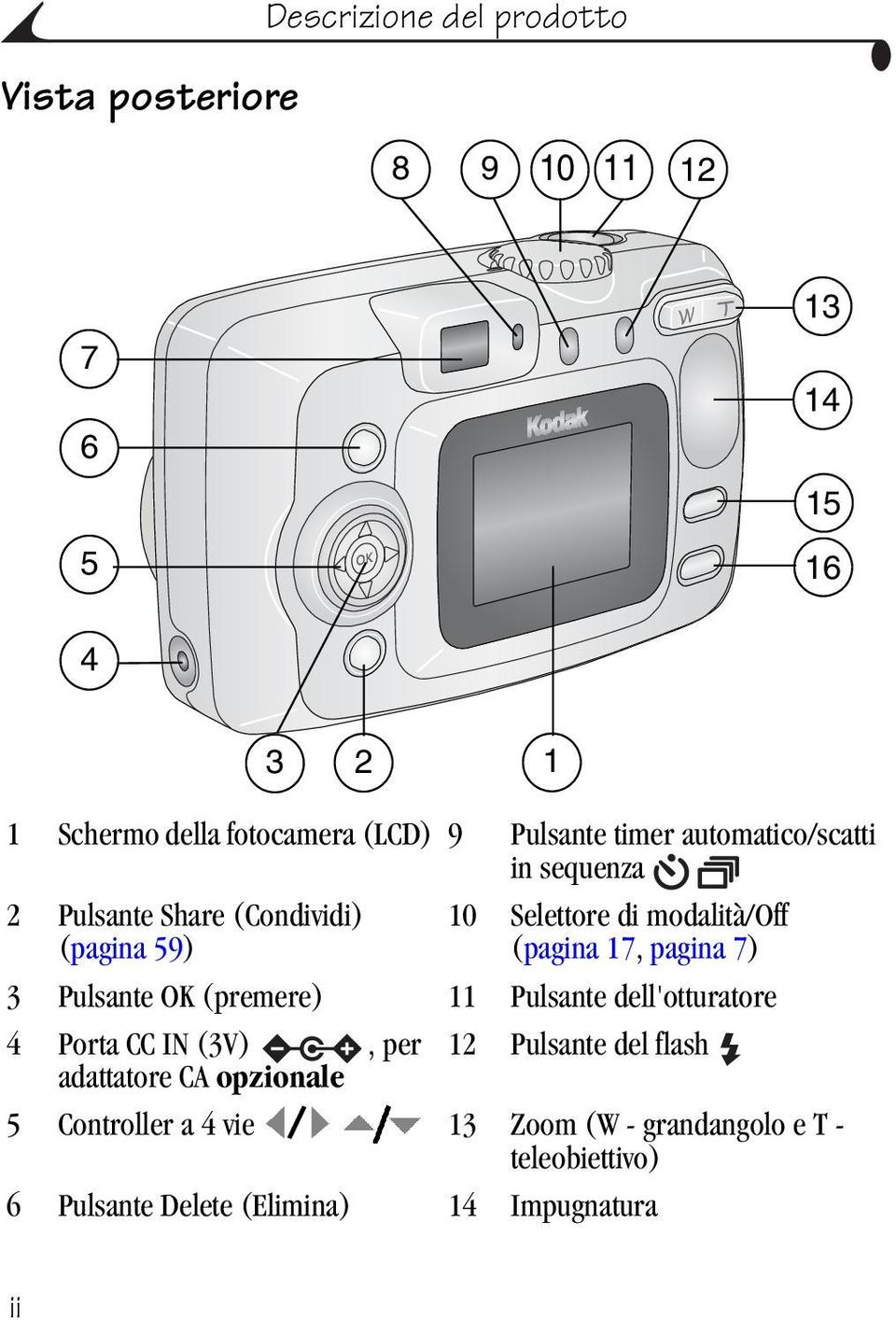
4 Vista posteriore Descrizione del prodotto Schermo della fotocamera (LCD) 9 Pulsante timer automatico/scatti in sequenza 2 Pulsante Share (Condividi) (pagina 59) 10 Selettore di modalità/off (pagina 17, pagina 7) 3 Pulsante OK (premere) 11 Pulsante dell'otturatore 4 Porta CC IN (3V), per 12 Pulsante del flash adattatore CA opzionale 5 Controller a 4 vie 13 Zoom (W - grandangolo e T - teleobiettivo) 6 Pulsante Delete (Elimina) 14 Impugnatura ii
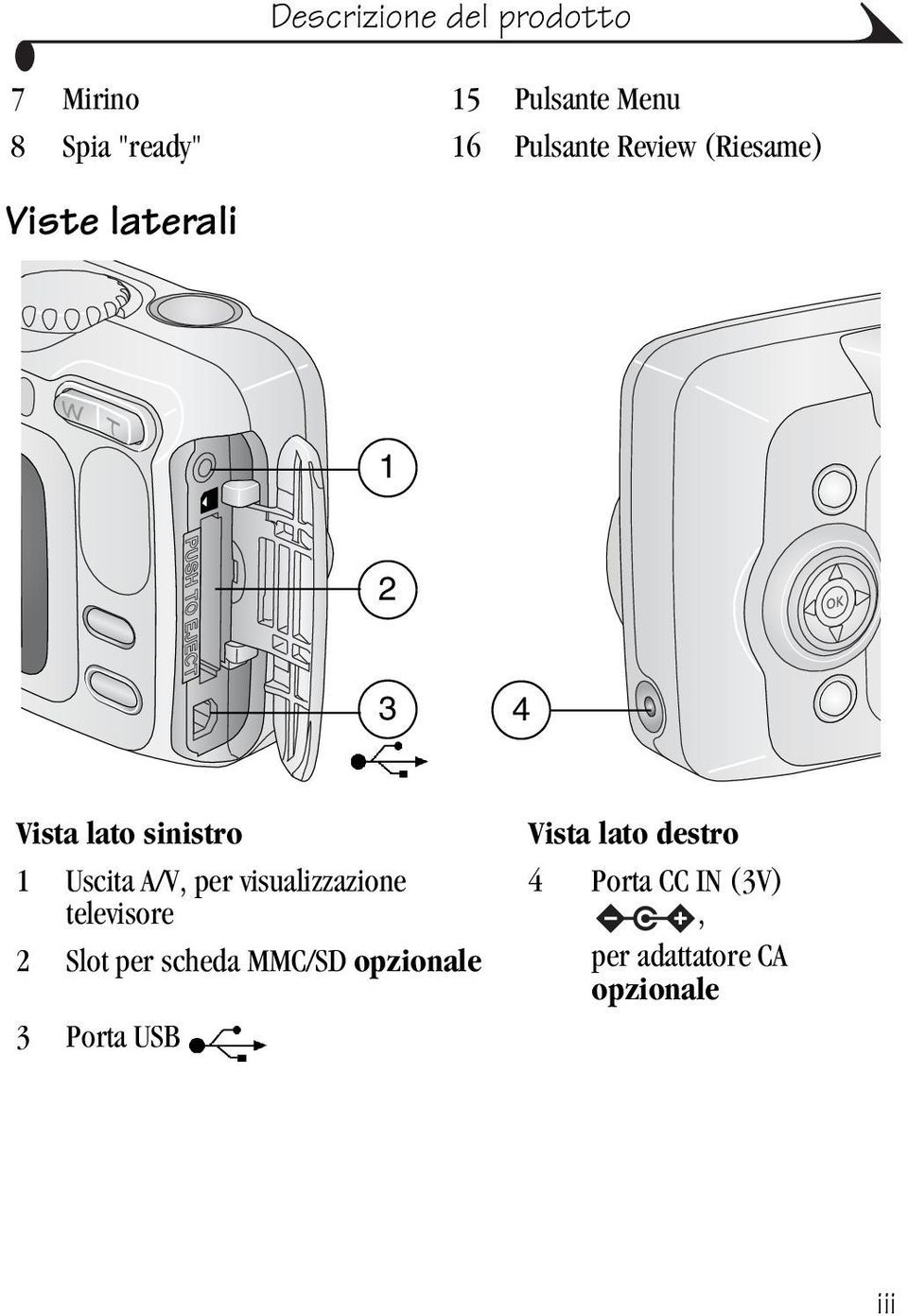
5 Viste laterali Descrizione del prodotto 7 Mirino 15 Pulsante Menu 8 Spia "ready" 16 Pulsante Review (Riesame) Vista lato sinistro 1 Uscita A/V, per visualizzazione televisore 2 Slot per scheda MMC/SD opzionale 3 Porta USB Vista lato destro 4 Porta CC IN (3V), per adattatore CA opzionale iii
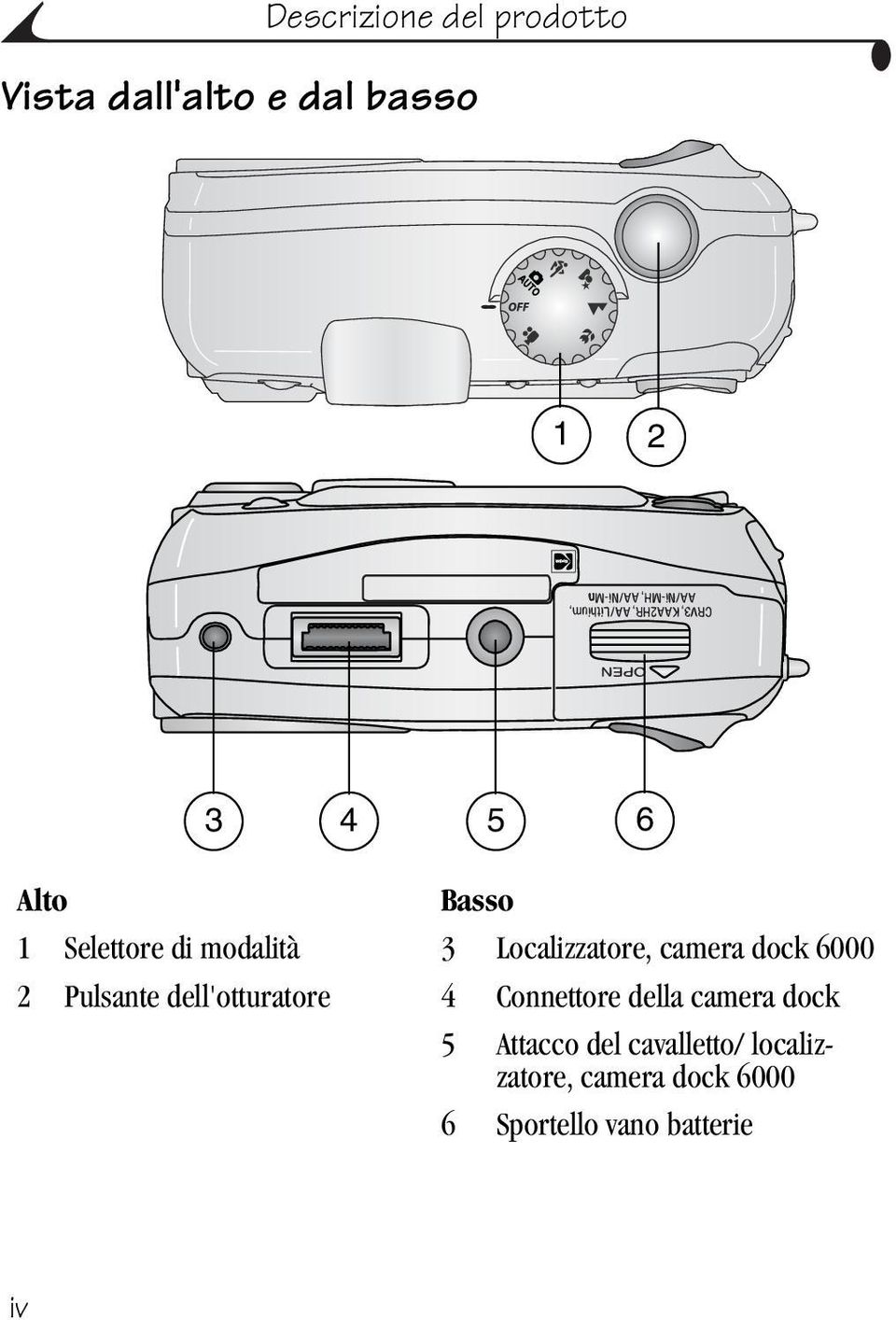
6 Descrizione del prodotto Vista dall'alto e dal basso Alto Basso 1 Selettore di modalità 3 Localizzatore, camera dock Pulsante dell'otturatore 4 Connettore della camera dock 5 Attacco del cavalletto/ localizzatore, camera dock Sportello vano batterie iv
7 Sommario 1 Operazioni preliminari...1 Iniziare con l'installazione del software...1 Si desidera visualizzare questo manuale in caratteri grandi?...1 Cosa si può fare con questa fotocamera?...2 Cosa si può fare con le foto e i video?...2 Contenuto della confezione... 4 Inserimento delle batterie... 5 Fissaggio del cinturino da polso... 6 Accensione della fotocamera...7 Impostazione di data e ora... 8 Controllo dello stato della fotocamera...10 Icone dello schermo della fotocamera Inserimento di una scheda MMC/SD Scelta della memoria interna o della scheda MMC/SD Esecuzione di fotografie Come scattare una foto Modalità di scatto...18 Anteprima in diretta - Inquadratura con lo schermo della fotocamera...19 Rapida carrellata - Riesame della foto appena scattata...22 v

8 vi Uso dello zoom ottico...23 Uso dello zoom digitale avanzato...23 Uso del flash...24 Autoscatto Scatti di foto in sequenza...28 Modifica delle impostazioni opzionali...30 Impostazione della compensazione dell'esposizione Impostazione della qualità delle foto...32 Impostazione della Modalità colore...34 Precontrassegno per i nomi degli album...35 Inserimento della data sulle foto Impostazione del sensore di orientamento Registrazione di video...39 Realizzazione di un video...39 Rapida carrellata - Riesame delle registrazioni video appena effettuate...40 Uso dello zoom ottico Modifica delle impostazioni video opzionali Precontrassegno per i nomi degli album...42 Autoscatto Riesame di foto e video Visualizzazione di foto e video singoli...45 Visualizzazione di più foto o video...46 Riproduzione di un video... 47
9 Eliminazione di foto e video...47 Modifica delle impostazioni opzionali della modalità Riesame...48 Ingrandimento di foto Protezione di foto e video dall'eliminazione...50 Contrassegno di foto/video per gli album...50 Esecuzione di una presentazione di diapositive Copia di foto e video Visualizzazione della data sul video...56 Visualizzazione delle informazioni relative a foto o video Condivisione di foto e video...59 Quando è possibile contrassegnare foto e video?...59 Come contrassegnare le foto per la stampa...60 Come contrassegnare foto e video per l'invio tramite Come contrassegnare foto e video come Preferiti...63 Serve aiuto? Personalizzazione delle impostazioni della fotocamera...65 Per accedere alla modalità di impostazione e ai relativi menu...65 Menu Impostazione...65 vii
10 Modifica della quantità di stampa predefinita Disattivazione della rapida carrellata Attivazione dell'anteprima in diretta nelle modalità Foto singola...67 Modifica dello zoom digitale avanzato Impostazione dell'uscita video Selezione della lingua...70 Formattazione della memoria interna o della scheda MMC/SD...70 Visualizzazione di informazioni sulla fotocamera Installazione del software...73 Requisiti di sistema per Windows Requisiti di sistema per Mac OS X Requisiti di sistema per Mac OS 8.6 e 9.x Installazione del software Collegamento della fotocamera al computer...77 Trasferimento di foto tramite cavo USB...77 Stampa di foto dal computer...78 Stampa da una scheda MMC/SD opzionale...78 Stampa con o senza computer Uso della camera dock Camera dock 6000 (contenuto della confezione)...81 Installazione dell'innesto di alloggiamento personalizzato...82 viii
11 Collegamento della camera dock Installazione della batteria ricaricabile...85 Inserimento della fotocamera nella base...86 Caricamento della batteria Trasferimento delle foto tramite la camera dock...89 Riesame di foto e video...90 Caratteristiche tecniche della camera dock Risoluzione dei problemi - Camera dock Modelli precedenti di fotocamere e camera dock Risoluzione dei problemi...93 Problemi della fotocamera...93 Comunicazione fotocamera/computer...99 Schede MMC/SD e memoria interna Messaggi sullo schermo della fotocamera Stato della spia "ready" della fotocamera Assistenza Collegamenti utili Assistenza in questo manuale Guida del software Assistenza telefonica clienti ix
12 12 Appendice Caratteristiche tecniche della fotocamera Impostazioni di fabbrica Aggiornamento del software e del firmware Suggerimenti, sicurezza, manutenzione Capacità di memorizzazione Individuazione di foto e video su una scheda Convenzioni di denominazione delle foto Uso delle batterie Funzioni di risparmio energetico Adattatore CA opzionale Conformità FCC
13 1 Operazioni preliminari Iniziare con l'installazione del software Installare il software dal CD Software Kodak EasyShare prima di collegare la fotocamera (o la camera dock) al computer. In caso contrario, è possibile che il software non venga caricato correttamente. Vedere la guida di avvio rapido o la sezione Installazione del software, pagina 73. Si desidera visualizzare questo manuale in caratteri grandi? 1 Accedere a 2 Scegliere la lingua desiderata. 3 Visualizzare la sezione CX Manuals. 4 Fare clic su View as PDF per aprire il manuale per l'utente. 5 Computer con sistema operativo Windows oppure Mac OS 8.6 o 9.x: Dal menu File, selezionare Stampa. Nella finestra Stampa, selezionare Adatta alla pagina. 6 Computer con sistema operativo Mac OS X: Dal menu Archivio, selezionare Formato di Stampa. Impostare la scala su 200%. 7 Stampare nel modo consueto. 1
14 Capitolo 1 Cosa si può fare con questa fotocamera? Scattare foto singole Utilizzare la modalità Automatica per inquadrare e scattare foto. Grazie alle modalità Sport, Notturno, Paesaggi e Primo piano, si possono scattare foto in condizioni diverse. Registrare video con audio È possibile registrare video come filmati QuickTime. Rivedere È possibile visualizzare, proteggere, eliminare foto e filmati e contrassegnare gli album. Condividere È possibile condividere foto (da stampare, inviare tramite o salvare come preferite) e video (da inviare tramite o salvare come preferiti). Impostare le opzioni Personalizzare le funzioni della fotocamera (vedere pagina 65). Cosa si può fare con le foto e i video? Dopo aver installato il software dal CD Software Kodak EasyShare, è possibile: Trasferire Le foto e i video possono essere trasferiti dalla fotocamera al computer. Condividere Stampare foto, ordinare stampe online, inviare foto e video tramite . Stampare (vedere pagina 78) Stampare foto utilizzando la propria stampante o mediante Kodak EasyShare printer dock 6000, ordinare stampe online a Ofoto ( una società Kodak, oppure acquistare una scheda opzionale Kodak Multimedia (MMC) o Secure Digital (SD) e: Stampare automaticamente con qualsiasi stampante dotata di slot per scheda MMC/SD. Stampare immagini presso un Kodak Picture Maker compatibile con schede MMC/SD Portare la scheda al fotografo di fiducia per la stampa professionale. 2
15 Capitolo 1 Organizzare Usare l'opzione Preferiti per organizzare e recuperare le foto sul computer. Modificare Aggiungere effetti speciali alle foto, eseguire una presentazione di diapositive personalizzata, eliminare l'effetto occhi rossi, ritagliare e ruotare le foto ed eseguire molte altre operazioni. Per ulteriori informazioni, fare clic sul pulsante Guida in Kodak EasyShare Software. Alcuni sistemi operativi Macintosh supportano un numero limitato di funzioni di Kodak EasyShare Software. 3
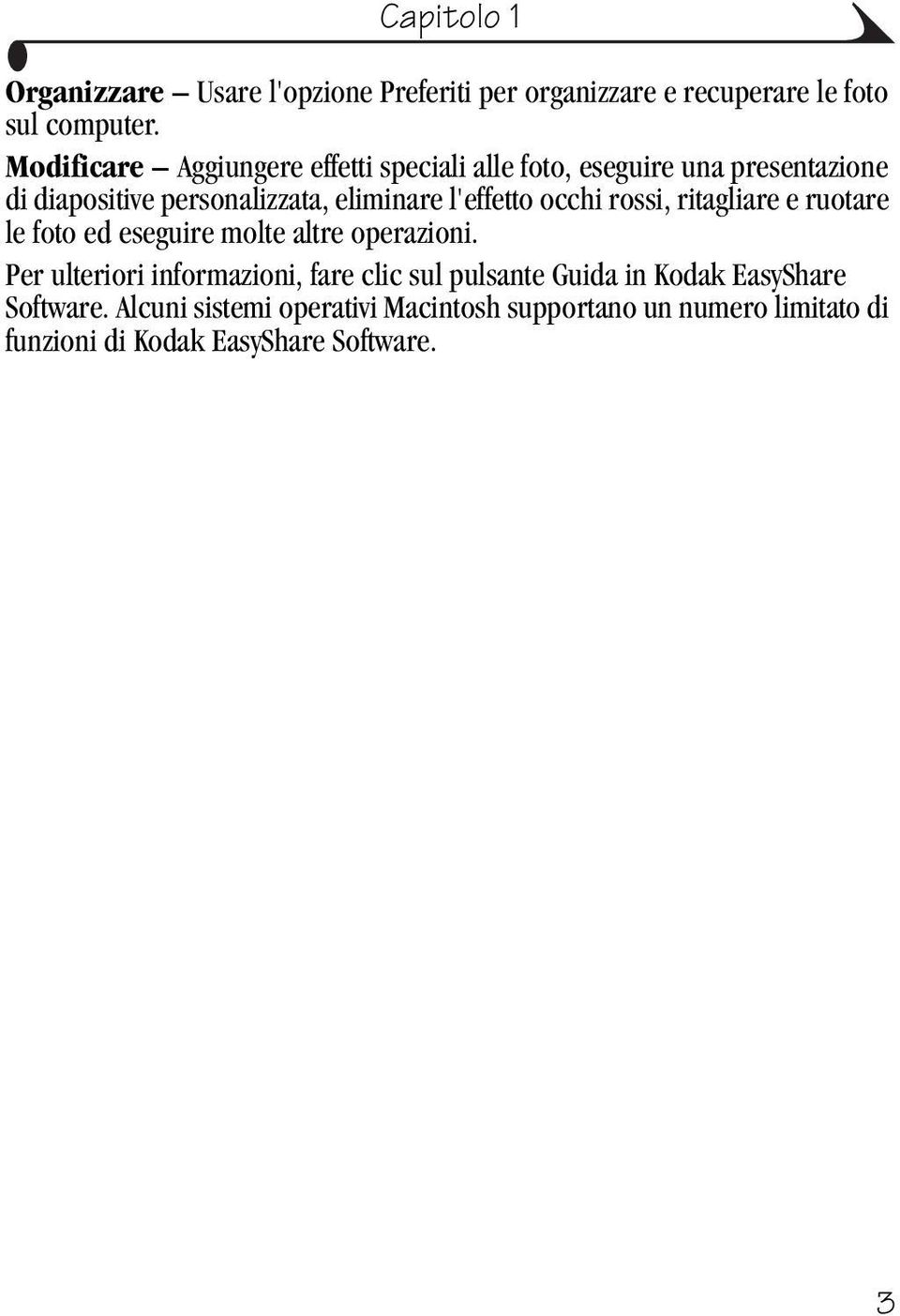
16 Capitolo 1 Contenuto della confezione Fotocamera 4 Cavo USB 2 Innesto personalizzato di alloggiamento della base per fotocamera (camera dock 6000 o printer dock 6000) 3 2 batterie per fotocamera digitale Kodak Max (AA, non ricaricabili) 5 Cavo audio/video (per visualizzare foto e filmati sul televisore) 4
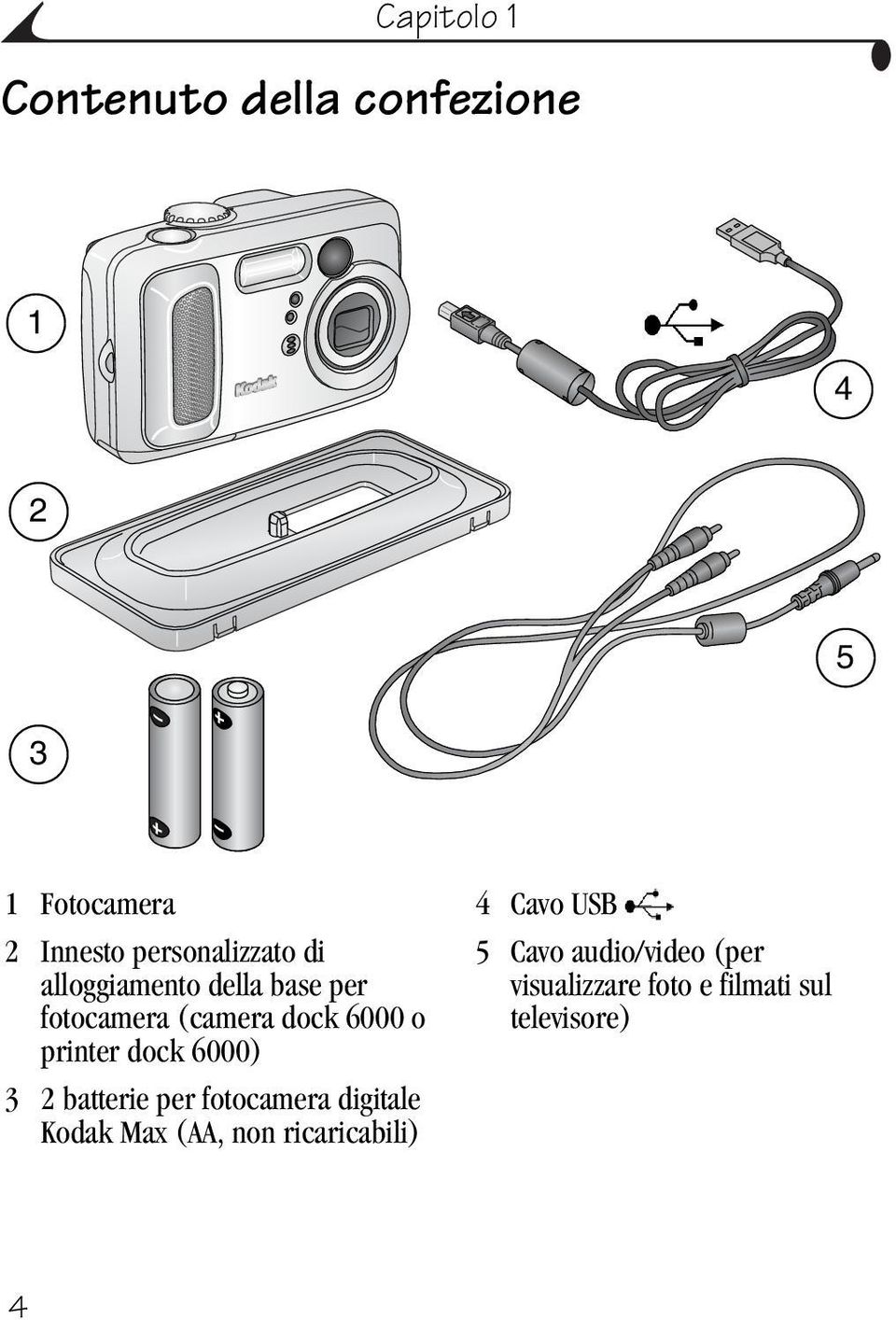
17 Capitolo 1 Non illustrati: Manuale per l'utente, Guida di avvio rapido, cinturino da polso, CD Software Kodak EasyShare. In alcuni paesi, il Manuale per l'utente è fornito su CD; il contenuto potrebbe cambiare senza preavviso. Inserimento delle batterie La fotocamera viene fornita con due batterie AA (non ricaricabili). 1 Impostare il selettore di modalità su Off. 2 Nella parte inferiore della fotocamera, far scorrere lo sportello del vano batteria, quindi sollevarlo per aprirlo. AA 3 Inserire le batterie AA come illustrato. 4 Chiudere lo sportello del vano batteria. INFORMAZIONI IMPORTANTI SULLA BATTERIA Per garantire una durata accettabile e un funzionamento affidabile della batteria, non utilizzare batterie alcaline. 5

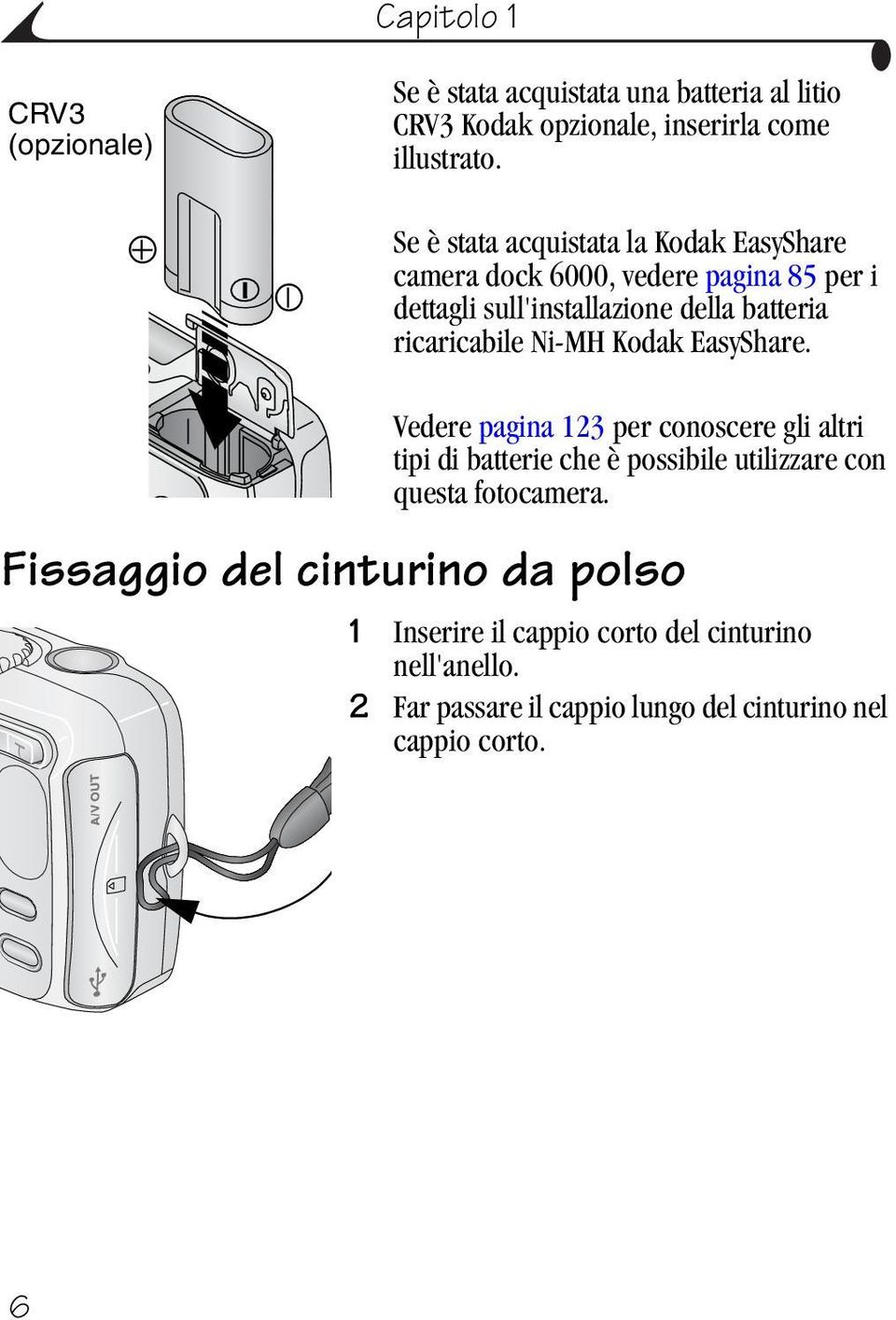
18 Capitolo 1 CRV3 (opzionale) Se è stata acquistata una batteria al litio CRV3 Kodak opzionale, inserirla come illustrato. Se è stata acquistata la Kodak EasyShare camera dock 6000, vedere pagina 85 per i dettagli sull'installazione della batteria ricaricabile Ni-MH Kodak EasyShare. Vedere pagina 123 per conoscere gli altri tipi di batterie che è possibile utilizzare con questa fotocamera. Fissaggio del cinturino da polso 1 Inserire il cappio corto del cinturino nell'anello. 2 Far passare il cappio lungo del cinturino nel cappio corto. 6
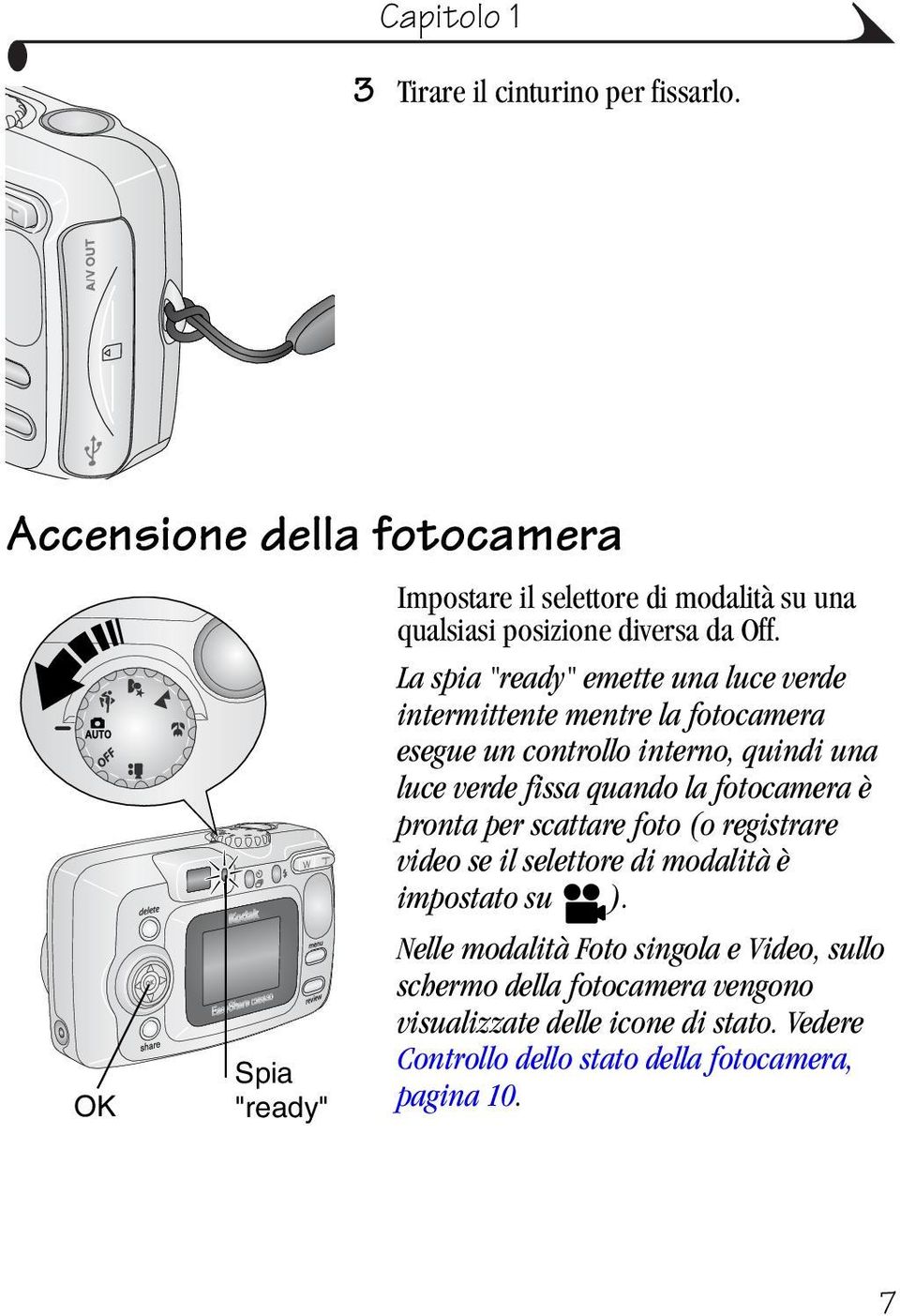
19 Capitolo 1 3 Tirare il cinturino per fissarlo. Accensione della fotocamera OK Spia "ready" Impostare il selettore di modalità su una qualsiasi posizione diversa da Off. La spia "ready" emette una luce verde intermittente mentre la fotocamera esegue un controllo interno, quindi una luce verde fissa quando la fotocamera è pronta per scattare foto (o registrare video se il selettore di modalità è impostato su ). Nelle modalità Foto singola e Video, sullo schermo della fotocamera vengono visualizzate delle icone di stato. Vedere Controllo dello stato della fotocamera, pagina 10. 7
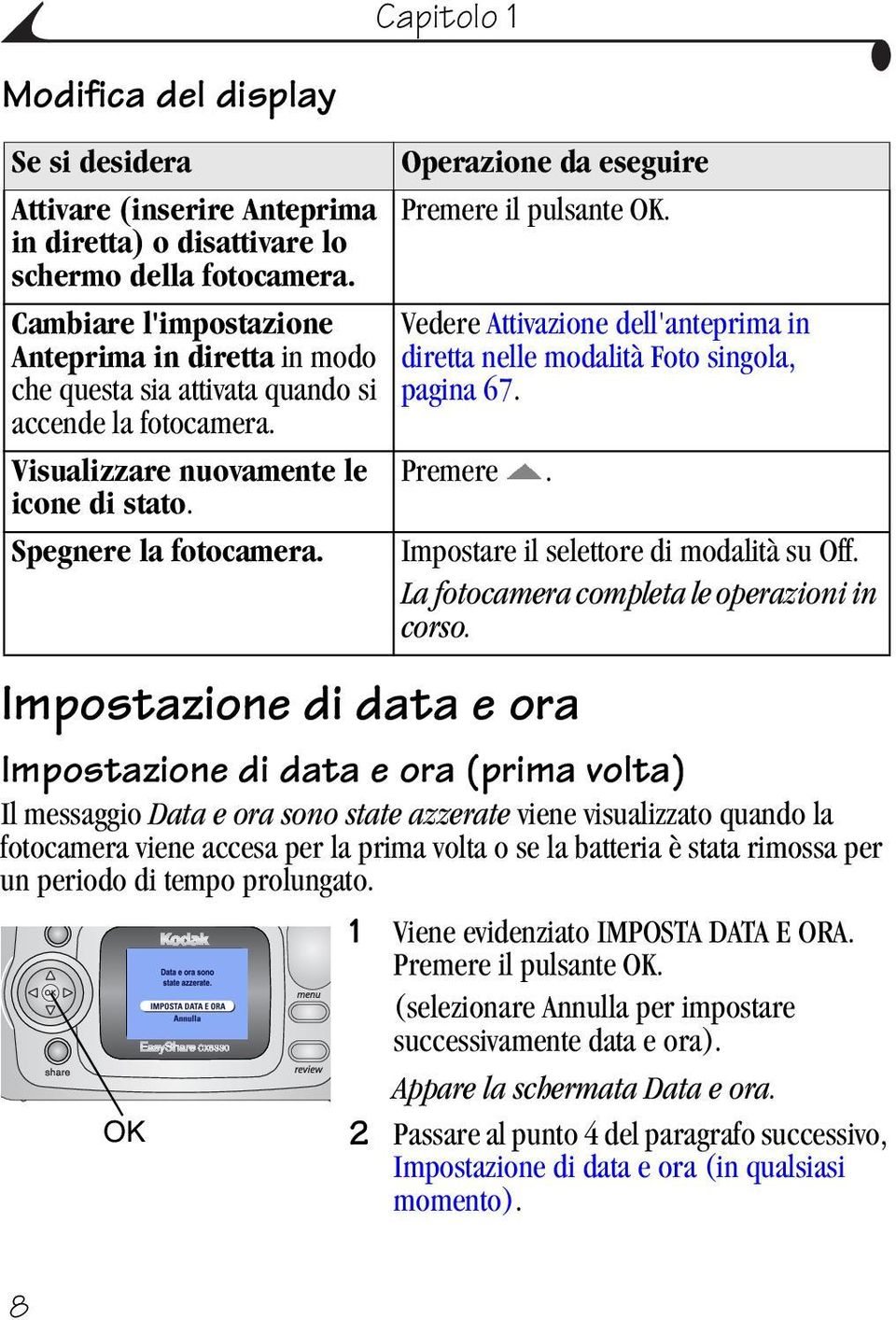
20 Capitolo 1 Modifica del display Se si desidera Operazione da eseguire Attivare (inserire Anteprima Premere il pulsante OK. in diretta) o disattivare lo schermo della fotocamera. Cambiare l'impostazione Anteprima in diretta in modo che questa sia attivata quando si accende la fotocamera. Visualizzare nuovamente le Premere. icone di stato. Spegnere la fotocamera. Impostazione di data e ora Vedere Attivazione dell'anteprima in diretta nelle modalità Foto singola, pagina 67. Impostare il selettore di modalità su Off. La fotocamera completa le operazioni in corso. Impostazione di data e ora (prima volta) Il messaggio Data e ora sono state azzerate viene visualizzato quando la fotocamera viene accesa per la prima volta o se la batteria è stata rimossa per un periodo di tempo prolungato. 1 Viene evidenziato IMPOSTA DATA E ORA. Premere il pulsante OK. (selezionare Annulla per impostare successivamente data e ora). Appare la schermata Data e ora. OK 2 Passare al punto 4 del paragrafo successivo, Impostazione di data e ora (in qualsiasi momento). 8
21 Capitolo 1 Impostazione di data e ora (in qualsiasi momento) 1 Accendere la fotocamera. Premere il pulsante Menu. 2 Premere per evidenziare Menu Impostazione, quindi premere il pulsante OK. OK Menu 3 Premere per evidenziare Data e ora, quindi premere il pulsante OK. Il formato della data è AAAA/MM/GG. L'ora viene visualizzata nel formato di 24 ore. 4 Premere per cambiare la data e l'ora. Premere per passare all'impostazione successiva. 5 Al termine dell'operazione, premere il pulsante OK. 6 Premere il pulsante Menu per uscire dal menu. Tale impostazione rimane attiva fino alla successiva modifica. NOTA: A seconda del sistema operativo utilizzato, Kodak EasyShare Software può consentire l'aggiornamento automatico dell'orologio della fotocamera non appena viene collegata al computer. Per informazioni dettagliate, vedere la guida del software EasyShare. 9
22 Capitolo 1 Controllo dello stato della fotocamera Le icone visualizzate sullo schermo della fotocamera indicano le impostazioni attive per foto e fotocamera. Vedere pagina 11 per l'elenco completo delle icone. Per controllare le impostazioni della fotocamera: Selettore di modalità Area di stato 1 Spostare il selettore di modalità dalla posizione Off. 2 Se nell'area di stato viene visualizzato, premere il pulsante flash/stato per visualizzare le altre impostazioni. 3 Premere per visualizzare nuovamente le informazioni relative allo stato in qualsiasi momento. Altre impostazioni Icona di modalità Pulsante flash/ stato 1 Spostare il selettore di modalità dalla posizione Off. 2 Premere il pulsante flash/stato. Nella parte inferiore dello schermo del flash, vengono visualizzate le icone relative allo stato corrente della fotocamera. 10
23 Capitolo 1 Icone dello schermo della fotocamera Queste icone vengono visualizzate sullo schermo della fotocamera quando le impostazioni corrispondenti sono attive. Modalità di scatto (selettore di modalità*) Video Auto Sport Notturno Paesaggi Primo piano Stato fotocamera/foto Icone di condivisione Icone della qualità ALBUM+ Stampa Preferiti Timer automatico Raffica Flash (vedere pagina 24) Nome album Inserimento data Protezione Ottima Ottima (3:2) Migliore Buona Posizione memorizzazione/foto Memoria interna Scheda di memoria Carica della batteria Bassa Esaurita 072 Foto rimanenti Zoom digitale 11
24 12 Capitolo 1 Personalizzata - È stata modificata l'impostazione Compensazione esposizione o Modalità colore oppure è stato assegnato un album. Premere per controllare le impostazioni modificate. Compensazione esposizione Album * Per ulteriori informazioni sulla modalità di scatto, vedere pagina 18. Inserimento di una scheda MMC/SD Modalità colore Questa fotocamera dispone di una memoria interna da 16 MB. Tuttavia, le schede MMC/SD opzionali offrono uno spazio di memorizzazione estraibile e riutilizzabile per conservare foto e video. ATTENZIONE La scheda può essere inserita in un solo verso; eventuali forzature possono danneggiare la fotocamera o la scheda stessa. Non inserire o rimuovere la scheda se la spia "ready" emette una luce verde intermittente; in tal caso, si potrebbero causare danni alle foto, alla scheda o alla fotocamera. Angolo Per inserire una scheda MMC/SD: smussato 1 Spegnere la fotocamera. della scheda 2 Aprire lo sportello dello slot della scheda fino ad avvertire lo scatto. 3 Orientare la scheda come indicato sullo sportello dello slot. 4 Spingere la scheda nello slot fino a inserire il connettore. 5 Richiudere lo sportello.
25 Capitolo 1 Per rimuovere la scheda, spingerla verso l'interno quindi rilasciarla. Estrarre la scheda quando è parzialmente espulsa. Per informazioni sulla capacità di memorizzazione, vedere pagina 120. Le schede MMC/SD possono essere acquistate presso un rivenditore di prodotti Kodak o all'indirizzo Scelta della memoria interna o della scheda MMC/SD Questa fotocamera offre due alternative per la memorizzazione di foto e video: Memoria interna Consente di memorizzare foto e video nella memoria interna da 16 MB. Scheda MMC/SD Consente di memorizzare foto e video su una scheda. Il numero delle foto o la durata dei video dipende dalle dimensioni della scheda. Gli accessori possono essere acquistati presso un rivenditore di prodotti Kodak o all'indirizzo Per conoscere la capacità di memorizzazione, vedere pagina 120. Gestione delle posizioni di memorizzazione 1 Accendere la fotocamera. 2 Premere il pulsante Menu. 3 Premere per evidenziare Memorizzazione immagini, quindi premere il pulsante OK. 4 Premere per evidenziare un'opzione, quindi premere il pulsante OK: AUTOMATICA (impostazione predefinita) la fotocamera usa la scheda eventualmente installata. In caso contrario, la fotocamera usa la memoria interna. 13
26 Capitolo 1 MEMORIA INTERNA la fotocamera usa sempre la memoria interna, anche se è installata una scheda. 5 Evidenziare Continua, quindi premere nuovamente il pulsante OK. Questa impostazione resta attiva fino alla successiva modifica e viene applicata a tutte le funzioni della fotocamera. 6 Premere il pulsante Menu per uscire dal menu. Controllo dell'impostazione di memorizzazione Nelle modalità Foto singola e Video, l'icona della posizione di memorizzazione che appare nell'area di stato indica la posizione di memorizzazione della fotocamera. Per controllare la posizione: Posizione di memorizzazione Spostare il selettore di modalità dalla posizione Off oppure in una modalità di scatto qualsiasi, premere. - Scheda di memoria - Memoria interna 14
27 Capitolo 1 Controllo della posizione di una foto o di un video Nella modalità Riesame, l'icona della posizione di memorizzazione che appare accanto a un'immagine indica la posizione della foto o del video. Posizione foto/video Premere il pulsante Review (Riesame). - Le foto o i video sono memorizzati su una scheda. - Le foto o i video sono memorizzati nella memoria interna. 15
28
29 2 Esecuzione di fotografie Quando è accesa, la fotocamera è pronta per scattare foto, anche se si trova in modalità di riesame, condivisione o impostazione. In modalità Video, la fotocamera acquisisce immagini video. Prima di scattare una foto, accertarsi che la posizione di memorizzazione sia impostata secondo le proprie preferenze (vedere pagina 13). Come scattare una foto OK Spia "ready" 1 Selezionare la modalità desiderata nel selettore di modalità. Vedere pagina 18 per una descrizione delle modalità di scatto. La descrizione viene visualizzata sullo schermo della fotocamera. Per interrompere, premere un pulsante. 2 Usare il mirino o lo schermo della fotocamera per inquadrare il soggetto. Per attivare l'anteprima in diretta, premere il pulsante OK. Vedere pagina Premere il pulsante dell'otturatore a metà per impostare l'esposizione e la messa a fuoco. 4 Quando la spia "ready" diventa verde, premere il pulsante dell'otturatore fino in fondo per scattare la foto. 17
30 Capitolo 2 La luce verde della spia "ready" lampeggiante indica che è in corso il salvataggio della foto; durante questa operazione è possibile continuare a scattare fotografie. Se la luce della spia "ready" è rossa, attendere che diventi verde. Vedere Impostazioni del flash nelle varie modalità, pagina 26. Vedere Modifica delle impostazioni opzionali, pagina 30. Modalità di scatto Scegliere la modalità più adatta per ottenere foto di qualità ottimale. Modalità Scopo Automatica Per la maggior parte delle foto. L'esposizione, la messa a fuoco e il flash vengono impostati automaticamente. Sport Per soggetti in movimento. La velocità dell'otturatore è alta. Notturno Per scene notturne o in condizioni di scarsa illuminazione. Collocare la fotocamera su una superficie piana e stabile o su un cavalletto. Data la velocità ridotta dell'otturatore, il soggetto dovrebbe rimanere immobile per qualche secondo dopo l'attivazione del flash. 18
31 Capitolo 2 Paesaggi Primo piano Video Per soggetti distanti. Il flash si attiva solo se acceso. In questa modalità non sono disponibili gli indicatori di inquadratura della messa a fuoco automatica (pagina 21). Per soggetti a una distanza dall'obiettivo di cm con obiettivo grandangolare o cm con teleobiettivo. Se possibile, utilizzare la luce naturale invece del flash. Usare lo schermo della fotocamera per inquadrare il soggetto. Per registrare video con audio. Vedere Registrazione di video, pagina 39. Anteprima in diretta - Inquadratura con lo schermo della fotocamera Quando si attiva la modalità di Anteprima in diretta, lo schermo visualizza in diretta le immagini inquadrate dall'obiettivo. Usare lo schermo della fotocamera per inquadrare il soggetto. IMPORTANTE: la funzione Anteprima in diretta consuma rapidamente la batteria; se ne consiglia pertanto un uso moderato. 19
32 OK Indicatori di inquadratura Capitolo 2 1 Impostare il selettore di modalità su una qualsiasi posizione di attivazione. 2 Per attivare l'anteprima in diretta, premere il pulsante OK. 3 Inquadrare il soggetto nello schermo della fotocamera. Per usare gli indicatori di inquadratura dell'autofocus, vedere pagina Premere il pulsante dell'otturatore a metà percorso e tenerlo premuto per impostare l'esposizione e la messa a fuoco, quindi premerlo completamente per scattare la foto. 5 Per disattivare l'anteprima in diretta, premere il pulsante OK. NOTA: se la qualità è impostata su Ottima (3:2), l'immagine in Anteprima in diretta viene visualizzata con una proporzione di 3:2, come mostrato in figura, con una barra nera sul lato superiore dello schermo. Per modificare l'impostazione della funzione Anteprima in diretta in modo che sia sempre attivata quando la fotocamera è accesa, vedere pagina
33 Capitolo 2 Uso degli indicatori di inquadratura dell'autofocus Con la funzione Anteprima in diretta, l'area di messa a fuoco è delimitata dagli indicatori di inquadratura. Per ottenere i migliori risultati possibili, la fotocamera cerca di mettere a fuoco i soggetti in primo piano (anche se non si trovano al centro della foto). 1 Per attivare l'anteprima in diretta, premere il pulsante OK. 2 Premere il pulsante dell'otturatore a metà e tenerlo premuto. 3 Vengono visualizzati gli indicatori di inquadratura. Quando diventano rossi, è stata raggiunta la messa a fuoco. Con il pulsante dell'otturatore premuto a metà Messa a fuoco centrale Messa a fuoco centrale per tutta l'ampiezza Messa a fuoco laterale Indicatori di inquadratura Messa a fuoco centrale e laterale Messa a fuoco sinistra e destra 4 Premere il pulsante dell'otturatore completamente per scattare la foto. 21
34 22 Capitolo 2 5 Se la fotocamera non mette a fuoco il soggetto desiderato (o gli indicatori di inquadratura scompaiono) rilasciare il pulsante, inquadrare nuovamente la scena e ripetere le operazioni ai punti 2 e 3. NOTA: gli indicatori di inquadratura sono presenti solo con la funzione Anteprima in diretta. Gli indicatori di inquadratura non appaiono nella modalità Paesaggi. Rapida carrellata - Riesame della foto appena scattata Dopo aver scattato una foto, sullo schermo della fotocamera viene visualizzata un'anteprima rapida dell'immagine per circa 5 secondi. Durante la visualizzazione della foto, è possibile: Elimina Riesaminarla: se non si esegue alcuna operazione, la foto viene salvata. Condividerla: premere il pulsante Share (Condividi) per contrassegnare la foto per la stampa, l'invio tramite o il salvataggio come immagine preferita (vedere pagina 59). Eliminarla: premere il pulsante Delete (Elimina) mentre sono visualizzate la foto e l'icona. Per eliminare la foto, attenersi OK Condividi alle istruzioni visualizzate. NOTA: durante una rapida carrellata viene visualizzata solo l'ultima foto di una sequenza di scatti (vedere pagina 28). Selezionando il pulsante Delete (Elimina), vengono eliminate tutte le foto scattate in sequenza. Per eliminare solo alcune foto della sequenza, è necessario selezionare la modalità Riesame (vedere pagina 47).
35 Capitolo 2 È possibile attivare o disattivare la funzione Rapida carrellata (vedere pagina 66). Uso dello zoom ottico Utilizzare lo zoom ottico per ingrandire il soggetto fino a 3 volte. Lo zoom ottico è efficace quando il soggetto si trova ad una distanza non inferiore a 60 cm. Quando si accende la fotocamera, l'obiettivo si estende fino alla posizione di grandangolo. Grandangolo Teleobiettivo 1 Usare il mirino o lo schermo della fotocamera per inquadrare il soggetto. 2 Premere il pulsante T (Teleobiettivo) per zoomare in avanti. Premere il pulsante W (Grandangolo) per zoomare all'indietro. L'obiettivo si estende o si ritrae. Il mirino o lo schermo della fotocamera visualizzano l'immagine ingrandita. 3 Premere il pulsante dell'otturatore a metà e tenerlo premuto per impostare l'esposizione e la messa a fuoco, quindi premerlo completamente per scattare la foto. NOTA: l'obiettivo si ritrae quando si spegne la fotocamera. Uso dello zoom digitale avanzato Per ottenere un ulteriore ingrandimento (3,3 volte maggiore rispetto a quello ottenuto con lo zoom ottico), è possibile usare lo zoom digitale avanzato. Le impostazioni combinate dei due zoom consentono ingrandimenti da 3,3 a 10 volte, con incrementi di 0,3. Per attivare lo zoom digitale avanzato, impostare l'opzione Anteprima in diretta. IMPORTANTE: l'uso dello zoom digitale può diminuire la qualità dell'immagine stampata. 1 Per attivare l'anteprima in diretta, premere il pulsante OK. 23
36 Capitolo 2 2 Premere il pulsante T (Teleobiettivo) al limite dello zoom ottico. Rilasciare il pulsante e premerlo di nuovo. Sullo schermo della fotocamera vengono visualizzati l'immagine ingrandita e il livello di ingrandimento ( 10.0X ). 3 Premere il pulsante dell'otturatore a metà e tenerlo premuto per impostare l'esposizione e la messa a fuoco, quindi premerlo completamente per scattare la foto. NOTA: è possibile modificare la modalità di attivazione dello zoom digitale. Vedere pagina 68. Uso del flash Usare il flash per scattare foto di notte, in interni o all'esterno in condizioni di scarsa illuminazione. È possibile modificare l'impostazione del flash in qualunque modalità Foto singola; l'impostazione predefinita del flash viene ripristinata quando si esce dalla modalità o si spegne la fotocamera. Gamma del flash Grandangolo 0,6-3,6 m Teleobiettivo 0,6-2,1 m 24
37 Capitolo 2 Attivazione del flash Impostazione Pulsante del flash del flash Premere ripetutamente il pulsante per scorrere le opzioni del flash. L'icona di flash attivo è visualizzata nell'area di stato dello schermo della fotocamera (pagina 10). Automatico Il flash si attiva quando le condizioni di luce lo richiedono. Disattivato Il flash non si attiva mai. Forzato Il flash si attiva ogni volta che si scatta una foto, indipendentemente dalle condizioni di luce. Occhi rossi Il flash si attiva una prima volta per abituare gli occhi del soggetto al lampo di luce e una seconda volta quando viene scattata la fotografia. Se le condizioni di luce richiedono solo il flash senza la riduzione dell'effetto occhi rossi, il flash si attiva una sola volta. 25
38 Capitolo 2 Impostazioni del flash nelle varie modalità Le impostazioni del flash sono predefinite in ogni modalità di acquisizione per ottenere foto ottimali. Icona Modalità di scatto Impostazione del flash predefinita Impostazioni del flash disponibili (premere il pulsante del flash per modificarle) Automatica Automatico* Flash automatico, Flash disattivato, Sport Automatico Flash forzato, Occhi rossi Come tornare all'impostazione del flash predefinita Uscire dalla modalità o spegnere la fotocamera. Notturno Automatico* Paesaggi Disattivato Primo Disattivato piano Video Disattivato Nessuna Il flash non può essere attivato. Raffica Disattivato * In queste modalità, l'opzione Occhi rossi rimane attiva finché non viene modificata o si spegne la fotocamera. 26
39 Autoscatto Capitolo 2 Con il timer automatico, la foto viene scattata 10 secondi dopo aver premuto il pulsante dell'otturatore. Pulsante 1 Collocare la fotocamera su una superficie del timer piana o su un cavalletto. automatico 2 Premere il pulsante del timer automatico in qualsiasi modalità Foto singola. Nell'area di stato viene visualizzata l'icona del timer automatico. 3 Inquadrare la scena. Premere il pulsante dell'otturatore a metà e tenerlo premuto per impostare l'esposizione e la Spia messa a fuoco, quindi premerlo del timer completamente. Spostarsi all'interno automatico dell'inquadratura. La spia del timer automatico lampeggia lentamente per 8 secondi, quindi rapidamente per 2 secondi, prima che la foto venga scattata. Il timer automatico viene disattivato dopo lo scatto o se si passa a un'altra modalità. Per disattivare tale funzione prima che la foto venga scattata, premere il pulsante del timer automatico. L'impostazione del timer automatico rimane attiva. Per disattivare il timer automatico, premere due volte il rispettivo pulsante. 27
40 Capitolo 2 Scatti di foto in sequenza La modalità Raffica consente di scattare fino a 4 foto in rapida successione (circa 3 fotogrammi al secondo). La modalità Raffica è ideale per acquisire immagini di eventi sportivi o di oggetti in movimento. In questa modalità, il flash e il timer automatico sono disattivati. Attivazione della modalità di scatti in sequenza Icona modalità scatti in Pulsante sequenza scatti in sequenza In una qualsiasi modalità Foto singola, premere due volte il pulsante del timer automatico/scatti in sequenza. Nell'area di stato viene visualizzata l'icona della modalità Raffica. NOTA: questa impostazione rimane attiva fino a quando non viene disattivata o non si spegne la fotocamera. 28
41 Capitolo 2 Esecuzione delle foto 1 Premere il pulsante dell'otturatore a metà e tenerlo premuto per impostare l'autofocus e l'esposizione per tutte le foto della sequenza. 2 Premere il pulsante dell'otturatore completamente e tenerlo premuto per scattare le foto. Verranno scattate fino a 4 foto in rapida successione. La sequenza di scatto viene interrotta quando si rilascia il pulsante dell'otturatore, dopo aver acquisito 4 foto o quando lo spazio di memorizzazione è esaurito. I valori di esposizione, messa a fuoco, bilanciamento del bianco e orientamento vengono impostati per la prima foto e applicati anche alle altre tre. 29
42 Capitolo 2 Modifica delle impostazioni opzionali Selettore di modalità Pulsante Menu Premere il pulsante Menu per accedere alle impostazioni opzionali della modalità di scatto. Non tutte le opzioni del menu sono disponibili in ogni modalità. Opzioni disponibili nel menu Memorizzazione immagini (pagina 13) Compensaz. esposizione (pagina 31) Qualità foto (pagina 32) Modalità colore (pagina 34) Album (pagina 35) Inserimento data (pagina 36) Modalità di scatto Video Automatica Sport Notturno Paesaggi Primo piano 30
43 Opzioni disponibili nel menu Sensore orientamento (pagina 37) Menu Impostazione (pagina 65) Capitolo 2 Modalità di scatto Video Automatica Sport Notturno Paesaggi Primo piano Impostazione della compensazione dell'esposizione La funzione Compensazione esposizione consente di regolare l'intensità della luce che entra nella fotocamera. Questa impostazione è utile per scattare foto in ambienti con forti contrasti di luce e per acquisire nuovamente delle immagini quando non si è soddisfatti della luminosità. Regolare l'esposizione aumentandola o riducendola di 2 punti con incrementi di 1/2 punto. 1 Premere il pulsante Menu in qualsiasi modalità Foto singola. 2 Premere per evidenziare Compensazione esposizione, quindi premere il pulsante OK. 31
44 Capitolo 2 3 Premere per selezionare l'impostazione Compensazione esposizione. Se la foto è troppo chiara, diminuire il valore. Se la foto è troppo scura, aumentare il valore. 4 Premere il pulsante OK per confermare le modifiche. 5 Premere il pulsante Menu per uscire dal menu. 6 Usare lo schermo della fotocamera per inquadrare il soggetto. Premere il pulsante dell'otturatore a metà e tenerlo premuto per impostare la messa a fuoco, quindi premerlo completamente per scattare la foto. Questa impostazione rimane attiva fino a quando non si cambia il selettore di modalità o non si spegne la fotocamera. Impostazione della qualità delle foto Usare l'impostazione Qualità foto per selezionare il livello di risoluzione di una foto. 1 Premere il pulsante Menu in qualsiasi modalità Foto singola. 32
45 Capitolo 2 2 Premere per evidenziare Qualità, quindi premere il pulsante OK. 3 Evidenziare un'opzione: Ottima (3,1 MP) Per stampare foto di formato fino a 28 x 36 cm; le foto presentano la risoluzione più elevata e la dimensione di file massima. Nell'area di stato viene visualizzato il simbolo. Ottima (3:2) (2,8 MP) Per stampare foto di formato fino a 28 x 36 cm; ideale anche per stampare con Kodak EasyShare printer dock 6000 e per altre soluzioni di stampa (vedere pagina 78); è l'impostazione ottimale anche per le stampe 10 x 15 cm. Nell'area di stato viene visualizzato il simbolo. Migliore (2,1 MP) Per stampare foto di formato fino a 20 x 25 cm; le foto presentano una risoluzione media e piccole dimensioni di file. Nell'area di stato viene visualizzato il simbolo. Buona (1,1 MP) Per inviare foto tramite , pubblicarle su Internet o visualizzarle sullo schermo; le foto presentano risoluzione e dimensioni di file minime. Nell'area di stato viene visualizzato il simbolo. 4 Premere il pulsante OK. 5 Premere il pulsante Menu per uscire dal menu. 33
46 Capitolo 2 Questa impostazione rimane attiva fino alla successiva modifica. Impostazione della Modalità colore Utilizzare la Modalità colore per scegliere fra le varie tonalità. NOTA: una volta scattata una foto, non sarà possibile modificare la Modalità colore sulla fotocamera. 1 Premere il pulsante Menu in qualsiasi modalità Foto singola. 2 Premere per evidenziare Modalità colore, quindi premere il pulsante OK. 3 Premere per evidenziare un'opzione, quindi premere il pulsante OK. Colore (impostazione predefinita) - Per scattare foto a colori. Bianco/nero - Per scattare foto in bianco e nero. Seppia - Per scattare foto di colore bruno rossastro e con aspetto antico. 4 Premere il pulsante Menu per uscire dal menu. Questa impostazione rimane attiva fino a quando non si cambia il selettore di modalità o non si spegne la fotocamera. 34
47 Capitolo 2 Precontrassegno per i nomi degli album Utilizzare la funzione Imposta album (Foto) per preselezionare i nomi degli album prima di scattare le foto. Tutte le foto scattate saranno contrassegnate dai nomi scelti. Primo - Sul computer Utilizzare Kodak EasyShare Software, V 3.0 o superiore, per creare i nomi degli album sul computer. Copiare quindi fino a 32 nomi di album sulla rubrica della fotocamera al successivo collegamento della fotocamera al computer. Per informazioni dettagliate, vedere la guida di Kodak EasyShare Software. Secondo - Sulla fotocamera 1 Premere il pulsante Menu in qualsiasi modalità Foto singola. 2 Premere per evidenziare Album, quindi premere il pulsante OK. 3 Premere per evidenziare il nome di un album, quindi premere il pulsante OK. Ripetere l'operazione per aggiungere altri nomi di album. Gli album selezionati vengono contrassegnati da un segno di spunta. 4 Per rimuovere una selezione, evidenziare il nome di un album e premere il pulsante OK. Per rimuovere tutte le selezioni, selezionare Cancella tutto. 35
48 Capitolo 2 5 Evidenziare Esci, quindi premere il pulsante OK. Le selezioni vengono salvate. Attivando l'opzione Anteprima in diretta, l'album selezionato viene visualizzato sullo schermo. Il segno più (+) dopo il nome dell'album indica che sono stati selezionati più album. 6 Premere il pulsante Menu per uscire dal menu. Terzo - Trasferimento al computer Quando si trasferiscono sul computer le foto contrassegnate, si avvia Kodak EasyShare Software e le foto vengono raggruppate nella cartella album corretta. Per informazioni dettagliate, vedere la guida di Kodak EasyShare Software. Inserimento della data sulle foto Usare l'impostazione Inserimento data per inserire la data sulle foto. 1 Accertarsi che la data impostata sull'orologio della fotocamera sia corretta (pagina 8). 2 Premere il pulsante Menu in qualsiasi modalità Foto singola. 3 Premere per evidenziare Inserimento data, quindi premere il pulsante OK. 36
49 Capitolo 2 Impostazione del sensore di orientamento 4 Premere per evidenziare un'opzione, quindi premere il pulsante OK. 5 Premere il pulsante Menu per uscire dal menu. La data corrente viene stampata nell'angolo inferiore destro delle nuove fotografie. Questa impostazione rimane attiva fino alla successiva modifica. Se si ruota la fotocamera per scattare una foto (ad esempio in orientamento verticale), il sensore di orientamento ruota la foto in modo che venga visualizzata correttamente. La funzione Sensore orientamento è attivata per impostazione predefinita. È possibile disattivarla per evitare che le foto vengano ruotate. NOTA: quando il soggetto si trova al di sopra o al di sotto della fotocamera (come nel caso di oggetti in aria, sul suolo o nel caso di piccoli oggetti su un tavolo ripresi dall'alto), disattivare il sensore di orientamento per evitare che le foto vengano ruotate inutilmente. 1 Premere il pulsante Menu in qualsiasi modalità Foto singola. 2 Premere per evidenziare Sensore orientamento, quindi premere il pulsante OK. 37
50 Capitolo 2 3 Premere per evidenziare On/Off, quindi premere il pulsante OK. 4 Premere il pulsante Menu per uscire dal menu. Questa impostazione rimane attiva fino alla successiva modifica. 38
51 3 Registrazione di video È possibile usare la modalità Video per registrare video o personalizzare le impostazioni relative a tale operazione. Prima di effettuare registrazioni video, verificare che la posizione di memorizzazione del video sia impostata nel modo desiderato (vedere pagina 13). NOTA: il flash non è disponibile nella modalità Video. Modificare lo zoom ottico prima della registrazione del video, non durante. Il suono viene registrato attraverso il microfono, ma viene riprodotto solo se si trasferisce il video su un computer o si collega la fotocamera a un televisore (vedere pagina 54). Realizzazione di un video Spia "ready" Spia del timer automatico/video 1 Impostare il selettore di modalità su Video. Un'immagine in diretta, lo stato della fotocamera e il tempo di registrazione disponibile vengono visualizzati sullo schermo della fotocamera. 2 Usare il mirino o lo schermo della fotocamera per inquadrare il soggetto. 3 Per iniziare la registrazione premere completamente il pulsante dell'otturatore e rilasciarlo entro 2 secondi. La spia "ready" emette una luce verde intermittente, la dicitura REC viene visualizzata sullo schermo della fotocamera e la spia del timer automatico/video rimane accesa. 39
52 Capitolo 3 4 Per interrompere la registrazione, premere di nuovo il pulsante dell'otturatore. Quando si raggiunge la capacità massima di memorizzazione, la registrazione si interrompe. Per informazioni sulla capacità di memorizzazione, vedere pagina 120. NOTA: in alternativa, premere completamente il pulsante dell'otturatore e tenerlo premuto per più di 2 secondi per iniziare la registrazione. Per interrompere la registrazione, rilasciare il pulsante dell'otturatore. Rapida carrellata - Riesame delle registrazioni video appena effettuate Terminata la registrazione di un video, è possibile visualizzare sullo schermo della fotocamera il primo fotogramma per circa 5 secondi. Durante la visualizzazione del fotogramma, è possibile: Riprodurlo: premere il pulsante OK. Per mettere il video in pausa, premere di nuovo il pulsante OK. Se la fotocamera è collegata a un televisore (vedere pagina 69), premere per regolare il volume. Condividerlo: premere il pulsante Share (Condividi) per contrassegnare il video per l'invio tramite o il salvataggio tra i Preferiti (vedere pagina 59). Eliminarlo: premere il pulsante Delete OK (Elimina) mentre il video e l'icona sono visualizzati. Per eliminare il video, attenersi alle istruzioni visualizzate. È possibile disattivare la funzione Rapida carrellata (vedere pagina 66). Quando la funzione Rapida carrellata è disattivata, il video non viene visualizzato sullo schermo della telecamera dopo la registrazione. 40
53 Capitolo 3 Uso dello zoom ottico Utilizzare lo zoom ottico per ingrandire il soggetto fino a 3 volte. Lo zoom ottico è efficace quando il soggetto si trova ad una distanza non inferiore a 60 cm. Quando si accende la fotocamera, l'obiettivo si estende fino alla posizione di grandangolo. NOTA: è possibile modificare lo zoom ottico prima (ma non durante) la registrazione del video. Grandangolo Teleobiettivo 1 Usare il mirino o lo schermo della fotocamera per inquadrare il soggetto. 2 Premere il pulsante T (Teleobiettivo) per zoomare in avanti. Premere il pulsante W (Grandangolo) per zoomare all'indietro. L'obiettivo si estende o si ritrae. Il mirino o lo schermo della fotocamera visualizzano l'immagine ingrandita. 3 Premere il pulsante dell'otturatore per registrare video. Modifica delle impostazioni video opzionali Nella modalità Video, premere il pulsante Menu per accedere alle impostazioni opzionali relative alla registrazione di filmati. Memorizzazione immagini (pagina 13) Album (pagina 42) Menu Impostazione (pagina 65) 41
54 Capitolo 3 Precontrassegno per i nomi degli album Utilizzare la funzione Imposta album (Video) per preselezionare i nomi degli album prima di registrare dei filmati. In seguito, tutti i video realizzati vengono contrassegnati con i nomi precedentemente selezionati. Primo - Sul computer Utilizzare Kodak EasyShare Software, V 3.0 o superiore, per creare i nomi degli album sul computer. Copiare quindi fino a 32 nomi di album sulla rubrica della fotocamera al successivo collegamento della fotocamera al computer. Per informazioni dettagliate, vedere la guida di Kodak EasyShare Software. Secondo - Sulla fotocamera 1 In modalità Video, premere il pulsante Menu. 2 Evidenziare Album, quindi premere il pulsante OK. 3 Premere per evidenziare il nome di un album, quindi premere il pulsante OK. Ripetere questa procedura per aggiungere video a più album. Gli album selezionati vengono contrassegnati da un segno di spunta. 4 Per rimuovere una selezione, evidenziare il nome di un album e premere il pulsante OK. Per rimuovere tutte le selezioni, selezionare Cancella tutto. 5 Evidenziare Esci, quindi premere il pulsante OK. Le selezioni vengono salvate. Attivando l'opzione Anteprima in diretta, l'album selezionato viene visualizzato sullo schermo. Il segno più (+) dopo il nome dell'album indica che sono stati selezionati più album. 6 Premere il pulsante Menu per uscire dal menu. 42
55 Capitolo 3 Terzo - Trasferimento al computer Quando i video contrassegnati vengono trasferiti sul computer, si avvia Kodak EasyShare Software e i video vengono raggruppati nella cartella album corretta. Per informazioni dettagliate, vedere la guida di Kodak EasyShare Software. Autoscatto Il timer automatico attiva un ritardo di 10 secondi fra il momento in cui si preme il pulsante dell'otturatore e il momento in cui inizia la registrazione di video. Pulsante del timer automatico 1 Collocare la fotocamera su una superficie piana o su un cavalletto. 2 Impostare il selettore di modalità su Video, quindi premere il pulsante del timer automatico. 3 Premere per evidenziare un'opzione Lunghezza video, quindi premere il pulsante OK: Illimitata La registrazione continua fino a quando non viene interrotta o si esaurisce la memoria. Secondi La registrazione dura il tempo prefissato o fino all'esaurimento della memoria. 43
56 Capitolo 3 Spia del timer automatico/video NOTA: se la posizione di memorizzazione corrente non dispone di spazio sufficiente, alcune opzioni relative alla durata del video non vengono visualizzate (per informazioni sulla capacità di memorizzazione dei video, vedere pagina 120). 4 Inquadrare la scena e premere il pulsante dell'otturatore fino in fondo. Spostarsi all'interno dell'inquadratura. La spia del timer automatico lampeggia lentamente per 8 secondi (quindi rapidamente per 2 secondi) prima che il video venga registrato e rimane accesa durante la registrazione. Per disattivare il timer automatico prima che il video venga registrato, premere il rispettivo pulsante. L'impostazione del timer automatico rimane attiva. Per disattivare il timer automatico, premere due volte il rispettivo pulsante. 44
57 4 Riesame di foto e video Il pulsante Review (Riesame) consente di visualizzare ed elaborare le foto e i video. Per ridurre il consumo della batteria, inserire la fotocamera nella Kodak EasyShare camera dock 6000 prima di riesaminare foto e video (vedere pagina 81). Per scattare una foto in qualsiasi momento è sufficiente premere il pulsante dell'otturatore, anche nella modalità Riesame. Visualizzazione di foto e video singoli Riesame 1 Premere il pulsante Review (Riesame). Sullo schermo della fotocamera vengono visualizzate l'ultima foto scattata o le ultime registrazioni video effettuate. Le icone visualizzate con ciascuna foto indicano le funzioni applicate. Vedere Icone dello schermo della fotocamera, pagina Premere per scorrere le foto e i video avanti e indietro. Per uno scorrimento più veloce, tenere premuto il pulsante. Le immagini che scorrono velocemente vengono visualizzate al centro dello schermo. 3 Per uscire dalla modalità Riesame, premere il pulsante Review (Riesame). 45
58 Capitolo 4 NOTA: le foto scattate con l'impostazione qualità Ottima (3:2) vengono visualizzate in formato 3:2, come illustrato, con una barra nera nella parte superiore dello schermo. Visualizzazione di più foto o video 1 Premere il pulsante Review (Riesame). 2 Premere. NOTA: in alternativa, è possibile premere il pulsante Menu, evidenziare, quindi premere il pulsante OK. Vengono visualizzate le miniature di nove foto e video per volta. Riesame 3 Premere per visualizzare la serie di miniature successiva o precedente. 4 Premere per scorrere le miniature una alla volta. La foto selezionata viene evidenziata in giallo. 5 Premere il pulsante OK per ottenere una visualizzazione singola della foto selezionata. 46
59 Capitolo 4 Riproduzione di un video 1 Premere il pulsante Review (Riesame). 2 Premere per individuare un video (o evidenziarne uno in una visualizzazione multipla). 3 Per riprodurre o mettere in pausa un video, premere il pulsante OK. NOTA: in alternativa, è possibile premere il pulsante Menu, evidenziare, quindi premere il pulsante OK. 4 Se la fotocamera è collegata a un televisore (vedere pagina 69), premere per regolare il volume. 5 Per riavvolgere un video, premere durante la riproduzione. Per riprodurlo, premere il pulsante OK. 6 Per visualizzare la foto o il video precedente o successivo, premere. Eliminazione di foto e video 1 Premere il pulsante Review (Riesame). 2 Premere per individuare una foto o un video (o evidenziarne uno in una visualizzazione multipla), quindi premere il pulsante Delete (Elimina). 3 Premere per evidenziare un'opzione, quindi premere il pulsante OK: FOTO o VIDEO Elimina la foto o il video visualizzati. ESCI Chiude la schermata Elimina. TUTTO Elimina tutte le foto e i video dalla posizione di memorizzazione corrente. 4 Per eliminare altre foto e video, premere. 47
60 Capitolo 4 5 Per uscire dalla modalità di eliminazione, evidenziare Esci, quindi premere il pulsante OK oppure premere nuovamente il pulsante Delete (Elimina). NOTA: con questa procedura, non è possibile eliminare foto o video protetti. Rimuovere la protezione prima di eliminarli (vedere pagina 50). Modifica delle impostazioni opzionali della modalità Riesame Nella modalità Riesame, premere il pulsante Menu per accedere alle impostazioni opzionali di riesame. Ingrandisci (foto)(pagina 49) Riproduzione (video) (pagina 47) Condividi (pagina 59) Memorizzazione immagini (pagina 13) Proteggi (pagina 50) Album (pagina 50) Carrellata diapositive (pagina 52) Copia (pagina 55) Mostra data video (pagina 56) Multipla (pagina 46) Info foto/video (pagina 57) Menu Impostazione (pagina 65) 48
61 Capitolo 4 Ingrandimento di foto 1 Premere il pulsante Review (Riesame) e individuare una foto. 2 Per un ingrandimento 2X, premere il pulsante OK. Per un ingrandimento 4X, premere nuovamente il pulsante OK. NOTA: in alternativa, è possibile premere il pulsante Menu, evidenziare, quindi premere il pulsante OK. La foto è ora ingrandita. Viene visualizzato il valore di ingrandimento. 3 Premere per vedere parti diverse della foto. 4 Premere il pulsante OK per ripristinare la dimensione originale (1X) della foto. 5 Premere per individuare un'altra foto o premere il pulsante Review (Riesame) per uscire dalla modalità Riesame. 49
62 Capitolo 4 Protezione di foto e video dall'eliminazione 1 Premere il pulsante Review (Riesame) e selezionare la foto o il video da proteggere. 2 Premere il pulsante Menu. Icona Proteggi 3 Premere per evidenziare Proteggi, quindi premere il pulsante OK. A questo punto, la foto (o il video) è protetta e non può essere eliminata. L'icona Proteggi appare sulla foto o sul video protetti. 4 Per disattivare la protezione, premere nuovamente il pulsante OK. 5 Premere il pulsante Menu per uscire dal menu. ATTENZIONE La formattazione della memoria interna o della scheda MMC/SD elimina tutte le foto, i video e gli indirizzi (compresi quelli protetti). Contrassegno di foto/video per gli album Nella modalità Riesame è possibile utilizzare la funzione Album per contrassegnare le foto e i video presenti nella fotocamera con nomi di album. 50
63 Capitolo 4 Primo - Sul computer Utilizzare Kodak EasyShare Software, versione 3.0 o superiore, per creare i nomi degli album sul computer, quindi copiarli (massimo 32) nella memoria interna della fotocamera. Per informazioni dettagliate, vedere la guida di Kodak EasyShare Software. Secondo - Sulla fotocamera 1 Premere il pulsante Review (Riesame). 2 Individuare una foto, quindi premere il pulsante Menu. 3 Premere per evidenziare Album, quindi premere il pulsante OK. 4 Premere per evidenziare la cartella di un album, quindi premere il pulsante OK. Per aggiungere altre foto allo stesso album, premere per scorrere le foto. Quando viene visualizzata la foto desiderata, premere il pulsante OK. Ripetere il punto 4 per ciascun album in cui si desidera aggiungere le foto. Il nome dell'album viene visualizzato insieme alla foto. Il segno più (+) dopo il nome dell'album indica che la foto è stata aggiunta a più album. 5 Per rimuovere una selezione, evidenziare il nome di un album e premere il pulsante OK. Per rimuovere tutte le selezioni, selezionare Cancella tutto. 6 Premere per evidenziare Esci, quindi premere il pulsante OK. Le selezioni vengono salvate. 7 Premere il pulsante Menu per tornare alla modalità Riesame. Terzo - Trasferimento al computer Quando si trasferiscono le foto e i video contrassegnati al computer, si avvia Kodak EasyShare Software e le foto e i video vengono raggruppati nella cartella album corretta. Per informazioni dettagliate, vedere la guida di Kodak EasyShare Software. 51
64 Capitolo 4 Esecuzione di una presentazione di diapositive Usare la funzione Carrellata diapositive per visualizzare foto e video sullo schermo della fotocamera. Per eseguire una presentazione di diapositive su un televisore o su un'altra periferica esterna, vedere pagina 54. Per ridurre il consumo della batteria, utilizzare l'adattatore CA Kodak opzionale da 3 volt (vedere pagina 125). Avvio di una presentazione di diapositive 1 Premere il pulsante Review (Riesame), quindi il pulsante Menu. 2 Premere per evidenziare Carrellata diapositive, quindi premere il pulsante OK. 3 Premere per evidenziare Avvia carrellata, quindi premere il pulsante OK. Tutte le foto e i video vengono visualizzati una sola volta nell'ordine in cui sono stati registrati, quindi viene nuovamente visualizzata la schermata Menu. 4 Per annullare la presentazione di diapositive, premere il pulsante OK. 52
65 Capitolo 4 Modifica dell'intervallo di visualizzazione della presentazione di diapositive L'intervallo predefinito è di cinque secondi per ciascuna foto. È possibile aumentare l'intervallo di visualizzazione fino a un massimo di 60 secondi. 1 Nel menu Carrellata diapositive, premere per evidenziare Intervallo, quindi premere il pulsante OK. 2 Selezionare un intervallo di visualizzazione. Per scorrere rapidamente i secondi, tenere premuto. 3 Premere il pulsante OK. Questa impostazione rimane attiva fino alla successiva modifica. Esecuzione di un ciclo di presentazione di diapositive continuo Quando viene attivata l'opzione Ciclo, la presentazione di diapositive viene ripetuta continuamente. 1 Nel menu Carrellata diapositive, premere per evidenziare Ciclo, quindi premere il pulsante OK. 2 Premere per evidenziare On, quindi premere il pulsante OK. Quando viene avviata una presentazione di diapositive, questa viene ripetuta finché non la si annulla premendo il pulsante OK o fino all'esaurimento della batteria. L'impostazione Ciclo rimane valida fino a quando non viene modificata. 53
66 Capitolo 4 Visualizzazione di foto e video su un televisore È possibile visualizzare foto e video su un televisore, sul monitor di un computer o su qualsiasi periferica dotata di un ingresso video. La qualità dell'immagine visualizzata sullo schermo televisivo potrebbe essere peggiore rispetto all'immagine stampata o visualizzata sul monitor del computer. NOTA: assicurarsi che l'impostazione dell'uscita video (NTSC o PAL) sia corretta (vedere pagina 69). Cavo audio/video 1 Collegare il cavo audio/video (in dotazione) dalla porta uscita video della fotocamera alla porta ingresso video (gialla) e alla porta ingresso audio (bianca) del televisore. Per ulteriori informazioni, consultare il manuale per l'utente del televisore. Lo schermo della fotocamera si spegne e viene sostituito dallo schermo del televisore. 2 Riesaminare foto e video sullo schermo del televisore. NOTA: la presentazione di diapositive si interrompe se si collega o scollega il cavo mentre è in esecuzione. 54
67 Copia di foto e video Capitolo 4 È possibile copiare foto e video da una scheda alla memoria interna e viceversa. Prima di eseguire la copia, verificare che: Nella fotocamera sia inserita una scheda. La posizione di memorizzazione immagini della fotocamera sia impostata sulla posizione da cui si effettua la copia. Vedere Scelta della memoria interna o della scheda MMC/SD, pagina 13. Per copiare fotografie o video: 1 Premere il pulsante Review (Riesame), quindi il pulsante Menu. 2 Premere per evidenziare Copia, quindi premere il pulsante OK. 3 Premere per evidenziare un'opzione: FOTO o VIDEO Permette di copiare la foto o il video corrente. ESCI Permette di tornare al menu Review (Riesame). TUTTO Copia tutte le foto e i video dalla posizione di memorizzazione selezionata alla posizione di destinazione. 4 Premere il pulsante OK. Una barra di avanzamento indica lo stato dell'operazione in corso e scompare quando viene completata. Per ulteriori informazioni sulla numerazione delle foto, vedere pagina
68 Capitolo 4 NOTA: Le foto e i video vengono copiati, non spostati. Se si desidera rimuovere le foto e i video dalla posizione originale dopo averli copiati, è necessario eliminarli (vedere pagina 47). I contrassegni applicati per la stampa, l'invio tramite e alle immagini preferite non vengono copiati. Le impostazioni di protezione non vengono copiate. Per proteggere una foto o un video, vedere pagina 50. Visualizzazione della data sul video Per visualizzare la data e l'ora di registrazione prima che la riproduzione del video abbia inizio: 1 Premere il pulsante Review (Riesame), quindi il pulsante Menu. 2 Premere per evidenziare Mostra data video, quindi premere il pulsante OK. 3 Premere per evidenziare un'opzione, quindi premere il pulsante OK. 4 Premere il pulsante Menu per uscire dal menu. La data e l'ora di registrazione appariranno durante la riproduzione del video sulla fotocamera. Questa impostazione rimane attiva fino alla successiva modifica. 56
69 Capitolo 4 Visualizzazione delle informazioni relative a foto o video 1 Premere il pulsante Review (Riesame), quindi il pulsante Menu. 2 Premere per evidenziare Info foto o Info video, quindi premere il pulsante OK. Saranno visualizzate informazioni sulla foto o sul video selezionato. 3 Per visualizzare informazioni sulla foto o sul video successivo o precedente, premere. Premere il pulsante Menu per uscire dal menu. 57
70
71 5 Condivisione di foto e video Il pulsante Share (Condividi) consente di "contrassegnare" foto e video. Dopo aver effettuato il trasferimento sul computer è possibile condividere: Foto contrassegnate Tramite stampa Tramite Come Preferiti, per organizzare facilmente le immagini sul computer Video contrassegnati Tramite Come Preferiti Stampa (pagina 60) (pagina 62) Preferiti (pagina 63) Quando è possibile contrassegnare foto e video? Premere il pulsante Share (Condividi) per contrassegnare foto e video: In qualunque momento (sono visualizzati l'ultima foto scattata e il menu Condividi). Subito dopo aver scattato una foto o registrato un video, nel corso della rapida carrellata (vedere pagina 22 e pagina 40). Dopo aver premuto il pulsante Review (Riesame) (vedere pagina 50). 59
72 Capitolo 5 NOTA: i contrassegni restano attivi fino a quando non vengono rimossi. Se si copia una foto o un video contrassegnato, il rispettivo contrassegno non viene copiato. Durante la rapida carrellata viene contrassegnata solo l'ultima foto di una sequenza di scatti. Come contrassegnare le foto per la stampa 1 Premere il pulsante Share (Condividi). Premere per individuare una foto. 2 Premere per evidenziare Stampa, quindi premere il pulsante OK.* 3 Premere per selezionare il numero di copie (0-99). Zero rimuove il contrassegno della foto. L'icona Stampa appare nell'area di stato. La quantità predefinita è 1 (per modificare l'impostazione predefinita, Condividi vedere pagina 66). 4 Opzionale: è possibile applicare la stessa quantità di stampa ad altre foto. Premere per individuare una foto. Mantenere l'impostazione esistente per la quantità di stampa o premere per modificarla. Ripetere questa operazione finché alle foto non viene applicata la quantità di copie che si desidera stampare. 5 Premere il pulsante OK. quindi premere il pulsante Share (Condividi) per uscire dal menu. * Per contrassegnare tutte le foto nella posizione di memorizzazione, evidenziare Stampa tutto, premere il pulsante OK e indicare il numero di copie come descritto sopra. La funzione Stampa tutto non è disponibile in Rapida carrellata. 60
73 Capitolo 5 Per rimuovere il contrassegno di stampa da tutte le foto nella posizione di memorizzazione, evidenziare Annulla stampe e premere il pulsante OK. La funzione Annulla stampe non è disponibile in Rapida carrellata. Stampa di foto contrassegnate Quando le foto contrassegnate vengono trasferite sul computer, viene visualizzata la schermata di stampa di Kodak EasyShare Software. Per ulteriori informazioni sulla stampa, fare clic sul pulsante Guida nel Kodak EasyShare Software. Per ulteriori informazioni sulla stampa dal computer o dalla scheda, vedere pagina 78. NOTA: per ottenere stampe 4 x 6 di ottima qualità, selezionare l'impostazione di qualità Ottima (3:2) sulla fotocamera. Vedere pagina
74 Capitolo 5 Come contrassegnare foto e video per l'invio tramite Primo - Sul computer Utilizzare Kodak EasyShare Software per creare una rubrica di indirizzi sul computer. Successivamente, copiare fino a 32 indirizzi nella memoria interna della fotocamera. Secondo - Sulla fotocamera 1 Premere il pulsante Share (Condividi). Premere per individuare una foto. 2 Premere per evidenziare , quindi premere il pulsante OK. 3 Premere per evidenziare un indirizzo , quindi premere il pulsante OK. Per contrassegnare altre foto con lo stesso indirizzo, premere per scorrere le immagini. Quando viene visualizzata la foto desiderata, premere OK. Per inviare la foto a più indirizzi, ripetere l'operazione al punto 3 per ciascun indirizzo. Gli indirizzi selezionati vengono contrassegnati da un segno di spunta. 4 Per rimuovere una selezione, evidenziare un indirizzo contrassegnato e premere il pulsante OK. Per rimuovere tutte le selezioni per l'invio tramite , selezionare Cancella tutto. 5 Premere per evidenziare Esci, quindi premere il pulsante OK. Le selezioni vengono salvate. L'icona appare nell'area di stato. 6 Premere il pulsante Share (Condividi) per uscire dal menu. 62
75 Capitolo 5 Terzo - Trasferimento e invio tramite Quando le foto e i video contrassegnati vengono trasferiti sul computer, compare la schermata di posta elettronica che consente l'invio delle foto e dei video agli indirizzi specificati. Per ulteriori informazioni, fare clic sul pulsante Guida nel Kodak EasyShare Software. Come contrassegnare foto e video come Preferiti 1 Premere il pulsante Share (Condividi). Premere per individuare una foto. 2 Premere per evidenziare Preferiti, quindi premere il pulsante OK. L'icona Preferiti appare nell'area di stato. 3 Per rimuovere il contrassegno, premere di nuovo il pulsante OK. 4 Premere il pulsante Share (Condividi) per uscire dal menu. Uso dei preferiti sul computer Quando si trasferiscono sul computer le foto e i video preferiti, è possibile usare Kodak EasyShare Software per recuperarli, organizzarli ed etichettarli per argomento, data, evento o qualsiasi altra categoria. Per ulteriori informazioni, fare clic sul pulsante Guida nel Kodak EasyShare Software. Serve aiuto? Fare clic sul pulsante Guida nel Kodak EasyShare Software per ulteriori dettagli sulla creazione di rubriche, sulla stampa, sull'invio tramite e sull'organizzazione di foto contrassegnate sul computer. 63
76
77 6 Personalizzazione delle impostazioni della fotocamera Usare il menu Impostazione per personalizzare le impostazioni della fotocamera come desiderato. Per accedere alla modalità di impostazione e ai relativi menu 1 In qualsiasi modalità di scatto (o in modalità Riesame), premere il pulsante Menu. 2 Premere per evidenziare Menu Impostazione, quindi premere il pulsante OK. Menu Impostazione Torna al menu precedente Data e ora (pagina 8) Quantità stampa predefinita (pagina 66) Rapida carrellata (pagina 66) Anteprima in diretta (pagina 67) Zoom digitale avanzato (pagina 68) Uscita video (pagina 69) Lingua (pagina 70) Formatta (pagina 70) Info su (pagina 71) 65
78 Capitolo 6 Modifica della quantità di stampa predefinita L'impostazione Quantità stampa predefinita determina il valore visualizzato nella schermata di condivisione della stampa (pagina 60). Il valore predefinito è 1. 1 Premere il pulsante Menu. 2 Premere per evidenziare Menu Impostazione, quindi premere il pulsante OK. 3 Premere per evidenziare Quantità stampa predefinita, quindi premere il pulsante OK. 4 Premere per selezionare la nuova quantità predefinita, quindi premere il pulsante OK. 5 Premere il pulsante Menu per uscire dal menu. Questa impostazione rimane attiva fino alla successiva modifica. Disattivazione della rapida carrellata Dopo aver scattato una fotografia o registrato un video, la funzione Rapida carrellata li visualizza sullo schermo della fotocamera per circa 5 secondi (vedere pagina 22 e pagina 40). Per ridurre il consumo della batteria, disattivare Rapida carrellata. 1 Premere il pulsante Menu. 2 Premere per evidenziare Menu Impostazione, quindi premere il pulsante OK. 3 Premere per evidenziare Rapida carrellata, quindi premere il pulsante OK. 66
79 Capitolo 6 4 Premere per evidenziare Off, quindi premere il pulsante OK. 5 Premere il pulsante Menu per uscire dal menu. La foto non viene visualizzata sullo schermo della fotocamera dopo averla scattata. Per vedere la foto o il video, premere il pulsante Review (Riesame). Questa impostazione rimane attiva fino alla successiva modifica. Attivazione dell'anteprima in diretta nelle modalità Foto singola La funzione Anteprima in diretta consente di usare lo schermo della fotocamera come mirino (vedere pagina 19). L'impostazione predefinita di Anteprima in diretta è Off. IMPORTANTE: la funzione Anteprima in diretta consuma rapidamente la batteria; se ne consiglia pertanto un uso moderato. Per modificare l'impostazione predefinita di Anteprima in diretta impostandola su On: 1 Premere il pulsante Menu. 2 Premere per evidenziare Menu Impostazione, quindi premere il pulsante OK. 3 Premere per evidenziare Anteprima in diretta, quindi premere il pulsante OK. 67
80 68 Capitolo 6 4 Premere per evidenziare On, quindi premere il pulsante OK. L'impostazione predefinita di Anteprima in diretta è ora On. Lo schermo della fotocamera è acceso quando la fotocamera è accesa (in modalità Foto singola o Video). È sempre possibile attivare e disattivare la funzione Anteprima in diretta premendo il pulsante OK. 5 Premere il pulsante Menu per uscire dal menu. Questa impostazione rimane attiva fino alla successiva modifica. Modifica dello zoom digitale avanzato È possibile personalizzare la modalità di attivazione dello zoom digitale avanzato. 1 Premere il pulsante Menu. 2 Premere per evidenziare Menu Impostazione, quindi premere il pulsante OK. 3 Premere per evidenziare Zoom digitale avanzato, quindi premere il pulsante OK. 4 Premere per evidenziare un'opzione: Continuo Lo zoom digitale viene attivato automaticamente quando si tiene premuto il pulsante T (Teleobiettivo) fino al limite dello zoom ottico.
81 Capitolo 6 Pausa (impostazione predefinita) Lo zoom digitale si attiva quando il pulsante T (Teleobiettivo) viene premuto fino al limite dello zoom ottico, poi viene rilasciato e quindi premuto di nuovo. Nessuna Consente di disattivare lo zoom digitale. 5 Premere il pulsante Menu per uscire dal menu. NOTA: lo zoom digitale si attiva solo se è attivata l'opzione Anteprima in diretta. Impostazione dell'uscita video L'uscita video è un'impostazione locale che consente di collegare la fotocamera a un televisore o ad altre periferiche esterne (vedere pagina 69). 1 Premere il pulsante Menu. 2 Premere per evidenziare Menu Impostazione, quindi premere il pulsante OK. 3 Premere per evidenziare Uscita video, quindi premere il pulsante OK. 4 Premere per evidenziare un'opzione: NTSC (impostazione predefinita) Standard usato nella maggior parte dei paesi, eccetto i paesi europei e la Cina. In Nord America e Giappone si usa lo standard NTSC. PAL Usato in Europa e in Cina. 5 Premere il pulsante OK per confermare le modifiche. 6 Premere il pulsante Menu per uscire dal menu. 69
82 70 Capitolo 6 Questa impostazione rimane attiva fino alla successiva modifica. Selezione della lingua È possibile visualizzare i menu e i messaggi sullo schermo in varie lingue. 1 Premere il pulsante Menu. 2 Premere per evidenziare Menu Impostazione, quindi premere il pulsante OK. 3 Premere per evidenziare Lingua, quindi premere il pulsante OK. 4 Evidenziare un'opzione e premere il pulsante OK. 5 Premere il pulsante Menu per uscire dal menu. Il testo viene visualizzato nella lingua selezionata. Questa impostazione rimane attiva fino alla successiva modifica. Formattazione della memoria interna o della scheda MMC/SD ATTENZIONE La formattazione cancella tutte le foto e i video, compresi quelli protetti. La rimozione della scheda durante l'operazione di formattazione può danneggiare la scheda stessa. 1 Premere il pulsante Menu. 2 Premere per evidenziare Menu Impostazione, quindi premere il pulsante OK. 3 Premere per evidenziare Formatta, quindi premere il pulsante OK.
83 Capitolo 6 4 Premere per evidenziare un'opzione: SCHEDA DI MEMORIA Elimina tutto il contenuto della scheda e la formatta. ANNULLA Annulla l'operazione senza apportare modifiche. MEMORIA INTERNA Elimina l'intero contenuto della memoria interna, compresi gli indirizzi e i nomi degli album; formatta la memoria interna. 5 Premere il pulsante OK. 6 Evidenziare Continua formattazione e premere il pulsante OK. Quando la formattazione è completata, viene nuovamente visualizzato il Menu Impostazione. Visualizzazione di informazioni sulla fotocamera 1 Premere il pulsante Menu. 2 Premere per evidenziare Menu Impostazione, quindi premere il pulsante OK. 3 Premere per evidenziare Info su, quindi premere il pulsante OK. Verranno visualizzati il modello della fotocamera e la versione del firmware. 4 Premere il pulsante Menu per uscire dal menu. 71
84
85 7 Installazione del software NOTA: per installare il software su computer che utilizzano il sistema operativo Windows 2000, Windows XP Pro o Mac OS X, sono richiesti privilegi di amministratore. Consultare il manuale per l'utente del computer. Requisiti di sistema per Windows Personal computer con sistema operativo Windows 98, 98SE, ME, 2000 o XP Processore a 233 MHz o superiore (si consigliano 300 MHz per Windows 2000 e XP) 64 MB di RAM disponibili (si consigliano 128 MB) 100 MB di spazio disponibile su disco rigido Unità CD-ROM Porta USB incorporata Monitor a colori con una risoluzione minima di 800 x 600 pixel; consigliate le impostazioni colori (16 bit) o 16,8 milioni di colori (24 bit) Accesso a Internet per la stampa online e l'invio tramite 73
86 Capitolo 7 Requisiti di sistema per Mac OS X Computer Macintosh con processore G3 o G4 Mac OS o versione successiva 128 MB di RAM disponibili 200 MB di spazio disponibile su disco rigido Unità CD-ROM Porta USB incorporata Monitor a colori con una risoluzione minima di 800 x 600 pixel (consigliate le impostazioni con migliaia o milioni di colori) Accesso a Internet per la stampa online e l'invio tramite Requisiti di sistema per Mac OS 8.6 e 9.x Computer Macintosh basato su PowerPC Mac OS 8.6 o 9.x 64 MB di RAM disponibili 200 MB di spazio disponibile su disco rigido Unità CD-ROM Porta USB incorporata Monitor a colori con una risoluzione minima di 800 x 600 pixel (consigliate le impostazioni con migliaia o milioni di colori) Accesso a Internet per la stampa online e l'invio tramite NOTA: i sistemi Mac OS 8.6 e 9.x non supportano le funzioni del pulsante Share (Condividi). Per usufruire di tutte le funzioni disponibili si consiglia Mac OS X. 74
87 Capitolo 7 Installazione del software Per informazioni sulle applicazioni software incluse nel CD Software Kodak EasyShare, fare clic sul pulsante Guida nel Kodak EasyShare Software. ATTENZIONE Installare Kodak EasyShare Software prima di collegare la fotocamera o la base opzionale al computer. In caso contrario, è possibile che il software non venga caricato correttamente. 1 Prima di iniziare, chiudere tutte le applicazioni aperte (incluso il software anti-virus). 2 Inserire il CD Software Kodak EasyShare nell'unità CD-ROM. 3 Caricare il software: Computer con sistema operativo Windows Se non viene visualizzata la finestra della procedura di installazione, scegliere Esegui dal menu Start e digitare d:\setup.exe dove d rappresenta la lettera dell'unità contenente il CD. Mac OS 8.6 o 9.x Nella finestra di installazione, fare clic su Continua. Mac OS X Fare doppio clic sull'icona del CD sulla scrivania, quindi fare clic sull'icona di installazione. 75
88 Capitolo 7 4 Per installare il software, attenersi alle istruzioni visualizzate. Computer con sistema operativo Windows - Per installare automaticamente le applicazioni più usate, selezionare Tipica. Selezionare Personalizzata per scegliere le applicazioni da installare. Mac OS 8.6 o 9.x - Per installare automaticamente le applicazioni più usate, selezionare l'installazione standard. Mac OS X - Seguire le istruzioni visualizzate. NOTA: quando richiesto, eseguire la registrazione elettronica della fotocamera e del software. La registrazione consente di ricevere informazioni relative agli aggiornamenti del software, nonché di registrare alcuni prodotti forniti con la fotocamera. Per effettuare la registrazione, la connessione a Internet deve essere attiva. Per registrarsi in un altro momento, visitare il sito 5 Riavviare il computer se richiesto. Riattivare il software anti-virus se è stato precedentemente disattivato. Consultare il manuale del software anti-virus per ulteriori informazioni. 76
89 8 Collegamento della fotocamera al computer ATTENZIONE Installare Kodak EasyShare Software prima di collegare la fotocamera o la base opzionale al computer. In caso contrario, è possibile che il software non venga caricato correttamente. È possibile trasferire foto e video dalla fotocamera al computer usando: Il cavo USB (in dotazione). La Kodak EasyShare camera dock 6000 (opzionale). Vedere pagina 81 per informazioni su come effettuare il collegamento della base per fotocamera digitale. Kodak EasyShare printer dock 6000 (opzionale). Questi ed altri accessori possono essere acquistati presso un rivenditore di prodotti Kodak o all'indirizzo Trasferimento di foto tramite cavo USB 1 Spegnere la fotocamera. 2 Inserire l'estremità del cavo USB con il simbolo nella porta USB del computer. Per ulteriori dettagli, consultare il manuale per l'utente del computer. 3 Inserire l'altra estremità del cavo USB nella porta USB della fotocamera. 77
90 Capitolo 8 4 Accendere la fotocamera. Kodak EasyShare Software si avvia sul computer. Durante il processo di trasferimento verranno visualizzati dei messaggi. NOTA: accedere all'indirizzo per un'esercitazione online sul collegamento. Per trasferire le foto è possibile usare anche un lettore multischeda Kodak o un lettore/masterizzatore di schede Multimedia o SD Kodak. Stampa di foto dal computer Per ulteriori informazioni sulla stampa di foto dal computer, fare clic sul pulsante Guida nel Kodak EasyShare Software. Ordinazione di stampe online Il servizio di stampa Kodak EasyShare (fornito da Ofoto è uno dei numerosi servizi di stampa online utilizzabili tramite Kodak EasyShare Software. È possibile effettuare le seguenti operazioni: Caricamento delle foto. Modifica, miglioramento e aggiunta di margini alle foto. Memorizzazione delle foto per condividerle con amici e parenti. Ordinazione di stampe di alta qualità, biglietti di auguri, cornici e album fotografici con consegna a domicilio. Stampa da una scheda MMC/SD opzionale È possibile stampare automaticamente le foto contrassegnate inserendo la scheda in una stampante che dispone di uno slot MMC/SD. Per ulteriori dettagli, consultare il manuale per l'utente del computer. 78
91 Capitolo 8 Stampare le foto presso un Kodak Picture Maker compatibile con schede MMC/SD (si consiglia di telefonare prima di recarsi personalmente. Per informazioni, vedere il sito Portare la scheda al fotografo di fiducia per la stampa professionale. Stampa con o senza computer Collegare la fotocamera a Kodak EasyShare printer dock 6000 e stampare direttamente senza usare un computer. Questi ed altri accessori possono essere acquistati presso un rivenditore di prodotti Kodak o all'indirizzo 79
92
93 9 Uso della camera dock 6000 La Kodak EasyShare camera dock 6000: Semplifica il trasferimento di foto e video sul computer. Consente di ricaricare la batteria ricaricabile Ni-MH Kodak EasyShare (installare la batteria sulla fotocamera per ricaricarla). Fornisce alimentazione alla fotocamera. È possibile acquistare una camera dock presso un rivenditore di prodotti Kodak o all'indirizzo Camera dock 6000 (contenuto della confezione) Camera dock 6000 (con innesto di alloggiamento universale installato) 2 Adattatore CA da 5 volt L'adattatore CA fornito potrebbe differire da quello raffigurato. 3 Batteria ricaricabile Ni-MH Kodak EasyShare 4 Guida di avvio rapido (non illustrata) ATTENZIONE Non utilizzare l'adattatore CA da 5 volt per alimentare la fotocamera senza la base. L'adattatore non è compatibile con la sola fotocamera. 81
94 Capitolo 9 Installazione dell'innesto di alloggiamento personalizzato La camera dock è dotata di un innesto di alloggiamento universale preinstallato. Ciò rende possibile l'utilizzo della camera dock con tutte le fotocamere Kodak EasyShare serie CX/DX6000 e LS600. La fotocamera ha inoltre in dotazione un innesto di alloggiamento personalizzato, appositamente ideato per la fotocamera digitale con zoom Kodak EasyShare CX6330. Rimuovere l'innesto di alloggiamento universale 1 Posizionare i pollici sulla parte anteriore dell'innesto di alloggiamento universale. Premere e sollevare. 2 Sollevare lateralmente l'innesto di alloggiamento, quindi estrarlo dalla camera dock. 3 Conservarlo come parte di riserva. 82
95 Capitolo 9 Installare l'innesto personalizzato Foro Connettore 1 Posizionare l'innesto di alloggiamento personalizzato in modo che il foro sia allineato con il connettore della camera dock. 2 Inserire l'innesto di alloggiamento nella scanalatura della base. Farlo scattare in posizione. Per ordinare un innesto di alloggiamento personalizzato, visitare il sito Collegamento della camera dock 6000 Dopo aver caricato Kodak EasyShare Software (vedere pagina 73), collegare la camera dock al computer e ad una presa di corrente. Sono necessari: Il cavo USB fornito con la fotocamera L'adattatore CA da 5 volt fornito con la camera dock IMPORTANTE: accertarsi che la fotocamera NON sia inserita nella camera dock quando questa viene collegata all'alimentazione e al computer. 83
96 Capitolo 9 1 Inserire l'estremità del cavo USB con il simbolo nella porta USB del computer. Per ulteriori dettagli, consultare il manuale per l'utente del computer. 2 Collegare l'altra estremità del cavo USB nel connettore USB quadrato che si trova sul retro della camera dock. 3 Collegare l'adattatore CA al connettore di alimentazione rotondo sul retro della camera dock e ad una presa di corrente. L'adattatore CA in dotazione potrebbe differire da quello raffigurato o essere dotato di spine addizionali. Usare la spina corrispondente alla presa di corrente. ATTENZIONE Usare esclusivamente l'adattatore CA da 5 volt fornito con la camera dock L'uso di un adattatore diverso potrebbe danneggiare la fotocamera, la camera dock o l'adattatore CA. Non scollegare la camera dock in modo che la fotocamera possa trasferire foto e video in qualunque momento. 84
97 Capitolo 9 Installazione della batteria ricaricabile La fotocamera viene fornita con 2 batterie per fotocamera digitale Kodak Max (AA). Per trarre il massimo vantaggio dalla camera dock 6000, sostituire le batterie AA con la batteria ricaricabile Ni-MH Kodak EasyShare in dotazione con la camera dock. 1 Aprire le sportello del vano batteria nella parte inferiore della fotocamera. 2 Installare la batteria ricaricabile Ni-MH come illustrato nell'immagine. ATTENZIONE La batteria può essere inserita - nella fotocamera solamente nel + senso indicato in figura. Se non si riesce a inserire la batteria, cambiarne l'orientamento e riprovare. NON SPINGERE LA BATTERIA CON FORZA NELL'ALLOGGIAMENTO. Ciò potrebbe danneggiare la fotocamera. 3 Chiudere lo sportello del vano batteria. IMPORTANTE: la batteria fornita in dotazione non è carica. Vedere pagina 87 per le istruzioni relative alla carica della batteria. 85
98 Capitolo 9 Inserimento della fotocamera nella base Per caricare la batteria o trasferire foto e video dalla fotocamera al computer: Pin di 1 Ruotare verso il basso il piede della camera allinea- dock. mento L'angolazione della camera dock consente ora di visualizzare lo schermo della fotocamera. 2 Spegnere la fotocamera. Piede NOTA: scollegare il cavo USB dalla fotocamera, Connettore se collegato. 3 Allineare il connettore con i pin presenti sulla camera dock. Spingere verso il basso finché la fotocamera non è inserita nella camera dock. Se la fotocamera è stata inserita correttamente, la spia di trasferimento emette una luce verde. Spie di carica Spia di trasferimento Se nella fotocamera è inserita una batteria ricaricabile, la prima spia di carica della batteria emette una luce verde. La fotocamera è ora alimentata dalla camera dock anziché dalla batteria. NOTA: se la batteria ricaricabile Ni-MH Kodak EasyShare risulta scarica, allora ha inizio il caricamento (vedere pagina 87). 86
99 Capitolo 9 Caricamento della batteria Spie di carica 1 Accertarsi che la batteria ricaricabile Ni-MH Kodak EasyShare sia installata nella fotocamera (vedere pagina 85). 2 Spegnere la fotocamera e collocarla nella camera dock (vedere pagina 86). Se la batteria risulta scarica, dopo un rapido controllo della batteria ha inizio il caricamento. Un caricamento completo richiede circa 2,5 ore. Il caricamento viene interrotto quando si accende la fotocamera. Se la fotocamera viene lasciata accesa nella camera dock, il caricamento riprende non appena si attiva la modalità di spegnimento automatico (vedere pagina 124). Il caricamento viene sospeso durante il trasferimento di foto. 87
100 Stato delle spie di carica Capitolo 9 Spie di carica Spie verdi Spia rossa (intermittente) Nessuna spia Causa La fotocamera è stata inserita correttamente nella camera dock. È in corso il controllo della batteria oppure la carica della batteria è inferiore alla metà. La carica della batteria è superiore alla metà. La carica della batteria è completa. La batteria non è stata installata correttamente (vedere pagina 85). La batteria o un pin del connettore sono danneggiati. La fotocamera e la batteria sono state esposte a temperature eccessive. Tornare lentamente alla temperatura ambiente. La fotocamera non è stata inserita correttamente nella camera dock. L'adattatore CA non è collegato. Non è stata installata la batteria corretta (vedere pagina 85). 88
101 Capitolo 9 Trasferimento delle foto tramite la camera dock Dopo aver caricato Kodak EasyShare Software nel computer (vedere pagina 73), è possibile trasferire foto e video dalla fotocamera al computer. 1 Spegnere la fotocamera e collocarla nella camera dock. 2 Premere il pulsante di trasferimento. Durante il trasferimento delle foto o dei video, la spia di trasferimento emette una luce verde intermittente. Pulsante di trasferimento Spia di trasferimento Sullo schermo della fotocamera appaiono dei messaggi relativi allo stato del trasferimento. Kodak EasyShare Software si avvia automaticamente sul computer. NOTA: al termine del trasferimento, se necessario, la camera dock riprende il caricamento. Stato della spia di trasferimento Spia Fissa Intermittente Causa La fotocamera è inserita correttamente nella camera dock. La camera dock è collegata all'alimentazione CA e ad un computer tramite cavo USB. È in corso il trasferimento di foto al computer. Off La fotocamera non è inserita nella camera dock (pagina 86). La camera dock non è collegata all'alimentazione CA (pagina 83). Il cavo USB non è collegato (pagina 83). 89
102 Capitolo 9 Serve aiuto durante l'uso del software? Per ulteriori informazioni sul trasferimento, la gestione, la stampa, l'invio tramite e la modifica delle foto, fare clic sul pulsante Guida nelle schermate di Kodak EasyShare Software. Riesame di foto e video Quando la fotocamera è inserita nella camera dock, viene alimentata da quest'ultima e non dalle batterie. È possibile ridurre il consumo della batteria utilizzando la camera dock per riesaminare le foto e i video sullo schermo della fotocamera. Pulsante di riesame 1 Spegnere la fotocamera e collocarla nella camera dock. 2 Premere il pulsante Review (Riesame) per visualizzare l'ultima foto scattata o le ultime registrazioni video effettuate. Vedere il Capitolo 4, Riesame di foto e video, per ulteriori dettagli. Quando la fotocamera è inserita nella camera dock, è possibile eseguire comunque tutte le operazioni (ad esempio, scattare foto e controllare o modificare le impostazioni). 90
103 Capitolo 9 Caratteristiche tecniche della camera dock 6000 Caratteristiche tecniche - Kodak EasyShare camera dock 6000 Comunicazione con il computer USB Cavo (fornito con le fotocamere Kodak EasyShare) Dimensioni (senza innesto di alloggiamento) Larghezza Profondità Altezza Peso Spia di trasferimento (pagina 89) Spie di carica (pagina 88) Tensione di ingresso 155 mm 94,5 mm 31 mm 170 g Indica lo stato di connessione o di trasferimento Indicano lo stato di carica e le condizioni di errore 5 ±0,25 V CC Alimentazione CC IN Adattatore CA (fornito con la camera dock) 91
104 Capitolo 9 Risoluzione dei problemi - Camera dock 6000 Problema Causa Soluzione Le foto non vengono trasferite al computer. L'adattatore CA o il cavo USB non è collegato saldamente. Il software non è installato. Sono in esecuzione troppe applicazioni. La fotocamera è stata disinserita dalla camera dock durante il trasferimento delle foto. Non è stato premuto il pulsante di trasferimento. Controllare i collegamenti (pagina 83). Installare il software (pagina 73). Chiudere tutte le applicazioni e riprovare. Reinserire la fotocamera nella camera dock e premere il pulsante di trasferimento. Premere il pulsante di trasferimento. Modelli precedenti di fotocamere e camera dock La Kodak EasyShare camera dock 6000 può essere utilizzata con una fotocamera digitale Kodak EasyShare serie CX/DX6000 o LS600. Modelli precedenti di fotocamere (Kodak EasyShare serie 4000 e antecedenti) richiedono la camera dock originale Kodak EasyShare o Kodak EasyShare II. 92
105 10 Risoluzione dei problemi Per eventuali quesiti sulla fotocamera o sulla camera dock 6000, consultare innanzitutto questa sezione. Ulteriori informazioni tecniche sono disponibili nel file Leggimi contenuto nel CD Software Kodak EasyShare. Per aggiornamenti sulla risoluzione dei problemi, visitare il sito Problemi della fotocamera Problema Causa Soluzione La fotocamera non si accende. La fotocamera non si spegne. L'obiettivo non rientra. Dopo lo scatto di una foto, il numero di foto rimanenti non diminuisce. Le batterie non sono installate correttamente. La batteria è scarica. La batteria installata nella fotocamera potrebbe non essere adeguata. La foto non occupa uno spazio tale da far diminuire il numero di foto rimanenti. Non è stata scattata alcuna foto. Reinstallare le batterie (pagina 5). Ricaricare la batteria (pagina 87). Utilizzare le batterie fornite con la fotocamera o una batteria sostitutiva approvata (pagina 123). La fotocamera funziona normalmente. Si può continuare a scattare foto. Usare la modalità Riesame (pagina 45) o Rapida carrellata (pagina 22) per accertarsi che sia stata scattata una foto. 93
106 L'orientamento della foto non è accurato. Le foto memorizzate sono danneggiate. 94 Capitolo 10 Problema Causa Soluzione La durata della batteria ricaricabile Ni-MH Kodak EasyShare è ridotta. Il pulsante dell'otturatore non funziona. Il pulsante dell'otturatore non funziona. La fotocamera è stata ruotata o inclinata durante lo scatto. La scheda è stata estratta o le batterie si sono esaurite mentre la spia "ready" lampeggiava. I contatti della batteria sono ossidati o sporchi. Impostare il sensore di orientamento (pagina 37). Scattare nuovamente la foto. Non estrarre la scheda mentre la spia "ready" lampeggia. Mantenere carica la batteria. Pulire i contatti con un panno pulito e asciutto (pagina 123) prima di inserire le batterie nella fotocamera. La fotocamera è spenta. Accendere la fotocamera (pagina 7). La fotocamera sta elaborando una foto: la spia "ready" (accanto al mirino) emette una luce rossa intermittente. La scheda o la memoria interna è piena. Il pulsante dell'otturatore non è stato premuto. Prima di scattare un'altra foto, attendere che la spia "ready" rossa smetta di lampeggiare. Quando la spia "ready" emette una luce verde intermittente, è possibile scattare una foto. Trasferire le foto sul computer (pagina 77 o pagina 89), eliminarle dalla fotocamera (pagina 47), modificare la posizione di memorizzazione (pagina 13) o inserire una scheda con memoria disponibile (pagina 12). Per ottenere fotografie migliori, vedere pagina 17.
107 Capitolo 10 Problema Causa Soluzione Una parte della foto è mancante (vedere anche Le foto memorizzate sono danneggiate). Nella modalità Riesame, non si vede una foto (o la foto prevista) sullo schermo della fotocamera. In modalità Riesame, al posto della foto viene visualizzato uno schermo blu. L'obiettivo era parzialmente ostruito quando è stata scattata la foto. L'operatore non ha centrato bene l'immagine nel mirino o nello schermo della fotocamera. È possibile che sia stata selezionata una posizione di memorizzazione errata. La foto non presenta alcuna miniatura associata oppure la relativa miniatura non è riconosciuta. Tenere mani, dita e oggetti lontano dall'obiettivo durante lo scatto. Quando si centra l'immagine nel mirino o nello schermo della fotocamera, lasciare spazio intorno al soggetto. Controllare l'impostazione della posizione di memorizzazione della foto (pagina 13). Trasferire la foto sul computer (pagina 77 o pagina 89) oppure eliminarla (pagina 47). 95
108 La foto è troppo scura. Capitolo 10 Problema Causa Soluzione Attivare il flash (pagina 24). Il flash non è stato attivato. Il soggetto era troppo lontano e fuori della portata del flash. Il soggetto si trovava davanti a una luce intensa (controluce). L'esposizione automatica non ha funzionato. La luce non era sufficiente. Avvicinarsi in modo che la distanza fra il soggetto e la fotocamera non superi i 3,6 m (2,1 m con teleobiettivo). Usare la funzione Flash forzato (pagina 24) o cambiare posizione in modo che il soggetto non sia in controluce. Per scattare le migliori fotografie possibili, premere il pulsante dell'otturatore a metà e tenerlo premuto. Quando la spia "ready" diventa verde, premere il pulsante dell'otturatore completamente per scattare la foto Aumentare la compensazione dell'esposizione (pagina 31). 96
109 La foto è troppo chiara. Capitolo 10 Problema Causa Soluzione Non è necessario usare il flash. Il soggetto era troppo vicino per il flash. Il sensore della luce è ostruito. La luce è troppo intensa. L'esposizione automatica non ha funzionato. La fotocamera si La fotocamera ha blocca quando rilevato un errore al viene inserita o momento estratta una scheda. dell'inserimento o dell'estrazione della scheda. La batteria al litio Kodak CRV3 non è inserita correttamente nella fotocamera. La batteria non è orientata correttamente. Passare a Flash automatico o Flash disattivato (pagina 24). Allontanarsi in modo che la distanza fra il soggetto e la fotocamera sia di almeno 0,6 m. Tenere la fotocamera in modo che il sensore non sia ostruito dalle mani o da oggetti (pagina i). Ridurre la compensazione dell'esposizione (pagina 31). Per scattare le migliori fotografie possibili, premere il pulsante dell'otturatore a metà e tenerlo premuto. Quando la spia "ready" diventa verde, premere il pulsante dell'otturatore completamente per scattare la foto Spegnere e riaccendere la fotocamera. Prima di inserire o estrarre una scheda, accertarsi che la fotocamera sia spenta. Vedere pagina 5. 97
110 Capitolo 10 Problema Causa Soluzione La foto non è nitida. L'obiettivo è sporco. Pulire l'obiettivo (pagina 118). Al momento dello scatto il soggetto era troppo vicino. Il soggetto si è spostato o la fotocamera è stata mossa durante lo scatto. Il soggetto è troppo lontano e fuori della portata del flash. La messa a fuoco automatica non ha funzionato. Allontanarsi in modo che la distanza fra il soggetto e la fotocamera sia di almeno 60 cm oppure 13 cm in modalità Primo piano con obiettivo grandangolare. Collocare la fotocamera su una superficie piana e stabile o su un cavalletto. Avvicinarsi in modo che la distanza fra il soggetto e la fotocamera non superi i 3,6 m (2,1 m con teleobiettivo). Per scattare le migliori fotografie possibili, premere il pulsante dell'otturatore a metà e tenerlo premuto. Quando la spia "ready" diventa verde, premere il pulsante dell'otturatore completamente per scattare la foto (se la spia emette una luce gialla intermittente, rilasciare il pulsante dell'otturatore e inquadrare nuovamente la scena da fotografare). 98
111 Capitolo 10 Problema Causa Soluzione La foto non è nitida. La fotocamera è in modalità Primo piano. Non è possibile eseguire la presentazione di diapositive su una periferica video esterna. L'impostazione dell'uscita video è errata. La periferica esterna non è impostata correttamente. Usare la modalità Primo piano quando il soggetto si trova a una distanza di cm con obiettivo grandangolare o cm con teleobiettivo. Modificare l'impostazione dell'uscita video della fotocamera (NTSC o PAL, pagina 69). Consultare il manuale per l'utente della periferica. Comunicazione fotocamera/computer Problema Causa Soluzione Il computer non riesce a comunicare con la fotocamera La configurazione della porta USB del computer è errata. Vedere il file USB.html nel CD Software EasyShare o consultare il sito Web camerasupport La fotocamera è spenta. Accendere la fotocamera (pagina 7). La batteria è scarica. Ricaricare la batteria (pagina 87). Alcune funzioni avanzate di gestione energia dei computer portatili disattivano le porte per limitare il consumo della batteria. Per disattivare tali funzioni, consultare la sezione appropriata del manuale per l'utente del computer portatile. 99
112 Capitolo 10 Problema Causa Soluzione Il cavo USB non è collegato correttamente. Collegare il cavo alla porta della fotocamera e del computer (pagina 77). Il computer non riesce a comunicare con la fotocamera Il software non è installato. Installare il software (pagina 73). Il software non è Scollegare il cavo USB. Chiudere installato correttamente. tutte le applicazioni. Disinstallare il software e installarlo nuovamente (pagina 73). È possibile disinstallare il software da Start/Impostazioni/Pannello di controllo/installazione applicazioni. Sono in esecuzione troppe applicazioni. Il programma di monitoraggio della batteria è sempre in esecuzione. Scollegare la fotocamera dal computer, chiudere tutte le applicazioni e ricollegare la fotocamera. Chiudere il programma in questione prima di avviare il software Kodak. 100
113 Capitolo 10 Problema Causa Soluzione Non è possibile trasferire le foto. L'Installazione guidata nuovo hardware non riesce a individuare i driver. Il software non è installato. Scollegare il cavo USB. Se si utilizza la camera dock, scollegare il cavo e disinserire la fotocamera dalla camera dock. Installare EasyShare Software (pagina 73). Il software non è Scollegare il cavo USB. Chiudere installato correttamente. tutte le applicazioni. Disinstallare il software e installarlo nuovamente (pagina 73). È possibile disinstallare il software da Start/Impostazioni/Pannello di controllo/installazione applicazioni. Schede MMC/SD e memoria interna Problema Causa Soluzione La fotocamera non riconosce la scheda MMC/SD. È possibile che la scheda non sia una scheda MMC/SD certificata. La scheda potrebbe essere danneggiata. La scheda non è inserita correttamente nella fotocamera. Acquistare una scheda MMC/SD certificata. Riformattare la scheda (pagina 70). Attenzione. La formattazione cancella tutte le foto e i video, compresi i file protetti. Inserire una scheda nell'apposito slot e spingerla all'interno per fissarla in posizione (pagina 12). 101
114 La fotocamera si blocca quando viene inserita o estratta una scheda. La scheda di memoria è piena. La fotocamera rileva un errore quando viene inserita o estratta la scheda. La memoria è esaurita. Capitolo 10 Problema Causa Soluzione È stato raggiunto il numero massimo di file o cartelle (o altri problemi riguardanti le directory). Spegnere e riaccendere la fotocamera. Quando si inserisce o si rimuove una scheda, accertarsi che la fotocamera sia spenta. Trasferire foto e video sul computer (pagina 77 o pagina 89), quindi eliminarli dalla fotocamera. Trasferire foto e video sul computer, quindi formattare la scheda o la memoria interna (pagina 70). Attenzione. La formattazione di una scheda cancella tutte le foto e i video, compresi i file protetti. Vengono cancellati anche gli indirizzi e i nomi degli album presenti nella memoria interna. Per ripristinare gli indirizzi e i nomi degli album, consultare la Guida di Kodak EasyShare Software. 102
115 Capitolo 10 Messaggi sullo schermo della fotocamera Messaggio Causa Soluzione Nessuna immagine da visualizzare La scheda deve essere formattata Impossibile leggere la scheda (formattare la scheda di memoria presente o inserirne un'altra) Rimuovere il cavo USB dalla fotocamera Riavviare il computer, se necessario La memoria interna deve essere formattata Impossibile leggere la memoria interna (formattare la memoria interna) Non vi sono foto nella posizione di memorizzazione corrente. La scheda è danneggiata o è formattata per una diversa fotocamera digitale. Il cavo USB è collegato alla fotocamera. La memoria interna della fotocamera è danneggiata. Cambiare l'impostazione della posizione di memorizzazione delle foto (pagina 13). Inserire una nuova scheda o formattare la scheda inserita (pagina 70). Attenzione. La formattazione cancella tutte le foto e i video, compresi i file protetti. Scollegare il cavo USB dalla fotocamera. Formattare la memoria interna (pagina 70). Attenzione. La formattazione cancella tutte le foto e i video, compresi i file protetti. Vengono cancellati anche gli indirizzi e i nomi degli album presenti nella memoria interna. Per ripristinarli, consultare la guida di Kodak EasyShare Software. 103
116 Nessuna scheda di memoria (file non copiati) Capitolo 10 Messaggio Causa Soluzione Spazio insufficiente per copiare i file (file non copiati) Scheda di memoria di sola lettura, passare alla memoria interna per l'acquisizione Scheda di memoria protetta (reimpostare interruttore su scheda di mem.) Scheda di memoria bloccata (inserire una nuova scheda di memoria) Scheda di memoria non utilizzabile (inserire una nuova scheda di memoria) Nella fotocamera non è inserita alcuna scheda. Le foto non sono state copiate. Spazio insufficiente nella posizione in cui si desidera copiare le foto (memoria interna o scheda). La scheda inserita nella fotocamera è protetta dalla scrittura. L'interruttore sulla scheda è in posizione di protezione dalla scrittura. La scheda è protetta dalla scrittura. La scheda è lenta, danneggiata o illeggibile. Inserire una scheda nella fotocamera (pagina 12). Eliminare alcune foto dalla posizione selezionata (pagina 47) o inserire una nuova scheda. Per scattare una foto, inserire una nuova scheda o impostare la memoria interna come posizione di memorizzazione (pagina 13). Modificare la posizione dell'interruttore come mostrato sullo schermo della fotocamera. Per scattare una foto, inserire una nuova scheda o impostare la memoria interna come posizione di memorizzazione (pagina 13). Inserire una nuova scheda nella fotocamera (pagina 12). 104
117 Registrazione interrotta. Record in memoria interna (velocità scheda di memoria bassa) Capitolo 10 Messaggio Causa Soluzione Scheda di memoria piena (impossibile salvare contrassegni album) Memoria interna piena (impossibile salvare contrassegni album) Scheda di memoria piena (impossibile salvare contrassegni condivisione) Memoria interna piena (impossibile salvare contrassegni condivisione) Data e ora sono state azzerate La scheda non può essere utilizzata per le riprese video. Lo spazio è esaurito. La fotocamera è stata accesa per la prima volta o è rimasta senza batterie per un periodo di tempo prolungato oppure le batterie sono esaurite. Impostare la memoria interna come posizione di memorizzazione (pagina 13). Usare questa scheda solo per scattare fotografie. Inserire una nuova scheda (pagina 12), trasferire le foto (pagina 77 o pagina 89) o eliminarle (pagina 47). Impostare nuovamente l'orologio (pagina 8). 105
118 Nessuna rubrica nella fotocamera (collegare al computer per importare la rubrica) Capitolo 10 Messaggio Causa Soluzione Nessun nome di album nella fotocamera (collegarsi al computer per importare nomi di album) Temperatura eccessiva (la fotocamera verrà spenta) Scheda di memoria piena Non viene visualizzato alcun indirizzo perché non è disponibile alcuna rubrica. I nomi degli album non sono stati copiati dal computer sulla fotocamera. La temperatura interna della fotocamera è troppo alta. Si accende la spia rossa del mirino e la fotocamera si spegne. Creare la rubrica e copiarla dal computer. Vedere la Guida di EasyShare Software. Creare i nomi degli album e copiarli dal computer. Vedere la Guida di EasyShare Software. Lasciare la fotocamera spenta per alcuni minuti, quindi riaccenderla. Se il messaggio riappare, contattare l'assistenza clienti (pagina 112). Lo spazio disponibile Eliminare alcune foto dalla sulla scheda è esaurito. scheda (pagina 47), inserire una nuova scheda o impostare la memoria interna come posizione di memorizzazione (pagina 13). 106
119 Capitolo 10 Messaggio Causa Soluzione Memoria interna piena La memoria interna della fotocamera non dispone di spazio libero. Formato file non riconosciuto Errore fotocamera n. Vedere il manuale per l'utente La fotocamera non riesce a leggere il formato della foto. È stato rilevato un errore. Eliminare alcune foto dalla memoria interna (pagina 47) o impostare la posizione di memorizzazione su Automatica (pagina 13) e inserire una scheda (pagina 12). Trasferire la foto illeggibile sul computer (pagina 77 o pagina 89) oppure eliminarla (pagina 47). Spegnere e riaccendere la fotocamera. Se il problema persiste, contattare l'assistenza clienti (pagina 112). 107
120 Capitolo 10 Stato della spia "ready" della fotocamera Spia "ready" Stato Causa Soluzione La spia "ready" non si accende e la fotocamera non funziona. La spia "ready" verde rimane accesa. La fotocamera è spenta. Le batterie sono esaurite. Quando sono state reinserite le batterie, il selettore di modalità era attivato. La fotocamera è accesa e pronta per scattare una foto o registrare un video. Il pulsante dell'otturatore è premuto a metà. La messa a fuoco e l'esposizione sono impostate. Accendere la fotocamera (pagina 7). Ricaricare le batterie (pagina 87) o sostituirle con batterie nuove (pagina 123). Spegnere il selettore di modalità e riaccenderlo. La fotocamera funziona normalmente. La fotocamera funziona normalmente. 108
121 La spia "ready" verde lampeggia. Capitolo 10 Stato Causa Soluzione La spia "ready" gialla lampeggia. La spia "ready" rossa lampeggia. È in corso l'elaborazione e la memorizzazione di una foto nella fotocamera. Il flash non è carico. La messa a fuoco automatica e l'esposizione automatica non sono bloccate. La carica della batteria è bassa o esaurita. La fotocamera funziona normalmente. Attendere. Riprendere a scattare foto quando la spia smette di lampeggiare e diventa verde. Rilasciare il pulsante dell'otturatore e inquadrare nuovamente l'immagine. Ricaricare le batterie (pagina 87) o sostituirle con batterie nuove (pagina 123). 109
122 La spia "ready" rossa rimane accesa. Capitolo 10 Stato Causa Soluzione La memoria interna della fotocamera o la scheda è piena. La memoria di elaborazione della fotocamera è piena. La scheda è di sola lettura. Trasferire le foto sul computer (pagina 77 o pagina 89), eliminarle dalla fotocamera (pagina 47), modificare la posizione di memorizzazione (pagina 13) o inserire una scheda con memoria disponibile (pagina 12). Attendere. Riprendere a scattare fotografie quando la spia diventa verde. Scegliere la memoria interna come posizione di memorizzazione (pagina 13) o utilizzare una scheda diversa. 110
123 11 Assistenza Collegamenti utili Assistenza per l'uso della fotocamera Informazioni sul sistema operativo Windows e sulle foto digitali Download del software e del firmware più recenti per la fotocamera Ottimizzazione della stampante per ottenere colori più realistici e brillanti Assistenza per l'uso di foto- camere, software, accessori e altro ancora Acquisto di accessori per la fotocamera Registrazione della fotocamera Visualizzazione di esercitazioni online 111
124 Capitolo 11 Assistenza in questo manuale Per la risoluzione di eventuali problemi con la fotocamera, i collegamenti fotocamera/computer o le schede MMC/SD, vedere il capitolo Risoluzione dei problemi, pagina 93. Per la risoluzione di problemi relativi alla Kodak EasyShare camera dock 6000, vedere pagina 92. Guida del software Fare clic sul pulsante Guida nel Kodak EasyShare Software. Assistenza telefonica clienti Per quesiti relativi al funzionamento del software o della fotocamera, è possibile rivolgersi a un rappresentante dell'assistenza clienti. Prima di telefonare Collegare la fotocamera o la camera dock al computer. Sedersi davanti al computer. Tenere a portata di mano le seguenti informazioni: Sistema operativo Velocità del processore (MHz) Modello del computer Quantità di memoria (MB) Testo esatto del messaggio di errore visualizzato Versione del CD Software Kodak EasyShare Numero di serie della fotocamera 112
125 Capitolo 11 Numeri di telefono Australia Austria Belgio Brasile Canada Cina Danimarca Irlanda Finlandia Francia Germania Grecia Hong Kong India Italia Giappone Corea Paesi Bassi Nuova Zelanda Norvegia Filippine Portogallo Singapore
126 Capitolo 11 Spagna Svezia Svizzera Taiwan Tailandia Regno Unito Stati Uniti Fuori dagli Stati Uniti N. di telefono internazionale Fax internazionale Per gli elenchi più aggiornati, visitare il sito: 114
127 12 Appendice Caratteristiche tecniche della fotocamera Per ulteriori specifiche, visitare il sito Fotocamera digitale con zoom Kodak EasyShare CX6330 Colore 24 bit, milioni di colori Modalità colore Colore, bianco e nero, seppia Comunicazione con il computer USB, tramite cavo USB, Kodak EasyShare camera dock 6000 o printer dock 6000 Dimensioni Larghezza Profondità Altezza Peso Controllo esposizione 102,5 mm 38 mm 65 mm 175 g senza batterie o scheda TTL-AE modulo multiplo Formato file Foto singola JPEG/EXIF v2.2 Video QuickTime (CODEC H.263) Audio G.711 Flash Modalità Automatico, Forzato, Occhi rossi, Disattivato Gamma Grandangolo: 0,6-3,6 m Teleobiettivo: 0,6-2,1 m Tempo di caricamento 7 secondi con batteria carica 115
128 Sensore immagine Capitolo 12 Fotocamera digitale con zoom Kodak EasyShare CX6330 CCD trasferimento interlinea 31 mm, proporzione 4:3, filtro (CFA) RGB Bayer, 3,1 M pixel (effettivi) Velocità ISO Automatica Obiettivo Tipo Vetro di qualità ottica, 6 gruppi/7 elementi (2 lenti asferiche) Apertura Grandangolo: f/2.7-f/5.2; Teleobiettivo: f/4.6-f/8.7 Lunghezza focale mm (equivalente 35 mm) Distanza focale Grandangolo: da 0,6 a infinito Primo piano: inferiore a 13 cm Display a cristalli liquidi, LCD (schermo della fotocamera) 4 cm, a colori, 312 x 230 (72K) pixel. Frequenza anteprima: 24 fps Temperatura di esercizio da 0 a 40 C (da 32 a 104 F) Memorizzazione foto/video 16 MB di memoria interna; scheda SD o MMC opzionale Risoluzione pixel Alimentazione Ottima Ottima (3:2) Migliore Buona Batterie Adattatore CA Timer automatico 2032 x 1524 (3,1 M) pixel 2032 x 1354 (2,8 M) pixel 1656 x 1242 (2,1 M) pixel 1200 x 900 (1,1 M) pixel 2 batterie AA per fotocamera digitale Kodak Max, 2 batterie AA al litio, 2 batterie AA Ni-MH, batteria CRV3, batteria ricaricabile Ni-MH 3V CC (acquistabile separatamente) 10 secondi 116
129 Capitolo 12 Fotocamera digitale con zoom Kodak EasyShare CX6330 Attacco del cavalletto Sì Uscita video NTSC o PAL (selezionabile) Risoluzione video (fotocamera) 320 x 240 pixel, 15 fps Mirino Ottico Bilanciamento del bianco Automatico Zoom (scatto foto singole) Ottico 3X, digitale 3,3X Impostazioni di fabbrica Funzione Impostazione predefinita Data/ora 2003/01/01; 12:00 Inserimento data/ora Off Quantità stampa predefinita 1 Attivazione zoom digitale Pausa Compensazione esposizione 0.0 Flash Automatico, Notturno: Flash automatico Sport: Flash automatico Paesaggi, Primo piano, Video: Flash disattivato Memorizzazione immagini Automatico Lingua Inglese Anteprima in diretta Off Sensore orientamento On Qualità foto Ottima 117
130 Capitolo 12 Funzione Impostazione predefinita Rapida carrellata On Intervallo carrellata diapositive 5 secondi Ciclo carrellata diapositive Off Mostra data video Nessuna Uscita video NTSC Aggiornamento del software e del firmware Per scaricare la versione più aggiornata del software incluso nel CD Software Kodak EasyShare e il firmware della fotocamera (il software che viene eseguito nella fotocamera), visitare il sito Suggerimenti, sicurezza, manutenzione Seguire sempre le elementari misure di sicurezza. Per informazioni, consultare l'opuscolo intitolato "Important Safety Instructions", fornito con la fotocamera. Evitare che sostanze chimiche, come le creme abbronzanti, vengano a contatto con le superfici verniciate della fotocamera. Se la fotocamera viene esposta a intemperie o se si sospetta un'infiltrazione di acqua, spegnerla e rimuovere le batterie e la scheda. Lasciare che i componenti si asciughino per almeno 24 ore prima di usare di nuovo la fotocamera. Se il problema persiste, contattare l'assistenza clienti (pagina 112). 118
131 Capitolo 12 Per rimuovere polvere e sporcizia, soffiare lievemente sull'obiettivo o sullo schermo della fotocamera. Passarvi sopra delicatamente un panno soffice privo di lanugine o una salvietta per obiettivi non trattata. Usare esclusivamente soluzioni detergenti per obiettivi. Non passare sull'obiettivo o sullo schermo della fotocamera salviette per occhiali trattate con sostanze chimiche, in quanto possono produrre graffi. Pulire la parte esterna della fotocamera con un panno pulito e asciutto. Non pulire mai la fotocamera o i suoi componenti con detergenti forti o abrasivi o con solventi organici. In alcuni paesi sono disponibili contratti di assistenza. Per maggiori informazioni, rivolgersi a un rivenditore di prodotti Kodak. Per informazioni sullo smaltimento delle batterie ricaricabili, visitare il sito Web della Rechargeable Battery Recycling Corporation all'indirizzo Per informazioni sullo smaltimento e il riciclaggio della fotocamera digitale, contattare gli enti locali responsabili. Negli Stati Uniti, visitare il sito Web di Electronics Industry Alliance all'indirizzo o il sito Web di Kodak all'indirizzo 119
132 Capitolo 12 Capacità di memorizzazione Le dimensioni dei file di immagini possono variare e, di conseguenza, consentire la memorizzazione di un numero di foto o video variabile. Capacità di memorizzazione di video Minuti/secondi di video 16 MB di memoria interna 1 min. MMC/SD da 16 MB 1 min. MMC/SD da 32 MB 2 min., 15 sec. MMC/SD da 64 MB 4 min., 30 sec. MMC/SD da 128 MB 9 min., Capacità di memorizzazione delle foto Numero di foto Ottima Ottima (3:2) Migliore Buona 16 MB di memoria interna MMC/SD da 16 MB MMC/SD da 32 MB MMC/SD da 64 MB MMC/SD da 128 MB
133 Capitolo 12 Individuazione di foto e video su una scheda Le foto memorizzate nelle schede MMC/SD usano uno standard (DCF - Digital Camera Format) riconosciuto da molti produttori di fotocamere. Ciò consente di utilizzare le schede con diverse fotocamere. Se si fa uso di un lettore di schede per il recupero dei file, potrebbe risultare utile la seguente descrizione della struttura di file della scheda: Cartella MISC Contiene i file di ordinamento creati quando si utilizza la funzione di condivisione per contrassegnare i file per la stampa, l'invio tramite o come immagini preferite; contiene inoltre la rubrica e i nomi degli album importati dal computer. Cartella SYSTEM Viene creata e utilizzata nel corso dell'aggiornamento del firmware della fotocamera. Cartella DCIM Cartella principale contenente la cartella 100K6330. Ogni volta che si accende la fotocamera o si inserisce una scheda diversa, vengono eliminate le cartelle vuote all'interno della cartella DCIM. Sottocartella 100K6330 Contiene inizialmente tutte le foto e i video presenti nella scheda. Convenzioni di denominazione delle foto Le foto sono denominate 100_nnnn.JPG e numerate nell'ordine in cui vengono scattate. La prima foto sarà 100_0001.JPG; il numero più alto consentito è 100_9999.JPG. Quando una scheda contiene una foto denominata 100_9999.JPG nella cartella \DCIM\100K6330, le foto successive vengono inserite in una nuova cartella (\DCIM\101K6330) a iniziare dalla foto numero 101_0001.JPG. 121
134 Capitolo 12 La fotocamera continua a usare numeri consecutivi per tutte le foto successive, anche se si trasferiscono foto al computer o si eliminano foto dalla fotocamera. Ad esempio, se l'ultima foto scattata aveva il numero 100_0007.JPG ed è stata eliminata, la foto successiva sarà comunque la 100_0008.JPG. Quando si inserisce nella fotocamera un'altra scheda, il numero della foto successiva viene calcolato incrementando il maggiore dei seguenti numeri: il numero dell'ultima foto scattata con la fotocamera o il numero di foto più alto tra quelli contenuti nella cartella della scheda. Se si usa la scheda in una fotocamera diversa dalla fotocamera digitale con zoom Kodak EasyShare CX6330 e il produttore della fotocamera utilizza questa struttura di file, nella cartella \DCIM verrà creata una cartella con il nome di tale fotocamera. Per ulteriori informazioni, consultare la documentazione fornita con la fotocamera. Scatti in sequenza Quando si inizia a scattare foto in sequenza, il carattere di sottolineatura nel nome del file viene sostituito dalla lettera "B". All'inizio o al termine di una sequenza di scatti, la seconda cifra a sinistra del numero decimale viene incrementata di 1. Modalità Nome file Immagine 1 Foto singola 2 Raffica (1/2) 3 Raffica (2/2) Immagine Modalità 100_0001.JPG 4 Raffica (1/2) 100B0010.JPG 5 Raffica (2/2) 100B0011.JPG 6 Foto singola Nome file 100B0020.JPG 100B0021.JPG 100_0030.JPG 122
135 Uso delle batterie Capitolo 12 Tipi di ricambi - questa fotocamera è compatibile con i seguenti tipi di batterie: 1 batteria al litio Kodak CRV3 * 1 batteria ricaricabile Ni-MH Kodak EasyShare* (ricaricabile tramite Kodak EasyShare camera dock 6000 e printer dock 6000) 2 batterie per fotocamera digitale Kodak Max (AA)* 2 batterie AA da 1,2 volt, all'idruro di metallo di nichel (Ni-MH) ricaricabili* 2 batterie AA al litio da 1,5 volt * Queste batterie possono essere acquistate all'indirizzo Per garantire una durata accettabile e un funzionamento affidabile della batteria, le batterie alcaline non sono consigliate né supportate. Per ottimizzare la durata delle batterie, è consigliabile limitare le seguenti attività: Uso della funzione di Anteprima in diretta (uso dello schermo della fotocamera come mirino, vedere pagina 19) Riesame delle foto sullo schermo della fotocamera (vedere pagina 45) Uso eccessivo del flash Tenere puliti i contatti della batteria per prolungarne la durata. Pulire i contatti con un panno pulito e asciutto prima di inserire le batterie nella fotocamera. La durata delle batterie dipende dalla data di fabbricazione, dalle condizioni d'uso e dal tipo. Le fotocamere digitali hanno un consumo energetico elevato. Non tutte le batterie sono in grado di fornire prestazioni adatte a questo tipo di fotocamera. 123
136 Capitolo 12 Le prestazioni delle batterie diminuiscono a temperature inferiori a 5 C (41 F). Quando si usa la fotocamera a temperature basse, munirsi di batterie di riserva e mantenerle al caldo. Non gettare via batterie fredde che non funzionano; potrebbero essere utilizzabili se riportate alla temperatura ambiente. Tenere le batterie lontano da oggetti di metallo, comprese le monete. In caso contrario, potrebbero andare in corto circuito, scaricarsi, surriscaldarsi o avere delle perdite. Durata prevista delle batterie Tipo di batteria Foto per set di batterie (valore approssimativo)* 2 batterie per fotocamera digitale Kodak Max (AA) 120 foto Batteria al litio Kodak CRV3 410 foto Batteria ricaricabile Ni-MH Kodak EasyShare 180 foto (per 2 batterie ricaricabili Ni-MH Kodak (AA) carica) * La durata effettiva delle batterie può variare in base all'uso. Funzioni di risparmio energetico Tempo di Conseguenza Per riattivare inattività 1 minuto Lo schermo si spegne. Premere il pulsante OK. 8 minuti Viene attivata la modalità di spegnimento automatico. Premere qualsiasi pulsante (oppure inserire o rimuovere una scheda). 3 ore La fotocamera si spegne. Spegnere il selettore di modalità e riaccenderlo. 124
137 Capitolo 12 Adattatore CA opzionale È possibile acquistare un adattatore CA opzionale Kodak a 3 volt per alimentare la fotocamera. Utilizzarlo per ridurre il consumo della batteria durante le operazioni di riesame e trasferimento delle foto. 1 Collegare l'adattatore CA alla porta CC IN. 2 Collegare l'altra estremità dell'adattatore Porta CC IN alla presa di corrente. Batterie e adattatori CA possono essere acquistati all'indirizzo ATTENZIONE Non utilizzare l'adattatore CA a 3 volt con la Kodak EasyShare camera dock NON è compatibile. 125
138 Conformità FCC Capitolo 12 Questo apparecchio è stato testato ed è risultato conforme ai limiti relativi ai dispositivi digitali di Classe B, ai sensi dell'articolo 15 del regolamento FCC. Tali limiti sono stati stabiliti con lo scopo di fornire protezione ragionevole da interferenze dannose in ambienti residenziali. Questo apparecchio genera, usa e può irradiare energia a radiofrequenza e, se non è installato o usato in conformità alle istruzioni, può interferire negativamente con le comunicazioni radio. Tuttavia, non si garantisce in alcun modo che tali interferenze non si possano verificare in particolari installazioni. Se questo apparecchio causa interferenze dannose che compromettono la ricezione radiotelevisiva, comprovate dallo spegnimento e dalla riaccensione dell'apparecchio, si consiglia all'utente di porvi rimedio adottando una o più delle seguenti misure: 1) riorientamento o riposizionamento dell'antenna ricevente; 2) incremento della distanza fra l'apparecchio e il ricevitore; 3) collegamento dell'apparecchio a una presa connessa a un circuito diverso da quello a cui è collegato il ricevitore; 4) richiesta di ulteriori suggerimenti al rivenditore o a un tecnico radio/tv esperto. Qualsiasi cambiamento o modifica non espressamente approvata dalla parte competente in materia di conformità potrebbe invalidare il diritto dell'utente di adoperare l'apparecchio. Laddove con il prodotto siano stati forniti cavi di interfaccia schermati o si sia altrimenti determinata la necessità di utilizzare componenti aggiuntivi o accessori durante l'installazione del prodotto, questi devono essere usati affinché sia garantita la conformità al regolamento FCC. Dichiarazione DOC canadese DOC Class B Compliance This Class B digital apparatus complies with Canadian ICES-003. Observation des normes-class B Cet appareil numérique de la classe B est conforme à la norme NMB-003 du Canada. 126 Fotocamera digitale con zoom Kodak EasyShare CX6330 Testata in conformità agli standard FCC. PER USO DOMESTICO E AZIENDALE
139 Indice A accensione e spegnimento della fotocamera, 7 accessori acquisto, 111 batteria, 123 camera dock, 81 printer dock, 79 scheda MMC/SD, 12 adattatore CA, 125 aggiornamento del software e del firmware, 118 album, contrassegno di foto, 35, 42, 50 alimentazione camera dock, 83 fotocamera, 7 interruttore, ii spegnimento automatico, 124 anello cinturino da polso, i anteprima in diretta modifica dell'impostazione predefinita, 67 schermo della fotocamera come mirino, 19 assistenza clienti, 112 assistenza e supporto numeri di telefono, 112 assistenza tecnica, 112 assistenza telefonica, 112 attacco del cavalletto, iv automatica indicatori dell'inquadratura della messa a fuoco, 21 automatico flash, 24 spegnimento, 124 B batteria estensione della durata, 123 posizione del vano, iv ricarica tramite camera dock, 87 batteria AA, installazione, 5 batterie caricamento, 5 tipi sostitutivi, 123 batterie alcaline, avvertenza, 5 batterie per fotocamera digitale Kodak, 5 127
140 Indice batterie sostitutive, tipi, 123 bilanciamento del bianco, 117 C camera dock, 92 collegamento, 83 connettore sulla fotocamera, iv contenuto della confezione, 81 fotocamera, 81 inserimento della fotocamera, 86 ricarica della batteria, 87 specifiche, 91 stato delle spie, 89 capacità di memorizzazione, 120 caratteristiche tecniche fotocamera, 115 caricamento batterie, 5 scheda MMC/SD, 12 software, 75 cartella DCIM, scheda, 121 cartella MISC, scheda, 121 cartella System, scheda, 121 cartelle, scheda, 121 cavo alimentazione, camera dock, 83 audio/video, 4, 54 USB, 4, 77 CC IN, ii, iii, 125 cestino, eliminazione, 22, 40 cinturino, polso, 6 codice di errore, 107 collegamento camera dock, 83 della fotocamera alla camera dock, 86 computer collegamento della camera dock, 83 collegamento della fotocamera, 77 requisiti di sistema, 73 trasferimento, 77, 89 conformità alle norme canadesi, 126 Conformità FCC, 126 connettore per camera dock, iv contenuto camera dock, 81 fotocamera, 4 128
141 Indice contenuto della confezione camera dock, 81 fotocamera, 4 contrassegno per l'invio tramite , 62 per la stampa, 61 preferiti, 63 quando applicare il contrassegno, 59 contrassegno di foto per gli album, 35, 42, 50 controller a 4 vie, ii controllo dell'impostazione di memorizzazione, 14 copia di foto dalla memoria alla scheda, 55 dalla scheda alla memoria, 55 sul computer tramite camera dock, 89 sul computer tramite cavo USB, 77 CRV3, 6 D data impostazione, 8 inserimento sulle foto, 36 Delete (Elimina), pulsante, ii descrizione del prodotto, ii E EasyShare Software, 73 effetto occhi rossi, flash, 24 eliminazione dalla memoria interna, 47 dalla scheda MMC/SD, 47 durante la rapida carrellata, 22, 40 protezione delle foto, video, 50 tramite la formattazione, 70 esecuzione di una presentazione, 52 esposizione compensazione, 31 F file Leggimi, 93 firmware aggiornamento, 118 versione, 71 flash impostazioni, 24 unità, i fori di inserimento della base, iv 129
142 Indice formattazione memoria interna, 70 scheda MMC/SD, 70 foto capacità di memorizzazione, 120 contrassegno, 35, 42, 50 controllo della posizione, 15 copia, 55 denominazione dei file, 121 eliminazione, 47 ingrandimento, 49 inserimento della data, 36 invio tramite di foto contrassegnate, 62 posizione sulla scheda, 121 protezione, 50 qualità, impostazione, 32 riesame, 45 scatto, modalità, 18 stampa, 78 stampa di foto contrassegnate, 60 trasferimento tramite camera dock, 89 trasferimento tramite cavo USB, 77 fotocamera, manutenzione, 118 G guida camera dock, 92 collegamenti Web, 111 software, 112 supporto, 111 I icone selettore modalità, 18 stato della fotocamera, 10 impostazione data e ora, 8 flash, 24 lingua, 70 modalità di scatto delle foto, 18 posizione di memorizzazione, 13 qualità della foto, 32 risoluzione, 32 timer automatico, 27, 43 uscita video, 69 impostazione della qualità, 32 impostazioni predefinite, 117 informazioni foto e video, 57 fotocamera,
143 Indice informazioni sulle normative, 126 ingrandimento delle foto, 49 installazione batterie, 5 scheda MMC/SD, 12 software, 75 invio di foto, video tramite , 62 istruzioni, batteria, 123 K Kodak EasyShare Software aggiornamento, 118 assistenza, 112 installazione, 75 L LCD (display a cristalli liquidi). Vedere schermo della fotocamera lingua, impostazione, 70 luce sensore, i M Macintosh installazione del software, 75 requisiti di sistema, 74 manutenzione, fotocamera, 118 memoria capacità di memorizzazione, 120 impostazione della posizione di memorizzazione, 13 inserimento della scheda, 12 memoria interna capacità di memorizzazione, 120 formattazione, 70 impostazione della posizione di memorizzazione, 13 Menu pulsante, ii, iii menu di memorizzazione delle immagini, 13 messa a fuoco indicatori di inquadratura, 21 microfono, i mirino, i, iii uso dello schermo della fotocamera, 19 modalità di impostazione, uso, 65 modalità sleep, 124 modifica della posizione di memorizzazione,
144 Indice monitor, requisiti, 73 N nomi di file, scheda, 121 NTSC, impostazione dell'uscita video, 69 O obiettivo, i pulizia, 119 OK, pulsante, 8 ora, impostazione, 8 orologio, impostazione, 8 otturatore problemi, 94 ritardo del timer automatico, 27, 43 P PAL, impostazione dell'uscita video, 69 panoramica fotocamera, ii modalità della fotocamera, 18 periferica video esterna impostazione dell'uscita video, 69 visualizzazione di foto, video, 54 personalizzazioni delle impostazioni della fotocamera, 65 polso, cinturino, 6 preferiti, contrassegno, 63 presentazione di diapositive ciclo continuo, 53 esecuzione, 52 problemi, 99 printer dock, 79 printer dock, 79 protezione delle foto, video, 50 pulizia della fotocamera, obiettivo, 119 pulsante accensione/spegnimento, ii Delete (Elimina), ii, 22 flash/stato, 24 Menu, ii, iii, 13 otturatore, i, iv Review (Riesame), iii, 45 timer automatico/scatti in sequenza, iv, 28 zoom, ii, 23 pulsante del grandangolo, ii pulsante del teleobiettivo, ii 132
145 Indice pulsante OK, 8 pulsante Share (Condividi), ii, 59 R rapida carrellata disattivazione, 66 uso, 22, 40 ready, spia, iii registrazioni video, 39 requisiti di sistema Macintosh, 74 Windows, 73 Review (Riesame), pulsante, iii, 45 ricarica della batteria tramite camera dock, 87 riciclaggio, smaltimento, 119 riesame dei video durante la registrazione, 40 eliminazione, 47 presentazione, 52 protezione, 50 schermo della fotocamera, 45 riesame delle foto durante lo scatto, 22 eliminazione, 47 ingrandimento, 49 presentazione, 52 protezione, 50 schermo della fotocamera, 45 risoluzione dei problemi camera dock, 92 risoluzione, impostazione, 32 S scaricamento di foto, 77, 89 scatti in sequenza, ii, 28 scheda MMC/SD capacità di memorizzazione, 120 formattazione, 70 impostazione della posizione di memorizzazione, 13 inserimento, 12 nomi di file, 121 posizione dello slot, iii stampa, 78 scheda SD, inserimento, 12 scheda, memoria, 121 schermo della fotocamera area di stato, 10 disattivazione dell'anteprima in diretta, 67 disattivazione della rapida carrellata,
146 Indice icona della posizione delle foto, 10 riesame dei video, 45 riesame delle foto, 45 uso del mirino, 19 selettore modalità, ii, 18 sensore di orientamento, 37 sensore, luce, i Share (Condividi), pulsante, ii, 59 sicurezza, 118 siti Web Kodak, 111 smaltimento, riciclaggio, 119 software aggiornamento, 118 assistenza, 112 installazione, 75 specifiche camera dock, 91 spegnimento, automatico, 124 spia "ready", iii camera dock, 87 timer automatico, 27, 44 spie di carica camera dock, 87 stampa da una scheda, 78 foto, 78 foto contrassegnate, 78 modifica della quantità predefinita, 66 ordinazione online, 78 ottimizzazione della stampante, 111 questo manuale per l'utente, 1 stampante senza computer, 79 stampe online, ordinazione, 78 stato area, 10 icone dello schermo, 10 posizione di memorizzazione, 14 suggerimenti file Leggimi, 93 istruzioni sulla batteria, 123 manutenzione, 118 sicurezza, 118 T televisore, presentazione, 54 timer automatico con foto, 27 con video, 43 pulsante, ii spia, i 134
147 Indice timer, ritardo dell'otturatore, 27, 43 trasferimento tramite camera dock, 89 trasferimento tramite cavo USB, 77 U URL, siti Web Kodak, 111 USB (bus seriale universale) posizione delle connessioni, iii trasferimento di foto, 77 uscita A/V, iii, 54, 69 V video capacità di memorizzazione, 120 controllo della posizione, 15 copia, 55 denominazione dei file, 121 eliminazione, 47 impostazione dell'uscita video, 69 invio tramite di video contrassegnati, 62 protezione, 50 registrazione, 39 riesame, 45 trasferimento sul computer, 77, 89 visualizzazione, 45 visualizzazione data, 56 visualizzazione informazioni relative a foto o video, 57 informazioni sulla fotocamera, 71 visualizzazione del video, dopo la registrazione, 40 visualizzazione delle foto dopo lo scatto, 22, 45 ingrandite, 49 visualizzazione di una presentazione, 52 W Windows installazione del software, 75 requisiti di sistema, 73 Z zoom digitale, 23 modifica dello zoom digitale, 68 ottico,
148 Indice pulsante, ii zoom digitale modifica, 68 uso, 23 zoom digitale avanzato modifica, 68 uso, 23 zoom ottico, 23,
Fotocamera digitale con zoom Kodak EasyShare CX6230
 Fotocamera digitale con zoom Kodak EasyShare CX6230 Manuale per l'utente www.kodak.com Per esercitazioni interattive, www.kodak.com/go/howto Eastman Kodak Company 343 State Street Rochester, New York 14650
Fotocamera digitale Kodak EasyShare CX6200
 Fotocamera digitale Kodak EasyShare CX6200 Manuale per l'utente www.kodak.com Per esercitazioni interattive, www.kodak.com/go/howto Eastman Kodak Company 343 State Street Rochester, New York 14650 Eastman
Fotocamera digitale con zoom Kodak EasyShare CX7300 Manuale per l'utente
 Fotocamera digitale con zoom Kodak EasyShare CX7300 Manuale per l'utente www.kodak.com Per programmi di apprendimento interattivi, www.kodak.com/go/howto Per assistenza nell'uso della fotocamera, www.kodak.com/go/cx7300support
Fotocamera digitale Kodak EasyShare C530/C315/CD50 Manuale per l'utente
 Fotocamera digitale Kodak EasyShare C530/C315/CD50 Manuale per l'utente www.kodak.com Per programmi di apprendimento interattivi, vedere il sito Web www.kodak.com/go/howto Per assistenza sulla fotocamera,
Fotocamera digitale con zoom Kodak EasyShare CX7525 Manuale per l'utente
 Fotocamera digitale con zoom Kodak EasyShare CX7525 Manuale per l'utente www.kodak.com Per esercitazioni interattive: www.kodak.com/go/howto Per assistenza: www.kodak.com/go/cx7525support Eastman Kodak
Fotocamera digitale con zoom Kodak EasyShare C533/C503 Manuale per l'utente
 Fotocamera digitale con zoom Kodak EasyShare C533/C503 Manuale per l'utente www.kodak.com Per programmi di apprendimento interattivi: www.kodak.com/go/howto Per assistenza sulla fotocamera: www.kodak.com/go/c533support
LEICA D-LUX 4 Istruzioni per l aggiornamento del firmware 2.2
 LEICA D-LUX 4 Istruzioni per l aggiornamento del firmware 2.2 Gentile cliente, installando il firmware potrà migliorare le prestazioni della LEICA D-LUX 4 nelle aree descritte di seguito. Contenuti dell
Guida introduttiva ITALIANO CEL-SV7EA2 9 0
 Guida introduttiva ITALIANO CEL-SV7EA2 9 0 Contenuto della confezione Prima di utilizzare la fotocamera, assicurarsi che la confezione contenga gli elementi riportati di seguito. Se manca qualcosa, rivolgersi
Vivax Compact System WiFi
 Vivax Compact System WiFi MANUALE D USO Comfort System Compact System 30 Compact System 60 60 vers. 28/07/2015 La dotazione standard comprende: - Scheda SD - Chiavetta USB - Cavo Ethernet - Cavo di alimentazione
Personalizzazione del PC
 È la prima volta che utilizzi Windows 7? Anche se questa versione di Windows è molto simile a quella precedente, potrebbero tornarti utili alcune informazioni per partire a razzo. Questa Guida contiene
EasyPrint v4.15. Gadget e calendari. Manuale Utente
 EasyPrint v4.15 Gadget e calendari Manuale Utente Lo strumento di impaginazione gadget e calendari consiste in una nuova funzione del software da banco EasyPrint 4 che permette di ordinare in maniera semplice
805 Photo Printer. Guida del driver della stampante
 805 Photo Printer Guida del driver della stampante Sommario Guida del driver della stampante Informazioni sul driver della stampante Funzioni del driver della stampante Informazioni sulla guida online
Fotocamera digitale con zoom Kodak EasyShare DX7630 Manuale per l'utente
 Fotocamera digitale con zoom Kodak EasyShare DX7630 Manuale per l'utente www.kodak.com Per programmi di apprendimento interattivi: www.kodak.com/go/howto Per assistenza: www.kodak.com/go/dx7630support
Guida rapida. Contenuto della confezione. La penna digitale
 Guida rapida Avvertenza Questo documento fornisce linee guida generali per l'installazione e l'uso di IRISnotes Executive 1.0. Per istruzioni dettagliate sulle funzionalità complete di IRISnotes Executive,
IRISPen Air 7. Guida rapida per l uso. (Android)
 IRISPen Air 7 Guida rapida per l uso (Android) La Guida rapida per l'uso viene fornita per aiutarvi a iniziare a usare IRISPen Air TM 7. Leggere la guida prima di utilizzare lo scanner e il relativo software.
Archive Player Sommario it 3. 1 Introduzione 4
 Archive Player Divar Series it Manuale d'uso Archive Player Sommario it 3 Sommario 1 Introduzione 4 2 Operazione 5 2.1 Avvio del programma 5 2.2 Descrizione della finestra principale 6 2.3 Pulsante Apri
Il tuo manuale d'uso. HP PHOTOSMART MZ60 http://it.yourpdfguides.com/dref/919454
 Può anche leggere le raccomandazioni fatte nel manuale d uso, nel manuale tecnico o nella guida di installazione di HP PHOTOSMART MZ60. Troverà le risposte a tutte sue domande sul manuale d'uso HP PHOTOSMART
Quick Start Guide. Sony Ericsson Z310i
 Quick Start Guide Sony Ericsson Z310i Contenuto 1. Preparazione 25 2. Come utilizzare il proprio cellulare 27 3. La fotocamera 29 4. Come inviare MMS 30 5. Vodafone live! 32 6. Download 33 7. Altre funzioni
Fotocamera digitale con zoom
 Italiano Muti-Funzionnale Fotocamera digitale con zoom Guida dell utente ii INDICE Identificazione delle parti... 1 Display LCD... 2 Preparazione... 2 Caricamento delle batterie... 2 Inserimento della
Aggiornamento dei dati dell obiettivo per il controllo distorsione
 Aggiornamento dei dati dell obiettivo per il controllo distorsione Grazie per avere acquistato un prodotto Nikon. In questa guida viene descritto come eseguire l aggiornamento dei dati dell obiettivo per
Nokia N76-1. Guida all uso. 9254312 Edizione 2 IT
 Nokia N76-1 Guida all uso 9254312 Edizione 2 IT Tasti e componenti (display esterno e pieghevole aperto) Di seguito denominato Nokia N76. 1 Tasto esterno destro 2 Tasto centrale 3 Tasto esterno sinistro
WEBCAM HP - MANUALE DELL UTENTE
 WEBCAM HP - MANUALE DELL UTENTE v4.3.it Part number: 5992-4251 Copyright 2008 2009 Hewlett-Packard Development Company, L.P. Le informazioni contenute in questo documento sono soggette a modifica senza
Quick User Guide. You swipe, it scans. J130118-2. for Windows
 Quick User Guide You swipe, it scans. J130118-2 for Windows La Guida rapida per l'uso viene fornita per aiutarvi a iniziare a usare IRIScan Mouse. Le descrizioni contenute nella presente pubblicazione
Inizia qui. Allineamento delle cartucce di stampa senza un computer
 Inizia qui Allineamento delle cartucce di stampa senza un computer Per completare l'installazione hardware, assicurarsi di seguire la procedura illustrata sulle istruzioni di installazione. Per ottimizzare
Informazioni sul presente Manuale per l'utente
 ITALIANO Informazioni sul presente Manuale per l'utente La consultazione del Manuale per l'utente può risultare molto utile: potrete realizzare straordinarie foto da stampare, inviare tramite e-mail e
Manuale installazione LEICA DIGILUX 3 firmware
 Manuale installazione LEICA DIGILUX 3 firmware Gentili utenti, Da questo documento potrete scaricare facilmente gli ultimi aggiornamenti firmware che vi consentiranno di migliorare l operatività del vostro
Telecomando HP Media (solo in determinati modelli) Guida utente
 Telecomando HP Media (solo in determinati modelli) Guida utente Copyright 2008 Hewlett-Packard Development Company, L.P. Windows e Windows Vista sono marchi registrati negli Stati Uniti di Microsoft Corporation.
Istruzioni per l uso della Guida. Icone utilizzate in questa Guida. Istruzioni per l uso della Guida. Software di backup LaCie Guida per l utente
 Istruzioni per l uso della Guida Istruzioni per l uso della Guida Sulla barra degli strumenti: Pagina precedente / Pagina successiva Passa alla pagina Indice / Passa alla pagina Precauzioni Stampa Ottimizzate
Illustrazione del display
 Manuale Utente 1 Grazie per aver acquistato il nostro Wi-Fi DV. Prima di iniziare a utilizzare questo prodotto, leggere attentamente questo manuale per ottimizzare le prestazioni e prolungare la vita del
Operazioni preliminari
 Operazioni preliminari IT Network Media Player NSZ-GS7 Le immagini delle schermate, le operazioni e le caratteristiche tecniche sono soggette a modifiche senza preavviso. Operazioni preliminari: ACCENSIONE/ATTESA
CycloAgent v2 Manuale utente
 CycloAgent v2 Manuale utente Indice Introduzione...2 Disinstallazione dell'utility MioShare attuale...2 Installazione di CycloAgent...4 Accesso...8 Registrazione del dispositivo...8 Annullamento della
Presentation Draw. Guida dell utilizzatore
 Presentation Draw I Guida dell utilizzatore Conservare l intera documentazione dell utente a portata di mano per riferimenti futuri. Il termine puntatore in questo manuale si riferisce al puntatore interattivo
Manuale utente per la Wireless Mobile Adapter Utility. Caratteristiche
 Manuale utente per la Wireless Mobile Adapter Utility Installate la Wireless Mobile Adapter Utility sul vostro dispositivo intelligente per scaricare immagini da una fotocamera o per controllare fotocamere
STRUMENTI PER L ACCESSIBILITÀ DEL COMPUTER.
 STRUMENTI PER L ACCESSIBILITÀ DEL COMPUTER. Windows 7 e 8 strumenti per l ipovisione. Windows Seven/8 offrono ottimi strumenti per personalizzare la visualizzazione in caso di ipovisione: - una lente di
Aggiornamento dei dati dell obiettivo per il controllo distorsione
 Aggiornamento dei dati dell obiettivo per il controllo distorsione Grazie per avere acquistato un prodotto Nikon. In questa guida viene descritto come eseguire l aggiornamento dei dati dell obiettivo per
Modulo 6 Strumenti di presentazione
 Modulo 6 Strumenti di presentazione Gli strumenti di presentazione permettono di realizzare documenti ipertestuali composti da oggetti provenienti da media diversi, quali: testo, immagini, video digitali,
APPUNTI POWER POINT (album foto)
 APPUNTI POWER POINT (album foto) Sommario Informazioni generali sulla creazione di un album di foto... 2 Aggiungere un'immagine da un file o da un disco... 2 Aggiungere una didascalia... 2 Modificare l'aspetto
Word per iniziare: aprire il programma
 Word Lezione 1 Word per iniziare: aprire il programma Per creare un nuovo documento oppure per lavorare su uno già esistente occorre avviare il programma di gestione testi. In ambiente Windows, esistono
IRISPen Air 7. Guida rapida per l uso. (ios)
 IRISPen Air 7 Guida rapida per l uso (ios) La Guida rapida per l'uso viene fornita per aiutarvi a iniziare a usare IRISPen TM Air 7. Leggere la guida prima di utilizzare lo scanner e il relativo software.
IRSplit. Istruzioni d uso 07/10-01 PC
 3456 IRSplit Istruzioni d uso 07/10-01 PC 2 IRSplit Istruzioni d uso Indice 1. Requisiti Hardware e Software 4 1.1 Requisiti Hardware 4 1.2 Requisiti Software 4 2. Installazione 4 3. Concetti fondamentali
2.2.2.1 Identificare le diverse parti di una finestra: barra del titolo, barra dei menu, barra degli strumenti, barra di stato, barra di scorrimento.
 Uso del computer e gestione dei file 57 2.2.2.1 Identificare le diverse parti di una finestra: barra del titolo, barra dei menu, barra degli strumenti, barra di stato, barra di scorrimento. All interno
Photohands. Software di ritocco e stampa per Windows. Manuale di istruzioni. Versione 1.0 K862PSM8DX
 I Photohands Versione 1.0 Software di ritocco e stampa per Windows Manuale di istruzioni K862PSM8DX Windows è un marchio di fabbrica di Microsoft Corporation. Altre aziende e nomi di prodotti sono marchi
Guida di Avvio rapido Termocamera HeatSeeker
 Guida di Avvio rapido Termocamera HeatSeeker ND 7110-2_IT.indd 1 24/02/2011 21:35:12 Coperchio Schermo Pulsante di Accensione Tasti di Navigazione Tasti Funzione F1 F2 F3 F4 Pronti per Cominciare 1. Disimballare
Gestione delle informazioni necessarie all attività di validazione degli studi di settore. Trasmissione degli esempi da valutare.
 Gestione delle informazioni necessarie all attività di validazione degli studi di settore. Trasmissione degli esempi da valutare. E stato previsto l utilizzo di uno specifico prodotto informatico (denominato
GUIDA DELL'UTENTE PER IL SOFTWARE P-TOUCH EDITOR. PJ-623/PJ-663 Stampante mobile. Versione 0 ITA
 GUIDA DELL'UTENTE PER IL SOFTWARE P-TOUCH EDITOR PJ-6/PJ-66 Stampante mobile Versione 0 ITA Introduzione Le stampanti mobili Brother, modelli PJ-6 e PJ-66 (con Bluetooth), sono compatibili con numerose
STELLA SUITE Manuale d'uso
 STELLA SUITE Manuale d'uso Stella Suite Manuale d'uso v. 1.2014 INDICE Sezione Pagina 1. Introduzione a Stella Suite Componenti Requisiti sistema Panorama della schermata iniziale 2. Installazione di Stella
MANUALE UTENTE CELLULARE ANZIANI W60 DUAL SIM
 MANUALE UTENTE CELLULARE ANZIANI W60 DUAL SIM Grazie per aver acquistato il W60. Con questo dispositivo Dual SIM potrete facilmente effettuare telefonate, mandare e ricevere SMS, con una copertura di rete
Motorola Phone Tools. Guida rapida
 Motorola Phone Tools Guida rapida Sommario Requisiti minimi...2 Operazioni preliminari all'installazione Motorola Phone Tools...3 Installazione Motorola Phone Tools...4 Installazione e configurazione del
Content Manager 2 Manuale utente
 Content Manager 2 Manuale utente Fare riferimento a questo manuale per informazioni sull'utilizzo di Content Manager 2 per la consultazione, l'acquisto, il download e l'installazione di aggiornamenti e
Il controllo della visualizzazione
 Capitolo 3 Il controllo della visualizzazione Per disegnare in modo preciso è necessario regolare continuamente l inquadratura in modo da vedere la parte di disegno che interessa. Saper utilizzare gli
ThinkPad R40 Series Guida all installazione
 Numero parte: 9P48 ThinkPad R40 Series Guida all installazione Elenco di controllo per il disimballaggio Grazie per aver acquistato l elaboratore IBM ThinkPad R Series. Verificare che tutti i componenti
Copia tramite vetro dello scanner
 Guida rapida Copia Esecuzione di copie Esecuzione di una copia rapida posizionati sul vetro dello 3 Sul pannello di controllo, premere. 4 Se il documento è stato posizionato sul vetro dello scanner, toccare
Divar - Archive Player. Manual d uso
 Divar - Archive Player IT Manual d uso Divar Archive Player Manuale d uso IT 1 Divar Digital Versatile Recorder Divar Archive Player Manuale d'uso Sommario Guida introduttiva.............................................
2014 Electronics For Imaging. Per questo prodotto, il trattamento delle informazioni contenute nella presente pubblicazione è regolato da quanto
 2014 Electronics For Imaging. Per questo prodotto, il trattamento delle informazioni contenute nella presente pubblicazione è regolato da quanto previsto in Avvisi legali. 23 giugno 2014 Indice 3 Indice...5
TiAxoluteNighterAndWhiceStation
 09/09-01 PC Manuale d uso TiAxoluteNighterAndWhiceStation Software di configurazione Video Station 349320-349321 3 INDICE 1. Requisiti Hardware e Software 4 2. Installazione 4 3. Concetti fondamentali
Come usare P-touch Transfer Manager
 Come usare P-touch Transfer Manager Versione 0 ITA Introduzione Avviso importante Il contenuto di questo documento e le specifiche di questo prodotto sono soggetti a modifica senza preavviso. Brother si
Auricolare Plantronics Calisto II con adattatore USB Bluetooth Guida dell utente
 Auricolare Plantronics Calisto II con adattatore USB Bluetooth Guida dell utente i Sommario Contenuto della confezione... 1 Caratteristiche del prodotto... 2 Accensione dell auricolare e dell adattatore
Nokia C110/C111 scheda LAN senza filo Manuale di installazione
 Nokia C110/C111 scheda LAN senza filo Manuale di installazione DICHIARAZIONE DI CONFORMITÀ Noi, NOKIA MOBILE PHONES Ltd dichiariamo sotto la nostra esclusiva responsabilità che i prodotti DTN-10 e DTN-11
Word prima lezione. Prof. Raffaele Palladino
 7 Word prima lezione Word per iniziare aprire il programma Per creare un nuovo documento oppure per lavorare su uno già esistente occorre avviare il programma di gestione testi. In ambiente Windows, esistono
Istruzioni per la configurazione di IziOzi
 Istruzioni per la configurazione di IziOzi Installazione L'applicazione si può installare da qualunque dispositivo Android a partire dalla versione 4.1 con la procedura standard tramite Google Play Store.
IL SISTEMA OPERATIVO
 IL SISTEMA OPERATIVO Windows è il programma che coordina l'utilizzo di tutte le componenti hardware che costituiscono il computer (ad esempio la tastiera e il mouse) e che consente di utilizzare applicazioni
Guida rapida al collegamento e all uso. HDD Network Audio Component NAC-HD1E. Collegamenti... 2. Ascolto di CD o trasmissioni radio...
 3-213-272-51(1) Guida rapida al collegamento e all uso Collegamenti... 2 Ascolto di CD o trasmissioni radio... 5 HDD Network Audio Component NAC-HD1E Nel presente manuale sono illustrate le modalità di
Quando si avvia Nero SoundTrax viene visualizzata una finestra in cui è possibile selezionare i modelli di progetto.
 3 Interfaccia utente 3.1 Modelli Quando si avvia Nero SoundTrax viene visualizzata una finestra in cui è possibile selezionare i modelli di progetto. Sono disponibili le seguenti icone di menu: Finestra
Guida Utente Cos è aworkbook Cataloghi e sessioni Prodotti Assortimenti Risorse Presentazioni 11 Procedura d ordine
 Guida Utente V.0 Cos è aworkbook Cataloghi e sessioni Prodotti Assortimenti 7 Risorse 0 Presentazioni Procedura d ordine Cos è aworkbook Prodotti Risorse Presentazione Assortimento aworkbook presenta al
Importare e modificare immagini Si applica a: Microsoft Office PowerPoint 2003
 Importare e modificare immagini Si applica a: Microsoft Office PowerPoint 2003 SI APPLICA A Mostra tutto Microsoft Office Excel 2003 Microsoft Office FrontPage 2003 Microsoft Office PowerPoint 2003 Microsoft
Introduzione. Introduzione a NTI Shadow. Panoramica della schermata iniziale
 Introduzione Introduzione a NTI Shadow Benvenuti in NTI Shadow! Il nostro software consente agli utenti di pianificare dei processi di backup continui che copiano una o più cartelle ( origine del backup
Copia. Stampante/copiatrice WorkCentre C2424
 Copia In questo capitolo sono inclusi i seguenti argomenti: "Copia di base" a pagina 3-2 "Regolazione delle opzioni di copia" a pagina 3-4 "Impostazioni di base" a pagina 3-5 "Regolazioni delle immagini"
LaCie Ethernet Disk mini Domande frequenti (FAQ)
 LaCie Ethernet Disk mini Domande frequenti (FAQ) Installazione Che cosa occorre fare per installare l unità LaCie Ethernet Disk mini? A. Collegare il cavo Ethernet alla porta LAN sul retro dell unità LaCie
Fotocamera digitale con zoom Kodak EasyShare Z612 Manuale per l'utente
 Fotocamera digitale con zoom Kodak EasyShare Z612 Manuale per l'utente www.kodak.com Per programmi di apprendimento interattivi: www.kodak.com/go/howto Per assistenza sulla fotocamera, visitare il sito
2. Uso di Cardiris su un PC Windows a. Installazione di Cardiris b. Avvio di Cardiris
 La presente Guida rapida per l'uso viene fornita per aiutarvi a installare e iniziare a usare gli scanner IRISCard Anywhere 5 e IRISCard Corporate 5. I software forniti con questi scanner sono: - Cardiris
DISPENSA PER MICROSOFT WORD 2010
 DISPENSA PER MICROSOFT WORD 2010 Esistono molte versioni di Microsoft Word, dalle più vecchie ( Word 97, Word 2000, Word 2003 e infine Word 2010 ). Creazione di documenti Avvio di Word 1. Fare clic sul
Ritocco delle immagini
 Ritocco delle immagini Benvenuti in Corel PHOTO-PAINT, la potente applicazione di editing delle immagini bitmap che consente di ritoccare foto esistenti o creare immagini grafiche originali In questa esercitazione,
Procedura aggiornamento firmware
 Procedura aggiornamento firmware Sommario Introduzione... 3 Caratteristiche versione firmware... 3 Strumentazione necessaria e requisiti di base... 3 Operazioni preliminari... 4 Procedura aggiornamento...
Introduzione all'uso della LIM
 Introduzione all'uso della LIM Download ed installazione del programma ebeam Interact 1. Scaricare il programma ebeam Interact dal sito della scuola nell'area Docenti Software per LIM del Fermi 2. Installarlo
. A primi passi con microsoft a.ccepss SommarIo: i S 1. aprire e chiudere microsoft access Start (o avvio) l i b tutti i pro- grammi
 Capitolo Terzo Primi passi con Microsoft Access Sommario: 1. Aprire e chiudere Microsoft Access. - 2. Aprire un database esistente. - 3. La barra multifunzione di Microsoft Access 2007. - 4. Creare e salvare
CORSO DI INFORMATICA 2
 CORSO DI INFORMATICA 2 RINOMINARE FILE E CARTELLE Metodo 1 1 - clicca con il tasto destro del mouse sul file o cartella che vuoi rinominare (nell esempio Mio primo file ) 2 - dal menu contestuale clicca
Termocamera testo 885 / testo 890. Guida rapida
 Termocamera testo 885 / testo 890 Guida rapida Panoramica Uso della camera La camera può essere usata in due diversi modi. L'uso tramite touchscreen offre un veloce accesso a tutte le funzioni. L'uso tramite
Xerox WorkCentre 5845 / 5855 / 5865 / 5875 / 5890 Pannello comandi
 8 / 8 / 86 / 87 / 890 Pannello comandi I servizi disponibili possono variare in base all'impostazione della stampante. Per ulteriori informazioni su servizi e impostazioni, consultare la Guida per l'utente.
1. Il Client Skype for Business
 1. Il Client Skype for Business 2. Configurare una Periferica Audio 3. Personalizzare una Periferica Audio 4. Gestire gli Stati di Presenza 5. Tabella Stati di Presenza 6. Iniziare una Chiamata 7. Iniziare
SP Z30 dual USB per ipad e iphone Manuale per l utente
 SP Z30 dual USB per ipad e iphone Manuale per l utente SOMMARIO 1. Diritti intellettuali e d autore Dichiarazione di non responsabilita...3 2. Introduzione...4 3. Requisiti del sistema...4 4. Illustrazione
STRUMENTI DI PRESENTAZIONE MODULO 6
 STRUMENTI DI PRESENTAZIONE MODULO 6 2012 A COSA SERVE POWER POINT? IL PROGRAMMA NASCE PER LA CREAZIONE DI PRESENTAZIONI BASATE SU DIAPOSITIVE (O LUCIDI) O MEGLIO PER PRESENTARE INFORMAZIONI IN MODO EFFICACE
Organizzati la vita con Bulletin Board e ReelTime
 Organizzati la vita con Bulletin Board e ReelTime Presentazione di Toshiba LifeSpace Organizzarsi non è mai stato più semplice LifeSpace è uno strumento semplice ed elegante che ti consentirà di organizzare
Istruzioni per l uso NW-A805 / A806 / A808. 2007 Sony Corporation 2-896-041-53 (1)
 Istruzioni per l uso NW-A805 / A806 / A808 2007 Sony Corporation 2-896-041-53 (1) Informazioni sui manuali Con il lettore sono fornite la Guida rapida e le presenti Istruzioni per l uso in formato PDF.
MANUALE DI ISTRUZIONI ATTACK e ATTACK IR
 MANUALE DI ISTRUZIONI ATTACK e ATTACK IR ISTRUZIONI OPERATIVE Di cosa avete bisogno: 1) Una o più schede SD (vedere appendice A per raccomandazioni); 2) Otto batterie stilo AA; 3) Quando Ambush IR è acceso,
A destra è delimitata dalla barra di scorrimento verticale, mentre in basso troviamo una riga complessa.
 La finestra di Excel è molto complessa e al primo posto avvio potrebbe disorientare l utente. Analizziamone i componenti dall alto verso il basso. La prima barra è la barra del titolo, dove troviamo indicato
Telecomando HP Media (solo in determinati modelli) Guida utente
 Telecomando HP Media (solo in determinati modelli) Guida utente Copyright 2008 Hewlett-Packard Development Company, L.P. Windows e Windows Vista sono entrambi marchi registrati o marchi di Microsoft Corporation
Guida di Brother Image Viewer per Android
 Guida di Brother Image Viewer per Android Versione 0 ITA Definizioni delle note Nella presente Guida dell utente viene utilizzata la seguente icona: NOTA Le note forniscono istruzioni da seguire in determinate
Nero AG SecurDisc Viewer
 Manuale di SecurDisc Nero AG SecurDisc Informazioni sul copyright e sui marchi Il presente manuale e il relativo contenuto sono protetti da copyright e sono di proprietà di Nero AG. Tutti i diritti riservati.
On-line Corsi d Informatica sul web
 On-line Corsi d Informatica sul web Corso base di Windows Università degli Studi della Repubblica di San Marino Capitolo 1 IL DESKTOP Quando si avvia il computer, si apre la seguente schermata che viene
Procedura aggiornamento firmware H02
 Procedura aggiornamento firmware H02 Sommario Introduzione... 3 Caratteristiche versione firmware... 3 Strumentazione necessaria e requisiti di base... 3 Procedura aggiornamento... 4 Appendice... 11 Risoluzione
Guida rapida. Contenuto della confezione. La penna digitale
 Guida rapida Avvertenza Questo documento fornisce linee guida generali per l'installazione e l'uso di IRISnotes. Per istruzioni dettagliate sulle funzionalitàcomplete di IRISnotes, consultare la guida
Procedura aggiornamento firmware
 Procedura aggiornamento firmware Sommario Introduzione... 3 Caratteristiche versione firmware... 3 Strumentazione necessaria e requisiti di base... 3 Operazioni preliminari... 4 Procedura aggiornamento...
Backup e ripristino Guida per l'utente
 Backup e ripristino Guida per l'utente Copyright 2007 Hewlett-Packard Development Company, L.P. Windows è un marchio registrato negli Stati Uniti di Microsoft Corporation. Le informazioni contenute in
Calisto P240-M. Cornetta USB GUIDA DELL UTENTE
 TM Calisto P240-M Cornetta USB GUIDA DELL UTENTE Introduzione Congratulazioni per l acquisto di questo prodotto Plantronics. La presente guida contiene istruzioni per l impostazione e l utilizzo della
GUIDA RAPIDA. per l'utente di Windows Vista. Installazione del software della stampante... 2 Installazione del software per la stampa in rete...
 SOMMARIO GUIDA RAPIDA per l'utente di Windows Vista Capitolo 1: DIGITALIZZAZIONE CON IL DRIVER WIA... 1 Capitolo 2: INSTALLAZIONE DEL SOFTWARE DELLA STAMPANTE IN WINDOWS... 2 Installazione del software