
QuizFaber. Impostazioni per IE, Chrome, Firefox
|
|
|
- Flavio Savino
- 7 anni fa
- Просмотров:
Транскрипт

1 QuizFaber Impostazioni per IE, Chrome, Firefox 1




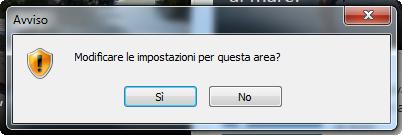
2 QuizFaber è un software per la creazione di quiz in formato HTML. Attualmente quasi tutte le pagine web contengono JavaScript, un linguaggio di scripting che viene eseguito dal browser del visitatore. JavaScript aggiunge alle pagine delle funzionalità per scopi specifici (ad esempio il conto alla rovescia per la durata del test in QuizFaber) e se per qualche ragione è disabilitato, i contenuti e le funzionalità delle pagine possono risultare limitati o addirittura non disponibili. Qui puoi trovare tutte le istruzioni su come abilitare (attivare) JavaScript nei cinque browser più comuni e comunque alcuni consigli utili per il corretto utilizzo di QuizFaber con i più comuni browsers in circolazione come Internet Explorer, Google Chrome e Mozilla Firefox. 2
3 1. Nella barra dell'indirizzo, scrivi about:config e premi Invio. 2. Clicca "Farò attenzione, prometto" se appare un messaggio di avvertimento. 3. Nella casella di ricerca, cerca javascript.enabled 3
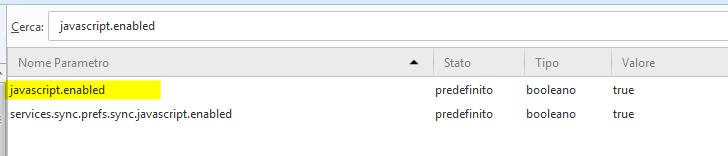
4 4. Cambiare la preferenza "javascript.enabled" (pulsante destro e seleziona "Imposta" oppure doppio-click sulla preferenza) per cambiare il valore da "false" a "true". 5. Clicca sul pulsante "Ricarica pagina corrente" del browser web per ricaricare la pagina. 4

5 Se si presentano altre difficoltà di interpretazione del codice generato con QuizFaber, in particolar modo problemi con file Audio o Video, può essere di aiuto installare un componente aggiuntivo per il browser Firefox chiamato «IE Tab» seguendo il seguente link oppure andando al seguente link e cliccando su Questo plugin permette (abilitandolo ed attivandolo) di eseguire la pagina attuale in Firefox utilizzando lo stesso motore javascript utilizzato da Internet Explorer eliminando di fatto le incongruenze tra i due browsers. 5

6 Normalmente all avvio del test creato con QuizFaber, utilizzando il browser Internet Explorer, se le impostazioni sono corrette, dovrebbe comparire il seguente messaggio ed è necessario cliccare sul pulsante «Consenti contenuto bloccato» per la corretta esecuzione del test: Se così non fosse è necessario abilitare Internet Explorer all esecuzione degli script. Vediamo come. 6

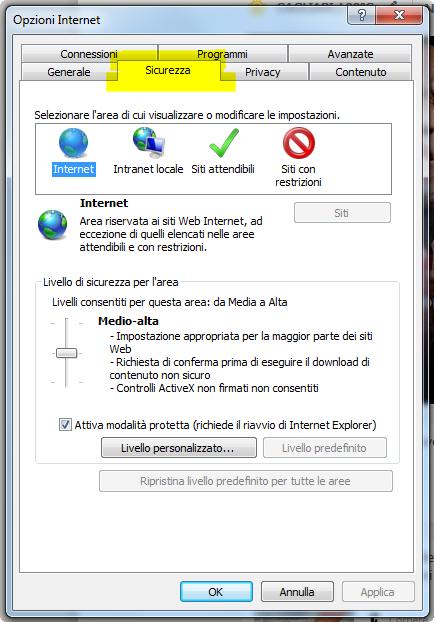
7 1. Nella barra del browser, clicca l'icona "Strumenti" e una volta aperto il menù clicca su "Opzioni Internet". 2. Nella finestra "Opzioni Internet" seleziona la scheda "Sicurezza". 7

8 3. Nella scheda "Sicurezza" clicca sul pulsante "Livello personalizzato...". 4. Quando si apre la finestra "Impostazioni di sicurezza Area Internet", cerca la voce "Esecuzione Script". 8
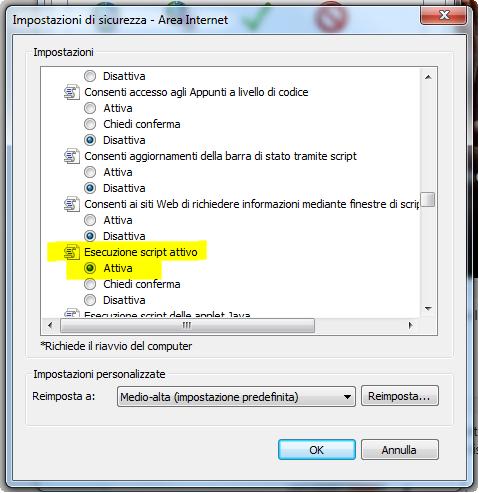
9 5. Individua la voce "Esecuzione script attivo" e seleziona "Attiva". 6. Quando appare il messaggio "Avviso" con cui ti viene chiesto " Modificare le impostazioni per questa Area?" clicca sul pulsante "Si". 7. Per chiudere la finestra "Opzioni Internet" clicca sul pulsante "OK". 8. Infine clicca sul pulsante del browser "Refresh" per aggiornare la pagina. 9
10 1. Sul menù del browser clicca su "Personalizza e controlla Google Chrome«e seleziona "Impostazioni". 10
11 2. Nella sezione "Impostazioni" clicca su "Mostra impostazioni avanzate..." 11

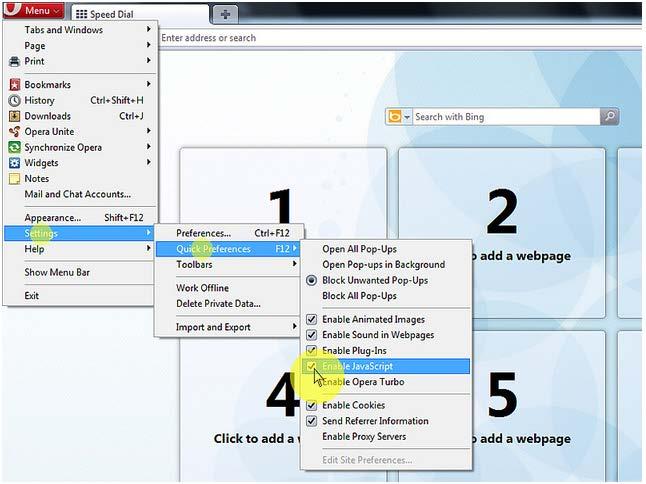
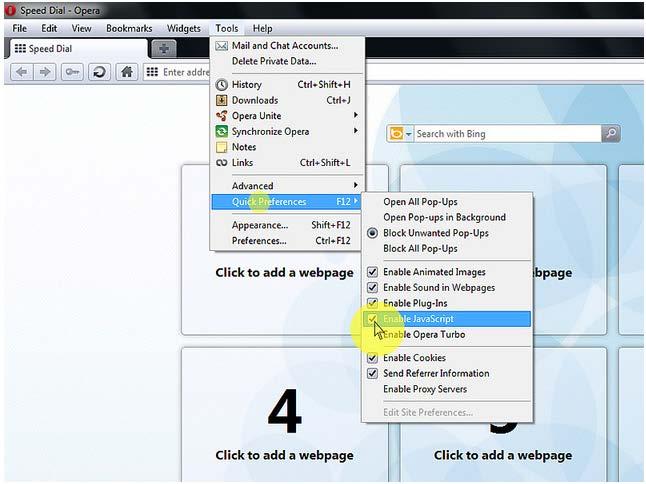
12 3. Sotto "Privacy" clicca sul pulsante "Impostazione contenuti..." 12
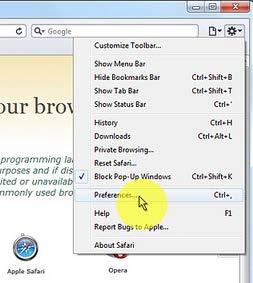
13 4. Quando si apre la finestra di dialogo, cerca la sezione "JavaScript" e seleziona "Consenti l'esecuzione di JavaScript in tutti i siti (consigliata)". 5. Clicca sul pulsante " Fine" per terminare. 6. Chiudi la scheda "Impostazioni". 7. Clicca sul pulsante "Ricarica questa pagina" del browser per aggiornate la pagina. 13
14 Per impostazione predefinita, Google Chrome non consente di eseguire JavaScript dal filesystem. Questo significa che se si utilizza ad esempio un test creato con QuizFaber abilitando la durata del quiz con un conto alla rovescia, questa funzione scritta JavaScript non verrà eseguita non facendo funzionare, di fatto, il conto alla rovescia. Per aggirare questa limitazione esistono due opzioni della riga di comando di Google Chrome che consentono ai files locali scritti in JavaScript di interagire col file HTML locale: --allow-file-access --allow-file-access-from-files Vediamo come inserire questi due parametri. 14

15 Cliccare col tasto destro del mouse sull icona di Google Chrome Cliccare col tasto sinistro del mouse sulla voce di menu «Proprietà» 15
16 Selezionare la scheda «Collegamento» 16

17 1. Posizionare il cursore lampeggiante alla fine della scritta presente nella finestrella dell opzione «Destinazione» e precisamente dopi gli apici 2. Inseire uno spazio 3. Inserire l opzione --allow-file-access 4. Inserire uno spazio 5. Inserire l opzione --allow-file-access-from-files 6. Cliccare sul pulsante OK Questi parametri in Google Chrome renderanno perfettamente funzionanti tutti gli script presenti in QuizFaber. Attenzione ad inserire questi parametri in ogni collegamento al browser Google Chrome. 17
18 Una volta avviato il browser tramite il collegamento appena modificato, trascinare il file.htm che si vuole eseguire all interno del browser Chrome. Altra possibilità è data dal costruire un file batch (chiamato ad esempio start.bat) che richiami il browser Chrome con i parametri necessari e caricando in contemporanea il file voluto. start "chrome" "%ProgramFiles(x86)%\google\chrome\application\chrome.exe" --allow-file-access -- allow-file-access-from-files "file://% cd %scheletro capo.htm" Ovviamente questo file.bat può essere posizionato nello stesso punto dove si trova il file principale di avvio di QF. Per ulteriori informazioni sulle variabili di ambiente da utilizzare e loro significato, vedere il sito: 18
19 1. Clicca su "Menu", spostati sulla voce "Settings", successivamente sulla voce "Quick Preferences" e infine spunta la checkbox "Enable Javascript". 2. Se è visibile "Menu bar" clicca su "Tools", spostati sulla voce "Quick preferences" e spunta la checkbox "Enable Javascript". 19
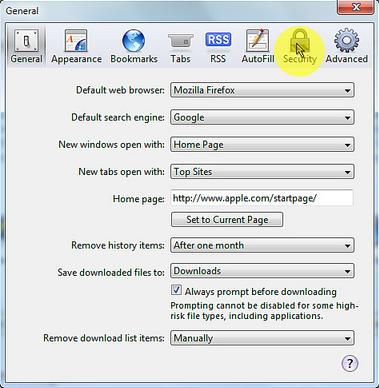
20 1. Sul menù del browser clicca su "Edit" e seleziona Preferences". 2. Nella finestra "Preferences" seleziona la scheda "Security". 20
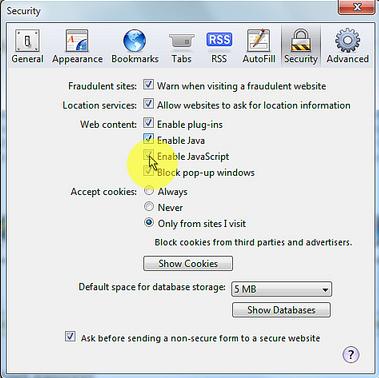
21 3. Nella scheda "Security" individua la sezione "Web content" e spunta la checkbox "Enable Javascript". 4. Infine clicca sul pulsante del browser "Reload the current page" per aggiornare la pagina. 21
ISTRUZIONI PER LA PROCEDURA TELEMATICA
 ISTRUZIONI PER LA PROCEDURA TELEMATICA REQUISITI TECNOLOGICI PER LA COMPILAZIONE TELEMATICA Per poter utilizzare la compilazione telematica il rispondente dovrà possedere i seguenti requisiti minimi: un
Requisiti Tecnici del PC. Internet Explorer
 Requisiti Tecnici del PC 1.1 Requisiti client - Internet Explorer*, Mozilla Firefox, Safari**, Chrome**. - MS Word o simili per la visualizzazione di documenti in RTF - Acrobat Reader 7.0 e seguenti per
Requisiti Tecnici del PC
 Requisiti Tecnici del PC 1.1 Requisiti client - Internet Explorer, Mozilla Firefox, Safari, Chrome. - MS Word o simili per la visualizzazione di documenti in RTF - Acrobat Reader 7.0 e seguenti per la
Manuale per corsi di formazione Elearning
 Manuale per corsi di formazione Elearning Collegarsi al sito: http://elearning.eimware.it/copma/login/index.php Si aprirà quindi questa finestra: Nella casella Username inserire il vostro codice fiscale
SteelOnline Requisiti di sistema
 SteelOnline Requisiti di sistema Sommario 1 ComeottimizzareInternetExplorer 2 Indicazionepersoftwareerisoluzione 3 ComeottimizzareMozillaFirefox 3 6 11 1 Ottimizzarele impostazionidelbrowser Anche se il
PROCEDURA D INSTALLAZIONE DEL SOFTWARE DELLA CARTA TS-CNS. OBERTHUR su Linux FEDORA DEBIAN/UBUNTU 32 bit e 64 bit
 PROCEDURA D INSTALLAZIONE DEL SOFTWARE DELLA CARTA TS-CNS OBERTHUR su Linux FEDORA DEBIAN/UBUNTU 32 bit e 64 bit INDICE Introduzione alla procedura d installazione del software della carta TS-CNS... 3
PROCEDURA D INSTALLAZIONE DEL SOFTWARE DELLA CARTA TS-CNS. ATOS su Linux 32 bit e 64 bit
 PROCEDURA D INSTALLAZIONE DEL SOFTWARE DELLA CARTA TS-CNS ATOS su Linux 32 bit e 64 bit INDICE Introduzione alla procedura d installazione del software della carta TS-CNS... 3 Installazione per ATOS su
Sbloccare popup su computer
 Sbloccare popup su computer A seconda del tuo sistema operativo e browser scegli la sezione che fa per te. Internet Explorer Cliccare sull icona dell ingranaggio collocata in alto a destra (oppure sul
INSERIRE I DATI NEL DATABASE
 13-Cap10_DWCS3.qxd 18-11-2009 11:43 Pagina 201 CAPITOLO10 INSERIRE I DATI NEL DATABASE In questo capitolo In questo capitolo imparerai a interagire con i contenuti del database gestiti nel sito. In particolare
Come eliminare i cookie
 Come eliminare i cookie Ti sei mai chiesto come fanno i siti Internet a ricordare la tua identità dopo il primo accesso, oppure come fanno i negozi online a conservare gli oggetti che hai inserito nel
Java per MIR e MIRWEB
 Regione Puglia PROGRAMMA OPERATIVO REGIONALE Monitoraggio Interventi Regionali Java per MIR e MIRWEB La presente guida è un supporto all installazione ed alla corretta configurazione di Java per poter
I Quaderni di LAPSUS n 3 f. CmapTools PASSO A PASSO: aggiungere risorse
 PROGETTO LAPSUS LAboratorio per la Promozione nelle Scuole dell Uso consapevole del Software I Quaderni di LAPSUS n 3 f CmapTools PASSO A PASSO: aggiungere risorse A cura di Matilde Fiameni Marzo 2006
GB informazioni e freeware
 GB informazioni e freeware Informazioni per PC, internet, software, freeware e tutorial Home Programmi Informazioni Passatempo Siti utili Aggiornamenti sito News Posizione nel sito : Home >> Informazioni
intranet.ruparpiemonte.it
 ruparpiemonte Gestione dei presidi socioassistenziali Manuale d'uso intranet.ruparpiemonte.it GESTIONE ON-LINE RILEVAZIONE PRESIDI RESIDENZIALI - Manuale d uso 1. COMUNICAZIONE AVVIO RILEVAZIONE... 2 2.
PROCEDURA D INSTALLAZIONE DEL SOFTWARE DELLA CARTA TS-CNS. OBERTHUR su Windows 32 bit e 65 bit
 PROCEDURA D INSTALLAZIONE DEL SOFTWARE DELLA CARTA TS-CNS OBERTHUR su Windows 32 bit e 65 bit INDICE Introduzione alla procedura d installazione del software della carta TS-CNS... 3 Installazione Software
Documento sulla Compatibilità e corretta configurazione del browser per l utilizzo delle funzioni del software. Sommario
 Documento sulla Compatibilità e corretta configurazione del browser per l utilizzo delle funzioni del software. Sommario Documento Compatibilità... 1 Premessa... 2 Internet Explorer... 4 Chrome... 6 FireFox...
Selezionare e spostare le icone
 Selezionare e spostare le icone Selezionare un icona, ovvero cliccarci sopra con il tasto sinistro del mouse (l icona cambia tonalità di colore), significa comunicare al sistema operativo che si vuole
Installazione del sw della smartcard
 Installazione del sw della smartcard Una volta installato il sw del lettore, per consentire l uso della smartcard è necessario installare l apposito software. Ciascuna smartcard ha il suo. Le interfacce
Certification Authority del Consiglio Nazionale del Notariato. Configurazione postazione PC per Windows 7, 8 e 10 Manuale Utente
 Certification Authority del Consiglio Nazionale del Notariato Configurazione postazione PC per Windows 7, 8 e 10 INDICE 1 INTRODUZIONE AL DOCUMENTO 3 1.1 SCOPO E CAMPO DI APPLICAZIONE DEL DOCUMENTO...
INCOMUNE.NET 4.0 Powered by Contao CMS Open Source
 INCOMUNE.NET 4.0 Powered by Contao CMS Open Source Sistema di Trattamento dei contenuti - Manuale di Utilizzo IDEA Sistemi S.as. Tecnologie Digitali per la Pubblica Amministrazione Via Burolo, 30 10015
GUIDA ALL UTILIZZO DEL PORTALE FORNITORI DI CESENATICO SERVIZI SRL
 GUIDA ALL UTILIZZO DEL PORTALE FORNITORI DI CESENATICO SERVIZI SRL 1 Sommario Accesso al portale Pag. 3 Disattivazione blocco pop-up Pag. 6 Consultazione ed aggiornamento dei dati Pag. 8 Caricamento dei
Istruzioni per l apertura dei documenti in Firma Digitale (p7m)
 Istruzioni per l apertura dei documenti in Firma Digitale (p7m) Questa breve guida illustra come visualizzare correttamente gli atti amministrativi pubblicati in originale ed in Firma Digitale. Le Indicazioni
CORSO DI FORMAZIONE DOCENTI DELLE SCUOLE PUBBLICHE A GESTIONE PRIVATA ECDL, LA PATENTE EUROPEA PER L USO DEL COMPUTER GUIDA SINTETICA
 M ECDL ECDL, LA PATENTE EUROPEA PER L USO DEL COMPUTER LA POSTA ELETTRONICA Parte Generale GUIDA SINTETICA 1 - Primi passi Aprire il programma di posta elettronica Outlook Express Aprire la cassetta delle
Procedura di Installazione Certificati HTTPS Rete Protetta Versione 02
 Procedura di Installazione Certificati HTTPS Rete Protetta Versione 02 1 Sommario 1. Perché installare il certificato EOLO Rete Protetta... 3 2. Scaricare il Certificato Rete Protetta... 3 3. Installare
Istruzioni per accedere alla piattaforma e-learning
 Istruzioni per accedere alla piattaforma e-learning 1 Accesso e Registrazione...1 Utilizzare la piattaforma...3 Modificare password e dati personali: il profilo utente...4 Uscire dalla piattaforma...4
PROCEDURA D INSTALLAZIONE DEL SOFTWARE DELLA CARTA TS-CNS. ACTALIS su Windows 32 bit e 65 bit
 PROCEDURA D INSTALLAZIONE DEL SOFTWARE DELLA CARTA TS-CNS ACTALIS su Windows 32 bit e 65 bit INDICE Introduzione alla procedura d installazione del software della carta TS-CNS... 3 Installazione Software
QuizFaber. nel «CLOUD»
 QuizFaber nel «CLOUD» 1 L'idea è quella di utilizzare il proprio spazio personale su Google Drive (gratuito al pari del noto servizio di posta elettronica GMail) come database per raccogliere i risultati
Configurazione della postazione di lavoro per il corretto funzionamento della crittografia
 Configurazione della postazione di lavoro per il corretto funzionamento della crittografia Sommario Requisiti Minimi Crittografia Italgas... 2 Verifica dei Certificati... 2 Installazione... 2 Verifica
CIE 3.0, Manuale utente del middleware CIE
 CIE 3.0, Manuale utente del middleware CIE Release version: latest AgID - Team Digitale 04 ott 2018 Indice dei contenuti 1 Middleware CIE: a cosa serve? 3 2 Sistemi operativi supportati 5 3 Installazione
PROCEDURA D INSTALLAZIONE DEL SOFTWARE DELLA CARTA TS-CNS. ATOS su Windows 32 bit e 65 bit
 PROCEDURA D INSTALLAZIONE DEL SOFTWARE DELLA CARTA TS-CNS ATOS su Windows 32 bit e 65 bit INDICE Introduzione alla procedura d installazione del software della carta TS-CNS... 3 Installazione Software
Guida a WordPress. 1. Iscrizione a Wordpress
 Guida a WordPress 1. Iscrizione a Wordpress Digitare il seguente indirizzo: https://it.wordpress.com/ Cliccare su Crea sito web Scegliere un tema, ovvero la struttura principale che assumeranno le pagine
Video Scrittura (MS Word) Prima Parte
 Video Scrittura (MS Word) Prima Parte Ripasso/approfondimento: Gestione Cartelle/File Crea una cartella UTE Informatica Base sul Desktop Click destro sul Desktop Posizionarsi su Nuovo Cliccare su Cartella
Un browser è un programma che consente di usufruire dei servizi di connettività in Internet.
 Internet Introduzione Internet è una rete mondiale di reti di computer ad accesso pubblico. Attualmente rappresenta il principale mezzo di comunicazione di massa, che offre all'utente una vasta serie di
In questa pagina puoi trovare una panoramica sulle funzioni di accessibilità del portale.
 Questo sito, per quanto possibile, è conforme alle raccomandazioni W3C in materia di accessibilità ed è compatibile con i più diffusi dispositivi e software dedicati ai portatori di handicap. Per avere
GUIDA AI CORSI DI SICUREZZA E-LEARNING
 GUIDA AI CORSI DI SICUREZZA E-LEARNING INDICE: 1. Browser Consigliato Chrome 2. Guida al Primo Accesso 3. FAQ - Frequently Asked Questions Pagina 2 Pagina 3 Pagina 9 I Corsi sulla Salute e Sicurezza nei
INDICE. Il PROGRAMMA... 3 I Moduli... 5 I comandi del documento... 9 TEACHER MAPPE. Bologna Luglio 2017
 MANCA COPERTINA INDICE Il PROGRAMMA... 3 I Moduli... 5 I comandi del documento... 9 I marchi registrati sono proprietà dei rispettivi detentori. Bologna Luglio 2017 TUTTI I DIRITTI SONO RISERVATI 2 IL
Scheda 13 Estrazione dati per l Azienda USL Parte A Creazione del file di estrazione dati
 Scheda 13 Estrazione dati per l Azienda USL Parte A Creazione del file di estrazione dati FLUR20XX 1) Premere questo tasto nella finestra principale 2) Leggere il messaggio LE SCHEDE INCOMPLETE NON VENGONO
COMPATIBILITA fra ARCHIFLOW e i BROWSERS maggiormente utilizzati. Internet Explorer 11 Compatibility View. Internet Explorer 10
 COMPATIBILITA fra ARCHIFLOW e i BROWSERS maggiormente utilizzati Explorer 6 Explorer 7 Explorer 8 Explorer 9 Explorer 10 Compatibility View Explorer 10 Explorer 11 Compatibility View Explorer 11 Firefox
TRASPORTI ECCEZIONALI ON LINE
 TRASPORTI ECCEZIONALI ON LINE Sistema On Line di Gestione presentazione Domande ed emissione Autorizzazioni al trasporto e transito di mezzi eccezionali ai sensi della normativa vigente. MANUALE TECNICO
Versione 3.0. a cura di Claudia Cavicchi Biblioteca Clinica F.Bianchi Università di Bologna
 Versione 3.0 a cura di Claudia Cavicchi Biblioteca Clinica F.Bianchi Università di Bologna [email protected] 1 Cos è? E un software gratuito, sviluppato dal Center for History and New Media della
CAP.2 - Navigazione sul web (versione Edge, versione Google Chrome)
 CAP.1 - Concetti di navigazione di base 1) Impostare restrizioni per i figli - Pannello di controllo -> Account utente -> cambia tipo di account -> aggiungi un nuovo utente (altrimenti non c è nessun account
POSTECERT POST CERTIFICATA GUIDA ALL USO DELLA WEBMAIL
 POSTECERT POSTEMAIL CERTIFICATA GUIDA ALL USO DELLA WEBMAIL Sommario Pagina di accesso... 3 Posta in arrivo... 4 Area posta... 5 Scrivi un nuovo messaggio... 5 Selezione ricevuta di consegna... 5 Inserimento
Classificazione: Pubblico Guida all installazione di una nuova versione di DigitalSign tramite Aggiornamento Automatico
 Guida all installazione di una nuova versione di DigitalSign tramite Aggiornamento Automatico Guida all installazione di una nuova versione di DigitalSign tramite Aggiornamento Automatico Pagina 1 di 16
Si accede alla piattaforma digitando nel browser l indirizzo: dopo di chè si apre la seguente pagina,
 Padlet è una piattaforma web gratuita che permette di creare e condividere bacheche virtuali. E uno strumento multi device per cui può essere utilizzato con i vari sistemi operativi e nei dispositivi mobili
Certificati di postazione
 Certificati di postazione Sequenza delle operazioni per la generazione e l installazione del certificato di postazione MANUALE OPERATIVO VERSIONE: 1.1 (11/04/2013) Sommario Introduzione... 3 Sequenza delle
Utilizzo collegamento remoto
 Utilizzo collegamento remoto Introduzione Il collegamento VPN (virtual private network) consente a PC collegati ad internet ma fisicamente fuori dalla rete interna regionale, di accedere, con le credenziali
Principali Novità. Versione 1/ Contabilità: adempimenti Iva MONOUTENZA Aggiornamento di Sistema Impresa... 5
 1. Contabilità: adempimenti Iva 2011... 3 MONOUTENZA Aggiornamento di Sistema Impresa... 5 MULTIUTENZA Aggiornamento di Sistema Impresa... 10 Aggiornamento del SERVER... 10 Aggiornamento Client... 16 Principali
Java per MIR e MIRWEB
 Regione Puglia PROGRAMMA OPERATIVO REGIONALE Monitoraggio Interventi Regionali Java per MIR e MIRWEB La presente guida è un supporto all installazione ed alla corretta configurazione di Java per poter
Guida per l utente agli organigrammi cross-browser di OrgPublisher
 Guida per l utente agli organigrammi cross-browser di OrgPublisher Sommario Sommario... 3 Visualizzazione di tutorial sugli organigrammi cross-browser pubblicati... 3 Esecuzione di una ricerca in un organigramma
Certification Authority del Consiglio Nazionale del Notariato. Configurazione postazione PC per Windows 7, 8 e 10 Manuale Utente v7
 Certification Authority del Consiglio Nazionale del Notariato Configurazione postazione PC per Windows 7, 8 e 10 v7 INDICE 1 INTRODUZIONE AL DOCUMENTO 3 1.1 SCOPO E CAMPO DI APPLICAZIONE DEL DOCUMENTO...
GUIDA UTENTE PRIMA NOTA SEMPLICE
 GUIDA UTENTE PRIMA NOTA SEMPLICE (Vers. 2.3.0) Installazione... 2 Prima esecuzione... 5 Login... 6 Funzionalità... 7 Prima Nota... 8 Registrazione nuovo movimento... 10 Associazione di file all operazione...
MANUALE PER L INSTALLAZIONE DEI CERTIFICATI
 Pag. 1 di 13 MANUALE PER L INSTALLAZIONE DEI CERTIFICATI CSI-Piemonte Torino, Gennaio 2014 Pag. 2 di 13 VERIFICHE E APPROVAZIONI VERSIONE REDAZIONE CONTROLLO APPROVAZIONE AUTORIZZAZIONE EMISSIONE NOME
Laboratorio - Monitoraggio e Gestione delle Risorse di Sistema in Windows 7
 5.0 5.3.3.5 Laboratorio - Monitoraggio e Gestione delle Risorse di Sistema in Windows 7 Introduzione Stampare e completare questo laboratorio. In questo laboratorio, si utilizzeranno strumenti di amministrazione
SISTEMA IMPRESA Ver. 3/2017
 NOTE DI RILASCIO SISTEMA IMPRESA Ver. 3/2017 Sommario 1 NODO IVA 2018... 2 2 ISTRUZIONI PER L AGGIORNAMENTO... 3 2.1 MONOUTENZA AGGIORNAMENTO DI SISTEMA IMPRESA... 3 2.2 MULTIUTENZA AGGIORNAMENTO DI SISTEMA
MANUALE PER IL REDATTORE DELL UFFICIO STAMPA
 MANUALE PER IL REDATTORE DELL UFFICIO STAMPA INDICE: 1 CREA AGENZIA DI STAMPA 2 CREA NOTIZIE DEL GIORNO 3 CREA EVENTO NELL AGENDA In appendice: COME UTILIZZARE GLI STRUMENTI DI INSERIMENTO TESTO Entra
AUTENTICAZIONE N.B. Attenzione!
 AUTENTICAZIONE Per accedere al menù principale, inserire Codice Utente e Password, che verranno forniti dalla scuola, nei campi relativi all Autenticazione (parte sinistra della figura sotto riportata)
PAT/RFS116-21/02/ Allegato Utente 2 (A02)
 PAT/RFS116-21/02/2017-0099415 - Allegato Utente 2 (A02) Piano Trentino Trilingue 2017 Guida all utilizzo della Piattaforma FaD Introduzione La piattaforma utilizzata per le attività di verifica delle competenze
ISTRUZIONI PER LA FIRMA
 ISTRUZIONI PER LA FIRMA Pag. 1 a 14 Indice 1 Introduzione...3 2 Operazioni preliminari...3 2.1 Pulizia della cache del browser...3 2.2 Installare Java a 64 e 32 bit...7 3 Sistema operativo Windows...8
Avviate Specifi dall icona presente sul vostro Desktop.
 Avviate Specifi dall icona presente sul vostro Desktop. Nota: Se state utilizzando una versione dimostrativa, una volta caricato il programma, un messaggio vi comunicherà i giorni rimanenti del periodo
SCRUTINI ELETTRONICI CON IL PROGRAMMA ARGO SCUOLANEXT A. S. 2013/14 GUIDA ALLO SCRUTINIO PRIMO QUADRIMESTRE
 ISTITUTO DI ISTRUZIONE SUPERIORE DA VINCI DE GIORGIO LANCIANO SCRUTINI ELETTRONICI CON IL PROGRAMMA ARGO SCUOLANEXT A. S. 2013/14 GUIDA ALLO SCRUTINIO PRIMO QUADRIMESTRE Nota: per poter effettuare le operazioni
Quick Guide per l utilizzo di WEB EX
 2015 Quick Guide per l utilizzo di WEB EX GUIDA RICCARDO BELLONI via Gustavo Fara, 35 Milano Sommario Prima configurazione di WebEx... - 2 - Finestra di Riunione... - 4 - Configurazione dei Browser (Explorer,
SPAC Start Impianti 18 Stampa PDF
 SPAC Start Impianti 18 Stampa PDF Esercitazione per l apprendimento e l utilizzo dei comandi Rev. 0-2018 ii Ambiente di lavoro iii Ambiente di lavoro Descrizione dell ambiente di lavoro ed individuazione
Formazione a Supporto dell Inserimento Lavorativo. Elementi di Word avanzato. Docente Franchini Gloria
 Formazione a Supporto dell Inserimento Lavorativo Elementi di Word avanzato Docente Franchini Gloria Impostare i punti di tabulazione Sul righello sono impostati vari punti di Tabulazione. Esistono cinque
Servizio Webmail dell Università degli Studi di Macerata
 Servizio Webmail dell ----------------------------------------------------------------------------------------------------------------------------------- Posta Come ordinare le e-mail---------------------------------------------------------------pag.
Operazioni preliminari: creare una cartella in Documenti
 Operazioni preliminari: creare una cartella in Documenti 1. Fare clic in successione su Start (cerchio con il logo Microsoft in basso a sinistra), Documenti. 2. Cliccare su Nuova cartella comparirà una
IMPOSTAZIONE PROXY NEI PRINCIPALI WEB BROWSER
 d/m/y H:i 1/8 IMPOSTAZIONE PROXY NEI PRINCIPALI WEB BROWSER IMPOSTAZIONE PROXY NEI PRINCIPALI WEB BROWSER Nota: si raccomanda di usare sempre lo script di configurazione automatica, in quanto è progettato
Corso sul PACCHETTO OFFICE. Modulo Access
 Corso sul PACCHETTO OFFICE Modulo Access Docente: dott. Marco Cardani Lezione 2 Come creare un database 1 2 Come creare un database Impareremo ora come creare un nuovo database in modo da raggiungere un
ISTRUZIONE ESSENZIALI PER L UTILIZZO DEL PROGRAMMA ARGO SCRUTINIO WEB
 ISTRUZIONE ESSENZIALI PER L UTILIZZO DEL PROGRAMMA ARGO SCRUTINIO WEB UTILIZZO PER LA NAVIGAZIONE DEL BROWSER MOZILLA FIREFOX E ACCORGIMENTI DI INSTALLAZIONE... 2 ACCESSO AL PROGRAMMA... 3 ACCESSO AL PROGRAMMA
Scegli l attività che intendi svolgere e clicca con il tasto sinistro del mouse sull argomento (esempio figura 2)
 Figura 1 Clicca qui con il tasto Una volta scaricati i materiali di studio e averli studiati o almeno letti.! scegli l argomento da trattare, clicca con il tasto sull argomento stesso come descritto nell
Dipartimento Politiche Sociali e della Salute OSSERVATORIO SOCIALE SULLA CONCERTAZIONE TERRITORIALE. Manuale del software Utente Lettore Vers. 5.
 Dipartimento Politiche Sociali e della Salute OSSERVATORIO SOCIALE SULLA CONCERTAZIONE TERRITORIALE Manuale del software Utente Lettore Vers. 5.0 Novembre 2016 Indice Tre passaggi per entrare nel programma...
Autorità di Certificazione del Consiglio Nazionale del Notariato. Come attivare la nuova smart card Notaio
 Autorità di Certificazione del Consiglio Nazionale del Notariato Come attivare la nuova smart card Notaio Versione: 05 Data: 15/07/2014 Versione: 05 Data: 15/07/2014 Nome file: firma2014_guida_rapida.docxpdf
OGGETTO: PROBLEMI RISCONTRATI NELL INTERAZIONE DELL ANTIVIRUS KASPERSKY CON IL PORTALE MMG E PROPOSTE DI SOLUZIONE (WORKAROUND)
 OGGETTO: PROBLEMI RISCONTRATI NELL INTERAZIONE DELL ANTIVIRUS KASPERSKY CON IL PORTALE MMG E PROPOSTE DI SOLUZIONE (WORKAROUND) 1. PROBLEMA 1: Su postazioni con antivirus Kaspersky, nel Portale Continuità
Nuove pagine e collegamenti
 05 Nuove pagine e collegamenti In questo capitolo In questo capitolo imparerai come realizzare un semplice collegamento da un testo a una nuova pagina, apprenderai il concetto di link di ritorno. Successivamente
Microsoft Word (parte I) Mirko Gombia Università di Bologna
 Microsoft Word (parte I) Mirko Gombia Università di Bologna Cenni preliminari Microsoft Word è un programma del pacchetto Office di Microsoft È un software dedicato alla creazione di testi, ma non solo
DOCUMENTAZIONE FIREBIRD
 DOCUMENTAZIONE FIREBIRD FLASHINLABS S.N.C. Piazza del mercato 9, 50032 Borgo san Lorenzo (FI) SOMMARIO Introduzione... 2 Utilizzo lato Client... 2 Installazione certificato... 6 Informazioni generali...
Il sistema operativo
 Il sistema operativo il software di base è costituito dal sistema operativo, un insieme di programmi che fanno funzionare il computer. Dall'inizio della storia del computer si sono succeduti molti sistemi