
GUIDA AI CORSI DI SICUREZZA E-LEARNING
|
|
|
- Cipriano Pippi
- 9 anni fa
- Просмотров:
Транскрипт

1 GUIDA AI CORSI DI SICUREZZA E-LEARNING INDICE: 1. Browser Consigliato Chrome 2. Guida al Primo Accesso 3. FAQ - Frequently Asked Questions Pagina 2 Pagina 3 Pagina 9 I Corsi sulla Salute e Sicurezza nei luoghi di lavoro di DOC SERVIZI sono stati sviluppati tenendo conto dei principi di usabilità per fornire all utente una esperienza quanto più naturale possibile. All inizio di ogni Corso, è presente il Documento Progettuale e una video guida iniziale che spiega i concetti di base dell interfaccia. Per la fruibilità del corso è necessario: connettività adeguata: connessione adsl da 512kb/s o superiore; disporre di browser aggiornato e compatibile con il plug-in flash player verificare: che nel proprio browser il blocco dei pop-up sia disattivato per il sito web dei corsi o eventualmente disattivarlo al momento dell apertura del corso; che il browser permetta l esecuzione di codice java script e l utilizzo di cookies; un monitor con risoluzione di almeno 1024x768; unaschedaaudioconcuffieocasse. I Corsi sono stati testati con i seguenti Browser: Chromeserie 50, MozillaFirefoxserie 50, Safari per Mac, Internet Explorer 11, Opera 42, Microsoft Edge 1

2 BROWSER CONSIGLIATO CHROME Tra tutti i Browser ti consigliamo di utilizzare Chrome nell ultima versione la 50. Questo Browser ti permetterà una fruibilità più semplice di tutti gli altri. ChromedaannirisultailBrowserpiùutilizzatoinItaliaealMondo Browser Maggio 2016 Google Chrome 58,7% Internet Explorer/EDGE 10,3% Mozilla Firefox 10% Safari 12,7% Opera 3,2 2
3 GUIDA AL PRIMO ACCESSO Dall che hai ricevuto, cliccando sul link: Si accede alla pagina: Assicurati di scegliere il corso a cui sei stato abilitato Si aprirà la pagina dove potrai inserire le credenziali che ti sono state inviate Inserisci la tua Username [ Nome Utente ] e la Password per accedere al Corso e clicca su: 3
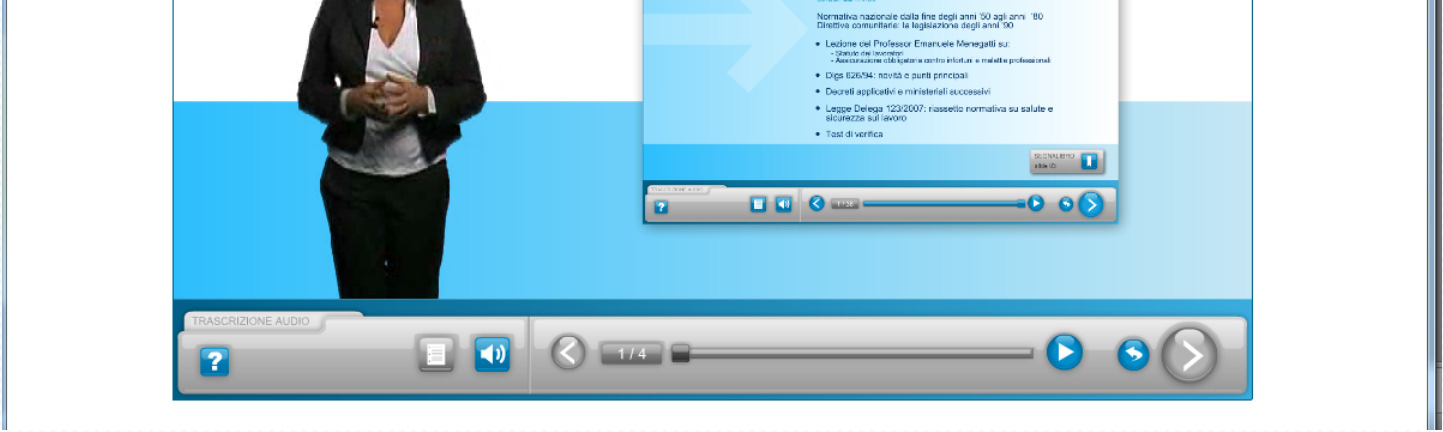
4 Benvenuto nel tuo corso Per cominciare il corso leggi le indicazioni contenute nell introduzione Successivamente clicca sulla «Guida all uso» Quando avrai cliccato su «Guida all uso» si aprirà una nuova finestra da dove inizierai a frequentare il corso 4
5 Quando avrai frequentato tutti i moduli e superato tutte le verifiche intermedie dovrai superare la Verifica Finale che troverai all interno dell ultimo modulo: Certificazione Si aprirà una nuova pagina con delle domande a scelta multipla Per rispondere prenditi tutto il tempo necessario, perché in ogni caso non potrai inviare la Verifica Finale prima di 10 minuti, come vedi nel timer in fondo alla pagina Passati i 10 minuti potrai inviare la Verifica cliccando sul tasto 5
6 Quando avrai cliccato sul tasto comparirà il seguente messaggio Quando avrai cliccato sul pulsante [OK] se hai sbagliato oltre il 30% delle risposte comparirà In questo caso potrai cliccare sulla [X] posta nell angolo a destra del messaggio grigio e verificare quali sono state le risposte giuste [in verde] e quali quelle errate [in rosso] Quindi potrai cliccare sul tasto per visualizzare una nuova Verifica Finale e riprovare a superarla Se hai risposto giusto ad almeno il 70% delle domande potrai cliccare su e avanzare al Test di Gradimento 6
7 Quando avrai cliccato sul tasto si aprirà una nuova pagina contenente il Test di Gradimento Potrai compilarlo scegliendo all interno della scala dei giudizi potrai anche esprimere un tuo commento per iscritto Il questionario è completamente anonimo e le risposte saranno considerate come valori statistici I commenti ci aiuteranno a migliorare il nostro lavoro Quando avrai finito potrai cliccare sul tasto si aprirà un messaggio grigio e potrai cliccare sul pulsante [OK] 7

8 Quando avrai cliccato sul tasto si aprirà un ultima pagina che certifica l avvenuta conclusione del corso 8
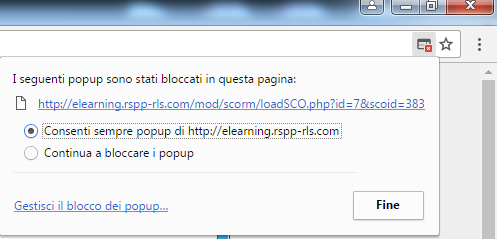
9 FAQ - Frequently Asked Questions 1. Una volta entrato nel corso, clicco su «Guida all uso» e non succede niente, non si apre nessuna nuova finestra, il Corso non parte. Perché? Perché il tuo browser ha le POPUP [finestre] bloccate Devi entrare in impostazioni e sbloccarle Se utilizzi il browser Google Chromeè molto semplice: osserva in alto a destra, nella barra degli indirizzi web e noterai una piccola X su sfondo rosso a sinistra della stellina grigia dei preferiti Clicca sulla X e scegli l opzione «Consenti sempre pop up per questo sito» Ora clicca nuovamente su «Guida all uso» e il Corso si aprirà nella nuova finestra 9

10 2. Quando inserisco le credenziali mi compare una schermata dicendo che al momento non è possibile iscriversi al corso. Perché? Se la schermata che ti compare è come questa: Significa che sei entrato in un Corso diverso da quello a cui sei stato abilitato Per accedere al tuo corso clicca sul tasto continua e si aprirà la pagina con il nome del tuo Corso in azzurro, in alto a sinistra Clicca ora sul titolo del tuo Corso per accedervi ATTENZIONE!!! Se hai già frequentato un primo corso e stai tentando di frequentare un secondo corso, ricordati di cliccare sul pulsante ESCI in alto a destra quando hai terminato il primo corso. Altrimenti il Browser ti riporterà sempre al primo corso dove sei «loggato» non riconoscendo le nuove credenziali. 10
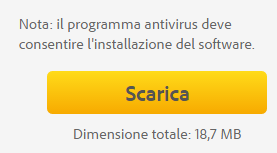
11 3. Una volta entrato nel corso, clicco su «Guida all uso» e mi appare una finestra con una scritta che mi chiede di aggiornare i Plugin. Cosa devo fare? Quando ti compare questo messaggio è necessario che tu esegua l aggiornamento dei Plug-in direttamente sul sito di Adobe Flash Player cliccando su link seguente: Scegli dai menù a tendina: 1. Il tuo Sistema Operativo 2. Il browser che stai utilizzando 3. Scarica l aggiornamento cliccando sul pulsante che si trova nell angolo in basso a destra 4. Apri nuovamente il browser e accedi al Corso 4. Una volta entrato nel corso, clicco su «Guida all uso» e mi appare una finestra con una «rotellina azzurra che gira» ma il Corso non parte. Perché? Perché il tuo collegamento ad internet è troppo lento. Ti consigliamo di riprovare in altro momento o da una postazione con linea ADSL più veloce 11

12 4. Vorrei sapere se il corso può essere frequentato con altri browser e come faccio a sbloccare le Pop up ed aggiornare i plug-in per la mia versione del browser che sto utilizzando? Dei Browser, per i quali i Corsi sono stati creati, citati a pagina 1 di questa guida introduttiva, esistono numerosissime versioni A puro titolo di esempio puoi vedere nella tabella a destra le molte versioni del solo browser Safari Abbiamo creduto che sia meglio suggerirti di usare il browser Chromeo le versioni dei browser indicati a pagina 1 Per sbloccare le pop up ed aggiornare i plug-in ti abbiamo mostrato come fare con Chrome Per gli altri browser potrai ricercare su Google la soluzione digitando ad esempio: «Safari sblocca pop up» Troverai la soluzione con delle guide create per suggerirti nel dettaglio ogni passaggio Safari Versione Sistemi Data rilascio gennaio gennaio febbraio Mac OS X aprile maggio giugno ottobre Mac OS X ottobre Mac OS X Mac OS X 10.3 novembre Mac OS X febbraio maggio 2004 Mac OS X maggio luglio Mac OS X Mac OS X agosto novembre dicembre Mac OS X aprile aprile luglio agosto Mac OS X agosto Mac OS X ottobre gennaio marzo maggio giugno Mac OS X 10.4 Windows XP Windows Vista 11 giugno Windows XP giugno Windows Vista 23 giugno Mac OS X 10.4 Windows XP Windows Vista 1º agosto Mac OS X Mac OS X marzo Windows XP 16 aprile Windows Vista 12 giugno Windows XP Windows Vista Mac OS X 10.4 Mac OS X febbraio maggio Windows XP 6 giugno Windows Vista 22 agosto public 24 febbraio public 12 maggio giugno Mac OS X giugno Mac OS X 10.4 Mac OS X luglio Windows XP 12 agosto Windows Vista Windows 7 11 marzo Mac OS X Mac OS X giugno Mac OS X luglio Windows XP Windows Vista Windows 7 9 marzo Mac OS X Mac OS X 10.6 Windows XP Windows Vista Windows 7 14 aprile Mac OS X luglio 2011 OS X Windows XP Windows Vista 12 ottobre Windows 7 29 novembre marzo marzo OS X Mac OS X Mac OS X maggio Windows XP Windows Vista Windows Mac OS X aprile Mac OS X luglio 2012 OS X OS X OS X º marzo 2013 OS X aprile 2013 OS X OS X OS X giugno 2014
Manuale per corsi di formazione Elearning
 Manuale per corsi di formazione Elearning Collegarsi al sito: http://elearning.eimware.it/copma/login/index.php Si aprirà quindi questa finestra: Nella casella Username inserire il vostro codice fiscale
FORMERETE. Manuale discente
 FORMERETE Manuale discente Versione 1.1 del 17-01-2013 Formerete Sommario 1 - Modalità di accesso... 3 1.1 - Accesso con username e password... 3 1.2 - Sezione nuovo codice... 3 2 - Accesso con codice...
Istruzioni per accedere alla piattaforma e-learning
 Istruzioni per accedere alla piattaforma e-learning 1 Accesso e Registrazione...1 Utilizzare la piattaforma...3 Modificare password e dati personali: il profilo utente...4 Uscire dalla piattaforma...4
REV. 1.1 del 10/04/12 Pag. 1 di 11 PORTALE SIELTE. Portale Sielte. Manuale Utente. Sistemi Informatici Manuale Utente
 Pag. 1 di 11 Portale Sielte Manuale Utente Sommario 1 Introduzione 3 1.1 Domande frequenti 3 1.2 Supporto tecnico 4 1.3 Requisiti minimi 4 2 Uso del Portale 5 2.1 Accesso all area riservata 5 2.2 Cambio
Manuale Utente. Support Regola Servizio di Assistenza Tecnica. Versione 05 09/2017. MU-A: Mod. MU rev 2-08/2016 1/11
 Manuale Utente Support Regola Servizio di Assistenza Tecnica Versione 05 09/2017 1/11 Indice 1.Introduzione... 3 1.1. Requisiti minimi... 3 1.2. Accesso all applicativo... 3 1.3. Registrazione... 4 1.4.
Istruzioni per accedere al Corso sulla Legge 81, edizione 2013 - Versione 1-04/01/2013
 Istruzioni per accedere al Corso sulla Legge 81, edizione 2013 - Versione 1-04/01/2013 Vai sul sito del FORMAS: www.formas.toscana.it 1. Home page del sito del FORMAS clic su AREA E-LEARNING nell elenco
PAT/RFS116-21/02/ Allegato Utente 2 (A02)
 PAT/RFS116-21/02/2017-0099415 - Allegato Utente 2 (A02) Piano Trentino Trilingue 2017 Guida all utilizzo della Piattaforma FaD Introduzione La piattaforma utilizzata per le attività di verifica delle competenze
Aggiornamento FX Store
 Aggiornamento FX Store In concomitanza col nostro quinto anniversario, stiamo aggiornando FX Store affinché sia compatibile con le ultime versioni dei browser principali: La nuova versione di Google Chrome
Come disattivare il Blocco Pop-up e pulire la Cache del browser
 Come disattivare il Blocco Pop-up e pulire la Cache del browser Sommario Passi per Firefox Passi per Explorer Passi per Safari Passi per Google Chrome Passi per Opera Pulire la Cache del Browser Sommario
FAQ (Frequently Asked Questions)
 FAQ (Frequently Asked Questions) TSS S.p.A. 2015, Via della Sierra Nevada 60 00144 Roma (RM) e-mail: [email protected] 1 Indice 1. FAQ (Frequently Asked Questions)... 3 2. FAQ - Google Chrome...
L e-learning in 5 passi. 1) Inserisci username e password. 2) Fai un giro nell area corsi. 3) Scegli un corso. 4) Sei pronto per iniziare a seguire
 L e-learning in 5 passi 1) Inserisci username e password 2) Fai un giro nell area corsi 3) Scegli un corso 4) Sei pronto per iniziare a seguire 5) Hai terminato: ritira il tuo certificato - Glossario -
Guida per l accesso alla piattaforma. Corso item & 8.7.3
 Corso item 8.7.2 & 8.7.3 Revisione 4 Settembre 2016 FAD Corso item 8.7.2 & 8.7.3 REQUISITI DI SISTEMA 3 INSTALLAZIONE DI ADOBE FLASH PLAYER 4 ACCESSO ALLA PIATTAFORMA 5 www.fadfvg.it 2 REQUISITI DI SISTEMA
Indice. 1. La piattaforma. 2. I corsi. 3. Domande frequenti 4. Requisiti minimi di sistema
 Indice 1. La piattaforma a) Accesso b) Personalizzazione della password c) Sezione I miei corsi d) Reporting 2. I corsi a) Contenuti e struttura di un Corso standard b) Test finale c) Certificato di completamento
1. Nella pagina di login cliccare su Hai dimenticato la tua password?, seguire le istruzioni a video
 F.A.Q. E-LEARNING REQUISITI MINIMI PER L UTILIZZO DELLA PIATTAFORMA THARSOS 1. Connessione internet ADSL o connessione dati mobile 3G 2. Browser Internet aggiornati (chrome, safari, firefox, edge) NON
Guida partecipante alla Piattaforma
 Guida partecipante alla Piattaforma 1. Collegamento alla piattaforma... 2 2. Home page... 2 3. Ambiente interno della piattaforma... 7 4. L ambiente del corso... 8 5. WBT...10 1. Collegamento alla piattaforma
L operazione di firma di un verbale di esame
 L operazione di firma di un verbale di esame L operazione di firma si avvia dalla consueta funzione Verbali da firmare, selezionando il tasto Salva e Firma Verbale su postazioni su cui sia stata preventivamente
Guida per l accesso alla piattaforma. Corso Val.Graf.-FVG
 Corso Val.Graf.-FVG Revisione 4 Settembre 2016 FAD Corso Val.Graf.-FVG REQUISITI DI SISTEMA 3 INSTALLAZIONE DI ADOBE FLASH PLAYER 4 ACCESSO ALLA PIATTAFORMA 5 www.fadfvg.it 2 REQUISITI DI SISTEMA Prima
ISTRUZIONI PER LA PROCEDURA TELEMATICA
 ISTRUZIONI PER LA PROCEDURA TELEMATICA REQUISITI TECNOLOGICI PER LA COMPILAZIONE TELEMATICA Per poter utilizzare la compilazione telematica il rispondente dovrà possedere i seguenti requisiti minimi: un
Manuale operativo per accedere ai programmi contabili e gestionali
 Manuale operativo per accedere ai programmi contabili e gestionali Sommario 1. Prerequisiti... 3 2. Installazione e configurazione del software di connessione... 4 2.1 Installazione... 4 2.2 Configurazione...
intranet.ruparpiemonte.it
 ruparpiemonte Gestione dei presidi socioassistenziali Manuale d'uso intranet.ruparpiemonte.it GESTIONE ON-LINE RILEVAZIONE PRESIDI RESIDENZIALI - Manuale d uso 1. COMUNICAZIONE AVVIO RILEVAZIONE... 2 2.
Assessorato alla Sanità FIM. Flussi Informativi Ministeriali. Manuale Utente. Versione 1.0
 Assessorato alla Sanità FIM Flussi Informativi Ministeriali Manuale Utente Versione 1.0 Sommario 1. Introduzione... 2 2. Requisiti per l uso dell applicativo FIM... 2 2.1. Caratteristiche minime... 2 2.2.
Sbloccare popup su computer
 Sbloccare popup su computer A seconda del tuo sistema operativo e browser scegli la sezione che fa per te. Internet Explorer Cliccare sull icona dell ingranaggio collocata in alto a destra (oppure sul
Piattaforma e-learning Istruzioni per l uso
 Piattaforma e-learning Istruzioni per l uso Indice ACCESSO IN PIATTAFORMA... 03 Mail credenziali Primo accesso Come accedere in piattaforma NAVIGARE IN PIATTAFORMA... 05 Sezioni piattaforma: Dati principali
PROCEDURA INSTALLAZIONE AGENT GOLDBET
 Pag: 1 di 9 PROCEDURA INSTALLAZIONE AGENT GOLDBET Pag: 2 di 9 1 Sommario 1 PREMESSA... 2 1.1 Requisiti Minimi Tecnologici... 2 2 SISTEMI OPERATIVI... 3 2.1 Verifica del Sistema Operativo... 3 2.2 Windows
Arbitri On Line - Manuale Operativo
 Arbitri On Line - Manuale Operativo Indice 1. Introduzione...3 2. Prerequisiti... 3 Microsoft Internet Explorer e blocco popup... 3 Adobe Reader... 6 3. Accesso e modalità di navigazione... 8 Accesso...
FLP DIFESA Coordinamento Nazionale PROGRESSIONI ECONOMICHE 2017
 PROGRESSIONI ECONOMICHE 2017 Registrazione o accesso al portale dei concorsi della difesa: istruzioni, faq, configurazione e contatti https://concorsi.difesa.it/pagine/istruzioni.aspx ISTRUZIONI Se sei
Guida rapida all uso dei siti Sharepoint per la condivisione del Materiale Didattico
 Guida rapida all uso dei siti Sharepoint per la condivisione del Materiale Didattico Requisiti Preliminari Per accedere al sito Sharepoint dedicato alla condivisione del Materiale Didattico, specifico
Guida all'utilizzo della piattaforma e-learning
 Corsi di specializzazione per le attività di sostegno Guida all'utilizzo della piattaforma e-learning Per utilizzare la piattaforma e-learning dei corsi di specializzazione per le attività di sostegno
Accesso alla rete di Ateneo tramite servizio Proxy
 Accesso alla rete di Ateneo tramite servizio Proxy Indice 1. ACCESSO ALLE RISORSE DI RETE TRAMITE SERVIZIO PROXY: PARAMETRI GENERALI... 2 2. CONFIGURAZIONE DI INTERNET EXPLORER... 3 3. CONFIGURAZIONE DI
COME CANCELLARE LA CRONOLOGIA
 COME CANCELLARE LA CRONOLOGIA Internet Explorer Se vuoi cancellare la cronologia ed utilizzi il browser Internet Explorer di Microsoft, tutto quello che devi fare è avviare il programma facendo clic sulla
FAQ Servizio IoPartecipo
 FAQ Servizio IoPartecipo Informatica Trentina S.p.A. Versione 01-2017 Sommario Quanto dura la partecipazione per la riforma dello Statuto?... 3 Chi posso chiamare per assistenza tecnica?... 3 Chi posso
GUIDA ALL USO DEL SERVIZIO WiFiNext E RISOLUZIONE DELLE PRINCIPALI PROBLEMATICHE
 GUIDA ALL USO DEL SERVIZIO WiFiNext E RISOLUZIONE DELLE PRINCIPALI PROBLEMATICHE Requisiti necessari per l utilizzo del servizio WiFiNext: Computer - Tablet - Smartphone dotato di interfaccia wireless
Certificati di postazione
 Certificati di postazione Sequenza delle operazioni per la generazione e l installazione del certificato di postazione MANUALE OPERATIVO VERSIONE: 1.1 (11/04/2013) Sommario Introduzione... 3 Sequenza delle
1. Installazione Plug-in. 2. Aggiornamento Plug-in. 3. Disattivazione Blocco Pop-up. 4. Registrazione. 5. Cambio Credenziali. 6.
 Agis Guida all uso 1. Installazione Plug-in 2. Aggiornamento Plug-in 3. Disattivazione Blocco Pop-up 4. Registrazione 5. Cambio Credenziali 6. Invio Documenti 1 Installazione Plug-in Sul pc utilizzato
SteelOnline Requisiti di sistema
 SteelOnline Requisiti di sistema Sommario 1 ComeottimizzareInternetExplorer 2 Indicazionepersoftwareerisoluzione 3 ComeottimizzareMozillaFirefox 3 6 11 1 Ottimizzarele impostazionidelbrowser Anche se il
Guida all utilizzo della Piattaforma per la staffetta di Scrittura Creativa Manuale pratico per docenti e tutor
 Guida all utilizzo della Piattaforma per la staffetta di Scrittura Creativa Manuale pratico per docenti e tutor Primo utilizzo Ricezione della mail con il nome utente e creazione della password Una volta
Guida per Utenti all utilizzo della piattaforma Noleggia 1 Manager
 NOLEGGIA 1 MANAGER 2 Guida per Utenti all utilizzo della piattaforma Noleggia 1 Manager Utilizzare la Piattaforma Noleggia 1 Manager su Computer 3 Aprire un browser per navigare su Internet come Chrome
AUTENTICAZIONE N.B. Attenzione!
 AUTENTICAZIONE Per accedere al menù principale, inserire Codice Utente e Password, che verranno forniti dalla scuola, nei campi relativi all Autenticazione (parte sinistra della figura sotto riportata)
ACCESSO NUOVA PIATTAFORMA ANPAS LOMBARDIA
 ACCESSO NUOVA PIATTAFORMA ANPAS LOMBARDIA Data emissione Descrizione Redatta da 2017-01-12 Prima emissione Maniscalco R. Sommario 1. ACCESSO... 3 2. DATI UTENTE... 4 3. PIATTAFORMA... 6 3.1. HOMEPAGE UTENTE...
Autorità di Certificazione del Consiglio Nazionale del Notariato. Come attivare la nuova smart card Notaio
 Autorità di Certificazione del Consiglio Nazionale del Notariato Come attivare la nuova smart card Notaio Versione: 05 Data: 15/07/2014 Versione: 05 Data: 15/07/2014 Nome file: firma2014_guida_rapida.docxpdf
Io Partecipo Manuale utente
 2017 Versione 01.0 Io Partecipo Manuale utente Informatica Trentina S.p.A. 11/01/2017 Sommario Introduzione........3 Registrazione......4 Accesso....6 Utilizzo.....9 Io Partecipo - Manuale utente - versione
Portale Servizi ISP Manuale utente SOMMARIO
 Portale Servizi ISP Manuale utente SOMMARIO Introduzione... 2 STEP 1: controlla la tua casella di posta... 2 STEP 2: Accedi alla pagina di login... 2 STEP 3: Primo cambio password... 3 Username dimenticata?...
Guida all uso della videoconferenza
 Guida all uso della videoconferenza Corso di preparazione all esame IVASS (sez. A e B del RUI) Prima della lezione Computer ed internet. Verifica che il computer sia collegato alla rete internet e che
Guida rapida per gli studenti
 Guida rapida per gli studenti Contenuti 1. Prima di iniziare 2. Effettuare l accesso e iscriversi al corso SLAM 3. Svolgere gli esercizi 4. Completare i compiti e i test 5. Controllare i propri risultati
GUIDA ALLA COMPILAZIONE DELLA
 GUIDA ALLA COMPILAZIONE DELLA DOMANDA DI PARTECIPAZIONE AI CONCORSI Per compilare la domanda si possono utilizzare i seguenti browser: Google Chrome Internet Explorer 8 o superiore Microsoft Edge Mozilla
Guida rapida per gli studenti
 Guida rapida per gli studenti Contenuti 1. Prima di iniziare 2. Effettuare l accesso e iscriversi al corso SLAM 3. Svolgere gli esercizi 4. Completare i compiti e i test 5. Controllare i propri risultati
Portale Servizi Manuale utente
 Portale Servizi Manuale utente SOMMARIO Introduzione... 2 STEP 1: controllare la casella di posta... 2 STEP 2: Accedere alla pagina di login... 2 STEP 3: Primo cambio password... 3 Username dimenticata?...
GUIDA STUDENTE ALL USO DELLA PIATTAFORMA EXCHANGE E-LEARNING - Lotus Quickr
 GUIDA STUDENTE ALL USO DELLA PIATTAFORMA EXCHANGE E-LEARNING - Lotus Quickr 1. ACCESSO Accesso Interfaccia e navigazione Inserimento Modulo A Allegati e messaggi Risposta ad un messaggio ricevuto Area
Area Sistemi di Elaborazione Microinformatica
 . Area Redatto da Area Sistemi di Elaborazione Microinformatica Versione Data Modifiche 1.0 31/12/2016 CSI - GEDAS pag. 1 Manuale applicazione GEDAS SOARIO Sommario... 2 Configurazione GEDAS versione Windows
Utilizzo collegamento remoto
 Utilizzo collegamento remoto Introduzione Il collegamento VPN (virtual private network) consente a PC collegati ad internet ma fisicamente fuori dalla rete interna regionale, di accedere, con le credenziali
Scegli l attività che intendi svolgere e clicca con il tasto sinistro del mouse sull argomento (esempio figura 2)
 Figura 1 Clicca qui con il tasto Una volta scaricati i materiali di studio e averli studiati o almeno letti.! scegli l argomento da trattare, clicca con il tasto sull argomento stesso come descritto nell
Tutorial per utilizzare il Registro Elettronico 1. Accesso al registro elettronico e visualizzazione argomenti di lezione
 Tutorial per utilizzare il Registro Elettronico 1. Accesso al registro elettronico e visualizzazione argomenti di lezione Si può accedere al registro elettronico in due modi. Il primo utilizzando il sito
Sistema Informativo Appalti Pubblici Sanità (SIAPS) Procedura per invio domanda di ammissione ad un Mercato Elettronico
 Sistema Informativo Appalti Pubblici Sanità (SIAPS) Procedura per invio domanda di ammissione ad un Mercato Elettronico Manuale per Operatori Economici Rev. 01 del 02.03.2018 Sommario Requisiti tecnici...
Guida all utilizzo del sistema di registrazione e autenticazione tramite Carta Nazionale dei Servizi
 Guida all utilizzo del sistema di registrazione e autenticazione tramite Carta Nazionale dei Servizi Gennaio 2014 Requisiti per l'uso della Carta Nazionale dei Servizi Il portale EgovP@dova è configurato
Guida all uso della piattaforma tevi.unife.it
 1 Guida all uso della piattaforma tevi.unife.it a cura della Commissione Dipartimentale AVA e del Se@ Centro di tecnologie per la comunicazione, l'innovazione e la didattica a distanza 2 Sommario Prima
Manuale d uso dell operatore
 Caratteristiche principali 1. La procedura consente di effettuare ordini di materiale utilizzando internet, collegandosi con http://www.ecommerce.martondivision.com. 2. Gli ordini ricevuti da Marton entrano
POSTECERT POST CERTIFICATA GUIDA ALL USO DELLA WEBMAIL
 POSTECERT POSTEMAIL CERTIFICATA GUIDA ALL USO DELLA WEBMAIL Sommario Pagina di accesso... 3 Posta in arrivo... 4 Area posta... 5 Scrivi un nuovo messaggio... 5 Selezione ricevuta di consegna... 5 Inserimento
POL - Istruzioni sull'utilizzo dei programmi di navigazione su Internet (Browser)
 1.a Premessa La Cooperativa ha ritenuto di fornire un servizio ancora migliore ai propri Soci e Lavoratori mettendo a disposizione per ciascuno in un Portale On Line (che di seguito chiameremo anche in
U N I O N C A F GUIDA ALLA COMPILAZIONE ONLINE DEL MODELLO 730/2019
 U N I O N C A F GUIDA ALLA COMPILAZIONE ONLINE DEL MODELLO 730/2019 Per accedere ai servizi di UNIONCAF è obbligatorio effettuare le seguenti operazioni preliminari: 1. Creazione del proprio TeamSystem
Guida. CYS Gestioni. Sviluppato da Matteo Tucceri con la collaborazione di Paola Tucceri.
 Guida CYS Gestioni Sviluppato da Matteo Tucceri con la collaborazione di Paola Tucceri ([email protected]) Il programma CYS Gestioni permette di gestire: l Anagrafica degli Iscritti l Invio delle
Navigare in piattaforma
 Primo accesso Dimenticato la password? Navigare in piattaforma Come accedere a un corso Teachmood : istruzioni per l accesso Per accedere a Teachmood bastano pochi e semplici passaggi: a) Andare su www.teachmood.it
PROCEDURA DI UTILIZZO E-LEARNING UTENTE
 1. Iniziare un e-learning Secondo l Accordo Stato Regioni del 21/12/11 Pubblicato in GU in data 12/01/2012 per la formazione dei dipendenti in materia di salute e sicurezza sui luoghi di lavoro, la metodologia
Vasi Vinari Manuale utente
 Vasi Vinari Manuale utente Sommario 1. Introduzione... 3 2. Le funzionalità principali... 3 3. Login / Accesso... 4 4. Primo accesso... 4 Vasi Vinari... 5 Attività... 8 Finito, si può lavorare... 11 5.
MANUALE PER L INSTALLAZIONE DEI CERTIFICATI
 Pag. 1 di 13 MANUALE PER L INSTALLAZIONE DEI CERTIFICATI CSI-Piemonte Torino, Gennaio 2014 Pag. 2 di 13 VERIFICHE E APPROVAZIONI VERSIONE REDAZIONE CONTROLLO APPROVAZIONE AUTORIZZAZIONE EMISSIONE NOME
Gli strumenti SA8000:2014 Social FIngerprint, incluso il modulo di Autovalutazione, sono disponibili attraverso il SAI Training Center.
 Updated 14 June 2016 Gli strumenti SA8000:2014 Social FIngerprint, incluso il modulo di Autovalutazione, sono disponibili attraverso il SAI Training Center. Queste istruzioni sono rivolte agli utenti interessati
MANUALE DEL REGISTRO ELETTRONICO CLASSEVIVA PER GENITORI E STUDENTI
 MANUALE DEL REGISTRO ELETTRONICO CLASSEVIVA PER GENITORI E STUDENTI COME ENTRARE NEL REGISTRO ELETTRONICO Digitare l indirizzo https://web.spaggiari.eu nel browser (oppure cliccare sul link posto sulla