
Guida partecipante alla Piattaforma
|
|
|
- Aniello Sasso
- 7 anni fa
- Просмотров:
Транскрипт
1 Guida partecipante alla Piattaforma 1. Collegamento alla piattaforma Home page Ambiente interno della piattaforma L ambiente del corso WBT...10
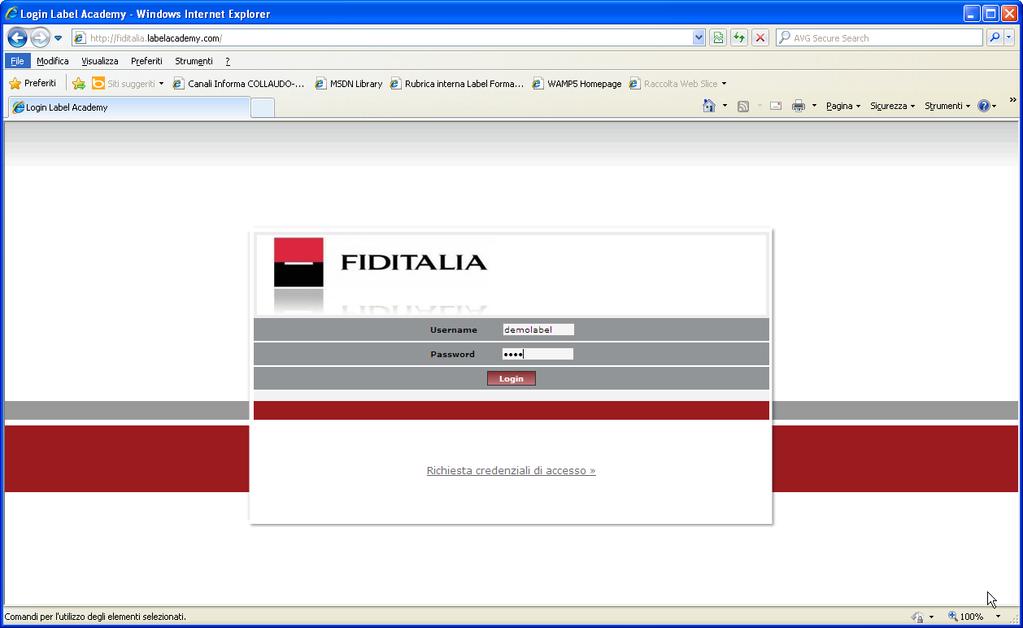
2 1. Collegamento alla piattaforma Per accedere alla piattaforma LMS, in cui si svolgeranno le attività formative, il partecipante deve collegarsi tramite Internet all indirizzo: 2. Home page Il partecipante per accedere al corso e ai servizi della piattaforma deve autenticarsi usando come username la login fornita dal responsabile della formazione e come password iniziale init (Figura 1): Figura 1
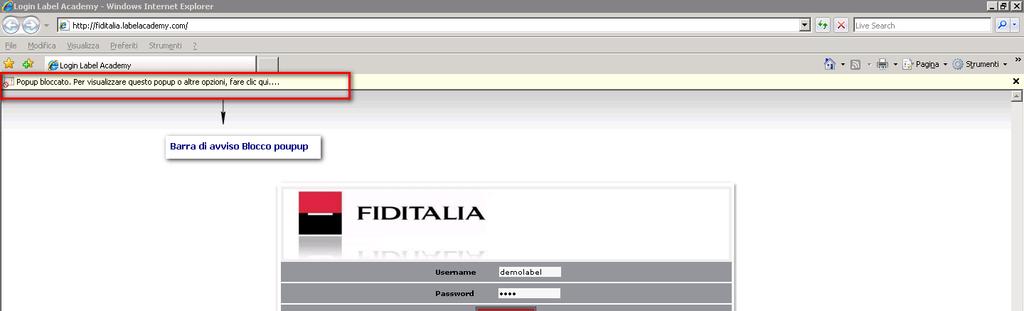
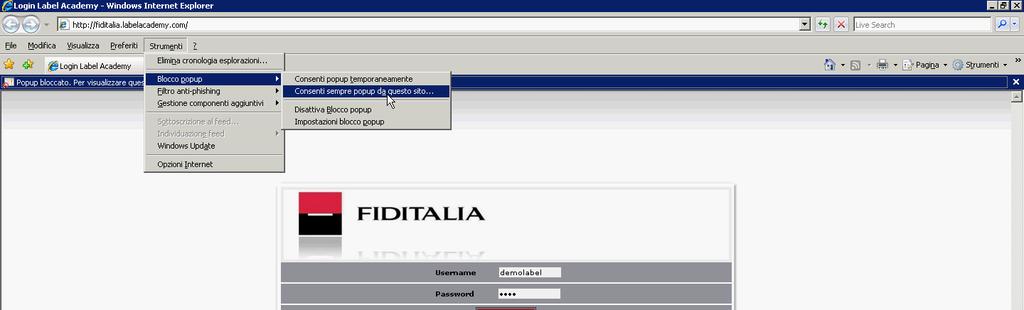
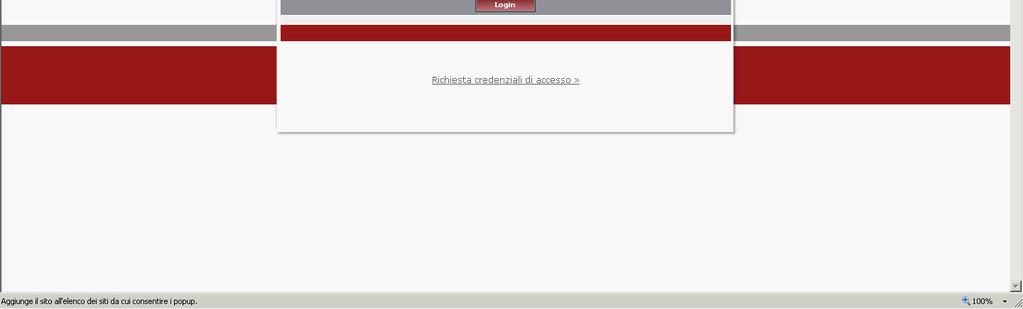
3 In caso di BLOCCO POP-UP comparirà un avviso nella barra in alto o in mancanza un alert nella barra grigia in basso (Figura 2). Figura 2 Assicurarsi di consentire sempre alla piattaforma e-learning l apertura di finestre di popup, cliccando sul menu Strumenti \ Blocco popup \ Consenti sempre popup da questo sito (Figura 3). Un volta disattivato il blocco popup è possibile ri-accedere senza problemi. Figura 3
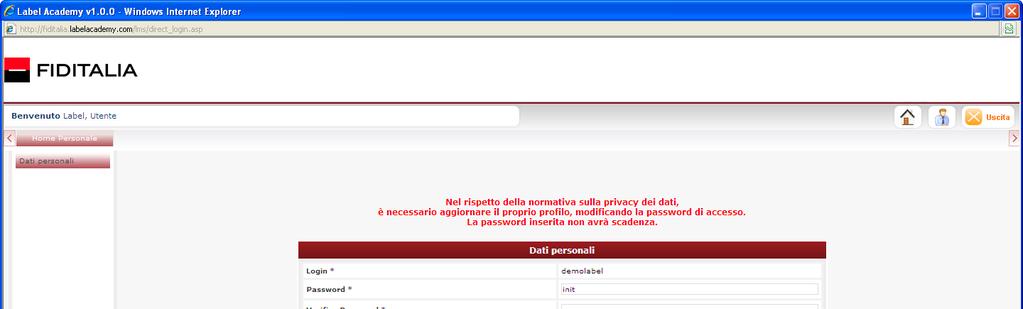
4 Al primo accesso verrà chiesto di modificare la password (Figura 4): La nuova password sarà senza scadenza. Figura 4
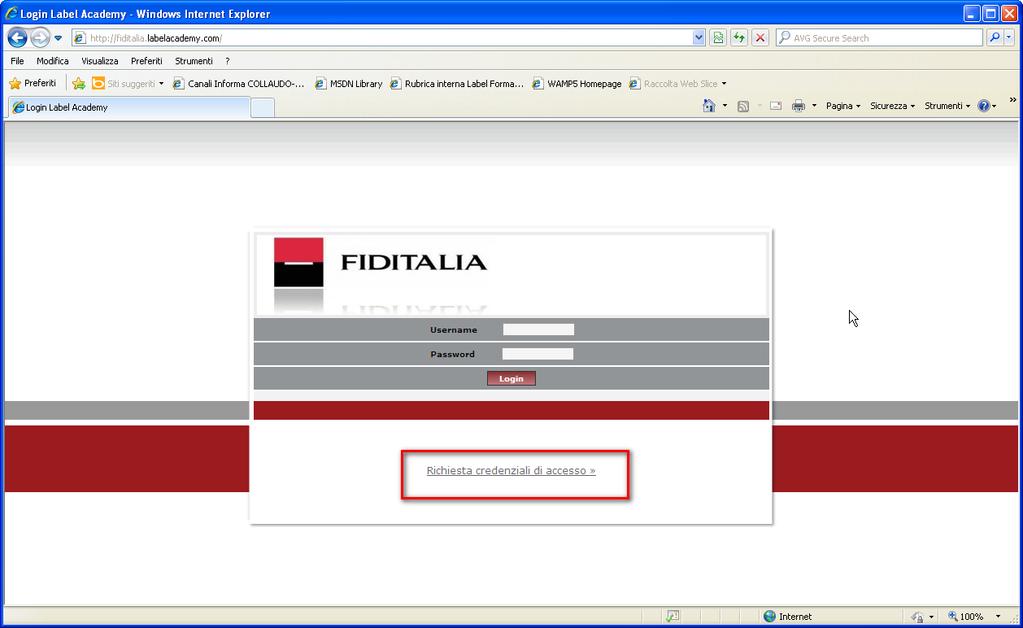
5 In caso il partecipante abbia dimenticato le credenziali di accesso potrà utilizzare il link Richiesta credenziali di accesso» presente nella home page (Figura 5): Figura 5 Inserire il proprio indirizzo , premere il pulsante Invia e confermare l invio della richiesta (Figura 6). Il sistema invierà all indirizzo fornito una mail con i dati di accesso alla piattaforma. Figura 6
6 Come indicato nella mail ricevuta, al successivo accesso verrà chiesto nuovamente di modificare la password (Figura 7): Figura 7
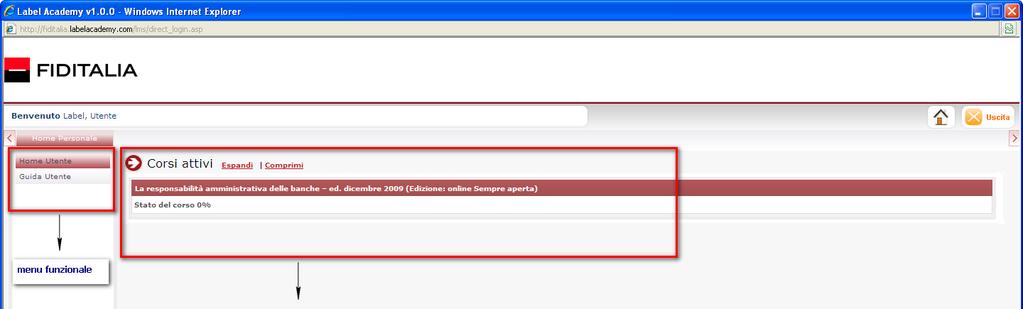
7 3. Ambiente interno della piattaforma Inseriti i dati personali nei campi corrispondenti (Figura 1) si accede alla piattaforma LMS, da cui sarà possibile visualizzare i corsi abilitati e le funzioni accessorie per monitorare il proprio apprendimento. L ambiente della piattaforma è strutturato in due sezioni distinte (Figura 8): 1. menu funzionale (a sinistra) 2. ambiente corso (al centro) Figura 8 Il menu Home Utente consente di accedere all area corsi per le fruizioni. Il menu Guida Utente apre la presente guida. La sezione centrale, relativa all ambiente del corso, presenta le seguenti caratteristiche: 1. titolo del corso a cui si è iscritto: cliccando sul titolo si accede ai relativi contenuti 2. percentuale di completamento: sulla base dei contenuti fruiti dal partecipante verrà visualizzata la relativa percentuale di completamento del corso; 3. se disponibile è attiva la scheda informativa: sono presenti le informazioni riepilogative del corso (tempi, destinatari, metodologia di studio ecc.).
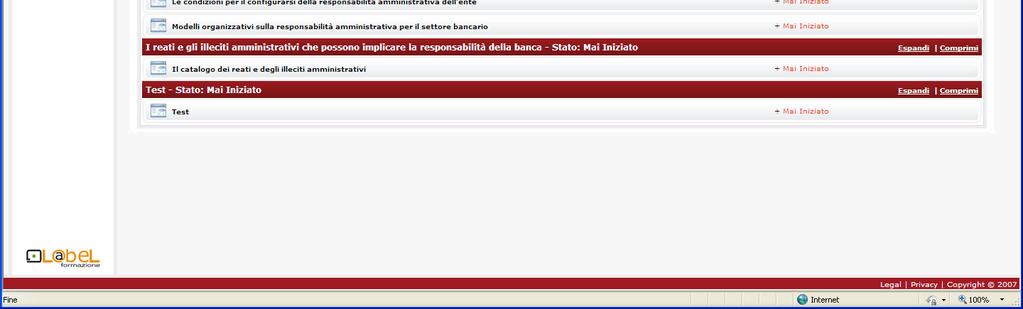

8 4. L ambiente del corso Cliccando sul titolo si accede alla struttura generale del corso composta dai relativi moduli formativi (es. La responsabilità amministrativa dell'ente e i modelli organizzativi per le banche; I reati e gli illeciti amministrativi che possono implicare la responsabilità della banca, ecc.). Per accedere alle attività didattiche è sufficiente cliccare sul titolo di ogni unità del modulo (Figura 9). Figura 9 Accanto al titolo dell unità viene mostrato lo stato di completamento della stessa. Cliccando sull unità viene mostrato a video un messaggio che avvisa il partecipante della possibile perdita di connessione in caso di prolungata inattività nella fruizione, quindi si consiglia di non lasciare aperti WBT e la piattaforma se ci si allontana dalla postazione di studio (Figura 10). Figura 10
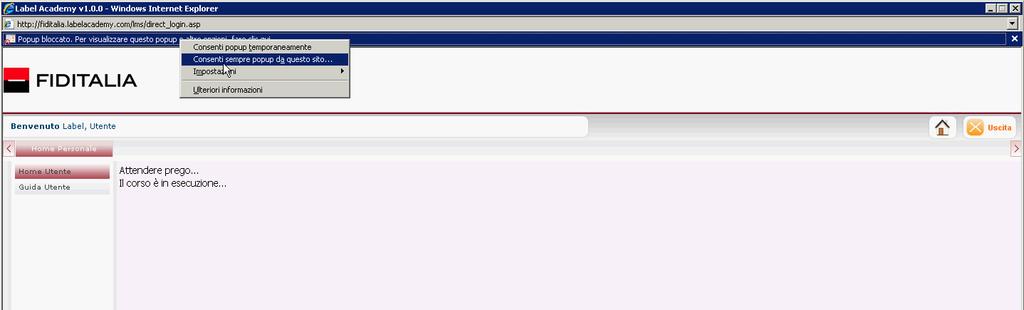
9 Se il blocco popup è attivo la pagina rimarrà ferma su Il corso è in esecuzione, una barra in alto o in mancanza un alert nella barra grigia in basso avviseranno del blocco in questione (Figura 11). Figura 11 Assicurarsi di consentire sempre alla piattaforma e-learning l apertura di finestre di popup (Figura 12). Un volta disattivato il blocco popup è possibile ri-aprire il WBT senza problemi. Figura 12
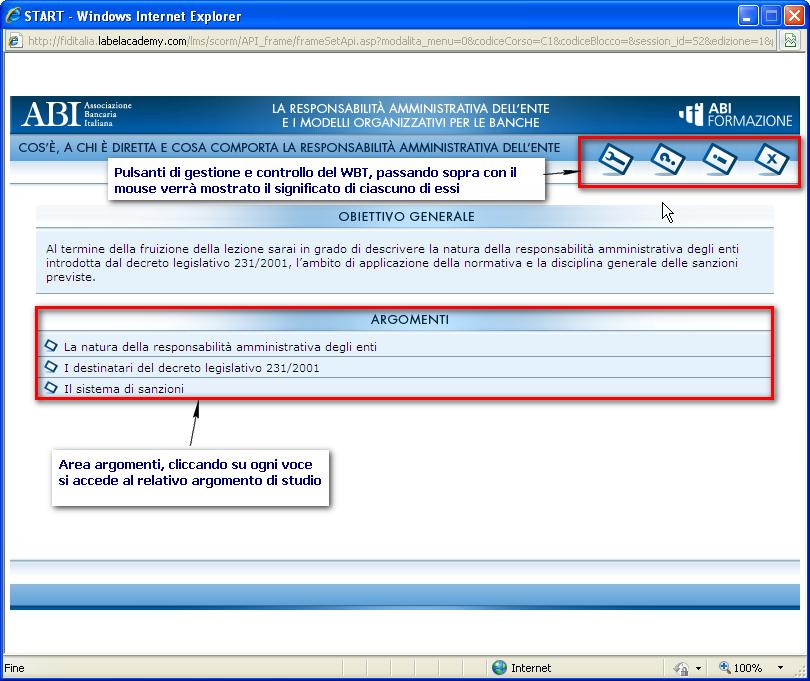
10 5. WBT Il WBT (Web Based Training) è un materiale multimediale che attraverso l interazione tra testo, audio e grafica consente di veicolare i contenuti necessari all apprendimento del partecipante. Nell immagine seguente sono descritte le funzioni che consentono una facile interazione con il prodotto multimediale (Figura 13). Figura 13
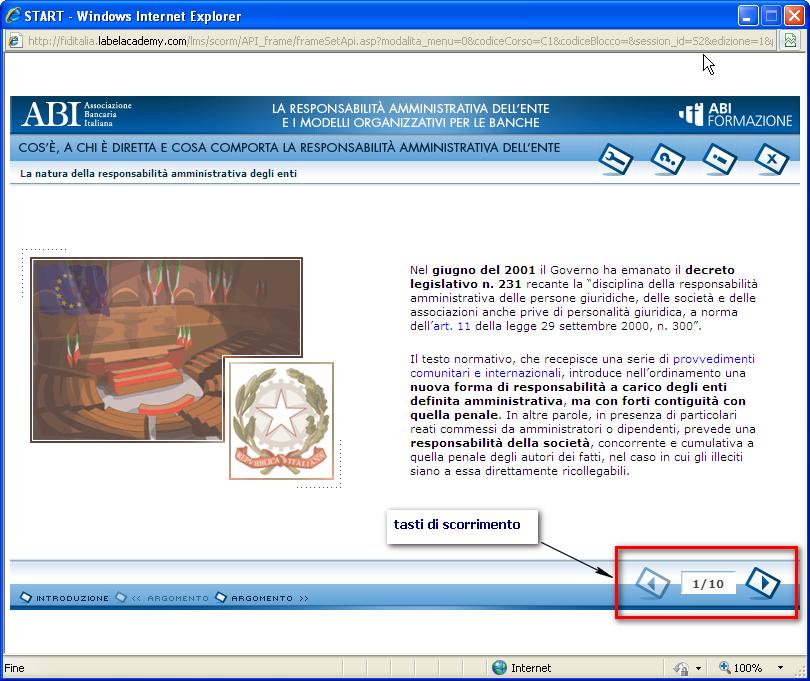
11 Per proseguire nello studio usare i tasti di scorrimento Avanti / Indietro (Figura 14). Figura 14
12 Al termine cliccare sul pulsante di uscita, verrà data evidenza della corretta chiusura della lezione. Per tornare alla lista delle unità didattiche chiudere la finestra (Figura 15). Figura 15
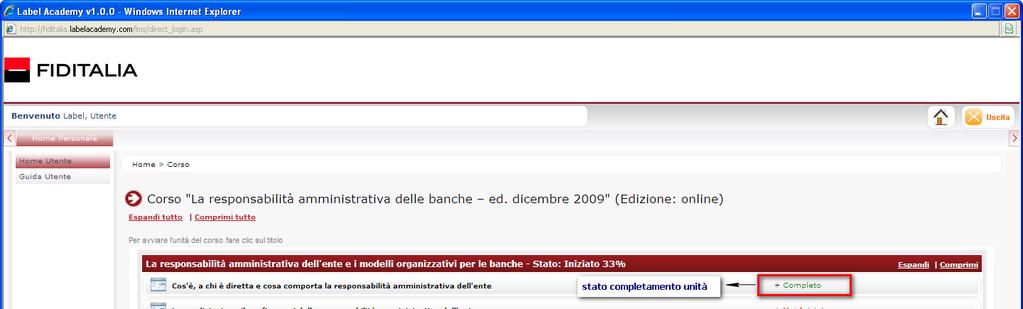
13 Il sistema registra la fruizione avvenuta e mostra il completamento dell unità (Figura 16). Figura 16
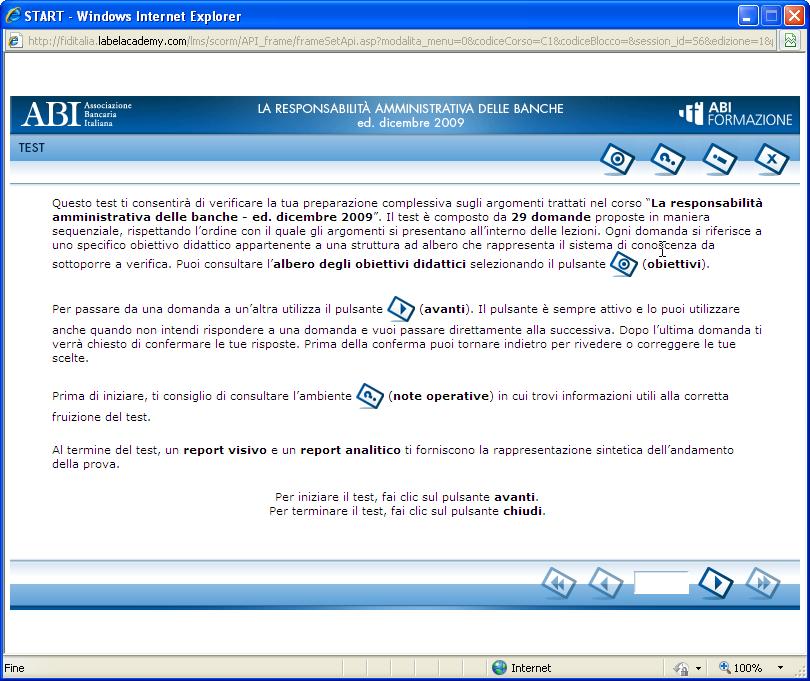
14 Procedere con le unità successive, l ultima unità rappresenta un test di valutazione dell apprendimento (Figura 17). Figura 17
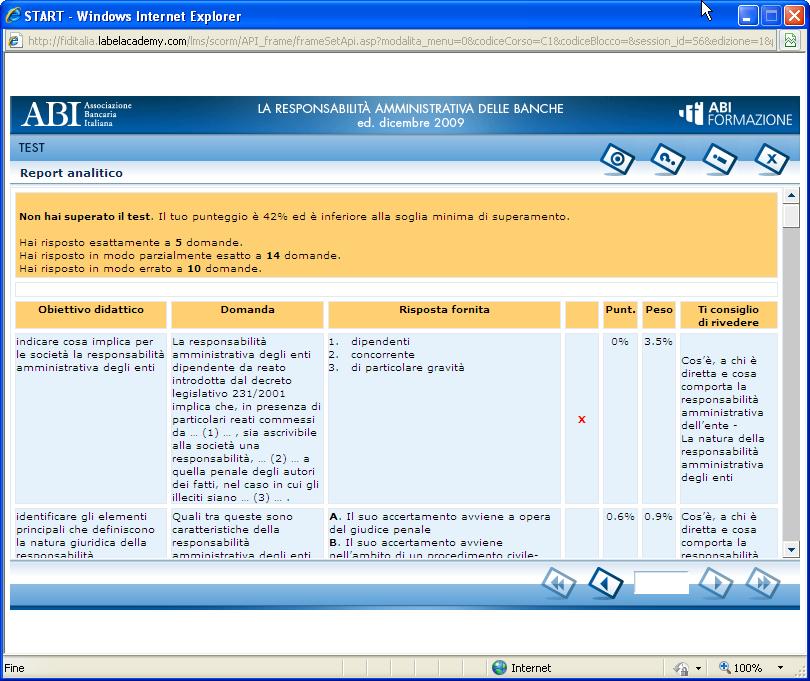
15 Per superarlo occorre ottenere un punteggio di almeno 70%. Al termine del test all interno del WBT verrà mostrato un report di dettaglio con il punteggio ottenuto e indicazioni di merito sulle risposte fornite (Figura 18). Figura 18
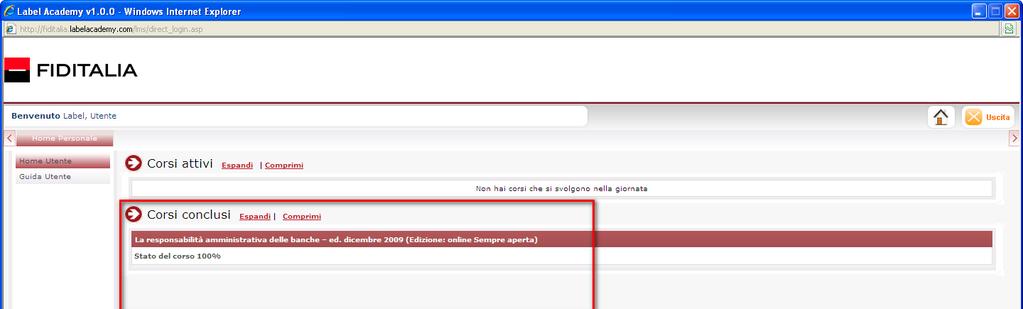
16 In caso di superamento del test e quindi di completamento del corso di piattaforma questo passerà, all interno dell ambiente del corso, nella sezione Corsi conclusi (Figura 19). Figura 19 Il corso continuerà comunque ad essere accessibile per consentire di rivedere se necessario i contenuti.
Guida Utente. Come utilizzare lo strumento e-learning e fruire dei corsi on line
 Guida Utente Come utilizzare lo strumento e-learning e fruire dei corsi on line Indice 1. Collegamento alla piattaforma...3 2. I miei corsi...3 3. L ambiente dei corsi...4 4. Libretto Formativo...5 5.
Piattaforma gestione Opendays
 Piattaforma gestione Opendays Come accedere Per collegarsi alla piattaforma per la prenotazione agli Opendays digitare o copiare e incollare nella barra degli indirizzi del browser il seguente URL e premere
Piattaforma e-learning Istruzioni per l uso
 Piattaforma e-learning Istruzioni per l uso Guida alla fruizione dei corsi rev. del 23.05.2017 La formazione e-learning - AiFOS Pagina 1 di 9 Accesso alla piattaforma Per accedere al corso collegarsi al
Manuale per corsi di formazione Elearning
 Manuale per corsi di formazione Elearning Collegarsi al sito: http://elearning.eimware.it/copma/login/index.php Si aprirà quindi questa finestra: Nella casella Username inserire il vostro codice fiscale
Istruzioni per accedere alla piattaforma e-learning
 Istruzioni per accedere alla piattaforma e-learning 1 Accesso e Registrazione...1 Utilizzare la piattaforma...3 Modificare password e dati personali: il profilo utente...4 Uscire dalla piattaforma...4
Tutorial Piattaforma e-learning KPMG Learning Academy
 Tutorial Piattaforma e-learning KPMG Learning Academy Contenuti 1. La piattaforma 1.1 Login e personalizzazione della password 1.2 Home page personale 2. Il corso 2.1 Struttura 2.2 Lezione e-learning 2.3
FORMERETE. Manuale discente
 FORMERETE Manuale discente Versione 1.1 del 17-01-2013 Formerete Sommario 1 - Modalità di accesso... 3 1.1 - Accesso con username e password... 3 1.2 - Sezione nuovo codice... 3 2 - Accesso con codice...
ESTRATTO CONTO INTEGRATO CASELLARIO CENTRALE DELLE POSIZIONI PREVIDENZIALI ATTIVE ISTRUZIONI PER L USO DEI SERVIZI CIPAG
 ESTRATTO CONTO INTEGRATO CASELLARIO CENTRALE DELLE POSIZIONI PREVIDENZIALI ATTIVE ISTRUZIONI PER L USO DEI SERVIZI CIPAG Sommario SOMMARIO Accedere ai servizi dell Estratto Conto Integrato... 2 Consultare
BENVENUTI NELLA PIATTAFORMA E-LEARNING SEAC CEFOR. Guida per gli Utenti
 BENVENUTI NELLA PIATTAFORMA E-LEARNING SEAC CEFOR Guida per gli Utenti 1 ACCESSO ALLA PIATTAFORMA E-LEARNING Collegarsi al sito http:\\seac-cefor.tsacademy.it Inserire le proprie Credenziali di acceso
GUIDA PER LA COMPILAZIONE
 GUIDA PER LA COMPILAZIONE Si ricorda che la procedura Step One è l unica modalità permessa per la compilazione e l invio della domanda di partecipazione alla procedura di selezione. La domanda di partecipazione
ISTRUZIONI OPERATIVE PER ACCEDERE ALLA PIATTAFORMA DIDATTICA
 Dipartimento per la programmazione e la gestione delle risorse umane, finanziarie e strumentali I DOVERI E LE REGOLE DI CONDOTTA DEL DIPENDENTE PUBBLICO ALLA LUCE DEL CODICE DI COMPORTAMENTO DEL MIUR E
Istruzioni per accedere al Corso sulla Legge 81, edizione 2013 - Versione 1-04/01/2013
 Istruzioni per accedere al Corso sulla Legge 81, edizione 2013 - Versione 1-04/01/2013 Vai sul sito del FORMAS: www.formas.toscana.it 1. Home page del sito del FORMAS clic su AREA E-LEARNING nell elenco
Corso Formazione Generale
 Corso Formazione Generale Manuale per utenti 1 INDICE INTRODUZIONE... 3 ACCESSO ALLA PIATTAFORMA... 4 RITORNARE ALLA HOME... 5 ESEGUIRE LOGOUT... 6 ACCESSO AL CORSO... 6 ACCESSO ALLE RISORSE DEL CORSO...
MANUALE D USO. Servizio Rimborsi Sanitari. Passo per passo
 MANUALE D USO Servizio Rimborsi Sanitari Passo per passo Collegarsi al sito Internet del FASIV, all indirizzo www.fasiv.it, e cliccare sul banner ACCEDI ALL AREA RIMBORSI ONLINE Passo n.1 Procedere alla
ENeA. Piattaforma per l apprendimento a distanza dell ASST di Crema MANUALE D USO PER L UTENTE
 ENeA Piattaforma per l apprendimento a distanza dell ASST di Crema MANUALE D USO PER L UTENTE Ed. 2016 ENeA cosa, perché, per chi COSA: ENeA è la piattaforma per l apprendimento a distanza creata dall
Indice. 1. La piattaforma. 2. I corsi. 3. Domande frequenti 4. Requisiti minimi di sistema
 Indice 1. La piattaforma a) Accesso b) Personalizzazione della password c) Sezione I miei corsi d) Reporting 2. I corsi a) Contenuti e struttura di un Corso standard b) Test finale c) Certificato di completamento
1. Installazione Plug-in. 2. Aggiornamento Plug-in. 3. Disattivazione Blocco Pop-up. 4. Registrazione. 5. Cambio Credenziali. 6.
 Agis Guida all uso 1. Installazione Plug-in 2. Aggiornamento Plug-in 3. Disattivazione Blocco Pop-up 4. Registrazione 5. Cambio Credenziali 6. Invio Documenti 1 Installazione Plug-in Sul pc utilizzato
MENTORE PIATTAFORMA PER L ELEARNING HOMEPAGE Per effettuare il login fare click con il mouse in alto a destra sull icona Accedi
 MENTORE PIATTAFORMA PER L ELEARNING HOMEPAGE Per effettuare il login fare click con il mouse in alto a destra sull icona Accedi Inserire nome utente e password e fare click con il mouse sul tasto Accedi.
Guida rapida all uso dei siti Sharepoint per la condivisione del Materiale Didattico
 Guida rapida all uso dei siti Sharepoint per la condivisione del Materiale Didattico Requisiti Preliminari Per accedere al sito Sharepoint dedicato alla condivisione del Materiale Didattico, specifico
Guida alla compilazione Step by step
 AVVISO 2/2018 Avviso per la costituzione del catalogo regionale dell offerta formativa e per la realizzazione di percorsi formativi di qualificazione mirati al rafforzamento dell occupabilità in Sicilia
PROCEDURA DI UTILIZZO E-LEARNING UTENTE
 1. Iniziare un e-learning Secondo l Accordo Stato Regioni del 21/12/11 Pubblicato in GU in data 12/01/2012 per la formazione dei dipendenti in materia di salute e sicurezza sui luoghi di lavoro, la metodologia
PAT/RFS116-21/02/ Allegato Utente 2 (A02)
 PAT/RFS116-21/02/2017-0099415 - Allegato Utente 2 (A02) Piano Trentino Trilingue 2017 Guida all utilizzo della Piattaforma FaD Introduzione La piattaforma utilizzata per le attività di verifica delle competenze
SISTEMA INFORMATIZZATO PER LA GESTIONE DELLE ATTIVITA FORMATIVE REGIONALE MANUALE UTENTE PROFILO PROFESSIONISTA
 SISTEMA INFORMATIZZATO PER LA GESTIONE DELLE ATTIVITA FORMATIVE REGIONALE MANUALE UTENTE PROFILO PROFESSIONISTA Stampato il 27/01/2016 pagina 1 di pag. 18 1. REGISTRAZIONE PROFESSIONISTA... 3 2. PASSWORD
BENVENUTI NELLA PIATTAFORMA E-LEARNING SEAC CEFOR. Guida per gli Utenti
 BENVENUTI NELLA PIATTAFORMA E-LEARNING SEAC CEFOR Guida per gli Utenti 1 ACCESSO ALLA PIATTAFORMA E-LEARNING Collegarsi al sito http:\\seac-cefor.tsacademy.it Inserire le proprie Credenziali di acceso
GUIDA PER LA COMPILAZIONE DELLA DOMANDA ONLINE
 Ministero delle Infrastrutture e dei Trasporti Concorso per l assunzione di 148 unità di personale a tempo indeterminato da inquadrare nell area funzionale III fascia economica iniziale F1 GUIDA PER LA
GUIDA AI CORSI DI SICUREZZA E-LEARNING
 GUIDA AI CORSI DI SICUREZZA E-LEARNING INDICE: 1. Browser Consigliato Chrome 2. Guida al Primo Accesso 3. FAQ - Frequently Asked Questions Pagina 2 Pagina 3 Pagina 9 I Corsi sulla Salute e Sicurezza nei
CAMPUS RGS LINEE GUIDA PROGRESSIONI ECONOMICHE 2016
 CAMPUS RGS LINEE GUIDA PROGRESSIONI ECONOMICHE 2016 AUTORE: Assistenza CampusRGS Versione: 5.0 Data: 05/07/2016 Sommario HOME PAGE CAMPUS RGS... 3 PAGINA PROGRESSIONI ECONOMICHE 2016... 5 AREA DI COMPETENZA
REGISTRAZIONE LAVORATORE
 REGISTRAZIONE LAVORATORE 16/03/15 Manuale Utente Manuale utente per la registrazione del lavoratore all area Servizi on-line del sito web www.cassaedilemilano.it Indice Indice... 1 Premessa... 2 Collegamento
Regione Campania Direzione Generale per l Università, la Ricerca e l Innovazione GUIDA COMPILAZIONE RICHIESTA DI ACCESSO CAMPANIA START-UP INNOVATIVA
 Regione Campania Direzione Generale per l Università, la Ricerca e l Innovazione GUIDA COMPILAZIONE RICHIESTA DI ACCESSO CAMPANIA START-UP INNOVATIVA 1 INTRODUZIONE... 3 2 HOME PAGE... 3 3 REGISTRAZIONE
GUIDA ALL ISCRIZIONE. Indice
 Dipartimento Attività Economiche e Produttive Formazione e Lavoro Direzione Lavoro e Formazione Professionale SELEZIONE PUBBLICA PER TITOLI E COLLOQUIO PER L AGGIORNAMENTO DELL ALBO DEGLI INSE- GNANTI
TUTORIAL PER MOODLE. Il presente tutorial è una semplice guida all utilizzo della piattaforma Moodle sita all indirizzo
 TUTORIAL PER MOODLE Il presente tutorial è una semplice guida all utilizzo della piattaforma Moodle sita all indirizzo PRIMO ACCESSO Per accedere alla piattaforma dei corsi, digitare nella barra dell indirizzo
ISCRIZIONE ONLINE AI SERVIZI SCOLASTICI
 ISCRIZIONE ONLINE AI SERVIZI SCOLASTICI Per accedere all iscrizione online dei servizi scolastici (mensa, trasporto e asilo nido) è necessario accedere tramite browser (solo da pc) all indirizzo www.comune.teramo.it
GUIDA ALLA REGISTRAZIONE
 GUIDA ALLA REGISTRAZIONE 1. Collegarsi al sito internet www.apservice.it/pslatina 2. Cliccare su registrati (fig. a) e nella nuova finestra inserire i dati richiesti e cliccare sul bottone REGISTRATI per
CORSO ONLINE COMMISSIONI MENSA IN COLLABORAZIONE CON
 CORSO ONLINE COMMISSIONI MENSA IN COLLABORAZIONE CON BREVI ISTRUZIONI PER L ACCESSO AL CORSO ONLINE COMMISSIONI MENSA L indirizzo per l accesso al corso è quello indicato dalla freccia blu nell immagine
Istruzioni per la registrazione alla piattaforma MARLENE e per l accesso ai corsi. Guida WLG - Salute e Sicurezza nella Scuola 2.0
 Guida WLG - Salute e Sicurezza nella Scuola 2.0 Istruzioni per la registrazione alla piattaforma MARLENE e per l accesso ai corsi 10 Marzo 2017 1 Indice 1. Accesso al portale MARLENE 3 1.1 Registrazione
Tutorial. KPMG MyAcademy-Demo April, 2016
 Tutorial KPMG MyAcademy-Demo April, 2016 Indice 1. La piattaforma 1.1 Registrazione 1.2 Home page personale 1.3 Catalogo 1.4 Auto-iscrizione ai corsi 1.5 Reporting 1.6 Corsi completati 1.7 Link principali
GUIDA ALLA REGISTRAZIONE
 GUIDA ALLA REGISTRAZIONE 1. Collegarsi al sito internet www.apservice.it/pslatina 2. Cliccare su registrati (fig. a) e nella nuova finestra inserire i dati richiesti e cliccare sul bottone REGISTRATI per
Guida alla compilazione Step by step
 AVVISO 27/2019 PROGETTO GIOVANI 4.0 GUIDA ALL USO DEL SISTEMA INFORMATICO PER L INSERIMENTO DELLE DOMANDE DI FINANZIAMENTO Pagina 1 di 17 Accesso al sistema...3 1. Accesso al sistema...3 2. Registrazione
Spazio Formazione 2018
 Spazio Formazione 2018 Il nuovo portale della formazione di BCC Vita e BCC Assicurazioni I punti chiave della nuova piattaforma: un interfaccia grafica completamente rinnovata, più intuitiva e funzionale,
Fondazione Ezio Tarantelli Centro Studi, Ricerca e Formazione
 Ge.Is Gestione Iscrizioni Corsi Formazione Confederali Manuale d Uso Fondazione Ezio Tarantelli Centro Studi, Ricerca e Formazione 2 Premessa Con tale implementazione è possibile gestire le iscrizioni
REV. 1.1 del 10/04/12 Pag. 1 di 11 PORTALE SIELTE. Portale Sielte. Manuale Utente. Sistemi Informatici Manuale Utente
 Pag. 1 di 11 Portale Sielte Manuale Utente Sommario 1 Introduzione 3 1.1 Domande frequenti 3 1.2 Supporto tecnico 4 1.3 Requisiti minimi 4 2 Uso del Portale 5 2.1 Accesso all area riservata 5 2.2 Cambio
Manuale utilizzo sistema eprogress Back Office Esterno. Referente Operativo
 Manuale utilizzo sistema eprogress Back Office Esterno Referente Operativo Manuale utilizzo sistema eprogress BO Esterno La piattaforma test eprogress è interamente web-based, e non ha quindi bisogno di
RE Genitori e Alunni
 RE Genitori e Alunni Premessa Alcune delle funzionalità prima presenti in SISSIWEB sono state trasferite nella più accattivante interfaccia di RE, tra queste ci sono quelle legate al rapporto scuola famiglia
Piattaforma e-learning Istruzioni per l uso
 Piattaforma e-learning Istruzioni per l uso Indice ACCESSO IN PIATTAFORMA... 03 Mail credenziali Primo accesso Come accedere in piattaforma NAVIGARE IN PIATTAFORMA... 05 Sezioni piattaforma: Dati principali
Guida Utente Collaboratori di Agenzia
 Guida Utente Collaboratori di Agenzia Dispensa didattica ad uso esclusivo del Personale appartenente ad AXA Assicurazioni Riproduzione, anche parziale, vietata Revisione: Ottobre 2014 pag. 2 di 27 Sommario
Accreditamento Enti Locali
 Accreditamento Enti Locali Manuale Utente per Enti Locali Sommario Introduzione... 2 Registrazione utente... 2 Accreditamento Enti Locali... 9 1 Accreditamento Enti Locali Introduzione Questo manuale è
MANUALE D USO. Servizio Rimborsi Sanitari. Passo per passo
 MANUALE D USO Servizio Rimborsi Sanitari Passo per passo Accedere al sito Internet del FASIV, all indirizzo www.fasiv.it, e cliccare sul link RIMBORSI ON LINE, riportato nel quadrante ISCRITTI. Passo n.1
ISCRIZIONI ON-LINE MANUALE D USO
 COMUNE DI RAVENNA AREA ISTRUZIONE E POLITICHE DI SOSTEGNO Servizio Nidi e Scuole dell Infanzia Ufficio Gestione Servizi 0-6 e Iscrizioni ISCRIZIONI ON-LINE MANUALE D USO INDICE REGISTRAZIONE: pag. 1 PER
Registrazione al Portale eprocurement ATAC e accesso all Albo Fornitori MANUALE FORNITORE
 Registrazione al Portale eprocurement ATAC e accesso all Albo Fornitori MANUALE FORNITORE Contents Contents 2 1. Gestione delle utenze 3 1.1. Registrazione nuova utenza al Portale eprocurement 3 1.2. Registrazione
Navigare in piattaforma
 Primo accesso Dimenticato la password? Navigare in piattaforma Come accedere a un corso Teachmood : istruzioni per l accesso Per accedere a Teachmood bastano pochi e semplici passaggi: a) Andare su www.teachmood.it
LINEE GUIDA PER L USO DELLA PIATTAFORMA FAD
 LINEE GUIDA PER L USO DELLA PIATTAFORMA FAD INDICE: ACCESSO E REGISTRAZIONE... pag. 3 PRIMO ACCESSO. MODIFICARE PASSWORD E DATI PERSONALI: IL PROFILO UTENTE.. pag. 7 RECUPERA PASSWORD O USERID. pag. 8