
d-color MF 2 Code: 57
|
|
|
- Giancarlo Carlini
- 10 anni fa
- Просмотров:
Транскрипт
1 d-color MF 2 d-color MF2 2/d-COLOR MF 2 d-color MF452/d-COLOR MF552 Code: 57

2 PUBBLICAZIONE EMESSA DA: Olivetti S.p.A. Gruppo Telecom Italia Via Jervis, Ivrea (ITALY) Copyright 2012, Olivetti Tutti i diritti riservati I requisiti qualitativi di questo prodotto sono attestati dall apposizione della marcatura sul prodotto. Il produttore si riserva il diritto di apportare modifiche al prodotto descritto in questo manuale in qualsiasi momento e senza alcun preavviso. ENERGY STAR è un marchio di fabbrica registrato in U.S.A. Il programma ENERGY STAR è stato istituito dal ministero per la protezione dell ambiente degli Stati Uniti per la riduzione del consumo di energia, in risposta alle esigenze di salvaguardia ambientale per promuovere la progettazione e l utilizzo di apparecchiature per l ufficio a più alto rendimento per energia assorbita. Si richiama l attenzione sulle seguenti azioni che possono compromettere la conformità sopra attestata, oltre, naturalmente, le caratteristiche del prodotto: errata alimentazione elettrica; errata installazione o uso errato o improprio o comunque difforme dalle avvertenze riportate sul manuale d uso fornito col prodotto; sostituzione di componenti o accessori originali con altri di tipo non approvato dal costruttore, o effettuata da personale non autorizzato. Tutti i diritti riservati. Nessuna parte di questo documento può essere riprodotto o trasmesso in qualsiasi forma o strumento, elettronico o meccanico, compresa la fotocopiatura, registrazione o altri, senza la preventiva autorizzazione scritta dell'editore.
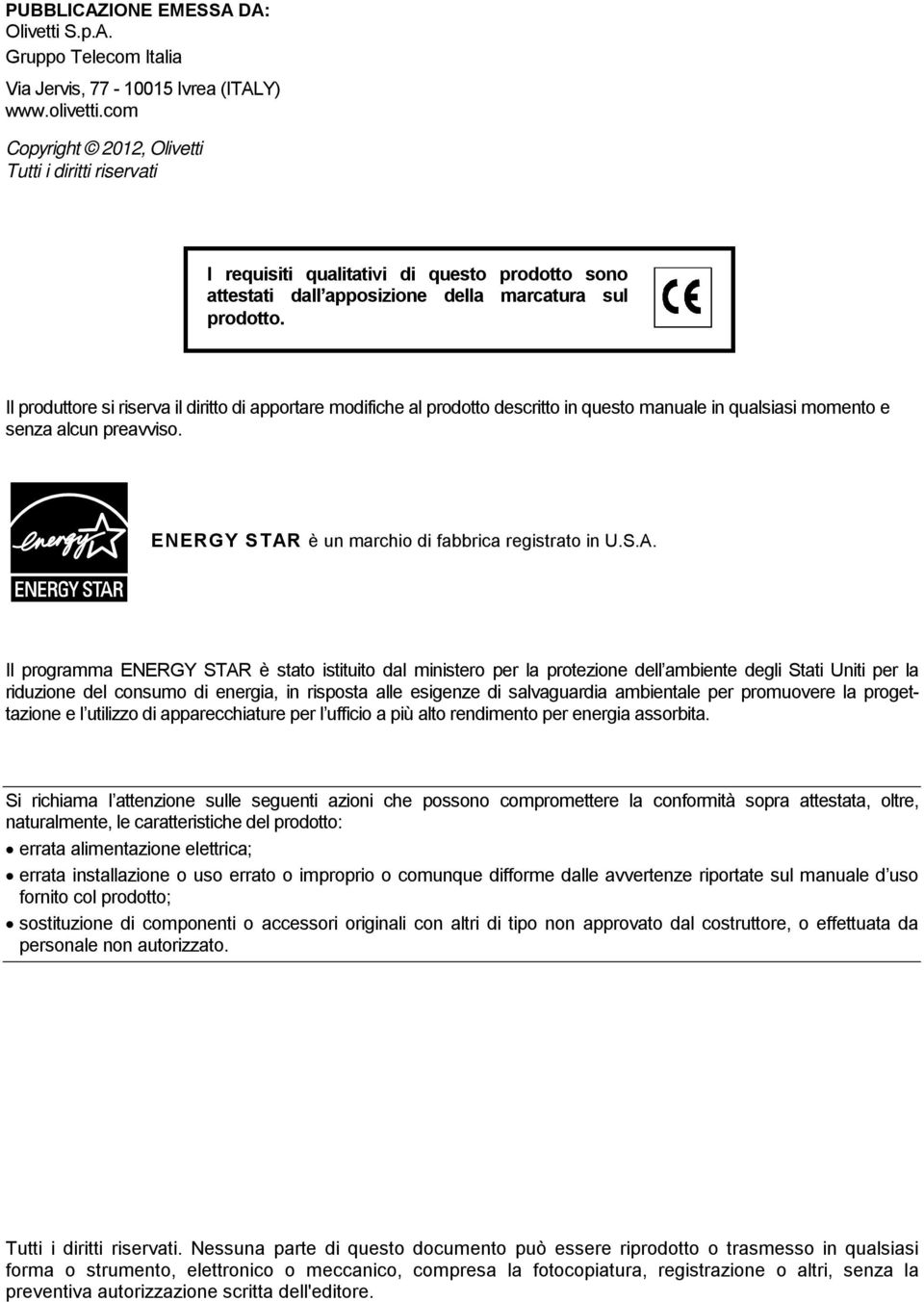
3 Importante! A causa di modifiche nelle specifiche dell'interfaccia utente, le immagini della stessa, che appaiono nei manuali d'uso, potrebbero differire leggermente dalle descrizioni. I tasti "Annull", "OK", "Chiudi", "Sì" e "No" sono stati sostituiti da icone e la descrizione potrebbe ancora contenere le parole "Annull", "OK", "Chiudi", " Sì " e "No". Design precedente: Nuovo design:
4

5 Sommario 1 Verifica del nome e funzione delle singole parti della macchina (d-color MF552/452) Lato anteriore Lato posteriore Dentro Verifica del nome e funzione delle singole parti della macchina (d-color MF362/282/222) Lato anteriore Lato posteriore Dentro Verifica del nome e funzione delle singole componenti opzionali 3.1 Verifica dell'elenco dei componenti opzionali (d-color MF552/452) Lato anteriore Lato posteriore Verifica dell'elenco dei componenti opzionali (d-color MF362/282/222) Lato anteriore Lato posteriore Unità di finitura FS-535/Pinzatrice a sella SD-512/Kit di perforazione PK Separatore JS Unità di piegatura a Z ZU Inseritore copertine PI Nome e funzione di ogni singola parte Funzionamento dell'inseritore copertine Tasti del pannello di controllo Finitura utilizzando l'inseritore copertine Unità di finitura FS-533 e Kit di perforazione PK Separatore JS Unità di finitura FS-534/Pinzatrice a sella SD-511/Kit di perforazione PK Unità di grande capacità LU-301/LU Verifica dei tipi di carta disponibili 5 Verifica delle specifiche della macchina Tipo di macchina Carta Specifiche meccaniche Alimentatore documenti per la scansione doppia (solo d-color MF552/452) Condizioni ambientali Specifiche comuni Funzione Copia Funzioni Scanner Funzione Stampante Funzione di rete Verifica delle specifiche dei componenti opzionali Funzione fax (Kit Fax FK-511) Alimentatore documenti automatico fronte-retro DF d-color MF552/452/362/282/222 Sommario-1
6 Alimentatore documenti per la scansione doppia DF Cassetto di alimentazione della carta PC Cassetto di alimentazione della carta PC Cassetto di alimentazione della carta PC Unità di grande capacità LU Unità di grande capacità LU Unità di finitura FS Pinzatrice a sella SD Kit di perforazione PK Separatore JS Unità di piegatura a Z ZU Inseritore copertine PI Unità di finitura FS Pinzatrice a sella SD Kit di perforazione PK Unità di finitura FS Kit di perforazione PK Separatore JS Unità di autenticazione AU Unità di autenticazione AU Utilizzo dell'unità di autenticazione (tipo biometrico) 7.1 Unità di autenticazione (tipo biometrico) Stato dell'unità di autenticazione Operazioni necessarie per usare questa funzione (per l'amministratore) Configurazione delle impostazioni di autenticazione di questa macchina Registrazione delle informazioni di autenticazione utente Accesso a questa macchina Utilizzo di Data Administrator (per l'amministratore) Data Administrator Configurazione dell'ambiente operativo Installazione del BioDriver (Driver USB) (Windows 7) Installazione del BioDriver (Driver USB) (Windows Vista) Installazione del BioDriver (Driver USB) (Windows XP) Installazione di Data Administrator PlugIn per l'unità di autenticazione biometrica AU Registrazione delle informazioni di autenticazione utente Utilizzo dell'unità di autenticazione (tipo scheda IC) 8.1 Unità di autenticazione (tipo scheda IC) Operazioni necessarie per usare questa funzione (per l'amministratore) Configurazione delle impostazioni di autenticazione di questa macchina Registrazione delle informazioni di autenticazione utente Accesso a questa macchina Utilizzo di Data Administrator (per l'amministratore) Data Administrator Configurazione dell'ambiente operativo Installazione dell'ic CardDriver (Driver USB) (Windows 7) Installazione dell'ic CardDriver (Driver USB) (Windows Vista) Installazione dell'ic CardDriver (Driver USB) (Windows XP) Installazione di Data Administrator PlugIn per l'unità di autenticazione scheda IC AU Registrazione delle informazioni di autenticazione utente Sommario-2 d-color MF552/452/362/282/222

7 1 Verifica del nome e funzione delle singole parti della macchina (d-color MF552/452)
8

9 1 1 Verifica del nome e funzione delle singole parti della macchina (d-color MF552/452) Lato anteriore Nº Nome Descrizione 1 Alimentatore documenti per la scansione doppia Alimenta automaticamente ciascuna pagina degli originali, eseguendone la scansione. Quest'unità è in grado di scansionare un originale 2 lati inserendo la carta una sola volta nella macchina senza bisogno di capovolgerla. Nel manuale si fa riferimento a questa unità come ADF. 2 Leva di rilascio del coperchio lato Consente di aprire il coperchio lato sinistro. sinistro 3 Coperchio lato sinistro Aprire il coperchio lato sinistro quando si elimina un inceppamento carta. 4 Guide laterali Regolare la guida lungo la larghezza dell'originale. 5 Vassoio originale Caricare l'originale con il lato rivolto verso l'alto nel vassoio. Aprire il vassoio originale quando si elimina un inceppamento carta nell'adf. 6 Pannello di controllo Consente di configurare le impostazioni della macchina. 7 Vassoio di uscita originali L'originale scansionato è espulso in questo vassoio. 8 Penna a stilo Consente di selezionare un menu nel pannello a sfioramento, o di inserire caratteri. 9 Porta USB (tipo A) conforme a USB 2.0/1.1 Consente di collegare un'unità di memoria esterna (unità di memoria USB) alla macchina. d-color MF552/452/362/282/
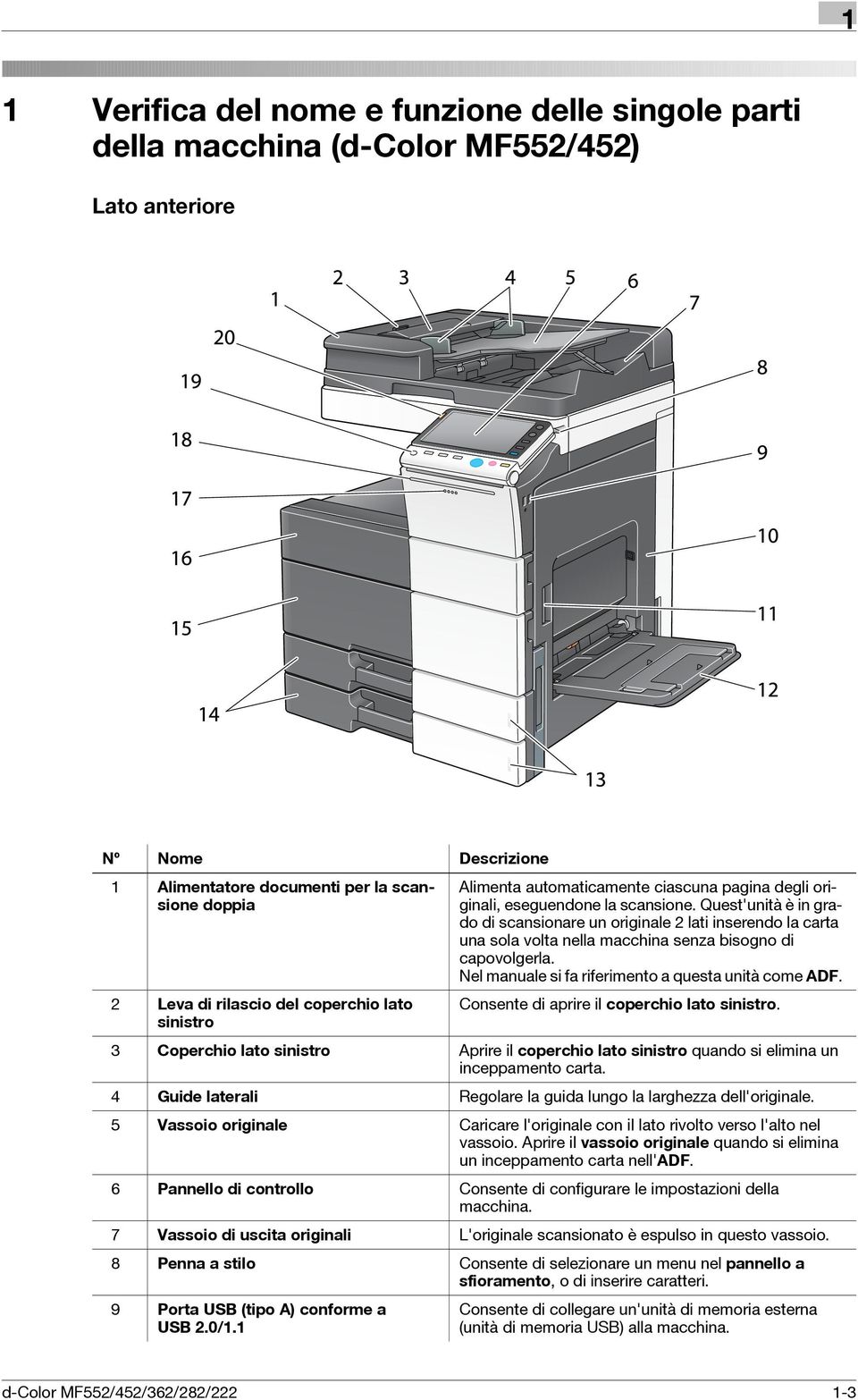
10 1 Nº Nome Descrizione 10 Sportello a destra Aprire questo sportello per rimuovere la carta inceppata. 11 Leva rilascio sportello destra Consente di bloccare lo sportello a destra. 12 Vassoio bypass Usare questo vassoio per stampare o copiare dati su carta di formato irregolare, carta spessa, lucidi, cartoline (4 e 6 (A6 card)), buste o fogli di etichette. Il vassoio bypass consente di caricare fino a 150 fogli di carta normale, 20 fogli di Spessore 1, 20 fogli di Spessore 1+, 20 fogli di Spessore 2, 20 fogli di Spessore 3, 20 fogli di Spessore 4, 20 fogli di lucidi, cartoline (4 e 6 (A6 card)), fogli di etichette o carta indice e 10 fogli di buste o carta banner. 13 Indicatore esaurimento carta Lampeggia in arancio quando un vassoio sta per esaurire la carta, e si illumina quando la carta è esaurita. 14 Vassoio 1, Vassoio 2 Consente di caricare fino a 500 fogli. Questi vassoi possono caricare fino a 150 fogli di Spessore 1, Spessore 1+, Spessore 2 e Spessore Sportello anteriore, inferiore Aprire questo sportello per sostituire un contenitore del toner usato o unità immagine, e per pulire il vetro della testa di stampa. 16 Sportello anteriore, superiore Aprire questo sportello per sostituire una cartuccia del toner. 17 Indicatore dati Lampeggia in blu mentre la macchina riceve un lavoro. Durante lo spooling di un lavoro, questa spia si illumina di blu. 18 Indicatore di stato (indicatore di Lampeggia di bianco durante la stampa normale. stampa) 19 Tasto Alimentazione Premere questo tasto per passare al Modo risparmio energia. Quando si spegne l'alimentazione, la macchina passa al Modo risparmio energia e il LED del tasto Alimentazione si illumina di arancione. 20 Indicatore di stato (indicatore di avviso o stop) Indica lo stato della macchina lampeggiando o illuminandosi. Lampeggia in arancio: avvertimento Si illumina di arancio: la macchina si è arrestata. 1-4 d-color MF552/452/362/282/222
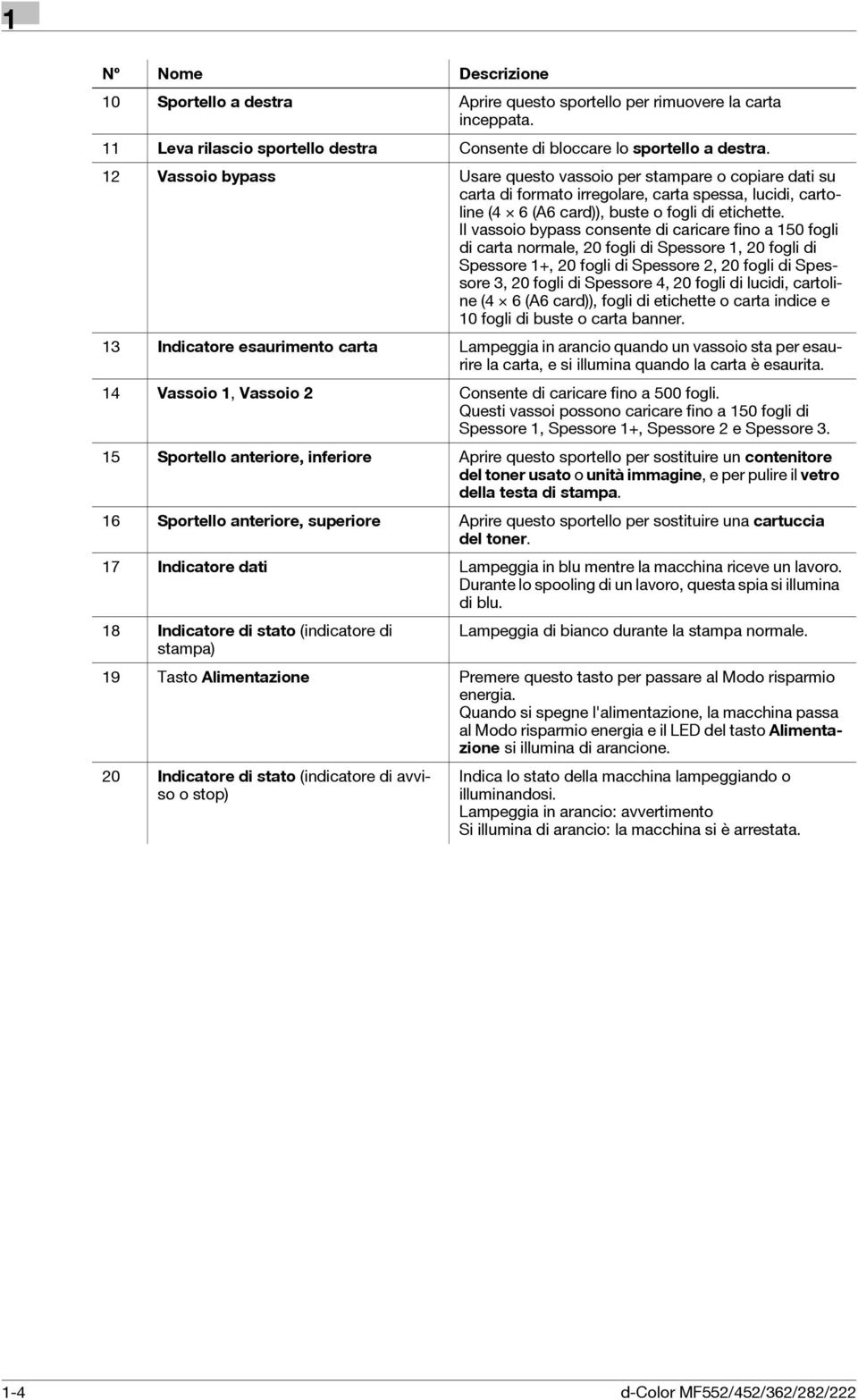
11 1 Lato posteriore Nº Nome Descrizione 1 Cavo dell'alimentazione Consente di alimentare la macchina. 2 Porta USB (tipo A) conforme a USB 2.0/1.1 3 Porta USB (tipo B) conforme a USB 2.0/1.1 4 Connettore di rete (10Base-T/ 100Base-TX/1000Base-T) Consente di collegare l'unità di autenticazione AU-102 o l'unità di autenticazione AU-201. Collegare a questa porta quando si usa la macchina come stampante collegata via USB. Collegare a questa porta quando si usa la macchina come stampante o scanner di rete. d-color MF552/452/362/282/
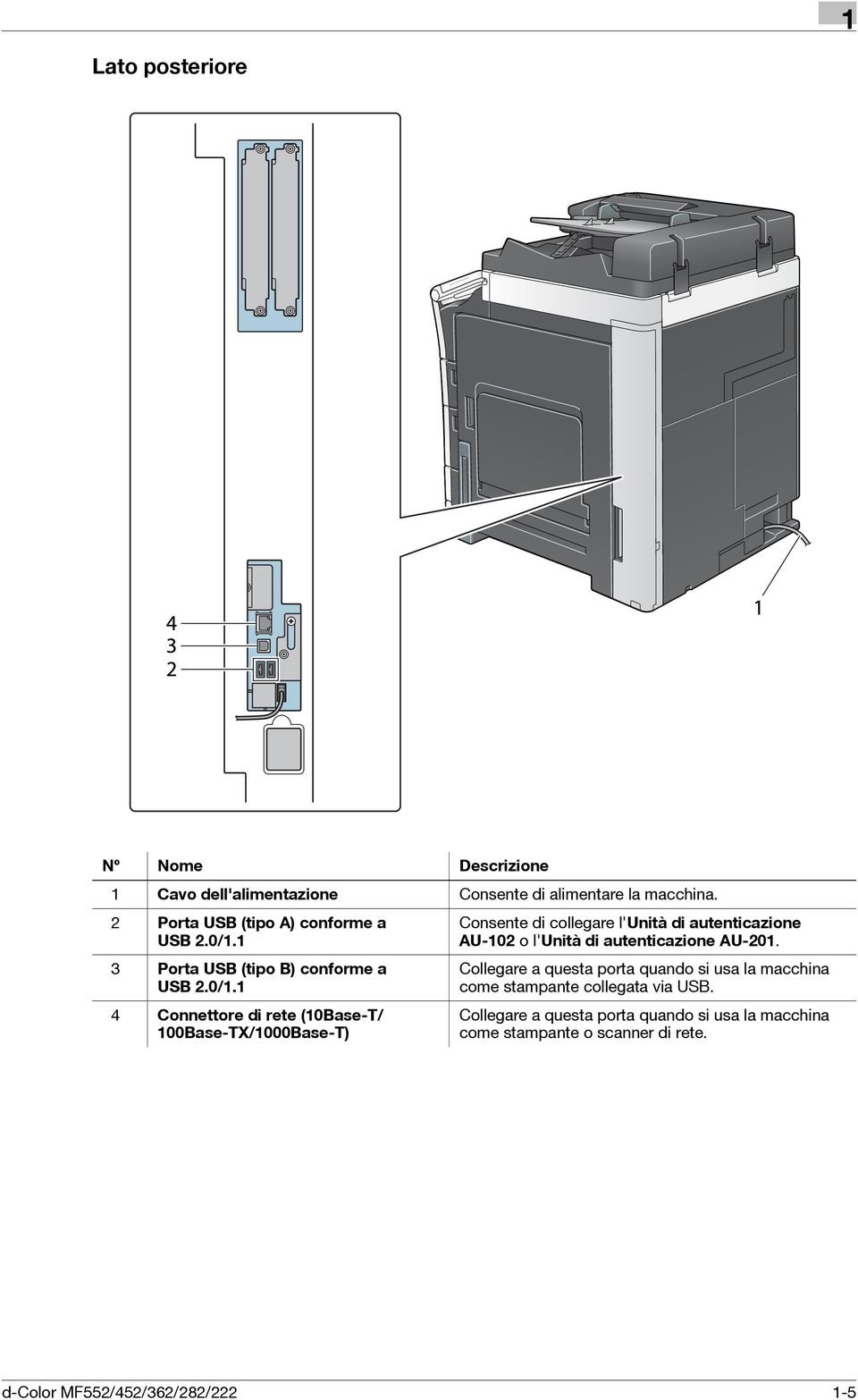
12 1 Dentro Nº Nome Descrizione 1 Lastra di esposizione Consente di caricare l'originale. 2 Leva coperchio unità di fusione Aprire questa leva quando si elimina un inceppamento carta nell'unità di fusione. 3 Unità di fusione Consente di fondere il toner con la carta tramite il calore e la pressione. 4 Unità fronte-retro automatica Consente di capovolgere la carta quando si esegue la stampa fronte-retro. 5 Unità tamburo Consente di creare un'immagine di stampa. 6 Linguetta di rilascio blocco Consente di rimuovere l'unità tamburo. 7 Pulitore caricatore Consente di pulire il cavo conduttore elettrostatico quando si verifica un errore immagine. 8 Contenitore di raccolta toner Consente di raccogliere il toner di scarto. 1-6 d-color MF552/452/362/282/222
13 1 Nº Nome Descrizione 9 Pulitore testina di stampa Consente di pulire la superficie del vetro della testina di stampa quando si sostituisce l'unità tamburo. 10 Interruttore alimentazione principale Premere questo interruttore per accendere o spegnere la macchina. 11 Cartuccia di toner La macchina dispone di cartucce del toner in quattro colori: ciano (C), magenta (M), giallo (Y) e nero (K). Un'immagine a colori è il frutto della combinazione dei quattro colori toner. 12 Contatore totale Contatore del numero delle pagine stampate finora. 13 Vetro scansione fessura Consente di scansionare un'immagine originale quando si usa l'adf. 14 Misura originali Caricare l'originale lungo questa scala. Questa scala è usata anche per misurare le dimensioni dell'originale caricato. 15 Apertura e chiusura della guida Leva che blocca la guida per scansionare il lato posteriore dell'originale. Aprire questa guida quando si elimina un inceppamento carta o si pulisce il vetro scansione fessura (lato posteriore). 16 Vetro scansione fessura (lato posteriore) Consente di scansionare il lato posteriore di un'originale quando si usa l'adf. d-color MF552/452/362/282/
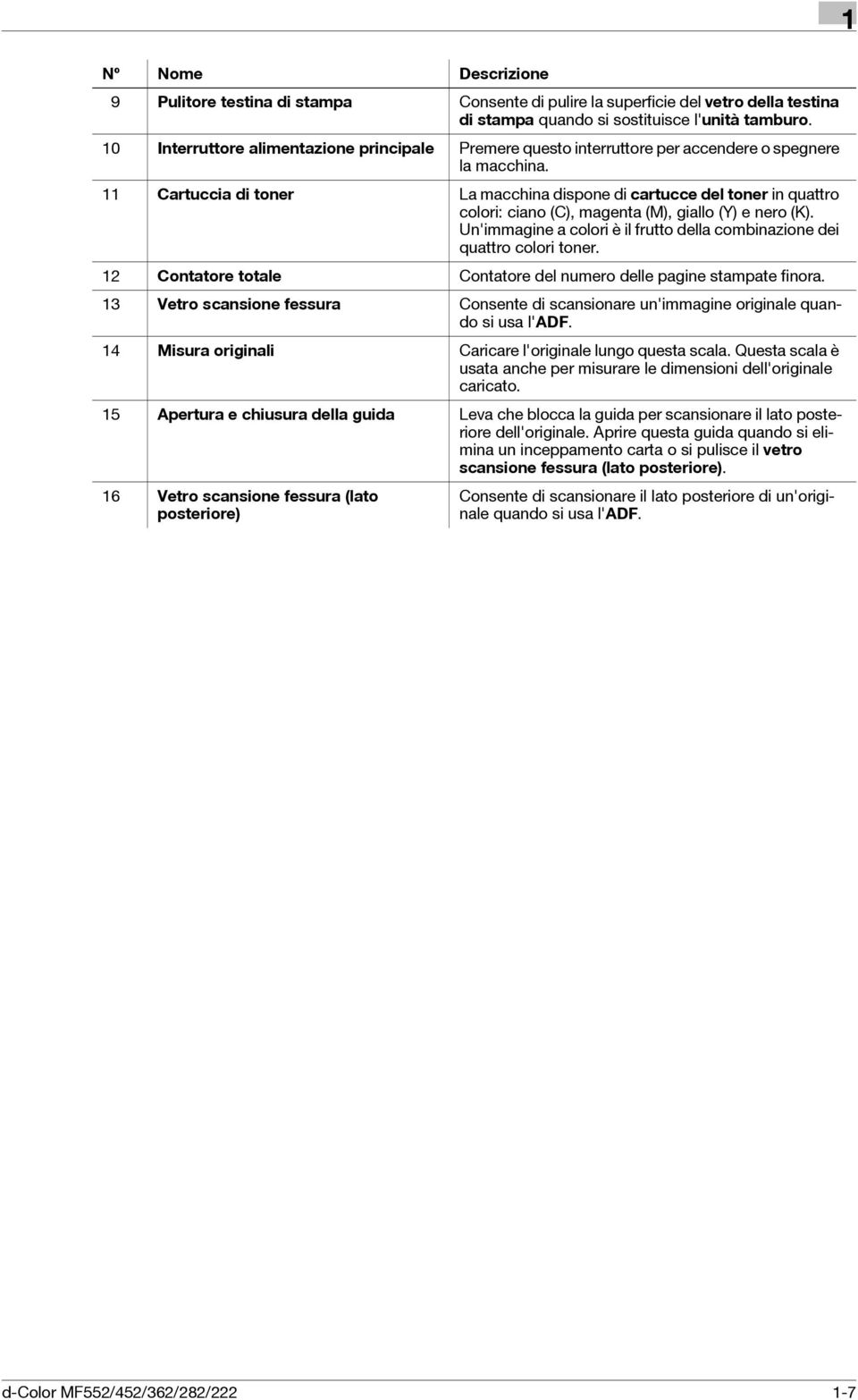
14 1 1-8 d-color MF552/452/362/282/222

15 2 Verifica del nome e funzione delle singole parti della macchina (d-color MF362/282/222)
16

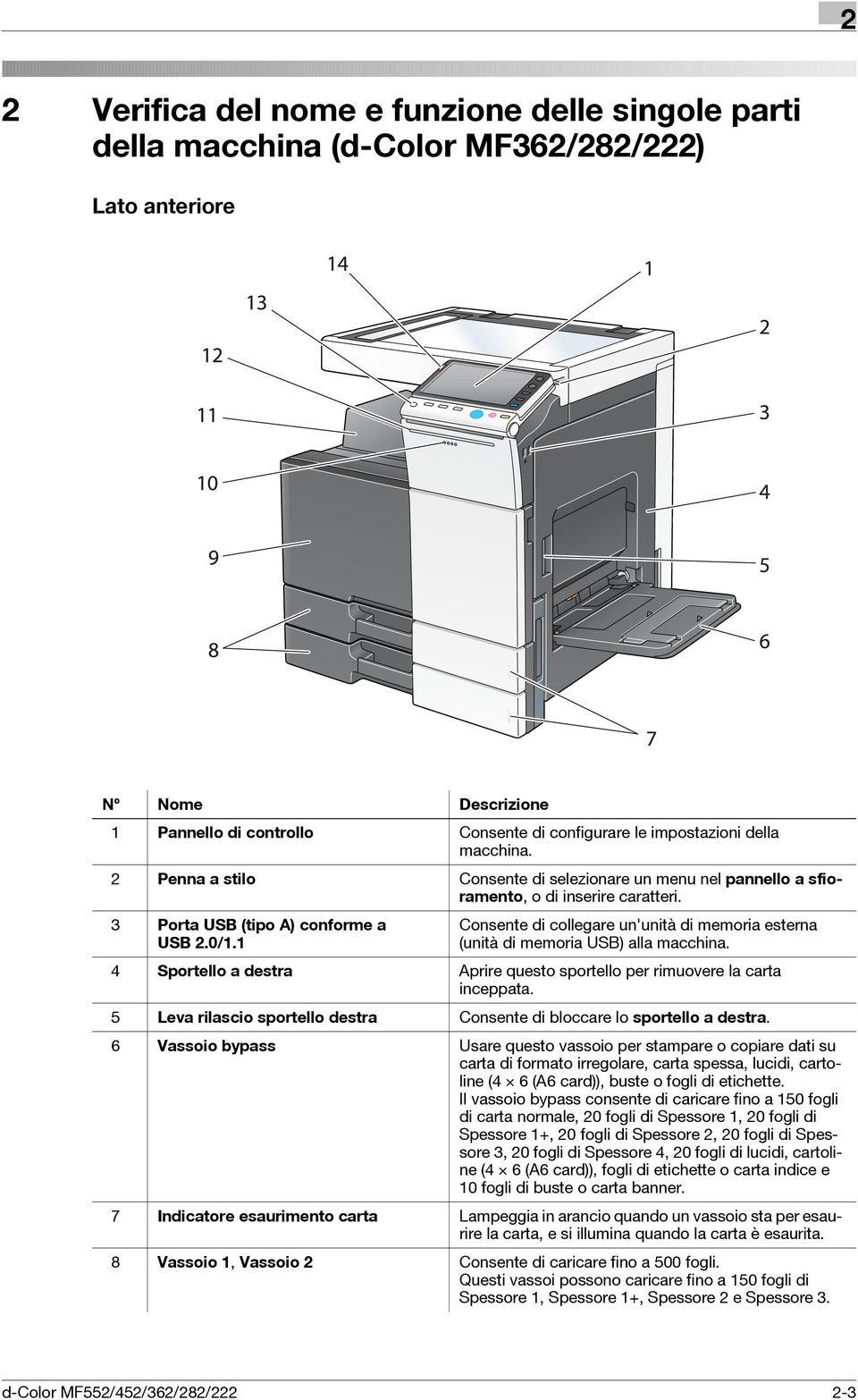
17 2 2 Verifica del nome e funzione delle singole parti della macchina (d-color MF362/282/222) Lato anteriore Nº Nome Descrizione 1 Pannello di controllo Consente di configurare le impostazioni della macchina. 2 Penna a stilo Consente di selezionare un menu nel pannello a sfioramento, o di inserire caratteri. 3 Porta USB (tipo A) conforme a USB 2.0/1.1 Consente di collegare un'unità di memoria esterna (unità di memoria USB) alla macchina. 4 Sportello a destra Aprire questo sportello per rimuovere la carta inceppata. 5 Leva rilascio sportello destra Consente di bloccare lo sportello a destra. 6 Vassoio bypass Usare questo vassoio per stampare o copiare dati su carta di formato irregolare, carta spessa, lucidi, cartoline (4 e 6 (A6 card)), buste o fogli di etichette. Il vassoio bypass consente di caricare fino a 150 fogli di carta normale, 20 fogli di Spessore 1, 20 fogli di Spessore 1+, 20 fogli di Spessore 2, 20 fogli di Spessore 3, 20 fogli di Spessore 4, 20 fogli di lucidi, cartoline (4 e 6 (A6 card)), fogli di etichette o carta indice e 10 fogli di buste o carta banner. 7 Indicatore esaurimento carta Lampeggia in arancio quando un vassoio sta per esaurire la carta, e si illumina quando la carta è esaurita. 8 Vassoio 1, Vassoio 2 Consente di caricare fino a 500 fogli. Questi vassoi possono caricare fino a 150 fogli di Spessore 1, Spessore 1+, Spessore 2 e Spessore 3. d-color MF552/452/362/282/
18 2 Nº Nome Descrizione 9 Sportello anteriore Aprire questo sportello per sostituire la cartuccia del toner, il contenitore del toner usato, o l'unità tamburo, e per pulire la testina di stampa. 10 Indicatore dati Lampeggia in blu mentre la macchina riceve un lavoro. Durante lo spooling di un lavoro, questa spia si illumina di blu. 11 Vassoio di uscita Raccoglie le pagine stampate. 12 Indicatore di stato (indicatore di Lampeggia di bianco durante la stampa normale. stampa) 13 Tasto Alimentazione Premere questo tasto per passare al Modo risparmio energia. Quando si spegne l'alimentazione, la macchina passa al Modo risparmio energia e il LED del tasto Alimentazione si illumina di arancione. 14 Indicatore di stato (indicatore di avviso o stop) Indica lo stato della macchina lampeggiando o illuminandosi. Lampeggia in arancio: avvertimento Si illumina di arancio: la macchina si è arrestata. Lato posteriore 2-4 d-color MF552/452/362/282/222
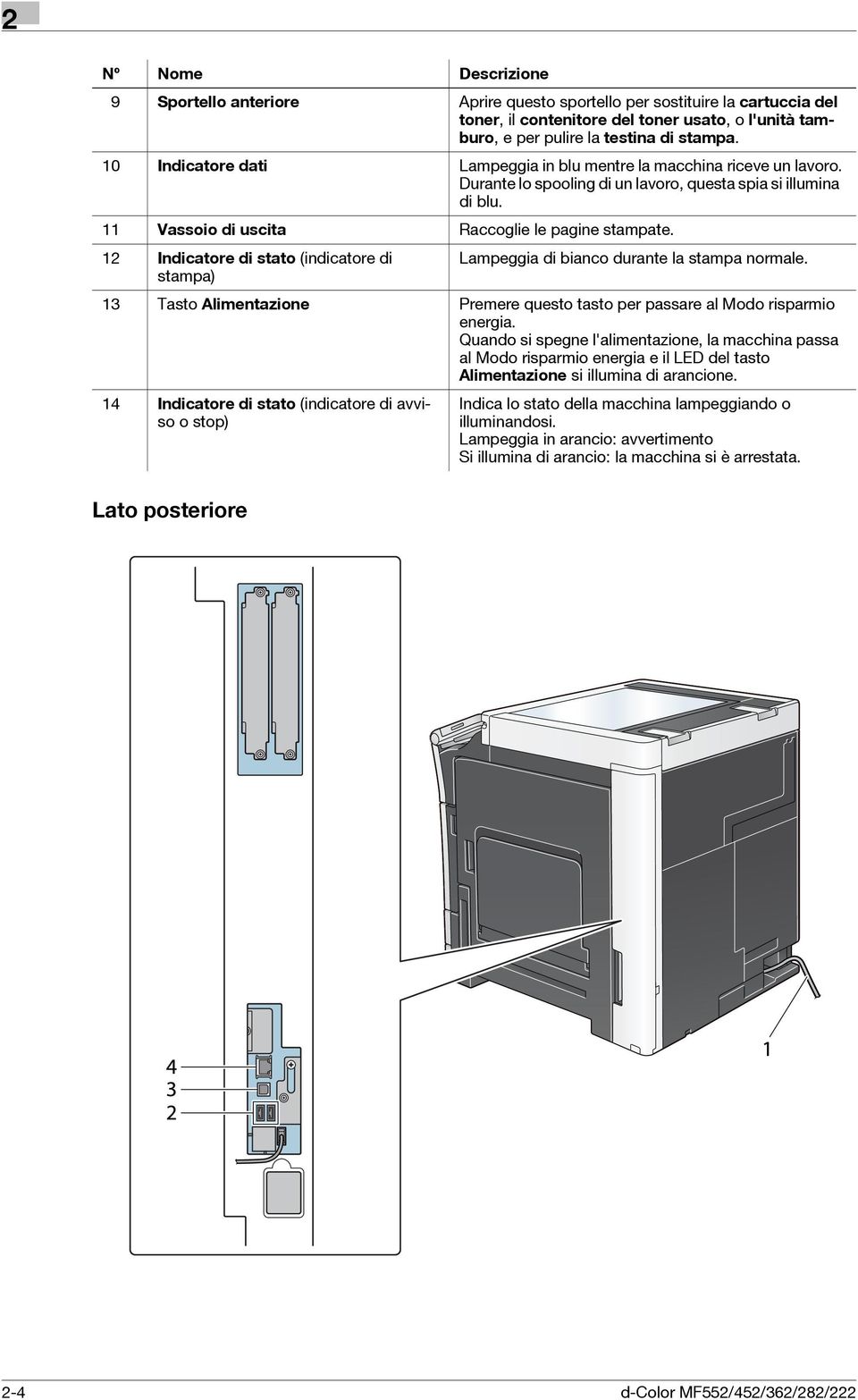
19 2 Nº Nome Descrizione 1 Cavo alimentazione elettrica Consente di alimentare la macchina. 2 Porta USB (tipo A) conforme a USB 2.0/1.1 3 Porta USB (tipo B) conforme a USB 2.0/1.1 4 Connettore di rete (10Base-T/ 100Base-TX/1000Base-T) Consente di collegare l'unità di autenticazione AU-102 o l'unità di autenticazione AU-201. Collegare a questa porta quando si usa la macchina come stampante collegata via USB. Collegare a questa porta quando si usa la macchina come stampante o scanner di rete. Dentro Nº Nome Descrizione 1 Lastra di esposizione Consente di caricare l'originale. 2 Leva coperchio unità di fusione Aprire questa leva quando si elimina un inceppamento carta nell'unità di fusione. 3 Unità di fusione Consente di fondere il toner con la carta tramite il calore e la pressione. 4 Unità fronte-retro automatica Consente di capovolgere la carta quando si esegue la stampa fronte-retro. 5 Unità tamburo Consente di creare un'immagine di stampa. 6 Linguetta di rilascio blocco Consente di rimuovere l'unità tamburo. d-color MF552/452/362/282/
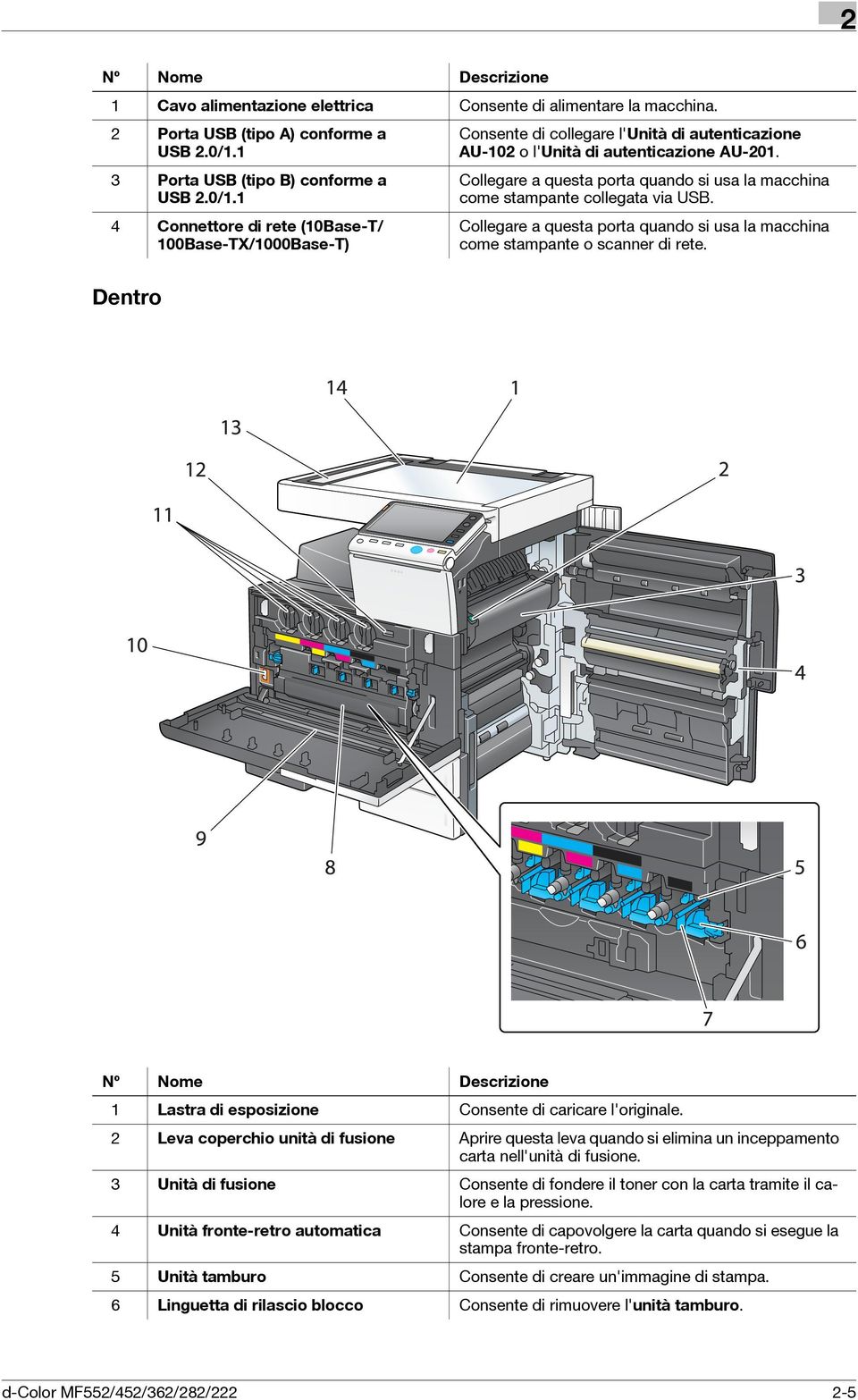
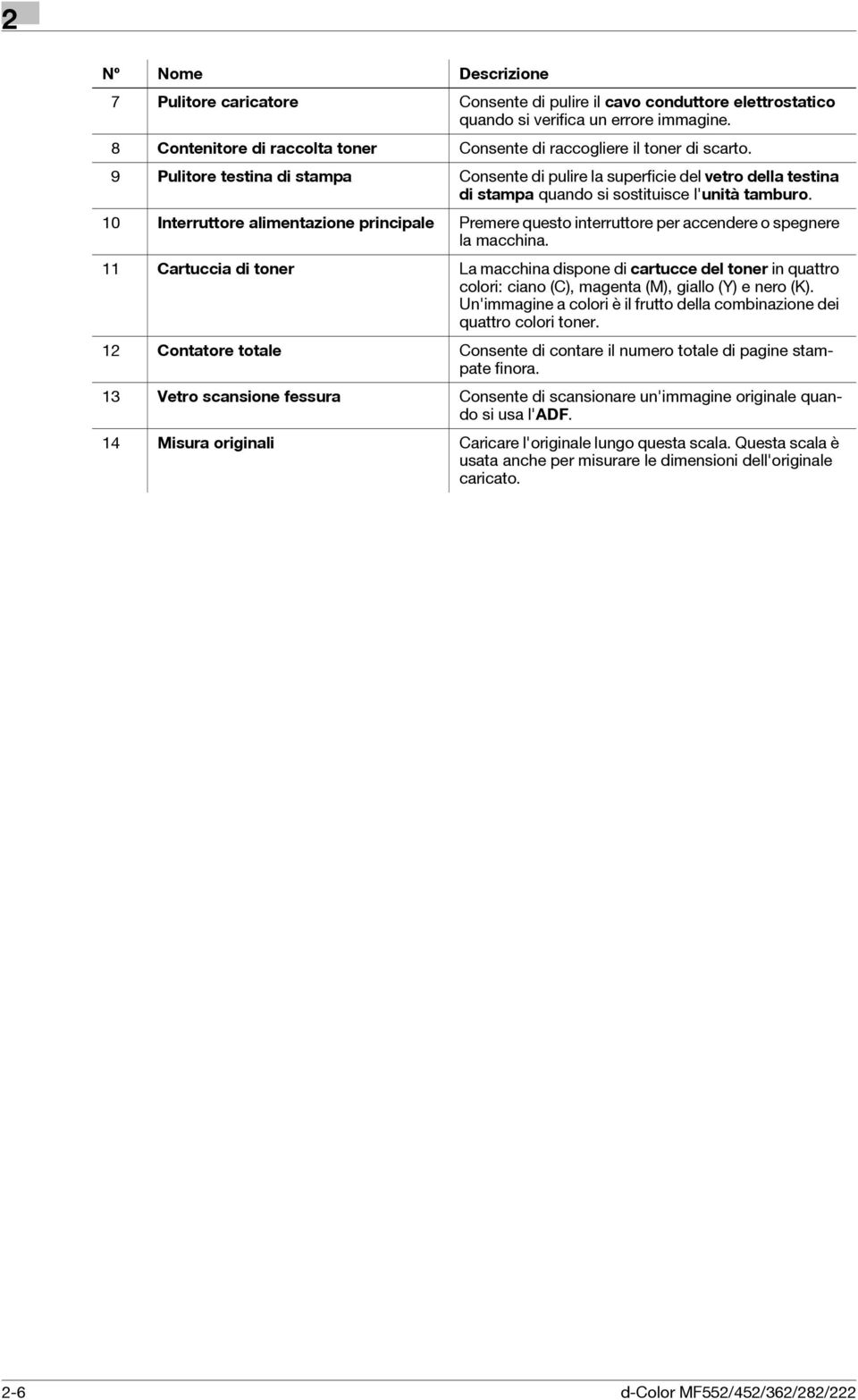
20 2 Nº Nome Descrizione 7 Pulitore caricatore Consente di pulire il cavo conduttore elettrostatico quando si verifica un errore immagine. 8 Contenitore di raccolta toner Consente di raccogliere il toner di scarto. 9 Pulitore testina di stampa Consente di pulire la superficie del vetro della testina di stampa quando si sostituisce l'unità tamburo. 10 Interruttore alimentazione principale Premere questo interruttore per accendere o spegnere la macchina. 11 Cartuccia di toner La macchina dispone di cartucce del toner in quattro colori: ciano (C), magenta (M), giallo (Y) e nero (K). Un'immagine a colori è il frutto della combinazione dei quattro colori toner. 12 Contatore totale Consente di contare il numero totale di pagine stampate finora. 13 Vetro scansione fessura Consente di scansionare un'immagine originale quando si usa l'adf. 14 Misura originali Caricare l'originale lungo questa scala. Questa scala è usata anche per misurare le dimensioni dell'originale caricato. 2-6 d-color MF552/452/362/282/222
21 3 Verifica del nome e funzione delle singole componenti opzionali
22
23 3.1 Verifica dell'elenco dei componenti opzionali (d-color MF552/452) 3 3 Verifica del nome e funzione delle singole componenti opzionali 3.1 Verifica dell'elenco dei componenti opzionali (d-color MF552/452) d-color MF552/452/362/282/
24 3 Verifica dell'elenco dei componenti opzionali (d-color MF552/452) 3.1 Nº Nome Descrizione 1 Unità principale Consente di scansionare l'originale nella sezione scanner e di stampare un'immagine scansionata nella sezione stampante. Nel manuale si fa riferimento a questa unità come "macchina", "unità principale", o "C552/C452". 2 Kit Fax FK-511 Consente di utilizzare la macchina come fax. In alternativa, questo kit consente di collegare più linee telefoniche. 3 Unità di autenticazione AU-102 Esegue l'autenticazione dell'utente mediante la scansione delle impronte digitali. Il Tavolo di lavoro WT-506 è necessario per installare l'unità di autenticazione AU-102. Nel manuale si fa riferimento a questa unità come unità di autenticazione. 4 Unità di autenticazione AU-201 Esegue l'autenticazione utente eseguendo la scansione delle informazioni registrate sulle schede IC. Il Kit di montaggio MK-735 è necessario per installare l'unità di autenticazione AU-201. Questa unità è installabile anche nel Tavolo di lavoro WT-506. Nel manuale si fa riferimento a questa unità come unità di autenticazione. 5 Tavolo di lavoro WT-506 Fornisce un'area dove sistemare temporaneamente un originale, o materiali di altro genere. Viene usato anche quando è installata l'unità di autenticazione. 6 Supporto tastiera KH-102 Installare questo sostegno per utilizzare una tastiera esterna. Per maggiori dettagli sulle tastiere esterne, rivolgersi all'assistenza tecnica. 7 Kit di sicurezza SC-508 Supporta le funzioni Anti-copia e Copia con password onde evitare la copia non autorizzata. 8 Kit di montaggio MK-730 Consente di stampare i dati su carta banner. 9 Controller immagine IC-414 Controller immagine integrato. L'installazione di questa unità consentirà di ottenere stampe di qualità più elevata. Il Kit interfaccia video VI-506 è necessario per installare il Controller immagine IC-414. Inoltre, il Desk DK-510, il Cassetto di alimentazione della carta PC-410, il Cassetto di alimentazione della carta PC-110, o il Cassetto di alimentazione della carta PC-210 devono essere installati nella macchina. 10 Unità di grande capacità LU-301 Consente di caricare fino a 3000 fogli di formato 8-1/2 e 11 (A4). Nel manuale si fa riferimento a questa unità come unità di grande capacità. Per installare l'unità di grande capacità, il Desk DK-510 o Cassetto di alimentazione della carta PC-410, il Cassetto di alimentazione della carta PC-110, o il Cassetto di alimentazione della carta PC-210 devono essere installati in questa macchina. 11 Unità di grande capacità LU-204 Consente di caricare fino a 2500 fogli di formato SRA3 o 11 e 17 (A3). Per modificare il formato della carta, rivolgersi all'assistenza tecnica. Nel manuale si fa riferimento a questa unità come unità di grande capacità. Per installare l'unità di grande capacità, il Desk DK-510 o Cassetto di alimentazione della carta PC-410, il Cassetto di alimentazione della carta PC-110, o il Cassetto di alimentazione della carta PC-210 deve essere installato in questa macchina. 3-4 d-color MF552/452/362/282/222
25 3.1 Verifica dell'elenco dei componenti opzionali (d-color MF552/452) 3 Nº Nome Descrizione 12 Desk DK-510 Consente di sistemare la macchina sul pavimento. Nel manuale si fa riferimento a questa unità come Desk. Quest'opzione potrebbe non essere disponibile a seconda dell'area di vendita. 13 Cassetto di alimentazione della carta PC Cassetto di alimentazione della carta PC Cassetto di alimentazione della carta PC-110 Consente di caricare fino a 2500 fogli di formato 8-1/2 e 11 (A4). Nel manuale si fa riferimento a questa unità come LCT (integrato). Permette di caricare fino a 500 fogli rispettivamente nei vassoio superiore e inferiore. Nel manuale si fa riferimento a questa unità come cassetto di alimentazione carta a fogli doppi. Permette di caricare fino a 500 fogli nel vassoio superiore e utilizzare il vassoio inferiore come contenitore di immagazzinaggio. Nel manuale si fa riferimento a questa unità come cassetto di alimentazione carta a fogli singoli. 16 Desk DK-705 Consente di sistemare la macchina sul pavimento. Nel manuale si fa riferimento a questa unità come Desk. Quest'opzione potrebbe non essere disponibile a seconda dell'area di vendita. 17 Pinzatrice a sella SD-511 Installare questo dispositivo sull'unità di finitura FS-534. Questa unità supporta la funzione di piegatura /rilegatura. Nel manuale si fa riferimento a questa unità come pinzatrice a sella. 18 Unità di finitura FS-534 Fascicola, raggruppa e pinza la carta stampata prima di consegnarla in uscita. Per installare l'unità di finitura FS-534, il Desk DK-510, il Cassetto di alimentazione della carta PC-410, il Cassetto di alimentazione della carta PC-110, o il Cassetto di alimentazione della carta PC-210 devono essere installati in questa macchina. 19 Kit di perforazione PK-520 Installare questo dispositivo sull'unità di finitura FS-534. Questa unità supporta la funzione di foratura. 20 Pinzatrice a sella SD-512 Installare questo dispositivo sull'unità di finitura FS-535. Questa unità supporta la funzione di piegatura / rilegatura. Nel manuale si fa riferimento a questa unità come pinzatrice a sella. 21 Unità di finitura FS-535 Unità di finitura installata nel d-color MF552. Fascicola, raggruppa e pinza la carta stampata prima di consegnarla in uscita. Per installare l'unità di finitura FS-535, il Desk DK-510 o il Cassetto di alimentazione carta PC-410, il Cassetto di alimentazione carta PC-110, o il Cassetto di alimentazione carta PC-210 deve essere installato nella macchina. 22 Kit di perforazione PK-521 Installare questo dispositivo sull'unità di finitura FS-535. Questa unità supporta la funzione di foratura. 23 Unità di piegatura a Z ZU-606 Installare questa unità sull'unità di finitura FS-535 per permettere la piegatura a Z o la foratura dei buchi di archiviazione. Nel manuale si fa riferimento a questa unità come unità di piegatura a Z. d-color MF552/452/362/282/
26 3 Verifica dell'elenco dei componenti opzionali (d-color MF552/452) 3.1 Nº Nome Descrizione 24 Separatore JS-602 Installare questo dispositivo sull'unità di finitura FS-535. Raccoglie le pagine stampate. Nel manuale si fa riferimento a questa unità come separatore. 25 Inseritore copertine PI-505 Installare questa unità sull'unità di finitura FS-535 per consentire l'inserimento di una copertina nei fogli copiati o stampati. Questa unità permette inoltre di azionare manualmente l'unità di finitura (è disponibile soltanto il vassoio inferiore). 26 Vassoio di uscita OT-506 Raccoglie le pagine stampate. 27 Unità di finitura FS-533 Installare questa unità sul vassoio di uscita della macchina. Fascicola, raggruppa e pinza la carta stampata prima di consegnarla in uscita. 28 Kit di perforazione PK-519 Installare questo dispositivo sull'unità di finitura FS-533. Questa unità supporta la funzione di foratura. 29 Separatore JS-506 Installare questa unità sul vassoio di uscita della macchina. L'unità fascicola i fogli stampati. Nel manuale si fa riferimento a questa unità come separatore. Le seguenti opzioni sono integrate in questa macchina e non sono mostrate nella figura precedente. 30 Unità timbro SP-501 Consente di applicare un timbro all'originale scansionato quando si invia un fax. Questa unità consente di verificare che l'originale sia stato scansionato. 31 Timbro evidenziatore TX di Un timbro di sostituzione per l'unità timbro SP-501. ricambio 2 32 Kit di interfaccia locale EK-606 Installare questa unità quando si usa la tastiera esterna. Questa unità è dotata di un dispositivo altoparlante. Per maggiori dettagli sulle tastiere esterne, rivolgersi all'assistenza tecnica. 33 Kit di interfaccia locale EK-607 Installare l'unità quando si esegue il collegamento alla tastiera esterna o un dispositivo abilitato Bluetooth. Questa unità è dotata di un dispositivo altoparlante e ricevente per la comunicazione Bluetooth. Per maggiori dettagli sulle tastiere esterne, rivolgersi all'assistenza tecnica. 34 Kit interfaccia video VI-506 Questa unità è necessaria per installare il Controller immagine IC i-option LK-101 v3 Supporta la funzione Browser Web, che è una delle funzioni avanzate. 36 i-option LK-102 v3 Supporta la funzione Elaborazione PDF, che è una delle funzioni avanzate. 37 i-option LK-105 v3 Supporta la funzione PDF reperibile, che è una delle funzioni avanzate. 38 i-option LK-106 Consente di aggiungere un font barcode, il quale è uno dei font speciali. 39 i-option LK-107 Consente di aggiungere un font unicode, il quale è uno dei font speciali. 40 i-option LK-108 Consente di aggiungere un font OCR, il quale è uno dei font speciali. 41 Kit aggiornamento UK-204 Installare questa unità quando si utilizzano le funzioni Browser Web, Elaborazione PDF, PDF reperibile, Il mio pannello, Mio indirizzo o i font speciali. 3-6 d-color MF552/452/362/282/222
27 3.1 Verifica dell'elenco dei componenti opzionali (d-color MF552/452) 3 Nº Nome Descrizione Le seguenti opzioni non sono mostrate nella figura. 42 Riscaldatore HT-509 Impedisce alla carta presente in un vassoio di essere influenzata dall'umidità. Per installare il Riscaldatore HT-509, il Desk DK-510, il Cassetto di alimentazione della carta PC-410, il Cassetto di alimentazione della carta PC-110, o il Cassetto di alimentazione della carta PC-210 devono essere installati in questa macchina. 43 SCATOLA di alimentazione MK-734 Attiva/Disattiva il funzionamento del riscaldatore deumidificatore. 44 Kit di montaggio MK-735 Necessario per installare l'unità di autenticazione AU-201. d-color MF552/452/362/282/
28 3 Lato anteriore Verifica dell'elenco dei componenti opzionali (d-color MF552/452) L'illustrazione precedente mostra l'unità principale con il Vassoio di uscita OT-506 e il Cassetto di alimentazione della carta PC Nº Nome Descrizione 1 Vassoio di uscita Raccoglie le pagine stampate. 2 Indicatore esaurimento carta Lampeggia in arancio quando un vassoio sta per esaurire la carta, e si illumina quando la carta è esaurita. 3 LCT (integrato) Consente di caricare fino a 2500 fogli. Questo vassoio è in grado di caricare fino a 1000 fogli di Spessore 1, Spessore 1+, Spessore 2 e Spessore 3. L'illustrazione precedente mostra l'unità principale con il Cassetto di alimentazione della carta PC-210 o il Cassetto di alimentazione della carta PC-110 e il Vassoio di uscita OT d-color MF552/452/362/282/222
29 3.1 Verifica dell'elenco dei componenti opzionali (d-color MF552/452) 3 Nº Nome Descrizione 4 Sportello in basso a destra Aprire questo sportello quando si elimina un inceppamento carta nell'unità di trasporto del Vassoio 3 o nel Vassoio 4. 5 Leva rilascio sportello in basso a Consente di bloccare lo sportello inferiore destro. destra 6 Vassoio 3 Consente di caricare fino a 500 fogli. Questo vassoio è in grado di caricare fino a 150 fogli di Spessore 1, Spessore 1+, Spessore 2 e Spessore 3. 7 Vassoio 4/contenitore di immagazzinaggio Utilizzato come contenitore di immagazzinaggio quando si installa un cassetto di alimentazione carta a fogli singoli. Il contenitore è in grado di caricare fino a 500 fogli quando è installato il cassetto di alimentazione carta a fogli doppi. Questo vassoio è in grado di caricare fino a 150 fogli di Spessore 1, Spessore 1+, Spessore 2 e Spessore 3. d-color MF552/452/362/282/
30 3 Verifica dell'elenco dei componenti opzionali (d-color MF552/452) 3.1 Lato posteriore L'illustrazione seguente mostra l'unità principale con il Cassetto di alimentazione della carta PC-210, il Kit Fax FK-511 e la SCATOLA di alimentazione MK-734. Nº Nome Descrizione 1 Interruttore alimentazione riscaldatore 2 Jack per il collegamento del telefono (TEL PORT1) 3 Jack per il collegamento del telefono (TEL PORT2) 4 Spina jack 2 per il telefono (LINE PORT2) 5 Spina jack 1 per il telefono (LINE PORT2) Consente di accendere e spegnere il riscaldatore deumidificatore. Questa funzione impedisce alla carta di essere influenzata dall'umidità quando la corrente è accesa. Il riscaldatore deumidificatore è disponibile quando si acquista il cassetto di alimentazione carta a fogli singoli/doppi, il LCT (integrato), o il Desk. Consente di collegare un cavo telefonico. Collegare il cavo a questo connettore quando si utilizza una sola linea telefonica. Consente di collegare un cavo telefonico. Utilizzato per collegare una linea telefonica generica. Utilizzato per collegare una linea telefonica generica. Collegare il cavo a questo connettore quando si utilizza una sola linea telefonica d-color MF552/452/362/282/222
31 3.2 Verifica dell'elenco dei componenti opzionali (d-color MF362/282/222) Verifica dell'elenco dei componenti opzionali (d-color MF362/282/222) d-color MF552/452/362/282/
32 3 Verifica dell'elenco dei componenti opzionali (d-color MF362/282/222) 3.2 Nº Nome Descrizione 1 Unità principale Consente di scansionare l'originale nella sezione scanner e di stampare un'immagine scansionata nella sezione stampante. Nel manuale si fa riferimento a questa unità come "macchina", "unità principale", o "C362/C282/C222". 2 Coperchio originali OC-511 Consente di fissare gli originali caricati. Nel manuale si fa riferimento a questa unità come coperchio originali. 3 Alimentatore documenti automatico fronte-retro DF Alimentatore documenti per la scansione doppia DF-701 Alimenta automaticamente ciascuna pagina degli originali, eseguendone la scansione. Questa unità inoltre inverte automaticamente ed esegue la scansione di originali di 2 lati. Nel manuale si fa riferimento a questa unità come ADF. Alimenta automaticamente ciascuna pagina degli originali, eseguendone la scansione. Quest'unità è in grado di scansionare un originale 2 lati inserendo la carta una sola volta nella macchina senza bisogno di capovolgerla. Nel manuale si fa riferimento a questa unità come ADF. 5 Kit Fax FK-511 Consente di utilizzare la macchina come fax. In alternativa, questo kit consente di collegare più linee telefoniche. 6 Unità di autenticazione AU-102 Esegue l'autenticazione dell'utente mediante la scansione delle impronte digitali. Il Tavolo di lavoro WT-506 è necessario per installare l'unità di autenticazione AU-102. Nel manuale si fa riferimento a questa unità come unità di autenticazione. 7 Unità di autenticazione AU-201 Esegue l'autenticazione utente eseguendo la scansione delle informazioni registrate sulle schede IC. Il Kit di montaggio MK-735 è necessario per installare l'unità di autenticazione AU-201. Questa unità è installabile anche nel Tavolo di lavoro WT-506. Nel manuale si fa riferimento a questa unità come unità di autenticazione. 8 Tavolo di lavoro WT-506 Fornisce un'area dove sistemare temporaneamente un originale, o materiali di altro genere. Viene usato anche quando è installata l'unità di autenticazione. 9 Kit di sicurezza SC-508 Supporta le funzioni Anti-copia e Copia con password onde evitare la copia non autorizzata. 10 Supporto tastiera KH-102 Installare questo sostegno per utilizzare una tastiera esterna. Per maggiori dettagli sulle tastiere esterne, rivolgersi all'assistenza tecnica. 11 Kit di montaggio MK-730 Consente di stampare i dati su carta banner. 12 Controller immagine IC-414 Controller immagine installato nel d-color MF362/ d-color MF282. L'installazione di questa unità consentirà di ottenere stampe di qualità più elevata. Il Kit interfaccia video VI-506 è necessario per installare il Controller immagine IC-414. Inoltre, il Desk DK-510, il Cassetto di alimentazione della carta PC-410, il Cassetto di alimentazione della carta PC-110, o il Cassetto di alimentazione della carta PC-210 devono essere installati nella macchina. 13 Desk DK-705 Consente di sistemare la macchina sul pavimento. Nel manuale si fa riferimento a questa unità come Desk. Quest'opzione potrebbe non essere disponibile a seconda dell'area di vendita d-color MF552/452/362/282/222
33 3.2 Verifica dell'elenco dei componenti opzionali (d-color MF362/282/222) 3 Nº Nome Descrizione 14 Desk DK-510 Consente di sistemare la macchina sul pavimento. Nel manuale si fa riferimento a questa unità come Desk. Quest'opzione potrebbe non essere disponibile a seconda dell'area di vendita. 15 Cassetto di alimentazione della carta PC Cassetto di alimentazione della carta PC Cassetto di alimentazione della carta PC-110 Consente di caricare fino a 2500 fogli di formato 8-1/2 e 11 (A4). Nel manuale si fa riferimento a questa unità come LCT (integrato). Permette di caricare fino a 500 fogli rispettivamente nei vassoio superiore e inferiore. Nel manuale si fa riferimento a questa unità come cassetto di alimentazione carta a fogli doppi. Permette di caricare fino a 500 fogli nel vassoio superiore e utilizzare il vassoio inferiore come contenitore di immagazzinaggio. Nel manuale si fa riferimento a questa unità come cassetto di alimentazione carta a fogli singoli. 18 Unità di finitura FS-534 Fascicola, raggruppa e pinza la carta stampata prima di consegnarla in uscita. Per installare l'unità di finitura FS-534, il Desk DK-510, il Cassetto di alimentazione della carta PC-410, il Cassetto di alimentazione della carta PC-110, o il Cassetto di alimentazione della carta PC-210 devono essere installati in questa macchina. 19 Pinzatrice a sella SD-511 Installare questo dispositivo sull'unità di finitura FS-534. Questa unità supporta la funzione di piegatura /rilegatura. Nel manuale si fa riferimento a questa unità come pinzatrice a sella. 20 Kit di perforazione PK-520 Installare questo dispositivo sull'unità di finitura FS-534. Questa unità supporta la funzione di foratura. 21 Unità di finitura FS-533 Installare questa unità sul vassoio di uscita della macchina. Fascicola, raggruppa e pinza la carta stampata prima di consegnarla in uscita. 22 Kit di perforazione PK-519 Installare questo dispositivo sull'unità di finitura FS-533. Questa unità supporta la funzione di foratura. 23 Separatore JS-506 Installare questa unità sul vassoio di uscita della macchina. L'unità fascicola i fogli stampati. Nel manuale si fa riferimento a questa unità come separatore. Le seguenti opzioni sono integrate in questa macchina e non sono mostrate nella figura precedente. 24 Unità timbro SP-501 Consente di applicare un timbro all'originale scansionato quando si invia un fax. Questa unità consente di verificare che l'originale sia stato scansionato. 25 Timbro evidenziatore TX di Un timbro di sostituzione per l'unità timbro SP-501. ricambio 2 26 Kit di interfaccia locale EK-606 Installare questa unità quando si usa la tastiera esterna. Questa unità è dotata di un dispositivo altoparlante. Per maggiori dettagli sulle tastiere esterne, rivolgersi all'assistenza tecnica. d-color MF552/452/362/282/
34 3 Verifica dell'elenco dei componenti opzionali (d-color MF362/282/222) 3.2 Nº Nome Descrizione 27 Kit di interfaccia locale EK-607 Installare l'unità quando si esegue il collegamento alla tastiera esterna o un dispositivo abilitato Bluetooth. Questa unità è dotata di un dispositivo altoparlante e ricevente per la comunicazione Bluetooth. Per maggiori dettagli sulle tastiere esterne, rivolgersi all'assistenza tecnica. 28 Kit interfaccia video VI-506 Questa unità è necessaria per installare il Controller immagine IC-414 nel d-color MF362 o d-color MF i-option LK-101 v3 Supporta la funzione Browser Web, che è una delle funzioni avanzate. 30 i-option LK-102 v3 Supporta la funzione Elaborazione PDF, che è una delle funzioni avanzate. 31 i-option LK-105 v3 Supporta la funzione PDF reperibile, che è una delle funzioni avanzate. 32 i-option LK-106 Consente di aggiungere un font barcode, il quale è uno dei font speciali. 33 i-option LK-107 Consente di aggiungere un font unicode, il quale è uno dei font speciali. 34 i-option LK-108 Consente di aggiungere un font OCR, il quale è uno dei font speciali. 35 Kit aggiornamento UK-204 Installare questa unità quando si utilizzano le funzioni Browser Web, Elaborazione PDF, PDF reperibile, Il mio pannello, Mio indirizzo o i font speciali. Le seguenti opzioni non sono mostrate nella figura. 36 Riscaldatore HT-509 Impedisce alla carta presente in un vassoio di essere influenzata dall'umidità. Per installare il Riscaldatore HT-509, il Desk DK-510, il Cassetto di alimentazione della carta PC-410, il Cassetto di alimentazione della carta PC-110, o il Cassetto di alimentazione della carta PC-210 devono essere installati in questa macchina. 37 SCATOLA di alimentazione MK-734 Attiva/Disattiva il funzionamento del riscaldatore deumidificatore. 38 Kit di montaggio MK-735 Necessario per installare l'unità di autenticazione AU d-color MF552/452/362/282/222
35 3.2 Verifica dell'elenco dei componenti opzionali (d-color MF362/282/222) 3 Lato anteriore L'illustrazione precedente mostra l'unità principale con l'alimentatore documenti automatico fronte-retro DF-624 e il Cassetto di alimentazione della carta PC-410. Nº Nome Descrizione 1 Copri-originali Mantiene fissi gli originali caricati. 2 Indicatore esaurimento carta Lampeggia in arancio quando un vassoio sta per esaurire la carta, e si illumina quando la carta è esaurita. 3 LCT (integrato) Consente di caricare fino a 2500 fogli. Questo vassoio è in grado di caricare fino a 1000 fogli di Spessore 1, Spessore 1+, Spessore 2 e Spessore 3. 4 Manopola di rimozione inceppamento Ruotare questa manopola per rimuovere la carta che ha provocato un inceppamento nell'adf. L'illustrazione precedente mostra l'unità principale con il Cassetto di alimentazione della carta PC-210 o il Cassetto di alimentazione della carta PC-110 e l'alimentatore documenti automatico fronte-retro DF-624. d-color MF552/452/362/282/
36 3 Verifica dell'elenco dei componenti opzionali (d-color MF362/282/222) 3.2 Nº Nome Descrizione 5 Leva di rilascio del coperchio lato Consente di aprire il coperchio lato sinistro. sinistro 6 Coperchio lato sinistro Aprire il coperchio lato sinistro quando si elimina un inceppamento carta. 7 Guide laterali Regolare la guida lungo la larghezza dell'originale. 8 Vassoio originale Caricare l'originale con il lato rivolto verso l'alto nel vassoio. Aprire il vassoio originale quando si elimina un inceppamento carta nell'adf. 9 Vassoio di uscita originali L'originale scansionato è espulso in questo vassoio. Aprire il vassoio di uscita originali quando si elimina un inceppamento carta nell'adf. 10 Sportello in basso a destra Aprire questo sportello quando si elimina un inceppamento carta nell'unità di trasporto del Vassoio 3 o nel Vassoio Leva rilascio sportello in basso a Consente di bloccare lo sportello inferiore destro. destra 12 Vassoio 3 Consente di caricare fino a 500 fogli. Questo vassoio è in grado di caricare fino a 150 fogli di Spessore 1, Spessore 1+, Spessore 2 e Spessore Vassoio 4/contenitore di immagazzinaggio Utilizzato come contenitore di immagazzinaggio quando si installa un cassetto di alimentazione carta a fogli singoli. Il contenitore è in grado di caricare fino a 500 fogli quando è installato il cassetto di alimentazione carta a fogli doppi. Questo vassoio è in grado di caricare fino a 150 fogli di Spessore 1, Spessore 1+, Spessore 2 e Spessore d-color MF552/452/362/282/222
37 3.2 Verifica dell'elenco dei componenti opzionali (d-color MF362/282/222) 3 Lato posteriore L'illustrazione seguente mostra l'unità principale con Alimentatore documenti automatico fronte-retro DF-624, il Cassetto di alimentazione della carta PC-210, il Kit Fax FK-511 e la SCATOLA di alimentazione MK-734. Nº Nome Descrizione 1 Interruttore alimentazione riscaldatore 2 Jack per il collegamento del telefono (TEL PORT1) 3 Jack per il collegamento del telefono (TEL PORT2) 4 Spina jack 2 per il telefono (LINE PORT2) 5 Spina jack 1 per il telefono (LINE PORT2) Consente di accendere e spegnere il riscaldatore deumidificatore. Questa funzione impedisce alla carta di essere influenzata dall'umidità quando la corrente è accesa. Il riscaldatore deumidificatore è disponibile quando si acquista il cassetto di alimentazione carta a fogli singoli/doppi, il LCT (integrato), o il Desk. Consente di collegare un cavo telefonico. Collegare il cavo a questo connettore quando si utilizza una sola linea telefonica. Consente di collegare un cavo telefonico. Utilizzato per collegare una linea telefonica generica. Utilizzato per collegare una linea telefonica generica. Collegare il cavo a questo connettore quando si utilizza una sola linea telefonica. d-color MF552/452/362/282/
38 3 Unità di finitura FS-535/Pinzatrice a sella SD-512/Kit di perforazione PK Unità di finitura FS-535/Pinzatrice a sella SD-512/Kit di perforazione PK-521 Nº Nome Descrizione 1 Vassoio di uscita 2 Raccoglie le pagine stampate. 2 Vassoio di uscita 1 Raccoglie le pagine stampate d-color MF552/452/362/282/222
39 3.3 Unità di finitura FS-535/Pinzatrice a sella SD-512/Kit di perforazione PK Nº Nome Descrizione 3 Sportello anteriore Aprire questo sportello per rimuovere un inceppamento di carta o della pinzatura, oppure quando si sostituisce una cartuccia di punti metallici. 4 Copertura unità di trasporto orizzontale 5 Manopola di rimozione inceppamento [FS7] Aprire questo coperchio per rimuovere la carta che ha causato un inceppamento nell'unità di trasporto orizzontale. Ruotare questa manopola per rimuovere la carta che ha provocato un inceppamento nell'unità di finitura. 6 Leva guida [FS6] Ruotare questa manopola per eliminare un inceppamento di carta. 7 Leva guida [FS8] Ruotare questa manopola per eliminare un inceppamento di carta. 8 Manopola di rimozione inceppamento [FS5] Ruotare questa manopola per rimuovere la carta che ha provocato un inceppamento nell'unità di finitura. 9 Leva guida [FS3] Ruotare questa manopola per eliminare un inceppamento di carta. 10 Leva guida [FS4] Ruotare questa manopola per eliminare un inceppamento di carta. 11 Kit di perforazione Fora i fogli stampati per l'archiviazione, installando il kit di perforazione nell'unità di finitura. 12 Contenitore degli scarti di bucatura Rimuovere questo contenitore per gettare i residui della foratura. 13 Leva guida [FS9] Ruotare questa manopola per eliminare un inceppamento di carta. 14 Portacartuccia Estrarre questa cartuccia dall'unità di finitura per rimuovere un inceppamento punti oppure per sostituire una cartuccia punti. 15 Maniglia [SD2] Ruotare questa manopola per eliminare un inceppamento di carta. 16 Maniglia [SD1] Impugnare questa maniglia per spostare la pinzatrice a sella verso l'interno e verso l'esterno. 17 Manopola di rimozione inceppamento [SD3] Ruotare questa manopola per rimuovere la carta che ha provocato un inceppamento nell'unità di finitura. 18 Pinzatrice a sella Estrarre questa unità per rimuovere un inceppamento della carta o un inceppamento della pinzatura, oppure quando si sostituisce una cartuccia di punti metallici. 19 Vassoio di uscita piegatura Consente di espellere la carta di piegatura/rilegatura stampata. 20 Manopola di rimozione inceppamento [FS2] Ruotare questa manopola per rimuovere la carta che ha provocato un inceppamento nell'unità di finitura. 21 Leva guida [FS1] Ruotare questa manopola per eliminare un inceppamento di carta. 22 Portacartuccia Estrarre questa cartuccia dalla pinzatrice a sella per rimuovere un inceppamento della pinzatura oppure per sostituire una cartuccia di punti metallici. 23 Leva guida [SD4] Ruotare questa manopola per eliminare un inceppamento di carta. 24 Leva guida [SD5] Ruotare questa manopola per eliminare un inceppamento di carta. 25 Coperchio di uscita Questo coperchio si apre automaticamente quando la carta viene espulsa. d-color MF552/452/362/282/
40 3 3.4 Separatore JS-602 Separatore JS Nº Nome Descrizione 1 Vassoio di uscita Raccoglie le pagine stampate. 2 Coperchio separatore Aprire questo sportello per rimuovere la carta inceppata d-color MF552/452/362/282/222
41 3.5 Unità di piegatura a Z ZU Unità di piegatura a Z ZU-606 Nº Nome Descrizione 1 Unità di piegatura a Z/di Estrarre questa unità per rimuovere la carta inceppata. convogliamento 2 Leva guida [FN1] Ruotare questa manopola per eliminare un inceppamento di carta. 3 Contenitore degli scarti di bucatura Rimuovere questo contenitore per gettare i residui della foratura. 4 Sportello anteriore Aprire questo sportello quando si elimina un inceppamento carta o si rimuovono gli scarti della foratura. 5 Leva guida [FN6] Ruotare questa manopola per eliminare un inceppamento di carta. d-color MF552/452/362/282/
42 3 Unità di piegatura a Z ZU Nº Nome Descrizione 6 Leva guida [FN7] Ruotare questa manopola per eliminare un inceppamento di carta. 7 Leva guida [FN8] Ruotare questa manopola per eliminare un inceppamento di carta. 8 Maniglia [FN2] Tenere questa maniglia quando si estrae e infila l'unità di piegatura a Z. 9 Manopola di rimozione inceppamento [FN5] Ruotare questa manopola per rimuovere la carta che ha provocato un inceppamento nell'unità piega a Z. 10 Leva guida [FN3] Ruotare questa manopola per eliminare un inceppamento di carta. 11 Manopola di rimozione inceppamento [FN4] Ruotare questa manopola per rimuovere la carta che ha provocato un inceppamento nell'unità piega a Z d-color MF552/452/362/282/222
43 3.6 Inseritore copertine PI Inseritore copertine PI Nome e funzione di ogni singola parte Nº Nome Descrizione 1 Pannello di controllo dell'inseritore copertine Utilizzare questo pannello quando si usa manualmente l'unità di finitura. Per informazioni dettagliate sulla procedura di funzionamento dell'inseritore copertine, fare riferimento a pagina Guida carta vassoio inferiore Quando la carta copertina è stata caricata, fare scivolare questa guida per allinearla alla dimensione della carta. 3 Vassoio inferiore Caricare la carta copertina in questo vassoio. 4 Vassoio superiore Caricare la carta copertina in questo vassoio. 5 Guida carta vassoio superiore Quando la carta copertina è stata caricata, fare scivolare questa guida per allinearla alla dimensione della carta. 6 Leva di rilascio unità superiore Quando si elimina un inceppamento carta, sollevare questa leva e far scivolare l'unità superiore sulla sinistra. d-color MF552/452/362/282/
44 Funzionamento dell'inseritore copertine Inseritore copertine PI Tasti del pannello di controllo Quando l'inseritore copertine PI-505 è installato sull'unità di finitura FS-535, è possibile azionare manualmente l'unità di finitura FS-535 utilizzando il pannello di controllo dell'inseritore copertine. Nº Nome Descrizione 1 Lampada pinzatura angolo Indica che è selezionata la pinzatura angolare. 2 Lampada piegatura e pinzatura al Indica che è selezionata la pinzatura centrale. centro 3 Finitura Premere questo tasto per selezionare la finitura. 4 Lampada a 2 fori Indica che è selezionato 2 fori. 5 Lampada a 3 fori Indica che è selezionato 3 fori. 6 Seleziona foratura Premere questo tasto per selezionare il tipo di foratura buco. 7 Avvio/stop Premere questo tasto per avviare le operazioni dell'inseritore copertine. Se si preme questo tasto durante l'operazione, l'unità si fermerà. 8 Lampada 4 fori Indica che è selezionato 4 fori. 9 Lampada Piega a 3 Indica che è selezionata Piega a Lampada Pinzatura 2-Posizioni Indica che è selezionata la pinzatura in 2 posizioni d-color MF552/452/362/282/222
45 3.6 Inseritore copertine PI Finitura utilizzando l'inseritore copertine 0 Soltanto il vassoio inferiore può essere utilizzato come vassoio carta. Il vassoio superiore non è disponibile. 1 Posizionare la carta nel vassoio inferiore dell'inseritore copertine, quindi allineare la guida laterale al formato della carta. % Caricare l'originale posizionandolo in modo che il suo lato superiore sia rivolto verso il lato posteriore della macchina. % Per utilizzare l'opzione di pinzatura nell'angolo o con 2 graffette, caricare la carta a faccia in su. % Per eseguire la foratura, caricare la carta a faccia in su. % Per eseguire la rilegatura, caricare il lato anteriore della carta rilegata a faccia in giù. % Per eseguire la piega a 3, caricare l'esterno della carta piegata in 3 a faccia in giù. 2 Premere il tasto Finitura poi il tasto Imposta foratura, quindi selezionare la finitura desiderata. % Per configurare le Impostazioni di finitura, premere il tasto Finitura per accendere il LED. Per configurare le impostazioni di foratura, premere il tasto Impost foratura per accendere il LED. % Le impostazioni di foratura sono disponibili insieme con la pinzatura nell'angolo o l'opzione con 2graffette. 3 Premere il tasto Avvio/stop. % Se il tasto Avvio/stop viene premuto durante l'operazione, l'operazione sarà interrotta. d-color MF552/452/362/282/
46 3 Unità di finitura FS-533 e Kit di perforazione PK Unità di finitura FS-533 e Kit di perforazione PK-519 Nº Nome Descrizione 1 Manopola di rimozione inceppamento [FS1] 2 Leva di rilascio del kit di perforazione [FS2] Ruotare questa manopola per rimuovere la carta che ha provocato un inceppamento nell'unità di finitura. Consente di aprire il kit di foratura quando si rimuove il contenitore degli scarti di bucatura. 3 Kit di perforazione È possibile forare i fogli stampati per l'archiviazione, installando il kit di perforazione nell'unità di finitura. 4 Portacartuccia Estrarre questa cartuccia dall'unità di finitura per rimuovere un inceppamento punti oppure per sostituire una cartuccia punti. 5 Leva rilascio blocco Consente di rilasciare e spostare l'unità di finitura e l'unità principale quando si elimina un inceppamento carta. 6 Vassoio di uscita Raccoglie le pagine stampate. 7 Estensione Vassoio Estrarre questo vassoio quando si utilizza carta più lunga di 8-1/2 e 11 (A4) w d-color MF552/452/362/282/222
47 3.8 Separatore JS Separatore JS-506 Nº Nome Descrizione 1 Vassoio di uscita 1 Raccoglie le pagine stampate. 2 Vassoio di uscita 2 Raccoglie le pagine stampate. d-color MF552/452/362/282/
48 3 Unità di finitura FS-534/Pinzatrice a sella SD-511/Kit di perforazione PK Unità di finitura FS-534/Pinzatrice a sella SD-511/Kit di perforazione PK d-color MF552/452/362/282/222
49 3.9 Unità di finitura FS-534/Pinzatrice a sella SD-511/Kit di perforazione PK Nº Nome Descrizione 1 Vassoio di uscita 2 Raccoglie le pagine stampate. 2 Vassoio di uscita 1 Raccoglie le pagine stampate. 3 Sportello anteriore Aprire questo sportello per rimuovere un inceppamento di carta o della pinzatura, oppure quando si sostituisce una cartuccia di punti metallici. 4 Copertura unità di trasporto orizzontale Aprire questo coperchio per rimuovere la carta che ha causato un inceppamento nell'unità di trasporto orizzontale. 5 Pinzatrice Spostare questa unità sul lato anteriore quando si elimina un inceppamento punti. 6 Leva guida [FS2] Ruotare questa manopola per eliminare un inceppamento di carta. d-color MF552/452/362/282/
50 3 Unità di finitura FS-534/Pinzatrice a sella SD-511/Kit di perforazione PK Nº Nome Descrizione 7 Manopola di rimozione inceppamento [FS1] 8 Manopola di rimozione inceppamento [FS5] Ruotare questa manopola per rimuovere la carta che ha provocato un inceppamento nell'unità di finitura. Ruotare questa manopola per rimuovere la carta che ha provocato un inceppamento nell'unità di finitura. 9 Contenitore degli scarti di bucatura Rimuovere questo contenitore per gettare i residui della foratura. 10 Portacartuccia Estrarre questa cartuccia dal kit di perforazione per rimuovere un inceppamento punti oppure per sostituire una cartuccia punti. 11 Leva guida [FS4] Ruotare questa manopola per eliminare un inceppamento di carta. 12 Componi Ruotare questa manopola per spostare la pinzatrice sul lato anteriore quando si elimina un inceppamento punti. 13 Maniglia [SD2] Ruotare questa maniglia per rimuovere la carta inceppata. 14 Pinzatrice a sella Estrarre questa unità per rimuovere un inceppamento della carta o un inceppamento della pinzatura, oppure quando si sostituisce una cartuccia di punti metallici. 15 Manopola di rimozione inceppamento [SD3] Ruotare questa manopola per rimuovere la carta che ha provocato un inceppamento nell'unità di finitura. 16 Maniglia [SD1] Impugnare questa maniglia per spostare la pinzatrice a sella verso l'interno e verso l'esterno. 17 Unità di trasporto [FS3] Aprire questo coperchio per rimuovere la carta che ha causato un inceppamento nell'unità di trasporto. 18 Kit di perforazione Fora i fogli stampati per l'archiviazione, installando il kit di perforazione nell'unità di finitura. 19 Coperchio superiore Aprire questo coperchio per rimuovere la carta che ha causato un inceppamento nell'unità di finitura. 20 Portacartuccia Estrarre questa cartuccia dalla pinzatrice a sella per rimuovere un inceppamento della pinzatura oppure per sostituire una cartuccia di punti metallici. 21 Maniglia [SD5] Ruotare questa maniglia per rimuovere la carta inceppata. 22 Maniglia [SD4] Ruotare questa maniglia per rimuovere la carta inceppata. 23 Vassoio di uscita piegatura Consente di raccogliere le pagine stampante con la funzione piegatura/rilegatura d-color MF552/452/362/282/222
51 3.10 Unità di grande capacità LU-301/LU Unità di grande capacità LU-301/LU-204 Nº Nome Descrizione 1 Sportello superiore Aprire questo sportello per caricare la carta. 2 Rullo prelievo carta Ruota quando la carta è alimentata nella macchina. 3 Indicatore esaurimento carta Lampeggia in arancio quando un vassoio sta per esaurire la carta, e si illumina quando la carta è esaurita. 4 Leva di rilascio Premere questo tasto per scollegare l'unità di grande capacità dall'unità principale. d-color MF552/452/362/282/
52 3 Unità di grande capacità LU-301/LU d-color MF552/452/362/282/222
53 4 Verifica dei tipi di carta disponibili
54
55 4 4 Verifica dei tipi di carta disponibili Tipo di carta Peso carta Capacità carta Carta sottile Da 13-13/16 lb a 15-11/16 lb (da 52 g/m 2 a 59 g/m 2 ) Vassoio 1: 500 fogli Vassoio 2: 500 fogli Cassetto di alimentazione della carta PC-110: 500 fogli Cassetto di alimentazione della carta PC-210: 500 fogli Cassetto di alimentazione della carta PC-410: 2500 fogli Unità di grande capacità LU-301: 3000 fogli Unità di grande capacità LU-204: 2500 fogli Carta normale Carta riciclata Solo 1 lato *1 Carta speciale *2 Intestazione carta da lettere *3 Carta colorata *4 Carta Utente 1 *5 Carta Utente 2 *5 Spessore 1 Carta Utente 3 *5 Cartoncino 1+ Carta Ut. 4 *5 Spessore 2 Carta Utente 5 *5 Da 15-15/16 lb a 23-15/16 lb (da 60 g/m 2 a 90 g/m 2 ) Da 24-3/16 lb a 31-15/16 lb (da 91 g/m 2 a 120 g/m 2 ) Da 32-3/16 lb a 41-3/4 lb (da 121 g/m 2 a 157 g/m 2 ) Da 42 lb a 55-5/8 lb (da 158 g/m 2 a 209 g/m 2 ) Vassoio bypass: 150 fogli Vassoio 1: 500 fogli Vassoio 2: 500 fogli Cassetto di alimentazione della carta PC-110: 500 fogli Cassetto di alimentazione della carta PC-210: 500 fogli Cassetto di alimentazione della carta PC-410: 2500 fogli Unità di grande capacità LU-301: 3000 fogli Unità di grande capacità LU-204: 2500 fogli Vassoio bypass: 20 fogli Vassoio 1: 150 fogli Vassoio 2: 150 fogli Cassetto di alimentazione della carta PC-110: 150 fogli Cassetto di alimentazione della carta PC-210: 150 fogli Cassetto di alimentazione della carta PC-410: 1000 fogli Unità di grande capacità LU-301: 2500 fogli Unità di grande capacità LU-204: 2000 fogli Vassoio bypass: 20 fogli Vassoio 1: 150 fogli Vassoio 2: 150 fogli Cassetto di alimentazione della carta PC-110: 150 fogli Cassetto di alimentazione della carta PC-210: 150 fogli Cassetto di alimentazione della carta PC-410: 1000 fogli Unità di grande capacità LU-301: 1750 fogli Unità di grande capacità LU-204: 1450 fogli Vassoio bypass: 20 fogli Vassoio 1: 150 fogli Vassoio 2: 150 fogli Cassetto di alimentazione della carta PC-110: 150 fogli Cassetto di alimentazione della carta PC-210: 150 fogli Cassetto di alimentazione della carta PC-410: 1000 fogli Unità di grande capacità LU-301: 1550 fogli Unità di grande capacità LU-204: 1250 fogli d-color MF552/452/362/282/
56 4 Tipo di carta Peso carta Capacità carta Spessore 3 Carta Utente 6 *5 Da 55-7/8 lb a 68-1/8 lb (da 210 g/m 2 a 256 g/m 2 ) Vassoio bypass: 20 fogli Vassoio 1: 150 fogli Vassoio 2: 150 fogli Cassetto di alimentazione della carta PC-110: 150 fogli Cassetto di alimentazione della carta PC-210: 150 fogli Cassetto di alimentazione della carta PC-410: 1000 fogli Unità di grande capacità LU-301: 1300 fogli Unità di grande capacità LU-204: 1000 fogli Spessore 4 Da 68-3/8 lb a 79-13/16 lb Vassoio bypass: 20 fogli (da 257 g/m 2 a 300 g/m 2 ) Lucidi trasparenti - Vassoio bypass: 20 fogli Cartoline (4 e 6 - Vassoio bypass: 20 fogli (A6 card)) Busta - Vassoio bypass: 10 fogli Etichette - Vassoio bypass: 20 fogli Carta indice - Vassoio bypass: 20 fogli Carta banner Da 33-13/16 lb a 55-7/8 lb (da 127 g/m 2 a 210 g/m 2 ) Vassoio bypass: 10 fogli *1 Carta che non viene stampata su entrambi i lati (per esempio, quando il lato anteriore è già stampato). *2 Carta fine e altra carta speciale. *3 Carta su cui sono già stati stampati i nomi della società, i testi predefiniti e altro testo. *4 Carta colorata. *5 Carta che è stata registrata come uno dei tipi di carta utilizzati di frequente. Per informazioni sulle impostazioni sul peso della carta e sulla regolazione del supporto, rivolgersi al proprio centro di assistenza tecnica. NOTA Tipologie di carta, diverse dalla carta normale, quali lucidi e carta colorata, vengono chiamate carta speciale. Quando si carica la carta speciale nel vassoio carta, specificare il tipo carta corretto. In caso contrario, potrebbe verificarsi un inceppamento carta oppure un errore dell'immagine. Consigli - Per informazioni sulle impostazioni sul peso della carta e sulla regolazione del supporto, rivolgersi al proprio centro di assistenza tecnica. - Quando si stampa sul lato opposto di un foglio stampato su un solo lato, caricare la carta nel vassoio bypass, e selezionare [2 di 2 lati] nell'impostazione carta, migliorando l'eventuale riduzione della qualità dell'immagine da stampare. [2º di 2 lati] è disponibile quando si seleziona la carta normale, Spessore 1, Spessore 1+, Spessore 2, Spessore 3, o Spessore 4 per la stampa dal vassoio bypass. - Se per la stampa sono stati selezionati la carta sottile, lo spessore 3 o lo spessore 4, la qualità dell'immagine risultante potrebbe non corrispondere a quella attesa. - Non usare carta sottile più sottile di 5-1/2 e 8-1/2 (A5). - Quando si carica Spessore 4 nel vassoio carta, posizionare carta di formato 8-1/2 e 11 o A4 nella direzione v e carta di formato 11 e 17 o A3 nella direzione w. - Quando si caricano lucidi nel vassoio, posizionarli nella direzione v. - È possibile stampare sui lucidi solo in nero. - Per stampare sulla carta extralunga, è necessario il Kit di montaggio MK d-color MF552/452/362/282/222
57 5 Verifica delle specifiche della macchina
58
59 5 5 Verifica delle specifiche della macchina Tipo di macchina Elemento Tipo Porta documenti Fotoconduttore Sorgente luminosa Sistema di copia Sistema di sviluppo Sistema di fusione Specifiche Scanner, stampante, desktop o indipendente (con Desk, cassetto di alimentazione della carta, o LCT (integrato) installato) Fisso (scansione speculare) Tamburo OPC Illuminazione sorgente luminosa LED Copiatura laser elettrostatica Sistema di sviluppo HMT secco a 2 componenti Fusione cinghia Carta Tipo Tipi di carta consentiti Carta sottile (da 13-13/16 lb a 15-11/16 lb (da 52 g/m 2 a 59 g/m 2 )) Carta normale (da 15-15/16 lb a 23-15/16 lb (da 60 g/m 2 a 90 g/m 2 )) Carta riciclata (da 15-15/16 lb a 23-15/16 lb (da 60 g/m 2 a 90 g/m 2 )) Carta speciale (da 15-15/16 lb a 23-15/16 lb (da 60 g/m 2 a 90 g/m 2 )) Intestata (da 15-15/16 lb a 23-15/16 lb (da 60 g/m 2 a 90 g/m 2 )) Carta colorata (da 15-15/16 lb a 23-15/16 lb (da 60 g/m 2 a 90 g/m 2 )) Carta speciale 1 lato (da 15-15/16 lb a 23-15/16 lb (da 60 g/m 2 a 90 g/m 2 )) Spessore 1 (da 24-3/16 lb a 31-15/16 lb (da 91 g/m 2 a 120 g/m 2 )) Porta di alimentazione carta (numero massimo di fogli da caricare) Vassoio 1 Vass 2 Vassoio bypass o (500 fogli) o (500 fogli) o (500 fogli) o (150 fogli) o (500 fogli) o (500 fogli) o (500 fogli) o (150 fogli) - o o (150 fogli) o (150 fogli) o (20 fogli) Unità fronteretro automatica o - o d-color MF552/452/362/282/
60 5 Tipo Cartoncino 1+ (da 32-3/16 lb a 41-3/4 lb (da 121 g/m 2 a 157 g/m 2 )) Spessore 2 (da 42 lb a 55-5/8 lb (da 158 g/m 2 a 209 g/m 2 )) Spessore 3 (da 55-7/8 lb a 68-1/8 lb (da 210 g/m 2 a 256 g/m 2 )) Spessore 4 (da 68-3/8 lb a 79-13/16 lb (da 257 g/m 2 a 300 g/m 2 )) o (150 fogli) o (150 fogli) o (150 fogli) o (150 fogli) o (150 fogli) o (150 fogli) o (20 fogli) o (20 fogli) o (20 fogli) - - o (20 fogli) Lucidi trasparenti - - o (20 fogli) Cartoline (4 e 6 (A6 card)) - - o (20 fogli) Carta indice - - o (20 fogli) Busta - - o (10 fogli) Etichette - - o (10 fogli) Carta banner (da 33-13/16 lb a 55-7/8 lb (da 127 g/m 2 a 210 g/m 2 )) Formati consentiti Porta di alimentazione carta (numero massimo di fogli da caricare) Vassoio 1 Vass 2 Vassoio bypass - - o (10 fogli) Da 11 e 17 w a 8-1/2 e 11 w/v, da A3 w a A5 w, B4 w, B5 w/v, 8 e 13 w *1, 16K v, 8K w Da 12-1/4 e 18 w a 8-1/2 e 11 w/v, SRA3 w, da A3 w a A5 w, B4 w, B5 w/v, 8 e 13 w *1, 16K v, 8K w Da 12 e 18 w a 5-1/2 e 8-1/2 w/v, 4 e 6 w, Carta banner *2, SRA3 w, da A3 w a A6 w, da A6 card w, B4 w a B6 w, 8 e 13 w *1, 16K w/v, 8K w Larghezza: da 3-9/16 pollici a 12-5/8 pollici (da 90 mm a 320 mm), lunghezza: da 5-1/2 a 47-1/4 pollici (da 139,7 mm a 1200 mm) Unità fronteretro automatica o o o - - o Da 12-1/4 e 18 w a 5-1/2 e 8-1/2 w, 4 e 6 w, SRA3 w, da A3 w a A6 w, A6 card w, da B4 w a B6 w, ISO-B5 w/v, 8 e 13 w *1, 16K w/v, 8K w Larghezza: da 3-15/16 a 12-5/8 pollici (da 100 mm a 320 mm), lunghezza: da 5-13/16 a 18 pollici (da 148 mm a 457,2 mm) *1 Esistono sei tipi di formati foolscap: 8-1/2 e 13-1/2 w, 220 mm e 330 mm w, 8-1/2 e 13 w, 8-1/4 e 13 w, 8-1/8 e 13-1/4 w e 8 e 13 w. Ognuno di questi formati è selezionabile. Per ulteriori dettagli, contattate il tecnico dell'assistenza. *2 Carta banner Larghezza: da 8-1/4 a 11-11/16 pollici (da 210 mm a 297 mm) Lunghezza: da 18 a 47-1/4 pollici (da 457,3 mm a 1200 mm) 5-4 d-color MF552/452/362/282/222
61 5 Specifiche meccaniche Elemento Alimentazione elettrica Massimo consumo di alimentazione Dimensione Dimensioni d'ingombro della macchina Peso Specifiche d-color MF552/452 CA 120 V, 16 A, 60 Hz (da CA 220 V a 240 V, 9.0 A, 50/60 Hz) d-color MF362/282/222 AC 120 V, 12 A, 60 Hz (da CC 220 V a 240 V, 8,0 A, 50/60 Hz) d-color MF552/ W (2000 W) d-color MF362/282/ W (1580 W) d-color MF552/452 Larghezza 24-3/16 pollici (615 mm) e Profondità 26-15/16 pollici (685 mm) e Altezza 36-1/4 pollici (921 mm) d-color MF362/282/222 Larghezza 24-3/16 pollici (615 mm) e Profondità 26-15/16 pollici (685 mm) e Altezza 30-11/16 pollici (779 mm) d-color MF552/452 Larghezza 36-7/8 pollici (937 mm) e Profondità 49-1/16 pollici (1246 mm) e Altezza 51-7/16 pollici (1307 mm) Mostra le dimensioni quando il vassoio carta è estratto e l'estensione vassoio del vassoio bypass e dell'adf è aperta. d-color MF362/282/222 Larghezza 36-7/8 pollici (937 mm) e Profondità 47-13/16 pollici (1214 mm) e Altezza 30-11/16 pollici (779 mm) Mostra le dimensioni quando il vassoio carta è estratto e l' estensione vassoio del vassoio bypass è aperta. d-color MF552/452 Appross /16 lb (100 kg) d-color MF362/282/222 Appross /16 lb (84 kg) Alimentatore documenti per la scansione doppia (solo d-color MF552/452) Elemento Specifiche Funzione di alimentazione Originale di 1 lato, originale di 2 lati, originali misti originali Tipi di originali 1 lato Carta sottile (da 9-5/16 lb a 13-1/16 lb (da 35 g/m 2 a 49 g/m 2 )) Carta normale (da 13-5/16 lb a 43-3/8 lb (da 50 g/m 2 a 163 g/m 2 )) 2 lati Carta normale (da 13-5/16 lb a 43-3/8 lb (da 50 g/m 2 a 163 g/m 2 )) Originale misto Carta normale (da 13-5/16 lb a 34-1/16 lb (da 50 g/m 2 a 128 g/m 2 )) Formato Originale Originali di 1 lato/2 lati: da 11 e 17 w a 5-1/2 e 8-1/2 v, da A3 w a A6 w Capacità di caricamento Originali 1 lato o 2 lati: max 100 fogli (21-1/4 lb (80 g/m 2 )) degli originali Velocità di scansione 80 fogli/min. (nella scansione formato letter (8-1/2 e 11 v) o A4 v) Alimentazione elettrica Fornita dalla macchina Massimo consumo 60 W o meno di alimentazione Dimensione Larghezza 24-1/16 pollici (611 mm) e Profondità 19-13/16 pollici (503 mm) e Altezza 5-9/16 pollici (142 mm) Peso Appross. 26-7/16 lb (12 kg) d-color MF552/452/362/282/
62 5 Condizioni ambientali Elemento Condizioni ambientali di funzionamento Specifiche Temperatura: da 50 a 86 F (da 10 a 30 C) Umidità: da 15 a 85% RH Specifiche comuni Elemento Tempo di riscaldamento Tempo di copia rapida (stampa) (Nella stampa sul formato letter (8-1/2 e 11 v) oppure A4 v) Dimensione memoria (capacità hard disk) Specifiche Intervallo di tempo trascorso dal momento in cui la modalità Alimentazione secondaria OFF viene rilasciata al momento in cui la macchina è pronta per la stampa mentre l'interruttore di alimentazione principale è su On (temperatura ambiente: 73,4 F (23 C)) d-color MF552 A colori: 25 sec. o inferiore Nero: 23 sec. o inferiore d-color MF sec. o inferiore d-color MF sec. o inferiore d-color MF222/ sec. o inferiore Intervallo di tempo trascorso dal momento in cui l'interruttore di alimentazione principale è portato su On al momento in cui la macchina è pronta per la stampa (temperatura ambiente: 73,4 F (23 C)) d-color MF552 A colori: 25 sec. o inferiore Nero: 23 sec. o inferiore d-color MF sec. o inferiore d-color MF362/282/ sec. o inferiore Il tempo di riscaldamento può variare a seconda dell'ambiente e dell'utilizzo. d-color MF552 A colori: 4,6 sec. o inferiore Nero: 4,1 sec. o inferiore d-color MF452 A colori: 5,5 sec. o inferiore Nero: 4,6 sec. o inferiore d-color MF362 A colori: 6,9 sec. o inferiore Nero: 5,3 sec. o inferiore d-color MF282 A colori: 7,7 sec. o inferiore Nero: 5,9 sec. o inferiore d-color MF222 A colori: 8,3 sec. o inferiore Nero: 6,9 sec. o inferiore 2048 MB (250 GB) 5-6 d-color MF552/452/362/282/222
63 5 Funzione Copia Elemento Specifiche Risoluzione Scansione 600 dpi e 600 dpi Scrittura 1200 dpi e 1200 dpi Originali Tipo Fogli, libri (a due pagina aperte), oggetti tridimensionali Dimensione Max. 11 e 17 w (A3 w) Peso 4-7/16 lb (2 kg) Larghezza taglio immagine Bordo superiore 3/16 pollici (4,2 mm) (carta sottile: 3/16 pollici (5,0 mm)) Bordo inferiore 1/8 pollici (3,0 mm) Bordo destro 1/8 pollici (3,0 mm) Bordo sinistro 1/8 pollici (3,0 mm) Area massima di stampa Per la carta 12-1/4 e 18 pollici (311,1 mm e 457,2 mm): 11-15/16 e 17-11/16 pollici (302,6 mm e 448,7 mm) Velocità di copiatura (Nella stampa sul formato letter (8-1/2 e 11 v) oppure A4 v) Colore (Singolo/Duplex) Nero (Singolo/Duplex) d-color MF552 Carta normale: 55 fogli/min. (quando la carta è alimentata dal vassoio bypass: 51 fogli/min.) Spessore 1/Spessore 1+/Spessore 2/Spessore 3/ Spessore 4: 28 fogli/min. (quando la carta è alimentata dal vassoio bypass: 27 fogli/min.) d-color MF452 Carta normale: 45 fogli/min. (quando la carta è alimentata dal vassoio bypass: 44 fogli/min.) Spessore 1/Spessore 1+: 28 fogli/min. Spessore 2/Spessore 3/Spessore 4: 23 fogli/min. d-color MF362 Carta normale: 36 fogli/min. Spessore 1/Spessore 1+/Spessore 2/Spessore 3/ Spessore 4: 18 fogli/min. d-color MF282 Carta normale: 28 fogli/min. Spessore 1/Spessore 1+/Spessore 2/Spessore 3/ Spessore 4: 14 fogli/min. d-color MF222 Carta normale: 22 fogli/min. Spessore 1/Spessore 1+/Spessore 2/Spessore 3/ Spessore 4: 14 fogli/min. d-color MF552 Carta normale: 55 fogli/min. (quando la carta è alimentata dal vassoio bypass: 53 fogli/min.) Spessore 1/Spessore 1+/Spessore 2/Spessore 3/ Spessore 4: 28 fogli/min. (quando la carta è alimentata dal vassoio bypass: 27 fogli/min.) d-color MF452 Carta normale: 45 fogli/min. Spessore 1/Spessore 1+: 28 fogli/min. Spessore 2/Spessore 3/Spessore 4: 23 fogli/min. d-color MF362 Carta normale: 36 fogli/min. Spessore 1/Spessore 1+/Spessore 2/Spessore 3/ Spessore 4: 18 fogli/min. d-color MF282 Carta normale: 28 fogli/min. Spessore 1/Spessore 1+/Spessore 2/Spessore 3/ Spessore 4: 14 fogli/min. d-color MF222 Carta normale: 22 fogli/min. Spessore 1/Spessore 1+/Spessore 2/Spessore 3/ Spessore 4: 14 fogli/min. d-color MF552/452/362/282/
64 5 Elemento Specifiche Ingrandimento copia Dimensione piena: 100,0% +/- 0,5% Formato Ingrand.: Area pollici: 121,4%, 129,4%, 154,5%, 200,0% Area centimetri: 115,4%, 122,4%, 141,4%, 200,0% Formato Riduz.: Area pollici: 78,5%, 73,3%, 64,7%, 50,0% Area centimetri: 86,6%, 81,6%, 70,7%, 50,0% Manuale: da 25,0% a 400,0% (con incrementi dello 0,1%) Numero di copie continue Da 1 a 9999 fogli Regolazione densità Densità Copia Regolazione densità manuale (9 livelli) Densità sfondo Regolazione densità manuale o automatica (9 livelli), rimozione sfondo Numero di fogli caricati nel Carta normale 250 fogli Vassoio di uscita Carta sottile 100 fogli Cartoncino 10 fogli Lucidi trasparenti 1 foglio Funzioni Scanner Elemento Specifiche Campo scansionabile Max. 11 e 17 w (A3 w) Originali Tipo Fogli, libri (a due pagina aperte), oggetti tridimensionali Dimensione Max. 11 e 17 w (A3 w) Peso 4-7/16 lb (2 kg) Formato carta scansionabile Da 11 e 17 w a 5-1/2 e 8-1/2 w/v, 4 e 6 w/v, da A3 w a B6 w, A6 card w/v, 8 e 13 w *1, 16K w/v, 8K w *1 Esistono sei tipi di formati foolscap: 8-1/2 e 13-1/2 w, 220 mm e 330 mm w, 8-1/2 e 13 w, 8-1/4 e 13 w, 8-1/8 e 13-1/4 w e 8 e 13 w. Ciascuno di questi formati può essere selezionato. (Predefinito: 8 e 13 w) Per informazioni dettagliate contattare l'addetto all'assistenza. Larghezza taglio immagine Bordo superiore 3/16 pollici (4,2 mm) (carta sottile: 3/16 pollici (5,0 mm)) Bordo inferiore 1/8 pollici (3,0 mm) Bordo destro 1/8 pollici (3,0 mm) Bordo sinistro 1/8 pollici (3,0 mm) Risoluzione di scansione Push: 200 dpi/300 dpi/400 dpi/600 dpi Pull: 100 dpi/200 dpi/300 dpi/400 dpi/600 dpi Funzione Impostazioni FTP PC (SMB) Casella Web DAV Invio dal server di scansione PC (DPWS) Funzioni speciali Originali misti, Carta sottile, Originale piegato a Z, Originale extralungo, Antipolvere, Rimozione originale vuoto, Posizione di rilegatura, Cancella, Cancella centro, Originale libro, Separazione libro, Orientamento Originale, Rimozione al vivo, Timbro/Composizione, Data/Ora, Intestazione/Piè di pagina, Nitidezza 5-8 d-color MF552/452/362/282/222
65 5 Elemento SMB Specifiche Sistemi operativi supportati Windows Windows XP Home/Professional Windows server 2003, tutte le edizioni Windows Vista, ogni edizione Windows Server 2008 La funzione DFS supporta solo l'ambiente configurato sai seguenti sistemi operativi Windows. Windows server 2003, tutte le edizioni Windows Server 2008 La funzione di hosting diretto supporta i seguenti sistemi operativi. Windows XP Windows Vista (la funzione IPv6 è supportata solo in Windows Vista.) Samba Serie 2.2.x Serie 3.x Novell Netware Netware 6.5 (SP6 o successivo) Computer compatibile Computer Conforme alle specifiche del Sistema Operativo. Memoria Conforme alle specifiche del Sistema Operativo. Rete Computer con le corrette impostazioni del protocollo TCP/IP Hard Disk Necessita di uno spazio libero di memoria di 20 MB o più. TWAIN Driver Driver TWAIN, driver HDD TWAIN Sistemi operativi supportati Windows XP Home Edition (SP3 o superiore) Windows XP Professional (SP3 o superiore) Windows XP Professional x64 Edition (SP3 o successivo) Windows Vista Home Basic (SP2 o successivo) * Windows Vista Home Premium (SP2 o successivo) * Windows Vista Ultimate (SP2 o successivo) * Windows Vista Business (SP2 o successivo) * Windows Vista Enterprise (SP2 o successivo) * Windows 7 Home Basic * Windows 7 Home Premium * Windows 7 Professional * Windows 7 Enterprise * Windows 7 Ultimate * * Supporta l'ambiente a 32 bit (x86) o 64bit (x64). d-color MF552/452/362/282/
66 5 Funzione Stampante Elemento Tipo Formato memoria Dimensioni del disco rigido I/F Linguaggio stampante Risoluzione Larghezza taglio immagine Area massima di stampa Numero di fogli caricati nel vassoio di uscita Font (font incorporati) Computer compatibile Specifiche Controller della stampante integrato 2048 MB (comune all'unità principale) 250 GB (comune all'unità principale) Ethernet (1000Base-T/100Base-TX/10Base-T) USB 2.0/1.1 Emulazione PCL5e/c Emulazione PCL XL ver. 2.1 Emulazione PostScript 3 (3016) XPS ver dpi e 1200 dpi Bordo superiore Bordo inferiore Bordo destro Bordo sinistro 3/16 pollici (4,2 mm) (carta sottile: 3/16 pollici (5,0 mm)) 3/16 pollici (4,2 mm) 3/16 pollici (4,2 mm) 3/16 pollici (4,2 mm) Per la carta 12-1/4 e 18 pollici (311,1 mm e 457,2 mm): 11-15/16 e 17-11/16 pollici (302,6 mm e 448,7 mm) Carta normale 250 fogli Carta sottile 100 fogli Cartoncino 10 fogli Lucidi trasparenti 1 foglio <PCL> 80 font europei Giapponese HG Mincho L HG P Mincho L HG Gothic B HG P Gothic B <Emulazione Postscript 3> 137 font europei Giapponese HG Mincho L HG Gothic B IBM PC e macchina compatibile Macintosh (PowerPC, processore Intel: solo Mac OS X 10.4/10.5/10.6/10.7) 5-10 d-color MF552/452/362/282/222
67 5 Elemento Driver della stampante Specifiche Driver PCL (driver PCL) Windows XP Home Edition (Service Pack 1 o successiva) Windows XP Professional (Service Pack 1 o successiva) Windows Server 2003, Standard Edition (Service Pack 1 o successiva) Windows Server 2003, Enterprise Edition (Service Pack 1 o successiva) Windows Server 2003 R2, Standard Edition Windows Server 2003 R2, Enterprise Edition Windows XP Professional e64 Edition Windows Server 2003, Standard e64 Edition Windows Server 2003, Enterprise e64 Edition Windows Server 2003 R2, Standard e64 Edition Windows Server 2003 R2, Enterprise e64 Edition Windows Vista Business * Windows Vista Enterprise * Windows Vista Home Basic * Windows Vista Home Premium * Windows Vista Ultimate * Windows Server 2008 Standard * Windows Server 2008 Enterprise * Windows Server 2008 R2 Standard Windows Server 2008 R2 Enterprise Windows 7 Home Basic * Windows 7 Home Premium * Windows 7 Professional * Windows 7 Enterprise * Windows 7 Ultimate * * Supporta gli ambienti a 32 bit (e86) oppure a 64-bit (e64). d-color MF552/452/362/282/
68 5 Elemento Driver della stampante Specifiche Driver PostScript di (driver PS) Driver XPS (driver XPS) Driver PostScript PPD (PS-PPD) Windows XP Home Edition (Service Pack 1 o successiva) Windows XP Professional (Service Pack 1 o successiva) Windows Server 2003, Standard Edition (Service Pack 1 o successiva) Windows Server 2003, Enterprise Edition (Service Pack 1 o successiva) Windows Server 2003 R2, Standard Edition Windows Server 2003 R2, Enterprise Edition Windows XP Professional e64 Edition Windows Server 2003, Standard e64 Edition Windows Server 2003, Enterprise e64 Edition Windows Server 2003 R2, Standard e64 Edition Windows Server 2003 R2, Enterprise e64 Edition Windows Vista Business * Windows Vista Enterprise * Windows Vista Home Basic * Windows Vista Home Premium * Windows Vista Ultimate * Windows Server 2008 Standard * Windows Server 2008 Enterprise * Windows Server 2008 R2 Standard Windows Server 2008 R2 Enterprise Windows 7 Home Basic * Windows 7 Home Premium * Windows 7 Professional * Windows 7 Enterprise * Windows 7 Ultimate * * Supporta gli ambienti a 32 bit (e86) oppure a 64-bit (e64). Windows Vista Business * Windows Vista Enterprise * Windows Vista Home Basic * Windows Vista Home Premium * Windows Vista Ultimate * Windows Server 2008 Standard * Windows Server 2008 Enterprise * Windows Server 2008 R2 Standard Windows Server 2008 R2 Enterprise Windows 7 Home Basic * Windows 7 Home Premium * Windows 7 Professional * Windows 7 Enterprise * Windows 7 Ultimate * * Supporta l'ambiente a 32 bit (e86) o 64 bit (e64). Mac OS 9.2 o successivo Mac OS X /10.3/10.4/10.5/10.6/ d-color MF552/452/362/282/222
69 5 Elemento Driver fax Specifiche Driver PCL (driver PCL) Windows XP Home Edition ( Service Pack 1 o successiva) Windows XP Professional (Service Pack 1 o successiva) Windows Server 2003, Standard Edition (Service Pack 1 o successiva) Windows Server 2003, Enterprise Edition (Service Pack 1 o successiva) Windows Server 2003 R2, Standard Edition Windows Server 2003 R2, Enterprise Edition Windows XP Professional e64 Edition Windows Server 2003, Standard e64 Edition Windows Server 2003, Enterprise e64 Edition Windows Server 2003 R2, Standard e64 Edition Windows Server 2003 R2, Enterprise e64 Edition Windows Vista Business * Windows Vista Enterprise * Windows Vista Home Basic * Windows Vista Home Premium * Windows Vista Ultimate * Windows Server 2008 Standard * Windows Server 2008 Enterprise * Windows Server 2008 R2 Standard Windows Server 2008 R2 Enterprise Windows 7 Home Basic * Windows 7 Home Premium * Windows 7 Professional * Windows 7 Enterprise * Windows 7 Ultimate * * Supporta gli ambienti a 32 bit (e86) oppure a 64-bit (e64). Funzione di rete Elemento Specifiche Tipo Incorporato Tipo frame Ethernet Ethernet Ethernet II SNAP Ethernet Tipo di cavo 1000Base-T/100Base-TX/10Base-T Connettore RJ-45 Prestazioni Bluetooth *1 Protocollo di comunicazione: Bluetooth EDR Profilo supportato: OPP/BPP/SPP Protocolli supportati TCP/IP(IPv4/IPv6), BOOTP, ARP, ICMP, DHCP, DHCPv6, AutoIP, SLP, SNMP, FTP, LPR/LPD, RAW Socket, SMB over TCP/IP, IPP, HTTP, POP, SMTP, LDAP, NTP, SSL, IPX, AppleTalk, Bonjour, NetBEUI, WebDAV, DPWS, S/MIME, IPsec, DNS, DynamicDNS, LLMNR, LLTD, SSDP, SOAP Server LDAP compatibili OpenLDAP 2.1x, Active Directory, Exchange 5.5/2000/2003, Sun Java Directory Server(Netscape/iPlanet Directory Server), Novell NetWare 5.x/6.x NDS, Novell edirectory 8.6/8.7, LotusDominoServer(5.x/6.x) *2 Protocollo LDAP sopportato Versioni SSL compatibili Multiprotocollo Impostazioni Protocollo LDAP versione 3 (Versione 2 non compatibile) SSL3.0 e TLS1.0 (occorre installare un certificato x.509 sul server) Autorilevamento Salvato in memoria non volatile *1 Necessita del Kit di interfaccia locale EK-607. *2 Quando si utilizza il Server Lotus Domino, e l'impostazione dei criteri di ricerca configurata su "O", la funzione non opererà correttamente. d-color MF552/452/362/282/
70 d-color MF552/452/362/282/222
71 6 Verifica delle specifiche dei componenti opzionali
72
73 6 6 Verifica delle specifiche dei componenti opzionali Funzione fax (Kit Fax FK-511) Elemento Formato memoria Numero di pagine memorizzate Linee pertinenti Densità della linea di scansione Specifiche 2048 MB (Standard) pagine (quando un originale di circa 700 caratteri con il formato 8-1/2 e 11 (A4) viene salvato con la risoluzione [Fine]) Linee telefoniche sottoscritte (comprese le reti di comunicazione fax) Linee PBX Ultra Fine: 600 dpi e 600 dpi Super Fine: 16 punti/mm e 15,4 linee/mm, 400 dpi e 400 dpi Fine: 8 punti/mm e 7,7 linee/mm, 200 dpi e 200 dpi Normale: 8 punti/mm e 3,85 linee/mm I fax vengono trasmessi con una qualsiasi delle densità di scansione, in base alla capacità dell'apparecchio del destinatario. Velocità (G3) 2400/4800/7200/9600/12.000/14.400/16.800/19.200/21.600/24.000/ / /31.200/ bps Dimensioni massime di scansione Dimensioni massime di registrazione Vetro di esposizione: 11-11/16 pollici e 17 pollici (297 mm e 431,8 mm) (formato 11 e 17 (A3)) ADF: 11-11/16 pollici e 39-3/8 pollici (297 mm e 1000 mm) (Normale, Fine, Super Fine) 11-11/16 pollici e 17 pollici (297 mm e 432 mm) (Ultra Fine, trasmissione manuale) 11-11/16 pollici e 16-9/16 pollici (297 mm e 420 mm) (formato 11 e 17 (A3)) Un originale di 39-3/8 pollici (1000 mm) o più è stampato sulla base dell'impostazione di separazione pagina. d-color MF552/452/362/282/
74 6 Alimentatore documenti automatico fronte-retro DF-624 Elemento Specifiche Funzione di alimentazione Originale di 1 lato, originale di 2 lati, originali misti originali Tipi di originali 1 lato Carta sottile (da 9-5/16 lb a 13-1/16 lb (da 35 g/m 2 a 49 g/m 2 )) Carta normale (da 13-5/16 lb a 34-1/16 lb (da 50 g/m 2 a 128 g/m 2 )) 2 lati Carta normale (da 13-5/16 lb a 34-1/16 lb (da 50 g/m 2 a 128 g/m 2 )) Originale misto Carta normale (da 13-5/16 lb a 34-1/16 lb (da 50 g/m 2 a 128 g/m 2 )) Formato Originale Originali di 1 lato/2 lati: da 11 e 17 w a 5-1/2 e 8-1/2 v, da A3 w a B6 w, Cartoline (4 e 6 (A6 card)) Capacità di caricamento Originali 1 lato o 2 lati: max 100 fogli (21-1/4 lb (80 g/m 2 )) degli originali Velocità di scansione 78 fogli/min. (nella scansione formato letter (8-1/2 e 11 v) o A4 v) Alimentazione elettrica Fornita dalla macchina Massimo consumo 60 W o meno di alimentazione Dimensione Larghezza 24-1/16 pollici (611 mm) e Profondità 19-13/16 pollici (503 mm) e Altezza 5 pollici (127 mm) Peso Appross /16 lb (9 kg) Alimentatore documenti per la scansione doppia DF-701 Elemento Specifiche Funzione di alimentazione Originale di 1 lato, originale di 2 lati, originali misti originali Tipi di originali 1 lato Carta sottile (da 9-5/16 lb a 13-1/16 lb (da 35 g/m 2 a 49 g/m 2 )) Carta normale (da 13-5/16 lb a 43-3/8 lb (da 50 g/m 2 a 163 g/m 2 )) 2 lati Carta normale (da 13-5/16 lb a 43-3/8 lb (da 50 g/m 2 a 163 g/m 2 )) Originale misto Carta normale (da 13-5/16 lb a 34-1/16 lb (da 50 g/m 2 a 128 g/m 2 )) Formato Originale Originali di 1 lato/2 lati: da 11 e 17 w a 5-1/2 e 8-1/2 v, da A3 w a B6 w, Cartoline (4 e 6 (A6 card)) Capacità di caricamento Originali 1 lato o 2 lati: max 100 fogli (21-1/4 lb (80 g/m 2 )) degli originali Velocità di scansione 80 fogli/min. (nella scansione formato letter (8-1/2 e 11 v) o A4 v) Alimentazione elettrica Fornita dalla macchina Massimo consumo 60 W o meno di alimentazione Dimensione Larghezza 24-1/16 pollici (611 mm) e Profondità 19-13/16 pollici (503 mm) e Altezza 5-9/16 pollici (142 mm) Peso Appross. 26-7/16 lb (12 kg) 6-4 d-color MF552/452/362/282/222
75 6 Cassetto di alimentazione della carta PC-110 Elemento Tipo di carta Formato carta Specifiche Carta sottile (da 13-13/16 lb a 15-11/16 lb (da 52 g/m 2 a 59 g/m 2 )), Carta normale (da 15-15/16 lb a 23-15/16 lb (da 60 g/m 2 a 90 g/m 2 )), Carta riciclata (da 15-15/16 lb a 23-15/16 lb (da 60 g/m 2 a 90 g/m 2 )), Solo 1 lato (da 15-15/16 lb a 23-15/16 lb (da 60 g/m 2 a 90 g/m 2 )), Carta speciale (da 15-15/16 lb a 23-15/16 lb (da 60 g/m 2 a 90 g/m 2 )), Intestata (da 15-15/16 lb a 23-15/16 lb (da 60 g/m 2 a 90 g/m 2 )), Carta colorata (da 60 g/m 2 a 90 g/m 2 ), Spessore 1 (da 24-3/16 lb a 31-15/16 lb (da 91 g/m 2 a 120 g/m 2 )), Spessore 1+ (da 32-3/16 lb a 41-3/4 lb (da 121 g/m 2 a 157 g/m 2 )), Spessore 2 (da 42 lb a 55-5/8 lb (da 158 g/m 2 a 209 g/m 2 )), Spessore 3 (da 55-7/8 lb a 68-1/8 lb (da 210 g/m 2 a 256 g/m 2 )) Da 11 e 17 w a 8-1/2 e 11 w/v, da A3 w a A5 w, B4 w, B5 w/v, 8 e 13 w *1, 16K v, 8K w *1 Esistono sei tipi di formati foolscap: 8-1/2 e 13-1/2 w, 220 mm e 330 mm w, 8-1/2 e 13 w, 8-1/4 e 13 w, 8-1/8 e 13-1/4 w e 8 e 13 w. Ognuno di questi formati è selezionabile. Per ulteriori dettagli, contattate il tecnico dell'assistenza. Numero di fogli caricabili Vassoio 3 Carta sottile, Carta normale, Carta riciclata, Carta speciale 1 lato, Carta speciale, Intestata, Carta colorata: 500 fogli, Spessore 1, Spessore 1+, Spessore 2, Spessore 3: 150 fogli Alimentazione elettrica Fornita dalla macchina Massimo consumo 15 W o meno di alimentazione Dimensione Larghezza 24-3/16 pollici (615 mm) e Profondità 25-11/16 pollici (652 mm) e Altezza 11-9/16 pollici (294 mm) Peso Appross. 48-1/2 lb (22 kg) Configurazione unità Vass.carta, 1 Livello Cassetto di alimentazione della carta PC-210 Elemento Tipo di carta Specifiche Carta sottile (da 13-13/16 lb a 15-11/16 lb (da 52 g/m 2 a 59 g/m 2 )), Carta normale (da 15-15/16 lb a 23-15/16 lb (da 60 g/m 2 a 90 g/m 2 )), Carta riciclata (da 15-15/16 lb a 23-15/16 lb (da 60 g/m 2 a 90 g/m 2 )), Solo 1 lato (da 15-15/16 lb a 23-15/16 lb (da 60 g/m 2 a 90 g/m 2 )), Carta speciale (da 15-15/16 lb a 23-15/16 lb (da 60 g/m 2 a 90 g/m 2 )), Intestata (da 15-15/16 lb a 23-15/16 lb (da 60 g/m 2 a 90 g/m 2 )), Carta colorata (da 60 g/m 2 a 90 g/m 2 ), Spessore 1 (da 24-3/16 lb a 31-15/16 lb (da 91 g/m 2 a 120 g/m 2 )), Spessore 1+ (da 32-3/16 lb a 41-3/4 lb (da 121 g/m 2 a 157 g/m 2 )), Spessore 2 (da 42 lb a 55-5/8 lb (da 158 g/m 2 a 209 g/m 2 )), Spessore 3 (da 55-7/8 lb a 68-1/8 lb (da 210 g/m 2 a 256 g/m 2 )) Formato carta Da 11 e 17 w a 8-1/2 e 11 w/v, da A3 w A5 w, B4 w, B5 w/v, 8 e 13 w *1, 16K v, 8K w *1 Esistono sei tipi di formati foolscap: 8-1/2 e 13-1/2 w, 220 mm e 330 mm w, 8-1/2 e 13 w, 8-1/4 e 13 w, 8-1/8 e 13-1/4 w e 8 e 13 w. Ognuno di questi formati è selezionabile. Per ulteriori dettagli, contattate il tecnico dell'assistenza. Numero di fogli caricabili Vassoio superiore (Vassoio 3) Carta sottile, Carta normale, Carta riciclata, Carta speciale 1 lato, Carta speciale, Intestata, Carta colorata: 500 fogli, Spessore 1, Spessore 1+, Spessore 2, Spessore 3: 150 fogli Vassoio inferiore (Vassoio 4) Carta sottile, Carta normale, Carta riciclata, Carta speciale 1 lato, Carta speciale, Intestata, Carta colorata: 500 fogli, Spessore 1, Spessore 1+, Spessore 2, Spessore 3: 150 fogli Alimentazione elettrica Fornita dalla macchina Massimo consumo 15 W o meno di alimentazione d-color MF552/452/362/282/
76 6 Elemento Dimensione Peso Configurazione unità Specifiche Larghezza 24-3/16 pollici (615 mm) e Profondità 25-11/16 pollici (652 mm) e Altezza 11-9/16 pollici (294 mm) Appross /16 lb (24 kg) Vass.carta, 2 Livelli Cassetto di alimentazione della carta PC-410 Elemento Tipo di carta Formato carta Numero di fogli caricabili Alimentazione elettrica Massimo consumo di alimentazione Dimensione Peso Specifiche Carta sottile (da 13-13/16 lb a 15-11/16 lb (da 52 g/m 2 a 59 g/m 2 )), Carta normale (da 15-15/16 lb a 23-15/16 lb (da 60 g/m 2 a 90 g/m 2 )), Carta riciclata (da 15-15/16 lb a 23-15/16 lb (da 60 g/m 2 a 90 g/m 2 )), Solo 1 lato (da 15-15/16 lb a 23-15/16 lb (da 60 g/m 2 a 90 g/m 2 )), Carta speciale (da 15-15/16 lb a 23-15/16 lb (da 60 g/m 2 a 90 g/m 2 )), Intestata (da 15-15/16 lb a 23-15/16 lb (da 60 g/m 2 a 90 g/m 2 )), Carta colorata (da 60 g/m 2 a 90 g/m 2 ), Spessore 1 (da 24-3/16 lb a 31-15/16 lb (da 91 g/m 2 a 120 g/m 2 )), Spessore 1+ (da 32-3/16 lb a 41-3/4 lb (da 121 g/m 2 a 157 g/m 2 )), Spessore 2 (da 42 lb a 55-5/8 lb (da 158 g/m 2 a 209 g/m 2 )), Spessore 3 (da 55-7/8 lb a 68-1/8 lb (da 210 g/m 2 a 256 g/m 2 )) Da 11 e 17 w a 8-1/2 e 11 w/v, da A3 w a A5 w, B4 w, B5 w/v, 8 e 13 w *1, 16K v, 8K w Carta sottile, Carta normale, Carta riciclata, Carta speciale 1 lato, Carta speciale, Intestata, Carta colorata: 2500 fogli, Spessore 1, Spessore 1+, Spessore 2, Spessore 3: 1000 fogli Fornita dalla macchina 45 W o meno Larghezza 24-3/16 pollici (615 mm) e Profondità 25-11/16 pollici (652 mm) e Altezza 11-9/16 pollici (294 mm) Appross /16 lb (23 kg) Unità di grande capacità LU-301 Elemento Tipo di carta Formato carta Specifiche Carta sottile (da 13-13/16 lb a 15-11/16 lb (da 52 g/m 2 a 59 g/m 2 )), Carta normale (da 15-15/16 lb a 23-15/16 lb (da 60 a 90 g/m 2 )), Spessore 1 (da 24-3/16 lb a 31-15/16 lb (da 91 a 120 g/m 2 )), Spessore 1+ (da 32-3/16 lb a 41-3/4 lb (da 121 a 157 g/m 2 )), Spessore 2 (da 42 lb a 55-5/8 lb (da 158 a 209 g/m 2 )), Spessore 3 (da 55-7/8 lb a 68-1/8 lb (da 210 a 256 g/m 2 )) 8-1/2 e 11 v, A4 v Numero di fogli caricabili Carta normale: 3000 fogli (21-1/4 lb (80 g/m 2 ))/ 3300 fogli (7 lb (64 g/m 2 )), Spessore 1: 2500 fogli, Spessore 1+: 1750 fogli, Spessore 2: 1550 fogli, Spessore 3: 1300 fogli Alimentazione elettrica Fornita dalla macchina Massimo consumo 22 W o meno di alimentazione Dimensione Larghezza 14-7/16 pollici (367 mm) e Profondità 20-13/16 pollici (528 mm) e Altezza 15-15/16 pollici (405 mm) Peso Appross /16 lb (18 kg) 6-6 d-color MF552/452/362/282/222
77 6 Unità di grande capacità LU-204 Elemento Tipo di carta Formato carta * Specifiche Carta sottile (da 13-13/16 lb a 15-11/16 lb (da 52 g/m 2 a 59 g/m 2 )), Carta normale (da 15-15/16 lb a 23-15/16 lb (da 60 a 90 g/m 2 )), Spessore 1 (da 24-3/16 lb a 31-15/16 lb (da 91 a 120 g/m 2 )), Spessore 1+ (da 32-3/16 lb a 41-3/4 lb (da 121 a 157 g/m 2 )), Spessore 2 (da 42 lb a 55-5/8 lb (da 158 a 209 g/m 2 )), Spessore 3 (da 55-7/8 lb a 68-1/8 lb (da 210 a 256 g/m 2 )) Da 12 e 18 w, 11 e 17 w a 8-1/2 e 11 w/v, SRA3 w, A3 w, B4 w, A4 w/v Numero di fogli caricabili Carta normale: 2500 fogli (21-1/4 lb (80 g/m 2 ))/2750 fogli (17 lb (64 g/m 2 )), Spessore 1: 2000 fogli, Spessore 1+: 1450 fogli, Spessore 2: 1250 fogli, Spessore 3: 1000 fogli Alimentazione elettrica Fornita dalla macchina Massimo consumo 22 W o meno di alimentazione Dimensione Larghezza 24-3/4 pollici (629 mm) e Profondità 21-7/8 pollici (556 mm) e Altezza 15-15/16 pollici (405 mm) Peso Appross. 55-1/8 lb (25 kg) * Il numero massimo di fogli caricabili per ciascun formato carta è di 2500 fogli (21-1/4 lb (80 g/m 2 )) oppure 2750 fogli (17 lb (64 g/m 2 )). Unità di finitura FS-535 Elemento Vassoio di uscita Specifiche Vassoio di uscita 1 (vassoio secondario), Vassoio di uscita 2 (vassoio principale) Funzione di alimentazione Gruppo, Fascicola, Offset/Gruppo *, Offset/Fascicola *, Pinza * * Alimentato nel vassoio uscita 2 Tipo di carta Gruppo, Fascicola, Carta sottile (da 13-13/16 lb a 15-11/16 lb (da 52 g/m 2 a 59 g/m 2 )), Carta normale (da 15-15/16 lb a 23-15/16 lb (da 60 a 90 g/m 2 )). Carta riciclata (da 15-15/16 lb a 23-15/16 lb (da 60 a 90 g/m 2 )), Spessore (da 24-3/16 lb a 79-13/16 lb (da 91 g/m 2 a 300 g/m 2 )), Lucidi, Cartolina (4 e 6 (A6 card)), Busta, Fogli di etichette, Carta intestata, Carta indice, Carta banner * * Alimentato nel vassoio di uscita 1 Gruppo Offset, Fascicola Offset: Carta sottile (da 13-13/16 lb a 15-11/16 lb (da 52 g/m 2 a 59 g/m 2 )), Carta normale (da 15-15/16 lb a 23-15/16 lb (da 60 a 90 g/m 2 )), Carta riciclata (da 15-15/16 lb a 23-15/16 lb (da 60 a 90 g/m 2 )), Spessore (da 24-3/16 lb a 79-13/16 lb (da 91 g/m 2 a 300 g/m 2 )) Pinzatura: Carta sottile (da 13-13/16 lb a 15-11/16 lb (da 52 g/m 2 a 59 g/m 2 )), Carta normale (da 15-15/16 lb a 23-15/16 lb (da 60 a 90 g/m 2 )), Carta riciclata (da 15-15/16 lb a 23-15/16 lb (da 60 a 90 g/m 2 )), Spessore (da 24-3/16 lb a 55-5/8 lb (da 91 g/m 2 a 209 g/m 2 )) d-color MF552/452/362/282/
78 6 Elemento Formato carta <Vassoio di uscita 1> Da 12-1/4 e 18 w, 11 e 17 w a 5-1/2 e 8-1/2 w/v, 4 e 6 w, SRA3 w, da A3 w a A6 w, da B4 w a B6 w, A6 card w, 16K w/v, 8K w Larghezza: da 3-9/16 pollici a 12-5/8 pollici (da 90 mm a 320 mm), lunghezza: da 5-1/2 a 47-1/4 pollici (da 139,7 mm a 1200 mm) <Vassoio di uscita 2> Gruppo/Fascicola: Da 12-1/4 e 18 w, 11 e 17 w a 5-1/2 e 8-1/2 w/v, 4 e 6 w, SRA3 w, da A3 w a A6 w, da B4 w a B6 w, A6 card w, 16K w/v, 8K w Larghezza: da 5-1/8 a 12-5/8 pollici (da 130 mm a 320 mm), lunghezza: da 5-1/2 a 18 pollici (da 139,7 mm a 457,2 mm) Gruppo Offset/Fascicola Offset: Da 12-1/4 e 18 w, 11 e 17 w a 7-1/4 e 10-1/2 w/v, SRA3 w, da A3 w a A5 v, da B4 w a B6 w, 16K w/v, 8K w Larghezza: da 7-3/16 a 12-1/4 pollici (da 182 mm a 311,15 mm), lunghezza: da 5-7/8 a 18 pollici (da 148,5 mm a 457,2 mm) Pinzatura: Da 11 e 17 w a 7-1/4 e 10-1/2 w/v, da A3 w a A5 v, da B4 w a B6 v, 16K w/v, 8K w Larghezza: da 7-3/16 pollici a 12 pollici (da 182 mm a 304,8 mm), lunghezza: da 5-7/8 pollici a 18 pollici (da 148,5 mm a 457,2 mm) Capacità di caricamento della carta <Vassoio di uscita 1> Capacità di caricamento della carta <Vassoio di uscita 2> Specifiche Carta sottile (da 13-13/16 lb a 15-11/16 lb (da 52 g/m 2 a 59 g/m 2 )), Carta normale (da 15-15/16 lb a 23-15/16 lb (da 60 a 90 g/m 2 )), Carta riciclata (da 15-15/16 lb a 23-15/16 lb (da 60 a 90 g/m 2 )) Spessore (da 24-3/16 lb a 79-13/16 lb (da 91 g/m 2 a 300 g/m 2 )), Lucidi, Cartolina (4 e 6 (A6 card)), Busta, Fogli di etichette, Carta intestata, Carta indice Carta banner Altezza di caricamento: 1-1/2 pollici (38 mm) Gruppo/ Fascicola Carta sottile (da 13-13/16 lb a 15-11/16 lb (da 52 g/m 2 a 59 g/m 2 )), Carta normale (da 15-15/16 lb a 23-15/16 lb (da 60 a 90 g/m 2 )), Carta riciclata (da 15-15/16 lb a 23-15/16 lb (da 60 a 90 g/m 2 )) 8-1/2 e 11 w, A4 w o inferiore 8-1/2 e 14 w, B4 w o superiore 5-1/2 e 8-1/2 w, A5 w o più Spessore (da 24-3/16 lb a 79-13/16 lb (da 91 g/m 2 a 300 g/m 2 )) Lucidi, Cartolina (4 e 6 (A6 card)), Busta, Fogli di etichette, Carta intestata, Carta indice 200 fogli 20 fogli Non specificato 3000 fogli 1500 fogli 500 fogli 100 fogli Non specificato 6-8 d-color MF552/452/362/282/222
79 6 Elemento Capacità di caricamento della carta <Vassoio di uscita 2> Numero massimo di fogli pinzati Carta sottile, Carta normale, Carta riciclata (da 13-13/16 lb a 21-1/4 lb (da 52 g/m 2 a 80 g/m 2 )) Quantità di spostamento Alimentazione elettrica Massimo consumo di alimentazione Dimensione Peso Materiali di consumo Specifiche Gruppo Offset/ Fascicola Offset Pinzatura Carta normale (da 15-15/16 lb a 23-15/16 lb (da 60 a 90 g/m 2 )), Carta riciclata (da 15-15/16 lb a 23-15/16 lb (da 60 a 90 g/m 2 )) Spessore (da 24-3/16 lb a 79-13/16 lb (da 91 g/m 2 a 300 g/m 2 )) Carta sottile (da 13-13/16 lb a 15-11/16 lb (da 52 g/m 2 a 59 g/m 2 )), Carta normale (da 15-15/16 lb a 23-15/16 lb (da 60 a 90 g/m 2 )), Carta riciclata (da 15-15/16 lb a 23-15/16 lb (da 60 a 90 g/m 2 )) 8-1/2 e 11 w, A4 w o inferiore 8-1/2 e 14 w, B4 w o superiore 8-1/2 e 11 w, A4 w o inferiore 8-1/2 e 14 w, B4 w o superiore B5 v o inferiore 3000 fogli 1500 fogli 500 fogli Non specificato Da 2 a 9 fogli 200 copie Da 10 a 20 fogli 50 copie Da 21 a 30 fogli 30 copie Da 31 a 40 fogli 25 copie Da 41 a 50 fogli 20 copie Da 51 a 60 fogli 15 copie Da 61 a 10 copie 100 fogli Da 2 a 9 fogli Da 10 a 20 fogli Da 21 a 30 fogli Da 31 a 40 fogli Da 41 a 50 fogli Da 51 a 60 fogli Da 61 a 100 fogli Spessore (da 24-3/16 lb a 55-5/8 lb (da 91 g/m 2 a 209 g/m 2 )) Altezza di caricamento: 14-1/2 pollici (369 mm) 100 fogli 1-3/16 pollici (30 mm) Fornita dalla macchina 105 W o inferiore (quando sono installate tutte le opzioni applicabili) 50 copie 50 copie 30 copie 25 copie 20 copie 15 copie 10 copie Non specificato Larghezza: 28-1/2 pollici (724 mm) (quando il vassoio è estratto: 34-11/16 pollici (881 mm)) e Larghezza: 27-15/16 pollici (709,5 mm) e Altezza: 40-3/8 pollici (1025 mm) Appross. 140 lb (63,5 kg) Pinza MS-10A Per EH-1028 (Nº prodotto 1002 fabbricato da MAX) (5000 punti inclusi) e 1 unità d-color MF552/452/362/282/
80 6 Pinzatrice a sella SD-512 Elemento Funzione di alimentazione Tipo di carta Formato carta Numero massimo di fogli che possono essere pinzati al centro Numero massimo di fogli piegati Capacità del vassoio di uscita piegatura Dimensione Peso Materiali di consumo Alimentazione elettrica Specifiche Pinzat. al centro e piegatura, Piegatura centrale (Alimentazione convogliatore a nastro) Piegatura, Pinzatura: Carta sottile (da 13-13/16 lb a 15-11/16 lb (da 52 g/m 2 a 59 g/m 2 )), Carta normale (da 15-15/16 lb a 23-15/16 lb (da 60 a 90 g/m 2 )), Carta riciclata (da 15-15/16 lb a 23-15/16 lb (da 60 a 90 g/m 2 )), Spessore (da 24-3/16 lb a 55-5/8 lb (da 91 g/m 2 a 209 g/m 2 )) * * Possono essere utilizzati soltanto come pagina copertina. Piegatura centrale: Carta sottile (da 13-13/16 lb a 15-11/16 lb (da 52 g/m 2 a 59 g/m 2 )), Carta normale (da 15-15/16 lb a 23-15/16 lb (da 60 a 90 g/m 2 )), Carta riciclata (da 15-15/16 lb a 23-15/16 lb (da 60 a 90 g/m 2 )), Spessore (da 24-3/16 lb a 55-5/8 lb (da 91 g/m 2 a 209 g/m 2 )) * * Può essere utilizzato con un singolo foglio. Piega a 3: Carta sottile (da 13-13/16 lb a 15-11/16 lb (da 52 g/m 2 a 59 g/m 2 )), Carta normale (da 15-15/16 lb a 23-15/16 lb (da 60 a 90 g/m 2 )), Carta riciclata (da 15-15/16 lb a 23-15/16 lb (da 60 a 90 g/m 2 )) Pinza al centro, Piega al centro: da 12-1/4 e 18 w, 11 e 17 w a 8-1/2 e 11 w, A3 w, A4 w, B4 w, 8K w Larghezza: da 8-1/4 a 12-5/8 pollici (da 210 mm a 320 mm), Lunghezza: da 11a 18 pollici (da 279,4 mm a 457,2 mm) Piega a 3: 8-1/2 e 11 w, A4 w, 16K w 20 fogli Numero di fogli pinzati a titolo di esempio: copertina anteriore (da 13-13/16 lb a 55-5/8 lb (da 52 g/m 2 a 209 g/m 2 )) 1 foglio + carta sottile, carta normale (da 13-13/16 lb a 23-15/16 lb (da 52 g/m 2 a 90 g/m 2 )) 19 fogli Piegatura centrale: 5 fogli Piega a 3: 3 fogli Piegatura al centro Piegatura centrale Quando la lunghezza della carta è di 13 pollici (330 mm) o superiore Quando la lunghezza della carta è di 13 pollici (330 mm) o inferiore Quando la lunghezza della carta è di 13 pollici (330 mm) o superiore Quando la lunghezza della carta è inferiore a 13 pollici (330 mm) Da 1 a 5 fogli pinzati Da 6 a 10 fogli pinzati Da 11 a 20 fogli pinzati Da 1 a 5 fogli pinzati Da 6 a 10 fogli pinzati Da 11 a 20 fogli pinzati Da 1 a 5 fogli piegati Da 1 a 5 fogli piegati 35 serie 30 serie 15 serie 35 serie 25 serie 15 serie 35 serie 35 serie Piega a 3 Un solo foglio piegato 50 serie 2 fogli piegati 40 serie 3 fogli piegati 30 serie Larghezza 9-7/16 pollici (239 mm) e Profondità 22-13/16 pollici (579 mm) e Altezza 21 pollici (534 mm) Appross. 51-3/8 lb (23,3 kg), Appross. 7-1/16 lb (3,2 kg) (vassoio di uscita) Pinza SK-602 Per EH-280 (Nº prodotto 505 fabbricato da MAX) (5000 punti inclusi) e 1 unità Fornita dall'unità di finitura FS d-color MF552/452/362/282/222
81 6 Kit di perforazione PK-521 Elemento Numero di fori praticati Tipo di carta Formato carta Alimentazione elettrica Dimensione Peso Specifiche 2 fori, 3 fori, 4 fori Carta sottile (da 13-13/16 lb a 15-11/16 lb (da 52 g/m 2 a 59 g/m 2 )), Carta normale (da 15-15/16 lb a 23-15/16 lb (da 60 a 90 g/m 2 )), Spessore (da 24-3/16 lb a 79-13/16 lb (da 91 g/m 2 a 300 g/m 2 )) Da 11 e 17 w a 7-1/4 e 10-1/2 w/v, da A3 w a A4 w/v, da B4 w a B5 w/v, 16K w/v, 8K w Fornita dall'unità di finitura FS-535. Larghezza 5-3/4 pollici (146,2 mm) e Profondità 25-3/16 pollici (639,2 mm) e Altezza 9-3/16 pollici (233,8 mm) Appross. 9-15/16 lb (4,5 kg) Separatore JS-602 Elemento Specifiche Vassoio di uscita Vassoio di uscita 3 Funzione di alimentazione Gruppo, Fascicola Tipo di carta Carta normale (da 15-15/16 lb a 23-15/16 lb (da 60 a 90 g/m 2 )) Formato carta Da 11 e 17 w a 5-1/2 e 8-1/2 w, da A3 w a A5 w, SRA4 w, 16K w/v, 8K w Larghezza: da 5-1/2 pollici a 7-3/16 pollici (da 139,7 mm a 182 mm), lunghezza: 11-11/16 pollici a 17 pollici (da 297 mm a 431,8 mm) Capacità di caricamento della carta Dimensione Peso Carta normale (21-1/4 lb (80 g/m 2 )) 8-1/2 e 11 w (A4 w) 100 fogli Diverso da 8-1/2 e 11 w, A3 w 50 fogli Larghezza 13-7/16 pollici (341 mm) e Profondità 21-1/8 pollici (537 mm) e Altezza 5-7/8 pollici (149 mm) Appross. 3-7/8 lb (1,75 kg) Unità di piegatura a Z ZU-606 Elemento Numero di fori praticati Il tipo di carta in cui è stata selezionata la foratura Il formato di carta in cui è stata selezionata la foratura Tipo di piegatura Il tipo di carta in cui è stata selezionata la piegatura a Z Il formato di carta in cui è stata selezionata la piegatura a Z Alimentazione elettrica Dimensione Peso Specifiche 2 fori, 3 fori, 4 fori Carta normale (da 15-15/16 lb a 23-15/16 lb (da 60 a 90 g/m 2 )) Da 11 e 17 w a 5-1/2 e 8-1/2 w/v, da A3 w a A5 w/v, 16K w/v, 8K w Piegatura a Z Carta normale (da 15-15/16 lb a 23-15/16 lb (da 60 a 90 g/m 2 )) 11 e 17 w, 8-1/2 e 14 w, A3 w, B4 w, 8K w Fornita dalla presa elettrica Larghezza 6-5/8 pollici (169 mm) e Profondità 26 pollici (660 mm) e Altezza 40-7/16 pollici (1027,5 mm) Appross. 99-3/16 lb (45 kg) d-color MF552/452/362/282/
82 6 Inseritore copertine PI-505 Elemento Configurazione Tipo di carta copertina Formato carta copertina Specifiche 2 vassoi (superiore e inferiore) Carta normale (da 15-15/16 lb a 23-15/16 lb (da 60 a 90 g/m 2 )), Spessore (da 24-3/16 lb a 55-5/8 lb (da 91 g/m 2 a 209 g/m 2 )) <Vass sup> 8-1/2 e 11 w/v, 7-1/4 e 10-1/2 v, 5-1/2 e 8-1/2 v, da A4 w/v a A5 v, B5 w/v, 16K w/v Larghezza: da 7-3/16 pollici a 12-1/4 pollici (da 182 mm a 311,1mm) Lunghezza: da 5-1/2 pollici a 11-11/16 pollici (da 139 mm a 297 mm) <Vass inf> 12 e 18 w, 11 e 17 w, 8-1/2 e 14 w, 8-1/2 e 11 w/v, 7-1/4 e 10-1/2 w/v, 5-1/2 e 8-1/2 v, da A3 w a A5 v, B4, B5 w/v, SRA4 w, 16K w/v, 8K w Larghezza: da 7-3/16 pollici a 12-1/4 pollici (da 182 mm a 311,1mm) Lunghezza: da 5-1/2 pollici a 18 pollici (da 139 mm a 457,2mm) Capacità di caricamento della carta Alimentazione elettrica Carta normale 21-1/4 lb (80 g/m 2 ) Fornita dall'unità di finitura FS fogli per ciascun vassoio Dimensione Peso Larghezza 20-1/8 pollici (511 mm) e Profondità 25 pollici (635 mm) e Altezza 8-11/16 pollici (220 mm) Appross. 23-1/8 lb (10,5 kg) Unità di finitura FS-534 Elemento Vassoio di uscita Funzione di alimentazione Specifiche Vassoio di uscita 1 (vassoio secondario), Vassoio di uscita 2 (vassoio principale), vassoio di uscita piegatura (lato superiore dell'unità RU) Gruppo, Fascicola, Gruppo Offset, Fascicola Offset, Pinza Tipo di carta Gruppo, Fascicola: Carta sottile (da 13-13/16 lb a 15-11/16 lb (da 52 g/m 2 a 59 g/m 2 )), Carta normale (da 15-15/16 lb a 23-15/16 lb (da 60 g/m 2 a 90 g/m 2 )), Carta riciclata (da 15-15/16 lb a 23-15/16 lb (da 60 g/m 2 a 90 g/m 2 )), Lucidi, Cartolina (4 e 6 (A6 card)) *, Busta, Fogli di etichette, Carta intestata, Carta indice *, Carta banner * * Alimentato nel vassoio di uscita 1 Gruppo Offset/Fascicola Offset: Carta sottile (da 13-13/16 lb a 15-11/16 lb (da 52 g/m 2 a 59 g/m 2 )), Carta normale (da 15-15/16 lb a 23-15/16 lb (da 60 g/m 2 a 90 g/m 2 )), Carta riciclata (da 15-15/16 lb a 23-15/16 lb (da 60 g/m 2 a 90 g/m 2 )) Pinzatura: Carta sottile (da 13-13/16 lb a 15-11/16 lb (da 52 g/m 2 a 59 g/m 2 )), Carta normale (da 15-15/16 lb a 23-15/16 lb (da 60 g/m 2 a 90 g/m 2 )), Carta riciclata (da 15-15/16 lb a 23-15/16 lb (da 60 g/m 2 a 90 g/m 2 )), Spessore (da 3-9/16 lb a 8-1/4 lb (da 91 g/m 2 a 209 g/m 2 )) 6-12 d-color MF552/452/362/282/222
83 Elemento Formato carta <Vassoio di uscita 1> Da 12-1/4 e 18 w, 11 e 17 w a 5-1/2 e 8-1/2 w/v, 4 e 6 w, da A3 w a A6 w, A6 card, da B4 w a B6 w, 16K w/v, 8K w Larghezza: da 3-9/16 pollici a 12-5/8 pollici (da 90 mm a 320 mm), lunghezza: da 5-1/2 a 47-1/4 pollici (da 139,7 mm a 1200 mm) <Vassoio di uscita 2> Gruppo/Fascicola: Da 12-1/4 e 18 w, 11 e 17 w a 5-1/2 e 8-1/2 w/v, da A3 w a A6 w, da B4 w a B6 w, 16K w/v, 8K w Larghezza: da 5-1/8 a 12-5/8 pollici (da 130 mm a 320 mm), lunghezza: da 5-1/2 a 18 pollici (da 139,7 mm a 457,2 mm) Gruppo Offset/Fascicola Offset: Da 12-1/4 e 18 w, 11 e 17 w a 5-1/2 e 8-1/2 w/v, SRA3 w, da A3 w a A5 v, da B4 w a B6 w, 16K w/v, 8K w Larghezza: da 7-3/16 a 12-5/8 pollici (da 182 mm a 320 mm), lunghezza: da 5-7/8 a 18 pollici (da 148,5 mm a 457,2 mm) Pinzatura: Da 11 e 17 w a 7-1/4 e 10-1/2 w/v, da A3 w a A5 v, da B4 w a B5 w/v, 16K w/v, 8K w Larghezza: da 7-3/16 a 11-11/16 pollici (da 182 mm a 297 mm), lunghezza: da 5-7/8 a 17 pollici (da 148,5 mm a 431,8 mm) <Vassoio di uscita piegatura> Da 12-1/4 e 18 w, 11 e 17 w a 5-1/2 e 8-1/2 w/v, da A3 w a A6 w, da B4 w a B6 w, 16K w/v, 8K w Larghezza: da 3-9/16 a 12-5/8 pollici (da 90 mm a 320 mm), lunghezza: da 5-1/2 a 18 pollici (da 139,7 mm a 457,2 mm) Qualità di caricamento della carta <Vassoio di uscita 1> Qualità di caricamento della carta <Vassoio di uscita 2> Specifiche Carta sottile (da 13-13/16 lb a 15-11/16 lb (da 52 g/m 2 a 59 g/m 2 )), carta normale (da 15-15/16 lb a 23-15/16 lb (da 60 g/m 2 a 90 g/m 2 )), carta riciclata (da 15-15/16 lb a 23-15/16 lb (da 60 g/m 2 a 90 g/m 2 )) Spessore (da 24-3/16 lb a 11-13/16 lb (da 91 g/m 2 a 300 g/m 2 )), Lucido, Cartolina (4 e 6 (A6 card)), Busta, Fogli etichetta, Intestata, Carta indice Carta banner Altezza di caricamento: 1-3/8 pollici (35 mm) Gruppo/ Fascicola Carta sottile (da 13-13/16 lb a 15-11/16 lb (da 52 g/m 2 a 59 g/m 2 )), carta normale (da 15-15/16 lb a 23-15/16 lb (da 60 g/m 2 a 90 g/m 2 )), carta riciclata (da 15-15/16 lb a 23-15/16 lb (da 60 g/m 2 a 90 g/m 2 )) 8-1/2 e 11 w, A4 w o meno, B5 w/v o più 8-1/2 e 14 w, B4 w o superiore 5-1/2 e 8-1/2 w/v, A5 w/v o più Spessore (da 24-3/16 lb a 11-13/16 lb (da 91 g/m 2 a 300 g/m 2 )), Lucido, Cartolina (4 e 6 (A6 card)), Busta, Fogli etichetta, Intestata, Carta indice 200 fogli 20 fogli Non specificato 3000 fogli 1500 fogli 500 fogli 20 fogli 6 d-color MF552/452/362/282/
84 6 Elemento Qualità di caricamento della carta <Vassoio di uscita 2> Qualità di caricamento della carta <Vassoio di uscita piegatura> Numero massimo di fogli pinzati Quantità di spostamento Alimentazione elettrica Massimo consumo di alimentazione Dimensione Peso Materiali di consumo Specifiche Gruppo Offset/ Fascicola Offset Pinzatura Carta sottile (da 13-13/16 lb a 15-11/16 lb (da 52 g/m 2 a 59 g/m 2 )), carta normale (da 15-15/16 lb a 23-15/16 lb (da 60 g/m 2 a 90 g/m 2 )), carta riciclata (da 15-15/16 lb a 23-15/16 lb (da 60 g/m 2 a 90 g/m 2 )) 8-1/2 e 11 w/v, A4 w/v, B5 v 8-1/2 e 14 w, A4 w, B5 w, B4 w o più B5 v o inferiore 3000 fogli 1500 fogli 500 fogli Spessore (da 24-3/16 lb a 11-13/16 lb (da 20 fogli 91 g/m 2 a 300 g/m 2 )) Carta sottile (da Da 2 a 9 fogli 100 copie 13-13/16 lb a 15-11/16 lb (da Da 10 a 20 fogli 50 copie 52 g/m 2 a Da 21 a 30 fogli 30 copie 59 g/m 2 )), carta Da 31 a 40 fogli 25 copie normale (da 15-15/16 lb a 41 fogli o più 20 copie 23-15/16 lb (da 60 g/m 2 a 90 g/m 2 )), carta riciclata (da 15-15/16 lb a 23-15/16 lb (da 60 g/m 2 a 90 g/m 2 )) Spessore (da 24-3/16 lb a 11-13/16 lb (da 20 copie 91 g/m 2 a 300 g/m 2 )) Altezza di caricamento: 14-3/4 pollici (375 mm) (8-1/2 e 11 w, A4 w o meno)/ 7-3/8 pollici (187,5 mm) (8-1/2 e 14 w, B4 w o più) Carta sottile (da 13-13/16 lb a 15-11/16 lb (da 52 g/m 2 a 59 g/m 2 )), carta normale (da 15-15/16 lb a 23-15/16 lb (da 60 g/m 2 a 90 g/m 2 )), carta riciclata (da 15-15/16 lb a 23-15/16 lb (da 60 g/m 2 a 90 g/m 2 )) Spessore (da 24-3/16 lb a 11-13/16 lb (da 91 g/m 2 a 300 g/m 2 )), Lucido, Cartolina (4 e 6 (A6 card)), Busta, Fogli etichetta, Intestata, Carta indice Altezza di caricamento: 7/8 pollici (22,5 mm) 100 fogli 20 fogli Carta sottile, Carta normale, Carta riciclata (da 13-13/16 lb a 23-15/16 lb (da 52 g/m 2 a 90 g/m 2 )): 50 fogli Spessore (da 24-3/16 lb a 31-15/16 lb (da 91 g/m 2 a 120 g/m 2 )): 30 fogli Spessore (da 32-3/16 lb a 55-5/8 lb (da 121 g/m 2 a 209 g/m 2 )): 15 fogli Numero esemplificativo di fogli pinzati: spessore (55-5/8 lb (209 g/m 2 )) 2 fogli + Carta normale (23-15/16 lb (90 g/m 2 )) 48 fogli 13/16 pollici (20 mm) Fornita dalla macchina 56 W o meno Larghezza: 20-13/16 pollici (528 mm), 25-7/8 pollici * (658 mm * ) e Profondità: 25-1/4 pollici (641 mm) e Altezza: 40-1/4 pollici (1023 mm), 41-15/16 pollici * (1065 mm * ) I numeri contrassegnati con * indicano i valori applicati quando il vassoio è estratto Appross. 88-3/16 lb (40 kg) Pinza SK-602 Per EH-590 (Nº prodotto 505 fabbricato da MAX) (5000 punti inclusi) e 1unità 6-14 d-color MF552/452/362/282/222
85 6 Pinzatrice a sella SD-511 Elemento Funzione di alimentazione Tipo di carta Specifiche Pinzat. al centro e piegatura, Piegatura centrale Pinza al centro: Carta sottile (da 13-13/16 lb a 15-11/16 lb (da 52 g/m 2 a 59 g/m 2 )), Carta normale (da 15-15/16 lb a 23-15/16 lb (da 60 g/m 2 a 90 g/m 2 )), Spessore (da 3-9/16 lb a 8-1/4 lb (da 91 g/m 2 a 209 g/m 2 )) * * Possono essere utilizzati soltanto come pagina copertina. Piegatura centrale: Carta sottile (da 13-13/16 lb a 15-11/16 lb (da 52 g/m 2 a 59 g/m 2 )), Carta normale (da 15-15/16 lb a 23-15/16 lb (da 60 g/m 2 a 90 g/m 2 )), Spessore (da 3-9/16 lb a 8-1/4 lb (da 91 g/m 2 a 209 g/m 2 )) * * può essere utilizzato con un singolo foglio. Piega a 3: Carta sottile (da 13-13/16 lb a 15-11/16 lb (da 52 g/m 2 a 59 g/m 2 )), Carta normale (da 15-15/16 lb a 23-15/16 lb (da 60 g/m 2 a 90 g/m 2 )), Carta riciclata (da 15-15/16 lb a 23-15/16 lb (da 60 g/m 2 a 90 g/m 2 )) Formato carta Pinza al centro/piega al centro: 12-1/4 e 18 w, 11 e 17 w, 8-1/2 e 14 w, 8-1/2 e 11 w, A3 w, A4 w, B4 w, 8K w Larghezza: da 8-1/4 a 12-5/8 pollici (da 210 mm a 320 mm), Lunghezza: da 11a 18 pollici (da 279,4 mm a 457,2 mm) Piega a 3: 8-1/2 e 11 w, A4 w, 16K w Numero massimo di fogli che possono essere pinzati al centro Numero massimo di fogli piegati Capacità del vassoio di uscita piegatura Dimensione Peso Materiali di consumo Alimentazione elettrica 20 fogli Numero di fogli pinzati a titolo di esempio: copertina anteriore (da 13-13/16 lb a 55-5/8 lb (da 52 g/m 2 a 209 g/m 2 )) 1 foglio + carta sottile, carta normale (da 13-13/16 lb a 23-15/16 lb (da 52 g/m 2 a 90 g/m 2 ) 19 fogli Pieg. al centro: 5 fogli, Piega a 3: 3 fogli Numero di fogli pinzati o piegati al centro Numero di fogli piegati in tre Da 1 a 3 fogli Da 4 a 10 fogli Da 11 a 20 fogli 20 copie 10 copie 5 copie 1 foglio 30 copie Da 2 a 3 fogli 10 copie Larghezza 8-1/4 pollici (210 mm) e Profondità 21-7/8 pollici (556 mm) e Altezza 21-9/16 pollici (547 mm) Appross /16 lb (24 kg) Pinza SK-602 Per EH-280 (Nº prodotto 505 fabbricato da MAX) (5000 punti inclusi) e 1 unità Fornita dall'unità di finitura FS-534. Kit di perforazione PK-520 Elemento Numero di fori praticati Tipo di carta Formato carta Alimentazione elettrica Dimensione Peso Specifiche 2 fori, 3 fori, 4 fori Carta sottile (da 13-13/16 lb a 15-11/16 lb (da 52 g/m 2 a 59 g/m 2 )), carta normale (da 15-15/16 lb a 23-15/16 lb (da 60 g/m 2 a 90 g/m 2 )), carta riciclata (da 15-15/16 lb a 23-15/16 lb (da 60 g/m 2 a 90 g/m 2 )) Da 11 e 17 w a 7-1/4 e 10-1/2 w/v, da A3 w a A4 w/v, da B4 w a B5 w/v, 16K w/v, 8K w Fornita dall'unità di finitura FS-534. Larghezza 2-3/8 pollici (61 mm) e Profondità 19-3/8 pollici (492 mm) e Altezza 5-9/16 pollici (142 mm) Appross. 3-15/16 lb (1,8 kg) d-color MF552/452/362/282/
86 6 Unità di finitura FS-533 Elemento Specifiche Vassoio di uscita Vassoio di uscita 1 Funzione di alimentazione Gruppo, Fascicola, Gruppo Offset, Fascicola Offset, Pinza Tipo di carta Gruppo: Carta sottile (da 13-13/16 lb a 15-11/16 lb (da 52 g/m 2 a 59 g/m 2 )), Carta normale (da 15-15/16 lb a 23-15/16 lb (da 60 g/m 2 a 90 g/m 2 )), Carta riciclata (da 15-15/16 lb a 23-15/16 lb (da 60 g/m 2 a 90 g/m 2 )), Spessore (da 24-3/16 lb a 79-13/16 lb (da 91 g/m 2 a 300 g/m 2 )), Lucidi, Cartolina (4e6 (A6 card)), Busta, Fogli di etichette, Intestata, Carta banner, Carta indice Gruppo Offset, Fascicola Offset: Carta sottile (da 13-13/16 lb a 15-11/16 lb (da 52 g/m 2 a 59 g/m 2 )), Carta normale (da 15-15/16 lb a 23-15/16 lb (da 60 g/m 2 a 90 g/m 2 )), Carta riciclata (da 15-15/16 lb a 23-15/16 lb (da 60 g/m 2 a 90 g/m 2 )), Spessore (da 24-3/16 lb a 79-13/16 lb (da 91 g/m 2 a 300 g/m 2 )) Pinzatura: Carta sottile (da 13-13/16 lb a 15-11/16 lb (da 52 g/m 2 a 59 g/m 2 )), Carta normale (da 15-15/16 lb a 23-15/16 lb (da 60 g/m 2 a 90 g/m 2 )), Carta riciclata (da 15-15/16 lb a 23-15/16 lb (da 60 g/m 2 a 90 g/m 2 )), Spessore (da 24-3/16 lb a 55-5/8 lb (da 91 g/m 2 a 209 g/m 2 )) Formato carta Gruppo/Fascicola: Da 12-1/4 e 18 w, 11 e 17 w a 5-1/2 e 8-1/2 w/v, 4 e 6 w, SRA3 w, da A3 w a A6 w, da B4 w a B6 w, A6 card w, 16K w/v, 8K w Larghezza: da 3-9/16 pollici a 12-5/8 pollici (da 90 mm a 320 mm), lunghezza: da 5-1/2 a 47-1/4 pollici (da 139,7 mm a 1200 mm) Gruppo Offset/Fascicola Offset: 12-1/4 e 18 w, 11 e 17 w, 8-1/2 e 11 w/v, 7-1/4 e 10-1/2 v, da A3 w a A4 w, 16K v, 8K w Larghezza: da 8-1/4 a 11-11/16 pollici (da 210 mm a 297 mm), Lunghezza: da 7-3/16 a 17 pollici (da 182 mm a 431,8 mm) Pinzatura: 11 e 17 w, 8-1/2 e 14 w, 8-1/2 e 11 w/v, 7-1/4 e 10-1/2 v, da A3 w a A4 w, 16K v, 8K w Larghezza: da 8-1/4 a 11-11/16 pollici (da 210 mm a 297 mm), Lunghezza: da 7-3/16 a 17 pollici (da 182 mm a 431,8 mm) Capacità di caricamento carta <Vassoio uscita 1> Gruppo, Fascicola, Gruppo Offset, Fascicola Offset Carta sottile (da 13-13/16 lb a 15-11/16 lb (da 52 g/m 2 a 59 g/m 2 )), carta normale (da 15-15/16 lb a 23-15/16 lb (da 60 g/m 2 a 90 g/m 2 )), carta riciclata (da 15-15/16 lb a 23-15/16 lb (da 60 g/m 2 a 90 g/m 2 )) 8-1/2 e 11 w, A4 w o inferiore 500 fogli 8-1/2 e 14 w, B4 w o superiore 250 fogli Spessore (da 24-3/16 lb a 11-13/16 lb (da 91 g/m 2 a 300 g/m 2 )), Lucido, Cartolina (4 e 6 (A6 card)), Busta, Fogli di etichetta, Intestata, Carta banner, Carta indice 10 fogli 6-16 d-color MF552/452/362/282/222
87 6 Elemento Capacità di caricamento carta <vassoio uscita 1> Numero massimo di fogli pinzati Quantità di spostamento Alimentazione elettrica Massimo consumo di alimentazione Dimensione Peso Materiali di consumo Specifiche Pinzatura Carta sottile (da 13-13/16 lb a 15-11/16 lb (da 52 g/m 2 a 59 g/m 2 )), carta normale (da 15-15/16 lb a 23-15/16 lb (da 60 g/m 2 a 90 g/m 2 )), carta riciclata (da 15-15/16 lb a 23-15/16 lb (da 60 g/m 2 a 90 g/m 2 )) 8-1/2 e 11 w, A4 w o inferiore 50 copie 8-1/2 e 14 w, B4 w o superiore 30 copie Spessore (da 91 g/m 2 a 209 g/m 2 ) Non specificato Altezza di caricamento: 2-7/8 pollici (73 mm) (8-1/2 e 11 w, A4 w o meno)/1-7/16 pollici (36 mm) (8-1/2 e 14 w, B4 w o più) 8-1/2 e 11 w, A4 w o meno: 50 fogli 8-1/2 e 14 w, B4 w o più: 30 fogli Numero esemplificativo di fogli pinzati: spessore (55-5/8 lb (209 g/m 2 )) 2 fogli + Carta normale (23-15/16 lb (90 g/m 2 )) 48 fogli 1-3/16 pollici (30 mm) Fornita dalla macchina 40 W o meno Larghezza 18-5/8 pollici (472,5 mm) e Profondità 23 pollici (583,5 mm) e Altezza 7-11/16 pollici (194,7 mm) Appross. 26-7/16 lb (12 kg) Pinza SK-602 Per EH-590 (Nº prodotto 505 fabbricato da MAX) (5000 punti inclusi) e 1unità Kit di perforazione PK-519 Elemento Numero di fori praticati Tipo di carta Formato carta Alimentazione elettrica Dimensione Peso Specifiche 2 fori, 3 fori, 4 fori Carta sottile (da 13-13/16 lb a 15-11/16 lb (da 52 g/m 2 a 59 g/m 2 )), Carta normale (da 15-15/16 lb a 23-15/16 lb (da 60 g/m 2 a 90 g/m 2 )), Carta riciclata (da 15-15/16 lb a 23-15/16 lb (da 60 g/m 2 a 90 g/m 2 )), Spessore (da 24-3/16 lb a 41-3/4 lb (da 91 g/m 2 a 157 g/m 2 )) Da 11 e 17 w a 7-1/4 e 10-1/2 w/v, da A3 w a A4 w/v, da B4 w a B5 w/v Fornita dall'unità di finitura FS-533. Larghezza 4-5/16 pollici (110,2 mm) e Profondità 19-1/16 pollici (483,5 mm) e Altezza 8 pollici (203,2 mm) Appross. 7-1/16 lb (3,2 kg) d-color MF552/452/362/282/
88 6 Separatore JS-506 Elemento Specifiche Vassoio di uscita Vassoio di uscita 1, Vassoio di uscita 2 (vassoio spostamento) Funzione di alimentazione Gruppo, Fascicola, Gruppo Offset *, Fascicola Offset * * Alimentato nel vassoio uscita 2 Tipo di carta Gruppo, Fascicola: Carta sottile (da 13-13/16 lb a 15-11/16 lb (da 52 g/m 2 a 59 g/m 2 )), Carta normale (da 15-15/16 lb a 23-15/16 lb (da 60 g/m 2 a 90 g/m 2 )), Carta riciclata (da 15-15/16 lb a 23-15/16 lb (da 60 g/m 2 a 90 g/m 2 )), Spessore (da 24-3/16 lb a 11-13/16 lb (da 91 g/m 2 a 300 g/m 2 )), Lucido, Cartolina (4 e 6 (A6 card)) *, Busta, Fogli di etichette, Intestata, Carta indice *, Carta banner * * Alimentato nel Vassoio uscita 2 Gruppo Offset, Fascicola Offset: Carta sottile (da 13-13/16 lb a 15-11/16 lb (da 52 g/m 2 a 59 g/m 2 )), Carta normale (da 15-15/16 lb a 23-15/16 lb (da 60 g/m 2 a 90 g/m 2 )), Carta riciclata (da 15-15/16 lb a 23-15/16 lb (da 60 g/m 2 a 90 g/m 2 )), Spessore (da 24-3/16 lb a 11-13/16 lb (da 91 g/m 2 a 300 g/m 2 )) Formato carta <Vassoio di uscita 1> 12-1/4 e 18 w, da 11 e 17 w a 5-1/2 e 8-1/2 w/v, SRA3 w, da A3 w a A6 w, da B4 w a B6 w, 16K w/v, 8K w Larghezza: da 3-9/16 a 12-5/8 pollici (da 90 mm a 320 mm), lunghezza: da 5-1/2 a 18 pollici (da 139,7 mm a 457,2 mm) <Vassoio di uscita 2> Gruppo/Fascicola: 12-1/4 e 18 w, da 11 e 17 w a 5-1/2 e 8-1/2 w/v, 4 e 6 w, SRA3 w, da A3 w a A6 w, A6 card w, da B4 w a B6 w, 16K w/v, 8K w Larghezza: da 3-9/16 pollici a 12-5/8 pollici (da 90 mm a 320 mm), lunghezza: da 5-1/2 a 47-1/4 pollici (da 139,7 mm a 1200 mm) Gruppo Offset/Fascicola Offset: Da 11 e 17 w a 7-1/4 e 10-1/2 w/v, da A3 w a A4 w/v, da B4 w a B5 w/v, 16K w/v, 8K w Larghezza: da 7-3/16 a 12-1/4 pollici (da 182 mm a 311,15 mm), lunghezza: da 5-7/8 a 18 pollici (da 148,5 mm a 457,2 mm) Qualità di caricamento della carta <Vassoio di uscita 1> Qualità di caricamento della carta <Vassoio di uscita 2> Carta sottile (da 13-13/16 lb a 15-11/16 lb (da 52 g/m 2 a 59 g/m 2 )), carta normale (da 15-15/16 lb a 23-15/16 lb (da 60 g/m 2 a 90 g/m 2 )), carta riciclata (da 15-15/16 lb a 23-15/16 lb (da 60 g/m 2 a 90 g/m 2 )) Spessore (da 24-3/16 lb a 11-13/16 lb (da 91 g/m 2 a 300 g/m 2 )), Lucido, Cartolina (4 e 6 (A6 card)), Busta, Fogli di etichette Altezza di caricamento: 7/8 pollici (22,5 mm) Gruppo/ Fascicola Carta sottile (da 13-13/16 lb a 15-11/16 lb (da 52 g/m 2 a 59 g/m 2 )), carta normale (da 15-15/16 lb a 23-15/16 lb (da 60 g/m 2 a 90 g/m 2 )), carta riciclata (da 15-15/16 lb a 23-15/16 lb (da 60 g/m 2 a 90 g/m 2 )) Da (24-3/16 lb a 11-13/16 lb (da 91 g/m 2 a 300 g/m 2 )), Lucido, Cartolina (4 e 6 (A6 card)), Fogli di etichette Busta Carta banner 100 fogli Non specificato 150 fogli 20 fogli 10 fogli 1 foglio 6-18 d-color MF552/452/362/282/222
89 6 Elemento Qualità di caricamento della carta <Vassoio di uscita 2> Alimentazione elettrica Massimo consumo di alimentazione Dimensione Peso Specifiche Gruppo Offset/ Fascicola Offset Carta sottile (da 13-13/16 lb a 15-11/16 lb (da 52 g/m 2 a 59 g/m 2 )), carta normale (da 15-15/16 lb a 23-15/16 lb (da 60 g/m 2 a 90 g/m 2 )), carta riciclata (da 15-15/16 lb a 23-15/16 lb (da 60 g/m 2 a 90 g/m 2 )) (da 24-3/16 lb a 11-13/16 lb (da 91 g/m g/m 2 )) Altezza di caricamento: 1-15/16 pollici (49,9 mm) Quantità di spostamento: 1-3/16 pollici (30 mm) Fornita dalla macchina 24 W o meno 150 fogli Non specificato Larghezza 19-3/8 pollici (491,9 mm) e Profondità 18-1/2 pollici (469,5 mm) e Altezza 8-15/16 pollici (226,5 mm) Appross. 3-5/16 lb (1,5 kg) d-color MF552/452/362/282/
90 6 Unità di autenticazione AU-102 Elemento Specifiche Nome Unità di autenticazione biometrica AU-102 Sistema del sensore biometrico Sistema ottico di tipo a trasmissione Tempo di verifica Circa 1 sec. o inferiore Interfaccia USB 2.0 Dimensioni Larghezza 2-5/16 pollici (59 mm) e Profondità 3-1/4 pollici (82 mm) e Altezza 2-15/16 pollici (74 mm) Peso Appross. 3/16 lb (96 g) (escluso il cavo USB) Massimo consumo di energia CC 5 V 500 ma (ma) Requisiti del sistema (stato operativo) Requisiti del sistema (stato non operativo) Temperatura ambiente Umidità Temperatura ambiente Umidità Da 41 a 95 F (da 5 a 35 C) Da 20% a 80% (senza condensazione di rugiada) Da 32 a 122 F (da 0 a 50 C) Da 20% a 80% (senza condensazione di rugiada) Computer compatibile Computer Macchina compatibile PC-AT CPU Conforme all'ambiente operativo raccomandato del proprio sistema operativo. Sistemi operativi supportati Memoria (RAM) Conforme all'ambiente operativo raccomandato del proprio sistema operativo. Spazio disponibile su disco rigido Almeno 600 MB Monitor 800 e 600 pixel o superiore Rete Deve essere configurato con le corrette impostazioni TCP/IP oppure IPX/SPX. Applicazione Microsoft Internet Explorer 6.0 (SP1) o successivo Windows XP: Microsoft.NET Framework 2.0 (SP2 o successivo) Windows Vista: Microsoft.NET Framework 3.5 (SP1 o successivo) Windows 7 è equipaggiato con.net Framework, richiesto come standard per utilizzare Administrator. Interfaccia Conforme a USB 2.0. Per informazioni sui sistemi operativi compatibili, fare riferimento al file Leggimi d-color MF552/452/362/282/222
91 6 Unità di autenticazione AU-201 Elemento Specifiche Nome Unità di scheda autenticazione AU-201 Dimensioni Larghezza 3-5/8 pollici (92 mm) e Profondità 2-1/2 pollici (64 mm) e Altezza 5/8 pollici (16 mm) Peso Appross. 1/4 lb (120 g) Alimentazione elettrica Alimentazione elettrica ricevuta dalla porta USB Requisiti del sistema (stato operativo) Requisiti del sistema (stato non operativo) Divisione legge sulla radiotelevisione Scheda applicabile Temperatura ambiente Umidità Temperatura ambiente Umidità Da 32 a 104 F (da 0 a 40 C) Da 20% a 85% (senza condensazione di rugiada) Da -4 a 122 F (da -20 a 50 C) Da 20% a 85% (senza condensazione di rugiada) Apparecchiatura di comunicazione per la lettura-scrittura autoguidata FeliCa, TypeA, FCF, FCF campus, FeliCa (scheda privata), SSFC, HID (Prox) (numero di bit: 26bit, 34bit, 35bit, 37bit, 40bit), HID (iclass), da ExtraCardType_100 a ExtraCardType_255 VCCI classe B Standard acquisito Computer compatibile Computer Macchina compatibile PC-AT CPU Sistemi operativi supportati Conforme all'ambiente operativo raccomandato del proprio sistema operativo. Memoria (RAM) Conforme all'ambiente operativo raccomandato del proprio sistema operativo. Spazio disponibile su disco rigido Almeno 600 MB Monitor 800 e 600 pixel o superiore Rete Deve essere configurato con le corrette impostazioni TCP/IP oppure IPX/SPX. Applicazione Microsoft Internet Explorer 6.0 (SP1) o successivo Windows XP: Microsoft.NET Framework 2.0 (SP2 o successivo) Windows Vista: Microsoft.NET Framework 3.5 (SP1 o successivo) Windows 7 è equipaggiato con.net Framework, richiesto come standard per utilizzare Administrator. Interfaccia Conforme a USB 1.1. Per informazioni sui sistemi operativi compatibili, fare riferimento al file Leggimi. d-color MF552/452/362/282/
92 d-color MF552/452/362/282/222
93 7 Utilizzo dell'unità di autenticazione (tipo biometrico)
94
95 7.1 Unità di autenticazione (tipo biometrico) 7 7 Utilizzo dell'unità di autenticazione (tipo biometrico) 7.1 Unità di autenticazione (tipo biometrico) L'unità di autenticazione (tipo biometrico) è un "sistema biometrico (di autenticazione biometrica)" che esegue la scansione dell'impronta digitale per eseguire l'autenticazione personale. Offre un sistema che rende difficile per qualcuno fingersi un utente autorizzato, consentendo quindi una sicurezza avanzata. Se la macchina fornisce l'autenticazione utente, si può accedere a essa o eseguire un lavoro di stampa utilizzando la funzione di autenticazione biometrica. d Riferimento Per informazioni dettagliate sull'autenticazione dell'utente, fare riferimento al [Manuale d'uso: Web Management Tool]. d-color MF552/452/362/282/
96 7 Stato dell'unità di autenticazione Stato dell'unità di autenticazione Lo stato dell'unità di autenticazione è indicato dai LED indicatori di stato e i segnali acustici. LED indicatori di stato Illuminato di verde Lampeggia in verde Illuminato di rosso Non illuminato Stato Stato pronto o scansione o autenticazione completata Durante l'autenticazione Scansione o autenticazione non riuscita L'unità di autenticazione non viene riconosciuta Segnale acustico Un singolo suono breve Due suoni brevi ripetute tre volte Due suoni brevi Stato Scansione completata, test di scansione eseguito con successo o autenticazione completata Scansione non riuscita Autenticazione non riuscita 7-4 d-color MF552/452/362/282/222
97 7.3 Operazioni necessarie per usare questa funzione (per l'amministratore) Operazioni necessarie per usare questa funzione (per l'amministratore) Configurazione delle impostazioni di autenticazione di questa macchina Per prima cosa, configurare la funzione di autenticazione di questa macchina (ON (MFP)). Consigli - Questa macchina non è compatibile con l'autenticazione server esterno. 1 Selezionare [Utilità] - [Impostazioni amministratore] - [Autenticazione utente/traccia account] - [Metodo di autenticazione] - [Autenticazione Utente]. 2 Impostare [Metodo di autenticazione] su [ON (MFP)], quindi selezionare [OK]. % Quando si combinano le impostazioni della traccia account, premere [Utilità] - [Impostazioni amministratore] - [Autenticazione utente/traccia account] - [Metodo di autenticazione], quindi impostare [Sincronizza autenticazione utente e traccia account] su [Attiv sincroniz]. Quando si gestiscono separatamente l'autenticazione utente e la traccia account, impostare su [Disatt sincroniz]. 3 Toccare [OK]. d-color MF552/452/362/282/
98 7 4 Selezionare [Sì], quindi toccare [OK]. Operazioni necessarie per usare questa funzione (per l'amministratore) Premere [Impost. dispos. autenticazione] - [Metodo di autenticazione] - [Autenticazione bio] e configurare la seguente impostazione. Impostazioni [Tono di avviso] [Impost. operazioni] Descrizione Specificare se emettere un segnale "acustico" quando la scansione del pattern dell'impronta digitale è riuscita. [ON] è selezionato in modo predefinito. Specificare come accedere a questa macchina. [Autenticazione 1-a-molti]: per accedere, l'utente deve semplicemente posizionare il proprio dito. [Autenticazione 1-a-1]: inserire il nome utente e posizionare il dito per accedere. [Autenticazione 1-a-molti] è specificato in modo predefinito. 6 Toccare [Chiudi]. 7-6 d-color MF552/452/362/282/222
99 7.3 Operazioni necessarie per usare questa funzione (per l'amministratore) 7 7 Se desiderato, selezionare [Impost. proced. uscita] per configurare le impostazioni dell'uscita automatica. % Specificare se uscire automaticamente quando la scansione dell'originale è stata completata (predefinito: [Non spegnere.]). 8 Selezionare [Chiudi] per uscire dalle impostazioni di autenticazione di questa macchina Registrazione delle informazioni di autenticazione utente Una volta configurata la funzione di autenticazione di questa macchina (ON (MFP)), registrare le informazioni di autenticazione dell'utente. Per registrare le informazioni sono disponibili i due metodi seguenti. - Collegare l'unità di autenticazione alla macchina, quindi utilizzare il pannello a sfioramento per registrare le informazioni. - Collegare l'unità di autenticazione a un computer, quindi utilizzare Data Administrator, tramite il computer, per registrare le informazioni. Questa sezione illustra come effettuare la connessione dell'unità di autenticazione a questa macchina e utilizzare il pannello a sfioramento per registrare le informazioni. Per informazioni sulle modalità di utilizzo di Data Administrator per la registrazione, fare riferimento a pagina NOTA Le informazioni dell'utente sono memorizzate nell'hard disk di questa macchina. Se si apportano eventuali modifiche alle impostazioni generali della macchina, oppure al metodo di formattazione dell'hard disk, le informazioni utente registrate saranno cancellate. 0 Prima di iniziare questa procedura, collegare l'unità di autenticazione alla macchina. 1 Toccare [Utilità] - [Impostazioni amministratore] - [Autenticazione utente/traccia account] - [Imp. autenticazione utente] - [Registraz. utente]. 2 Selezionare il numero di registrazione desiderato, quindi premere [Modifica]. d-color MF552/452/362/282/
100 7 Operazioni necessarie per usare questa funzione (per l'amministratore) 3 Inserire il nome utente e la password, quindi premere [Registra info. autentic.]. % Per vietare le funzioni applicabili agli utenti, selezionare Permesso funzione Selezionare [Modifica]. % Per ciascun utente si possono registrare fino a due voci di informazioni di autenticazione. Per l'[autenticazione biometrica 1] e l'[autenticazione biometrica 2], registrare dita separate. È bene registrare due voci di informazioni di autenticazione, da utilizzare nei i casi di lesioni al dito utilizzato. 5 Posizionare il dito sull'unità di autenticazione per eseguire la scansione dell'impronta digitale. % Posizionare il dito diritto, in modo che il polpastrello del dito sfiori leggermente l'area cava e sporgente della sezione di scansione. 7-8 d-color MF552/452/362/282/222
101 7.3 Operazioni necessarie per usare questa funzione (per l'amministratore) 7 % Effettuare tre volte la scansione del pattern dell'impronta del dito. Posizionare lo stesso dito sull'unità di autenticazione dopo aver eseguito la scansione una sola volta, quindi toccare [Scansione]. % Dopo avere eseguito la scansione dell'impronta digitale, posizionare lo stesso dito e toccare [Test autenticazione]. Se il test di autenticazione è riuscito, toccare [Nuovo]. Se il test di autenticazione fallisce, eseguire nuovamente la scansione. NOTA Durante le operazioni di scansione non posizionare null'altro che il proprio dito sulla sezione di scansione. In caso contrario, si potrebbe causare un guasto. Non scollegare il cavo USB dall'unità di autenticazione durante la scansione. In caso contrario il sistema potrebbe diventare instabile. 6 Toccare [Chiudi] per terminare la registrazione delle informazioni utente. d-color MF552/452/362/282/
102 7 Accesso a questa macchina Accesso a questa macchina I metodi di login variano a seconda delle impostazioni di autenticazione della macchina. - [Autenticazione 1-a-molti]: permette all'utente di accedere posizionando semplicemente il proprio dito sull'unità di autenticazione. - [Autenticazione 1-a-1]: permette all'utente di accedere inserendo il nome utente e posizionando il proprio dito sull'unità di autenticazione. 1 Verificare che il [Dispositivo autentic.] sia stato selezionato nel [Metodo di autentic.]. % Se si seleziona [Autenticazione 1-a-1], inserire il nome utente. 2 Posizionare il dito sull'unità di autenticazione. % Posizionare il dito diritto, in modo che il polpastrello del dito sfiori leggermente l'area cava e sporgente della sezione di scansione. L'autenticazione ha inizio. Se l'autenticazione è svolta con successo, è possibile accedere a questa macchina. Consigli - Se l'autenticazione fallisce di frequente, l'impronta digitale potrebbe non essere registrata correttamente. Registrare nuovamente l'impronta digitale d-color MF552/452/362/282/222
103 7.5 Utilizzo di Data Administrator (per l'amministratore) Utilizzo di Data Administrator (per l'amministratore) Data Administrator Data Administrator è uno strumento di gestione che consente di modificare oppure registrare le informazioni di autenticazione, o le informazioni dell'indirizzo del dispositivo di destinazione, tramite un computer collegato in rete. Utilizzando questo strumento si possono importare le informazioni di autenticazione, oppure le informazioni dell'indirizzo, da un dispositivo, e riscriverle nel dispositivo, dopo averle modificate Configurazione dell'ambiente operativo Installazione del BioDriver (Driver USB) (Windows 7) Per utilizzare Data Administrator, impostare l'ambiente operativo dopo aver configurato le impostazioni di autenticazione di questa macchina. Per la configurazione, installare il BioDriver (Driver USB) dell'unità di autenticazione, quindi installare Data Administrator PlugIn per l'unità di autenticazione biometrica AU Prima della configurazione, installare Data Administrator V , o successiva, sul proprio computer. Per informazioni dettagliate sull'installazione, fare riferimento al manuale di Data Administrator. 0 Per verificare la versione del proprio Data Administrator, selezionare il [Menu Guida] da Data Administrator, quindi selezionare [Informazioni sulla versione] - [Versione plug-in]. 0 Il BioDriver (Driver USB) più recente può essere scaricato dal nostro sito Web. 1 Spegnere l'interruttore di alimentazione principale, quindi scollegare l'unità di autenticazione dalla macchina. 2 Installare il BioDriver(Driver USB). % Collegare l'unità di autenticazione alla porta USB del proprio computer. NOTA Quando si connette o disconnette il cavo USB, afferrare la spina. Altrimenti la macchina potrebbe riportare dei danni o potrebbe verificarsi un guasto. Non collegare un altro dispositivo USB alla stessa porta dell'unità di autenticazione. L'utilizzo della stessa porta riduce l'alimentazione elettrica della USB, causando delle anomalie di funzionamento. Per utilizzare l'hub USB, collegare l'hub USB auto-alimentato in grado di fornire almeno 500 MA. 3 Aprire la finestra [Dispositivi e stampanti]. % Aprire il [Pannello di controllo], selezionare [Hardware e suoni], quindi fare clic su [Visualizza dispositivi e stampanti]. Quando [Pannello di controllo] è visualizzato come icona, fare doppio clic su [Dispositivi e stampanti]. 4 Fare clic sul nome del dispositivo con il tasto destro del mouse, oppure su [Dispositivo sconosciuto] dell'unità di autenticazione, visualizzato nella categoria [Non specificato], quindi fare clic su [Proprietà]. 5 Nella scheda [Hardware] fare clic su [Proprietà]. 6 Nella scheda [Generale] fare clic su [Cambia impostazioni]. 7 Nella scheda [Driver] fare clic su [Aggiorna driver...]. 8 Nella schermata di selezione della modalità di ricerca del software driver, fare clic su [Cerca il software del driver nel computer]. 9 Fare clic su [Sfoglia...]. 10 Selezionare il file BioDriver (Driver USB) nel computer, quindi fare clic su [OK]. d-color MF552/452/362/282/
104 7 Utilizzo di Data Administrator (per l'amministratore) Fare clic su [Successivo], ed eseguire la procedura seguendo le istruzioni indicate sullo schermo. % Se viene visualizzata la finestra di dialogo [Protezione di Windows] per la verifica dell'editore, fare clic su [Installa il software del driver]. 12 Una volta completata l'installazione, fare clic su [Chiudi]. A questo punto, installare Data Administrator PlugIn per l'unità di autenticazione biometrica AU-102. Fare riferimento a pagina Installazione del BioDriver (Driver USB) (Windows Vista) Per utilizzare Data Administrator, impostare l'ambiente operativo dopo aver configurato le impostazioni di autenticazione di questa macchina. Per la configurazione, installare il BioDriver (Driver USB) dell'unità di autenticazione, quindi installare Data Administrator PlugIn per l'unità di autenticazione biometrica AU Prima della configurazione, installare Data Administrator V , o successiva, sul proprio computer. Per informazioni dettagliate sull'installazione, fare riferimento al manuale di Data Administrator. 0 Per verificare la versione del proprio Data Administrator, selezionare il [Menu Guida] da Data Administrator, quindi selezionare [Informazioni sulla versione] - [Versione plug-in]. 0 Il BioDriver (Driver USB) più recente può essere scaricato dal nostro sito Web. 1 Spegnere l'interruttore di alimentazione principale, quindi scollegare l'unità di autenticazione dalla macchina. 2 Installare il BioDriver(Driver USB). % Collegare l'unità di autenticazione alla porta USB del proprio computer. Viene visualizzata la finestra di dialogo [Trovato nuovo hardware]. NOTA Quando si connette o disconnette il cavo USB, afferrare la spina. Altrimenti la macchina potrebbe riportare dei danni o potrebbe verificarsi un guasto. Non collegare un altro dispositivo USB alla stessa porta dell'unità di autenticazione. L'utilizzo della stessa porta riduce l'alimentazione elettrica della USB, causando delle anomalie di funzionamento. Per utilizzare l'hub USB, collegare l'hub USB auto-alimentato in grado di fornire almeno 500 MA. 3 Selezionare [Individuare e installare il driver (scelta consigliata)]. 4 Fare clic su [Cerca il software del driver nel computer (utenti esperti)]. 5 Fare clic su [Sfoglia...]. 6 Selezionare il file BioDriver (Driver USB) nel computer, quindi fare clic su [OK]. 7 Fare clic su [Successivo], ed eseguire la procedura seguendo le istruzioni indicate sullo schermo. 8 Una volta completata l'installazione, fare clic su [Chiudi]. A questo punto, installare Data Administrator PlugIn per l'unità di autenticazione biometrica AU-102. Fare riferimento a pagina d-color MF552/452/362/282/222
105 7.5 Utilizzo di Data Administrator (per l'amministratore) 7 Installazione del BioDriver (Driver USB) (Windows XP) Per utilizzare Data Administrator, impostare l'ambiente operativo dopo aver configurato le impostazioni di autenticazione di questa macchina. Per la configurazione, installare il BioDriver (Driver USB) dell'unità di autenticazione, quindi installare Data Administrator PlugIn per l'unità di autenticazione biometrica AU Prima della configurazione, installare Data Administrator V , o successiva, sul proprio computer. Per informazioni dettagliate sull'installazione, fare riferimento al rispettivo manuale di Data Administrator. 0 Per verificare la versione del proprio Data Administrator, selezionare il [Menu Guida] da Data Administrator, quindi selezionare [Informazioni sulla versione] - [Versione plug-in]. 0 Per eseguire questa operazione, sono richiesti i diritti di Amministratore. 0 Il BioDriver (Driver USB) più recente può essere scaricato dal nostro sito Web. 1 Spegnere l'interruttore di alimentazione principale, quindi scollegare l'unità di autenticazione dalla macchina. 2 Collegare l'unità di autenticazione alla porta USB del proprio computer. Viene visualizzata la finestra di dialogo [Installazione guidata nuovo hardware]. % Se è visualizzata la schermata [Connessione Windows a Windows Update], selezionare ["No, non ora"] e fare clic su [Successivo]. NOTA Quando si connette o disconnette il cavo USB, afferrare la spina. Altrimenti la macchina potrebbe riportare dei danni o potrebbe verificarsi un guasto. Non collegare un altro dispositivo USB alla stessa porta dell'unità di autenticazione. L'utilizzo della stessa porta riduce l'alimentazione elettrica della USB, causando delle anomalie di funzionamento. Per utilizzare l'hub USB, collegare l'hub USB auto-alimentato in grado di fornire almeno 500 MA. 3 Selezionare [Installa da un elenco o percorso specifico (per utenti esperti)], quindi fare clic su [Successivo]. 4 Nell'opzione [Ricerca il miglior driver disponibile in questi percorsi], selezionare [Includi il seguente percorso nella ricerca:], quindi fare clic su [Sfoglia]. 5 Selezionare il file BioDriver (Driver USB) nel computer, quindi fare clic su [OK]. 6 Fare clic su [Successivo], ed eseguire la procedura seguendo le istruzioni indicate sullo schermo. 7 Una volta completata l'installazione, fare clic su [Fine]. A questo punto, installare Data Administrator PlugIn per l'unità di autenticazione biometrica AU-102. Fare riferimento a pagina Installazione di Data Administrator PlugIn per l'unità di autenticazione biometrica AU La versione più recente di Data Administrator PlugIn può essere scaricata dal nostro sito Web. 1 Fare clic su setup.exe di Data Administrator PlugIn. 2 Quando è richiesto, selezionare la lingua di installazione, quindi fare clic su [OK]. 3 Seguire le istruzioni sulla schermata per procedere con l'installazione. 4 Fare clic su [Avanti >]. 5 Selezionare [Accetto i termini del contratto di licenza], quindi fare clic su [Avanti >]. 6 Fare clic su [Installa]. 7 Una volta completata l'installazione, fare clic su [Fine]. L'installazione di Data Administrator PlugIn per l'unità di autenticazione biometrica AU-102 è giunta al termina e la configurazione è completata. d-color MF552/452/362/282/
106 7 Utilizzo di Data Administrator (per l'amministratore) Registrazione delle informazioni di autenticazione utente Per registrare le informazioni di autenticazione dell'utente con Data Administrator, collegare l'unità di autenticazione alla porta USB del computer e collegare anche il computer alla macchina tramite la rete. 0 Per utilizzare Data Administrator, impostare in anticipo l'ambiente operativo. Per le informazioni dettagliate sulla procedura di installazione, fare riferimento a pagina Accendere l'interruttore di alimentazione elettrica principale della macchina. 2 Avviare Data Administrator, quindi importare le informazioni periferica di questa macchina. % Riavviare la procedura almeno cinque secondi dopo la connessione all'unità di autenticazione. % Per informazioni dettagliate sulla procedura di importazione delle informazioni periferica, fare riferimento al rispettivo manuale di Data Administrator. 3 In [Selezione funzione], selezionare [Impostazioni autentifica] - [Impostazioni di autentifica utente], quindi fare clic su [Aggiungi]. 4 Selezionare un modello dell'utente, quindi fare clic su [OK]. % Per informazioni dettagliate sui modelli, fare riferimento al rispettivo manuale di Data Administrator. Viene visualizzata la schermata Registraz. utente. 5 Inserire il nome utente e la password, selezionare la scheda [AU-102], quindi fare clic su [Registra info. autent.]. % Per ciascun utente si possono registrare fino a due voci di informazioni di autenticazione. Per [Ubicazione della registrazione1] e [Ubicazione della registrazione2], registrare dita separate. È bene registrare due voci di informazioni di autenticazione, da utilizzare nei i casi di lesioni al dito utilizzato. 6 Posizionare il dito sull'unità di autenticazione per eseguire la scansione dell'impronta digitale. % Posizionare il dito diritto, in modo che il polpastrello del dito sfiori leggermente l'area cava e sporgente della sezione di scansione. % Effettuare tre volte la scansione del pattern dell'impronta del dito. Posizionare lo stesso dito sull'unità di autenticazione dopo aver eseguito la scansione una sola volta, quindi premere [Avvia lettura]. % Dopo avere eseguito la scansione dell'impronta digitale, posizionare lo stesso dito e fare clic su [Test autenticazione]. Se il test di autenticazione è riuscito, fare clic su [Registra]. Se il test di autenticazione fallisce, fare clic su [Reimposta] per ripetere la scansione. 7 Fare clic su [OK], quindi registrare le informazioni di autenticazione dell'utente successivo. 8 Una volta completata la registrazione delle informazioni di autenticazione per tutti gli utenti, fare clic su [Esporta a periferica]. % Se necessario, selezionare un nome utente, quindi fare clic su [Modifica] per modificare le informazioni registrate. 9 Fare clic su [Applica]. % Data Administrator supporta la funzione di copia batch. Se necessario, è possibile scrivere le informazioni di autenticazione registrate collettivamente su più periferiche d-color MF552/452/362/282/222
107 7.5 Utilizzo di Data Administrator (per l'amministratore) 7 10 Una volta terminata la scrittura sulla macchina, fare clic su [OK]. 11 Scollegare l'unità di autenticazione dalla porta USB del computer. NOTA Quando si connette o disconnette il cavo USB, afferrare la spina. Altrimenti la macchina potrebbe riportare dei danni o potrebbe verificarsi un guasto. 12 Riavviare la macchina. NOTA Al riavvio della macchina, spegnere l'interruttore principale di alimentazione e riaccenderlo dopo almeno 10 secondi. Se non si effettua questa operazione, potrebbero verificarsi delle anomalie di funzionamento della macchina. 13 Collegare l'unità di autenticazione alla porta USB della macchina. NOTA Quando si connette o disconnette il cavo USB, afferrare la spina. Altrimenti la macchina potrebbe riportare dei danni o potrebbe verificarsi un guasto. d-color MF552/452/362/282/
108 7 Utilizzo di Data Administrator (per l'amministratore) d-color MF552/452/362/282/222
109 8 Utilizzo dell'unità di autenticazione (tipo scheda IC)
110
111 8.1 Unità di autenticazione (tipo scheda IC) 8 8 Utilizzo dell'unità di autenticazione (tipo scheda IC) 8.1 Unità di autenticazione (tipo scheda IC) L'unità di autenticazione (tipo scheda IC) è un sistema di "autenticazione con scheda IC" che legge la scheda IC per eseguire l'autenticazione personale. Se si registra una scheda IC senza contatto compatibile, come la scheda ID di un dipendente, è possibile usare la macchina per eseguire contemporaneamente funzioni come la gestione delle entrate e uscite così da integrare il sistema di autenticazione. Se la macchina fornisce l'autenticazione utente, si può accedere a essa o eseguire un lavoro di stampa utilizzando la funzione di autenticazione scheda IC. NOTA L'unità di autenticazione (tipo scheda IC) deve essere installata all'interno del tavolo di lavoro o il Kit di montaggio MK-735. Il Kit aggiornamento UK-204 o l'i-option LK-101 v3 è necessario per usare l'unità di autenticazione (tipo scheda IC). d Riferimento Per informazioni dettagliate sull'autenticazione dell'utente, fare riferimento al [Manuale d'uso: Web Management Tool]. d-color MF552/452/362/282/
112 8 Operazioni necessarie per usare questa funzione (per l'amministratore) Operazioni necessarie per usare questa funzione (per l'amministratore) Configurazione delle impostazioni di autenticazione di questa macchina Questa sezione illustra un esempio dell'impostazione del Metodi di autenticazione su [ON (MFP)]. d Riferimento È anche possibile configurare le impostazioni in modo che l'autenticazione sia svolta nel server LDAP tramite l'id della scheda registrata nella scheda di autenticazione (Autenticazione scheda LDAP-IC). Il metodo di configurazione dell'impostazione viene spiegato utilizzando Web Connection. Per ulteriori dettagli, fare riferimento al [Manuale d'uso: Web Management Tool]. Per prima cosa, configurare la funzione di autenticazione di questa macchina (ON (MFP)). 0 Per configurare le impostazioni di autenticazione, un addetto all'assistenza deve attivare dapprima le impostazioni IWS (Internal Web Server). Per ulteriori dettagli, contattate il tecnico dell'assistenza. 1 Toccare [Utilità] - [Impostazioni amministratore] - [Impostazioni di rete] - [Impostazioni IWS]. 2 Selezionare [ON], quindi toccare [OK]. % Riavviare la macchina seguendo le istruzioni visualizzate sullo schermo. 3 Selezionare [Utilità] - [Impostazioni amministratore] - [Autenticazione utente/traccia account] - [Metodo di autenticazione] - [Autenticazione Utente]. 8-4 d-color MF552/452/362/282/222
113 8.2 Operazioni necessarie per usare questa funzione (per l'amministratore) 8 4 Impostare [Metodo di autenticazione] su [ON (MFP)], quindi selezionare [OK]. % Quando si combinano le impostazioni della traccia account, premere [Utilità] - [Impostazioni amministratore] - [Autenticazione utente/traccia account] - [Metodo di autenticazione], quindi impostare [Sincronizza autenticazione utente e traccia account] su [Attiv sincroniz]. Quando si gestiscono separatamente l'autenticazione utente e la traccia account, impostare su [Disatt sincroniz]. 5 Toccare [OK]. 6 Selezionare [Sì], quindi toccare [OK]. d-color MF552/452/362/282/
114 8 Operazioni necessarie per usare questa funzione (per l'amministratore) Toccare [Impost. dispos. autenticazione] - [Metodo di autenticazione] - [Scheda aut.] e configurare la seguente impostazione. Impostazioni [Impostazioni dettagli scheda IC] [Impost. operazioni] [Notifica autenticazione ID scheda] Descrizione Premere questo tasto per modificare le informazioni di impostazione del driver caricabile per le schede IC registrate nel browser Web di questa macchina. Per informazioni dettagliate sulla procedura di impostazione, fare riferimento a [Manuale d'uso: Operazioni delle Funzioni Avanzate]. Specificare come accedere a questa macchina. [Scheda aut.]: per accedere, passare la scheda IC sopra all'unità di autenticazione. [Scheda aut. + Password]: passare la scheda IC sopra all'unità di autenticazione, quindi inserire la password per accedere. [Scheda aut.] è specificato in modo predefinito. Selezionare se informare il contatore, il quale rileva lo stato di utilizzo della macchina, in merito all'id della scheda di autenticazione. [Ignora] è specificato in modo predefinito. 8 Toccare [Chiudi]. 9 Se desiderato, selezionare [Impost. proced.uscita] per configurare le impostazioni dell'uscita automatica. % Specificare se uscire automaticamente quando la scansione dell'originale è stata completata (predefinito: [Non spegnere.]). 10 Selezionare [Chiudi] per uscire dalle impostazioni di autenticazione di questa macchina. 8-6 d-color MF552/452/362/282/222
115 8.2 Operazioni necessarie per usare questa funzione (per l'amministratore) Registrazione delle informazioni di autenticazione utente Una volta configurata la funzione di autenticazione di questa macchina (ON (MFP)), registrare le informazioni di autenticazione dell'utente. Per registrare le informazioni sono disponibili i due metodi seguenti. - Collegare l'unità di autenticazione alla macchina, quindi utilizzare il pannello a sfioramento per registrare le informazioni. - Collegare l'unità di autenticazione a un computer, quindi utilizzare Data Administrator, tramite il computer, per registrare le informazioni. Questa sezione illustra come effettuare la connessione dell'unità di autenticazione a questa macchina e utilizzare il pannello a sfioramento per registrare le informazioni. Per informazioni sulle modalità di utilizzo di Data Administrator per la registrazione, fare riferimento a pagina NOTA Le informazioni dell'utente sono memorizzate nell'hard disk di questa macchina. Se si apportano eventuali modifiche alle impostazioni generali della macchina, oppure al metodo di formattazione dell'hard disk, le informazioni utente registrate saranno cancellate. 0 Prima di iniziare questa procedura, collegare l'unità di autenticazione alla macchina. 1 Toccare [Utilità] - [Impostazioni amministratore] - [Autenticazione utente/traccia account] - [Imp. autenticazione utente] - [Registraz. utente]. 2 Selezionare il numero di registrazione desiderato, quindi premere [Modifica]. 3 Inserire il nome utente e la password, quindi premere [Registra info. autentic.]. % Per vietare le funzioni applicabili agli utenti, selezionare Permesso funzione. d-color MF552/452/362/282/
116 8 4 Selezionare [Modifica]. Operazioni necessarie per usare questa funzione (per l'amministratore) Passare o posizionare la scheda IC sopra l'unità di autenticazione e toccare [OK]. NOTA Durante la scansione, non lasciare la scheda IC a una distanza inferiore a 1-9/16 pollici (40 mm) dal lettore di schede. 6 Quando è visualizzato [Registrazione terminata.], toccare [Chiudi] per terminare la registrazione delle informazioni utente. 8-8 d-color MF552/452/362/282/222
117 8.3 Accesso a questa macchina Accesso a questa macchina I metodi di login variano a seconda delle impostazioni di autenticazione della macchina. - In [Scheda aut.], è possibile accedere semplicemente passando o posizionando la scheda IC sopra l'unità di autenticazione. - Per [Scheda aut. + Password], è possibile accedere passando o posizionando la scheda IC sopra l'unità di autenticazione e inserendo la password. 1 Verificare che il [Dispositivo autentic.] sia stato selezionato nel [Metodo di autentic.]. 2 Passare o posizionare la scheda IC sopra l'unità di autenticazione. % Per [Scheda aut. + Password], inserire la password e toccare [Login]. L'autenticazione ha inizio. Se l'autenticazione è svolta con successo, è possibile accedere a questa macchina. Consigli - Se l'autenticazione fallisce di frequente, le informazioni della scheda IC potrebbero non essere registrate correttamente. Registrare nuovamente le informazioni della scheda IC. d-color MF552/452/362/282/
118 8 Utilizzo di Data Administrator (per l'amministratore) Utilizzo di Data Administrator (per l'amministratore) Data Administrator Data Administrator è uno strumento di gestione che consente di modificare oppure registrare le informazioni di autenticazione, o le informazioni dell'indirizzo del dispositivo di destinazione, tramite un computer collegato in rete. Utilizzando questo strumento si possono importare le informazioni di autenticazione, oppure le informazioni dell'indirizzo, da un dispositivo, e riscriverle nel dispositivo, dopo averle modificate Configurazione dell'ambiente operativo Installazione dell'ic CardDriver (Driver USB) (Windows 7) Per utilizzare Data Administrator, impostare l'ambiente operativo dopo aver configurato le impostazioni di autenticazione di questa macchina. Per la configurazione, installare l'ic CardDriver (Driver USB) dell'unità di autenticazione, quindi installare Data Administrator PlugIn per l'unità di autenticazione con scheda IC, AU Prima della configurazione, installare Data Administrator V , o successiva, sul proprio computer. Per informazioni dettagliate sull'installazione, fare riferimento al manuale di Data Administrator. 0 Per verificare la versione del proprio Data Administrator, selezionare il [Menu Guida] da Data Administrator, quindi selezionare [Informazioni sulla versione] - [Versione plug-in]. 0 L'IC CardDriver (Driver USB) più recente può essere scaricato dal nostro sito Web. 1 Spegnere l'interruttore di alimentazione principale, quindi scollegare l'unità di autenticazione dalla macchina. 2 Installare l'ic CardDriver (Driver USB). % Collegare l'unità di autenticazione alla porta USB del proprio computer. NOTA Quando si connette o disconnette il cavo USB, afferrare la spina. Altrimenti la macchina potrebbe riportare dei danni o potrebbe verificarsi un guasto. Non collegare un altro dispositivo USB alla stessa porta dell'unità di autenticazione. L'utilizzo della stessa porta riduce l'alimentazione elettrica della USB, causando delle anomalie di funzionamento. Per utilizzare l'hub USB, collegare l'hub USB auto-alimentato in grado di fornire almeno 500 MA. 3 Aprire la finestra [Dispositivi e stampanti]. % Aprire il [Pannello di controllo], selezionare [Hardware e suoni], quindi fare clic su [Visualizza dispositivi e stampanti]. Quando [Pannello di controllo] è visualizzato come icona, fare doppio clic su [Dispositivi e stampanti]. 4 Fare clic sul nome del dispositivo con il tasto destro del mouse, oppure su [Dispositivo sconosciuto] dell'unità di autenticazione, visualizzato nella categoria [Non specificato], quindi fare clic su [Proprietà]. 5 Nella scheda [Hardware] fare clic su [Proprietà]. 6 Nella scheda [Generale] fare clic su [Cambia impostazioni]. 7 Nella scheda [Driver] fare clic su [Aggiorna driver...]. 8 Nella schermata di selezione della modalità di ricerca del software driver, fare clic su [Cerca il software del driver nel computer]. 9 Fare clic su [Sfoglia...]. 10 Selezionare il file IC CardDriver (Driver USB) dal computer, quindi fare clic su [OK] d-color MF552/452/362/282/222
119 8.4 Utilizzo di Data Administrator (per l'amministratore) 8 11 Fare clic su [Successivo], ed eseguire la procedura seguendo le istruzioni indicate sullo schermo. % Se viene visualizzata la finestra di dialogo [Protezione di Windows] per la verifica dell'editore, fare clic su [Installa il software del driver]. 12 Una volta completata l'installazione, fare clic su [Chiudi]. Installare quindi Data Administrator PlugIn per l'unità di autenticazione tramite scheda IC, AU-201. Fare riferimento a pagina Installazione dell'ic CardDriver (Driver USB) (Windows Vista) Per utilizzare Data Administrator, impostare l'ambiente operativo dopo aver configurato le impostazioni di autenticazione di questa macchina. Per la configurazione, installare l'ic CardDriver (Driver USB) dell'unità di autenticazione, quindi installare Data Administrator PlugIn per l'unità di autenticazione con scheda IC, AU Prima della configurazione, installare Data Administrator V , o successiva, sul proprio computer. Per informazioni dettagliate sull'installazione, fare riferimento al rispettivo manuale di Data Administrator. 0 Per verificare la versione del proprio Data Administrator, selezionare il [Menu Guida] da Data Administrator, quindi selezionare [Informazioni sulla versione] - [Versione plug-in]. 0 L'IC CardDriver (Driver USB) più recente può essere scaricato dal nostro sito Web. 1 Spegnere l'interruttore di alimentazione principale, quindi scollegare l'unità di autenticazione dalla macchina. 2 Installare l'ic CardDriver (Driver USB). % Collegare l'unità di autenticazione alla porta USB del proprio computer. Viene visualizzata la finestra di dialogo [Trovato nuovo hardware]. NOTA Quando si connette o disconnette il cavo USB, afferrare la spina. Altrimenti la macchina potrebbe riportare dei danni o potrebbe verificarsi un guasto. Non collegare un altro dispositivo USB alla stessa porta dell'unità di autenticazione. L'utilizzo della stessa porta riduce l'alimentazione elettrica della USB, causando delle anomalie di funzionamento. Per utilizzare l'hub USB, collegare l'hub USB auto-alimentato in grado di fornire almeno 500 MA. 3 Selezionare [Individuare e installare il driver (scelta consigliata)]. 4 Fare clic su [Cerca il software del driver nel computer (utenti esperti)]. 5 Fare clic su [Sfoglia...]. 6 Selezionare il file IC CardDriver (Driver USB) dal computer, quindi fare clic su [OK]. 7 Fare clic su [Successivo], ed eseguire la procedura seguendo le istruzioni indicate sullo schermo. % Se viene visualizzata la finestra di dialogo [Protezione di Windows] per la verifica dell'editore, fare clic su [Installa il software del driver]. 8 Una volta completata l'installazione, fare clic su [Chiudi]. Installare quindi Data Administrator PlugIn per l'unità di autenticazione tramite scheda IC, AU-201. Fare riferimento a pagina d-color MF552/452/362/282/
120 8 Utilizzo di Data Administrator (per l'amministratore) 8.4 Installazione dell'ic CardDriver (Driver USB) (Windows XP) Per utilizzare Data Administrator, impostare l'ambiente operativo dopo aver configurato le impostazioni di autenticazione di questa macchina. Per la configurazione, installare l'ic CardDriver (Driver USB) dell'unità di autenticazione, quindi installare Data Administrator PlugIn per l'unità di autenticazione con scheda IC, AU Prima della configurazione, installare Data Administrator V , o successiva, sul proprio computer. Per informazioni dettagliate sull'installazione, fare riferimento al rispettivo manuale di Data Administrator. 0 Per verificare la versione del proprio Data Administrator, selezionare il [Menu Guida] da Data Administrator, quindi selezionare [Informazioni sulla versione] - [Versione plug-in]. 0 Per eseguire questa operazione, sono richiesti i diritti di Amministratore. 0 L'IC CardDriver (Driver USB) più recente può essere scaricato dal nostro sito Web. 1 Spegnere l'interruttore di alimentazione principale, quindi scollegare l'unità di autenticazione dalla macchina. 2 Collegare l'unità di autenticazione alla porta USB del proprio computer. Viene visualizzata la finestra di dialogo [Installazione guidata nuovo hardware]. % Se è visualizzata la schermata [Connessione Windows a Windows Update], selezionare ["No, non ora"] e fare clic su [Successivo]. NOTA Quando si connette o disconnette il cavo USB, afferrare la spina. Altrimenti la macchina potrebbe riportare dei danni o potrebbe verificarsi un guasto. Non collegare un altro dispositivo USB alla stessa porta dell'unità di autenticazione. L'utilizzo della stessa porta riduce l'alimentazione elettrica della USB, causando delle anomalie di funzionamento. Per utilizzare l'hub USB, collegare l'hub USB auto-alimentato in grado di fornire almeno 500 MA. 3 Selezionare [Installa da un elenco o percorso specifico (per utenti esperti)], quindi fare clic su [Successivo]. 4 Nell'opzione [Ricerca il miglior driver disponibile in questi percorsi], selezionare [Includi il seguente percorso nella ricerca:], quindi fare clic su [Sfoglia]. 5 Selezionare il file IC CardDriver (Driver USB) dal computer, quindi fare clic su [OK]. 6 Fare clic su [Successivo], ed eseguire la procedura seguendo le istruzioni indicate sullo schermo. 7 Una volta completata l'installazione, fare clic su [Fine]. Installare quindi Data Administrator PlugIn per l'unità di autenticazione tramite scheda IC, AU-201. Fare riferimento a pagina Installazione di Data Administrator PlugIn per l'unità di autenticazione scheda IC AU La versione più recente di Data Administrator PlugIn può essere scaricata dal nostro sito Web. 1 Fare clic su setup.exe di Data Administrator PlugIn. 2 Quando è richiesto, selezionare la lingua di installazione, quindi fare clic su [OK]. 3 Seguire le istruzioni sulla schermata per procedere con l'installazione. 4 Fare clic su [Avanti >]. 5 Selezionare [Accetto i termini del contratto di licenza], quindi fare clic su [Avanti >]. 6 Fare clic su [Installa]. 7 Una volta completata l'installazione, fare clic su [Fine]. L'installazione di Data Administrator PlugIn per l'unità di autenticazione scheda IC AU-201 è giunta al termina e la configurazione è completata d-color MF552/452/362/282/222
121 8.4 Utilizzo di Data Administrator (per l'amministratore) Registrazione delle informazioni di autenticazione utente Per registrare le informazioni di autenticazione dell'utente con Data Administrator, collegare l'unità di autenticazione alla porta USB del computer e collegare anche il computer alla macchina tramite la rete. 0 Per utilizzare Data Administrator, impostare in anticipo l'ambiente operativo. Per le informazioni dettagliate sulla procedura di installazione, fare riferimento a pagina Accendere l'interruttore di alimentazione elettrica principale della macchina. 2 Avviare Data Administrator, quindi importare le informazioni periferica di questa macchina. % Riavviare la procedura almeno cinque secondi dopo la connessione all'unità di autenticazione. % Per informazioni dettagliate sulla procedura di importazione delle informazioni periferica, fare riferimento al rispettivo manuale di Data Administrator. 3 In [Selezione funzione], selezionare [Impostazioni autentifica] - [Impostazioni di autentifica utente], quindi fare clic su [Aggiungi]. 4 Selezionare un modello dell'utente, quindi fare clic su [OK]. % Per informazioni dettagliate sui modelli, fare riferimento al rispettivo manuale di Data Administrator. Viene visualizzata la schermata Registraz. utente. 5 Inserire il nome utente e la password, quindi selezionare la scheda di [Autenticazione scheda IC]. 6 Posizionare la scheda IC sull'unità di autenticazione, quindi fare clic su [Avvia lettura]. % Se necessario, selezionare [Immissione ID scheda] per registrare la scheda ID. 7 Fare clic su [OK], quindi registrare le informazioni di autenticazione dell'utente successivo. 8 Una volta completata la registrazione delle informazioni di autenticazione per tutti gli utenti, fare clic su [Esporta a periferica]. % Se necessario, selezionare un nome utente, quindi fare clic su [Modifica] per modificare le informazioni registrate. 9 Fare clic su [Applica]. % Data Administrator supporta la funzione di copia batch. Se necessario, è possibile scrivere le informazioni di autenticazione registrate collettivamente su più periferiche. 10 Una volta terminata la scrittura sulla macchina, fare clic su [OK]. 11 Scollegare l'unità di autenticazione dalla porta USB del computer. NOTA Quando si connette o disconnette il cavo USB, afferrare la spina. Altrimenti la macchina potrebbe riportare dei danni o potrebbe verificarsi un guasto. 12 Riavviare la macchina. NOTA Al riavvio della macchina, spegnere l'interruttore principale di alimentazione e riaccenderlo dopo almeno 10 secondi. Se non si effettua questa operazione, potrebbero verificarsi delle anomalie di funzionamento della macchina. d-color MF552/452/362/282/
122 8 13 Collegare l'unità di autenticazione alla porta USB della macchina. Utilizzo di Data Administrator (per l'amministratore) 8.4 NOTA Quando si connette o disconnette il cavo USB, afferrare la spina. Altrimenti la macchina potrebbe riportare dei danni o potrebbe verificarsi un guasto d-color MF552/452/362/282/222
123 DIRETTIVA 2002/96/CE SUL TRATTAMENTO, RACCOLTA, RICICLAGGIO E SMALTIMENTO DI APPARECCHIATURE ELETTRICHE ED ELETTRONICHE E LORO COMPONENTI INFORMAZIONI 1. PER I PAESI DELL UNIONE EUROPEA (UE) E vietato smaltire qualsiasi apparecchiatura elettrica ed elettronica come rifiuto solido urbano: è obbligatorio effettuare una sua raccolta separata. L abbandono di tali apparecchiature in luoghi non specificatamente predisposti ed autorizzati, può avere effetti pericolosi sull ambiente e sulla salute. I trasgressori sono soggetti alle sanzioni ed ai provvedimenti a norma di Legge. PER SMALTIRE CORRETTAMENTE LE NOSTRE APPARECCHIATURE POTETE: a) rivolgervi alle Autorità Locali che vi forniranno indicazioni e informazioni pratiche sulla corretta gestione dei rifiuti, ad esempio: luogo e orario delle stazioni di conferimento, ecc. b) All acquisto di una nostra nuova apparecchiatura, riconsegnare al nostro Rivenditore un apparecchiatura usata, analoga a quella acquistata. Il simbolo del contenitore barrato, riportato sull apparecchiatura, significa che: - l apparecchiatura, quando sarà giunta a fine vita, deve essere portata in centri di raccolta attrezzati e deve essere trattata separatamente dai rifiuti urbani; - Olivetti garantisce l attivazione delle procedure in materia di trattamento, raccolta, riciclaggio e smaltimento della apparecchiatura in conformità alla Direttiva 2002/96/CE (e succ.mod.). 2. PER GLI ALTRI PAESI (NON UE) Il trattamento, la raccolta, il riciclaggio e lo smaltimento di apparecchiature elettriche ed elettroniche dovrà essere effettuato in conformità alle Leggi in vigore in ciascun Paese.
d-color MF 2 Code: 57
 d-color MF 2 d-color MF2 2/d-COLOR MF 2 d-color MF452/d-COLOR MF552 Code: 57 PUBBLICAZIONE EMESSA DA: Olivetti S.p.A. Gruppo Telecom Italia Via Jervis, 77-10015 Ivrea (ITALY) www.olivetti.com Copyright
Spostamento della stampante
 Spostamento della stampante Spostamento della stampante 1 Per spostare la stampante, è necessario rimuovere i materiali di consumo e le opzioni collegate per evitare eventuali danni. Per rimuovere le opzioni
Per completare questa configurazione è necessario installare il copri originali o l'alimentatore automatico degli originali
 Listino Prezzi riservato al Pubblico Dicembre 2010 Macchine Accessori Prodotti di Consumo Legenda simboli: p p = prezzo modificato n n = nuovo prodotto c c = codice prodotto modificato i i = Informazioni
Guida di installazione rapida
 FAX-2820 FAX-2920 Prima di poter utilizzare l apparecchio, è necessario predisporne i componenti. Leggere questa Guida di impostazione rapida per garantire una corretta predisposizione all'uso. Guida di
Guida rapida. Informazioni sul pannello operatore. Informazioni sulle spie del pannello operatore. Guida rapida
 Guida rapida Informazioni sul pannello operatore Il pannello operatore della stampante dispone di due pulsanti e sei spie (il pulsante è anche una spia). Le spie indicano lo stato della stampante mentre
Come eseguire una copia
 Xerox WorkCentre 8/8/8/87/890 Come eseguire una copia Home page Servizi Stato lavori Schermo sensibile Avvio Cancella tutto Arresto. Caricare i documenti a faccia in su nel vassoio di entrata dell'alimentatore
Copia tramite vetro dello scanner
 Guida rapida Copia Esecuzione di copie Esecuzione di una copia rapida posizionati sul vetro dello 3 Sul pannello di controllo, premere. 4 Se il documento è stato posizionato sul vetro dello scanner, toccare
Vassoio 5 (opzionale) Vassoio 6 (inseritore) (opzionale) Pannello comandi. Stazione di finitura per grandi volumi (opzionale) Pannello comandi
 Xerox ColorQube 90/ 90/ 90 Descrizione generale della macchina Descrizione generale della macchina Funzioni In base alla configurazione, il dispositivo è in grado di eseguire le seguenti operazioni: 8
Risoluzione dei problemi della stampante
 della stampante Se il problema persiste anche dopo aver eseguito le procedure suggerite, rivolgersi al centro di assistenza locale. 1 Il processo non viene stampato oppure vengono stampati caratteri non
Guida per l'installazione dell'hardware
 Apertura della confezione Passaggio 1 Rimuovere tutti i materiali protettivi. Passaggio 2 Chiudere lentamente l'unità scanner. Attenzione: seguire attentamente per evitare lesioni alla persona. 1 Accensione
Caricamento dei supporti 1. Caricamento di carta, cartoncino o etichette Caricamento dei lucidi Caricamento di buste. Stampa.
 Caricamento dei supporti 1 Fare clic su un argomento per visualizzare direttamente le relative istruzioni Caricamento di carta, cartoncino o etichette Caricamento dei lucidi Caricamento di buste Le procedure
MANUALE RICOH-NASHUATEC PM-2010 01.06.2011 Versione 2 FUNZIONI PRINCIPALI DELLE STAMPANTI MULTIFUNZIONALI
 MANUALE RICOH-NASHUATEC PM-2010 01.06.2011 Versione 2 FUNZIONI PRINCIPALI DELLE STAMPANTI MULTIFUNZIONALI Parte iniziale: Con la nuova multifunzione avete la possibilità di effettuare stampe, fotocopie
Risoluzione dei problemi di copia. Problemi frequenti e soluzioni... 2. Messaggi di stato relativi alla modalità Copia... 5
 Risoluzione dei problemi 1 frequenti e soluzioni................... 2 Messaggi di stato relativi alla modalità Copia...... 5 Messaggi di errore relativi alla modalità Copia..... 6 di frequenti e soluzioni
Xerox WorkCentre 5845 / 5855 / 5865 / 5875 / 5890 Pannello comandi
 8 / 8 / 86 / 87 / 890 Pannello comandi I servizi disponibili possono variare in base all'impostazione della stampante. Per ulteriori informazioni su servizi e impostazioni, consultare la Guida per l'utente.
Inizia qui. Allineamento delle cartucce di stampa senza un computer
 Inizia qui Allineamento delle cartucce di stampa senza un computer Per completare l'installazione hardware, assicurarsi di seguire la procedura illustrata sulle istruzioni di installazione. Per ottimizzare
LASERJET PROFESSIONAL M1130/M1210 SERIE MFP. Guida di riferimento rapido
 LASERJET PROFESSIONAL M1130/M1210 SERIE MFP Guida di riferimento rapido Stampa su carta speciale, etichette o lucidi per proiezione con Windows 1. Scegliere Stampa dal menu File del programma. 2. Selezionare
MP 4002AD/MP 4002SP/ MP 5002AD/MP 5002SP
 MP 4002AD/MP 4002SP/ MP 5002AD/MP 5002SP Stampante multifunzione digitale B/N Copiatrice Stampante Fax Scanner Aficio MP 4002AD/SP Aficio MP 5002AD/SP 40 B/N 50 ppm ppm B/N Soluzioni efficienti per aumentare
Copia. Stampante/copiatrice WorkCentre C2424
 Copia In questo capitolo sono inclusi i seguenti argomenti: "Copia di base" a pagina 3-2 "Regolazione delle opzioni di copia" a pagina 3-4 "Impostazioni di base" a pagina 3-5 "Regolazioni delle immagini"
Caricamento di carta, cartoncino o etichette. Caricamento di carta intestata. Caricamento di lucidi
 La stampante segnala quando è necessario caricare la. Se in un vassoio sono caricati meno di 50 fogli di, viene visualizzato il messaggio Vassoio x in esaur., in cui la x indica il numero del vassoio.
Iniziare da qui. Rimuovere tutto il nastro e sollevare il display. Individuare i componenti
 HP Photosmart 2600/2700 series all-in-one User Guide Iniziare da qui 1 Utenti con cavo USB: è possibile che il software non venga installato correttamente se il cavo USB viene collegato prima che venga
Guida dell utente QL-700. Stampante di etichette
 Guida dell utente Stampante di etichette QL-700 Prima di usare l apparecchio, leggere e comprendere bene la presente guida. Consigliamo di tenere la guida a portata di mano come riferimento futuro. www.brother.com
EPSON AcuLaser CX11 Series Guida d uso generale Sommario Componenti del prodotto Informazioni fondamentali per l esecuzione di copie
 Sommario Componenti del prodotto Vista anteriore.............................................................. 3 Vista posteriore............................................................. 3 All interno
6 Pulsante Stop Interrompere tutte le attività delle stampante. Tornare alla schermata principale. Per tornare alla schermata iniziale.
 Guida rapida Informazioni sulla stampante Utilizzare Per 6 Pulsante Stop Interrompere tutte le attività delle stampante. 7 Pulsante Indietro 8 Pulsante di pagina iniziale Tornare alla schermata principale.
Guida di installazione rapida
 Stampante laser HL-1030/1240/1250/1270N Guida di installazione rapida Prima di utilizzare la stampante leggere la presente Guida di installazione. Prima di utilizzare la stampante occorre configurare l'hardware
ATTENZIONE PERICOLO DI LESIONI:
 Pagina 1 di 19 Guida alla stampa Caricamento del vassoio da 250 o 550 fogli ATTENZIONE PERICOLO DI LESIONI: per ridurre il rischio di instabilità dell'apparecchiatura, caricare ogni vassoio separatamente.
Printer Driver. Questa guida descrive l installazione dei driver stampante per Windows Vista e Windows XP.
 4-153-310-42(1) Printer Driver Guida all installazione Questa guida descrive l installazione dei driver stampante per Windows Vista e Windows XP. Prima di usare questo software Prima di usare il driver
Risoluzione dei problemi
 Istruzioni per l uso Risoluzione dei problemi 1 2 3 4 5 6 7 8 Quando la macchina non funziona nel modo corretto Risoluzione dei problemi relativi alla funzione di copia Risoluzione dei problemi quando
ThinkPad R40 Series Guida all installazione
 Numero parte: 9P48 ThinkPad R40 Series Guida all installazione Elenco di controllo per il disimballaggio Grazie per aver acquistato l elaboratore IBM ThinkPad R Series. Verificare che tutti i componenti
GUIDA RAPIDA. per l'utente di Windows Vista. Installazione del software della stampante... 2 Installazione del software per la stampa in rete...
 SOMMARIO GUIDA RAPIDA per l'utente di Windows Vista Capitolo 1: DIGITALIZZAZIONE CON IL DRIVER WIA... 1 Capitolo 2: INSTALLAZIONE DEL SOFTWARE DELLA STAMPANTE IN WINDOWS... 2 Installazione del software
Xerox Nuvera Eliminazione degli inceppamenti
 Vers. software 11.6 Ottobre 2012 702P00823 Xerox Nuvera Eliminazione degli inceppamenti Xerox Nuvera 200/288/314 EA Perfecting Production System Xerox Nuvera 200/288 MX Perfecting Production System Xerox
LP-1030-MF LP-1030. Guida di riferimento rapido. Stampante di grande formato Serie Teriostar LP-1030. Modello multifunzione.
 Stampante di grande formato Serie Teriostar LP-100 Modello multifunzione LP-100-MF Modello stampante LP-100 Guida di riferimento rapido U00125620 Prefazione Questa stampante è una stampante di grande formato
Guida all installazione
 Leggere attentamente prima dell uso 8 Programma per la creazione di disegni da ricamo Guida all installazione Prima di aprire la confezione del CD-ROM, leggere quanto segue Complimenti per l acquisto di
Archiviazione dei documenti sulla memoria USB (Scansione a USB) (pagina 5-73)
 > Presentazione Presentazione Questo sistema multifunzione offre di serie le funzionalità di copia, di stampa e di invio delle scansioni come allegati di messaggi di posta elettronica oppure a un computer
Guida rapida. Contenuto della confezione. La penna digitale
 Guida rapida Avvertenza Questo documento fornisce linee guida generali per l'installazione e l'uso di IRISnotes Executive 1.0. Per istruzioni dettagliate sulle funzionalità complete di IRISnotes Executive,
Note di release per l utente Fiery Network Server per Xerox WorkCentre 7830/7835/7845/7855, versione 1.1
 Note di release per l utente Fiery Network Server per Xerox WorkCentre 7830/7835/7845/7855, versione 1.1 Questo documento contiene importanti informazioni su questo release. Distribuire una copia di questo
Istruzioni per l'installazione del rack
 Istruzioni per l'installazione del rack Riesaminare la documentazione fornita con il cabinet rack per informazioni sulla sicurezza e il cablaggio. Prima di installare il server in un cabinet rack, riesaminare
Motorola Phone Tools. Guida rapida
 Motorola Phone Tools Guida rapida Sommario Requisiti minimi...2 Operazioni preliminari all'installazione Motorola Phone Tools...3 Installazione Motorola Phone Tools...4 Installazione e configurazione del
Aggiornamento del software
 Note di release Fiery X3eTY2 65_55C-KM Color Server versione 1.1a Programmi di utilità Questo documento contiene informazioni relative ai programmi di utilità per Fiery X3eTY2 65_55C-KM Color Server versione
Xerox WorkCentre 7220 / 7225 Pannello comandi
 Xerox WorkCentre 70 / 7 Pannello comandi I servizi disponibili possono variare in base all'impostazione della stampante. Per ulteriori informazioni su servizi e impostazioni, consultare la Guida per l'utente.
SP 8300DN. Stampante laser A3 in bianco e nero. Stampante. 50 B/N ppm SP 8300DN
 SP 8300DN Stampante laser A3 in bianco e nero Stampante SP 8300DN 50 B/N ppm Stampante laser in bianco e nero affidabile e dalle prestazioni elevate SP 8300DN è una stampante laser veloce, versatile e
Tipi di carta speciali
 Tipi di carta speciali Questo argomento include le seguenti sezioni: "Stampa di carta fotografica ad alta risoluzione" a pagina 2-41 "Stampa su carta impermeabile" a pagina 2-49 Stampa di carta fotografica
Esame di Informatica CHE COS È UN FOGLIO ELETTRONICO CHE COS È UN FOGLIO ELETTRONICO CHE COS È UN FOGLIO ELETTRONICO. Facoltà di Scienze Motorie
 Facoltà di Scienze Motorie CHE COS È UN FOGLIO ELETTRONICO Una tabella che contiene parole e numeri che possono essere elaborati applicando formule matematiche e funzioni statistiche. Esame di Informatica
Copyright 1999 Canon Inc. Tutti i diritti riservati.
 Note Le informazioni contenute in questo manuale sono soggette a modifiche senza preavviso. Tutto il materiale contenuto nel presente manuale viene fornito così com è senza garanzie da parte di Canon,
LaCie Ethernet Disk mini Domande frequenti (FAQ)
 LaCie Ethernet Disk mini Domande frequenti (FAQ) Installazione Che cosa occorre fare per installare l unità LaCie Ethernet Disk mini? A. Collegare il cavo Ethernet alla porta LAN sul retro dell unità LaCie
ISTRUZIONI PER L INSTALLAZIONE SOLO MEDIANTE TASTIERA
 Le serrature ComboGard Pro possono venire configurate utilizzando un software di installazione ComboGard Pro o una serie di comandi della tastiera. Questo documento contiene le istruzioni relative alla
MP 6002 MP 7502 MP 9002
 MP 6002 MP 7502 MP 9002 Stampanti digitale multifunzione in bianco e nero Copiatrice Stampante Fax Scanner Aficio MP 6002 Aficio MP 7502 60 B/N ppm 75 B/N ppm Aficio MP 9002 90 B/N ppm Produttività elevata
Stampante HP LaserJet Enterprise Stampante multifunzione a colori M575 500
 Vassoio 2 Stampante HP LaserJet Enterprise Stampante multifunzione a colori M575 500 Capacità del vassoio e orientamento carta Per evitare possibili inceppamenti, non riempire eccessivamente i vassoi.
Scansione. Stampante/copiatrice WorkCentre C2424
 Scansione In questo capitolo sono inclusi i seguenti argomenti: "Nozioni di base sulla scansione" a pagina 4-2 "Installazione del driver di scansione" a pagina 4-4 "Regolazione delle opzioni di scansione"
Guida informativa. CD Software e documentazione. Pagine della Guida. Sito Web Lexmark. Altre lingue. Istruzioni di installazione
 Guida informativa Pagina 1 di 1 Guida informativa Esistono diverse pubblicazioni che illustrano l MFP e le relative funzioni. In questa sezione vengono fornite informazioni relative alle pubblicazioni
Come usare P-touch Transfer Manager
 Come usare P-touch Transfer Manager Versione 0 ITA Introduzione Avviso importante Il contenuto di questo documento e le specifiche di questo prodotto sono soggetti a modifica senza preavviso. Brother si
Note di release per l utente Fiery EXP4110, versione 1.1SP1 per Xerox 4110
 Note di release per l utente Fiery EXP4110, versione 1.1SP1 per Xerox 4110 Questo documento descrive come aggiornare i driver di stampa di Fiery EXP4110 per supportare l abilitazione dell opzione Vassoio
Fax Connection Unit Type D Istruzioni per l'uso
 Fax Connection Unit Type D Istruzioni per l'uso Per un uso corretto e sicuro, leggere le Informazioni sulla sicurezza riportate nel manuale "Leggere prima di iniziare" prima di utilizzare la macchina.
Base alimentata USB per DisplayKEY. Istruzioni per l installazione
 Base alimentata USB per DisplayKEY Istruzioni per l installazione i 10102895P1-01, Rev A, IT Indice Introduzione 1 Requisiti del Sistema 1 Installare il Software e Collegare la Base 1 Come Modificare il
Guida rapida al collegamento e all uso. HDD Network Audio Component NAC-HD1E. Collegamenti... 2. Ascolto di CD o trasmissioni radio...
 3-213-272-51(1) Guida rapida al collegamento e all uso Collegamenti... 2 Ascolto di CD o trasmissioni radio... 5 HDD Network Audio Component NAC-HD1E Nel presente manuale sono illustrate le modalità di
Manutenzione. Stampante a colori Phaser 8400
 Manutenzione Questo argomento include le seguenti sezioni: "Aggiunta di inchiostro" a pagina 4-20 "Svuotamento del contenitore scorie" a pagina 4-23 "Sostituzione del kit di manutenzione" a pagina 4-26
Istruzioni per l uso Unità a schede di memoria
 Istruzioni per l uso Unità a schede di memoria Modello n. AJ- E AJ-PCD10 Collegare l'unità a schede di memoria al personal computer prima di installare il software P2 nel computer dal CD di installazione.
Battery BacPac. Manuale dell utente
 Battery BacPac Manuale dell utente GoPro aggiunge nuove funzioni alla videocamera mediante aggiornamenti del software. Un aggiornamento di HD HERO originale e di HD HERO2 è richiesto per assicurare la
e-studio257/307 SISTEMA MULTIFUNZIONE DIGITALE
 e-studio257/307 SISTEMA MULTIFUNZIONE DIGITALE Descrizione Articolo Codice Durata Q.ta' Prezzo unit. unit. media in Euro Sistema Multifunzione Digitale Bianco e Nero - 25 ppm Stampante B/N e Scanner a
FRESHMARX 9417 GUIDA RAPIDA
 FRESHMARX 9417 GUIDA RAPIDA Il presente manuale contiene informazioni su come caricare i supporti di stampa, stampare etichette ed effettuare le procedure di pulizia e manutenzione della stampante Monarch
VISY-X. Documentazione tecnica. Stampante VISY-View. Edizione: 4/2009 Versione: 1 Codice articolo: 207168
 Documentazione tecnica VISY-X Edizione: 4/2009 Versione: 1 Codice articolo: 207168 FAFNIR GmbH Bahrenfelder Str. 19 22765 Hamburg Tel: +49 /40 / 39 82 07-0 Fax: +49 /40 / 390 63 39 Indice 1 Informazioni
Telecomando HP Media (solo in determinati modelli) Guida utente
 Telecomando HP Media (solo in determinati modelli) Guida utente Copyright 2008 Hewlett-Packard Development Company, L.P. Windows e Windows Vista sono marchi registrati negli Stati Uniti di Microsoft Corporation.
Guida di Brother Image Viewer per Android
 Guida di Brother Image Viewer per Android Versione 0 ITA Definizioni delle note Nella presente Guida dell utente viene utilizzata la seguente icona: NOTA Le note forniscono istruzioni da seguire in determinate
Sul display ti appare la schermata di login. Inserisci il tuo numero matricola e premi login.
 1. Fotocopiare Come si accende la fotocopiatrice? Premi con il dito un punto qualsiasi del display oppure il pulsante di accensione. Sul display ti appare la schermata di login. Inserisci il tuo numero
GUIDA RAPIDA. MICRO TELECAMERA PENNA DVR SU MEMORIE MICRO SD (nuovo modello con sovraimpressione di data e ora) (versione manuale 17/05/2010)
 GUIDA RAPIDA MICRO TELECAMERA PENNA DVR SU MEMORIE MICRO SD (nuovo modello con sovraimpressione di data e ora) (versione manuale 17/05/2010) 9240000 Struttura e controlli sulla telecamera Microfono (sul
Videoregistratori ETVision
 Guida Rapida Videoregistratori ETVision Guida di riferimento per i modelli: DARKxxLIGHT, DARKxxHYBRID, DARKxxHYBRID-PRO, DARK16NVR, NVR/DVR da RACK INDICE 1. Collegamenti-Uscite pag.3 2. Panoramica del
Usare MUD2011 con Windows 7
 Usare MUD2011 con Windows 7 Requisiti per il funzionamento di MUD2011 MUD2011 funziona con tutti i sistemi Windows a 32 bit. MUD2011 è un applicazione a 16 bit e non funziona con i sistemi Windows a 64
MyPal A636: LED Bluetooth/ Wi-Fi/ GPS MyPal A632: LED Bluetooth/ GPS. Bluetooth Wi-Fi GPS Schermo LCD sensibile
 SD SD Conoscere MyPal Caratteristiche del frontale Caratteristiche dei lati LED Alimentazione/Notifica Aliment. Notifica MyPal A636: LED Bluetooth/ Wi-Fi/ GPS MyPal A63: LED Bluetooth/ GPS Bluetooth Wi-Fi
hp deskjet 948c/940c/920c series Informazioni generali sulla stampante... 1
 Guida rapida hp deskjet 948c/940c/920c series Sommario Informazioni generali sulla stampante............... 1 Presentazione della stampante hp deskjet................... 2 Ricerca di informazioni................................
Presentazione dell aspetto e dei tasti
 Presentazione dell aspetto e dei tasti Obiettivo Spia del telecomando a infrarossi Indicatore di utilizzo LCD HD da 2 pollici Indicatore di carica/utilizzo Tasto Display/Menu Microfono ITA 1 Tasto Accensione/Modalità
Note di release Fiery Print Controller AR-PE3, versione 1.0 per AR-C330
 Note di release Fiery Print Controller AR-PE3, versione 1.0 per AR-C330 Questo documento contiene informazioni relative a Fiery Print Controller AR-PE3 versione 1.0. Prima di usare l unità Fiery Print
Manutenzione. Manutenzione
 Manutenzione Questa sezione include: "Aggiunta di inchiostro" a pagina 7-32 "Svuotamento del contenitore scorie" a pagina 7-36 "Sostituzione del kit di manutenzione" a pagina 7-39 "Pulizia della lama di
Procedura aggiornamento firmware H02
 Procedura aggiornamento firmware H02 Sommario Introduzione... 3 Caratteristiche versione firmware... 3 Strumentazione necessaria e requisiti di base... 3 Procedura aggiornamento... 4 Appendice... 11 Risoluzione
Guida rapida Vodafone Internet Box
 Guida rapida Vodafone Internet Box Benvenuti nel mondo della connessione dati in mobilità di Vodafone Internet Box. In questa guida spieghiamo come installare e cominciare a utilizzare Vodafone Internet
Tipi di carta speciali
 Tipi di carta speciali Questo argomento include le seguenti sezioni: "Stampa su carta patinata lucida" a pagina 2-57 "Carta fotografica digitale Phaser" a pagina 2-62 "Stampa di cartoline e brochure a
v. Collegare il CE700 al cavetto USB e collegare alla rete elettrica.
 Domande frequenti: 1. Posizionando semplicemente il cellulare a ricarica wireless sulla base CE700, questa inizierà automaticamente a caricarlo? Controllare il manuale del telefono per verificare la portata
Il tuo manuale d'uso. CANON LBP-3300 http://it.yourpdfguides.com/dref/536442
 Può anche leggere le raccomandazioni fatte nel manuale d uso, nel manuale tecnico o nella guida di installazione di CANON LBP-3300. Troverà le risposte a tutte sue domande sul manuale d'uso CANON LBP-3300
Usare MUD2010 con Windows 7
 Usare MUD2010 con Windows 7 Informazioni importanti per l utilizzo di MUD 2010 con Windows 7 MUD2010 è un applicazione a 16 bit, Windows 7 64 bit come pure Windows XP 64 bit e Windows Vista 64 bit non
Caricamento dei vassoi 1, 2 e 3
 1, 2 e 3 Per i suggerimenti su come evitare gli inceppamenti, vedere Come evitare gli inceppamenti. Per informazioni sulle capacità dei vassoi, vedere Specifiche dell'origine, dei formati e della capacità
IRSplit. Istruzioni d uso 07/10-01 PC
 3456 IRSplit Istruzioni d uso 07/10-01 PC 2 IRSplit Istruzioni d uso Indice 1. Requisiti Hardware e Software 4 1.1 Requisiti Hardware 4 1.2 Requisiti Software 4 2. Installazione 4 3. Concetti fondamentali
Access. Microsoft Access. Aprire Access. Aprire Access. Aprire un database. Creare un nuovo database
 Microsoft Access Introduzione alle basi di dati Access E un programma di gestione di database (DBMS) Access offre: un supporto transazionale limitato Meccanismi di sicurezza, protezione di dati e gestione
IBM SPSS Statistics per Windows - Istruzioni di installazione (Licenza per utenti singoli)
 IBM SPSS Statistics per Windows - Istruzioni di installazione (Licenza per utenti singoli) Le seguenti istruzioni sono relative all installazione di IBM SPSS Statistics versione 19 con licenza per utenti
Istruzioni per l'installazione dell'accessorio stampante di tipo avanzato Kodak, da utilizzare con gli scanner Kodak serie i5000
 A-61682_it N. parte 5K3752 Istruzioni per l'installazione dell'accessorio stampante di tipo avanzato Kodak, da utilizzare con gli scanner Kodak serie i5000 Di seguito sono riportate le istruzioni per l'installazione
Caratteristiche principali
 Caratteristiche principali Telefono piccolo e leggero con interfaccia USB per la telefonia VoIP via internet. Compatibile con il programma Skype. Alta qualità audio a 16-bit. Design compatto con tastiera
Reimballaggio e spedizione di una stampante a colori Phaser 750 nella confezione originale
 Reimballaggio e spedizione di una stampante a colori Phaser 750 nella confezione originale Prima stampa dicembre 1999 Z750-8 Copyright Tektronix, Inc. Reimballaggio della stampante Prima di iniziare Queste
Cambia vincite. Documento tecnico Aggiornamento tarature per lettore di banconote Smart Payout. Cod. DQMBI00001.0IT Rev. 1.
 Nexus PRO Cambia vincite IT Documento tecnico Aggiornamento tarature per lettore di banconote Smart Payout Cod. DQMBI00001.0IT Rev. 1.0 06 10 2015 Aggiornamento delle tarature per erogatore di banconote
Inceppamenti della carta
 Inceppamenti della carta Questo argomento include le seguenti sezioni: "Inceppamento cassetto 1 (MPT)" a pagina 4-3 "Inceppamento cassetto 2" a pagina 4-6 "Inceppamento cassetto 3, 4 o 5" a pagina 4-9
Manuale Utente Guglielmo MILESTONE
 ZONE Manuale Utente Guglielmo MILESTONE Guglielmo S.r.l. Strada Parma, 35/D5 43010 Pilastro di Langhirano (PR) Fan us on facebook Titolo: Manuale Utente - Guglielmo MILESTONE Versione: 1.0 Copyright 2004-2011
BOCCA DELLA VERITA' 2009 Manuale d'uso
 BOCCA DELLA VERITA' 2009 Manuale d'uso Revision 1.0 IT Pagina lasciata intenzionalmente bianca Indice IMPORTANTE! LEGGERE ATTENTAMENTE...4 Sicurezza elettrica... 4 Stampante termica e carta...4 Fine vita
MODELLO: MX-2300N MX-2700N. Guida dell'utente
 MODELLO: MX-2300N MX-2700N Guida dell'utente SOMMARIO INFORMAZIONI SU QUESTO MANUALE.......... 2 MANUALI FORNITI INSIEME ALLA MACCHINA.............................. 2 1 OPERAZIONI PRELIMINARI ALL'USO DELLA
Internet Wireless in Biblioteca
 Internet Wireless in Biblioteca Per poter accedere a Internet tramite il sistema WiFi in Biblioteca bisogna connettersi alla rete protetta TILANE. Parametri per la connessione alla rete Connessione alla
INDICE. IL CENTRO ATTIVITÀ... 3 I MODULI... 6 IL MY CLOUD ANASTASIS... 8 Il menu IMPORTA... 8 I COMANDI DEL DOCUMENTO...
 MANCA COPERTINA INDICE IL CENTRO ATTIVITÀ... 3 I MODULI... 6 IL MY CLOUD ANASTASIS... 8 Il menu IMPORTA... 8 I COMANDI DEL DOCUMENTO... 12 I marchi registrati sono proprietà dei rispettivi detentori. Bologna
Motorola Phone Tools. Guida rapida
 Motorola Phone Tools Guida rapida Contenuto Requisiti minimi... 2 Operazioni preliminari all'installazione Motorola Phone Tools... 3 Installazione Motorola Phone Tools... 4 Installazione e configurazione
Manuale di Installazione Serie Kairos 4,3 7 10. Powered By
 Manuale di Installazione Serie Kairos 4,3 7 10 Powered By Introduzione I nuovi manuali Eelectron sono realizzati a schede come uno Slide Show. Questo approccio ci permette di affrontare ogni singolo argomento
2. Uso di Cardiris su un PC Windows a. Installazione di Cardiris b. Avvio di Cardiris
 La presente Guida rapida per l'uso viene fornita per aiutarvi a installare e iniziare a usare gli scanner IRISCard Anywhere 5 e IRISCard Corporate 5. I software forniti con questi scanner sono: - Cardiris
CNC 8055. Educazionale. Ref. 1107
 CNC 855 Educazionale Ref. 7 FAGOR JOG SPI ND LE FEE D % 3 5 6 7 8 9 FAGOR JOG SPI ND LE FEE D % 3 5 6 7 8 9 FAGOR JOG SPI ND LE FEE D % 3 5 6 7 8 9 FAGOR JOG SPI ND LE 3 FEE D % 5 6 7 8 9 FAGOR JOG SPI
N300 WiFi Router (N300R)
 Easy, Reliable & Secure Guida all'installazione N300 WiFi Router (N300R) Marchi commerciali I nomi di prodotti e marche sono marchi registrati o marchi commerciali dei rispettivi proprietari. Le informazioni
La soluzione completa prevede le seguenti macchine/hardware/software
 La presente guida è stata redatta per STANDARDIZZARE le installazioni al interno dele agenzie oggeto del contrato, il suo scopo è quelo di essere da supporto a vari liveli per l otimizzazione dele operazioni.