
MANUALE D'USO PER. Nokia PC Suite 7.1
|
|
|
- Romolo Mattioli
- 10 anni fa
- Просмотров:
Транскрипт
1 MANUALE D'USO PER Nokia PC Suite 7.1

2 Indice 1. Introduzione Applicazioni di Nokia PC Suite Requisiti Ulteriori informazioni Installazione di Nokia PC Suite Operazioni preliminari all'installazione Installazione di Nokia PC Suite da CD-ROM Installazione di Nokia PC Suite da Web Verifica degli aggiornamenti software Disinstallazione di Nokia PC Suite Modifica della lingua di Nokia PC Suite Installazione dei driver Connessione tra telefono e PC Scelta del tipo di connessione Connessione del telefono tramite cavo Connessione del telefono tramite infrarossi Connessione del telefono tramite Bluetooth Associazione dei dispositivi per la connessione Bluetooth Telefoni connessi Utilizzo di Nokia PC Suite Finestra principale di Nokia PC Suite Backup dei contenuti del telefono su un PC Sincronizzazione dei dati tra il telefono e il PC Connessione a Internet tramite telefono Installazione delle applicazioni sul telefono dal PC Gestione dei contenuti del telefono sul PC Creazione di contatti sul telefono Invio di messaggi dal PC Creazione di voci del calendario Memorizzazione delle immagini del telefono sul PC Trasferimento di file video tra il PC e il telefono Termini e abbreviazioni Note sulla sicurezza...26 INDICE...27

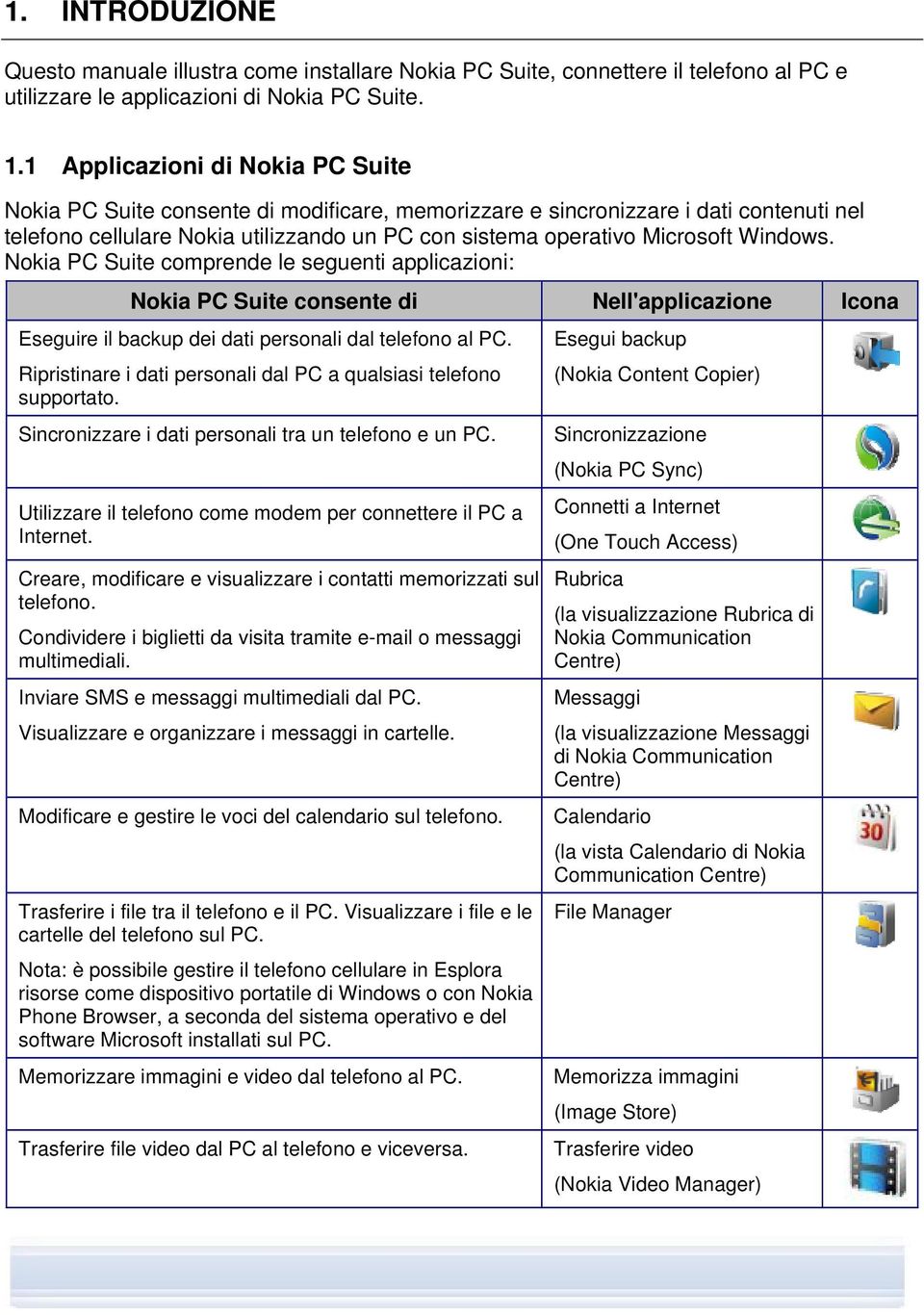
3 1. INTRODUZIONE Questo manuale illustra come installare Nokia PC Suite, connettere il telefono al PC e utilizzare le applicazioni di Nokia PC Suite. 1.1 Applicazioni di Nokia PC Suite Nokia PC Suite consente di modificare, memorizzare e sincronizzare i dati contenuti nel telefono cellulare Nokia utilizzando un PC con sistema operativo Microsoft Windows. Nokia PC Suite comprende le seguenti applicazioni: Nokia PC Suite consente di Nell'applicazione Icona Eseguire il backup dei dati personali dal telefono al PC. Ripristinare i dati personali dal PC a qualsiasi telefono supportato. Sincronizzare i dati personali tra un telefono e un PC. Utilizzare il telefono come modem per connettere il PC a Internet. Creare, modificare e visualizzare i contatti memorizzati sul telefono. Condividere i biglietti da visita tramite o messaggi multimediali. Inviare SMS e messaggi multimediali dal PC. Visualizzare e organizzare i messaggi in cartelle. Modificare e gestire le voci del calendario sul telefono. Trasferire i file tra il telefono e il PC. Visualizzare i file e le cartelle del telefono sul PC. Nota: è possibile gestire il telefono cellulare in Esplora risorse come dispositivo portatile di Windows o con Nokia Phone Browser, a seconda del sistema operativo e del software Microsoft installati sul PC. Memorizzare immagini e video dal telefono al PC. Trasferire file video dal PC al telefono e viceversa. Esegui backup (Nokia Content Copier) Sincronizzazione (Nokia PC Sync) Connetti a Internet (One Touch Access) Rubrica (la visualizzazione Rubrica di Nokia Communication Centre) Messaggi (la visualizzazione Messaggi di Nokia Communication Centre) Calendario (la vista Calendario di Nokia Communication Centre) File Manager Memorizza immagini (Image Store) Trasferire video (Nokia Video Manager)
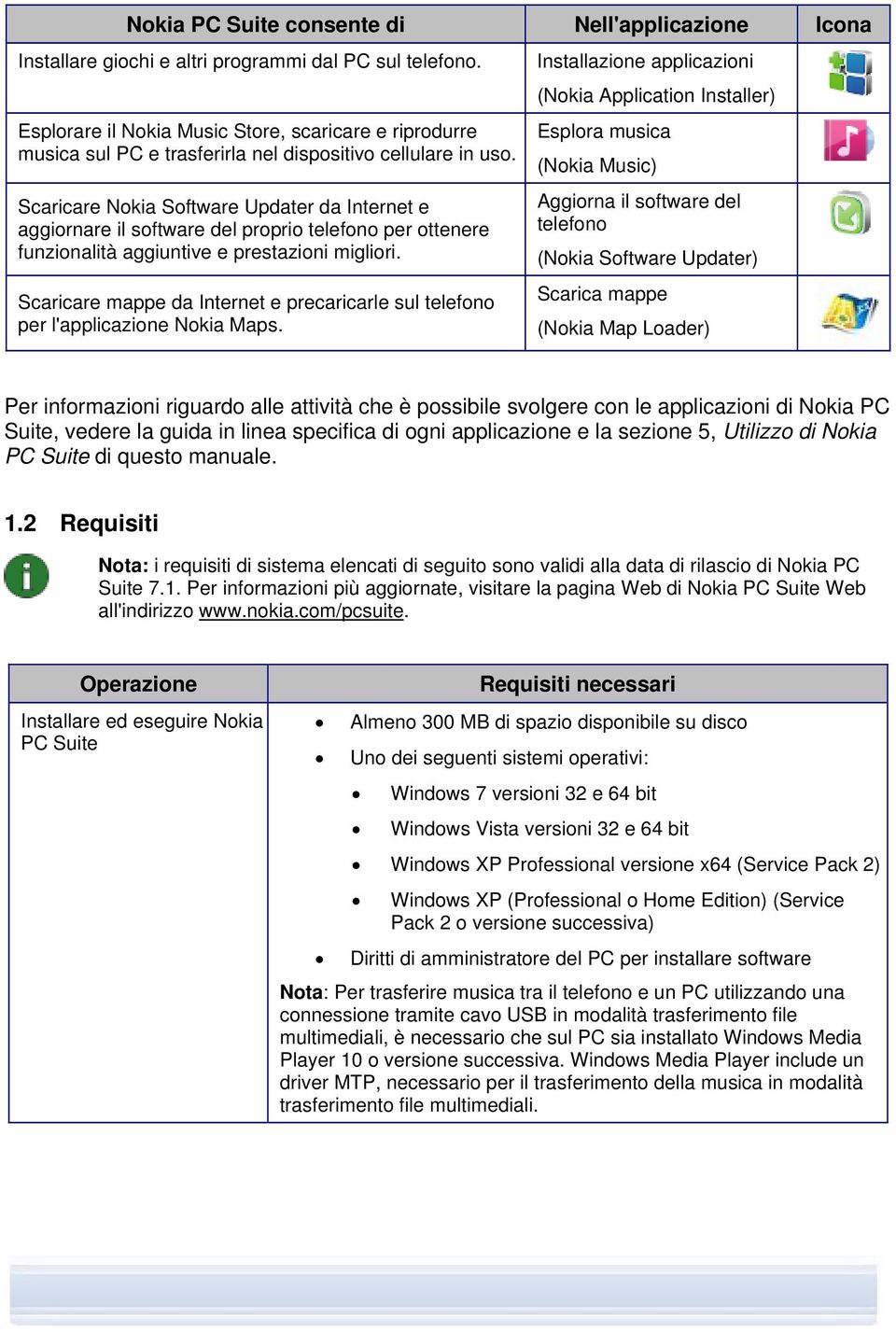
4 Nokia PC Suite consente di Nell'applicazione Icona Installare giochi e altri programmi dal PC sul telefono. Esplorare il Nokia Music Store, scaricare e riprodurre musica sul PC e trasferirla nel dispositivo cellulare in uso. Scaricare Nokia Software Updater da Internet e aggiornare il software del proprio telefono per ottenere funzionalità aggiuntive e prestazioni migliori. Scaricare mappe da Internet e precaricarle sul telefono per l'applicazione Nokia Maps. Installazione applicazioni (Nokia Application Installer) Esplora musica (Nokia Music) Aggiorna il software del telefono (Nokia Software Updater) Scarica mappe (Nokia Map Loader) Per informazioni riguardo alle attività che è possibile svolgere con le applicazioni di Nokia PC Suite, vedere la guida in linea specifica di ogni applicazione e la sezione 5, Utilizzo di Nokia PC Suite di questo manuale. 1.2 Requisiti Nota: i requisiti di sistema elencati di seguito sono validi alla data di rilascio di Nokia PC Suite 7.1. Per informazioni più aggiornate, visitare la pagina Web di Nokia PC Suite Web all'indirizzo Operazione Installare ed eseguire Nokia PC Suite Requisiti necessari Almeno 300 MB di spazio disponibile su disco Uno dei seguenti sistemi operativi: Windows 7 versioni 32 e 64 bit Windows Vista versioni 32 e 64 bit Windows XP Professional versione x64 (Service Pack 2) Windows XP (Professional o Home Edition) (Service Pack 2 o versione successiva) Diritti di amministratore del PC per installare software Nota: Per trasferire musica tra il telefono e un PC utilizzando una connessione tramite cavo USB in modalità trasferimento file multimediali, è necessario che sul PC sia installato Windows Media Player 10 o versione successiva. Windows Media Player include un driver MTP, necessario per il trasferimento della musica in modalità trasferimento file multimediali.
5 Operazione Connettere il telefono a un PC Creare una connessione Bluetooth tra il telefono e il PC Requisiti necessari Almeno uno dei seguenti metodi di connessione Cavo di connessione USB (DKU-2, DKE-2, CA-53, CA-70 o CA-101) e una porta compatibile sul PC Cavo di connessione seriale CA-42 e una porta compatibile sul PC Porta a infrarossi (IrDA) sul PC Attrezzatura e software per la tecnologia Bluetooth senza cavi Attrezzatura per tecnologia Bluetooth senza cavi compatibile con uno dei seguenti stack Bluetooth supportati: Windows Vista versioni 32 e 64 bit: Stack Bluetooth Microsoft Windows XP Stack Bluetooth WIDCOMM, versione driver 6,x Stack Bluetooth Toshiba, versione driver , , Stack Bluetooth IVT BlueSoleil, versione driver 5.0.5, , Windows XP x64: Stack Bluetooth Microsoft Windows XP Stack Bluetooth Toshiba, versione driver , Stack Bluetooth IVT BlueSoleil, versione driver 5.0.5, Windows XP: Stack Bluetooth Microsoft Windows XP Stack Bluetooth Toshiba, versione driver 4.0, 5.0, , , Stack Bluetooth WIDCOMM, versione driver , 3.x, 4.x, 5.0, 5.1, 5.5 Stack Bluetooth IVT BlueSoleil, versione driver 3.x, 5.0.5, , Nota: le tecnologie Bluetooth disponibili in diverse versioni potrebbero non essere supportate dal dispositivo mobile Nokia. Per ulteriori informazioni riguardo alla compatibilità con le tecnologie Bluetooth elencate, fare riferimento al manuale d'uso del dispositivo mobile Nokia. Nota: per verificare il tipo di stack Bluetooth installato sul PC, nella finestra principale di Nokia PC Suite, fare clic su? > Informazioni su Nokia PC Suite > Mostra la finestra di dialogo Informazioni sul sistema. Nelle informazioni relative al sistema, sono elencati anche gli stack Bluetooth non supportati da Nokia PC Suite rilevati sul PC.

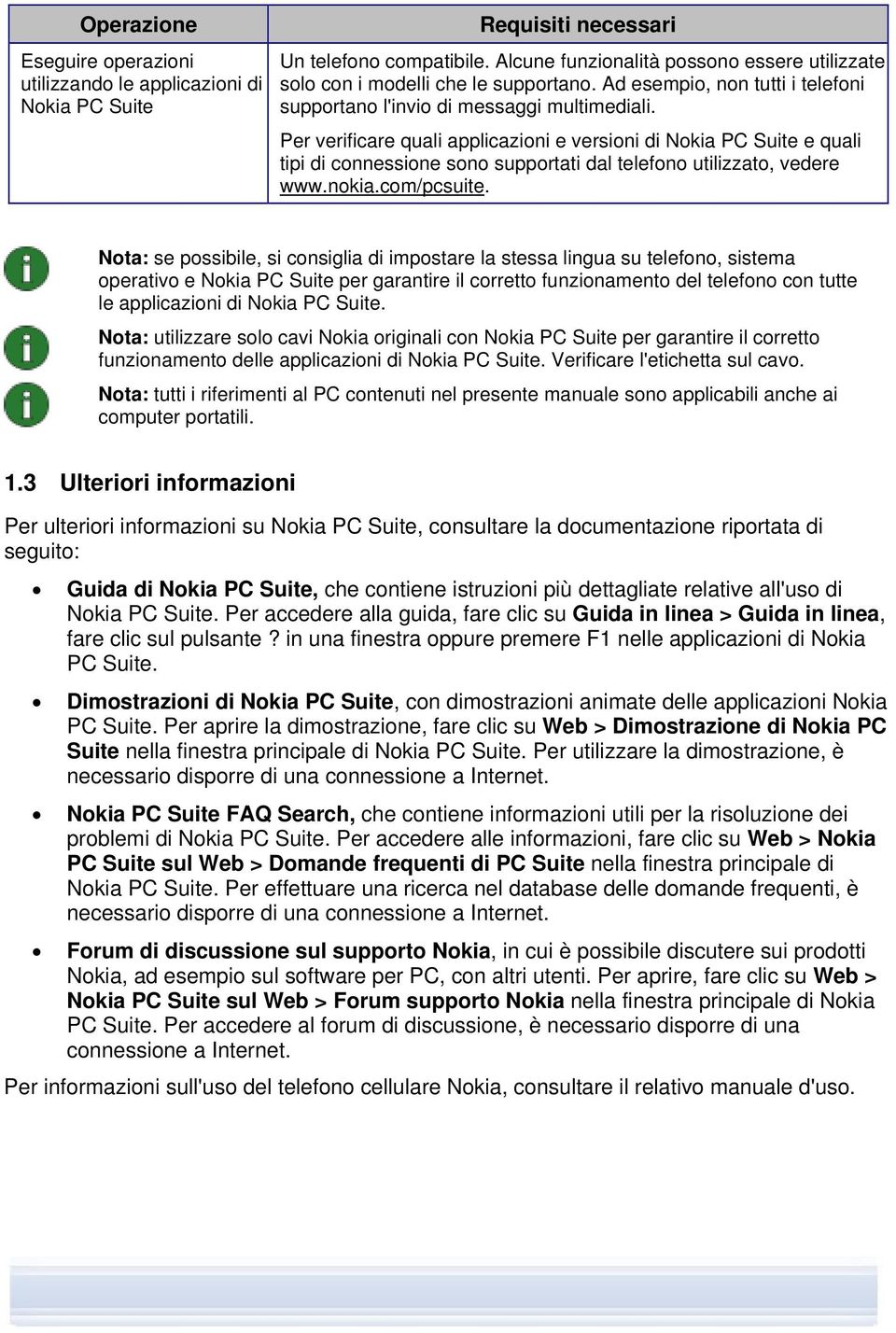
6 Operazione Eseguire operazioni utilizzando le applicazioni di Nokia PC Suite Requisiti necessari Un telefono compatibile. Alcune funzionalità possono essere utilizzate solo con i modelli che le supportano. Ad esempio, non tutti i telefoni supportano l'invio di messaggi multimediali. Per verificare quali applicazioni e versioni di Nokia PC Suite e quali tipi di connessione sono supportati dal telefono utilizzato, vedere Nota: se possibile, si consiglia di impostare la stessa lingua su telefono, sistema operativo e Nokia PC Suite per garantire il corretto funzionamento del telefono con tutte le applicazioni di Nokia PC Suite. Nota: utilizzare solo cavi Nokia originali con Nokia PC Suite per garantire il corretto funzionamento delle applicazioni di Nokia PC Suite. Verificare l'etichetta sul cavo. Nota: tutti i riferimenti al PC contenuti nel presente manuale sono applicabili anche ai computer portatili. 1.3 Ulteriori informazioni Per ulteriori informazioni su Nokia PC Suite, consultare la documentazione riportata di seguito: Guida di Nokia PC Suite, che contiene istruzioni più dettagliate relative all'uso di Nokia PC Suite. Per accedere alla guida, fare clic su Guida in linea > Guida in linea, fare clic sul pulsante? in una finestra oppure premere F1 nelle applicazioni di Nokia PC Suite. Dimostrazioni di Nokia PC Suite, con dimostrazioni animate delle applicazioni Nokia PC Suite. Per aprire la dimostrazione, fare clic su Web > Dimostrazione di Nokia PC Suite nella finestra principale di Nokia PC Suite. Per utilizzare la dimostrazione, è necessario disporre di una connessione a Internet. Nokia PC Suite FAQ Search, che contiene informazioni utili per la risoluzione dei problemi di Nokia PC Suite. Per accedere alle informazioni, fare clic su Web > Nokia PC Suite sul Web > Domande frequenti di PC Suite nella finestra principale di Nokia PC Suite. Per effettuare una ricerca nel database delle domande frequenti, è necessario disporre di una connessione a Internet. Forum di discussione sul supporto Nokia, in cui è possibile discutere sui prodotti Nokia, ad esempio sul software per PC, con altri utenti. Per aprire, fare clic su Web > Nokia PC Suite sul Web > Forum supporto Nokia nella finestra principale di Nokia PC Suite. Per accedere al forum di discussione, è necessario disporre di una connessione a Internet. Per informazioni sull'uso del telefono cellulare Nokia, consultare il relativo manuale d'uso.
7 Suggerimento: è possibile effettuare la registrazione a una newsletter mensile gratuita sulle connessioni Nokia, per ricevere informazioni utili e offerte speciali sugli ultimi dispositivi, accessori e software Nokia (ad esempio, le nuove versioni di PC Suite). Nokia Connections è disponibile in diverse lingue e si può ricevere per o sul telefono cellulare. Per iscriversi a Nokia Connections su Internet, selezionare Web > Registrazione nella finestra principale di Nokia PC Suite. Nota: Leggere attentamente le Note contrassegnate con questo simbolo, poiché contengono informazioni utili a evitare potenziali problemi.

8 2. INSTALLAZIONE DI NOKIA PC SUITE È possibile installare Nokia PC suite da un CD-ROM o dalla pagina Web di Nokia PC Suite, Per poter installare il software, è necessario disporre dei diritti di amministratore per il PC. Per connettere il telefono al PC è inoltre necessario installare i driver sul PC. I driver vengono installati automaticamente quando si installa Nokia PC Suite e si connette il telefono al PC tramite la Connessione guidata. Per informazioni più dettagliate, vedere la sezione 3, Installazione dei driver di questo manuale. 2.1 Operazioni preliminari all'installazione Se sul PC è installata una versione precedente di Nokia PC Suite (5.x, 6.x o 7.x), verrà automaticamente sovrascritta durante l'installazione, a meno che non sia necessario disinstallarla manualmente, nel qual caso il programma di installazione richiede di eseguire questa operazione. Se si desidera utilizzare una connessione Bluetooth, installare il software per la tecnologia Bluetooth senza cavi sul PC prima di installare Nokia PC Suite. Per ulteriori informazioni relative al software Bluetooth compatibile con Nokia PC Suite, vedere la sezione 1.2, Requisiti di questo manuale. Prima di eseguire l'aggiornamento di Nokia PC Suite dalla versione 6.41, o precedente, alla versione 7.1, sincronizzare il telefono con la versione esistente di Nokia PC Suite per evitare di duplicare gli appuntamenti del calendario. Dopo aver installato Nokia PC Suite 7.1, eseguire nuovamente la sincronizzazione. 2.2 Installazione di Nokia PC Suite da CD-ROM È possibile installare Nokia PC Suite dal CD-ROM fornito in dotazione con il telefono. 1. Per avviare l'installazione, inserire il CD-ROM nell'apposita unità del PC e fare clic sull'opzione di installazione. 2. Selezionare la lingua, quindi scegliere OK. Il programma di installazione viene avviato. 3. Attenersi alle istruzioni visualizzate e prestare attenzione a quanto segue: Se si è connessi a Internet, Nokia PC Suite controlla se è disponibile una versione aggiornata di Nokia PC Suite o una patch per l'ultima versione nella pagina Web di Nokia PC Suite. Se presenti, si consiglia di scaricare e installare l'ultima versione dalla pagina Web di Nokia PC Suite. Per continuare è necessario leggere e accettare il Contratto di licenza. Durante l'installazione è possibile che venga richiesto di riavviare il computer. 4. Al termine dell'installazione viene visualizzata la Connessione guidata, che consente di selezionare i tipi di connessione che si desidera utilizzare.

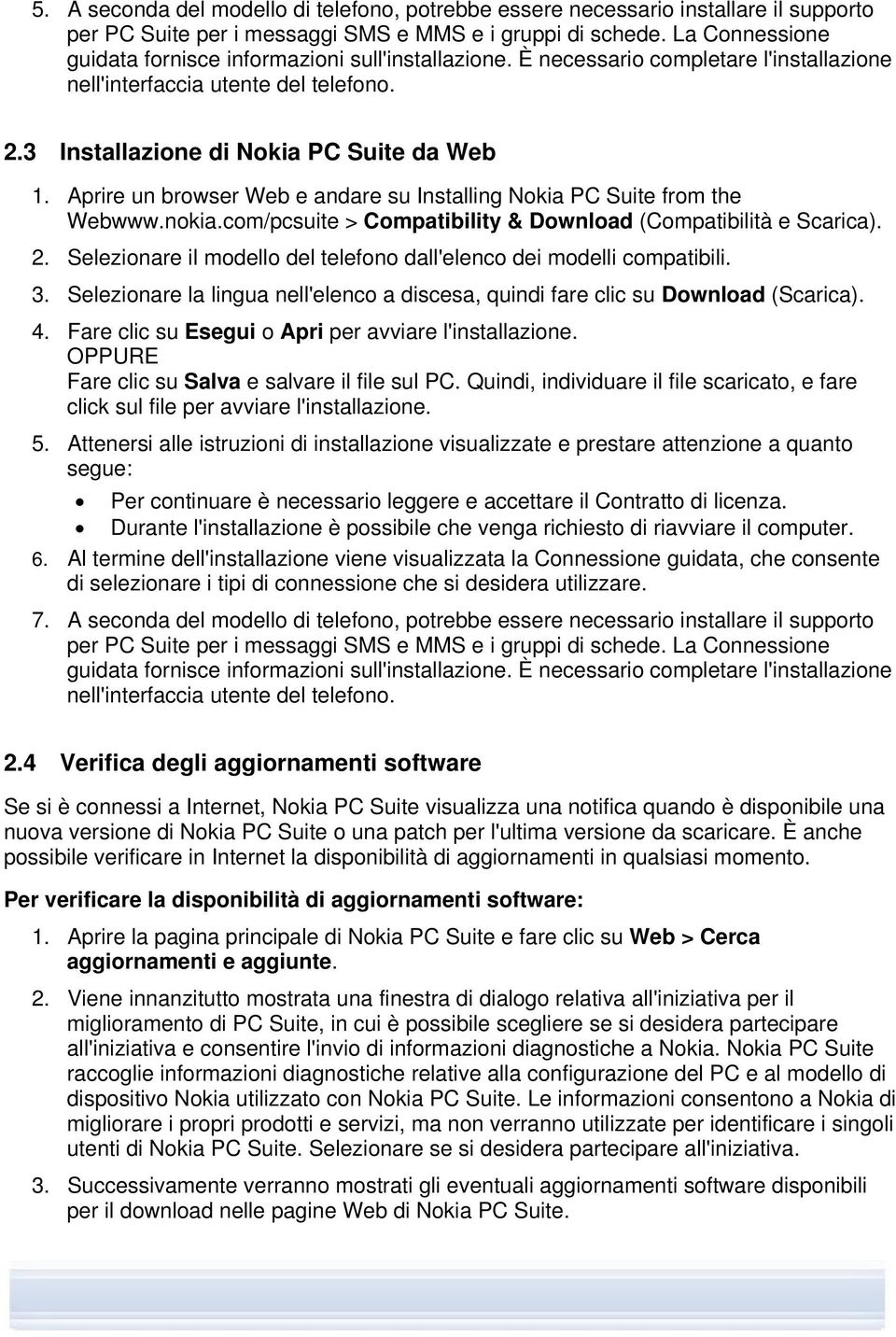
9 5. A seconda del modello di telefono, potrebbe essere necessario installare il supporto per PC Suite per i messaggi SMS e MMS e i gruppi di schede. La Connessione guidata fornisce informazioni sull'installazione. È necessario completare l'installazione nell'interfaccia utente del telefono. 2.3 Installazione di Nokia PC Suite da Web 1. Aprire un browser Web e andare su Installing Nokia PC Suite from the Webwww.nokia.com/pcsuite > Compatibility & Download (Compatibilità e Scarica). 2. Selezionare il modello del telefono dall'elenco dei modelli compatibili. 3. Selezionare la lingua nell'elenco a discesa, quindi fare clic su Download (Scarica). 4. Fare clic su Esegui o Apri per avviare l'installazione. OPPURE Fare clic su Salva e salvare il file sul PC. Quindi, individuare il file scaricato, e fare click sul file per avviare l'installazione. 5. Attenersi alle istruzioni di installazione visualizzate e prestare attenzione a quanto segue: Per continuare è necessario leggere e accettare il Contratto di licenza. Durante l'installazione è possibile che venga richiesto di riavviare il computer. 6. Al termine dell'installazione viene visualizzata la Connessione guidata, che consente di selezionare i tipi di connessione che si desidera utilizzare. 7. A seconda del modello di telefono, potrebbe essere necessario installare il supporto per PC Suite per i messaggi SMS e MMS e i gruppi di schede. La Connessione guidata fornisce informazioni sull'installazione. È necessario completare l'installazione nell'interfaccia utente del telefono. 2.4 Verifica degli aggiornamenti software Se si è connessi a Internet, Nokia PC Suite visualizza una notifica quando è disponibile una nuova versione di Nokia PC Suite o una patch per l'ultima versione da scaricare. È anche possibile verificare in Internet la disponibilità di aggiornamenti in qualsiasi momento. Per verificare la disponibilità di aggiornamenti software: 1. Aprire la pagina principale di Nokia PC Suite e fare clic su Web > Cerca aggiornamenti e aggiunte. 2. Viene innanzitutto mostrata una finestra di dialogo relativa all'iniziativa per il miglioramento di PC Suite, in cui è possibile scegliere se si desidera partecipare all'iniziativa e consentire l'invio di informazioni diagnostiche a Nokia. Nokia PC Suite raccoglie informazioni diagnostiche relative alla configurazione del PC e al modello di dispositivo Nokia utilizzato con Nokia PC Suite. Le informazioni consentono a Nokia di migliorare i propri prodotti e servizi, ma non verranno utilizzate per identificare i singoli utenti di Nokia PC Suite. Selezionare se si desidera partecipare all'iniziativa. 3. Successivamente verranno mostrati gli eventuali aggiornamenti software disponibili per il download nelle pagine Web di Nokia PC Suite.
10 2.5 Disinstallazione di Nokia PC Suite 1. Fare clic su Start > Programmi > Nokia PC Suite > Disinstalla Nokia PC Suite. 2. Attenersi alle istruzioni visualizzate finché non viene completata la rimozione dei file del programma. OPPURE 1. Fare clic su Start > Impostazioni > Pannello di controllo. (Se si utilizza Windows XP, utilizzare la visualizzazione tradizionale del Pannello di controllo). 2. Fare doppio clic su Installazione applicazioni. 3. Nell'elenco Programmi attualmente installati, selezionare Nokia PC Suite. 4. Scegliere Cambia/Rimuovi. Se si sceglie Cambia, è necessario fare clic su Rimuovi nella finestra visualizzata successivamente. 5. Attenersi alle istruzioni visualizzate finché non viene completata la rimozione dei file del programma. Nota: quando viene disinstallata Nokia PC Suite, i driver dei cavi di connettività installati con Nokia PC Suite non vengono disinstallati. Il motivo è che potrebbero essere utilizzati da altre applicazioni Nokia, ad esempio Nokia Ovi Suite. 2.6 Modifica della lingua di Nokia PC Suite Se si desidera cambiare la lingua utilizzata per le applicazioni di Nokia PC Suite, effettuare una delle operazioni indicate di seguito: Per installare la stessa versione di Nokia PC Suite in un'altra lingua: disinstallare Nokia PC Suite e reinstallarlo nella lingua desiderata tramite il CD-ROM o le pagine Web di Nokia PC Suite. Per installare una versione aggiornata di Nokia PC Suite in un'altra lingua: impostare la lingua desiderata ed eseguire l'installazione. La precedente versione di Nokia PC Suite viene automaticamente sostituita. Nota: se possibile, si consiglia di impostare la stessa lingua su telefono, sistema operativo e Nokia PC Suite per garantire il corretto funzionamento del telefono con tutte le applicazioni di Nokia PC Suite.
11 3. INSTALLAZIONE DEI DRIVER Per stabilire la connessione tra il telefono e il PC, richiesta per l'uso delle applicazioni Nokia PC Suite, è necessario installare i driver di connessione sul PC. I driver di connessione vengono installati automaticamente quando si installa Nokia PC Suite e si connette il telefono al PC tramite la Connessione guidata. Se si desidera utilizzare il telefono come modem per connettersi a servizi di rete quali Internet, quando non è disponibile una rete cablata è necessario installare i driver del modem sul PC. Nokia PC Suite installa automaticamente i driver del modem necessari. La tabella riportata di seguito indica i driver necessari in base al tipo di connessione in uso: Tipo di connessione Cavo USB DKU-2, DKE-2, CA-53, CA- 70, CA-101 Cavo seriale CA-42 Infrarossi Tecnologia Bluetooth senza cavi Driver di connessione Installati automaticamente. È necessario che il PC sia dotato di una porta a infrarossi. I driver vengono installati automaticamente quando si connette il telefono al PC tramite infrarossi. È necessario che sul PC sia installato uno stack Bluetooth supportato. I driver vengono installati automaticamente quando si connette il telefono al PC tramite Bluetooth. Driver del modem Installati automaticamente. Il modem Nokia a infrarossi viene installato automaticamente quando si connette il telefono al PC tramite infrarossi. Il modem Bluetooth di connettività per il PC viene automaticamente installato quando si associa il telefono al PC in Connettiti. Se Microsoft Bluetooth è installato sul PC, viene installato automaticamente anche un modem Bluetooth standard.

12 4. CONNESSIONE TRA TELEFONO E PC È necessario connettere il telefono al PC per effettuare le seguenti operazioni: Trasferire le informazioni tra le applicazioni di Nokia PC Suite e il telefono. Ad esempio, per sincronizzare gli appuntamenti dell'agenda o per trasferire immagini. Utilizzare il telefono come modem per connettere il PC ai servizi di rete, ad esempio Internet. 4.1 Scelta del tipo di connessione È possibile connettere il telefono a un PC tramite cavo USB o seriale, infrarossi (IrDA) o la tecnologia Bluetooth senza cavi. Al termine dell'installazione di Nokia PC Suite, viene avviata la Connessione guidata, che consente di configurare il tipo di connessione desiderata. I tipi di connessione selezionabili variano a seconda dei tipi di connessione supportati dal telefono e dal PC. Per verificare le connessioni supportate dal telefono, vedere o consultare il manuale d'uso del telefono. Tipo di connessione Cavi USB DKU-2, DKE-2, CA-53, CA- 70, CA-101 Cavo seriale CA-42 Infrarossi Bluetooth Dettagli Il cavo USB rappresenta un metodo affidabile e veloce per trasferire i dati tra il telefono e il PC. È possibile creare simultaneamente più connessioni tramite cavi USB oppure tramite cavi seriali e USB. Se il telefono non è dotato di un cavo, è possibile acquistarne uno presso un rivenditore Nokia. Un cavo seriale rappresenta un metodo di connessione estremamente affidabile tra un telefono e un PC. Non è possibile stabilire simultaneamente più connessioni seriali. Se il telefono non è dotato di un cavo, è possibile acquistarne uno presso un rivenditore Nokia. Gli infrarossi consentono di connettere il telefono al PC senza utilizzare cavi entro una distanza limitata. La distanza massima preferibile è pari a un metro. La tecnologia Bluetooth senza cavi consente di connettere il telefono al PC senza utilizzare cavi entro una distanza limitata. La distanza tra il telefono e il PC non deve superare i 10 metri. Nota: alcuni modelli di telefono dispongono di un'impostazione di sicurezza opzionale, denominata intervallo di blocco automatico. Tale impostazione consente di stabilire un tempo di timeout, trascorso il quale, il dispositivo viene bloccato se in modalità standby. Prima di stabilire una connessione tra il telefono e Nokia PC Suite è necessario sbloccare il telefono.

13 4.2 Connessione del telefono tramite cavo 1. Nella finestra Connessione, selezionare Connessione via cavo come tipo di connessione. 2. Quando richiesto, collegare un'estremità del cavo al PC e l'altra al telefono. 3. La prima volta che si utilizza una connessione via cavo, è necessario attendere che vengano installati tutti i driver richiesti nella finestra Connessione. Nota: sebbene il cavo CA-42 sia di tipo seriale, collegarlo al connettore USB del computer poiché Windows lo riconosce come cavo USB. La porta COM viene selezionata automaticamente. In caso contrario, è possibile configurarla manualmente in Nokia Connection Manager. Per accedere a Nokia Connection Manager, fare clic su Impostazioni > Gestione connessioni nella finestra principale di Nokia PC Suite. Selezionare il tipo di connessione Cavo seriale e fare clic su Configura per impostare la porta COM. Tale operazione va eseguita prima di utilizzare la connessione per la prima volta e non è necessario ripeterla. Nota: quando si connette il telefono al PC tramite cavo USB e si desidera utilizzare Nokia PC Suite con il telefono, verificare che sul telefono sia selezionata la modalità predefinita o PC Suite. Per informazioni più dettagliate sulle modalità USB disponibili, consultare il manuale d'uso del telefono. Nota: utilizzare solo cavi Nokia originali con Nokia PC Suite per garantire il corretto funzionamento delle applicazioni di Nokia PC Suite. Verificare l'etichetta sul cavo. 4.3 Connessione del telefono tramite infrarossi 1. Attivare la porta IR del telefono cellulare. Per le istruzioni, consultare il manuale d'uso del telefono. 2. Se si utilizza un telefono Symbian, accertarsi di aver selezionato il tipo di connessione a infrarossi sul telefono. Per le istruzioni, consultare il manuale d'uso del telefono. 3. Posizionare il telefono e il PC in modo che le porte IR dei due dispositivi si trovino una di fronte all'altra. 4. La connessione viene creata automaticamente. 4.4 Connessione del telefono tramite Bluetooth 1. Attivare la connessione Bluetooth sul telefono in modo che possa essere riconosciuto dagli altri dispositivi Bluetooth. Per le istruzioni, consultare il manuale d'uso del telefono. 2. La prima volta che si attiva il servizio Bluetooth viene richiesto di assegnare un nome al telefono. Tale nome viene utilizzato ogni volta che si associa il telefono a un PC. 3. Assicurarsi che lo stack Bluetooth sul PC sia acceso. 4. Se si usa un adattatore Bluetooth, verificare che sia inserito nel PC.
14 5. Selezionare Fare clic qui per collegare un telefono sopra l'immagine del telefono nella finestra principale di Nokia PC Suite per aprire la finestra Connessione, successivamente seguire le istruzioni della procedura guidata per associare il telefono al PC. Se è necessario controllare quali stack Bluetooth sono stati installati nel PC, fare clic su? > Informazioni su Nokia PC Suite > Mostra la finestra di dialogo Informazioni sul sistema nella finestra principale di Nokia PC Suite. Nelle informazioni relative al sistema, sono elencati anche gli stack Bluetooth non supportati da Nokia PC Suite rilevati sul PC Associazione dei dispositivi per la connessione Bluetooth Per utilizzare la connessione Bluetooth, è necessario associare il telefono e il PC. Per associazione si intende la codifica di due dispositivi Bluetooth affinché possano comunicare e scambiarsi i dati. Tale operazione va eseguita prima di utilizzare la connessione per la prima volta e non è necessario ripeterla. Seguire le istruzioni per l'associazione visualizzate nella finestra Connessione e prestare attenzione a quanto specificato di seguito: Se si utilizza un codice di protezione generato da Connessione, inserirlo nel telefono quando richiesto. In alternativa, è possibile creare un codice di protezione personalizzato (composto da 1 a 16 caratteri numerici) e immetterlo nel PC e, successivamente, nel telefono. Tale codice verrà utilizzato solo una volta e non è necessario memorizzarlo. È necessario autorizzare la connessione tra il telefono Nokia e il PC. Quando si visualizza una richiesta di connessione sul display del telefono, selezionare Sì. È possibile impostare il PC come autorizzato, in modo che non sia necessaria un'autorizzazione separata per le singole connessioni tra il telefono e il PC. Accedere alla vista Dispositivi associati del telefono, selezionare il PC, quindi impostarlo come autorizzato o trusted, a seconda della voce visualizzata sul telefono. 4.5 Telefoni connessi Una volta collegato il telefono al PC, è possibile vedere il nome e il tipo di connessione del telefono all'interno del pannello Selezione telefono e indicatore avanzamento, nella finestra principale di Nokia PC Suite. Suggerimento: è possibile rinominare il telefono nella finestra principale di Nokia PC Suite. Per effettuare questa operazione, fare clic su Impostazioni > Rinomina telefono e digitare un nuovo nome nel campo contenente il nome del telefono connesso. Se si dispone di più telefoni collegati al PC, selezionare il telefono desiderato dall'elenco a discesa del pannello. Se si desidera collegare un nuovo telefono oltre a quelli già connessi, o se si desidera cambiare il tipo di connessione di un telefono collegato, utilizzare Connessione guidata. Per avviare la connessione guidata, fare clic su Impostazioni > Aggiungi altri telefoni nella finestra principale di Nokia PC Suite.
15 5. UTILIZZO DI NOKIA PC SUITE La seguente sezione illustra come utilizzare le applicazioni di Nokia PC Suite. Per istruzioni più dettagliate, consultare la guida (? > Guida in linea) e la dimostrazione di Nokia PC Suite (Web > Dimostrazione di Nokia PC Suite). Nota: non tutti i telefoni supportano, ad esempio, l'invio di messaggi multimediali. Per verificare le applicazioni di Nokia PC Suite compatibili con il telefono, vedere Per aprire Nokia PC Suite, effettuare una delle seguenti operazioni: a. Nell'area di notifica di Windows, fare clic sull'icona di Nokia PC Suite. b. Sul desktop del computer, fare doppio clic sull'icona di Nokia PC Suite. c. Nel menu Start di Windows, fare clic su Programmi > Nokia PC Suite. Suggerimento: Nokia PC Suite si apre ad ogni avvio del PC. Se si desidera disattivare l'avvio automatico, aprire il menu File nella finestra principale di PC Suite e deselezionare l'opzione Attiva all'avvio.

16 5.1 Finestra principale di Nokia PC Suite Figura 1. Un esempio della finestra principale di Nokia PC Suite contenente il pannello del calendario (figura in inglese) La finestra principale di Nokia PC Suite è divisa nelle aree descritte qui di seguito: Area Pannello Applicazioni Pannello Stato Descrizione Mostra le applicazioni standard fornite con Nokia PC Suite e le possibili applicazioni aggiuntive eventualmente scaricate e installate dalle pagine Web di Nokia PC Suite. Per aprire un'applicazione, fare clic sull'icona relativa o selezionarla dal menu File. Mostra un messaggio di notifica se per il telefono sono disponibili nuove applicazioni aggiuntive, aggiornamenti per le applicazioni aggiuntive installate o aggiornamenti per Nokia PC Suite.

17 Area Pannello Selezione telefono e indicatore avanzamento Pannello Messaggi Pannello del calendario Descrizione Mostra i telefoni attualmente collegati al PC. Inoltre, indica il livello della batteria del telefono connesso (in base al modello e al tipo di connessione utilizzati) e mostra informazioni dettagliate sulla quantità di memoria disponibile sul telefono. Se non vi sono telefoni collegati al PC, usare la procedura Connessione guidata per creare la connessione. Per accedere a Connessione guidata, selezionare Fare clic qui per connettere un telefono sopra l'immagine del telefono. Se si dispone di più telefoni collegati al PC, selezionare il telefono desiderato dall'elenco a discesa del pannello. È possibile rinominare il telefono facendo clic su Impostazioni > Rinomina telefono e digitando un nuovo nome nel campo contenente il nome del telefono connesso. Per trasferire musica, immagini, filmati e applicazioni dal telefono, trascinare i file sull'immagine del telefono. Facendo clic sull'icona Messaggi sotto il pannello, vengono visualizzati i messaggi ricevuti dal telefono connesso. Per esplorare i messaggi, fare clic sulle frecce situate sotto il pannello Messaggi. Fare clic con il pulsante destro del mouse su un messaggio per rispondere, inoltrare il messaggio o eliminarlo dal telefono. Fare clic su un messaggio per aprirlo nella visualizzazione Messaggi di Nokia Communication Centre, da cui è possibile inoltrare il messaggio o creare nuovi SMS e messaggi multimediali. Per aggiornare i messaggi mostrati nel relativo pannello, premere F5. Fare clic sull'elemento sul bordo superiore del pannello Messaggi per ingrandire o ridurre il pannello. Visualizza il calendario del telefono connesso quando si fa clic sull'icona Calendario situata sotto il pannello. Se si posiziona il puntatore del mouse su una data contrassegnata con un piccolo triangolo, sarà visualizzata una descrizione con informazioni dettagliate sulle voci della data in questione. È possible modificare il calendario aggiungendo nuovi appuntamenti ed eventi e modificando o eliminando quelli esistenti. Per sfogliare il calendario, fare clic sulle frecce situate sopra il mese attualmente visualizzato. Per aggiornare le voci mostrate nella vista attuale, premere F5. Fare click sul bordo superiore del pannello del calendario per ingradirlo o ridurlo.
18 Suggerimento: se non si desidera visualizzare il pannello dei messaggi o del calendario nella finestra principale di Nokia PC Suite, fare clic su Impostazioni > Impostazioni..., aprire la scheda Telefono e deselezionare la casella di controllo Mostra messaggi o Mostra calendario. 5.2 Backup dei contenuti del telefono su un PC Nokia Content Copier consente di eseguire il backup del contenuto del telefono su un PC. È possibile eseguire il backup di tutto il contenuto oppure selezionare specifici elementi. Si consiglia di eseguire periodicamente il backup del contenuto del telefono per evitare di perdere informazioni importanti. È possibile ripristinare il contenuto del telefono sullo stesso modello da cui è stato eseguito in origine il backup oppure importare il contenuto in un altro modello di telefono Nokia. Se si sta ripristinando un file di backup sullo stesso modello di telefono da cui è stato eseguito il backup, i dati esistenti nel telefono vengono sostituiti con i dati provenienti dal file di backup. Nota: non utilizzare o disconnettere il telefono durante il backup o il ripristino di dati di Nokia Content Copier. Nota: le protezioni tramite copyright possono impedire che alcune immagini, toni di chiamata e altro contenuto vengano copiati, modificati, trasferiti o inoltrati. Nota: alcuni elementi possono essere ripristinati solo sullo stesso modello di telefono da cui è stato eseguito il backup originale, in base al tipo di dati supportati dal telefono di destinazione. Per eseguire il backup del contenuto del telefono 1. Connettere il telefono al PC. Il tipo di connessione più veloce per il trasferimento di file grandi tra il telefono e il PC è il cavo USB. 2. Nella finestra principale di Nokia PC Suite, fare clic su Esegui backup per aprire Nokia Content Copier. 3. Fare clic su Backup. 4. Nell'elenco dei tipi di contenuto disponibili, selezionare gli elementi di cui si desidera eseguire il backup e fare clic su Avanti. 5. Definire un nome e una posizione di memorizzazione per il file di backup e fare clic su Avanti. Dopo aver eseguito il backup del contenuto del telefono, fare clic su Visualizza il rapporto se si desidera visualizzare informazioni dettagliate sull'operazione di backup. Per ripristinare o importare un file di backup 1. Connettere il telefono al PC. Il tipo di connessione più veloce per il trasferimento di file grandi tra il telefono e il PC è il cavo USB. 2. Nella finestra principale di Nokia PC Suite, fare clic su Esegui backup per aprire Nokia Content Copier. 3. Fare clic su Ripristina.

19 4. Selezionare un file di backup da ripristinare o importare e fare clic su Avanti. 5. Nell'elenco dei tipi di contenuto disponibili, selezionare quello che si desidera ripristinare o importare e fare clic su Avanti. Dopo aver ripristinato o importato il contenuto del telefono, fare clic su Visualizza il rapporto se si desidera visualizzare informazioni dettagliate sull'operazione di ripristino o importazione. 5.3 Sincronizzazione dei dati tra il telefono e il PC Nokia PC Sync consente di sincronizzare la Rubrica, elementi dell'agenda, impegni, note ed tra un telefono cellulare Nokia e il PIM (Personal Information Manager) del PC. È inoltre possibile sincronizzare i preferiti e i feed RSS tra un telefono cellulare Nokia e un browser Web supportato, oppure file e cartelle tra un telefono cellulare Nokia e un PC. La sincronizzazione uniforma i dati memorizzati sul telefono e sul PC. Non tutti i modelli di telefono supportano, ad esempio, la sincronizzazione di o preferiti e feed RSS. È possibile sincronizzare un telefono Nokia compatibile con le seguenti applicazioni PC PIM: Microsoft Outlook 2000, 2002, 2003 e 2007 Microsoft Outlook Express / Rubrica di Windows Calendario e Rubrica di Microsoft Windows Lotus Notes 5.x, 6.x, 7.0 e 8.x Lotus Organizer 5.x e 6.x Per eseguire la prima attività di sincronizzazione 1. Connettere il telefono al PC. 2. Nella finestra principale di Nokia PC Suite, fare clic su Sincronizzazione per aprire PC Sync di Nokia. 3. La prima volta che si apre Nokia PC Sync, viene visualizzata automaticamente la configurazione guidata delle impostazioni. È possibile saltare la procedura guidata e avviare la sincronizzazione con impostazioni predefinite oppure attenersi alle istruzioni visualizzate e completare la procedura. Si consiglia di seguire la procedura guidata per configurare le impostazioni personali in modo corretto per la sincronizzazione. Seguire le istruzioni per impostare ad esempio: L'applicazione PIM con la quale si desidera sincronizzare il telefono Le informazioni che si desidera sincronizzare. Le impostazioni per gli elementi selezionati per la sincronizzazione. 4. Nella pagina finale della procedura guidata, fare clic su Avanzate se si desidera configurare la sincronizzazione automatica e la risoluzione dei conflitti. Per ulteriori informazioni sulle impostazioni, consultare la guida in linea di Nokia PC Suite.
20 Per creare una nuova attività di sincronizzazione 1. Connettere il telefono al PC. 2. Nella finestra principale di Nokia PC Suite, fare clic su Sincronizzazione per aprire PC Sync di Nokia. 3. Fare clic su Impostazioni. 4. Fare clic su Crea nuove impostazioni. 5. Nelle pagine della Configurazione guidata delle impostazioni, selezionare, ad esempio, l'applicazione PIM per PC da utilizzare durante la sincronizzazione, le informazioni da sincronizzare e l'intervallo di sincronizzazione. 6. Nella pagina finale della procedura guidata, fare clic su Avanzate se si desidera configurare la sincronizzazione automatica e la risoluzione dei conflitti. Le schede della finestra Impostazioni sono attive o inattive a seconda degli elementi che si desidera sincronizzare. Specificare le impostazioni nelle schede attive. 7. Fare clic su OK per terminare la creazione della nuova attività di sincronizzazione. Per ulteriori informazioni sulle impostazioni, consultare la guida di Nokia PC Suite. L'icona di Nokia PC Sync viene visualizzata nell'area di notifica di Windows, nell'angolo in basso a destra della barra delle applicazioni, se Nokia PC Sync è attivo. indica che il telefono è connesso. È possibile fare clic sull'icona per aprire PC Sync o fare clic con il pulsante destro del mouse sull'icona per accedere ai comandi del menu di Nokia PC Sync. indica che il telefono non è connesso. Nota: per impostazione predefinita, Nokia PC Sync non si avvia automaticamente quando si accende il PC. Per impostare l'avvio automatico di PC Sync: 1. Fare clic su Sincronizzazione nella finestra principale di Nokia PC Suite. 2. Fare clic con il tasto destro del mouse sull'icona di Nokia PC Sync nell'area di notifica di Windows. 3. Selezionare Attiva all'avvio. 5.4 Connessione a Internet tramite telefono L'applicazione One Touch Access di Nokia PC Suite consente di utilizzare il telefono come modem per creare una connessione di rete a Internet. La connessione può essere stabilita via cavo, infrarossi o tramite tecnologia Bluetooth senza cavi. Per utilizzare il telefono come modem, occorre disporre di: Un telefono e una sottoscrizione che supportino dati a pacchetto. Software di comunicazione dati appropriato, installato sul PC. Sottoscrizione ai servizi di rete appropriati presso l'operatore di rete o il provider di servizi Internet.
21 Driver del modem appropriati installati sul PC. Nokia PC Suite effettua automaticamente l'installazione. Nota: se il telefono non supporta i dati a pacchetto, è possibile accedere a Internet creando una connessione remota. Vedere le istruzioni relative all'uso del telefono come modem nella guida in linea di Nokia PC Suite. Per connettersi a Internet 1. Connettere il telefono al PC. 2. Se Nokia PC Suite e il telefono sono collegati tramite cavo seriale CA-42 o connessione a infrarossi, è necessario deselezionare i tipi di connessione per poter utilizzare la connessione per il modem. Durante la connessione, One Touch Access deseleziona automaticamente i tipi di connessione e li seleziona nuovamente quando il modem è disconnesso. 3. Nella finestra principale di Nokia PC Suite, fare clic su Connetti a Internet per aprire One Touch Access. Dopo 10 secondi, One Touch Access utilizza automaticamente il telefono come modem per connettersi a Internet. OPPURE Aprire One Touch Access e fare clic su Configura per selezionare il modem da utilizzare e scegliere l'operatore di rete nell'apposito elenco, quindi fare clic su Connetti per connettersi a Internet. 4. Per interrompere la connessione a Internet, fare clic su Disconnetti. 5.5 Installazione delle applicazioni sul telefono dal PC Con, è possibile installare le applicazioni Symbian e Java, ad esempio agende o giochi, dal PC al telefono o i dal PC al telefono. I tipi di file che è possibile installare con Nokia Application Installer dipendono dal modello del telefono in uso. I tipi di file possibili sono:.sis,.sisx,.jar,.n-gage e.wgz. È possibile, ad esempio, scaricare le applicazioni nel PC da pagine Web Nokia o da pagine di altri fornitori di servizi. È, inoltre, possibile installare applicazioni di propria creazione. Per installare un'applicazione sul telefono 1. Scaricare il file.sis,.sisx,.jar,.n-gage o.wgz per l'applicazione che si desidera installare. 2. Connettere il telefono al PC. 3. Da Esplora risorse, fare doppio clic sul file.sis,.sisx,.jar,.n-gage o.wgz che si desidera installare sul telefono. Nokia Application Installer installa l'applicazione sul telefono. Se il telefono è dotato di sistema operativo Symbian, è necessario finalizzare l'installazione sul telefono. Per aprire Nokia Application Installer, fare clic su Installazione applicazioni nella finestra principale di Nokia PC Suite. Per istruzioni sull'uso, vedere la guida in linea di Nokia Application Installer.
22 Per ulteriori informazioni sul tipo di applicazioni che è possibile installare sul telefono, consultare il manuale d'uso del telefono. Nota: Nokia non si assume la responsabilità delle applicazioni provenienti da siti non Nokia. Se si sceglie quindi di scaricare applicazioni da tali siti, occorrerà prendere le stesse precauzioni circa la sicurezza e il contenuto che si prenderebbero con qualsiasi altro sito. 5.6 Gestione dei contenuti del telefono sul PC Se il telefono è connesso a un PC con Nokia PC Suite, è possibile visualizzare file e cartelle sul telefono e trasferirli tra il telefono e il PC in Esplora risorse, come nel caso di file o cartelle del PC. Oltre alla memoria del telefono, la presenza di memory card o di memorie di massa è mostrata come una sottocartella. Non tutti i modelli di telefono supportano l'uso di memory card o memorie di massa. Per visualizzare i dati del telefono su un PC 1. Connettere il telefono al PC. 2. Nella finestra principale di Nokia PC Suite, fare clic su File manager. In Esplora risorse, selezionare Risorse del computer > Dispositivi portatili > Nokia xxxx (xxxx rappresenta il numero del modello di telefono). La cartella avrà lo stesso nome assegnato al telefono, ad esempio "Telefono". OPPURE Risorse del computer > Nokia Phone Browser > Nokia xxxx (xxxx rappresenta il numero di modello del telefono). La cartella avrà lo stesso nome assegnato al telefono, ad esempio "Telefono". 3. Fare doppio clic sul nome del telefono per individuare le cartelle e i file interni del telefono. Nota: è possibile gestire il telefono cellulare in Esplora risorse come dispositivo portatile di Windows o con Nokia Phone Browser, a seconda del sistema operativo e del software Microsoft installati sul PC. Suggerimento: per aggiornare la visualizzazione dei dati del telefono, fare clic su Visualizza > Aggiorna oppure premere F5. Nota: durante la copia di file protetti da copyright (ad esempio, brani musicali di Nokia Music Store) da un PC al telefono, utilizzare una connessione tramite cavo USB e, durante l'operazione di connessione, selezionare la modalità di trasferimento dei file multimediali dal telefono, quindi utilizzare Windows Media Player per sincronizzare i file nel telefono.
23 5.7 Creazione di contatti sul telefono Nella visualizzazione Rubrica di Nokia Communication Centre, è possibile modificare e gestire i dati memorizzati sul telefono. Oltre alle singole schede memorizzate sul telefono vengono visualizzati anche i gruppi di schede, se supportati dal modello di telefono in uso. I dati che è possibile memorizzare comprendono più numeri di telefono, indirizzi e immagini. Inoltre, è possibile inviare biglietti da visita elettronici (vcard) tramite messaggi multimediali ed , copiare contatti da un altro telefono e importare ed esportare contatti tra il telefono e il PC. Nota: nella visualizzazione Rubrica, vengono mostrati solo i contatti memorizzati nella memoria interna del telefono. I numeri memorizzati soltanto nella carta SIM devono essere prima copiati nella memoria interna del telefono in modo da risultare visibili nella visualizzazione Rubrica. Per creare una nuova scheda sul telefono 1. Connettere il telefono al PC. 2. Nella finestra principale di Nokia PC Suite, fare clic su Rubrica. Viene aperta la visualizzazione Rubrica di Nokia Communication Centre. 3. Selezionare File > Nuovo > Contatto. Viene visualizzata la finestra di dialogo del contatto con i campi vuoti. 4. Immettere i dettagli del contatto nei campi come richiesto. È obbligatorio inserire il nome e il cognome. Per aggiungere ulteriori dettagli al nome, fare clic su Nome completo. Per aggiungere indirizzi e numeri di telefono nei campi Generico, Casa e Ufficio, fare clic su Avanzate. 5. Scegliere OK. Il contatto viene salvato nel telefono. 5.8 Invio di messaggi dal PC Nella visualizzazione Messaggi di Nokia Communication Centre, è possibile ricevere e inviare SMS e messaggi multimediali dal PC, organizzare i messaggi in cartelle, inviare messaggi come e importare ed esportare SMS tra il telefono e il PC. Per inviare un SMS 1. Connettere il telefono al PC. 2. Nella finestra principale di Nokia PC Suite, fare clic su Messaggi. Viene aperta la visualizzazione Messaggi di Nokia Communication Centre. 3. Selezionare File > Nuovo > Messaggio. Viene visualizzata una finestra di dialogo del messaggio vuota. 4. Selezionare i destinatari del messaggio nei modi seguenti: Immettere il numero di telefono del destinatario nel campo A:. Fare clic su Seleziona destinatari per aprire il database della rubrica, fare doppio clic per selezionare i destinatari, quindi fare clic su OK.
24 5. Scrivere il messaggio nell'area di testo. 6. Fare clic su Invia messaggio. Il messaggio viene inviato ai destinatari selezionati. Per inviare un messaggio multimediale Nota: se si modificano i messaggi multimediali in modalità Limitata o Guidata, i file multimediali vengono convertiti in formato ottimizzato per cellulari. Per verificare questa opzione, selezionare Strumenti > Modalità creazione MMS. 1. Connettere il telefono al PC. 2. Nella finestra principale di Nokia PC Suite, fare clic su Messaggi. Viene aperta la visualizzazione Messaggi di Nokia Communication Centre. 3. Selezionare File > Nuovo > Messaggio. Viene visualizzata una finestra di dialogo del messaggio vuota. 4. Fare clic su Passa alla modalità di creazione MMS. 5. Selezionare i destinatari del messaggio nei modi seguenti: Immettere il numero di telefono del destinatario nel campo A:. Fare clic su Seleziona destinatari per aprire il database della rubrica, fare doppio clic per selezionare i destinatari, quindi fare clic su OK. Allo stesso modo, è possibile aggiungere i destinatari nel campo Cc. 6. Immettere l'oggetto del messaggio. 7. Scrivere il messaggio nell'area della presentazione. 8. Per aggiungere un elemento multimediale alla presentazione, fare clic su uno dei due pulsanti seguenti: Aggiungi immagine o video Aggiungi musica Per informazioni su immagini, video e file musicali supportati, vedere la seguente tabella. Tipo file Immagini Video Musica Formati di file supportati *.jpg, *.png, *.bmp, *.svg *.avi, *.3gp, *.mp4, *.mpg, *.wmv, *.mov *.amr, *.aac, *.mid, *.mp3, *.wav, *.wma 9. Individuare il file che si desidera aggiungere e fare clic su Apri. Viene visualizzata la finestra di dialogo Opzioni di conversione. 10. Effettuare una delle due operazioni seguenti: Per utilizzare il file originale, fare clic su Usa formato originale.
25 Per convertire il file in formato ottimizzato per cellulari, impostare le opzioni di conversione desiderate e fare clic su Converti. Se si seleziona la casella di controllo Usa con tutti nel messaggio nelle opzioni di conversione multimediali, quando si aggiungono altri file dello stesso tipo, vengono utilizzate automaticamente le stesse opzioni. 11. Il file selezionato viene aggiunto alla presentazione. 12. Per aggiungere altre presentazioni al messaggio, fare clic su Aggiungi presentazione e ripetere i passaggi da 7 a Fare clic su Invia messaggio. Il messaggio MMS viene inviato ai destinatari selezionati. 5.9 Creazione di voci del calendario Nella vista Calendario di Nokia Communication Centre è possibile visualizzare le voci del calendario dal telefono connesso, creare nuove voci, modificare o eliminare voci esistenti, eseguire ricerche e filtrare voci ed esportare o importare voci dal telefono al PC e viceversa. Le voci del calendario possono essere riunioni, memo, compleanni e promemoria. Per creare una voce del calendario: 1. Connettere il telefono al PC. 2. Nella finestra principale di Nokia PC Suite, fare clic su Calendario. Viene aperta la vista Calendario di Nokia Communication Centre. 3. Nella vista mese, evidenziare una data. OPPURE Nella vista settimana o giorno, evidenziare una data e un'ora. 4. Selezionare File > Nuovo > Voce calendario > [tipo di voce desiderata]. 5. Riempire i campi e definire i dettagli della voce del calendario corrispondenti. 6. Salvare le modifiche. La voce del calendario viene salvata sul calendario del dispositivo Memorizzazione delle immagini del telefono sul PC Image Store consente di memorizzare sul PC foto e videoclip ripresi con la fotocamera del telefono. 1. Connettere il telefono al PC. 2. Nella finestra principale di Nokia PC Suite, fare clic su Memorizza immagini per aprire Image Store.
26 3. La prima volta che si apre Image Store, la Configurazione guidata delle impostazioni si avvia automaticamente quando si connette il telefono al PC. Prima di memorizzare le immagini, è necessario stabilire i tipi di file da memorizzare (immagini o video), la cartella di destinazione e le attività che Image Store deve svolgere in seguito alla memorizzazione dei file. 4. Fare clic su Memorizza ora. I file vengono memorizzati nella cartella selezionata. Per modificare le impostazioni, fare clic su Impostazioni nella finestra principale di Image Store. È possibile stabilire, ad esempio, se si desidera che vengano memorizzate automaticamente nuove immagini e video sul PC ad ogni connessione del telefono al PC, e l'applicazione da utilizzare per la visualizzazione delle immagini e i video clip. Per ulteriori informazioni sulle impostazioni, consultare la guida di Nokia PC Suite Trasferimento di file video tra il PC e il telefono Con Nokia Video Manager, è possibile riprodurre file video, cercare file video nel PC, trasferire file video tra telefono e PC, convertire file video in formato ottimizzato per cellulari e scaricare file video da un browser Web supportato nel telefono e nel PC. Nokia Video Manager non può essere utilizzato con tutti i modelli di telefono. Per trasferire file video da un PC al telefono 1. Connettere il telefono al PC. 2. Nella finestra principale di Nokia PC Suite, fare clic su Trasferire video per aprire Nokia Music Manager. 3. Selezionare Strumenti > Impostazioni. Nella scheda Qualità video, selezionare la qualità desiderata per la riproduzione. Nella scheda Cartelle, selezionare una cartella del PC in cui eseguire la ricerca dei file video. Nella scheda Memoria, selezionare se si desidera memorizzare video nel telefono o nella memory card. Per chiudere la finestra, fare clic su Salva configurazione. 4. Selezionare Strumenti > Ricerca i video nel PC. I file video trovati nel PC vengono elencati nella vista Risultati di ricerca. 5. Evidenziare uno o più file video da trasferire nel telefono. 6. Selezionare File > Trasferisce sul telefono cellulare.
27 6. TERMINI E ABBREVIAZIONI Termine Dati a pacchetto Driver Feed RSS Patch PIM Porta COM SP Stack Bluetooth Symbian Tecnologia Bluetooth senza cavi widget Spiegazione Tecnica di trasmissione dei dati (ad esempio GPRS, 3G) che consente di trasferire e ricevere i dati a pacchetti invece di utilizzare un canale continuo. Viene tariffata solo la quantità di dati inviati e ricevuti. Programma che consente a un altro programma di comunicare con un dispositivo hardware. Un feed RSS consente di seguire un sito che viene aggiornato frequentemente, ad esempio un blog o un sito di notizie. Dopo aver effettuato l'iscrizione a un feed su Internet, si riceverà una notifica quando i contenuti del sito sono stati aggiornati. In questo modo, non sarà necessario visitare il sito per controllare se sono stati apportati cambiamenti o sono stati pubblicati nuovi articoli. Una patch è un software progettato per migliorare la fruibilità o le prestazioni di un programma per computer, oppure per risolvere problemi riscontrati in tale programma. Personal Information Manager, ad esempio Microsoft Outlook o Lotus Notes. Un'applicazione PIM consente di gestire informazioni personali e aziendali, ad esempio rubrica, agenda e note. Porta di input/output attraverso cui i dati vengono trasmessi e ricevuti in modalità seriale. La porta seriale è costituita da un socket del PC, che viene utilizzato per connettere dispositivi seriali, in genere stampanti, modem o mouse, al computer e per comunicare con essi. Alle porte seriali vengono assegnati nomi quali COM1 e COM2. Service Pack. Patch applicata a un'applicazione installata. Software necessario per eseguire Bluetooth sul PC. Sistema operativo per smartphone fornito da società licenziatarie del software appartenenti a grandi aziende del settore wireless. Tecnologia in grado di stabilire collegamenti radio a distanza ravvicinata consentendo a computer, telefoni cellulari, fotocamere digitali e altri dispositivi portatili di comunicare tra loro senza utilizzare cavi. È possibile collegare un dispositivo portatile Nokia con tecnologia Bluetooth senza cavi con un altro dispositivo compatibile con Bluetooth senza utilizzare cavi, purché la distanza tra i due sia limitata. I widget sono applicazioni autonome che offrono l'accesso a diversi servizi Web dal telefono cellulare.
28 7. NOTE SULLA SICUREZZA Note importanti sulla sicurezza Le istruzioni sulla sicurezza riportate nei manuali d'uso del telefono e del computer sono valide anche quando questo prodotto viene utilizzato con il telefono. Ricordarsi di effettuare copie di riserva di tutti i dati importanti per proteggerli da eventuali perdite o alterazioni. Installare e utilizzare solo applicazioni e software provenienti da fonti in grado di garantire un'adeguata protezione da programmi pericolosi.
29 INDICE aggiornamento del software del telefono...2 applicazioni installazione sul telefono...19 Nokia PC Suite...13 applicazioni di Nokia PC Suite...1 associazione dei dispositivi Bluetooth...12 CA-101, cavo...9, 10 CA-42, cavo...9, 10 CA-53, cavo...9, 10 CA-70, cavo...9, 10 cavi connessione del telefono al PC...11 driver di connessione...9 Cavo CA connessione a Internet...18, 19 dal telefono al PC...10 scelta del tipo di connessione...10 contatti, creazione...21 contenuto del telefono backup...16 ripristino o importazione...16 creazione attività di sincronizzazione...17 contatti...21 voci del calendario...23 dati del telefono visualizzazione su un PC...20 disinstallazione di Nokia PC Suite...8 Dispositivi portatili di Windows...20 DKE-2, cavo...9, 10 DKU-2, cavo...9, 10 driver di collegamento per la tecnologia Bluetooth senza cavi...9 Feed RSS...17, 25 sincronizzazione...17 File Manager...20 foto...vedi immagini Image Store...23 immagini memorizzazione...23 trasferimento sul PC...23 infrarossi...10 connessione del telefono al PC...11 driver di collegamento...9 installazione applicazioni sul telefono...19 Nokia PC Suite da CD-ROM... 6 da Web... 7 Internet, connessione a invio di messaggi di testo invio di messaggi multimediali lingua, modifica... 8 memorizzazione delle immagini messaggi di testo, invio messaggi MMS, invio Nokia Application Installer Nokia Content Copier Nokia Map Loader... 2 Nokia PC Suite avvio automatico... 12, 13, 16 finestra principale Nokia PC Sync Nokia Phone Browser Nokia Software Updater... 2 Nokia Video Manager... 1, 24 One Touch Access PIM... 17, 25 porta COM... 11, 25 requisiti del sistema... 2 sincronizzazione dei dati software del telefono, aggiornamento... 2 Symbian tecnologia Bluetooth senza cavi... 10, 25 associazione connessione del telefono al PC stack... 3, 25 telefoni connessione al PC utilizzo come modem termini trasferimento di video video, trasferimento tra telefono e PC videoclip memorizzazione Vista Calendario visualizzazione dei dati del telefono su un PC Visualizzazione Messaggi Visualizzazione Rubrica voci del calendario, creazione widget... 19, 25
30 Note legali Copyright Nokia. Tutti i diritti sono riservati. Il contenuto del presente documento, né parte di esso, potrà essere riprodotto, trasferito, distribuito o memorizzato in qualsiasi forma senza il permesso scritto di Nokia. Nokia e Nokia Connecting People sono marchi registrati di Nokia Corporation. Java is a trademark of Sun Microsystems, Inc. This product is licensed under the MPEG-4 Visual Patent Portfolio License (i) for personal and noncommercial use in connection with information which has been encoded in compliance with the MPEG-4 Visual Standard by a consumer engaged in a personal and noncommercial activity and (ii) for use in connection with MPEG-4 video provided by a licensed video provider. No license is granted or shall be implied for any other use. Additional information, including that related to promotional, internal, and commercial uses, may be obtained from MPEG LA, LLC. See < Questo prodotto viene concesso in licenza ai sensi della MPEG-4 Visual Patent Portfolio License (i) per uso personale e non commerciale in relazione con dati codificati in confomità allo standard MPEG-4 Visual da parte di consumatori impegnati in attività personali e non commerciali e (ii) per essere utilizzato con video MPEG-4 forniti da distributori autorizzati. Nessuna licenza viene concessa o sarà considerata implicita per qualsiasi altro uso. Ulteriori informazioni, incluse quelle relative agli usi promozionali, interni e commerciali, possono richiedersi a MPEG LA, LLC. Vedere il sito < With respect to MP3 content, supply of this product does not convey a license nor imply any right to distribute MP3 content created with this product in revenue-generating broadcast systems (terrestrial,satellite, cable and/or other distribution channels), streaming applications (vis Internet, intranets, and/or other networks), other content distribution systems (pay-audio or audio-on-demand applications and the like) or on physical media (compact discs, digital versatile discs, semiconductor chips, hard drives, memory cards and the like). An independent license for such use is required. For details, please visit Relativamente al contenuto MP3, la fornitura di questo prodotto non implica la concessione di una licenza né di alcun diritto di distribuzione del contenuto MP3 creato con questo prodotto in sistemi di trasmissione (terrestre, satellitare, via cavo e/o altri canali di distribuzione), applicazioni di streaming (tramite Internet, intranet e/o altre reti), altri sistemi di distribuzione del contenuto (applicazioni pay-audio o audio-on-demand e simili) o su supporti fisici (CD, DVD, chip di semiconduttori, dischi rigidi, schede di memoria e simili) che generano redditi. Per tali usi, è richiesta una licenza separata. Per ulteriori informazioni, visitare Altri nomi di prodotti e società citati nel presente documento possono essere marchi o marchi registrati dei rispettivi proprietari. Le informazioni contenute nel presente manuale si riferiscono a Nokia PC Suite 7.1. Nokia adotta una politica di continuo sviluppo. Nokia si riserva il diritto di effettuare modifiche e miglioramenti a qualsiasi prodotto descritto nel presente documento senza previo preavviso. In nessuna circostanza Nokia sarà ritenuta responsabile di eventuali perdite di dati o di guadagni o di qualsiasi danno speciale, incidentale, consequenziale o indiretto in qualsiasi modo causato. Il contenuto di questo documento viene fornito "così come è". Fatta eccezione per quanto previsto dalla legge in vigore, non è avanzata alcuna garanzia, implicita o esplicita, tra cui, ma non limitatamente a, garanzie implicite di commerciabilità e idoneità per un fine particolare, in relazione all'accuratezza, all'affidabilità o al contenuto del presente documento. Nokia si riserva il diritto di modificare questo documento o di ritirarlo in qualsiasi momento.
GUIDA RAPIDA. Installazione di Nokia Connectivity Cable Drivers
 GUIDA RAPIDA Installazione di Nokia Connectivity Cable Drivers Indice 1. Introduzione...1 2. Requisiti necessari...1 3. Installazione di Nokia Connectivity Cable Drivers...2 3.1 Operazioni preliminari
Motorola Phone Tools. Guida rapida
 Motorola Phone Tools Guida rapida Sommario Requisiti minimi...2 Operazioni preliminari all'installazione Motorola Phone Tools...3 Installazione Motorola Phone Tools...4 Installazione e configurazione del
GUIDA RAPIDA. Installazione di Nokia Connectivity Cable Drivers
 GUIDA RAPIDA Installazione di Nokia Connectivity Cable Drivers Indice 1. Introduzione...1 2. Requisiti necessari...1 3. Installazione di Nokia Connectivity Cable Drivers...2 3.1 Operazioni preliminari
MANUALE D'USO PER. Nokia PC Suite 6.7
 MANUALE D'USO PER Nokia PC Suite 6.7 Sommario 1. Introduzione...1 1.1 Applicazioni di Nokia PC Suite...1 1.2 Telefoni compatibili con Nokia PC Suite...2 1.3 Operazioni preliminari...2 1.4 Requisiti necessari...2
Motorola Phone Tools. Guida rapida
 Motorola Phone Tools Guida rapida Contenuto Requisiti minimi... 2 Operazioni preliminari all'installazione Motorola Phone Tools... 3 Installazione Motorola Phone Tools... 4 Installazione e configurazione
Configurazione di una connessione DUN USB
 Configurazione di una connessione DUN USB Cercare la lettera "U" in questa posizione È possibile collegare lo smartphone Palm Treo 750v e il computer mediante il cavo di sincronizzazione USB per accedere
MANUALE D'USO PER. Nokia PC Suite 6.85
 MANUALE D'USO PER Nokia PC Suite 6.85 Indice 1. Introduzione...1 1.1 Applicazioni di Nokia PC Suite...1 1.2 Requisiti...2 1.3 Ulteriori informazioni...4 2. Installazione di Nokia PC Suite...5 2.1 Operazioni
MANUALE D'USO PER. Nokia PC Suite 6.84
 MANUALE D'USO PER Nokia PC Suite 6.84 Indice 1. Introduzione...1 1.1 Applicazioni di Nokia PC Suite...1 1.2 Requisiti...2 1.3 Ulteriori informazioni...4 2. Installazione di Nokia PC Suite...5 2.1 Operazioni
Manuale d'uso del Connection Manager
 Manuale d'uso del Connection Manager Edizione 1.0 2 Indice Informazioni sull'applicazione Gestione connessioni 3 Operazioni preliminari 3 Aprire l'applicazione Gestione connessioni 3 Visualizzare lo stato
GUIDA DELL'UTENTE PER IL SOFTWARE P-TOUCH EDITOR. PJ-623/PJ-663 Stampante mobile. Versione 0 ITA
 GUIDA DELL'UTENTE PER IL SOFTWARE P-TOUCH EDITOR PJ-6/PJ-66 Stampante mobile Versione 0 ITA Introduzione Le stampanti mobili Brother, modelli PJ-6 e PJ-66 (con Bluetooth), sono compatibili con numerose
MANUALE D'USO PER. Nokia PC Suite 6.81
 MANUALE D'USO PER Nokia PC Suite 6.81 Indice 1. Introduzione...1 1.1 Applicazioni di Nokia PC Suite...1 1.2 Requisiti...2 1.3 Ulteriori informazioni...4 2. Installazione di Nokia PC Suite...5 2.1 Operazioni
Nokia C110/C111 scheda LAN senza filo Manuale di installazione
 Nokia C110/C111 scheda LAN senza filo Manuale di installazione DICHIARAZIONE DI CONFORMITÀ Noi, NOKIA MOBILE PHONES Ltd dichiariamo sotto la nostra esclusiva responsabilità che i prodotti DTN-10 e DTN-11
Nokia Lifeblog 2.5 Nokia N76-1
 Nokia Lifeblog 2.5 Nokia N76-1 2007 Nokia. Tutti i diritti sono riservati. Nokia, Nokia Connecting People, Nseries e N76 sono marchi o marchi registrati di Nokia Corporation. Altri nomi di prodotti e società
GUIDA RAPIDA NOKIA PC SUITE 4.06. per Nokia 6210. Copyright Nokia Mobile Phones 2001. Tutti i diritti sono riservati Issue 4
 GUIDA RAPIDA NOKIA PC SUITE 4.06 per Nokia 6210 Copyright Nokia Mobile Phones 2001. Tutti i diritti sono riservati Issue 4 Sommario 1. INTRODUZIONE... 1 2. REQUISITI DEL SISTEMA... 1 3. INSTALLAZIONE DI
Printer Driver. Questa guida descrive l installazione dei driver stampante per Windows Vista e Windows XP.
 4-153-310-42(1) Printer Driver Guida all installazione Questa guida descrive l installazione dei driver stampante per Windows Vista e Windows XP. Prima di usare questo software Prima di usare il driver
Content Manager 2 Manuale utente
 Content Manager 2 Manuale utente Fare riferimento a questo manuale per informazioni sull'utilizzo di Content Manager 2 per la consultazione, l'acquisto, il download e l'installazione di aggiornamenti e
Il tuo manuale d'uso. SONY ERICSSON W200I http://it.yourpdfguides.com/dref/451448
 Può anche leggere le raccomandazioni fatte nel manuale d uso, nel manuale tecnico o nella guida di installazione di SONY ERICSSON W200I. Troverà le risposte a tutte sue domande sul manuale d'uso (informazioni,
Il tuo manuale d'uso. SONY ERICSSON Z520I http://it.yourpdfguides.com/dref/452299
 Può anche leggere le raccomandazioni fatte nel manuale d uso, nel manuale tecnico o nella guida di installazione di SONY ERICSSON Z520I. Troverà le risposte a tutte sue domande sul manuale d'uso (informazioni,
CycloAgent v2 Manuale utente
 CycloAgent v2 Manuale utente Indice Introduzione...2 Disinstallazione dell'utility MioShare attuale...2 Installazione di CycloAgent...4 Accesso...8 Registrazione del dispositivo...8 Annullamento della
GUIDA RAPIDA NOKIA PC SUITE 4.81 PER NOKIA 6310i
 GUIDA RAPIDA NOKIA PC SUITE 4.81 PER NOKIA 6310i Copyright Nokia Corporation 2002. Tutti i diritti sono riservati Issue 2 Sommario 1. INTRODUZIONE...1 2. REQUISITI DEL SISTEMA...1 3. INSTALLAZIONE DI PC
Il tuo manuale d'uso. NOKIA PC SUITE 7.1 http://it.yourpdfguides.com/dref/2737267
 Può anche leggere le raccomandazioni fatte nel manuale d uso, nel manuale tecnico o nella guida di installazione di NOKIA PC SUITE 7.1. Troverà le risposte a tutte sue domande sul manuale d'uso NOKIA PC
Istruzioni per l uso della Guida. Icone utilizzate in questa Guida. Istruzioni per l uso della Guida. Software di backup LaCie Guida per l utente
 Istruzioni per l uso della Guida Istruzioni per l uso della Guida Sulla barra degli strumenti: Pagina precedente / Pagina successiva Passa alla pagina Indice / Passa alla pagina Precauzioni Stampa Ottimizzate
Come usare P-touch Transfer Manager
 Come usare P-touch Transfer Manager Versione 0 ITA Introduzione Avviso importante Il contenuto di questo documento e le specifiche di questo prodotto sono soggetti a modifica senza preavviso. Brother si
TELE2Internet ADSL Manuale d'uso
 TELE2Internet ADSL Manuale d'uso Il presente Manuale d'uso include le istruzioni di installazione per TELE2Internet e TELE2Internet ADSL. Per installare TELE2Internet ADSL, consultare pagina 3. Sommario
Il tuo manuale d'uso. SONY ERICSSON S500I http://it.yourpdfguides.com/dref/452616
 Può anche leggere le raccomandazioni fatte nel manuale d uso, nel manuale tecnico o nella guida di installazione di SONY ERICSSON S500I. Troverà le risposte a tutte sue domande sul manuale d'uso (informazioni,
GUIDA ALL'INSTALLAZIONE PER NOKIA NETWORK BRIDGE. Copyright 2004 Nokia. Tutti i diritti sono riservati. 1/6
 GUIDA ALL'INSTALLAZIONE PER NOKIA NETWORK BRIDGE 1/6 Copyright 2004 Nokia. Tutti i diritti sono riservati. Note legali Copyright 2004 Nokia. Tutti i diritti sono riservati. Il contenuto del presente documento,
Guida di installazione per PC Suite
 Guida di installazione per PC Suite Il manuale d uso elettronico viene rilasciato subordinatamente a: Termini e condizioni dei manuali Nokia del 7 giugno 1998 ( Nokia User s Guides Terms and Conditions,
STELLA SUITE Manuale d'uso
 STELLA SUITE Manuale d'uso Stella Suite Manuale d'uso v. 1.2014 INDICE Sezione Pagina 1. Introduzione a Stella Suite Componenti Requisiti sistema Panorama della schermata iniziale 2. Installazione di Stella
Guida rapida Vodafone Internet Box
 Guida rapida Vodafone Internet Box Benvenuti nel mondo della connessione dati in mobilità di Vodafone Internet Box. In questa guida spieghiamo come installare e cominciare a utilizzare Vodafone Internet
Guida all'uso della rete domestica Nokia N93i-1
 Guida all'uso della rete domestica Nokia N93i-1 Guida all'uso della rete domestica Edizione 2 IT, 9200198 Introduzione Con l'architettura UPnP e il supporto per rete LAN senza fili (Wireless Local Area
Gui Gu d i a d ra r p a i p d i a V d o a d f a one Int fone In e t r e net rnet Box Key Mini
 Guida rapida Vodafone Internet Key Box Mini Ideato per Vodafone QSG_VMCLite_v31_10-2007_e172_IT.1 1 10/10/07 14:39:10 QSG_VMCLite_v31_10-2007_e172_IT.2 2 10/10/07 14:39:11 Benvenuti nel mondo della connessione
Guida dettagliata all'aggiornamento di Windows 8.1
 Guida dettagliata all'aggiornamento di Windows 8.1 Installazione e aggiornamento di Windows 8.1 Aggiornare il BIOS, le applicazioni, i driver ed eseguire Windows Update Selezionare il tipo di installazione
BlackBerry Desktop Software. Versione: 7.1. Manuale dell'utente
 BlackBerry Desktop Software Versione: 7.1 Manuale dell'utente Pubblicato: 2012-06-05 SWD-20120605130923628 Indice Informazioni di base... 7 Informazioni su BlackBerry Desktop Software... 7 Configurazione
Sommario. Introduzione... 11
 Introduzione... 11 1. Prima di cominciare... 13 Da Windows a Windows 7...13 Le novità di Windows 7...15 La barra delle applicazioni...16 Il menu Start...17 Gli effetti Aero...18 Windows 7 e il Web...19
SolidWorks Education Edition 2012 Istruzioni per l'installazione
 SolidWorks Education Edition 2012 Istruzioni per l'installazione Preparazione Verificare che il sistema soddisfi i requisiti specificati in www.solidworks.com/system_requirements. Creare una copia di backup
CycloAgent Manuale utente
 CycloAgent Manuale utente Indice Introduzione... 2 Disinstallazione dell'utility MioShare attuale... 2 Installazione di CycloAgent... 3 Uso di CycloAgent... 7 Registrazione del dispositivo... 8 Backup
Guida utente per Mac
 Guida utente per Mac Sommario Introduzione... 1 Utilizzo dello strumento Mac Reformatting... 1 Installazione del software FreeAgent... 4 Rimozione sicura delle unità... 9 Gestione delle unità... 10 Aggiornamento
NOKIA 3650 COLLEGAMENTO TRAMITE IRDA. +cgdcont=1, ip, ibox.tim.it. Sul telefono: Sul PC: CONFIGURAZIONE INTERNET WINDOWS 2000 XP
 NOKIA 3650 Peso: 130 g Autonomia (in conversazione): fino a 240 min Autonomia (Stand by): fino a 200 ore Dimensioni: 129.5x57.2X25.6 mm Dotazione: Batteria (Li-lon 850 mah) Caricabatteria CD-ROM per PC
Istruzioni di installazione di IBM SPSS Modeler Text Analytics (licenza per sito)
 Istruzioni di installazione di IBM SPSS Modeler Text Analytics (licenza per sito) Le seguenti istruzioni sono relative all installazione di IBM SPSS Modeler Text Analytics versione 15 mediante un licenza
Laplink FileMover Guida introduttiva
 Laplink FileMover Guida introduttiva MN-FileMover-QSG-IT-01 (REV.01/07) Recapiti di Laplink Software, Inc. Per sottoporre domande o problemi di carattere tecnico, visitare il sito: www.laplink.com/it/support/individual.asp
INIZIARE DA QUI. Contenuto. Procedure descritte nella guida. Importante! Si è già in possesso di un palmare Palm?
 DA LEGGERE PRIMA INIZIARE DA QUI Procedure descritte nella guida Carica e configurazione del palmare Palm Tungsten E. Utilizzo del palmare. Installazione del software Palm Desktop. Importante! Si è già
Guida dettagliata all'aggiornamento di Windows 8.1
 Guida dettagliata all'aggiornamento di Windows 8.1 Installazione e aggiornamento di Windows 8.1 Aggiornare il BIOS, le applicazioni, i driver ed eseguire Windows Update Selezionare il tipo di installazione
GUIDA RAPIDA. per l'utente di Windows Vista. Installazione del software della stampante... 2 Installazione del software per la stampa in rete...
 SOMMARIO GUIDA RAPIDA per l'utente di Windows Vista Capitolo 1: DIGITALIZZAZIONE CON IL DRIVER WIA... 1 Capitolo 2: INSTALLAZIONE DEL SOFTWARE DELLA STAMPANTE IN WINDOWS... 2 Installazione del software
GUIDA RAPIDA PER NOKIA PC SUITE 5.16. Copyright 2002, 2003 Nokia. Tutti i diritti sono riservati. 1/19
 GUIDA RAPIDA PER NOKIA PC SUITE 5.16 1/19 Copyright 2002, 2003 Nokia. Tutti i diritti sono riservati. Sommario 1. INTRODUZIONE...4 2. REQUISITI DI SISTEMA...5 3. CONNESSIONE DI UN TELEFONO CELLULARE E
Condividi in linea 2.0
 Condividi in linea 2.0 2007 Nokia. Tutti i diritti sono riservati. Nokia, Nokia Connecting People e Nseries sono marchi o marchi registrati di Nokia Corporation. Altri nomi di prodotti e società citati
Fiery Driver Configurator
 2015 Electronics For Imaging, Inc. Per questo prodotto, il trattamento delle informazioni contenute nella presente pubblicazione è regolato da quanto previsto in Avvisi legali. 16 novembre 2015 Indice
Personalizzazione del PC
 È la prima volta che utilizzi Windows 7? Anche se questa versione di Windows è molto simile a quella precedente, potrebbero tornarti utili alcune informazioni per partire a razzo. Questa Guida contiene
Guida di installazione per PC Suite. IT 9356487 Issue 1
 Guida di installazione per PC Suite IT 9356487 Issue 1 Copyright 2003 Nokia. Tutti i diritti sono riservati. Il contenuto del presente documento, né parte di esso, potrà essere riprodotto, trasferito,
Aggiornamenti Sistema Addendum per l utente
 Aggiornamenti Sistema Addendum per l utente Aggiornamenti Sistema è un servizio del server di stampa che consente di tenere il software di sistema sul proprio server di stampa sempre aggiornato con gli
Guida introduttiva di F-Secure PSB
 Guida introduttiva di F-Secure PSB Guida introduttiva di F-Secure PSB Indice generale 3 Sommario Capitolo 1: Introduzione...5 Capitolo 2: Guida introduttiva...7 Creazione di un nuovo account...8 Come
Manuale di installazione del software per la Carta Servizi
 Manuale di installazione del software per la Carta Servizi Microsoft Windows (7, Vista, XP). Versione: 1.1 / Data: 28.09.2012 www.provincia.bz.it/cartaservizi/ Indice DISCLAIMER... 3 Introduzione... 4
IRSplit. Istruzioni d uso 07/10-01 PC
 3456 IRSplit Istruzioni d uso 07/10-01 PC 2 IRSplit Istruzioni d uso Indice 1. Requisiti Hardware e Software 4 1.1 Requisiti Hardware 4 1.2 Requisiti Software 4 2. Installazione 4 3. Concetti fondamentali
Installazione e utilizzo di Document Distributor 1
 1 Il software Document Distributor comprende i pacchetti server e client. Il pacchetto server deve essere installato su sistemi operativi Windows NT, Windows 2000 o Windows XP. Il pacchetto client può
Condivisione in linea 2.0 Nokia N76-1
 2.0 Nokia N76-1 ESCLUSIONE DI GARANZIA Le applicazioni di altri produttori fornite con il dispositivo potrebbero essere state sviluppate da o essere di proprietà di persone fisiche o giuridiche non affiliate
Your Detecting Connection. Manuale utente. [email protected]
 Your Detecting Connection Manuale utente [email protected] 4901-0133-4 ii Sommario Sommario Installazione... 4 Termini e condizioni dell applicazione XChange 2...4 Configurazione delle Preferenze utente...
Nero AG SecurDisc Viewer
 Manuale di SecurDisc Nero AG SecurDisc Informazioni sul copyright e sui marchi Il presente manuale e il relativo contenuto sono protetti da copyright e sono di proprietà di Nero AG. Tutti i diritti riservati.
Conferencing. Novell. Conferencing 1.0. novdocx (it) 6 April 2007 AVVIARE IL CLIENT CONFERENCING: ACCESSO. Luglio 2007
 Guida di riferimento rapido per Conferencing Novell Conferencing novdocx (it) 6 April 2007 1.0 Luglio 2007 GUIDA RAPIDA www.novell.com Conferencing Novell Conferencing si basa sulla tecnologia Conferencing.
MANUALE UTENTE. Computer Palmare WORKABOUT PRO
 MANUALE UTENTE Computer Palmare WORKABOUT PRO INDICE PROCEDURA DI INSTALLAZIONE:...3 GUIDA ALL UTILIZZO:...12 PROCEDURA DI AGGIORNAMENTO:...21 2 PROCEDURA DI INSTALLAZIONE: Per il corretto funzionamento
SPSS Statistics per Windows - Istruzioni di installazione per (Licenza per utenti singoli)
 SPSS Statistics per Windows - Istruzioni di installazione per (Licenza per utenti singoli) Le seguenti istruzioni sono relative all installazione di SPSS Statistics con licenza per utenti singoli. Una
bla bla Guard Manuale utente
 bla bla Guard Manuale utente Guard Guard: Manuale utente Data di pubblicazione venerdì, 24. luglio 2015 Version 2.0.0 Diritto d'autore 2006-2013 OPEN-XCHANGE Inc., Questo documento è proprietà intellettuale
Che cos'è un modulo? pulsanti di opzione caselle di controllo caselle di riepilogo
 Creazione di moduli Creazione di moduli Che cos'è un modulo? Un elenco di domande accompagnato da aree in cui è possibile scrivere le risposte, selezionare opzioni. Il modulo di un sito Web viene utilizzato
Programma applicativo di protezione LOCK Manuale per l utente V2.22-T05
 Programma applicativo di protezione LOCK Manuale per l utente V2.22-T05 Sommario A. Introduzione... 2 B. Descrizione generale... 2 C. Caratteristiche... 3 D. Prima di utilizzare il programma applicativo
IL SISTEMA OPERATIVO
 IL SISTEMA OPERATIVO Windows è il programma che coordina l'utilizzo di tutte le componenti hardware che costituiscono il computer (ad esempio la tastiera e il mouse) e che consente di utilizzare applicazioni
Condividi in linea 3.1. Edizione 1
 Condividi in linea 3.1 Edizione 1 2008 Nokia. Tutti i diritti sono riservati. Nokia, Nokia Connecting People e Nseries sono marchi o marchi registrati di Nokia Corporation. Nokia tune è una tonalità registrata
Aggiornamento da Windows XP a Windows 7
 Aggiornamento da Windows XP a Windows 7 Se si aggiorna il PC da Windows XP a Windows 7 è necessario eseguire un'installazione personalizzata che non conserva programmi, file o impostazioni. Per questo
INTRODUZIONE ALL INFORMATICA CORSO DI LAUREA IN BIOLOGIA A.A. 2015/2016
 INTRODUZIONE ALL INFORMATICA CORSO DI LAUREA IN BIOLOGIA A.A. 2015/2016 1 FUNZIONI DI UN SISTEMA OPERATIVO TESTO C - UNITÀ DI APPRENDIMENTO 2 2 ALLA SCOPERTA DI RISORSE DEL COMPUTER Cartelle utili: Desktop
Per cosa posso utilizzarlo?
 Guida rapida Vodafone Mobile Connect Card Express Vodafone Broadband Benvenuti nel mondo della connessione dati in mobilità di Vodafone Mobile Connect Card Express. In questa guida spieghiamo come installare
SCOoffice Address Book. Guida all installazione
 SCOoffice Address Book Guida all installazione Rev. 1.1 4 dicembre 2002 SCOoffice Address Book Guida all installazione Introduzione SCOoffice Address Book è un client LDAP ad alte prestazioni per Microsoft
Istruzioni per l'installazione e la disinstallazione dei driver della stampante PostScript e PCL per Windows Versione 8
 Istruzioni per l'installazione e la disinstallazione dei driver della stampante PostScript e PCL per Versione 8 Questo file Leggimi contiene le istruzioni per l'installazione dei driver della stampante
su Windows XP con schede Cisco Aironet 350
 su Windows XP con schede Cisco Aironet 350 WIFE è il servizio gratuito per l'accesso wireless a Internet. Tutti gli studenti in possesso di un computer portatile possono accedere alla rete Internet mediante
Installazione del software per la Carta Regionale Servizi
 Installazione del software per la Carta Regionale Servizi 1. 2. 3. 4. Download del software... 2 Installazione del driver... 4 Configurazione di Mozilla Firefox... 10 Disinstallazione CNSManager... 13
su Windows XP con schede Cisco Aironet 350
 su Windows XP con schede Cisco Aironet 350 WIFE è il servizio gratuito per l'accesso wireless a Internet. Tutti gli studenti in possesso di un computer portatile possono accedere alla rete Internet mediante
Internet Explorer 7. Gestione cookie
 Internet Explorer 7 Internet Explorer 7 è la nuova versione del browser di Microsoft disponibile per i Sistemi Operativi: Windows Vista, Windows XP (SP2), Windows XP Professional x64 Edition e Windows
Guida rapida. Contenuto della confezione. La penna digitale
 Guida rapida Avvertenza Questo documento fornisce linee guida generali per l'installazione e l'uso di IRISnotes Executive 1.0. Per istruzioni dettagliate sulle funzionalità complete di IRISnotes Executive,
Guida Google Cloud Print
 Guida Google Cloud Print Versione 0 ITA Definizioni delle note Nella presente Guida dell utente viene utilizzato lo stile che segue per contrassegnare le note: Le note forniscono istruzioni da seguire
Gestione connessioni Manuale d'uso
 Gestione connessioni Manuale d'uso Edizione 1.0 IT 2010 Nokia. Tutti i diritti sono riservati. Nokia, Nokia Connecting People e il logo Nokia Original Accessories sono marchi o marchi registrati di Nokia
2014 Electronics For Imaging. Per questo prodotto, il trattamento delle informazioni contenute nella presente pubblicazione è regolato da quanto
 2014 Electronics For Imaging. Per questo prodotto, il trattamento delle informazioni contenute nella presente pubblicazione è regolato da quanto previsto in Avvisi legali. 23 giugno 2014 Indice 3 Indice...5
Scan to PC Desktop: Image Retriever 5.2 per Xerox WorkCentre C2424
 Scan to PC Desktop: Image Retriever 5.2 per Xerox WorkCentre C2424 Scan to PC Desktop comprende Image Retriever, progettato per monitorare una specifica cartella su un file server in rete o sull'unità
IBM SPSS Statistics per Windows - Istruzioni di installazione (Licenza per sito)
 IBM SPSS Statistics per Windows - Istruzioni di installazione (Licenza per sito) Le seguenti istruzioni sono relative all installazione di IBM SPSS Statistics versione 21 con licenza per sito. Questo documento
su Windows XP con schede D-Link DWL 650+
 su Windows XP con schede D-Link DWL 650+ WIFE è il servizio gratuito per l'accesso wireless a Internet. Tutti gli studenti in possesso di un computer portatile possono accedere alla rete Internet mediante
Copyright. Rinuncia e limitazione di responsabilità
 Manuale Palm Dialer Copyright Copyright 2002 Palm, Inc. Tutti i diritti riservati. Graffiti e Palm OS sono marchi depositati Palm, Inc. Palm ed il logo Palm sono marchi di fabbrica di Palm, Inc. Altri
Istruzioni di installazione di IBM SPSS Modeler Text Analytics (utente singolo)
 Istruzioni di installazione di IBM SPSS Modeler Text Analytics (utente singolo) Le seguenti istruzioni sono relative all installazione di IBM SPSS Modeler Text Analytics versione 15 mediante un licenza
Guida all'installazione di Delphi Diagnostics per Vista.
 Guida all'installazione di Delphi Diagnostics per Vista. Delphi Diagnostics Prima di procedere con questa guida, accertarsi di aver spento/disabilitato ogni eventuale dispositivo Bluetooth installato sulla
IBM SPSS Statistics per Windows - Istruzioni di installazione (Licenza per utenti singoli)
 IBM SPSS Statistics per Windows - Istruzioni di installazione (Licenza per utenti singoli) Le seguenti istruzioni sono relative all installazione di IBM SPSS Statistics versione 19 con licenza per utenti
1. Il Client Skype for Business
 1. Il Client Skype for Business 2. Configurare una Periferica Audio 3. Personalizzare una Periferica Audio 4. Gestire gli Stati di Presenza 5. Tabella Stati di Presenza 6. Iniziare una Chiamata 7. Iniziare
Windows 2000, Windows XP e Windows Server 2003
 Windows 2000, Windows XP e Windows Server 2003 Questo argomento include le seguenti sezioni: "Punti preliminari" a pagina 3-16 "Procedura rapida di installazione da CD-ROM" a pagina 3-16 "Altri metodi
Installazione del software Fiery per Windows e Macintosh
 13 Installazione del software Fiery per Windows e Macintosh Il CD del Software per l utente comprende le utilità di installazione di Fiery Link. Il software di utilità Fiery è supportato in Windows 95/98,
Guida Google Cloud Print
 Guida Google Cloud Print Versione A ITA Definizioni delle note Nella presente Guida dell utente viene utilizzato lo stile che segue per contrassegnare le note: Le note forniscono istruzioni da seguire
MANUALE D'USO DEL PROGRAMMA IMMOBIPHONE
 1/6 MANUALE D'USO DEL PROGRAMMA IMMOBIPHONE Per prima cosa si ringrazia per aver scelto ImmobiPhone e per aver dato fiducia al suo autore. Il presente documento istruisce l'utilizzatore sull'uso del programma
Guida Google Cloud Print
 Guida Google Cloud Print Versione 0 ITA Definizioni delle note Nella presente Guida dell utente viene utilizzata la seguente icona: Le note forniscono istruzioni da seguire in determinate situazioni o
Introduzione. Introduzione a NTI Shadow. Panoramica della schermata iniziale
 Introduzione Introduzione a NTI Shadow Benvenuti in NTI Shadow! Il nostro software consente agli utenti di pianificare dei processi di backup continui che copiano una o più cartelle ( origine del backup
Installazione e caratteristiche generali 1
 Installazione e caratteristiche generali 1 Introduzione SIGLA Ultimate e SIGLA Start Edition possono essere utilizzati solo se sono soddisfatti i seguenti prerequisiti: Microsoft.Net Framework 3.5 (consigliato
EM4586 Adattatore USB wireless Dual Band
 EM4586 Adattatore USB wireless Dual Band 2 ITALIANO EM4586 Adattatore USB wireless Dual Band Contenuti 1.0 Introduzione... 2 1.1 Contenuto della confezione... 2 2.0 Installazione e collegamento dell'em4586
Guida Google Cloud Print
 Guida Google Cloud Print Versione 0 ITA Definizioni delle note Nella presente Guida dell utente viene utilizzata la seguente icona: Le note forniscono istruzioni da seguire in determinate situazioni o
Sophos Mobile Control Guida utenti per Windows Mobile. Versione prodotto: 3.6
 Sophos Mobile Control Guida utenti per Windows Mobile Versione prodotto: 3.6 Data documento: novembre 2013 Sommario 1 Sophos Mobile Control...3 2 Informazioni sulla guida...4 3 Accesso al portale self-service...5
Sophos Anti-Virus guida di avvio per computer autonomi. Windows e Mac
 Sophos Anti-Virus guida di avvio per computer autonomi Windows e Mac Data documento: giugno 2007 Sommario 1 Requisiti per l'installazione...4 2 Installazione di Sophos Anti-Virus per Windows...5 3 Installazione
Chat. Connettersi a un server di chat. Modificare le impostazioni di chat. Ricevere impostazioni chat. Chat
 2007 Nokia. Tutti i diritti sono riservati. Nokia, Nokia Connecting People, Nseries e N77 sono marchi o marchi registrati di Nokia Corporation. Altri nomi di prodotti e società citati nel presente documento
Configurazione di Outlook Express
 OUTLOOK Outlook Express è il client di posta elettronica sviluppato da Microsoft, preinstallato su sistemi operativi Windows a partire da Windows 98 fino all'uscita di Windows XP. Con l'arrivo di Windows
Qlik Sense Desktop. Qlik Sense 1.1 Copyright 1993-2015 QlikTech International AB. Tutti i diritti riservati.
 Qlik Sense Desktop Qlik Sense 1.1 Copyright 1993-2015 QlikTech International AB. Tutti i diritti riservati. Copyright 1993-2015 QlikTech International AB. Tutti i diritti riservati. Qlik, QlikTech, Qlik